Author: Paul

  • Descargar Diner Bros 2 – PC completa

    Descargar Diner Bros 2 – PC completa

    Usted está aquí: Descargar programas completos Descargar programas completos – Descargar juegos / Descargar juegos completos, juegos para PC / Descargar Diner Bros 2 – PC completa

    Descargar Diner Bros 2 – PC completa

    Restaurante hermanos 2 lleno Descargar – PC


    Diner Bros 2, juego lanzado en 2025 Te pondrás a prueba trabajando en una cocina ocupada y gestionando los pedidos correctamente. Es muy importante que proceda rápida y enérgicamente. Haga todo lo posible para complacer a sus clientes y servirles comida deliciosa. Por un lado, hay que tener cuidado con los vagabundos que entran como clientes, comen y luego se escapan. Invierta en renovar el restaurante y hacerlo lucir más hermoso en un espacio más grande. Eleva la estrella del restaurante y hazlo lujoso.


    ¿Sistema y requisitos de Diner Bros 2?

    RAM: Memoria de 16 GB ++ y superior ++
    Disco duro: 1GB++
    Procesador: 2,4 GHz
    Ventanas: 10
    Tarjeta gráfica: 6 GB de RAM


    Alternativa: Enlace1


    Alternativa: Enlace2


    Alternativa: Enlace3


  • Descarga de MediBang Paint Pro – Completo v32.4 Turco multilingüe

    Descarga de MediBang Paint Pro – Completo v32.4 Turco multilingüe

    Usted está aquí: Descarga completa del programa Descarga completa del programa: descarga de juegos/programas de gráficos e imágenes, descarga portátil del programa/ Descarga de MediBang Paint Pro – Completo v32.4 Turco multilingüe

    Descarga de MediBang Paint Pro – Completo v32.4 Turco multilingüe

    124

    Descarga de MediBang Paint Pro – Completo v32.4 Multilingüe + Turco portátil

    MediBang Paint Pro multilingüe,Con los distintos pinceles que contiene podrás crear fácilmente los dibujos y diseños que quieras, pintarlos y darles un aspecto diferente.
    700 programas gratuitos
    materiales! Contiene.
    URL

    ————————————————————-

    Dimensión:100mb
    Compresión: Rar / Contraseña: 12345
    Exploración: Webroot. / Condición clara

    ————————————————————–

    Haga clic para ampliar la imagen.

    Pintura MediBang Pro

    (((Alternativa)))

    Pintura MediBang Pro

    (((Alternativa)))

    Pintura MediBang Pro

  • Rootear teléfonos móviles TCL 305

    Rootear teléfonos móviles TCL 305

    De nuevo gracias a la aplicación MTKroot v2.7.2 hemos conseguido adaptar otro método automático para root en dispositivos TCL 305con el que vas a ganar uso excesivo en tan solo unos minutos.

    Índice de tutoriales
    ¿Qué es la raíz?
    Beneficios
    Advertencias y contras
    Requisitos TCL 305
    Preajustes de TCL 305
    Iniciar Root en TCL 305
    Desbloquear el gestor de arranque TCL 305
    Comprobar el gestor de arranque TCL 305
    Verificar Root TCL 305
    Resumen
    Vídeotutorial paso a paso

    TCLTCL

    ¿Problemas para encontrar el maletero? archivo, luego verifique este

    ¿Qué significa raíz?

    Él uso excesivo oh raíz es el nombre convencional que normalmente se asigna a las cuentas de usuario administrador que tienen todos los derechos de acceso, tanto de usuario único como multiusuario.

    Rootear un teléfono celular consiste en un procedimiento que permite a los usuarios de Smartphone obtener acceso privilegiado al sistema similar a los permisos administrativos de las máquinas Unix, permitiéndoles romper cualquier reducción de sistema o software establecida por los fabricantes y/u operadores de red.

    ¿Qué beneficios puede aportar rootear tu TCL 305?

    • Elimina Bloatware fácilmente y deshazte de aplicaciones del sistema que consideramos inoperativas.
    • Pudiendo liberar capacidad extra de almacenamiento interno.
    • Cambie configuraciones profundas del sistema, como modificar el IMEI del TCL 305, la dirección MAC y mucho más.
    • Utilice programas diseñados únicamente para teléfonos móviles rooteados.
    • Crear y cambiar el tamaño de nuevas particiones en la memoria interna (¡Ten cuidado! Puede resultar muy peligroso para el dispositivo.).
    • Realizar backups o copias de seguridad de las particiones o poder exportar la rom entera.

    Precauciones y contras a tener siempre en cuenta

    1. Su teléfono celular cancelará la cobertura de garantía proporcionada por el fabricante.
    2. Amenazas a aplicaciones maliciosas para obtener derechos de superusuario.
    3. Riesgo de daño o deterioro de la información durante el proceso, en cuyo caso es recomendable en todo caso realizar una copia de seguridad antes de iniciar el root.
    4. El software de su dispositivo TCL 305 puede estar dañado, es recomendable asegurarse de poder obtener una copia válida de la rom si es necesario.
    5. Soporte para actualizaciones OTA (Por el aire) será invalidado.

    Requisitos previos para este método

    • Computadora con sistema operativo Windows XP/7/8 o posterior, ya sea con microarquitecturas de 32 o 64 bits.
    • Un conector de datos USB a Micro USB.
    • Descargue la última versión de la aplicación MTKroot v2.7.2 para TCL 305 a su PC.
    • Descargue el firmware o el archivo boot.img original de su teléfono TCL 305, si es posible, desde el sitio web oficial.

    Y No puede obtener un firmware para el teléfono móvil TCL 305 Alternativamente, puede adquirir el archivo de arranque directamente desde el TCL 305 siguiendo este tutorial.

    Configuraciones en el dispositivo TCL 305

    Lo primero que tendrás que hacer es configurar los ajustes necesarios para este proceso, que básicamente consisten en Habilitar la depuración USB además de Activar desbloqueo OEM.

    Estas configuraciones están integradas en la sección de desarrollador, que previamente debes habilitar presionando 7 veces consecutivamente en la caja ->

    Configuración de terminal-> Acerca del teléfono -> versión de software oh Número de compilación.

    Cómo rootear TCL 305 fácilmente

    En primer lugar hay que descomprimir el contenido del archivo previamente descargado en el escritorio del ordenador con Windows e iniciar la aplicación MTKroot v2.7.2.

    Ejecutando MTKroot v2.7.2 en TCL 305Ejecutando MTKroot v2.7.2 en TCL 305
    Ejecutar MTKroot v2.7.2 en TCL 305

    Haga clic una vez en el botón Controladores -> MTK y completa la instalación de los controladores necesarios.

    Asimismo, sigue los pasos anteriores para completar la instalación con los controladores. BAsD.

    Nota: La aplicación MTKroot v2.7.2 incorpora los controladores actualizados que requiere el terminal TCL 305.

    Luego conecte el TCL 305 con su PC a través del puerto de datos Micro USB y luego haga clic en el botón Restablecer USB.

    Ahora presione el botón Aplicaciones y elija Magisk para instalar Magisk Manager en su dispositivo automáticamente.

    Haga clic en la esquina superior izquierda de la pestaña ¡¡Sin botas de heno!! -> Llevarbusque el archivo de arranque y luego haga clic en el botón Parche de proceso.

    cargar boot.img TCL 305cargar boot.img TCL 305

    La aplicación Magisk Manager se iniciará automáticamente en su dispositivo, siga las instrucciones que aparecerán en la pantalla para parchear el arranque.

    Luego tendrás que hacer clic en el botón Prueba del BAD y espera un momento hasta que puedas ver el texto’Dispositivo encontrado‘ahí tienes que presionar el botón Soy un fastboot.

    TCL 305 reinicia USB, prueba ADB, ir a FastbootTCL 305 reinicia USB, prueba ADB, ir a Fastboot
    TCL 305 Reiniciar USB + Prueba ADB + Fastboot

    Mientras tanto cuida tu celular un momento TCL 305 Inicie en modo gestor de arranque y luego presione el botón Probar arranque rápido.

    Nuevamente tendrás que esperar hasta que puedas leer la línea ‘Dispositivo detectado‘ para poder pasar a la siguiente fase.

    Abra el gestor de arranque en su TCL 305

    A continuación intentaremos desbloquear el gestor de arranque de tu TCL 305, algo imprescindible y que además puedes hacer de forma totalmente automática.

    Pero deberás saltarte el procedimiento si lo hubieras liberado en otra ocasión.

    Hacer clic en Prueba del cargador de arranque para asegurarse de su estado.

    Comprobar el gestor de arranque TCL 305Comprobar el gestor de arranque TCL 305
    Comprobar el gestor de arranque de un TCL 305

    En caso de que sea necesario suelte el gestor de arranque al TCL 305 luego debes hacer clic en Liberar cargador de arranque -> Acepta y luego sigue las instrucciones que verás proyectadas en la pantalla del TCL 305.

    Debes presionar la tecla aumentar el volumen para proceder.

    Abrir el gestor de arranque en TCL 305Abrir el gestor de arranque en TCL 305
    Abrir gestor de arranque TCL 305

    Importante: Al liberar el gestor de arranque, el sistema de su teléfono se restablecerá a su estado de fábrica.

    Por esa razón deberías considerar realizar una copia de seguridad o si lo prefieres, simplemente copiar todas tus fotos, contactos, archivos, etc., a una tarjeta de memoria externa o SD.

    Una vez que hayas desbloqueado el bootloader sólo tendrás que completar el tutorial y dejar tu teléfono móvil con el correspondiente acceso root.

    Desplácese hasta la esquina superior izquierda de MTKroot v2.7.2 y verifique la preferencia Root, luego toque Root en la esquina inferior.

    Marcar Raíz TCL 305Marcar Raíz TCL 305
    Marcar Raíz TCL 305

    En apenas unos segundos el TCL 305 estará rooteado, por lo tanto podrás ver el mensaje “OK” proyectado tanto en la pantalla de tu TCL 305 como en la utilidad MTKroot v2.7.2.

    A continuación tendrás que hacer clic en Salir del arranque rápido y su teléfono móvil TCL 305 se reiniciará en el sistema Android.

    Cuando su TCL 305 se inicie por completo, presione el botón Aplicaciones -> instalar magia y verifique si la aplicación Magisk Manager aparece en el escritorio del TCL 305.

    Para que la aplicación Magisk Manager funcione correctamente es necesario conectar tu TCL 305 a Internet, tanto a través del operador de red como por wifi.

    Finalmente solo tienes que hacer clic en Comprobar raíz -> siguiente Aceptar y eso es todo.

    Comprobar raíz TCL 305Comprobar raíz TCL 305
    Comprobar raíz TCL 305

    Nota: Si la aplicación Magisk no se instala, toque Desinstalarespere unos segundos y una vez más haga clic en Instalar Administrador Mágico.

    Resumen de pasos

    Simplificando el proceso Root TCL 305Simplificando el proceso Root TCL 305
    Simplificando el proceso Root TCL 305
    1. Inicie la aplicación MTKroot v2.7.2 y luego conecte su TCL 305 a la computadora.
    2. Restablezca su TCL 305 a las opciones del gestor de arranque haciendo clic en el botón Soy un fastboot -> Probar arranque rápido.
    3. Si es necesario, desbloquee el gestor de arranque haciendo clic en Liberar cargador de arranque.
    4. Finalmente seleccione la opción raíz y presione el botón Raíz.

    Vídeo tutorial paso a paso de cómo rootear el TCL 305

  • Descargue la recuperación TWRP para Realme GT 7 Pro | Guía de cómo rootear

    Descargue la recuperación TWRP para Realme GT 7 Pro | Guía de cómo rootear

    En esta guía, lo ayudaremos a instalar TWRP Recovery en el dispositivo Realme GT 7 Pro. Esta guía contiene instrucciones escritas y un video tutorial para ayudarlo a instalarla rápidamente. Asegúrese de descargar los archivos necesarios y vaya directamente a las instrucciones sobre cómo instalar TWRP en Realme GT 7 Pro.

    Ten en cuenta que antes de continuar con el proceso, primero deberás desbloquear el gestor de arranque del dispositivo. Dado que los fabricantes de teléfonos inteligentes proporcionan un gestor de arranque bloqueado en sus dispositivos debido a algunos problemas de seguridad, para instalar un archivo de terceros deberá desbloquear el gestor de arranque. Luego puede instalar TWRP Custom Recovery en su dispositivo Realme GT 7 Pro y rootearlo también. TWRP Recovery también puede realizar copias de seguridad de Nandroid, restaurar, borrar el sistema/datos/caché y mucho más.
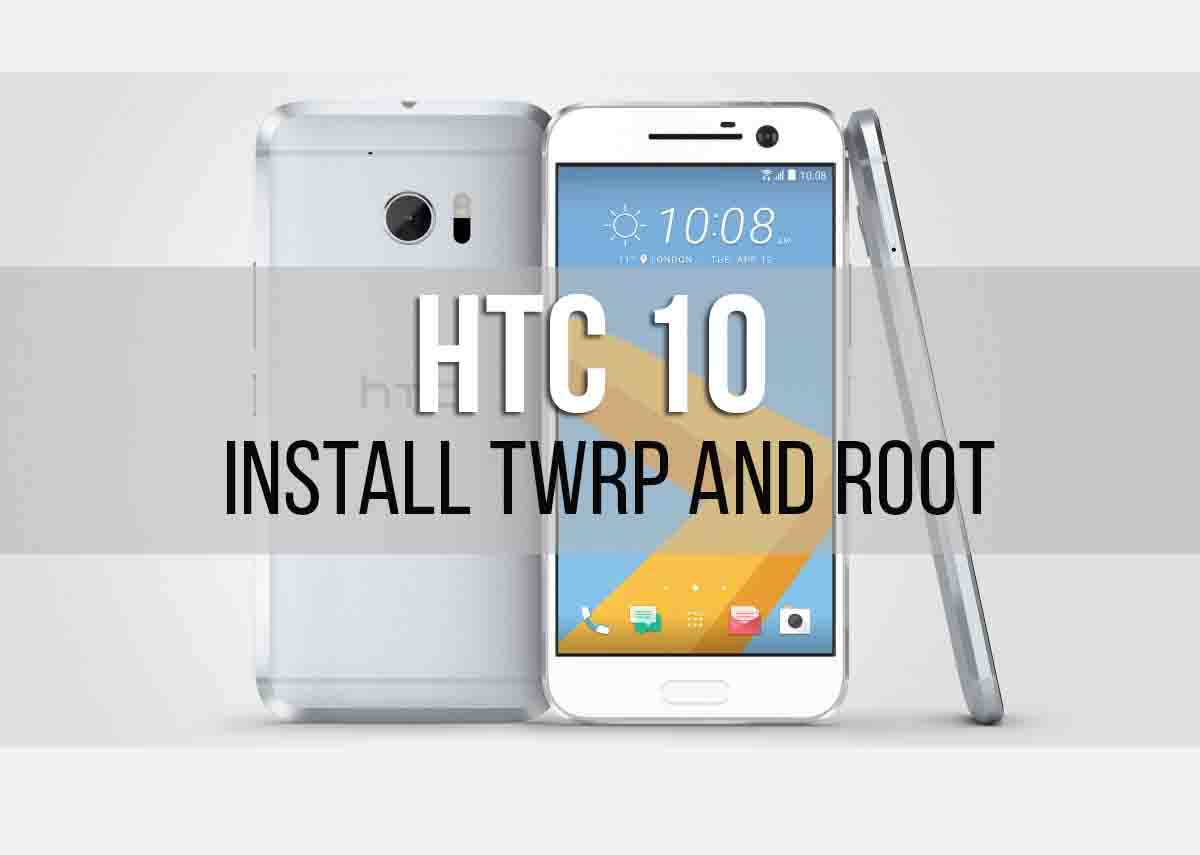
    Descargar TWRP Recovery para Realme GT 7 Pro

    Especificaciones y revisión de Realme GT 7 Pro

    El Realme GT 7 Pro, lanzado en noviembre de 2024, es un dispositivo insignia que ofrece funciones de vanguardia y una calidad de construcción superior. Cuenta con una pantalla LTPO AMOLED de 6,78 pulgadas con una frecuencia de actualización de 120 Hz, HDR10+, Dolby Vision y un extraordinario brillo máximo de 6.500 nits, protegida por Gorilla Glass 7i.

    El teléfono funciona con el chipset Snapdragon 8 Elite (3 nm) con hasta 16 GB de RAM y 1 TB de almacenamiento UFS 4.0, lo que garantiza un rendimiento de primer nivel. Su construcción robusta incluye resistencia al agua y al polvo IP68/IP69, y la batería de 6500 mAh admite una carga rápida de 120 W, que entrega el 50 % en solo 13 minutos.

    Para fotografía, la configuración de cámara triple incluye dos sensores de 50 MP para tomas de gran angular y teleobjetivo (con OIS y zoom óptico de 3x) y una lente ultra gran angular de 8 MP, mientras que la cámara frontal de 16 MP garantiza selfies nítidos. Las capacidades de video incluyen grabación de 8K y estabilización avanzada. El teléfono también ofrece parlantes estéreo, Wi-Fi 7, NFC y un sensor ultrasónico de huellas dactilares debajo de la pantalla, lo que lo convierte en un buque insignia completo con una durabilidad, rendimiento y funciones multimedia impresionantes.

    Recuperación de TWRP y sus beneficios

    Team Win Recovery Project es una imagen de recuperación personalizada de software de código abierto para dispositivos Android. Proporciona una interfaz de pantalla táctil que permite a los usuarios instalar firmware de terceros y realizar copias de seguridad del sistema actual, cuyas funciones a menudo no son compatibles con las imágenes de recuperación de stock. – Wikipedia

    Ventajas de la recuperación TWRP:

    • Puede actualizar una ROM personalizada en Realme GT 7 Pro usando TWRP
    • Puedes modificar archivos zip para personalizar tu teléfono
    • Fácil de flashear y usar módulos Xposed usando TWRP
    • Fácil de rootear y desrootear usando el zip flashable TWRP Recovery SuperSU
    • Puedes instalar Magisk en Realme GT 7 Pro
    • Fácil de crear y restaurar copias de seguridad de Nandroid usando TWRP Recovery.
    • Fácil acceso para restaurar la copia de seguridad de Nandroid.
    • Puede actualizar un archivo de imagen usando TWRP Recovery en Realme GT 7 Pro
    • Es fácil eliminar todo el bloatware usando TWRP Recovery en Realme GT 7 Pro.
    • Para underclock y overclock.
    • Puede limpiar, borrar caché y datos.

    Pasos para instalar TWRP Recovery en Realme GT 7 Pro

    Antes de continuar con el proceso de instalación de TWRP, asegúrese de seguir correctamente todos los requisitos previos que se mencionan a continuación.

    Requisitos previos:

    Detalles de recuperación de TWRP

    Nombre del archivo Recuperación TWRP
    Versión Último

    Descargar recuperación TWRP

    Descargo de responsabilidad:

    GetDroidTips no será responsable de ningún tipo de daño o error que ocurra en su dispositivo durante/después de instalar los archivos o seguir esta guía. Asegúrate de hacer una copia de seguridad completa antes de hacer cualquier cosa. Haga esto bajo su propio riesgo.

    Método 1: usar las herramientas Flash del teléfono inteligente

    Siga las instrucciones a continuación para instalar TWRP en su teléfono (necesita un archivo de texto disperso):

    Sigue nuestro tutorial

    Mira nuestra guía en vídeo tutorial

    Método 2: ADB y herramienta Fastboot

    Siga el proceso de instalación después de descargar todos los archivos, controladores y herramientas necesarios.

    • En primer lugar, habilite las opciones de desarrollador y el modo de depuración USB en su dispositivo.
    • Ir al dispositivo Ajustes > Sistema > Sobre el telefono > luego toque el número de compilación siete veces para habilitar el modo de opciones de desarrollador.

    • Ahora vaya a Opciones de desarrollador en el menú Configuración y active el botón para habilitar Depuración USB.

    • A continuación, abra la carpeta ADB y Fastboot en su computadora. Luego mantenga presionada la tecla Mayús y haga clic derecho para abrir la ventana de comandos.ventana de comando adb
    • Apague su dispositivo> Presione los botones Subir volumen y Encendido juntos durante unos segundos para ingresar al modo Fastboot.
    • Conecte su dispositivo a la PC mediante un cable USB, escriba el siguiente código en la ventana de comandos y presione Enter:
    adb reboot bootloader
    • Ahora su dispositivo está conectado correctamente como dispositivo fastboot.
    • Escriba el siguiente comando y presione Enter para verificar que el dispositivo fastboot esté conectado o no:
    fastboot devices
    • Ahora, para instalar TWRP Recovery en su teléfono, escriba el siguiente comando y presione Enter:
    fastboot flash recovery twrpname.img
    • Para comenzar, puedes usar el comando inicio rápido nomtwrp.img
    • Eso es todo. Ha instalado correctamente TWRP Recovery en el dispositivo Realme GT 7 Pro. Ahora necesitas actualizar la raíz.

    ¿Cuál es la raíz?

    El rooteo de un teléfono inteligente es la forma no oficial de permitir que un administrador o superusuario acceda al sistema y al subsistema de su dispositivo. Por lo tanto, el usuario puede cambiar, modificar, editar o eliminar fácilmente archivos y aplicaciones del sistema.

    Con la ayuda de root, puede desinstalar bloatware, aumentar el rendimiento del dispositivo, reducir el consumo de batería, instalar módulos Xposed y mucho más. Sin embargo, rootear el teléfono inteligente anulará la garantía del dispositivo y ya no podrá obtener actualizaciones de software OTA. Un método de enraizamiento incorrecto también puede bloquear fácilmente tu dispositivo. Por lo tanto, asegúrese de seguir la guía correctamente.

    La ventaja del enraizamiento:

    • Puede acceder a todos los archivos en su Realme GT 7 Pro, incluso a los archivos presentes en el directorio raíz de su teléfono.
    • Puede aumentar el rendimiento de su Realme GT 7 Pro mediante overclocking.
    • Al rootear, puede aumentar la duración de la batería al hacer underclocking en Realme GT 7 Pro.
    • Desinstale Bloatware en Realme GT 7 Pro.
    • Puede bloquear anuncios en todas las aplicaciones de Android como Youtube y otras aplicaciones relacionadas con juegos.

    Leer también: Las 5 mejores alternativas de Adblock Plus para Android

    • Al rootear Realme GT 7 Pro, puede ver, editar o eliminar cualquier archivo del sistema en el directorio raíz.
    • Puede instalar Xposed Framework y muchos módulos Xposed compatibles.

    Pasos para rootear Realme GT 7 Pro

    Guía para Root Realme GT 7 Pro a través de SuperSU

    Guía para Root Realme GT 7 Pro a través de Magisk

    Asumimos que esta guía de instalación completa le resultará útil. Si tiene alguna pregunta, no dude en preguntar en los comentarios a continuación.

  • TWRP para Galaxy S Fascinate

    TWRP para Galaxy S Fascinate

    Archivo de instalación de recuperación personalizada TWRP para teléfonos móviles Saung Galaxy S Fascinate SCH-I500.

    Atención: Los procesos para flashear la recuperación personalizada de TWRP que encontrarás a continuación son colectivos, y por lo tanto deben servir sólo como guía.

    Cada dispositivo requiere un proceso de actualización designado, por lo que es recomendable investigar la compatibilidad antes de instalar o actualizar la recuperación personalizada TWRP.

    Recuperación personalizada Flash TWRP con aplicación (Requiere raíz)

    https://play.google.com/store/apps/details?id=com.sbaidev.roottester

    Recuperación personalizada Flash TWRP a teléfonos móviles con Odin3 (raíz del pecado)

    • Descarga el programa Odin 3.
    • Descargar TWRP recuperación personalizada en formato .img.tar para su dispositivo.
    • Inicie el dispositivo en modo de descarga.
    • Ejecute Odin en la PC y conecte el dispositivo a él.
    • Presiona el botón AP de Odin.
    • Seleccione la recuperación personalizada TWRP y presione el botón de inicio.
    • Espere hasta que finalice la tarea y el dispositivo se reinicie.

    Actualizar TWRP desde una versión anterior (raíz del pecado)

    1. Descargue una nueva versión de recuperación personalizada TWRP en formato IMG y muévala a la memoria del dispositivo.
    2. Ingrese al dispositivo en modo TWRP y luego presione el botón Instalar.
    3. Seleccione el archivo de recuperación personalizado TWRP descargado previamente.
    4. Confirma la instalación deslizando hacia la derecha y espera hasta que finalice.
    5. Finalmente reinicia el dispositivo y listo.

    Instale la recuperación TWRP usando ADB (raíz del pecado)

    1. Descargue ADB e instale los controladores incluidos.
    2. Descargue la recuperación personalizada TWRP y cambie su nombre a twrp.img
    3. Luego mueva el archivo twrp.img a la carpeta ADB.
    4. Habilite la depuración USB en las opciones del dispositivo y conéctelo a la PC.
    5. Vaya a la consola ADB e ingrese el siguiente comando adb reiniciar el gestor de arranque seguido de Entrar.
    6. Luego escribe recuperación de flash de arranque rápido twrp.img y presione la tecla Intro.
    7. Espera hasta que termine el proceso y escribe reinicio rápido para reiniciar.

    TWRP es un recovery avanzado de código abierto para teléfonos móviles Android que incorpora increíbles funciones avanzadas, diseñado para sustituir el recovery de fábrica de un dispositivo.

    Un recovery personalizado como TWRP nos permite realizar modificaciones importantes en la ROM de un dispositivo, estas modificaciones incluyen desbloquear el gestor de arranque, aplicar root, reemplazar completamente el firmware del dispositivo y mucho más.

    La recuperación TWRP es un proyecto de código abierto de la comunidad TeamWin Recovery Project.

  • Descargar Taxi Chaos 2 – PC completo

    Descargar Taxi Chaos 2 – PC completo

    Usted está aquí: Descargar programas completos Descargar programas completos – Descargar juegos / Descargar juegos completos, juegos para PC / Descargar Taxi Chaos 2 – PC completo

    Descargar Taxi Chaos 2 – PC completo

    Caos de taxis 2 lleno Descargar – PC


    Taxi Caos 2, lanzado en 2025 Experimentarás carreras arcade de alta energía en una gran ciudad y demostrarás tu mejor desempeño como conductor corriendo contra el tiempo. Crearás caos en las calles entre otros taxistas y lucharás por el cliente. Necesitarás tomar decisiones rápidas e instantáneas y avanzarás hacia rutas arriesgadas. Experimentarás peligros que ni siquiera puedes imaginar y es posible que recibas reacciones adversas a todo esto en la ciudad. Haz tu mejor esfuerzo enfrentándote al robot taxi más fuerte.


    ¿Sistema y requisitos de Taxi Chaos 2?

    RAM: Memoria de 16 GB ++ y superior ++
    Disco duro: 8GB++
    Procesador: Intel i5 7400 3GHz
    Ventanas: (64 bits) 10
    DX: 11 Versión ++
    Tarjeta gráfica: NVIDIA GeForce GTX 1060


    Alternativa: Enlace1


    Alternativa: Enlace2


    Alternativa: Enlace3


  • Descargar Windows Movie Maker – Turco completo 2025 v10.0.3.9

    Descargar Windows Movie Maker – Turco completo 2025 v10.0.3.9

    Usted está aquí: Descargar Programa Completo Descargar Programas Completos – Descargar Juegos / Programas de Audio y Video / Descargar Windows Movie Maker – Turco completo 2025 v10.0.3.9

    Descargar Windows Movie Maker – Turco completo 2025 v10.0.3.9

    windows-movie-maker-turco


    Creador de películas de Windows lleno Descargar turco – 2025 v10.0.3.9


    Creador de películas de Windowspresentación de clips o diapositivas con clips y filtros de efectos únicos con el mejor software de creación de películas antiguo y nuevo
    Para producir, la forma más sencilla y sencilla es hacerlo con este software, previsualizarlo, añadir música y mostrárselo a tus seres queridos.


    Haga clic para ampliar la imagen.

    ————————————————————-

    ++Tamaño:310mb
    ++Compresión: Rar zip / Contraseña: 12345
    ++Escaneo: Con webroot. / Condición++ Limpio

    ————————————————————–

    Haga clic para ampliar la imagen.

    Enlace de Windows Movie Maker1

    (((Alternativa)))

    Enlace de Windows Movie Maker2

    (((Alternativa)))

    Enlace de Windows Movie Maker3

    nuevo


    Windows Movie Maker turco1

    (((Alternativa)))

    Windows Movie Maker turco2

    Compatible con Windows 8 8.1 10 recomendado por nuestro maestro superusuario


  • Rootear teléfonos inteligentes Vivo Y01

    Rootear teléfonos inteligentes Vivo Y01

    Si por algún motivo estás presionado para obtener root en tu Vivo Y01, entonces te tengo buenas noticias, porque a continuación te vamos a dejar un sistema muy sencillo y efectivo para hacerlo de forma asistida y segura.

    Aunque al principio este tutorial pueda parecer complejo, lo cierto es que, comparado con otros, te sorprenderá saber lo fácil que es esta técnica de root.

    Tipo de dispositivo teléfono inteligente
    Marca Vivo
    Modelo Y01
    Chip MTK
    Técnica Eliminar y parchear boot.img del firmware oficial de Vivo Y01

    Índice de artículos
    ¿Qué es la raíz?
    Beneficios
    Advertencias y contras
    Requisitos para Vivo Y01
    Configuraciones anteriores de Vivo Y01
    Iniciar Root en Vivo Y01
    Desbloquear el gestor de arranque Vivo Y01
    Verificar el gestor de arranque Vivo Y01
    Verificar Root Vivo Y01
    Resumen
    Vídeotutorial paso a paso

    VivoVivo

    ¿No puedes encontrar el archivo boot.img?, entonces revisa este

    ¿Qué significa rootear?

    Él raíz oh uso excesivo es el nombre común asignado a las cuentas de usuario que tienen privilegios completos en todos los niveles de acceso, tanto de usuario único como multiusuario.

    Rootear o rootear un teléfono móvil es un proceso que otorga a los usuarios de Smartphones con sistema operativo Android obtener acceso privilegiado al sistema de forma similar a los permisos administrativos de las máquinas Unix, lo que les permite superar cualquier restricción del sistema o hardware que haya sido establecida por el fabricante y/u operador de red.

    Ventajas de rootear tu Vivo Y01

    • Posibilidad de eliminar todo tipo de Bloatware de forma sencilla y desinstalar aplicaciones inútiles del sistema.
    • Posibilidad de liberar más capacidad de almacenamiento.
    • Personalice configuraciones sofisticadas del sistema, como desbloquear el dispositivo, recuperar el IMEI, la dirección MAC del dispositivo, hacer overclocking de la CPU y/o GPU, y otros.
    • Pudiendo utilizar Apps dirigidas únicamente a dispositivos móviles que tengan privilegios de usuario root.
    • Dividir, crear y adaptar particiones (Esto puede resultar extremadamente peligroso para la integridad del dispositivo.).
    • Realiza copias de seguridad de las particiones o también exporta el Firmware completo.

    Precauciones y desventajas a tener en cuenta

    1. Su teléfono suspenderá la validez de la garantía emitida por el fabricante.
    2. Peligro de que aplicaciones maliciosas puedan obtener permisos de Superusuario.
    3. Exposición a daños o pérdida de información durante o después del proceso, en este caso recomiendo crear una copia de seguridad antes de proceder al root.
    4. La rom del Vivo Y01 puede estar dañada, se recomienda asegurarse de poder obtener una copia flasheable de su firmware si es necesario.
    5. Soporte para actualizaciones FOTA (Firmware por aire) será invalidado.

    Directrices para el método.

    • Ordenador provisto de cualquier versión de Windows XP/7/10 o posterior, tanto de 32 como de 64 bits.
    • Un conector para transferir datos Micro USB.
    • Descarga a tu PC la última versión del software MTKroot v2.7.2 para tu terminal Vivo Y01.
    • Descarga la rom original de tu Vivo Y01 para extraer el arranque preferiblemente desde el sitio web oficial.

    Y No puede obtener un firmware oficial para su dispositivo Vivo Y01 Tienes la posibilidad de obtener el archivo de arranque directamente desde tu Vivo Y01 solo siguiendo este tutorial.

    Configuración a realizar en el teléfono móvil Vivo Y01

    Primero tendrás que modificar algunos cambios específicos en el panel de configuración de tu Vivo Y01, que se refieren principalmente a Habilitar desbloqueo OEM además de Habilitar la depuración USB.

    Las dos configuraciones están reunidas en la sección del programador, que debes habilitar previamente presionando siete veces consecutivamente encima de la sección ->

    Configuración del teléfono móvil-> Acerca del teléfono -> Número de compilación oh versión de software.

    Rootee el dispositivo Vivo Y01 fácilmente

    En primer lugar, extraiga el archivo descargado previamente en el escritorio de la computadora con Windows y abra la herramienta MTKroot v2.7.2.

    Ejecute MTKroot v2.7.2 para Vivo Y01Ejecute MTKroot v2.7.2 para Vivo Y01
    Ejecute MTKroot v2.7.2 en Vivo Y01

    Haga clic en el botón Controladores -> MTK y finaliza la instalación de los drivers indicados.

    Realice estos pasos también para instalar controladores -> BAsD.

    Nota: El software MTKroot v2.7.2 ya cuenta con todos los controladores USB y Fastboot necesarios para que la computadora reconozca el dispositivo móvil Vivo Y01.

    Luego conecta el celular Vivo Y01 a la computadora mediante un puerto USB y luego haga clic en Restablecer USB.

    Luego haga clic una vez en Aplicaciones y haga clic una vez en el botón Magisk para instalar Magisk Manager automáticamente en el Vivo Y01.

    Haga clic en la zona superior izquierda sobre el texto ¡¡Sin botas de heno!! -> Llevaragregue el archivo boot.img y haga clic en el botón Parche de proceso.

    cargar boot.img Vivo Y01cargar boot.img Vivo Y01

    El software Magisk Manager se iniciará automáticamente en tu Vivo Y01, sigue los pasos que verás en pantalla para crear el parche.

    Luego tendrás que hacer clic en Prueba del BAD y una vez que puedas ver el texto’Dispositivo reconocido‘debes presionar Soy un fastboot.

    Vivo Y01 reinicia USB + prueba ADB + FastbootVivo Y01 reinicia USB + prueba ADB + Fastboot
    Vivo Y01 Restablecer USB + Probar ADB + Fastboot

    Ahora responde mientras tu teléfono Vivo Y01 reinicie a las opciones del gestor de arranque y luego haga clic en Probar arranque rápido.

    Nuevamente debes prestar atención hasta que puedas leer el mensaje ‘Dispositivo detectado’ para pasar a la siguiente fase.

    Desbloquear el bootloader del celular Vivo Y01

    A continuación procederemos a liberar el gestor de arranque de tu terminal, acción que también podemos realizar con tan solo un clic.

    Aunque tienes que excluir esta operación si ya la has desbloqueado antes.

    Haga clic en el botón Prueba del cargador de arranque si necesita comprobar su estado.

    Verifique el gestor de arranque en Vivo Y01Verifique el gestor de arranque en Vivo Y01
    Comprobar el gestor de arranque Vivo Y01

    Si lo considera necesario desbloquea el gestor de arranque de tu Vivo Y01 solo tienes que hacer clic en Liberar cargador de arranque -> Acepta y luego reproduce las pistas que aparecen proyectadas en la pantalla de tu dispositivo.

    Debes presionar la tecla sube el volumen para desbloquear.

    Desbloquear el gestor de arranque Vivo Y01Desbloquear el gestor de arranque Vivo Y01
    Desbloquear el gestor de arranque Vivo Y01

    Recuerde: en el momento en que desbloquee el gestor de arranque, su teléfono se restablecerá a su estado inicial.

    Por esa misma razón deberías considerar crear una copia de seguridad o simplemente copiar tus archivos, contactos, fotos y otros datos personales a una tarjeta de memoria Micro SD.

    Una vez que hayas liberado el gestor de arranque, el siguiente paso será concluir este proceso, dejando finalmente tu Vivo Y01 con acceso root.

    Desplácese hasta la esquina superior izquierda de la aplicación MTKroot v2.7.2 y marque la opción raíz, luego haga clic en Root en la parte inferior.

    Opción raíz Vivo Y01Opción raíz Vivo Y01
    Opción raíz Vivo Y01

    Casi de inmediato el Vivo Y01 quedará rooteado y podrás leer la línea “OK” tanto en tu Vivo Y01 como en la aplicación MTKroot v2.7.2.

    Posteriormente tendrás que presionar el botón Salir del arranque rápido Para reiniciar el dispositivo Vivo Y01, se reiniciará el sistema.

    Cuando el Vivo Y01 se haya cargado por completo deberás pulsar en Aplicaciones -> instalar magia y asegúrese de que la aplicación Magisk Manager realmente aparezca en el escritorio del Vivo Y01.

    Para utilizar la aplicación Magisk Manager, debe conectar su Vivo Y01 a Internet.

    Para finalizar simplemente haga clic en Comprobar raíz -> luego acepta y listo.

    Prueba Root Vivo Y01Prueba Root Vivo Y01
    Prueba Root Vivo Y01

    Nota: En caso de que la aplicación Magisk no esté instalada, haga clic una vez en Desinstalarespere dos segundos y presione el botón nuevamente instalar.

    Pasos resumidos

    Pasos simplificados Root Vivo Y01Pasos simplificados Root Vivo Y01
    Pasos simplificados Root Vivo Y01
    1. Abra la aplicación MTKroot v2.7.2 y luego conecte su dispositivo móvil Vivo Y01 con su PC.
    2. Reinicia tu dispositivo móvil Vivo Y01 con modo bootloader haciendo clic en Soy un fastboot -> Probar arranque rápido.
    3. Si es necesario, desbloquee el gestor de arranque haciendo clic en Liberar cargador de arranque.
    4. Finalmente seleccione la opción raíz y presione el botón Raíz.

    Vídeo tutorial orientativo para rootear el dispositivo Vivo Y01

  • Descargar Weave Pro Video Editor + Cámara APK – Completo 1.3.9b

    Descargar Weave Pro Video Editor + Cámara APK – Completo 1.3.9b

    Usted está aquí: Descargar programa completo Descargar programas completos – Descargar juegos / Programa de aplicación Android / Descargar Weave Pro Video Editor + Cámara APK – Completo 1.3.9b

    Descargar Weave Pro Video Editor + Cámara APK – Completo 1.3.9b


    Descargar Weave Pro Video Editor + Cámara APK lleno 1.3.9b


    Weave Pro Video Editor + Camera brinda comodidad tanto en la edición de video como en el uso de imágenes, como la creación de videos, la adición de efectos, el montaje y la creación de clips. Para Android, es posible agregar funciones, filtros o marcos.


    ————————————————————-

    Tamaño:22-mb+
    compresión: Rar / Contraseña: ninguna
    escanear: Webroot. / y Condición+ Limpiar

    ————————————————————–

    Haga clic para ampliar la imagen.


    Weave Pro Video Editor + Enlace de cámara1

    (((Alter+nativo)))

    Weave Pro Video Editor + Cámara Link2


  • Descargue e instale TWRP Recovery para Xiaomi Poco F7 Ultra / Redmi K80 Pro

    Descargue e instale TWRP Recovery para Xiaomi Poco F7 Ultra / Redmi K80 Pro

    En esta página, lo guiaremos para instalar TWRP Recovery en Xiaomi Poco F7 Ultra y Xiaomi Redmi K80 Pro (miro). Esta guía contiene instrucciones escritas y un video tutorial para ayudarlo a instalarla rápidamente. Asegúrese de descargar los archivos necesarios y luego continúe directamente con las instrucciones sobre cómo instalar TWRP Recovery en Poco F7 Ultra / Redmi K80 Pro.

    Ten en cuenta que antes de continuar con el proceso, primero deberás desbloquear el gestor de arranque del dispositivo. Dado que los fabricantes de teléfonos inteligentes proporcionan un gestor de arranque bloqueado en sus dispositivos debido a algunos problemas de seguridad, para instalar un archivo de terceros deberá desbloquear el gestor de arranque. Luego puede instalar TWRP Custom Recovery en su dispositivo Xiaomi Poco F7 Ultra / Redmi K80 Pro y también rootearlo. TWRP Recovery también puede realizar copias de seguridad de Nandroid, restaurar, borrar el sistema/datos/caché y mucho más.

    Descargue e instale la recuperación TWRP para Poco F7 Ultra

    Descripción general del dispositivo Xiaomi Poco F7 Ultra:

    El Xiaomi Poco F7 Ultra, lanzado en marzo de 2025, es un potente buque insignia que combina un diseño premium con especificaciones de vanguardia. Cuenta con una pantalla AMOLED de 6,67 pulgadas con una resolución ultranítida de 1440 x 3200 y una frecuencia de actualización suave como la seda de 120 Hz, que ofrece imágenes vibrantes mejoradas con Dolby Vision y un brillo máximo de 3200 nits. Construido con Poco Shield Glass, una parte posterior de vidrio y un marco de aluminio, es elegante y duradero, y ofrece resistencia al agua y al polvo IP68 para mayor tranquilidad. Debajo del capó, el dispositivo funciona con el ultrarrápido chip Snapdragon 8 Elite, combinado con hasta 16 GB de RAM y almacenamiento UFS 4.1, lo que garantiza un rendimiento perfecto incluso para las tareas más exigentes.

    Los entusiastas de la fotografía apreciarán su versátil sistema de cámara trasera triple, liderado por un sensor gran angular de 50 MP con OIS, un teleobjetivo de 50 MP que ofrece zoom óptico de 2,5x y una cámara ultra gran angular de 32 MP, todos capaces de capturar impresionantes vídeos de 8K o de alta velocidad de fotogramas. La cámara frontal de 32 MP promete selfies nítidos y videollamadas estables con soporte giroscópico EIS.

    Otros aspectos destacados incluyen parlantes estéreo con Snapdragon Sound, conectividad avanzada como Wi-Fi 7 y Bluetooth 6.0, así como carga por cable de 120 W y carga inalámbrica de 50 W, que recarga rápidamente la batería de 5300 mAh. En general, el Poco F7 Ultra es un verdadero buque insignia que ofrece rendimiento, calidad de visualización y funciones de fotografía versátiles de primer nivel.

    Recuperación de TWRP y sus beneficios

    Team Win Recovery Project, o TWRP para abreviar, es un software de código abierto que ofrece soluciones de recuperación personalizadas para dispositivos Android. Su punto de venta único es su interfaz táctil fácil de usar, que simplifica el proceso de instalación de firmware de terceros o creación de copias de seguridad del sistema existente, tareas que a menudo no son compatibles con las imágenes de recuperación estándar.

    Ventajas de la recuperación TWRP:

    • Puede actualizar una ROM personalizada en Poco F7 Ultra/Redmi K80 Pro usando TWRP
    • Puedes modificar archivos zip para personalizar tu teléfono
    • Fácil de flashear y usar módulos Xposed usando TWRP
    • Fácil de rootear y desrootear usando el zip flashable TWRP Recovery SuperSU
    • Puedes instalar Magisk en Xiaomi Poco F7 Ultra / Redmi K80 Pro
    • Fácil de crear y restaurar copias de seguridad de Nandroid usando TWRP Recovery.
    • Fácil acceso para restaurar la copia de seguridad de Nandroid.
    • Puede actualizar un archivo de imagen usando TWRP Recovery en Poco F7 Ultra/Redmi K80 Pro
    • Es fácil eliminar todo el bloatware usando TWRP Recovery en Xiaomi Poco F7 Ultra / Redmi K80 Pro.
    • Para underclock y overclock.
    • Puede limpiar, borrar caché y datos.

    Pasos para instalar TWRP Recovery en Poco F7 Ultra/Redmi K80 Pro

    Antes de continuar con el proceso de instalación de TWRP, asegúrese de seguir correctamente todos los requisitos previos que se mencionan a continuación.

    Requisitos previos:

    Detalles de recuperación de TWRP

    Nombre del archivo Recuperación TWRP
    Versión compatible Último

    Descargar recuperación TWRP

    Descargo de responsabilidad:

    GetDroidTips no será responsable de ningún tipo de daño o error que ocurra en su dispositivo durante/después de instalar los archivos o seguir esta guía. Asegúrate de hacer una copia de seguridad completa antes de hacer cualquier cosa. Haga esto bajo su propio riesgo.

    Método: herramienta ADB y Fastboot

    Después de descargar todos los archivos, controladores y herramientas necesarios, siga el proceso de instalación.

    • En primer lugar, habilite las opciones de desarrollador y el modo de depuración USB en su dispositivo.
    • Ir al dispositivo Ajustes > Sistema > Sobre el telefono > luego toque el número de compilación siete veces para habilitar el modo de opciones de desarrollador.opciones de desarrollo en Xiaomi
    • Ahora vaya a Opciones de desarrollador en el menú Configuración y active el botón para habilitar Depuración USB.Depuración OEM-y-USB-oneplus-7
    • A continuación, abra la carpeta ADB y Fastboot en su computadora. Luego mantenga presionada la tecla Mayús y haga clic derecho para abrir la ventana de comandos.ventana de comando adb
    • Apague su dispositivo> Presione los botones Subir volumen y Encendido juntos durante unos segundos para ingresar al modo Fastboot.
    • Conecte su dispositivo a la PC mediante un cable USB, escriba el siguiente código en la ventana de comandos y presione Enter:
    adb reboot bootloader
    • Ahora su dispositivo está conectado correctamente como dispositivo fastboot.
    • Escriba el siguiente comando y presione Enter para verificar que el dispositivo fastboot esté conectado o no:
    fastboot devices
    • Ahora, para instalar TWRP Recovery en su teléfono, escriba el siguiente comando y presione Enter:
    fastboot flash recovery twrpname.img
    • Para comenzar, puedes usar el comando inicio rápido nomtwrp.img
    • Eso es todo. Ha instalado correctamente TWRP Recovery en el dispositivo Poco F7 Ultra / Redmi K80 Pro. Ahora necesitas actualizar la raíz.

    ¿Cuál es la raíz?

    El rooteo de un teléfono inteligente es la forma no oficial de permitir que un administrador o superusuario acceda al sistema y al subsistema de su dispositivo. Por lo tanto, el usuario puede cambiar, modificar, editar o eliminar fácilmente archivos y aplicaciones del sistema.

    Con la ayuda de root, puede desinstalar bloatware, aumentar el rendimiento del dispositivo, reducir el consumo de batería, instalar módulos Xposed y mucho más. Sin embargo, rootear el teléfono inteligente anulará la garantía del dispositivo y ya no podrá obtener actualizaciones de software OTA. Un método de enraizamiento incorrecto también puede bloquear fácilmente tu dispositivo. Por lo tanto, asegúrese de seguir la guía correctamente.

    La ventaja del enraizamiento:

    • Puede acceder a todos los archivos de su Poco F7 Ultra / Redmi K80 Pro, incluso a los archivos presentes en el directorio raíz de su teléfono.
    • Puedes aumentar el rendimiento de tu Poco F7 Ultra / Redmi K80 Pro mediante overclocking.
    • Al rootear, puedes aumentar la duración de la batería al hacer underclocking en Xiaomi Poco F7 Ultra / Redmi K80 Pro.
    • Desinstale Bloatware en Poco F7 Ultra / Redmi K80 Pro.
    • Puede bloquear anuncios en todas las aplicaciones de Android como YouTube y otras aplicaciones relacionadas con juegos.

    Leer también: Las 5 mejores alternativas de Adblock Plus para Android

    • Al rootear Xiaomi Poco F7 Ultra / Redmi K80 Pro, puede ver, editar o eliminar cualquier archivo del sistema en el directorio raíz.
    • Puede instalar Xposed Framework y muchos módulos Xposed compatibles.

    Pasos para Rootear Xiaomi Poco F7 Ultra/Redmi K80 Pro

    Guía para rootear Xiaomi Poco F7 Ultra / Redmi K80 Pro vía SuperSU

    Guía para rootear Poco F7 Ultra / Redmi K80 Pro a través de Magisk

    Asumimos que esta guía de instalación completa le resultará útil. Si tiene alguna pregunta, no dude en preguntar en los comentarios a continuación.

  • Descargar recuperación TWRP para Galaxy On7 Pro SM-G600FY

    Descargar recuperación TWRP para Galaxy On7 Pro SM-G600FY

    Archivo de instalación de recuperación TWRP para dispositivos móviles Galaxy On7 Pro SM-G600FY.

    Importante: Los métodos de instalación del recovery TWRP que te mostramos a continuación son universales, por lo que sólo deben servirte como guía.

    Cada móvil requiere un proceso de instalación definido, por lo que es recomendable documentar minuciosamente la compatibilidad del proceso antes de instalar o flashear el recovery TWRP.

    Recuperación de Flash TWRP usando la APLICACIÓN (Este método requiere root)

    https://play.google.com/store/apps/details?id=com.sbaidev.roottester

    Instalar recuperación TWRP en celulares usando Odin (No se requiere raíz)

    • Descarga la herramienta Odin3.
    • Descargar recuperación TWRP en formato .img.tar para tu móvil.
    • Inicia tu móvil en modo descarga.
    • Abre Odin en tu ordenador y conecta tu móvil.
    • Presiona el botón Odin AP.
    • Cargue el archivo de recuperación TWRP y presione iniciar.
    • Espere hasta que finalice el proceso y el teléfono se reinicie automáticamente.

    Actualizar TWRP desde una versión anterior (No se requiere raíz)

    1. Descarga una nueva versión de recuperación TWRP en formato IMG y guárdala en la memoria del móvil.
    2. Ingresa al móvil en modo TWRP y luego pulsa en el botón Instalar.
    3. Elija el archivo de recuperación TWRP descargado anteriormente.
    4. Confirma la instalación deslizando hacia la derecha y espera hasta que finalice.
    5. Finalmente reinicie el dispositivo.

    Instale la recuperación TWRP usando ADB (No se requiere raíz)

    1. Descargue ADB e instale los controladores.
    2. Descargue el archivo TWRP y cámbiele el nombre a twrp.img
    3. Luego copie el archivo twrp.img en la carpeta ADB.
    4. Activa la depuración USB en los ajustes del móvil y conéctalo al ordenador.
    5. Vaya a la consola ADB y escriba el comando adb reiniciar el gestor de arranque seguido de Entrar.
    6. Luego escribe recuperación de flash de arranque rápido twrp.img seguido de Entrar.
    7. Espera unos segundos a que finalice el proceso y entra. reinicio rápido para reiniciar.

    TWRP es un recovery avanzado de código abierto para teléfonos Android que incorpora increíbles funciones avanzadas, diseñado para sustituir el recovery oficial de un dispositivo.

    Un recovery personalizado del calibre de TWRP nos permite realizar modificaciones importantes en la ROM de un dispositivo, estas modificaciones incluyen desbloquear el gestor de arranque, aplicar root, reemplazar por completo el firmware del móvil y mucho más.

    La recuperación TWRP es un proyecto de código abierto de la comunidad TeamWin Recovery Project.

  • Descargar TearItUp Remix – PC completo

    Descargar TearItUp Remix – PC completo

    Usted está aquí: Descargar programas completos Descargar programas completos – Descargar juegos / Descargar juegos completos, juegos para PC / Descargar TearItUp Remix – PC completo

    Descargar TearItUp Remix – PC completo

    TearItUp Remezcla lleno Descargar – PC


    TearItUp Remix es nuevo en el juego y saldrá en 2025 Utilizarás las máquinas de carreras de más alto nivel de la época y vivirás experiencias 4X4 llenas de adrenalina. Varios modos disponibles en el juego y desafían incluso a los jefes más locos. Hay 14 vehículos diferentes disponibles y puedes desbloquearlos a medida que avanzas en el juego. Personaliza y mejora tus vehículos para aumentar su potencia. La policía siempre estará detrás de ti y querrá derribarte. No permitirás que esto suceda y lucharás uno tras otro y quedarás atrapado en apasionantes carreras de acción.


    ¿Sistema y requisitos de TearItUp Remix?

    RAM: Memoria de 8 GB ++ y superior ++
    Disco duro: 13GB++
    Procesador: núcleo i5
    Ventanas: 10
    Tarjeta gráfica: NVIDIA GeForce GTX 970


    Alternativa: Enlace1


    Alternativa: Enlace2


    Alternativa: Enlace3


  • Descarga de Windows Video Converter 2025 – v10.0.3.9 completo

    Descarga de Windows Video Converter 2025 – v10.0.3.9 completo

    Usted está aquí: Descarga del programa completo Descarga de programas completos: descarga de juegos / Descarga del programa completo, programas de variedades generales, programas de audio y video / Descarga de Windows Video Converter 2025 – v10.0.3.9 completo

    Descarga de Windows Video Converter 2025 – v10.0.3.9 completo


    Descargar Windows Video Converter 2025 – lleno v10.0.3.9

    Uno de los mejores programas de creación, conversión y edición de vídeos. Crea y convierte tus videos en calidad ultra HD y decora tu video ajustando los efectos. Por ejemplo, incluye funciones como recortar, agregar texto con efectos y rotar. Convierte tus vídeos a cualquier formato que desees. La calidad de imagen de su video no se deteriora durante la conversión. Puede descargar videos y admite más de 1001 sitios de videos.


    Requisitos mínimos del sistema para PC con Windows Video Converter 2022:

    – Windows 7/8, etc./8.1/10 x64 bits
    – Velocidad del procesador Intel o AMD de 1+ GHz
    – 512MB+ RAM


    Enlace alternativo1

    1

    Enlace alternativo2

    2

    Li alternativonortek3


    Contraseña: 12345

  • Root para celulares Vivo Y33s 5G

    Root para celulares Vivo Y33s 5G

    El Y33s 5G de la compañía Vivo es un terminal que tras ser rooteado permite a su usuario varias formas de optimizar fácilmente el funcionamiento general, modificar su software nativo además de tomar un control total de su sistema.

    Tabla de contenido
    ¿Qué es la raíz?
    Beneficios
    Advertencias y contras
    Requisitos de Vivo Y33s 5G
    Vivo Y33s 5G Configuraciones anteriores
    Iniciar Root en Vivo Y33s 5G
    Desbloquear el gestor de arranque Vivo Y33s 5G
    Comprobar gestor de arranque Vivo Y33s 5G
    Verificar Root Vivo Y33s 5G
    Resumen
    Vídeotutorial paso a paso

    VivoVivo

    ¿Problemas para encontrar el archivo de arranque? aquí tienes la solución

    ¿Qué significa raíz?

    Superusuario oh raíz es el nombre convencional que normalmente se asigna a las cuentas de usuario que tienen todos los derechos para todos los tipos de acceso (usuario único y multiusuario).

    Rootear un teléfono móvil es una técnica que permite al usuario de cualquier dispositivo Android obtener acceso privilegiado al sistema de forma similar a los permisos administrativos en máquinas Linux, lo que también permite superar cualquier limitación del sistema y software establecida por el fabricante u operador de red.

    ¿Cuáles son las ventajas de rootear el Vivo Y33s 5G?

    • Pudiendo desinstalar todo tipo de Bloatware con facilidad y eliminar aplicaciones del sistema inoperativas.
    • Pudiendo ganar más espacio de almacenamiento.
    • Personalice cualquier configuración compleja en el sistema, como jailbreak Vivo Y33s 5G, reparación del número IMEI del teléfono, MAC, overclock CPU/GPU y muchos más.
    • Pudiendo utilizar aplicaciones diseñadas específicamente para Smartphones que tengan permisos root.
    • Cambiar el tamaño y crear nuevas particiones (¡Ten cuidado! Esto puede resultar muy peligroso para la integridad del dispositivo.).
    • Realizar copias de seguridad o copias de seguridad completas incluyendo poder exportar el Firmware.

    Precauciones y advertencias que se deben tener en cuenta

    1. El dispositivo móvil anulará la validez de la garantía proporcionada por el fabricante.
    2. Amenaza de que aplicaciones maliciosas obtengan permisos de superusuario.
    3. Riesgo de daño o deterioro de los datos durante el procedimiento, en cuyo caso es recomendable en todo momento crear una copia de seguridad antes de iniciar el proceso raíz.
    4. El software Vivo Y33s 5G puede estar dañado, se recomienda asegurarse de poder obtener una copia oficial de la rom si es necesario.
    5. El soporte de actualización de FOTA estará deshabilitado.

    requisitos esenciales para el procedimiento

    • Computadora con sistema operativo Windows XP/W7/8 o más reciente, ya sea de 32 o 64 bits.
    • Conector USB a Micro USB.
    • Descargue una versión reciente de la aplicación MTKroot v2.7.2 para Vivo Y33s 5G a su PC.
    • Descarga el firmware original de tu celular Vivo Y33s 5G, del cual debes obtener el componente de arranque preferiblemente desde el sitio web oficial.

    Y No encuentras una rom para el Smartphone Simplemente podrás tener el componente de arranque directamente desde la terminal de forma sencilla siguiendo este tutorial.

    Ajustes en el Vivo Y33s 5G

    Lo primero que tendremos que hacer será configurar los ajustes necesarios para el proceso, que básicamente consisten en Activar desbloqueo OEM así como Habilitar la depuración USB.

    Ambas configuraciones están integradas en el apartado del programador, que deberás tener habilitado previamente. tocando 7 veces consecutivo arriba:

    Configuración de teléfono inteligente-> Acerca del teléfono -> Número de compilación oh versión de software.

    Cómo rootear el celular Vivo Y33s 5G fácilmente

    En primer lugar, descomprime el paquete previamente descargado en tu ordenador y ejecuta la aplicación MTKroot v2.7.2.

    Inicie MTKroot v2.7.2 para Vivo Y33s 5GInicie MTKroot v2.7.2 para Vivo Y33s 5G
    Abra MTKroot v2.7.2 para Vivo Y33s 5G

    Haga clic en Controladores -> MTK y continúe con la instalación de los controladores necesarios.

    Asimismo, repite esto para completar la instalación en controladores -> BAsD.

    Nota: La utilidad MTKroot v2.7.2 ya tiene todos los controladores USB y Fastboot necesarios para el Vivo Y33s 5G.

    Luego conecte el Vivo Y33s 5G con el ordenador a través del puerto USB y luego haga clic en Restablecer USB.

    Haga clic una vez en Aplicaciones y seleccione el ícono Magisk para transferir automáticamente Magisk Manager a su Vivo Y33s 5G.

    Haga clic en la zona superior izquierda de la pestaña ¡¡Sin botas de heno!! -> LlevarAbra el archivo boot.img y haga clic en Parche de proceso.

    cargar boot.img Vivo Y33s 5Gcargar boot.img Vivo Y33s 5G

    La herramienta Magisk Manager se iniciará automáticamente en tu Vivo Y33s 5G, sigue las instrucciones que aparecerán en pantalla para parchear el arranque.

    Luego debes presionar Prueba del BAD y espera un momento hasta que aparezca la frase ‘Dispositivo detectado’, momento en el que deberás hacer clic en Soy un fastboot.

    Vivo Y33s 5G reiniciar USB + probar ADB + FastbootVivo Y33s 5G reiniciar USB + probar ADB + Fastboot
    Vivo Y33s 5G Reiniciar USB + Prueba ADB + Fastboot

    Espere mientras el dispositivo Vivo Y33s 5G reinicie con el modo Fastboot, luego haga clic en Probar arranque rápido.

    Una vez más deberás asistir hasta que puedas ver el texto ‘Dispositivo detectado‘ para poder avanzar al siguiente punto.

    Abra el gestor de arranque en dispositivos Vivo Y33s 5G

    En el siguiente punto procederemos a desbloquear el gestor de arranque de tu teléfono móvil, otra acción imprescindible que harás de forma totalmente automática.

    Es recomendable ignorar el proceso si lo has vuelto a abrir.

    Hacer clic en Prueba del cargador de arranque si quieres comprobar si realmente es necesario desbloquearlo.

    Prueba el gestor de arranque y Vivo Y33s 5GPrueba el gestor de arranque y Vivo Y33s 5G
    Prueba del gestor de arranque Vivo Y33s 5G

    Si lo considera necesario desbloquea el gestor de arranque de tu Vivo Y33s 5G entonces tendrás que hacer clic en Liberar cargador de arranque -> Acepta y luego sigue los consejos que aparecerán en la pantalla del Vivo Y33s 5G.

    Prensa aumentar el volumen para continuar.

    Lanzamiento del gestor de arranque Vivo Y33s 5GLanzamiento del gestor de arranque Vivo Y33s 5G
    Desbloquear el gestor de arranque Vivo Y33s 5G

    Importante: En el momento en que se desbloquee el gestor de arranque, su teléfono celular se restaurará al estado predeterminado.

    Por esa razón deberías considerar crear copias de seguridad o copiar tus contactos, fotos, archivos y otros datos a la memoria externa o Micro SD.

    Después de desbloquear el gestor de arranque, solo te quedan unos segundos para finalizar este proceso, dejando finalmente tu teléfono móvil con los privilegios de root correspondientes.

    Vaya a la parte superior izquierda del programa y elija la opción raíz, luego haga clic en Root en el lado opuesto.

    Seleccionar Root Vivo Y33s 5GSeleccionar Root Vivo Y33s 5G
    Seleccionar Root Vivo Y33s 5G

    En cuestión de segundos tu terminal habrá sido rooteado, por lo tanto podrás ver el mensaje “OK” mostrado en tu terminal y en la ventana de MTKroot v2.7.2.

    Luego haga clic Salir del arranque rápido y el celular regresará al sistema.

    Cuando tu Smartphone se inicie por completo, presiona el botón Aplicaciones -> instalar magia y compruebe si la aplicación Magisk Manager realmente aparece en el escritorio de su teléfono móvil.

    Para utilizar la aplicación Magisk Manager, primero debes conectar el Vivo Y33s 5G a Internet.

    Y para finalizar sólo tienes que hacer clic en el botón Comprobar raíz -> siguiente Aceptar y nada más.

    Comprobar Root Vivo Y33s 5GComprobar Root Vivo Y33s 5G
    Comprobar Root Vivo Y33s 5G

    Nota: Si la aplicación Magisk no se instala, haga clic en Desinstalarespera unos segundos y haz clic nuevamente Instalar Administrador Mágico.

    Abreviatura de pasos

    Proceso simplificado Root Vivo Y33s 5GProceso simplificado Root Vivo Y33s 5G
    Proceso simplificado Root Vivo Y33s 5G
    1. Ejecute la utilidad MTKroot v2.7.2 y luego conecte el Vivo Y33s 5G con su computadora.
    2. Reinicia el Vivo Y33s 5G en modo fastboot pulsando en Soy un fastboot -> Probar arranque rápido.
    3. Si es necesario, desbloquee el gestor de arranque haciendo clic en Liberar cargador de arranque.
    4. Finalmente seleccione la opción raíz y presione el botón Raíz.

    Vídeo tutorial paso a paso para rootear el móvil Vivo Y33s 5G

  • Descargue e instale TWRP Recovery para Xiaomi 13T

    Descargue e instale TWRP Recovery para Xiaomi 13T

    En esta página, lo guiaremos para instalar TWRP Recovery en Xiaomi 13T (Aristóteles). Esta guía contiene instrucciones escritas y un video tutorial para ayudarlo a instalarla rápidamente. Asegúrese de descargar los archivos necesarios y luego continúe directamente con las instrucciones sobre cómo instalar TWRP Recovery en Xiaomi 13T.

    Ten en cuenta que antes de continuar con el proceso, primero deberás desbloquear el gestor de arranque del dispositivo. Dado que los fabricantes de teléfonos inteligentes proporcionan un gestor de arranque bloqueado en sus dispositivos debido a algunos problemas de seguridad, para instalar un archivo de terceros deberá desbloquear el gestor de arranque. Luego puede instalar TWRP Custom Recovery en su dispositivo Xiaomi 13T y rootearlo también. TWRP Recovery también puede realizar copias de seguridad de Nandroid, restaurar, borrar el sistema/datos/caché y mucho más.

    Descargue e instale TWRP Recovery para Xiaomi 13T

    Descripción general del dispositivo Xiaomi 13T:

    El Xiaomi 13T viene con especificaciones impresionantes. Con unas dimensiones de 162,2 x 75,7 x 8,5 mm y un peso de 193 gramos o 197 gramos según la variante, ofrece un equilibrio entre compacidad y robustez. La construcción del Xiaomi 13T incluye un frente de vidrio protegido por Gorilla Glass 5, una parte trasera de vidrio o polímero de silicona y un marco de aluminio para mayor durabilidad. Los usuarios pueden elegir entre una configuración Nano-SIM y eSIM o una configuración Dual SIM (Nano-SIM, doble modo de espera). Además, cuenta con una clasificación IP68, lo que lo hace resistente al polvo y al agua hasta 1,5 metros durante 30 minutos.

    La característica destacada del Xiaomi 13T es su pantalla, que es un panel AMOLED que admite la impresionante cantidad de 68 mil millones de colores, una rápida frecuencia de actualización de 144 Hz y funciones premium como Dolby Vision y HDR10+. Con un brillo máximo de 2600 nits, garantiza imágenes vívidas e inmersivas. La pantalla de 6,67 pulgadas ofrece una excelente relación pantalla-cuerpo del 87,5% y una resolución de 1220 x 2712 píxeles. Corning Gorilla Glass 5 brinda protección contra rayones y caídas. Debajo del capó, ejecuta Android 13 con MIUI 14, impulsado por el chipset MediaTek Dimensity 8200 Ultra, que utiliza una CPU de ocho núcleos y una GPU Mali-G610 MC6 para un rendimiento potente. Ofrece configuraciones con 8 GB o 12 GB de RAM, junto con 256 GB de almacenamiento interno mediante tecnología UFS 3.1.

    El Xiaomi 13T presenta una configuración versátil de triple cámara, que incluye una lente gran angular de 50 MP, un teleobjetivo de 50 MP con zoom óptico de 2x y una lente ultra gran angular de 12 MP, todas equipadas con lentes Leica. En la parte frontal hay una cámara para selfies de 20 MP. La calidad del sonido mejora gracias a los altavoces estéreo y el dispositivo admite audio de alta resolución. El Xiaomi 13T viene con una batería no extraíble de 5000 mAh, que se puede cargar rápidamente mediante carga por cable de 67 W, llevándola del 0 al 100 % en solo 42 minutos.

    Recuperación de TWRP y sus beneficios

    Team Win Recovery Project, o TWRP para abreviar, es un software de código abierto que ofrece soluciones de recuperación personalizadas para dispositivos Android. Su punto de venta único es su interfaz táctil fácil de usar, que simplifica el proceso de instalación de firmware de terceros o creación de copias de seguridad del sistema existente, tareas que a menudo no son compatibles con las imágenes de recuperación estándar.

    Ventajas de la recuperación TWRP:

    • Puede actualizar una ROM personalizada en Xiaomi 13T usando TWRP
    • Puedes modificar archivos zip para personalizar tu teléfono
    • Fácil de flashear y usar módulos Xposed usando TWRP
    • Fácil de rootear y desrootear usando el zip flashable TWRP Recovery SuperSU
    • Puedes instalar Magisk en Xiaomi 13T
    • Fácil de crear y restaurar copias de seguridad de Nandroid usando TWRP Recovery.
    • Fácil acceso para restaurar la copia de seguridad de Nandroid.
    • Puede actualizar un archivo de imagen usando TWRP Recovery en Xiaomi 13T
    • Fácil de eliminar todo el bloatware usando TWRP Recovery en Xiaomi 13T.
    • Para underclock y overclock.
    • Puede limpiar, borrar caché y datos.

    Pasos para instalar TWRP Recovery en Xiaomi 13T

    Antes de continuar con el proceso de instalación de TWRP, asegúrese de seguir correctamente todos los requisitos previos que se mencionan a continuación.

    Requisitos previos:

    Detalles de recuperación de TWRP

    Nombre del archivo Recuperación TWRP
    Versión compatible Último

    Descargar recuperación TWRP

    Descargo de responsabilidad:

    GetDroidTips no será responsable de ningún tipo de daño o error que ocurra en su dispositivo durante/después de instalar los archivos o seguir esta guía. Asegúrate de hacer una copia de seguridad completa antes de hacer cualquier cosa. Haga esto bajo su propio riesgo.

    Método: herramienta ADB y Fastboot

    Después de descargar todos los archivos, controladores y herramientas necesarios, siga el proceso de instalación.

    • En primer lugar, habilite las opciones de desarrollador y el modo de depuración USB en su dispositivo.
    • Ir al dispositivo Ajustes > Sistema > Sobre el telefono > luego toque el número de compilación siete veces para habilitar el modo de opciones de desarrollador.opciones de desarrollo en Xiaomi
    • Ahora vaya a Opciones de desarrollador en el menú Configuración y active el botón para habilitar Depuración USB.Depuración OEM-y-USB-oneplus-7
    • A continuación, abra la carpeta ADB y Fastboot en su computadora. Luego mantenga presionada la tecla Mayús y haga clic derecho para abrir la ventana de comandos.ventana de comando adb
    • Apague su dispositivo> Presione los botones Subir volumen y Encendido juntos durante unos segundos para ingresar al modo Fastboot.
    • Conecte su dispositivo a la PC mediante un cable USB, escriba el siguiente código en la ventana de comandos y presione Enter:
    adb reboot bootloader
    • Ahora su dispositivo está conectado correctamente como dispositivo fastboot.
    • Escriba el siguiente comando y presione Enter para verificar que el dispositivo fastboot esté conectado o no:
    fastboot devices
    • Ahora, para instalar TWRP Recovery en su teléfono, escriba el siguiente comando y presione Enter:
    fastboot flash recovery twrpname.img
    • Para comenzar, puedes usar el comando inicio rápido nomtwrp.img
    • Eso es todo. Ha instalado correctamente TWRP Recovery en el dispositivo Xiaomi 13T. Ahora necesitas actualizar la raíz.

    ¿Cuál es la raíz?

    El rooteo de un teléfono inteligente es la forma no oficial de permitir que un administrador o superusuario acceda al sistema y al subsistema de su dispositivo. Por lo tanto, el usuario puede cambiar, modificar, editar o eliminar fácilmente archivos y aplicaciones del sistema.

    Con la ayuda de root, puede desinstalar bloatware, aumentar el rendimiento del dispositivo, reducir el consumo de batería, instalar módulos Xposed y mucho más. Sin embargo, rootear el teléfono inteligente anulará la garantía del dispositivo y ya no podrá obtener actualizaciones de software OTA. Un método de enraizamiento incorrecto también puede bloquear fácilmente tu dispositivo. Por lo tanto, asegúrese de seguir la guía correctamente.

    La ventaja del enraizamiento:

    • Puede acceder a todos los archivos de su Xiaomi 13T, incluso a los archivos presentes en el directorio raíz de su teléfono.
    • Puedes aumentar el rendimiento de tu Xiaomi 13T mediante overclocking.
    • Al rootear, puedes aumentar la duración de la batería al hacer underclocking en el Xiaomi 13T.
    • Desinstalar Bloatware en Xiaomi 13T.
    • Puede bloquear anuncios en todas las aplicaciones de Android como YouTube y otras aplicaciones relacionadas con juegos.

    Leer también: Las 5 mejores alternativas de Adblock Plus para Android

    • Al rootear el Xiaomi 13T, puedes ver, editar o eliminar cualquier archivo del sistema en el directorio raíz.
    • Puede instalar Xposed Framework y muchos módulos Xposed compatibles.

    Pasos para Rootear Xiaomi 13T

    Guía para rootear Xiaomi 13T vía SuperSU

    Guía para Rootear Xiaomi 13T a través de Magisk

    Asumimos que esta guía de instalación completa le resultará útil. Si tiene alguna pregunta, no dude en preguntar en los comentarios a continuación.

  • Descargar GymUp Pro APK – Completo v10.67

    Descargar GymUp Pro APK – Completo v10.67

    Usted está aquí: Descargar programa completo Descargar programas completos – Descargar juegos / Programa de aplicación Android / Descargar GymUp Pro APK – Completo v10.67

    Descargar GymUp Pro APK – Completo v10.67


    Descargar GymUp Pro APK Full v10


    GymUp Pro Apk, Puedes preparar tu propio programa de musculación y mejorar tu cuerpo con este programa todos los días. Repetirás más de 500+ programas de ejercicios explicados detalladamente cada día y tendrás un cuerpo sano.


    ————————————————————-

    Tamaño: 17mb+
    compresión: Rar zip / Sin contraseña+

    ————————————————————–


    Enlace GymUp Pro Apk1

    (((Alternativa)))

    GymUp Pro Apk Enlace2


  • Recuperación TWRP para Galaxy J5 LTE SM-J5008

    Recuperación TWRP para Galaxy J5 LTE SM-J5008

    Archivo para instalar TWRP en el teléfono móvil Galaxy J5 LTE SM-J5008.

    Atención: Los métodos para instalar TWRP que te dejamos a continuación son comunes, y por tanto deben servir exclusivamente como guía.

    Cada teléfono móvil requiere un método de flasheo específico, por lo que te recomendamos informarte minuciosamente sobre la compatibilidad con tu teléfono móvil antes de la instalación.
    Flash TWRP a través de la aplicación (Requiere raíz)

    https://play.google.com/store/apps/details?id=com.sbaidev.roottester

    Instale TWRP en dispositivos que usan Odin3 (raíz del pecado)

    • Descarga la última versión de Odin 3.
    • Descargar TWRP en formato .img.tar para tu teléfono móvil.
    • Enciende tu teléfono móvil en modo descarga.
    • Inicie Odin en su PC y conecte su teléfono móvil.
    • Presiona el botón AP de Odin.
    • Cargue el archivo TWRP y presione iniciar.
    • Esperar hasta que se complete el proceso y nuestro teléfono móvil se reinicie automáticamente.

    Actualizar TWRP desde una versión anterior (raíz del pecado)

    1. Descarga una versión diferente de TWRP en formato IMG y muévela a la memoria del teléfono móvil.
    2. Ingresa el teléfono móvil en modo TWRP y luego pulsa en Instalar.
    3. Elija el archivo TWRP descargado arriba.
    4. Confirme la instalación deslizándose hacia la derecha y espere hasta que finalice la tarea.
    5. Para finalizar, reinicia el dispositivo.

    Instale la recuperación TWRP usando ADB (raíz del pecado)

    1. Descargue ADB e instale los controladores incluidos.
    2. Descargue el archivo TWRP y cámbiele el nombre a twrp.img
    3. Luego copie el archivo twrp.img en la carpeta ADB.
    4. Activa la depuración USB en los ajustes del teléfono móvil y conéctalo al PC.
    5. Vaya a la consola ADB e ingrese el siguiente comando adb reiniciar el gestor de arranque seguido de Entrar.
    6. Luego escribe recuperación de flash de arranque rápido twrp.img seguido de Entrar.
    7. Espere hasta que finalice el proceso y entre reinicio rápido para reiniciar.

    TWRP es una recuperación personalizada de código abierto para dispositivos Android repleta de increíbles funciones avanzadas, diseñada para reemplazar la recuperación de fábrica de un dispositivo.

    Un recovery personalizado del calibre de TWRP nos permite realizar modificaciones importantes en la ROM de un dispositivo, como desbloquear el bootloader, aplicar root, sustituir por completo el firmware del móvil y mucho más.

    La recuperación TWRP es un proyecto de código abierto de la comunidad TeamWin Recovery Project.

  • Descarga Garry’s Mod – Turco completo – Actualizado 13

    Descarga Garry’s Mod – Turco completo – Actualizado 13

    Usted está aquí: Descargar programas completos Descargar programas completos: descargar juegos / descargar juegos completos, descargar juegos para PC, descargar juegos de simulación, descargar juegos Torrent, descargar juegos turcos / Descarga Garry’s Mod – Turco completo – Actualizado 13

    Descarga Garry’s Mod – Turco completo – Actualizado 13


    Descarga de Garry’s Mod 13 – Turco completo v12024

    Garry’s Mod 13 Juego turco completo para PCun mod basado en half life, incluye vehiculos, maquinas, zombies
    Puedes agregar y jugar muchas cosas, etc., puedes crear diferentes juegos llenos de comedia al crear el juego.
    y pueden ver y jugar el evento juntos, en resumen, hay muchas secciones de modificación en él, en resumen, esto es juegoDetener.


    Haga clic para ampliar la imagen.
    Haga clic para ampliar la imagen.


    Garry’s Mod 13 PC Min: ¿Requisitos del sistema?
    RAM: 512mb+
    Tarjeta gráfica:: al menos 256mb
    Ventanas: XP y Vista 7 8 8.1 etc. 10 32 64 bits


    ————————————————————-

    Dimensión:2 GB+
    Compresión: Rar / Sin cifrar
    Exploración: Webroot. Limpiar / Acondicionar, etc.

    ————————————————————–

    Haga clic para ampliar la imagen.


    Garry’s Mod 13 turco1

    (((Alternativa)))

    Garry’s Mod 13 turco2

    (((Alternativa)))

    Garry’s Mod 13 turco3


    torrente


    Mod de Garry Nuevo enlace1


    Mod de Garry Nuevo enlace2


    Mod de Garry Nuevo enlace3


    torrente


    Garry’s Mod+ Mod Versión Enlace1


    Garry’s Mod+ Mod Versión Enlace2


  • Descargar Graphisoft MEP Designer – Completo v29.0.2 (x64)

    Descargar Graphisoft MEP Designer – Completo v29.0.2 (x64)

    Usted está aquí: Descargar Programa Completo Descargar Programas Completos – Descargar Juegos / Programas de Variedades Generales / Descargar Graphisoft MEP Designer – Completo v29.0.2 (x64)

    Descargar Graphisoft MEP Designer – Completo v29.0.2 (x64)

    Diseñador Graphisoft MEP lleno Descargar – v29.0.2 Compilación 3200 (x64)


    Diseñador eurodiputado de Graphisoft, Es un software BIM totalmente orientado a soluciones con el que podrás realizar diseños para ingeniería. Gracias a este software podrás modelar de la mejor forma vías de infraestructura y realizar ajustes desde ductos hasta tuberías e incluso bandejas portacables. También planos, descripciones, listados, etc. de elementos MEP. puedes crear. Es posible realizar personalizaciones de acuerdo con las normas.


    Contraseña: 12345


    Enlace alternativo 1


    Enlace alternativo 2


    Enlace alternativo 3


  • Cómo rootear celulares Xiaomi Redmi 10 2022

    Cómo rootear celulares Xiaomi Redmi 10 2022

    Si hasta ahora pensabas que rootear tu Xiaomi Redmi 10 2022 era una tarea compleja, con este artículo cambiarás de opinión inmediatamente.

    Después de realizar copias de seguridad periódicas y mantener nuestro dispositivo actualizado, rootear el Xiaomi Redmi 10 2022 también es un paso muy importante que podemos hacerle al dispositivo.

    Tabla de contenido
    ¿Qué es la raíz?
    Beneficios
    Advertencias y contras
    Requisitos Xiaomi Redmi 10 2022
    Ajustes anteriores del Xiaomi Redmi 10 2022
    Iniciar Root en Xiaomi Redmi 10 2022
    Desbloquear Bootloader del Xiaomi Redmi 10 2022
    Comprobar gestor de arranque Xiaomi Redmi 10 2022
    Verificar Root Xiaomi Redmi 10 2022
    Resumen
    Vídeotutorial paso a paso

    XiaomiXiaomi

    ¿No puedes encontrar boot.img? aquí tienes la solución

    ¿Qué significa raíz?

    Él raíz oh uso excesivo es el nombre común para las cuentas de usuario que tienen todos los privilegios en todo tipo de acceso, tanto monousuario como multiusuario.

    Rootear o rootear una computadora consiste en una táctica que permite al usuario de cualquier dispositivo móvil Android obtener acceso privilegiado al sistema similar a los permisos administrativos en los sistemas Linux o Unix, pudiendo así romper cualquier restricción del sistema o hardware que haya podido imponer el fabricante u operador de red.

    ¿Cuáles son las ventajas de rootear el Xiaomi Redmi 10 2022?

    • Poder eliminar Bloatware fácilmente y desinstalar aplicaciones del sistema potencialmente inútiles.
    • Pudiendo liberar capacidad extra de almacenamiento interno.
    • Cambiar configuraciones sofisticadas del sistema, como desbloquear el Xiaomi Redmi 10 2022, modificar el IMEI de nuestro Xiaomi Redmi 10 2022 y la MAC y muchos otros.
    • Haga uso de aplicaciones creadas exclusivamente para dispositivos móviles que tengan privilegios de root.
    • Dividir, formatear y crear nuevas particiones (¡Ten cuidado! Esto puede resultar muy peligroso para la integridad del dispositivo.).
    • Realizar copias de seguridad o copias de seguridad completas o poder exportar la ROM completa.

    Precauciones y desventajas a considerar

    1. Su teléfono móvil anulará la garantía emitida por el fabricante.
    2. Riesgo de que aplicaciones dañinas obtengan permiso de superusuario.
    3. Peligro de daño o pérdida de datos durante el procedimiento, en cuyo caso se recomienda en todo caso realizar una copia de seguridad antes de iniciar el proceso root.
    4. El Software Xiaomi Redmi 10 2022 puede estar dañado, es recomendable asegurarse de poder obtener una copia válida de su firmware en caso de ser necesario.
    5. Se suspenderán las actualizaciones automáticas.

    Requisitos previos para el proceso.

    • Computadora con alguna versión de Windows XP/7 o superior, ya sea microarquitecturas de 32 o 64 bits.
    • Un cable de transferencia de datos Micro USB.
    • Descarga a tu PC una de las versiones recientes de la herramienta MTKroot v2.7.2 para tu dispositivo móvil Xiaomi Redmi 10 2022.
    • Descarga la rom original de tu teléfono móvil de la que obtendrás el archivo boot.img, a ser posible desde la página oficial de soporte y descargas del fabricante.

    Y No encuentras la rom de tu Xiaomi Redmi 10 2022 Tienes la opción de extraer el boot.img directamente desde tu terminal solo siguiendo los pasos de este tutorial.

    Configuración Xiaomi Redmi 10 2022

    En primer lugar tienes que realizar ciertos ajustes en los ajustes de tu Xiaomi Redmi 10 2022, estos esencialmente consisten en Habilitar desbloqueo OEM y también Habilitar la depuración USB.

    Estas dos configuraciones están disponibles dentro de la sección de desarrollador, que debes activar previamente presionando siete veces consecutivamente es ->

    Configuración del teléfono móvil-> Información del dispositivo -> versión de software oh Número de compilación.
    Rootear Xiaomi Redmi 10 2022 paso a paso

    Para comenzar, debes descomprimir el archivo previamente descargado en tu PC con Windows y luego abrir el programa MTKroot v2.7.2.

    Ejecute MTKroot v2.7.2 para Xiaomi Redmi 10 2022Ejecute MTKroot v2.7.2 para Xiaomi Redmi 10 2022
    Abrir MTKroot v2.7.2 para Xiaomi Redmi 10 2022

    Haga clic una vez en Controladores -> MTK y finaliza la instalación de los respectivos drivers.

    Repetir lo mismo con la instalación con los drivers. BAsD.

    Nota: La utilidad MTKroot v2.7.2 tiene todos los controladores que requiere el dispositivo móvil Xiaomi Redmi 10 2022.

    Conecta tu teléfono móvil Xiaomi Redmi 10 2022 con su computadora usando un cable USB y presione el botón Restablecer USB.

    Ahora haga clic una vez en el botón Aplicaciones y toque el botón Magisk para transferir Magisk Manager a su dispositivo automáticamente.

    Haga clic en la pestaña en la parte superior izquierda ¡¡Sin botas de heno!! -> Llevarabra el archivo de arranque y luego haga clic en el botón Parche de proceso.

    cargar boot.img Xiaomi Redmi 10 2022cargar boot.img Xiaomi Redmi 10 2022

    El programa Magisk Manager se abrirá automáticamente en tu dispositivo, sigue los pasos que aparecerán en pantalla para crear el parche.

    Luego tienes que hacer clic en Prueba del BAD y espera un segundo hasta que puedas ver la frase ‘Dispositivo detectado’ en ese momento debes hacer clic Soy un fastboot.

    Xiaomi Redmi 10 2022 reiniciar USB, probar ADB, ir a FastbootXiaomi Redmi 10 2022 reiniciar USB, probar ADB, ir a Fastboot
    Xiaomi Redmi 10 2022 Reiniciar USB + Test ADB + Fastboot

    Espera mientras tu teléfono Xiaomi Redmi 10 2022 reinicie con el modo de gestor de arranque, luego haga clic en Probar arranque rápido.

    Luego espera hasta que veas la frase ‘Dispositivo reconocido‘ para poder continuar al siguiente estado.

    Abrir gestor de arranque para Xiaomi Redmi 10 2022

    A continuación tendrás que liberar el gestor de arranque de tu dispositivo móvil, acto fundamental que podemos realizar de forma automática.

    Pero debes excluir esta operación si la has desbloqueado en otra ocasión.
    Haga clic en el botón Prueba del cargador de arranque para comprobar el estado del gestor de arranque.

    Comprobar gestor de arranque Xiaomi Redmi 10 2022Comprobar gestor de arranque Xiaomi Redmi 10 2022
    Consulta el gestor de arranque del Xiaomi Redmi 10 2022

    En el caso de que consideres necesario liberar el bootloader del Xiaomi Redmi 10 2022 entonces tienes que pulsar Liberar cargador de arranque -> Acepta y luego completa el consejo que aparece en la pantalla de tu celular.

    Debes presionar la tecla sube el volumen para desbloquear.

    Desbloquear el gestor de arranque de Xiaomi Redmi 10 2022Desbloquear el gestor de arranque de Xiaomi Redmi 10 2022
    Desbloquear el gestor de arranque en Xiaomi Redmi 10 2022

    Importante: Al abrir el gestor de arranque, el Xiaomi Redmi 10 2022 se restablecerá al estado de fábrica.

    En este caso, plantéate si es conveniente crear una copia de seguridad o si prefieres copiar todas tus fotos, contactos, archivos y otros datos a la unidad de almacenamiento externo.

    Tras desbloquear el bootloader lo único que tendrás que hacer es completar este tutorial y dejar el Xiaomi Redmi 10 2022 con los privilegios root correspondientes.

    En la esquina superior izquierda de la aplicación MTKroot v2.7.2, elija la opción raíz y luego haga clic en Root en la parte inferior.

    Opción Root Xiaomi Redmi 10 2022Opción Root Xiaomi Redmi 10 2022
    Opción Root Xiaomi Redmi 10 2022

    Casi de inmediato el Xiaomi Redmi 10 2022 habrá quedado rooteado y podrás leer el texto “OK” proyectado tanto en la pantalla de tu teléfono como simultáneamente en la herramienta MTKroot v2.7.2.

    Luego haga clic una vez en el botón Salir del arranque rápido para reiniciar tu celular Xiaomi Redmi 10 2022 se reiniciará el sistema.

    Una vez iniciado por completo el Xiaomi Redmi 10 2022 pulsamos en Aplicaciones -> instalar magia y asegúrese de que la aplicación Magisk Manager esté efectivamente en el panel de su Xiaomi Redmi 10 2022.

    Para que la aplicación Magisk Manager funcione correctamente, primero debes conectar el terminal a Internet.

    Y finalmente solo tienes que hacer clic en Comprobar raíz -> siguiente Aceptar y eso es todo.

    Comprobar Root Xiaomi Redmi 10 2022Comprobar Root Xiaomi Redmi 10 2022
    Comprobar Root Xiaomi Redmi 10 2022

    Nota: Si la aplicación no está instalada, haga clic en el botón DesinstalarEspere un par de segundos y haga clic en el botón nuevamente. instalar.

    Pasos resumidos

    Resumen de los pasos Root Xiaomi Redmi 10 2022Resumen de los pasos Root Xiaomi Redmi 10 2022
    Resumen de los pasos Root Xiaomi Redmi 10 2022
    1. Abra la utilidad MTKroot v2.7.2 y conecte el dispositivo móvil Xiaomi Redmi 10 2022 a su computadora.
    2. Reinicie el dispositivo móvil Xiaomi Redmi 10 2022 en el gestor de arranque haciendo clic en el botón Soy un fastboot -> Probar arranque rápido.
    3. Si es necesario, desbloquee el gestor de arranque haciendo clic en Liberar cargador de arranque.
    4. Finalmente seleccione la opción raíz y presione el botón Raíz.

    Vídeo tutorial ilustrativo para rootear el Xiaomi Redmi 10 2022