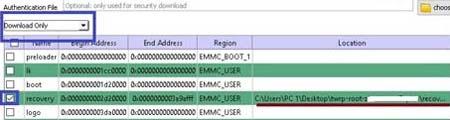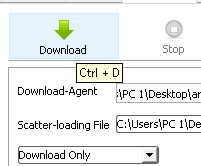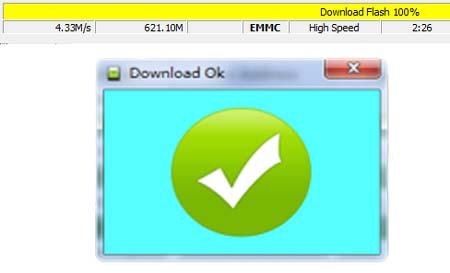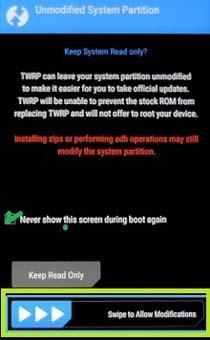
Firmware original Huawei Ascend Y360 Y360-U61 (archivo Flash)
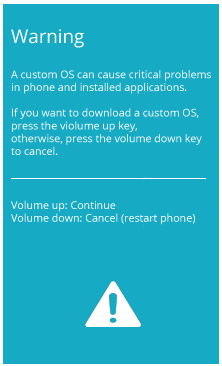
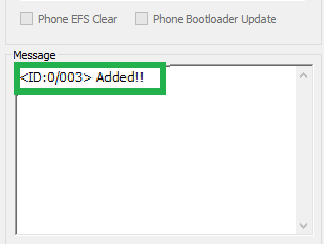
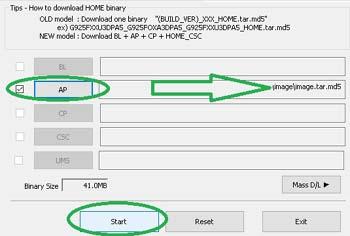
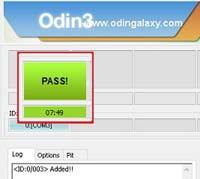
El archivo Flash lo ayudará a actualizar, degradar o reinstalar el firmware (SO) original en su dispositivo móvil. Además, el archivo Flash (ROM) también le permite reparar el dispositivo móvil en caso de un problema de software, un problema de bucle de arranque, un problema de IMEI o un problema muerto.
Nombre del archivo: Huawei_Ascend_Y360_Y360-U61_MT6582_V100R001C328B101_NorthAfrica_SaudiArabia_Qatar_Kuwait_Pakistan_Bahrain_Iraq_Oman_05021UGC_11052015.zip País: Norte de África, Arabia Saudita, Qatar, Kuwait, Pakistán, Bahrein, Irak, Omán Tamaño del archivo: 800,20MB Herramienta Flash: Herramienta SP Flash para Windows | Herramienta SP Flash para Linux Cómo flashear (instalar): Sigue el tutorial
Con ayuda de la siguiente entrada les voy a enseñar a rootear teléfonos Doogee X7 Pro.
Una vez más gracias a la utilidad MTKroot v2.5.5 hemos conseguido crear otro método automático para rootear dispositivos Doogee X7 Proa través del cual puedes obtener acceso raíz en poco tiempo.
Raíz oh uso excesivo es el nombre convencional con el que se asignan las cuentas de usuario que tienen todos los derechos de acceso (monousuario y multiusuario).
Rootear o rootear un teléfono es un método que permite a los usuarios de un teléfono móvil Android obtener acceso privilegiado al sistema similar a los permisos administrativos en máquinas Unix o Linux, lo que también les permite eludir cualquier reducción de hardware y software impuesta por el fabricante y/u operador de red.
¿Cuáles son las ventajas de rootear el Doogee X7 Pro?
Desinstale Bloatware y elimine las molestas aplicaciones del sistema.
Pudiendo ganar capacidad extra para el almacenamiento interno.
Modificar cualquier configuración sofisticada del sistema, como desbloquear, reparar el IMEI de nuestro terminal y/o la MAC, etc.
Posibilidad de utilizar utilidades diseñadas únicamente para aquellos Smartphones que tengan privilegios de root.
Formatee, modifique o divida nuevas particiones en la memoria (¡Ten cuidado! Hacer esto puede resultar muy peligroso para la integridad del dispositivo.).
Realizar copias de seguridad completas y poder exportar todo el Firmware.
Precauciones y advertencias a tener en cuenta
El equipo suspenderá la cobertura de garantía proporcionada por el fabricante.
Amenaza de que aplicaciones maliciosas puedan obtener permisos de Superusuario.
Amenaza de daño o deterioro de los datos durante o después del procedimiento, por lo que siempre es recomendable realizar una copia de seguridad antes de iniciar el root.
El firmware del dispositivo puede estar dañado, se recomienda asegurarse de poder obtener una copia flasheable de la rom si es necesario.
Soporte de actualización FOTA (Firmware por aire) será cancelado.
Requisitos previos del procedimiento
Una computadora con sistema operativo Windows XP/w7 o superior, arquitectura de 32/64 bits.
Descarga la rom original para tu ordenador de la que extraerás el archivo de arranque a ser posible desde la web del fabricante.
Nota: Si no puede encontrar la rom oficial para el dispositivo, también puede obtener el archivo de arranque directamente desde el teléfono simplemente siguiendo este tutorial.
Configuraciones del celular Doogee X7 Pro
Lo primero que vas a hacer, lógicamente, será proceder a configurar los ajustes necesarios para el siguiente proceso, que básicamente consiste en Habilitar la depuración USB así como Activar desbloqueo OEM.
Ambas opciones las podrás encontrar en el panel del programador, que deberás activar previamente. presionando 7 veces sucesivos arriba ->
Configuración del equipo-> Información del sistema -> versión de software oh Número de compilación.
Rootear Doogee X7 Pro paso a paso
Para comenzar, extraiga el contenido del paquete descargado previamente en el escritorio de su PC con Windows y luego abra la herramienta MTKroot v2.5.5.
Abrir MTKroot v2.5.5 para Doogee X7 Pro
Controladores Clica -> MediaTek e instale los controladores necesarios.
Instalar los controladores Doogee X7 Pro
Sigue también estos mismos pasos para completar la instalación con los drivers -> BAsD.
Nota: La herramienta MTKroot v2.5.5 ya incluye todos los controladores USB y Fastboot necesarios para el dispositivo Doogee X7 Pro.
Conecte su Doogee X7 Pro a su PC usando el puerto de datos USB y haga clic una vez en Restablecer USB.
Haga clic en el área superior izquierda en ¡¡Sin botas de heno!! -> Llevarabra el archivo de inicio y luego haga clic una vez Parche de proceso.
Automáticamente se abrirá la aplicación Magisk Manager en tu teléfono móvil, sigue los pasos que aparecerán en pantalla para parchear el arranque.
Hacer clic en Prueba del BAD y espera un momento hasta que puedas ver la línea ‘Dispositivo detectado’, justo entonces debes hacer clic en Soy un fastboot.
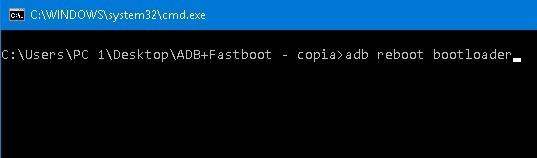
Doogee X7 Pro Reiniciar USB + Prueba ADB + Fastboot
Mientras tanto, contesta tu teléfono celular durante unos segundos. Doogee X7 Pro inicie en modo gestor de arranque, luego haga clic en Probar arranque rápido.
Espere nuevamente hasta que aparezca la línea ‘Dispositivo detectado‘ antes de poder continuar con el siguiente punto.
Desbloquear el gestor de arranque en los teléfonos inteligentes Doogee X7 Pro
A continuación pasaremos a desbloquear el gestor de arranque del Doogee X7 Pro, otro proceso que te ayudaremos a realizar con un solo clic.
Aunque recuerda que tienes que saltarte la operación si ya la has abierto en otro momento.
Haga clic una vez en Prueba del cargador de arranque para verificar su estado.
Comprobar el gestor de arranque en Doogee X7 Pro
Si lo considera necesario desbloquear el gestor de arranque en Doogee X7 Pro luego presione Liberar cargador de arranque -> Acepta y luego completa las instrucciones que aparecerán en la pantalla del Doogee X7 Pro.
Presione la tecla aumentar el volumen para poder continuar.
Liberar gestor de arranque Doogee X7 Pro
Importante: Al desbloquear el gestor de arranque, tu Doogee X7 Pro se restablecerá a su estado original.
Por este mismo motivo es recomendable realizar copias de seguridad o, si lo prefieres, copiar todos los contactos, fotografías, archivos y otros datos personales a la tarjeta de memoria externa o SD.
Tras liberar el gestor de arranque, la siguiente fase consistirá en completar este proceso, dejando el ordenador con el correspondiente acceso root.
Desplácese hasta la parte superior izquierda de MTKroot v2.5.5 y elija la opción raíz, luego haga clic en Root en la parte inferior.
Seleccione Rootear Doogee X7 Pro
En menos de 5 segundos tu Doogee X7 Pro habrá sido rooteado, por lo tanto podrás leer las letras “OK” proyectadas ambas en la pantalla de tu Doogee
Luego haga clic en el botón Salir del arranque rápido Para devolver su teléfono se reiniciará el sistema.
Una vez que el Doogee X7 Pro se haya iniciado por completo deberás pulsar en el botón Aplicaciones -> instalar magia y verifique que la aplicación Magisk Manager efectivamente se encuentre entre las aplicaciones del dispositivo móvil.
Para utilizar la aplicación Magisk Manager, debe conectar su Doogee X7 Pro a Internet.
Para finalizar, haga clic una vez en Comprobar raíz -> Acepta y listo.
Prueba Root Doogee X7 Pro
Nota: En caso de que la aplicación Magisk Manager no se instale, haga clic en el botón DesinstalarEspere un par de segundos y vuelva a hacer clic en el botón. instalar magia.
resumen abreviado
Resumen de pasos para Rootear Doogee X7 Pro
Ejecute la herramienta MTKroot v2.5.5 y luego conecte el teléfono a su computadora.
Reinicie el teléfono en el gestor de arranque haciendo clic en el botón Soy un fastboot -> Probar arranque rápido.
Si es necesario, desbloquee el gestor de arranque haciendo clic en Liberar cargador de arranque.
Finalmente seleccione la opción raíz y presione el botón Raíz.
Vídeo tutorial de ayuda para rootear el terminal Doogee X7 Pro
Firmware original para Samsung Galaxy Tab A 7.0 SM-T285M (archivo Flash)
El archivo Flash lo ayudará a actualizar, degradar o reinstalar el firmware (SO) original en su dispositivo móvil. Además, el archivo Flash (ROM) también le permite reparar el dispositivo móvil en caso de un problema de software, un problema de bucle de arranque, un problema de IMEI o un problema muerto.
Nombre del archivo: T285MUBU0APL2_T285MUUB0APG1_BVO.zip País:Bolivia Tamaño del archivo: 1GB versión de Android: 5.1 Herramienta Flash: Herramienta de descarga de Odín Cómo flashear (instalar): Sigue el tutorial
Firmware original Huawei Ascend Y221 Y221-U22 (archivo Flash)
El archivo Flash lo ayudará a actualizar, degradar o reinstalar el firmware (SO) original en su dispositivo móvil. Además, el archivo Flash (ROM) también le permite reparar el dispositivo móvil en caso de un problema de software, un problema de bucle de arranque, un problema de IMEI o un problema muerto.
La mejor manera de aprovechar al máximo tu experiencia con el equipo Doogee X9 Minisin duda es implementando previamente permisos de usuario root.
En el siguiente artículo te ofreceremos un método automático para rootear teléfonos móviles Doogee X9 Minicon el que conseguirás acceso Root en tan solo unos minutos.
Él uso excesivo oh raíz es el nombre habitual asignado a las cuentas de usuario administrador que tienen todos los derechos para todas las formas de acceso, tanto monousuario como multiusuario.
Rootear un teléfono celular consiste en una técnica que permite al usuario de cualquier teléfono móvil obtener acceso privilegiado de manera similar a los permisos administrativos de los sistemas Linux o Unix, lo que permite corregir cualquier reducción del sistema o hardware establecida por los fabricantes u operadores de red.
Aspectos positivos al rootear el Doogee X9 Mini
Pudiendo eliminar Bloatware fácilmente y eliminar aplicaciones del sistema inoperativas.
Pudiendo obtener más memoria para almacenamiento.
Personalizar parámetros sofisticados del sistema, como desbloquear el Doogee X9 Mini, modificar o resetear el IMEI de nuestro dispositivo móvil, la MAC, entre otros.
Utilice software diseñado únicamente para aquellos dispositivos sujetos a permisos de superusuario.
Formatear, eliminar o dividir particiones (puede ser extremadamente peligroso para la integridad del dispositivo).
Cree copias de seguridad o complete copias de seguridad, incluida la exportación del firmware.
Precauciones y advertencias a tener en cuenta
Su teléfono suspenderá la validez de la garantía proporcionada por el fabricante.
Amenaza de que aplicaciones maliciosas puedan obtener derechos de superusuario.
Peligro de daño o deterioro de los datos durante el proceso, en cuyo caso recomiendo en cualquier caso crear una copia de seguridad antes de iniciar un proceso root.
El Firmware/Rom de su dispositivo móvil Doogee X9 Mini puede estar dañado, es recomendable asegurarse de poder obtener una copia flasheable de su firmware si es necesario.
Se invalidará la compatibilidad con las actualizaciones de FOTA.
Condiciones del procedimiento
Computadora con alguna versión de Windows XP/7/8 o posterior, ya sea de 32 o 64 bits.
Descarga el firmware original de tu celular desde donde debes obtener el componente de arranque si es posible desde el sitio web oficial de soporte y descargas.
Nota: Si no puede obtener el firmware oficial para su Doogee X9 Mini, como alternativa, puede obtener fácilmente el componente de arranque directamente desde su Doogee X9 Mini siguiendo las instrucciones de este tutorial.
Configuraciones en dispositivo móvil
Primero debes realizar ciertos parámetros de las opciones del Doogee Doogee X9 Mini, estos simplemente se encuentran en Habilitar desbloqueo OEM y Activar la depuración USB.
Estas opciones las podrás encontrar en el menú de desarrollo, el cual deberás tener desbloqueado previamente presionando 7 veces ininterrumpidamente encima del cuadro:
Sistema-> Información del teléfono -> versión de software.
Cómo rootear el teléfono inteligente Doogee X9 Mini fácilmente
En primer lugar debes extraer el contenido del archivo que has descargado en el escritorio de tu ordenador con Windows e iniciar el programa MTKroot v2.5.5.
Ejecutar MTKroot v2.5.5 en Doogee X9 Mini
Haga clic una vez en Controladores -> MediaTek y completar la instalación de los controladores específicos.
Instalar los controladores MTK Doogee X9 Mini
Siga los mismos pasos para instalar los controladores. BAsD.
Nota: El software MTKroot v2.5.5 ya cuenta con todos los drivers actualizados necesarios para que nuestro ordenador reconozca el teléfono Doogee X9 Mini.
Conecte el Doogee X9 Mini con su PC usando el puerto de datos USB y luego haga clic en el botón Restablecer USB.
Haga clic en el área superior izquierda en ¡¡Sin botas de heno!! -> Llevaragregue el archivo de arranque y luego haga clic en el botón Parche de proceso.
El software Magisk Manager se iniciará automáticamente en tu dispositivo, sigue las instrucciones que verás en tu pantalla para crear el parche.
Luego haga clic una vez en Prueba del BAD y espera un momento hasta que aparezca el mensaje ‘Dispositivo detectado’, momento en el que debes hacer clic Soy un fastboot.
Doogee X9 Mini Reiniciar USB, probar ADB, ir a Fastboot
Ahora espera unos segundos mientras el dispositivo Doogee X9 Mini reinicie con el modo gestor de arranque y haga clic en el botón Probar arranque rápido.
Nuevamente tendrás que prestar atención hasta que veas el texto ‘Dispositivo reconocido‘ antes de que podamos pasar a la siguiente etapa.
Libera el gestor de arranque en tu Doogee X9 Mini
En la siguiente fase intentaremos desbloquear el gestor de arranque de tu Doogee X9 Mini, otra acción fundamental que también puedes aplicar de forma completamente automatizada.
Es recomendable saltarse este procedimiento si ya lo has abierto en otro momento.
Hacer clic en Prueba del cargador de arranque para comprobar su estado.
Prueba del gestor de arranque Doogee X9 Mini
Si es necesario abrir el gestor de arranque en tu Doogee X9 Mini sólo tendrás que pulsar en el botón Liberar cargador de arranque -> Aceptar y posteriormente cumplir las pautas que aparecerán proyectadas en la pantalla del teléfono móvil.
Presione la tecla aumentar el volumen para autorizar.
Desbloquear el gestor de arranque Doogee X9 Mini
Recuerde: en el momento en que se desbloquee el gestor de arranque, su dispositivo se restaurará al estado de fábrica.
En este caso, debes considerar la posibilidad de realizar una copia de seguridad o, en su caso, copiar todos los contactos, fotos, archivos y otros datos a la unidad de almacenamiento SD externa.
Abre el gestor de arranque, ahora estás a solo un paso de completar el tutorial y dejar el Doogee X9 Mini con privilegios de usuario root.
Desplácese hasta el área superior izquierda del programa y elija la opción raíz, luego haga clic una vez en Root en la parte inferior.
Seleccionar Root Doogee X9 Mini
En unos segundos tu dispositivo móvil habrá sido rooteado y podrás ver la línea “OK” reflejada en tu ordenador y en la utilidad MTKroot v2.5.5.
Luego haga clic una vez en Salir del arranque rápido Para reiniciar el teléfono móvil, se reiniciará en el sistema Android.
Cuando el Doogee X9 Mini se inicie por completo, haga clic en Aplicaciones -> instalar magia y comprueba si efectivamente la aplicación Magisk Manager se encuentra en el escritorio de tu terminal.
Para utilizar la aplicación Magisk Manager, primero debe conectar su teléfono a Internet.
Finalmente solo tienes que hacer clic en el botón Comprobar raíz -> aceptar y listo.
Comprobar Root Doogee X9 Mini
Nota: Si la aplicación Magisk no se instala en el primer intento, haga clic en el botón Desinstalarespere unos segundos y una vez más haga clic una vez en instalar.
Proceso simplificado
Pasos simplificados para rootear Doogee X9 Mini
Abra la herramienta MTKroot v2.5.5 y luego conecte su Doogee X9 Mini a la PC.
Reinicie su Doogee X9 Mini en modo gestor de arranque haciendo clic Soy un fastboot -> Probar arranque rápido.
Si es necesario, desbloquee el gestor de arranque haciendo clic en Liberar cargador de arranque.
Finalmente seleccione la opción raíz y presione el botón Raíz.
Vídeo tutorial paso a paso para rootear el Doogee X9 Mini
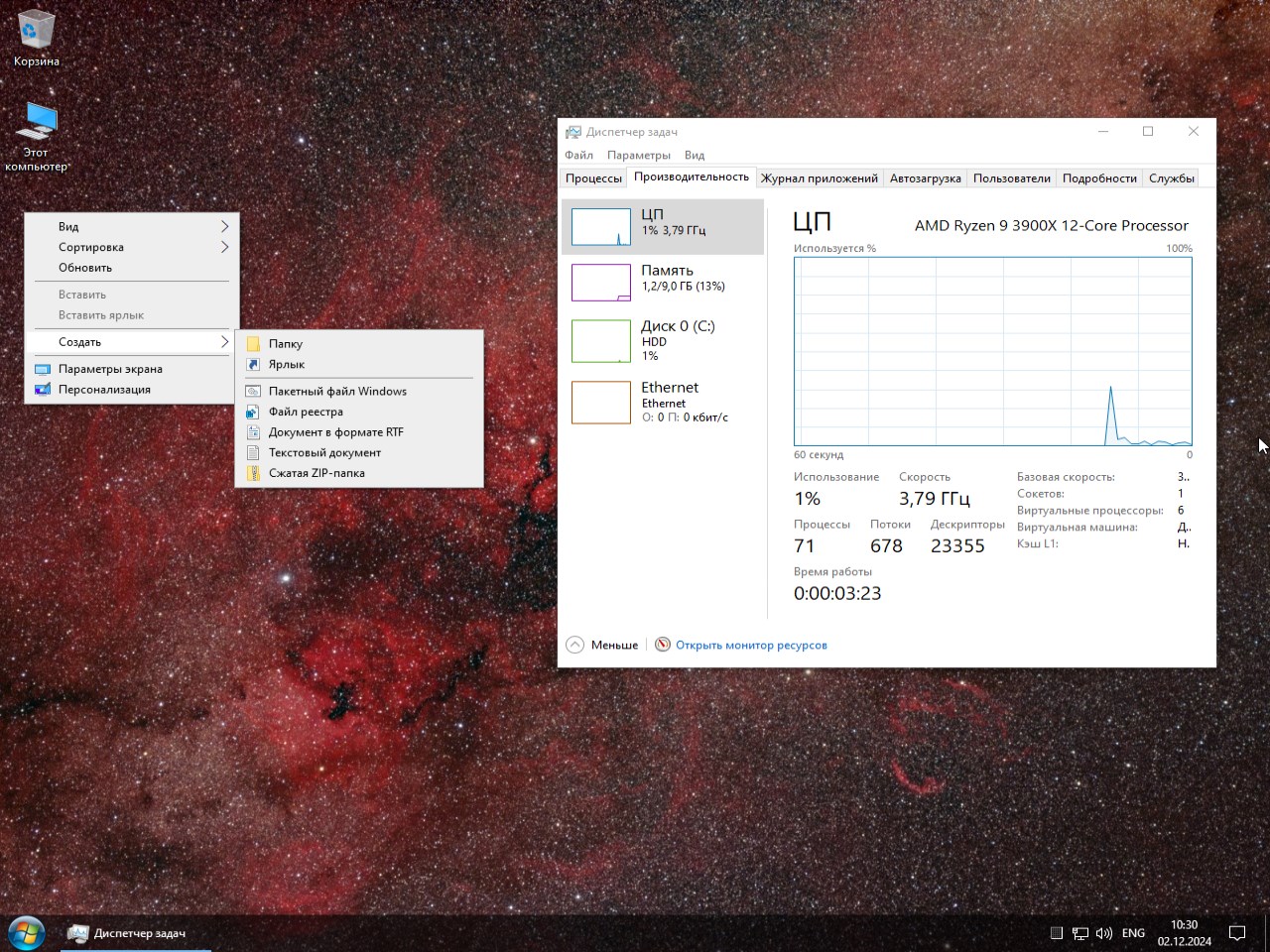
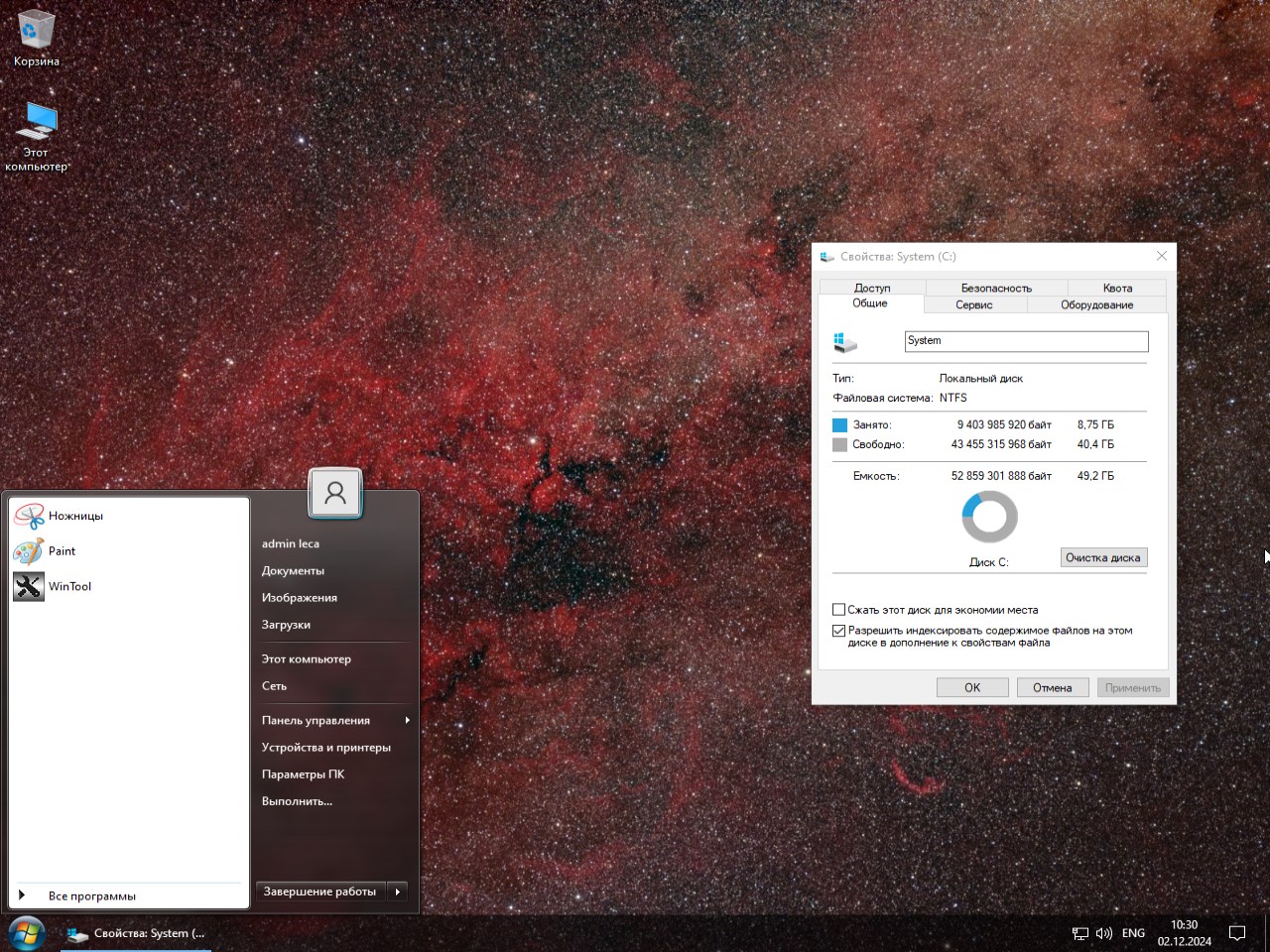
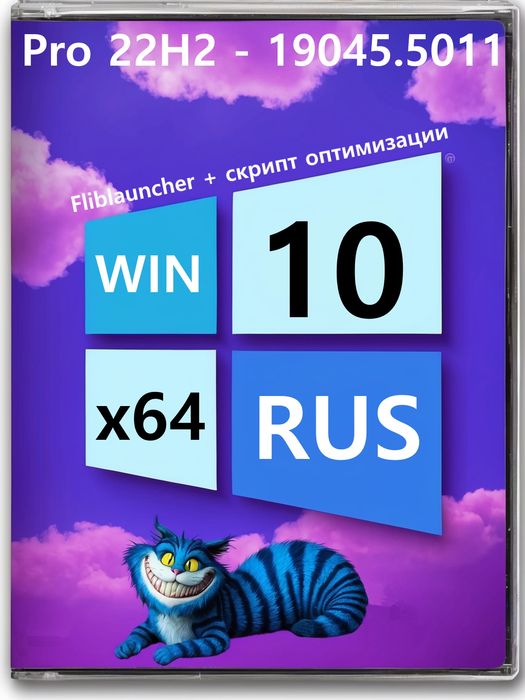
Un segundo aire para su computadora… le presentamos una versión compacta ideal de Windows 7 SP1 de 64 bits para una PC en forma de una pequeña imagen ISO para USB. Puedes descargar Windows 7 x64 con actualizaciones hasta octubre de 2025 mediante torrent o enlace directo en esta noticia, para aquellos que se sientan cómodos con el cliente torrent, haga clic en el botón verde, para aquellos que quieran guardar el lanzamiento con un navegador, vaya a continuación a la lista de servicios en la nube. ¡Saludos queridos amigos y conocedores de los clásicos!
◾ Seamos honestos… a veces parece que los sistemas operativos modernos no están creados para las personas, sino para poner a prueba los nervios que les quedan. Devoran sin ceremonias casi todos los recursos de hardware, imponen sus propias reglas del juego y, después de cada actualización, hay que acostumbrarse nuevamente a la interfaz y preguntarse dónde escondieron la configuración necesaria esta vez. ¿Te sientes familiar? ◾ Ahora cierra los ojos y recuerda la época en la que el ordenador era tu fiel y predecible asistente, y para algunos incluso un amigo. Una interfaz donde cada botón estaba en su lugar. Un sistema que se iniciaba en segundos y no requería la mitad de la potencia de su procesador para funcionar sólo para respirar. Esto no es nostalgia por el pasado, sino un anhelo real de tecnología bien hecha por verdaderos ingenieros, no especialistas en marketing. ◾ Por eso, después de buscar, con gran orgullo y cuidado presentamos un ensamblaje nuevo, personalizado y optimizado para PC modernas, recibirá un verdadero artefacto de la era digital, un Windows Seven x64 estable, también conocido como “Phoenix 2025”. Se trata de un conjunto cuidadosamente verificado, actualizado y cargado de velocidad que devolverá a su equipo su agilidad anterior y les brindará el placer mutuo de trabajar en la computadora.
Descargar torrent
µ
Compacto Windows 7 x64 Rus SP1 – Octubre de 2025
Tamaño: 2,2 GB • Formato: ISO • Versión: 7601.27974
📌 Nota: A alta velocidad, la descarga mediante torrent del ensamblaje de Win 7 está disponible haciendo clic en el botón de arriba; los enlaces a continuación tienen como objetivo guardar directamente la imagen ISO a través del navegador.
⚙️ ¿Cuáles son los requisitos mínimos del sistema para ejecutar Windows 7 en una PC o computadora portátil?
Frecuencia del procesador desde 1 GHz
Para un inicio estándar, 1 Gigabyte de RAM es suficiente
Tu disco duro debe tener al menos 15 GB de espacio libre
cualquier tarjeta de video
Monitor con una resolución de al menos 800×600
❔ ¿Por qué Windows 7? ¿En serio? ¡Ella es anciana!
Pero no. Este es un súper clásico, probado en el tiempo. Imagínese un reloj suizo frente a un reloj inteligente con una batería cada vez más agotada. Los primeros hacen exactamente para lo que fueron creados; Muestran con precisión la hora y funcionan durante décadas. Así es aquí.
Puede esperar una capacidad de respuesta instantánea, porque la interfaz Aero sigue siendo el estándar. Sin tirones, congelaciones o desaceleraciones repentinas después de las actualizaciones. Los clics del mouse generan una respuesta instantánea en lugar de un círculo de carga inquietante.
Esperamos una compatibilidad fenomenal con todo lo nuevo, capas completas de software profesional, juegos antiguos legendarios, pero los programas queridos y cercanos al corazón, que se niegan rotundamente a ser amigos y trabajar con Windows 10 u 11, se inician en el “Siete” como si fueran nativos. Es una máquina del tiempo para su patrimonio digital.
Al estar en gravedad cero, me refiero a que el sistema consume un mínimo de RAM y ahorra al máximo el procesador. Puede dar vida incluso a piezas de hardware aparentemente desesperadas, a ordenadores portátiles viejos, a equipos de oficina o a ordenadores domésticos. En pocas palabras, esta es la elección perfecta para quienes valoran cada gota de rendimiento.
La tan esperada libertad de la dictadura, de la que muchos están tan cansados, porque no hay una tienda de aplicaciones intrusiva, una vigilancia total de tus acciones y ofertas constantes. El usuario es el legítimo propietario de su ordenador; él controla el sistema, no él lo controla a él.
❔ ¿Qué tiene de ardiente esta construcción? Nos apresuramos a asegurarles que no es sólo una “imagen con leña”
Este no es un producto semiacabado más elaborado a partir de piezas del trabajo de otra persona. Después de la investigación de nuestros muchachos, definitivamente podemos asegurarles que el enfoque es de ingeniería y nos permitió obtener un sistema ideal donde se verificó cada pequeño detalle.
Microsoft todavía publica en secreto actualizaciones críticas para sus clientes empresariales que han comprado licencias a largo plazo. El autor del comunicado tomó estas actualizaciones a partir de octubre de 2025 y las integró cuidadosa y competentemente en la imagen. Después de la instalación, no tendrá que descargar cientos de megabytes de actualizaciones durante días, el sistema está completamente listo para un funcionamiento seguro
Un puente o un portal, según a quién quieras, entre las eras de los lanzamientos del sistema, me refiero a que el Windows 7 Original simplemente no verá tu unidad flash conectada al puerto USB 3.0, y no podrá funcionar correctamente con un SSD… te lo aseguramos… la barrera está rota y este conjunto se puede instalar de forma segura en PCs y portátiles modernos
– SSD como nativo porque el sistema está optimizado para unidades de estado sólido con la configuración de partición correcta y la desfragmentación desactivada
– Los controladores USB 3.x están integrados, lo que significa que la instalación desde una unidad flash moderna es increíblemente rápida, el mouse y el teclado funcionan en todos los puertos a la vez
El credo del “asesino”, oh pureza. La experiencia demuestra que en esta versión todo está fundamentalmente en contra de imponerle su software, temas o “widgets útiles”. Obtienes un sistema estéril, limpio, rápido y estable, como si lo hubieras montado tú mismo
El poder es igual incluso al de dos titanes, pues esta iso presenta dos de las ediciones más populares y funcionales para tu elección:
– Professional (Profesional) el equilibrio perfecto para el hogar y el trabajo.
– Ultimate, el mayor logro de los ingenieros de la corporación, que incluye todas las capacidades de los “Siete”
La prueba de fuego y algo más ha concluido. El ensamblaje ha sido probado en docenas de configuraciones, desde computadoras portátiles antiguas hasta PC para juegos modernas que son inmensamente e incluso obscenamente caras. Garantizamos su funcionamiento estable y la ausencia total de conflictos con el equipo durante el uso estándar en su forma pura tal como se presenta.
🧐 Una mirada debajo del capó o lo que tiene debajo…
No nos gustan los secretos. Aquí hay una lista detallada de los cambios clave que hacen que este sistema sea único.
Se libera el máximo espacio y se acelera la carga del sistema. Se eliminó el archivo WinRe.wim (entorno de recuperación), que podía ocupar gigabytes y sólo se necesitaba ocasionalmente, no está claro para quién. La recuperación en caso de falla es más fácil y confiable desde una unidad flash de arranque, lo que ahorra un valioso espacio en el SSD
Paz y tranquilidad debido al hecho de que el Control de cuentas de usuario (UAC) está completamente deshabilitado. Molesto “¿Permitir que este programa realice cambios?” Windows ya no te distraerás. Creemos que usted es un usuario adulto y razonable y es responsable de sus acciones o del software que instala.
Menú contextual súper conveniente:
– Al mantener presionada la tecla Mayús y hacer clic derecho, obtienes acceso a operaciones ocultas, como descomprimir archivos
– Se han agregado enlaces directos al Administrador de dispositivos, Panel de control y Conexiones de red al menú “Mi PC”. ¡No más viajes a través de laberintos de escenarios infinitos!
– Han aparecido los comandos “Copiar a carpeta…” y “Mover a carpeta…”, lo que ahorra mucho tiempo a la hora de arrastrar y soltar archivos.
Tu secreto permanecerá contigo, o lo que pase en Las Vegas se quedará en Las Vegas. El sistema no guardará de forma intrusiva el historial de documentos, las consultas de búsqueda y el caché sin su conocimiento. Esto es especialmente valioso si varias personas utilizan el ordenador.
El sistema “espía 007” fue bloqueado al desactivar el diagnóstico del sistema, al que le gustaba ejecutarse en segundo plano y devorar recursos, creando informes que nadie necesitaba.
⛔ Siete a dieta…
Sólo se eliminó el balastro digital, por lo que ya es hora de deshacerse de él.
Windows DVD Maker: su era ha pasado, al igual que grabar DVD en blanco, todo quedó atrás. Para casos raros hay programas mucho más interesantes.
Media Center es un reproductor multimedia muy inconveniente y obsoleto y tiene problemas con los formatos.
Se han eliminado los dispositivos de escritorio para ahorrar RAM y velocidad. Si los necesitas de manera vital, siempre puedes instalarlos por separado desde cualquier lugar, incluso en nuestro sitio web tenemos paquetes para Seven.
Protocolos obsoletos y peligrosos (me refiero a TFTP, Telnet). Transmiten datos, incluidas contraseñas, en texto claro. En la Internet actual, es como dejar las llaves de casa debajo de la alfombra, en un banco o en cualquier otro lugar. Todos han sido eliminados por su seguridad.
📀 Tu guía de instalación
Un poco de preparación, quizás meditación, no hace falta pandereta, te avisamos enseguida y el proceso irá como un reloj. 1. ¡La regla de oro de la leña es avanzar! El principal obstáculo para Windows 7 en el nuevo hardware son los controladores fundamentales del sistema, especialmente para los gráficos integrados (Intel UHD) y los chipsets. Antes de la instalación, vaya a los sitios web de los fabricantes de su placa base y tarjeta de video y verifique la disponibilidad de controladores para Windows 7 x64. Descárguelos en una unidad flash separada, luego instale todo, será más conveniente. En la mayoría de los casos, todo funciona de inmediato, pero no está de más estar seguro. 2. Magia de destello. – Utilice el fiable y sencillo programa Rufus para grabar la imagen; por cierto, lo tenemos en nuestra web o UltraISO – La unidad flash debe tener al menos 4 GB y estar formateada en formato NTFS. – ¡Nunca ejecute la instalación desde un sistema operativo en ejecución! ¡Solo arranque limpio desde una unidad USB! 3. Elección de edición y tipo de sección. – Si su unidad utiliza una tabla de particiones GPT moderna (un estándar para PC con UEFI), le recomendamos elegir la edición Profesional para garantizar la compatibilidad y una fácil activación. 4. El proyecto final es su Activación para un sueño reparador. – El conjunto no incluye activadores probados (Windows Loader para Pro/Ultimate). Para que algunos de vosotros no os preocupéis por el hecho de que el antivirus pueda decir malas palabras, simplemente hemos añadido un archivo de texto con consejos que recomendamos encarecidamente utilizar. – Si tienes, aunque no está claro dónde, pero no la suficiente, una clave de licencia del legendario Windows 7 SP1, úsala para contársela a las generaciones futuras. En realidad, esta es la mejor manera de activarlo.
❔ ¿Para quién está creado este Fénix digital?
Esta construcción es ideal si
El propietario de una PC o computadora portátil vieja pero costosa que quiere devolverle su velocidad y juventud anteriores, etc.
Un jugador o jugador que se esfuerza por exprimir el máximo de FPS en juegos clásicos o poco exigentes, donde cada fotograma cuenta.
Usuario de software especializado para quien Windows 7 es su hogar
Alguien que simplemente extraña el momento en que todo “simplemente funcionaba”
Tienes una PC nueva con hardware moderno, pero quieres rendir homenaje a la leyenda
Tenga en cuenta que la versión Windows 7 SP1 x64 está disponible en dos ediciones, Professional y Ultimate. Puede descargar el lanzamiento desde los enlaces directos a continuación. Dale juventud a tu computadora, y a ti mismo una gestalt extra cerrada, o simplemente porque yo la tengo y tú tienes… Actualice el pasado para que funcione en el futuro, ¡buena suerte a todos!
Parámetro
Estado
🔎 Empezar
✅Optimizado
🔑Activación
ℹ️Método seguro en escritorio
🦠 Protección
ℹ️Todas las actualizaciones de seguridad integradas
👁️ Telemetría
❌En esta versión el sistema operativo casi no está representado, todo lo que hay ha sido eliminado
#️ Actualizaciones
✅Aplicable hasta octubre de 2025
⚙️Configuración para PC nuevas
✅Terminado
🔌 Optimización
ℹ️Básico + desarrollos de autor
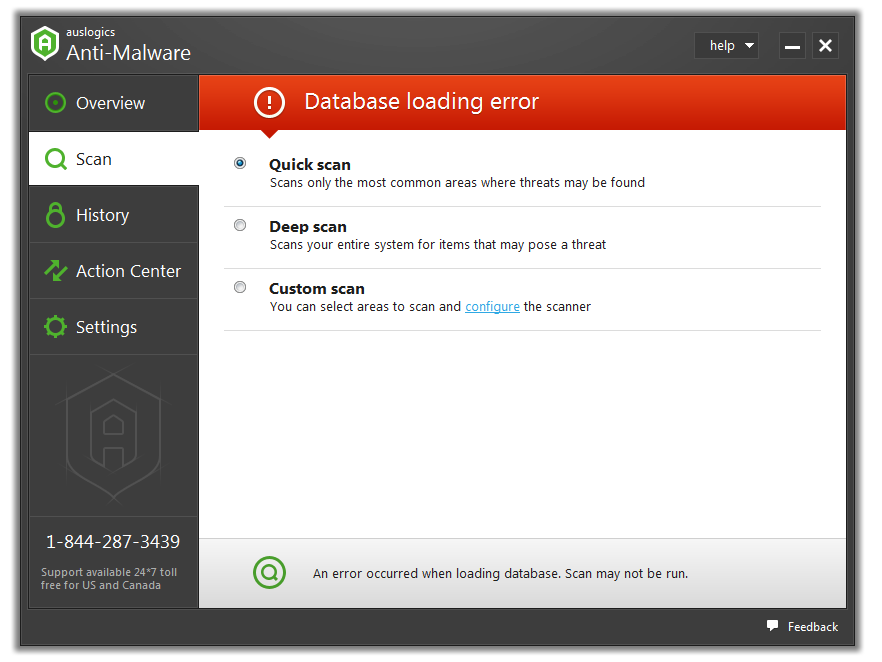
Descarga Windows 7 SP1 a partir de octubre de 2025 con activación y configuración para PC
💡 Estos enlaces le permitirán obtener una ISO limpia con Win 7 y activación a través de servicios en la nube a máxima velocidad de descarga
Acerca de las asambleas:
Algunas compilaciones pueden venir preinstaladas con un navegador y agregar componentes opcionales para Chrome; Si lo desea, puede sustituirlos fácilmente por los suyos propios. Todas las imágenes se someten a un análisis antivirus obligatorio antes de publicarse en el sitio: todo el contenido se analiza completamente en busca de archivos maliciosos. La configuración permanece bajo su control y puede cambiarla con un par de clics si es necesario. A menudo, las herramientas de activación integradas se reemplazan con recomendaciones de registro basadas en texto; esto se hace para minimizar los falsos positivos.
Firmware original del Samsung Galaxy Tab A 7.0 SM-T285 (archivo Flash)
El archivo Flash lo ayudará a actualizar, degradar o reinstalar el firmware (SO) original en su dispositivo móvil. Además, el archivo Flash (ROM) también le permite reparar el dispositivo móvil en caso de un problema de software, un problema de bucle de arranque, un problema de IMEI o un problema muerto.
Nombre del archivo: T285XXU0ARB1_T285OJV0ARB1_TMC.zip País: Argelia Tamaño del archivo: 1GB versión de Android: 5.1 Herramienta Flash: Herramienta de descarga de Odín Cómo flashear (instalar): Sigue el tutorial
Firmware original Huawei Ascend Y320 Y320-U01 (archivo Flash)
El archivo Flash lo ayudará a actualizar, degradar o reinstalar el firmware (SO) original en su dispositivo móvil. Además, el archivo Flash (ROM) también le permite reparar el dispositivo móvil en caso de un problema de software, un problema de bucle de arranque, un problema de IMEI o un problema muerto.
Él uso excesivo oh raíz es el nombre común normalmente asignado a las cuentas de usuario administrador que tienen todos los derechos para todos los tipos de acceso (usuario único y multiusuario).
Rootear o rootear un teléfono móvil es una táctica que permite a los usuarios de un teléfono celular con sistema operativo Android obtener acceso privilegiado de manera similar a los permisos administrativos en máquinas Linux, permitiéndoles romper cualquier limitación de sistema o hardware establecida por los fabricantes u operadores de red.
Aspectos positivos al rootear tu Doogee X30
Elimina todo el Bloatware de forma sencilla y elimina las aplicaciones del sistema consideradas inoperativas.
Posibilidad de conseguir más capacidad de almacenamiento.
Adapta configuraciones sofisticadas al sistema, como desbloqueo, cambio de número IMEI, dirección MAC, overclocking, entre muchas otras posibilidades.
Posibilidad de utilizar Apps desarrolladas exclusivamente para teléfonos rooteados.
Dividir o eliminar particiones en la memoria (Hacer esto es extremadamente peligroso.).
Realice copias de seguridad de todas las particiones y exporte la rom.
Precauciones y contras a tener en cuenta
Su equipo anulará la cobertura de garantía proporcionada por el fabricante.
Exposición a aplicaciones maliciosas pudiendo obtener derechos de Superusuario.
Exposición a daños o pérdida de datos durante el procedimiento, por lo que se recomienda en todo momento realizar una copia de seguridad antes de iniciar root.
El firmware de tu Doogee
Se desactivará la compatibilidad con actualizaciones FOTA/OTA.
Requisitos previos para el proceso.
Una computadora con sistema Windows XP hasta w10 o posterior, arquitecturas de 32/64 bits.
Descarga el archivo boot.img o la rom original de tu dispositivo, preferiblemente desde el sitio web del fabricante.
Nota: Si no puedes obtener el firmware original del Doogee X30, tienes la posibilidad de obtener el archivo boot.img directamente desde el Doogee X30 simplemente siguiendo las instrucciones de este tutorial.
Configuraciones en el Doogee X30
Lo primero que debes hacer es proceder a configurar los ajustes necesarios para este proceso, que básicamente consisten en Habilitar desbloqueo OEM así como Habilitar la depuración USB.
Estas configuraciones se recopilan dentro del menú de desarrollador, que debes desbloquear con anticipación. presionando siete veces inmediatamente encima de la sección ->
Menú-> Información del sistema -> Número de compilación oh versión de software.
Cómo rootear el Doogee X30
Descomprima el contenido del archivo previamente descargado en su computadora y luego abra la herramienta MTKroot v2.5.5.
Ejecute MTKroot v2.5.5 para Doogee X30
Pulsa y Controladores -> MediaTek y aplicar la instalación de los drivers necesarios.
Instalar los controladores Doogee X30
Realice estos mismos pasos para completar la instalación de los controladores -> BAsD.
Nota: La utilidad MTKroot v2.5.5 incluye todos los controladores actualizados necesarios para que su computadora reconozca el Doogee X30.
conectar teléfono móvil Doogee X30 a la computadora usando un conector de datos y luego haga clic en el botón Restablecer USB.
Haga clic en la parte superior izquierda en ¡¡Sin botas de heno!! -> Llevaragregue el archivo boot.img y luego haga clic una vez en el botón Parche de proceso.
La aplicación Magisk Manager se abrirá automáticamente en tu computadora, sigue las instrucciones que aparecen en pantalla para crear el parche.
Luego tendrás que hacer clic en Prueba del BAD y cuando el texto ‘Dispositivo reconocido‘haga clic una vez en el botón Soy un fastboot.
Doogee X30 Reiniciar USB, probar ADB, ir a Fastboot
Ahora espera unos segundos mientras el dispositivo Doogee X30 se reinicia con las opciones del gestor de arranque y pulsa en Probar arranque rápido.
Una vez más tienes que esperar hasta que puedas ver el texto ‘Dispositivo encontrado’ para continuar con el siguiente punto.
Cómo abrir el gestor de arranque en tu Doogee X30
A continuación intentaremos abrir el gestor de arranque de tu dispositivo, acción que se realizará de forma automática.
Tendrás que ignorar este procedimiento si lo hubieras abierto en cualquier otro momento.
Haz clic en Prueba del cargador de arranque si quieres comprobar que está liberado.
Comprobar el gestor de arranque del Doogee X30
En caso de que necesite liberar el gestor de arranque de su Doogee X30, simplemente haga clic en el botón una vez Liberar cargador de arranque -> Aceptar y luego seguir las instrucciones que se muestran en la pantalla del Doogee X30.
Recuerda presionar el botón aumentar el volumen para autorizar.
Desbloquear el gestor de arranque Doogee X30
Nota: Cuando desbloquea el gestor de arranque, el sistema de su dispositivo se restaurará al estado de fábrica.
Es recomendable realizar una copia de seguridad o, opcionalmente, una copia de seguridad de contactos, fotos, archivos y otros datos personales en una memoria Micro SD externa.
Una vez hayas abierto el bootloader el siguiente paso será finalizar el tutorial, dejando finalmente el móvil correctamente rooteado.
Vaya a la parte superior izquierda de la herramienta MTKroot v2.5.5 y elija la opción raíz, luego haga clic en el botón Raíz en la esquina inferior.
Seleccione Rootear Doogee X30
En cuestión de segundos el dispositivo habrá sido rooteado y podrás ver las letras “OK” proyectadas en la pantalla del teléfono Doogee X30 y en el software MTKroot v2.5.5.
Luego haga clic Salir del arranque rápido Para devolver el dispositivo Doogee X30 se reiniciará en el entorno Android.
Cuando su computadora termine de reiniciarse por completo, haga clic en el botón Aplicaciones -> instalar magia y asegúrese de que la aplicación Magisk Manager esté efectivamente entre las aplicaciones del terminal.
Para que la aplicación Magisk Manager funcione correctamente, es necesario conectar su dispositivo móvil a Internet.
Y para finalizar sólo tienes que hacer clic en Comprobar raíz -> luego acepta y listo.
Comprobar raíz Doogee X30
Nota: En caso de que la aplicación no se pueda instalar la primera vez, haga clic una vez en Desinstalarespera un par de segundos y haz clic nuevamente Instalar Administrador Mágico.
Pasos resumidos
Resumen de pasos Root Doogee X30
Inicie la utilidad MTKroot v2.5.5 y luego conecte su terminal Doogee X30 al ordenador.
Reinicia tu terminal Doogee X30 en modo bootloader pulsando en el botón Soy un fastboot -> Probar arranque rápido.
Si es necesario, desbloquee el gestor de arranque haciendo clic en Liberar cargador de arranque.
Finalmente seleccione la opción raíz y presione el botón Raíz.
Vídeo tutorial de ayuda sobre cómo rootear el Doogee X30
Cambio automático de protectores de pantalla: el programa le permitirá olvidarse de configurar los protectores de pantalla manualmente; ahora el software iniciará automáticamente los protectores de pantalla en el orden que usted elija. No existe un método de arrastrar y soltar para agregar directorios a su búsqueda, lo que puede resultar un poco molesto para quienes prefieren la máxima eficiencia. Después de realizar una búsqueda de archivos de protector de pantalla, los usuarios pueden proceder a seleccionar sus archivos SCR preferidos para ejecutar, así como en qué orden. La lista de archivos admite la reorganización y los usuarios pueden hacerlo recurriendo a controles en pantalla que les permiten mover los archivos deseados hacia arriba o hacia abajo. Esta aplicación será una buena opción para quienes buscan una herramienta sencilla para buscar, identificar y personalizar protectores de pantalla. Idioma: Inglés – Faltan la versión rusa y el rusificador Tamaño: 4 megas Descargar VovSoft Auto Change Screensavers 2.2 + clave gratis
Firmware original para Samsung Galaxy Tab J SM-T285YD (archivo Flash)
El archivo Flash lo ayudará a actualizar, degradar o reinstalar el firmware (SO) original en su dispositivo móvil. Además, el archivo Flash (ROM) también le permite reparar el dispositivo móvil en caso de un problema de software, un problema de bucle de arranque, un problema de IMEI o un problema muerto.
Nombre del archivo: T285YDDDU0AQJ2_T285YDODD0AQJ1_BNG.zip País: Bangladés Tamaño del archivo: 1GB versión de Android: 5.1 Herramienta Flash: Herramienta de descarga de Odín Cómo flashear (instalar): Sigue el tutorial
El archivo Flash lo ayudará a actualizar, degradar o reinstalar el firmware (SO) original en su dispositivo móvil. Además, el archivo Flash (ROM) también le permite reparar el dispositivo móvil en caso de un problema de software, un problema de bucle de arranque, un problema de IMEI o un problema muerto.
Es bien sabido que pueden ser considerables las ventajas que se pueden lograr luego de rootear cualquier teléfono específico, como en esta ocasión los celulares Doogee X20 en los que se basa este tutorial.
Es un hecho que al rootear un teléfono inteligente específico Obtendremos numerosos beneficios, aunque es cierto que puede acarrear ciertos problemas. A continuación te vamos a mostrar cuáles son. las ventajas y el desventajaspara que de esta manera puedas valorar por ti mismo si valdrá la pena rootear Eres un Doogee X20.
Él uso excesivo oh raíz es el nombre común con el que se asignan las cuentas de usuario que tienen todos los privilegios en todos los niveles de acceso, tanto monousuario como multiusuario.
Rootear o rootear un teléfono móvil consiste en el proceso que otorga al usuario de un dispositivo obtener acceso privilegiado de forma similar a los permisos administrativos de las máquinas Unix o Linux, permitiendo corregir todos los límites de hardware y software impuestos por el fabricante y/u operador de red.
¿Cuáles son las ventajas de rootear tu Doogee X20?
Posibilidad de eliminar todo tipo de Bloatware, así como desinstalar aplicaciones potencialmente improductivas del sistema.
Pudiendo obtener más memoria de almacenamiento.
Ajuste parámetros profundos del sistema como jailbreak del teléfono, reparación de IMEI Doogee X20, MAC, overclocking, entre muchos otros.
Posibilidad de utilizar programas diseñados exclusivamente para celulares sujetos a privilegios de root.
Formatear, dividir y adaptar particiones en la memoria (¡Advertencia! Hacer esto puede ser muy peligroso.).
Realizar copias de seguridad completas y poder exportar la ROM completa.
Precauciones e inconvenientes que se deben tener en cuenta
El teléfono móvil anulará la cobertura de garantía proporcionada por el fabricante.
Amenaza de que aplicaciones maliciosas obtengan derechos de superusuario.
Exposición a daños o pérdida de datos durante o después del proceso, por lo que es recomendable en todo caso realizar una copia de seguridad antes de iniciar el proceso raíz.
El Firmware de tu Smartphone puede estar dañado, se recomienda asegurarte de poder conseguir una copia oficial de la rom si es necesario.
Actualizaciones OTA (Por el aire) será invalidado.
Pautas para el proceso.
Una computadora que tenga alguna versión de Windows XP, Vista, 7/8/10 o posterior, ya sea de 32 o 64 bits.
Descargue el firmware original de su dispositivo del cual eliminará el componente boot.img si es posible desde el sitio web de descarga oficial.
Nota: Si no puedes encontrar el Doogee
Configuración del equipo
Para empezar debes ejecutar varios parámetros específicos en las opciones de tu Doogee Doogee X20, que consisten principalmente en Desbloquear OEM junto con Habilitar la depuración USB.
Estas configuraciones se encuentran en el menú de desarrollador, que previamente has desbloqueado. golpeando 7 veces comentarios sucesivos en la sección ->
Sistema-> Información del sistema -> Número de compilación oh versión de software.
Cómo rootear el dispositivo Doogee X20 fácilmente
En primer lugar, descomprima el paquete descargado previamente en su computadora con Windows e inicie la aplicación MTKroot v2.5.5.
Abrir MTKroot v2.5.5 en Doogee X20
Haga clic en Controladores -> MediaTek y completa la instalación de los controladores necesarios.
Instalar los controladores MTK Doogee X20
Del mismo modo, siga estos pasos para instalar los controladores. BAsD.
Nota: La herramienta MTKroot v2.5.5 incluye todos los controladores actualizados que son necesarios para que nuestro ordenador encuentre dispositivos móviles Doogee X20.
Conéctate debajo de tu Doogee X20 con la computadora usando el puerto Micro USB y luego haga clic una vez en el botón Restablecer USB.
Haga clic en la pestaña en la parte superior izquierda ¡¡Sin botas de heno!! -> Llevaragregue el archivo boot.img y luego haga clic en el botón Parche de proceso.
El software Magisk Manager se iniciará automáticamente en su Doogee X20, siga los pasos que aparecerán en su pantalla para parchear el inicio.
Luego tienes que hacer clic en el botón Prueba del BAD y una vez la linea ‘Dispositivo reconocido‘Tendrás que hacer clic en Soy un fastboot.
Doogee X20 Reiniciar USB, probar ADB, ir a Fastboot
Mientras tanto, cuida tu dispositivo móvil un momento Doogee X20 reinicie a las opciones del gestor de arranque, luego presione Probar arranque rápido.
Luego espera hasta que veas la línea ‘Dispositivo reconocido’ para poder continuar con el siguiente párrafo.
Abra el gestor de arranque en Doogee X20
A continuación llega el turno de abrir el gestor de arranque del dispositivo, un proceso imprescindible que podrás realizar con tan solo un clic.
Es recomendable omitir este proceso si lo habías liberado previamente.
Haga clic en el botón Prueba del cargador de arranque si desea comprobar el estado del gestor de arranque.
Verificar el gestor de arranque en Doogee X20
En caso de que sea necesario liberar el gestor de arranque del Doogee X20, sólo tienes que pulsar en el botón Liberar cargador de arranque -> Aceptar y luego hacer el consejo que aparece en la pantalla del dispositivo.
Presione la tecla sube el volumen para proceder.
Desbloquear el gestor de arranque Doogee X20
Atención: En el momento en que liberes el gestor de arranque, el teléfono móvil se restaurará al estado inicial.
Por ese mismo motivo, plantéate si es conveniente hacer una copia de seguridad o simplemente copiar todas tus fotos, contactos, archivos y demás datos a una memoria externa o Micro SD.
Después de desbloquear el gestor de arranque, solo necesitas completar el proceso y finalmente dejar tu Smartphone Doogee X20 con acceso root.
Vaya a la esquina superior izquierda del software MTKroot v2.5.5 y elija la opción raíz, luego haga clic en el botón Root en la esquina inferior.
Marcar Root Doogee X20
En cuestión de segundos tu Doogee X20 estará rooteado, por lo tanto verás la palabra “OK” proyectada tanto en la pantalla del teléfono móvil como simultáneamente en la ventana de MTKroot v2.5.5.
A continuación tendrás que hacer clic Salir del arranque rápido Para devolver el Smartphone Doogee X20 se reiniciará el sistema Android.
Una vez que el Doogee X20 se haya iniciado por completo tendrás que pulsar en Aplicaciones -> instalar magia y asegúrese de que la aplicación Magisk Manager aparezca en el escritorio de su computadora.
Para poder utilizar la aplicación Magisk Manager primero debes conectar tu Doogee X20 a Internet.
Para finalizar este tutorial sólo tienes que hacer clic en Comprobar raíz -> luego aceptar y nada más.
Prueba Root Doogee X20
Nota: Si la aplicación Magisk no aparece instalada, haga clic en el botón DesinstalarEspere un par de segundos y haga clic en el botón nuevamente. instalar.
Pasos resumidos
Resumen de pasos Root Doogee X20
Inicie la herramienta MTKroot v2.5.5 y luego conecte su teléfono inteligente con la computadora.
Reinicia tu Smartphone en el gestor de arranque haciendo clic en Soy un fastboot -> Probar arranque rápido.
Si es necesario, desbloquee el gestor de arranque haciendo clic en Liberar cargador de arranque.
Finalmente seleccione la opción raíz y presione el botón Raíz.
Vídeo tutorial de ayuda paso a paso sobre cómo rootear el Smartphone Doogee X20
¿Estás interesado en explorar el mundo de la ciencia y el cálculo? frente a ti Agená es un lenguaje de programación procedimental excepcional listo para satisfacer sus necesidades en esta área. El programa ofrece un entorno fácil de usar que le permite crear código fácilmente e integrarlo en aplicaciones existentes. Ventajas:
El editor se enorgullece de ser fácil de usar, lo que lo hace accesible a programadores de todos los niveles. Incluso si eres principiante, puedes dominar rápidamente los conceptos básicos del programa y comenzar a programar de inmediato.
El cliente funciona bien con otros lenguajes de programación populares como C, C++ y Python. Esto significa que puede integrar fácilmente código de Agena en aplicaciones existentes. Esto proporciona una compatibilidad perfecta que aumenta la flexibilidad de programación.
Agena está diseñado específicamente para satisfacer las necesidades de los campos de la ciencia y la informática matemática. Proporciona una amplia gama de funciones matemáticas integradas, operaciones estadísticas y capacidades informáticas científicas, lo que le permite manejar fácilmente cálculos complejos y análisis de datos.
El programa proporciona documentación y recursos extensos, lo que garantiza que toda la orientación e información que necesita esté al alcance de su mano. Ya sea que necesite tutoriales, guías de referencia o ejemplos, el sitio web oficial de Agena es un centro valioso para aprender y ampliar sus habilidades de programación.
El software se beneficia de una comunidad de programadores activa y solidaria. Los foros en línea, los foros de discusión y los grupos de redes sociales dedicados a la aplicación le permiten conectarse con otros entusiastas, pedir ayuda y compartir sus conocimientos. La colaboración comunitaria promueve el crecimiento y la mejora continua.
Características del programa:
Paradigma de programación procesal
Compatibilidad multiplataforma
Un shell interactivo que le permite ejecutar fragmentos de código y experimentar con diferentes conceptos de programación en tiempo real.
Firmware original Huawei Ascend G7 G7-TL00 (archivo Flash)
El archivo Flash lo ayudará a actualizar, degradar o reinstalar el firmware (SO) original en su dispositivo móvil. Además, el archivo Flash (ROM) también le permite reparar el dispositivo móvil en caso de un problema de software, un problema de bucle de arranque, un problema de IMEI o un problema muerto.
Nombre del archivo: Huawei_Ascend_G7_G7-TL00_V100R001C01B270_Dload.zip Tamaño del archivo: 1,19GB Cómo flashear (instalar): Sigue el tutorial
Si pensabas que obtener Root en tu terminal Doogee X5 4G Galicia iba a ser un proceso complejo, con la ayuda de este artículo cambiarás de opinión inmediatamente.
la serie Doogee X5 4G Galicia Son teléfonos que, tras ser rooteados, proporcionan al usuario diferentes métodos para optimizar muy fácilmente su rendimiento general, modificar su software así como tomar el control total de su sistema.
Raíz oh uso excesivo es el nombre común que normalmente se asigna a las cuentas de usuario que tienen todos los derechos en todos los niveles de acceso (usuario único o multiusuario).
Asimismo, rootear un teléfono celular es un método que permite al usuario de cualquier Smartphone obtener acceso privilegiado al sistema de forma similar a los permisos administrativos en Linux, lo que también permite revertir cualquier limitación de hardware y software impuesta por el fabricante y/u operador de red.
¿Cuáles son las ventajas de rootear el Doogee X5 4G Galicia?
Pudiendo eliminar cualquier Bloatware de forma sencilla y desinstalar aplicaciones inútiles del sistema.
Posibilidad de obtener más capacidad de almacenamiento.
Modifica configuraciones avanzadas del sistema, como modificar o recuperar el IMEI, MAC del celular, overclocking de la CPU y mucho más.
Posibilidad de utilizar Apps diseñadas únicamente para terminales que tengan privilegios de usuario root.
Dividir, formatear y modificar nuevas particiones (¡Ten cuidado! Puede resultar extremadamente peligroso para la integridad del dispositivo.).
Realiza copias de seguridad de todas las particiones y posibilidad de exportar todo el Firmware.
Precauciones e inconvenientes que se deben tener en cuenta
El dispositivo anulará la garantía emitida por el fabricante.
Amenaza de que aplicaciones dañinas obtengan permisos de superusuario.
Riesgo de daño o deterioro de la información durante el proceso, por lo que se recomienda en cualquier caso crear una copia de seguridad antes de proceder con el root.
El Software Doogee X5 4G Galicia puede estar dañado, se recomienda asegurarse de poder obtener una copia oficial de su rom si es necesario.
Se desactivará la compatibilidad con actualizaciones FOTA/OTA.
Requisitos previos del proceso
Computadora con cualquier versión de Windows XP/7/8 o posterior, ya sea de 32 o 64 bits.
Descarga el firmware original para tu Doogee X5 4G Galicia del que tendrás que obtener el archivo boot.img preferentemente desde la web oficial de descargas.
Nota: Si no puedes obtener el firmware oficial para tu terminal Doogee X5 4G Galicia, como alternativa, puedes extraer el archivo boot.img directamente desde tu Smartphone simplemente siguiendo las instrucciones de este tutorial.
Configurar el equipo
Lo primero que tendremos que hacer será proceder a configurar los ajustes necesarios para el siguiente proceso, estos básicamente consisten en Activar la depuración USB además de desbloquear OEM.
Debes colocar las dos configuraciones dentro de la sección de desarrollo, la cual debes tener activada previamente presionando 7 veces consecutivamente encima de la sección;
Configuración de terminal-> Acerca del teléfono -> versión de software.
Cómo rootear el Doogee X5 4G Galicia
Para comenzar, debes descomprimir los archivos previamente descargados en el escritorio de tu computadora con Windows e iniciar el programa MTKroot v2.5.5.
Ejecutando MTKroot v2.5.5 en Doogee X5 4G Galicia
Haga clic una vez en Controladores -> MediaTek y completar la instalación de los drivers indicados.
Instalar drivers para Doogee X5 4G Galicia
Siga también estos mismos pasos para completar la instalación de los controladores. BAsD.
Nota: La aplicación MTKroot v2.5.5 ya incluye los drivers USB y Fastboot que requiere el Doogee X5 4G Galicia.
Luego conecta tu Doogee X5 4G Galicia a la PC usando el cable de datos USB y luego haga clic en Restablecer USB.
Haga clic en la parte superior izquierda en ¡¡Sin botas de heno!! -> Llevaragregue el archivo boot.img y haga clic una vez Parche de proceso.
El software Magisk Manager se iniciará automáticamente en tu terminal, sigue las instrucciones que aparecerán en pantalla para parchear el arranque.
Haz clic en Prueba del BAD y espera un segundo hasta que aparezca la línea ‘Dispositivo encontrado‘momento en el que debes hacer clic en el botón Soy un fastboot.
Doogee X5 4G Galicia Reiniciar USB, Test ADB, ir a Fastboot
Espere unos segundos mientras su Smartphone Doogee X5 4G Galicia Reinicie en las opciones del gestor de arranque, luego haga clic en Probar arranque rápido.
Luego debe esperar hasta que vea el mensaje “Dispositivo encontrado” antes de poder continuar con el siguiente paso.
Abrir gestor de arranque al Doogee X5 4G Galicia
En el siguiente párrafo intentaremos abrir el gestor de arranque en su dispositivo móvil, una acción esencial que le guiaremos para que realice automáticamente.
Se recomienda omitir este paso si lo desbloqueaste en otra ocasión.
Hacer clic en Prueba del cargador de arranque si desea comprobar el estado del gestor de arranque.
Comprobar gestor de arranque Doogee X5 4G Galicia
Si necesitas abrir el bootloader de tu Doogee X5 4G Galicia sólo tienes que pulsar en el botón Liberar cargador de arranque -> Acepta y luego completa las sugerencias que aparecen en la pantalla de tu Doogee X5 4G Galicia.
Presione la tecla sube el volumen para poder continuar.
Desbloquear bootloader Doogee X5 4G Galicia
Nota: Al abrir el gestor de arranque, su teléfono inteligente se restablecerá a su estado predeterminado.
Por este motivo, es recomendable realizar una copia de seguridad o copiar contactos, fotografías, archivos y otros datos personales en la tarjeta de memoria externa o Micro SD.
Una vez liberado el bootloader lo siguiente que debes hacer es finalizar el tutorial dejando tu Doogee X5 4G Galicia con privilegios de usuario root.
Vaya a la esquina superior izquierda del software y elija la opción raíz, luego haga clic en Root en la parte inferior.
Marcar Root Doogee X5 4G Galicia
Casi inmediatamente tu teléfono móvil quedará rooteado y aparecerá la palabra “OK” tanto en la pantalla de tu teléfono Doogee X5 4G Galicia como en la ventana de MTKroot v2.5.5.
Luego haga clic en Salir del arranque rápido Para reiniciar su dispositivo, volverá al sistema.
Cuando el Doogee X5 4G Galicia termine de iniciarse por completo deberás pulsar en Aplicaciones -> instalar magia y verifica que la aplicación Magisk Manager está en el panel de tu Doogee X5 4G Galicia.
Para poder utilizar la aplicación Magisk Manager primero debes conectar tu celular a Internet, sin importar si es a través de datos de red o Wi-Fi.
Para finalizar solo tienes que hacer clic Comprobar raíz -> seguido de Aceptar y eso es todo.
Prueba Root Doogee X5 4G Galicia
Nota: Si la aplicación Magisk no se instala, haga clic en el botón Desinstalarespere un par de segundos y vuelva a hacer clic una vez en instalar magia.
Simplificación de procesos
Proceso simplificado Root Doogee X5 4G Galicia
Inicie la herramienta MTKroot v2.5.5 y luego conecte su Doogee X5 4G Galicia a su computadora.
Reinicia tu Doogee X5 4G Galicia en modo bootloader haciendo clic en el botón Soy un fastboot -> Probar arranque rápido.
Si es necesario, desbloquee el gestor de arranque haciendo clic en Liberar cargador de arranque.
Finalmente seleccione la opción raíz y presione el botón Raíz.
Vídeo tutorial paso a paso sobre cómo rootear el Doogee X5 4G Galicia
Volante fruncido es una utilidad de sistema gratuita que le permite reproducir contenido Flash con facilidad. Este software, desarrollado por el equipo del mismo nombre, es un emulador de Flash Player escrito en el lenguaje de programación Rust. Es un proyecto de código abierto desarrollado y mantenido activamente por voluntarios. También cuenta con el apoyo de varios patrocinadores, en su mayoría sitios web basados en Flash, como Newgrounds y Coolmath Games. Además, cuenta tanto con una versión de complemento como con una versión de aplicación de escritorio, que es la versión de escritorio.
Flash Player se utilizó para crear la mayoría de los primeros juegos de navegador y fue uno de los pioneros, junto con el complemento Adobe Flash Player, que popularizó este género y tipo de videojuegos. Sin embargo, ha pasado mucho tiempo y se cerró a finales de 2020 y el contenido Flash ya no puede funcionar correctamente. Existen alternativas más nuevas y seguras para utilizar dicho contenido, como HTML5 y WebGL. Sin embargo, también puedes utilizar un emulador de Flash Player, como descargar Ruffle. Este programa fue creado con Rust y se ejecuta de forma nativa en todos los sistemas operativos modernos como una aplicación independiente, así como en navegadores modernos gracias a WebAssembly. Esta aplicación es mucho más segura y tiene como objetivo hacer que trabajar con contenido Flash sea más seguro para cualquier usuario. Ruffle es una alternativa agradable y cómoda de usar por sus características. Es fácil trabajar con él para cualquiera y siempre puede consultar la extensa documentación en el sitio web oficial. Sin embargo, el reproductor puede negarse a cargar algunos archivos flash ya que aún se está desarrollando. Ventajas
Código abierto
Fácil de usar e instalar
Lee Flash automáticamente y lo ejecuta.
Disponible como versión de complemento y versión para PC como programa separado
Idioma: Inglés – Faltan la versión rusa y el rusificador Tamaño: 37MB SO: Windows XP+ Descargar Volantes todas las noches 2025-10-21 reproductor flash gratuito/de código abierto
Firmware original para Samsung Galaxy Tab A 7.0 SM-T287 (archivo Flash)
El archivo Flash lo ayudará a actualizar, degradar o reinstalar el firmware (SO) original en su dispositivo móvil. Además, el archivo Flash (ROM) también le permite reparar el dispositivo móvil en caso de un problema de software, un problema de bucle de arranque, un problema de IMEI o un problema muerto.
Nombre del archivo: T287XXU0AQF3_T287OJW0AQF1_TUR.zip País: Pavo Tamaño del archivo: 1GB versión de Android: 5.1 Herramienta Flash: Herramienta de descarga de Odín Cómo flashear (instalar): Sigue el tutorial
Firmware original Huawei Ascend G7 G7-UL20 (archivo Flash)
El archivo Flash lo ayudará a actualizar, degradar o reinstalar el firmware (SO) original en su dispositivo móvil. Además, el archivo Flash (ROM) también le permite reparar el dispositivo móvil en caso de un problema de software, un problema de bucle de arranque, un problema de IMEI o un problema muerto.
Nombre del archivo: Huawei_Ascend_G7_G7-UL20_V100R001CHNC00B251_221214_Dload.zip Tamaño del archivo: 1GB Cómo flashear (instalar): Sigue el tutorial