Author: Paul

  • Firmware original de Huawei Ascend Y511 Y511-U30 (archivo Flash) Cómo flashear o instalar firmware (ROM)

    Firmware original Huawei Ascend Y511 Y511-U30 (archivo Flash)

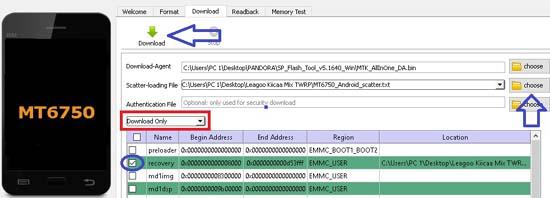
    El archivo Flash lo ayudará a actualizar, degradar o reinstalar el firmware (SO) original en su dispositivo móvil. Además, el archivo Flash (ROM) también le permite reparar el dispositivo móvil en caso de un problema de software, un problema de bucle de arranque, un problema de IMEI o un problema muerto.

    Nombre del archivo: Huawei_Ascend_Y511_Y511-U30_MT6572_V100R001C328B120_20022014.zip
    Tamaño del archivo: 387MB
    Herramienta Flash: Herramienta SP Flash para Windows | Herramienta SP Flash para Linux
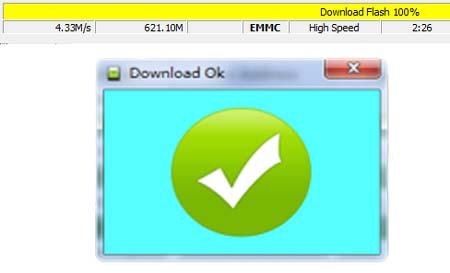
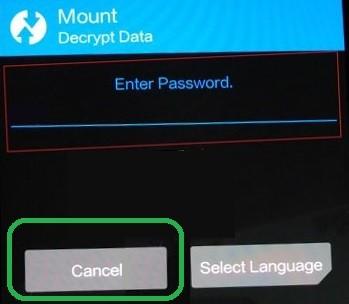
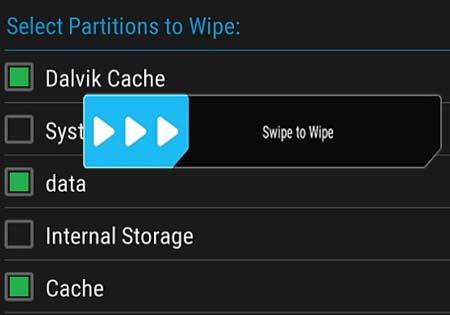
    Cómo flashear (instalar): Sigue el tutorial

    Servidor 1 (gratis)

  • Rootear Doogee X5 Max paso a paso

    Rootear Doogee X5 Max paso a paso

    Si hasta ahora pensabas que rootear tu Doogee X5 Max era un proceso complicado, con la ayuda del siguiente artículo cambiarás rápidamente de opinión.
    Es bien sabido que al rootear una computadora Obtendremos beneficios considerables, también es cierto que esto puede conllevar algunas desventajas. A continuación te contamos cuáles son las ventajas y el contraspara que de esta manera puedas elegir por ti mismo si raíz o no tu celular Doogee X5 Max.

    Índice
    ¿Qué es la raíz?
    Beneficios
    Advertencias y contras
    Requisitos Doogee X5 Max
    Preajustes máximos de Doogee X5
    Iniciar Root en Doogee X5 Max
    Desbloquear el gestor de arranque del Doogee X5 Max
    Comprobar el gestor de arranque Doogee X5 Max
    Verificar Root Doogee X5 Max
    Resumen
    Vídeotutorial paso a paso

    ¿Qué es la raíz?

    Superusuario oh raíz es el nombre estándar con el que se asignan las cuentas de usuario que tienen todos los privilegios en todo tipo de acceso, tanto monousuario como multiusuario.

    Rootear una computadora es una táctica que otorga a los usuarios de un teléfono móvil Android obtener acceso privilegiado al sistema similar a los permisos administrativos de las máquinas Linux, lo que también permite corregir cualquier impedimento de hardware y software establecido por los fabricantes y/u operadores de red.

    Ventajas de rootear el Doogee X5 Max

    • Capacidad para eliminar fácilmente Bloatware y deshacerse de aplicaciones potencialmente molestas en el sistema.
    • Obtenga más espacio de almacenamiento interno.
    • Adapte cualquier configuración profunda del sistema, como desbloquear, recuperar o restablecer el número IMEI y/o dirección MAC del Doogee X5 Max, overclockear la CPU y/o GPU, entre muchas otras opciones.
    • Pudiendo utilizar Software programado únicamente para terminales sujetos a permisos de superusuario.
    • Formatee o particione nuevas particiones en la memoria interna (Hacer esto es muy peligroso para el dispositivo.).
    • Crea copias de seguridad o copias de seguridad completas y exporta la rom completa.

    Precauciones e inconvenientes que se deben tener en cuenta

    1. Su teléfono suspenderá la validez de la garantía proporcionada por el fabricante.
    2. Peligro de que aplicaciones maliciosas obtengan derechos de superusuario.
    3. Riesgo de daño o deterioro de la información durante el proceso, por ello siempre se recomienda realizar una copia de seguridad antes de iniciar root.
    4. La rom de tu terminal Doogee X5 Max puede estar dañada, es recomendable que te asegures de poder conseguir una copia flasheable de su rom si es necesario.
    5. Las actualizaciones de FOTA/OTA eventualmente serán revocadas.

    Directrices para este método.

      • Una PC que tenga cualquier versión de Windows XP/7/10 o posterior, ya sea de 32 o 64 bits.
      • Un cable para transferencias de datos USB.
      • Descarga a tu PC la nueva versión de la herramienta MTKroot v2.5.5 para Smartphones Doogee X5 Max.
      • Descargue el firmware original o el archivo boot.img para su teléfono, si es posible, desde el sitio web del fabricante.

    Nota: Si no puedes obtener el firmware original del teléfono, tienes la opción de obtener el archivo boot.img directamente desde tu terminal únicamente siguiendo este tutorial.

    Configurar el Doogee X5 Max

    Primero tendrás que aplicar algunos ajustes específicos a la configuración de tu Doogee Doogee X5 Max, que incluyen: Habilitar la depuración USB así como Habilitar desbloqueo OEM.

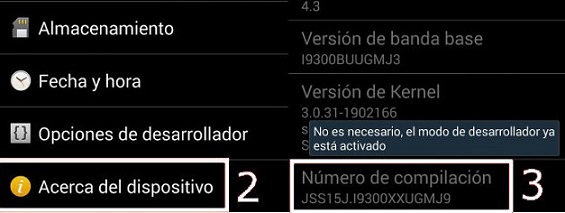
    Puedes ubicar estas configuraciones en la sección de desarrollo, que debes haber desbloqueado con anticipación. tocando siete veces consecutivamente encima de la sección;

    Configuración-> Acerca del dispositivo -> Número de compilación.

    Tutorial para rootear el Doogee X5 Max

    En primer lugar, debes descomprimir el archivo previamente descargado en tu PC y luego ejecutar la utilidad MTKroot v2.5.5.

    Abrir MTKroot v2.5.5 en Doogee X5 MaxAbrir MTKroot v2.5.5 en Doogee X5 Max
    Ejecutando MTKroot v2.5.5 en Doogee X5 Max

    Pulsa sobre Controladores -> MediaTek y completar la instalación de los drivers correspondientes.

    Controladores MTK para Doogee X5 MaxControladores MTK para Doogee X5 Max
    Instalar los controladores MTK Doogee X5 Max

    Siga los mismos pasos para instalar los controladores -> BAsD.

    Nota: El programa MTKroot v2.5.5 tiene todos los controladores actualizados necesarios para que Windows reconozca los teléfonos móviles Doogee X5 Max.

    Conecte su dispositivo móvil Doogee X5 Max a la computadora a través del puerto USB y haga clic una vez en Restablecer USB.

    Haga clic en la esquina superior izquierda en ¡¡Sin botas de heno!! -> Llevaragregue el archivo boot.img y haga clic en el botón Parche de proceso.

    cargar boot.img Doogee X5 Maxcargar boot.img Doogee X5 Max

    El software Magisk Manager se iniciará automáticamente en tu Doogee X5 Max, sigue los pasos que aparecerán en pantalla para parchear el arranque.

    Luego tienes que hacer clic en el botón Prueba del BAD y espera un momento hasta que puedas leer la línea ‘Dispositivo detectado‘ entonces tendrás que hacer clic en el botón Soy un fastboot.

    Doogee X5 Max reinicia USB, prueba ADB, ir a FastbootDoogee X5 Max reinicia USB, prueba ADB, ir a Fastboot
    Doogee X5 Max Reiniciar USB, probar ADB, ir a Fastboot

    Ahora espera un momento mientras Doogee X5 Max reinicie con las opciones del gestor de arranque y haga clic en el botón Probar arranque rápido.

    Luego espere hasta que aparezca el texto “Dispositivo encontrado” para continuar con la siguiente etapa.

    Desbloquear el gestor de arranque de dispositivos Doogee X5 Max

    A continuación intentaremos liberar el gestor de arranque de tu teléfono móvil, tarea fundamental que aplicarás de forma totalmente automática.

    Se recomienda saltarse el proceso si lo has liberado antes.

    Hacer clic Prueba del cargador de arranque para asegurarse de su estado.

    Comprobar el gestor de arranque del Doogee X5 MaxComprobar el gestor de arranque del Doogee X5 Max
    Verificar el gestor de arranque en Doogee X5 Max

    Si es necesario desbloquea el gestor de arranque en tu Doogee X5 Max solo tienes que hacer clic en el botón Liberar cargador de arranque -> Acepta y sigue las instrucciones que aparecerán en la pantalla del celular.

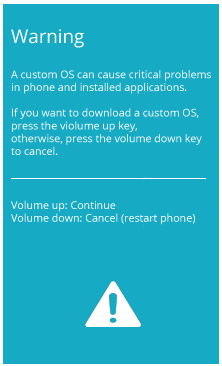
    Presione la tecla sube el volumen para autorizar.

    Lanzamiento del gestor de arranque de Doogee X5 MaxLanzamiento del gestor de arranque de Doogee X5 Max
    Liberar el gestor de arranque Doogee X5 Max

    Importante: Cuando abras el gestor de arranque, tu teléfono celular se restaurará al estado inicial.

    Debido a esto, es recomendable crear una copia de seguridad o simplemente copiar tus fotos, contactos, archivos y otros datos personales a la tarjeta de memoria SD externa.

    Tras liberar el gestor de arranque, el siguiente paso será completar este proceso dejando rooteado tu terminal.

    Vaya a la parte superior izquierda del software MTKroot v2.5.5 y elija la opción raíz, luego haga clic en Root en la parte inferior.

    Seleccione Rootear Doogee X5 MaxSeleccione Rootear Doogee X5 Max
    Seleccione Rootear Doogee X5 Max

    Casi de inmediato el dispositivo Doogee X5 Max quedará rooteado, por lo que verás el texto “OK” en la pantalla de tu teléfono Doogee X5 Max y en la ventana MTKroot v2.5.5.

    Posteriormente tendrás que hacer clic en Salir del arranque rápido Para devolver su teléfono móvil Doogee X5 Max se reiniciará en el entorno Android.

    Cuando tu Doogee X5 Max se inicie por completo, haz clic una vez en Aplicaciones -> instalar magia y confirme que la aplicación Magisk Manager esté ubicada en el panel de su Doogee X5 Max.

    Para que la aplicación Magisk Manager funcione correctamente, primero debes conectar el Doogee X5 Max a Internet.

    Para finalizar el tutorial sólo tienes que hacer clic en Comprobar raíz -> Acepta y listo.

    Prueba Root Doogee X5 MaxPrueba Root Doogee X5 Max
    Prueba Root Doogee X5 Max

    Nota: Si la aplicación Magisk no está instalada, haga clic una vez DesinstalarEspere unos segundos y presione el botón nuevamente. instalar.

    Simplificación de procesos

    Resumen de pasos para Rootear Doogee X5 MaxResumen de pasos para Rootear Doogee X5 Max
    Resumen de pasos para Rootear Doogee X5 Max
    1. Inicie la aplicación MTKroot v2.5.5 y luego conecte su Doogee X5 Max a su computadora.
    2. Reinicia tu Doogee X5 Max al gestor de arranque haciendo clic en el botón Soy un fastboot -> Probar arranque rápido.
    3. Si es necesario, desbloquee el gestor de arranque haciendo clic en Liberar cargador de arranque.
    4. Finalmente seleccione la opción raíz y presione el botón Raíz.

    Vídeo tutorial paso a paso sobre cómo rootear el Doogee X5 Max

  • Samsung flujo 4.9.1704.0

    Samsung flujo 4.9.1704.0

    Samsung flujo

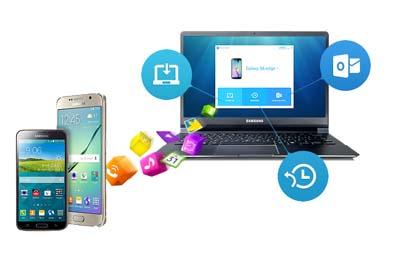
    Samsung Flow: el programa es una plataforma especial exclusivamente para Windows 10, que le brinda una transición fluida entre aplicaciones y acciones en diferentes dispositivos. Esta herramienta puede resultar útil para cualquiera que necesite mover archivos con frecuencia entre dispositivos o cambiar con frecuencia a una tableta o teléfono inteligente. Debe tener instalada la aplicación de Android adecuada en su teléfono. Si ambas aplicaciones están instaladas en sus dispositivos, puede vincularlas a su teléfono inteligente mediante una contraseña. Los desarrolladores han intentado proporcionar un método cómodo y sencillo para transferir todo tipo de archivos entre dispositivos a través de una conexión segura. La aplicación le permite compartir archivos recibidos con otras aplicaciones simplemente presionando y manteniendo presionado el botón Compartir.

        Descargar Samsung Flow

    Con Samsung Flow, puedes ver todo tu historial de notificaciones en tu computadora sin tener que revisar tu teléfono cada vez. Debe hacer clic en la notificación en el historial y podrá ver inmediatamente todos los contenidos. Puede filtrar todas las notificaciones. El software le permite compartir la pantalla de su teléfono en una tableta o computadora. Esta función se puede alternar con un clic en cualquier momento.

    Revelador: Samsung Electronics Co., Ltd.
    Idioma: Inglés – Faltan la versión rusa y el rusificador
    Tamaño: 62MB
    SO:Windows 10+
    Descarga el programa Samsung Flujo 4.9.1704.0 gratis

    Contraseña
    [HIDE]rsload[/HIDE]

  • Firmware original para Samsung Galaxy Tab 3 7.0 SM-T212 (archivo Flash) Cómo flashear o instalar firmware (ROM)

    Firmware original para Samsung Galaxy Tab 3 7.0 SM-T212 (archivo Flash)

    El archivo Flash lo ayudará a actualizar, degradar o reinstalar el firmware (SO) original en su dispositivo móvil. Además, el archivo Flash (ROM) también le permite reparar el dispositivo móvil en caso de un problema de software, un problema de bucle de arranque, un problema de IMEI o un problema muerto.

    Nombre del archivo: T212JVAMK1_T212TURAMH1_TUR.zip
    País: Pavo
    Tamaño del archivo: 691MB
    versión de Android: 4.1.2
    Herramienta Flash: Herramienta de descarga de Odín
    Cómo flashear (instalar): Sigue el tutorial

    Servidor 1 (gratis)

  • Firmware original Huawei Ascend Y516 Y516-T00 (archivo Flash) Cómo flashear o instalar firmware (ROM)

    Firmware original Huawei Ascend Y516 Y516-T00 (archivo Flash)

    El archivo Flash lo ayudará a actualizar, degradar o reinstalar el firmware (SO) original en su dispositivo móvil. Además, el archivo Flash (ROM) también le permite reparar el dispositivo móvil en caso de un problema de software, un problema de bucle de arranque, un problema de IMEI o un problema muerto.

    Nombre del archivo: Huawei_Ascend_Y516_Y516-T00_MT6582_V100R001CHSC01B021_16012014.zip
    Tamaño del archivo: 343MB
    Herramienta Flash: Herramienta SP Flash para Windows | Herramienta SP Flash para Linux
    Cómo flashear (instalar): Sigue el tutorial

    Servidor 1 (gratis)

  • Rootear el teléfono móvil Doogee Valencia 2 Y100

    Rootear el teléfono móvil Doogee Valencia 2 Y100

    Sin duda los beneficios que se pueden implementar tras rootear los terminales son numerosos. Un buen ejemplo de ello es el caso de los móviles Doogee Valencia 2 Y100, del que os hablamos en la siguiente entrada.
    A continuación os vamos a dejar un proceso automático para rootear celulares Doogee Valencia 2 Y100a través del cual podrás obtener acceso Root en tan solo unos minutos.

    Tabla de contenido
    ¿Qué es la raíz?
    Beneficios
    Advertencias y contras
    Requisitos del Doogee Valencia 2 Y100
    Doogee Valencia 2 Y100 Configuraciones anteriores
    Iniciar Root en Doogee Valencia 2 Y100
    Desbloquear el Bootloader del Doogee Valencia 2 Y100
    Comprobar gestor de arranque Doogee Valencia 2 Y100
    Verificar Root Doogee Valencia 2 Y100
    Resumen
    Vídeotutorial paso a paso

    ¿Qué es el enraizamiento?

    Raíz oh uso excesivo es el nombre habitual asignado a las cuentas de usuario administrador que tienen todos los derechos en todos los niveles de acceso, tanto monousuario como multiusuario.

    Rootear un Smartphone consiste en una técnica que permite al usuario de un dispositivo móvil obtener acceso privilegiado al sistema de forma similar a los permisos administrativos en máquinas Unix, que además permite revertir cualquier límite de sistema y software establecido por los fabricantes y/u operadores de red.

    ¿Cuáles son los beneficios de rootear tu Doogee Valencia 2 Y100?

    • Posibilidad de desinstalar cualquier Bloatware fácilmente y deshacerse de aplicaciones inútiles del sistema.
    • Gana espacio de almacenamiento adicional.
    • Adapta configuraciones sofisticadas en el sistema, como resetear el número IMEI del Smartphone, MAC, overclocking de procesadores, etc.
    • Pudiendo utilizar Software creado únicamente para aquellos celulares que tengan permisos de usuario root.
    • Dividir, eliminar y adaptar nuevas particiones en la memoria (¡Atención! Esto puede resultar extremadamente peligroso para la integridad del dispositivo.).
    • Realiza copias de seguridad o copias de seguridad completas incluyendo la posibilidad de exportar la rom completa.

    Precauciones y advertencias que se deben tener en cuenta

    1. El equipo dejará de tener validez la garantía otorgada por el fabricante.
    2. Riesgo de que aplicaciones maliciosas obtengan derechos de superusuario.
    3. Riesgo de daño o pérdida de datos durante el procedimiento, por lo que se recomienda en cualquier caso crear una copia de seguridad antes de iniciar el proceso raíz.
    4. El Firmware de su Smartphone puede estar dañado, se recomienda asegurarse de poder obtener una copia oficial del firmware si es necesario.
    5. Se desactivará la compatibilidad con actualizaciones OTA/FOTA.

    Requisitos previos de este proceso

      • Una computadora que tenga un sistema Windows w7/w10 o posterior, ya sea con microarquitecturas de 32 o 64 bits.
      • Conector de datos USB.
      • Descargar a la computadora una versión actualizada de la utilidad MTKroot v2.5.5 Para el Doogee Valencia 2 Y100.
      • Descarga el archivo boot.img o la rom original de tu terminal Doogee Valencia 2 Y100 si es posible desde la web del fabricante.

    Nota: Si no puede obtener el firmware original para el dispositivo móvil Doogee Valencia 2 Y100, también puede extraer el archivo boot.img directamente desde el Doogee Valencia 2 Y100 simplemente siguiendo las instrucciones de este tutorial.

    Configuraciones en dispositivo móvil

    Lo primero que vamos a hacer es configurar los ajustes necesarios para el proceso, que básicamente consisten en Habilitar la depuración USB así como desbloquear OEM.

    Estas opciones están incluidas en el menú de desarrollo, que deberás tener activado con antelación presionando 7 veces seguido en el cuadro ->

    Menú-> Información del sistema -> versión de software oh Número de compilación.

    Cómo rootear el terminal Doogee Valencia 2 Y100 con facilidad

    En primer lugar, debes extraer el contenido del archivo previamente descargado en tu PC con Windows y luego iniciar el software MTKroot v2.5.5.

    Abra MTKroot v2.5.5 en Doogee Valencia 2 Y100Abra MTKroot v2.5.5 en Doogee Valencia 2 Y100
    Iniciando MTKroot v2.5.5 en Doogee Valencia 2 Y100

    Pulsa sobre Controladores -> MediaTek y completa la instalación de los controladores específicos.

    Controladores MTK Doogee Valencia 2 Y100Controladores MTK Doogee Valencia 2 Y100
    Instalar drivers MTK Doogee Valencia 2 Y100

    Del mismo modo, siga estos pasos para instalar los controladores -> BAsD.

    Nota: La aplicación MTKroot v2.5.5 incluye todos los controladores USB y Fastboot necesarios para el dispositivo Doogee Valencia 2 Y100.

    Conéctate debajo de tu Doogee Valencia 2 Y100 a su computadora a través de un puerto de datos USB y luego haga clic en Restablecer USB.

    Haga clic en la zona superior izquierda del texto. ¡¡Sin botas de heno!! -> Llevaragregue el archivo de arranque y haga clic una vez Parche de proceso.

    cargar boot.img Doogee Valencia 2 Y100cargar boot.img Doogee Valencia 2 Y100

    Automáticamente se abrirá el programa Magisk Manager en tu Doogee Valencia 2 Y100, sigue las instrucciones que aparecerán en pantalla para crear el parche.

    Luego tienes que hacer clic en Prueba del BAD y espera un segundo hasta que puedas ver la línea ‘Dispositivo reconocido‘justo en ese momento debes hacer clic Soy un fastboot.

    Doogee Valencia 2 Y100 reiniciar USB + probar ADB + FastbootDoogee Valencia 2 Y100 reiniciar USB + probar ADB + Fastboot
    Doogee Valencia 2 Y100 Reiniciar USB, Test ADB, ir a Fastboot

    Espere hasta que Doogee Valencia 2 Y100 reinicie en modo gestor de arranque, haga clic en Probar arranque rápido.

    Nuevamente debes esperar hasta que aparezca el texto ‘Dispositivo detectado‘ antes de pasar a la siguiente etapa.

    Desbloquear el gestor de arranque en el Doogee Valencia 2 Y100

    En la siguiente etapa tendrás que liberar el gestor de arranque del Doogee Valencia 2 Y100, otra tarea imprescindible que también realizarás en modo 100% automatizado.

    Pero recuerda que tienes que ignorar este paso por si lo habías desbloqueado en otro momento.

    Hacer clic en Prueba del cargador de arranque si quieres comprobar su estado.

    Prueba del gestor de arranque Doogee Valencia 2 Y100Prueba del gestor de arranque Doogee Valencia 2 Y100
    Prueba del gestor de arranque en Doogee Valencia 2 Y100

    En caso de que sea necesario liberar el gestor de arranque en tu Doogee Valencia 2 Y100 entonces debes presionar Liberar cargador de arranque -> Acepta y completa las pautas que aparecen reflejadas en la pantalla del Doogee Valencia 2 Y100.

    Presione el botón aumentar el volumen para continuar.

    Abrir gestor de arranque de Doogee Valencia 2 Y100Abrir gestor de arranque de Doogee Valencia 2 Y100
    Abrir el gestor de arranque en Doogee Valencia 2 Y100

    Atención: Al abrir el gestor de arranque, su teléfono inteligente se restablecerá al estado predeterminado.

    En cuyo caso deberías considerar crear copias de seguridad o, si lo prefieres, simplemente copiar contactos, fotos, archivos y otros datos a una unidad de almacenamiento Micro SD.

    Una vez que hayas desbloqueado el gestor de arranque, solo tendrás que finalizar el tutorial, dejando tu dispositivo móvil con los privilegios de root correspondientes.

    En la parte superior izquierda de la herramienta, elija la opción raíz, luego presione el botón Raíz en la esquina opuesta.

    Seleccionar Root Doogee Valencia 2 Y100Seleccionar Root Doogee Valencia 2 Y100
    Seleccionar Root Doogee Valencia 2 Y100

    Casi de inmediato tu dispositivo Doogee Valencia 2 Y100 quedará rooteado, por lo que verás el mensaje “OK” tanto en la pantalla de tu Doogee Valencia 2 Y100 como en el software MTKroot v2.5.5.

    Luego haga clic en el botón Salir del arranque rápido para reiniciar el teléfono se reiniciará el sistema.

    Cuando tu Smartphone se haya iniciado por completo deberás pulsar en Aplicaciones -> instalar magia y verifique que la aplicación Magisk Manager se encuentre efectivamente entre las aplicaciones de su computadora.

    Para poder utilizar la app Magisk Manager primero debes conectar el Doogee Valencia 2 Y100 a Internet, independientemente de si es mediante datos o Wi-Fi.

    Para completar el tutorial sólo tienes que hacer clic en Comprobar raíz -> siguiente Aceptar y nada más.

    Prueba Root Doogee Valencia 2 Y100Prueba Root Doogee Valencia 2 Y100
    Prueba Root Doogee Valencia 2 Y100

    Nota: Si la aplicación Magisk Manager no aparece instalada, haga clic una vez en Desinstalarespera unos segundos y vuelve a hacer clic en el botón instalar.

    Proceso resumido

    Resumen de los pasos para Rootear Doogee Valencia 2 Y100Resumen de los pasos para Rootear Doogee Valencia 2 Y100
    Resumen de los pasos para Rootear Doogee Valencia 2 Y100
    1. Inicie el software MTKroot v2.5.5 y luego conecte su Doogee Valencia 2 Y100 a su PC.
    2. Reinicie su Doogee Valencia 2 Y100 en modo gestor de arranque haciendo clic Soy un fastboot -> Probar arranque rápido.
    3. Si es necesario, desbloquee el gestor de arranque haciendo clic en Liberar cargador de arranque.
    4. Finalmente seleccione la opción raíz y presione el botón Raíz.

    Vídeo tutorial de ayuda paso a paso para rootear el Doogee Valencia 2 Y100

  • Игровая Windows 11 25H2 Pro на Русском без лишнего ( сборка 26200.6899)

    Игровая Windows 11 25H2 Pro на Русском без лишнего ( сборка 26200.6899)

    Игровая Windows 11 25H2 Pro на Русском без лишнего ( сборка 26200.6899)

    Игровая сборка Windows 11 Pro 25H2 с настройками под все накопители и старые процессоры, поможет вам установить чистый образ iso формата на любой ноутбук и компьютер и получить максимум быстродействия в играх и не только. Измененный план питания, HDD и SSD параметры, удаления лишнего хлама, очистка планировщика, блокировка лишних фоновых процессов и настройка служб, позволит комфортно работать с Виндовс 11 Game редакции независимо от ваших приоритетов, минимум предустановленного и высокая отдача гарантирована. Драйвера для ПК и ноутбука подхватываются без проблем, свои устанавливаются без ошибок доступа. Установка происходит в полуавтоматическом режиме, от пользователя потребуется указать Имя и Пароль, на этом все вопросы можно считать закрытыми, далее запускается рабочий стол, выполняется базовая настройка реестра и системных служб, выполняется перезагрузка, после можно приступать к работе.
    🎲 Представленная сборка версии 26200.6899  с последними на данный момент обновлениями от 14 октября 20525 года. В будущем все апдейты можно накатывать поверх, для этого надо перейти в соответствующий раздел настроек и выполнить поиск драйверов и обновлений. Процесс работает в ручном режиме и это хорошо. Не все пользователи любят когда компания Майкрософт без спроса принудительно скачивает и устанавливает паки, это иногда приводит к ошибкам разного типа, поэтому я не советую всегда сразу ставить обновы, лучше подождать, почитать отзывы, когда точно уверены, что ошибок не будет, можно накатывать их.
    🎲 Активация Windows 11 Pro процесс простой и не отличается от других версий этой операционной системы. В Интернете огромное количество сомнительных методов регистрации в том числе и это плохо. На нашем проекте вы сможете найти множество готовых, проверенных решений. Однако в релиз они не были добавлены по причине простой, на них ругаются некоторые системы защиты и чтобы не смущать новичков, которые верят в опасность, лекарство удаляется. По итогу на рабочем столе после запуска можно наблюдать небольшой текстовый документ, внутри совет, если им воспользуетесь, за минуту получите активированную Виндовс 11 Про безопасным методом, советую им пользоваться всем, но решать вам.
    🎲 Данная сборка записывается на чистую флешку, iso полученный после скачивания торрентом через сам torrent клиент непосредственно надо открывать в программе, которой вы пользуетесь для создания загрузочной флешки. Я использую UltraISO – выбираем самозагрузка – записать образ диска – записать – да отформатировать. Можно использовать инструмент Rufus, можно программу Ventoy и так далее. В целом после того как флешка готова, запускаемся через нее, для этого надо выбрать в загрузочном меню USB наш или изменить порядок старта с жесткого диска на флешку. Перед нами окно приветствия, правила с которыми надо согласиться, выбираем раздел диска для распаковки файлов, форматируем его предварительно и ждем. Процесс занимает 5 минут в среднем.

    Загрузить торрент

    µ
    Виндовс 11 Игровая 25H2 64-бит Рус без хлама
    Размер: 3.7 GB • Формат: ISO • Версия: 26200.6899

    📌 Примечание: Для того, чтобы игровая сборка Виндовс 11 с повышенным FPS в играх была загружена через торрент, вам надо нажать на кнопку выше, представленные ссылки ниже, помогу вам сохранить образ через браузер на высокой скорости

    ⚙️ Минимальные требования к железу для запуска игровой Win 11 GameOS:

    • Процессор 64‑битный/x64 с двумя ядрами, частота от 2 ГГц. Чем свежее поколение, тем стабильнее и быстрее будут фоновые задачи выполняться
    • Оперативная память от 2 ГБ. Работать можно, но комфорт начинается с 4 ГБ, особенно если планируете запускать свежие игрушки
    • Накопитель не менее 25 ГБ свободного места на HDD или SSD. Оставьте запас под апдейты будущие обязательно надо, под драйвера тоже
    • Видеокарта, по сути любой адаптер с поддержкой DirectX 9 подойдет. Обновлённые драйверы приветствуются, это избавит от артефактов и мелких зависаний
    • Дисплей с разрешением не ниже 800×600. На более высоком разрешении интерфейс выглядит аккуратнее и помещается больше элементов
    • Доступ к интернету для активации потребуется как и для обнов, клавиатура и мышь/тачпад, а также USB‑порт или привод для установки

    Скачать игровую Виндовс 11 25H2 Про Rus без хлама (iso 26200.6899) торрентом бесплатно

    🎮 Особенности игровой сборки:

    Все выполненные изменения и настройки ориентированы на быстрый, чистый и предсказуемый Windows 11, упор выполнен на приватность и минимальные фоновые процессы, повышение FPS в играх и минимум непредсказуемых запусков чего-либо без ведома пользователя. В списке ниже затронуты только наиболее значимые правки.

    • Восстановление выключено, это поможет плюсом получить до 1 гигабайта места на жестком диске, также убираются служебные операции связанные с образами восстановления, вся система становится компактнее и проще в работе, что нам и надо. Кто переживает, может как альтернатива держать установочную флешку под рукой и делать периодические образы диска, софт для этого есть у нас на сайте в том числе
    • Конечно сразу же отключаются службы типа WSearch, SysMain и ReadyBoot. Это помогает добиться меньше фоновой нагрузки на SSD и центральный процессор, если у вас старый HDD и древний ноут, это сильно заметно. Поиск по содержимому будет не мгновенным, кто хочет может использовать утилиту everything как компромисс, сам ей пользуюсь, бесплатна, не требует установки, супер вариант
    • Из контекстного меню был удален весь мусор, работает быстрее, меньше визуального шума, вам будет в разы проще попадать в нужные пункты
    • Вся телеметрия, реклама, слежка, синхронизация удалена. Вы получите высокую приватность, меньше фонового трафика и задач, в играх более стабильный пинг и сетевых сценариях в том числе
    • Если кто то из вас пользуется экраном блокировки, то размытия больше нет. Это совсем небольшой плюс к отзывчивости и чёткости интерфейса, если у вас видюха интегрирована, ей это понравится
    • Контроль учётных записей переведен в режим не беспокоить. Нет больше лишних щелчков, быстрее ставить ПО и править систему. При этом важно помнить, это снижает базовую защиту от нежелательных изменений, поэтому новички в небольшой зоне опасности будут находиться, вам лучше или вернуть его обратно или просто понимать, что вы запускаете
    • Зарезервированное хранилище отключено было. Примерно около 7 ГБ свободного места на системном диске вы получите сверху и это хорошо, особенно на SSD
    • Классическое контекстное меню возвращено, вас ждет меньше кликов и больше привычных команд
    • При BSOD перезагрузки не будет, теперь можно спокойно сфотографировать код ошибки и понять причину сбоя
    • Отключены исправления Meltdown и Spectre, поэтому если у вас древний процессор вы получите  заметный прирост в I/O‑нагруженных задачах и виртуализации. По факты это компромисс в пользу скорости, да снижается защита от атак по боковым каналам, но это все максимально индивидуально
    • По умолчанию установлен Windows Photo Viewer, это очень лёгкий и мгновенно стартующий просмотрщик картинок, однако для для HEIC/HDR может понадобиться отдельный кодек
    • История открытых файлов и папок отключена, это еще один плюс к приватности, если ПК общий то следов не будет
    • В меню Этот компьютер были добавлены полезные пункты, можно запустить Администрирование, получить доступ к Диспетчеру устройств, запустить редактор реестра, Настройка системы и прочее
    • Отключён GameDVR, тем самым вы убираете фоновый захват, а это неплохо так снижает расходы в играх и приложениях

    Выполнены десятки мелких настроек для ускорения работы системы в целом и минимум лишнего в играх. Набор твиков это вам про скорость, тишину фона и приватность. Применив все это и более, стоит отметить хороший результат на слабых машинах, в игровых сценариях и на системах, где важна предсказуемость, все под вашим контролем, ничего выполняться без ведома пользователя не будет. Для максимально железобетонной безопасности можно включить UAC обратно, можно держать копии ОС под рукой.

    GameOS Windows 11 25H2 Pro rus 26200.6899 iso

    🕹️ Что было удалено:

    • Защитник Виндовс тем самым меньше фоновых служб и сканирований получаем, операционная система намного отзывчивее становится, старенькие ПК скажут вам спасибо, а для игр будет в разы больше воздуха в помещении. Если кто переживает по этой теме, может использовать свое антивирусное решение, оно будет в любом случае лучше работать и меньше ложных детектов
    • Встроенный браузер Эдж, автoобновления и служебные компоненты браузера не будут присутствовать, нагрузки и телеметрии нет, освобождается место и так далее
    • Нет DataCenterBridging, по сути это корпоративная технология для центрoв обработки данных и дома и в офисе почти не нужна никому, поэтому её удаление упрощает систему и исключает лишние службы
    • Отсутствует встроенная запись действий по воспроизведению, это редкий инструмент для техподдержки, его удаление экономит место и убирает неиспользуемые утилиты. Встроенные Ножницы и то лучше, да в целом софт типа OBS и ShareX лучше в разы справляется, нет слежки, проще в работе
    • Предиктивный ввод это минус фоновая языковая обработка, чуть меньше потребление памяти получаем, повышается приватность при наборе текста. Вы не получите больше подсказок слов при наборе с клавиатуры, а кому они нужны, модуль можно вернуть или использовать подсказки в конкретных приложениях
    • Распознавание математического ввода удалено, это экономит десятки мегабайт и убирает редкоприменимый функционал. Однако пользователям планшетов с уклоном на математику, могут установить альтернативы типа OneNote с модулем математики
    • ContentDeliveryManager удален тоже и он отвечает за рекомендованные приложения, плитки, подсказки и контент. Это настоящий сборщик хлама и мусора, избавляться надо срочно и всегда, что и было сделано
    • Быстрая помощь отключена, и это тоже убирает встроенный удалённый доступ, а вам плюсом меньше потенциальных векторов для социальной инженерии, система чуть чище, а для удалённой поддержки я советую использовать RDP, AnyDesk, RustDesk, TeamViewer и прочие клиенты, все на сайте у нас есть и через поиск легко ищется
    • Кортана удалена, голосовой ассистент отключен, меньше автозапусков и телеметрии, старт системы в разы быстрее
    • Нет OneDrive, высвобождает место, отсутствие этого компонента убирает фоновую синхронизацию, меньше I/O и сетевого трафика
    • Удалена программа архивации данных

    По итогу были удалены компоненты, которые чаще всего не используются большинством юзеров, однако они любят нехило так нагрузить систему, многие из них занимают место и добавляют телеметрию, которая нам не нужна. В играх удаление всего этого скажется только плюсом, более быстрый отклик, меньше служб в фоне, повышенный FPS и данная Windows 11 Pro будет стартовать моментально, без лишнего мусора, что и надо в современное время большинству пользователей.

    GameOS Windows 11 25H2 Pro torrent

    ✨ Итог:

    Итак, дорогие наши пользователи, вы получите ключевой эффект этой игровой сборки Виндовс 11, освобождение ресурсов процессора и диска это плюс, снижение системных прерываний и сетевого шума, экономия трафика, более высокий ФПС, нет телеметрии. Конечно не надо думать, что вас ждет магический рост средних FPS, скорее более стабильные кадры, меньше микрофризов и лучшая отзывчивость мыши, я думаю этого достаточно для того, чтобы сделать выбор в пользу этой редакции.
    На практике за счет отключения GameDVR, телеметрии, индексатора и Защитника, уменьшаются фоновые пики загрузки ЦП и жесткого диска. В играх это плюсом от 3 до 10% к 1% low, местами до 15% на старых ПК. Средний FPS обычно растёт скромно 3%, фризы уходят в большинстве своем. Также надо помнить, что удаление GameDVR и лишних оверлеев убирает лишний GPU/CPU оверхед, что выражается на на 2–5 мс в динамичных шутерах и ритм‑играх плюсом. Вас ждет полное отсутствие фонового сканирования антивирусом и индексатором, это уменьшает тычки I/O, заметно в играх с активной подгрузкой. Урезанная телеметрия и синхронизации сокращают фоновые соединения, помогает сгладить редкие всплески на 3–10 мс.
    Game Windows 11 Pro чистит основу вокруг игры, я про процессор, накопитель, сеть, все настроено под игрушки. В результате вы в плюсе не из-за магического супер роста кадров, а потому что кадры идут ровно, а клик и выстрел доезжают без лишней задержки. Вот такой небольшой обзор получился, спасибо за внимание и желаю всем удачи!

    Параметр Состояние
    🔎 Поиск
    Иконка скрыта, работает
    🔑Активация 
    ℹ️Без активатора, только в виде совета
    🛒 Магазин
    ℹ️Не представлен, можно вернуть командой wsreset -i
    👁️ Слежка, синхронизация
    Удалена полностью
    #️ Обновления
    В ручном режиме ставятся
    ⚙️Игровые настройки
    Выполнены
    🔌 Хлам
    Удален

    Скачать Windows 11 Game Pro x64 Rus Eng 25H2 без мусора с настройками

    Дополнительные зеркала:

    💡 Ссылки выше позволят вам сохранять чистый iso образ игровой Вин 11 без torrent – высокая скорость с облачных серверов

    Contraseña
    [HIDE]rsload[/HIDE]

  • Firmware original para Samsung Galaxy Tab 4 7.0 SM-T230NW (archivo Flash) Cómo flashear o instalar firmware (ROM)

    Firmware original Samsung Galaxy Tab 4 7.0 SM-T230NW (archivo Flash)

    El archivo Flash lo ayudará a actualizar, degradar o reinstalar el firmware (SO) original en su dispositivo móvil. Además, el archivo Flash (ROM) también le permite reparar el dispositivo móvil en caso de un problema de software, un problema de bucle de arranque, un problema de IMEI o un problema muerto.

    Nombre del archivo: SM-T230NW_T230NWZCU1ARB1_T230NWBMW1ARB1_BMW.zip
    País: Porcelana
    Tamaño del archivo: 1GB
    versión de Android: 6.0
    Herramienta Flash: Herramienta de descarga de Odín
    Cómo flashear (instalar): Sigue el tutorial

    Servidor 1 (gratis)

  • Firmware original de Huawei Ascend Y600 Y600-U00 (archivo Flash) Cómo flashear o instalar firmware (ROM)

    Firmware original Huawei Ascend Y600 Y600-U00 (archivo Flash)

    El archivo Flash lo ayudará a actualizar, degradar o reinstalar el firmware (SO) original en su dispositivo móvil. Además, el archivo Flash (ROM) también le permite reparar el dispositivo móvil en caso de un problema de software, un problema de bucle de arranque, un problema de IMEI o un problema muerto.

    Nombre del archivo: Huawei_Ascend_Y600_Y600-U00_MT6572_V100R001C00B032_13102013.zip
    Tamaño del archivo: 541MB
    Herramienta Flash: Herramienta SP Flash para Windows | Herramienta SP Flash para Linux
    Cómo flashear (instalar): Sigue el tutorial

    Servidor 1 (gratis)

  • Rootear celulares Doogee Titans T3

    Rootear celulares Doogee Titans T3

    Si por algún motivo quieres obtener root en tu teléfono móvil Doogee Titans T3, entonces estás de suerte, porque a continuación te enseñaremos una metodología muy sencilla y eficaz para hacerlo de forma asistida y segura.
    la serie Doogee Titanes T3 Son terminales que una vez rooteados permiten a sus usuarios optimizar el rendimiento general, cambiar su firmware nativo y tomar el control total de su sistema.

    Índice de tutoriales
    ¿Qué es la raíz?
    Beneficios
    Advertencias y contras
    Requisitos Doogee Titans T3
    Configuraciones anteriores del Doogee Titans T3
    Iniciar Root en Doogee Titans T3
    Desbloquear el gestor de arranque del Doogee Titans T3
    Comprobar el gestor de arranque Doogee Titans T3
    Verificar Root Doogee Titans T3
    Resumen
    Vídeotutorial paso a paso

    ¿Qué es el enraizamiento?

    Raíz oh uso excesivo es el nombre común con el que se asignan las cuentas de usuario administrador que tienen todos los derechos de acceso, tanto monousuario como multiusuario.

    Asimismo, rootear un dispositivo móvil es un procedimiento que permite a los usuarios de un Smartphone con sistema Android obtener acceso privilegiado de forma similar a los permisos administrativos en Unix, lo que también permite romper todas las restricciones de sistema y hardware impuestas por el fabricante y/u operador de red.

    ¿Cuáles son las ventajas de rootear tu Doogee Titans T3?

    • Elimine Bloatware fácilmente y desinstale aplicaciones inútiles del sistema.
    • Posibilidad de obtener memoria de almacenamiento extra.
    • Cambiar configuraciones avanzadas en el sistema, como recuperar el IMEI del Smartphone, la MAC y otros.
    • Pudiendo utilizar utilidades dirigidas exclusivamente a celulares que tengan permisos root.
    • Modificar o adaptar particiones (Cuidado, esto puede ser muy peligroso para el dispositivo.).
    • Realiza copias de seguridad o backups del sistema de particiones y exporta la rom completa.

    Precauciones y advertencias a tener en cuenta

    1. El teléfono ya no será válido bajo la garantía proporcionada por el fabricante.
    2. Exposición a aplicaciones dañinas que obtienen permisos de superusuario.
    3. Amenaza de daño o deterioro de los datos durante el procedimiento, en cuyo caso es recomendable en todo momento realizar una copia de seguridad antes de iniciar el proceso de root.
    4. El Firmware/Rom de tu celular Doogee Titans T3 puede estar dañado, se recomienda estar seguro de poder obtener una copia válida de su firmware si es necesario.
    5. Se desactivará la compatibilidad con actualizaciones de FOTA.

    Condiciones previas y descargas

      • PC con sistema operativo Windows XP/7/8 o superior, tanto de 32 como de 64 bits.
      • Un conector para transferencia de datos de USB a Micro USB.
      • Baja a tu computadora una de las versiones actualizadas del programa MTKroot v2.5.5 Para dispositivos móviles Doogee Titans T3.
      • Descarga el archivo de arranque o la rom original de tu Smartphone si es posible desde la web del fabricante.

    Nota: Si no puedes descargar el firmware para el dispositivo, tienes la alternativa de obtener el archivo de arranque directamente desde tu Doogee Titans T3 siguiendo únicamente los pasos de este tutorial.

    Configurar el Doogee Titans T3

    Lo primero que harás, obviamente, será configurar los ajustes necesarios para este proceso, que básicamente consisten en Habilitar la depuración USB así como desbloquear OEM.

    Puedes encontrar estas dos configuraciones dentro del panel de desarrollador, que debes haber desbloqueado de antemano. presionando siete veces consecutivamente en la caja:

    Menú-> Información del sistema -> Número de compilación oh versión de software.

    Cómo rootear el Doogee Titans T3 paso a paso

    Primero debes descomprimir los archivos previamente descargados en el escritorio de tu computadora con Windows e iniciar el software MTKroot v2.5.5.

    Ejecutar MTKroot v2.5.5 en Doogee Titans T3Ejecutar MTKroot v2.5.5 en Doogee Titans T3
    Ejecutar MTKroot v2.5.5 en Doogee Titans T3

    Haga clic en Controladores -> MediaTek y complete la instalación del controlador.

    Controladores USB para Doogee Titans T3Controladores USB para Doogee Titans T3
    Instalar los controladores USB Doogee Titans T3

    Realice exactamente los mismos pasos para ejecutar la instalación en los controladores -> BAsD.

    Nota: La utilidad MTKroot v2.5.5 ya tiene todos los controladores USB y Fastboot necesarios para el Doogee Titans T3.

    Luego conecta tu Doogee Titanes T3 a la computadora a través de un puerto USB y luego haga clic en el botón Restablecer USB.

    Haga clic en la esquina superior izquierda de la pestaña ¡¡Sin botas de heno!! -> Llevarbusque el archivo boot.img y haga clic en Parche de proceso.

    cargar boot.img Doogee Titans T3cargar boot.img Doogee Titans T3

    La aplicación Magisk Manager se iniciará automáticamente en tu Doogee Titans T3, sigue las instrucciones que aparecerán en tu pantalla para crear el parche.

    Hacer clic Prueba del BAD y espera hasta que puedas leer el mensaje’Dispositivo reconocido‘ en ese momento debes hacer clic en el botón Soy un fastboot.

    Doogee Titans T3 reiniciar USB + probar ADB + FastbootDoogee Titans T3 reiniciar USB + probar ADB + Fastboot
    Doogee Titans T3 Reiniciar USB + Test ADB + Fastboot

    Ahora espera unos segundos hasta que tu celular Doogee Titanes T3 Inicie las opciones de Fastboot, luego haga clic en Probar arranque rápido.

    Nuevamente debes prestar atención hasta que puedas leer la frase ‘Dispositivo encontrado‘ para poder continuar con el siguiente punto.

    Desbloquea el gestor de arranque en tu teléfono móvil Doogee Titans T3

    En la siguiente fase procederemos a desbloquear el gestor de arranque de tu Smartphone, otra tarea que también haremos con un clic.

    Aunque recuerda que tienes que ignorar el proceso si ya lo has liberado anteriormente.

    Haga clic en el botón Prueba del cargador de arranque para verificar si está liberado.

    Comprobar el gestor de arranque del Doogee Titans T3Comprobar el gestor de arranque del Doogee Titans T3
    Comprobar el gestor de arranque en Doogee Titans T3

    En caso de que lo considere necesario desbloquea el gestor de arranque de tu Doogee Titans T3 entonces tienes que presionar Liberar cargador de arranque -> Aceptar y luego realizar las sugerencias que aparecerán proyectadas en la pantalla del dispositivo.

    Recuerde presionar aumentar el volumen para desbloquear.

    Desbloquear el gestor de arranque en Doogee Titans T3Desbloquear el gestor de arranque en Doogee Titans T3
    Desbloquear el gestor de arranque en Doogee Titans T3

    Nota: En el momento en que desbloquees el gestor de arranque, tu teléfono celular se restaurará a su estado predeterminado.

    Por lo tanto, se recomienda crear una copia de seguridad o copiar todos los archivos, contactos, fotos, etc., en la unidad de almacenamiento Micro SD.

    Una vez liberado el bootloader el siguiente nivel consistirá en terminar el tutorial dejando el Smartphone con acceso root.

    Vaya al área superior izquierda de la utilidad MTKroot v2.5.5 y marque la opción raíz, luego haga clic en el botón Raíz en la esquina inferior.

    Seleccionar Root Doogee Titans T3Seleccionar Root Doogee Titans T3
    Seleccionar Root Doogee Titans T3

    En tan solo unos segundos tu móvil Doogee Titans T3 quedará rooteado y podrás ver las letras “OK” tanto en el Doogee Titans T3 como en la aplicación MTKroot v2.5.5.

    Luego debes hacer clic en el botón Salir del arranque rápido y el dispositivo Doogee Titans T3 se reiniciará en el sistema Android.

    Cuando su Doogee Titans T3 finalice el reinicio completo, haga clic una vez en Aplicaciones -> instalar magia y asegúrese de que aparezca la aplicación Magisk Manager en el panel de su teléfono celular.

    Para poder utilizar la aplicación Magisk Manager, necesitas conectar tu Doogee Titans T3 a Internet, independientemente de si es a través de un operador de red o Wi-Fi.

    Para completar este tutorial sólo tienes que hacer clic en Comprobar raíz -> luego acepta y listo.

    Comprobar Root Doogee Titans T3Comprobar Root Doogee Titans T3
    Comprobar Root Doogee Titans T3

    Nota: En caso de que la aplicación Magisk Manager no se instale, haga clic en el botón Desinstalarespere unos segundos y haga clic una vez más en Instalar Administrador Mágico.

    Resumen de pasos

    Simplificando el proceso para Rootear Doogee Titans T3Simplificando el proceso para Rootear Doogee Titans T3
    Simplificando el proceso para Rootear Doogee Titans T3
    1. Ejecute la utilidad MTKroot v2.5.5 y luego conecte su teléfono inteligente a su PC.
    2. Reinicie su teléfono inteligente para acceder a las opciones de inicio rápido haciendo clic Soy un fastboot -> Probar arranque rápido.
    3. Si es necesario, desbloquee el gestor de arranque haciendo clic en Liberar cargador de arranque.
    4. Finalmente seleccione la opción raíz y presione el botón Raíz.

    Vídeo tutorial de ayuda paso a paso para rootear el Doogee Titans T3

  • Vectorworks 2024 SP6 + macOS + 2026 Vectorworks Design Suite portátil

    Vectorworks 2024 SP6 + macOS + 2026 Vectorworks Design Suite portátil

    Vectorworks

    No importa el tipo o tamaño de su proyecto, el programa Vectorworks le proporciona funciones de modelado intuitivas y sólidas que le ayudarán a ahorrar tiempo y ofrecer resultados excepcionales.
    Las mejoras en esta versión ayudan a simplificar la programación, mejorar la salida gráfica y simplificar la distribución de los dibujos, lo que le permite trabajar más rápido y ser más productivo que nunca.
    Con el último motor Maxon CineRender, panoramas renderizados, sombreadores de alta calidad y exportación con un solo clic para visualización en línea, tiene un conjunto de capacidades sorprendentes y de vanguardia que se integran perfectamente con las herramientas que utiliza para el diseño y la documentación.
    Versión: ShareWare (la activación del archivo crack de Vectorworks está presente, no se requiere una clave de licencia para iniciar)
    Idioma: Inglés – Faltan la versión rusa y el rusificador
    Tamaño: 4,84GB
    SO: Windows 10-11
    Descargar Vectorworks 2024 SP6 + crack gratis / 2021 SP4 macOS
    Vectorworks Design Suite 2026 (x64) Es Conservador portátil (Este es un completo software CAD y BIM creado para arquitectos, paisajistas y otros profesionales.

    Contraseña
    [HIDE]rsload[/HIDE]

  • Firmware original para Samsung Galaxy Tab 4 7.0 SM-T232 (archivo Flash) Cómo flashear o instalar firmware (ROM)

    Firmware original para Samsung Galaxy Tab 4 7.0 SM-T232 (archivo Flash)

    El archivo Flash lo ayudará a actualizar, degradar o reinstalar el firmware (SO) original en su dispositivo móvil. Además, el archivo Flash (ROM) también le permite reparar el dispositivo móvil en caso de un problema de software, un problema de bucle de arranque, un problema de IMEI o un problema muerto.

    Nombre del archivo: T232JVU0ANE3_T232TUR0ANE3_TUR.zip
    País: Pavo
    Tamaño del archivo: 1GB
    versión de Android: 4.4.2
    Herramienta Flash: Herramienta de descarga de Odín
    Cómo flashear (instalar): Sigue el tutorial

    Servidor 1 (gratis)

  • Firmware original de Huawei Y5C Y541-U02 (archivo Flash) Cómo flashear o instalar firmware (ROM)

    Firmware original Huawei Y5C Y541-U02 (archivo Flash)

    El archivo Flash lo ayudará a actualizar, degradar o reinstalar el firmware (SO) original en su dispositivo móvil. Además, el archivo Flash (ROM) también le permite reparar el dispositivo móvil en caso de un problema de software, un problema de bucle de arranque, un problema de IMEI o un problema muerto.

    Nombre del archivo: Huawei_Y5C_Y541-U02_V100R001C567B114_Thailand_Srilanka_Philippines_OTA.zip
    Tamaño del archivo: 685MB
    Cómo flashear (instalar): Copie el archivo update.zip a la memoria SD del teléfono y actualícelo desde el modo de recuperación.

    Servidor 1 (gratis)

  • Cómo rootear Doogee X3 paso a paso

    Cómo rootear Doogee X3 paso a paso

    En esta otra ocasión vamos a poner a tu disposición una nueva guía paso a paso para obtener root en el teléfono Doogee X3.
    Una vez más con la ayuda del programa MTKroot v2.5.5 hemos compilado un proceso Root automático para dispositivos móviles Doogee X3a través del cual puedes obtener uso excesivo en tan solo unos minutos.

    Índice de artículos
    ¿Qué es la raíz?
    Beneficios
    Advertencias y contras
    Requisitos del Doogee X3
    Preajustes de Doogee X3
    Iniciar Root en Doogee X3
    Desbloquear el gestor de arranque Doogee X3
    Comprobar el gestor de arranque Doogee X3
    Verificar Root Doogee X3
    Resumen
    Vídeotutorial paso a paso

    ¿Qué significa raíz?

    Él usuario root oh uso excesivo es el nombre común que generalmente se asigna a las cuentas de usuario administrador que tienen todos los privilegios en todas las formas de acceso (usuario único o multiusuario).

    Asimismo, rootear una computadora es una técnica que permite al usuario de una computadora obtener acceso privilegiado al sistema similar a los permisos administrativos de Linux, pudiendo así superar cualquier limitación de hardware o software impuesta por los fabricantes y/u operadores de red.

    ¿Cuáles son las ventajas de rootear el Doogee X3?

    • Elimina todo tipo de Bloatware de forma sencilla así como desinstala del sistema aplicaciones potencialmente molestas.
    • Posibilidad de ganar capacidad extra de almacenamiento.
    • Personaliza parámetros avanzados del sistema, como desbloquear, resetear el IMEI y/o MAC del Doogee X3 entre muchas posibilidades.
    • Poder utilizar aplicaciones creadas únicamente para teléfonos que tengan permisos de superusuario.
    • Eliminar, crear y particionar nuevas particiones en la memoria (¡Advertencia! Puede resultar extremadamente peligroso para el dispositivo.).
    • Realice copias de seguridad de las particiones y exporte el firmware.

    Precauciones y advertencias que se deben tener en cuenta

    1. El dispositivo ya no contará con la garantía otorgada por el fabricante.
    2. Amenaza a las aplicaciones maliciosas para que no obtengan derechos de superusuario.
    3. Peligro de daño o pérdida de datos durante o después del proceso, por lo que es recomendable en todo momento realizar una copia de seguridad antes de iniciar un proceso root.
    4. La rom de tu Doogee X3 puede estar dañada, te recomendamos que te asegures de poder obtener una copia original de su rom si es necesario.
    5. Se revocará la compatibilidad con actualizaciones OTA/FOTA.

    Requisitos para este proceso

      • Computadora provista de sistema operativo Windows XP/7 o superior, tanto de 32 como de 64 bits.
      • Un conector de datos Micro USB.
      • Descarga a tu computadora una versión reciente de la herramienta MTKroot v2.5.5 Para el Doogee X3.
      • Descargue el firmware original o el componente de arranque para su Doogee X3, si es posible, desde el sitio web de descarga oficial del fabricante.

    Nota: Si no puede encontrar la rom del Doogee X3, tiene la opción de eliminar fácilmente el componente de arranque directamente desde el teléfono inteligente siguiendo los pasos de este tutorial.

    Configurando el celular

    Lo primero que tendrás que hacer, obviamente, será proceder a configurar los ajustes necesarios para este proceso, que básicamente consisten en Habilitar la depuración USB y Activar desbloqueo OEM.

    Las dos configuraciones están incluidas en la sección de desarrollador, que deberás tener activada previamente presionando 7 veces en una fila sobre ->

    Menú de configuración-> Información del dispositivo -> versión de software oh Número de compilación.

    Rootear dispositivo Doogee X3

    Para comenzar, debes extraer el archivo previamente descargado en tu PC con Windows y ejecutar la utilidad MTKroot v2.5.5.

    Abrir MTKroot v2.5.5 en Doogee X3Abrir MTKroot v2.5.5 en Doogee X3
    Ejecutar MTKroot v2.5.5 para Doogee X3

    Pulsa sobre Controladores -> MediaTek y finaliza la instalación de los drivers correspondientes.

    Controladores MTK para Doogee X3Controladores MTK para Doogee X3
    Instalar drivers MTK Doogee X3

    Repita también estos pasos para realizar la instalación de los drivers. BAsD.

    Nota: La herramienta MTKroot v2.5.5 tiene los controladores que requiere el Doogee X3.

    Luego conecte el equipo. Doogee X3 con el PC mediante un conector de datos Micro USB y haga clic en Restablecer USB.

    Haga clic en la parte superior izquierda en ¡¡Sin botas de heno!! -> Llevaragregue el archivo boot.img y haga clic una vez en el botón Parche de proceso.

    cargar boot.img Doogee X3cargar boot.img Doogee X3

    La herramienta Magisk Manager se iniciará automáticamente en tu Doogee X3, sigue las instrucciones que verás en tu pantalla para parchear el arranque.

    Luego tendrás que hacer clic en Prueba del BAD y espera hasta que aparezca la línea ‘Dispositivo detectado’, momento en el cual debes hacer clic en el botón Soy un fastboot.

    Doogee X3 reiniciar USB + probar ADB + FastbootDoogee X3 reiniciar USB + probar ADB + Fastboot
    Doogee X3 Reiniciar USB, probar ADB, ir a Fastboot

    Ahora espera unos segundos mientras Doogee X3 Inicie en modo Fastboot, luego haga clic en Probar arranque rápido.

    Nuevamente tendrás que esperar hasta que puedas ver la línea ‘Dispositivo encontrado‘ para pasar al siguiente estado.

    Abra el gestor de arranque en su dispositivo móvil Doogee X3

    En el siguiente paso abriremos el gestor de arranque del Doogee X3, acción imprescindible que podemos realizar con un simple clic.

    Aunque recuerda que deberás excluir dicho proceso si hubiera sido liberado anteriormente.

    Haga clic en el botón Prueba del cargador de arranque para comprobar el estado del gestor de arranque.

    Verifique el gestor de arranque en Doogee X3Verifique el gestor de arranque en Doogee X3
    Verifique el gestor de arranque Doogee X3

    En el caso de que consideres necesario liberar el gestor de arranque de tu Doogee X3 simplemente tendrás que pulsar en Liberar cargador de arranque -> Acepta y realiza las sugerencias que aparecen en la pantalla de tu dispositivo móvil.

    Presione la tecla aumentar el volumen para desbloquear.

    Liberar el gestor de arranque Doogee X3Liberar el gestor de arranque Doogee X3
    Liberar el gestor de arranque Doogee X3

    Atención: En el momento en que abras el gestor de arranque, tu celular volverá a su estado inicial.

    Debido a esto, debes considerar la posibilidad de realizar copias de seguridad o, si lo prefieres, copiar todos tus contactos, fotografías, archivos, etc., a una tarjeta de memoria SD externa.

    Una vez que hayas abierto el gestor de arranque, la siguiente fase es completar el proceso y finalmente dejar tu dispositivo con su correspondiente acceso root.

    Desplácese hasta la esquina superior de MTKroot v2.5.5 y seleccione la alternativa raíz, luego haga clic en Root en la esquina inferior.

    Marcar Root Doogee X3Marcar Root Doogee X3
    Marcar Root Doogee X3

    Casi inmediatamente tu Doogee X3 habrá sido rooteado, por lo que podrás ver reflejado el mensaje “OK” en la pantalla de tu Doogee

    A continuación tendrás que hacer clic en el botón Salir del arranque rápido Para reiniciar el teléfono móvil volverá al sistema.

    Cuando el Doogee X3 se haya reiniciado por completo, toque Aplicaciones -> instalar magia y asegúrese de que la aplicación Magisk Manager esté realmente en el escritorio de su terminal.

    Para utilizar la aplicación Magisk Manager, necesita conectar su teléfono celular a Internet.

    Para finalizar el tutorial sólo tienes que hacer clic en el botón Comprobar raíz -> aceptar y listo.

    Prueba Root Doogee X3Prueba Root Doogee X3
    Prueba Root Doogee X3

    Nota: Si la aplicación Magisk no se instala la primera vez, haga clic en el botón Desinstalarespere un par de segundos y una vez más haga clic en instalar.

    Proceso simplificado

    Pasos simplificados para Rootear Doogee X3Pasos simplificados para Rootear Doogee X3
    Pasos simplificados para Rootear Doogee X3
    1. Abra la utilidad MTKroot v2.5.5 y luego conecte su terminal a la computadora.
    2. Reinicia tu terminal con opciones de fastboot haciendo clic Soy un fastboot -> Probar arranque rápido.
    3. Si es necesario, desbloquee el gestor de arranque haciendo clic en Liberar cargador de arranque.
    4. Finalmente seleccione la opción raíz y presione el botón Raíz.

    Vídeo tutorial paso a paso para rootear el Doogee X3

  • Servidor de almacén de correo 25.4.0.23213 / Inicio 23.3.1.21974

    Servidor de almacén de correo 25.4.0.23213 / Inicio 23.3.1.21974

    Inicio de la tienda de correo

    Un excelente programa para trabajar con cartas postales, cuyo objetivo principal es archivar todas sus cartas en un archivo, que luego se puede exportar fácilmente a otra computadora o a un nuevo sistema. descargar el servidor MailStore Puedes hacerlo desde nuestro sitio web.
    Después de iniciar y seleccionar Archivar correo electrónico, debe crear una cuenta, seleccionar un cliente de correo electrónico compatible a la izquierda, luego deberá modificar un poco la configuración, es decir, indicar qué correos electrónicos desea archivar, todos o solo los no leídos, puede especificar la fecha y hora de los correos electrónicos que deben agregarse al archivo, indicar dónde se guardará el archivo, puede crear una contraseña para él y al final obtendrá un archivo grande con sus correos electrónicos.

    Inicio de la tienda de correo

    MailStore Home tiene una interfaz de usuario conveniente, hay soporte , me gustó mucho la apariencia del programa, es muy ligero y atractivo, en general, después del lanzamiento, todo queda claro de inmediato. Si está interesado en los clientes con los que funciona el programa, mire la captura de pantalla de la noticia completa.
    Peculiaridades:

    • Cómodo sistema de búsqueda, hay soporte para exportación.
    • Después del lanzamiento, verá una página de inicio donde puede configurar los parámetros básicos
    • El panel de seguimiento, otra característica útil, mostrará estadísticas completas del servidor.
    • La versión rusa está presente en la versión 13.
    • La nueva versión 23 no quiere ser activada por clave, en búsqueda
    • Fácil creación de perfiles, es necesario especificar el servidor utilizado y otros parámetros.
    • Archivo flexible, muchas opciones

    Revelador: deepinvent Software GmbH
    Licencia: ShareWare (versión de servidor para usted con activación mediante crack y archivo de clave)
    Idioma: Multi + Ruso
    Tamaño: 184MB
    Descargar Servidor MailStore Server + Proveedor 25.4.0.23213 + crack y clave gratis / Inicio 23.3.1.21974 (versión gratuita)

    Contraseña
    [HIDE]rsload[/HIDE]

  • Firmware original para Samsung Galaxy Tab 4 7.0 SM-T235 (archivo Flash) Cómo flashear o instalar firmware (ROM)

    Firmware original para Samsung Galaxy Tab 4 7.0 SM-T235 (archivo Flash)

    El archivo Flash lo ayudará a actualizar, degradar o reinstalar el firmware (SO) original en su dispositivo móvil. Además, el archivo Flash (ROM) también le permite reparar el dispositivo móvil en caso de un problema de software, un problema de bucle de arranque, un problema de IMEI o un problema muerto.

    Nombre del archivo: SM-T235_T235XXU1AOH1_T235OLB1AOH1_OLB_4.4.2.zip
    País: Todo
    Tamaño del archivo: 1GB
    versión de Android: 4.4.2
    Herramienta Flash: Herramienta de descarga de Odín
    Cómo flashear (instalar): Sigue el tutorial

    Servidor 1 (gratis)

  • Firmware original Huawei P9 EVA-DL00 (archivo Flash) Cómo flashear o instalar firmware (ROM)

    Firmware original Huawei P9 EVA-DL00 (archivo Flash)

    El archivo Flash lo ayudará a actualizar, degradar o reinstalar el firmware (SO) original en su dispositivo móvil. Además, el archivo Flash (ROM) también le permite reparar el dispositivo móvil en caso de un problema de software, un problema de bucle de arranque, un problema de IMEI o un problema muerto.

    Nombre del archivo: Huawei_P9_EVA-DL00_C17B183_6.0.zip
    Tamaño del archivo: 1GB
    Herramienta Flash: Herramienta flash Xiaomi
    Cómo flashear (instalar): Sigue el tutorial

    Servidor 1 (gratis)

  • Cómo rootear el terminal Doogee X7

    Cómo rootear el terminal Doogee X7

    Rootear un Smartphone, como en este caso el Doogee
    Bueno, es cierto que al rootear un dispositivo específico Obtendremos beneficios considerables, si bien es cierto que puede conllevar algunas complicaciones. En los siguientes párrafos te vamos a mostrar cuáles son. los profesionales así como el contraspara que puedas evaluar por ti mismo si ¿Vale la pena rootear o no? Tu Doogee X7.

    Índice de artículos
    ¿Qué es la raíz?
    Beneficios
    Advertencias y contras
    Requisitos del Doogee X7
    Preajustes de Doogee X7
    Iniciar Root en Doogee X7
    Desbloquear el gestor de arranque Doogee X7
    Comprobar el gestor de arranque Doogee X7
    Verificar Root Doogee X7
    Resumen
    Vídeotutorial paso a paso

    ¿Qué significa raíz?

    Superusuario oh raíz es el nombre común asignado a las cuentas de usuario que tienen todos los derechos en todas las formas de acceso (usuario único o multiusuario).

    Rootear un dispositivo móvil consiste en el método que otorga al usuario de un terminal obtener acceso privilegiado al sistema de forma similar a los permisos administrativos de los sistemas Unix, lo que permite corregir cualquier limitación de hardware o software impuesta por el fabricante u operador de red.

    ¿Cuáles son las ventajas de rootear el Doogee X7?

    • Elimine todo el Bloatware fácilmente y desinstale aplicaciones inútiles del sistema.
    • Libere más memoria para almacenamiento.
    • Personalice configuraciones complejas del sistema, como hacer jailbreak a Doogee X7, modificar IMEI y dirección MAC de Doogee X7, overclockear CPU/GPU y mucho más.
    • Pudiendo utilizar Apps programadas específicamente para aquellos teléfonos sujetos a privilegios de root.
    • Dividir, formatear o cambiar el tamaño de nuevas particiones (¡Atención! Esto puede ser muy peligroso para la integridad del dispositivo.).
    • Realizar backups o copias de seguridad del sistema de particiones o también exportar la ROM.

    Precauciones y contras que debemos tener siempre en cuenta

    1. Tu terminal suspenderá la validez de la garantía otorgada por el fabricante.
    2. Riesgo de que aplicaciones maliciosas obtengan derechos de superusuario.
    3. Amenaza de daño o pérdida de información durante el procedimiento, por lo que se recomienda en cualquier caso crear una copia de seguridad antes de iniciar el root.
    4. El software Doogee X7 puede dañarse, se recomienda asegurarse de poder obtener una copia oficial de su firmware si es necesario.
    5. La compatibilidad con actualizaciones FOTA/OTA estará deshabilitada.

    Condición previa del método

      • Una computadora con sistema Windows XP hasta w10 o posterior, ya sea arquitectura de 32 o 64 bits.
      • Un conector para datos Micro USB.
      • Descargar a la computadora la nueva versión del programa MTKroot v2.5.5 Para teléfonos Doogee X7.
      • Descarga la rom original para tu teléfono móvil Doogee X7 de la que tendrás que extraer el archivo de arranque idealmente desde la web oficial de soporte y descargas.

    Nota: Si no puede descargar la rom para el teléfono inteligente Doogee X7, puede adquirir el archivo de inicio directamente desde el dispositivo siguiendo los pasos de este tutorial.

    Configurar el dispositivo móvil

    En el primer paso tendrás que ejecutar algunos ajustes específicos de la configuración del Doogee Doogee X7, que esencialmente consisten en Activar la depuración USB además de desbloquear OEM.

    Ambas opciones están reunidas dentro del panel de desarrollo, que deberás desbloquear previamente presionando 7 veces ininterrumpidamente encima del cuadro ->

    Configuración-> Información del dispositivo -> Número de compilación.

    Rootear el teléfono móvil Doogee X7 paso a paso

    Para comenzar, debes extraer el contenido del paquete previamente descargado en tu computadora con Windows y luego ejecutar el programa MTKroot v2.5.5.

    Ejecutar MTKroot v2.5.5 en Doogee X7Ejecutar MTKroot v2.5.5 en Doogee X7
    Ejecutando MTKroot v2.5.5 en Doogee X7

    Haga clic en el botón Controladores -> MediaTek y complete la instalación del controlador.

    Drivers MTK para Doogee X7Drivers MTK para Doogee X7
    Instalar drivers MTK Doogee X7

    Sigue también estos mismos pasos para la instalación con los drivers -> BAsD.

    Nota: La aplicación MTKroot v2.5.5 tiene los controladores necesarios para el dispositivo Doogee X7.

    Luego conecte el Doogee X7 al PC a través del puerto USB y haga clic en el botón Restablecer USB.

    Haga clic en la zona superior izquierda del texto. ¡¡Sin botas de heno!! -> Llevaragregue el archivo boot.img y luego haga clic en Parche de proceso.

    cargar boot.img Doogee X7cargar boot.img Doogee X7

    El software Magisk Manager se abrirá automáticamente en tu Doogee X7, sigue las instrucciones que aparecerán en tu pantalla para crear el parche.

    Haga clic una vez en el botón Prueba del BAD y espera un segundo hasta que puedas ver la frase ‘Dispositivo detectado‘momento en el que debes hacer clic en Soy un fastboot.

    Doogee X7 reiniciar USB + probar ADB + FastbootDoogee X7 reiniciar USB + probar ADB + Fastboot
    Doogee X7 Reiniciar USB, probar ADB, ir a Fastboot

    Ahora espera unos segundos mientras tu terminal Doogee X7 inicia con el modo Fastboot, luego pulsa Probar arranque rápido.

    Una vez más deberás esperar hasta que puedas ver el texto ‘Dispositivo detectado‘ antes de poder avanzar a la siguiente fase.

    Desbloquea el gestor de arranque en el Doogee X7

    En la siguiente fase tendrás que abrir el gestor de arranque en tu Doogee X7, acción que aplicarás con un simple clic.

    Se recomienda excluir este proceso si ya lo ha abierto anteriormente.

    Haga clic en el botón Prueba del cargador de arranque si necesita comprobar su estado.

    Probar el gestor de arranque en Doogee X7Probar el gestor de arranque en Doogee X7
    Probar el gestor de arranque Doogee X7

    Si quieres desbloquea el gestor de arranque de tu Doogee X7 solo tienes que hacer clic en el botón Liberar cargador de arranque -> Acepta y luego sigue las instrucciones que aparecen en la pantalla de tu terminal.

    No olvides presionar el botón sube el volumen para desbloquear.

    Lanzamiento del gestor de arranque de Doogee X7Lanzamiento del gestor de arranque de Doogee X7
    Lanzar el gestor de arranque Doogee X7

    Importante: Al desbloquear el gestor de arranque, el teléfono móvil se restablecerá al estado predeterminado.

    En cuyo caso, considera crear una copia de seguridad o si lo prefieres, simplemente copia todos tus archivos, contactos, fotos, etc., a una tarjeta de memoria SD externa.

    Después de abrir el gestor de arranque, el siguiente nivel será concluir el proceso, dejando finalmente tu Doogee X7 correctamente rooteado.

    Vaya al área superior izquierda de la herramienta MTKroot v2.5.5 y elija la opción raíz, luego haga clic en el botón Root en la esquina inferior.

    Seleccione Rootear Doogee X7Seleccione Rootear Doogee X7
    Seleccione Rootear Doogee X7

    En menos de 5 segundos tu móvil habrá sido rooteado y verás reflejada la palabra “OK” en tu Doogee X7 y en el software MTKroot v2.5.5.

    Luego haga clic en Salir del arranque rápido Para regresar, su dispositivo se reiniciará en el sistema Android.

    Cuando el Doogee X7 se haya reiniciado por completo pulsamos en Aplicaciones -> instalar magia y verifique que la aplicación Magisk Manager esté ubicada en el panel de su Doogee X7.

    Para que la aplicación Magisk Manager funcione correctamente es necesario conectar tu dispositivo a Internet, sin importar si es a través de datos móviles o WiFi.

    Finalmente simplemente haga clic Comprobar raíz -> siguiente Aceptar y eso es todo.

    Comprobar raíz Doogee X7Comprobar raíz Doogee X7
    Comprobar raíz Doogee X7

    Nota: Si la aplicación Magisk no aparece instalada, haga clic en el botón DesinstalarEspere dos segundos y haga clic una vez más. Instalar Administrador Mágico.

    Proceso simplificado

    Simplificando el proceso de Root Doogee X7Simplificando el proceso de Root Doogee X7
    Simplificando el proceso de Root Doogee X7
    1. Inicie la herramienta MTKroot v2.5.5 y luego conecte el celular a la computadora.
    2. Reinicia el celular al bootloader haciendo clic en Soy un fastboot -> Probar arranque rápido.
    3. Si es necesario, desbloquee el gestor de arranque haciendo clic en Liberar cargador de arranque.
    4. Finalmente seleccione la opción raíz y presione el botón Raíz.

    Vídeo tutorial de ayuda paso a paso sobre cómo rootear el Doogee X7

  • Balsamiq Wireframes 4.8.6 / Maquetas 3.5.16 + macOS

    Balsamiq Wireframes 4.8.6 / Maquetas 3.5.16 + macOS

    Maquetas de Balsamiq – un programa creado para facilitar el trabajo de los desarrolladores en términos de diseño de la interfaz de proyectos futuros. Es muy cómodo y visualmente elegante. La columna vertebral del programa es el contenido Flash. Aquí hay muchas herramientas que puede colocar en el formulario simplemente arrastrándolas al área de trabajo y editándolas a su discreción, mientras crea un diseño para su proyecto futuro. Cada herramienta está dividida en categorías: botones, medios, contenedores, formularios, textos, iconos, etc. Incluso hay una pestaña de iOS que te permite esbozar rápidamente el diseño de tu aplicación móvil para esta plataforma. Además, puedes agregar otros ajustes preestablecidos creados por la comunidad.

    Una vez que haya terminado de crear el diseño, puede demostrarlo usando el modo Presentación, que está disponible en el programa y se activa presionando un botón. También puedes exportar tus bocetos a formato gráfico PNG o formato PDF. El único inconveniente del programa es la falta de soporte , pero creo que las personas que realmente necesitan este software no se preocuparán por ello.

    Peculiaridades:

    • Cuadros y formas: se utilizan para definir la estructura y el diseño de una página, incluida la ubicación del texto, imágenes y otro contenido.
    • Marcadores de posición de texto: se utilizan para presentar contenido de texto, como encabezados, texto del cuerpo y etiquetas sin especificar el contenido final.
    • Elementos de navegación: se utilizan para representar elementos de navegación, como menús, rutas de navegación y botones que permiten a los usuarios navegar entre diferentes páginas o secciones de un sitio web o aplicación.
    • Diseño de interacción: se utiliza para representar interacciones como estados de desplazamiento, clic y toque, y otras interacciones del usuario que determinan cómo el usuario interactuará con la interfaz.
    • Marcadores de posición de iconos: se utilizan para presentar iconos, imágenes y otros elementos gráficos sin especificar el diseño final.
    • Sistemas de cuadrícula: se utilizan para definir el diseño de la página y garantizar la coherencia y alineación del diseño.
    • Capacidad de respuesta: se utiliza para representar cómo una interfaz se adaptará a diferentes tamaños de pantalla y dispositivos, incluidas computadoras de escritorio, tabletas y teléfonos inteligentes.

    Atención: Para instalar y operar el programa, Adobe AIR debe estar instalado en el sistema.

    Revelador: Estudios Balsamiq, LLC
    Idioma: Inglés

    Tamaño: 120 megavoltios

    Contraseña
    [HIDE]rsload[/HIDE]

  • Firmware original para Samsung Galaxy Tab A 7.0 SM-T280 (archivo Flash) Cómo flashear o instalar firmware (ROM)

    Firmware original del Samsung Galaxy Tab A 7.0 SM-T280 (archivo Flash)

    El archivo Flash lo ayudará a actualizar, degradar o reinstalar el firmware (SO) original en su dispositivo móvil. Además, el archivo Flash (ROM) también le permite reparar el dispositivo móvil en caso de un problema de software, un problema de bucle de arranque, un problema de IMEI o un problema muerto.

    Nombre del archivo: SM-T280_T280XXS0ARK4_T280XSA0ARK4_XSA.zip
    País: Australia
    Tamaño del archivo: 1GB
    versión de Android: 5.1
    Herramienta Flash: Herramienta de descarga de Odín
    Cómo flashear (instalar): Sigue el tutorial

    Servidor 1 (gratis)