Usted está aquí: Descargar programas completos Descargar programas completos – Descargar juegos / Descargar juegos completos, juegos para PC / Descargar El Taller Lilliput – PC Completo
Descargar El Taller Lilliput – PC Completo
El taller de Liliput lleno Descargar – PC
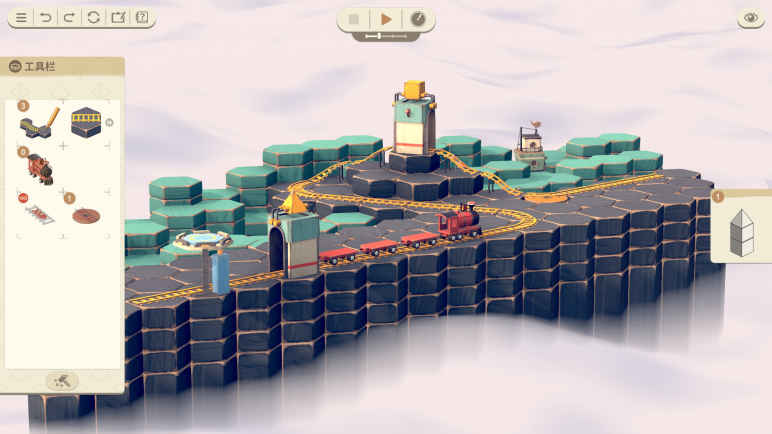
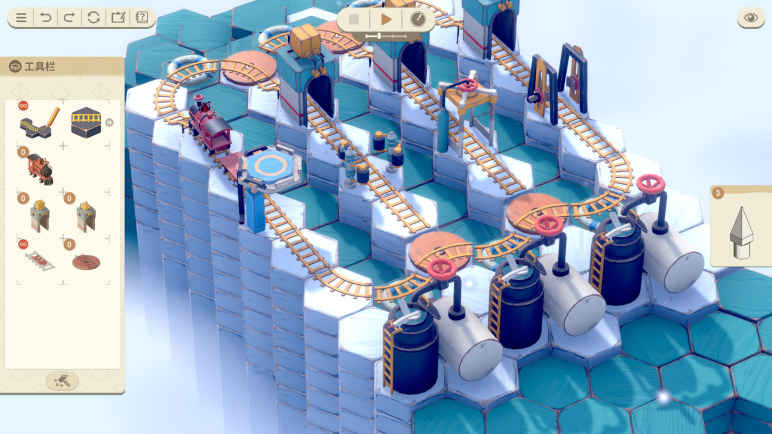
The Lilliput Workshop, en el juego lanzado en 2025 Manejarás un pequeño tren para entregar los bloques con formas a los lugares deseados y completar tus tareas. Instalarás el sistema de rieles y lo diseñarás como desees. También puedes crear tus propios niveles con el editor de niveles y tener una experiencia similar a un rompecabezas.
¿El sistema y requisitos de PC de Lilliput Workshop?
RAM: Memoria de 8 GB ++ y superior ++ Disco duro: 4GB++ Tarjeta gráfica: NVIDIA GeForce GTX 950 Ventanas: (x64) 7 Procesador: Procesador Intel Core i5-4590 de 3,3 GHz
Usted está aquí: Descarga del programa completo Descarga de programas completos – Descargar juegos / Juegos de Android, Descarga de trucos de juegos de Android / World Of Blade Apk Descarga completa + Mod Dinero v2.3.4
World Of Blade Apk Descarga completa + Mod Dinero v2.3.4
Mundo de Blade Apk + Mod v2.3.4
Descargar World Of Blade Apk, Android En este juego, utilizarás uno de los personajes principales que viven en diferentes épocas y lucharás contra ninjas zombificados. Matarás a todos los zombies que te ataquen e intentarás tener una partida exitosa. https://www.youtube.com/watch?v=wy97RQj1QiM
————————————————————-
Dimensión: 40 mb Compresión: Rar / Sin Contraseña Exploración: Webroot. / Condición clara
Usted está aquí: Descarga del programa completo Descarga de programas completos – Descargar juegos / Juegos de Android, Descarga de trucos de juegos de Android / World Of Blade Apk Descarga completa + Mod Dinero v2.3.4
World Of Blade Apk Descarga completa + Mod Dinero v2.3.4
Mundo de Blade Apk + Mod v2.3.4
Descargar World Of Blade Apk, Android En este juego, usarás uno de los personajes principales de diferentes épocas y lucharás contra ninjas zombificados. Matarás a todos los zombies que te ataquen e intentarás tener una partida exitosa. https://www.youtube.com/watch?v=wy97RQj1QiM
————————————————————-
Dimensión: 40 mb Compresión: Rar / Sin Contraseña Exploración: Webroot. / Condición clara
Usted está aquí: Descarga del programa completo Descarga de programas completos – Descargar juegos / Juegos de Android, Descarga de trucos de juegos de Android / World Of Blade Apk Descarga completa + Mod Dinero v2.3.4
World Of Blade Apk Descarga completa + Mod Dinero v2.3.4
Mundo de Blade Apk + Mod v2.3.4
Descargar World Of Blade Apk, Android En este juego, usarás uno de los personajes principales de diferentes épocas y lucharás contra ninjas zombificados. Matarás a todos los zombies que te ataquen e intentarás tener una partida exitosa. https://www.youtube.com/watch?v=wy97RQj1QiM
————————————————————-
Dimensión: 40 mb Compresión: Rar / Sin Contraseña Exploración: Webroot. / Condición clara
Usted está aquí: Descarga del programa completo Descarga de programas completos – Descargar juegos / Juegos de Android, Descarga de trucos de juegos de Android / World Of Blade Apk Descarga completa + Mod Dinero v2.3.4
World Of Blade Apk Descarga completa + Mod Dinero v2.3.4
Mundo de Blade Apk + Mod v2.3.4
Descargar World Of Blade Apk, Android En este juego, usarás uno de los personajes principales de diferentes épocas y lucharás contra ninjas zombificados. Matarás a todos los zombies que te ataquen e intentarás tener una partida exitosa. https://www.youtube.com/watch?v=wy97RQj1QiM
————————————————————-
Dimensión: 40 mb Compresión: Rar / Sin Contraseña Exploración: Webroot. / Condición clara
Si por algún motivo (y son muchos) quieres rootear tu Chuwi HiPad X estás de suerte porque a continuación te vamos a mostrar una técnica muy fácil y efectiva para hacerlo de forma automática.
En las siguientes líneas encontrará otro procedimiento automático para rootear tabletas Chuwi HiPad Xa través del cual podrás obtener acceso Root en sólo cuestión de minutos.
Tipo de dispositivo
Tableta
Marca
Dulce
Modelo
HolaPad X
Hardware
MediaTek
Método
Extraiga y parchee el arranque desde el firmware original de Chuwi HiPad X
¿No encuentras el archivo boot.img? aquí tienes la solución
¿Qué significa raíz?
Él raíz oh uso excesivo es el nombre habitual que se les da a las cuentas de usuario que tienen todos los privilegios en todos los modos de acceso, tanto monousuario como multiusuario.
Asimismo, rootear una tableta consiste en el proceso que facilita a los usuarios de tabletas Android obtener acceso privilegiado de manera similar a los permisos administrativos de las máquinas Unix, lo que también permite romper los límites de hardware y software que pueda imponer el fabricante y/u operador de red.
Ventajas de rootear tu Chuwi HiPad X
Pudiendo eliminar todo el Bloatware fácilmente y deshacerse de aplicaciones inútiles del sistema.
Posibilidad de liberar memoria extra para almacenamiento.
Personalice parámetros profundos del sistema, como restablecer IMEI y dirección MAC, así como overclocking de procesadores, entre muchos otros.
Utilice utilidades desarrolladas únicamente para tabletas que tengan permisos de superusuario.
Eliminar o adaptar nuevas particiones (¡Advertencia! Esto puede ser extremadamente peligroso para la integridad del dispositivo.).
Realiza copias de seguridad del sistema de particiones además de exportar todo el Firmware.
Precauciones e inconvenientes que debemos considerar
Su tableta cancelará la cobertura de garantía otorgada por el fabricante.
Riesgo de que aplicaciones dañinas puedan obtener permisos de Superusuario.
Exposición a daños o pérdida de datos durante el proceso, por lo que es recomendable en todo momento crear una copia de seguridad antes de iniciar root.
La rom de tu Chuwi HiPad
Se cancelará el soporte de actualización OTA.
Requisitos previos para este procedimiento
Una PC con sistema operativo Windows XP hasta w10 o superior, ya sea de 32 o 64 bits.
Descarga el componente de arranque o la rom original para tu Chuwi HiPad X si es posible desde la página de soporte oficial.
Y No puedes obtener el firmware oficial para tu terminal Chuwi HiPad X Alternativamente, también puedes extraer el componente de arranque directamente desde tu Chuwi HiPad X simplemente siguiendo los pasos de este tutorial.
Configurar el dispositivo Chuwi HiPad X
Para empezar tendrás que realizar algunos ajustes específicos en la configuración de tu Chuwi HiPad Habilitar la depuración USB y Habilitar desbloqueo OEM.
Estas configuraciones se recopilan en la sección del programador, que debes habilitar con anticipación presionando 7 veces consecutivamente encima del cuadro;
Menú de configuración-> Acerca del dispositivo -> Número de compilación oh versión de software.
Cómo rootear la tableta Chuwi HiPad X paso a paso
Primero debes extraer el contenido del archivo previamente descargado en el escritorio de la PC con Windows e iniciar la utilidad MTKroot v2.5.5.
Inicie MTKroot v2.5.5 para Chuwi HiPad X
Haga clic en Controladores -> MediaTek y finaliza la instalación de los respectivos drivers.
Instalar los controladores MTK Chuwi HiPad X
Realice exactamente los mismos pasos para instalar los controladores. BAsD.
Nota: La utilidad MTKroot v2.5.5 ya tiene todos los controladores actualizados necesarios para que su computadora encuentre el Chuwi HiPad X.
Luego conecte el dispositivo Chuwi HiPad X a la PC usando el cable de datos y luego haga clic en Restablecer USB.
Haga clic en la pestaña en la parte superior izquierda ¡¡Sin botas de heno!! -> Llevaragregue el archivo de arranque y haga clic en el botón Parche de proceso.
La utilidad Magisk Manager se iniciará automáticamente en tu terminal, sigue las instrucciones que verás en tu pantalla para crear el parche.
Luego tienes que hacer clic Prueba del BAD y una vez que puedas leer la frase ‘Dispositivo detectado‘debes hacer clic en el botón Soy un fastboot.
Chuwi HiPad X Restablecer USB, probar ADB, ir a Fastboot
Espere mientras el Chuwi HiPad X reinicie a las opciones del gestor de arranque, luego haga clic en Probar arranque rápido.
Espere nuevamente hasta que pueda ver la línea ‘Dispositivo encontrado‘ antes de poder avanzar a la siguiente fase.
Cómo abrir el gestor de arranque de dispositivos Chuwi HiPad X
En el siguiente paso tendrás que liberar el gestor de arranque de tu Chuwi HiPad X, otra acción imprescindible que podrás realizar con tan solo un clic.
Debes omitir este paso si lo has desbloqueado anteriormente.
Haga clic en el botón Prueba del cargador de arranque para asegurarse de si realmente es necesario publicarlo.
Prueba el gestor de arranque Chuwi HiPad X
En caso de que sea necesario desbloquear el gestor de arranque de Chuwi HiPad X simplemente tienes que hacer clic en Liberar cargador de arranque -> Acepta y luego sigue las instrucciones que aparecen en la pantalla de tu tableta.
No olvides presionar sube el volumen para continuar.
Abra el gestor de arranque Chuwi HiPad X
Recuerde: cuando desbloquee el gestor de arranque, el software de su tableta se restaurará a su estado original.
Por ese mismo motivo, se recomienda realizar una copia de seguridad o, si lo prefieres, copiar las fotos, contactos, archivos y otros datos personales a la unidad de almacenamiento Micro SD.
Una vez desbloqueado el gestor de arranque, solo te quedan unos segundos para finalizar el proceso y finalmente dejar el ordenador con privilegios de usuario root.
Vaya a la parte superior izquierda del software y seleccione la opción raíz, luego haga clic una vez en el botón Raíz en la esquina inferior.
Seleccionar Root Chuwi HiPad X
En apenas unos segundos el dispositivo habrá sido rooteado, por lo que verás el texto “OK” proyectado en tu Chuwi HiPad X y en la ventana de MTKroot v2.5.5.
Luego haga clic en Salir del arranque rápido Para poder reiniciar el dispositivo móvil Chuwi HiPad X reiniciará el sistema.
Una vez que el Chuwi HiPad Aplicaciones -> instalar magia y asegúrate de que la aplicación Magisk Manager esté en el panel de tu Chuwi HiPad X.
Para poder utilizar la aplicación Magisk Manager primero debes conectar tu terminal a Internet, ya sea a través de redes móviles o Wi-Fi.
Para finalizar solo tienes que hacer clic Comprobar raíz -> seguido de Aceptar y eso es todo.
Verificar Root Chuwi HiPad X
Nota: Si la aplicación Magisk no se instala en el primer intento, presione Desinstalarespera dos segundos y vuelve a hacer clic en el botón Instalar Administrador Mágico.
Método simplificado
Proceso simplificado Root Chuwi HiPad X
Abra el programa MTKroot v2.5.5 y luego conecte el terminal a la computadora.
Reinicia el terminal con modo bootloader pulsando en Soy un fastboot -> Probar arranque rápido.
Si es necesario, desbloquee el gestor de arranque haciendo clic en Liberar cargador de arranque.
Finalmente seleccione la opción raíz y presione el botón Raíz.
Vídeo tutorial ilustrativo para rootear la Chuwi HiPad
Si por algún motivo (y son muchos) quieres rootear tu Chuwi HiPad X estás de suerte porque a continuación te vamos a mostrar una técnica muy fácil y efectiva para hacerlo de forma automática.
En las siguientes líneas encontrará otro procedimiento automático para rootear tabletas Chuwi HiPad Xa través del cual podrás obtener acceso Root en sólo cuestión de minutos.
Tipo de dispositivo
Tableta
Marca
Dulce
Modelo
HolaPad X
Hardware
MediaTek
Método
Extraiga y parchee el arranque desde el firmware original de Chuwi HiPad X
¿No encuentras el archivo boot.img? aquí tienes la solución
¿Qué significa raíz?
Él raíz oh uso excesivo es el nombre habitual que se les da a las cuentas de usuario que tienen todos los privilegios en todos los modos de acceso, tanto monousuario como multiusuario.
Asimismo, rootear una tableta consiste en el proceso que facilita a los usuarios de tabletas Android obtener acceso privilegiado de manera similar a los permisos administrativos de las máquinas Unix, lo que también permite romper los límites de hardware y software que pueda imponer el fabricante y/u operador de red.
Ventajas de rootear tu Chuwi HiPad X
Pudiendo eliminar todo el Bloatware fácilmente y deshacerse de aplicaciones inútiles del sistema.
Posibilidad de liberar memoria extra para almacenamiento.
Personalice parámetros profundos del sistema, como restablecer IMEI y dirección MAC, así como overclocking de procesadores, entre muchos otros.
Utilice utilidades desarrolladas únicamente para tabletas que tengan permisos de superusuario.
Eliminar o adaptar nuevas particiones (¡Advertencia! Esto puede ser extremadamente peligroso para la integridad del dispositivo.).
Realiza copias de seguridad del sistema de particiones además de exportar todo el Firmware.
Precauciones e inconvenientes que debemos considerar
Su tableta cancelará la cobertura de garantía otorgada por el fabricante.
Riesgo de que aplicaciones dañinas puedan obtener permisos de Superusuario.
Exposición a daños o pérdida de datos durante el proceso, por lo que es recomendable en todo momento crear una copia de seguridad antes de iniciar root.
La rom de tu Chuwi HiPad
Se cancelará el soporte de actualización OTA.
Requisitos previos para este procedimiento
Una PC con sistema operativo Windows XP hasta w10 o superior, ya sea de 32 o 64 bits.
Descarga el componente de arranque o la rom original para tu Chuwi HiPad X si es posible desde la página de soporte oficial.
Y No puedes obtener el firmware oficial para tu terminal Chuwi HiPad X Alternativamente, también puedes extraer el componente de arranque directamente desde tu Chuwi HiPad X simplemente siguiendo los pasos de este tutorial.
Configurar el dispositivo Chuwi HiPad X
Para empezar tendrás que realizar algunos ajustes específicos en la configuración de tu Chuwi HiPad Habilitar la depuración USB y Habilitar desbloqueo OEM.
Estas configuraciones se recopilan en la sección del programador, que debes habilitar con anticipación presionando 7 veces consecutivamente encima del cuadro;
Menú de configuración-> Acerca del dispositivo -> Número de compilación oh versión de software.
Cómo rootear la tableta Chuwi HiPad X paso a paso
Primero debes extraer el contenido del archivo previamente descargado en el escritorio de la PC con Windows e iniciar la utilidad MTKroot v2.5.5.
Inicie MTKroot v2.5.5 para Chuwi HiPad X
Haga clic en Controladores -> MediaTek y finaliza la instalación de los respectivos drivers.
Instalar los controladores MTK Chuwi HiPad X
Realice exactamente los mismos pasos para instalar los controladores. BAsD.
Nota: La utilidad MTKroot v2.5.5 ya tiene todos los controladores actualizados necesarios para que su computadora encuentre el Chuwi HiPad X.
Luego conecte el dispositivo Chuwi HiPad X a la PC usando el cable de datos y luego haga clic en Restablecer USB.
Haga clic en la pestaña en la parte superior izquierda ¡¡Sin botas de heno!! -> Llevaragregue el archivo de arranque y haga clic en el botón Parche de proceso.
La utilidad Magisk Manager se iniciará automáticamente en tu terminal, sigue las instrucciones que verás en tu pantalla para crear el parche.
Luego tienes que hacer clic Prueba del BAD y una vez que puedas leer la frase ‘Dispositivo detectado‘debes hacer clic en el botón Soy un fastboot.
Chuwi HiPad X Restablecer USB, probar ADB, ir a Fastboot
Espere mientras el Chuwi HiPad X reinicie a las opciones del gestor de arranque, luego haga clic en Probar arranque rápido.
Espere nuevamente hasta que pueda ver la línea ‘Dispositivo encontrado‘ antes de poder avanzar a la siguiente fase.
Cómo abrir el gestor de arranque de dispositivos Chuwi HiPad X
En el siguiente paso tendrás que liberar el gestor de arranque de tu Chuwi HiPad X, otra acción imprescindible que podrás realizar con tan solo un clic.
Debes omitir este paso si lo has desbloqueado anteriormente.
Haga clic en el botón Prueba del cargador de arranque para asegurarse de si realmente es necesario publicarlo.
Prueba el gestor de arranque Chuwi HiPad X
En caso de que sea necesario desbloquear el gestor de arranque de Chuwi HiPad X simplemente tienes que hacer clic en Liberar cargador de arranque -> Acepta y luego sigue las instrucciones que aparecen en la pantalla de tu tableta.
No olvides presionar sube el volumen para continuar.
Abra el gestor de arranque Chuwi HiPad X
Recuerde: cuando desbloquee el gestor de arranque, el software de su tableta se restaurará a su estado original.
Por ese mismo motivo, se recomienda realizar una copia de seguridad o, si lo prefieres, copiar las fotos, contactos, archivos y otros datos personales a la unidad de almacenamiento Micro SD.
Una vez desbloqueado el gestor de arranque, solo te quedan unos segundos para finalizar el proceso y finalmente dejar el ordenador con privilegios de usuario root.
Vaya a la parte superior izquierda del software y seleccione la opción raíz, luego haga clic una vez en el botón Raíz en la esquina inferior.
Seleccionar Root Chuwi HiPad X
En apenas unos segundos el dispositivo habrá sido rooteado, por lo que verás el texto “OK” proyectado en tu Chuwi HiPad X y en la ventana de MTKroot v2.5.5.
Luego haga clic en Salir del arranque rápido Para poder reiniciar el dispositivo móvil Chuwi HiPad X reiniciará el sistema.
Una vez que el Chuwi HiPad Aplicaciones -> instalar magia y asegúrate de que la aplicación Magisk Manager esté en el panel de tu Chuwi HiPad X.
Para poder utilizar la aplicación Magisk Manager primero debes conectar tu terminal a Internet, ya sea a través de redes móviles o Wi-Fi.
Para finalizar solo tienes que hacer clic Comprobar raíz -> seguido de Aceptar y eso es todo.
Verificar Root Chuwi HiPad X
Nota: Si la aplicación Magisk no se instala en el primer intento, presione Desinstalarespera dos segundos y vuelve a hacer clic en el botón Instalar Administrador Mágico.
Método simplificado
Proceso simplificado Root Chuwi HiPad X
Abra el programa MTKroot v2.5.5 y luego conecte el terminal a la computadora.
Reinicia el terminal con modo bootloader pulsando en Soy un fastboot -> Probar arranque rápido.
Si es necesario, desbloquee el gestor de arranque haciendo clic en Liberar cargador de arranque.
Finalmente seleccione la opción raíz y presione el botón Raíz.
Vídeo tutorial ilustrativo para rootear la Chuwi HiPad
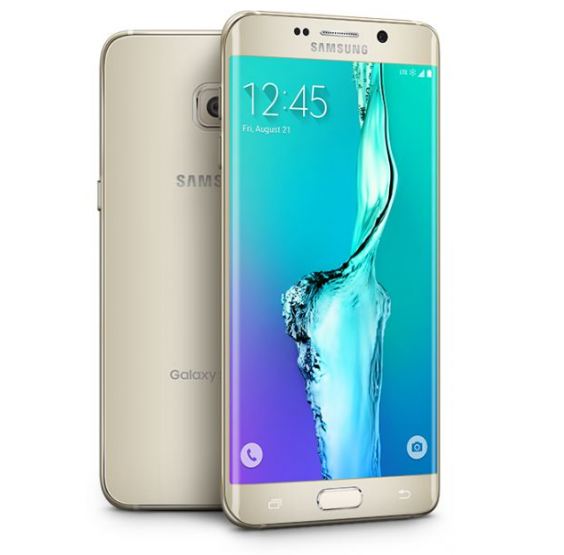
El Samsung Galaxy S6 Edge Plus (todas las variantes) se lanzó en agosto de 2015. El teléfono venía con Android 5.1.1 Lollipop y luego se actualizó a Android 7.0 Nougat. Recientemente, este dispositivo recibió soporte oficial de recuperación TWRP. Entonces, en esta página, lo guiaremos para instalar TWRP Recovery en Galaxy S6 Edge Plus. Esta guía contiene instrucciones escritas y un video tutorial para ayudarlo a instalarla rápidamente. Asegúrese de descargar los archivos necesarios y luego continúe directamente con las instrucciones de instalación. Recuperación TWRP en Galaxy S6 Edge Plus.
Ten en cuenta que antes de continuar con el proceso, primero deberás desbloquear el gestor de arranque del dispositivo. Como los fabricantes de teléfonos inteligentes proporcionan un gestor de arranque bloqueado en sus dispositivos debido a algunos problemas de seguridad, para instalar un archivo de terceros deberá desbloquear el gestor de arranque. Luego puede instalar TWRP Custom Recovery en su dispositivo Galaxy S6 Edge Plus y también rootearlo. TWRP Recovery también puede realizar copias de seguridad de Nandroid, restaurar, borrar el sistema/datos/caché y mucho más.
Recuperación de TWRP y sus beneficios
Team Win Recovery Project es una imagen de recuperación personalizada de software de código abierto para dispositivos Android. Proporciona una interfaz de pantalla táctil que permite a los usuarios instalar firmware de terceros y realizar copias de seguridad del sistema actual, cuyas funciones a menudo no son compatibles con las imágenes de recuperación de stock. – Wikipedia
Ventajas de la recuperación TWRP:
Puede actualizar una ROM personalizada en Galaxy S6 Edge Plus usando TWRP
Puedes modificar archivos zip para personalizar tu teléfono
Fácil de flashear y usar módulos Xposed usando TWRP
Fácil de rootear y desrootear usando el zip flashable TWRP Recovery SuperSU
Puedes instalar Magisk en Galaxy S6 Edge Plus
Fácil de crear y restaurar copias de seguridad de Nandroid usando TWRP Recovery.
Fácil acceso para restaurar la copia de seguridad de Nandroid.
Puede actualizar un archivo de imagen usando TWRP Recovery en Galaxy S6 Edge Plus
Es fácil eliminar todo el bloatware usando TWRP Recovery en Galaxy S6 Edge Plus.
Para underclock y overclock.
Puede limpiar, borrar caché y datos.
Cómo instalar la recuperación TWRP oficial en Galaxy S6 Edge Plus (todas las variantes)
Antes de continuar con el proceso de instalación de TWRP, asegúrese de seguir correctamente todos los requisitos previos que se mencionan a continuación.
Requisitos previos:
Detalles de recuperación de TWRP
Nombre del archivo
Recuperación TWRP
Versión
V3.4.0 y posteriores
Apoyo
Oficial
Promotor
Equipo TWRP
Enlace de descarga
Descargo de responsabilidad:
GetDroidTips no será responsable de ningún tipo de daño o error que ocurra en su dispositivo durante/después de instalar los archivos o seguir esta guía. Asegúrate de hacer una copia de seguridad completa antes de hacer cualquier cosa. Haga esto bajo su propio riesgo.
Método: Herramienta Flash ODIN
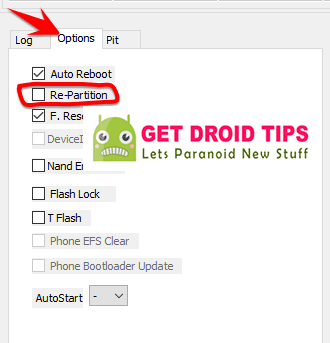
Después de descargar todos los archivos, controladores y herramientas necesarios, siga el proceso de instalación.
Haga clic en “Iniciar” y espere unos segundos hasta que vea un mensaje. APROBAR.
Reinicie el teléfono en modo de recuperación presionando los botones Subir volumen + Inicio + Encendido simultáneamente. [For newer Samsung devices, press and hold Volume Up + Power together]
Eso es todo, muchachos. Ya terminaste.
¿Cuál es la raíz?
El rooteo de un teléfono inteligente es la forma no oficial de permitir que un administrador o superusuario acceda al sistema y al subsistema de su dispositivo. Por lo tanto, el usuario puede cambiar, modificar, editar o eliminar fácilmente archivos y aplicaciones del sistema.
Con la ayuda de root, puede desinstalar bloatware, aumentar el rendimiento del dispositivo, reducir el consumo de batería, instalar módulos Xposed y mucho más. Sin embargo, rootear el teléfono inteligente anulará la garantía del dispositivo y ya no podrá obtener actualizaciones de software OTA. La forma incorrecta de rootear también puede bloquear fácilmente su dispositivo. Por lo tanto, asegúrese de seguir la guía correctamente.
La ventaja del enraizamiento:
Puede acceder a todos los archivos de su Galaxy S6 Edge Plus, incluso a los archivos presentes en el directorio raíz de su teléfono.
Puedes aumentar el rendimiento de tu Galaxy S6 Edge Plus mediante overclocking.
Al rootear, puedes aumentar la duración de la batería al hacer underclocking en el Galaxy S6 Edge Plus.
Desinstale Bloatware en Galaxy S6 Edge Plus.
Puede bloquear anuncios en todas las aplicaciones de Android como Youtube y otras aplicaciones relacionadas con juegos.
Leer también: Las 5 mejores alternativas de Adblock Plus para Android
Al rootear el Galaxy S6 Edge Plus, puede ver, editar o eliminar cualquier archivo del sistema en el directorio raíz.
Puede instalar Xposed Framework y muchos módulos Xposed compatibles.
Pasos para rootear el Galaxy S6 Edge Plus
Guía para rootear Galaxy S6 Edge Plus a través de SuperSU
Guía para rootear Galaxy S6 Edge Plus a través de Magisk
Asumimos que esta guía de instalación completa le resultará útil. Si tiene alguna pregunta, no dude en preguntar en los comentarios a continuación.
Usted está aquí: Descargar programa completo Descargar programas completos – Descargar juegos / Programa de aplicación Android / WhatsApp Messenger Apk Descargar 2.18.124 Android
WhatsApp Messenger Apk Descargar 2.18.124 Android
WhatsApp Messenger Apk 2.18.124
Android última versión
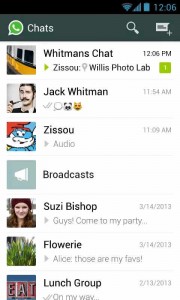
Descargar WhatsApp Messenger Apk TurcoWhatsapp para Android se actualiza constantemente con las últimas versiones y no se queda atrás en ninguna innovación. Con las funciones actualizadas, podrá realizar llamadas de voz, enviar todos sus medios, como videos, fotos y música, a sus amigos, y enviar una ubicación desde donde se encuentra cuando sea necesario. Puedes utilizar esta aplicación de Android completamente gratuita en cualquier lugar con conexión a Internet. No solo eso, podrás abrir un grupo con tus amigos en común y chatear con tus amigos en común enviándose mensajes juntos en ese grupo. De esta forma ahorrarás tiempo sin tener que escribir uno por uno.
————————————————————-
Dimensión:42-megabyte Compresión: Rar / Sin Contraseña Exploración: Webroot. / Condición clara
Usted está aquí: Descargar programas completos Descargar programas completos – Descargar juegos / Descargar juegos completos, juegos para PC / Descargar Gym Simulator – PC completo
Descargar Gym Simulator – PC completo
Simulador de gimnasio lleno Descargar – PC
Gym Simulator, en el juego lanzado en 2025 Como joven emprendedor, comenzarás el juego y serás dueño de un gimnasio. Puedes ganar más dinero teniendo máquinas de fitness y también teniendo diferentes máquinas recreativas en el pasillo. Al aumentar el rendimiento de las máquinas, puedes hacer que más personas elijan tu salón y acojan a más personas en tu salón. Invierte el dinero que ganes en tu gimnasio para mejorarlo y tener el gimnasio más popular de la ciudad.
¿Sistema y requisitos de PC de Gym Simulator?
RAM: Memoria de 8 GB ++ y superior ++ Disco duro: 2GB++ Tarjeta gráfica: NVIDIA GeForce GTX 770 o AMD Radeon R9 280 Ventanas: (x64) 10 DX: 11 Versión ++ Procesador: Intel Core i5-2500K o AMD FX-6300 Tarjeta de sonido: DirectX
Usted está aquí: Descargar programas completos Descargar programas completos: descargar juegos / descargar programas de Internet, descargar programas portátiles, programas de audio y video / Descargar Evaer Video Recorder para Skype – Completo v2.5.3.15
Descargar Evaer Video Recorder para Skype – Completo v2.5.3.15
Descargar Evaer Video Recorder para Skype – Completo v2.5.3.15
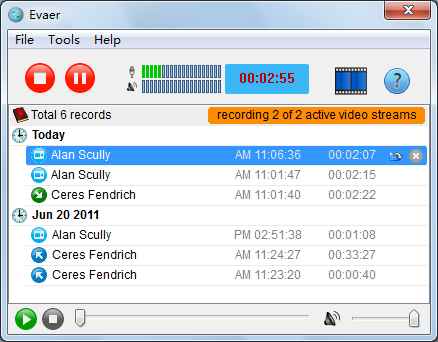
Grabador de video Evaer para Skype Descargar completoPuede grabar audio, vídeo, audio de muestra y llamadas de conferencia.
Podrás grabar videos incluyendo llamadas voip, no habrá pérdida de imagen al realizar una grabadora de video.
Evaer Video Recorder For Skype puede considerarse el mejor software de grabación de audio y vídeo. Nota: contiene parche, pausa tu anti por un corto tiempo y aplícalo.
En esta ocasión te brindaremos una guía paso a paso para rootear el terminal Cube iPlay 8.
Además de realizar copias de seguridad periódicas y mantener la tableta actualizada, obtener acceso root en el Cube iPlay 8 es un paso igualmente importante, si no más, que se puede realizar en la computadora.
¿No encuentras el archivo de arranque? este te interesará
¿Qué significa raíz?
Él usuario raíz oh uso excesivo es el nombre habitual que se asigna a las cuentas de usuario administrador que tienen todos los derechos en todo tipo de acceso (monousuario y multiusuario).
Rootear o rootear una tableta es una táctica que otorga al usuario de cualquier dispositivo móvil con sistema operativo Android obtener acceso privilegiado al sistema similar a los permisos administrativos en sistemas Unix o Linux, lo que permite revertir cualquier barrera de sistema o software que pudiera haber impuesto los fabricantes u operadores de red.
¿Cuáles son las ventajas de rootear el Cube iPlay 8?
Elimine Bloatware simplemente y elimine las aplicaciones inoperativas del sistema.
Obtenga más memoria para el almacenamiento interno.
Cambie parámetros sofisticados en el sistema, como desbloqueo, restablecimiento del número IMEI del Cube iPlay 8, dirección MAC, overclocking, etc.
Posibilidad de utilizar aplicaciones diseñadas para tablets que tengan privilegios de usuario root.
Cambiar el tamaño y adaptar nuevas particiones en la memoria (¡Advertencia! Hacer esto es extremadamente peligroso para el dispositivo.).
Realice copias de seguridad completas, incluida la posibilidad de exportar el firmware.
Precauciones y desventajas a considerar
El equipo dejará de tener validez la garantía emitida por el fabricante.
Exposición a aplicaciones maliciosas que se pueden obtener con permisos de Superusuario.
Riesgo de daño o deterioro de los datos durante el procedimiento, en cuyo caso te recomiendo en todo momento crear una copia de seguridad antes de iniciar un proceso de root.
La ROM de la tableta puede estar dañada; se recomienda asegurarse de poder obtener una copia flasheable de la ROM si es necesario.
Se suspenderá la compatibilidad con actualizaciones automáticas.
Requisitos previos para este procedimiento
Una computadora con sistema operativo Windows XP, Vista, 7/8/10 o superior, de 32 o 64 bits.
Descargue el firmware original para su dispositivo Cube iPlay 8, donde deberá eliminar el componente de arranque, preferiblemente desde el sitio web del fabricante.
Y No encuentras la rom para las tablets Cube iPlay 8 Simplemente puede iniciar directamente desde la terminal siguiendo las instrucciones de este tutorial.
Configuración en el Cube iPlay 8
Primero tienes que completar ciertos arreglos en las opciones de tu tableta, que especialmente residen en Activar la depuración USB así como Habilitar desbloqueo OEM.
Ambas configuraciones están integradas en la sección del programador, que deberás activar previamente presionando 7 veces consecutivamente en la sección:
Configuración-> Acerca del dispositivo -> Número de compilación oh versión de software.
Dispositivo móvil Root Cube iPlay 8
En primer lugar, debes extraer el archivo previamente descargado en el escritorio de tu computadora con Windows y luego iniciar la aplicación MTKroot v2.5.5.
Inicie MTKroot v2.5.5 para Cube iPlay 8
Haga clic en el botón Controladores -> MediaTek y termina de instalar los controladores.
Instalar drivers Mediatek Cube iPlay 8
Sigue los mismos pasos para la instalación con los drivers. BAsD.
Nota: La herramienta MTKroot v2.5.5 tiene todos los controladores que requiere Cube iPlay 8.
Conecte el dispositivo Cubo iPlay 8 al PC a través del conector USB y luego haga clic en Restablecer USB.
Haga clic en el área superior izquierda en ¡¡Sin botas de heno!! -> Llevaragregue el archivo de arranque y haga clic en el botón Parche de proceso.
El software Magisk Manager se abrirá automáticamente en su Cube iPlay 8, siga las instrucciones en pantalla para parchear el arranque.
Luego tendrás que hacer clic en el botón Prueba del BAD y espera hasta que puedas ver la línea ‘Dispositivo detectado’ allí tienes que hacer clic en Soy un fastboot.
Cube iPlay 8 Reiniciar USB + Test ADB + Fastboot
Ahora espere hasta que su Cube iPlay 8 inicie las opciones del gestor de arranque y luego haga clic una vez en el botón Probar arranque rápido.
Nuevamente debes prestar atención hasta que aparezca el texto ‘Dispositivo detectado‘para avanzar a la siguiente fase.
Desbloquear el gestor de arranque en Cube iPlay 8
En el siguiente nivel tendrás que abrir el gestor de arranque de Cube iPlay 8, otra acción que aplicarás de forma 100% automática.
Es recomendable saltarse este paso si ya se ha abierto en otra ocasión.
Hacer clic en Prueba del cargador de arranque para asegurarse del estado del gestor de arranque.
Probar el gestor de arranque del Cube iPlay 8
En el caso de que considere necesario desbloquear el gestor de arranque Cube iPlay 8 solo tienes que hacer clic Liberar cargador de arranque -> Acepta y luego realiza las instrucciones que aparecen proyectadas en la pantalla de tu Cube iPlay 8.
aumentar el volumen para confirmar.
Desbloquear el gestor de arranque de Cube iPlay 8
Importante: En el momento en que desbloquees el gestor de arranque, tu Cube iPlay 8 se restaurará a su estado de fábrica.
En cuyo caso es recomendable realizar una copia de seguridad o si lo prefieres copiar todos tus contactos, fotos, archivos y otros datos a la unidad de almacenamiento externo.
Una vez hayas desbloqueado el bootloader solo queda finalizar el proceso y finalmente dejar tu tablet Cube iPlay 8 con el correspondiente acceso root.
Desplácese hasta la esquina superior izquierda del programa y elija la alternativa raíz, luego haga clic en el botón Root en la parte inferior.
Opción Root Cube iPlay 8
En cuestión de segundos el terminal estará rooteado, por lo que verás reflejada la palabra “OK” en el dispositivo móvil Cube iPlay 8 y en el programa MTKroot v2.5.5.
Hacer clic en Salir del arranque rápido Para reiniciar su dispositivo Cube iPlay 8, volverá al sistema Android.
Cuando el Cube iPlay 8 se haya cargado por completo, haz clic en el botón Aplicaciones -> instalar magia y verifique si la aplicación Magisk Manager está instalada en su Cube iPlay 8.
Para poder utilizar la aplicación Magisk Manager primero debes conectar el Cube iPlay 8 a Internet, mediante datos móviles o Wi-Fi.
Para finalizar este tutorial sólo tienes que hacer clic en Comprobar raíz -> Acepta y listo.
Verificar Root Cube iPlay 8
Nota: Si la aplicación Magisk no se instala, haga clic en Desinstalarespera unos segundos y haz clic nuevamente instalar.
Pasos resumidos
Resumen de pasos Root Cube iPlay 8
Inicie la herramienta MTKroot v2.5.5 y conecte el Cube iPlay 8 a su computadora.
Reinicie el Cube iPlay 8 en modo fastboot haciendo clic en el botón Soy un fastboot -> Probar arranque rápido.
Si es necesario, desbloquee el gestor de arranque haciendo clic en Liberar cargador de arranque.
Finalmente seleccione la opción raíz y presione el botón Raíz.
Vídeo tutorial indicativo para rootear el dispositivo Cube iPlay 8
En esta ocasión te brindaremos una guía paso a paso para rootear el terminal Cube iPlay 8.
Además de realizar copias de seguridad periódicas y mantener la tableta actualizada, obtener acceso root en el Cube iPlay 8 es un paso igualmente importante, si no más, que se puede realizar en la computadora.
¿No encuentras el archivo de arranque? este te interesará
¿Qué significa raíz?
Él usuario raíz oh uso excesivo es el nombre habitual que se asigna a las cuentas de usuario administrador que tienen todos los derechos en todo tipo de acceso (monousuario y multiusuario).
Rootear o rootear una tableta es una táctica que otorga al usuario de cualquier dispositivo móvil con sistema operativo Android obtener acceso privilegiado al sistema similar a los permisos administrativos en sistemas Unix o Linux, lo que permite revertir cualquier barrera de sistema o software que pudiera haber impuesto los fabricantes u operadores de red.
¿Cuáles son las ventajas de rootear el Cube iPlay 8?
Elimine Bloatware simplemente y elimine las aplicaciones inoperativas del sistema.
Obtenga más memoria para el almacenamiento interno.
Cambie parámetros sofisticados en el sistema, como desbloqueo, restablecimiento del número IMEI del Cube iPlay 8, dirección MAC, overclocking, etc.
Posibilidad de utilizar aplicaciones diseñadas para tablets que tengan privilegios de usuario root.
Cambiar el tamaño y adaptar nuevas particiones en la memoria (¡Advertencia! Hacer esto es extremadamente peligroso para el dispositivo.).
Realice copias de seguridad completas, incluida la posibilidad de exportar el firmware.
Precauciones y desventajas a considerar
El equipo dejará de tener validez la garantía emitida por el fabricante.
Exposición a aplicaciones maliciosas que se pueden obtener con permisos de Superusuario.
Riesgo de daño o deterioro de los datos durante el procedimiento, en cuyo caso te recomiendo en todo momento crear una copia de seguridad antes de iniciar un proceso de root.
La ROM de la tableta puede estar dañada; se recomienda asegurarse de poder obtener una copia flasheable de la ROM si es necesario.
Se suspenderá la compatibilidad con actualizaciones automáticas.
Requisitos previos para este procedimiento
Una computadora con sistema operativo Windows XP, Vista, 7/8/10 o superior, de 32 o 64 bits.
Descargue el firmware original para su dispositivo Cube iPlay 8, donde deberá eliminar el componente de arranque, preferiblemente desde el sitio web del fabricante.
Y No encuentras la rom para las tablets Cube iPlay 8 Simplemente puede iniciar directamente desde la terminal siguiendo las instrucciones de este tutorial.
Configuración en el Cube iPlay 8
Primero tienes que completar ciertos arreglos en las opciones de tu tableta, que especialmente residen en Activar la depuración USB así como Habilitar desbloqueo OEM.
Ambas configuraciones están integradas en la sección del programador, que deberás activar previamente presionando 7 veces consecutivamente en la sección:
Configuración-> Acerca del dispositivo -> Número de compilación oh versión de software.
Dispositivo móvil Root Cube iPlay 8
En primer lugar, debes extraer el archivo previamente descargado en el escritorio de tu computadora con Windows y luego iniciar la aplicación MTKroot v2.5.5.
Inicie MTKroot v2.5.5 para Cube iPlay 8
Haga clic en el botón Controladores -> MediaTek y termina de instalar los controladores.
Instalar drivers Mediatek Cube iPlay 8
Sigue los mismos pasos para la instalación con los drivers. BAsD.
Nota: La herramienta MTKroot v2.5.5 tiene todos los controladores que requiere Cube iPlay 8.
Conecte el dispositivo Cubo iPlay 8 al PC a través del conector USB y luego haga clic en Restablecer USB.
Haga clic en el área superior izquierda en ¡¡Sin botas de heno!! -> Llevaragregue el archivo de arranque y haga clic en el botón Parche de proceso.
El software Magisk Manager se abrirá automáticamente en su Cube iPlay 8, siga las instrucciones en pantalla para parchear el arranque.
Luego tendrás que hacer clic en el botón Prueba del BAD y espera hasta que puedas ver la línea ‘Dispositivo detectado’ allí tienes que hacer clic en Soy un fastboot.
Cube iPlay 8 Reiniciar USB + Test ADB + Fastboot
Ahora espere hasta que su Cube iPlay 8 inicie las opciones del gestor de arranque y luego haga clic una vez en el botón Probar arranque rápido.
Nuevamente debes prestar atención hasta que aparezca el texto ‘Dispositivo detectado‘para avanzar a la siguiente fase.
Desbloquear el gestor de arranque en Cube iPlay 8
En el siguiente nivel tendrás que abrir el gestor de arranque de Cube iPlay 8, otra acción que aplicarás de forma 100% automática.
Es recomendable saltarse este paso si ya se ha abierto en otra ocasión.
Hacer clic en Prueba del cargador de arranque para asegurarse del estado del gestor de arranque.
Probar el gestor de arranque del Cube iPlay 8
En el caso de que considere necesario desbloquear el gestor de arranque Cube iPlay 8 solo tienes que hacer clic Liberar cargador de arranque -> Acepta y luego realiza las instrucciones que aparecen proyectadas en la pantalla de tu Cube iPlay 8.
aumentar el volumen para confirmar.
Desbloquear el gestor de arranque de Cube iPlay 8
Importante: En el momento en que desbloquees el gestor de arranque, tu Cube iPlay 8 se restaurará a su estado de fábrica.
En cuyo caso es recomendable realizar una copia de seguridad o si lo prefieres copiar todos tus contactos, fotos, archivos y otros datos a la unidad de almacenamiento externo.
Una vez hayas desbloqueado el bootloader solo queda finalizar el proceso y finalmente dejar tu tablet Cube iPlay 8 con el correspondiente acceso root.
Desplácese hasta la esquina superior izquierda del programa y elija la opción raíz, luego haga clic en el botón Raíz en la parte inferior.
Opción Root Cube iPlay 8
En cuestión de segundos el terminal estará rooteado, por lo que verás reflejada la palabra “OK” en el dispositivo móvil Cube iPlay 8 y en el programa MTKroot v2.5.5.
Hacer clic en Salir del arranque rápido Para reiniciar su dispositivo Cube iPlay 8, volverá al sistema Android.
Cuando el Cube iPlay 8 se haya cargado por completo, haz clic en el botón Aplicaciones -> instalar magia y verifique si la aplicación Magisk Manager está instalada en su Cube iPlay 8.
Para poder utilizar la aplicación Magisk Manager primero debes conectar el Cube iPlay 8 a Internet, mediante datos móviles o Wi-Fi.
Para finalizar este tutorial sólo tienes que hacer clic en Comprobar raíz -> Acepta y listo.
Verificar Root Cube iPlay 8
Nota: Si la aplicación Magisk no se instala, haga clic en Desinstalarespera unos segundos y haz clic nuevamente instalar.
Pasos resumidos
Resumen de pasos Root Cube iPlay 8
Inicie la herramienta MTKroot v2.5.5 y conecte el Cube iPlay 8 a su computadora.
Reinicie el Cube iPlay 8 en modo fastboot haciendo clic en el botón Soy un fastboot -> Probar arranque rápido.
Si es necesario, desbloquee el gestor de arranque haciendo clic en Liberar cargador de arranque.
Finalmente seleccione la opción raíz y presione el botón Raíz.
Vídeo tutorial indicativo para rootear el dispositivo Cube iPlay 8
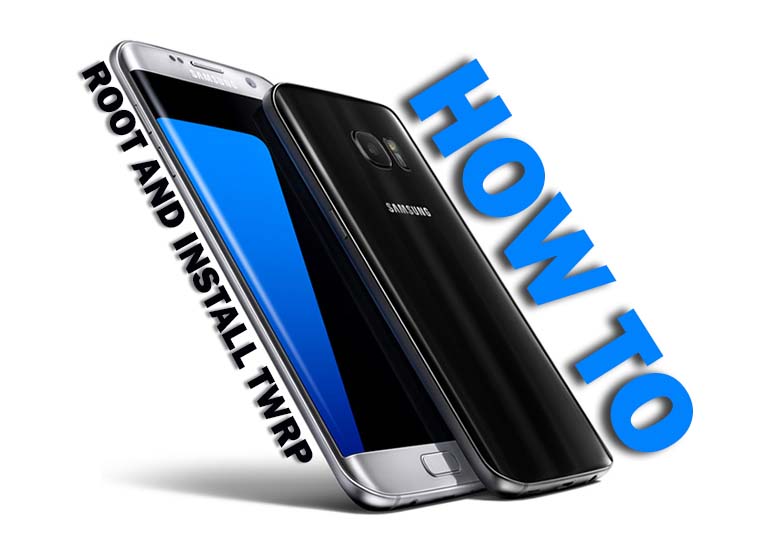
El Samsung Galaxy S7 (todas las variantes) se lanzó en febrero de 2016. El teléfono inteligente salió de la caja con Android 6.0 Marshmallow y luego se actualizó a Android 8.0 Oreo. Recientemente, este dispositivo recibió soporte oficial de recuperación TWRP. Entonces, en esta página, lo guiaremos para instalar TWRP Recovery en Samsung Galaxy S7. Esta guía contiene instrucciones escritas y un video tutorial para ayudarlo a instalarla rápidamente. Asegúrese de descargar los archivos necesarios y luego continúe directamente con las instrucciones de instalación. Recuperación TWRP en Samsung Galaxy S7.
Ten en cuenta que antes de continuar con el proceso, primero deberás desbloquear el gestor de arranque del dispositivo. Como los fabricantes de teléfonos inteligentes proporcionan un gestor de arranque bloqueado en sus dispositivos debido a algunos problemas de seguridad, para instalar un archivo de terceros deberá desbloquear el gestor de arranque. Luego puede instalar TWRP Custom Recovery en su dispositivo Samsung Galaxy S7 y también rootearlo. TWRP Recovery también puede realizar copias de seguridad de Nandroid, restaurar, borrar el sistema/datos/caché y mucho más.
El Samsung Galaxy S7 luce una pantalla Super AMOLED de 5,1 pulgadas con una resolución de pantalla de 1440 x 2560 píxeles. Está alimentado por Mongoose 4×2,3 GHz y 4×1,6 GHz Cortex-A53 Octa-core Exynos 8890 Octa (14 nm). El dispositivo incluye 32/64 GB de almacenamiento interno y 4 GB de RAM. Hay soporte para memoria ampliable de 256 GB. La cámara de este dispositivo tiene una única cámara de 12 MP con apertura f/1.7 y un disparador de 5 MP para selfies. El Samsung Galaxy S7 ejecuta Android 6.0 Marshmallow, actualizable a Android 8.0 Oreo y respaldado por una batería de Li-Ion de 3000 mAh. El teléfono tiene un sensor de huellas dactilares montado en la parte frontal.
Recuperación de TWRP y sus beneficios
Team Win Recovery Project es una imagen de recuperación personalizada de software de código abierto para dispositivos Android. Proporciona una interfaz de pantalla táctil que permite a los usuarios instalar firmware de terceros y realizar copias de seguridad del sistema actual, cuyas funciones a menudo no son compatibles con las imágenes de recuperación de stock. – Wikipedia
Ventajas de la recuperación TWRP:
Puede actualizar una ROM personalizada en Samsung Galaxy S7 usando TWRP
Puedes modificar archivos zip para personalizar tu teléfono
Fácil de flashear y usar módulos Xposed usando TWRP
Fácil de rootear y desrootear usando el zip flashable TWRP Recovery SuperSU
Puedes instalar Magisk en Samsung Galaxy S7
Fácil de crear y restaurar copias de seguridad de Nandroid usando TWRP Recovery.
Fácil acceso para restaurar la copia de seguridad de Nandroid.
Puede actualizar un archivo de imagen usando TWRP Recovery en Samsung Galaxy S7
Fácil de eliminar todo el bloatware usando TWRP Recovery en Samsung Galaxy S7.
Para underclock y overclock.
Puede limpiar, borrar caché y datos.
Cómo instalar la recuperación TWRP oficial en Samsung Galaxy S7 (todas las variantes)
Antes de continuar con el proceso de instalación de TWRP, asegúrese de seguir correctamente todos los requisitos previos que se mencionan a continuación.
Requisitos previos:
Detalles de recuperación de TWRP
Nombre del archivo
Recuperación TWRP
Versión
V3.4.0 y posteriores
Apoyo
Oficial
Promotor
Equipo TWRP
Enlace de descarga
Descargar (Exynos – Internacional y Canadá – héroes)
GetDroidTips no será responsable de ningún tipo de daño o error que ocurra en su dispositivo durante/después de instalar los archivos o seguir esta guía. Asegúrate de hacer una copia de seguridad completa antes de hacer cualquier cosa. Haga esto bajo su propio riesgo.
Método: Herramienta Flash ODIN
Después de descargar todos los archivos, controladores y herramientas necesarios, siga el proceso de instalación.
Haga clic en “Iniciar” y espere unos segundos hasta que vea un mensaje. APROBAR.
Reinicie el teléfono en modo de recuperación presionando los botones Subir volumen + Inicio + Encendido simultáneamente. [For newer Samsung devices, press and hold Volume Up + Power together]
Eso es todo, muchachos. Ya terminaste.
¿Cuál es la raíz?
El rooteo de un teléfono inteligente es la forma no oficial de permitir que un administrador o superusuario acceda al sistema y al subsistema de su dispositivo. Por lo tanto, el usuario puede cambiar, modificar, editar o eliminar fácilmente archivos y aplicaciones del sistema.
Con la ayuda de root, puede desinstalar bloatware, aumentar el rendimiento del dispositivo, reducir el consumo de batería, instalar módulos Xposed y mucho más. Sin embargo, rootear el teléfono inteligente anulará la garantía del dispositivo y ya no podrá obtener actualizaciones de software OTA. La forma incorrecta de rootear también puede bloquear fácilmente su dispositivo. Por lo tanto, asegúrese de seguir la guía correctamente.
La ventaja del enraizamiento:
Puede acceder a todos los archivos de su Samsung Galaxy S7, incluso a los archivos presentes en el directorio raíz de su teléfono.
Puedes aumentar el rendimiento de tu Samsung Galaxy S7 mediante overclocking.
Al rootear, puedes aumentar la duración de la batería al hacer underclocking en el Samsung Galaxy S7.
Desinstale Bloatware en Samsung Galaxy S7.
Puede bloquear anuncios en todas las aplicaciones de Android como Youtube y otras aplicaciones relacionadas con juegos.
Leer también: Las 5 mejores alternativas de Adblock Plus para Android
Al rootear el Samsung Galaxy S7, puede ver, editar o eliminar cualquier archivo del sistema en el directorio raíz.
Puede instalar Xposed Framework y muchos módulos Xposed compatibles.
Pasos para rootear Samsung Galaxy S7
Guía para rootear Samsung Galaxy S7 a través de SuperSU
Guía para rootear Samsung Galaxy S7 a través de Magisk
Asumimos que esta guía de instalación completa le resultará útil. Si tiene alguna pregunta, no dude en preguntar en los comentarios a continuación.
Si crees que rootear tu Cube iPlay 10 era una tarea compleja, a través del siguiente tutorial podrás cambiar ipso facto el criterio.
En los siguientes párrafos le ofreceremos un método automático para rootear dispositivos móviles Cube iPlay 10con el que podrás obtener acceso Root en un tiempo récord.
¿Tienes problemas para encontrar el archivo boot.img?, consulta este
¿Qué significa raíz?
Él uso excesivo oh raíz es el nombre común que se suele asignar a las cuentas de usuario administrador que tienen todos los privilegios en todo tipo de acceso (monuario y multiusuario).
Rootear un dispositivo es un procedimiento que permite a los usuarios de dispositivos Android obtener acceso privilegiado similar a los permisos administrativos en Unix, permitiéndoles sortear todos los impedimentos del sistema y software que podrían imponer los fabricantes y/u operadores de red.
Aspectos positivos de rootear tu Cube iPlay 10
Elimina todo tipo de Bloatware fácilmente y deshazte de aplicaciones del sistema consideradas inútiles.
Posibilidad de obtener espacio extra para almacenamiento interno.
Cambiar cualquier configuración avanzada del sistema, como desbloquear el Cube iPlay 10, restaurar el número IMEI de la tableta, MAC, overclockear los procesadores, entre muchas posibilidades.
Posibilidad de utilizar programas diseñados solo para dispositivos que tienen privilegios de root.
Dividir, cambiar el tamaño y eliminar particiones (esto puede ser muy peligroso).
Crea copias de seguridad completas y exporta la rom completa.
Precauciones y desventajas que siempre hay que tener en cuenta
El terminal invalidará la validez de la garantía proporcionada por el fabricante.
Peligro de que aplicaciones maliciosas puedan obtener derechos de superusuario.
Peligro de daño o deterioro de los datos durante o después del procedimiento, por lo que siempre se recomienda crear una copia de seguridad antes de proceder con el root.
La rom de tu Cube iPlay 10 puede estar dañada, se recomienda que te asegures de poder obtener una copia original de la rom si es necesario.
Se desactivará la compatibilidad con actualizaciones OTA/FOTA.
Condiciones previas para realizar el proceso
Una computadora que tenga sistema operativo Windows W7 o posterior, ya sea de 32 o 64 bits.
Descarga la rom original de tu tableta Cube iPlay 10 para extraer el arranque, preferiblemente desde el sitio web oficial de descargas.
Y No encuentras la rom para tu Cube iPlay 10 Puede acceder fácilmente al componente de arranque directamente desde Cube iPlay 10 siguiendo este tutorial.
Configurar el Cube iPlay 10
Primero tendrás que aplicar algunos parámetros específicos desde la configuración de tu Cube iPlay 10, estos simplemente consisten en Habilitar desbloqueo OEM y también Activar la depuración USB.
Puedes encontrar ambas configuraciones dentro del menú del programador, que debes desbloquear con anticipación. presionando siete veces consecutivamente encima de ->
Sistema-> Información del sistema -> Número de compilación oh versión de software.
Tutorial para rootear el Cube iPlay 10 fácilmente
En primer lugar, extraiga el contenido del paquete que descargó en el escritorio de su PC con Windows y luego inicie la herramienta MTKroot v2.5.5.
Inicialice MTKroot v2.5.5 en Cube iPlay 10
Haga clic en el botón Controladores -> MediaTek y aplique la instalación de los controladores necesarios.
Instalar drivers Mediatek Cube iPlay 10
Siga los pasos anteriores para instalar los controladores. BAsD.
Nota: El software MTKroot v2.5.5 ya incluye todos los controladores que requiere el dispositivo Cube iPlay 10.
Luego conecte el dispositivo móvil Cube iPlay 10 a su PC usando un puerto de datos y luego haga clic en Restablecer USB.
Haga clic en la zona superior izquierda sobre el texto ¡¡Sin botas de heno!! -> Llevarbusque y abra boot.img y luego haga clic Parche de proceso.
La aplicación Magisk Manager se iniciará automáticamente en tu tableta, sigue los pasos que aparecerán en tu pantalla para crear el parche.
Luego debes hacer clic en el botón Prueba del BAD y cuando puedas ver la línea’Dispositivo encontrado‘debes presionar el botón Soy un fastboot.
Cube iPlay 10 Reiniciar USB, probar ADB, ir a Fastboot
Espere unos segundos mientras el dispositivo Cubo iPlay 10 reinicie con el modo gestor de arranque y luego haga clic en Probar arranque rápido.
Después, atiende hasta que puedas ver el mensaje ‘Dispositivo reconocido‘ para poder continuar con el siguiente paso.
Liberar el gestor de arranque en Cube iPlay 10
En el siguiente paso tendrás que abrir el gestor de arranque de tu tableta, otro paso que podemos realizar con un solo clic.
Pero debes excluir este procedimiento si lo desbloqueaste en otro momento.
Haga clic en el botón Prueba del cargador de arranque para comprobar si realmente es necesario publicarlo.
Verificar el gestor de arranque del Cube iPlay 10
En caso de que necesites desbloquear el gestor de arranque en el Cube iPlay 10 simplemente tienes que hacer clic en Liberar cargador de arranque -> Acepta y luego cumple con los lineamientos que se reflejarán en la pantalla de tu dispositivo móvil.
Tendrás que presionar la tecla aumentar el volumen para continuar.
Desbloquear el gestor de arranque Cube iPlay 10
Recuerde: en el momento en que desbloquee el gestor de arranque, el Cube iPlay 10 se restablecerá a su estado predeterminado.
Por este motivo, plantéate si es conveniente realizar una copia de seguridad o si prefieres copiar tus fotos, contactos, archivos y otros datos a una memoria SD.
Tras abrir el gestor de arranque, el siguiente nivel consiste en completar el tutorial y dejar tu terminal Cube iPlay 10 con los correspondientes privilegios de root.
Desplácese hasta la esquina superior izquierda de la aplicación y verifique la preferencia Root, luego haga clic en Root en la esquina inferior.
Opción Root Cube iPlay 10
Automáticamente el dispositivo móvil quedará rooteado y podrás leer el mensaje “OK” reflejado tanto en la pantalla de la tablet como en la ventana de MTKroot v2.5.5.
Luego haga clic una vez en Salir del arranque rápido Para poder reiniciar tu terminal volverá al sistema Android.
Cuando su dispositivo se reinicie por completo, haga clic en Aplicaciones -> instalar magia y verifique si la aplicación Magisk Manager está realmente en el escritorio de su Cube iPlay 10.
Para poder utilizar la aplicación Magisk Manager primero debes conectar tu dispositivo a Internet, a través de un operador de red o Wi-Fi.
Para concluir este tutorial solo tienes que hacer clic en el botón Comprobar raíz -> entonces Aceptar y eso es todo.
Comprobar Root Cube iPlay 10
Nota: En caso de que la aplicación Magisk no se instale la primera vez, haga clic en el botón Desinstalarespere un par de segundos y vuelva a hacer clic una vez en Instalar Administrador Mágico.
Pasos resumidos
Simplificando el proceso de Root Cube iPlay 10
Inicie la utilidad MTKroot v2.5.5 y luego conecte el dispositivo a la computadora.
Reinicie el dispositivo en modo fastboot haciendo clic en Soy un fastboot -> Probar arranque rápido.
Si es necesario, desbloquee el gestor de arranque haciendo clic en Liberar cargador de arranque.
Finalmente seleccione la opción raíz y presione el botón Raíz.
Vídeo tutorial indicativo para rootear el Cube iPlay 10
Usted está aquí: Descarga completa del programa Descarga completa del programa: descarga de juegos / descarga completa de juegos, juegos para PC, descarga de juegos Torrent / Descargar Mycopunk – PC completo
Descargar Mycopunk – PC completo
micopunk lleno Descargar – PC
Mycopunk, lanzado en 2025 Lucharás contra enfermedades mortales participando en el espacio en un juego de acción para PC con eventos caóticos. Esta enfermedad, que afecta a todos los planetas, conlleva grandes riesgos y es imposible de superar sola. Crea tu propio equipo y recluta miembros. Adéntrate en las profundidades del planeta con tu equipo e investiga cómo erradicar esta enfermedad mortal. Lucharás con criaturas extrañas y tendrás cuidado de avanzar sin quedarte atrapado en los obstáculos. El tiempo será muy importante para ti. Mejora tus armas y diseña tus propias máquinas de matar.
¿Sistema y requisitos de PC Mycopunk?
RAM: Memoria de 8 GB ++ y superior ++ Disco duro: 10GB++ Tarjeta gráfica: NVIDIA GeForce GTX 960 / Radeon R9 380 / Arco A380 Ventanas: (x64) 10 DX: 12 versión ++ Procesador: Intel Core i3-610 o AMD FX-8350
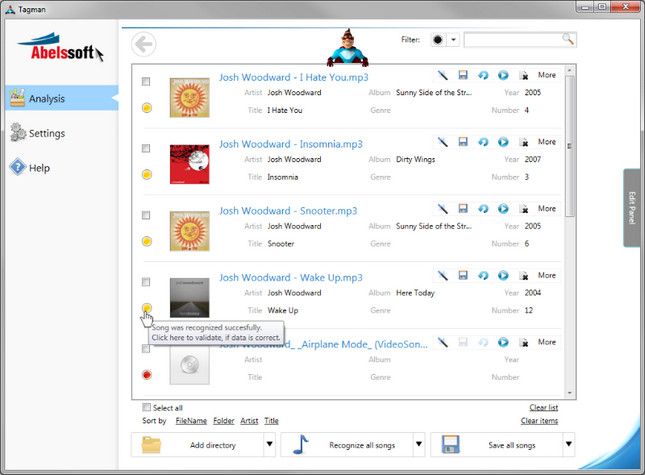
Usted está aquí: Descarga completa del programa Descarga completa del programa – Descarga de juegos / Varios programas generales, Descarga portátil del programa / Descarga de Abelssoft Tagman – Completo 2025 v11.01 turco
Descarga de Abelssoft Tagman – Completo 2025 v11.01 turco
Descarga de Abelssoft Tagman – Completo 2025 v11.01+ Turco portátil
Abelssoft TagmanTítulos de etiquetas ID3 de archivos mp3, artistas, álbumes, etc.
Podrás obtener información y editar rápidamente archivos mp3, etc. gracias a este software.
Usted está aquí: Descargar Programa Completo Descargar Programas Completo – Descargar Juegos / Juego Android / AEN Monster Truck Arena 2017 Apk Descargar + Mod v1.4
AEN Monster Truck Arena 2017 Apk Descargar + Mod v1.4
AEN Monster Truck Arena 2017 Apk Descargar + Mod v1.4
AEN Monster Truck Arena 2017 Apk,Android En este juego, conducirás diferentes modelos de camiones monstruo y realizarás fantásticos espectáculos en varias pistas. En el juego AEN Monster Truck Arena 2017, saltarás autobuses, atravesarás aros de fuego y te divertirás.
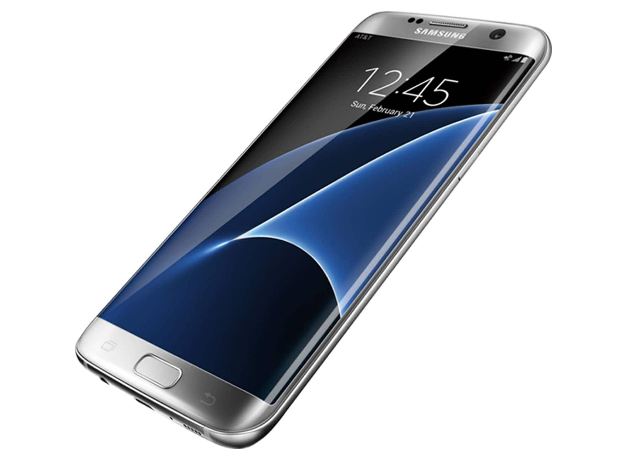
El Samsung Galaxy S7 Edge (todas las variantes) se lanzó en febrero de 2016. El teléfono inteligente salió de la caja con Android 6.0 Marshmallow y luego se actualizó a Android 8.0 Oreo. Recientemente, este dispositivo recibió soporte oficial de recuperación TWRP. Entonces, en esta página, lo guiaremos para instalar TWRP Recovery en Galaxy S7 Edge. Esta guía contiene instrucciones escritas y un video tutorial para ayudarlo a instalarla rápidamente. Asegúrese de descargar los archivos necesarios y luego continúe directamente con las instrucciones de instalación. Recuperación TWRP en Galaxy S7 Edge.
Ten en cuenta que antes de continuar con el proceso, primero deberás desbloquear el gestor de arranque del dispositivo. Como los fabricantes de teléfonos inteligentes proporcionan un gestor de arranque bloqueado en sus dispositivos debido a algunos problemas de seguridad, para instalar un archivo de terceros deberá desbloquear el gestor de arranque. Luego puede instalar TWRP Custom Recovery en su dispositivo Galaxy S7 Edge y también rootearlo. TWRP Recovery también puede realizar copias de seguridad de Nandroid, restaurar, borrar el sistema/datos/caché y mucho más.
El Samsung Galaxy S7 Edge tiene una pantalla Super AMOLED de 5,5 pulgadas con una resolución de 1440 x 2560 píxeles. Está alimentado por 2 × 2,15 GHz Kryo y 2 × 1,6 GHz Kryo Quad-core Qualcomm MSM8996 Snapdragon 820 (14 nm). El dispositivo incluye 32/64/128 GB de almacenamiento interno y 4 GB de RAM. Hay soporte para memoria ampliable de 512 GB. La cámara de este dispositivo tiene una única cámara de 12 MP con apertura f/1.7 y un disparador de 5 MP para selfies. El Samsung Galaxy S7 Edge ejecuta Android 6.0 Marshmallow, actualizable a Android 8.0 Oreo y respaldado por una batería de Li-Ion de 3600 mAh. El teléfono tiene un sensor de huellas dactilares montado en la parte frontal.
Recuperación de TWRP y sus beneficios
Team Win Recovery Project es una imagen de recuperación personalizada de software de código abierto para dispositivos Android. Proporciona una interfaz de pantalla táctil que permite a los usuarios instalar firmware de terceros y realizar copias de seguridad del sistema actual, cuyas funciones a menudo no son compatibles con las imágenes de recuperación de stock. – Wikipedia
Ventajas de la recuperación TWRP:
Puedes actualizar una ROM personalizada en Galaxy S7 Edge usando TWRP
Puedes modificar archivos zip para personalizar tu teléfono
Fácil de flashear y usar módulos Xposed usando TWRP
Fácil de rootear y desrootear usando el zip flashable TWRP Recovery SuperSU
Puedes instalar Magisk en Galaxy S7 Edge
Fácil de crear y restaurar copias de seguridad de Nandroid usando TWRP Recovery.
Fácil acceso para restaurar la copia de seguridad de Nandroid.
Puede actualizar un archivo de imagen usando TWRP Recovery en Galaxy S7 Edge
Es fácil eliminar todo el bloatware usando TWRP Recovery en Galaxy S7 Edge.
Para underclock y overclock.
Puede limpiar, borrar caché y datos.
Cómo instalar la recuperación TWRP oficial en Galaxy S7 Edge (todas las variantes)
Antes de continuar con el proceso de instalación de TWRP, asegúrese de seguir correctamente todos los requisitos previos que se mencionan a continuación.
Requisitos previos:
Detalles de recuperación de TWRP
Nombre del archivo
Recuperación TWRP
Versión
V3.4.0 y posteriores
Apoyo
Oficial
Promotor
Equipo TWRP
Enlace de descarga
Descargar (Exynos – Internacional y Canadá – hero2lte)
GetDroidTips no será responsable de ningún tipo de daño o error que ocurra en su dispositivo durante/después de instalar los archivos o seguir esta guía. Asegúrate de hacer una copia de seguridad completa antes de hacer cualquier cosa. Haga esto bajo su propio riesgo.
Método: Herramienta Flash ODIN
Después de descargar todos los archivos, controladores y herramientas necesarios, siga el proceso de instalación.
Haga clic en “Iniciar” y espere unos segundos hasta que vea un mensaje. APROBAR.
Reinicie el teléfono en modo de recuperación presionando los botones Subir volumen + Inicio + Encendido simultáneamente. [For newer Samsung devices, press and hold Volume Up + Power together]
Eso es todo, muchachos. Ya terminaste.
¿Cuál es la raíz?
El rooteo de un teléfono inteligente es la forma no oficial de permitir que un administrador o superusuario acceda al sistema y al subsistema de su dispositivo. Por lo tanto, el usuario puede cambiar, modificar, editar o eliminar fácilmente archivos y aplicaciones del sistema.
Con la ayuda de root, puede desinstalar bloatware, aumentar el rendimiento del dispositivo, reducir el consumo de batería, instalar módulos Xposed y mucho más. Sin embargo, rootear el teléfono inteligente anulará la garantía del dispositivo y ya no podrá obtener actualizaciones de software OTA. La forma incorrecta de rootear también puede bloquear fácilmente su dispositivo. Por lo tanto, asegúrese de seguir la guía correctamente.
La ventaja del enraizamiento:
Puede acceder a todos los archivos de su Galaxy S7 Edge, incluso a los archivos presentes en el directorio raíz de su teléfono.
Puedes aumentar el rendimiento de tu Galaxy S7 Edge mediante overclocking.
Al rootear, puedes aumentar la duración de la batería al hacer underclocking en el Galaxy S7 Edge.
Desinstale Bloatware en Galaxy S7 Edge.
Puede bloquear anuncios en todas las aplicaciones de Android como Youtube y otras aplicaciones relacionadas con juegos.
Leer también: Las 5 mejores alternativas de Adblock Plus para Android
Al rootear el Galaxy S7 Edge, puede ver, editar o eliminar cualquier archivo del sistema en el directorio raíz.
Puede instalar Xposed Framework y muchos módulos Xposed compatibles.
Pasos para rootear el Galaxy S7 Edge
Guía para rootear Galaxy S7 Edge a través de SuperSU
Guía para rootear Galaxy S7 Edge a través de Magisk
Asumimos que esta guía de instalación completa le resultará útil. Si tiene alguna pregunta, no dude en preguntar en los comentarios a continuación.