Usted está aquí: Descargar Programa Completo Descargar Programas Completo – Descargar Juegos / Programas de Seguridad AntiVirus / Descarga de ESET Online Scanner – Completo v3.7.9 Turco
Descarga de ESET Online Scanner – Completo v3.7.9 Turco
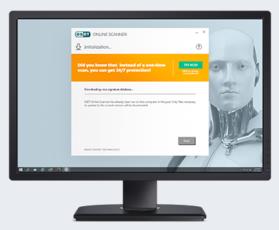
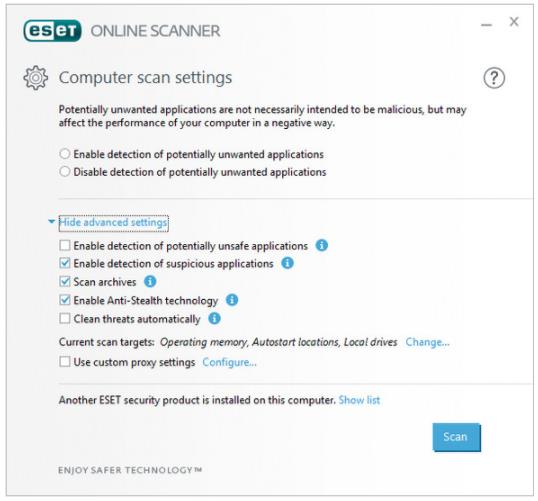
Descarga de ESET Online Scanner – Descargar v3.7.9 Escáner en línea ESET, Podrás proteger tu computadora del malware ejecutando este programa desde tu navegador. Con este programa muy útil, puede detectar instantáneamente software malicioso que se instalará en su computadora y deshacerse del malware rápidamente.
Las tabletas Cubo T8S Al igual que la mayoría de terminales fabricados por la marca Cube, se trata de tablets muy fáciles de rootear.
Al igual que realizar copias de seguridad periódicas y mantener nuestro dispositivo siempre actualizado, rootear el Cube T8S es algo muy importante que podemos hacer en el terminal.
¿Problemas para encontrar el maletero? archivo, entonces este te interesará
¿Qué es la raíz?
Él uso excesivo oh raíz es el nombre habitual que normalmente se asigna a las cuentas de usuario que tienen todos los privilegios en todos los modos de acceso, tanto monousuario como multiusuario.
Rootear o rootear una tableta es el método que permite a los usuarios de un dispositivo con sistema operativo Android obtener acceso privilegiado al sistema de forma similar a los permisos administrativos de las máquinas Linux o Unix, lo que les permite superar cualquier impedimento de sistema o hardware que puedan imponer los fabricantes y/u operadores de red.
Aspectos positivos al rootear tu Cube T8S
Elimina todo tipo de Bloatware fácilmente y desinstala aplicaciones del sistema que consideremos molestas.
Libere memoria adicional para almacenamiento interno.
Personaliza parámetros profundos del sistema, como reparar el número IMEI y la dirección MAC, así como overclockear los procesadores, entre muchas otras posibilidades.
Poder utilizar Software diseñado únicamente para dispositivos móviles que tengan permisos de superusuario.
Modificar o dividir nuevas particiones en la memoria interna (¡Ten cuidado! Puede resultar muy peligroso para la integridad del dispositivo.).
Realizar copias de seguridad o copias de seguridad completas, pudiendo incluso exportar el Firmware completo.
Precauciones e inconvenientes que se deben considerar
Su tableta anulará la validez de la garantía emitida por el fabricante.
Riesgo de que se puedan crear aplicaciones maliciosas con permisos de Superusuario.
Amenaza de daño o pérdida de datos durante el proceso, por lo que siempre recomiendo hacer una copia de seguridad antes de iniciar root.
La rom del Cube T8S puede estar dañada, se recomienda asegurarse de poder obtener una copia oficial de su rom si es necesario.
El soporte de actualización OTA terminará deshabilitado.
Condiciones previas para el procedimiento.
Computadora que cuente con Windows W7 o superior, ya sea de 32 o 64 bits.
Descarga el firmware original para tu dispositivo Cube T8S del cual deberás obtener el archivo boot.img si es posible desde el sitio web oficial de soporte y descargas.
Y No encuentras un firmware original para el Cube T8S Tienes la posibilidad de extraer el archivo boot.img directamente desde tu Cube T8S fácilmente siguiendo los pasos de este tutorial.
Configuraciones a realizar en el dispositivo móvil Cube T8S
Lo primero que harás, obviamente, será configurar los ajustes necesarios para este proceso, estos básicamente consisten en Habilitar desbloqueo OEM así como Activar la depuración USB.
Debes colocar estas configuraciones dentro de la sección del programador, la cual debes habilitar previamente. presionando 7 veces sucesivamente encima del cuadro ->
Menú de configuración-> Información de la tableta -> versión de software.
Cómo rootear el Cube T8S paso a paso
En primer lugar, debes descomprimir el contenido del archivo que has descargado en tu ordenador con Windows e iniciar la utilidad MTKroot v2.5.5.
Inicie MTKroot v2.5.5 para Cube T8S
Haga clic en el botón Controladores -> MediaTek y aplicar la instalación de los respectivos drivers.
Instalar los controladores Mediatek Cube T8S
Repita este paso también para completar la instalación del controlador. BAsD.
Nota: El software MTKroot v2.5.5 incluye los drivers necesarios para que nuestro PC detecte la tablet Cube T8S.
Luego conecta la tableta Cubo T8S a su PC a través del cable de datos y haga clic una vez Restablecer USB.
Haga clic en la esquina superior izquierda de la pestaña ¡¡Sin botas de heno!! -> Llevaragregue el archivo de arranque y haga clic Parche de proceso.
La aplicación Magisk Manager se abrirá automáticamente en tu Cube T8S, sigue los pasos que aparecerán en pantalla para parchear el arranque.
Luego haga clic en Prueba del BAD y espera un momento hasta que puedas ver la frase ‘Dispositivo detectado’ luego debes hacer clic en el botón Soy un fastboot.
Cube T8S Reiniciar USB + Test ADB + Fastboot
Mientras tanto, cuida de tu equipo durante unos segundos. Cubo T8S reinicie en modo gestor de arranque, luego haga clic en el botón Probar arranque rápido.
Nuevamente debes esperar hasta que aparezca el mensaje ‘Dispositivo reconocido‘ para poder pasar a la siguiente fase.
Abre el gestor de arranque de tu terminal Cube T8S
En la siguiente fase tendrás que desbloquear el gestor de arranque de tu Cube T8S, acto que realizarás con un solo clic.
Es recomendable saltarse el proceso si lo has vuelto a realizar.
Hacer clic en Prueba del cargador de arranque si desea comprobar el estado del gestor de arranque.
Comprobar gestor de arranque Cube T8S
Si consideras necesario desbloquear el bootloader en el Cube T8S sólo tienes que pulsar en el botón Liberar cargador de arranque -> Aceptar y luego completar las instrucciones que aparecerán en la pantalla del Cube T8S.
No olvides presionar el botón sube el volumen para proceder.
Desbloquear el gestor de arranque del Cube T8S
Nota: En el momento en que se libere el gestor de arranque, su sistema Cube T8S se restablecerá a su estado inicial.
Debido a esto, es recomendable realizar una copia de seguridad o simplemente hacer una copia de seguridad de los contactos, fotos, archivos y otros datos dentro de la unidad de almacenamiento externo Micro SD.
Una vez desbloqueado el gestor de arranque estás a sólo un paso de completar el proceso, dejando finalmente el terminal Cube T8S con acceso root.
Desplácese hasta la esquina superior de MTKroot v2.5.5 y elija la opción raíz, luego haga clic en Root en la esquina inferior.
Opción Root Cube T8S
En apenas unos segundos el Cube T8S habrá sido rooteado, por lo tanto podrás leer el texto “OK” proyectado en el Cube T8S y en la herramienta MTKroot v2.5.5.
Luego debes hacer clic Salir del arranque rápido y la computadora se reiniciará en el sistema.
Una vez que tu tableta se reinicie por completo debes hacer clic en el botón Aplicaciones -> instalar magia y asegúrese de que la aplicación Magisk Manager se encuentre realmente entre las aplicaciones del Cube T8S.
Para que la aplicación Magisk Manager funcione correctamente, primero debes conectar el dispositivo a Internet, utilizando datos de red o Wi-Fi.
Para finalizar el tutorial haga clic una vez en Comprobar raíz -> Acepta y listo.
Prueba del cubo raíz T8S
Nota: Si la aplicación Magisk no se instala en el primer intento, presione Desinstalarespera unos segundos y haz clic nuevamente instalar magia.
Pasos simplificados
Resumen del proceso Root Cube T8S
Inicie la herramienta MTKroot v2.5.5 y luego conecte su dispositivo a la computadora.
Reinicie su dispositivo con las opciones de fastboot haciendo clic en el botón Soy un fastboot -> Probar arranque rápido.
Si es necesario, desbloquee el gestor de arranque haciendo clic en Liberar cargador de arranque.
Finalmente seleccione la opción raíz y presione el botón Raíz.
Vídeo tutorial de ayuda paso a paso sobre cómo rootear el teléfono móvil Cube T8S
Usted está aquí: Descargar Programa Completo Descargar Programas Completo – Descargar Juegos / Juego Android / Speed Racing Ultimate 5 Apk Full v 4.8 Descargar
Speed Racing Ultimate 5 Apk Full v 4.8 Descargar
Speed Racing Ultimate 5 Apk Full v 4.8 Descargar
Descargar Speed Racing Ultimate 5Disfruta del juego de carreras de autos gratuito para Android con gráficos visuales y súper vehículos.
[tube]dqnBmhwTWcQ[/tube]
————————————————————-
Dimensión:44-mb Compresión: Rar / Sin Contraseña Exploración: Webroot. / Condición clara
Usted está aquí: Descargar Programa Completo Descargar Programas Completo – Descargar Juegos / Juego Android / Speed Racing Ultimate 5 Apk Full v 4.8 Descargar
Speed Racing Ultimate 5 Apk Full v 4.8 Descargar
Speed Racing Ultimate 5 Apk Full v 4.8 Descargar
Descargar Speed Racing Ultimate 5Disfruta del juego de carreras de autos gratuito para Android con gráficos visuales y súper vehículos.
[tube]dqnBmhwTWcQ[/tube]
————————————————————-
Dimensión:44-mb Compresión: Rar / Sin Contraseña Exploración: Webroot. / Condición clara
Usted está aquí: Descargar programas completos Descargar programas completos – Descargar juegos / Descargar juegos completos, juegos para PC / Descargar MakeRoom – PC completa
Descargar MakeRoom – PC completa
hacer habitación lleno Descargar – PC
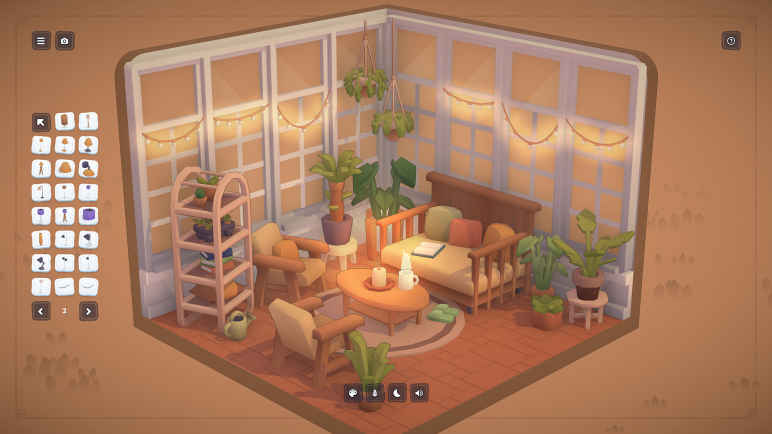
MakeRoom, en el juego lanzado en 2025 Pasarás momentos llenos de diversión convirtiéndote en el arquitecto de tus sueños. Sé creativo y diséñalo completamente a tu gusto. Diseña habitaciones construyendo dioramas y diséñalas como desees. También es posible diseñar elementos de estilo jardín y caravana. Completa las tareas asignadas por el juego y desbloquea nuevos elementos para alcanzarlas. Ahora haz tus diseños de manera profesional mejorando tus habilidades de diseño mientras juegas.
¿Sistema y requisitos de PC de MakeRoom?
RAM: Memoria de 16 GB ++ y superior ++ Disco duro: 30GB++ Tarjeta gráfica: NVIDIA GeForce GTX 1060 de 6 GB o AMD Radeon RX 580 de 8 GB Ventanas: (x64) 10 DX: 12 versión ++ Procesador: Intel Core i5-8400 o AMD Ryzen 5 1600
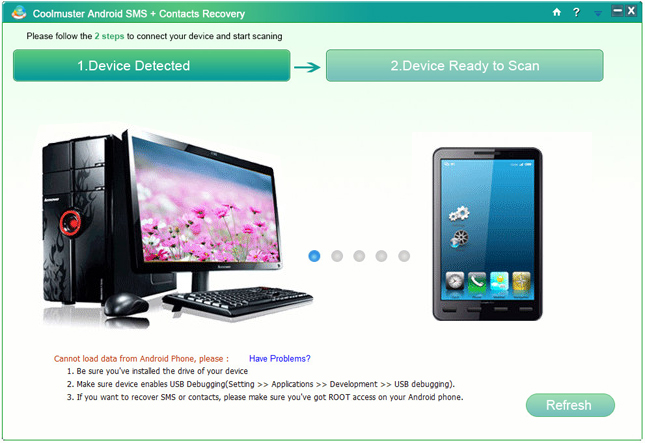
Usted está aquí: Descarga completa del programa Descarga completa del programa – Descarga de juegos / Varios programas generales, Descarga portátil del programa / Coolmuster Android SMS + Recuperación de contactos Descargar completo v5.1.17
Descargar Coolmuster Android SMS + Recuperación de contactos completa v5.1.17
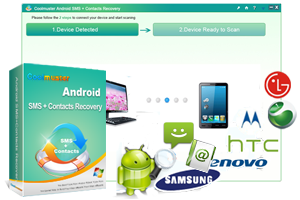
Coolmuster Android SMS + Recuperación de contactos,Recientemente, se han enviado sms y contactos de muchas personas por diversos motivos.
Es posible que se pierda información importante debido a la eliminación. Con las herramientas de hardware mejoradas incluidas en el programa Coolmuster Android SMS + Contacts Recovery, ahora podrá recuperar y recuperar fácilmente sus SMS e información de contacto. Al poseer este software, puede beneficiarse de las funciones que ha creado para usted y acceder a su información.
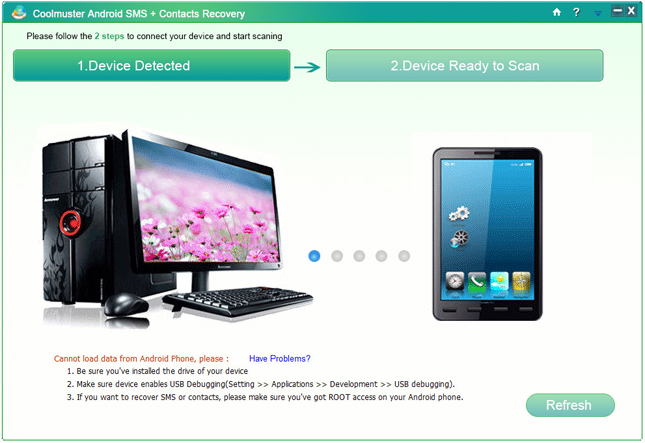
Usted está aquí: Descarga completa del programa Descarga completa del programa – Descarga de juegos / Varios programas generales, Descarga portátil del programa / Coolmuster Android SMS + Recuperación de contactos Descargar completo v5.1.17
Coolmuster Android SMS + Recuperación de contactos Descargar completo v5.1.17
Coolmuster Android SMS + Recuperación de contactos,Recientemente, se han enviado sms y contactos de muchas personas por diversos motivos.
Es posible que se pierda información importante debido a la eliminación. Con las herramientas de hardware mejoradas incluidas en el programa Coolmuster Android SMS + Contacts Recovery, ahora podrá recuperar y recuperar fácilmente sus SMS e información de contacto. Al poseer este software, puede beneficiarse de las funciones que ha creado para usted y acceder a su información.
Si quieres aprovechar al máximo tu experiencia con la tableta Cubo T8 Plusla mejor manera de hacerlo es obtener permisos de usuario root por adelantado.
¿Problemas para encontrar el maletero? aquí tienes la solución
¿Qué significa raíz?
Superusuario oh raíz Es el nombre habitual que se asigna a las cuentas de usuario administrador que tienen todos los derechos en todos los niveles de acceso, tanto monousuario como multiusuario.
Asimismo, rootear una tableta es un método que le otorga al usuario de una computadora con sistema operativo Android obtener acceso privilegiado al sistema de manera similar a los permisos administrativos de los sistemas Linux, lo que también permite corregir cualquier límite del sistema o hardware que haya sido establecido por el fabricante y/u operador de red.
Beneficios de rootear tu Cube T8 Plus
Pudiendo eliminar todo tipo de Bloatware fácilmente y deshacerse de aplicaciones del sistema consideradas inútiles.
Posibilidad de liberar capacidad extra para almacenamiento interno.
Modificar configuraciones complejas del sistema, como recuperar el IMEI de nuestra tablet, dirección MAC, overclocking de la CPU y mucho más.
Posibilidad de utilizar aplicaciones diseñadas para aquellas tablets que tengan privilegios root.
Cambiar el tamaño, modificar y/o formatear particiones (Ojo, hacer esto puede ser muy peligroso para el dispositivo).
Crea copias de seguridad completas y exporta la rom completa.
Precauciones y advertencias a tener en cuenta
Su dispositivo ya no estará cubierto por la garantía del fabricante.
Riesgo de que aplicaciones maliciosas puedan obtener derechos de superusuario.
Peligro de daño o deterioro de los datos durante el proceso, por ello se recomienda en todo momento realizar una copia de seguridad antes de proceder con el root.
El Firmware/Rom de su Cube T8 Plus puede estar dañado, se recomienda asegurarse de poder obtener una copia válida de su firmware si es necesario.
Se cancelarán las actualizaciones automáticas.
Condición previa para realizar el proceso.
Computadora con sistema operativo Windows W7 o superior, ya sean microarquitecturas de 32 o 64 bits.
Descargue la rom original para su tableta Cube T8 Plus donde obtendrá el componente de arranque, si es posible, desde el sitio web de descarga oficial.
Y No encuentras una rom para tu Cube T8 Plus Tienes la opción de arrancar directamente desde el Cube T8 Plus simplemente siguiendo este tutorial.
Configurar el Cubo T8 Plus
En primer lugar, debe completar ciertos ajustes en la configuración del Cube T8 Plus, que esencialmente consisten en Desbloquear OEM al igual que Habilitar la depuración USB.
Debes encontrar estas dos configuraciones dentro del menú de desarrollo, el cual debes activar con antelación presionando 7 veces sucesivamente en la sección:
Menú de configuración-> Acerca del dispositivo -> versión de software oh Número de compilación.
Tutorial para rootear el dispositivo móvil Cube T8 Plus fácilmente
En primer lugar, extraiga el archivo descargado previamente en el escritorio de la computadora y luego ejecute el software MTKroot v2.5.5.
Ejecutando MTKroot v2.5.5 en Cube T8 Plus
Haga clic en el botón Controladores -> MediaTek y complete la instalación de los controladores.
Instalar drivers USB Cube T8 Plus
Siga estos pasos exactamente para realizar la instalación del controlador -> BAsD.
Nota: El software MTKroot v2.5.5 ya incluye los controladores actualizados que son necesarios para que nuestra PC reconozca la tableta Cube T8 Plus.
Conecte la tableta Cubo T8 Plus a su PC usando el cable Micro USB y luego haga clic en el botón Restablecer USB.
Haga clic en la parte superior izquierda del texto. ¡¡Sin botas de heno!! -> Llevarbusque el archivo boot.img y luego haga clic una vez en el botón Parche de proceso.
La utilidad Magisk Manager se iniciará automáticamente en su Cube T8 Plus; siga las instrucciones en pantalla para parchear el arranque.
Entonces tienes que presionar Prueba del BAD y una vez que puedas leer el texto’Dispositivo reconocido‘Tendrás que hacer clic en el botón. Soy un fastboot.
Cube T8 Plus Reiniciar USB + Test ADB + Fastboot
Espere un segundo mientras su tableta Cubo T8 Plus se reinicia en las opciones del gestor de arranque, luego haga clic en Probar arranque rápido.
Luego espera hasta ver el texto ‘Dispositivo reconocido’ para continuar con la siguiente fase.
Abra el gestor de arranque en la tableta Cube T8 Plus
En la siguiente etapa pasaremos a desbloquear el gestor de arranque de la tableta, otra tarea imprescindible que realizarás de forma automática.
Pero debes ignorar este procedimiento si lo habías abierto previamente.
Haga clic en el botón Prueba del cargador de arranque para comprobar el estado del gestor de arranque.
Comprobar el gestor de arranque del Cube T8 Plus
En caso de que sea necesario desbloquea el gestor de arranque en tu Cube T8 Plus luego presione el botón Liberar cargador de arranque -> Aceptar y luego completar las pautas que se mostrarán en la pantalla de la tableta.
Debes presionar el botón aumentar el volumen para autorizar.
Gestor de arranque de refugio Cube T8 Plus
Nota: En el momento en que se libere el gestor de arranque, el Cube T8 Plus se restablecerá al estado predeterminado.
Por lo tanto, deberías considerar crear una copia de seguridad o copiar tus contactos, fotos, archivos y otros datos en la tarjeta de memoria externa.
Tras abrir el gestor de arranque solo queda finalizar este proceso, dejando el Cube T8 Plus con el correspondiente acceso root.
Dirígete a la zona superior izquierda del programa y selecciona la opción raíz, luego haz clic en Root en la esquina inferior.
Opción Root Cube T8 Plus
En tan sólo unos segundos el dispositivo Cube T8 Plus estará rooteado, por lo que podrás ver el texto “OK” tanto en tu tablet como en la utilidad MTKroot v2.5.5.
Luego debes hacer clic en Salir del arranque rápido Para reiniciar su tableta Cube T8 Plus, se reiniciará en el entorno de Android.
Cuando el Cube T8 Plus se haya reiniciado por completo deberás pulsar en el botón Aplicaciones -> instalar magia y verifique que la aplicación Magisk Manager esté efectivamente en el escritorio de su Cube T8 Plus.
Para poder utilizar la aplicación Magisk Manager es necesario conectar tu dispositivo móvil a Internet, ya sea a través de datos o Wi-Fi.
Para finalizar este tutorial solo tienes que hacer clic Comprobar raíz -> luego aceptar y nada más.
Comprobar Root Cube T8 Plus
Nota: Si la aplicación Magisk Manager no aparece instalada, haga clic en Desinstalarespere un par de segundos y vuelva a hacer clic una vez en el botón instalar.
Pasos resumidos
Proceso simplificado de Root Cube T8 Plus
Inicie la utilidad MTKroot v2.5.5 y luego conecte su tableta a su computadora.
Reinicie su tableta en el gestor de arranque haciendo clic en Soy un fastboot -> Probar arranque rápido.
Si es necesario, desbloquee el gestor de arranque haciendo clic en Liberar cargador de arranque.
Finalmente seleccione la opción raíz y presione el botón Raíz.
Vídeo tutorial de ayuda sobre cómo rootear el dispositivo móvil Cube T8 Plus
Usted está aquí: Descarga del programa completo Descarga de programas completos – Descargar juegos / Juegos de Android, Descarga de trucos de juegos de Android / DC Legends Apk Descargar + Truco Mod Dios 1.19.1
DC Legends Apk Descargar + Truco Mod Dios 1.19.1
DC Legends Apk Descargar + Truco Mod Dios 1.19.1 Leyendas DC Apk, Intentarás ser dueño de los superhéroes en el universo de Android DC y establecer tu propia liga de la justicia contra enemigos brutales. En el juego DC Legends, intentarás proteger el mundo y a las personas y no tendrás rivales con los personajes más fuertes.
Usted está aquí: Descarga del programa completo Descarga de programas completos – Descargar juegos / Juegos de Android, Descarga de trucos de juegos de Android / DC Legends Apk Descargar + Truco Mod Dios 1.19.1
DC Legends Apk Descargar + Truco Mod Dios 1.19.1
DC Legends Apk Descargar + Truco Mod Dios 1.19.1 Leyendas DC Apk, Intentarás ser dueño de los superhéroes en el universo de Android DC y establecer tu propia liga de la justicia contra enemigos brutales. En el juego DC Legends, intentarás proteger el mundo y a las personas y no tendrás rivales con los personajes más fuertes.
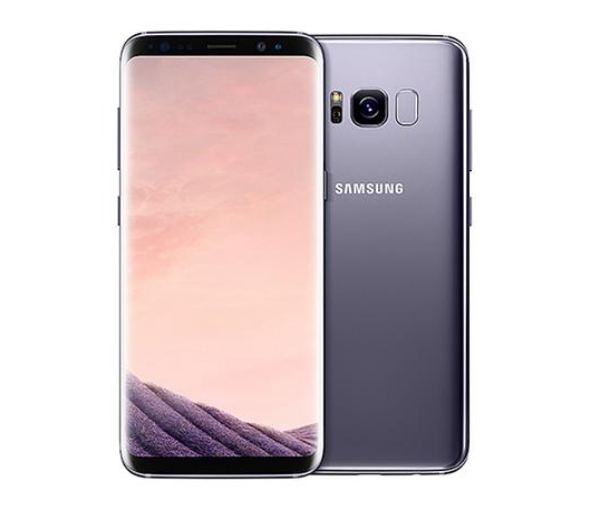
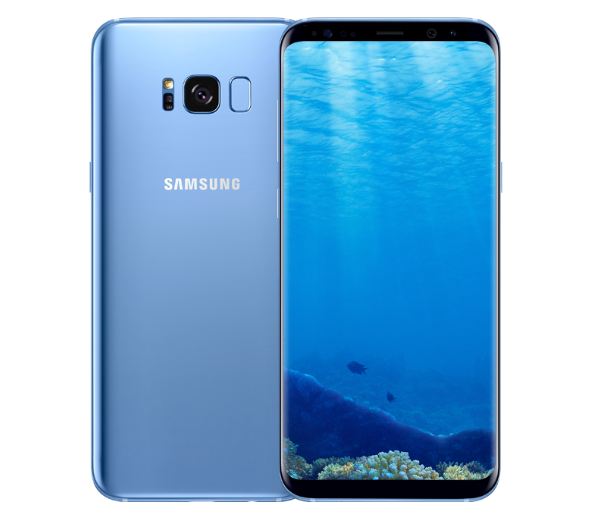
El Samsung Galaxy S8 (nombre en clave: dreamlte/dreamqlte) (Exynos/Snapdragon) se lanzó en marzo de 2017. El teléfono inteligente salió de la caja con Android 7.0 Nougat y luego se actualizó a Android 9.0 Pie. Recientemente, este dispositivo recibió soporte oficial de recuperación TWRP. Entonces, en esta página, lo guiaremos para instalar TWRP Recovery en Samsung Galaxy S8. Esta guía contiene instrucciones escritas y un video tutorial para ayudarlo a instalarla rápidamente. Asegúrese de descargar los archivos necesarios y luego continúe directamente con las instrucciones de instalación. Recuperación TWRP en Samsung Galaxy S8.
Ten en cuenta que antes de continuar con el proceso, primero deberás desbloquear el gestor de arranque del dispositivo. Como los fabricantes de teléfonos inteligentes proporcionan un gestor de arranque bloqueado en sus dispositivos debido a algunos problemas de seguridad, para instalar un archivo de terceros deberá desbloquear el gestor de arranque. Luego puede instalar TWRP Custom Recovery en su dispositivo Samsung Galaxy S8 y también rootearlo. TWRP Recovery también puede realizar copias de seguridad de Nandroid, restaurar, borrar el sistema/datos/caché y mucho más.
El Samsung Galaxy S8 luce una pantalla Super AMOLED de 5,8 pulgadas con una resolución de pantalla de 1440 x 2960 píxeles. Está alimentado por Mongoose M2 4×2,3 GHz y 4×1,7 GHz Cortex-A53 Octa-core Exynos 8895 Octa (10 nm). El dispositivo incluye 64 GB de almacenamiento interno y 4 GB de RAM. Hay soporte para memoria ampliable de 512 GB. La cámara de este dispositivo tiene una única cámara de 12 MP con apertura f/1.7 y un disparador de 8 MP para selfies. Respaldado por una batería de iones de litio de 3000 mAh. El teléfono tiene un sensor de huellas dactilares montado en la parte trasera.
Recuperación de TWRP y sus beneficios
Team Win Recovery Project es una imagen de recuperación personalizada de software de código abierto para dispositivos Android. Proporciona una interfaz de pantalla táctil que permite a los usuarios instalar firmware de terceros y realizar copias de seguridad del sistema actual, cuyas funciones a menudo no son compatibles con las imágenes de recuperación de stock. – Wikipedia
Ventajas de la recuperación TWRP:
Puede actualizar una ROM personalizada en Samsung Galaxy S8 usando TWRP
Puedes modificar archivos zip para personalizar tu teléfono
Fácil de flashear y usar módulos Xposed usando TWRP
Fácil de rootear y desrootear usando el zip flashable TWRP Recovery SuperSU
Puedes instalar Magisk en Samsung Galaxy S8
Fácil de crear y restaurar copias de seguridad de Nandroid usando TWRP Recovery.
Fácil acceso para restaurar la copia de seguridad de Nandroid.
Puede actualizar un archivo de imagen usando TWRP Recovery en Samsung Galaxy S8
Fácil de eliminar todo el bloatware usando TWRP Recovery en Samsung Galaxy S8.
Para underclock y overclock.
Puede limpiar, borrar caché y datos.
Cómo instalar la recuperación TWRP oficial en Samsung Galaxy S8 (dreamlte/dreamqlte)
Antes de continuar con el proceso de instalación de TWRP, siga correctamente todos los requisitos previos que se mencionan a continuación.
Requisitos previos:
Detalles de recuperación de TWRP
Nombre del archivo
Recuperación TWRP
Versión
V3.4.0 y posteriores
Apoyo
Oficial
Promotor
Equipo TWRP
Enlace de descarga
Descargo de responsabilidad:
GetDroidTips no será responsable de ningún tipo de daño o error que ocurra en su dispositivo durante/después de instalar los archivos o seguir esta guía. Asegúrate de hacer una copia de seguridad completa antes de hacer cualquier cosa. Haga esto bajo su propio riesgo.
Método: Herramienta Flash ODIN
Después de descargar todos los archivos, controladores y herramientas necesarios, siga el proceso de instalación.
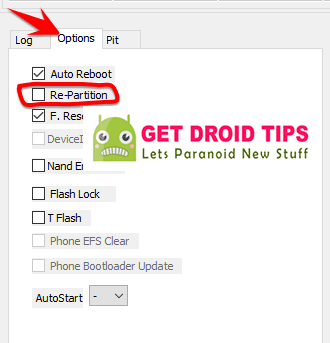
Haga clic en “Iniciar” y espere unos segundos hasta que vea un mensaje. APROBAR.
Reinicie el teléfono en modo de recuperación presionando los botones Subir volumen + Inicio + Encendido simultáneamente. [For newer Samsung devices, press and hold Volume Up + Power together]
Eso es todo, muchachos. Ya terminaste.
¿Cuál es la raíz?
El rooteo de un teléfono inteligente es la forma no oficial de permitir que un administrador o superusuario acceda al sistema y al subsistema de su dispositivo. Por lo tanto, el usuario puede cambiar, modificar, editar o eliminar fácilmente archivos y aplicaciones del sistema.
Con la ayuda de root, puede desinstalar bloatware, aumentar el rendimiento del dispositivo, reducir el consumo de batería, instalar módulos Xposed y mucho más. Sin embargo, rootear el teléfono inteligente anulará la garantía del dispositivo y ya no podrá obtener actualizaciones de software OTA. La forma incorrecta de rootear también puede bloquear fácilmente su dispositivo. Por lo tanto, asegúrese de seguir la guía correctamente.
La ventaja del enraizamiento:
Puede acceder a todos los archivos de su Samsung Galaxy S8, incluso a los archivos presentes en el directorio raíz de su teléfono.
Puedes aumentar el rendimiento de tu Samsung Galaxy S8 mediante overclocking.
Al rootear, puedes aumentar la duración de la batería al hacer underclocking en el Samsung Galaxy S8.
Desinstale Bloatware en Samsung Galaxy S8.
Puede bloquear anuncios en todas las aplicaciones de Android como Youtube y otras aplicaciones relacionadas con juegos.
Leer también: Las 5 mejores alternativas de Adblock Plus para Android
Al rootear el Samsung Galaxy S8, puede ver, editar o eliminar cualquier archivo del sistema en el directorio raíz.
Puede instalar Xposed Framework y muchos módulos Xposed compatibles.
Pasos para rootear Samsung Galaxy S8
Guía para rootear Samsung Galaxy S8 a través de SuperSU
Guía para rootear Samsung Galaxy S8 a través de Magisk
Asumimos que esta guía de instalación completa le resultará útil. Si tiene alguna pregunta, no dude en preguntar en los comentarios a continuación.
Usted está aquí: Descargar programas completos Descargar programas completos – Descargar juegos / Descargar juegos completos, juegos de PC, descargar juegos turcos / ¿Está ocupado este asiento? Descarga – PC completa en turco
¿Está ocupado este asiento? Descarga – PC completa en turco
¿Está libre este asiento? lleno Descargar – PC turco
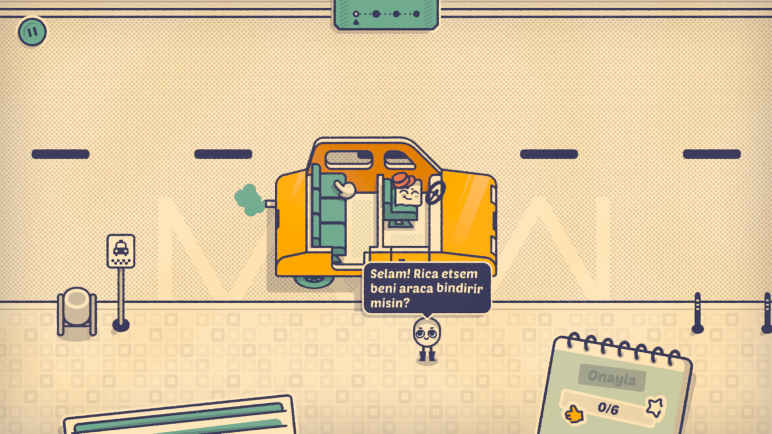
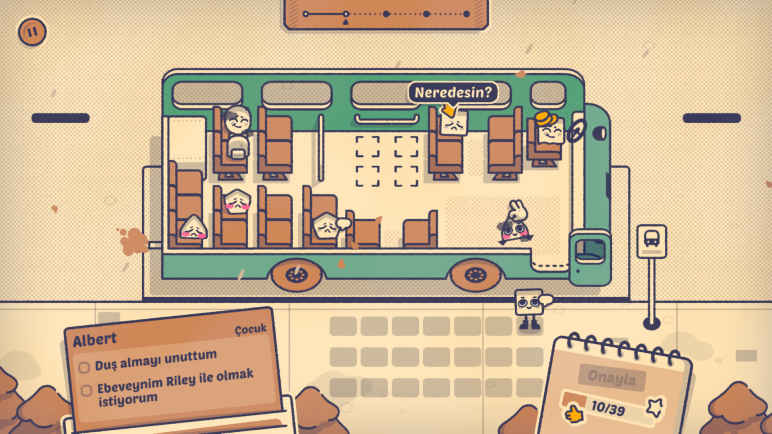
Is This Seat Taken, en el juego lanzado en 2025 Al investigar el misterio de la sala de cine, profundizarás en las profundidades de la sala de cine y vivirás una experiencia extraordinaria. Experimentarás diferentes eventos sentándote en los asientos del pasillo. Experimentarás eventos como diferentes sonidos, recuerdos y cosas espeluznantes. Harás descubrimientos aterradores y serás arrastrado directamente a la atmósfera. Si quieres vivir una historia extraordinaria ¿Este asiento está ocupado por PC? Prueba el juego gratis.
¿Este asiento está ocupado por el sistema de PC y sus requisitos?
RAM: Memoria de 8 GB ++ y superior ++ Disco duro: 300mb++ Tarjeta gráfica: 11 dx Ventanas: (x64) 10 11 DX: 11 Versión ++ Procesador: 1,8 GHz
En esta nueva ocasión os dejamos otro sencillo tutorial para obtener root en dispositivos Cube iPlay 10 Pro.
Los Cube iPlay 10 Pro son dispositivos que, tras implementar el acceso root, brindan al usuario la posibilidad de mejorar el funcionamiento en general y de forma muy sencilla, cambiando su firmware y tomando el control total del sistema operativo de la tableta.
¿Tiene problemas para encontrar el archivo boot.img? aquí tienes la solución
¿Qué significa raíz?
Él raíz oh uso excesivo es el nombre habitual para las cuentas de usuario que tienen todos los privilegios en todas las formas de acceso, tanto monousuario como multiusuario.
Rootear una tableta es una técnica que permite a los usuarios de una tableta con sistema operativo Android obtener acceso privilegiado de forma similar a los permisos administrativos en Unix, lo que también permite revertir cualquier barrera de sistema y hardware establecida por el fabricante y/u operador de red.
¿Cuáles son las ventajas de rootear tu Cube iPlay 10 Pro?
Posibilidad de eliminar todo el Bloatware de forma sencilla y desinstalar aplicaciones del sistema que consideremos improductivas.
Pudiendo obtener más memoria para el almacenamiento interno.
Adapta parámetros complejos en el sistema, como desbloquear el Cube iPlay 10 Pro, resetear el IMEI de la tableta, dirección MAC, overclockear el procesador, etc.
Pudiendo utilizar Apps dirigidas exclusivamente a aquellos equipos sujetos a permisos de superusuario.
Modificar y dividir nuevas particiones en la memoria interna (¡Atención!, puede ser muy peligroso para la integridad del dispositivo).
Realiza copias de seguridad completas además de exportar la ROM.
Precauciones y contras a tener en cuenta
Su tableta ya no estará cubierta por la garantía del fabricante.
Amenaza de que aplicaciones dañinas se apoderen de los permisos de superusuario.
Amenaza de daño o pérdida de datos durante el procedimiento, en cuyo caso se recomienda en cualquier caso realizar una copia de seguridad antes de iniciar el root.
La ROM de su dispositivo puede estar dañada; se recomienda asegurarse de poder obtener una copia original del firmware si es necesario.
Soporte de actualización OTA (Por el aire) terminará inutilizable.
Requisitos esenciales para este proceso.
Computador que cuente con sistema Windows XP/7/8 o posterior, ya sea microarquitectura de 32 o 64 bits.
Descargue el firmware original o el archivo de arranque para su Cube iPlay 10 Pro, si es posible, desde la página de descargas y soporte oficial del fabricante.
Y No se puede descargar el firmware del terminal Cube iPlay 10 Pro Siempre puedes iniciar directamente desde el Cube iPlay 10 Pro fácilmente siguiendo los pasos de este tutorial.
Configuración del terminal Cube iPlay 10 Pro
Lo primero que deberás hacer, por supuesto, será configurar los ajustes necesarios para este proceso, que básicamente consisten en Activar la depuración USB así como desbloquear OEM.
Debes encontrar ambas opciones en la sección de desarrollo, la cual debes tener desbloqueada con antelación presionando siete veces seguido en la sección ->
Menú-> Información del sistema -> versión de software.
Cómo rootear Cube iPlay 10 Pro fácilmente
Para comenzar, debes descomprimir el contenido del archivo previamente descargado en el escritorio de tu computadora y ejecutar la utilidad MTKroot v2.5.5.
Arrancar MTKroot v2.5.5 en Cube iPlay 10 Pro
Haga clic en Controladores -> MediaTek y aplicar la instalación de los drivers necesarios.
Instalar drivers Mediatek Cube iPlay 10 Pro
Asimismo, sigue estos pasos para instalar los controladores. BAsD.
Nota: La herramienta MTKroot v2.5.5 ya cuenta con los controladores actualizados necesarios para la tableta Cube iPlay 10 Pro.
Luego conecta tu terminal Cubo iPlay 10 Pro con la computadora usando el puerto USB y luego haga clic una vez en el botón Restablecer USB.
Haga clic en la esquina superior izquierda de la pestaña ¡¡Sin botas de heno!! -> Llevarbusque el archivo de arranque y luego haga clic en el botón Parche de proceso.
La aplicación Magisk Manager se iniciará automáticamente en tu Cube iPlay 10 Pro, sigue las instrucciones que aparecerán en tu pantalla para crear el parche.
Luego presione Prueba del BAD y espera hasta que aparezca el texto ‘Dispositivo reconocido‘entonces debes hacer clic en Soy un fastboot.
Cube iPlay 10 Pro Reiniciar USB, probar ADB, ir a Fastboot
Ahora espera mientras tanto a la terminal. Cubo iPlay 10 Pro Comience con el modo Fastboot, luego haga clic en el botón Probar arranque rápido.
Nuevamente tienes que prestar atención hasta que puedas ver la frase ‘Dispositivo detectado’ para avanzar al siguiente paso.
Abrir gestor de arranque del terminal Cube iPlay 10 Pro
A continuación tendrás que liberar el gestor de arranque del Cube iPlay 10 Pro, acto que podremos realizar con tan solo un clic.
Pero recuerda que debes excluir la operación si la has abierto previamente.
Haga clic en el botón Prueba del cargador de arranque para asegurarse del estado del gestor de arranque.
Verifique el gestor de arranque en Cube iPlay 10 Pro
En caso de que necesite desbloquear el gestor de arranque Cube iPlay 10 Pro, simplemente haga clic en el botón Liberar cargador de arranque -> Acepta y luego sigue las instrucciones que aparecerán en la pantalla de tu Cube iPlay 10 Pro.
Debes presionar el botón aumentar el volumen para poder continuar.
Lanzamiento del gestor de arranque Cube iPlay 10 Pro
Nota: Al abrir el gestor de arranque, el Cube iPlay 10 Pro se restablecerá al estado inicial.
Por lo tanto debes crear una copia de seguridad u opcionalmente copiar tus archivos, contactos, fotos y otros datos personales a la memoria Micro SD.
Tras desbloquear el gestor de arranque lo siguiente es finalizar el proceso, dejando tu dispositivo móvil con el correspondiente acceso root.
Vaya a la esquina superior izquierda de la herramienta y elija la opción raíz, luego presione Root en la esquina inferior.
Opción Root Cube iPlay 10 Pro
En apenas unos segundos la tablet habrá sido rooteada, por lo tanto podrás leer el texto “OK” tanto en la pantalla de tu tablet como en la utilidad MTKroot v2.5.5.
Luego haga clic en Salir del arranque rápido y tu terminal volverá al entorno Android.
Cuando tu tableta se reinicie por completo deberás pulsar en el botón Aplicaciones -> instalar magia y comprueba si la aplicación Magisk Manager realmente aparece en el panel de tu Cube iPlay 10 Pro.
Para que la aplicación Magisk Manager funcione correctamente es necesario conectar el Cube iPlay 10 Pro a Internet, ya sea a través de un operador de red o WiFi.
Y finalmente solo tienes que hacer clic en el botón Comprobar raíz -> Acepta y listo.
Comprobar Root Cube iPlay 10 Pro
Nota: Si la aplicación Magisk no se instala, haga clic una vez en el botón Desinstalarespere dos segundos y presione nuevamente Instalar Administrador Mágico.
Simplificación del método
Resumen de pasos Root Cube iPlay 10 Pro
Abra la herramienta MTKroot v2.5.5 y luego conecte su tableta a su PC.
Reinicie su tableta en modo gestor de arranque haciendo clic Soy un fastboot -> Probar arranque rápido.
Si es necesario, desbloquee el gestor de arranque haciendo clic en Liberar cargador de arranque.
Finalmente seleccione la opción raíz y presione el botón Raíz.
Vídeo tutorial de ayuda sobre cómo rootear el Cube iPlay 10 Pro
El Samsung Galaxy S8 Plus (nombre en clave: dream2lte/dream2qlte) (Exynos/Snapdragon) se lanzó en marzo de 2017. El teléfono venía con Android 7.0 Nougat y luego se actualizó a Android 9.0 Pie. Recientemente, este dispositivo recibió soporte oficial de recuperación TWRP. Entonces, en esta página, lo guiaremos para instalar TWRP Recovery en Galaxy S8 Plus. Esta guía contiene instrucciones escritas y un video tutorial para ayudarlo a instalarla rápidamente. Asegúrese de descargar los archivos necesarios y luego continúe directamente con las instrucciones de instalación. Recuperación TWRP en Galaxy S8 Plus.
Ten en cuenta que antes de continuar con el proceso, primero deberás desbloquear el gestor de arranque del dispositivo. Como los fabricantes de teléfonos inteligentes proporcionan un gestor de arranque bloqueado en sus dispositivos debido a algunos problemas de seguridad, para instalar un archivo de terceros deberá desbloquear el gestor de arranque. Luego puede instalar TWRP Custom Recovery en su dispositivo Galaxy S8 Plus y también rootearlo. TWRP Recovery también puede realizar copias de seguridad de Nandroid, restaurar, borrar el sistema/datos/caché y mucho más.
Recuperación de TWRP y sus beneficios
Team Win Recovery Project es una imagen de recuperación personalizada de software de código abierto para dispositivos Android. Proporciona una interfaz de pantalla táctil que permite a los usuarios instalar firmware de terceros y realizar copias de seguridad del sistema actual, cuyas funciones a menudo no son compatibles con las imágenes de recuperación de stock. – Wikipedia
Ventajas de la recuperación TWRP:
Puedes actualizar una ROM personalizada en Galaxy S8 Plus usando TWRP
Puedes modificar archivos zip para personalizar tu teléfono
Fácil de flashear y usar módulos Xposed usando TWRP
Fácil de rootear y desrootear usando el zip flashable TWRP Recovery SuperSU
Puedes instalar Magisk en el Galaxy S8 Plus
Fácil de crear y restaurar copias de seguridad de Nandroid usando TWRP Recovery.
Fácil acceso para restaurar la copia de seguridad de Nandroid.
Puede actualizar un archivo de imagen usando TWRP Recovery en Galaxy S8 Plus
Es fácil eliminar todo el bloatware usando TWRP Recovery en Galaxy S8 Plus.
Para underclock y overclock.
Puede limpiar, borrar caché y datos.
Cómo instalar la recuperación TWRP oficial en Galaxy S8 Plus (dream2lte/dream2qlte)
Antes de continuar con el proceso de instalación de TWRP, asegúrese de seguir correctamente todos los requisitos previos que se mencionan a continuación.
Requisitos previos:
Detalles de recuperación de TWRP
Nombre del archivo
Recuperación TWRP
Versión
V3.4.0 y posteriores
Apoyo
Oficial
Promotor
Equipo TWRP
Enlace de descarga
Descargo de responsabilidad:
GetDroidTips no será responsable de ningún tipo de daño o error que ocurra en su dispositivo durante/después de instalar los archivos o seguir esta guía. Asegúrate de hacer una copia de seguridad completa antes de hacer cualquier cosa. Haga esto bajo su propio riesgo.
Método: Herramienta Flash ODIN
Después de descargar todos los archivos, controladores y herramientas necesarios, siga el proceso de instalación.
Haga clic en “Iniciar” y espere unos segundos hasta que vea un mensaje. APROBAR.
Reinicie el teléfono en modo de recuperación presionando los botones Subir volumen + Inicio + Encendido simultáneamente. [For newer Samsung devices, press and hold Volume Up + Power together]
Eso es todo, muchachos. Ya terminaste.
¿Cuál es la raíz?
El rooteo de un teléfono inteligente es la forma no oficial de permitir que un administrador o superusuario acceda al sistema y al subsistema de su dispositivo. Por lo tanto, el usuario puede cambiar, modificar, editar o eliminar fácilmente archivos y aplicaciones del sistema.
Con la ayuda de root, puede desinstalar bloatware, aumentar el rendimiento del dispositivo, reducir el consumo de batería, instalar módulos Xposed y mucho más. Sin embargo, rootear el teléfono inteligente anulará la garantía del dispositivo y ya no podrá obtener actualizaciones de software OTA. La forma incorrecta de rootear también puede bloquear fácilmente su dispositivo. Por lo tanto, asegúrese de seguir la guía correctamente.
La ventaja del enraizamiento:
Puede acceder a todos los archivos de su Galaxy S8 Plus, incluso a los archivos presentes en el directorio raíz de su teléfono.
Puedes aumentar el rendimiento de tu Galaxy S8 Plus mediante overclocking.
Al rootear, puedes aumentar la duración de la batería al hacer underclocking en el Galaxy S8 Plus.
Desinstale Bloatware en Galaxy S8 Plus.
Puede bloquear anuncios en todas las aplicaciones de Android como Youtube y otras aplicaciones relacionadas con juegos.
Leer también: Las 5 mejores alternativas de Adblock Plus para Android
Al rootear el Galaxy S8 Plus, puede ver, editar o eliminar cualquier archivo del sistema en el directorio raíz.
Puede instalar Xposed Framework y muchos módulos Xposed compatibles.
Pasos para rootear el Galaxy S8 Plus
Guía para rootear Galaxy S8 Plus a través de SuperSU
Guía para rootear Galaxy S8 Plus a través de Magisk
Asumimos que esta guía de instalación completa le resultará útil. Si tiene alguna pregunta, no dude en preguntar en los comentarios a continuación.
Usted está aquí: Descargar programas completos Descargar programas completos – Descargar juegos / Descargar juegos completos, juegos de PC, descargar juegos turcos / Descarga del Simulador de Supermercado del Lejano Oeste – PC completo en turco
Descarga del Simulador de Supermercado del Lejano Oeste – PC completo en turco
Descarga del Simulador de Supermercado del Lejano Oeste – PC completo en turco
Simulador de supermercado del salvaje oeste, Ambientado en la década de 1860, recibirás una excelente oferta en el Salvaje Oeste y comenzarás haciéndote cargo de una tienda de comestibles en una ciudad en desarrollo. Pero este pueblo no es tan inocente como crees y está lleno de fantasmas. La mitad de la gente del pueblo se ha ido y es más fácil para ti hacerte rico. Haga cosas buenas negociando y tomando decisiones sensatas para llegar a la cima. Mantenga una amplia variedad de productos en su mercado y realice un seguimiento de sus existencias. Al mismo tiempo, intente comprar sus productos a precios lo más bajos posible para poder obtener grandes ganancias. Usted establece los precios y mantiene lo que los clientes buscan en su mercado para que no se vayan a otra parte. Uno de los juegos gratuitos y compatibles con el idioma turco.
¿Sistema y requisitos de PC del simulador de supermercado del salvaje oeste?
RAM: Memoria de 16 GB ++ y superior ++ Disco duro: 10GB++ Tarjeta gráfica: NVIDIA GeForce RTX 2070 de 8 GB o AMD Radeon RX 5700 XT de 8 GB Ventanas: (x64) 10 DX: 11 Versión ++ Procesador: Intel Core i5-6400 o AMD Ryzen 5 1600
Usted está aquí: Descargar programas completos Descargar programas completos – Descargar juegos / Descargar juegos completos, juegos de PC, descargar juegos turcos / Descarga del Simulador de Supermercado del Lejano Oeste – PC completo en turco
Descarga del Simulador de Supermercado del Lejano Oeste – PC completo en turco
Descarga del Simulador de Supermercado del Lejano Oeste – PC completo en turco
Simulador de supermercado del salvaje oeste, Ambientado en la década de 1860, recibirás una excelente oferta en el Salvaje Oeste y comenzarás haciéndote cargo de una tienda de comestibles en una ciudad en desarrollo. Pero este pueblo no es tan inocente como crees y está lleno de fantasmas. La mitad de la gente del pueblo se ha ido y es más fácil para ti hacerte rico. Haga cosas buenas negociando y tomando decisiones sensatas para llegar a la cima. Mantenga una amplia variedad de productos en su mercado y realice un seguimiento de sus existencias. Al mismo tiempo, intente comprar sus productos a precios lo más bajos posible para poder obtener grandes ganancias. Usted establece los precios y mantiene lo que los clientes buscan en su mercado para que no se vayan a otra parte. Uno de los juegos gratuitos y compatibles con el idioma turco.
¿Sistema y requisitos de PC del simulador de supermercado del salvaje oeste?
RAM: Memoria de 16 GB ++ y superior ++ Disco duro: 10GB++ Tarjeta gráfica: NVIDIA GeForce RTX 2070 de 8 GB o AMD Radeon RX 5700 XT de 8 GB Ventanas: (x64) 10 DX: 11 Versión ++ Procesador: Intel Core i5-6400 o AMD Ryzen 5 1600
Usted está aquí: Descargar programas completos Descargar programas completos – Descargar juegos / Descargar juegos completos, juegos de PC, descargar juegos turcos / Descarga del Simulador de Supermercado del Lejano Oeste – PC completo en turco
Descarga del Simulador de Supermercado del Lejano Oeste – PC completo en turco
Descarga del Simulador de Supermercado del Lejano Oeste – PC completo en turco
Simulador de supermercado del salvaje oeste, Ambientado en la década de 1860, recibirás una excelente oferta en el Salvaje Oeste y comenzarás haciéndote cargo de una tienda de comestibles en una ciudad en desarrollo. Pero este pueblo no es tan inocente como crees y está lleno de fantasmas. La mitad de la gente del pueblo se ha ido y es más fácil para ti hacerte rico. Haga cosas buenas negociando y tomando decisiones sensatas para llegar a la cima. Mantenga una amplia variedad de productos en su mercado y realice un seguimiento de sus existencias. Al mismo tiempo, intente comprar sus productos a precios lo más bajos posible para poder obtener grandes ganancias. Usted establece los precios y mantiene lo que los clientes buscan en su mercado para que no se vayan a otra parte. Uno de los juegos gratuitos y compatibles con el idioma turco.
¿Sistema y requisitos de PC del simulador de supermercado del salvaje oeste?
RAM: Memoria de 16 GB ++ y superior ++ Disco duro: 10GB++ Tarjeta gráfica: NVIDIA GeForce RTX 2070 de 8 GB o AMD Radeon RX 5700 XT de 8 GB Ventanas: (x64) 10 DX: 11 Versión ++ Procesador: Intel Core i5-6400 o AMD Ryzen 5 1600
A través del artículo de hoy te enseñaremos cómo obtener privilegios de root en tu dispositivo móvil. Cubo T11.
Al igual que hacer copias de seguridad periódicas y mantener nuestra tablet siempre actualizada, rootear el Cube T11 también es un paso muy importante que podemos hacer con la tablet.
Clase de dispositivo
Tableta
Marca
Cubo
Modelo
T11
SoC
MediaTek
Método
Inicie el firmware y el parche oficial del Cube T11
¿Problemas para encontrar el maletero? archivo, entonces este te interesará
¿Qué es el enraizamiento?
Él usuario raíz oh uso excesivo es el nombre convencional que normalmente se asigna a las cuentas de usuario que tienen todos los derechos en todas las formas de acceso (usuario único y multiusuario).
Rootear una computadora es un procedimiento que permite a los usuarios de tabletas obtener acceso privilegiado similar a los permisos administrativos en los sistemas Linux, lo que también permite romper cualquier limitación del sistema o hardware que pueda haber impuesto el fabricante u operador de red.
¿Cuáles son las ventajas de rootear el Cube T11?
Elimine todo el Bloatware con facilidad y desinstale el software del sistema.
Pudiendo ganar más capacidad de almacenamiento.
Adapte configuraciones complejas del sistema, como desbloqueo, restauración del número IMEI de la tableta, dirección MAC, overclocking de la CPU y/o GPU, y mucho más.
Poder utilizar Software creado exclusivamente para computadoras que tengan privilegios de root.
Modificar, formatear y/o eliminar nuevas particiones en la memoria (¡Advertencia! Hacer esto puede resultar muy peligroso para la integridad del dispositivo.).
Realiza copias de seguridad o copias de seguridad completas o también exporta el Firmware completo.
Precauciones y desventajas que debemos considerar
Su tableta cancelará la garantía emitida por el fabricante.
Exposición a aplicaciones dañinas que pueden crearse con derechos de Superusuario.
Peligro de daño o deterioro de la información durante el proceso, en cuyo caso se recomienda en todo momento realizar una copia de seguridad antes de iniciar root.
El firmware de su Cube T11 puede estar dañado, se recomienda asegurarse de poder obtener una copia válida de su firmware si es necesario.
Soporte para actualizaciones OTA (Por el aire) será cancelado.
Pautas para este procedimiento.
Un ordenador que cuente con un sistema operativo Windows XP, Vista, 7/8/10 o posterior, ya sean microarquitecturas de 32 o 64 bits.
Descarga el firmware original de tu Cube T11 donde tendrás que extraer el componente boot.img si es posible desde la web oficial de descargas del fabricante.
Y No encuentras el firmware oficial de la tablet Cube T11 Tiene la alternativa de extraer fácilmente el componente boot.img directamente desde el Cube T11 siguiendo las instrucciones de este tutorial.
Configuraciones en la tableta Cube T11
Lo primero que harás, lógicamente, será proceder a configurar los ajustes necesarios para este proceso, que básicamente consisten en Habilitar desbloqueo OEM así como Activar la depuración USB.
Debes colocar ambas configuraciones dentro del menú de desarrollo, el cual debes habilitar previamente. tocando siete veces consecutivo encima del cuadro;
Ajusta-> Información del dispositivo -> versión de software.
Tutorial para rootear el Cube T11
En primer lugar, debes extraer el archivo descargado previamente en el escritorio del ordenador con Windows y luego abrir la aplicación MTKroot v2.5.5.
Abra MTKroot v2.5.5 en Cube T11
Haga clic en el botón Controladores -> MediaTek y continúe con la instalación de los controladores necesarios.
Instalar drivers Mediatek Cube T11
Asimismo, sigue los pasos anteriores para realizar la instalación del controlador. BAsD.
Nota: El software MTKroot v2.5.5 ya tiene los controladores necesarios para el Cube T11.
Luego conecte el Cubo T11 a su PC usando el cable de datos y luego haga clic en Restablecer USB.
Haga clic en la zona superior izquierda de la pestaña ¡¡Sin botas de heno!! -> LlevarAbra el archivo boot.img y luego haga clic en Parche de proceso.
La utilidad Magisk Manager se abrirá automáticamente en su tableta, siga las instrucciones que aparecerán en la pantalla para parchear el arranque.
Luego tienes que hacer clic en el botón Prueba del BAD y espera un segundo hasta que puedas ver el texto’Dispositivo detectado‘momento en el que debes hacer clic Soy un fastboot.
Cube T11 Reiniciar USB, Probar ADB, ir a Fastboot
Espera unos segundos mientras tu terminal Cube T11 se inicia en modo bootloader y luego pulsa en el botón Probar arranque rápido.
Luego debes prestar atención hasta que veas el texto ‘Dispositivo detectado‘ antes de poder pasar al siguiente punto.
Desbloquea el gestor de arranque de tu Cube T11
En la siguiente fase intentaremos abrir el gestor de arranque de tu tableta, otra operación fundamental que también realizarás con un simple clic.
Debes excluir el procedimiento si lo has vuelto a abrir.
Haga clic una vez en Prueba del cargador de arranque para asegurarte si está desbloqueado o no.
Verificar el gestor de arranque en Cube T11
Si es necesario abre el gestor de arranque de tu Cube T11 solo tienes que hacer clic en Liberar cargador de arranque -> Acepta y luego completa las instrucciones que se mostrarán en la pantalla de tu Cube T11.
Presione el botón sube el volumen aceptar.
Lanzar el gestor de arranque Cube T11
Atención: Cuando se lance el gestor de arranque, el software de su computadora se restaurará a su estado inicial.
Por este motivo, debes considerar la posibilidad de crear una copia de seguridad u opcionalmente copiar tus archivos, contactos, fotografías y otros datos a una memoria externa o Micro SD.
Una vez liberado el gestor de arranque, el siguiente paso será completar este proceso y dejar finalmente tu tablet perfectamente rooteada.
Desplácese hasta la esquina superior de la aplicación y marque la opción Root, luego haga clic en Root en la esquina inferior.
Marcar Cubo Raíz T11
En menos de 5 segundos tu tablet Cube T11 habrá quedado rooteada y verás las letras “OK” tanto en el terminal Cube T11 como en la ventana de MTKroot v2.5.5.
Luego haga clic Salir del arranque rápido para devolver su tableta al modo normal.
Cuando el Cube T11 se reinicie por completo, haga clic en el botón Aplicaciones -> instalar magia y confirma que la aplicación Magisk Manager está ubicada en el panel de la tableta.
Para que la aplicación Magisk Manager funcione correctamente es necesario conectar el Cube T11 a Internet, ya sea mediante datos de red o WiFi.
Finalmente solo tienes que hacer clic en el botón Comprobar raíz -> luego aceptar y nada más.
Comprobar cubo raíz T11
Nota: Si la aplicación Magisk no se instala la primera vez, haga clic en el botón Desinstalarespere unos segundos y una vez más haga clic en el botón instalar.
Resumen del procedimiento
Pasos simplificados para rootear Cube T11
Ejecute la herramienta MTKroot v2.5.5 y conecte Cube T11 con su PC.
Reinicie el Cube T11 en modo bootloader haciendo clic en Soy un fastboot -> Probar arranque rápido.
Si es necesario, desbloquee el gestor de arranque haciendo clic en Liberar cargador de arranque.
Finalmente seleccione la opción raíz y presione el botón Raíz.
Vídeo tutorial orientativo para rootear el Smartphone Cube T11