Samsung E1200i
Author: Paul
-
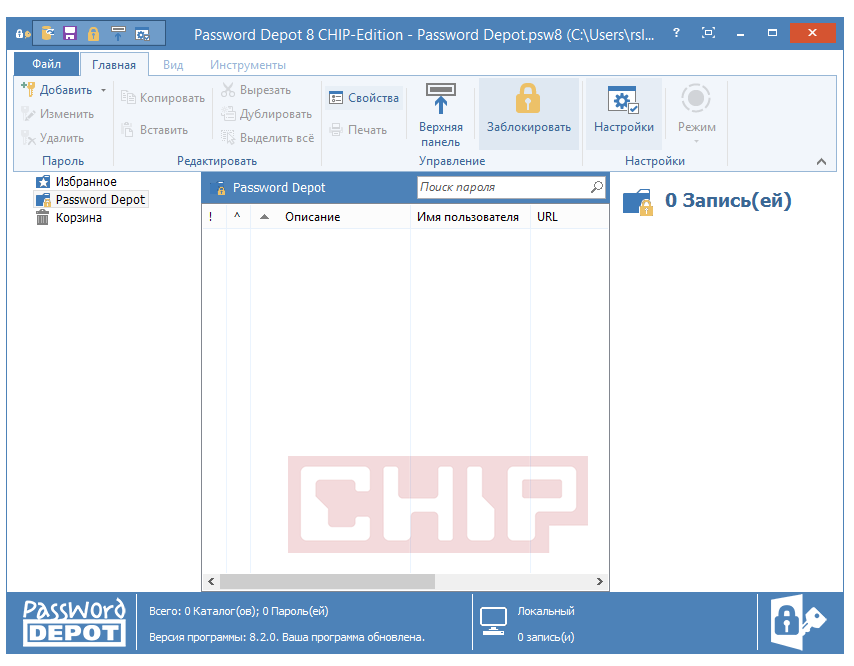
Depósito de contraseñas 19.2.2 + Repack + Corporativo
Decidí presentarles un programa bastante bueno que puede clasificarse como administrador y seguridad. Su esencia es que puede almacenar sus contraseñas de forma segura a salvo de miradas indiscretas, ya que se almacenarán en un lugar especial en forma cifrada, por lo que no hay necesidad de preocuparse por su seguridad. descargar Depósito de Contraseñas posible a continuación.
El programa tiene una interfaz bastante clara; desafortunadamente, no tiene soporte , pero no hay nada particularmente complicado en la configuración; un conocimiento medio del idioma es suficiente. Después del lanzamiento, deberá realizar un par de manipulaciones y aquí frente a usted hay un área especialmente creada en la que puede almacenar sus contraseñas.
Password Depot, después de la activación con una clave o mediante un crack, le dará la oportunidad de utilizar todas las funciones del programa, puede hacerlo de forma gratuita, además recibirá enlaces adicionales en las noticias completas a través de los cuales estarán activas las versiones repack o portátiles.Password Depot con una clave de activación tiene algunas características adicionales, por ejemplo, no solo puedes almacenar contraseñas, sino también crearlas, y crearás contraseñas que son bastante resistentes a la piratería, lo que por supuesto debería hacerte feliz, de lo contrario, algunos usuarios no tienen una imaginación muy desarrollada, configuran todo igual en todas partes. Si tiene una contraseña ya preparada, el programa evaluará con gusto su solidez y le dará un resultado que considere justo. Entre otras cosas, podrá completar automáticamente varios formularios web, es decir, ya no tendrá que ingresar su nombre de usuario y contraseña cada vez, simplemente ingréselo en Password Depot una vez y luego el programa los ingresará por usted.
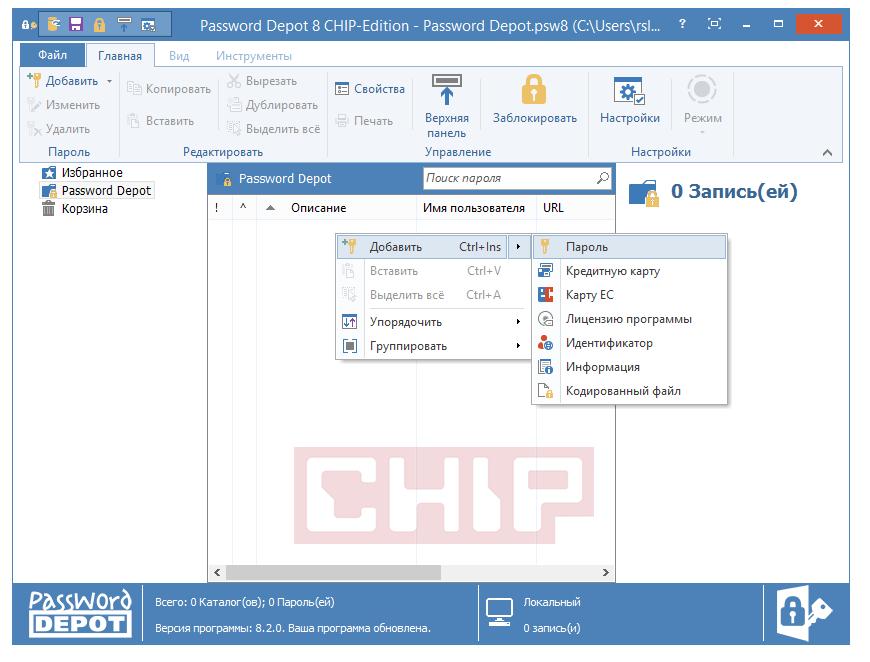
Después de visitar recursos de Internet, etc., la aplicación puede borrar automáticamente los volcados de memoria y el portapapeles, por lo que no hay necesidad de dudar de que su contraseña está en alguna parte. Password Depot tiene muchas plantillas que puedes usar para crear contraseñas; Le resultarán útiles si usted mismo no sabe qué se le puede ocurrir de manera tan compleja que no tenga que preocuparse por la seguridad de sus datos.
En general, pienso en todo sobre el programa, describí todas las ventajas, todavía no hay muchas desventajas obvias, estas incluyen la falta de soporte , solo queda verificar el funcionamiento de Password Depot, espero que realmente lo ayude a guardar sus contraseñas y no preocuparse por el hecho de que algunos datos importantes se conviertan en propiedad de todo Internet o de un hacker individual.Licencia: ShareWare (activación del programa reemplazando archivos, hay un crack, no se requiere una clave después del inicio)
Idioma: Multi + Ruso
Descargar Depósito de contraseñas 19.2.2 + crack gratis / Corporativo 18.0.6 con crack / 16.0.5×86/ 15.2.2 + x64
Contraseña
[HIDE]rsload[/HIDE] -
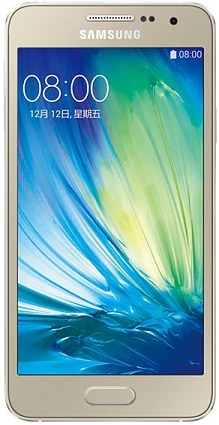
Rootear Galaxy A3 SM-A3009
Esta vez rootearemos el teléfono. Samsung Galaxy A3 SM-A3009 con la versión de Android 5 piruleta.
En este nuevo tutorial os vamos a dejar con todos los puntos que necesitaremos para rootear el Galaxy A3 usando el método más fácil y eficaz disponible actualmente.Modelo: Galaxia A3 Versión: SM-A3009 Sistema operativo: Android 5 piruleta Procesador: msm8916 Hardware: msm8916 PDA: A3009KEU1BOL2 Siempre es recomendable, aunque opcional, que hagamos una copia de seguridad de nuestro Galaxy A3 para mantener nuestros archivos y aplicaciones a salvo.
Rootear Samsung Galaxy A3 SM-A3009
- Antes de continuar con este método, entramos en el apartado Pasos Previos del Root para preparar nuestro dispositivo, realizando algunos pequeños ajustes para que pueda asimilar el root sin ningún inconveniente.
- bajamos Archivos Cf-Auto-Root para rootear Samsung Galaxy A3 SM-A3009 desde enlace directo a Fuego en cadena.
- También descargamos los drivers USB para el samsung galaxy a3 desde el enlace que nos queda.
- ODIN se incorpora al archivo que obtuvimos de la primera descarga.
- Pero si necesitamos descargar una versión diferente de ODIN3, podemos buscarla en el enlace anterior.

- Entramos en los ajustes del teléfono -> Información telefónica y prensa siete veces seguidas en la sección Número de compilación para desbloquear de esa manera entorno de desarrollo.

- Nos dirigimos al menú del dispositivo e introducimos el nuevo opciones de desarrollador para activar las casillas Depuración USB y Desbloqueo OEM.
- Conectamos el terminal al ordenador utilizando para ello el cable de datos USB.
- Encendemos nuestro Samsung en modo download, pulsando al mismo tiempo los botones de bajar volumen+Home+Power durante nada menos que 2 segundos.
- Soltamos los tres botones en cuanto veamos aparecer en el escritorio de nuestro SM-A3009 el aviso del modo descarga.

- Tendremos que confirmar este mensaje pulsando volumen para continuar con el modo descarga.
Flashear root al Galaxy A3 SM-A3009
- Iniciamos ODIN3 en nuestra PC y este tendrá que reconocer el dispositivo recién conectado casi inmediatamente, mostrando por tanto el texto AGREGADO en la ventana de eventos del programa.

- Pulsamos el botón AP y se abrirá una ventana de selección desde la que buscaremos el archivo CF-Auto-Root-a3ltectc-a3ltectc-sma3009.tar.md5 para el Galaxia A3que viene dentro de la carpeta descargada previamente.
- Accedemos a las opciones de la aplicación ODIN3 para asegurarnos de que solo están marcadas las casillas Auto Reboot y F. Reset Time, el resto queda desactivado.
- Pulsamos el botón INICIO e inmediatamente ODIN comenzará a flashear los archivos raíz en el Samsung Galaxy A3 SM-A3009.

- Durante el desarrollo del método veremos una barra de progresión en Odin3 que se llenará cuando la herramienta finalice el proceso. En ese momento veremos una notificación con la palabra PASS.

- El Galaxy A3 se reiniciará con los privilegios root adquiridos y sólo nos quedará actualizar los binarios de SuperSu para completar el proceso.
Finalice la raíz y actualice SuperSu en SM-A3009
- Ejecutamos la aplicación SuperSu en la pantalla del móvil y nos recomendará actualizar los binarios, lo haremos eligiendo la opción modo normal.
- Debemos elegir la otra opción sólo si hemos instalado un recovery personalizado de tipo CWM.

[su_label type=»warning»]Este método root sólo es válido para teléfonos móviles Samsung Galaxy A3 SM-A3009 estafa Android 5 piruleta[/su_label].Este sitio no asume ninguna responsabilidad por el uso que se le dé a la información aquí contenida.
-
Paquete de estudio integral 3 5.13.8
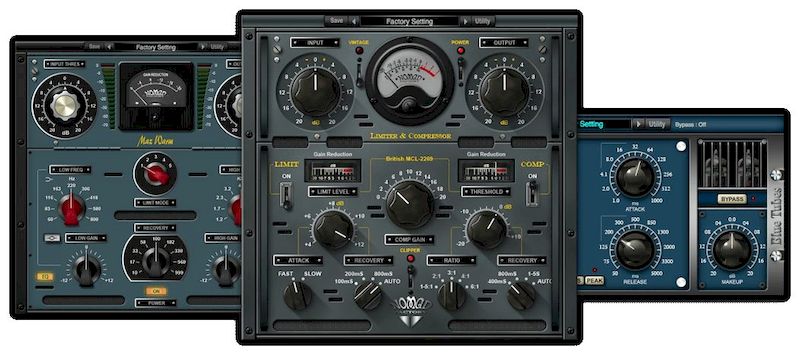
Nomad Factory Estudio Integral Pack III consta de 51 complementos de efectos para grabar, mezclar y masterizar. Puedes leer algunos detalles a continuación, en general, esta empresa se puede ver de diferentes maneras, hay críticas muy negativas, pero aún así el paquete no está mal, creo que te será útil.
Peculiaridades:Herramientas de masterización analógica
Paquete de firma analógica
Paquete de dinámica de tubos azules
Paquete de efectos de tubos azules
Pack Ecualizadores Blue Tubes
TrackBox analógico de tubos azules
BlueVerb DRV-2080
Paquete británico
Cosmos
ecos
Suite Estudio Esencial
Paquete líquido II
Magnético II
Retrología Motown (Música y Cine)
Paquete británico de retrología
Ecualizadores PulseTec de retrología
Retrología ALL-TECH
Leyendas del amplificador de rockTamaño: 135MB
SO: Windows 7+
Descargar Paquete de estudio integral 5.13.8 + crack gratis
Contraseña
[HIDE]rsload[/HIDE] -
Firmware original Samsung B313E (archivo Flash) Cómo flashear o instalar firmware (ROM)
Firmware original Samsung B313E (archivo Flash)
El archivo Flash lo ayudará a actualizar, degradar o reinstalar el firmware (SO) original en su dispositivo móvil. Además, el archivo Flash (ROM) también le permite reparar el dispositivo móvil en caso de un problema de software, un problema de bucle de arranque, un problema de IMEI o un problema muerto.
Nombre del archivo: Samsung_B313E_06052015_MIRA.zip
Tamaño del archivo: 13MB
Herramienta Flash: herramienta milagrosa
Cómo flashear (instalar): Utilice el software Miracle Box para actualizar o instalar el firmware. -
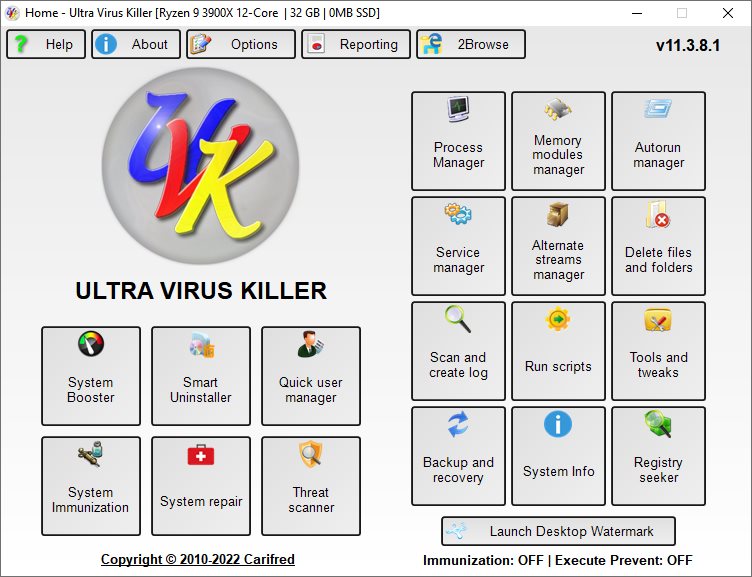
UVK Ultra Virus Killer Pro 11.10.27 + Pro + x64
Ultra asesino de virus (abreviatura UVK): software increíblemente potente para administradores de sistemas, creado específicamente para la reanimación ventanas 10 y superiores y mantenimiento integral del sistema bajo un solo capó.
Puede descargar la versión Ultra Virus Killer Pro con una clave de activación desde el siguiente enlace de forma gratuita. Desempaquetamos, usamos el medicamento y obtenemos la versión registrada completa con todas las funciones desbloqueadas.
La interfaz aquí está repleta de módulos útiles. En su interior hay un desinstalador avanzado, elimina programas desde la raíz y también puede verificarlos a través de la base de datos de VirusTotal en línea. Hay un administrador de cuentas incorporado para restablecer rápidamente las contraseñas y un módulo de inmunización que bloquea firmemente el archivo de hosts y las claves de registro ante cualquier cambio.
Detalles de lo que puede hacer:- limpie la basura y los archivos temporales usando el módulo System Booster incorporado
- verifique todos los procesos y servicios activos a través del escáner en la nube de VirusTotal
- restaurar los parámetros del sistema de Windows después de ataques de virus utilizando scripts de reparación del sistema ya preparados
- busque y elimine módulos publicitarios, barras de herramientas y extensiones para zurdos en navegadores utilizando Ultra Adware Killer
- eliminar permanentemente archivos bloqueados por un virus sobrescribiéndolos repetidamente con ceros
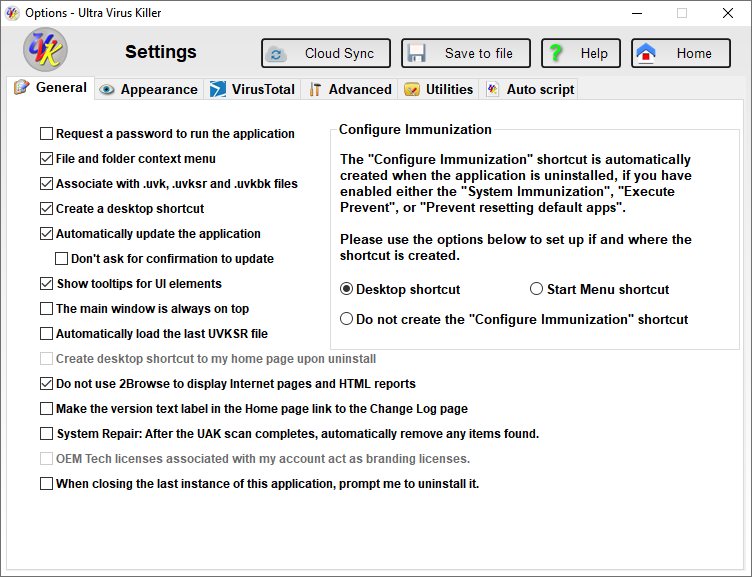
La característica principal de UVK es la reparación del sistema. Si un virus interrumpió su Internet, deshabilitó el modo seguro, bloqueó el administrador de tareas, ocultó todos los accesos directos en su escritorio, ya no necesita buscar en Google los comandos de la consola. La utilidad contiene docenas de correcciones listas para usar que reparan un registro roto con un solo clic. Sin embargo, debes tener mucho cuidado con el administrador de inicio; Si elimina todo sin pensar desde allí, puede interrumpir fácilmente el inicio del sistema.
Si el software le resulta difícil, existe un análogo. AVZ – simplemente un clásico doméstico atemporal para la búsqueda profunda de rootkits y la restauración de la configuración de red, la utilidad no requiere instalación y pesa solo unos centavos. Segunda opción Malwarebytes Anti-Malware – un escáner superior para limpiar troyanos y adware.
Licencia: ShareWare (para activar utilizamos un crack del archivo, sin clave)
Idioma: Inglés
Tamaño: 28MB
Descargar UVK Ultra Virus Killer Pro 11.10.27 + crack gratis / Gratis 10.19.3.0
Contraseña
[HIDE]rsload[/HIDE] -
Rootear Galaxy A3 SMA300F
Obtener root en móviles Samsung Galaxy A3 SM-A300F 4G con el sistema operativo Android 5 piruleta.
En esta entrada os vamos a dejar los puntos para rootear el Samsung Galaxy A3 con el procedimiento más claro y eficaz que se puede utilizar.Modelo: Galaxia A3 4G Versión: SM-A300F Sistema operativo: Android 5 piruleta Procesador: msm8916 Hardware: msm8916 PDA: A300FXXU1BOK4 Siempre es recomendable que (opcionalmente) hagamos una copia de seguridad de nuestro celular para poner a salvo todos nuestros datos y archivos.
Cómo rootear el Samsung Galaxy A3 SM-A300F
- En primer lugar debemos acudir al apartado Pasos Preliminares de Root para preparar nuestro dispositivo, a través de unos sencillos ajustes básicos, para que pueda ser rooteado sin ningún problema.
- nos bajamos Archivos Cf-Auto-Root para rootear Samsung Galaxy A3 SM-A300F desde enlace directo a Fuego en cadena.
- También descargamos los drivers USB a samsung galaxy a3 del enlace anterior.
- La aplicación ODIN3 ya está incluida dentro del archivo comprimido de la primera descarga.
- Pero si por algún motivo queremos descargar una versión diferente de Odin, la encontraremos en el enlace anterior.
- Dentro de la configuración del teléfono -> Información del dispositivo y haga clic siete veces seguidas Número de compilación activar entorno de desarrollo.
- Bajamos al menú del terminal y entramos en estos opciones de desarrollador para marcar las pestañas Depuración USB y Desbloqueo OEM.
- Conectamos el terminal Samsung SM-A300F al ordenador mediante un cable conector.
- Apagamos el Galaxy A3 para encenderlo en modo download, pulsando simultáneamente los botones bajar volumen+Home+encendido durante unos segundos.
- Los soltamos una vez vemos aparecer el mensaje de aviso del modo descarga en el escritorio de nuestro Galaxy A3 SM-A300F.
- la advertencia presionando el botón ‘volumen más’ para iniciar el SM-A300F en modo de descarga.
Flashear root al Galaxy A3 SM-A300F
- Iniciamos Odin3 en nuestro PC, el cual reconocerá el teléfono móvil que hemos agregado, mostrándonos así el aviso AÑADIDO en la ventana de registros de Odin3.
- Pulsamos AP y se abrirá una ventana para abrir el archivo CF-Auto-Root-a3lte-a3ltexx-sma300f.tar.md5 para el SM-A300Fubicado en la carpeta previamente descargada y descomprimida.
- Entramos en las opciones de ODIN para comprobar que las casillas Auto Reboot y F. Reset Time están marcadas, las demás las dejamos desactivadas.
- Pulsamos el botón START y seguidamente Odin3 comenzará a flashear root en nuestro Samsung Galaxy A3 SM-A300F.
- Durante el avance del trabajo veremos en Odin3 una barra de progresión que concluirá cuando finalice el flasheo. Cuando eso suceda, aparecerá una advertencia en Odin3 con la palabra PASS.
- El Galaxy A3 se reiniciará perfectamente rooteado y sólo tendremos que flashear los binarios de SuperSu para completar el proceso.
Finalice el root y actualice SuperSu en SM-A300F
- Abrimos la aplicación SuperSu desde la pantalla de nuestro Galaxy A3 y nos recordará que hay que actualizar los binarios, cosa que debemos hacer con la opción modo NORMAL.
- Elegiremos la otra opción cuando tengamos instalado un recovery como CWM o TWRP.
[su_label type=»success»]Este método raíz sólo es válido para el Samsung Galaxy A3 SM-A300F estafa Android 5 piruleta[/su_label].El sitio web Odingalaxy.com no es responsable del uso de la información aquí contenida.
-

DerBar 1.23
Derbar – un pequeño programa portátil le permite controlar el estado de su computadora personal; exteriormente no destaca por nada destacable, todo es sencillo y claro.
Si alguna vez te has preguntado si tu computadora está sobrecargada o tiene problemas de red, el software te mantendrá informado. Muestra cuánta memoria se está utilizando, qué tan ocupado está el procesador, cuánto espacio libre queda en su disco duro y cuántos datos fluyen a través de su red.
Veamos algunas características:- Fácil de usar
- La Configuración rápida le permite cambiar algunas configuraciones directamente desde el ícono de la bandeja del sistema al lado del reloj.
- Memorizando la posición, incluso después de cerrar y volver a abrir el software aparecerá en el mismo lugar
En general, no hay nada más que decir, todo está claro y así, en esencia, DerBar es un asistente de escritorio que comprueba constantemente los signos vitales de tu PC. Es fácil de usar, no se sobrecarga con muchas opciones y recuerda la posición. Para aquellos que quieran mantener su sistema en buenas condiciones sin ahondar en matices técnicos, la herramienta será una herramienta ideal y conveniente.
Tamaño: 32 KB
SO: Windows 7+
Descargar DerBar 1.23 gratis
Contraseña
[HIDE]rsload[/HIDE] -
Firmware original Samsung E1200R (archivo Flash) Cómo flashear o instalar firmware (ROM)
Firmware original Samsung E1200R (archivo Flash)
El archivo Flash lo ayudará a actualizar, degradar o reinstalar el firmware (SO) original en su dispositivo móvil. Además, el archivo Flash (ROM) también le permite reparar el dispositivo móvil en caso de un problema de software, un problema de bucle de arranque, un problema de IMEI o un problema muerto.
Nombre del archivo: Samsung_E1200R_03072014_MIRA.zip
Tamaño del archivo: 4 megas
Herramienta Flash: herramienta milagrosa
Cómo flashear (instalar): Utilice el software Miracle Box para actualizar o instalar el firmware. -
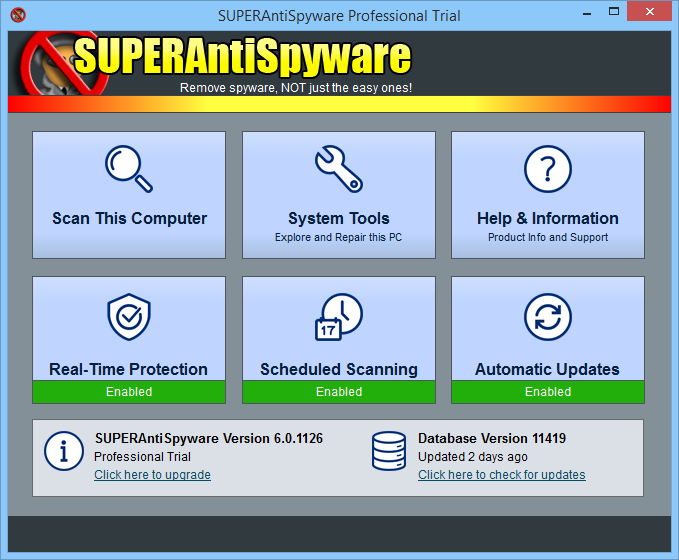
SuperAntiSpyware X 10.0.1290 + x64 + Portátil
SUPERAntiSpyware Profesional – este es un buen antivirus, puede funcionar junto con Windows Defender desde ventanas 10 Y ventanas 11 mejorando la protección. Debo admitir que el antivirus incorporado cubre bien la seguridad básica, pero por supuesto es terrible, por lo que no tiene sentido instalar nada más, sólo si el software realmente proporciona funciones adicionales útiles, y en el caso de este programa, eso es exactamente lo que sucede.
Puede descargar SUPERAntiSpyware Pro desde nuestro sitio web a continuación en las noticias, el enlace es rápido y gratuito, hay un crack o clave en el archivo.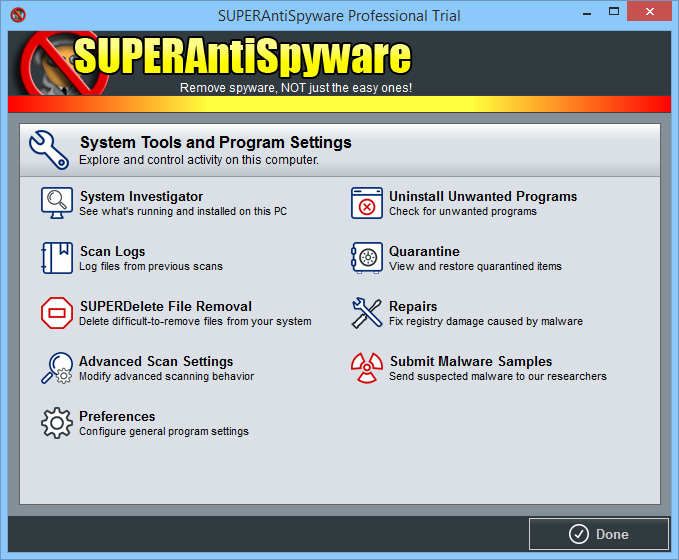
Detalles:
- Después de la instalación, el software no requiere atención constante; Enciéndelo y olvídalo.
- La protección se activa automáticamente y no entra en conflicto con Defender.
- No hay muchas configuraciones para la protección en tiempo real, la base de datos está ahí y funciona como debería.
- Puede proteger por separado los elementos de inicio y la página de inicio del navegador para que ningún programa malicioso los modifique sin su conocimiento.
El escaneo del sistema se personaliza según sus necesidades, estoy hablando de un escaneo rápido, digamos, si necesita un recorrido más profundo por el sistema, también puede elegir este método sin ningún problema. Hay ajustes preestablecidos listos para usar, por lo que no tiene que sentarse y seleccionar manualmente cada parámetro. Para el usuario medio, esto es una ventaja; simplemente puede seleccionar el modo apropiado y no molestarse.
Ventajas:- Necesito hablarles sobre las herramientas del sistema. Lo seleccionamos y vemos que el software puede eliminar archivos que no queremos borrar de la forma habitual, y puedes corregir daños en el registro.
- A veces aparece algo innecesario en el inicio, se ejecuta un servicio incomprensible, el administrador de tareas falla… empezamos a preocuparnos. No vale la pena, el programa te mostrará y te contará todo sobre cada momento, entenderás de dónde vino y qué hace, si no te conviene, inmediatamente solucionamos el problema y nos alegramos.
SUPERAntiSpyware Professional es bueno no sólo como capa adicional de protección, sino también como un conjunto de utilidades para el mantenimiento del sistema. Es decir, el programa no sólo detecta software no deseado, sino que también ayuda a limpiar sus consecuencias.
Te aconsejaría que miraras el análogo. Malwarebytes Premium – muy conocido y, dadas las amenazas modernas, a menudo funciona con más fuerza. todavía hay Kit de emergencia Emsisoftuna buena opción específicamente para comprobaciones únicas y tratamiento del sistema, pero no es adecuada como adición permanente a Defender.- Una licencia para este programa cuesta alrededor de $70 si la memoria no me falla. Se le enviará una clave por correo para activar la versión completa. Esto es si decides apoyar al autor, el software es antiguo y todavía está a flote. Si solo desea probar el programa, los enlaces de descarga se encuentran a continuación y en el archivo, además del archivo de instalación, también encontrará un archivo crack listo para registrarse o un archivo clave; en cualquier caso, habrá una cura para la licencia. También hay una versión portátil, no es nueva, por supuesto, pero para algunos de ustedes será suficiente, no todos buscan las últimas versiones.
Licencia: ShareWare (para activar el programa necesitas un crack del archivo, se inicia sin clave)
Tamaño: 334MB
Descargar: SUPERAntiSpyware Professional X 10.0.1290 + crack gratis / 10.0.1228 Tormenta Doom portátil
Contraseña
[HIDE]rsload[/HIDE] -
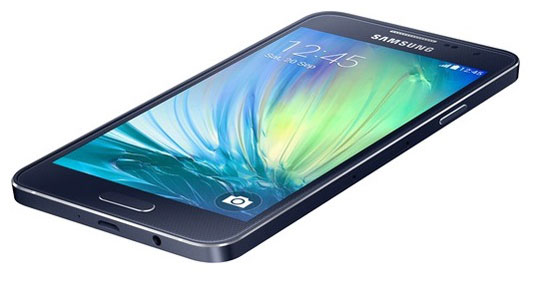
Rootear para Samsung Galaxy A3 SM-A300FU
Tutorial de ayuda raíz Samsung Galaxy A3 SM-A300FU bajo el sistema Android 6 malvavisco.
En esta ocasión te vamos a mostrar los pasos esenciales para rootear el Samsung Galaxy A3 usando el método más simple y efectivo que podemos usar hoy en día.Modelo: Galaxia A3 Versión: SM-A300FU Sistema operativo: Android 6 malvavisco Procesador: MSM8916 Hardware: MSM8916 PDA: A300FUXXU1CQG3 Es recomendable siempre que podamos, opcionalmente, que hagamos una copia de seguridad del Galaxy A3 para mantener todos nuestros archivos personales bajo protección.
Rootear dispositivos móviles Samsung Galaxy A3 SM-A300FU
- Antes de continuar con el proceso, entramos en el apartado Pasos Raíces Anteriores para preparar nuestro samsung galaxy a3realizando algunos ajustes básicos, para que pueda ser rooteado sin ningún problema.
- descargamos Archivos Cf-Auto-Root para rootear Samsung Galaxy A3 SM-A300FU desde enlace directo a Fuego en cadena.
- También descargamos los drivers USB a samsung galaxy a3 desde el enlace.
- La herramienta ODIN se incluye en el archivo comprimido de la primera descarga.
- Pero si necesitamos descargar una versión diferente de Odin, podemos buscarla en el enlace anterior.
- Vamos a los ajustes del teléfono -> Información del dispositivo y haga clic siete veces donde dice Número de compilación para activar de esa manera opciones de desarrollador.
- Nos desplazamos al menú del Galaxy A3 y entramos opciones de desarrollador para marcar las pestañas Depuración USB y Desbloqueo OEM.
- Conectamos el terminal Galaxia A3 SM-A300FU a una computadora PC con un conector USB.
- Encendemos el Galaxy A3 en modo download, pulsando al mismo tiempo los botones bajar volumen+Home+encendido durante dos segundos.
- Soltamos los botones en el momento en que veamos aparecer el aviso de advertencia del modo descarga en el escritorio de nuestro celular Galaxy A3.
- Tendremos que aceptar el mensaje de advertencia pulsando la tecla de subir volumen para poder pasar al modo descarga.
Flashear root al Galaxy A3 SM-A300FU
- Iniciamos Odin3 en nuestro PC e inmediatamente debería reconocernos a nosotros, el Galaxy A3 que tenemos conectado, y por tanto mostrarnos el mensaje AÑADIDO en la ventana de eventos del programa.
- Damos clic en el botón AP y se abrirá una ventana de selección para buscar y cargar el archivo CF-Auto-Root-a3ulte-a3ultexx-sma300fu.tar.md5 para el Galaxia A3que viene dentro de la carpeta descargada en los primeros pasos.
- Entramos en las opciones del programa Odin para asegurarnos de que las casillas Auto Reboot y F. Reset Time están marcadas, dejando todo el resto sin marcar.
- Damos clic en el botón INICIO y luego Odin comenzará a flashear los archivos raíz en el Samsung Galaxy A3 SM-A300FU.
- Durante el progreso de la tarea podremos ver una línea de progreso que se completará cuando la herramienta finalice el proceso. luego aparecerá una notificación verde con las letras PASS.
- El Galaxy A3 se reiniciará 100% rooteado y sólo necesitaríamos actualizar los binarios de SuperSu para completar el proceso.
Terminar root y actualizar SuperSu en SM-A300FU
- Entramos en la herramienta SuperSu en la pantalla del móvil y nos avisará cuando necesitemos actualizar los binarios, esto lo tenemos que hacer con modo normal.
- ya que la otra opción es en caso de que tuviéramos instalado un recovery personalizado de tipo TWRP.
[su_label type=»important»]Este método raíz sólo es válido para dispositivos móviles Samsung Galaxy A3 SM-A300FU estafa Android 6 malvavisco[/su_label].El sitio web Odingalaxy.com no asume ninguna responsabilidad por el uso que se haga de la información aquí contenida.
-
NetProxy 2.3.1
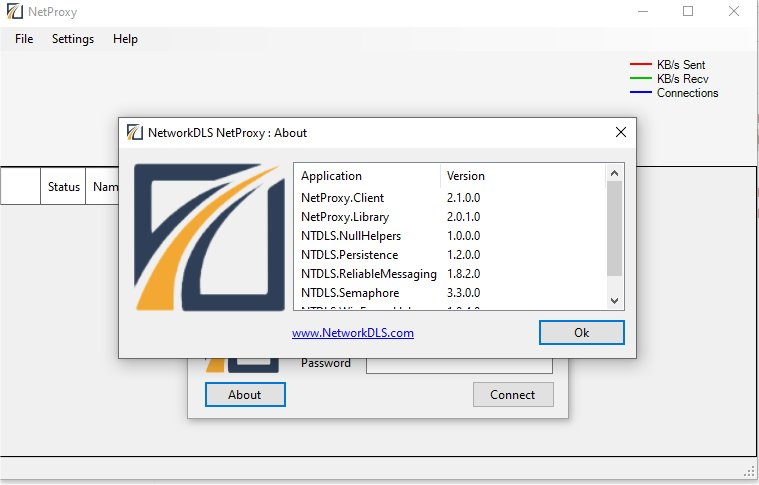
Se ha actualizado un pequeño y gratuito programa. NetProxy – el software está diseñado para convertir su computadora en un enrutador de red universal capaz de equilibrar la carga, dar forma al tráfico y canalizar el tráfico TCP/IP.
Características principales:- El programa le permite configurar fácilmente el equilibrio de carga y las configuraciones de conmutación por error que ayudan a distribuir el tráfico de la red entre múltiples servidores, mejorando el rendimiento y la confiabilidad.
- El software brinda oportunidades para dar forma al tráfico, garantizando un uso eficiente de los recursos de la red y priorizando el tráfico crítico.
- La aplicación puede reenviar tráfico TCP/IP a hosts o direcciones IP específicos, lo que proporciona flexibilidad en la gestión de la red.
- NetProxy admite la persistencia de la sesión, el almacenamiento en búfer y la manipulación de encabezados HTTP en tiempo real, lo que proporciona un control granular sobre el tráfico de la red.
- Tenga en cuenta que se ejecuta como un servicio de Windows, es decir, puede iniciarse automáticamente junto con el sistema y ejecutarse en segundo plano sin intervención del usuario.
- El software incluye una interfaz de gestión fácil de usar para la administración remota, lo que lo hace accesible y manejable desde múltiples ubicaciones.
- NetProxy pone especial énfasis en el alto rendimiento y la seguridad, garantizando la protección de los datos transmitidos a través de la red.
Aquí hay una breve reseña que se me ocurrió, en general es un programa interesante, espero que les sea útil. Me parece que NetProxy puede considerarse con seguridad una herramienta universal para gestionar el tráfico de red. Todas las funciones, como el equilibrio de carga, la configuración del tráfico y las opciones avanzadas de enrutamiento, hacen del software un activo valioso para optimizar y proteger las redes. Su rentabilidad, escalabilidad y facilidad de uso lo hacen adecuado tanto para principiantes como para usuarios experimentados.
Tamaño: 3 megas
SO: Windows 7-11
Descargar NetProxy 2.3.1 gratis
Contraseña
[HIDE]rsload[/HIDE] -
Firmware original Samsung E1200Y (archivo Flash) Cómo flashear o instalar firmware (ROM)
Firmware original Samsung E1200Y (archivo Flash)
El archivo Flash lo ayudará a actualizar, degradar o reinstalar el firmware (SO) original en su dispositivo móvil. Además, el archivo Flash (ROM) también le permite reparar el dispositivo móvil en caso de un problema de software, un problema de bucle de arranque, un problema de IMEI o un problema muerto.
Nombre del archivo: Samsung_E1200Y_SPD6530_04152014_MIRA.zip
Tamaño del archivo: 4 megas
Herramienta Flash: herramienta milagrosa
Cómo flashear (instalar): Utilice el software Miracle Box para actualizar o instalar el firmware. -
Bloqueo de GiliSoft Exe 12.1.0
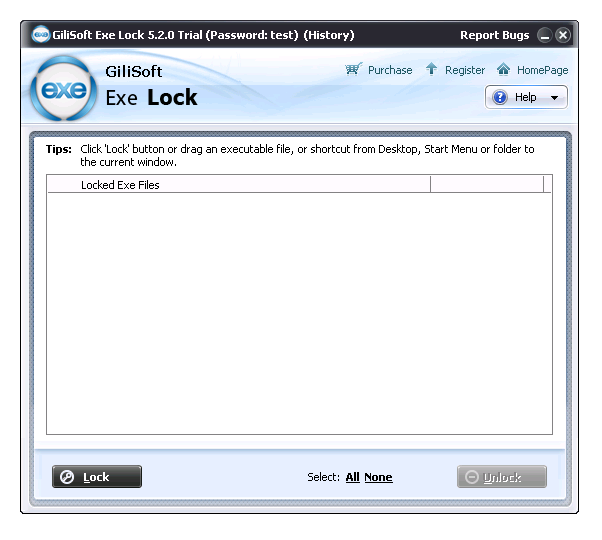
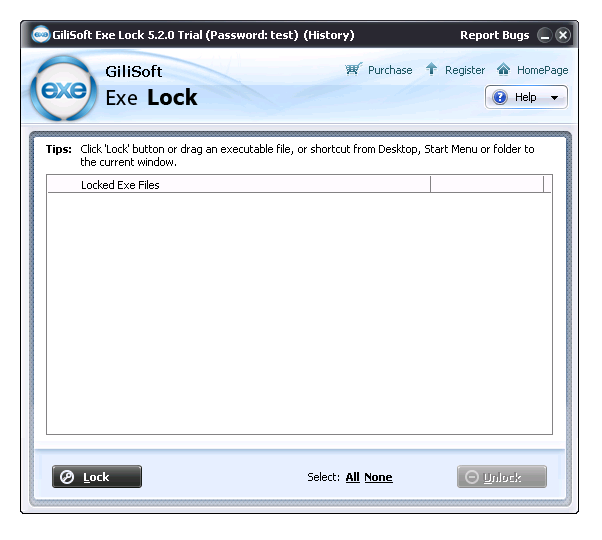
Bloqueo de GiliSoft Exe establece una contraseña no para toda la computadora, sino para programas individuales. Ahora puedes dar acceso de forma segura a tu familia mediante una computadora portátil compartida. Digamos que abre el navegador y el reproductor, pero el departamento de contabilidad y Porn, Messenger o Steam le pedirán una contraseña.
La activación se realiza con la clave del archivo serial.txt, o si no existe tal cosa, a través de un crack, todo está en el archivo junto al instalador, puede descargarlo todo de forma gratuita.
La ventana está vacía y las configuraciones son mínimas; de hecho, usted especificó la contraseña maestra, agregó accesos directos con el mouse o seleccionó el archivo ejecutable a través del explorador integrado. Por cierto, arrastrar y soltar funciona directamente en la lista.
Entonces el archivo bloqueado simplemente no se inicia. Al hacer doble clic se muestra una ventana donde debe especificar una contraseña; sin contraseña, el software no se abrirá y tampoco será posible eliminarlo.
Puedes eliminar el bloqueo en cualquier momento desde la lista principal. También se puede trabajar a través de la línea de comando, las teclas bloquean y desbloquean programas por lotes, el modo por lotes es bienvenido.
Tenga en cuenta una cosa: podrá proteger el archivo ejecutable específico y no los datos en sí. Se cambiará el nombre del archivo o se copiará en una unidad flash y se ejecutará fácilmente en otra ubicación.
Ventajas:- contraseña para programas individuales, no para todo el inicio de sesión
- arrastrando archivos a la ventana
- bloquear la eliminación de aplicaciones protegidas
- control de línea de comando
- peso modesto y sin carga
- incluso un principiante puede resolverlo
Análogos:
Guardia de carpetas – también cierra carpetas con discos
Respuestas a preguntas:
Olvidé mi contraseña, ¿qué debo hacer?
No hay recuperación, solo ayudará reinstalar el programa, perdiendo la lista
¿Están protegidos los archivos dentro del programa?
No, el inicio está bloqueado, pero los documentos siguen siendo accesiblesTamaño: 8 megas
DescargarGiliSoft Exe Lock 12.1.0 + clave gratis
Contraseña
[HIDE]rsload[/HIDE] -
Rootear Galaxy A3 SM-A300G
Tutorial sobre cómo rootear terminales Samsung Galaxy A3 SM-A300G con sistema operativo Android 5 piruleta.
En este nuevo tutorial traemos los puntos que necesitaremos para rootear el Samsung Galaxy A3 con el proceso más infalible y efectivo disponible hasta la fecha.Modelo: Galaxia A3 Versión: SM-A300G Sistema operativo: Android 5 piruleta Procesador: msm8916 Hardware: msm8916 PDA: A300GXXU1BOG1 Siempre es recomendable opcionalmente que hagamos una copia de seguridad en el Galaxy A3 para mantener a salvo los datos y aplicaciones.
Cómo rootear el Samsung Galaxy A3 SM-A300G
- Antes de tocar nada en nuestro terminal, acudimos al artículo Pasos Rooteados Previos para preparar nuestro dispositivo, realizando algunos ajustes básicos, para que pueda ser rooteado sin contratiempos.
-
- descargamos Archivos Cf-Auto-Root para rootear Samsung Galaxy A3 SM-A300G desde enlace oficial en Chainfire.
- Descargamos los drivers USB para samsung galaxy a3 desde el enlace de arriba.
- La herramienta ODIN se incluye en el archivo zip de la primera descarga.
- Pero si quisiéramos descargar otra versión más reciente de ODIN3, podremos hacerlo desde este enlace.
- Vayamos a la configuración del teléfono -> Acerca del dispositivo y presione siete veces seguidas donde dice Número de compilación desbloquear entorno de desarrollo.
- Nos dirigimos al menú y accedemos al opciones de desarrollador marcar Desbloqueo OEM + Depuración USB.
- Conectamos el terminal Galaxia A3 SM-A300G con nuestro ordenador mediante un cable conector.
- Encendemos nuestro Samsung en modo download, pulsando al mismo tiempo los botones bajar volumen+Home+encendido durante dos o tres segundos.
- Inmediatamente soltamos los botones una vez vemos aparecer en la pantalla del terminal Galaxy A3 el aviso del modo descarga.
- Debemos aceptar el aviso pulsando la tecla de volumen alto para acceder al modo descarga.
Flashear root al Galaxy A3 SM-A300G
- Iniciamos ODIN en el PC e inmediatamente reconocerá el Samsung Galaxy A3 que acabamos de conectar, mostrando por tanto el banner AÑADIDO en la ventana de registro de Odin3.
- Pulsamos en el botón AP y se abrirá una ventana de selección desde la que buscaremos el archivo CF-Auto-Root-a3ltedd-a3ltexso-sma300g.tar.md5 para nuestro Galaxy A3 SM-A300G, que se encuentra en la carpeta descargada anteriormente.
- Entramos en las opciones de la aplicación ODIN3 para asegurarnos de que las casillas Auto Reboot y F. Reset Time están marcadas.
- Damos clic en INICIO y seguidamente ODIN3 comenzará a flashear el root en nuestro Samsung Galaxy A3 SM-A300G.
- Durante el desarrollo del trabajo podremos ver una línea de progreso que se irá rellenando cuando finalice el flash. luego veremos un anuncio con la palabra PASS.
- El Galaxy A3 se reiniciará con los privilegios root adquiridos y sólo nos quedará actualizar los binarios de SuperSu para completar el proceso.
Finalice el root y actualice SuperSu en SM-A300G
- Entramos en la herramienta SuperSu desde el móvil y nos recomendará que actualicemos los binarios, cosa que haremos en modo normal.
- Elegiremos la otra opción sólo cuando tengamos instalado un recovery personalizado de tipo TWRP.
[su_label type=»info»]Este método raíz sólo es válido para Samsung Galaxy A3 SM-A300G estafa Android 5 piruleta[/su_label].Este sitio no es responsable del uso que se haga de la información aquí contenida.
-
4ur-Windows-8-Mouse-Balls 4.79 + x64
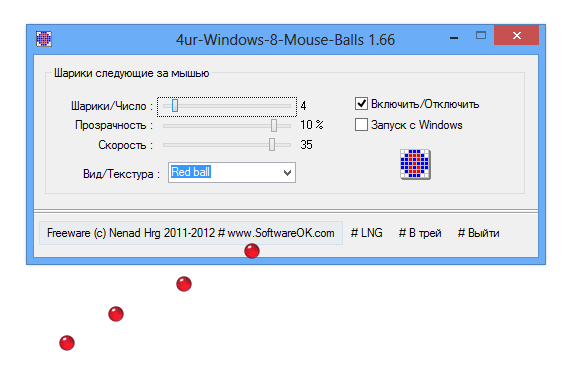
Una pequeña utilidad cómica, después de iniciarla habrá una cadena de bolas rojas cerca del cursor del mouse. Esta cadena parece cuentas, bueno, cuanto más mueves el cursor, más salta la cadena, en general puedes divertirte descargar 4ur-Windows-8-Mouse-Balls desde nuestro sitio web.
Vale la pena señalar de inmediato que, como todos los demás programas de este desarrollador, no es necesario instalarlo, pesa muy poco y cuenta con soporte . Puede cambiar la cantidad de bolas en la configuración, puede configurar su transparencia, hay un control de velocidad y también se puede cambiar el color.
Revelador: Nenad Hrg
Idioma: Multi + Ruso
Tamaño: 363 KB
Descargar 4ur-Windows-8-Mouse-Balls 4.79 gratis
Contraseña
[HIDE]rsload[/HIDE] -
Firmware original Samsung SM-N910P (archivo Flash) Cómo flashear o instalar firmware (ROM)
Firmware original Samsung SM-N910P (archivo Flash)
El archivo Flash lo ayudará a actualizar, degradar o reinstalar el firmware (SO) original en su dispositivo móvil. Además, el archivo Flash (ROM) también le permite reparar el dispositivo móvil en caso de un problema de software, un problema de bucle de arranque, un problema de IMEI o un problema muerto.
Nombre del archivo: N910PVPU3BOF5_N910PSPT3BOF5_SPR.zip
País: SPINT (CDMA)
Tamaño del archivo: 2GB
versión de Android: 5.0.1
Herramienta Flash: Herramienta de descarga de Odín
Cómo flashear (instalar): Sigue el tutorial -
iDefender 6.0.1 + x64 múltiple
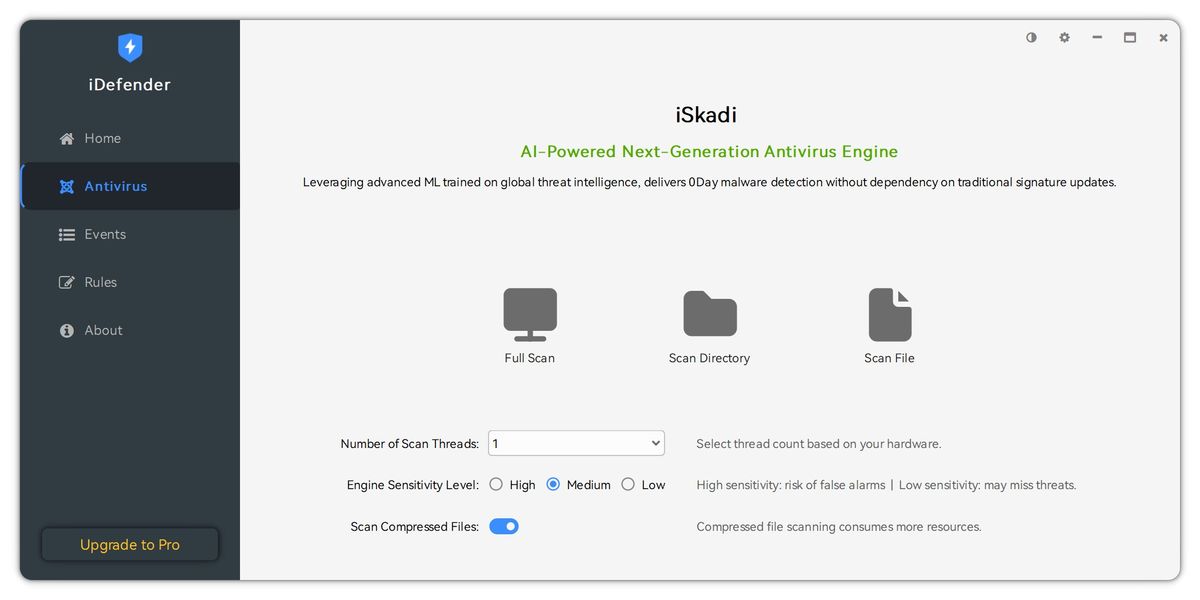
iDefensor – un sistema de seguridad para un PC doméstico, no para la oficina, con funciones HIPS y EDR. Aquellos que entiendan de qué estamos hablando y ya quieran probarlo, se les ofrece descargarlo a continuación de forma gratuita; hay una versión premium con activación, mientras que no hay clave.
El software protege su computadora en tiempo real, monitorea actividades sospechosas y bloquea amenazas antes de que causen daño.
Existe protección contra ransomware. – detecta y bloquea ataques de ransomware en línea. Supervisa los intentos no autorizados de cifrado de archivos, sus datos permanecerán seguros en todo momento.
Existe una protección contra amenazas más avanzada que hace frente a ataques APT y vectores complejos, me refiero a inyecciones de shellcode, reemplazo de DLL, intentos de control remoto; en general, la artillería pesada no funcionará aquí. Bloquea exploits a través de vulnerabilidades de documentos y ataques sin archivos que evitan los antivirus convencionales.
El programa controla los mecanismos de inicio y otros comportamientos riesgosos, reduciendo la superficie de ataque. El sistema se vuelve más resistente a las intrusiones. Existe protección de datos de varios niveles, estoy escribiendo sobre cómo ocultar archivos y controlar el acceso. Esto reduce en gran medida el riesgo de fugas; La información personal y laboral permanece confidencial.
La optimización del rendimiento definitivamente está presente; Al usarlo, los procesos y servicios innecesarios se bloquearán cuando se inicie el sistema y no se desperdiciarán recursos. La computadora funciona más rápido, nada se ralentiza en segundo plano.
En general, esta es una breve descripción, espero que aquellos de ustedes que necesitan una protección seria sin caídas de rendimiento ni problemas con la configuración aprecien este software. Puede usarlo de forma gratuita, existen algunas restricciones, pero servirá para uso doméstico.
Tamaño: 37MB
SO: Windows 7/10/11
Descargar iDefender 6.0.1 gratis
Contraseña
[HIDE]rsload[/HIDE] -
BuscarMisArchivos 3.31 + x64
Así que decidí compartir otra pequeña utilidad del desarrollador Nir Sofer. Creo que ya sabes que todos sus productos son livianos y pueden brindar muchos beneficios. En general, esta es una buena herramienta para buscar archivos en carpetas específicas con muchas funciones adicionales, pruébala descargar SearchMyFiles de nuestro proyecto, es probable que disfrute utilizando la búsqueda de archivos con este desarrollo en lugar de con la herramienta estándar de Windows.
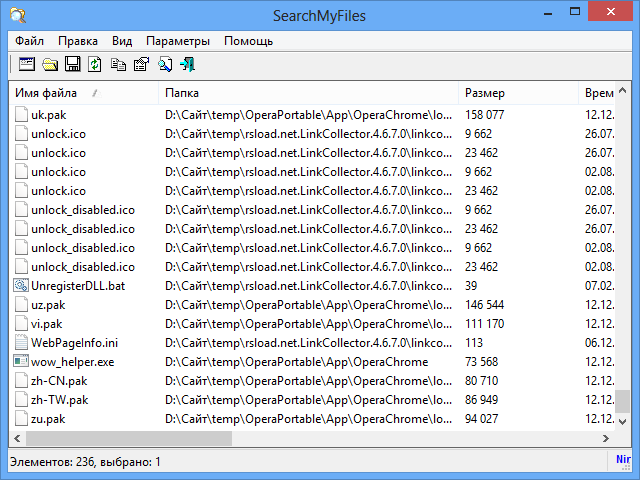
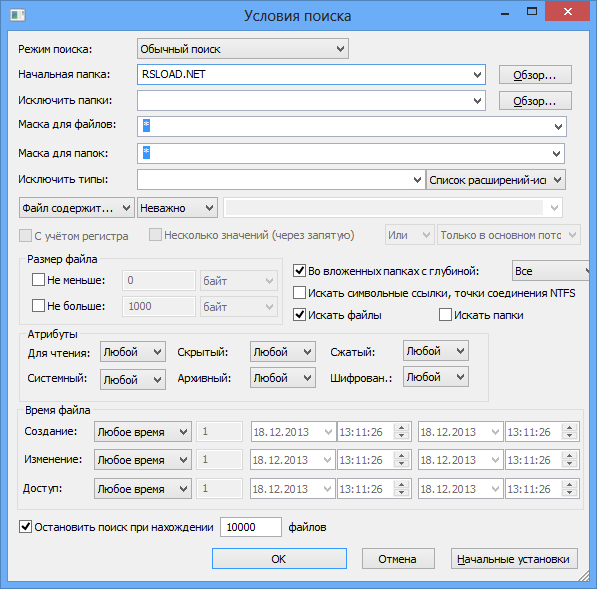
Después de iniciar SearchMyFiles, debe especificar la carpeta donde se llevará a cabo el proceso de búsqueda, luego puede especificar qué carpetas desea excluir del escaneo por varios motivos, luego puede configurar una máscara para buscar archivos, por supuesto, también puede configurar una máscara para las carpetas, luego se le pedirá que ingrese los formatos de archivo que deben excluirse del escaneo por completo. SearchMyFiles puede realizar una búsqueda que distinga entre mayúsculas y minúsculas; puede marcar la casilla junto a buscar múltiples valores; Si necesitas encontrar un archivo de cierto tamaño, puedes especificar cuánto debe pesar, mínimo o máximo.
También puede configurar los ajustes de atributos, qué archivos buscar, visibles para todos, solo invisibles, etc. Me gustó que SearchMyFiles pueda buscar archivos según la hora en que aparecieron en su disco duro, simplemente especifique los parámetros de tiempo deseados y luego puede hacer clic en el botón Buscar. A continuación se encontrarán todos los archivos de la carpeta, se dispone de información completa de cada archivo, por ejemplo, cuándo se creó, cuánto pesa, cuánto tiempo lleva allí, qué atributos tiene, si está oculto o no, se puede ver el tamaño, etc. En general, SearchMyFiles es una excelente utilidad de búsqueda, me gustó mucho. No requiere instalación, por supuesto, hay soporte , casi no ocupa espacio en su disco duro, puede llevarlo con usted en una unidad USB, me olvidé por completo de la búsqueda estándar, recomiendo a todos que prueben las utilidades en el trabajo.
Revelador: Nir Sofer
Idioma:
Tamaño: 265 KB
Descargar BuscarMisArchivos 3.31 gratis
Contraseña
[HIDE]rsload[/HIDE] -
Firmware original Samsung SM-N916S (archivo Flash) Cómo flashear o instalar firmware (ROM)
Firmware original Samsung SM-N916S (archivo Flash)
El archivo Flash lo ayudará a actualizar, degradar o reinstalar el firmware (SO) original en su dispositivo móvil. Además, el archivo Flash (ROM) también le permite reparar el dispositivo móvil en caso de un problema de software, un problema de bucle de arranque, un problema de IMEI o un problema muerto.
Nombre del archivo: SM-N916S_N916SKSU2DQJ2_N916SSKC2DQJ2_SKC.zip
País: Corea (SK Telecom)
Tamaño del archivo: 1,83GB
versión de Android: 6.0.1
Herramienta Flash: Herramienta de descarga de Odín
Cómo flashear (instalar): Sigue el tutorial