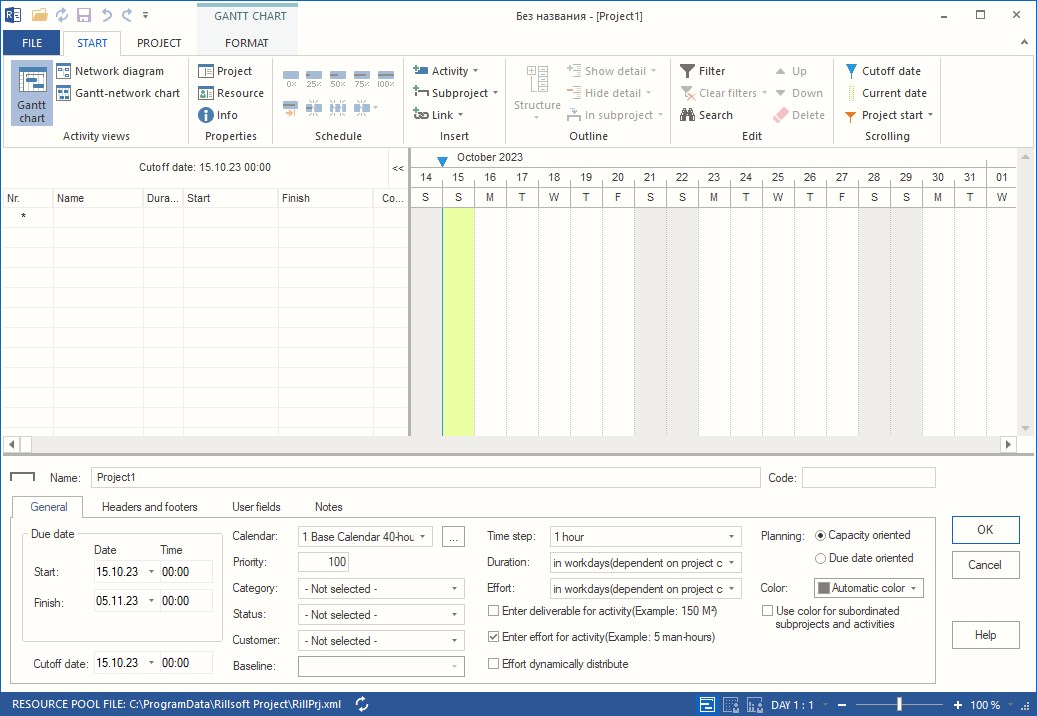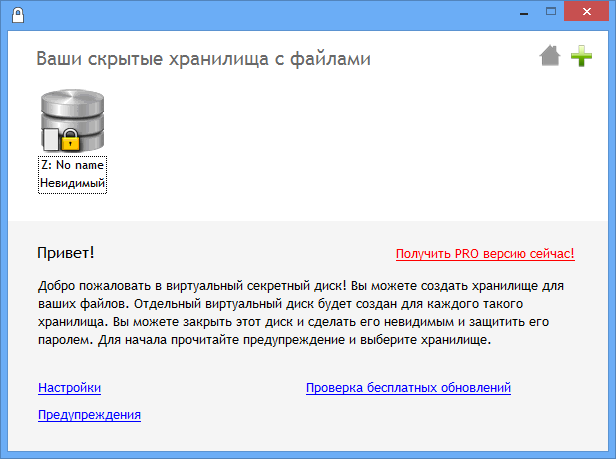
InPixio Photo Maximizer es otro programa de desarrolladores a los que les encanta trabajar con fotografías. Entonces, en esta ocasión se te ofrece una herramienta que te permitirá ampliar tu foto mientras la calidad sea la mejor posible. Después del lanzamiento, solo necesita seleccionar la imagen deseada, luego a la izquierda en la miniatura pequeña, seleccione la “pieza” que necesita ampliarse, luego marque la escala en porcentaje, y luego a la derecha vemos la foto original y lo que sucederá después del procesamiento.
De las características, destacaría más de veinte algoritmos responsables de ampliar la imagen; cuando se amplía hasta el 1000 por ciento, la calidad será original, y cuando se trabaja con imágenes de tipo JPEG, será posible eliminar artefactos y ruido, hay procesamiento por lotes de imágenes, si tiene un procesador multinúcleo (y definitivamente lo tiene), entonces su soporte en el software se implementa perfectamente, al igual que la aceleración de GPU.
Firmware original para Samsung Galaxy Tab 4 8.0 SM-T337V (archivo Flash)
El archivo Flash lo ayudará a actualizar, degradar o reinstalar el firmware (SO) original en su dispositivo móvil. Además, el archivo Flash (ROM) también le permite reparar el dispositivo móvil en caso de un problema de software, un problema de bucle de arranque, un problema de IMEI o un problema muerto.
Nombre del archivo: T337VVRS3BPL1_T337VVZW3BPL1_VZW.zip País: ESTADOS UNIDOS Tamaño del archivo: 1GB versión de Android: 5.1 Herramienta Flash: Herramienta de descarga de Odín Cómo flashear (instalar): Sigue el tutorial
Firmware original Huawei Ascend Y625 Y625-U32 (archivo Flash)
El archivo Flash lo ayudará a actualizar, degradar o reinstalar el firmware (SO) original en su dispositivo móvil. Además, el archivo Flash (ROM) también le permite reparar el dispositivo móvil en caso de un problema de software, un problema de bucle de arranque, un problema de IMEI o un problema muerto.
Nombre del archivo: Huawei_Ascend_Y625_Y625-U32_V100R001C479B106_07032015_QFIL.zip Tamaño del archivo: 735MB Herramienta Flash: Descargador de Lenovo Cómo flashear (instalar): Sigue el tutorial
Si estás aquí porque estabas buscando una forma real de obtener root en teléfonos Doogee X50Lentonces estás en el mejor lugar.
los modelos Doogee X50L Son dispositivos que tras obtener un superusuario proporcionan al usuario diferentes métodos para optimizar su funcionamiento general de una forma muy sencilla, cambiar la ROM además de tomar el control total del sistema del dispositivo móvil.
Él raíz oh uso excesivo es el nombre convencional con el que se asignan las cuentas de usuario que tienen todos los derechos en todas las formas de acceso (monousuario o multiusuario).
Rootear o rootear un teléfono celular es el método que permite a los usuarios de un teléfono con sistema operativo Android obtener acceso privilegiado al sistema similar a los permisos administrativos de Unix, permitiéndoles revertir cualquier reducción tanto de hardware como de software establecida por los fabricantes y/u operadores de red.
¿Cuáles son las ventajas de rootear tu Doogee X50L?
Pudiendo desinstalar cualquier Bloatware fácilmente y deshacerse de las molestas aplicaciones del sistema.
Posibilidad de ganar más capacidad de almacenamiento.
Cambiar configuraciones profundas en el sistema, como desbloquear, reparar el número IMEI y/o MAC del Doogee X50L, overclockear la CPU y/o GPU entre muchas posibilidades.
Ser capaz de utilizar utilidades desarrolladas para ordenadores que tengan privilegios de root.
Dividir o cambiar el tamaño de nuevas particiones en la memoria (puede ser extremadamente peligroso para el dispositivo).
Cree copias de seguridad completas y también exporte firmware.
Precauciones y advertencias que se deben tener en cuenta
Su dispositivo anulará la garantía emitida por el fabricante.
Exposición a aplicaciones dañinas que pueden obtener permisos de Superusuario.
Riesgo de daño o pérdida de datos durante el procedimiento, por lo que se recomienda en todo momento realizar una copia de seguridad antes de iniciar root.
El firmware de su Doogee X50L puede estar dañado, se recomienda asegurarse de poder obtener una copia flasheable de su firmware si es necesario.
Se invalidará la compatibilidad con las actualizaciones de FOTA.
Requisitos previos de este procedimiento
Un ordenador equipado con alguna versión del sistema operativo Windows XP/W7/8 o posterior, tanto de 32 como de 64 bits.
Descarga el archivo de arranque o la rom original de tu Doogee X50L si es posible desde el sitio web oficial.
Nota: Si no puede descargar la rom original para su dispositivo móvil Doogee X50L, como alternativa, también puede extraer el archivo de arranque directamente desde su teléfono fácilmente siguiendo las instrucciones de este tutorial.
Configurar el Doogee X50L
Lo primero que debes hacer, por supuesto, es configurar los ajustes necesarios para el siguiente proceso, que básicamente consiste en Activar la depuración USB así como desbloquear OEM.
Ambas opciones las encontrarás en el menú de desarrollo, que tendrás que activar previamente presionando 7 veces ininterrumpidamente sobre la sección ->
Menú-> Información del teléfono -> versión de software.
Cómo rootear el teléfono inteligente Doogee X50L
Primero descomprima los archivos que ha descargado en el escritorio de su computadora con Windows y luego inicie el software MTKroot v2.5.5.
Abrir MTKroot v2.5.5 para Doogee X50L
Haga clic una vez en Controladores -> MediaTek y complete la instalación del controlador.
Instalar los controladores MTK Doogee X50L
Repita estos pasos para instalar los controladores -> BAsD.
Nota: La aplicación MTKroot v2.5.5 ya incluye controladores USB y Fastboot que son necesarios para los dispositivos móviles Doogee X50L.
Luego conecta tu Doogee X50L a su computadora usando un conector Micro USB y luego haga clic en Restablecer USB.
Haga clic en la zona superior izquierda de la pestaña ¡¡Sin botas de heno!! -> Llevaragregue el archivo de arranque y haga clic en el botón Parche de proceso.
El programa Magisk Manager se iniciará automáticamente en tu dispositivo, sigue las instrucciones que verás en pantalla para parchear el arranque.
Luego debes hacer clic en Prueba del BAD y espera un momento hasta que aparezca el mensaje ‘Dispositivo detectado‘ entonces debes presionar Soy un fastboot.
Doogee X50L Reiniciar USB, probar ADB, ir a Fastboot
Espere un segundo hasta que el Smartphone Doogee X50L Inicie en modo gestor de arranque, luego haga clic una vez en el botón Probar arranque rápido.
Luego espera hasta que aparezca el mensaje ‘Dispositivo encontrado‘ antes de poder continuar con la siguiente etapa.
Cómo abrir el gestor de arranque en tu Doogee X50L
En la siguiente etapa deberás liberar el gestor de arranque de tu teléfono, acción que aplicarás con un simple clic.
Pero tendrás que excluir este proceso si ya lo has liberado anteriormente.
Hacer clic Prueba del cargador de arranque si necesita verificar si está desbloqueado.
Comprobar el gestor de arranque Doogee X50L
Si lo considera necesario desbloquea el gestor de arranque en tu Doogee X50L debes hacer clic en Liberar cargador de arranque -> Acepta y luego sigue las pistas que aparecerán reflejadas en la pantalla de tu celular.
aumentar el volumen para autorizar.
Desbloquear el gestor de arranque en Doogee X50L
Importante: En el momento en que se desbloquee el gestor de arranque, su teléfono móvil volverá a su estado inicial.
Por este motivo, considere realizar una copia de seguridad u, opcionalmente, copiar todos los archivos, contactos, fotos y otros datos a la tarjeta de memoria externa.
Luego de abrir el bootloader lo siguiente que debes hacer es completar este proceso y finalmente dejar el Smartphone con su correspondiente acceso root.
Vaya a la parte superior izquierda del programa y marque la opción raíz, luego haga clic en el botón Raíz en la esquina inferior.
Seleccionar Root Doogee X50L
En unos segundos tu Doogee X50L habrá sido rooteado, por lo que podrás ver el texto “OK” reflejado en tu Doogee
Luego haga clic una vez Salir del arranque rápido Para reiniciar su teléfono móvil Doogee X50L, se reiniciará en el sistema Android.
Una vez que el Doogee X50L se haya cargado por completo, deberás pulsar en el botón Aplicaciones -> instalar magia y asegúrese de que la aplicación Magisk Manager realmente aparezca en el panel de su terminal.
Para poder utilizar la aplicación Magisk Manager necesitas conectar tu Doogee X50L a Internet, ya sea mediante datos móviles o wifi.
Para finalizar este tutorial sólo tienes que hacer clic en Comprobar raíz -> luego acepta y listo.
Probar Root Doogee X50L
Nota: Si la aplicación Magisk Manager no aparece instalada, haga clic en DesinstalarEspere un par de segundos y presione el botón nuevamente. Instalar Administrador Mágico.
resumen abreviado
Simplificando el proceso Root Doogee X50L
Abra el programa MTKroot v2.5.5 y luego conecte el teléfono a su computadora.
Reinicie el teléfono en modo gestor de arranque haciendo clic en Soy un fastboot -> Probar arranque rápido.
Si es necesario, desbloquee el gestor de arranque haciendo clic en Liberar cargador de arranque.
Finalmente seleccione la opción raíz y presione el botón Raíz.
Vídeo tutorial paso a paso sobre cómo rootear el Doogee X50L
Decidí presentarles proDAD Vitascene. Todos, tarde o temprano, y de una forma u otra, utilizamos editores de vídeo para crear o editar nuestros vídeos. Vitascene de proDAD es un complemento único (y legendario) para los editores de vídeo más conocidos, que, sin embargo, también puede actuar como una aplicación independiente. El programa se integra fácilmente como complemento en Adobe Premiere Pro, Adobe Premiere Elements, Adobe After Effects, editores de vídeo Avid, Grass Valley (Canopus) Edius, Sony Vegas, Pinnacle Studio, Magix, Corel…
Vitascene incluye más de 600 transiciones y efectos personalizables diferentes que se pueden usar de forma independiente y se renderizan muy rápidamente porque utilizan los recursos del procesador de la tarjeta gráfica. Todos estos efectos se ven muy impresionantes y hermosos (y son totalmente personalizables, es decir, la plantilla de efectos se puede cambiar fácilmente a su gusto), no en vano Vitascene es tan querido tanto por principiantes como por usuarios experimentados. Lea más sobre este maravilloso programa de complemento y descárguelo proDAD Vitascene posible a continuación.
Después de iniciar Vitascene como programa independiente, verá su interfaz, dividida en 4 ventanas: una ventana para ver la configuración y revisar funciones, una ventana para ajustes preestablecidos, una ventana para configurar estos ajustes preestablecidos y una ventana para editar y ver videos. La misma ventana aparecerá al aplicar el efecto Vitascene en su editor de video (por ejemplo, en Adobe Premiere Pro, el efecto se aplica arrastrando el ícono del complemento al video en la línea de tiempo).
Después de lo cual puede comenzar a elegir uno de los muchos ajustes preestablecidos, obtener una vista previa y editar la configuración si lo desea. Y todo esto se mostrará en la ventana de vista previa de edición del complemento. Cada efecto (o ajuste preestablecido) tiene una miniatura animada que muestra su efecto. Vitascene también contiene muchas transiciones interesantes y efectivas.
La transición predeterminada no es de particular interés y, para cambiarla, debe hacer clic en el botón Personalizar; en este caso, se abrirá la ventana de parámetros de transición. Vitascene utiliza los recursos de la tarjeta de video al calcular los efectos, lo que acelera significativamente el trabajo. El complemento fue creado especialmente para profesionales que buscan calidad profesional en el menor tiempo posible.
Funciona en tiempo real con ajustes de fotogramas clave. Se ha implementado soporte para sistemas de 64 bits. Si utiliza el programa como una aplicación independiente, los resultados se pueden exportar como avi o una secuencia de imágenes. Pero, por supuesto, es mejor (está hecho para este propósito) usar Vitascene como un complemento para su editor de video favorito, entonces los efectos de video y las transiciones de video en su película, hechos con Vitascene, le darán a su video un encanto y atractivo únicos. Así que descarga y crea… y buena suerte con tu creatividad 🙂 Licencia: ShareWare (no se requiere crack para la activación por separado) Idioma: InglésMulti (no ) Tamaño: 185MB Sistema operativo: Windows x64 Descargar ProDAD VitaScene 5.0.316 crackeado gratis / 4.0.296 Reempaquetar Pooshock / 5.0.313 Reempacar elchupacabras / 3.0.262 x64 Reempaquetar Pooshock
Firmware original del Samsung Galaxy Tab A 8.0 SM-T355 (archivo Flash)
El archivo Flash lo ayudará a actualizar, degradar o reinstalar el firmware (SO) original en su dispositivo móvil. Además, el archivo Flash (ROM) también le permite reparar el dispositivo móvil en caso de un problema de software, un problema de bucle de arranque, un problema de IMEI o un problema muerto.
Nombre del archivo: T355XXU1AOE9_T355OXE1AOE1_CAU.zip País: Georgia Tamaño del archivo: 1GB versión de Android: 5.0.2 Herramienta Flash: Herramienta de descarga de Odín Cómo flashear (instalar): Sigue el tutorial
Firmware original Huawei Ascend Y625 Y625-U43 (archivo Flash)
El archivo Flash lo ayudará a actualizar, degradar o reinstalar el firmware (SO) original en su dispositivo móvil. Además, el archivo Flash (ROM) también le permite reparar el dispositivo móvil en caso de un problema de software, un problema de bucle de arranque, un problema de IMEI o un problema muerto.
Nombre del archivo: Huawei_Ascend_Y625_Y625-U43_V100R001C464B105_08022015_QFIL.zip Tamaño del archivo: 715MB Herramienta Flash: Descargador de Lenovo Cómo flashear (instalar): Sigue el tutorial
Una de las mejores formas de aprovechar al máximo la experiencia con tu dispositivo móvil Doogee X80sin duda es adquiriendo previamente permisos de usuario root.
Con la ayuda de la aplicación MTKroot v2.5.5 hemos conseguido adaptar un método automático para rootear dispositivos Doogee X80a través del cual ganarás acceso raíz en tan solo unos minutos.
Él uso excesivo oh raíz es el nombre común que se suele asignar a las cuentas de usuario que tienen todos los privilegios en todos los accesos (monousuario y multiusuario).
Rootear o rootear un dispositivo es una táctica que permite al usuario de un teléfono móvil obtener acceso privilegiado al sistema de forma similar a los permisos administrativos en máquinas Unix, lo que permite corregir cualquier límite del sistema o hardware impuesto por el fabricante y/u operador de red.
¿Cuáles son los beneficios de rootear tu Doogee X80?
Desinstale todo el Bloatware fácilmente y elimine las aplicaciones inútiles del sistema.
Posibilidad de obtener más memoria para almacenamiento.
Adapta configuraciones sofisticadas del sistema, como hacer jailbreak al dispositivo, modificar el número IMEI de nuestro Doogee X80 y la dirección MAC, overclockear la CPU y/o GPU y mucho más.
Utilice aplicaciones creadas exclusivamente para teléfonos móviles sujetas a permisos de superusuario.
Adaptar y formatear particiones en memoria (¡Atención!, puede ser muy peligroso para el dispositivo).
Realizar copias de seguridad completas y posibilidad de exportar la rom completa.
Precauciones y contras a tener en cuenta
Su Smartphone suspenderá la validez de la garantía proporcionada por el fabricante.
Peligro de que aplicaciones maliciosas puedan obtener permiso de Superusuario.
Exposición a daños o deterioro de datos durante el procedimiento, por lo que recomiendo hacer una copia de seguridad antes de iniciar root.
El firmware/Rom de su Doogee X80 puede estar dañado; se recomienda asegurarse de poder obtener una copia flasheable del firmware si es necesario.
Se cancelará la compatibilidad con actualizaciones OTA.
Requisitos para el método.
Un equipo equipado con sistema operativo Windows W7 o superior, microarquitecturas 32/64bit.
Descarga el archivo de arranque o la rom original para tu Doogee X80 preferiblemente desde el sitio de descarga oficial.
Nota: Si no encuentras la rom original de tu Doogee X80, tienes la alternativa de extraer el archivo de arranque directamente desde el Doogee X80 de forma sencilla siguiendo los pasos de este tutorial.
Configurar el Doogee X80
Lo primero que vamos a hacer, por supuesto, será configurar los ajustes necesarios para el proceso, que básicamente consisten en Habilitar la depuración USB y Activar desbloqueo OEM.
Estas opciones están reunidas dentro del menú de desarrollo, que deberás tener activado previamente presionando siete veces sucesivos encima del cuadro:
Menú de configuración-> Información del teléfono -> versión de software.
Tutorial para rootear el Doogee X80 paso a paso
En primer lugar, debes descomprimir el contenido del archivo previamente descargado en el escritorio de tu PC con Windows y luego abrir la aplicación MTKroot v2.5.5.
Iniciar MTKroot v2.5.5 en Doogee X80
Haga clic en el botón Controladores -> MediaTek y completa la instalación de los drivers correspondientes.
Instalar los controladores USB Doogee X80
Asimismo, realice estos pasos exactamente con la instalación de los controladores -> BAsD.
Nota: La aplicación MTKroot v2.5.5 tiene todos los controladores necesarios para el teléfono móvil Doogee X80.
Luego conecte el Doogee X80 con su computadora a través de un puerto de datos USB y luego haga clic en Restablecer USB.
Haga clic en la zona superior izquierda de la pestaña ¡¡Sin botas de heno!! -> Llevarbusque el archivo boot.img y luego haga clic en Parche de proceso.
La utilidad Magisk Manager se abrirá automáticamente en su dispositivo, siga las instrucciones que aparecerán en su pantalla para parchear el arranque.
Luego haga clic en Prueba del BAD y una vez que puedas ver la línea ‘Dispositivo encontrado‘debes hacer clic en el botón Soy un fastboot.
Doogee X80 Reiniciar USB + Prueba ADB + Fastboot
Espere un momento mientras su teléfono móvil Doogee X80 inicie en modo Fastboot y luego haga clic una vez Probar arranque rápido.
Luego debes esperar hasta que veas la línea “Dispositivo encontrado” antes de continuar con el siguiente problema.
Desbloquea el gestor de arranque en tu Doogee X80
En la siguiente fase deberás abrir el gestor de arranque del teléfono, operación imprescindible que haremos de forma totalmente automática.
Es recomendable ignorar la operación si ya la has desbloqueado antes.
Haga clic en el botón Prueba del cargador de arranque si necesita verificar el estado del gestor de arranque.
Comprobar el gestor de arranque del Doogee X80
En caso de que sea necesario abre el gestor de arranque en el Doogee X80 simplemente haga clic en Liberar cargador de arranque -> Acepta y realiza las sugerencias que aparecerán proyectadas en la pantalla del celular.
Presione la tecla sube el volumen para confirmar.
Liberar gestor de arranque en Doogee X80
Nota: Cuando desbloquees el gestor de arranque, el Smartphone se restablecerá al estado de fábrica.
Por lo tanto, se recomienda realizar una copia de seguridad o copiar sus contactos, fotos, archivos, etc. en la unidad de almacenamiento externa.
Una vez desbloqueado el bootloader, el siguiente paso será finalizar el proceso y dejar el Doogee X80 con el correspondiente acceso root.
En la parte superior de la aplicación, elija la opción raíz y luego haga clic una vez en Root en la esquina inferior.
Seleccione Rootear Doogee X80
Tu celular quedará rooteado automáticamente, por lo tanto podrás ver la línea “OK” proyectada en la pantalla de tu teléfono y en la aplicación MTKroot v2.5.5.
A continuación tendrás que hacer clic en el botón Salir del arranque rápido al reiniciar el dispositivo móvil regresará al sistema.
Una vez que el Doogee X80 se reinicie por completo deberás pulsar Aplicaciones -> instalar magia y verifique si la aplicación Magisk Manager está realmente presente en el panel del teléfono inteligente.
Para que la aplicación Magisk Manager funcione correctamente, primero debes conectar el Doogee X80 a Internet, mediante Wi-Fi o datos de red.
Para finalizar sólo tienes que hacer clic en el botón Comprobar raíz -> aceptar y listo.
Prueba Root Doogee X80
Nota: En caso de que la aplicación Magisk no esté instalada, haga clic en el botón Desinstalarespere dos segundos y una vez más haga clic instalar.
Simplificación de procesos
Proceso simplificado Root Doogee X80
Inicie la herramienta MTKroot v2.5.5 y luego conecte el Doogee X80 a su computadora.
Reinicie el Doogee X80 en el gestor de arranque presionando el botón Soy un fastboot -> Probar arranque rápido.
Si es necesario, desbloquee el gestor de arranque haciendo clic en Liberar cargador de arranque.
Finalmente seleccione la opción raíz y presione el botón Raíz.
Vídeo tutorial paso a paso sobre cómo rootear el dispositivo Doogee X80
Decidí publicar un navegador bastante interesante, creo que mucha gente notó lo similar que es a su hermano mayor Firefox, lo cual es correcto, porque esta es su copia exacta, solo si crees en los desarrolladores, funcionará un veinticinco por ciento más rápido que el propio FF, ya sabes, lo lancé, de hecho, se lanzó más rápido, por lo que no puedo juzgar, por supuesto, puedes probarlo tú mismo. descargar Luna pálida se ofrece en la noticia completa.
Entre las características, cabe destacar el uso del código fuente completo de FF, el navegador ha sido optimizado para funcionar con los procesos más modernos, funciona lo más rápido posible, la estabilidad está al más alto nivel, el programa también utiliza mucha menos RAM que el navegador original, Pale Moon tiene una alta velocidad de clasificación de páginas y procesamiento de scripts. Vale la pena destacar la capacidad de descargar fuentes, soporte integrado para SVG y Canvas y soporte integrado para HTML5.
El navegador es totalmente compatible con los perfiles de Firefox, puede ampliar la interfaz con temas y complementar el programa con complementos que pueden hacer casi todo lo necesario para ver las páginas con normalidad.
Ahora, sobre el tema de la rusificación, para iniciar Pale Moon debes abrir el navegador y acceder aquí en esta dirección. Después de este simple procedimiento, debes ingresar esto sin comillas “about:config” en la barra de direcciones, después de lo cual te escribirán, como chicos, es muy peligroso allí, ¿estás seguro de que quieres continuar rompiendo el navegador? Respondemos que estamos satisfechos con todo. A continuación, debe ingresar el valor sin comillas “general.useragent.locale” en la barra de búsqueda. Habrá un parámetro en el que hay una configuración “en-US”, reemplácelo con “ru-RU”, luego reinicie el programa nuevamente y aquí está la interfaz rusa.
Firmware original del Samsung Galaxy Tab S2 SM-T715 (archivo Flash)
El archivo Flash lo ayudará a actualizar, degradar o reinstalar el firmware (SO) original en su dispositivo móvil. Además, el archivo Flash (ROM) también le permite reparar el dispositivo móvil en caso de un problema de software, un problema de bucle de arranque, un problema de IMEI o un problema muerto.
Nombre del archivo: T715XXU2AOJ4_T715OJV2AOJ4_XFA.zip País: Sudáfrica Tamaño del archivo: 1GB versión de Android: 5.0.2 Herramienta Flash: Herramienta de descarga de Odín Cómo flashear (instalar): Sigue el tutorial
Firmware original Huawei Ascend Y360 Y360-U82 (archivo Flash)
El archivo Flash lo ayudará a actualizar, degradar o reinstalar el firmware (SO) original en su dispositivo móvil. Además, el archivo Flash (ROM) también le permite reparar el dispositivo móvil en caso de un problema de software, un problema de bucle de arranque, un problema de IMEI o un problema muerto.
Es un hecho innegable que las ventajas que podemos obtener al rootear teléfonos son claras, como en esta ocasión el Doogee X53 del que hablaremos en la guía de hoy.
es cierto que al rootear un dispositivo móvil Podemos conseguir beneficios considerables, también es cierto que esto puede implicar algunas complicaciones. A continuación hablaremos de ambos. los profesionales como los inconvenientes, para que de esta manera valores si ¿Vale la pena rootear o no? Tu Doogee X53.
Él usuario root oh uso excesivo es el nombre habitual asignado a las cuentas de usuario administrador que tienen todos los privilegios en todos los modos de acceso, tanto monousuario como multiusuario.
Rootear un Smartphone consiste en el proceso que otorga a los usuarios de una computadora obtener acceso privilegiado de manera similar a los permisos administrativos en sistemas Linux o Unix, que además permite deshacer cualquier reducción de hardware y software establecida por el fabricante u operador de red.
¿Qué beneficios puede aportar rootear tu Doogee X53?
Poder eliminar cualquier Bloatware fácilmente y deshacerse de aplicaciones improductivas del sistema.
Posibilidad de obtener capacidad de almacenamiento extra.
Adapte cualquier configuración avanzada del sistema, como desbloquear el Smartphone, cambiar el número IMEI del Doogee X53 y MAC, hacer overclocking de la CPU, etc.
Utilice Software diseñado para Smartphones sujetos a privilegios de root.
Cambiar el tamaño, adaptar y formatear nuevas particiones en la memoria interna (¡Cuidado, esto puede ser extremadamente peligroso!).
Realiza copias de seguridad completas incluyendo la posibilidad de exportar todo el Firmware.
Precauciones y contras a tener en cuenta
El dispositivo anulará la validez de la garantía proporcionada por el fabricante.
Riesgo de que aplicaciones maliciosas obtengan derechos de superusuario.
Peligro de daño o deterioro de la información durante el proceso, por lo que se recomienda en cualquier caso realizar una copia de seguridad antes de iniciar root.
El Firmware/Rom de tu Doogee
Se anularán las actualizaciones de FOTA/OTA.
Requisitos previos para este proceso
Una computadora que tenga Windows XP, Vista, 7/8/10 o posterior, ya sea de 32 o 64 bits.
Descarga el firmware original o arranca tu terminal Doogee X53 preferiblemente desde la web de soporte y descargas del fabricante.
Nota: Si no puede encontrar la rom original del dispositivo móvil, tiene la opción de extraer el boot.img directamente desde su computadora fácilmente siguiendo los pasos de este tutorial.
Configuración del teléfono Doogee X53
Lo primero que haremos será proceder a configurar los ajustes necesarios para el siguiente proceso, estos básicamente consisten en Activar desbloqueo OEM y Habilitar la depuración USB.
Las dos opciones están incluidas en la sección de desarrollo, que tendrás que desbloquear previamente presionando siete veces continúas en la sección;
Menú de configuración-> Información del sistema -> versión de software oh Número de compilación.
Cómo obtener derechos de root
En primer lugar tienes que extraer el contenido del paquete previamente descargado en el escritorio de tu ordenador y abrir la aplicación MTKroot v2.5.5.
Ejecutar MTKroot v2.5.5 en Doogee X53
Haga clic una vez en Controladores -> MediaTek y aplicar la instalación de los respectivos drivers.
Instalar drivers MTK Doogee X53
Repita este mismo paso para realizar la instalación del controlador -> BAsD.
Nota: El software MTKroot v2.5.5 incluye controladores USB y Fastboot que requiere el Doogee X53.
Conéctate debajo de tu Doogee X53 con la computadora usando el cable de datos USB y luego haga clic en Restablecer USB.
Haga clic en la esquina superior izquierda de la pestaña ¡¡Sin botas de heno!! -> Llevaragregue el archivo boot.img y haga clic en el botón Parche de proceso.
La herramienta Magisk Manager se iniciará automáticamente en tu Doogee X53, sigue los pasos que aparecerán en pantalla para crear el parche.
Luego haga clic una vez en Prueba del BAD y una vez que puedas leer la línea ‘Dispositivo encontrado‘presiona el botón Soy un fastboot.
Doogee X53 Reiniciar USB + Prueba ADB + Fastboot
Mientras tanto, espera el teléfono inteligente. Doogee X53 comienza con las opciones del gestor de arranque, luego haga clic en el botón Probar arranque rápido.
Nuevamente debes prestar atención hasta que puedas leer la frase ‘Dispositivo reconocido‘ antes de pasar al siguiente estado.
Desbloquee el gestor de arranque de su dispositivo Doogee X53
A continuación, llegará el momento de abrir el gestor de arranque de tu ordenador, un paso fundamental que además realizarás con un solo clic.
Pero recuerda que tendrás que saltarte el procedimiento si lo has vuelto a realizar.
Haga clic en el botón Prueba del cargador de arranque para comprobar que no está desbloqueado.
Comprobar el gestor de arranque en Doogee X53
Si es necesario abre el gestor de arranque del Doogee X53 simplemente haga clic en el botón Liberar cargador de arranque -> Acepta y luego sigue las sugerencias que se mostrarán en la pantalla del Doogee X53.
No olvides presionar el botón aumentar el volumen para poder continuar.
Desbloquear el gestor de arranque Doogee X53
Recuerde: al abrir el gestor de arranque, su Doogee X53 se restaurará a su estado de fábrica.
En cuyo caso es recomendable realizar copias de seguridad o copiar todos tus contactos, fotos, archivos y otros datos a una tarjeta de memoria Micro SD externa.
Abre el gestor de arranque, el siguiente nivel consiste en finalizar el proceso y dejar el móvil con acceso root.
Vaya al área superior izquierda de la utilidad y verifique la preferencia de raíz, luego haga clic en el botón Raíz en la parte inferior.
Seleccione Rootear Doogee X53
Casi de inmediato el celular quedará rooteado, por lo que podrás ver el mensaje “OK” en el Doogee X53 y en la ventana de MTKroot v2.5.5.
Luego haga clic en el botón Salir del arranque rápido para reiniciar su teléfono, Doogee X53 se reiniciará en el sistema.
Cuando su Doogee X53 se reinicie por completo, haga clic en Aplicaciones -> instalar magia y comprueba si efectivamente aparece la aplicación Magisk Manager en el panel de tu Doogee X53.
Para poder utilizar la aplicación Magisk Manager es necesario conectar tu Smartphone a Internet, independientemente de si es a través de datos de red o Wi-Fi.
Para finalizar el tutorial solo tienes que hacer clic Comprobar raíz -> luego aceptar y nada más.
Comprobar raíz Doogee X53
Nota: Si la aplicación no se instala la primera vez, haga clic una vez en DesinstalarEspere dos segundos y haga clic en el botón nuevamente. instalar.
Simplificación de procesos
Proceso simplificado Root Doogee X53
Inicie la herramienta MTKroot v2.5.5 y luego conecte su dispositivo móvil Doogee X53 con la computadora.
Reinicia tu dispositivo móvil Doogee X53 con las opciones de fastboot haciendo clic en Soy un fastboot -> Probar arranque rápido.
Si es necesario, desbloquee el gestor de arranque haciendo clic en Liberar cargador de arranque.
Finalmente seleccione la opción raíz y presione el botón Raíz.
Vídeo tutorial de ayuda paso a paso sobre cómo rootear el Doogee X53
“Крылья ветра” – вот такое название хочется дать этой стабильной сборке, скачать Windows 11 24H2 64-бит Enterprise LTSC образ iso формата для флешки можно торрентом либо по прямой ссылке с различных облачных серверов, выбираем сами либо torrent клиент для загрузки или посредством браузера, как вам удобно. Данная корпоративная Виндовс 11 на Русском идет без балласта и ограничений, максимальная скорость работы с подхватом драйверов на любых ПК и ноутбуках, высокая отдача и грамотный подход, советую всем, кто хочет получить стабильную и долгую работу без проблем, присмотреться. 🏗️ Привет, друзья! Снова на связи ваш покорный слуга, фанат быстрых и суперлегких операционных систем. Сегодня хочу представить вам результат многочасовых (если не многодневных, судя по результату) трудов над одной из лучших, на мой взгляд, сборкой Windows 11 найденной на просторах Интернета за октябрь 2025 года. Мне захотелось ей дать название и идеальным вариантом я вижу “Крылья ветра”, и сейчас вы поймете, почему. 🏗️ Если коротко, представим что стандартная Вин 11 современная тачка, в багажнике которой лежит куча хлама, вы не просили дилера это запихнуть, но он был так “заботлив”, что сделал это сам, однако они сильно влияют на расход бензина, нам это не нравится. Плюс некоторые новые фишки в машине шлют ваши данные на сервера завода, рассказывая, как вы ездите, куда и почему. Я думаю не надо рассказывать, что комфорта тут мало. 🏗️ Представленная сборка это тот же авто, но автор выбросил из багажника вообще весь хлам, отключил “шпионские” системы, прошил мозги для лучшей отзывчивости, скорости и оставил только мощный, чистый и дерзкий движок, который будет минимально грузить все железо и максимально работать на вас. Усаживаемся, сейчас я проведу для вас полную экскурсию.
Загрузить торрент
µ
Корпоративная Windows 11 LTSC x64 24H2 – надежная сборка на Русском
📌 Примечание: Скачать образ торрентом можно по ссылке выше, вас ждет быстрая загрузка и долгосрочная поддержка с возможностью обновлять релиз до актуальных версий
⚙️ Минимальные требования для успешного запуска операционной системы
Тактовая частота процессора 2 Ггц с 2 ядрами, поддержка x64 обязательна для этого семейства Windows
При старте потребляет 1 Гигабайт оперативной памяти, минимум 2 Гб на борту надо иметь
Для самой ОС требуется около 15 Гигабайт свободного места на жестком диске, под софт и драйвера советую иметь 20 ГБ пространства свободного
Если вы не игроман то вполне подойдет встроенная видеокарта с DX9
Минимальное разрешение монитора 800х600 иначе интерфейс программ уплывет
📃 Фундамент или кузов:
В основе лежит не какая-то сомнительная модификация, а абсолютно оригинальный образ от компании Майкрософт. Все работы были проведены с чистой, непотрошеной тушкой, она же версия системы, подробности:
Установлены все возможные и существующие обновления вплоть до 15 октября 2025 года. Вы получаете систему, которая уже на старте защищена от всех известных на момент сборки уязвимостей
Все вносимые модификации, после нашего анализа данного релиза, как мы видим, проводилась с помощью профессионального инструмента DISM и никакого кустарного подхода не было, четкие и выверенные действия, как в конструкторском бюро, хвостов от левых программ нет, реестр чист, скрытых файлов не добавлено, сканирование пройдено на ура
Образ упакован в современный и эффективный формат ESD, меньше размер, быстрее запись на флешку
Кстати по поводу установки. Вам нужен загрузочный USB накопитель, для этого после того как сохранили этот образ на своем жестком диске, открываем его через программу UltraISO допустим и выбираем там пункт Самозагрузка – Записать образ диска – флешку форматируем потом через такую возможность в новом появившемся окне, выбираем Запись и ждем. После подключаем ее к системному блоку и запускаемся через Boot menu уже с нее, а не HDD, процесс установки запущен. Принимаем правила, выбираем раздел диска и форматируем его если требуется, распаковка файлов пошла, далее перезагрузка, вводим имя ПК и задаем пароль, все, рабочий стол запущен, на все ушло минут 6 не более.
📃 Что было облегчено, список удаленного:
Windows Защитник, я встроенный Антивирус. Его выключили, окончательно и бесповоротно. Для многих это спорный момент, но давайте смотреть правде в глаза, он часто требует ресурсы, иногда мешает работе ПО, а его эффективность против целевых вражеских атак… спорна на сто процентов. Многие и я в том числе, предпочитаем сторонние решения, которые я могу сам настроить, как мне нужно. Внимание! После установки не забудьте поставить ваш любимый антивирус! Система чиста, но Интернет это дикое место, мало ли… сайтик там интересный или еще чего, нужен опыт, если переживаете за свои возможности, надо перестраховаться
Встроенный браузер Edge и про него было сказано уже сто и двести раз, много слежки, процессов в фоне даже после закрытия как нам кажется полного, сомнительный набор функций, спасибо не надо. Он был замене на последнюю версию Яши с наличием про версии ИИ с обширными возможностями в том числе генерации изображений, работы с видео, переводом с разных языков видео с ютуба и прочими нужными плюшками и обходом стандартных блокировок.
Кортана удалена, дорогая моя Катюша пропала и ее больше нет. Голосовой помощник, который для большинства так и остался загадкой, покинул этот дистрибутив
Облако это здорово, красиво, дождик там, но навязывание не приветствуем, я про OneDrive пишу. Лично я синхронизирую файлы другими способами, поэтому отсутствие этого сомнительного сервиса не вызвало никаких бед, плюс в РФ с ним нормально работать без костылей уже не получится, а зачем такое надо
Вся телеметрия и служебные модули, короче все, что могло так или иначе “звонить (стучать) на родину” в Microsoft, было аккуратно отключено или удалены
Все та называемые Модерн программы. Ваш комп больше не смартфон. Зачем ему Записки или Погода допустим, все это сильно грузит ОС и идут как отдельные приложения, было удалено, причем в базе так как перед вами Корпоративная редакция. Чистый рабочий стол, чистое меню Пуск и чистая совесть…
В том числе был удален сомнительный софт типа Дата центр (нужно единицам в специфичных условиях), шагомер для багов, который почти никто не использует, предсказание текста, которое часто раздражает, товарищи отвечающие за показ рекламы и ненужного контента в меню Пуск изгнаны
Удаление этого хлама и правка параметров реестра, как и скрытых настроек системы с групповыми политиками и прочими приятными настройками, это отличный подход обеспечивающий быстрый запуск операционной системы даже на старых ПК.
📃 Дополнительные настройки:
Удалить лишнее это только полдела, а вторая половина сделать так, чтобы система вела себя так, как хотите, вы, а не так, как решили в компании. Там подкрутили винтики, тут поправили реестр, давайте рассмотрим подробнее: Производительность и отклик:
Было выключено восстановление системы. Да, это страховка, но она постоянно висит в фоне, создаёт теневые копии и бесконечно хомячит ресурсы железа.
Отключены службы поиска типа WSearch, а также SysMain и ReadyBoot. В эпоху SSD эти службы, призванные ускорять работу с HDD, часто дают обратный эффект, создавая лишнюю нагрузку на диск и память. Система, после этих манипуляций, кстати стала заметно отзывчивее.
Отключено зарезервированное хранилище – место, которое Винда 11 про запас держит для обновлений и даже я считаю, что свободное место на диске должно быть действительно свободным, как ветер, а не для непонятно чего.
Были отключены фиксы Meltdown и Spectre – эффективное решение для производительности, данные заплатки от знаменитых уязвимостей процессоров могут “просаживать” скорость работы с диском и памятью на 5-15%.
Внешний вид и красота:
Нормальное Карл … нормальное, классическое контекстное меню. Это меню, которое появляется при клике правой кнопкой мыши. В Windows 11 его сначала укоротили, заставив делать лишний клик для доступа к “Показать дополнительные параметры”. Все было возвращено и настроено
Шрифт стандартный изменен, ему на смену пришел Segoe UI но уже с SEMIBOLD. Ведь история такая, что стандартный шрифт в Win 11 кажется слишком тощим что ли, не таким читаемым, как в десятке. Данный возврат уже идет как полужирненький вариант, я понимаю, что это мелочь, но приятно
Отключено размытие на экране блокировки. Красиво, но бесполезно. Пусть лучше грузится быстрее
Включен старый добрый Windows Photo Viewer. Он быстрый, простой и не пытается быть “центром всея мультимедии”. Теперь он снова открывает ваши фотографии по умолчанию
Отключена история открытых файлов и папок. Открывая проводник он не будет помнить, где вы были и что открывали. Для кого-то конфиденциальность, для кого-то… ну вы меня поняли.
Функциональность контекстного меню:
Добавлены новые команды Копировать и Переместить в папку. Теперь управление файлами стало в разы удобнее, меньше кликов, при масштабах больших заметно сказывается
В контекстное меню “Этот компьютер” на рабочем столе который, добавлены ссылки на Администрирование, Диспетчер устройств, Редактор реестра прочие плюшки, а вам больше не нужно бесконечно копаться в Панели управления.
Волшебная клавиша SHIFT, нечто больше чем раньше, ведь ее можно зажать и кликнуть правой кнопкой на файле, откроется расширенное меню
Безопасность:
Отключён Контроль учетных записей, он тупо постоянно надоедает …
Отключена автоматическая перезагрузка при синем экране, и при возникновении критической ошибки система будет ждать вашей команды. Это бесценно для диагностики, ведь вы успеете записать или сфотографировать код ошибки, дабы потом понять в чем проблема.
Встроенная функция записи игр от Microsoft, которая иногда может конфликтовать с играми и сторонним софтом вроде OBS или Shadow Play была удалена
🔑 Процедура лечения она же активация:
Система чиста, быстра и готова к работе. Осталось лишь легализовать ее присутствие на вашем ПК. Для этого есть много методов, от ввода ключа, что редкость для нашего пользователя, мы этого не любим, до использования проверенных или сомнительных активаторов. Многие из которых негативно воспринимаются системами защиты и оно понятно. Только проблема в том, что не все пользователи понимают это и начинают сильно переживать, думая, что только установленная сборка уже заражена. Для того, чтобы не возникало таких проблем, было принято решение потереть встроенный метод представленный в оригинале и заменить его на подсказку в виде текстового файла, он находится на рабочем столе и вам надо просто внимательно прочитать его, выполнить пару кликов и получить рабочую полноценную системы, а пользоваться им или нет, уже решаем сами.
🖥️ Итого что же вы получаете:
Вы можете скачать стабильную корпоративную Windows 11 сборку на русском iso для USB, которая сосредоточена на вас и ваших задачах. Это не “урезанная” в хлам система, это супероптимизированная и летающая версия уже проверенной операционной системы. Она не тратит силы на фоновые процессы, на сбор данных, на работу ненужных служб и приложений. Все ее внимание направлено на то, чтобы вам было удобно просматривать интернет страницы, запускать игры, рабочие и мультимедийные приложения в том числе получат более быстрый отклик, стабильность гарантирована. Эта сборка для тех, кто как и многие устали от навязчивости стандартной системы с ее хламом и рекламой, для тех кто уважает каждую каплю производительности своего железа, для тех кто понимает, что делает и хочет иметь полный контроль над своей операционной системой, понравится обязательно всем кто хочет быструю и понятную сборку, без необходимости часами настраивать ее после установки. Релиз “Крылья ветра” это про Виндовс 11, которая работает на вас, а не вы подстраиваетесь под нее. Качайте, устанавливайте и ощутите разницу. С уважением.
Параметр
Состояние
🔎 Поиск
✅Строка поиска спрятана, работает
🔑Активация
ℹ️Без активатора, но с добрым советом на рабочем столе
🛒 Магазин
ℹ️Не присутствует в этой редакции
👁️ Телеметрия
❌Уничтожена
#️ Обновления
✅Переведены в ручной режим
⚙️Настройка под старое железо
✅Выполнено, все ограничения убраны
🔌 Встроенный хлам
❌Изничтожен весь
Скачать Виндовс 11 Корпоративная LTSC на Русском 64 24H2 редакции – сборка для стабильной работы
💡 Для того, чтобы воспользоваться прямым ссылками для скачивания через браузером, выбираем нужное зеркало и просто нажимаем на кнопку выше
О сборках:
В некоторых сборках может быть предустановлен браузер и добавлены опциональные компоненты для Chrome; при желании их легко заменить на свои. Все образы перед публикацией на сайте проходят обязательную антивирусную проверку: всё содержимое полностью сканируется на наличие вредоносных файлов. Настройки остаются под вашим контролем и при необходимости меняются в пару кликов. Нередко интегрированные средства активации заменяются на текстовые рекомендации по регистрации - это сделано для минимизации ложных срабатываний.
Firmware original para Samsung Galaxy Tab A 8.0 SM-T355Y (archivo Flash)
El archivo Flash lo ayudará a actualizar, degradar o reinstalar el firmware (SO) original en su dispositivo móvil. Además, el archivo Flash (ROM) también le permite reparar el dispositivo móvil en caso de un problema de software, un problema de bucle de arranque, un problema de IMEI o un problema muerto.
Nombre del archivo: T355YDOU1AOK4_T355YXSA1AOK2_XSA.zip País: Australia Tamaño del archivo: 1GB versión de Android: 5.0.2 Herramienta Flash: Herramienta de descarga de Odín Cómo flashear (instalar): Sigue el tutorial
Firmware original Huawei Y6 SCL-U31 (archivo Flash)
El archivo Flash lo ayudará a actualizar, degradar o reinstalar el firmware (SO) original en su dispositivo móvil. Además, el archivo Flash (ROM) también le permite reparar el dispositivo móvil en caso de un problema de software, un problema de bucle de arranque, un problema de IMEI o un problema muerto.
Obtener privilegios de administrador root en Weimei Force 2 es un trabajo extremadamente fácil y rápido, como verá a continuación.
Bueno, es cierto que al rootear un teléfono Podemos obtener numerosos beneficios, si bien es cierto que puede implicar algunas desventajas.
En los siguientes párrafos también analizaremos cuáles son. ventajas potenciales así como el probables desventajaspara que en base a esa información puedas reflexionar por tu cuenta hacer o no rootear tu Weimei Force 2.
¿Tiene problemas para encontrar el archivo boot.img? Entonces verifique este.
¿Qué es la raíz?
Él raíz oh uso excesivo es el nombre habitual que normalmente se asigna a las cuentas de usuario administrador que tienen todos los derechos para todas las formas de acceso, tanto de usuario único como multiusuario.
Rootear un dispositivo móvil es un proceso que permite al usuario de cualquier teléfono Android obtener acceso privilegiado similar a los permisos administrativos en los sistemas Linux, lo que también le permite romper cualquier reducción de sistema y hardware que pueda haber impuesto el fabricante u operador de red.
¿Qué beneficios puede aportar rootear tu Weimei Force 2?
Poder eliminar todo el Bloatware fácilmente y deshacerse de aplicaciones inútiles del sistema.
Posibilidad de liberar más memoria para almacenamiento.
Adaptar ajustes avanzados en el sistema, como desbloquear el terminal, resetear nuestro número IMEI y dirección MAC, overclocking y mucho más.
Utilice programas programados únicamente para Smartphones que tengan permisos de usuario root.
Eliminar o cambiar el tamaño de las particiones en la memoria interna (esto puede ser muy peligroso).
Realiza copias de seguridad de todas las particiones además de poder exportar todo el Firmware.
Precauciones y contras a tener en cuenta
El teléfono ya no estará cubierto por la garantía del fabricante.
Riesgo de que aplicaciones maliciosas obtengan permisos de superusuario.
Amenaza de daño o pérdida de información durante o después del procedimiento, en cuyo caso se recomienda realizar una copia de seguridad antes de iniciar el proceso raíz.
El Firmware del teléfono Weimei Force 2 puede estar dañado, se recomienda asegurarse de poder obtener una copia oficial de su rom si es necesario.
Soporte para actualizaciones FOTA (Firmware por aire) será cancelado.
Descarga la rom original de tu celular donde tendrás que obtener el archivo boot.img si es posible desde la web oficial de descargas.
Y No puedes descargar el firmware para tu Weimei Force 2 Siempre puedes extraer el archivo boot.img directamente desde tu teléfono celular fácilmente siguiendo los pasos de este tutorial.
Configurando el Weimei Force 2
Lo primero que haremos será configurar los ajustes necesarios para este proceso, estos básicamente consisten en Desbloquear OEM así como Activar la depuración USB.
Ambas configuraciones se encuentran reunidas dentro del panel de desarrollo, que previamente deberás tener habilitado presionando siete veces continúas por encima de la sección;
Menú de configuración-> Información del dispositivo -> versión de software oh Número de compilación.
Cómo rootear el Weimei Force 2 fácilmente
Para comenzar, tendrás que descomprimir el archivo previamente descargado en el escritorio de tu computadora y luego iniciar la utilidad MTKroot v2.5.5.
Ejecute MTKroot v2.5.5 para Weimei Force 2
Haga clic en el botón Controladores -> MediaTek y completar la instalación de los drivers correspondientes.
Instalar drivers USB Weimei Force 2
Repita los mismos pasos para instalar los controladores. BAsD.
Nota: El software MTKroot v2.5.5 ya tiene todos los controladores USB y Fastboot necesarios para Weimei Force 2.
Luego conecta el celular Weimei Fuerza 2 con la computadora a través del puerto Micro USB y luego presione Restablecer USB.
Haga clic en la parte superior izquierda del texto. ¡¡Sin botas de heno!! -> Llevaragregue el archivo de arranque y finalmente haga clic una vez Parche de proceso.
Automáticamente se iniciará la herramienta Magisk Manager en tu celular, sigue los pasos que verás en tu pantalla para crear el parche.
Luego haga clic una vez en Prueba del BAD y espera hasta que puedas leer el texto ‘Dispositivo detectado’ momento en el que tienes que hacer clic en Soy un fastboot.
Weimei Force 2 Reiniciar USB + Prueba ADB + Fastboot
Mientras tanto, presta atención durante unos segundos. Weimei Fuerza 2 Vaya a las opciones del gestor de arranque y luego haga clic en el botón Probar arranque rápido.
Luego espera hasta que aparezca el mensaje ‘Dispositivo encontrado‘ para continuar a la siguiente etapa.
Desbloquee el gestor de arranque en dispositivos Weimei Force 2
En el siguiente punto tendrás que abrir el gestor de arranque de tu teléfono móvil, otra tarea que también podrás realizar con tan solo un clic.
Aunque deberás excluir este trámite si lo desbloqueaste anteriormente.
Hacer clic en Prueba del cargador de arranque para asegurarse de su estado.
Verificar el gestor de arranque Weimei Force 2
En caso de que sea necesario desbloquea el gestor de arranque en tu Weimei Force 2 debes hacer clic en el botón Liberar cargador de arranque -> Acepta y sigue las pistas que se reflejarán en la pantalla del Weimei Force 2.
Tendrás que presionar la tecla aumentar el volumen para autorizar.
Liberar el gestor de arranque en Weimei Force 2
Nota: Al desbloquear el gestor de arranque, el sistema de tu Weimei Force 2 se restaurará a su estado de fábrica.
Por esa razón deberías considerar hacer copias de seguridad o si lo prefieres, simplemente hacer una copia de seguridad de las fotos, contactos, archivos y otros datos en la tarjeta de memoria Micro SD.
Tras abrir el gestor de arranque estás a un paso de finalizar este proceso y dejar tu Weimei Force 2 con sus correspondientes privilegios de root.
En la esquina superior de la utilidad, elija la opción raíz, luego haga clic una vez en el botón Raíz en la parte inferior.
Marcar Raíz Weimei Force 2
En menos de 5 segundos el celular estará rooteado y leerás las letras “OK” reflejadas en el Weimei Force 2 y en la aplicación MTKroot v2.5.5.
Posteriormente debes hacer clic en Salir del arranque rápido y el terminal se reiniciará con el sistema Android.
Cuando el Weimei Force 2 se haya reiniciado por completo deberás pulsar en Aplicaciones -> instalar magia y asegúrese de que la aplicación Magisk Manager se encuentre efectivamente entre las aplicaciones del teléfono móvil.
Para que la aplicación Magisk Manager funcione correctamente es necesario conectar tu teléfono móvil a Internet, tanto a través del operador de red como a través de Wi-Fi.
Para finalizar sólo tienes que hacer clic en Comprobar raíz -> seguido de Aceptar y nada más.
Prueba Root Weimei Force 2
Nota: Si la aplicación no se instala en el primer intento, haga clic una vez DesinstalarEspere un par de segundos y presione el botón nuevamente. instalar.
Proceso resumido
Pasos simplificados para rootear Weimei Force 2
Ejecute el programa MTKroot v2.5.5 y luego conecte su dispositivo móvil a la computadora.
Reinicie su dispositivo móvil en modo bootloader haciendo clic en Soy un fastboot -> Probar arranque rápido.
Si es necesario, desbloquee el gestor de arranque haciendo clic en Liberar cargador de arranque.
Finalmente seleccione la opción raíz y presione el botón Raíz.
Vídeo tutorial de ayuda para rootear el Weimei Force 2
JProfiler es una poderosa herramienta que se puede utilizar para ver dinámicamente aplicaciones escritas en Java y también le permite analizarlas con la esperanza de optimizar el rendimiento. La aplicación le ayudará a perfilar un JMV que se ejecuta localmente, un servidor de aplicaciones (local o remoto), una aplicación Java Web Start e incluso subprogramas que se ejecutan en su navegador, siempre que sean compatibles con el complemento Java. Al realizar el análisis, el programa pone a disposición toda la información en categorías como “Memoria viva”, “Heal walker”, “Vistas de CPU”, “Subprocesos”, “Monitores y bloqueos”, “Telemetrías” y “Bases de datos”. Cada uno almacena y presenta datos en gráficos detallados y números explícitos. En resumen, es una herramienta práctica que puedes utilizar para crear perfiles detallados para aplicaciones Java. FUNCIONES
Perfilado en tiempo real de una sesión local
Perfiles de sesiones remotas en vivo
Fotos comparativas
Ver una imagen HPROF
Fácil creación de configuraciones personalizadas
Perfil de memoria
Perfiles de CPU
Historia de cambios
Controlar objetos
Si alguien está interesado, ofrecemos descargar JProfiler en nuestro proyecto usando el enlace a continuación, como siempre de forma gratuita y como siempre en el archivo encontrará una clave o un crack para registrar el programa, porque no creo que ninguno de ustedes quiera pagar quinientos dólares por una licencia. Licencia: ShareWare (versión con generador de claves, obtén la clave y activa el programa) Idioma: Inglés – Faltan la versión rusa y el rusificador Tamaño: 169MB Descargar JProfiler 15.0.3 + clave gratis (versión x64) / 13.0 + crack de MacOS
Firmware original para Samsung Galaxy Tab A 8.0 SM-T357W (archivo Flash)
El archivo Flash lo ayudará a actualizar, degradar o reinstalar el firmware (SO) original en su dispositivo móvil. Además, el archivo Flash (ROM) también le permite reparar el dispositivo móvil en caso de un problema de software, un problema de bucle de arranque, un problema de IMEI o un problema muerto.
Nombre del archivo: T357WVLU1APB3_T357WOYA1APB3_VMC.zip País: Canadá Tamaño del archivo: 1GB versión de Android: 5.0.2 Herramienta Flash: Herramienta de descarga de Odín Cómo flashear (instalar): Sigue el tutorial
Firmware original Huawei P10 VTR-L09 (archivo Flash)
El archivo Flash lo ayudará a actualizar, degradar o reinstalar el firmware (SO) original en su dispositivo móvil. Además, el archivo Flash (ROM) también le permite reparar el dispositivo móvil en caso de un problema de software, un problema de bucle de arranque, un problema de IMEI o un problema muerto.
Nombre del archivo: Huawei_P10_VTR-L09_C605B151_EMUI_5.1_Latin_America_7.0_OTA.zip Tamaño del archivo: 2GB Cómo flashear (instalar): Copie el archivo update.zip a la tarjeta SD del teléfono y actualícelo mediante el modo de recuperación.
Los Mezcla VKworld 2 Como la gran mayoría de teléfonos fabricados por la empresa VKworld, se trata de dispositivos que no presentan ningún problema a la hora de rootear.
Aunque es un hecho que al rootear un teléfono inteligente específico Obtendremos numerosas ventajas, si bien es cierto que esto puede conllevar algunos inconvenientes.
A continuación también te contamos cuáles son. ventajas potenciales y el posibles desventajaspara que puedas considerar por ti mismo si Si vale o no la pena rootear tu dispositivo VKworld Mix 2.
¿No encuentras el archivo de arranque? aquí tienes la solución.
¿Qué es la raíz?
Él uso excesivo oh raíz es el nombre común con el que se asignan las cuentas de usuario que tienen todos los derechos en todos los niveles de acceso (monousuario o multiusuario).
Asimismo, rootear un dispositivo es un método que permite al usuario de un dispositivo con sistema operativo Android obtener acceso privilegiado al sistema de forma similar a los permisos administrativos de los sistemas Linux o Unix, lo que también permite superar cualquier barrera de hardware o software que puedan imponer los fabricantes u operadores de red.
Ventajas de rootear tu VKworld Mix 2
Pudiendo eliminar Bloatware fácilmente así como deshacerse de aplicaciones potencialmente molestas del sistema.
Posibilidad de obtener más espacio para almacenamiento interno.
Personaliza cualquier configuración compleja en el sistema, como cambiar o reescribir el número IMEI de nuestro y/o MAC, overclocking de la CPU, entre otros.
Posibilidad de utilizar utilidades programadas para teléfonos que tienen privilegios de root.
Modificar, eliminar y/o dividir nuevas particiones (¡Advertencia! Hacer esto es extremadamente peligroso para la integridad del dispositivo.).
Crea bakups o copias de seguridad completas además de poder exportar la ROM completa.
Precauciones y desventajas a considerar
El dispositivo anulará la validez de la garantía proporcionada por el fabricante.
Riesgo de que aplicaciones maliciosas puedan apoderarse de los derechos de superusuario.
Exposición a daños o deterioro de la información durante el procedimiento, en cuyo caso siempre se recomienda realizar una copia de seguridad antes de proceder con el root.
El software de su teléfono móvil puede estar dañado, se recomienda asegurarse de poder obtener una copia válida de la ROM si es necesario.
El soporte para actualizaciones OTA terminará descontinuándose.
Requisitos previos de este procedimiento
Una computadora que tenga cualquier versión del sistema operativo Windows XP, 7/10 o superior, ya sean arquitecturas de 32 o 64 bits.
Descarga el firmware original de tu dispositivo móvil de donde deberás extraer el archivo boot.img si es posible desde el sitio oficial de descargas.
Y No puede obtener el firmware de su dispositivo móvil VKworld Mix 2 Tienes la opción de extraer el archivo boot.img directamente desde tu celular simplemente siguiendo los pasos de este tutorial.
Configurar dispositivo móvil VKworld Mix 2
Lo primero que haremos será configurar los ajustes necesarios para el siguiente proceso, estos básicamente consisten en Habilitar la depuración USB además de desbloquear OEM.
Estas configuraciones se recogen dentro del panel de desarrollador, que deberás haber desbloqueado previamente presionando siete veces consecutivamente arriba:
Configuración de terminal-> Información del teléfono -> Número de compilación oh versión de software.
Rootear VKworld Mix 2 fácilmente
Para comenzar, descomprima los archivos descargados previamente en su PC con Windows y luego inicie el software MTKroot v2.5.5.
Ejecutando MTKroot v2.5.5 en VKworld Mix 2
Presione el botón Controladores -> MediaTek y finaliza la instalación de los controladores necesarios.
Instalar los controladores Mediatek VKworld Mix 2
Repita los mismos pasos para instalar con los controladores. BAsD.
Nota: El programa MTKroot v2.5.5 incluye todos los controladores USB y Fastboot necesarios para que Windows detecte dispositivos VKworld Mix 2.
Luego conecte el VKworld Mix 2 con su computadora usando el cable de datos USB y haga clic una vez en el botón Restablecer USB.
Haga clic en la zona superior izquierda sobre el texto ¡¡Sin botas de heno!! -> Llevaragregue el archivo boot.img y haga clic en el botón Parche de proceso.
Automáticamente se abrirá el programa Magisk Manager en tu VKworld Mix 2, sigue las instrucciones que aparecerán en pantalla para crear el parche.
Luego haga clic en Prueba del BAD y una vez que puedas ver la línea ‘Dispositivo encontrado‘debes hacer clic Soy un fastboot.
VKworld Mix 2 Reiniciar USB + Prueba ADB + Fastboot
Espere unos segundos hasta que el terminal Mezcla VKworld 2 se reinicia en modo gestor de arranque, haga clic en el botón Probar arranque rápido.
Luego espera hasta que aparezca el mensaje ‘Dispositivo detectado‘ antes de poder avanzar al siguiente nivel.
Desbloquee el gestor de arranque en su teléfono inteligente VKworld Mix 2
En el siguiente nivel deberás abrir el gestor de arranque de tu teléfono, tarea que también aplicarás con solo un clic.
Pero recuerda que tendrás que saltarte el proceso si lo liberaste en otro momento.
Haga clic una vez en el botón Prueba del cargador de arranque para asegurarse del estado del gestor de arranque.
Verifique el gestor de arranque del VKworld Mix 2
En caso de que sea necesario abra el gestor de arranque VKworld Mix 2 solo tienes que hacer clic Liberar cargador de arranque -> Acepta y luego sigue los pasos proyectados en la pantalla de tu dispositivo móvil.
presione el botón aumentar el volumen para poder continuar.
Liberar el gestor de arranque VKworld Mix 2
Nota: Al desbloquear el gestor de arranque, el teléfono celular se restablecerá a su estado original.
Por este motivo, es recomendable realizar una copia de seguridad o, si lo deseas, copiar todos los contactos, fotografías, archivos y otros datos a una unidad de almacenamiento SD externa.
Tras abrir el gestor de arranque, el siguiente paso será finalizar este proceso, dejando finalmente el VKworld Mix 2 correctamente rooteado.
Desplácese hasta la parte superior izquierda de MTKroot v2.5.5 y elija la opción raíz, luego haga clic una vez en el botón Raíz en la parte inferior.
Marcar Raíz VKworld Mix 2
En menos de 5 segundos el VKworld Mix 2 habrá quedado rooteado y podrás ver el texto “OK” tanto en tu terminal VKworld Mix 2 al mismo tiempo como en la herramienta MTKroot v2.5.5.
Luego haga clic una vez Salir del arranque rápido Para devolver el dispositivo se reiniciará el sistema.
Cuando tu VKworld Mix 2 inicie por completo deberás hacer clic en Aplicaciones -> instalar magia y asegúrese de que la aplicación Magisk Manager esté en el escritorio del teléfono móvil.
Para que la aplicación Magisk Manager funcione correctamente es necesario conectar tu VKworld Mix 2 a Internet, ya sea mediante datos de la red móvil o Wi-Fi.
Para completar el tutorial haga clic en Comprobar raíz -> seguido de Aceptar y nada más.
Probar Root VKworld Mix 2
Nota: En caso de que la aplicación Magisk Manager no se instale la primera vez, haga clic en el botón DesinstalarEspere un par de segundos y haga clic en el botón nuevamente. Instalar Administrador Mágico.
Pasos simplificados
Proceso simplificado Root VKworld Mix 2
Abra el software MTKroot v2.5.5 y luego conecte su VKworld Mix 2 a su computadora.
Reinicia tu VKworld Mix 2 a las opciones del gestor de arranque haciendo clic en el botón Soy un fastboot -> Probar arranque rápido.
Si es necesario, desbloquee el gestor de arranque haciendo clic en Liberar cargador de arranque.
Finalmente seleccione la opción raíz y presione el botón Raíz.
Vídeo tutorial de ayuda sobre cómo rootear el VKworld Mix 2