Usted está aquí: Descargar el programa completo Descargar programas completos – Descargar el juego / Descargar complementos VST / Descarga nativa de KORG Wavestate – Completa v1.4.6
Descarga nativa de KORG Wavestate – Completa v1.4.6
Descarga nativa de KORG Wavestate – Completa v1.4.6
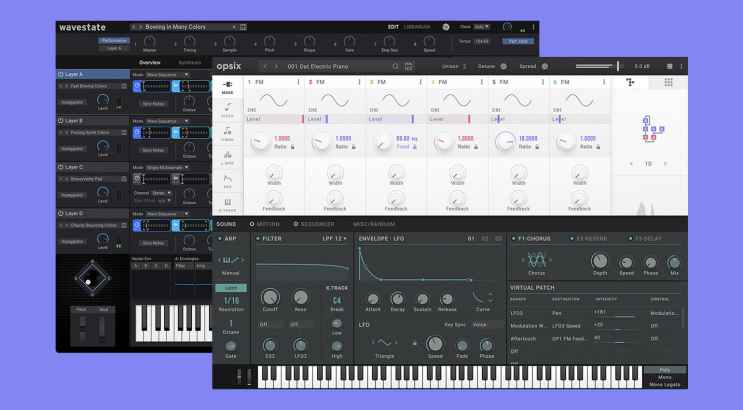
Nueva generación Puedes crear y convertir sonidos musicales que nadie ha escuchado antes con este software. Haz sonidos agradables creando ritmos únicos. Ahora diseñado y desarrollado como mod radical. Cree música desde cero y agregue efectos con el software KORG Wavestate Native.
Usted está aquí: Descarga del programa completo Descarga de programas completos – Descargar juegos / Juegos de Android, Descarga de trucos de juegos de Android / Rampage Road Apk Descargar v4.2.3
Rampage Road Apk Descargar v4.2.3
Rampage Road Apk Descargar v4.2.3 Camino alboroto Apk, Android dirigirá diferentes modelos de vehículos y competirás con tus oponentes en tu mapa abierto. En el juego Rampage Road, intentarás ser más rápido que tus oponentes y pasar momentos divertidos.
Uno de los mejores procesos para disfrutar plenamente de la experiencia con el dispositivo Elephone Vowneysin duda es adquiriendo previamente permisos de root.
Con la ayuda de la herramienta MTKroot v2.5.5 hemos conseguido crear un proceso automático para rootear terminales Elephone Vowneya través del cual obtendrás acceso raíz en tan solo unos minutos.
Él uso excesivo oh raíz es el nombre común normalmente asignado a las cuentas de usuario que tienen todos los privilegios en todos los niveles de acceso (usuario único o multiusuario).
Rootear un teléfono móvil es una táctica que permite al usuario de cualquier teléfono celular con sistema Android obtener un acceso privilegiado similar a los permisos administrativos de las máquinas Linux, lo que permite superar cualquier límite del sistema, así como los límites de software establecidos por el fabricante u operador de red.
¿Cuáles son los beneficios de rootear el Elephone Vowney?
Elimina Bloatware y deshazte de aplicaciones inútiles del sistema.
Ser capaz de obtener memoria de almacenamiento interna adicional.
Personaliza parámetros sofisticados en el sistema como desbloquear el Elephone Vowney, restaurar el IMEI de nuestro Elephone Vowney o la MAC así como overclockear el procesador entre otros.
Utilice aplicaciones destinadas únicamente a teléfonos inteligentes rooteados.
Eliminar, dividir y cambiar el tamaño de nuevas particiones en la memoria interna (¡Atención! Hacer esto puede resultar muy peligroso para la integridad del dispositivo.).
Realice copias de seguridad completas y exporte la rom completa.
Precauciones e inconvenientes que se deben tener en cuenta
El teléfono perderá la cobertura de garantía emitida por el fabricante.
Riesgo de que aplicaciones dañinas puedan obtener permisos de Superusuario.
Exposición a daños o deterioro de datos durante el procedimiento, en este caso se recomienda crear una copia de seguridad antes de iniciar root.
El software Elephone Vowney puede estar dañado; se recomienda asegurarse de poder obtener una copia original del firmware si es necesario.
Se desactivará la compatibilidad con actualizaciones de FOTA.
Requisitos previos para este método
PC con cualquier versión de Windows w7 a w10 o posterior, ya sea de 32 o 64 bits.
Descarga la rom original para tu Smartphone de la que extraerás el archivo boot.img si es posible desde la página de soporte oficial.
Nota: Si no puede encontrar la rom para su Elephone Vowney, alternativamente puede obtener boot.img directamente desde Elephone Vowney solo siguiendo este tutorial.
Ajustes a realizar en el celular Elephone Vowney
Lo primero que tendremos que hacer es configurar los ajustes necesarios para el siguiente proceso, estos básicamente consisten en Habilitar la depuración USB así como Habilitar desbloqueo OEM.
Ambas configuraciones se encuentran en el panel de desarrollo, que deberás haber desbloqueado previamente presionando 7 veces continuamente encima de la caja ->
Menú-> Información del dispositivo -> Número de compilación oh versión de software.
Cómo rootear fácilmente el teléfono móvil Elephone Vowney
Primero debes extraer el contenido del archivo previamente descargado en el escritorio de tu computadora con Windows e iniciar la utilidad MTKroot v2.5.5.
Abrir MTKroot v2.5.5 para Elephone Vowney
Haga clic en Controladores -> MediaTek y finaliza la instalación de los respectivos drivers.
Instalar los controladores MTK Elephone Vowney
Realice también los mismos pasos para la instalación de los controladores -> BAsD.
Nota: El software MTKroot v2.5.5 incluye los controladores actualizados necesarios para Elephone Vowney.
Conecta tu teléfono móvil Elephone Vowney a la computadora usando un puerto de datos USB y haga clic en el botón Restablecer USB.
Haga clic en el texto en la parte superior izquierda ¡¡Sin botas de heno!! -> Llevarbusque el archivo de arranque y finalmente haga clic Parche de proceso.
La utilidad Magisk Manager se abrirá automáticamente en su dispositivo móvil, siga las instrucciones que aparecerán en la pantalla para parchear el arranque.
Luego debes hacer clic en el botón Prueba del BAD y espera un momento hasta que puedas leer el mensaje’Dispositivo encontrado‘justo en ese momento tendrás que hacer clic en Soy un fastboot.
Elephone Vowney Reiniciar USB + Test ADB + Fastboot
Ahora espera mientras el Elephone Vowney reinicie en modo Fastboot, luego haga clic una vez en el botón Probar arranque rápido.
Luego espera hasta que veas la frase “Dispositivo encontrado” para continuar con el siguiente paso.
Abra el gestor de arranque de su Elephone Vowney
En el siguiente punto intentaremos desbloquear el gestor de arranque en tu Elephone Vowney, paso que también podrás aplicar con un solo clic.
Se recomienda omitir esta operación si la hubieras realizado en otro momento.
Haga clic en el botón Prueba del cargador de arranque para comprobar su estado.
Comprobar el gestor de arranque Elephone Vowney
Si quieres abrir el bootloader del Elephone Vowney sólo tendrás que pulsar en el botón Liberar cargador de arranque -> Aceptar y luego realizar las pistas que aparecen en la pantalla del dispositivo móvil.
Presione la tecla sube el volumen para confirmar.
Abrir el gestor de arranque en Elephone Vowney
Recuerde: en el momento en que se lance el gestor de arranque, el software de su Elephone Vowney se restaurará a su estado original.
Por lo tanto, considere crear una copia de seguridad o, si lo prefiere, copiar sus contactos, fotos, archivos y otros datos personales a una unidad de almacenamiento SD.
Una vez que hayas liberado el gestor de arranque, lo siguiente que deberás hacer será finalizar este tutorial, dejando tu terminal Elephone Vowney con sus correspondientes privilegios root.
Vaya a la parte superior izquierda de MTKroot v2.5.5 y seleccione la opción raíz, luego haga clic en el botón Raíz en el lado opuesto.
Seleccione Root Elephone Vowney
En menos de 5 segundos tu Smartphone estará rooteado, por lo tanto podrás ver el texto “OK” reflejado tanto en el dispositivo Elephone Vowney como simultáneamente en la utilidad MTKroot v2.5.5.
Haga clic en el botón Salir del arranque rápido y su teléfono volverá al entorno Android.
Cuando tu Elephone Vowney se haya reiniciado por completo pulsa en el botón Aplicaciones -> instalar magia y asegúrese de que la aplicación Magisk Manager esté efectivamente entre las aplicaciones del teléfono inteligente.
Para poder utilizar la aplicación Magisk Manager es necesario conectar tu Smartphone a Internet, tanto a través del operador de red como a través de Wi-Fi.
Para finalizar sólo tienes que hacer clic en el botón Comprobar raíz -> entonces Aceptar y eso es todo.
Verificar Root Elephone Vowney
Nota: Si la aplicación no se instala la primera vez, haga clic en el botón Desinstalarespera dos segundos y haz clic nuevamente instalar magia.
Resumen de pasos
Proceso raíz simplificado de Elephone Vowney
Abra el software MTKroot v2.5.5 y luego conecte su Elephone Vowney a su PC.
Reinicie su Elephone Vowney con opciones de arranque rápido haciendo clic en el botón Soy un fastboot -> Probar arranque rápido.
Si es necesario, desbloquee el gestor de arranque haciendo clic en Liberar cargador de arranque.
Finalmente seleccione la opción raíz y presione el botón Raíz.
Vídeo tutorial de ayuda para rootear el Smartphone Elephone Vowney
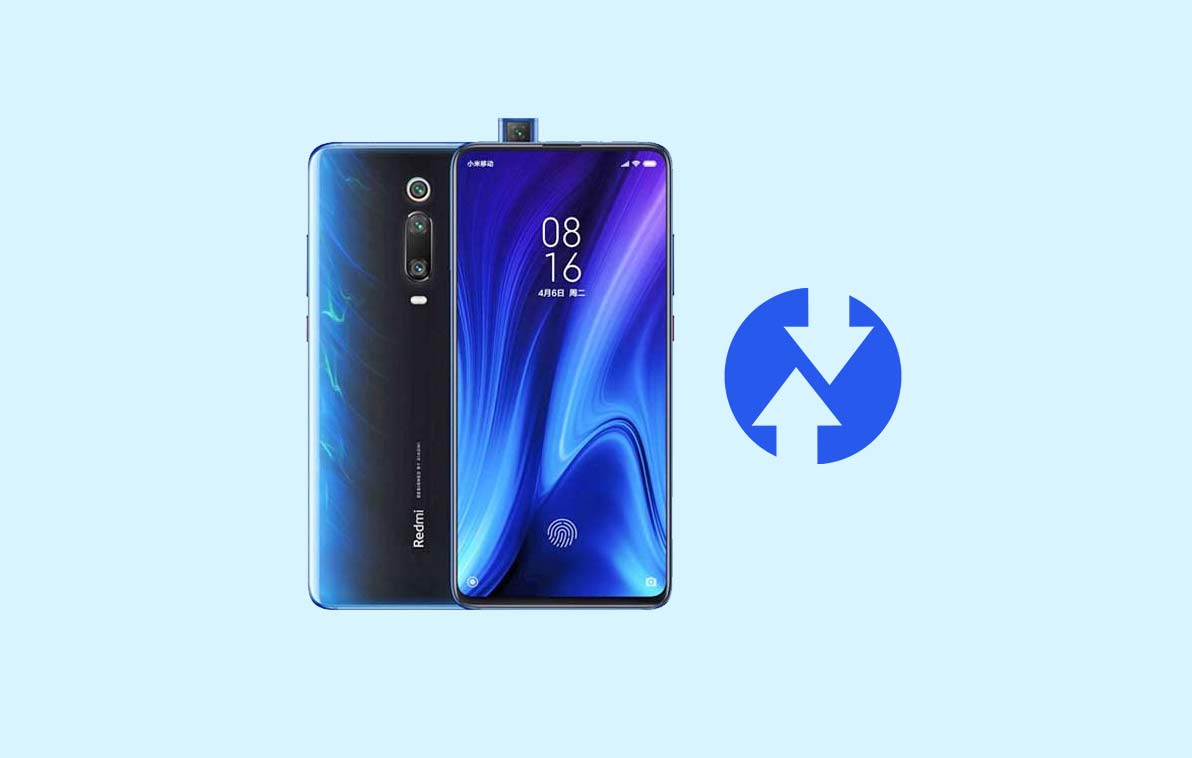
Xiaomi Redmi K20 (nombre en clave: davinci) se lanzó en mayo de 2019. El teléfono salió de la caja con Android 9.0 Pie. Recientemente, este dispositivo recibió soporte oficial de recuperación TWRP. Entonces, en esta página, lo guiaremos para instalar TWRP Recovery en Xiaomi Redmi K20. Esta guía contiene instrucciones escritas y un video tutorial para ayudarlo a instalarla rápidamente. Asegúrese de descargar los archivos necesarios y luego continúe directamente con las instrucciones de instalación. TWRP y recuperación Root de tu Xiaomi Redmi K20.
Ten en cuenta que antes de continuar con el proceso, primero deberás desbloquear el gestor de arranque del dispositivo. Dado que los fabricantes de teléfonos inteligentes proporcionan un gestor de arranque bloqueado en sus dispositivos debido a algunos problemas de seguridad, para instalar un archivo de terceros deberá desbloquear el gestor de arranque. Luego puede instalar TWRP Custom Recovery en su dispositivo Xiaomi Redmi K20 y rootearlo también. TWRP Recovery también puede realizar copias de seguridad de Nandroid, restaurar, borrar el sistema/datos/caché y mucho más.
Hablando de especificaciones, el dispositivo funciona con un procesador Qualcomm de ocho núcleos a 1,8 GHz. Está integrado con el procesador Qualcomm Snapdragon 730 y tiene 6 núcleos a 1,8 GHz y 2 núcleos a 2,2 GHz. El teléfono viene con 6 GB de RAM. Viene con una pantalla de 6,39 pulgadas con opción de pantalla táctil con una resolución de 1080 X 2340 píxeles y una relación de aspecto de 19,5:9. Ejecuta Android Pie y funciona con una batería de 4000 mAh. El teléfono admite carga rápida patentada. La cámara trasera cuenta con enfoque automático y luce una cámara frontal de 20 megapíxeles para selfies. Este teléfono incluye 64 GB de almacenamiento incorporado.
Recuperación de TWRP y sus beneficios
Team Win Recovery Project es una imagen de recuperación personalizada de software de código abierto para dispositivos Android. Proporciona una interfaz de pantalla táctil que permite a los usuarios instalar firmware de terceros y realizar copias de seguridad del sistema actual, cuyas funciones a menudo no son compatibles con las imágenes de recuperación de stock. – Wikipedia
Ventajas de la recuperación TWRP:
Puede actualizar una ROM personalizada en Xiaomi Redmi K20 usando TWRP
Puedes modificar archivos zip para personalizar tu teléfono
Fácil de flashear y usar módulos Xposed usando TWRP
Fácil de rootear y desrootear usando el zip flashable TWRP Recovery SuperSU
Puedes instalar Magisk en Xiaomi Redmi K20
Fácil de crear y restaurar copias de seguridad de Nandroid usando TWRP Recovery.
Fácil acceso para restaurar la copia de seguridad de Nandroid.
Puede flashear un archivo de imagen usando TWRP Recovery en Xiaomi Redmi K20
Fácil de eliminar todo el bloatware usando TWRP Recovery en Xiaomi Redmi K20.
Para underclock y overclock.
Puede limpiar, borrar caché y datos.
Cómo instalar el recovery TWRP oficial en Xiaomi Redmi K20 (davinci)
Antes de continuar con el proceso de instalación de TWRP, asegúrese de seguir correctamente todos los requisitos previos que se mencionan a continuación.
Requisitos previos:
El archivo y la guía solo son compatibles con el modelo Xiaomi Redmi K20 (davinci). No lo pruebes en otros dispositivos.
El gestor de arranque del Xiaomi Redmi K20 debe estar desbloqueado.
Para este proceso se requiere una PC/portátil y un cable USB.
Asegúrese de realizar una copia de seguridad completa de los datos del dispositivo (sin root).
Cargue completamente la batería de su dispositivo.
GetDroidTips no será responsable de ningún tipo de daño o error que ocurra en su dispositivo durante/después de instalar los archivos o seguir esta guía. Asegúrate de hacer una copia de seguridad completa antes de hacer cualquier cosa. Haga esto bajo su propio riesgo.
Método: herramienta ADB y Fastboot
Después de descargar todos los archivos, controladores y herramientas necesarios, siga el proceso de instalación.
En primer lugar, habilite las opciones de desarrollador y el modo de depuración USB en su dispositivo.
Ir al dispositivo Ajustes > Sistema > Sobre el telefono > luego toque el número de compilación siete veces para habilitar el modo de opciones de desarrollador.
Ahora vaya a Opciones de desarrollador en el menú Configuración y active el botón para habilitar Depuración USB.
A continuación, abra la carpeta ADB y Fastboot en su computadora. Luego mantenga presionada la tecla Mayús y haga clic derecho para abrir la ventana de comandos.
Apague su dispositivo> Presione los botones Subir volumen y Encendido juntos durante unos segundos para ingresar al modo Fastboot.
Conecte su dispositivo a la PC mediante un cable USB, escriba el siguiente código en la ventana de comandos y presione Enter:
adb reboot bootloader
Ahora su dispositivo está conectado correctamente como dispositivo fastboot.
Escriba el siguiente comando y presione Enter para verificar que el dispositivo fastboot esté conectado o no:
fastboot devices
Ahora, para instalar TWRP Recovery en su teléfono, escriba el siguiente comando y presione Enter:
fastboot flash recovery twrpname.img
Para comenzar, puedes usar el comando inicio rápido nomtwrp.img
Eso es todo. Ha instalado correctamente TWRP Recovery en el dispositivo Xiaomi Redmi K20. Ahora necesitas actualizar la raíz.
¿Cuál es la raíz?
El rooteo de un teléfono inteligente es la forma no oficial de permitir que un administrador o superusuario acceda al sistema y al subsistema de su dispositivo. Por lo tanto, el usuario puede cambiar, modificar, editar o eliminar fácilmente archivos y aplicaciones del sistema.
Con la ayuda de root, puede desinstalar bloatware, aumentar el rendimiento del dispositivo, reducir el consumo de batería, instalar módulos Xposed y mucho más. Sin embargo, rootear el teléfono inteligente anulará la garantía del dispositivo y ya no podrá obtener actualizaciones de software OTA. Un método de enraizamiento incorrecto también puede bloquear fácilmente tu dispositivo. Así que asegúrese de seguir la guía correctamente.
La ventaja del enraizamiento:
Puede acceder a todos los archivos de su Xiaomi Redmi K20, incluso a los archivos presentes en el directorio raíz de su teléfono.
Puedes aumentar el rendimiento de tu Xiaomi Redmi K20 mediante overclocking.
Al rootear puedes aumentar la duración de la batería haciendo underclocking en el Xiaomi Redmi K20.
Desinstalar Bloatware en Xiaomi Redmi K20.
Puede bloquear anuncios en todas las aplicaciones de Android como Youtube y otras aplicaciones relacionadas con juegos.
Leer también: Las 5 mejores alternativas de Adblock Plus para Android
Al rootear Xiaomi Redmi K20, puede ver, editar o eliminar cualquier archivo del sistema en el directorio raíz.
Puede instalar Xposed Framework y muchos módulos Xposed compatibles.
Pasos para Rootear Xiaomi Redmi K20
Guía para rootear Xiaomi Redmi K20 vía SuperSU
Guía para rootear Xiaomi Redmi K20 a través de Magisk
Asumimos que esta guía de instalación completa le resultará útil. Si tiene alguna pregunta, no dude en preguntar en los comentarios a continuación.
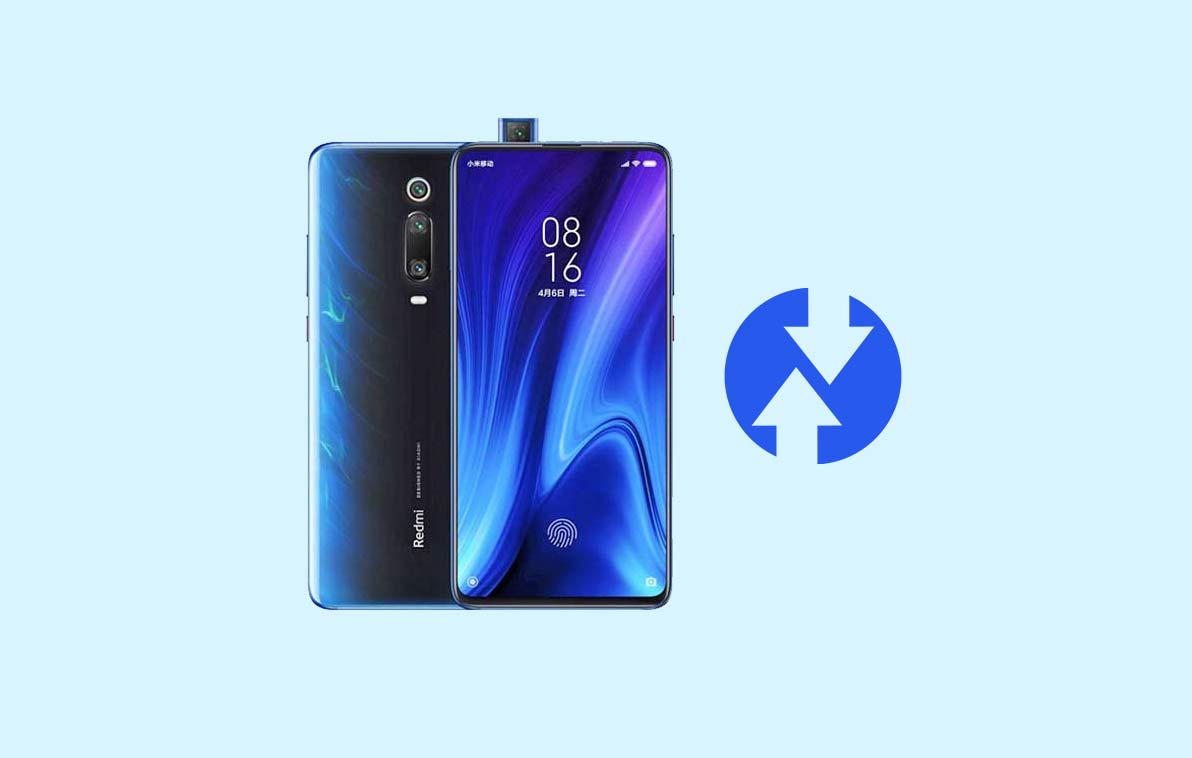
Xiaomi Redmi K20 (nombre en clave: davinci) se lanzó en mayo de 2019. El teléfono salió de la caja con Android 9.0 Pie. Recientemente, este dispositivo recibió soporte oficial de recuperación TWRP. Entonces, en esta página, lo guiaremos para instalar TWRP Recovery en Xiaomi Redmi K20. Esta guía contiene instrucciones escritas y un video tutorial para ayudarlo a instalarla rápidamente. Asegúrese de descargar los archivos necesarios y luego continúe directamente con las instrucciones de instalación. TWRP y recuperación Root de tu Xiaomi Redmi K20.
Ten en cuenta que antes de continuar con el proceso, primero deberás desbloquear el gestor de arranque del dispositivo. Dado que los fabricantes de teléfonos inteligentes proporcionan un gestor de arranque bloqueado en sus dispositivos debido a algunos problemas de seguridad, para instalar un archivo de terceros deberá desbloquear el gestor de arranque. Luego puede instalar TWRP Custom Recovery en su dispositivo Xiaomi Redmi K20 y rootearlo también. TWRP Recovery también puede realizar copias de seguridad de Nandroid, restaurar, borrar el sistema/datos/caché y mucho más.
Hablando de especificaciones, el dispositivo funciona con un procesador Qualcomm de ocho núcleos a 1,8 GHz. Está integrado con el procesador Qualcomm Snapdragon 730 y tiene 6 núcleos a 1,8 GHz y 2 núcleos a 2,2 GHz. El teléfono viene con 6 GB de RAM. Viene con una pantalla de 6,39 pulgadas con opción de pantalla táctil con una resolución de 1080 X 2340 píxeles y una relación de aspecto de 19,5:9. Ejecuta Android Pie y funciona con una batería de 4000 mAh. El teléfono admite carga rápida patentada. La cámara trasera cuenta con enfoque automático y luce una cámara frontal de 20 megapíxeles para selfies. Este teléfono incluye 64 GB de almacenamiento incorporado.
Recuperación de TWRP y sus beneficios
Team Win Recovery Project es una imagen de recuperación personalizada de software de código abierto para dispositivos Android. Proporciona una interfaz de pantalla táctil que permite a los usuarios instalar firmware de terceros y realizar copias de seguridad del sistema actual, cuyas funciones a menudo no son compatibles con las imágenes de recuperación de stock. – Wikipedia
Ventajas de la recuperación TWRP:
Puede actualizar una ROM personalizada en Xiaomi Redmi K20 usando TWRP
Puedes modificar archivos zip para personalizar tu teléfono
Fácil de flashear y usar módulos Xposed usando TWRP
Fácil de rootear y desrootear usando el zip flashable TWRP Recovery SuperSU
Puedes instalar Magisk en Xiaomi Redmi K20
Fácil de crear y restaurar copias de seguridad de Nandroid usando TWRP Recovery.
Fácil acceso para restaurar la copia de seguridad de Nandroid.
Puede flashear un archivo de imagen usando TWRP Recovery en Xiaomi Redmi K20
Fácil de eliminar todo el bloatware usando TWRP Recovery en Xiaomi Redmi K20.
Para underclock y overclock.
Puede limpiar, borrar caché y datos.
Cómo instalar el recovery TWRP oficial en Xiaomi Redmi K20 (davinci)
Antes de continuar con el proceso de instalación de TWRP, asegúrese de seguir correctamente todos los requisitos previos que se mencionan a continuación.
Requisitos previos:
El archivo y la guía solo son compatibles con el modelo Xiaomi Redmi K20 (davinci). No lo pruebes en otros dispositivos.
El gestor de arranque del Xiaomi Redmi K20 debe estar desbloqueado.
Para este proceso se requiere una PC/portátil y un cable USB.
Asegúrese de realizar una copia de seguridad completa de los datos del dispositivo (sin root).
Cargue completamente la batería de su dispositivo.
GetDroidTips no será responsable de ningún tipo de daño o error que ocurra en su dispositivo durante/después de instalar los archivos o seguir esta guía. Asegúrate de hacer una copia de seguridad completa antes de hacer cualquier cosa. Haga esto bajo su propio riesgo.
Método: herramienta ADB y Fastboot
Después de descargar todos los archivos, controladores y herramientas necesarios, siga el proceso de instalación.
En primer lugar, habilite las opciones de desarrollador y el modo de depuración USB en su dispositivo.
Ir al dispositivo Ajustes > Sistema > Sobre el telefono > luego toque el número de compilación siete veces para habilitar el modo de opciones de desarrollador.
Ahora vaya a Opciones de desarrollador en el menú Configuración y active el botón para habilitar Depuración USB.
A continuación, abra la carpeta ADB y Fastboot en su computadora. Luego mantenga presionada la tecla Mayús y haga clic derecho para abrir la ventana de comandos.
Apague su dispositivo> Presione los botones Subir volumen y Encendido juntos durante unos segundos para ingresar al modo Fastboot.
Conecte su dispositivo a la PC mediante un cable USB, escriba el siguiente código en la ventana de comandos y presione Enter:
adb reboot bootloader
Ahora su dispositivo está conectado correctamente como dispositivo fastboot.
Escriba el siguiente comando y presione Enter para verificar que el dispositivo fastboot esté conectado o no:
fastboot devices
Ahora, para instalar TWRP Recovery en su teléfono, escriba el siguiente comando y presione Enter:
fastboot flash recovery twrpname.img
Para comenzar, puedes usar el comando inicio rápido nomtwrp.img
Eso es todo. Ha instalado correctamente TWRP Recovery en el dispositivo Xiaomi Redmi K20. Ahora necesitas actualizar la raíz.
¿Cuál es la raíz?
El rooteo de un teléfono inteligente es la forma no oficial de permitir que un administrador o superusuario acceda al sistema y al subsistema de su dispositivo. Por lo tanto, el usuario puede cambiar, modificar, editar o eliminar fácilmente archivos y aplicaciones del sistema.
Con la ayuda de root, puede desinstalar bloatware, aumentar el rendimiento del dispositivo, reducir el consumo de batería, instalar módulos Xposed y mucho más. Sin embargo, rootear el teléfono inteligente anulará la garantía del dispositivo y ya no podrá obtener actualizaciones de software OTA. Un método de enraizamiento incorrecto también puede bloquear fácilmente tu dispositivo. Así que asegúrese de seguir la guía correctamente.
La ventaja del enraizamiento:
Puede acceder a todos los archivos de su Xiaomi Redmi K20, incluso a los archivos presentes en el directorio raíz de su teléfono.
Puedes aumentar el rendimiento de tu Xiaomi Redmi K20 mediante overclocking.
Al rootear puedes aumentar la duración de la batería haciendo underclocking en el Xiaomi Redmi K20.
Desinstalar Bloatware en Xiaomi Redmi K20.
Puede bloquear anuncios en todas las aplicaciones de Android como Youtube y otras aplicaciones relacionadas con juegos.
Leer también: Las 5 mejores alternativas de Adblock Plus para Android
Al rootear Xiaomi Redmi K20, puede ver, editar o eliminar cualquier archivo del sistema en el directorio raíz.
Puede instalar Xposed Framework y muchos módulos Xposed compatibles.
Pasos para Rootear Xiaomi Redmi K20
Guía para rootear Xiaomi Redmi K20 vía SuperSU
Guía para rootear Xiaomi Redmi K20 a través de Magisk
Asumimos que esta guía de instalación completa le resultará útil. Si tiene alguna pregunta, no dude en preguntar en los comentarios a continuación.
Usted está aquí: Descargar programas completos Descargar programas completos – Descargar juegos / Descargar juegos completos, juegos para PC / Descargar Bank King Simulator – PC completo
Descargar Bank King Simulator – PC completo
Simulador del rey del banco lleno Descargar – PC
Bank King Simulator, en el juego lanzado en 2025 Establecerás un negocio bancario viajando por un mundo financiero. Empezarás todo desde cero y ascenderás íntegramente con tus propios esfuerzos. Ten la información necesaria sobre bancos e inicia tu negocio de construcción. Decora como desees y alcanza objetivos para desbloquear nuevas funciones. Los ladrones, estafadores y usureros nunca lo dejarán en paz y construirán fuertes defensas para enfrentarlos. Contrata personal para trabajar para tu banco y no olvides apoyar a tu personal. Haga su banco más grande invirtiendo en él.
¿Sistema y requisitos de PC de Bank King Simulator?
RAM: Memoria de 8 GB ++ y superior ++ Disco duro: 30GB++ Tarjeta gráfica: NVIDIA GeForce GTX 1060 Ti (6 GB) o AMD Radeon RX 580 Ventanas: (x64) 10 DX: 12 versión ++ Procesador: Intel Core i5-4590 o AMD Ryzen 3 1200
Si quieres aprovechar al máximo la experiencia en el equipo Nokia G10la mejor manera de hacerlo es obteniendo permisos de root de antemano.
Una vez más con la ayuda del programa MTKroot v2.5.5 hemos conseguido adaptar un proceso completamente automático a rootear teléfonos inteligentes Nokia G10por el cual podrás obtener usuario raíz en tan solo unos minutos.
Tipo de dispositivo
teléfono inteligente
Marca
nokia
Modelo
G10
Procesador
MediaTek
Método
Inicie el firmware y el parche oficial del Nokia G10
¿No encuentras el archivo boot.img?, entonces este te interesará
¿Qué es el enraizamiento?
Superusuario oh raíz es el nombre común que normalmente se asigna a las cuentas de usuario que tienen todos los privilegios en todos los modos de acceso (usuario único o multiusuario).
Rootear o rootear un terminal es una técnica que facilita a los usuarios de teléfonos móviles con sistema operativo Android obtener acceso privilegiado de forma similar a los permisos administrativos en máquinas Linux o Unix, que además permite corregir los límites de sistema y software establecidos por el fabricante y/u operador de red.
¿Cuáles son las ventajas de rootear tu Nokia G10?
Capacidad para eliminar fácilmente cualquier Bloatware y desinstalar aplicaciones inútiles del sistema.
Pudiendo obtener capacidad extra para almacenamiento.
Cambiar configuraciones complejas en el sistema, como desbloquear el Nokia G10, restaurar el IMEI o MAC del Nokia G10 entre muchas posibilidades.
Poder utilizar Software diseñado específicamente para teléfonos móviles rooteados.
Dividir o crear nuevas particiones en la memoria interna (¡Ten cuidado! Hacer esto puede ser muy peligroso.).
Realizar copias de seguridad o copias de seguridad completas incluyendo poder exportar la rom completa.
Precauciones y advertencias a tener en cuenta
El terminal suspenderá la cobertura de la garantía emitida por el fabricante.
Riesgo de que aplicaciones dañinas puedan obtener permisos de Superusuario.
Amenaza de daño o deterioro de los datos durante el procedimiento, en este caso es recomendable realizar una copia de seguridad antes de proceder con el root.
El firmware de tu Nokia G10 puede estar dañado, te recomendamos que te asegures de poder obtener una copia válida de su firmware si es necesario.
Actualizaciones FOTA (Firmware por aire) será revocado.
Pautas para este procedimiento.
Computadora con SO Windows XP, Vista, 7/8/10 o posterior, ya sea con microarquitecturas de 32 o 64 bits.
Descargue el firmware o el archivo boot.img original para su Nokia G10, si es posible, desde el sitio oficial de soporte y descargas.
Y No encuentras una rom para el móvil Nokia G10 Siempre puedes obtener boot.img directamente desde tu Nokia G10 fácilmente siguiendo los pasos de este tutorial.
Ajustes a realizar en el terminal Nokia G10
Lo primero que debes hacer es proceder a configurar los ajustes necesarios para el proceso, que básicamente consisten en Activar desbloqueo OEM así como Habilitar la depuración USB.
Estas dos configuraciones se encuentran dentro del panel de desarrollador, que tendrás que desbloquear con anticipación. presionando 7 veces consecutivas encima de la sección;
Ajusta-> Información del sistema -> Número de compilación.
Cómo rootear Nokia G10 fácilmente
En primer lugar, extrae el archivo previamente descargado en tu ordenador e inicia el programa MTKroot v2.5.5.
Ejecute MTKroot v2.5.5 en Nokia G10
Haga clic en Controladores -> MediaTek y continuar con la instalación de los controladores necesarios.
Instalar drivers USB Nokia G10
Siga estos mismos pasos para instalar los controladores -> BAsD.
Nota: La aplicación MTKroot v2.5.5 incluye todos los controladores USB y Fastboot que requiere el Nokia G10.
Luego conecte el dispositivo Nokia G10 a su computadora usando el conector de datos USB y luego haga clic en el botón Restablecer USB.
Haga clic en la esquina superior izquierda de la pestaña ¡¡Sin botas de heno!! -> Llevaragregue el archivo boot.img y luego haga clic en el botón Parche de proceso.
La herramienta Magisk Manager se abrirá automáticamente en tu Nokia G10, sigue las instrucciones que verás en tu pantalla para parchear el arranque.
Luego haga clic en el botón Prueba del BAD y espera un momento hasta que puedas ver el mensaje’Dispositivo reconocido‘ entonces tienes que hacer clic en Soy un fastboot.
Nokia G10 Reiniciar USB, probar ADB, ir a Fastboot
Espere unos segundos mientras tanto. Nokia G10 Inicie en modo gestor de arranque, haga clic en el botón Probar arranque rápido.
Luego debes esperar hasta que veas el texto ‘Dispositivo encontrado‘ antes de poder continuar con la siguiente etapa.
Abrir el gestor de arranque en el teléfono móvil Nokia G10
En la siguiente fase deberás liberar el gestor de arranque de tu terminal, operación que se realizará de forma 100% automática.
Aunque deberías saltarte este procedimiento si lo habías desbloqueado nuevamente.
Hacer clic Prueba del cargador de arranque para verificar su estado.
Verificar el gestor de arranque en Nokia G10
En caso de que necesites desbloquea el gestor de arranque de tu Nokia G10 solo tienes que hacer clic Liberar cargador de arranque -> Acepta y cumple los lineamientos que verás proyectados en la pantalla de tu dispositivo móvil.
Presione el botón sube el volumen para continuar.
Abrir el gestor de arranque de Nokia G10
Nota: En el momento en que desbloquees el gestor de arranque, el software de tu Nokia G10 se restablecerá al estado inicial.
Por este motivo, considere hacer copias de seguridad u, opcionalmente, hacer una copia de seguridad de contactos, fotos, archivos y otros datos en el almacenamiento externo o en la unidad SD.
Tras liberar el bootloader, la siguiente fase consiste en finalizar el tutorial y finalmente dejar el Nokia G10 correctamente rooteado.
Vaya al área superior de la utilidad y elija la opción raíz, luego haga clic en el botón Raíz en la esquina inferior.
Seleccione Rootear Nokia G10
Casi de inmediato su Nokia G10 será rooteado y podrá ver el mensaje “OK” que se muestra en su Nokia G10 y en la herramienta MTKroot v2.5.5.
Haga clic en el botón Salir del arranque rápido Para reiniciar su dispositivo Nokia G10, se reiniciará en el entorno Android.
Una vez que tu Smartphone se haya reiniciado por completo deberás pulsar en el botón Aplicaciones -> instalar magia y verifique si la aplicación Magisk Manager realmente aparece en el panel de su teléfono inteligente.
Para que la aplicación Magisk Manager funcione correctamente, es necesario conectar el dispositivo móvil a Internet, ya sea vía datos o WiFi.
Para finalizar el tutorial solo tienes que hacer clic Comprobar raíz -> siguiente Aceptar y nada más.
Prueba Root Nokia G10
Nota: Si la aplicación Magisk no se instala, haga clic una vez en el botón DesinstalarEspere dos segundos y haga clic en el botón nuevamente. instalar.
Resumen de pasos
Resumen proceso Root Nokia G10
Ejecute el programa MTKroot v2.5.5 y luego conecte su dispositivo Nokia G10 a la computadora.
Reinicie su dispositivo Nokia G10 en modo fastboot haciendo clic en el botón Soy un fastboot -> Probar arranque rápido.
Si es necesario, desbloquee el gestor de arranque haciendo clic en Liberar cargador de arranque.
Finalmente seleccione la opción raíz y presione el botón Raíz.
Vídeo tutorial paso a paso para rootear el Nokia G10
Usted está aquí: Descarga del programa completo Descarga de programas completos – Descargar juegos / Juegos de Android, Descarga de trucos de juegos de Android / Valkyrie Crusade Apk Full 6.0.1+ Datos Mod Hit Kill
Valkyrie Crusade Apk Full 6.0.1+ Datos Mod Hit Kill
Valkyrie Crusade Apk Full 6.0.1+ Datos Mod Hit Kill
Valquiria Cruzada Apk DescargarEs un juego de cartas sobre el continente asiático para Android. Puedes desarrollar tu estrategia y
Prepárate para una batalla épica.
————————————————————-
Dimensión:49-mb Compresión: Rar / Sin Contraseña Exploración: Webroot. / Condición clara
Usted está aquí: Descargar Programa Completo Descargar Programas Completos – Descargar Juegos / Descargar Programa Completo, Descargar Programas de Internet / Descarga completa de SimpleWall v3.8.7 | Programa de cortafuegos sencillo
Descarga completa de SimpleWall v3.8.7 | Programa de cortafuegos sencillo
Descarga completa de SimpleWall v3.8.7 | Programa de cortafuegos sencillo
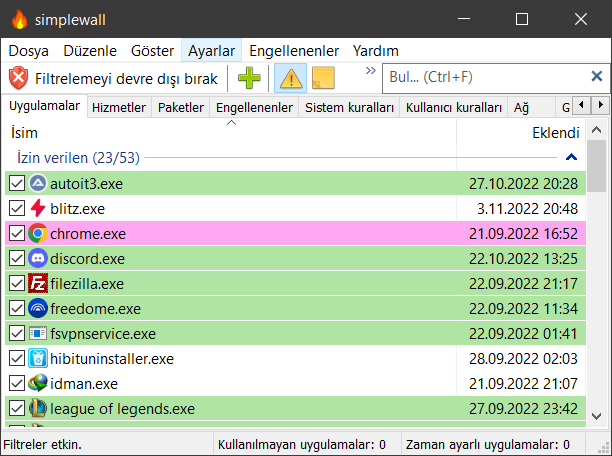
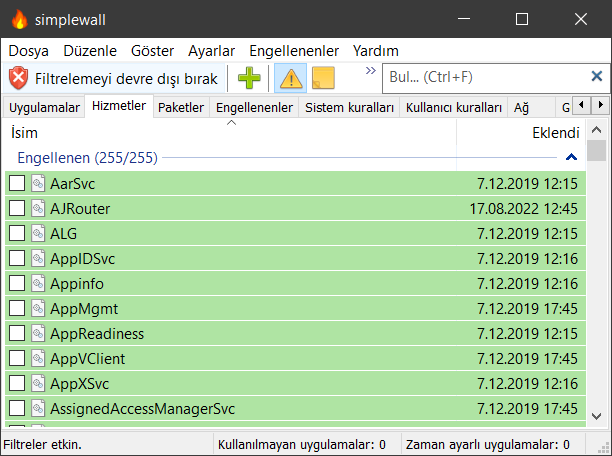
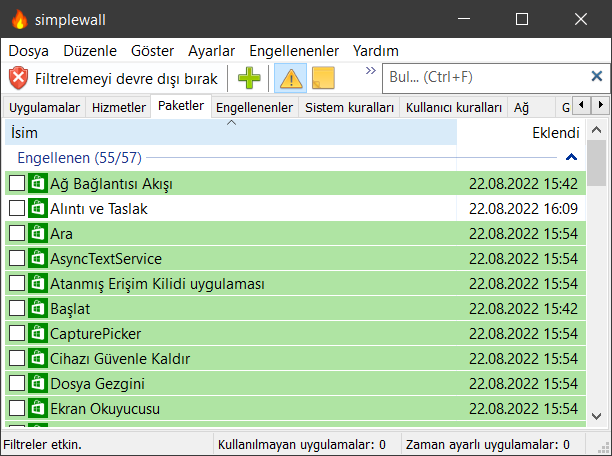
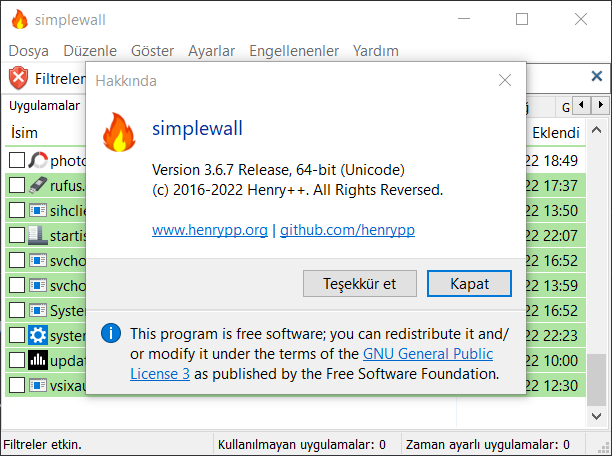
Descarga completa de SimpleWalles uno de los programas de firewall más simples. Puedes desconectar la conexión a Internet de cualquier programa que desees. De esta forma, los programas que se conectan a la red y realizan control ya no te causarán problemas. Por ejemplo, puedes bloquear todos los programas de Adobe desde aquí. Si ejecutas el programa y habilitas el filtrado, a partir de ese momento aparecerá en pantalla cualquier programa que quiera conectarse a la red, permítelo o bloquéalo. De este modo, podrá ajustar fácilmente todo el sistema. También puedes bloquear conexiones innecesarias de Windows e incluso detener la actualización 🙂 De esta manera, eliminarás los problemas de actualización. El tamaño del programa es realmente pequeño, eso sí, las cosas que hace son realmente sólidas. Podéis ver algunas partes del programa en las imágenes del tema. Ofrece un uso sencillo y también admite el idioma turco. Puede descargar paquetes de idiomas cuando instala el programa.
¡Requiere Windows 7 y superior!
————————————————————-
Dimensión: 37.0MB Compresión: Código postal / Sin contraseña Exploración: Webroot/Estado Limpio
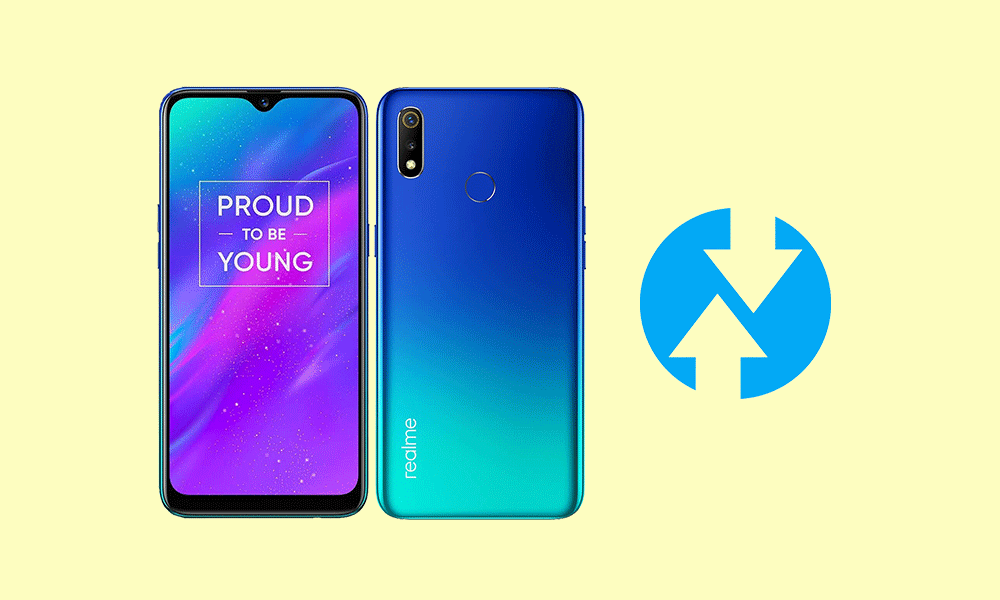
Realme 3 (nombre en clave: Spartan) se lanzó en marzo de 2019. El teléfono venía con Android 9.0 Pie. Recientemente, este dispositivo recibió soporte oficial de recuperación TWRP. Entonces, en esta página, lo guiaremos para instalar TWRP Recovery en Realme 3. Esta guía contiene instrucciones escritas y un video tutorial para ayudarlo a instalarlo rápidamente. Asegúrese de descargar los archivos necesarios y luego continúe directamente con las instrucciones de instalación. Recuperación TWRP y root de tu Realme 3.
Ten en cuenta que antes de continuar con el proceso, primero deberás desbloquear el gestor de arranque del dispositivo. Dado que los fabricantes de teléfonos inteligentes proporcionan un gestor de arranque bloqueado en sus dispositivos debido a algunos problemas de seguridad, para instalar un archivo de terceros deberá desbloquear el gestor de arranque. Luego puede instalar TWRP Custom Recovery en su dispositivo Realme 3 y rootearlo también. TWRP Recovery también puede realizar copias de seguridad de Nandroid, restaurar, borrar el sistema/datos/caché y mucho más.
Recuperación de TWRP y sus beneficios
Team Win Recovery Project es una imagen de recuperación personalizada de software de código abierto para dispositivos Android. Proporciona una interfaz de pantalla táctil que permite a los usuarios instalar firmware de terceros y realizar copias de seguridad del sistema actual, cuyas funciones a menudo no son compatibles con las imágenes de recuperación de stock. – Wikipedia
Ventajas de la recuperación TWRP:
Puedes actualizar una ROM personalizada en Realme 3 usando TWRP
Puedes modificar archivos zip para personalizar tu teléfono
Fácil de flashear y usar módulos Xposed usando TWRP
Fácil de rootear y desrootear usando el zip flashable TWRP Recovery SuperSU
Puedes instalar Magisk en Realme 3
Fácil de crear y restaurar copias de seguridad de Nandroid usando TWRP Recovery.
Fácil acceso para restaurar la copia de seguridad de Nandroid.
Puede actualizar un archivo de imagen usando TWRP Recovery en Realme 3
Es fácil eliminar todo el bloatware usando TWRP Recovery en Realme 3.
Para underclock y overclock.
Puede limpiar, borrar caché y datos.
Cómo instalar el recovery TWRP oficial en Realme 3 (spartan)
Antes de continuar con el proceso de instalación de TWRP, asegúrese de seguir correctamente todos los requisitos previos que se mencionan a continuación.
GetDroidTips no será responsable de ningún tipo de daño o error que ocurra en su dispositivo durante/después de instalar los archivos o seguir esta guía. Asegúrate de hacer una copia de seguridad completa antes de hacer cualquier cosa. Haga esto bajo su propio riesgo.
Método: herramienta ADB y Fastboot
Después de descargar todos los archivos, controladores y herramientas necesarios, siga el proceso de instalación.
En primer lugar, habilite las opciones de desarrollador y el modo de depuración USB en su dispositivo.
Ir al dispositivo Ajustes > Sistema > Sobre el telefono > luego toque el número de compilación siete veces para habilitar el modo de opciones de desarrollador.
Ahora vaya a Opciones de desarrollador en el menú Configuración y active el botón para habilitar Depuración USB.
A continuación, abra la carpeta ADB y Fastboot en su computadora. Luego mantenga presionada la tecla Mayús y haga clic derecho para abrir la ventana de comandos.
Apague su dispositivo> Presione los botones Subir volumen y Encendido juntos durante unos segundos para ingresar al modo Fastboot.
Conecte su dispositivo a la PC mediante un cable USB, escriba el siguiente código en la ventana de comandos y presione Enter:
adb reboot bootloader
Ahora su dispositivo está conectado correctamente como dispositivo fastboot.
Escriba el siguiente comando y presione Enter para verificar que el dispositivo fastboot esté conectado o no:
fastboot devices
Ahora, para instalar TWRP Recovery en su teléfono, escriba el siguiente comando y presione Enter:
fastboot flash recovery twrpname.img
Para comenzar, puedes usar el comando inicio rápido nomtwrp.img
Eso es todo. Ha instalado correctamente TWRP Recovery en el dispositivo Realme 3. Ahora necesitas actualizar la raíz.
¿Cuál es la raíz?
El rooteo de un teléfono inteligente es la forma no oficial de permitir que un administrador o superusuario acceda al sistema y al subsistema de su dispositivo. Por lo tanto, el usuario puede cambiar, modificar, editar o eliminar fácilmente archivos y aplicaciones del sistema.
Con la ayuda de root, puede desinstalar bloatware, aumentar el rendimiento del dispositivo, reducir el consumo de batería, instalar módulos Xposed y mucho más. Sin embargo, rootear el teléfono inteligente anulará la garantía del dispositivo y ya no podrá obtener actualizaciones de software OTA. La forma incorrecta de rootear también puede bloquear fácilmente su dispositivo. Así que asegúrese de seguir la guía correctamente.
La ventaja del enraizamiento:
Puede acceder a todos los archivos de su Realme 3, incluso a los archivos presentes en el directorio raíz de su teléfono.
Puedes aumentar el rendimiento de tu Realme 3 mediante overclocking.
Al rootear, puedes aumentar la duración de la batería al hacer underclocking en Realme 3.
Desinstalar Bloatware en Realme 3.
Puede bloquear anuncios en todas las aplicaciones de Android como Youtube y otras aplicaciones relacionadas con juegos.
Leer también: Las 5 mejores alternativas de Adblock Plus para Android
Al rootear Realme 3, puede ver, editar o eliminar cualquier archivo del sistema en el directorio raíz.
Puede instalar Xposed Framework y muchos módulos Xposed compatibles.
Pasos para rootear Realme 3
Guía para Root Realme 3 a través de SuperSU
Guía para Root Realme 3 a través de Magisk
Asumimos que esta guía de instalación completa le resultará útil. Si tiene alguna pregunta, no dude en preguntar en los comentarios a continuación.
¿No encuentras el archivo boot.img? Entonces verifica este
¿Qué significa raíz?
Él uso excesivo oh raíz es el nombre habitual asignado a las cuentas de usuario administrador que tienen todos los derechos en todos los niveles de acceso (usuario único y multiusuario).
Asimismo, rootear un dispositivo móvil consiste en un proceso que permite a los usuarios de teléfonos obtener acceso privilegiado de manera similar a los permisos administrativos en Unix, lo que permite superar cualquier límite de sistema o hardware que pueda establecer el fabricante y/u operador de red.
¿Cuáles son las ventajas de rootear tu Realme X7 Pro Ultra?
Posibilidad de desinstalar todo tipo de Bloatware fácilmente y deshacerse de las molestas aplicaciones del sistema.
Poder ganar memoria extra para almacenamiento interno.
Personaliza configuraciones avanzadas en el sistema, como desbloqueo, recuperación del número IMEI y MAC de Realme X7 Pro Ultra, entre muchas otras opciones.
Utilice utilidades programadas para teléfonos móviles rooteados.
Adaptar, formatear y/o dividir nuevas particiones (Cuidado, hacer esto puede ser muy peligroso.).
Crear copias de seguridad completas incluyendo poder exportar la rom.
Precauciones y contras que debemos considerar
Su teléfono celular invalidará la validez de la garantía proporcionada por el fabricante.
Exposición a aplicaciones dañinas pudiendo obtener permisos de Superusuario.
Peligro de daño o deterioro de los datos durante el procedimiento, por lo que siempre se recomienda realizar una copia de seguridad antes de iniciar root.
El Firmware/Rom del Realme X7 Pro Ultra puede estar dañado, se recomienda asegurarse de poder obtener una copia válida de la rom si es necesario.
Actualizaciones FOTA (Firmware por aire) acabará anulado.
requisitos esenciales para el procedimiento
Un ordenador con sistema Windows XP/W7/8 o posterior, ya sea de 32 o 64 bits.
Descarga la rom original de tu celular Realme X7 Pro Ultra de donde obtendrás el archivo boot.img, idealmente desde la web de soporte del fabricante.
Y No encuentro rom para Realme X7 Pro Ultra Tienes la alternativa de obtener el boot.img directamente desde el teléfono de forma sencilla siguiendo los pasos de este tutorial.
Ajustes a realizar en el celular Realme X7 Pro Ultra
Lo primero que vas a hacer es configurar los ajustes necesarios para este proceso, estos básicamente consisten en Desbloquear OEM y Habilitar la depuración USB.
Estas configuraciones se encuentran en el menú del desarrollador, que debes haber habilitado de antemano. presionando 7 veces continuamente en la caja;
Sistema-> Acerca del dispositivo -> Número de compilación oh versión de software.
Cómo rootear el dispositivo móvil Realme X7 Pro Ultra
En primer lugar deberás extraer el paquete previamente descargado en el escritorio de tu ordenador y luego iniciar el programa MTKroot v2.5.5.
Arranque MTKroot v2.5.5 en Realme X7 Pro Ultra
Haga clic una vez en el botón Controladores -> MediaTek y finaliza la instalación de los drivers específicos.
Instalar controladores para Realme X7 Pro Ultra
Realice exactamente estos mismos pasos para instalar los controladores -> BAsD.
Nota: El software MTKroot v2.5.5 ya tiene todos los controladores USB y Fastboot que requieren los teléfonos Realme X7 Pro Ultra.
Luego conecte el Realme X7 Pro Ultra con el ordenador a través del puerto USB y luego haga clic en el botón Restablecer USB.
Haga clic en el área superior izquierda en ¡¡Sin botas de heno!! -> Llevarabra el archivo de arranque y finalmente haga clic en el botón Parche de proceso.
La aplicación Magisk Manager se iniciará automáticamente en su Realme X7 Pro Ultra, siga las instrucciones que aparecerán en la pantalla para parchear el arranque.
Luego haga clic Prueba del BAD y espera un segundo hasta que puedas ver el mensaje ‘Dispositivo detectado’ momento en el cual tienes que hacer clic Soy un fastboot.
Realme X7 Pro Ultra Reiniciar USB, probar ADB, ir a Fastboot
Espere hasta que el teléfono inteligente Realme X7 Pro Ultra Inicie las opciones del gestor de arranque y luego haga clic en el botón Probar arranque rápido.
Luego tienes que esperar hasta que puedas leer el mensaje’Dispositivo reconocido‘ antes de pasar a la siguiente etapa.
Desbloquear el gestor de arranque de dispositivos Realme X7 Pro Ultra
En la siguiente fase tendrás que abrir el gestor de arranque de tu Realme X7 Pro Ultra, otro paso imprescindible que también haremos de forma 100% automatizada.
Aunque recuerda que debes excluir este paso en caso de que lo hubieras abierto de nuevo.
Haga clic una vez en Prueba del cargador de arranque para verificar el estado del gestor de arranque.
Verifique el gestor de arranque en Realme X7 Pro Ultra
En caso de que necesites abre el gestor de arranque del Realme X7 Pro Ultra simplemente haga clic en el botón Liberar cargador de arranque -> Acepta y luego sigue las instrucciones que aparecerán en la pantalla de tu teléfono móvil.
Presione el botón sube el volumen para desbloquear.
Desbloquear el gestor de arranque en Realme X7 Pro Ultra
Importante: Cuando abras el gestor de arranque, tu Smartphone volverá a su estado original.
Por este motivo, considera hacer copias de seguridad o simplemente copiar todos tus archivos, contactos, fotos y otros datos a la unidad Micro SD externa.
Una vez que hayas abierto el gestor de arranque, lo siguiente que debes hacer es finalizar el tutorial, dejando finalmente el teléfono con acceso root.
Vaya al área superior izquierda de la herramienta y elija la opción raíz, luego haga clic una vez en el botón Raíz en la parte inferior.
Seleccionar Root Realme X7 Pro Ultra
El dispositivo será rooteado automáticamente y podrá ver el mensaje “OK” que se muestra en el dispositivo móvil y en la ventana MTKroot v2.5.5.
Luego tendrás que hacer clic en el botón Salir del arranque rápido Para reiniciar el dispositivo, se reiniciará en el entorno de Android.
Cuando el Realme X7 Pro Ultra se reinicie por completo, haz clic en Aplicaciones -> instalar magia y verifique que la aplicación Magisk Manager esté instalada en el Realme X7 Pro Ultra.
Para que la aplicación Magisk Manager funcione correctamente, primero debes conectar tu teléfono móvil a Internet.
Finalmente solo tienes que hacer clic en Comprobar raíz -> luego acepta y listo.
Prueba Root Realme X7 Pro Ultra
Nota: Si la aplicación Magisk Manager no aparece instalada, haga clic en el botón Desinstalarespera dos segundos y haz clic nuevamente instalar magia.
Abreviatura de pasos
Proceso simplificado Root Realme X7 Pro Ultra
Inicie la aplicación MTKroot v2.5.5 y luego conecte su Realme X7 Pro Ultra a su computadora.
Reinicie su Realme X7 Pro Ultra para acceder a las opciones de inicio rápido haciendo clic en el botón Soy un fastboot -> Probar arranque rápido.
Si es necesario, desbloquee el gestor de arranque haciendo clic en Liberar cargador de arranque.
Finalmente seleccione la opción raíz y presione el botón Raíz.
Vídeo tutorial indicativo para rootear el Realme X7 Pro Ultra
Usted está aquí: Descarga completa del programa Descarga completa del programa: descarga de juegos / descarga completa de juegos, juegos para PC, descarga de juegos Torrent / Descargar Star Wars Battlefront – PC completo + DLC
Descargar Star Wars Battlefront – PC completo + DLC
Frente de batalla de Star Wars lleno Descargar –
Frente de batalla de Star Wars,Esta historia, que incluye el juego Serie 4 de 2015, se ha renovado y roto después de mucho tiempo y nuevas batallas.
y embárcate en una aventura llena de enemigos mortales. Juega 4 juegos diferentes en HD y explora Star Wars y su planeta.
Te espera una aventura fluida y nostálgica para protegerte de los enemigos.
¿Sistema y requisitos de Star Wars Battlefront?
RAM: 8 GB + y superior + memoria Disco duro: 40GB++ Tarjeta gráfica: Nvidia GeForce GTX 660 y ++ Ventanas: (64 bits) 7+8.1+10 DX: 11 Versión ++ Procesador: Intel i3-6300T++
Usted está aquí: Descargar Programa Completo Descargar Programas Completos – Descargar Juegos / Programas de Variedades Generales / Ashampoo Photo Card v3.0 Descarga completa multilingüe
Tarjeta fotográfica Ashampoo Puede hacer tarjetas de felicitación antiguas y enviárselas a sus seres queridos.
Recuerde a sus seres queridos este pasado olvidado con temas y plantillas ya preparados.
También puedes tomar fotografías y usarlas con la función de cámara web. Características
– Soporte de cámara web
– 62 temas
– Reflejar y voltear imágenes
– Ajustar transparencia, tamaño, brillo, contraste y saturación.
– Agregar y aplicar estilo a textos y objetos de imágenes prediseñadas
– Ashampoo Web, subir a Facebook y Picasa o enviar por correo electrónico
Usted está aquí: Descarga del programa completo Descarga de programas completos – Descargar juegos / Juegos de Android, Descarga de trucos de juegos de Android / Garden Mania 3 Apk 4.3.7 Mod Energía y truco de cristal
Garden Mania 3 Apk 4.3.7 Mod Energía y truco de cristal
Garden Mania 3 Apk 4.3.7 Mod Energía y truco de cristal
Descargar Garden Mania 3 Apk,Pasa de una aventura a otra con Garden Mania, que tiene una versión con y sin trampas para los amantes de los rompecabezas.
————————————————————-
Dimensión:21-mb Compresión: Rar / Sin Contraseña Exploración: Webroot. / Condición clara
Es posible que a menudo haya encontrado un bucle de arranque en su teléfono inteligente debido a un módulo Magisk específico. Este es un problema bastante común porque a veces un módulo Magisk específico no es compatible y provoca este bucle de arranque en su dispositivo Android. Sin embargo, en esta guía le mostraremos cómo desinstalar completamente un módulo Magisk y un zip Magisk de un dispositivo rooteado.
Además, quitar el módulo Magisk específico o todo el zip de Magisk de su dispositivo puede devolverlo a las condiciones de funcionamiento normales y eliminar el bucle de inicio de su dispositivo. Además, en este artículo, compartiremos dos métodos que le ayudarán a deshacerse de diferentes problemas debidos a un módulo Magisk específico. Entonces, sin más preámbulos, vayamos directamente al artículo en sí;
Cómo desinstalar un módulo Magisk y un zip Magisk de un dispositivo rooteado
Pero, antes de pasar al artículo y aprender los métodos para desinstalar el módulo Magisk o el zip Magisk para dispositivos rooteados, primero comprendamos qué es Magisk;
¿Qué es Magisk?
Magisk se conoce como un método raíz “sin sistema”. Esta es esencialmente una forma de modificar el sistema sin modificarlo realmente. Los cambios se almacenan de forma segura en la partición de inicio en lugar de modificar archivos reales del sistema. Esta es la característica más importante de esta herramienta. Dado que los archivos originales del sistema permanecen sin cambios, es posible que Google SafetyNet no detecte los cambios.
Google SafetyNet es la razón por la que muchas personas utilizan esta herramienta en lugar de otros métodos. SafetyNet detecta cuando el sistema ha sido manipulado y bloquea ciertas aplicaciones para que no funcionen correctamente. Google Pay, Netflix y Pokémon GO son algunos ejemplos. SafetyNet es una medida de seguridad importante, pero puede resultar demasiado agresiva. Magisk permite a los usuarios realizar cambios de raíz y de otro tipo mientras siguen utilizando estas aplicaciones populares. Los métodos como SuperSU modifican los archivos del sistema, lo que hace que SafetyNet bloquee las aplicaciones.
Método 1: desinstalar el módulo Magisk a través de TWRP
Nota
NOTA: Magisk Module Uninstaller Zip debe actualizarse cada vez que se deba seguir el procedimiento a continuación.
En primer lugar, debe descargar el zip flashable Magisk Module Uninstaller desde aquí.
Ahora mueva el archivo zip flasheable a la memoria interna del teléfono o a la tarjeta SD usando MTP. (casi todas las recuperaciones de TWRP admiten este método)
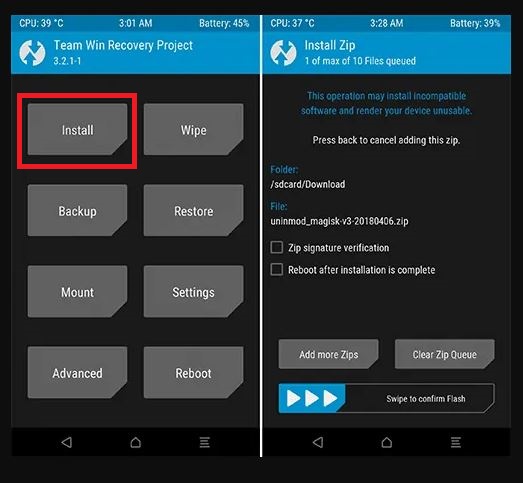
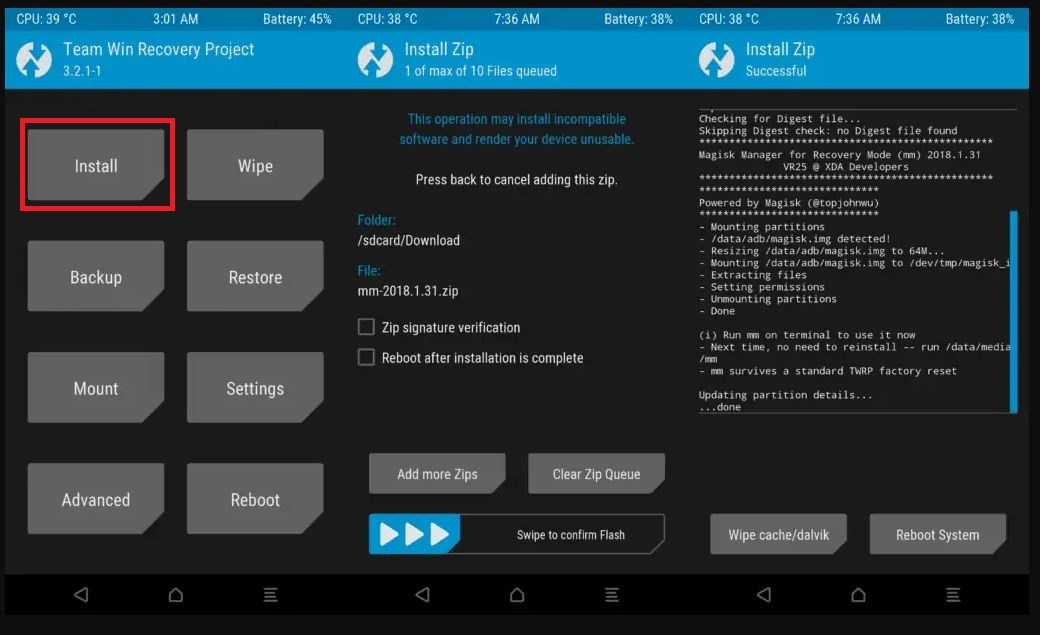
Ahora presione el Instalar en el TWRP y navegue hasta la ubicación donde almacenó el archivo zip del desinstalador del módulo Flashable Magisk y selecciónelo.
Una vez completada la instalación, regrese a Inicio TWRP.
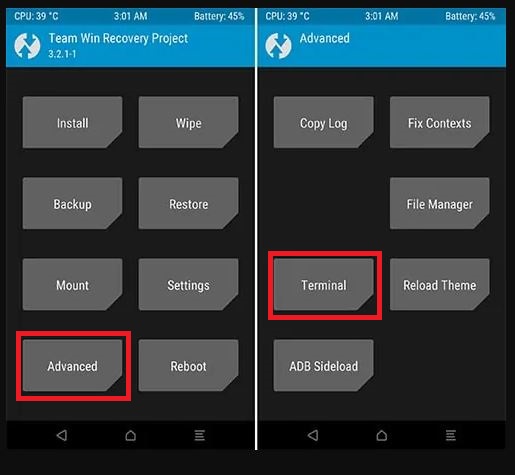
En la página de inicio, estás en el Opción avanzada y elige Opción de terminal.
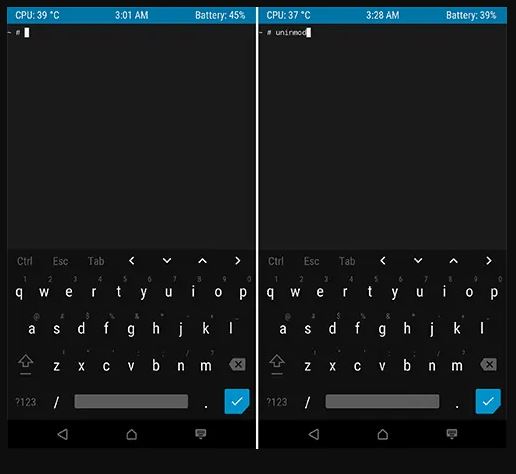
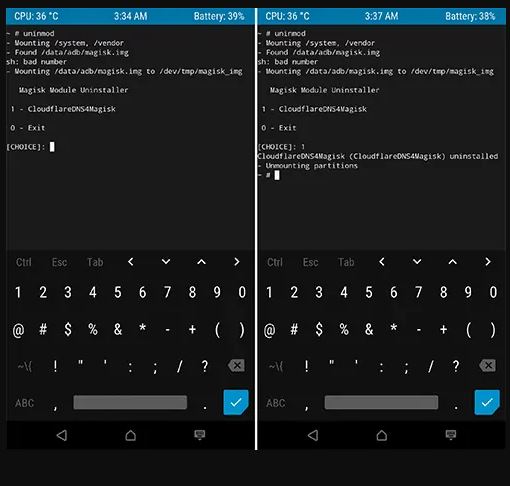
Ahora necesitas escribir uninmod en el Caja de terminales y presione el Ingresar botón.
Tardará casi 3 minutos en montar el /data/adb/magisk.img tiene /dev/tmp/magisk_img.
Nuevamente, debe esperar alrededor de 3 minutos hasta que se carguen los módulos actualmente instalados en su dispositivo.
Una vez que se complete la instalación, se le presentará una lista de módulos Magisk y luego deberá seleccionar el número de ese módulo Magisk específico que está causando el problema y desea desinstalarlo.
Ahora, una vez que seleccione el módulo, el módulo Magic se desinstalará por completo. Sin embargo, aún tendrás que esperar unos 4 minutos para desmontar las particiones.
Método 2: desinstalar el módulo Magisk con Magisk Manager para el modo de recuperación
Debe descargar Magisk Manager, que le brinda más opciones y funciones en comparación con el método anterior. Además, Magisk Manager tiene una interfaz de usuario interactiva y es muy fluida y rápida. Descargue la última versión de Magisk Manager desde el botón a continuación;
Una vez que haya descargado Magisk Manager desde el enlace anterior, continúe con este método.
Instale Magisk Manager en su dispositivo.
Ahora abre TWRP y toca el Instalar y seleccione el módulo.
Desliza para confirmar la instalación del módulo.
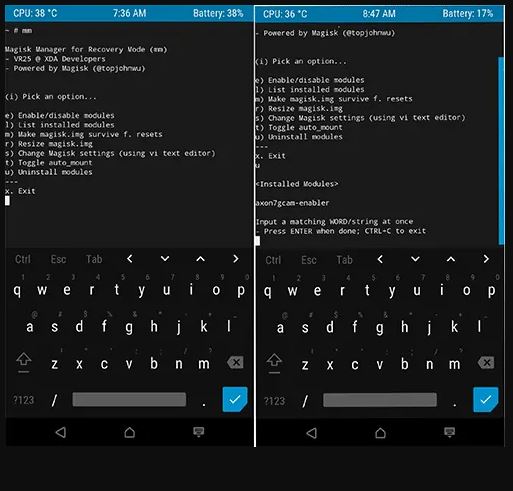
Ahora vaya a la casa de TWRP y toque la opción avanzada y toque la opción Terminal para acceder a los módulos del administrador Magisk.
Escriba el comando mencionado al final y obtendrá la lista de opciones (tenga en cuenta que ingresará este comando solo por primera vez): mm
Por segunda vez, debes ingresar este comando: /data/media/mm
e) Activar/Desactivar módulos
l) Lista de módulos instalados
m) Hacer que magisk.img funcione f. reiniciar
r) Cambiar el tamaño de magisk.img
s) Editar la configuración de Magisk (usando a través del editor de texto)
t) Activar/desactivar auto_mount
u) Desinstalar módulos
x) Salir
De la lista mencionada anteriormente, puede continuar y elegir cualquiera de las configuraciones que desee seleccionar. Por ejemplo, si utiliza el “mi” opción, puede habilitar o deshabilitar el módulo.
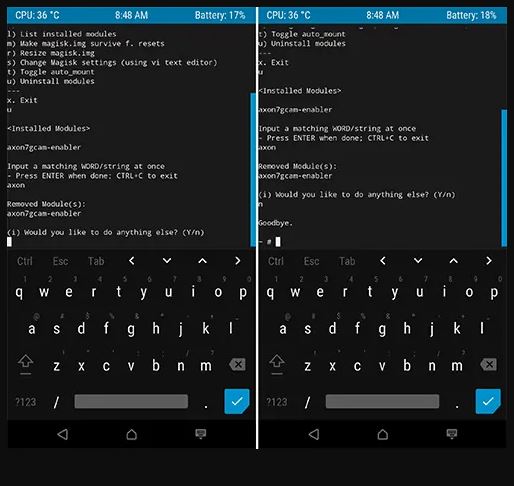
Queremos desinstalar el módulo, por lo que debe seleccionar el “tú” orden. Esto le mostrará la lista de módulos que ha instalado en su dispositivo y podrá desinstalar ese módulo Magisk.
Ahora sólo queda escribir el nombre del módulo y presione el botón Botón Enter (2 veces).
¡Eso es todo! Esto desinstalará completamente el módulo Magisk de su dispositivo.
Eventualmente te pedirá que hagas algo, pero si es así, escribe Sí o Nada que hacer escribe norte.
Conclusión
Esa es mi versión en este artículo. Espero que te haya gustado este artículo y que también hayas podido desinstalar con éxito el módulo Magisk problemático de tu dispositivo utilizando cualquiera de los dos métodos mencionados anteriormente.
Es posible que a menudo haya encontrado un bucle de arranque en su teléfono inteligente debido a un módulo Magisk específico. Este es un problema bastante común porque a veces un módulo Magisk específico no es compatible y provoca este bucle de arranque en su dispositivo Android. Sin embargo, en esta guía le mostraremos cómo desinstalar completamente un módulo Magisk y un zip Magisk de un dispositivo rooteado.
Además, quitar el módulo Magisk específico o todo el zip de Magisk de su dispositivo puede devolverlo a las condiciones de funcionamiento normales y eliminar el bucle de inicio de su dispositivo. Además, en este artículo, compartiremos dos métodos que le ayudarán a deshacerse de diferentes problemas debidos a un módulo Magisk específico. Entonces, sin más preámbulos, vayamos directamente al artículo en sí;
Cómo desinstalar un módulo Magisk y un zip Magisk de un dispositivo rooteado
Pero, antes de pasar al artículo y aprender los métodos para desinstalar el módulo Magisk o el zip Magisk para dispositivos rooteados, primero comprendamos qué es Magisk;
¿Qué es Magisk?
Magisk se conoce como un método raíz “sin sistema”. Esta es esencialmente una forma de modificar el sistema sin modificarlo realmente. Los cambios se almacenan de forma segura en la partición de inicio en lugar de modificar archivos reales del sistema. Esta es la característica más importante de esta herramienta. Dado que los archivos originales del sistema permanecen sin cambios, es posible que Google SafetyNet no detecte los cambios.
Google SafetyNet es la razón por la que muchas personas utilizan esta herramienta en lugar de otros métodos. SafetyNet detecta cuando el sistema ha sido manipulado y bloquea ciertas aplicaciones para que no funcionen correctamente. Google Pay, Netflix y Pokémon GO son algunos ejemplos. SafetyNet es una medida de seguridad importante, pero puede resultar demasiado agresiva. Magisk permite a los usuarios realizar cambios de raíz y de otro tipo mientras siguen utilizando estas aplicaciones populares. Los métodos como SuperSU modifican los archivos del sistema, lo que hace que SafetyNet bloquee las aplicaciones.
Método 1: desinstalar el módulo Magisk a través de TWRP
Nota
NOTA: Magisk Module Uninstaller Zip debe actualizarse cada vez que se deba seguir el procedimiento a continuación.
En primer lugar, debe descargar el zip flashable Magisk Module Uninstaller desde aquí.
Ahora mueva el archivo zip flasheable a la memoria interna del teléfono o a la tarjeta SD usando MTP. (casi todas las recuperaciones de TWRP admiten este método)
Ahora presione el Instalar en el TWRP y navegue hasta la ubicación donde almacenó el archivo zip del desinstalador del módulo Flashable Magisk y selecciónelo.
Una vez completada la instalación, regrese a Inicio TWRP.
En la página de inicio, estás en el Opción avanzada y elige Opción de terminal.
Ahora necesitas escribir uninmod en el Caja de terminales y presione el Ingresar botón.
Tardará casi 3 minutos en montar el /data/adb/magisk.img tiene /dev/tmp/magisk_img.
Nuevamente, debe esperar alrededor de 3 minutos hasta que se carguen los módulos actualmente instalados en su dispositivo.
Una vez que se complete la instalación, se le presentará una lista de módulos Magisk y luego deberá seleccionar el número de ese módulo Magisk específico que está causando el problema y desea desinstalarlo.
Ahora, una vez que seleccione el módulo, el módulo Magic se desinstalará por completo. Sin embargo, aún tendrás que esperar unos 4 minutos para desmontar las particiones.
Método 2: desinstalar el módulo Magisk con Magisk Manager para el modo de recuperación
Debe descargar Magisk Manager, que le brinda más opciones y funciones en comparación con el método anterior. Además, Magisk Manager tiene una interfaz de usuario interactiva y es muy fluida y rápida. Descargue la última versión de Magisk Manager desde el botón a continuación;
Una vez que haya descargado Magisk Manager desde el enlace anterior, continúe con este método.
Instale Magisk Manager en su dispositivo.
Ahora abre TWRP y toca el Instalar y seleccione el módulo.
Desliza para confirmar la instalación del módulo.
Ahora vaya a la casa de TWRP y toque la opción avanzada y toque la opción Terminal para acceder a los módulos del administrador Magisk.
Escriba el comando mencionado al final y obtendrá la lista de opciones (tenga en cuenta que ingresará este comando solo por primera vez): mm
Por segunda vez, debes ingresar este comando: /data/media/mm
e) Activar/Desactivar módulos
l) Lista de módulos instalados
m) Hacer que magisk.img funcione f. reiniciar
r) Cambiar el tamaño de magisk.img
s) Editar la configuración de Magisk (usando a través del editor de texto)
t) Activar/desactivar auto_mount
u) Desinstalar módulos
x) Salir
De la lista mencionada anteriormente, puede continuar y elegir cualquiera de las configuraciones que desee seleccionar. Por ejemplo, si utiliza el “mi” opción, puede habilitar o deshabilitar el módulo.
Queremos desinstalar el módulo, por lo que debe seleccionar el “tú” orden. Esto le mostrará la lista de módulos que ha instalado en su dispositivo y podrá desinstalar ese módulo Magisk.
Ahora sólo queda escribir el nombre del módulo y presione el botón Botón Enter (2 veces).
¡Eso es todo! Esto desinstalará completamente el módulo Magisk de su dispositivo.
Eventualmente te pedirá que hagas algo, pero si es así, escribe Sí o Nada que hacer escribe norte.
Conclusión
Esa es mi versión en este artículo. Espero que te haya gustado este artículo y que también hayas podido desinstalar con éxito el módulo Magisk problemático de tu dispositivo utilizando cualquiera de los dos métodos mencionados anteriormente.
Si por algún motivo (que no son pocos) quieres rootear tu teléfono móvil Xiaomi Mi 11X Pro, te tengo buenas noticias ya que a continuación te dejaremos un procedimiento muy sencillo y eficaz para hacerlo de forma específica y segura.
si esta bien al rootear un terminal específico Podemos obtener beneficios considerables, también es cierto que esto puede acarrear varios problemas.
En los siguientes párrafos le mostraremos tanto los potenciales profesionales como las posibles desventajas, para que en base a esta información puedas evaluar por ti mismo si ¿Realmente vale la pena rootear tu celular Xiaomi Mi 11X Pro o no?.
Tipo de dispositivo
teléfono inteligente
Marca
Xiaomi
Modelo
Mi 11X Pro
Chip
Qualcomm
Método
Extraiga y parchee boot.img del firmware original de Xiaomi Mi 11X Pro
¿Problemas para encontrar el maletero? archivo, comprobar este
¿Qué significa raíz?
Superusuario oh raíz es el nombre estándar con el que se asignan las cuentas de usuario que tienen todos los derechos en todas las formas de acceso, tanto monousuario como multiusuario.
Rootear un teléfono móvil es un proceso que permite al usuario de un teléfono con sistema Android obtener acceso privilegiado similar a los permisos administrativos en Linux, lo que permite corregir las restricciones de hardware y software que puedan haber sido establecidas por el fabricante y/u operadores de red.
Beneficios de rootear tu Xiaomi Mi 11X Pro
Desinstale todo tipo de Bloatware fácilmente y elimine el software del sistema.
Pudiendo liberar capacidad extra para almacenamiento.
Modificar configuraciones avanzadas del sistema, como desbloquear, cambiar nuestro número IMEI y/o dirección MAC, overclockear la CPU y muchas otras.
Utilice Software programado únicamente para teléfonos móviles que tengan permisos de root.
Eliminar y cambiar el tamaño de las particiones en la memoria (¡Ten cuidado! Hacer esto puede ser muy peligroso.).
Crear copias de seguridad de las particiones y poder exportar el Firmware completo.
Precauciones y desventajas a considerar
Su dispositivo móvil invalidará la validez de la garantía otorgada por el fabricante.
Amenazas a aplicaciones maliciosas para obtener derechos de superusuario.
Riesgo de daño o pérdida de información durante o después del procedimiento, por lo que se recomienda en cualquier caso realizar una copia de seguridad antes de proceder con el root.
El firmware del Xiaomi Mi 11X Pro puede estar dañado, se recomienda asegurarse de poder obtener una copia flasheable de la rom si es necesario.
La compatibilidad con actualizaciones OTA/FOTA se desactivará.
Condiciones y descargas
Computadora que cuente con sistema operativo Windows XP hasta w10 o posterior, ya sea microarquitectura de 32 o 64 bits.
Descarga la rom original de tu Xiaomi Mi 11X Pro donde tendrás que eliminar el componente boot.img si es posible desde la web de soporte y descargas del fabricante.
Y No se puede obtener un firmware original para el terminal Xiaomi Mi 11X Pro Siempre podrás acceder fácilmente al componente boot.img directamente desde el Xiaomi Mi 11X Pro siguiendo este tutorial.
Configurando el Xiaomi Mi 11X Pro
Lo primero que deberás hacer, lógicamente, será proceder a configurar los ajustes necesarios para el siguiente proceso, que básicamente consisten en Activar desbloqueo OEM además de Habilitar la depuración USB.
Ambas configuraciones están incluidas en la sección de desarrollador, que debes desbloquear con anticipación presionando siete veces continuó por encima de la sección;
Menú-> Acerca del dispositivo -> versión de software oh Número de compilación.
Rootear Xiaomi Mi 11X Pro con facilidad
Para comenzar tienes que extraer el archivo previamente descargado en tu ordenador y ejecutar la utilidad MTKroot v2.5.5.
Ejecutando MTKroot v2.5.5 en Xiaomi Mi 11X Pro
Haga clic una vez en el botón Controladores -> Qualcomm y completa la instalación de los controladores específicos.
Instale los controladores USB Qualcomm Xiaomi Mi 11X Pro
Repita este mismo paso para completar la instalación del controlador. BAsD.
Nota: La herramienta MTKroot v2.5.5 ya incluye todos los drivers actualizados que son necesarios para que nuestro ordenador localice el Xiaomi Mi 11X Pro.
Luego conecta el celular Xiaomi Mi 11X Pro a la computadora a través de un conector Micro USB y luego haga clic una vez Restablecer USB.
Haga clic en la esquina superior izquierda del texto. ¡¡Sin botas de heno!! -> Llevaragregue el archivo boot.img y haga clic en el botón Parche de proceso.
Automáticamente se iniciará la utilidad Magisk Manager en tu Xiaomi Mi 11X Pro, sigue las instrucciones que verás en pantalla para crear el parche.
Haga clic en el botón Prueba del BAD y cuando puedas ver el texto’Dispositivo detectado‘haga clic en el botón Soy un fastboot.
Xiaomi Mi 11X Pro Reiniciar USB, Test ADB, ir a Fastboot
Cuida el dispositivo por un momento. Xiaomi Mi 11X Pro inicie en las opciones de Fastboot, luego haga clic en Probar arranque rápido.
Luego espera hasta que veas la frase “Dispositivo reconocido” antes de continuar con el siguiente paso.
Desbloquear el gestor de arranque en el Xiaomi Mi 11X Pro
En el siguiente párrafo intentaremos abrir el gestor de arranque del Xiaomi Mi 11X Pro, algo fundamental y que te guiaremos para que lo hagas de forma automatizada.
Es recomendable saltarse este procedimiento si ya se ha realizado en otra ocasión.
Hacer clic en Prueba del cargador de arranque para verificar su estado.
Comprueba el gestor de arranque del Xiaomi Mi 11X Pro
En caso de que necesites liberar el bootloader de tu Xiaomi Mi 11X Pro, solo tienes que pulsar en Liberar cargador de arranque -> Acepta y luego sigue los consejos que aparecen en la pantalla de tu dispositivo móvil.
No olvides presionar el botón sube el volumen para continuar.
Desbloquear el gestor de arranque en Xiaomi Mi 11X Pro
Importante: Al desbloquear el gestor de arranque, el software de su Smartphone se restablecerá a su estado inicial.
Por lo tanto, debes considerar si deseas realizar una copia de seguridad o copiar archivos, contactos, fotos y otros datos personales en el disco externo.
Tras abrir el bootloader estás a un paso de completar el proceso y dejar por fin el Xiaomi Mi 11X Pro perfectamente rooteado.
Desplácese hasta la parte superior izquierda de la utilidad y marque la opción raíz, luego haga clic en el botón Raíz en la parte inferior.
Seleccionar Root Xiaomi Mi 11X Pro
Casi de inmediato tu teléfono habrá sido rooteado, por lo tanto podrás ver las letras “OK” tanto en tu Xiaomi Mi 11X Pro como simultáneamente en la utilidad MTKroot v2.5.5.
Luego tendrás que hacer clic en Salir del arranque rápido y tu celular Xiaomi Mi 11X Pro volverá al entorno Android.
Cuando el Xiaomi Mi 11X Pro se haya reiniciado por completo pulsamos Aplicaciones -> instalar magia y confirme que la aplicación Magisk Manager efectivamente aparece entre las aplicaciones de su dispositivo.
Para poder utilizar la aplicación Magisk Manager primero debes conectar tu computadora a Internet.
Para finalizar sólo tienes que hacer clic en Comprobar raíz -> luego aceptar y nada más.
Verificar Root Xiaomi Mi 11X Pro
Nota: Si la aplicación Magisk Manager no se instala en el primer intento, haga clic en el botón DesinstalarEspere un par de segundos y haga clic en el botón una vez más. Instalar Administrador Mágico.
Proceso simplificado
Resumen pasos Rootear Xiaomi Mi 11X Pro
Abra la herramienta MTKroot v2.5.5 y luego conecte el dispositivo móvil Xiaomi Mi 11X Pro con la PC.
Reinicia el dispositivo móvil Xiaomi Mi 11X Pro en modo fastboot pulsando en el botón Soy un fastboot -> Probar arranque rápido.
Si es necesario, desbloquee el gestor de arranque haciendo clic en Liberar cargador de arranque.
Finalmente seleccione la opción raíz y presione el botón Raíz.
Videotutorial paso a paso sobre cómo rootear el celular Xiaomi Mi 11X Pro
Usted está aquí: Descarga del programa completo Descarga de programas completos – Descargar juegos / Juegos de Android, Descarga de trucos de juegos de Android / Descargar Zombie Objective Apk Full v1.0.9 Mod Cheat
Descargar Zombie Objective Apk Full v1.0.9 Mod Cheat
Descargar Zombie Objective Apk Full v1.0.9 Mod Cheat
Objetivo Zombi Apk Zombie Objective es un juego de caza de zombies para Android con trucos de dinero ilimitados.
Recomendado para aquellos que quieran probar un juego de calidad de forma gratuita.
————————————————————-
Dimensión:55-mb Compresión: Rar / Sin Contraseña Exploración: Webroot. / Condición clara
Usted está aquí: Descargar Programa Completo Descargar Programas Completos – Descargar Juegos / Programas de Variedades Generales / Descarga de ANSYS SpaceClaim 2025 – Completo (x64) R2
Descarga de ANSYS SpaceClaim 2025 – Completo (x64) R2
Descarga de ANSYS SpaceClaim 2025 – Completa (x64) R2
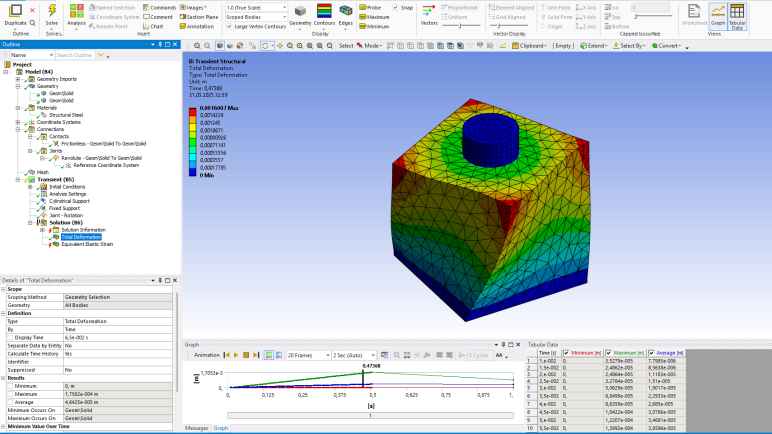
ANSYS SpaceClaim 2025, Es un software que te permite diseñar tus diseños geométricos de la mejor manera posible, desde la edición hasta la reparación, y te permite trabajar más rápido realizando modelados 3D. Es flexible y tiene características gratificantes y, al mismo tiempo, elimina por completo los problemas con la geometría. Puede reparar sus archivos CAD fácil y rápidamente. Con sus funciones mejoradas, ahora es más fácil de usar y ahora puede completar transacciones que tomarían horas en minutos.
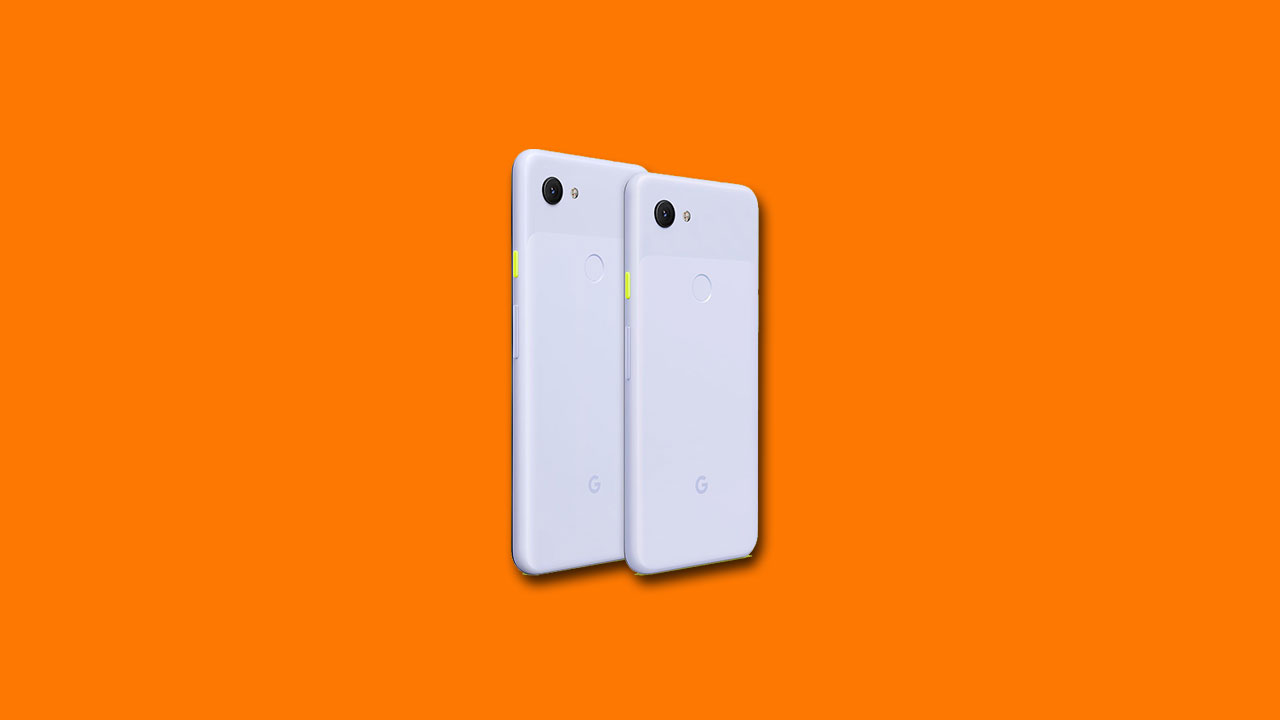
Google Pixel 3a y Google Pixel 3a XL (nombre en clave: sargo/bonito) se lanzaron en mayo de 2019. El teléfono salió de la caja con Android 9.0 Pie y luego se actualizó a Android 10 Q. Recientemente, este dispositivo recibió soporte oficial de recuperación TWRP. Entonces, en esta página, lo guiaremos para instalar TWRP Recovery en Google Pixel 3a/3a XL. Esta guía contiene instrucciones escritas y un video tutorial para ayudarlo a instalarla rápidamente. Asegúrese de descargar los archivos necesarios y luego continúe directamente con las instrucciones de instalación. Recuperación TWRP y root de tu Google Pixel 3a/3a XL.
Ten en cuenta que antes de continuar con el proceso, primero deberás desbloquear el gestor de arranque del dispositivo. Dado que los fabricantes de teléfonos inteligentes proporcionan un gestor de arranque bloqueado en sus dispositivos debido a algunos problemas de seguridad, para instalar un archivo de terceros deberá desbloquear el gestor de arranque. Luego puede instalar TWRP Custom Recovery en su dispositivo Google Pixel 3a/3a XL y también rootearlo. TWRP Recovery también puede realizar copias de seguridad de Nandroid, restaurar, borrar el sistema/datos/caché y mucho más.
Recuperación de TWRP y sus beneficios
Team Win Recovery Project es una imagen de recuperación personalizada de software de código abierto para dispositivos Android. Proporciona una interfaz de pantalla táctil que permite a los usuarios instalar firmware de terceros y realizar copias de seguridad del sistema actual, cuyas funciones a menudo no son compatibles con las imágenes de recuperación de stock. – Wikipedia
Ventajas de la recuperación TWRP:
Puede actualizar una ROM personalizada en Google Pixel 3a/3a XL usando TWRP
Puedes modificar archivos zip para personalizar tu teléfono
Fácil de flashear y usar módulos Xposed usando TWRP
Fácil de rootear y desrootear usando el zip flashable TWRP Recovery SuperSU
Puedes instalar Magisk en Google Pixel 3a/3a XL
Fácil de crear y restaurar copias de seguridad de Nandroid usando TWRP Recovery.
Fácil acceso para restaurar la copia de seguridad de Nandroid.
Puede actualizar un archivo de imagen usando TWRP Recovery en Google Pixel 3a/3a XL
Es fácil eliminar todo el bloatware usando TWRP Recovery en Google Pixel 3a/3a XL.
Para underclock y overclock.
Puede limpiar, borrar caché y datos.
Cómo instalar el recovery TWRP oficial en Google Pixel 3a/3a XL (sargo/bonito)
Antes de continuar con el proceso de instalación de TWRP, asegúrese de seguir correctamente todos los requisitos previos que se mencionan a continuación.
Requisitos previos:
El archivo y la guía solo son compatibles con el modelo Google Pixel 3a/3a XL (sargo/bonito). No lo pruebes en otros dispositivos.
Es necesario desbloquear el gestor de arranque de Google Pixel 3a/3a XL.
Para este proceso se requiere una PC/portátil y un cable USB.
Asegúrese de realizar una copia de seguridad completa de los datos del dispositivo (sin root).
Cargue completamente la batería de su dispositivo.
GetDroidTips no será responsable de ningún tipo de daño o error que ocurra en su dispositivo durante/después de instalar los archivos o seguir esta guía. Asegúrate de hacer una copia de seguridad completa antes de hacer cualquier cosa. Haga esto bajo su propio riesgo.
Método: herramienta ADB y Fastboot
Después de descargar todos los archivos, controladores y herramientas necesarios, siga el proceso de instalación.
En primer lugar, habilite las opciones de desarrollador y el modo de depuración USB en su dispositivo.
Ir al dispositivo Ajustes > Sistema > Sobre el telefono > luego toque el número de compilación siete veces para habilitar el modo de opciones de desarrollador.
Ahora vaya a Opciones de desarrollador en el menú Configuración y active el botón para habilitar Depuración USB.
A continuación, abra la carpeta ADB y Fastboot en su computadora. Luego mantenga presionada la tecla Mayús y haga clic derecho para abrir la ventana de comandos.
Apague su dispositivo> Presione los botones Subir volumen y Encendido juntos durante unos segundos para ingresar al modo Fastboot.
Conecte su dispositivo a la PC mediante un cable USB, escriba el siguiente código en la ventana de comandos y presione Enter:
adb reboot bootloader
Ahora su dispositivo está conectado correctamente como dispositivo fastboot.
Escriba el siguiente comando y presione Enter para verificar que el dispositivo fastboot esté conectado o no:
fastboot devices
Ahora, para instalar TWRP Recovery en su teléfono, escriba el siguiente comando y presione Enter:
fastboot flash recovery twrpname.img
Para comenzar, puedes usar el comando inicio rápido nomtwrp.img
Eso es todo. Ha instalado correctamente TWRP Recovery en el dispositivo Google Pixel 3a/3a XL. Ahora necesitas actualizar la raíz.
¿Cuál es la raíz?
El rooteo de un teléfono inteligente es la forma no oficial de permitir que un administrador o superusuario acceda al sistema y al subsistema de su dispositivo. Por lo tanto, el usuario puede cambiar, modificar, editar o eliminar fácilmente archivos y aplicaciones del sistema.
Con la ayuda de root, puede desinstalar bloatware, aumentar el rendimiento del dispositivo, reducir el consumo de batería, instalar módulos Xposed y mucho más. Sin embargo, rootear el teléfono inteligente anulará la garantía del dispositivo y ya no podrá obtener actualizaciones de software OTA. La forma incorrecta de rootear también puede bloquear fácilmente su dispositivo. Así que asegúrese de seguir la guía correctamente.
La ventaja del enraizamiento:
Puede acceder a todos los archivos de su Google Pixel 3a/3a XL, incluso a los archivos del directorio raíz de su teléfono.
Puedes aumentar el rendimiento de tu Google Pixel 3a/3a XL mediante overclocking.
Al rootear, puedes aumentar la duración de la batería al hacer underclocking en Google Pixel 3a/3a XL.
Desinstale Bloatware en Google Pixel 3a/3a XL.
Puede bloquear anuncios en todas las aplicaciones de Android como Youtube y otras aplicaciones relacionadas con juegos.
Leer también: Las 5 mejores alternativas de Adblock Plus para Android
Al rootear Google Pixel 3a/3a XL, puedes ver, editar o eliminar cualquier archivo del sistema en el directorio raíz.
Puede instalar Xposed Framework y muchos módulos Xposed compatibles.
Pasos para rootear Google Pixel 3a/3a XL
Guía para rootear Google Pixel 3a/3a XL mediante SuperSU
Guía para rootear Google Pixel 3a/3a XL a través de Magisk
Asumimos que esta guía de instalación completa le resultará útil. Si tiene alguna pregunta, no dude en preguntar en los comentarios a continuación.