Es posible que a menudo haya encontrado un bucle de arranque en su teléfono inteligente debido a un módulo Magisk específico. Este es un problema bastante común porque a veces un módulo Magisk específico no es compatible y provoca este bucle de arranque en su dispositivo Android. Sin embargo, en esta guía le mostraremos cómo desinstalar completamente un módulo Magisk y un zip Magisk de un dispositivo rooteado.
Además, quitar el módulo Magisk específico o todo el zip de Magisk de su dispositivo puede devolverlo a las condiciones de funcionamiento normales y eliminar el bucle de inicio de su dispositivo. Además, en este artículo, compartiremos dos métodos que le ayudarán a deshacerse de diferentes problemas debidos a un módulo Magisk específico. Entonces, sin más preámbulos, vayamos directamente al artículo en sí;
Cómo desinstalar un módulo Magisk y un zip Magisk de un dispositivo rooteado
Pero, antes de pasar al artículo y aprender los métodos para desinstalar el módulo Magisk o el zip Magisk para dispositivos rooteados, primero comprendamos qué es Magisk;
¿Qué es Magisk?
Magisk se conoce como un método raíz “sin sistema”. Esta es esencialmente una forma de modificar el sistema sin modificarlo realmente. Los cambios se almacenan de forma segura en la partición de inicio en lugar de modificar archivos reales del sistema. Esta es la característica más importante de esta herramienta. Dado que los archivos originales del sistema permanecen sin cambios, es posible que Google SafetyNet no detecte los cambios.
Google SafetyNet es la razón por la que muchas personas utilizan esta herramienta en lugar de otros métodos. SafetyNet detecta cuando el sistema ha sido manipulado y bloquea ciertas aplicaciones para que no funcionen correctamente. Google Pay, Netflix y Pokémon GO son algunos ejemplos. SafetyNet es una medida de seguridad importante, pero puede resultar demasiado agresiva. Magisk permite a los usuarios realizar cambios de raíz y de otro tipo mientras siguen utilizando estas aplicaciones populares. Los métodos como SuperSU modifican los archivos del sistema, lo que hace que SafetyNet bloquee las aplicaciones.
Método 1: desinstalar el módulo Magisk a través de TWRP
Nota
NOTA: Magisk Module Uninstaller Zip debe actualizarse cada vez que se deba seguir el procedimiento a continuación.
- En primer lugar, debe descargar el zip flashable Magisk Module Uninstaller desde aquí.
- Ahora mueva el archivo zip flasheable a la memoria interna del teléfono o a la tarjeta SD usando MTP. (casi todas las recuperaciones de TWRP admiten este método)
- Ahora presione el Instalar en el TWRP y navegue hasta la ubicación donde almacenó el archivo zip del desinstalador del módulo Flashable Magisk y selecciónelo.
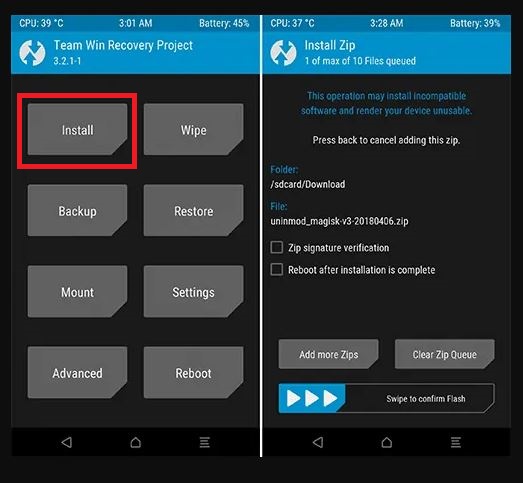
- Una vez completada la instalación, regrese a Inicio TWRP.
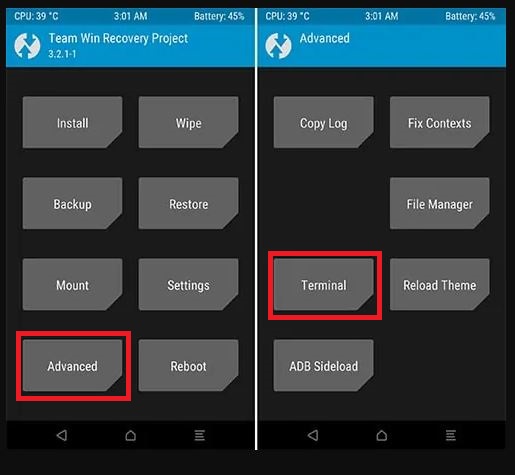
- En la página de inicio, estás en el Opción avanzada y elige Opción de terminal.
- Ahora necesitas escribir
uninmoden el Caja de terminales y presione el Ingresar botón.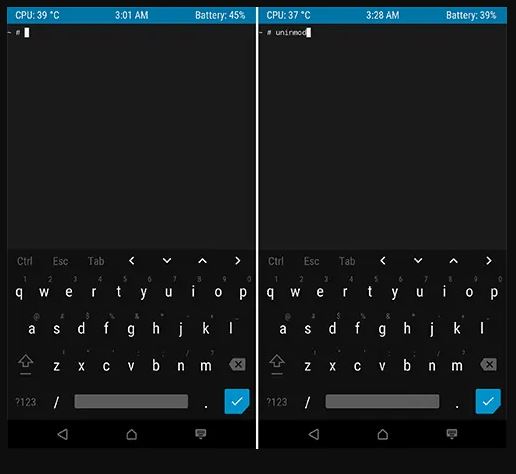
- Tardará casi 3 minutos en montar el /data/adb/magisk.img tiene /dev/tmp/magisk_img.
- Nuevamente, debe esperar alrededor de 3 minutos hasta que se carguen los módulos actualmente instalados en su dispositivo.
- Una vez que se complete la instalación, se le presentará una lista de módulos Magisk y luego deberá seleccionar el número de ese módulo Magisk específico que está causando el problema y desea desinstalarlo.
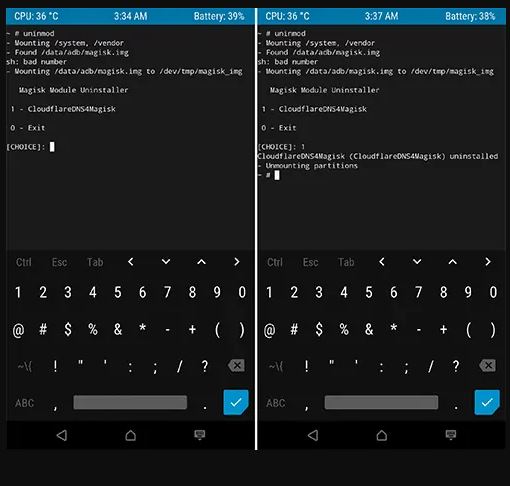
- Ahora, una vez que seleccione el módulo, el módulo Magic se desinstalará por completo. Sin embargo, aún tendrás que esperar unos 4 minutos para desmontar las particiones.
Método 2: desinstalar el módulo Magisk con Magisk Manager para el modo de recuperación
Debe descargar Magisk Manager, que le brinda más opciones y funciones en comparación con el método anterior. Además, Magisk Manager tiene una interfaz de usuario interactiva y es muy fluida y rápida. Descargue la última versión de Magisk Manager desde el botón a continuación;
Última versión del administrador mágico.
Una vez que haya descargado Magisk Manager desde el enlace anterior, continúe con este método.
- Instale Magisk Manager en su dispositivo.
- Ahora abre TWRP y toca el Instalar y seleccione el módulo.
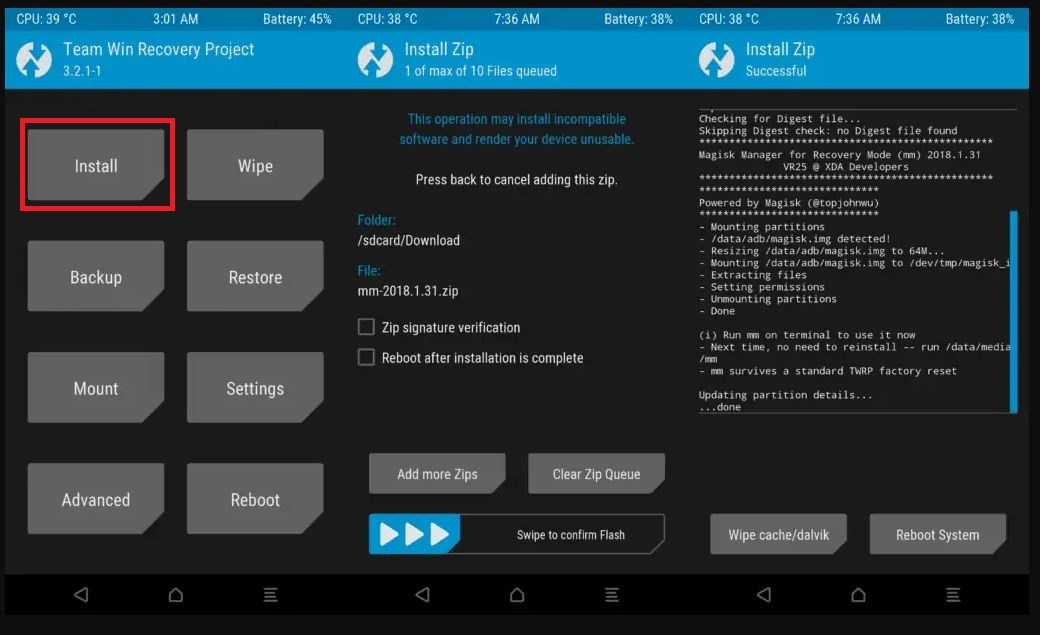
- Desliza para confirmar la instalación del módulo.
- Ahora vaya a la casa de TWRP y toque la opción avanzada y toque la opción Terminal para acceder a los módulos del administrador Magisk.
- Escriba el comando mencionado al final y obtendrá la lista de opciones (tenga en cuenta que ingresará este comando solo por primera vez):
mm - Por segunda vez, debes ingresar este comando:
/data/media/mm- e) Activar/Desactivar módulos
- l) Lista de módulos instalados
- m) Hacer que magisk.img funcione f. reiniciar
- r) Cambiar el tamaño de magisk.img
- s) Editar la configuración de Magisk (usando a través del editor de texto)
- t) Activar/desactivar auto_mount
- u) Desinstalar módulos
- x) Salir
- De la lista mencionada anteriormente, puede continuar y elegir cualquiera de las configuraciones que desee seleccionar. Por ejemplo, si utiliza el “mi” opción, puede habilitar o deshabilitar el módulo.
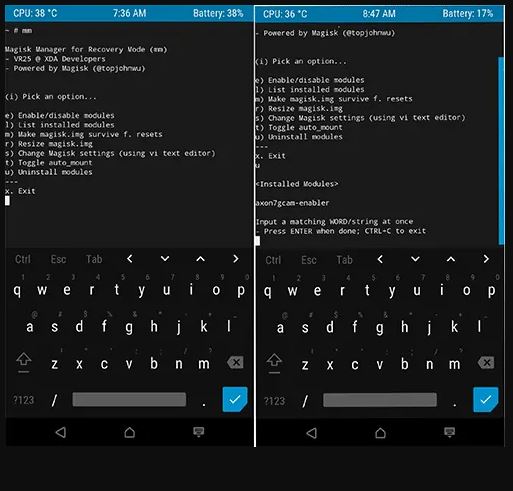
- Queremos desinstalar el módulo, por lo que debe seleccionar el “tú” orden. Esto le mostrará la lista de módulos que ha instalado en su dispositivo y podrá desinstalar ese módulo Magisk.
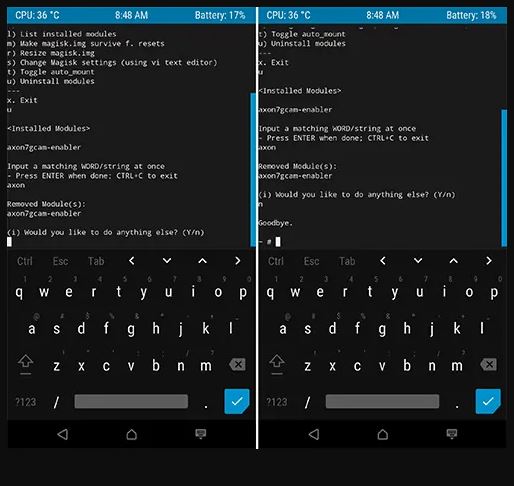
- Ahora sólo queda escribir el nombre del módulo y presione el botón Botón Enter (2 veces).
- ¡Eso es todo! Esto desinstalará completamente el módulo Magisk de su dispositivo.
- Eventualmente te pedirá que hagas algo, pero si es así, escribe Sí o Nada que hacer escribe norte.
Conclusión
Esa es mi versión en este artículo. Espero que te haya gustado este artículo y que también hayas podido desinstalar con éxito el módulo Magisk problemático de tu dispositivo utilizando cualquiera de los dos métodos mencionados anteriormente.
Leave a Reply