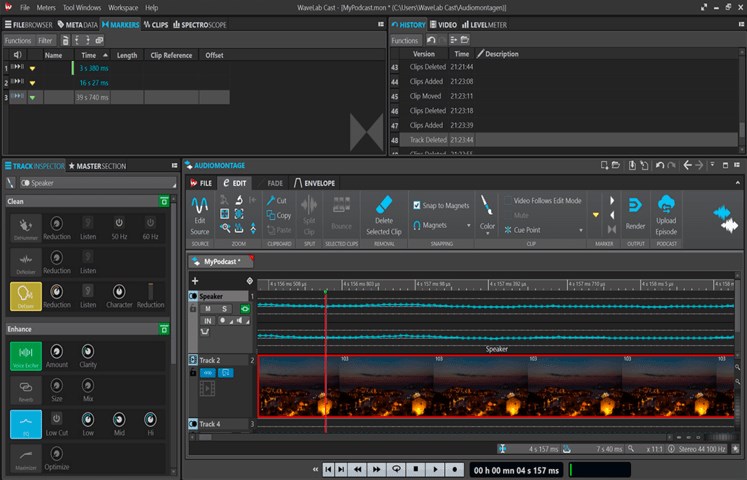
Según la propia descripción del software. Elenco de Wavelab de Steinberg, admite la producción de podcasts y entrevistas con un amplio conjunto de funciones selectas de edición, mezcla y optimización, así como herramientas de publicación de podcasts. Con herramientas fáciles de usar, debería poder producir resultados impresionantes que también puede publicar inmediatamente en cinco proveedores de podcasts diferentes, incluidos Spreaker, Podbean y Soundcloud. Para hacer esto, descargue los episodios de su podcast directamente desde la ventana principal. El software también se puede utilizar para crear y publicar canales RSS. La herramienta también ofrece la opción de utilizar su propio FTP/almacenamiento para cargar si no desea utilizar un servicio de podcast. Tamaño: 440 MB SO: Windows x64 Descargar Steinberg WaveLab Cast 2.0.50 + crack gratis
Firmware original Samsung SM-J720F (archivo Flash)
El archivo Flash lo ayudará a actualizar, degradar o reinstalar el firmware (SO) original en su dispositivo móvil. Además, el archivo Flash (ROM) también le permite reparar el dispositivo móvil en caso de un problema de software, un problema de bucle de arranque, un problema de IMEI o un problema muerto.
Nombre del archivo: J720FDDU3ARL2_J720FODM3ARL2_INS_4File.zip País: India Tamaño del archivo: 3GB versión de Android: 8.0 Herramienta Flash: Herramienta de descarga de Odín Cómo flashear (instalar): Sigue el tutorial
A pesar de la diferencia entre la fecha de presentación del Cubot X18 y el X18 Plus. Y aunque ambos terminales también forman parte de páginas diferentes del catálogo de Smartphones de Cubot, esto no supone ningún impedimento para que hoy podamos ofrecerte un método root 100% compatible con estos dos dispositivos móviles.
Es decir, usaremos el mismo proceso root para rootear el Cubot X18 y el Cubot X18 Pluspero lo mejor de todo es que podremos realizar el trámite con tan solo un par de clics en menos de 5 minutos.
Pero, ¿cómo puede ser eso posible si el diferencias entre el Cubot X18 y el Cubot X18 Plus ¿Hacerlos prácticamente incompatibles?
Ciertamente, a pesar de la similitud entre los nombres de ambos terminales, son dos teléfonos completamente diferentes en todas sus características técnicas, como por ejemplo a nivel de chipset, donde Cubot X18 tiene el SoC MT6737T 4 núcleos, mientras que el Cubot X18 Plus tiene un MT6750T con el doble de núcleos (8) y el doble de potencia.
Esto último ya sería motivo más que suficiente para descartar que el mismo proceso root, aplicable en uno de estos dispositivos, sea compatible con el otro, y así sería si habláramos de la técnica root que hasta ahora venimos utilizando para dispositivos móviles que, como el Cubot X18/X18 Plus, están basados y construidos en chips Mediatek.
Pero gracias a la utilidad. MTKrootuna herramienta root potente, fácil de usar y sobre todo muy segura que, a través de la fantástica parche sin sistema de Magicpuede lograr fácilmente rootear teléfonos móviles Cubot X18 y X18 Plusademás de otra gran cantidad de terminales que cuentan base de hardware de Mediatekindependientemente del modelo de chip que tengan. Tan fácil como instalar cualquier aplicación.
La recuperación TWRP no es necesaria para rootear Cubot X18/X18 Plus
Hace poco más de un mes rootear un teléfono móvil MTK se convirtió en toda una odisea en la que tuvimos que dar varios desvíos;
Recuperación de puerto TWRP de un dispositivo móvil similar cuyas características eran casi idénticas, incluido el tamaño y la resolución de la pantalla; de lo contrario, al iniciar la recuperación TWRP la pantalla táctil no respondía.
Carga el archivo de recuperación en SP-Flash-Tool y cruza los dedos para que cuando se inicie la herramienta reconozca el teléfono móvil. (Esto no es una crítica a SP-Flash-Tool, todavía consideramos que la utilidad es una herramienta excelente y esencial)
Y finalmente, cuando crees que todo ha pasado, resulta que hay que iniciar otro nuevo proceso, casi paralelo, que consiste en flashear SuperSU, Magisk u otro script Root.
la cosa estaba hecho más complicado aún cuando se bloqueaba el bootloader del dispositivo móvil, que siempre es así por defecto, salvo que lo hayamos liberado previamente, en cuyo caso ya estaríamos hablando de 3 procesos diferentes para conseguir el mismo objetivo;
Primero suelta el gestor de arranquesegundo flashear la recuperación TWRP y finalmente instale nuestro script raíz favorito.
Pero todo esto no garantizaba un alto porcentaje de éxito, en el mejor de los casos, 9 de cada 10 (según recomiendan los dentistas :D) consiguieron obtener raíz a la primera y sin más incidencias.
Ahora todo es muy diferente y mucho más fácil, algo que agradezco infinitamente, de hecho agradeceré una vez más a la herramienta MTKroot y a la APP Magisk por brindarnos un proceso de rooteo tan breve, claro, rápido, seguro y altamente efectivo.
Root seguro para Cubot X18/X18 Plus sin TWRP
Pero por si fuera poco, con MTKroot podremos desrootear o desrootear nuestro teléfono móvil tan fácilmente como estaba rooteado, me explico;
MTKroot, al mismo tiempo que aplica la correspondiente modificación root obtenida previamente con Magisk, guarda una copia original del mismo archivo antes de ser modificado, con el que posteriormente sería posible restaurar, recuperar o desrootear el dispositivo, en cualquier momento y a petición del usuario.
Otra cosa muy importante que casi se me olvida, con MTKroot también podemos desbloquear el gestor de arranque en un solo paso y con un solo clic.
Pasos para rootear el teléfono móvil Cubot X18 y X18 Plus
Entramos en los ajustes de nuestro Cubot X18 y en el apartado Sistema -> Acerca del dispositivo Activamos las opciones del programador pulsando 7 veces sobre la casilla versión de software.
Volvemos una posición atrás en el menú del teléfono y accedemos a estas nuevas opciones recientemente activadas, donde podemos ver las pestañasPurga USB y Desbloqueo OEMque tenemos que habilitar.
A continuación cerramos los ajustes e instalamos la aplicación Magisk Manager sin ejecutarla.
Nota; Magisk Manager se compone de dos utilidades, un archivo zip flasheable y un archivo apk instalación para Android. Este último es el que corresponde a Magisk Manager y el que debemos instalar en nuestro Cubot X18. A descargue Magisk Manager de la fuente oficial puedes visitar este enlace.
Una vez instalada la app, que se hace de la forma habitual como haríamos con cualquier otra aplicación, sólo debemos cerrarla y dejar el teléfono por un momento para luego centrarnos en el PC y los recursos que vamos a necesitar (muy pocos).
Desde el ordenador nos dirigimos al pagina oficial de cubot -> Medio -> firmware y ponemos descargar drivers y ROM para Cubot X18.
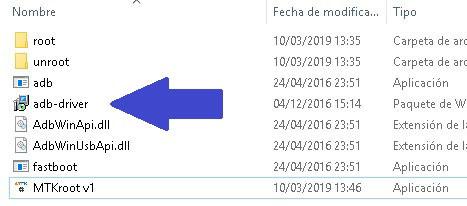
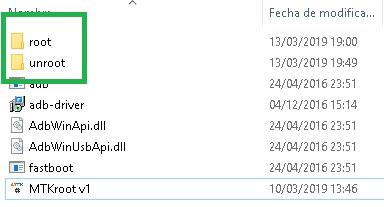
A continuación tenemos que descargar la herramienta MTKroot V1 Desde el enlace oficial, esta herramienta no necesita instalación y simplemente debemos extraer el contenido de la carpeta comprimida al escritorio e instalar los controladores ADB que se encuentran en su interior.
Una vez finalizada la descarga de los archivos del soporte oficial, con el firmware y los drivers de nuestro smartphone Cubot, procedemos a instalar los drivers.
A continuación, hacemos doble clic en la carpeta ZIP del firmware, sin necesidad de extraer su contenido, y arrastramos el archivo boot.img para soltarlo en el escritorio del ordenador.
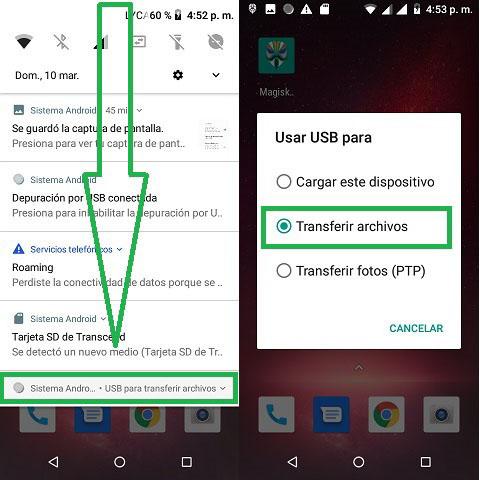
Cerramos la carpeta de firmware y conectamos nuestro Cubot X18 al ordenador mediante el cable de datos USB, hacerlo es muy importante cambiar la configuración de uso de USB modo de carga Transferir archivosasí como aceptar el aviso de conexión USB, de lo contrario el ordenador no reconocerá la memoria del teléfono como unidad de almacenamiento.
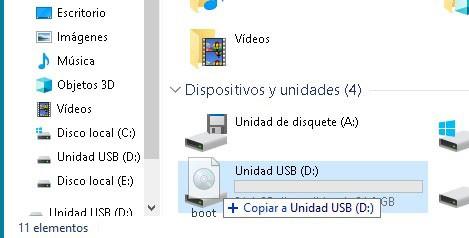
Desde nuestro ordenador arrastramos el archivo boot.img y lo soltamos en la unidad de almacenamiento reconocida por el PC, dentro del directorio /Descargar/.
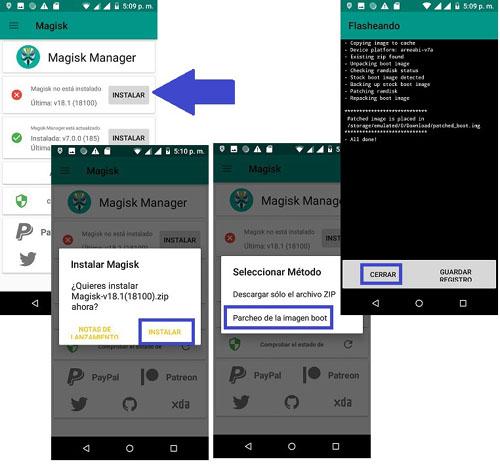
A continuación abrimos la app Magisk Manager que hemos instalado previamente en el Cubot X18 y podemos ver, en el primer cuadro, el aviso de que Magisk no está instalado, junto con un botón para instalar.
Pulsamos este botón y aparecerá una ventana emergente donde tendremos que volver a pulsar Instalar.
En la siguiente ventana seleccionamos la opción Parcheando la imagen de arranque Buscamos y abrimos el archivo boot.img y finalmente pulsamos el botón cerrar para salir de Magisk Manager.
Con esto habremos obtenido una copia parcheada del archivo boot.img original. Esta copia se puede encontrar bajo el nombre parcheado_boot.img en la carpeta de Descargas de la memoria del teléfono móvil.
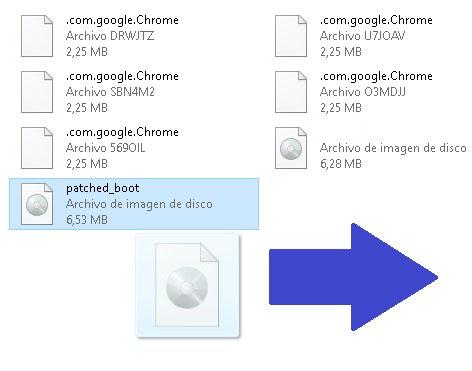
Arrastramos este archivo (patched_boot.img) y lo colocamos en el escritorio de nuestro PC.
Ahora en el escritorio del ordenador debemos tener dos archivos con extensión IMG, uno llamado arranque.img que es el original, y otro parcheado cuyo nombre es parcheado_boot.img
Nota; En caso de que tengamos una tarjeta de memoria insertada en el teléfono y no encontremos el archivo dentro del almacenamiento compartido /Descargar/ al explorar la unidad desde el ordenador (MTP), tendremos que expulsar y reactivar la SD desde ajustes -> almacenamiento -> Almacenamiento portátil. Sólo entonces podremos ver el archivo patched_boot.img en el almacenamiento compartido si este es el caso.
A continuación abrimos el directorio MTKroot y movemos los archivos a él de la siguiente manera; boot.img dentro -> \desrootear\ y patched_boot.img es -> \raíz\
Antes de continuar con los siguientes pasos del tutorial tenemos que repasar un punto muy importante;
Si es la primera vez que instalamos los drivers de nuestro Cubot X18 en el ordenador, debemos pausa y reinicia tu PC. Si no haces esto, MTKroot no reconocerá el dispositivo móvil cuando esté en modo Fastboot.
Si por el contrario ya teníamos los drivers instalados previamente simplemente saltamos al siguiente paso.
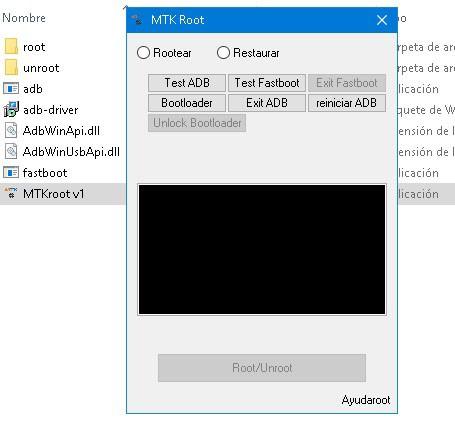
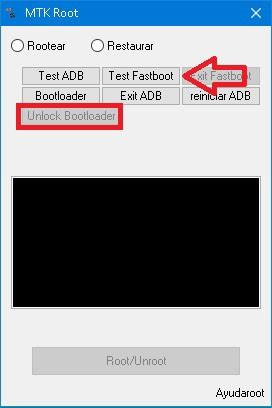
Ejecutamos la utilidad MTKroot con el teléfono conectado al cable USB y pulsamos el botón Bootloader de la herramienta.
El dispositivo se reiniciará en modo Fastboot y estará listo para rootear con un clic, pero primero tendremos que desbloquear el gestor de arranque, por si no lo hemos hecho antes.
para dDesbloquear el bootloader del Cubot X18 y X18 Plus hacemos clic en Probar arranque rápido y luego Desbloquear el cargador de arranque.
Al hacer esto el teléfono nos pedirá confirmación desde la pantalla, donde tendremos que pulsar aumentar el volumen para confirmar y continuar, o baje el volumen para cancelar y regresar.
Importante; Desbloquear el bootloader supone resetear completamente el dispositivo, lo que conlleva la pérdida de todos los archivos, aplicaciones y datos que no hayamos respaldado o movido a una unidad de almacenamiento externa, como una tarjeta micro USB, un pendrive o el disco duro del PC. Asimismo, la garantía ofrecida por el fabricante del dispositivo, si estuviera vigente, quedaría nula, se recomienda precaución.
Luego de desbloquear el bootloader debemos reiniciar el teléfono móvil en el sistema Android para volver a ajustar la configuración, para ello solo debemos pulsar en Test Fastboot -> Salir de Fastboot.
En los ajustes del Cubot X18 debemos activar de nuevo las opciones del programador y habilitar la depuración USB (ya no es necesaria la opción OEM).
Probablemente también será necesario volver a cambiar la opción de uso de USB para ponerlo en modo. Transferencia de archivostal como lo hicimos en los primeros pasos.
A continuación pulsamos el botón MTKroot Bootloder y esperamos unos segundos hasta que el Cubot X18 pase al modo Fastboot.
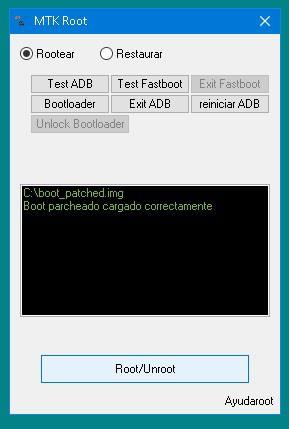
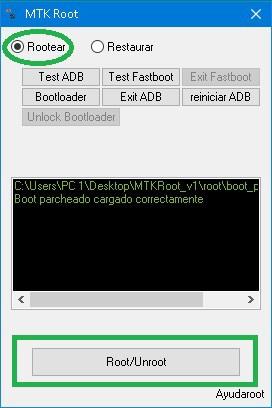
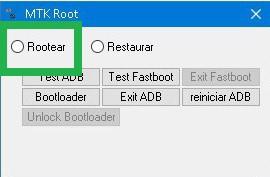
Seleccionamos la opción raíz y se abrirá una ventana de selección donde tendremos que abrir el archivo Patched_boot.img ubicado en el directorio \root\. A continuación pulsamos el botón Root/Unroot en la parte inferior de MTKroot.
Esperamos 5 segundos antes de hacer clic. Probar arranque rápido -> Salir del arranque rápido. El Cubot X18 se reiniciará normalmente.
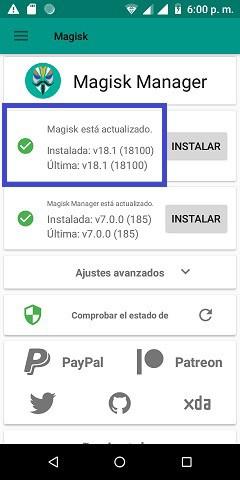
Finalmente, en el escritorio de aplicaciones del dispositivo buscamos y abrimos Magisk Manager para comprobar que efectivamente nuestro teléfono móvil Cubot X18 o X18 Plus tiene privilegios de root.
Donde antes aparecía un check rojo advirtiendo que Magisk no está instalado, ahora podemos ver el check verde al lado de la frase Magisk se actualiza.
Publicaciones relacionadas Rootear Cubot X19 Raíz Cubot R11 Rootear Cubot King Kong Rootear Cubot R9 Raíz para Cubot Rainbow Rootear Cubot Rainbow 2 Cómo rootear el Cubot Note Plus Raíz Cubot Manito Rootear Cubot Note S Cómo rootear el Cubot Max Rootear el dinosaurio Cubot
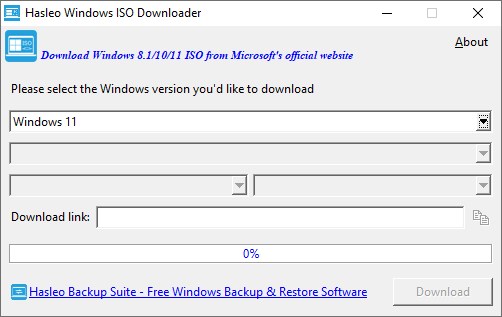
Descargador ISO de Windows Hasleo es una pequeña aplicación que te permite descargar archivos ISO de Windows 11, Windows 10 y Windows 8.1 directamente desde los servidores oficiales de Microsoft. La aplicación es completamente gratuita, ligera y portátil. Por lo tanto, no es necesario instalarlo para comenzar. En particular, este hecho le permitirá arrastrar la aplicación a una unidad USB y ejecutarla desde cualquier sistema sin dejar rastros en el registro. El software tiene una interfaz muy fácil de usar. El proceso de descarga de Windows sólo requiere tres pasos. Selecciona la versión que deseas descargar, idioma y arquitectura antes de hacer clic en el botón de descarga. Cómo utilizar:
Comience descargando Hasleo Windows ISO Downloader
Descomprime el archivo rar donde quieras y luego ejecuta el programa en la versión de 32 bits (x86) o 64 bits (x64).
Una vez iniciado, todo lo que tienes que hacer es completar los distintos campos. El primero le permite seleccionar la versión de Windows para iniciar (11, 10 u 8.1). En el segundo campo debes seleccionar la edición. Tenga en cuenta que para Windows 11 y Windows 10 no tiene esta opción. El programa descargará un archivo ISO con múltiples versiones. Luego, desde el cuarto menú desplegable, selecciona el idioma que deseas y finalmente selecciona la arquitectura (32 o 64 bits).
Ahora que ha completado todos los campos, todo lo que necesita hacer es hacer clic en el botón Descargar para descargar la imagen ISO de Windows. El programa le pedirá que elija un nombre para el archivo, seleccione un directorio para guardar el archivo.
Firmware original Samsung SM-A705MN (archivo Flash)
El archivo Flash lo ayudará a actualizar, degradar o reinstalar el firmware (SO) original en su dispositivo móvil. Además, el archivo Flash (ROM) también le permite reparar el dispositivo móvil en caso de un problema de software, un problema de bucle de arranque, un problema de IMEI o un problema muerto.
Nombre del archivo: A705MNXXU5BTC2_A705MNOWO5BTC1_ARO_4Archivo.zip País: Argentina Tamaño del archivo: 4GB versión de Android: 9.0 Herramienta Flash: Herramienta de descarga de Odín Cómo flashear (instalar): Sigue el tutorial
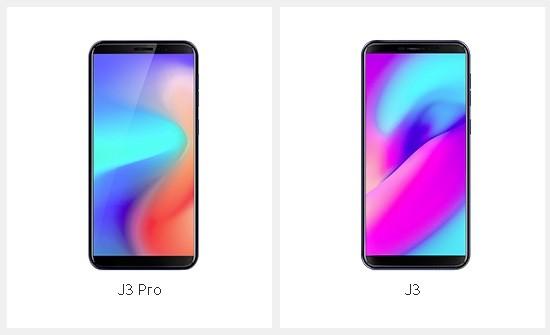
Él Cubot J3 así como su hermano gemelo Cubot J3 Pro Son dos smartphones de gama baja muy interesantes, y no sólo por el precio económico que nos llevó a incluirlos, junto con varios otros móviles, en una publicación anterior donde enumeramos los móviles con Android 8 Oreo más baratos del mercado, sino porque a pesar de ser smartphones de gama baja con una memoria RAM de sólo 1 GB, ejecutan la variante GO de Android Oreo con una fluidez sorprendente.
Recordemos que Android GO es una adaptación de Android 8.1 Oreo, la versión más reciente de Android tras Android 9 Pie.
El diferencia entre Cubot J3 y Cubot J3 Pro Lo más notable, además del tamaño de pantalla media pulgada más grande en la versión Pro, 5,5 ″ frente a 5 ″, es el chipset de estos.
El chip principal del Cubot J3 es un mediatek MT6580 con 4 núcleos Cortex-A7 y una frecuencia media de 1,3 GHz.
Mientras que el Cubot J3 Pro utiliza un chip MediaTek MT6739 4 núcleos Cortex-A53, también con frecuencia media de 1,3 GHz pero basado en arquitectura de 64 Bits.
A continuación procederemos a conseguir root en nuestro Cubot J3 y J3 Pro a través de un método muy fácil y efectivo, por el cual te guiaremos gracias a lo siguiente tutorial raíz paso a paso. No sin antes recordar la configuración básica que, como siempre, deberemos realizar en el dispositivo móvil.
Preconfiguración del Cubot J3
Los siguientes ajustes que realizaremos en el teléfono móvil son comunes tanto en el J3 como en J3Proaunque de momento, por comodidad y para abreviar la explicación me referiré únicamente al Cubot J3.
El más importante de los pasos de configuración pre-root es habilitar la depuración USB, algo muy sencillo pero de vital importancia. Y no sólo por este proceso de root, sino por la buena salud del dispositivo en general ya que se pueden evitar riesgos innecesarios, te recomiendo leer el artículo sobre la importancia de tener habilitada la opción de depuración USB.
Para habilitar la depuración USB, simplemente active el menú primero. configuración del programadorTambién conocido en otros dispositivos como opciones de desarrollador.
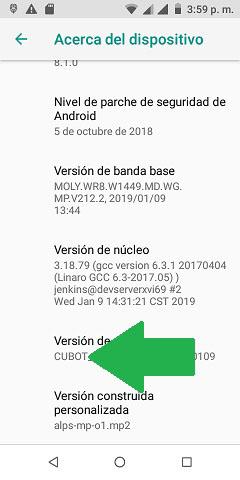
Entramos en los ajustes y vamos a la opción Sistema. En el menú Sistema bajamos hasta la última opción, Acerca del dispositivo. Dentro de esta opción buscamos la casilla versión de software y haz clic en él 7 veces seguidas.
Listo, ya están disponibles las nuevas opciones del programador, ahora solo debemos regresar e ingresar a estas opciones desde donde podremos habilitar las pestañas. Desbloqueo OEM y Depuración USB.
Con esto concluyen los preparados de raíz para el dispositivo, que son completamente inofensivos y no modifican ni influyen en nada que pueda ser negativo.
Rootear el Smartphone Cubot J3 y J3 Pro
¿Qué necesitaremos para rootear nuestro Cubot J3/J3 Pro? A parte del propio dispositivo móvil, un ordenador PC y un cable de datos USB normal, no necesitaremos nada más que no podamos descargar de forma totalmente gratuita.
También descargamos MTKroot la herramienta root para dispositivos móviles Mediatek.
Instalamos los drivers de Mediatek para Cubot que descargamos en el primer paso y extraemos el contenido de la carpeta MTKroot al escritorio.
A continuación instalamos los controladores ADB que encontraremos dentro de dicha carpeta y reiniciamos nuestro ordenador.
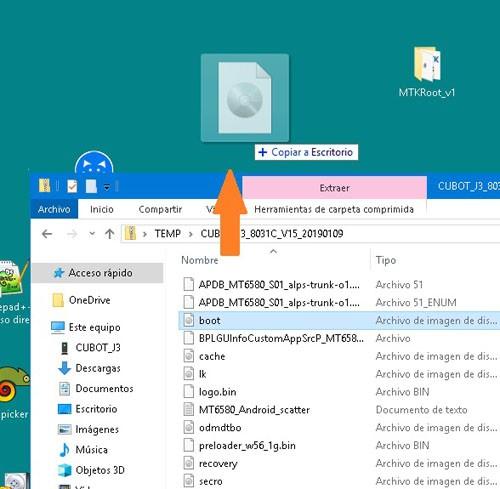
Hacemos doble clic sobre el archivo ROM comprimido que hemos descargado, CUBOT_J3_8031C_V15_20190109.zip o similar, y sin extraer su contenido, arrastramos el archivo boot.img al escritorio de nuestro ordenador.
Conectamos nuestro Cubot J3 al ordenador con el cable USB y movemos el archivo boot.img del PC y lo soltamos en la memoria del teléfono móvil.
Instalamos y abrimos el Aplicación Magisk Manager en el dispositivo móvil. Descargue la aplicación oficial Magisk Manager.
Pulsamos el primer botón “Instalar” -> “Instalar” y en Seleccionar método elegimos Parchear la imagen de arranque. Se abrirá el explorador de archivos desde donde tendremos que buscar y abrir el archivo boot.img que hemos transferido unos pasos atrás desde el ordenador.
Al cargar boot.img en Magisk Manager, la aplicación lo parcheará automáticamente y guardará una copia parcheada en el directorio de descargas.
Cerramos Magisk Manager y nos dirigimos al ordenador para entrar en la unidad de almacenamiento correspondiente a la memoria del teléfono, directorio de Descargas, arrastramos el archivo patched_boot.img y lo soltamos en el escritorio de Windows.
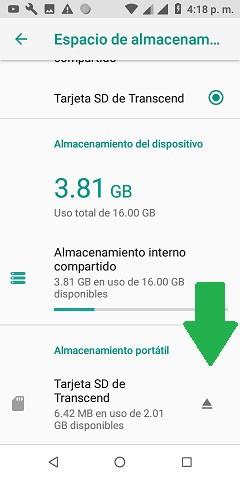
Nota: Si no encontramos el archivo patched_boot.img en la carpeta de Descargas de la memoria del móvil desde el ordenador, probablemente se deba al almacenamiento compartido con una tarjeta Micro SD. Para solucionarlo debemos entrar en la configuración del terminal -> opciones de almacenamiento, expulsar la tarjeta SD y luego activarla nuevamente.
Ahora en el escritorio de nuestro ordenador debemos tener dos archivos, boot.img y patched_boot.img, lo siguiente que tenemos que hacer es mover cada uno al directorio correspondiente.
Boot.img –> Desrootear patched_boot.img- -> Raíz
Una vez hecho esto ya podemos iniciar la utilidad MTKroot y pulsar en el botón Bootloader para reiniciar nuestro Cubot J3 en modo Fastboot, teniendo en cuenta que sigue conectado al cable USB, en caso contrario debemos conectarlo.
A continuación y dependiendo de cada caso tendremos que hacer uno u otro de los siguientes pasos:
Si ya tenemos el bootloader de nuestro Cubot J3 desbloqueado simplemente nos saltamos este paso y pasamos al siguiente.
Si por el contrario está bloqueado tendremos que desbloquearlo antes de continuar con el siguiente paso.
Importante: Cuando se desbloquea el gestor de arranque de un dispositivo móvil, se restaurará a su estado inicial de fábrica, por lo que se eliminarán todos los archivos, aplicaciones y demás datos excepto aquellos que hayamos guardado o movido a la memoria o almacenamiento externo.
Para desbloquear el bootloader del Cubot J3 o J3 Pro pulsaremos el botón Probar arranque rápido y luego Desbloquear el gestor de arranque.
En la pantalla del Cubot J3 tendremos que confirmar la operación pulsando el botón de subir volumen, o bajar volumen si queremos cancelar y volver atrás.
Una vez finalizado el proceso de desbloqueo del bootloader, algo que suele tardar menos de 5 segundos, pulsamos en el botón Salir del arranque rápido para reiniciar el dispositivo móvil.
Entramos en los ajustes de Cubot y volvemos a habilitar la depuración USB como hicimos al principio, pero tendremos que repetir el proceso porque al desbloquear el bootloader se han restablecido todos los ajustes.
Reiniciamos el dispositivo en modo Fastboot, pulsando el botón Bootloader de la herramienta MTKroot.
Seleccionamos la opción raíz y cargamos el archivo patched_boot.img que copiamos a la carpeta raíz.
Para finalizar hacemos clic en el botón Rootear/Desrootearesperamos 5 segundos, presionamos Test Fastboot y finalmente Salir Fastboot.
Cuando el teléfono móvil termine de reiniciarse abrimos la aplicación Magisk Manager donde podremos comprobar que nuestro Cubot J3 o J3 Pro ha sido rooteado correctamente.
En cualquier momento podremos desrootear o restaurar el teléfono móvil sin perder las aplicaciones, archivos u otros datos almacenados, para ello sólo debemos cargar el archivo \unroot\boot.img a través de la pestaña Unroot.
Pasos para desrootear y restaurar el arranque
Conectamos el dispositivo móvil al PC y abrimos la utilidad MTKroot.
Reiniciamos el teléfono móvil en modo Fastboot pulsando el botón Bootloader.
Seleccionamos la pestaña Unroot y cargamos el archivo boot.img.
Hacemos clic en el botón Root/Unroot -> Test Fastboot -> Salir de Fastboot.
Artículos relacionados Rootear Cubot X18 y X18 Plus Rootear Cubot X19 Raíz Cubot R11 Rootear Cubot King Kong Rootear Cubot R9 Raíz para Cubot Rainbow Rootear Cubot Rainbow 2 Cómo rootear el Cubot Note Plus Raíz Cubot Manito Rootear Cubot Note S Cómo rootear el Cubot Max Rootear el dinosaurio Cubot
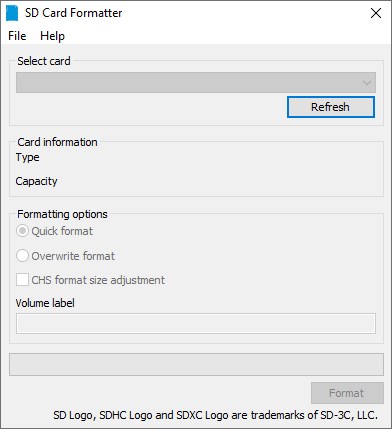
Formateador de tarjetas SD es un software especial para realizar el mejor formateo de tarjetas de memoria SD, SDHC y SDXC de acuerdo con la especificación del sistema de archivos SD creada por la Asociación SD (SDA). Formato optimizado para estos dispositivos
El software realiza el formateo de forma diferenciada, optimizada y segura para garantizar tanto el mejor rendimiento como la longevidad de su tarjeta de memoria.
Según el desarrollador, esta es la forma recomendada de realizar el procedimiento porque el programa proporciona funcionalidades y métodos operativos específicos para este tipo de dispositivo de almacenamiento.
Este procedimiento no sólo garantiza el mejor rendimiento, sino que también aumenta la vida útil de su tarjeta.
Diferencia en relación con otros instrumentos.
En general, las herramientas de formateo proporcionadas con los sistemas operativos pueden formatear una variedad de medios de almacenamiento, incluidas las tarjetas SD/SDHC/SDXC, pero es posible que no estén optimizadas para estas tarjetas, lo que puede resultar en un rendimiento deficiente.
Las tarjetas SD/SDHC/SDXC tienen un “Área segura” para garantizar la seguridad de las tarjetas SD, y esta herramienta no formatea esta área protegida, que a su vez debe formatearse mediante una aplicación adecuada que proporcione la función de seguridad SD.
Firmware original Samsung SM-G960U1 (archivo Flash)
El archivo Flash lo ayudará a actualizar, degradar o reinstalar el firmware (SO) original en su dispositivo móvil. Además, el archivo Flash (ROM) también le permite reparar el dispositivo móvil en caso de un problema de software, un problema de bucle de arranque, un problema de IMEI o un problema muerto.
Nombre del archivo: SM-G960U1_G960U1UES4CSD4_G960U1OYM4CSD4_SPR_4Archivo.zip País: Spint (CDMA) Tamaño del archivo: 4GB versión de Android: 9.0 Herramienta Flash: Herramienta de descarga de Odín Cómo flashear (instalar): Sigue el tutorial
Spreadtrum es una empresa china (Spreadtrum Comunicaciones, Inc.) especializada en la producción de chipsets para teléfonos móviles, que aunque no ha llegado a ser tan conocida como Qualcomm SnapDragonSSamsung Exynos oh MediaTeksu uso ha estado muy presente en los últimos años.
Principalmente en dispositivos móviles de gama baja y media.
Entre la larga lista de terminales que tienen procesador Spreadtrum Podemos encontrar grandes fabricantes de dispositivos móviles como;
Alcatel, arcos, Samsung, leagoo, lenovo, leones, Meizu, micromax, cereza móvil, Avance Blu, Honor, Intex, Carbón, Fuerzay varios más, todos los cuales tienen al menos un dispositivo construido con un chip Spreadtrum.
Este dato sitúa al procesador Spreadtrum en la cuarta posición entre los procesadores por Teléfonos inteligentes y tabletas más utilizado en la historia.
Lo que estadísticamente podríamos traducir como “uno de cada cuatro dispositivos móviles Android cuenta con un procesador Spreadtrum”.
Asimismo, en la mayoría de los casos y quitando las marcas más conocidas, las técnicas root o flash con las que un usuario podría rootee, actualice o flashee su dispositivo móvil con el procesador SpreadtrumPertenecen a un terreno muy desconocido.
Pero el soporte técnico de Spreadtrum, teniendo en cuenta esto último, desarrolló una poderosa herramienta llamada Actualización de SPDDescargar también conocido como Herramienta de actualización SPD.
Utilidad sumamente útil e imprescindible para trabajar con todos aquellos móviles o tablets que no cuentan con su propio software oficial.
Con la herramienta SPD UPgradeDownload podremos restaurar fácilmente la Rom, actualizar el firmware, recuperar completamente el sistema, así como flashear TWRP recovery o rootear cualquier teléfono móvil Spreadtrum.
Cómo rootear un teléfono móvil Spreadtrum
Hemos simplificado tanto el proceso para rootear un dispositivo móvil con procesador Spreadtrum que incluso te parecerá un juego de niños.
¿Qué se necesita para rootear un teléfono móvil con procesador Spreadtrum?
En primer lugar debemos descargar la herramienta principal de este proceso, SPD Upgrade Tool, a nuestro ordenador.
Del siguiente enlace Podemos descargar la última versión para Windows.
Nota: SPD UpgradeDownload es una utilidad proporcionada por la empresa Spreadtrum a los fabricantes de dispositivos móviles que utilizan procesadores Spreadtrum, por lo que no hay pagina oficial de descarga.
Cada fabricante suele ofrecer su descarga desde el soporte técnico o la sección de descargas.
Esta herramienta viene comprimida en formato zip y no requiere instalación. Asimismo, en nuestra versión personalizada hemos incluido en la misma carpeta los controladores USB de Spreadtrum para Windows.
Instalar controladores Spreadtrum para Windows
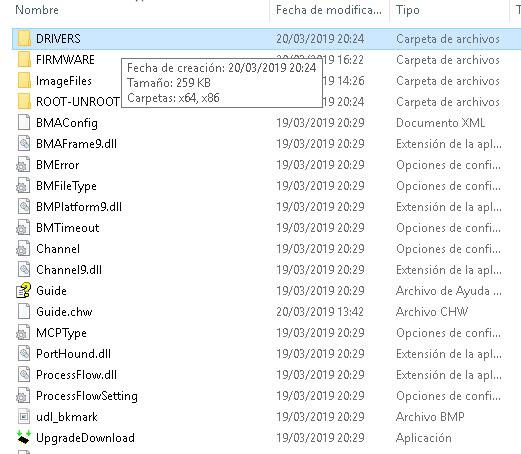
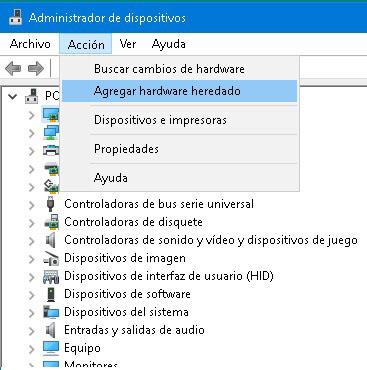
Instalamos estos drivers en nuestro ordenador desde-> Administrador de dispositivos, hacemos clic en cualquier periférico de la lista y luego en Acción -> Agregar hardware heredado -> Siguiente -> Instalar hardware seleccionado manualmente de una lista -> Mostrar todos los dispositivos -> Siguiente -> Usar disco -> Examine y vaya a la carpeta UpgradeDownload -> \Drivers\ Seleccionamos X64 o X86, dependiendo de la arquitectura de nuestro ordenador y hacemos doble clic en el archivo SciU2S.INF Siguiente -> Aceptar -> Siguiente -> Siguiente y Finalizar. Finalmente reiniciamos el ordenador (Importante)
Nota; Si tienes problemas para instalar controladores sin firma digital en Windows, aquí tienes la solución.
El siguiente paso que debemos realizar es el más importante ya que de él dependerá si podemos o no rootear nuestro dispositivo Spreadtrum.
Se trata nada menos que de obtener una copia del firmware del teléfono móvil o tablet objeto de este root, a ser posible que sea original.
Descargar una ROM original del dispositivo móvil
La mayoría de fabricantes de terminales móviles se encargan de poner a disposición del usuario una copia oficial de la ROM del dispositivo, por lo que casi siempre es posible descargar el firmware del teléfono móvil en cuestión.
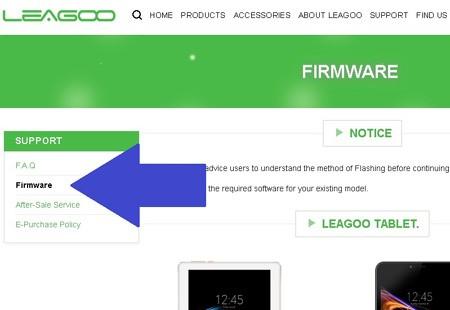
Por ejemplo de la Pagina de soporte de LeagooEn el apartado de firmware podemos descargar la ROM del Leagoo Z7, o del Leagoo T5C, los dos móviles Spreadtrum fabricados por Leagoo.
Podemos aplicar lo mismo con cualquier otra marca. En el caso de que no encontremos el firmware en la web oficial siempre podemos buscar en Google 🙂
Firmware de un dispositivo Spreadtrum y extraer el arranque
La ROM de un terminal Spreadtrum tiene extensión .PAC, un formato para ser leído y gestionado exclusivamente por la herramienta ActualizarDescargar.
Por tanto, una vez extraído el archivo comprimido y obtenido el archivo ROM_del_device.pac, debemos ejecutar ActualizarDescargar.exe para proceder a cargarlo en la herramienta.
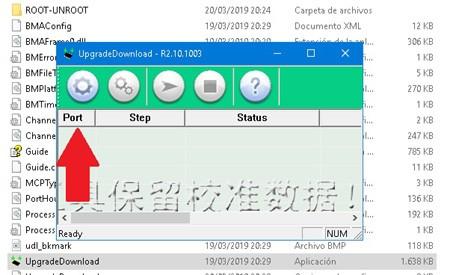
Para cargar el firmware del teléfono móvil en la SPD Upgrade Tool hacemos clic en el engranaje de la izquierda y seleccionamos el archivo con extensión PAC.
La utilidad tardará uno o dos minutos, dependiendo del ordenador, en procesar el firmware, y mientras se carga podremos ver una barra de progreso en la parte inferior del programa.
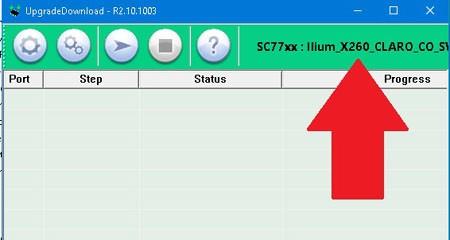
Sabremos que el firmware ha sido procesado y está listo cuando veamos un texto en la parte superior con la versión del firmware.
Nota; Aunque por ahora nuestro primer objetivo es rootear el terminal, tenemos que procesar todo el firmware para obtener el archivo necesario al que aplicaremos el correspondiente systemless root.
A continuación nos dirigimos al directorio de herramientas y veremos que tras el proceso de carga del firmware se ha creado una nueva subcarpeta llamada ImageFiles\_DownloadFiles0x0x0\
Entramos y buscamos el archivo boot.img para copiarlo y pegarlo en otra ubicación, por ejemplo en el escritorio o en la raíz del disco.
Cuantas tonterías os estoy dando, pero ya queda menos. Aunque lleva mucho tiempo explicarlo e incluso puede parecer un procedimiento complicado, en realidad la práctica es muy, muy fácil.
Al inicio de la publicación intentaré organizar un índice claro para que sea más fácil ir a cada uno de los pasos que debemos realizar.
Parchea el arranque de un móvil con un chip Spreadtrum
A continuación, debemos instalar en el teléfono móvil la aplicación Magisk Manager, que se encarga de parchear el root y posteriormente gestionar los permisos de los usuarios. Desde este enlace podemos descargar la última versión de Magisk Manager.
Al finalizar la instalación de Magisk Manager, cerramos la aplicación y conectamos el dispositivo móvil al ordenador como unidad de almacenamiento para transferencia de archivos o MTP.
Movemos el archivo boot.img que extrajimos del firmware en el paso anterior a la memoria del teléfono.
Abrimos la aplicación Magisk Manager, pulsamos instalar -> instalar -> Parcheando la imagen de arranque y se abrirá el explorador de Android desde donde debemos buscar y abrir el archivo boot.img que copiamos de nuestro ordenador en el paso anterior.
Cerramos la ventana de progreso del flash en la que Magisk nos indica que la copia parcheada se ha guardado en el directorio de Descargas con el nombre patched_boot.img.
Volvemos al PC y entramos en la memoria del teléfono móvil -> \Descargas\ usando el explorador de carpetas de Windows.
Copiamos el archivo patched_boot.img del dispositivo y lo pegamos en el escritorio de Windows.
Arranque flash rooteado en el teléfono inteligente Spreadtrum
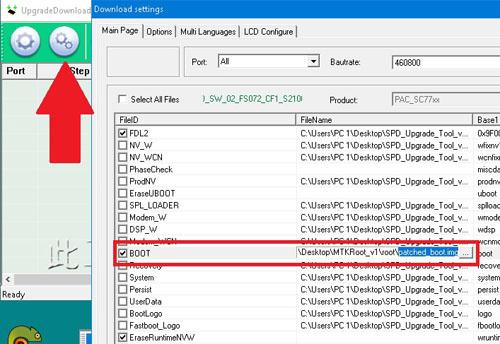
A continuación volvemos a la herramienta UpgradeDownload, donde hemos cargado el firmware, pulsamos en el icono de configuración (los dos engranajes) y desmarcamos todas las casillas excepto FDL1, FDL2, BOOT y EraseRuntimeNVW.
Hacemos doble clic en la ruta de la pestaña BOOT y seleccionamos el archivo patched_boot.img que hemos parcheado desde el móvil mediante la aplicación Magisk Manager.
A continuación, si el teléfono está conectado al cable USB procedemos a desconectarlo, lo apagamos y si tiene batería extraíble la retiramos durante unos segundos.
Volvemos a colocar la batería en su sitio y conectamos de nuevo el cable USB mientras mantenemos pulsado el botón de subir volumen.
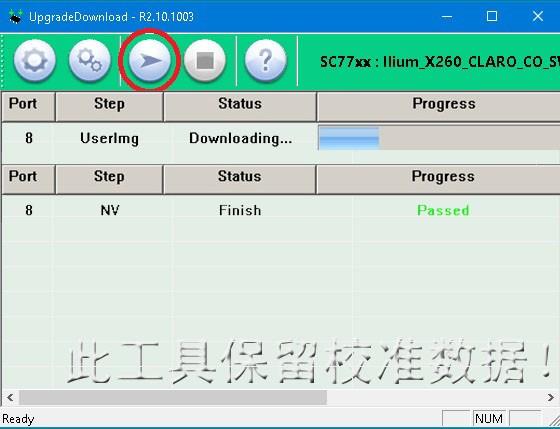
Hacemos clic en el botón Empezar a descargar y esperamos unos segundos hasta que se complete el proceso y veamos la palabra Aprobado en verde.
Instalar o flashear una ROM en un teléfono móvil con chip Spreadtrum
Para instalar completamente el firmware, ya sea para recuperar el dispositivo de un fallo grave o para actualizar el sistema, solo debemos repetir los pasos que hicimos para flashear el archivo patched_boot.img.
Con la diferencia de que dejaremos todas las casillas marcadas, y en esta ocasión no procederemos a cargar el archivo externo patched_boot, sino que dejaremos todo como lo encontramos por defecto.
Pero si solo queremos restaurar el arranque original para desrootear el móvil, entonces desmarcaremos todo menos FDL1, FDL2, BOOT, EraseRuntimeNVW y nuevamente no cargaremos el archivo patched_boot, dejando así el archivo de arranque del firmware original.
Para finalizar te dejamos un vídeo sobre este proceso que seguro te será de utilidad.
Publicaciones relacionadas Herramientas de raíz indicadas para cada chipset Rootear TWRP Samsung Galaxy Core Prime LTE SM-G361F Rootear Intex Aqua Mini 4G Especificaciones Galaxy J1 mini Prime SM-J106F/DS Rootear Galaxy J3 SM-J320FN
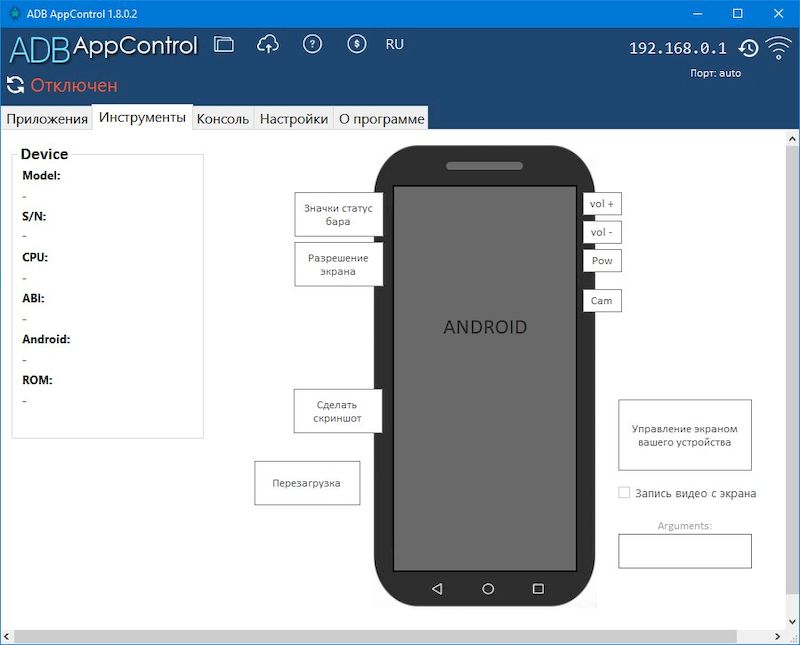
Te sugiero que te familiarices con el programa. Control de aplicaciones ADB – una herramienta eficaz para gestionar aplicaciones en un teléfono inteligente o tableta Android sin necesidad de rootear el dispositivo. Obtendrá muchas funciones que le ayudarán a desactivar o eliminar instalaciones no deseadas con facilidad. Una de las principales ventajas del programa es su capacidad de proporcionar a los usuarios un control total sobre el software instalado. Ya sea que quieras liberar espacio de almacenamiento, optimizar el rendimiento del dispositivo o mejorar tu privacidad, esta herramienta puede ayudarte a hacerlo. Le otorga un control total del ecosistema y le brinda una experiencia personalizada y optimizada que se adapta a sus preferencias. Con ADB AppControl, puede desactivar o eliminar fácilmente aplicaciones preinstaladas o no deseadas que pueden consumir valiosos recursos del sistema. Esto ayudará a liberar espacio en la memoria, aumentar la duración de la batería y mejorar el rendimiento general del dispositivo. Esta función es especialmente útil para usuarios principiantes que pueden tener almacenamiento interno limitado o dispositivos más antiguos con menos potencia de procesamiento. Peculiaridades:
La buena noticia es que es compatible con cualquier dispositivo Android, lo que hace que el software sea accesible para una amplia gama de usuarios. Independientemente de qué teléfono inteligente o tableta tenga, el programa podrá administrar fácilmente el software por usted. Elimina la necesidad de procedimientos complejos como el rooteo, proporcionando una experiencia sin complicaciones tanto para principiantes como para personas expertas en tecnología.
ADB AppControl ofrece una interfaz fácil de usar que simplifica el proceso de gestión. La navegación por el programa es intuitiva, lo que facilita la identificación y selección de aplicaciones que deben desactivarse o eliminarse. Esto garantiza que incluso los usuarios principiantes puedan comprender rápidamente las funciones y utilizar con confianza el programa en todo su potencial.
ADB AppControl ofrece otras funciones que mejoran la gestión de herramientas integradas. Puedes congelarlos fácilmente, evitando que se ejecuten en segundo plano y ahorrando recursos del sistema. Esto es especialmente útil para aplicaciones que se utilizan con poca frecuencia o que desea desactivar temporalmente sin eliminarlas por completo.
ADB AppControl puede ver información detallada sobre cada herramienta en su dispositivo. Puede acceder a estadísticas completas, como el tamaño del software, el uso de datos y el consumo de batería, lo que le permitirá tomar decisiones informadas sobre qué aplicaciones conservar o eliminar. Esta característica permitirá a los usuarios optimizar el dispositivo según sus preferencias y requisitos.
Tenga en cuenta que, dado que el programa se ejecuta sin necesidad de ser root, algunas aplicaciones o funciones del sistema no se pueden desactivar ni desinstalar. Esto se debe a las limitaciones impuestas por el sistema operativo Android, que está diseñado para mantener su dispositivo estable y seguro. En general, todas las funciones sobre las que escribí anteriormente son posibles gracias a Android Debug Bridge. Tamaño: 5 megas Descargar ADB AppControl 1.8.6 gratis
Firmware original Samsung SM-G9758 (archivo Flash)
El archivo Flash lo ayudará a actualizar, degradar o reinstalar el firmware (SO) original en su dispositivo móvil. Además, el archivo Flash (ROM) también le permite reparar el dispositivo móvil en caso de un problema de software, un problema de bucle de arranque, un problema de IMEI o un problema muerto.
Nombre del archivo: G9758ZMU1ASD4_G9758CHM1ASD4_CHM_4Archivo.zip País: Porcelana Tamaño del archivo: 4GB versión de Android: 9.0 Herramienta Flash: Herramienta de descarga de Odín Cómo flashear (instalar): Sigue el tutorial
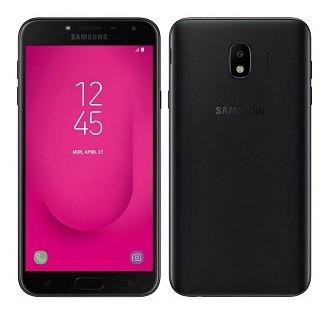
Tutorial de introducción dinero a rootear el teléfono móvil Samsung Galaxy J4 con Android 8 Oreo, compatible con todas las versiones del modelo SM-J400M y SM-J400F.
En los siguientes párrafos te dejaremos un método raíz que realmente obras para los dispositivos mencionados en el párrafo anterior, pero además de efectivo es increíblemente rápido, seguro, efectivo, y podríamos decir que mediante el procedimiento “tradicional” en terminales Samsung, es decir, el flasheo vía Odin.
Pero (siempre tiene que haber un pero :)) al contrario de lo que solemos hacer, en esta ocasión para el Galaxy J4 NO instalaremos recuperación TWRPaunque hemos tenido en cuenta que seguro que más de un usuario se ha trasteado con la recuperación de su Galaxy J4.
Entonces teniendo en cuenta esto último y lo complicado que es obtener el recuperacion original del Galaxy J4 Debido al cifrado, hemos decidido incluir el recovery de stock para que quien lo necesite pueda restaurar y recuperar el recovery original de su Samsung Galaxy J4.
Aunque no tiene nada que ver con el proceso de root del tutorial, en este caso particular estoy seguro de que merecerá la pena.
¿Cómo rootear el Samsung Galaxy J4?
Si has encontrado esta página, seguro que has encontrado anteriormente varias páginas de spam cuyo único objetivo es eliminar una visita a cualquier precio. En ese caso, estaré feliz de anunciarte que finalmente has encontrado lo que buscabas. una forma de rootear el Galaxy J4 que realmente funcionay créeme cuando te digo que a mí me interesa que sea así tanto o más que a ti :).
Los pasos que daremos para acceder raíz permanenteEn definitiva, consisten en flashear un arranque rooteado, que montaremos fácilmente gracias a la fabulosa e imprescindible herramienta Odin.
cuando hablamos de raíz permanente No queremos decir que sea irreversible, porque aparte de ser un systemless root mínimamente intrusivo, siempre estará en nuestras manos desrootear, desrootear o desrootear, como preferimos llamarlo, el Samsung Galaxy J4.
Al ser root sin sistema es posible ocultarlo a los ojos de la mayoría de las aplicaciones “rootistas”.
Rootear para teléfono móvil Samsung Galaxy J4 SM-J400M/F
Mientras escribo este artículo sobre cómo rootear el teléfono inteligente Galaxy J4, al mismo tiempo estoy completando los recursos para el modelo SM-J400Fdesde todos los archivos de versión SM-J400M han sido descargados, parcheados, probados, cargados y listos para adjuntar a esta publicación.
Como ya sabes, antes de poder iniciar el proceso, es necesario que el teléfono móvil tenga la Depuración USB y el Desbloqueo OEMdos configuraciones que debemos aplicar desde el menú de desarrollador.
Curiosamente y por casualidad de la vida aquí os dejo enlace a un pequeño tutorial para activar las opciones de desarrollador, que por cierto tengo que actualizar ya que si no recuerdo mal lo hice hace bastante tiempo, aunque siguen siendo exactamente los mismos pasos, tanto en Android 8 Oreo como en Android 9 Pie.
Una vez hayamos hecho la configuración previa del dispositivo, tendremos que descargar las utilidades necesarias, que básicamente se componen de dos recursos, Odin3 actualizado y un archivo comprimido en el que se incluye tanto el kernel rooteado como el original.
Dependiendo del número de compilación o PDA de la rom de nuestro Samsung Galaxy J4 tendremos que descargar un archivo u otro al ordenador. Para saber qué archivo debemos descargar en nuestro caso, debemos consultarlo en la sección del menú Acerca del dispositivo.
Descargar Root para Samsung Galaxy SM-J400M y SM-J400F
para el modelo SM-J400F Tenemos que descargar este otro, compatible con todas las versiones. Lista de compatibilidad SM-J400F aquí.
Nota; Si la versión no se corresponde completamente con las que hemos dejado arriba, puedes probar J400MUBU2ARL4 J400MOWT2ARK1 (siempre y cuando la rom original este enesta lista) sin ningún problema, probablemente funcione, pero si no, solo tienes que dejarme un mensaje con el número de compilación del dispositivo y agregaré la raíz correspondiente a la lista.
Una vez descargado el archivo lo extraemos al escritorio de Windows u otro directorio que nos convenga.
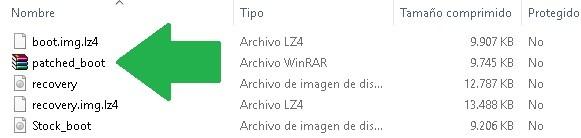
Podemos ver varios archivos pero el único que nos interesa en el siguiente proceso raíz se llama parche_arranque.tar. El resto de archivos serán necesarios sólo para restaurar o desrootear el teléfono móvil.
A continuación reiniciamos el teléfono móvil en modo descarga y ejecutamos la utilidad Odin3 desde nuestro ordenador.
Para reiniciar el Galaxy J4 en modo descarga debes presionar los botones de bajar volumen, home y encendido simultáneamente.
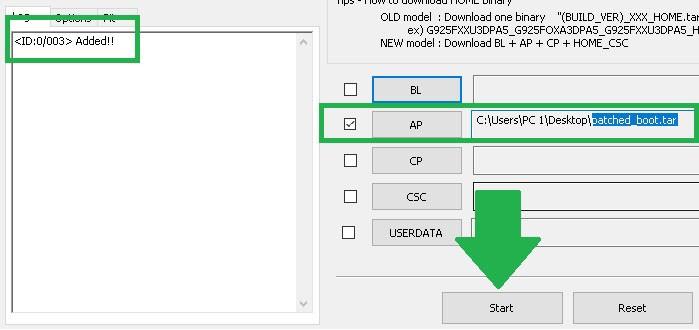
Cuando en Odin podamos leer la palabra Agregado, hacemos clic en el botón AP y cargamos el archivo patched_boot.tar.
Finalmente pulsamos Inicio y esperamos unos segundos mientras finaliza el proceso, tras lo cual nuestro Galaxy J4 se reiniciará automáticamente.
Una vez que el teléfono móvil haya terminado de arrancar solo debemos descargar e instalar la aplicación Magisk Manager en el teléfono móvil y listo.
Publicaciones relacionadas ¿Qué diferencias existen entre Samsung Galaxy J4, J6 y J8? Rootear el Samsung Galaxy J4+ ¿Qué teléfono móvil es mejor Galaxy J4+ o Galaxy J6+? Principal diferencia entre Samsung Galaxy J4+ y Galaxy J6+ Compara características del Samsung Galaxy J6 vs J8 ¿Hay un sensor giroscópico en Samsung Galaxy J5 y J7? Solución al bootloop o brick al reinstalar Magisk por segunda vez Rootear móviles Android con TWRP y Magisk Cómo extraer archivos de una ROM o Firmware (Recovery, Boot, Modem, etc.)
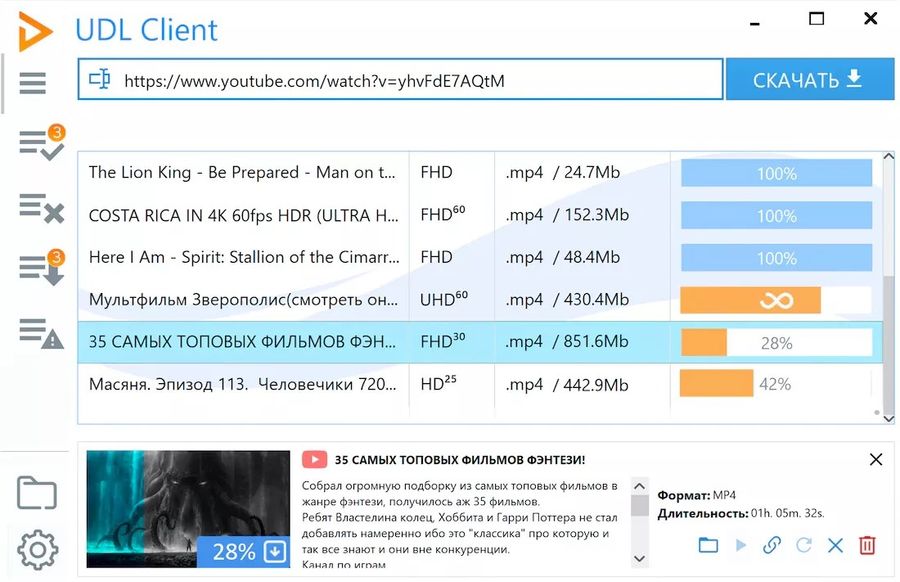
UDL Client es un programa conveniente y gratuito para descargar videos de YouTube y otros servicios. El programa descarga videos en MP4 o WEBM, resolución de 360p a – 1080p (Full HD), 1440p (2K UHD), 2160p (4K UHD) y 4320p (8K UHD). Incluyendo fps altos, si el video de calidad adecuada está disponible en los servidores del servicio. Además, el programa tiene un conversor automático incorporado para descargar sólo la pista de audio a MP3 o convertirla a otros formatos web convenientes. Principales ventajas del Cliente UDL
Con UDL Client, puede descargar videos en HD y superiores (hasta 8K) y con una mayor velocidad de fotogramas (por ejemplo, 60 fps). Admitimos la descarga en formatos MP4 y WEBM, que es adecuado para la mayoría de los reproductores.
Si las transmisiones de audio y video se almacenan por separado en el servicio, el programa las convierte automáticamente en un archivo multimedia MP4 listo para ver. La calidad disponible depende de las características del vídeo fuente.
Puedes descargar audio de un vídeo en la más alta calidad con unos pocos clics, porque UDL Client te permite convertir a MP3 con la máxima tasa de bits. Puedes crear una canción a partir de tu vídeo favorito o convertir una entrevista en un podcast.
El programa UDL Client le ayudará a descargar vídeos en formato MP4 o WEBM con la más alta calidad disponible, así como a descargar los formatos de audio más populares (MP3, M4A, WebM) con la mayor tasa de bits.
Todo lo que necesitas para descargar es un enlace al vídeo. El programa te permite descargar un archivo multimedia de cualquier longitud, sin limitar su número. Simplemente elija de la lista el formato que más le convenga.
Funcionamiento rápido y estable en todas las versiones actuales de Windows: 7, 8, 8.1, 10, 11 con procesador de 32 o 64 bits. Puede descargarlo desde nuestro sitio web o desde Microsoft Store.
UDL Client tiene una interfaz compacta con un mínimo de cuadros de diálogo y configuraciones innecesarias, y la presencia de sugerencias emergentes lo ayudará a comprender rápidamente los controles.
UDL Client es un programa gratuito para descargar desde YouTube, Instagram, TikTok, SoundCloud, Facebook y muchos otros sitios de alojamiento de videos, servicios de transmisión y redes sociales. Crea una selección de tus películas y música favoritas.
Firmware original Samsung SM-G935W8 (archivo Flash)
El archivo Flash lo ayudará a actualizar, degradar o reinstalar el firmware (SO) original en su dispositivo móvil. Además, el archivo Flash (ROM) también le permite reparar el dispositivo móvil en caso de un problema de software, un problema de bucle de arranque, un problema de IMEI o un problema muerto.
Nombre del archivo: G935W8VLS5CRJ2_G935W8OYA5CRJ2_BMC_4Archivo.zip País: Canadá (Bell Mobile) Tamaño del archivo: 2GB versión de Android: 8.0 Herramienta Flash: Herramienta de descarga de Odín Cómo flashear (instalar): Sigue el tutorial
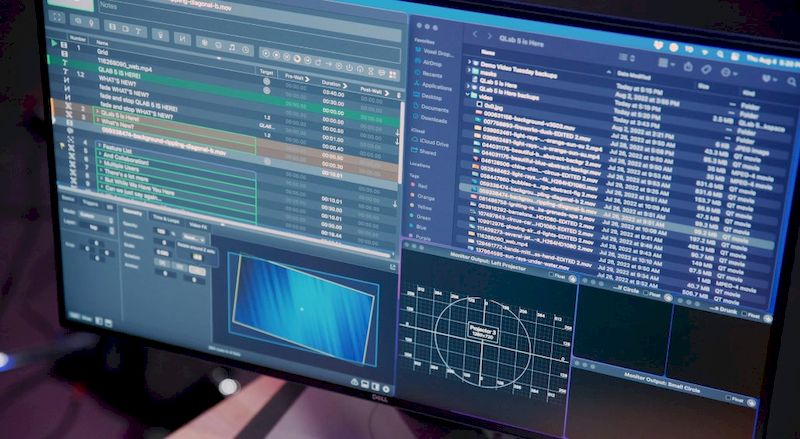
QLabPro te permite controlar las bandas sonoras de tus espectáculos e instalaciones artísticas. La interfaz del programa es muy sencilla e intuitiva, puedes arrastrar y soltar pistas de audio, agregar y eliminar canciones de las composiciones con unos pocos clics. La versión gratuita maneja la reproducción de audio y sonidos MIDI con mucha precisión, y en la versión paga también puedes controlar el video y el audio de una manera aún más avanzada, no necesitas una clave separada, todo está curado, lo iniciamos y lo usamos. Peculiaridades:
Nunca ha sido tan fácil trabajar con archivos de audio
La edición se realiza de forma clara y en línea.
Puedes agregar tus pistas usando botones o arrastrando el mouse.
Mezclar, añadir efectos, dividir, todo esto y mucho más te espera en el dominio público
La versión completa del programa te permitirá trabajar con vídeos de diferentes formatos y calidad.
La activación está incorporada, no necesita una clave separada para funcionar
Consume una cantidad moderada de recursos del sistema debido a una optimización adecuada.
Firmware original Samsung SM-J120G (archivo Flash)
El archivo Flash lo ayudará a actualizar, degradar o reinstalar el firmware (SO) original en su dispositivo móvil. Además, el archivo Flash (ROM) también le permite reparar el dispositivo móvil en caso de un problema de software, un problema de bucle de arranque, un problema de IMEI o un problema muerto.
Nombre del archivo: J120GDDU2ARD1_J120GODD2ARC1_INS.zip País: India Tamaño del archivo: 1GB versión de Android: 5.1.1 Herramienta Flash: Herramienta de descarga de Odín Cómo flashear (instalar): Sigue el tutorial
Si hay otro móvil idéntico en gama y prestaciones al Xiaomi Mi 8 que consigue superarlo en experiencia de uso y usabilidad ese no es otro que este mismo smartphone. Xiaomi Mi 8 pero con acceso root.
Y no es algo que hayamos decidido afirmar a la ligera, es bien sabido que la línea de dispositivos móviles Xiaomi mi Como la mayoría de terminales Android, tiene mucho que ganar, independientemente de su fabricante.
El terminal Xiaomi Mi 8, incluidas las versiones ligero y Procuentan con un potente procesador de 8 núcleos integrado en el potente chip Qualcomm Snapdragon, modelo 845, 660 y 845 respectivamente.
En el siguiente tutorial paso a paso procederemos a rootear dicho terminal mediante un método compatible con las 3 variantes del Xiaomi Mi 8 bajo Android 8 Oreo o Android 9 Pie.
Una de las ventajas que obtendremos al rootear nuestro Xiaomi Mi 8 con el proceso que encontraremos a continuación, además de ser un método simplificado para ponerlo a disposición de todos los usuarios, es una maravillosa opción para rootear/unroot bajo petición y con tan solo 1 clic.
Antes de comenzar debemos verificar que el bootloader del Xiaomi Mi 8 esté desbloqueado. Por defecto y hasta que tomemos cartas en el asunto, todos los dispositivos Xiaomi tienen el bootloader bloqueado.
Desbloquear el gestor de arranque de dispositivos Xiaomi
Hace tiempo escribimos una pequeña guía sobre cómo desbloquear el bootloader en móviles Xiaomi pero recientemente hemos comprobado que el proceso sigue exactamente igual y no ha cambiado en absoluto, por lo que te recomendamos leer el tutorial resumido para desbloquear el bootloader en Xiaomi.
Una vez liberado el bootloader del terminal, los siguientes pasos para rootear nuestro Xiaomi Mi 8 serán tan sencillos que no nos llevarán más de 1 minuto.
Rootear Xiaomi Mi 8/Lite/Pro paso a paso
En las siguientes líneas procederemos a rootear Xiaomi Mi 8 con Magiskcual es el sucesor de SuperSUya que este último proyecto ha sido descontinuado por lo que ha dejado de actualizarse desde hace algún tiempo.
Magisk tiene un sinfín de ventajas como descubrirás, pero una de ellas es darnos la posibilidad de rootear teléfono móvil sin recuperación TWRPalgo a tener en cuenta sobre todo en algunos terminales donde es prácticamente imposible flashear la recuperación TWRP.
Qué necesitaremos para rootear el Xiaomi Mi 8
Sólo necesitaremos una única descarga, en la que encontraremos todos los archivos necesarios para rootear, desrootear y flashear el dispositivo.
Descargamos a nuestro ordenador desde el siguiente enlace el archivo comprimido con la herramienta y los archivos raíz “todo en 1”.
Extraemos el contenido al escritorio y podremos ver la utilidad MTKroot, los drivers ADB y dos subdirectorios, root y unroot.
Dentro de estas dos carpetas, tenemos el parche raíz.img y desrootear.img Dependiendo de si queremos rootear o desrootear el dispositivo cargaremos uno u otro, siguiendo el mismo procedimiento aquí descrito.
Nota; En la versión v1 de MTKroot he notado que si la ruta de nuestro usuario de Windows contiene un espacio, la utilidad no puede procesar los archivos. En este caso la solución en este caso es tan sencilla como copiar ambas carpetas y pegarlas en C:/, es decir; bastante C:\Usuarios\PC 1\Escritorio\…\raíz\ tendría que quedarse en C:\raíz\ Este pequeño error se solucionará en la próxima revisión de MTKroot.
A continuación procedemos a descargar e instalar la aplicación Magisk Manager oficial y actualizada en nuestro Mi 8. Una vez instalada no es necesario abrirla ni hacer nada.
Con nuestro Xiaomi Mi 8 conectado al ordenador ejecutamos MTKroot v1, pulsamos Bootloader y esperamos hasta que el teléfono entre en modo fastboot.
Comprobamos que el Mi 8 está siendo reconocido en modo fastboot pulsando en Probar arranque rápido y luego seleccionamos la opción raíz.
Al hacer esto se desplegará una ventana de selección donde tendremos que cargar el archivo root.img ubicado dentro de la carpeta raíz.
Luego presionamos el botón de abajo Rootear/Desrootear y esperamos 5 segundos, luego de lo cual simplemente hacemos clic Salir del arranque rápido y el dispositivo móvil saldrá del gestor de arranque y arrancará en el escritorio de Android.
Finalmente, abrimos la aplicación Magisk Manager en el terminal para comprobar que se ha detectado y aplicado correctamente el acceso root. Sabremos que este ha sido el caso cuando el primer check de Magisk Manager esté en verde.
Cuando por cualquier motivo decidimos deshacer el root haremos estos mismos pasos pero con la única diferencia de que en lugar de cargar el archivo \raíz\raíz.img lo haremos a través \unroot\unroot.img.
Cómo descargar la ROM original para Xiaomi Mi 8
Xiaomi Mi 8, Mi 8 Lite y Mi 8 Pro utilizan Firmware similar, es decir, los tres dispositivos tienen casi la misma ROM, por lo que el proceso para descargar y flashear estos terminales es prácticamente el mismo.
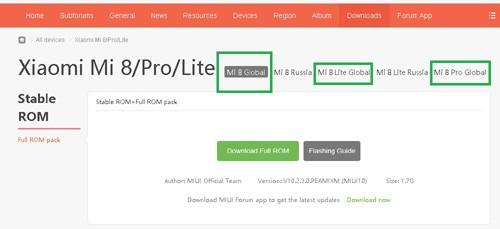
Para descargar un firmware original para el Xiaomi Mi 8 podemos y de hecho es recomendable hacerlo exclusivamente desde la sección de descargas del soporte oficial de MIUI, visitando la siguiente enlace directo.
Dentro de la página, en la parte superior, debemos pulsar en la pestaña que corresponda a nuestro dispositivo, Mi8, 8 Lite u 8 Pro.
Cómo actualizar el firmware del Xiaomi Mi 8
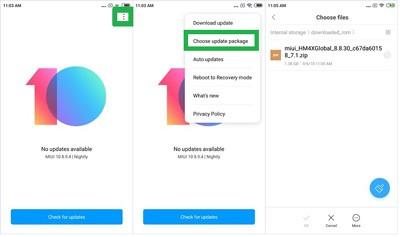
Una vez descargado el archivo rom conectamos el dispositivo al ordenador mediante el cable USB y transferimos dicho archivo a la memoria interna del teléfono en el directorio \downloaded_rom\.
A continuación entramos en los ajustes del Mi 8 -> Acerca del teléfono -> y pulsamos Sistema de actualización.
A continuación, en la parte superior derecha, haga clic en los puntos, seleccione Elija el paquete de actualizacióny cargamos el archivo anterior.
El dispositivo iniciará la actualización automáticamente y se reiniciará una vez finalizada.
Publicaciones relacionadas La solución al error KLO Bugreport se detuvo en Xiaomi TWRP y Root para todos los dispositivos Xiaomi
Maravillas de la pantalla – un programa pesado para dispositivos Mac, su objetivo es decorar el escritorio agregando fondos de pantalla en vivo en lugar de los que todos estamos acostumbrados. Después de la instalación y el lanzamiento, las categorías están disponibles para usted, digamos que en la captura de pantalla de arriba se selecciona la serie Earth: obtenemos hermosas ciudades, un mapa mundial y mucho más, todo está hecho en un estilo excelente con todos los efectos necesarios, para que se vea lo más interesante posible. El programa puede cambiar las imágenes en un intervalo de tiempo determinado, parece que incluso hay una banda sonora, el software interactúa perfectamente con la pantalla Retina 5K. En general, hay algún lugar para deambular, para aquellos que están aburridos en la vida, para aquellos que quieren diversificar su escritorio, creo que no encontrarán una mejor herramienta. Tamaño: 301MB SO: Mac OS 10.10+ Descargar Maravillas de pantalla 3.2.0 + crack gratis
Firmware original Samsung SM-M105F (archivo Flash)
El archivo Flash lo ayudará a actualizar, degradar o reinstalar el firmware (SO) original en su dispositivo móvil. Además, el archivo Flash (ROM) también le permite reparar el dispositivo móvil en caso de un problema de software, un problema de bucle de arranque, un problema de IMEI o un problema muerto.
Nombre del archivo: SM-M105F_M105FDDU1ASA5_M105FODM1ASA5_INS_4File.zip País: India Tamaño del archivo: 2GB versión de Android: 8.1.0 Herramienta Flash: Herramienta de descarga de Odín Cómo flashear (instalar): Sigue el tutorial
Firmware original de Huawei Mate XT Ultimate Design GRL-L29 (archivo Flash)
El archivo Flash lo ayudará a actualizar, degradar o reinstalar el firmware (SO) original en su dispositivo móvil. Además, el archivo Flash (ROM) también le permite reparar el dispositivo móvil en caso de un problema de software, un problema de bucle de arranque, un problema de IMEI o un problema muerto.
Nombre del archivo: Huawei_Mate_XT_Ultimate_Design_GRL-L29_104.2.0.212_C10E2R5P1_Dload.zip Tamaño del archivo: 6,06GB Cómo flashear (instalar): Sigue el tutorial