Él Cubot J3 así como su hermano gemelo Cubot J3 Pro Son dos smartphones de gama baja muy interesantes, y no sólo por el precio económico que nos llevó a incluirlos, junto con varios otros móviles, en una publicación anterior donde enumeramos los móviles con Android 8 Oreo más baratos del mercado, sino porque a pesar de ser smartphones de gama baja con una memoria RAM de sólo 1 GB, ejecutan la variante GO de Android Oreo con una fluidez sorprendente.
Recordemos que Android GO es una adaptación de Android 8.1 Oreo, la versión más reciente de Android tras Android 9 Pie.
El diferencia entre Cubot J3 y Cubot J3 Pro Lo más notable, además del tamaño de pantalla media pulgada más grande en la versión Pro, 5,5 ″ frente a 5 ″, es el chipset de estos.
El chip principal del Cubot J3 es un mediatek MT6580 con 4 núcleos Cortex-A7 y una frecuencia media de 1,3 GHz.
Mientras que el Cubot J3 Pro utiliza un chip MediaTek MT6739 4 núcleos Cortex-A53, también con frecuencia media de 1,3 GHz pero basado en arquitectura de 64 Bits.
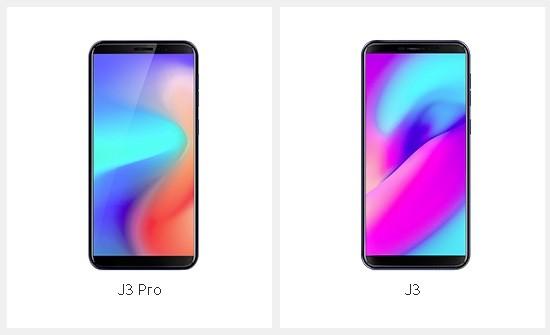
Tabla de contenido
Configuración previa a la raíz
Activar opciones del programador
Active el desbloqueo OEM y habilite la depuración USB
Requisitos raíz
Obtenga el firmware original
Descargar MTKroot
Controladores instaladores
Extraer archivo de arranque
Parchear la bota
Desbloquear el gestor de arranque
Rootear Cubot J3/J3 Pro
Desrootear Cubot J3/J3 Pro
A continuación procederemos a conseguir root en nuestro Cubot J3 y J3 Pro a través de un método muy fácil y efectivo, por el cual te guiaremos gracias a lo siguiente tutorial raíz paso a paso. No sin antes recordar la configuración básica que, como siempre, deberemos realizar en el dispositivo móvil.
Preconfiguración del Cubot J3
Los siguientes ajustes que realizaremos en el teléfono móvil son comunes tanto en el J3 como en J3Proaunque de momento, por comodidad y para abreviar la explicación me referiré únicamente al Cubot J3.
El más importante de los pasos de configuración pre-root es habilitar la depuración USB, algo muy sencillo pero de vital importancia. Y no sólo por este proceso de root, sino por la buena salud del dispositivo en general ya que se pueden evitar riesgos innecesarios, te recomiendo leer el artículo sobre la importancia de tener habilitada la opción de depuración USB.
Para habilitar la depuración USB, simplemente active el menú primero. configuración del programadorTambién conocido en otros dispositivos como opciones de desarrollador.
Entramos en los ajustes y vamos a la opción Sistema.
En el menú Sistema bajamos hasta la última opción, Acerca del dispositivo.
Dentro de esta opción buscamos la casilla versión de software y haz clic en él 7 veces seguidas.
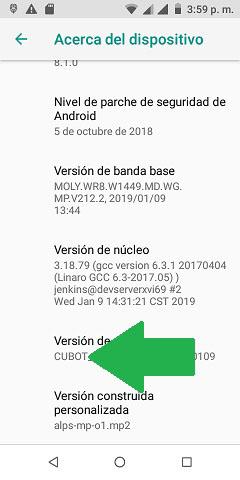
Listo, ya están disponibles las nuevas opciones del programador, ahora solo debemos regresar e ingresar a estas opciones desde donde podremos habilitar las pestañas. Desbloqueo OEM y Depuración USB.
Con esto concluyen los preparados de raíz para el dispositivo, que son completamente inofensivos y no modifican ni influyen en nada que pueda ser negativo.
Rootear el Smartphone Cubot J3 y J3 Pro
¿Qué necesitaremos para rootear nuestro Cubot J3/J3 Pro?
A parte del propio dispositivo móvil, un ordenador PC y un cable de datos USB normal, no necesitaremos nada más que no podamos descargar de forma totalmente gratuita.
Descargamos al ordenador una copia del firmware original y oficial de nuestro teléfono móvil, así como los controladores correspondientes;
Cubot J3 haga clic aquí
Cubot J3 Pro haga clic aquí
También descargamos MTKroot la herramienta root para dispositivos móviles Mediatek.
Instalamos los drivers de Mediatek para Cubot que descargamos en el primer paso y extraemos el contenido de la carpeta MTKroot al escritorio.
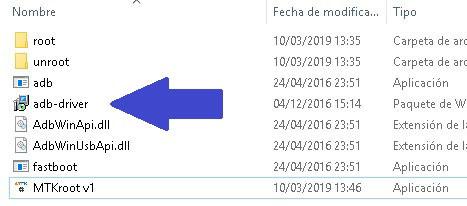
A continuación instalamos los controladores ADB que encontraremos dentro de dicha carpeta y reiniciamos nuestro ordenador.
Hacemos doble clic sobre el archivo ROM comprimido que hemos descargado, CUBOT_J3_8031C_V15_20190109.zip o similar, y sin extraer su contenido, arrastramos el archivo boot.img al escritorio de nuestro ordenador.
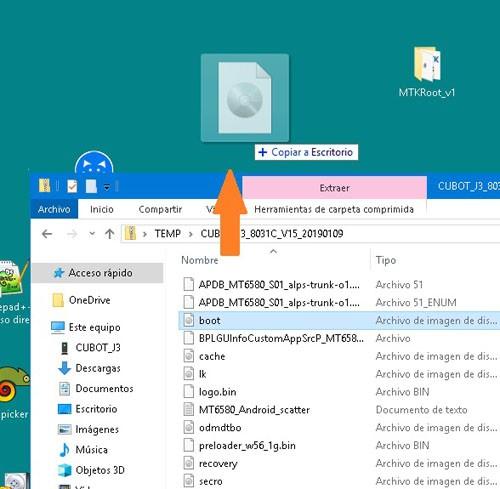
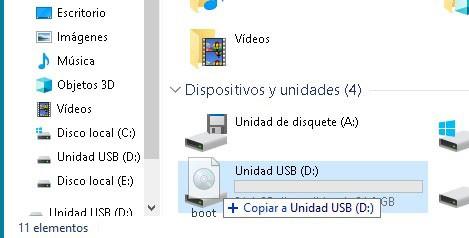
Conectamos nuestro Cubot J3 al ordenador con el cable USB y movemos el archivo boot.img del PC y lo soltamos en la memoria del teléfono móvil.
Instalamos y abrimos el Aplicación Magisk Manager en el dispositivo móvil.
Descargue la aplicación oficial Magisk Manager.
Pulsamos el primer botón “Instalar” -> “Instalar” y en Seleccionar método elegimos Parchear la imagen de arranque.
Se abrirá el explorador de archivos desde donde tendremos que buscar y abrir el archivo boot.img que hemos transferido unos pasos atrás desde el ordenador.
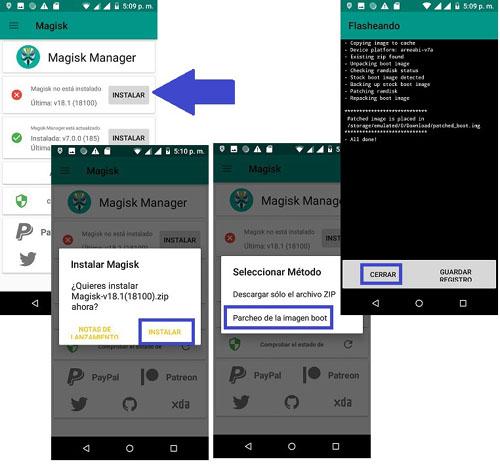
Al cargar boot.img en Magisk Manager, la aplicación lo parcheará automáticamente y guardará una copia parcheada en el directorio de descargas.
Cerramos Magisk Manager y nos dirigimos al ordenador para entrar en la unidad de almacenamiento correspondiente a la memoria del teléfono, directorio de Descargas, arrastramos el archivo patched_boot.img y lo soltamos en el escritorio de Windows.
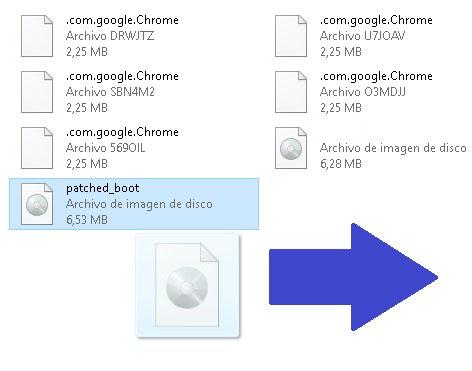
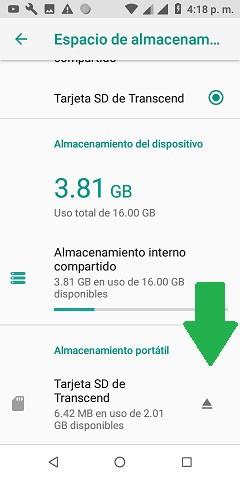
Nota: Si no encontramos el archivo patched_boot.img en la carpeta de Descargas de la memoria del móvil desde el ordenador, probablemente se deba al almacenamiento compartido con una tarjeta Micro SD.
Para solucionarlo debemos entrar en la configuración del terminal -> opciones de almacenamiento, expulsar la tarjeta SD y luego activarla nuevamente.
Ahora en el escritorio de nuestro ordenador debemos tener dos archivos, boot.img y patched_boot.img, lo siguiente que tenemos que hacer es mover cada uno al directorio correspondiente.
Boot.img –> Desrootear
patched_boot.img- -> Raíz
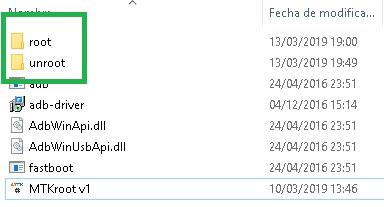
Una vez hecho esto ya podemos iniciar la utilidad MTKroot y pulsar en el botón Bootloader para reiniciar nuestro Cubot J3 en modo Fastboot, teniendo en cuenta que sigue conectado al cable USB, en caso contrario debemos conectarlo.
A continuación y dependiendo de cada caso tendremos que hacer uno u otro de los siguientes pasos:
- Si ya tenemos el bootloader de nuestro Cubot J3 desbloqueado simplemente nos saltamos este paso y pasamos al siguiente.
- Si por el contrario está bloqueado tendremos que desbloquearlo antes de continuar con el siguiente paso.
Importante: Cuando se desbloquea el gestor de arranque de un dispositivo móvil, se restaurará a su estado inicial de fábrica, por lo que se eliminarán todos los archivos, aplicaciones y demás datos excepto aquellos que hayamos guardado o movido a la memoria o almacenamiento externo.
Para desbloquear el bootloader del Cubot J3 o J3 Pro pulsaremos el botón Probar arranque rápido y luego Desbloquear el gestor de arranque.
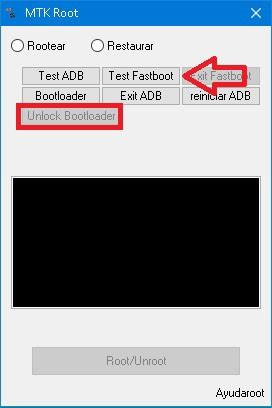
En la pantalla del Cubot J3 tendremos que confirmar la operación pulsando el botón de subir volumen, o bajar volumen si queremos cancelar y volver atrás.
Una vez finalizado el proceso de desbloqueo del bootloader, algo que suele tardar menos de 5 segundos, pulsamos en el botón Salir del arranque rápido para reiniciar el dispositivo móvil.
Entramos en los ajustes de Cubot y volvemos a habilitar la depuración USB como hicimos al principio, pero tendremos que repetir el proceso porque al desbloquear el bootloader se han restablecido todos los ajustes.
Reiniciamos el dispositivo en modo Fastboot, pulsando el botón Bootloader de la herramienta MTKroot.
Seleccionamos la opción raíz y cargamos el archivo patched_boot.img que copiamos a la carpeta raíz.
Para finalizar hacemos clic en el botón Rootear/Desrootearesperamos 5 segundos, presionamos Test Fastboot y finalmente Salir Fastboot.
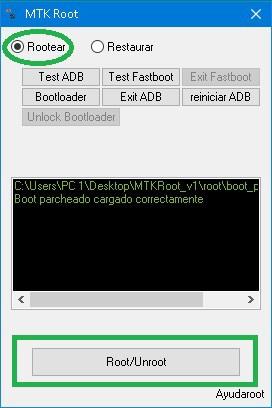
Cuando el teléfono móvil termine de reiniciarse abrimos la aplicación Magisk Manager donde podremos comprobar que nuestro Cubot J3 o J3 Pro ha sido rooteado correctamente.

En cualquier momento podremos desrootear o restaurar el teléfono móvil sin perder las aplicaciones, archivos u otros datos almacenados, para ello sólo debemos cargar el archivo \unroot\boot.img a través de la pestaña Unroot.
Pasos para desrootear y restaurar el arranque
- Conectamos el dispositivo móvil al PC y abrimos la utilidad MTKroot.
- Reiniciamos el teléfono móvil en modo Fastboot pulsando el botón Bootloader.
- Seleccionamos la pestaña Unroot y cargamos el archivo boot.img.
- Hacemos clic en el botón Root/Unroot -> Test Fastboot -> Salir de Fastboot.
Artículos relacionados
Rootear Cubot X18 y X18 Plus
Rootear Cubot X19
Raíz Cubot R11
Rootear Cubot King Kong
Rootear Cubot R9
Raíz para Cubot Rainbow
Rootear Cubot Rainbow 2
Cómo rootear el Cubot Note Plus
Raíz Cubot Manito
Rootear Cubot Note S
Cómo rootear el Cubot Max
Rootear el dinosaurio Cubot
Leave a Reply