Usted está aquí: Descargar programas completos Descargar programas completos – Descargar juegos / Descargar juegos de tamaño reducido, Descargar juegos completos, Juegos para PC / Descarga Dads Monster House 2 MEDAL – PC completa
Descarga Dads Monster House 2 MEDAL – PC completa
MEDALLA Papás Monster House 2 lleno Descargar – PC
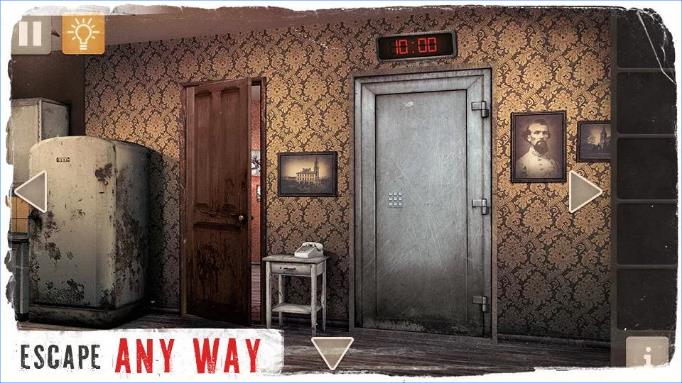
Dads Monster House 2 MEDAL, en el juego lanzado en 2025 El monstruo ha vuelto a casa y un fantasma misterioso se está metiendo contigo. Quedarás atrapado en la casa y verás criaturas extrañas. Esto te pondrá la piel de gallina y te pondrá nervioso. No es una simple sala de escape normal y salir de la habitación no es tan fácil como crees. Tendrás que resolver acertijos difíciles y lógicos. Debes combinar las piezas del rompecabezas correctamente y realizar la codificación correcta. Hay un misterio y una pista diferente en cada esquina. Nunca te rindas para deshacerte de esta casa maldita.
¿Sistema y requisitos de MEDALLAS de Dads Monster House 2?
Obtener privilegios de administrador root en el dispositivo Vivo V21e es un trabajo sumamente sencillo y seguro, como verás a continuación.
los modelos V21e de la empresa Vivo son dispositivos que luego de obtener acceso root permiten al usuario varios métodos para optimizar fácilmente el funcionamiento general, cambiar el software nativo además de tomar el control total del sistema de dicho Smartphone.
Tipo de dispositivo
teléfono inteligente
Marca
Vivo
Modelo
V21e
SoC
Qualcomm
Método
Eliminar y parchear boot.img del firmware oficial de Vivo V21e
¿Tiene problemas para encontrar el archivo boot.img? aquí tienes la solución
¿Qué es la raíz?
Raíz oh uso excesivo es el nombre común que normalmente se asigna a las cuentas de usuario administrador que tienen todos los derechos en todos los modos de acceso, tanto monousuario como multiusuario.
Asimismo, rootear un teléfono celular consiste en el procedimiento que permite a los usuarios de teléfonos celulares obtener un acceso privilegiado similar a los permisos administrativos de Unix, pudiendo así revertir cualquier restricción de sistema o hardware que pueda imponer el fabricante y/u operador de red.
¿Cuáles son las ventajas de rootear el Vivo V21e?
Poder eliminar cualquier Bloatware fácilmente y deshacerse de aplicaciones potencialmente molestas del sistema.
Pudiendo liberar espacio extra para almacenamiento interno.
Cambiar configuraciones profundas en el sistema, como recuperar el número IMEI de nuestro Vivo V21e o MAC, overclockear la CPU/GPU entre muchos otros.
Hacer uso de utilidades programadas para celulares que tengan permisos de superusuario.
Modificar, dividir y eliminar nuevas particiones en la memoria (puede ser muy peligroso para el dispositivo).
Realizar copias de seguridad de todas las particiones además de poder exportar el Firmware completo.
Precauciones y advertencias a tener en cuenta
El terminal anulará la cobertura de garantía otorgada por el fabricante.
Riesgo de que aplicaciones maliciosas obtengan permisos de superusuario.
Amenaza de daño o pérdida de datos durante o después del proceso, en cuyo caso es recomendable en todo caso realizar una copia de seguridad antes de iniciar el root.
El Firmware de tu terminal puede estar dañado, es recomendable asegurarte de poder obtener una copia oficial de su firmware en caso de ser necesario.
Se suspenderá la compatibilidad con actualizaciones OTA/FOTA.
Condición previa para realizar el proceso.
Una computadora con sistema operativo Windows XP hasta w10 o posterior, ya sea de 32 o 64 bits.
Un cable para transferencias de datos de USB a Micro USB.
Descarga la rom original para tu teléfono de la que extraerás el archivo boot.img preferiblemente del sitio web oficial.
Y No se puede descargar el firmware original del Vivo V21e Tienes la opción de extraer el boot.img directamente desde tu Vivo V21e de forma sencilla siguiendo los pasos de este tutorial.
Configurar el teléfono inteligente
En primer lugar, debes realizar algunos ajustes específicos en la configuración del Smartphone, que pasan por Habilitar la depuración USB y Activar desbloqueo OEM.
Ambas configuraciones están incluidas en el menú del programador, que deberás tener activado previamente presionando 7 veces seguido sobre la sección:
Configuración de terminal-> Acerca del teléfono -> Número de compilación.
Cómo rootear el celular Vivo V21e fácilmente
En primer lugar, debes extraer el contenido del paquete previamente descargado en el escritorio de la PC con Windows y luego abrir la aplicación MTKroot v2.5.5.
Abra MTKroot v2.5.5 para Vivo V21e
Haga clic en Controladores -> Qualcomm y completar la instalación de los drivers indicados.
Instale los controladores USB Qualcomm Vivo V21e
Realice exactamente estos mismos pasos para instalar los controladores -> BAsD.
Nota: El software MTKroot v2.5.5 incluye controladores USB y Fastboot que requiere Vivo V21e.
A continuación, conecte el dispositivo Vivo V21e con su computadora usando el cable USB y luego haga clic en Restablecer USB.
Haga clic en la esquina superior izquierda en ¡¡Sin botas de heno!! -> Llevarbusque el archivo de arranque y haga clic en Parche de proceso.
La aplicación Magisk Manager se abrirá automáticamente en tu terminal, sigue las instrucciones que aparecerán en tu pantalla para parchear el arranque.
Luego haga clic en el botón Prueba del BAD y espera hasta que aparezca la frase ‘Dispositivo encontrado‘ en ese momento debes hacer clic en el botón Soy un fastboot.
Vivo V21e Restablecer USB, probar ADB, ir a Fastboot
Espere unos segundos mientras Vivo V21e Comience con el modo de gestor de arranque y luego haga clic en el botón Probar arranque rápido.
Nuevamente espera hasta que puedas ver la frase ‘Dispositivo detectado’ para continuar con la siguiente etapa.
Desbloquear el gestor de arranque en teléfonos Vivo V21e
En la siguiente fase deberás desbloquear el gestor de arranque del Vivo V21e, acto imprescindible que también se realizará con un solo clic.
Pero debes omitir este proceso si lo publicaste anteriormente.
Hacer clic en Prueba del cargador de arranque si necesita verificar el estado del gestor de arranque.
Probar el gestor de arranque en un Vivo V21e
Si es necesario abra el gestor de arranque Vivo V21e sólo tendrás que hacer clic en Liberar cargador de arranque -> Acepta y luego completa las instrucciones que se proyectarán en la pantalla de tu Vivo V21e.
Debes presionar el botón sube el volumen para continuar.
Desbloquear el gestor de arranque Vivo V21e
Nota: Al desbloquear el gestor de arranque, el software de su Vivo V21e se restaurará a su estado inicial.
Por lo tanto, debería considerar realizar una copia de seguridad o copiar fotos, contactos, archivos, etc. en una tarjeta de memoria SD.
Luego de abrir el gestor de arranque solo queda finalizar el proceso, dejando finalmente el dispositivo móvil con sus correspondientes privilegios de root.
Dirígete a la zona superior izquierda de la aplicación y marca la opción raíz, luego haz clic en Root en la esquina opuesta.
Opción raíz Vivo V21e
En unos segundos tu teléfono Vivo V21e estará rooteado, por lo tanto la palabra “OK” aparecerá reflejada en la pantalla de tu Smartphone y en la aplicación MTKroot v2.5.5.
Haga clic una vez Salir del arranque rápido y el terminal se reiniciará en el sistema.
Cuando el Vivo V21e se haya reiniciado por completo deberás pulsar Aplicaciones -> instalar magia y confirme que la aplicación Magisk Manager se encuentra entre las aplicaciones de Vivo V21e.
Para que la aplicación Magisk Manager funcione correctamente, primero debe conectar su dispositivo a Internet.
Y para finalizar sólo tienes que hacer clic en el botón Comprobar raíz -> siguiente Aceptar y nada más.
Verificar raíz Vivo V21e
Nota: Si la aplicación no se instala en el primer intento, presione Desinstalarespera un par de segundos y haz clic nuevamente Instalar Administrador Mágico.
Método de resumen
Resumen de pasos Root Vivo V21e
Inicie la aplicación MTKroot v2.5.5 y luego conecte su teléfono a la computadora.
Reinicie su teléfono en el gestor de arranque haciendo clic en el botón Soy un fastboot -> Probar arranque rápido.
Si es necesario, desbloquee el gestor de arranque haciendo clic en Liberar cargador de arranque.
Finalmente seleccione la opción raíz y presione el botón Raíz.
Vídeo tutorial indicativo para rootear el Vivo V21e
Usted está aquí: Descargar Programa Completo Descargar Programas Completos – Descargar Juegos / Programas de Variedades Generales / Descarga completa de Engima Protector v6.80 turco
Descarga completa de Engima Protector v6.80 turco
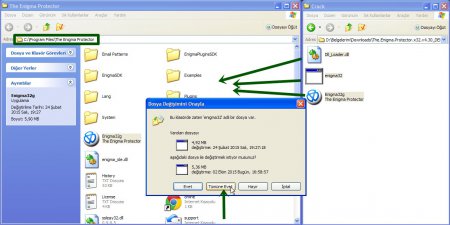
tel Protector Engima,Es una de las mejores herramientas en protección de programas de software que le permite reforzar la protección de la licencia de los programas que ha creado.
Engima Protector admite muchos formatos, como exe doc, etc., y ayuda a proteger la clave de licencia del programa que ha creado.
El Engima Protector es compatible con 32 y 64 bits. Descargue la versión completa gratuita y proteja completamente su programa con licencia.
Usted está aquí: Descargar Programa Completo Descargar Programas Completo – Descargar Juegos / Juego Android / Ruzzle Apk Full v2.5.6 Descargar Android
Ruzzle Apk Full v2.5.6 Descargar Android
Ruzzle Apk Full v2.5.6 Descargar Android
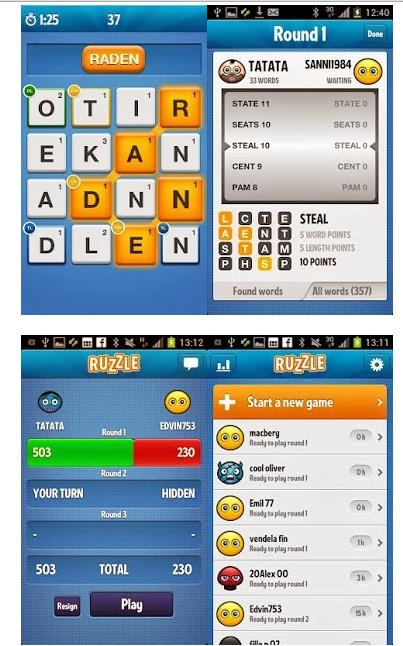
RuzzleTiene más de 50 millones de jugadores. Gana puntos creando letras a partir de diferentes palabras. Te recomendamos probar un juego muy divertido y diferente que podrás coleccionar.
————————————————————-
Dimensión:43-mb Compresión: Rar / Sin Contraseña Exploración: Webroot. / Condición clara
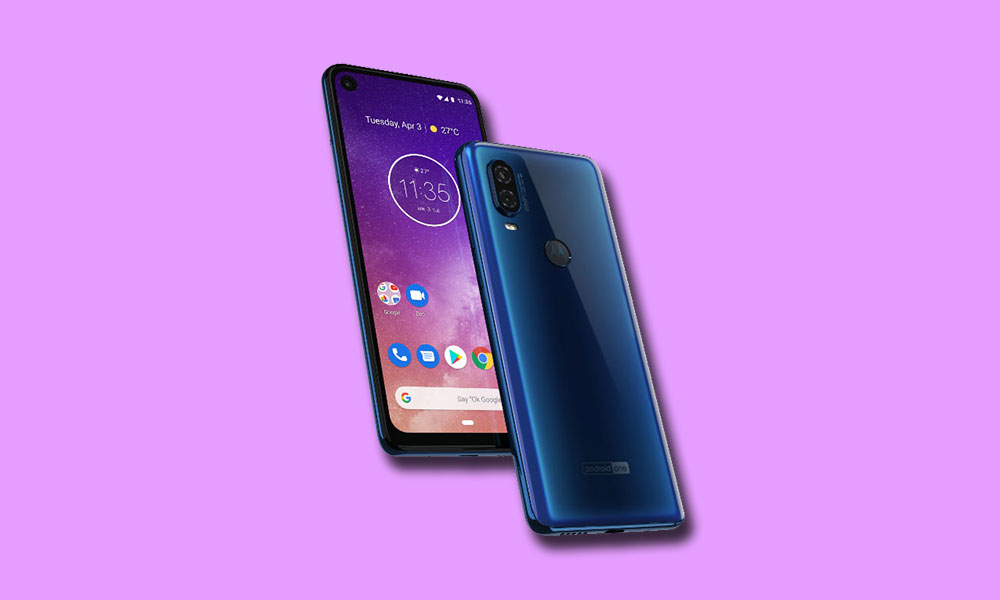
Motorola One Vision (nombre en clave: Kane) se lanzó en mayo de 2019. El teléfono salió de la caja con Android 9.0 Pie y luego se actualizó a Android 10 Q. Recientemente, este dispositivo recibió soporte oficial de recuperación TWRP. Entonces, en esta página, lo guiaremos para instalar TWRP Recovery en Motorola One Vision. Esta guía contiene instrucciones escritas y un video tutorial para ayudarlo a instalarla rápidamente. Asegúrese de descargar los archivos necesarios y luego continúe directamente con las instrucciones de instalación. TWRP y recuperación Root de tu Motorola One Vision.
Ten en cuenta que antes de continuar con el proceso, primero deberás desbloquear el gestor de arranque del dispositivo. Como los fabricantes de teléfonos inteligentes proporcionan un gestor de arranque bloqueado en sus dispositivos debido a algunos problemas de seguridad, para instalar un archivo de terceros deberá desbloquear el gestor de arranque. Luego puede instalar TWRP Custom Recovery en su dispositivo Motorola One Vision y también rootearlo. TWRP Recovery también puede realizar copias de seguridad de Nandroid, restaurar, borrar el sistema/datos/caché y mucho más.
El teléfono viene con una pantalla CinemaVision Full HD+ 21:9 de 6,3 pulgadas, la primera en la industria, con una cámara perforada. También incluye protección 4D Corning Gorilla Glass con colores degradados como zafiro y bronce en la parte posterior. El dispositivo funciona con un procesador octa-core Samsung Exynos 9610 junto con 3GB/4GB de RAM y variantes de almacenamiento interno de 32GB/64GB/128GB. Mientras que el almacenamiento se puede ampliar hasta 1 TB mediante una tarjeta MicroSD dedicada.
Recuperación de TWRP y sus beneficios
Team Win Recovery Project es una imagen de recuperación personalizada de software de código abierto para dispositivos Android. Proporciona una interfaz de pantalla táctil que permite a los usuarios instalar firmware de terceros y realizar copias de seguridad del sistema actual, cuyas funciones a menudo no son compatibles con las imágenes de recuperación de stock. – Wikipedia
Ventajas de la recuperación TWRP:
Puede actualizar una ROM personalizada en Motorola One Vision usando TWRP
Puedes modificar archivos zip para personalizar tu teléfono
Fácil de flashear y usar módulos Xposed usando TWRP
Fácil de rootear y desrootear usando el zip flashable TWRP Recovery SuperSU
Puedes instalar Magisk en Motorola One Vision
Fácil de crear y restaurar copias de seguridad de Nandroid usando TWRP Recovery.
Fácil acceso para restaurar la copia de seguridad de Nandroid.
Puede actualizar un archivo de imagen usando TWRP Recovery en Motorola One Vision
Es fácil eliminar todo el bloatware usando TWRP Recovery en Motorola One Vision.
Para underclock y overclock.
Puede limpiar, borrar caché y datos.
Cómo instalar la recuperación TWRP oficial en Motorola One Vision (kane)
Antes de continuar con el proceso de instalación de TWRP, asegúrese de seguir correctamente todos los requisitos previos que se mencionan a continuación.
GetDroidTips no será responsable de ningún tipo de daño o error que ocurra en su dispositivo durante/después de instalar los archivos o seguir esta guía. Asegúrate de hacer una copia de seguridad completa antes de hacer cualquier cosa. Haga esto bajo su propio riesgo.
Método: herramienta ADB y Fastboot
Después de descargar todos los archivos, controladores y herramientas necesarios, siga el proceso de instalación.
En primer lugar, habilite las opciones de desarrollador y el modo de depuración USB en su dispositivo.
Ir al dispositivo Ajustes > Sistema > Sobre el telefono > luego toque el número de compilación siete veces para habilitar el modo de opciones de desarrollador.
Ahora vaya a Opciones de desarrollador en el menú Configuración y active el botón para habilitar Depuración USB.
A continuación, abra la carpeta ADB y Fastboot en su computadora. Luego mantenga presionada la tecla Mayús y haga clic derecho para abrir la ventana de comandos.
Apague su dispositivo> Presione los botones Subir volumen y Encendido juntos durante unos segundos para ingresar al modo Fastboot.
Conecte su dispositivo a la PC mediante un cable USB, escriba el siguiente código en la ventana de comandos y presione Enter:
adb reboot bootloader
Ahora su dispositivo está conectado correctamente como dispositivo fastboot.
Escriba el siguiente comando y presione Enter para verificar que el dispositivo fastboot esté conectado o no:
fastboot devices
Ahora, para instalar TWRP Recovery en su teléfono, escriba el siguiente comando y presione Enter:
fastboot flash recovery twrpname.img
Para comenzar, puedes usar el comando inicio rápido nomtwrp.img
Eso es todo. Ha instalado correctamente TWRP Recovery en el dispositivo Motorola One Vision. Ahora necesitas actualizar la raíz.
¿Cuál es la raíz?
El rooteo de un teléfono inteligente es la forma no oficial de permitir que un administrador o superusuario acceda al sistema y al subsistema de su dispositivo. Por lo tanto, el usuario puede cambiar, modificar, editar o eliminar fácilmente archivos y aplicaciones del sistema.
Con la ayuda de root, puede desinstalar bloatware, aumentar el rendimiento del dispositivo, reducir el consumo de batería, instalar módulos Xposed y mucho más. Sin embargo, rootear el teléfono inteligente anulará la garantía del dispositivo y ya no podrá obtener actualizaciones de software OTA. La forma incorrecta de rootear también puede bloquear fácilmente su dispositivo. Así que asegúrese de seguir la guía correctamente.
La ventaja del enraizamiento:
Puede acceder a todos los archivos de su Motorola One Vision, incluso a los archivos presentes en el directorio raíz de su teléfono.
Puede aumentar el rendimiento de su Motorola One Vision mediante overclocking.
Al rootear, puedes aumentar la duración de la batería al hacer underclocking en el Motorola One Vision.
Desinstale Bloatware en Motorola One Vision.
Puede bloquear anuncios en todas las aplicaciones de Android como Youtube y otras aplicaciones relacionadas con juegos.
Leer también: Las 5 mejores alternativas de Adblock Plus para Android
Al rootear el Motorola One Vision, puede ver, editar o eliminar cualquier archivo del sistema en el directorio raíz.
Puede instalar Xposed Framework y muchos módulos Xposed compatibles.
Pasos para rootear Motorola One Vision
Guía para rootear Motorola One Vision a través de SuperSU
Guía para rootear Motorola One Vision a través de Magisk
Asumimos que esta guía de instalación completa le resultará útil. Si tiene alguna pregunta, no dude en preguntar en los comentarios a continuación.
Usted está aquí: Descargar programas completos Descargar programas completos – Descargar juegos / Descargar juegos completos, juegos para PC / Descargar GONE Fishing – PC completo
Descargar GONE Fishing – PC completo
Se fue a pescar lleno Descargar – Compilación de PC 20312058
GONE Fishing, disponible en 2025 Es un juego de terror cooperativo para PC. En el juego, literalmente trabajarás con el monstruo del lago y comenzarás a llenar su insaciable estómago. Deberías intentar pescar suficientes peces en el lago y hacer todo lo que puedas hasta que caiga la noche. Porque si el monstruo del lago no obtiene suficiente, comenzará a cazar y tú serás considerado una de las presas. Huir no ayudará y morirás inmediatamente. Puedes pescar más peces y más grandes ofreciendo comidas más dinámicas mientras pescas. Puede aumentar sus posibilidades de supervivencia comprando mejoras al comerciante que llega al mediodía.
¿Sistema y requisitos de PC de GONE Fishing?
RAM: 8 GB y más ++ memoria Disco duro: 3GB++ Tarjeta gráfica: NVIDIA GeForce GTX 970 o AMD Radeon R9 280 Ventanas: 10×64 bits DX: 11 Versión ++ Procesador: Intel Core i5-2500K o AMD FX-6300 Tarjeta de sonido: Compatible con DirectX
Sácale el máximo provecho a tu Honor Play 5 5G ganando el privilegios de root de una manera muy sencilla y fácil.
El Play 5 de la compañía Honor es un dispositivo que una vez rooteado proporciona a su usuario métodos efectivos para optimizar fácilmente su funcionamiento en general, personalizar su firmware nativo y tomar el control total del sistema.
¿No encuentras el archivo boot.img? Compruébalo. este
¿Qué significa raíz?
Él raíz oh uso excesivo es el nombre convencional para las cuentas de usuario que tienen todos los derechos en todas las formas de acceso (usuario único y multiusuario).
Rootear un dispositivo es un procedimiento que permite al usuario de cualquier dispositivo móvil obtener acceso privilegiado al sistema similar a los permisos administrativos de Linux, permitiéndole corregir cualquier restricción del sistema o software impuesta por los fabricantes y/u operadores de red.
¿Cuáles son las ventajas de rootear tu Honor Play 5 5G?
Pudiendo eliminar todo el Bloatware fácilmente y deshacerse de aplicaciones inútiles del sistema.
Pudiendo conseguir capacidad extra para el almacenamiento interno.
Personaliza ajustes avanzados del sistema, como desbloquear el Honor Play 5 5G, resetear el número IMEI o dirección MAC, overclockear la CPU y/o GPU entre muchas posibilidades.
Pudiendo utilizar aplicaciones diseñadas para Smartphones que tengan privilegios de superusuario.
Adaptar o formatear particiones en la memoria interna (¡Advertencia! Hacer esto es muy peligroso para la integridad del dispositivo.).
Cree copias de seguridad o complete copias de seguridad y exporte el firmware completo.
Precauciones y advertencias que se deben tener en cuenta
El teléfono anulará la cobertura de garantía otorgada por el fabricante.
Riesgo de que aplicaciones dañinas obtengan derechos de superusuario.
Exposición a daño o pérdida de datos durante o después del procedimiento, por lo que recomiendo siempre realizar una copia de seguridad antes de iniciar el proceso raíz.
La rom de tu terminal Honor Play 5 5G puede estar dañada, es recomendable estar seguro de poder conseguir una copia válida de la rom en caso de ser necesario.
Soporte de actualización OTA (Por el aire) quedará inutilizable.
Condiciones previas para este método
Computadora con alguna versión de Windows XP/7 o posterior, arquitecturas de 32/64 bits.
Descarga el firmware original de tu Smartphone para extraer el archivo de arranque si es posible desde el sitio web de soporte del fabricante.
Y No se puede obtener un firmware original para el Honor Play 5 5G Puede obtener fácilmente el archivo de inicio directamente desde su teléfono inteligente siguiendo los pasos de este tutorial.
Configuración del equipo
En primer lugar hay que realizar varios ajustes específicos desde los ajustes del terminal, que básicamente consisten en Habilitar la depuración USB además de Activar desbloqueo OEM.
Estas preferencias están incluidas en la sección de programador, que tendrás que habilitar previamente tocando 7 veces ininterrumpidamente en la caja ->
Configuraciones del celular-> Información del dispositivo -> versión de software oh Número de compilación.
Rootear Honor Play 5 5G fácilmente
Descomprime el archivo previamente descargado en tu computadora e inicia la aplicación MTKroot v2.5.5.
Ejecutando MTKroot v2.5.5 en Honor Play 5 5G
Haga clic una vez en Controladores -> MEDIATEK y finaliza la instalación de los controladores necesarios.
Instalar drivers Mediatek Honor Play 5 5G
También siga los mismos pasos para completar la instalación de los controladores. BAsD.
Nota: El programa MTKroot v2.5.5 tiene los controladores actualizados necesarios para los teléfonos Honor Play 5 5G.
Luego conecte el Honor Juego 5 5G con su PC usando un cable USB y haga clic en Restablecer USB.
Haga clic en la esquina superior izquierda del texto. ¡¡Sin botas de heno!! -> Llevaragregue el archivo de arranque y luego haga clic en el botón Parche de proceso.
El software Magisk Manager se iniciará automáticamente en su dispositivo móvil, siga las instrucciones que verá en su pantalla para parchear el arranque.
Luego tendrás que hacer clic en el botón Prueba del BAD y una vez puedes ver el mensaje ‘Dispositivo detectado‘Tendrás que hacer clic en el botón. Soy un fastboot.
Honor Play 5 5G Reiniciar USB, probar ADB, ir a Fastboot
Espere un momento hasta que su computadora Honor Juego 5 5G se reinicia con las opciones del gestor de arranque, luego haga clic una vez Probar arranque rápido.
Una vez más espera hasta que veas el texto ‘Dispositivo encontrado‘ para pasar a la siguiente etapa.
Cómo abrir el gestor de arranque de dispositivos Honor Play 5 5G
En la siguiente fase intentaremos abrir el gestor de arranque de tu terminal, una acción fundamental que también podrás realizar con un solo clic.
Deberá excluir este trámite si hubiera sido abierto en cualquier otra ocasión.
Hacer clic en Prueba del cargador de arranque para comprobar el estado del gestor de arranque.
Verifique el gestor de arranque en Honor Play 5 5G
Si es necesario liberar el gestor de arranque del Honor Play 5 5G, simplemente haga clic una vez en Liberar cargador de arranque -> Acepta y luego sigue las instrucciones que se mostrarán proyectadas en la pantalla de tu Honor Play 5 5G.
Debes presionar el botón sube el volumen para confirmar.
Abrir el gestor de arranque en Honor Play 5 5G
Atención: en el momento en que libere el gestor de arranque, el dispositivo se restaurará al estado predeterminado.
En este caso, debes considerar si realizar una copia de seguridad o copiar todos los archivos, contactos, fotos y otros datos a la unidad de almacenamiento externa o Micro SD.
Una vez liberado el gestor de arranque, todo lo que tienes que hacer es terminar el tutorial y finalmente dejar el ordenador con acceso root.
Vaya al área superior izquierda de la herramienta MTKroot v2.5.5 y verifique la preferencia de raíz, luego haga clic en el botón Root en la esquina opuesta.
Marcar Root Honor Play 5 5G
En apenas unos segundos el Smartphone quedará rooteado, por lo que verás reflejada la palabra “OK” tanto en la pantalla del Honor Play 5 5G como en la ventana de MTKroot v2.5.5.
Luego haga clic Salir del arranque rápido Para devolver el dispositivo Honor Play 5 5G se reiniciará en el entorno Android.
Cuando su Honor Play 5 5G finalice el reinicio completo, haga clic en Aplicaciones -> instalar magia y comprueba si la aplicación Magisk Manager aparece instalada en el Honor Play 5 5G.
Para poder utilizar la aplicación Magisk Manager necesitas conectar tu Honor Play 5 5G a Internet, ya sea a través de datos de la red móvil o Wi-Fi.
Para finalizar sólo tienes que hacer clic en el botón Comprobar raíz -> aceptar y listo.
Comprobar Root Honor Play 5 5G
Nota: En caso de que la aplicación Magisk no se instale en el primer intento, haga clic una vez en el botón Desinstalarespere unos segundos y presione nuevamente el botón instalar.
Abreviatura de pasos
Pasos simplificados Root Honor Play 5 5G
Abra la herramienta MTKroot v2.5.5 y luego conecte el Honor Play 5 5G con su computadora.
Reinicie el dispositivo Honor Play 5 5G con las opciones de fastboot presionando el botón Soy un fastboot -> Probar arranque rápido.
Si es necesario, desbloquee el gestor de arranque haciendo clic en Liberar cargador de arranque.
Finalmente seleccione la opción raíz y presione el botón Raíz.
Vídeo tutorial ilustrativo sobre cómo rootear el Honor Play 5 5G
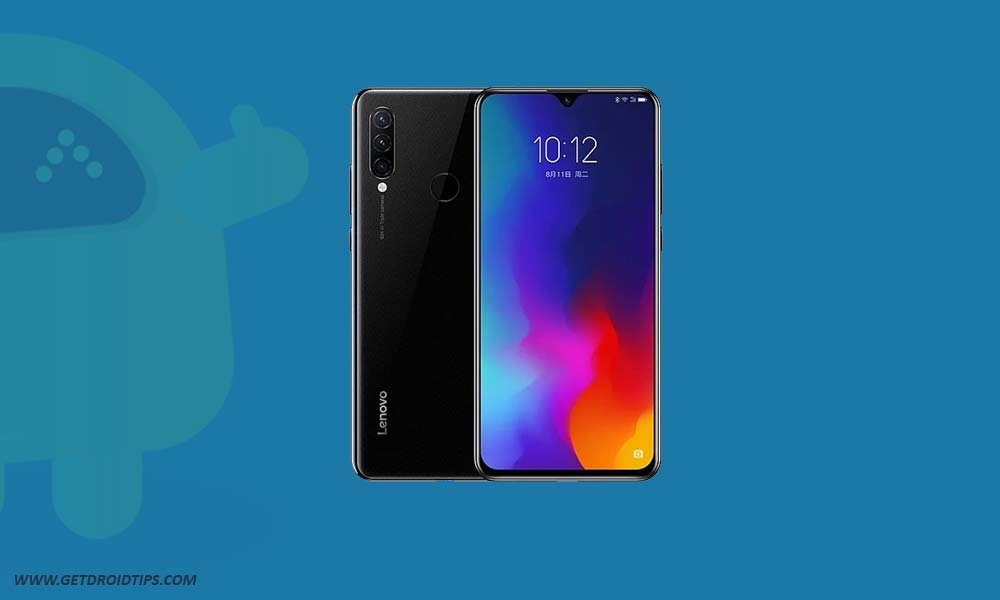
Lenovo K10 Note (nombre en clave: kunlun2) se lanzó en septiembre de 2019. El teléfono inteligente salió de la caja con Android 9.0 Pie. Recientemente, este dispositivo recibió soporte oficial de recuperación TWRP. Entonces, en esta página, lo guiaremos para instalar TWRP Recovery en Lenovo K10 Note. Esta guía contiene instrucciones escritas y un video tutorial para ayudarlo a instalarla rápidamente. Asegúrese de descargar los archivos necesarios y luego continúe directamente con las instrucciones de instalación. TWRP y recuperación Root de tu Lenovo K10 Note.
Ten en cuenta que antes de continuar con el proceso, primero deberás desbloquear el gestor de arranque del dispositivo. Como los fabricantes de teléfonos inteligentes proporcionan un gestor de arranque bloqueado en sus dispositivos debido a algunos problemas de seguridad, para instalar un archivo de terceros deberá desbloquear el gestor de arranque. Luego puede instalar TWRP Custom Recovery en su dispositivo Lenovo K10 Note y también en su raíz. TWRP Recovery también puede realizar copias de seguridad de Nandroid, restaurar, borrar el sistema/datos/caché y mucho más.
Lenovo K10 Note funciona con un chipset Qualcomm Snapdragon 710 junto con 4/6 GB de RAM y 64/128 GB de almacenamiento interno. También admite una tarjeta de memoria externa de 256 GB. El dispositivo salió de la caja con Android 9.0 Pie con ZUI 11 y respaldado por una batería de 4050 mAh (no extraíble). En cuanto a la cámara en cuestión, el dispositivo tiene una configuración de cámara Tripe con sensores primarios de 16MP + 8MP + 2MP y una cámara para selfies con una lente de 16MP. Otras opciones de conectividad incluyen 4G-VoLTE, GPS, Glonass, Bluetooth, Mobile Hotspot, acelerómetro, sensor de luz ambiental, giroscopio, sensor de proximidad y brújula/magnetómetro. etc. El Lenovo K10 Note viene con una función de sensor de huellas dactilares trasero.
Recuperación de TWRP y sus beneficios
Team Win Recovery Project es una imagen de recuperación personalizada de software de código abierto para dispositivos Android. Proporciona una interfaz de pantalla táctil que permite a los usuarios instalar firmware de terceros y realizar copias de seguridad del sistema actual, cuyas funciones a menudo no son compatibles con las imágenes de recuperación de stock. – Wikipedia
Ventajas de la recuperación TWRP:
Puede actualizar una ROM personalizada en Lenovo K10 Note usando TWRP
Puedes modificar archivos zip para personalizar tu teléfono
Fácil de flashear y usar módulos Xposed usando TWRP
Fácil de rootear y desrootear usando el zip flashable TWRP Recovery SuperSU
Puede instalar Magisk en Lenovo K10 Note
Fácil de crear y restaurar copias de seguridad de Nandroid usando TWRP Recovery.
Fácil acceso para restaurar la copia de seguridad de Nandroid.
Puede actualizar un archivo de imagen usando TWRP Recovery en Lenovo K10 Note
Es fácil eliminar todo el bloatware usando TWRP Recovery en Lenovo K10 Note.
Para underclock y overclock.
Puede limpiar, borrar caché y datos.
Cómo instalar la recuperación TWRP oficial en Lenovo K10 Note (kunlun2)
Antes de continuar con el proceso de instalación de TWRP, asegúrese de seguir correctamente todos los requisitos previos que se mencionan a continuación.
GetDroidTips no será responsable de ningún tipo de daño o error que ocurra en su dispositivo durante/después de instalar los archivos o seguir esta guía. Asegúrate de hacer una copia de seguridad completa antes de hacer cualquier cosa. Haga esto bajo su propio riesgo.
Método: herramienta ADB y Fastboot
Después de descargar todos los archivos, controladores y herramientas necesarios, siga el proceso de instalación.
En primer lugar, habilite las opciones de desarrollador y el modo de depuración USB en su dispositivo.
Ir al dispositivo Ajustes > Sistema > Sobre el telefono > luego toque el número de compilación siete veces para habilitar el modo de opciones de desarrollador.
Ahora vaya a Opciones de desarrollador en el menú Configuración y active el botón para habilitar Depuración USB.
A continuación, abra la carpeta ADB y Fastboot en su computadora. Luego mantenga presionada la tecla Mayús y haga clic derecho para abrir la ventana de comandos.
Apague su dispositivo> Presione los botones Subir volumen y Encendido juntos durante unos segundos para ingresar al modo Fastboot.
Conecte su dispositivo a la PC mediante un cable USB, escriba el siguiente código en la ventana de comandos y presione Enter:
adb reboot bootloader
Ahora su dispositivo está conectado correctamente como dispositivo fastboot.
Escriba el siguiente comando y presione Enter para verificar que el dispositivo fastboot esté conectado o no:
fastboot devices
Ahora, para instalar TWRP Recovery en su teléfono, escriba el siguiente comando y presione Enter:
fastboot flash recovery twrpname.img
Para comenzar, puedes usar el comando inicio rápido nomtwrp.img
Eso es todo. Ha instalado correctamente TWRP Recovery en el dispositivo Lenovo K10 Note. Ahora necesitas actualizar la raíz.
¿Cuál es la raíz?
El rooteo de un teléfono inteligente es la forma no oficial de permitir que un administrador o superusuario acceda al sistema y al subsistema de su dispositivo. Por lo tanto, el usuario puede cambiar, modificar, editar o eliminar fácilmente archivos y aplicaciones del sistema.
Con la ayuda de root, puede desinstalar bloatware, aumentar el rendimiento del dispositivo, reducir el consumo de batería, instalar módulos Xposed y mucho más. Sin embargo, rootear el teléfono inteligente anulará la garantía del dispositivo y ya no podrá obtener actualizaciones de software OTA. La forma incorrecta de rootear también puede bloquear fácilmente su dispositivo. Así que asegúrese de seguir la guía correctamente.
La ventaja del enraizamiento:
Puede acceder a todos los archivos en su Lenovo K10 Note, incluso a los archivos presentes en el directorio raíz de su teléfono.
Puede aumentar el rendimiento de su Lenovo K10 Note mediante overclocking.
Al rootear, puede aumentar la duración de la batería al hacer underclocking en Lenovo K10 Note.
Desinstale Bloatware en Lenovo K10 Note.
Puede bloquear anuncios en todas las aplicaciones de Android como Youtube y otras aplicaciones relacionadas con juegos.
Leer también: Las 5 mejores alternativas de Adblock Plus para Android
Al rootear Lenovo K10 Note, puede ver, editar o eliminar cualquier archivo del sistema en el directorio raíz.
Puede instalar Xposed Framework y muchos módulos Xposed compatibles.
Pasos para rootear Lenovo K10 Note
Guía para rootear Lenovo K10 Note a través de SuperSU
Guía para rootear Lenovo K10 Note a través de Magisk
Asumimos que esta guía de instalación completa le resultará útil. Si tiene alguna pregunta, no dude en preguntar en los comentarios a continuación.
Usted está aquí: Descarga del programa completo Descarga de programas completos – Descargar juegos / Juegos de Android, Descarga de trucos de juegos de Android / Guns of Boom Apk Descargar v10.1.352 Juego de acción completo Modo NUEVO
Guns of Boom Apk Descargar v10.1.352 Juego de acción completo Modo NUEVO
Guns of Boom Apk Descargar v10.1.352 Mod
Armas de Boom Apk,Android En este juego, dirigirás a un guerrero y un valiente soldado e intentarás destruir las tropas enemigas. En el juego Guns of Boom, crearás tácticas para ti mismo en el mapa en el que te encuentras y llegarás a la cima destruyendo unidades enemigas.
Usted está aquí: Descargar Programa Completo Descargar Programas Completos – Descargar Juegos / Programas de Variedades Generales / Lazesoft Recovery Mi Contraseña Edición Ilimitada Completa v5.0.1.1
Lazesoft Recovery Mi Contraseña Edición Ilimitada Completa v5.0.1.1
Lazesoft Recovery Mi Contraseña Edición Ilimitada Completa v5.0.1.1
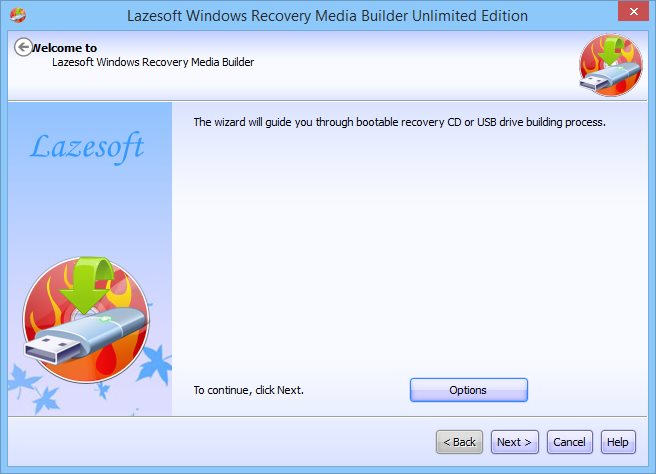
Lazesoft Recovery Mi Contraseña Edición Ilimitadaes un programa para restablecer y descifrar contraseñas de administrador.
Rompe la contraseña que deseas escribiendo USB, es compatible con todos los discos duros y discos, winpe cd recovery builder
Podrá restablecer muchas contraseñas, como la contraseña de recuperación de dominio, la contraseña local.
————————————————————-
Dimensión:112 MB Compresión: Rar / Sin Contraseña Exploración: Webroot. / Condición clara
Usted está aquí: Descarga del programa completo Descarga de programas completos – Descargar juegos / Juegos de Android, Descarga de trucos de juegos de Android / Descargar Spotlight Room Escape APK – DATOS Mod completo
Descargar Spotlight Room Escape APK – DATOS Mod completo
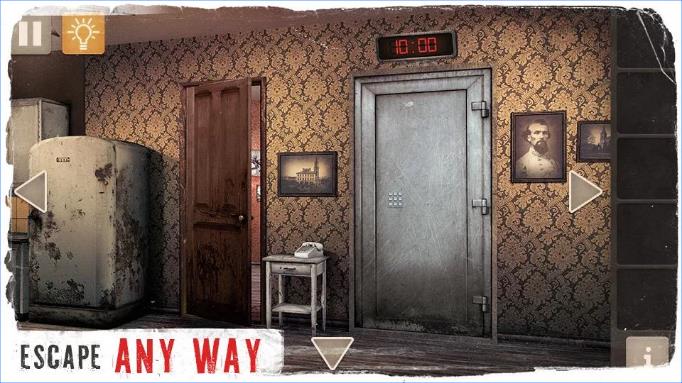
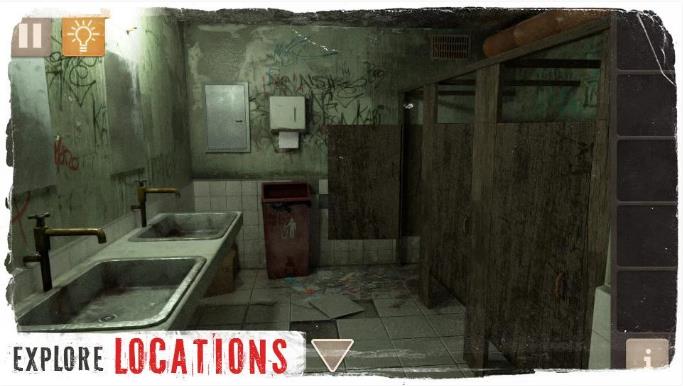
Descargar Spotlight Room Escape APK – DATA Mod Tip v7.6.0 completo Escape de la habitación destacada Apk, En el juego, dirigirás a un personaje encerrado en un edificio e intentarás escapar rápidamente del edificio en el que estás encerrado. En el juego Spotlight Room Escape, intentarás resolver rápidamente los acertijos que se te presenten y tratar de hacer un buen uso de tu tiempo. En este juego con excelentes gráficos, intentarás escapar de donde estás encontrando objetos ocultos y pasarás momentos divertidos.
Instalación: Podrás instalar el juego Apk transfiriendo los DATOS del rar del juego que has descargado a la carpeta Android/OBB de tu dispositivo Android.
————————————————————-
Dimensión: 117 mb Compresión: Rar / Sin Contraseña
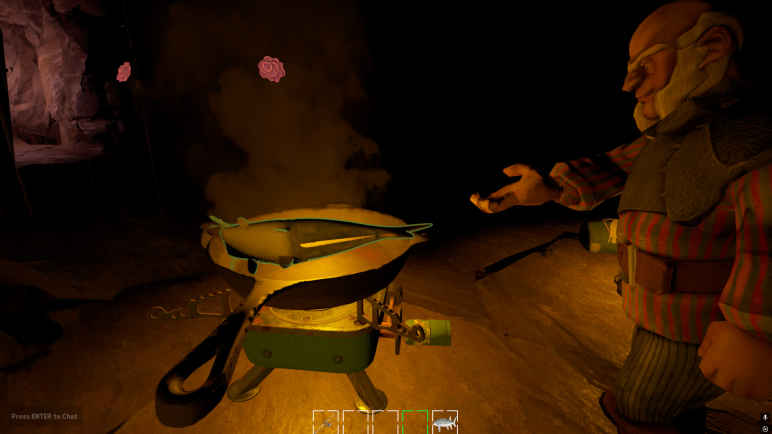
Usted está aquí: Descargar programas completos Descargar programas completos – Descargar juegos / Descargar juegos completos, juegos de PC, descargar juegos Torrent, descargar juegos turcos / Descargar Necesse – PC completo turco + DLC
Descargar Necesse – PC completo turco + DLC
Necesidad lleno Descargar –
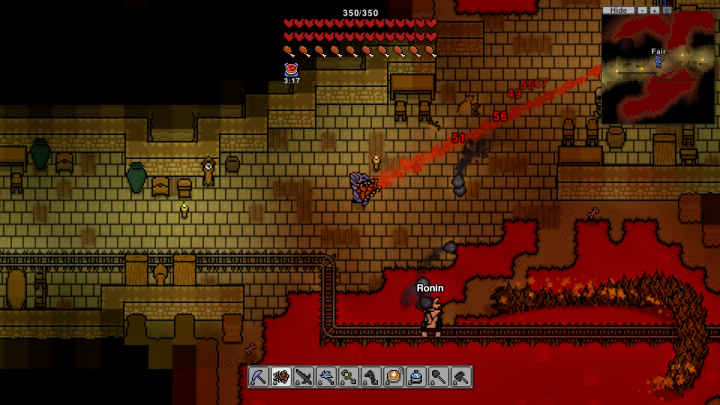
Necesidad,En el juego creado en 2023, establece tu nuevo mundo y cultiva en un área amplia y distribuye todos los recursos que se te proporcionen.
Con habilidades especiales, inspecciona la tierra, establece comunidades, planta y multiplica cultivos, comercia con ellos y gana mucho dinero.
Asume la carga de trabajo y juega cada modo de misión y protege tu territorio de otros oponentes con una buena estrategia.
y protege tu comunidad, instala un almacén, un área para cocinar y una mesa para comer, diviértete jugando con anticipación.
¿Sistema necesario y requisito?
RAM: 6 GB + y superior + memoria Disco duro: 500MB++ Tarjeta gráfica: Compatible con OpenGL 2.0++ Ventanas: (64 bits) XP+7 DX: 10 versión ++ Procesador: 2,5/3,3 GHz y ++
Usted está aquí: Descarga del programa completo Descarga de programas completos – Descargar juegos / Juegos de Android, Descarga de trucos de juegos de Android / Descargar Spotlight Room Escape APK – DATOS Mod completo
Descargar Spotlight Room Escape APK – DATOS Mod completo
Descargar Spotlight Room Escape APK – DATA Mod Hint v7.6.0 completo Escape de la habitación destacada Apk, En el juego, dirigirás a un personaje encerrado en un edificio e intentarás escapar rápidamente del edificio en el que estás encerrado. En el juego Spotlight Room Escape, intentarás resolver rápidamente los acertijos que se te presenten y tratar de hacer un buen uso de tu tiempo. En este juego con excelentes gráficos, intentarás escapar de donde estás encontrando objetos ocultos y pasarás momentos divertidos.
Instalación: Podrás instalar el juego Apk transfiriendo los DATOS del rar del juego que has descargado a la carpeta Android/OBB de tu dispositivo Android.
————————————————————-
Dimensión: 117 mb Compresión: Rar / Sin Contraseña
Disfruta de todo el potencial del Xiaomi Mi 11i 5G implementando el Privilegios de superusuario raíz de una manera fácil y muy sencilla.
Además de realizar copias de seguridad periódicas y mantener actualizado tu dispositivo móvil, obtener acceso root en el Xiaomi Mi 11i 5G es un paso igual o más importante que podemos realizar en el teléfono móvil.
Clase de dispositivo
teléfono inteligente
Marca
Xiaomi
Modelo
Mi 11i 5G
SoC
Qualcomm
Método
Elimina boot.img del firmware y parche oficial del Xiaomi Mi 11i 5G
¿Tiene problemas para encontrar el arranque? Entonces verifique este
¿Qué significa rootear?
Él uso excesivo oh raíz es el nombre común que se le da a las cuentas de usuario administrador que tienen privilegios completos en todos los niveles de acceso, tanto de usuario único como multiusuario.
Rootear o rootear un terminal consiste en una técnica que permite a los usuarios de teléfonos móviles con sistema operativo Android obtener acceso privilegiado al sistema de forma similar a los permisos administrativos en los sistemas Unix, lo que les permite superar cualquier barrera del sistema o hardware que haya podido imponer el fabricante y/u operador de red.
Aspectos positivos al rootear tu Xiaomi Mi 11i 5G
Elimine todo tipo de Bloatware fácilmente y elimine las aplicaciones potencialmente inútiles del sistema.
Posibilidad de liberar más capacidad de almacenamiento.
Modifica configuraciones complejas del sistema, como recuperar el número IMEI del dispositivo móvil, MAC, overclocking de la CPU entre muchos otros.
Utilice Software programado sólo para aquellas computadoras que tengan privilegios de superusuario.
Eliminar, adaptar o formatear particiones en la memoria interna (¡Atención! Hacer esto puede resultar muy peligroso para la integridad del dispositivo.).
Realice copias de seguridad completas, incluida la exportación de todo el firmware.
Precauciones y advertencias a tener en cuenta
El equipo dejará de tener validez la garantía otorgada por el fabricante.
Amenaza a aplicaciones dañinas para que se apoderen de los permisos de superusuario.
Amenaza de daño o pérdida de información durante o después del proceso, por lo que es recomendable en todo momento crear una copia de seguridad antes de proceder con el root.
El Firmware del dispositivo móvil Xiaomi Mi 11i 5G puede estar dañado, es recomendable asegurarse de poder obtener una copia válida de la rom en caso de ser necesario.
Se suspenderá la compatibilidad con actualizaciones automáticas.
Requisitos para el proceso.
Una PC con sistema operativo Windows XP/7/10 o posterior, ya sea de 32 o 64 bits.
Descarga la rom original de tu Smartphone Xiaomi Mi 11i 5G para extraer el boot.img si es posible desde la web oficial.
Y No se puede descargar la rom original del terminal Xiaomi Mi 11i 5G Alternativamente, puedes tener el archivo boot.img directamente desde tu Xiaomi Mi 11i 5G simplemente siguiendo los pasos de este tutorial.
Configuraciones en el dispositivo Xiaomi Mi 11i 5G
Lo primero que haremos será configurar los ajustes necesarios para el siguiente proceso, que básicamente consiste en Habilitar la depuración USB así como Habilitar desbloqueo OEM.
Estas configuraciones están incluidas en la sección de desarrollo, que deberás tener activada previamente presionando siete veces sucesivamente en ->
Configuración del teléfono-> Información del sistema -> versión de software oh Número de compilación.
Cómo rootear el dispositivo móvil Xiaomi Mi 11i 5G paso a paso
En primer lugar debes descomprimir los archivos previamente descargados en el escritorio del ordenador y luego ejecutar el programa MTKroot v2.5.5.
Inicie MTKroot v2.5.5 en Xiaomi Mi 11i 5G
Haga clic en el botón Controladores -> Qualcomm y concluye la instalación de los drivers.
Instalar drivers USB Qualcomm Xiaomi Mi 11i 5G
Repita también estos pasos para realizar la instalación de los drivers. BAsD.
Nota: La aplicación MTKroot v2.5.5 ya cuenta con los drivers USB y Fastboot necesarios para que nuestro ordenador reconozca los dispositivos Xiaomi Mi 11i 5G.
Luego conecta tu celular Xiaomi Mi 11i 5G a su computadora mediante un conector USB y haga clic en el botón Restablecer USB.
Haga clic en la esquina superior izquierda en ¡¡Sin botas de heno!! -> Llevaragregue el archivo de arranque y luego haga clic Parche de proceso.
La utilidad Magisk Manager se iniciará automáticamente en tu Xiaomi Mi 11i 5G, sigue las instrucciones que aparecerán en pantalla para parchear el arranque.
Luego tienes que hacer clic en Prueba del BAD y espera un momento hasta que aparezca el mensaje ‘Dispositivo detectado‘entonces debes hacer clic en el botón Soy un fastboot.
Xiaomi Mi 11i 5G Reiniciar USB, Test ADB, ir a Fastboot
Ahora espera unos segundos mientras tu teléfono Xiaomi Mi 11i 5G arranca con las opciones Fastboot y luego haz clic en Probar arranque rápido.
Luego tendrás que esperar hasta que puedas leer la frase “Dispositivo detectado” antes de continuar con el siguiente paso.
Abra el gestor de arranque en dispositivos móviles Xiaomi Mi 11i 5G
A continuación deberás desbloquear el bootloader del Xiaomi Mi 11i 5G, un paso imprescindible que podrás realizar con tan solo un clic.
Pero recuerda que debes excluir este proceso si ya lo has hecho antes.
Haz clic en Prueba del cargador de arranque si quieres verificar que ya esté desbloqueado.
Verificar el gestor de arranque para Xiaomi Mi 11i 5G
A desbloquea el gestor de arranque de tu Xiaomi Mi 11i 5G solo tienes que hacer clic en el botón Liberar cargador de arranque -> Acepta y luego sigue los consejos que se proyectan en la pantalla de tu Smartphone.
No olvides presionar el botón aumentar el volumen para poder continuar.
Desbloquear el gestor de arranque Xiaomi Mi 11i 5G
Recuerde: cuando libere el gestor de arranque, el sistema de su dispositivo móvil se restaurará a su estado inicial.
En cuyo caso es recomendable realizar una copia de seguridad u opcionalmente copiar todos los contactos, fotos, archivos y otros datos al almacenamiento externo o unidad SD.
Una vez hayas abierto el gestor de arranque, el siguiente nivel será finalizar el tutorial, dejando finalmente tu Xiaomi Mi 11i 5G con privilegios de root.
Vaya a la parte superior izquierda del software y elija la opción raíz, luego haga clic en el botón Raíz en el lado opuesto.
Marcar Root Xiaomi Mi 11i 5G
Casi de inmediato su dispositivo móvil quedará rooteado, por lo que podrá leer la línea “OK” que se muestra en el teléfono móvil y en la aplicación MTKroot v2.5.5.
Luego haga clic en el botón Salir del arranque rápido Para volver, el terminal se reiniciará al entorno Android.
Una vez que su teléfono se reinicie por completo, haga clic en Aplicaciones -> instalar magia y asegúrese de que la aplicación Magisk Manager se encuentre entre las aplicaciones del Xiaomi Mi 11i 5G.
Para poder utilizar la aplicación Magisk Manager, necesitas conectar tu teléfono a Internet, ya sea a través de datos o Wi-Fi.
Para terminar simplemente haga clic en el botón Comprobar raíz -> entonces Aceptar y eso es todo.
Verificar Root Xiaomi Mi 11i 5G
Nota: Si la aplicación Magisk Manager no aparece instalada, haga clic en DesinstalarEspere un par de segundos y haga clic en el botón nuevamente. instalar magia.
Resumen de pasos
Pasos simplificados Root Xiaomi Mi 11i 5G
Inicie la aplicación MTKroot v2.5.5 y conecte su teléfono móvil Xiaomi Mi 11i 5G con el ordenador.
Reinicia tu teléfono móvil Xiaomi Mi 11i 5G con las opciones de fastboot pulsando en Soy un fastboot -> Probar arranque rápido.
Si es necesario, desbloquee el gestor de arranque haciendo clic en Liberar cargador de arranque.
Finalmente seleccione la opción raíz y presione el botón Raíz.
Vídeo tutorial orientativo para rootear el teléfono Xiaomi Mi 11i 5G
Usted está aquí: Descargar Programa Completo Descargar Programas Completos – Descargar Juegos / Programas de Variedades Generales / Lazesoft Windows Recovery Full v5.0.1.1 Edición ilimitada
Lazesoft Windows Recovery Full v5.0.1.1 Edición ilimitada
Lazesoft Windows Recovery Full vv5.0.1.1 Edición ilimitada
Recuperación de Windows LazesoftEl Editor del Registro le ayuda a recuperar sus sistemas para que no se inicien incorrectamente
Ofrece muchas funciones, como reparar el registro y recuperar datos de discos eliminados.
————————————————————-
Dimensión:255mb Compresión: Rar / Sin Contraseña Exploración: Webroot. / Condición clara
Usted está aquí: Descargar programas completos Descargar programas completos – Descargar juegos / Descargar juegos completos, juegos para PC / Descargar Lumo 2 – PC completa
Descargar Lumo 2 – PC completa
lumo 2 lleno Descargar – PC
Lumo 2, lanzado en 2025 Es un videojuego de PC británico de antaño. Te embarcarás en una aventura equipando tu equipo y procederás sin saber lo que te sucederá en esta aventura. Participa en plataformas sensibles para hacer descubrimientos y aprender secretos misteriosos. Superarás obstáculos y saltarás a través de portales resolviendo acertijos. Encuentra las cintas que necesitas y encuentra la manera de conseguirlas. Crea tu propia colección coleccionando cintas.
¿Sistema y requisitos de Lumo 2?
RAM: 8 GB + y superior + memoria Disco duro: 3GB++ Tarjeta gráfica: DirectX 12 Ventanas: (64 bits) 10 Procesador: Intel o AMD 2,5GHz
En la entrada de hoy te enseñaremos cómo rootear tu ordenador Realme 8 5G.
Aunque al principio este artículo te pueda parecer complejo, lo cierto es que, en comparación con otros, te alegrarás al darte cuenta de lo práctica e intuitiva que es la siguiente técnica raíz.
¿No encuentras el archivo de arranque? este te interesará
¿Qué significa raíz?
Superusuario oh raíz es el nombre convencional que se suele asignar a las cuentas de usuario que tienen todos los derechos en todo tipo de acceso (monousuario y multiusuario).
Asimismo, rootear o rootear un ordenador consiste en un proceso que facilita al usuario de un teléfono móvil con sistema operativo Android obtener acceso privilegiado de forma similar a los permisos administrativos en máquinas Linux, lo que permite superar cualquier reducción de sistema o hardware que pueda establecer el fabricante y/u operador de red.
¿Cuáles son los beneficios de rootear el Realme 8 5G?
Posibilidad de eliminar Bloatware de forma sencilla así como desinstalar aplicaciones improductivas del sistema.
Pudiendo obtener más memoria de almacenamiento.
Modificar parámetros avanzados del sistema, como restaurar o resetear el número IMEI del celular y/o MAC, así como overclockear el procesador, entre muchos otros.
Utilice programas programados sólo para teléfonos móviles que tengan permisos de superusuario.
Adaptar, cambiar el tamaño o formatear nuevas particiones (¡Advertencia! Hacer esto es muy peligroso para el dispositivo.).
Cree copias de seguridad de todas las particiones, incluida la exportación del firmware completo.
Precauciones y desventajas que debemos tener siempre en cuenta
El dispositivo móvil ya no estará cubierto por la garantía otorgada por el fabricante.
Riesgo de que aplicaciones maliciosas se apoderen de los derechos de superusuario.
Exposición a daños o deterioro de datos durante el procedimiento, en cuyo caso recomiendo en todo caso realizar una copia de seguridad antes de iniciar el proceso de root.
La rom de tu Smartphone Realme 8 5G puede estar dañada, se recomienda asegurarte de poder obtener una copia válida de su rom si es necesario.
El soporte para actualizaciones FOTA/OTA terminará cancelándose.
requisitos esenciales y descargas
Un ordenador que cuente con un sistema operativo Windows XP o superior, tanto con microarquitecturas de 32 como de 64 bits.
Descarga el firmware original de tu Smartphone para eliminar el componente boot.img si es posible desde el sitio web de descarga oficial del fabricante.
Y No puedes descargar la rom oficial del dispositivo. Siempre puedes eliminar fácilmente el componente boot.img directamente desde tu computadora siguiendo los pasos de este tutorial.
Configuración en el Smartphone
En el primer paso tendrás que ejecutar algunos parámetros específicos en la configuración de tu Realme 8 5G, que especialmente consisten en Desbloquear OEM así como Activar la depuración USB.
Estas dos opciones están incluidas en la sección de desarrollador, que deberás habilitar previamente presionando siete veces ininterrumpidamente sobre;
Ajusta-> Información del dispositivo -> Número de compilación oh versión de software.
Cómo rootear el celular Realme 8 5G
En primer lugar, debes extraer el archivo previamente descargado en tu ordenador y abrir el programa MTKroot v2.5.5.
Abrir MTKroot v2.5.5 en Realme 8 5G
Haga clic en el botón Controladores -> MEDIATEK y concluye la instalación de los drivers.
Instalar los controladores MTK Realme 8 5G
Así mismo sigue exactamente estos pasos para ejecutar la instalación con los drivers -> BAsD.
Nota: La aplicación MTKroot v2.5.5 ya incluye todos los controladores actualizados necesarios para que su computadora reconozca el Realme 8 5G.
Luego conecta tu Realme 8 5G a su PC mediante un puerto USB y haga clic una vez en el botón Restablecer USB.
Haga clic en la zona superior izquierda de la pestaña ¡¡Sin botas de heno!! -> Llevarbusque el archivo de inicio y haga clic una vez Parche de proceso.
El programa Magisk Manager se abrirá automáticamente en tu Smartphone, sigue las instrucciones que aparecerán en tu pantalla para crear el parche.
Luego haga clic en Prueba del BAD y espera un momento hasta que aparezca el texto ‘Dispositivo reconocido‘ en ese momento debes hacer clic en el botón Soy un fastboot.
Realme 8 5G Reiniciar USB, Probar ADB, ir a Fastboot
Espera hasta que Realme 8 5G Inicie en modo gestor de arranque, luego haga clic en Probar arranque rápido.
Nuevamente deberás esperar hasta ver la frase ‘Dispositivo detectado’ para poder pasar a la siguiente fase.
Desbloquea el gestor de arranque de tu Realme 8 5G
A continuación, llegará el momento de desbloquear el gestor de arranque de tu dispositivo móvil, tarea que podrás aplicar con un solo clic.
Es recomendable omitir este procedimiento si ya lo has desbloqueado previamente.
Haga clic en el botón Prueba del cargador de arranque para comprobar el estado del gestor de arranque.
Comprobar gestor de arranque en Realme 8 5G
Si quieres desbloquear el gestor de arranque Realme 8 5G tienes que hacer clic en Liberar cargador de arranque -> Acepta y luego haz las pistas que aparecen reflejadas en la pantalla de tu Realme 8 5G.
aumentar el volumen para poder continuar.
Abrir gestor de arranque de Realme 8 5G
Atención: Al desbloquear el gestor de arranque, el sistema de su dispositivo móvil se restablecerá a su estado original.
Por ello, es muy recomendable realizar una copia de seguridad u opcionalmente copiar los contactos, fotos, archivos y otros datos a una memoria SD.
Después de desbloquear el gestor de arranque, estás a solo unos segundos de terminar este tutorial y dejar tu Realme 8 5G con privilegios de root.
Vaya a la parte superior izquierda de la herramienta MTKroot v2.5.5 y elija la opción raíz, luego haga clic en Root en la esquina opuesta.
Marcar Root Realme 8 5G
Automáticamente tu Realme 8 5G quedará rooteado y la palabra “OK” aparecerá proyectada en tu celular Realme 8 5G y en la ventana de MTKroot v2.5.5.
Luego haga clic en el botón Salir del arranque rápido y su terminal se reiniciará en el sistema.
Cuando el Realme 8 5G se haya reiniciado por completo deberás pulsar en el botón Aplicaciones -> instalar magia y verifique que la aplicación Magisk Manager esté realmente en el escritorio Realme 8 5G.
Para poder utilizar la aplicación Magisk Manager, primero debes conectar el Realme 8 5G a Internet, ya sea a través de redes móviles o Wi-Fi.
Para finalizar el tutorial sólo tienes que hacer clic en Comprobar raíz -> luego acepta y listo.
Verificar Root Realme 8 5G
Nota: En caso de que la aplicación Magisk Manager no se instale la primera vez, haga clic en el botón una vez DesinstalarEspere unos segundos y haga clic una vez más. instalar.
Abreviatura del procedimiento
Resumen de pasos para Rootear Realme 8 5G
Inicie la aplicación MTKroot v2.5.5 y conecte su Realme 8 5G con la PC.
Reinicia tu Realme 8 5G en las opciones del gestor de arranque haciendo clic en Soy un fastboot -> Probar arranque rápido.
Si es necesario, desbloquee el gestor de arranque haciendo clic en Liberar cargador de arranque.
Finalmente seleccione la opción raíz y presione el botón Raíz.
Vídeo tutorial ilustrativo sobre cómo rootear el Realme 8 5G
Usted está aquí: Descargar programa completo Descargar programas completos – Descargar juegos / Programa de aplicación Android / PrinterShare Mobile Print Premium Apk Descargar v11.24.0
PrinterShare Mobile Print Premium Apk Descargar v11.24.0
PrinterShare Mobile Print Premium Apk Descargar v11.24.0
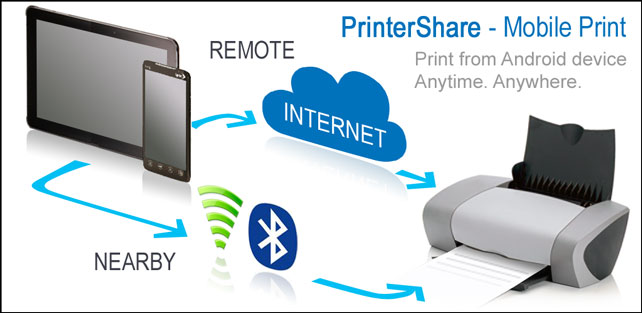
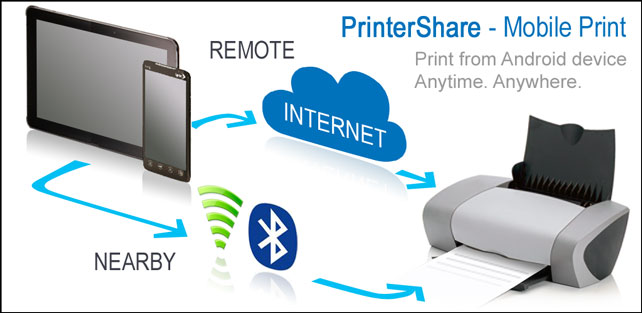
PrinterShare Mobile Print Premium Apk Android completoCon esta aplicación podrás acceder a impresoras con un solo clic.
Puede imprimir archivos PDF, documentos de Office (Word, Excel, PowerPoint), etc. Admite JPG, PNG, GIF PDF, DOC, XSL, PPT, TXT y más.
————————————————————-
Dimensión:2-mb Compresión: Rar / Sin Contraseña Exploración: Webroot. / Condición clara
Usted está aquí: Descargar programa completo Descargar programas completos – Descargar juegos / Programa de aplicación Android / PrinterShare Mobile Print Premium Apk Descargar v11.24.0
PrinterShare Mobile Print Premium Apk Descargar v11.24.0
PrinterShare Mobile Print Premium Apk Descargar v11.24.0
PrinterShare Mobile Print Premium Apk Android completoCon esta aplicación podrás acceder a impresoras con un solo clic.
Puede imprimir archivos PDF, documentos de Office (Word, Excel, PowerPoint), etc. Admite JPG, PNG, GIF PDF, DOC, XSL, PPT, TXT y más.
————————————————————-
Dimensión:2-mb Compresión: Rar / Sin Contraseña Exploración: Webroot. / Condición clara
Si eres propietario de un teléfono Realme Q y buscas formas de desbloquear el gestor de arranque, instalar TWRP Recovery y rootear tu dispositivo, entonces estás en el lugar correcto. Porque en este artículo compartiremos contigo el método sobre cómo desbloquear el gestor de arranque, instalar TWRP Recovery y rootear su teléfono Realme Q. Tenga en cuenta que debe seguir todos los pasos correctamente para evitar daños permanentes a su dispositivo.
Además, si eres nuevo en el rooteo, debes comprender que primero debes desbloquear el gestor de arranque del dispositivo y luego instalar una recuperación personalizada como TWRP para rootear el dispositivo. Además, el rooteo permite al usuario instalar aplicaciones restringidas, aplicaciones mod, instalar un sistema operativo personalizado como Lineage OS, etc. en el dispositivo. Tenga en cuenta que desbloquear el gestor de arranque anulará la garantía de su dispositivo. Por tanto, es mejor dejar pasar el período de garantía y luego liberarla. Sin embargo, si no quieres esperar, puedes seguir esta guía para aprender cómo desbloquear el gestor de arranque, instalar la recuperación TWRP y rootear tu teléfono Realme Q:
Requisitos previos
Ahora, antes de desbloquear el gestor de arranque de tu Realme Q, hagamos una lista de los requisitos previos necesarios para desbloquearlo:
Carga tu teléfono
Debes asegurarte de que tu Realme Q esté cargado alrededor del 60% antes de usarlo para desbloquear el gestor de arranque para evitar problemas de bucle de arranque durante el proceso de desbloqueo.
Necesitas una PC o laptop
Ejecutaremos algunos comandos ADB y Fastboot que se pueden ejecutar a través de una PC o computadora portátil. Entonces necesitaríamos una computadora para desbloquear el gestor de arranque.
Realizar una copia de seguridad completa
Antes de rootear, una de las cosas más importantes que debe hacer en su teléfono es realizar una copia de seguridad completa de su teléfono. Para ello, puedes seguir la guía haciendo clic en el siguiente enlace:
Descargar controladores USB
Para que su PC reconozca su teléfono Realme, debe tener instalados en su computadora los controladores USB adecuados para su teléfono. Y para eso, puede seguir el enlace en la sección siguiente.
Habilite la opción de desarrollador, depuración de USB y desbloqueo de OEM
Siga nuestras guías detalladas sobre cómo habilitar la opción de desarrollador, habilitar la depuración USB y las opciones de desbloqueo OEM en su teléfono inteligente Android.
Descargas
Advertencia
Antes de comenzar a desbloquear el gestor de arranque y rootear el teléfono, le recomiendo encarecidamente que cree una copia de seguridad del almacenamiento de su dispositivo y de todos los archivos almacenados en su dispositivo. Desbloquear el gestor de arranque y rootear borrará todos los datos de su dispositivo. Además, se recomienda seguir los pasos mencionados en este artículo con mucho cuidado para evitar daños permanentes o bloquear su dispositivo. Si algo sale mal, el autor o GetDroidTips no son responsables.
Desbloquea el gestor de arranque, instala TWRP Recovery y rootea tu Realme Q
A continuación se muestra la guía paso a paso que debe seguir para desbloquear el gestor de arranque, instalar TWRP Recovery y rootear su teléfono Realme Q:
Paso 1: desbloquea el gestor de arranque
Asegúrese de haber hecho una copia de seguridad de todos los datos de su memoria interna de forma segura antes de continuar con el procedimiento de desbloqueo.
Debe verificar que tenga la versión más reciente y oficial del sistema ejecutándose en su dispositivo.
Descargue el “Herramienta de desbloqueo de APK» en la sección de descargas anterior e instálelo en el teléfono inteligente.
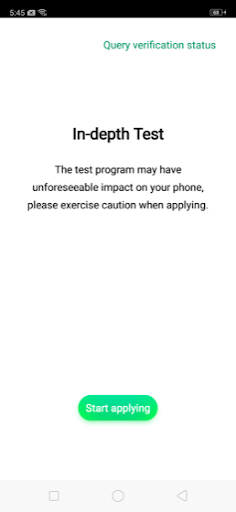
Ahora abra la herramienta de desbloqueo y haga clic en “Comience a aplicar.
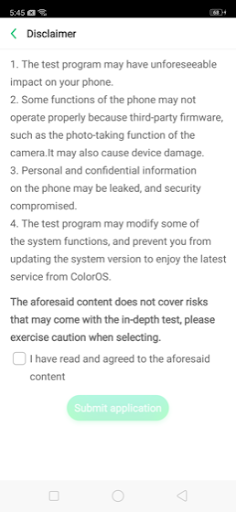
Se le presentará un descargo de responsabilidad. Se recomienda leer detalladamente el aviso legal.
Una vez que haya terminado, marque la casilla y envíe su solicitud.
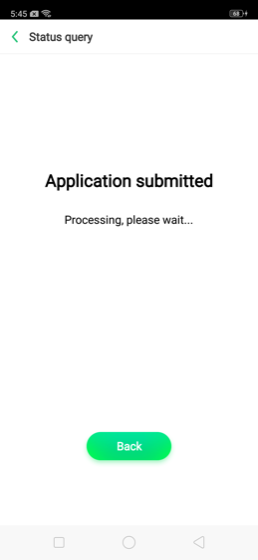
Después de eso, los servidores Realme verificarán la aplicación y en aproximadamente 1 hora, la herramienta de desbloqueo le mostrará el estado de su aplicación.
Una vez que haya completado la solicitud de desbloqueo, deberá presionar el botón “Inicie la prueba en profundidad.
Descargue la herramienta ADB y extráigala.
Abra un símbolo del sistema en la misma carpeta donde extrajo el contenido de las herramientas ADB.
Ingrese el siguiente comando: fastboot devices
Ingrese el siguiente comando nuevamente: fastboot oem unlock
Se mostrará una pantalla como la siguiente. Debes presionar el bajar el volumen tecla para seleccionar “Abierto.”
Paso 2: instale TWRP
Descargue los archivos TWRP y Vbmeta.img de la sección anterior y cambie el nombre del archivo TWRP a twrp.img y copie ambos archivos a la carpeta donde extrajo el contenido de las herramientas ADB y Fastboot.
Luego, apague el teléfono y luego presione y mantenga presionado el botón para bajar el volumen con el botón de encendido para iniciar su teléfono en modo de cargador de arranque.
Abra el símbolo del sistema en la misma carpeta de herramientas ADB y Fastboot.
En tipo CMD fastboot flash recovery twrp.img
Ahora en tipo CMD fastboot flash vbmeta vbmeta.img
Una vez que haya terminado de actualizar vbmeta: R. En su teléfono, presione el botón para bajar el volumen para seleccionar Modo de recuperación b. Ahora debe presionar el botón de encendido para iniciar el modo de recuperación. do. Se le presentará un mensaje Partición del sistema no modificada y desmarque el menú “No mostrar nunca…”. Arrastre para permitir la edición. d. Asegúrese de crear una copia de seguridad de todas las particiones en una tarjeta SD externa. mi. Desde TWRP reinicie hasta la recuperación primero y luego reinicie el sistema.
Paso 3: Rootea tu Realme Q
De lo contrario, asegúrese de tener TWRP instalado en su teléfono.
Ahora, primero haga una copia de seguridad usando TWRP antes de continuar con los siguientes pasos.
Luego debe descargar la última versión de Stable Magisk y Stable Magisk Manager desde el enlace anterior.
Descargue el archivo Magisk Patch y Redblink Patch (SystemUI).
Debe copiar los 4 archivos descargados anteriormente a la memoria interna o a cualquier tarjeta externa.
Apague el teléfono y deberá mantener presionado el botón bajar el volumen botón con FUERZA para ingresar su teléfono en modo de cargador de arranque.
Luego presione el botón para bajar el volumen para seleccionar Modo de recuperación y presione el botón de encendido para confirmar.
Ahora siga los pasos finales a continuación: A. En la recuperación TWRP, busque y actualice el archivo Magisk. b. Ahora reinicie el teléfono en el sistema. do. Para solucionar el problema del parpadeo rojo (advertencia de raíz) en la barra de estado del teléfono, siga los pasos 6 y 7 de esta guía, actualice el archivo de parche SystemUI y reinicie. d. Si Magisk Manager no está en el cajón de aplicaciones de su teléfono (rooteado + Magisk flasheado), instale el archivo Magisk Manager descargado en el paso 3 del método de rooteo. mi. Si Magisk Manager solo muestra el modo principal, desmarque “Modo solo Magisk Core” en la configuración de Magisk y reinicie su teléfono.
Esa es mi versión en este artículo. Espero que te haya gustado este artículo y hayas desbloqueado con éxito el gestor de arranque, instalado la recuperación TWRP en tu teléfono y rooteado tu Realme Q a través de lo anterior. guía. Háganos saber en los comentarios a continuación si tiene algún problema al seguir los comandos mencionados anteriormente. Esperando el próximo post… ¡Bravo!