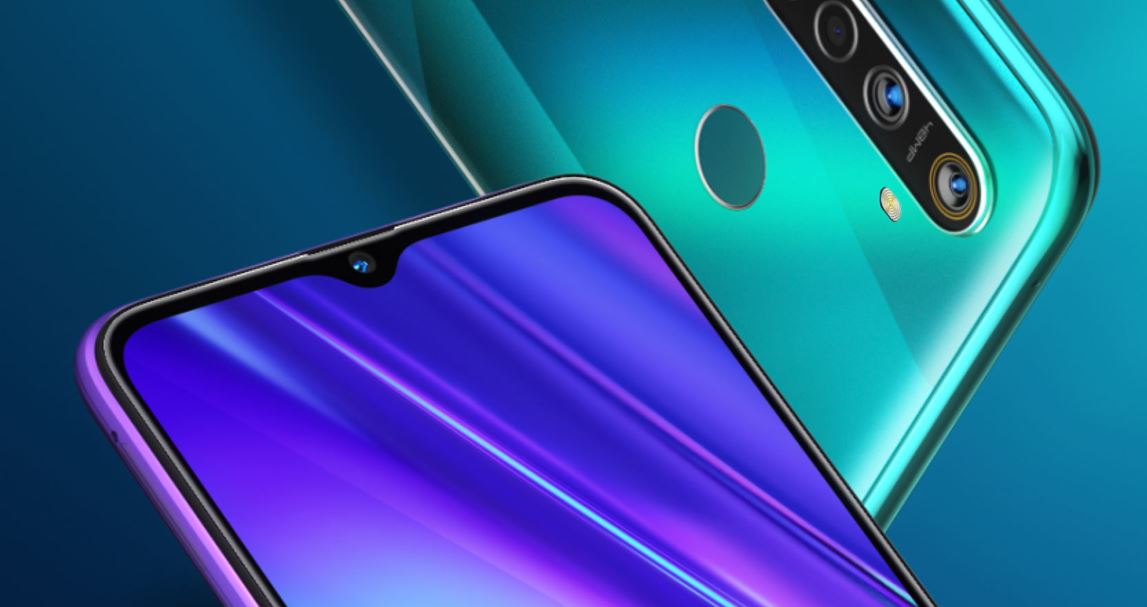
Si eres propietario de un teléfono Realme Q y buscas formas de desbloquear el gestor de arranque, instalar TWRP Recovery y rootear tu dispositivo, entonces estás en el lugar correcto. Porque en este artículo compartiremos contigo el método sobre cómo desbloquear el gestor de arranque, instalar TWRP Recovery y rootear su teléfono Realme Q. Tenga en cuenta que debe seguir todos los pasos correctamente para evitar daños permanentes a su dispositivo.
Además, si eres nuevo en el rooteo, debes comprender que primero debes desbloquear el gestor de arranque del dispositivo y luego instalar una recuperación personalizada como TWRP para rootear el dispositivo. Además, el rooteo permite al usuario instalar aplicaciones restringidas, aplicaciones mod, instalar un sistema operativo personalizado como Lineage OS, etc. en el dispositivo. Tenga en cuenta que desbloquear el gestor de arranque anulará la garantía de su dispositivo. Por tanto, es mejor dejar pasar el período de garantía y luego liberarla. Sin embargo, si no quieres esperar, puedes seguir esta guía para aprender cómo desbloquear el gestor de arranque, instalar la recuperación TWRP y rootear tu teléfono Realme Q:
Requisitos previos
Ahora, antes de desbloquear el gestor de arranque de tu Realme Q, hagamos una lista de los requisitos previos necesarios para desbloquearlo:
Carga tu teléfono
Debes asegurarte de que tu Realme Q esté cargado alrededor del 60% antes de usarlo para desbloquear el gestor de arranque para evitar problemas de bucle de arranque durante el proceso de desbloqueo.
Necesitas una PC o laptop
Ejecutaremos algunos comandos ADB y Fastboot que se pueden ejecutar a través de una PC o computadora portátil. Entonces necesitaríamos una computadora para desbloquear el gestor de arranque.
Realizar una copia de seguridad completa
Antes de rootear, una de las cosas más importantes que debe hacer en su teléfono es realizar una copia de seguridad completa de su teléfono. Para ello, puedes seguir la guía haciendo clic en el siguiente enlace:
Descargar controladores USB
Para que su PC reconozca su teléfono Realme, debe tener instalados en su computadora los controladores USB adecuados para su teléfono. Y para eso, puede seguir el enlace en la sección siguiente.
Habilite la opción de desarrollador, depuración de USB y desbloqueo de OEM
Siga nuestras guías detalladas sobre cómo habilitar la opción de desarrollador, habilitar la depuración USB y las opciones de desbloqueo OEM en su teléfono inteligente Android.
Descargas
Advertencia
Antes de comenzar a desbloquear el gestor de arranque y rootear el teléfono, le recomiendo encarecidamente que cree una copia de seguridad del almacenamiento de su dispositivo y de todos los archivos almacenados en su dispositivo. Desbloquear el gestor de arranque y rootear borrará todos los datos de su dispositivo. Además, se recomienda seguir los pasos mencionados en este artículo con mucho cuidado para evitar daños permanentes o bloquear su dispositivo. Si algo sale mal, el autor o GetDroidTips no son responsables.
Desbloquea el gestor de arranque, instala TWRP Recovery y rootea tu Realme Q
A continuación se muestra la guía paso a paso que debe seguir para desbloquear el gestor de arranque, instalar TWRP Recovery y rootear su teléfono Realme Q:
Paso 1: desbloquea el gestor de arranque
- Asegúrese de haber hecho una copia de seguridad de todos los datos de su memoria interna de forma segura antes de continuar con el procedimiento de desbloqueo.
- Debe verificar que tenga la versión más reciente y oficial del sistema ejecutándose en su dispositivo.
- Descargue el “Herramienta de desbloqueo de APK» en la sección de descargas anterior e instálelo en el teléfono inteligente.
- Ahora abra la herramienta de desbloqueo y haga clic en “Comience a aplicar.
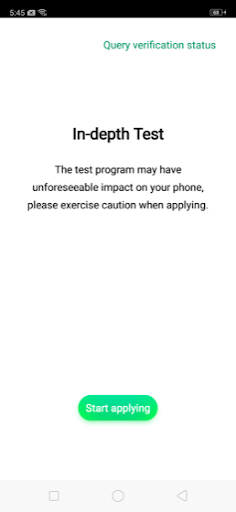
- Se le presentará un descargo de responsabilidad. Se recomienda leer detalladamente el aviso legal.
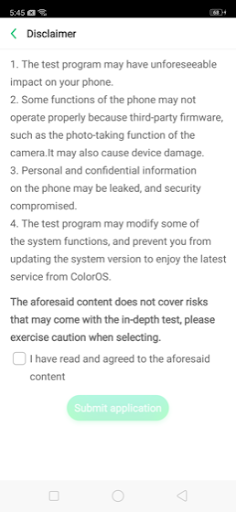
- Una vez que haya terminado, marque la casilla y envíe su solicitud.
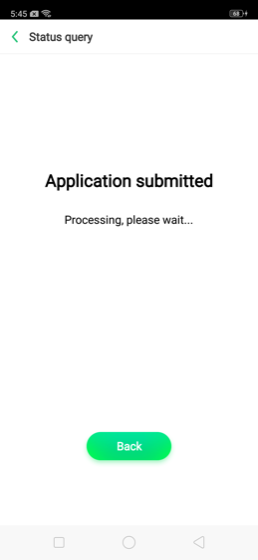
- Después de eso, los servidores Realme verificarán la aplicación y en aproximadamente 1 hora, la herramienta de desbloqueo le mostrará el estado de su aplicación.
- Una vez que haya completado la solicitud de desbloqueo, deberá presionar el botón “Inicie la prueba en profundidad.
- Descargue la herramienta ADB y extráigala.
- Abra un símbolo del sistema en la misma carpeta donde extrajo el contenido de las herramientas ADB.
- Ingrese el siguiente comando:
fastboot devices - Ingrese el siguiente comando nuevamente:
fastboot oem unlock - Se mostrará una pantalla como la siguiente. Debes presionar el bajar el volumen tecla para seleccionar “Abierto.”
Paso 2: instale TWRP
- Descargue los archivos TWRP y Vbmeta.img de la sección anterior y cambie el nombre del archivo TWRP a twrp.img y copie ambos archivos a la carpeta donde extrajo el contenido de las herramientas ADB y Fastboot.
- Luego, apague el teléfono y luego presione y mantenga presionado el botón para bajar el volumen con el botón de encendido para iniciar su teléfono en modo de cargador de arranque.
- Abra el símbolo del sistema en la misma carpeta de herramientas ADB y Fastboot.
- En tipo CMD
fastboot flash recovery twrp.img - Ahora en tipo CMD
fastboot flash vbmeta vbmeta.img - Una vez que haya terminado de actualizar vbmeta:
R. En su teléfono, presione el botón para bajar el volumen para seleccionar Modo de recuperación
b. Ahora debe presionar el botón de encendido para iniciar el modo de recuperación.
do. Se le presentará un mensaje Partición del sistema no modificada y desmarque el menú “No mostrar nunca…”. Arrastre para permitir la edición.
d. Asegúrese de crear una copia de seguridad de todas las particiones en una tarjeta SD externa.
mi. Desde TWRP reinicie hasta la recuperación primero y luego reinicie el sistema.
Paso 3: Rootea tu Realme Q
- De lo contrario, asegúrese de tener TWRP instalado en su teléfono.
- Ahora, primero haga una copia de seguridad usando TWRP antes de continuar con los siguientes pasos.
- Luego debe descargar la última versión de Stable Magisk y Stable Magisk Manager desde el enlace anterior.
- Descargue el archivo Magisk Patch y Redblink Patch (SystemUI).
- Debe copiar los 4 archivos descargados anteriormente a la memoria interna o a cualquier tarjeta externa.
- Apague el teléfono y deberá mantener presionado el botón bajar el volumen botón con FUERZA para ingresar su teléfono en modo de cargador de arranque.
- Luego presione el botón para bajar el volumen para seleccionar Modo de recuperación y presione el botón de encendido para confirmar.
- Ahora siga los pasos finales a continuación:
A. En la recuperación TWRP, busque y actualice el archivo Magisk.
b. Ahora reinicie el teléfono en el sistema.
do. Para solucionar el problema del parpadeo rojo (advertencia de raíz) en la barra de estado del teléfono, siga los pasos 6 y 7 de esta guía, actualice el archivo de parche SystemUI y reinicie.
d. Si Magisk Manager no está en el cajón de aplicaciones de su teléfono (rooteado + Magisk flasheado), instale el archivo Magisk Manager descargado en el paso 3 del método de rooteo.
mi. Si Magisk Manager solo muestra el modo principal, desmarque “Modo solo Magisk Core” en la configuración de Magisk y reinicie su teléfono.
Esa es mi versión en este artículo. Espero que te haya gustado este artículo y hayas desbloqueado con éxito el gestor de arranque, instalado la recuperación TWRP en tu teléfono y rooteado tu Realme Q a través de lo anterior. guía. Háganos saber en los comentarios a continuación si tiene algún problema al seguir los comandos mencionados anteriormente. Esperando el próximo post… ¡Bravo!
Leave a Reply