Usted está aquí: Descargar Programa Completo Descargar Programas Completo – Descargar Juegos / Juego Android / Leyenda medieval de Iron Blade APK Descargar v2.2.1i
Leyenda medieval de Iron Blade APK Descargar v2.2.1i
Descargar Iron Blade Medieval Legend APK v2.2.1i
Leyenda medieval de la hoja de hierro Apk, En el juego, conocerás una época medieval llena de magia oscura y lucharás contra demonios y magos malvados. En el juego Iron Blade Medieval Legend, dirigirás a un joven y valiente guerrero e intentarás subir de nivel completando varias tareas que se te encomienden. En este juego con excelentes gráficos, fortalecerás a tu personaje equipándolo con equipos más poderosos y participarás en batallas en equipo contra criaturas desafiantes.
————————————————————-
Dimensión: 81,8MB Compresión: Rar / Sin Contraseña
Usted está aquí: Descargar Programa Completo Descargar Programas Completo – Descargar Juegos / Juego Android / Leyenda medieval de Iron Blade APK Descargar v2.2.1i
Leyenda medieval de Iron Blade APK Descargar v2.2.1i
Descargar Iron Blade Medieval Legend APK v2.2.1i
Leyenda medieval de la hoja de hierro Apk, En el juego, conocerás una época medieval llena de magia oscura y lucharás contra demonios y magos malvados. En el juego Iron Blade Medieval Legend, dirigirás a un joven y valiente guerrero e intentarás subir de nivel completando varias tareas que se te encomienden. En este juego con excelentes gráficos, fortalecerás a tu personaje equipándolo con equipos más poderosos y participarás en batallas en equipo contra criaturas desafiantes.
————————————————————-
Dimensión: 81,8MB Compresión: Rar / Sin Contraseña
Usted está aquí: Descargar Programa Completo Descargar Programas Completos – Descargar Juegos / Programas de Variedades Generales / Descarga QuickSurface 2026 – Completa v7.0.62 (x64)
Superficie rápida 2026 lleno Descargar – v7.0.62 (x64)
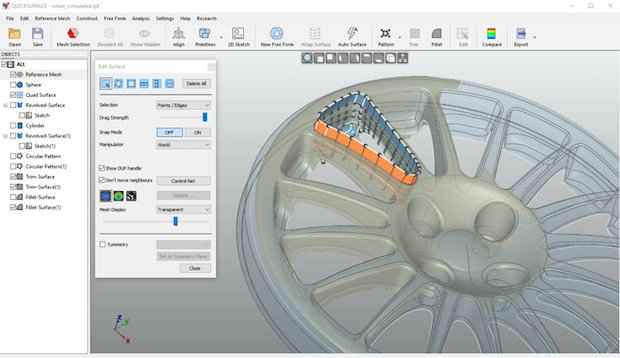
Superficie rápida 2024, Es un software que se encuentra en los escáneres 3D y que le permite convertir redes de escaneo 3D en modelos CAD de diversas formas. El software es muy simple pero está respaldado por potentes funciones. Podrá convertir rápidamente sus datos digitales en modelos y utilizarlos fácilmente. Al realizar selecciones interactivas, puede manipular superficies de forma libre utilizando varitas mágicas, selecciones de formas y más. Es posible crear una red que sea compatible con muchas redes y que contenga triángulos.
Con ayuda del siguiente tutorial vamos a rootear los dispositivos Xiaomi Pad 5 Pro muy fácilmente.
Los Xiaomi Pad 5 Pro son dispositivos móviles que, tras ser rooteados, brindan a sus usuarios varios métodos para mejorar el funcionamiento general, modificar su software nativo y tomar el control total del sistema operativo de dicho Smartphone.
UPC
Qualcomm
Dispositivo
teléfono inteligente
Marca
Xiaomi
Modelo
Almohadilla 5 Pro
Método
Extraiga y parchee boot.img del firmware oficial de Xiaomi Pad 5 Pro
¿No encuentras el maletero? archivo, comprobar este
¿Qué es el enraizamiento?
Él raíz oh uso excesivo es el nombre común que se le da a las cuentas de usuario administrador que tienen todos los derechos para todas las formas de acceso, tanto de usuario único como multiusuario.
Asimismo, rootear un dispositivo es un procedimiento que facilita a los usuarios de teléfonos con sistema operativo Android obtener un acceso privilegiado similar a los permisos administrativos en máquinas Unix o Linux, permitiéndoles romper cualquier barrera del sistema y del hardware que pueda haber establecido el fabricante y/u operador de red.
¿Cuáles son los beneficios de rootear la Xiaomi Pad 5 Pro?
Pudiendo desinstalar todo tipo de Bloatware de forma sencilla además de deshacerse de las molestas aplicaciones del sistema.
Posibilidad de ganar más memoria para almacenamiento interno.
Modifique configuraciones profundas del sistema, como jailbreak Xiaomi Pad 5 Pro, recuperar IMEI o número MAC, overclock CPU/GPU y muchos otros.
Pudiendo utilizar Apps diseñadas específicamente para celulares que tengan permisos root.
Crear, cambiar el tamaño y dividir nuevas particiones en la memoria interna (¡Ten cuidado! Puede resultar extremadamente peligroso para el dispositivo.).
Realice copias de seguridad del sistema de particiones, incluida la exportación de todo el firmware.
Precauciones y advertencias que se deben tener en cuenta
Su dispositivo suspenderá la cobertura de garantía proporcionada por el fabricante.
Riesgo de que aplicaciones maliciosas obtengan derechos de superusuario.
Riesgo de daño o deterioro de los datos durante el proceso, en este caso es recomendable realizar una copia de seguridad en todo momento antes de iniciar root.
El Software de tu dispositivo móvil Xiaomi Pad 5 Pro puede estar dañado, es recomendable asegurarte de poder obtener una copia oficial del firmware en caso de ser necesario.
La compatibilidad con actualizaciones FOTA/OTA estará deshabilitada.
Requisitos para el proceso.
Computadora con alguna versión del sistema operativo Windows XP, Vista, 7/8/10 o superior, ya sea de 32 o 64 bits.
Descarga el firmware o boot original para tu terminal Xiaomi Pad 5 Pro preferiblemente desde el soporte del fabricante.
Y No se puede descargar el firmware oficial para el celular Tienes la posibilidad de eliminar el componente de arranque directamente de la Xiaomi Pad 5 Pro fácilmente siguiendo este tutorial.
Configuraciones del celular Xiaomi Pad 5 Pro
El primer paso consistirá en aplicar algunos parámetros específicos en los ajustes de tu Xiaomi Pad 5 Pro, estos consisten especialmente en Habilitar desbloqueo OEM al igual que Activar la depuración USB.
Estas opciones están integradas en el panel de desarrollo, que deberás tener habilitado previamente. tocando 7 veces continuamente encima de la caja:
Menú-> Información del teléfono -> Número de compilación.
Cómo rootear el teléfono móvil Xiaomi Pad 5 Pro fácilmente
Para comenzar, debes descomprimir el archivo previamente descargado en el escritorio de tu computadora con Windows y luego abrir la utilidad MTKroot v2.6.
Ejecute MTKroot v2.6 para Xiaomi Pad 5 Pro
Haga clic una vez en Controladores -> Qualcomm e instalar los controladores.
Instale los controladores USB Qualcomm Xiaomi Pad 5 Pro
Repita esto exactamente para completar la instalación del controlador -> BAsD.
Nota: La herramienta MTKroot v2.6 ya tiene todos los controladores que requiere el Xiaomi Pad 5 Pro.
A continuación, conecta tu Xiaomi Pad 5 Pro a tu computadora usando el puerto de datos USB y luego presiona el botón Restablecer USB.
Luego haga clic en Aplicaciones y seleccione Magisk para instalar Magisk Manager automáticamente en su computadora.
Haga clic en la esquina superior izquierda de la pestaña ¡¡Sin botas de heno!! -> Llevaragregue el archivo de arranque y finalmente haga clic en el botón Parche de proceso.
La aplicación Magisk Manager se abrirá automáticamente en tu Smartphone, sigue las instrucciones que aparecerán en pantalla para parchear el arranque.
Luego haga clic en el botón Prueba del BAD y espera un segundo hasta que puedas ver el mensaje ‘Dispositivo detectado’, allí debes presionar Soy un fastboot.
Xiaomi Pad 5 Pro Reiniciar USB, Test ADB, ir a Fastboot
Ahora presta atención por un segundo mientras tu Smartphone Xiaomi Pad 5 Pro Reinicie en modo Fastboot, haga clic en el botón Probar arranque rápido.
Espere nuevamente hasta que vea el mensaje ‘Dispositivo encontrado’ para poder avanzar al siguiente estado.
Cómo abrir el gestor de arranque en dispositivos Xiaomi Pad 5 Pro
A continuación deberás liberar el bootloader de tu Xiaomi Pad 5 Pro, un acto fundamental que te ayudaremos a realizar con un simple clic.
Es recomendable saltarse el paso si ya lo has liberado en otra ocasión.
Hacer clic en Prueba del cargador de arranque si quieres comprobar si está desbloqueado o no.
Comprobar el gestor de arranque Xiaomi Pad 5 Pro
En caso de que lo considere necesario desbloquea el gestor de arranque de tu Xiaomi Pad 5 Pro sólo tendrás que hacer clic en el botón Liberar cargador de arranque -> Aceptar y luego seguir las instrucciones que se muestran en la pantalla del Xiaomi Pad 5 Pro.
Presione la tecla aumentar el volumen aceptar.
Desbloquear el gestor de arranque Xiaomi Pad 5 Pro
Nota: Cuando abras el gestor de arranque, el software de tu Xiaomi Pad 5 Pro se restaurará a su estado predeterminado.
Por lo tanto, debería considerar realizar una copia de seguridad u, opcionalmente, copiar los contactos, fotos, archivos y otros datos a la unidad de almacenamiento externa o SD.
Después de abrir el gestor de arranque, sólo necesitas finalizar este tutorial y dejar tu Xiaomi Pad 5 Pro correctamente rooteado.
Vaya a la parte superior izquierda de la herramienta MTKroot v2.6 y seleccione la preferencia Root, luego haga clic una vez en Root en la parte inferior.
Opción raíz Xiaomi Pad 5 Pro
Casi inmediatamente tu teléfono móvil habrá sido rooteado, por lo tanto podrás ver la línea “OK” proyectada en la pantalla de tu teléfono móvil y en la ventana de MTKroot v2.6.
Hacer clic Salir del arranque rápido para reiniciar el dispositivo Xiaomi Pad 5 Pro reiniciará el sistema.
Cuando el dispositivo se haya encendido por completo pulsamos en Aplicaciones -> instalar magia y verifique si la aplicación Magisk Manager se encuentra efectivamente entre las aplicaciones del dispositivo móvil.
Para que la aplicación Magisk Manager funcione correctamente, primero debes conectar el terminal a Internet.
Para finalizar sólo tienes que hacer clic en Comprobar raíz -> siguiente Aceptar y eso es todo.
Prueba Root Xiaomi Pad 5 Pro
Nota: Si la App no aparece instalada, haga clic en DesinstalarEspere unos segundos y presione el botón nuevamente. instalar.
Método de resumen
Resumen pasos Rootear Xiaomi Pad 5 Pro
Ejecute la herramienta MTKroot v2.6 y conecte el Smartphone Xiaomi Pad 5 Pro a su PC.
Reinicia el Smartphone Xiaomi Pad 5 Pro en modo fastboot pulsando en Soy un fastboot -> Probar arranque rápido.
Si es necesario, desbloquee el gestor de arranque haciendo clic en Liberar cargador de arranque.
Finalmente seleccione la opción raíz y presione el botón Raíz.
Vídeo tutorial paso a paso sobre cómo rootear la Xiaomi Pad 5 Pro
Descargar archivo twrp-3.3.1 flashear TWRP Recovery en celulares Samsung Galaxy Tab Pro 8.4 SM-T325 conjunto de chips estafa Qualcomm Snapdragon 800 y Androide 4/5/6.
Nota: Estos métodos flash de TWRP Recovery que encontrarás a continuación son generales y como tales deben servir exclusivamente como guía.
Cada teléfono requiere un método de instalación específico, por lo que te recomendamos informarte sobre la compatibilidad del proceso con tu Samsung Galaxy Tab Pro 8.4 SM-T325 antes de instalar o flashear TWRP Recovery.
Lista de compatibilidad
Marca:
Samsung
Modelo:
Galaxy Tab Pro 8.4
Versiones compatibles:
SM-T325
Hardware:
Qualcomm Snapdragon 800
¿Cuál es la diferencia entre los archivos twrp.IMG y twrp.TAR?
En realidad la diferencia entre estos está en el formato y tipo de compresión, por lo que en realidad es el mismo archivo, sin embargo tendremos que utilizar el formato correcto para cada proceso.
Cómo instalar TWRP Recovery en Samsung Galaxy Tab Pro 8.4 0
Como hemos visto en el párrafo anterior, pueden existir diferentes formas de instalación dependiendo del terminal. A continuación te mostraremos los más comunes y sencillos.
Por ejemplo, para flashear twrp desde la línea de comando, se utilizará el archivo de imagen twrp.img. Para Odin tendremos que cargar el archivo twrp.tar.
Cargue el archivo TWRP Recovery y presione el botón de inicio.
Esperar a que finalice la tarea y se reinicie nuestro terminal.
Actualice TWRP a Galaxy Tab Pro 8.4 desde una versión anterior (raíz del pecado)
Descarga una nueva versión de TWRP Recovery en formato IMG y cópiala a la memoria del teléfono.
Accede al celular en modo TWRP y luego haz clic en Instalar.
Seleccione el archivo TWRP Recovery descargado anteriormente.
Confirma la instalación y espera hasta que finalice el proceso.
Finalmente reinicie el dispositivo.
Instale TWRP Recovery en Galaxy Tab Pro 8.4 usando la herramienta ADB (raíz del pecado)
Descargue la utilidad ADB e instale los controladores incluidos.
Descargue TWRP Recovery y cámbiele el nombre a twrp.img
Luego copie el archivo twrp.img en la carpeta ADB.
Habilite la depuración de USB en la configuración del teléfono y conéctelo a la PC.
Abra la consola ADB y escriba el comando adb reiniciar el gestor de arranque seguido de Entrar.
Luego escribe recuperación de flash de arranque rápido twrp.img y presione la tecla Intro.
Espere hasta que finalice el proceso y escriba reinicio rápido para reiniciar.
TWRP es una recuperación personalizada de código abierto para Android repleta de increíbles funciones avanzadas, diseñada para reemplazar la recuperación original de un dispositivo.
Un recovery personalizado como TWRP nos permite realizar modificaciones importantes en la ROM de un dispositivo, estas modificaciones incluyen desbloquear el gestor de arranque, aplicar root, reemplazar completamente el firmware del dispositivo y mucho más.
La recuperación TWRP es un proyecto de código abierto de la comunidad TeamWin Recovery Project.
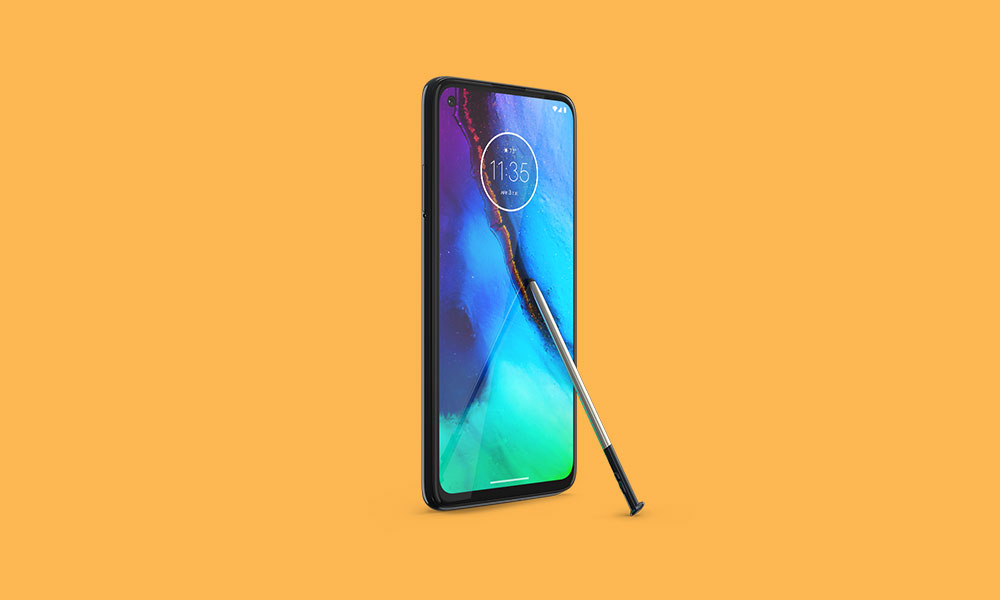
Motorola Moto G Stylus (nombre en clave: sofiap) se lanzó en febrero de 2020. El teléfono viene con Android 10 Q. En esta página, lo guiaremos para instalar la recuperación TWRP en Moto G Stylus. Esta guía contiene instrucciones escritas y un video tutorial para ayudarlo a instalarla rápidamente. Asegúrese de descargar los archivos necesarios y luego continúe directamente con las instrucciones sobre cómo instalar TWRP Recovery en Moto G Stylus.
Ten en cuenta que antes de continuar con el proceso, primero deberás desbloquear el gestor de arranque del dispositivo. Como los fabricantes de teléfonos inteligentes proporcionan un gestor de arranque bloqueado en sus dispositivos debido a algunos problemas de seguridad, para instalar un archivo de terceros deberá desbloquear el gestor de arranque. Luego puede instalar TWRP Custom Recovery en su dispositivo Moto G Stylus y también rootearlo. TWRP Recovery también puede realizar copias de seguridad de Nandroid, restaurar, borrar el sistema/datos/caché y mucho más.
Especificaciones del lápiz óptico Moto G:
El teléfono viene con una pantalla LCD IPS de 6,4 pulgadas con una resolución de 1080 × 2300 píxeles y una densidad de píxeles de 399 ppp. El dispositivo con Android 10 funciona con un SoC Qualcomm Snapdragon 665 de ocho núcleos, combinado con una GPU Adreno 610, 4 GB de RAM y 128 GB de almacenamiento interno. También puedes ampliar el almacenamiento mediante una tarjeta microSD a través de una ranura SIM híbrida.
Tiene una configuración de cámara trasera triple de 48MP (gran angular, f/1.7) + cámara macro dedicada de 16MP (ultra gran angular, f/2.2) + lente de 2MP (macro, f/2.2) con PDAF, Laser AF, flash LED, HDR, modo panorámico, etc. Las cámaras traseras pueden grabar 2160p a 30 fps, 1080p a 30/60/120 fps, Vídeos de 1080p a 30 fps con soporte giroscópico EIS. Mientras que la parte frontal incluye una cámara para selfies de 16MP (gran angular, f/2.0) con modo HDR y puede grabar videos de 1080p a 30 fps.
El dispositivo incluye una batería más grande de 4000 mAh con carga estándar de 10 W. También incluye un conector de audio de 3,5 mm, Wi-Fi 802.11 a/b/g/n/ac de doble banda, Bluetooth 5.0, GPS, A-GPS, GLONASS, BDS, GALILEO, radio FM, puerto USB 2.0 tipo C y más.
Recuperación de TWRP y sus beneficios
Team Win Recovery Project es una imagen de recuperación personalizada de software de código abierto para dispositivos Android. Proporciona una interfaz de pantalla táctil que permite a los usuarios instalar firmware de terceros y realizar copias de seguridad del sistema actual, cuyas funciones a menudo no son compatibles con las imágenes de recuperación de stock. – Wikipedia
Ventajas de la recuperación TWRP:
Puedes actualizar una ROM personalizada en Moto G Stylus usando TWRP
Puedes modificar archivos zip para personalizar tu teléfono
Fácil de flashear y usar módulos Xposed usando TWRP
Fácil de rootear y desrootear usando el zip flashable TWRP Recovery SuperSU
Puedes instalar Magisk en Moto G Stylus
Fácil de crear y restaurar copias de seguridad de Nandroid usando TWRP Recovery.
Fácil acceso para restaurar la copia de seguridad de Nandroid.
Puede actualizar un archivo de imagen usando TWRP Recovery en Moto G Stylus
Es fácil eliminar todo el bloatware usando TWRP Recovery en Moto G Stylus.
Para underclock y overclock.
Puede limpiar, borrar caché y datos.
Pasos para instalar TWRP Recovery en Moto G Stylus
Antes de continuar con el proceso de instalación de TWRP, asegúrese de seguir correctamente todos los requisitos previos que se mencionan a continuación.
GetDroidTips no será responsable de ningún tipo de daño o error que ocurra en su dispositivo durante/después de instalar los archivos o seguir esta guía. Asegúrate de hacer una copia de seguridad completa antes de hacer cualquier cosa. Haga esto bajo su propio riesgo.
Método: herramienta ADB y Fastboot
Después de descargar todos los archivos, controladores y herramientas necesarios, siga el proceso de instalación.
En primer lugar, habilite las opciones de desarrollador y el modo de depuración USB en su dispositivo.
Ir al dispositivo Ajustes > Sistema > Sobre el telefono > luego toque el número de compilación siete veces para habilitar el modo de opciones de desarrollador.
Ahora vaya a Opciones de desarrollador en el menú Configuración y active el botón para habilitar Depuración USB.
A continuación, abra la carpeta ADB y Fastboot en su computadora. Luego mantenga presionada la tecla Mayús y haga clic derecho para abrir la ventana de comandos.
Apague su dispositivo> Presione los botones Subir volumen y Encendido juntos durante unos segundos para ingresar al modo Fastboot.
Conecte su dispositivo a la PC mediante un cable USB, escriba el siguiente código en la ventana de comandos y presione Enter:
adb reboot bootloader
Ahora su dispositivo está conectado correctamente como dispositivo fastboot.
Escriba el siguiente comando y presione Enter para verificar que el dispositivo fastboot esté conectado o no:
fastboot devices
Ahora, para instalar TWRP Recovery en su teléfono, escriba el siguiente comando y presione Enter:
fastboot flash recovery twrpname.img
Para comenzar, puedes usar el comando inicio rápido nomtwrp.img
Eso es todo. Ha instalado correctamente TWRP Recovery en el dispositivo Moto G Stylus. Ahora necesitas actualizar la raíz.
¿Cuál es la raíz?
El rooteo de un teléfono inteligente es la forma no oficial de permitir que un administrador o superusuario acceda al sistema y al subsistema de su dispositivo. Por lo tanto, el usuario puede cambiar, modificar, editar o eliminar fácilmente archivos y aplicaciones del sistema.
Con la ayuda de root, puede desinstalar bloatware, aumentar el rendimiento del dispositivo, reducir el consumo de batería, instalar módulos Xposed y mucho más. Sin embargo, rootear el teléfono inteligente anulará la garantía del dispositivo y ya no podrá obtener actualizaciones de software OTA. La forma incorrecta de rootear también puede bloquear fácilmente su dispositivo. Así que asegúrese de seguir la guía correctamente.
La ventaja del enraizamiento:
Puede acceder a todos los archivos de su Moto G Stylus, incluso a los archivos presentes en el directorio raíz de su teléfono.
Puedes aumentar el rendimiento de tu Moto G Stylus mediante overclocking.
Al rootear, puedes aumentar la duración de la batería al hacer underclocking en el Moto G Stylus.
Desinstale Bloatware en Moto G Stylus.
Puede bloquear anuncios en todas las aplicaciones de Android como Youtube y otras aplicaciones relacionadas con juegos.
Leer también: Las 5 mejores alternativas de Adblock Plus para Android
Al rootear el Moto G Stylus, puedes ver, editar o eliminar cualquier archivo del sistema en el directorio raíz.
Puede instalar Xposed Framework y muchos módulos Xposed compatibles.
Pasos para rootear el Moto G Pen
Guía para rootear Moto G Stylus a través de SuperSU
Guía para rootear Moto G Stylus a través de Magisk
Asumimos que esta guía de instalación completa le resultará útil. Si tiene alguna pregunta, no dude en preguntar en los comentarios a continuación.
Usted está aquí: Descargar programas completos Descargar programas completos – Descargar juegos / Descargar juegos completos, juegos de PC, descargar juegos de simulación / Descargar Series Makers Tycoon – PC completa
Descargar Series Makers Tycoon – PC completa
Magnate de los creadores de series lleno Descargar –
Magnate de los creadores de series, Un juego que produce todo tipo de contenido para matar el tiempo, hecho para los fanáticos de Tycoon. En este juego, desempeñarás el papel de productor y tendrás voz y voto en la industria de la televisión haciendo películas en todo el mundo. Una oportunidad única para hacer realidad tus sueños. ¡Crea nuevos proyectos, porque cada negocio exitoso es la única inversión que no se desperdicia! Felices juegos.
¿Sistema y requisitos de Series Makers Tycoon?
RAM: 1 GB+ y superior+ memoria Disco duro: 950MB++ Tarjeta gráfica: Gráficos++ con memoria dedicada Ventanas: 7+10 DX: 10 versión ++ Procesador: Doble núcleo de 2 GHz++
Usted está aquí: Descargar Programa Completo Descargar Programas Completos – Descargar Juegos / Programas de Variedades Generales / Descargar Prima Cartoonizer – Completo v5.6.6
Descargar Prima Cartoonizer – Completo v5.6.6
Prima caricaturista lleno Descargar
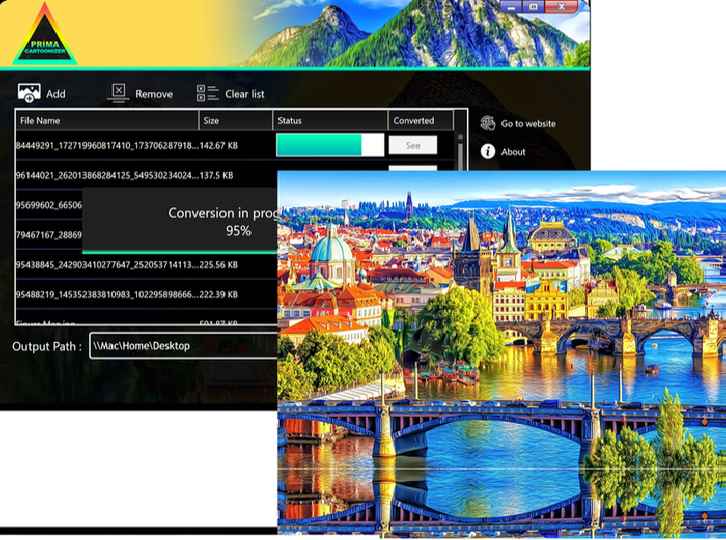
Prima caricaturista, Es un programa informático con funciones Prima creado para convertir tus fotos en dibujos animados. Transformará con precisión sus fotos en efectos de dibujos animados y garantizará la más alta calidad de las fotografías. Puede agregar elegancia realizando múltiples ajustes al convertirlo automáticamente en una caricatura. Admite un tamaño de imagen de hasta 4k píxeles y realizará todas sus operaciones sin conexión a Internet.
Los requisitos del sistema Prima Cartoonizer son;
Sistema operativo Windows 7, 8, 8.1, 10, 11 y superior (x64 bits)
Usted está aquí: Descargar programa completo Descargar programas completos – Descargar juegos / Programa de aplicación Android / CaroO Pro Dashcam y OBD Apk completo 3.0.0.04 Android
CaroO Pro Dashcam y OBD Apk completo 3.0.0.04 Android
CaroO Pro Dashcam y OBD Apk completo 3.0.0.04 Android
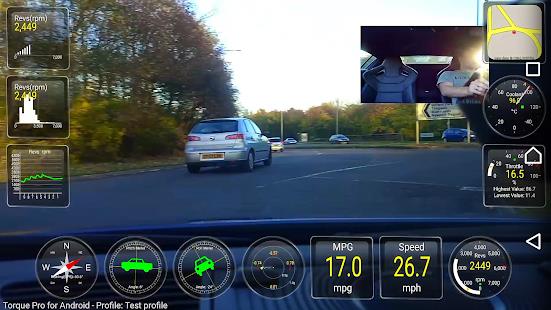
CaroO Pro Dashcam y OBD Apk Descarga completa de ApkCon esta aplicación, puedes seguir instrucciones fácilmente incluso si te pierdes.
Puede encontrarlo con exposición de ubicación, soporte de alerta de emergencia a través de SMS, estado del conductor y más, una aplicación vendida por 10 TL.
————————————————————-
Dimensión:7-mb Compresión: Rar / Sin Contraseña Exploración: Webroot. / Condición clara
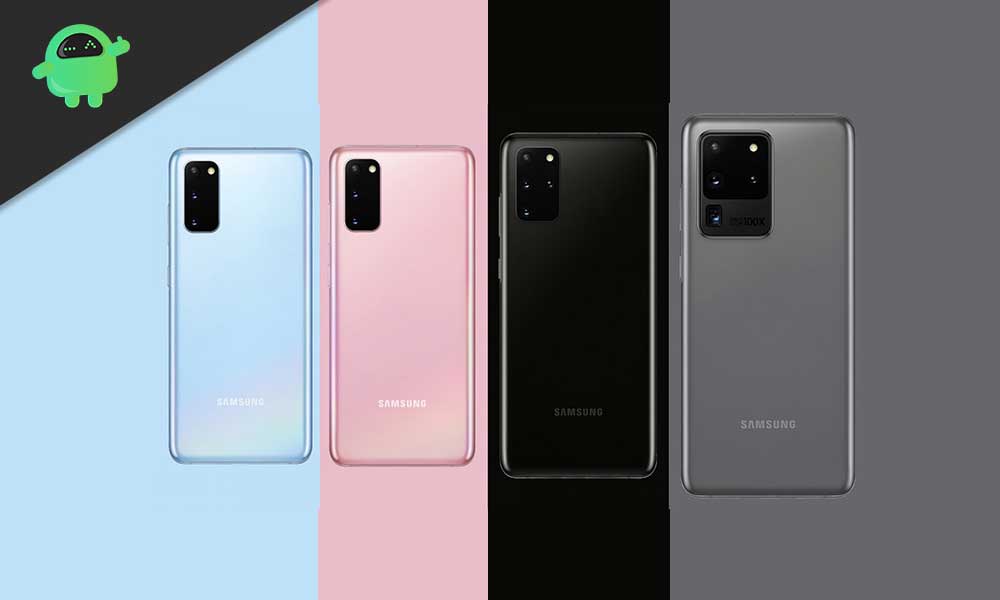
En este tutorial, le mostraremos cómo instalar TWRP Recovery en Samsung Galaxy S20, S20+ o S20 Ultra (Exynos). Los productos estrella de Samsung han puesto el listón alto para que otros lo sigan. Estos tres dispositivos tienen algunas de las fichas técnicas más impresionantes. Si hablamos de la variante Ultra, cuenta con una enorme pantalla de 6,9 pulgadas con una resolución de 1440 x 3200 píxeles, con una frecuencia de actualización de 120Hz. Debajo del capó, la variante global está equipada con el chipset Exynos 990, mientras que la versión estadounidense está equipada con el Qualcomm SM8250 Snapdragon 865.
El primero tiene una GPU Mali-G77 MP11, mientras que el segundo viene con Adreno 650. Además, viene en tres variantes diferentes, y la de gama alta tiene 512 GB y 16 GB de RAM. Luego hay una configuración de cámara trasera cuádruple de 108+48+12+0,3MP seguida de una cámara frontal de 40MP. Al tener una huella digital debajo de la pantalla, el dispositivo incluye una batería gigantesca de 5000 mAh que admite carga rápida de 45 W y carga inalámbrica de 15 W.
Sin embargo, esto es sólo la punta del iceberg. Hay muchos otros ajustes que puedes probar una vez que ingreses al desarrollo personalizado. Para ello, uno de los principales requisitos previos es tener instalado un recovery personalizado como TWRP. Y en esta guía, lo ayudaremos a lograrlo. Dicho esto, estos son los pasos para instalar TWRP Recovery en Samsung Galaxy S20, S20+ o S20 Ultra. Recuerde que los pasos a continuación solo se aplican a las variantes Exynos de estos tres dispositivos.
Instale TWRP Recovery en Samsung Galaxy S20, S20+ o S20 Ultra (Exynos)
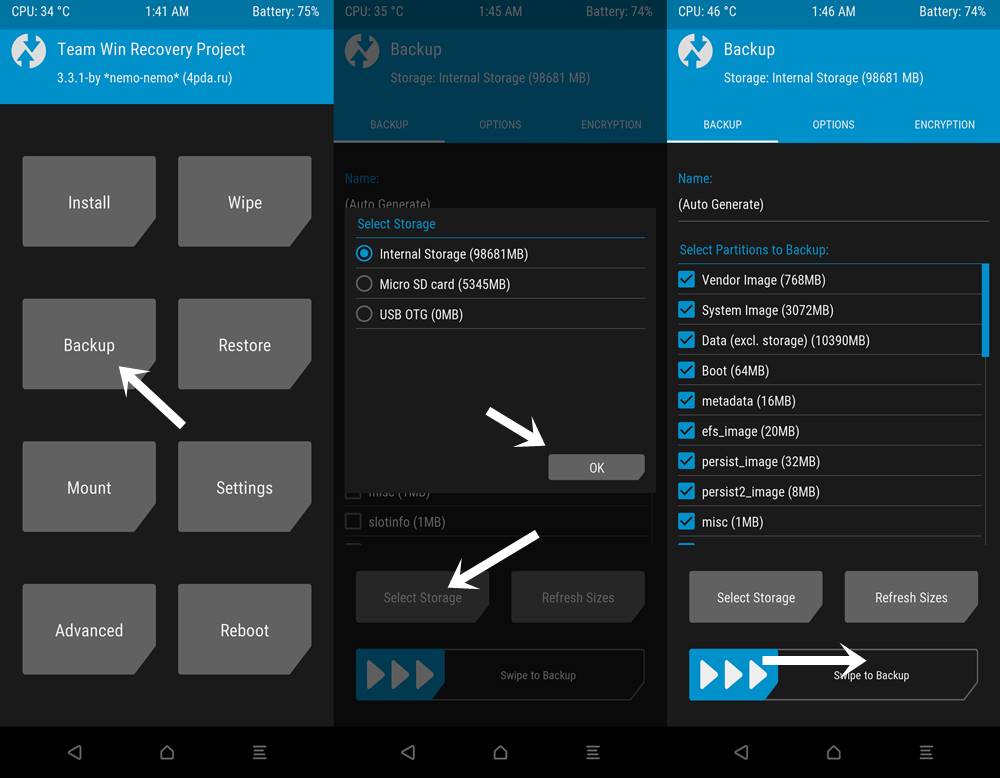
TWRP es una recuperación personalizada que brinda al usuario una multitud de opciones que no podría usar con una recuperación de stock. Estos incluyen la capacidad de actualizar archivos ZIP e IMG, actualizar ROM personalizadas o incluso actualizar archivos Magisk ZIP para root. También puedes realizar una copia de seguridad completa de Nandroid y restaurarla si es necesario de la misma manera. También proporciona una plataforma conveniente para borrar las particiones del dispositivo. Asimismo, para usuarios avanzados, pueden utilizar Fix Recovery Bootloop, Terminal Command, entre otras funciones.
Función de copia de seguridad Nandroid de TWRP
También puede utilizar la función Montar de Recovery para conectar unidades USB externas mediante un cable OTG. Entonces, con una lista tan larga de beneficios, no tiene sentido adivinar por qué la gente busca instalar TWRP Recovery en Samsung Galaxy S20, S20+ o S20 Ultra (Exynos). Y en esta guía, te ayudaremos precisamente con eso. Pero antes de enumerar los pasos para actualizar la recuperación TWRP, vale la pena discutir algunos puntos importantes. Asegúrese de revisar cada uno de ellos y luego continúe con los pasos de instalación.
Cosas a tener en cuenta
Solo puedes flashear este TWRP en variantes globales de Galaxy S20, S20+ o S20 Ultra con chipset Exynos 990. Las variantes estadounidenses y canadienses de estos dispositivos que vienen con el chipset Qualcomm Snapdragon 865 no son compatibles con este TWRP.
Además, el proceso también activará la garantía KNOX y, por lo tanto, anulará la garantía del dispositivo.
Además, las actualizaciones OTA posteriores se desactivarán.
Otra cosa a tener en cuenta es que también deberás desactivar el cifrado. Para ello, deberá borrar la partición de datos. Esto borrará todos los datos de su dispositivo.
MTP también está roto en esta versión inicial de TWRP; Sin embargo, siempre puede desactivar MTP en la configuración de montaje TWRP y luego usar ADB para transferir archivos hacia y desde su PC.
Aunque la versión TWRP es estable, no es oficial.
Todos estos son puntos importantes que necesitaban ser discutidos. Ahora puedes seguir las instrucciones para instalar TWRP Recovery en Samsung Galaxy S20, S20+ o S20 Ultra (Exynos).
Advertencia
Antes de comenzar este procedimiento, le recomiendo encarecidamente que cree una copia de seguridad del almacenamiento de su dispositivo y de todos los archivos almacenados en su dispositivo. Además, se recomienda seguir los pasos mencionados en este artículo con mucho cuidado para evitar daños permanentes o bloquear su dispositivo. Si algo sale mal, el autor o GetDroidTips no son responsables.
Requisitos previos
Pasos para flashear TWRP en Galaxy S20, S20+ o S20 Ultra (Exynos)
Las instrucciones a continuación están divididas en secciones separadas para facilitar su comprensión. Siga la misma secuencia mencionada.
PASO 1: Habilite el desbloqueo OEM
Para comenzar, deberá habilitar el desbloqueo OEM. Para hacer esto, vaya a Configuración > Acerca del teléfono > Toque Número de compilación 7 veces > Vuelva a Configuración > Sistema > Avanzado > Opciones de desarrollador > Habilitar desbloqueo OEM. O consulte nuestra guía detallada sobre depuración de USB para obtener instrucciones detalladas sobre este tema.
PASO 2: inicie en modo de descarga
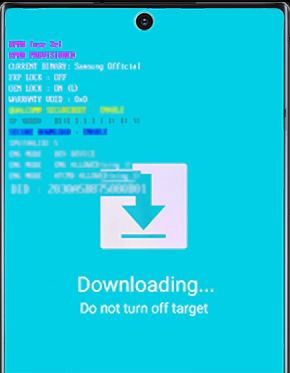
Ahora apaga tu dispositivo e inícialo en modo de descarga. Para hacer esto, use los botones Encendido + Bajar volumen y conecte su dispositivo a un cable USB, que a su vez debe estar conectado a la PC. También puedes utilizar nuestra guía detallada para comenzar en el modo de descarga en el Galaxy S20 (Plus) y S20 Ultra.
PASO 3: Desbloquea el gestor de arranque
Una vez que su dispositivo inicie en modo de descarga, verá la opción de presionar prolongadamente la opción de subir volumen para desbloquear el gestor de arranque. Entonces use la tecla Vol Up para iniciar el proceso de desbloqueo, que también borrará todos los datos de su dispositivo. En ese sentido, también puede consultar nuestra guía sobre Cómo desbloquear el gestor de arranque en teléfonos Samsung Galaxy.
Cuando haya terminado, inicie su dispositivo y conéctelo a Internet. No es necesario configurarlo con su cuenta de Google, porque tendremos que borrar todos los datos nuevamente más tarde.
PASO 4: Instale TWRP a través de ODIN
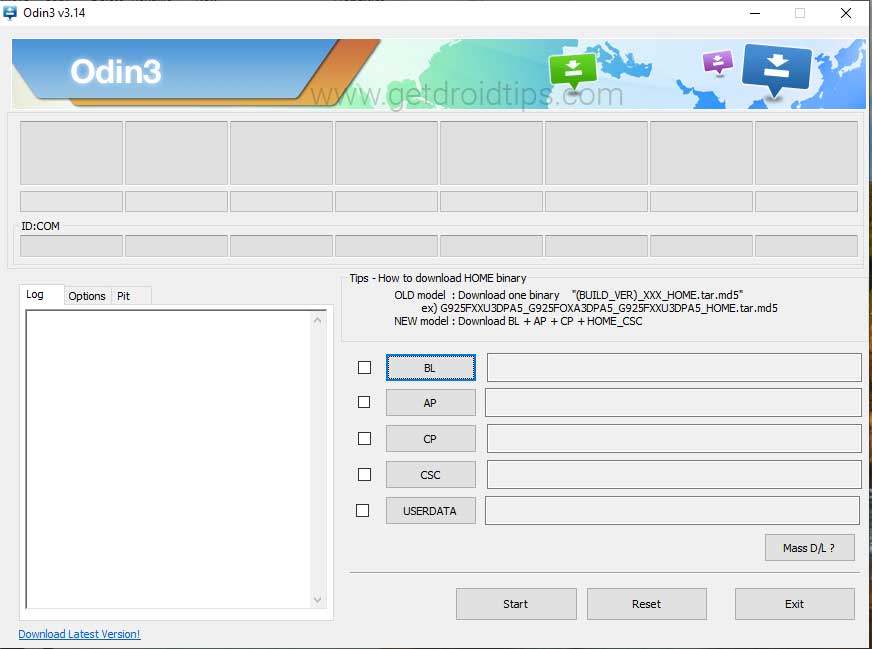
Nuevamente, inicie su dispositivo en modo de descarga y conéctelo a la PC mediante un cable USB. Luego inicie la herramienta ODIN como administrador en su PC. Ahora deberá agregar el archivo .tar de TWRP Recovery que descargó anteriormente. Para hacer esto, haga clic en el botón AP para cargarlo.
Luego haga clic en el botón Inicio para comenzar, la parte parpadeante. También siga presionando y manteniendo presionado el botón Subir volumen + Encendido mientras Odin muestra la recuperación TWRP. Haga esto hasta que su dispositivo comience a recuperarse. Una vez que su dispositivo inicie TWRP, puede soltar los botones.
PASO 5: Desactive el cifrado
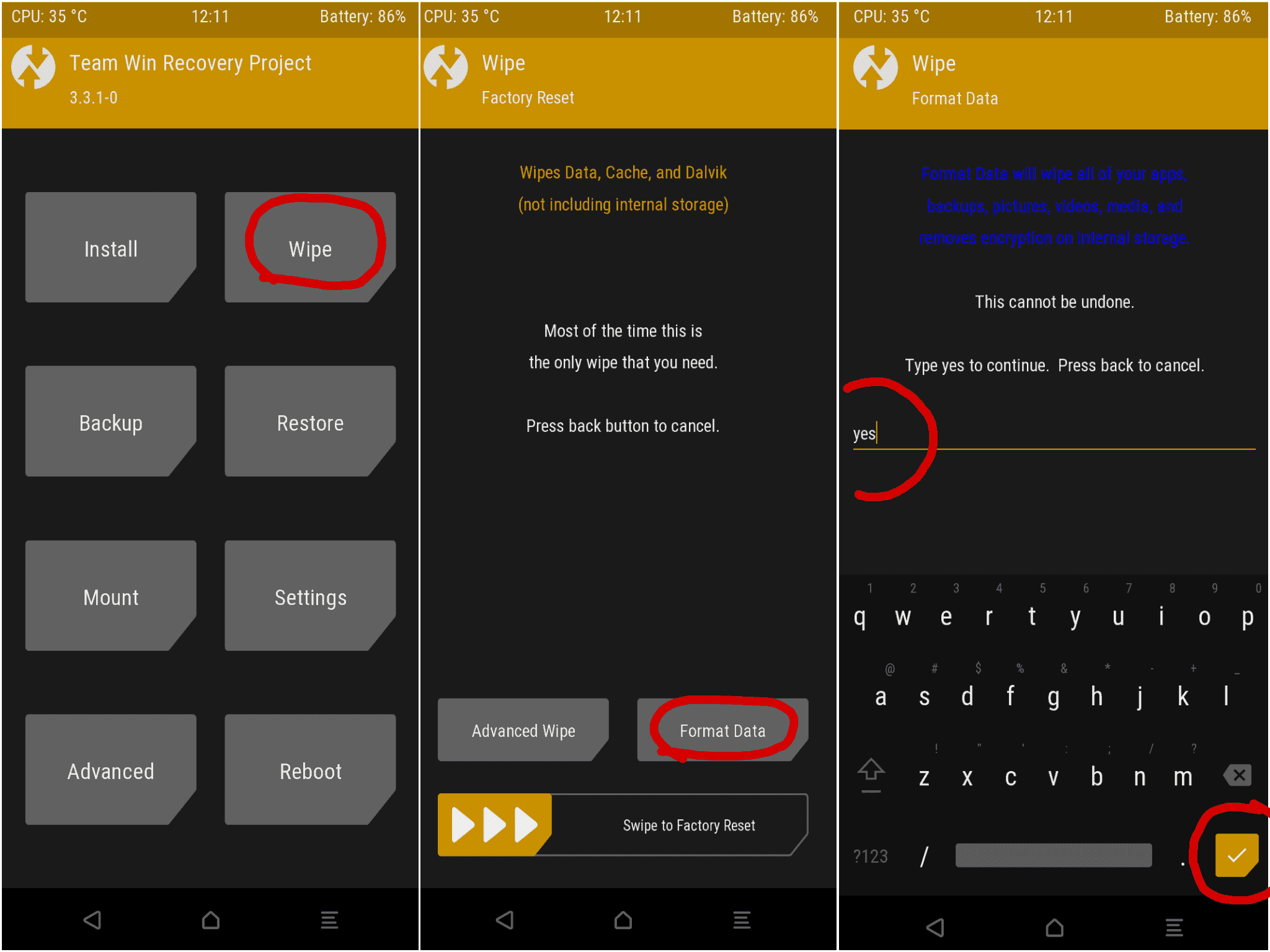
Ahora también deberás desactivar el cifrado. Para ello, necesitará formatear la partición de datos desde TWRP. Entonces, desde el menú principal de TWRP, vaya a Limpiar y toque Formatear datos. En el siguiente campo que aparece, escriba SÍ y toque el icono de marca de verificación ubicado en la parte inferior derecha. El proceso de formateo comenzará ahora y se completará en unos minutos. Una vez hecho esto, también deberá actualizar el archivo ZIP del desactivador de cifrado. Para hacer esto, vaya a Instalar> Seleccione el archivo ZIP Encryption Disabler y deslice el dedo hacia la derecha para actualizarlo.
PASO 6: Instale Magisk
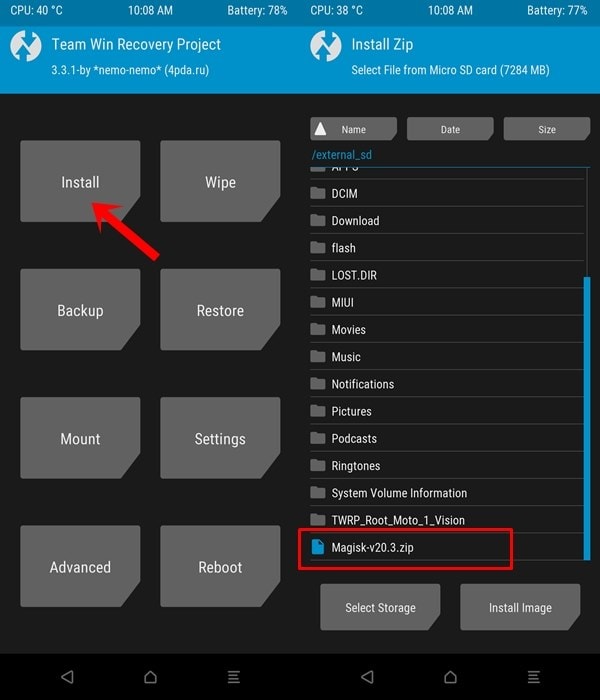
Además, también puede actualizar el último archivo ZIP del instalador de Magisk si desea rootear su dispositivo. Para hacer esto, vaya a Instalar, seleccione el archivo ZIP Magisk y deslícese hacia la derecha para actualizarlo.
PASO 7: reinicie el sistema operativo Android
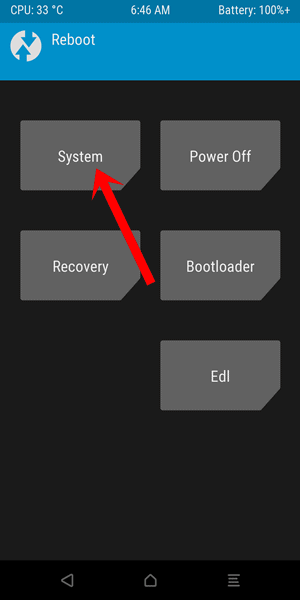
Una vez hecho esto, puede reiniciar su dispositivo en el sistema. Para hacer esto, vaya a la opción Reiniciar desde la pantalla de inicio de TWRP y toque Sistema.
Eso es todo. Estos son los pasos a seguir para instalar TWRP Recovery en Samsung Galaxy S20, S20+ o S20 Ultra. Como se mencionó anteriormente, la versión TWRP solo afecta a las variantes Exynos de estos tres dispositivos. En ese sentido, si encuentra algún problema con respecto a los pasos anteriores, háganoslo saber en la sección de comentarios a continuación. Finalmente, aquí hay algunos consejos y trucos para iPhone, consejos y trucos para PC y consejos y trucos para Android que también deberías consultar.
Lea también: Actualización de firmware original del Samsung Galaxy S20
Archivo IMG twrp-3.3.1 para flashear TWRP Recovery personalizado en celulares Galaxy Tab Pro 12.2 SM-T900 estafador Samsung Exynos 5 Octa 5420 y versiones de Androide 4/5/6/7.
Nota: Los siguientes pasos para instalar TWRP Recovery personalizado que te mostramos a continuación son genéricos y, por lo tanto, deben servir solo como guía.
Cada teléfono requiere un procedimiento de instalación exclusivo, por lo que se recomienda documentar minuciosamente la compatibilidad de este proceso con Samsung Galaxy Tab Pro 12.2 SM-T900 antes de instalar o actualizar TWRP Recovery personalizado.
Lista de compatibilidad
Marca:
Samsung
Modelo:
Galaxy Tab Pro 12.2
Versiones compatibles:
SM-T900
Hardware:
Samsung Exynos 5 Octa 5420
¿Cuál es la diferencia entre los archivos twrp.tar y twrp.img?
La diferencia entre estos está en el formato y tipo de compresión, por lo que básicamente estamos hablando del mismo archivo, sin embargo debemos utilizar el formato correcto para cada proceso.
Por ejemplo, para flashear twrp usando comandos, se usará el archivo twrp.img. Para Odin tendremos que cargar el archivo twrp.tar.
Cómo instalar TWRP Recovery en Samsung Galaxy Tab Pro 12.2 SM-T900
Como ya hemos visto en el párrafo anterior, pueden ser necesarias diferentes formas de instalación según el dispositivo. A continuación vamos a indicar los más habituales y sencillos.
Abra Odin en su computadora y conecte su teléfono.
Haga clic en el botón Odin AP.
Seleccione el archivo de recuperación TWRP personalizado y presione el botón de inicio.
Esperar a que finalice el proceso y nuestro teléfono se reinicie automáticamente.
Actualice TWRP en Galaxy Tab Pro 12.2 desde una versión anterior (No se requiere raíz)
Descargue una versión diferente de TWRP Recovery personalizada en formato IMG y cópiela en la memoria del teléfono.
Ingresa el teléfono en modo TWRP y presiona Instalar.
Busque el archivo de recuperación TWRP personalizado descargado anteriormente.
Confirma la instalación y espera hasta que finalice.
Finalmente reinicie el dispositivo.
Instale la recuperación TWRP personalizada en Galaxy Tab Pro 12.2 con la utilidad ADB (No se requiere raíz)
Descargue ADB e instale los controladores incluidos.
Descargue el archivo TWRP y cámbiele el nombre a twrp.img
Luego mueva el archivo twrp.img a la carpeta ADB.
Habilite la depuración USB en las opciones del teléfono y conéctelo a la computadora.
Ejecute la consola ADB e ingrese adb reiniciar el gestor de arranque seguido de Entrar.
Luego escribe recuperación de flash de arranque rápido twrp.img y presione Entrar.
Espera unos segundos a que finalice el proceso y entra. reinicio rápido para reiniciar.
TWRP es una recuperación personalizada de código abierto para teléfonos Android que está llena de increíbles funciones avanzadas, diseñada para reemplazar la recuperación original de un dispositivo.
Un recovery personalizado como TWRP nos permite realizar modificaciones importantes en la ROM de un dispositivo, como por ejemplo; desbloquee el gestor de arranque, aplique root, reemplace completamente el firmware del teléfono y mucho más.
La recuperación TWRP es un proyecto de código abierto de la comunidad TeamWin Recovery Project.
¿No encuentras el boot.img?, entonces este te interesará
¿Qué significa rootear?
Superusuario oh raíz es el nombre habitual de las cuentas de usuario administrador que tienen todos los derechos en todos los niveles de acceso, tanto monousuario como multiusuario.
Asimismo, rootear un Smartphone consiste en un método que permite al usuario de un teléfono móvil con Android obtener acceso privilegiado al sistema similar a los permisos administrativos de las máquinas Linux o Unix, lo que también permite superar cualquier limitación de sistema o hardware que puedan imponer los fabricantes y/u operadores de red.
Ventajas de rootear tu Xiaomi Poco X4
Pudiendo eliminar todo tipo de Bloatware fácilmente así como desinstalar aplicaciones inútiles del sistema.
Pudiendo liberar más capacidad para el almacenamiento interno.
Adapta cualquier configuración avanzada del sistema, como desbloquear, restaurar el número IMEI de nuestro Xiaomi Poco X4 o la dirección MAC, overclockear la CPU y/o GPU, etc.
Poder utilizar programas creados exclusivamente para teléfonos móviles que tengan privilegios de root.
Crear, eliminar o cambiar el tamaño de particiones (¡Advertencia! Hacer esto puede resultar muy peligroso para la integridad del dispositivo.).
Realice copias de seguridad completas, incluida la exportación de todo el firmware.
Precauciones y desventajas a considerar
Tu teléfono suspenderá la validez de la garantía otorgada por el fabricante.
Riesgo de que aplicaciones dañinas puedan apoderarse de los permisos de superusuario.
Riesgo de daño o deterioro de la información durante o después del procedimiento, por lo que siempre se recomienda crear una copia de seguridad antes de iniciar un proceso raíz.
El Firmware/Rom del teléfono puede estar dañado, se recomienda asegurarse de poder obtener una copia oficial de su rom si es necesario.
Soporte para actualizaciones FOTA (Firmware por aire) terminará inutilizable.
requisitos esenciales para el método
Una computadora equipada con cualquier versión de Windows XP, Vista, 7/8/10 o posterior, ya sean arquitecturas de 32 o 64 bits.
Descarga la rom original de tu Smartphone Xiaomi Poco X4 para extraer el boot.img idealmente desde el soporte del fabricante.
Y No encuentras la rom original del Xiaomi Poco X4 Alternativamente, también puedes extraer el archivo boot.img directamente desde el teléfono inteligente simplemente siguiendo los pasos de este tutorial.
Configuraciones del celular Xiaomi Poco X4
Lo primero que harás, lógicamente, será configurar los ajustes necesarios para el siguiente proceso, que básicamente consisten en Habilitar la depuración USB además de Habilitar desbloqueo OEM.
Estas preferencias debes encontrarlas dentro del panel de desarrollo, el cual deberás tener activado previamente. presionando 7 veces continuó sobre la sección:
Configuración-> Acerca del teléfono -> versión de software.
Cómo rootear el Xiaomi Poco X4 paso a paso
Para comenzar, debes extraer el archivo previamente descargado en el escritorio de tu computadora y luego abrir el programa MTKroot v2.6.
Ejecute MTKroot v2.6 en Xiaomi Poco X4
Pulsa sobre Controladores -> Qualcomm y finaliza la instalación de los respectivos drivers.
Instale los controladores Qualcomm para Xiaomi Poco X4
Siga estos pasos exactamente para ejecutar la instalación del controlador. BAsD.
Nota: El programa MTKroot v2.6 ya incluye todos los controladores actualizados necesarios para que su computadora detecte el dispositivo Xiaomi Poco X4.
Conéctate debajo de tu Xiaomi Poco X4 con el ordenador mediante un conector de datos Micro USB y haga clic una vez en Restablecer USB.
Ahora haga clic una vez en el botón Aplicaciones y haga clic en el botón Magisk para transferir Magisk Manager a Xiaomi Poco X4 automáticamente.
Haga clic en la esquina superior izquierda del texto. ¡¡Sin botas de heno!! -> Llevaragregue el archivo boot.img y luego haga clic Parche de proceso.
Automáticamente se iniciará el programa Magisk Manager en tu Xiaomi Poco X4, sigue los pasos que te aparecerán en pantalla para crear el parche.
Luego tienes que hacer clic en el botón Prueba del BAD y una vez que puedas ver la frase ‘Dispositivo detectado’ debes hacer clic en el botón Soy un fastboot.
Xiaomi Poco X4 Reiniciar USB + Test ADB + Fastboot
Espera mientras tanto Xiaomi Poco X4 se inicia en modo gestor de arranque, haga clic una vez Probar arranque rápido.
Nuevamente tendrás que esperar hasta que veas el mensaje ‘Dispositivo reconocido‘ para continuar a la siguiente fase.
Abrir gestor de arranque en terminales Xiaomi Poco X4
A continuación, llegará el momento de abrir el gestor de arranque del dispositivo, un paso fundamental que harás de forma automática.
Aunque tienes que saltarte el proceso si ya lo has abierto en otra ocasión.
Hacer clic en Prueba del cargador de arranque para comprobar su estado.
Comprobar bootloader del Xiaomi Poco X4
Si consideras necesario abrir el bootloader de tu Xiaomi Poco X4 simplemente pulsa Liberar cargador de arranque -> Acepta y luego sigue las pautas que aparecerán reflejadas en la pantalla de tu teléfono móvil.
Presione el botón sube el volumen para continuar.
Abrir gestor de arranque de Xiaomi Poco X4
Importante: Cuando desbloquees el gestor de arranque, el sistema de tu Xiaomi Poco X4 se restaurará al estado inicial.
Por lo tanto, deberías considerar hacer una copia de seguridad o copiar fotos, contactos, archivos y otros datos personales en el almacenamiento externo o en la unidad SD.
Luego de liberar el bootloader, el siguiente paso será concluir el tutorial y finalmente dejar tu Xiaomi Poco X4 con sus correspondientes privilegios de root.
Vaya a la parte superior izquierda de la aplicación y elija la opción raíz, luego haga clic en Root en la esquina inferior.
Opción raíz Xiaomi Poco X4
En apenas unos segundos el teléfono habrá sido rooteado, por lo tanto verás el mensaje “OK” en el dispositivo móvil Xiaomi Poco X4 y en la aplicación MTKroot v2.6.
Luego debes hacer clic en el botón Salir del arranque rápido Al devolver tu teléfono móvil Xiaomi Poco X4 se reiniciará el sistema Android.
Cuando tu terminal se haya encendido por completo deberás pulsar en el botón Aplicaciones -> instalar magia y comprueba si la aplicación Magisk Manager se encuentra entre las aplicaciones del Xiaomi Poco X4.
Para poder utilizar la aplicación Magisk Manager primero debes conectar tu terminal a Internet.
Para finalizar sólo tienes que hacer clic en Comprobar raíz -> seguido de Aceptar y eso es todo.
Comprobar Root Xiaomi Poco X4
Nota: Si la aplicación Magisk no está instalada, haga clic en Desinstalarespere dos segundos y una vez más haga clic en el botón instalar magia.
Abreviatura de pasos
Simplificación del proceso Root Xiaomi Poco X4
Abra el programa MTKroot v2.6 y luego conecte su teléfono Xiaomi Poco X4 con su PC.
Reinicie su teléfono Xiaomi Poco X4 en modo fastboot haciendo clic Soy un fastboot -> Probar arranque rápido.
Si es necesario, desbloquee el gestor de arranque haciendo clic en Liberar cargador de arranque.
Finalmente seleccione la opción raíz y presione el botón Raíz.
Vídeo tutorial indicativo para rootear el dispositivo móvil Xiaomi Poco X4
Usted está aquí: Descargar Programa Completo Descargar Programas Completos – Descargar Juegos / Programas de Variedades Generales / Descarga premium de Toon Boom Harmony – Completa v25.0.1
Descarga premium de Toon Boom Harmony – Completa v25.0.1
Descarga premium de Toon Boom Harmony – Versión completa v25.0.1 Build 24106 x64 bit
Toon Boom Armonía PremiumPodrás dibujar y crear cualquier animación que desees con los pinceles y herramientas que contiene.
Toon Boom Harmony Premium te ayudará con el diseño con su función y efectos 3D.
Crea tu propio personaje de animación personalizado imaginándolo como un clip o una película.
haz que se mueva y hable, el programa es la última versión y es nuevo.
————————————————————-
Dimensión:520-mb+ al menos Compresión: Rar / Contraseña: 12345 Exploración: Webroot. / Acondicionar y Limpiar+
Pagina para descargar el archivo twrp-3.0.2 para instalar TWRP Recovery en dispositivos móviles Samsung Galaxy Tab Pro 10.1 SM-T525 con procesador Qualcomm Snapdragon 800 y Androide 4/5/6/7.
Nota: Este método para flashear TWRP Recovery que te mostramos a continuación es genérico, y por lo tanto sólo debe servir como guía.
Cada dispositivo móvil requiere un método de flasheo designado, por lo que le recomendamos que investigue a fondo la compatibilidad con su Samsung Galaxy Tab Pro 10.1 SM-T525 antes de instalar o actualizar TWRP Recovery.
Lista de compatibilidad
Marca:
Samsung
Modelo:
Galaxy Tab Pro 10.1
Versiones compatibles:
SM-T525
Hardware:
Qualcomm Snapdragon 800
¿Cuál es la diferencia entre el archivo twrp.tar y twrp.img?
La diferencia entre estos está en el formato y tipo de compresión, por lo que en realidad estamos hablando del mismo archivo, sin embargo tendremos que utilizar el formato correcto para cada proceso.
Por ejemplo, para flashear twrp desde la línea de comando, se debe usar el archivo de imagen twrp.img. En el caso de Odin tendremos que cargar el archivo twrp.tar. Método para actualizar TWRP Recovery en Galaxy Tab Pro 10.1 con la aplicación (Este método requiere root) https://play.google.com/store/apps/details?id=com.sbaidev.roottester
Flash TWRP Recovery en Galaxy Tab Pro 10.1 con el programa Odin3 (No requiere acceso root)
Ejecute Odin3 en la PC y conecte el dispositivo móvil.
Presiona el botón AP de Odin.
Seleccione el archivo TWRP Recovery y presione el botón de inicio.
Espere hasta que finalice el proceso y el dispositivo móvil se reinicie automáticamente.
Actualice TWRP en Galaxy Tab Pro 10.1 desde una versión anterior (No requiere acceso root)
Descarga una nueva versión de TWRP Recovery en formato IMG y guárdala en la memoria del dispositivo móvil.
Accede al dispositivo móvil en modo TWRP y luego haz clic en el botón Instalar.
Elija el archivo TWRP Recovery descargado arriba.
Confirme la instalación deslizándose hacia la derecha y espere hasta que finalice la tarea.
Finalmente reinicia el dispositivo y listo.
Instale TWRP Recovery en Galaxy Tab Pro 10.1 con la utilidad ADB (No requiere acceso root)
Descarga ADB e instala los controladores indicados.
Descargue TWRP Recovery y cámbiele el nombre a twrp.img
Luego mueva el archivo twrp.img a la carpeta ADB.
Activa la depuración USB en las opciones del dispositivo móvil y conéctalo al PC.
Abra la consola ADB y escriba el siguiente comando adb reiniciar el gestor de arranque seguido de Entrar.
Luego escribe recuperación de flash de arranque rápido twrp.img seguido de Entrar.
Espera unos segundos a que termine el proceso y escribe reinicio rápido para reiniciar.
TWRP es un Custom Recovery de código abierto para dispositivos móviles Android que añade increíbles funciones avanzadas, diseñadas para sustituir el recovery oficial de un dispositivo.
Un recovery personalizado como TWRP nos permite realizar modificaciones importantes en la ROM de un dispositivo, estas modificaciones incluyen desbloquear el gestor de arranque, aplicar root, reemplazar completamente el firmware del dispositivo móvil y mucho más.
La recuperación TWRP es un proyecto de código abierto de la comunidad TeamWin Recovery Project.
Usted está aquí: Descarga del programa completo Descarga de programas completos – Descargar juegos / Juegos de Android, Descarga de trucos de juegos de Android / Historia del Gran Premio Apk + Mod Money v2.2.3
Historia del Gran Premio Apk + Mod Money v2.2.3
Historia del Gran Premio Apk + Mod v2.2.3
Descargar Grand Prix Story Apk,Android Participarás en carreras de autos en este juego. En las carreras, todos los corredores estarán bajo tu mando. Los harás competir y determinarás el 1er lugar. Es nuestra recomendación para los amantes de los juegos de carreras.
[tube]yOsHzk7MbIo[/tube]
————————————————————-
Dimensión: 58mb Compresión: Rar / Sin Contraseña Exploración: Webroot. / Condición clara
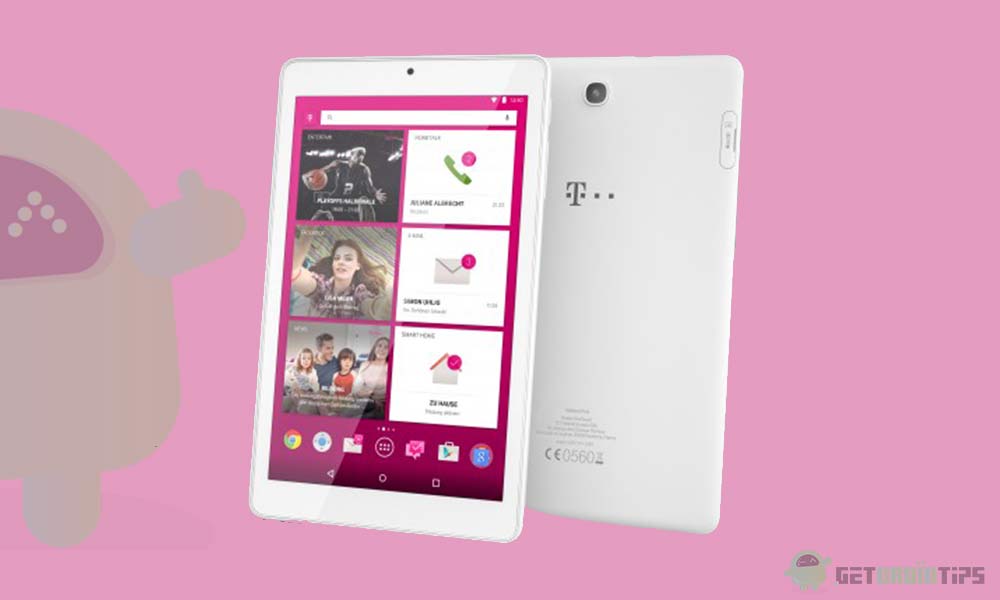
Recientemente, este dispositivo recibió soporte oficial de recuperación TWRP. Entonces, en esta página, lo guiaremos para instalar TWRP Recovery en Telekom Puls (ttab). Esta guía contiene instrucciones escritas y un video tutorial para ayudarlo a instalarla rápidamente. Asegúrese de descargar los archivos necesarios y luego continúe directamente con las instrucciones de instalación. Recuperación TWRP y Root de tu Alcatel Telekom Puls.
Ten en cuenta que antes de continuar con el proceso, primero deberás desbloquear el gestor de arranque del dispositivo. Como los fabricantes de teléfonos inteligentes proporcionan un gestor de arranque bloqueado en sus dispositivos debido a algunos problemas de seguridad, para instalar un archivo de terceros deberá desbloquear el gestor de arranque. Luego puede instalar TWRP Custom Recovery en su dispositivo Telekom Puls y rootearlo también. TWRP Recovery también puede realizar copias de seguridad de Nandroid, restaurar, borrar el sistema/datos/caché y mucho más.
Artículo relacionado
Recuperación de TWRP y sus beneficios
Team Win Recovery Project es una imagen de recuperación personalizada de software de código abierto para dispositivos Android. Proporciona una interfaz de pantalla táctil que permite a los usuarios instalar firmware de terceros y realizar copias de seguridad del sistema actual, cuyas funciones a menudo no son compatibles con las imágenes de recuperación de stock. – Wikipedia
Ventajas de la recuperación TWRP:
Puede actualizar una ROM personalizada en Telekom Puls usando TWRP
Puedes modificar archivos zip para personalizar tu teléfono
Fácil de flashear y usar módulos Xposed usando TWRP
Fácil de rootear y desrootear usando el zip flashable TWRP Recovery SuperSU
Puedes instalar Magisk en Telekom Puls
Fácil de crear y restaurar copias de seguridad de Nandroid usando TWRP Recovery.
Fácil acceso para restaurar la copia de seguridad de Nandroid.
Puede actualizar el archivo de imagen usando TWRP Recovery en Telekom Puls
Fácil de eliminar todo el bloatware usando TWRP Recovery en Telekom Puls.
Para underclock y overclock.
Puede limpiar, borrar caché y datos.
Cómo instalar la recuperación TWRP oficial en Telekom Puls (ttab)
Antes de continuar con el proceso de instalación de TWRP, asegúrese de seguir correctamente todos los requisitos previos que se mencionan a continuación.
Requisitos previos:
El archivo y la guía solo son compatibles con el modelo Telekom Puls (ttab). No lo pruebes en otros dispositivos.
El gestor de arranque Telekom Puls debe estar desbloqueado.
Para este proceso se requiere una PC/portátil y un cable USB.
Asegúrese de realizar una copia de seguridad completa de los datos del dispositivo (sin root).
Cargue completamente la batería de su dispositivo.
GetDroidTips no será responsable de ningún tipo de daño o error que ocurra en su dispositivo durante/después de instalar los archivos o seguir esta guía. Asegúrate de hacer una copia de seguridad completa antes de hacer cualquier cosa. Haga esto bajo su propio riesgo.
Método: herramienta ADB y Fastboot
Después de descargar todos los archivos, controladores y herramientas necesarios, siga el proceso de instalación.
En primer lugar, habilite las opciones de desarrollador y el modo de depuración USB en su dispositivo.
Ir al dispositivo Ajustes > Sistema > Sobre el telefono > luego toque el número de compilación siete veces para habilitar el modo de opciones de desarrollador.
Ahora vaya a Opciones de desarrollador en el menú Configuración y active el botón para habilitar Depuración USB.
A continuación, abra la carpeta ADB y Fastboot en su computadora. Luego mantenga presionada la tecla Mayús y haga clic derecho para abrir la ventana de comandos.
Apague su dispositivo> Presione los botones Subir volumen y Encendido juntos durante unos segundos para ingresar al modo Fastboot.
Conecte su dispositivo a la PC mediante un cable USB, escriba el siguiente código en la ventana de comandos y presione Enter:
adb reboot bootloader
Ahora su dispositivo está conectado correctamente como dispositivo fastboot.
Escriba el siguiente comando y presione Enter para verificar que el dispositivo fastboot esté conectado o no:
fastboot devices
Ahora, para instalar TWRP Recovery en su teléfono, escriba el siguiente comando y presione Enter:
fastboot flash recovery twrpname.img
Para comenzar, puedes usar el comando inicio rápido nomtwrp.img
Eso es todo. Ha instalado correctamente TWRP Recovery en el dispositivo Telekom Puls. Ahora necesitas actualizar la raíz.
¿Cuál es la raíz?
El rooteo de un teléfono inteligente es la forma no oficial de permitir que un administrador o superusuario acceda al sistema y al subsistema de su dispositivo. Por lo tanto, el usuario puede cambiar, modificar, editar o eliminar fácilmente archivos y aplicaciones del sistema.
Con la ayuda de root, puede desinstalar bloatware, aumentar el rendimiento del dispositivo, reducir el consumo de batería, instalar módulos Xposed y mucho más. Sin embargo, rootear el teléfono inteligente anulará la garantía del dispositivo y ya no podrá obtener actualizaciones de software OTA. La forma incorrecta de rootear también puede bloquear fácilmente su dispositivo. Así que asegúrese de seguir la guía correctamente.
La ventaja del enraizamiento:
Puede acceder a todos los archivos de su Telekom Puls, incluso a los archivos presentes en el directorio raíz de su teléfono.
Puede aumentar el rendimiento de su Telekom Puls mediante overclocking.
Al rootear, puedes aumentar la duración de la batería al hacer underclocking en Telekom Puls.
Desinstale Bloatware en Telekom Puls.
Puede bloquear anuncios en todas las aplicaciones de Android como Youtube y otras aplicaciones relacionadas con juegos.
Leer también: Las 5 mejores alternativas de Adblock Plus para Android
Al rootear Telekom Puls, puede ver, editar o eliminar cualquier archivo del sistema en el directorio raíz.
Puede instalar Xposed Framework y muchos módulos Xposed compatibles.
Pasos para rootear Telekom Puls
Guía para rootear Telekom Puls a través de SuperSU
Guía para rootear Telekom Puls a través de Magisk
Asumimos que esta guía de instalación completa le resultará útil. Si tiene alguna pregunta, no dude en preguntar en los comentarios a continuación.
Usted está aquí: Descarga completa del programa Descarga completa del programa: descarga de juegos/descarga completa de juegos, juegos para PC, descarga de juegos Repack, descarga de juegos Torrent/ Descarga de Dead Rising 3 – PC completa – Edición Apocalipsis
Descarga de Dead Rising 3 – PC completa – Edición Apocalipsis
Dead Rising 3 Descarga completa
Dead Rising 3 ApocalipsisyoPC edición ypse, Reescribe las reglas del miedo y la supervivencia en la tercera versión del juego en serie creada en 2014. Embárcate en una aventura para encontrar la salida a la epidemia que se desarrolla en la ciudad antes de que toda la ciudad y sus criaturas sean destruidas.
Juega el parche turco y todos los DLC y sobrevive a la inolvidable historia de la serie.
¿Requisito mínimo y mínimo de Dead Rising 3 para PC? RAM: 6 GB+ y superior++ memoria Disco duro: 31GB+ Tarjeta gráfica: geforce gtx 570+ equivalente Ventanas: x64+7+8 8.1+10 DX: 11 Edición+ Procesador: 2,83, etc.+
Usted está aquí: Descarga completa del programa Descarga completa del programa: descarga de juegos/descarga completa de juegos, juegos para PC, descarga de juegos Repack, descarga de juegos Torrent/ Descarga de Dead Rising 3 – PC completa – Edición Apocalipsis
Descarga de Dead Rising 3 – PC completa – Edición Apocalipsis
Dead Rising 3 Descarga completa
Dead Rising 3 ApocalipsisyoPC edición ypse, Reescribe las reglas del miedo y la supervivencia en la tercera versión del juego en serie creada en 2014. Embárcate en una aventura para encontrar la salida a la epidemia que se desarrolla en la ciudad antes de que toda la ciudad y sus criaturas sean destruidas.
Juega el parche turco y todos los DLC y sobrevive a la inolvidable historia de la serie.
¿Requisito mínimo y mínimo de Dead Rising 3 para PC? RAM: 6 GB+ y superior++ memoria Disco duro: 31GB+ Tarjeta gráfica: geforce gtx 570+ equivalente Ventanas: x64+7+8 8.1+10 DX: 11 Edición+ Procesador: 2,83, etc.+
Usted está aquí: Descarga del programa completo Descarga de programas completos – Descargar juegos / Juegos de Android, Descarga de trucos de juegos de Android / Descargar Don’t Starve Shipwrecked APK – MOD DE DATOS
Descargar Don’t Starve Shipwrecked APK – MOD DE DATOS
Descargar Don’t Starve Shipwrecked APK – DATA Mod desbloqueado v1.27 No mueras de hambre a los náufragos APK, En el juego, guiarás al hombre varado en una isla desierta y te protegerás contra varios peligros en la isla. En Don’t Starve Shipwrecked, desarrollarás y embellecerás tu isla e intentarás derrotar a las criaturas. En este juego con excelentes gráficos, encontrarás factores peligrosos y pasarás momentos divertidos.
Usted está aquí: Descargar Programa Completo Descargar Programas Completos – Descargar Juegos / Programas de Variedades Generales / Descarga de NetSarang Xmanager Power Suite – Versión completa 8.0.0016
Descarga de NetSarang Xmanager Power Suite – Versión completa 8.0.0016
NetSarang Xmanager Power Suite lleno Descargar
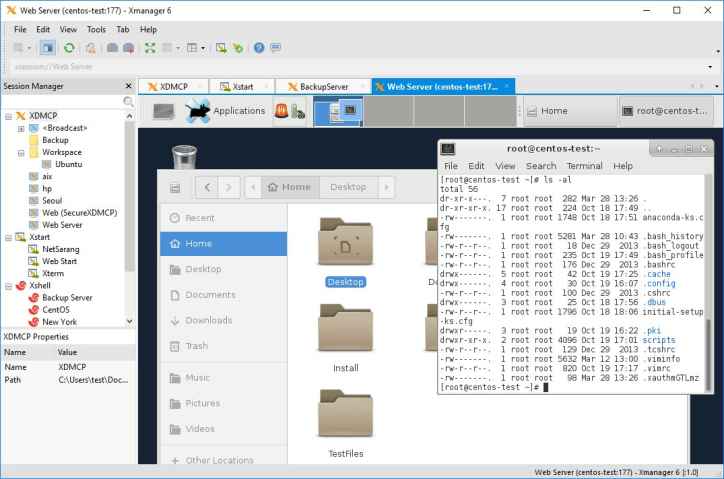
NetSarang Xmanager Power Suite, Xmanager, Xshell, Xftp y Xlpd incluyen todo esto en un solo paquete. Ahora puede administrar fácilmente servidores Unix y Linux gracias a una función de terminal más segura. Centraliza los recursos del sistema y ahorra dinero al reducir costos. Resuelve y repara estos problemas accediendo a los recursos distribuidos en el sistema de archivos directamente en el escritorio. Además, gracias a la función de acceso remoto de las aplicaciones, puedes realizar actualizaciones y mantenerlas más fácilmente en una ubicación central.





















![[Descargar TWRP] Samsung Galaxy Tab Pro 8.4 SM-T325](https://feed.factureras.lat/wp-content/uploads/2026/04/TWRP-para-Samsung-Galaxy-A3.jpg)














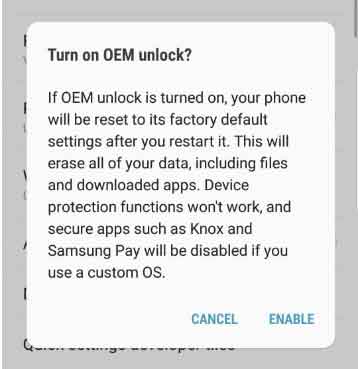 Para comenzar, deberá habilitar el desbloqueo OEM. Para hacer esto, vaya a Configuración > Acerca del teléfono > Toque Número de compilación 7 veces > Vuelva a Configuración > Sistema > Avanzado > Opciones de desarrollador > Habilitar desbloqueo OEM. O consulte nuestra guía detallada sobre depuración de USB para obtener instrucciones detalladas sobre este tema.