En este tutorial, le mostraremos cómo instalar TWRP Recovery en Samsung Galaxy S20, S20+ o S20 Ultra (Exynos). Los productos estrella de Samsung han puesto el listón alto para que otros lo sigan. Estos tres dispositivos tienen algunas de las fichas técnicas más impresionantes. Si hablamos de la variante Ultra, cuenta con una enorme pantalla de 6,9 pulgadas con una resolución de 1440 x 3200 píxeles, con una frecuencia de actualización de 120Hz. Debajo del capó, la variante global está equipada con el chipset Exynos 990, mientras que la versión estadounidense está equipada con el Qualcomm SM8250 Snapdragon 865.
El primero tiene una GPU Mali-G77 MP11, mientras que el segundo viene con Adreno 650. Además, viene en tres variantes diferentes, y la de gama alta tiene 512 GB y 16 GB de RAM. Luego hay una configuración de cámara trasera cuádruple de 108+48+12+0,3MP seguida de una cámara frontal de 40MP. Al tener una huella digital debajo de la pantalla, el dispositivo incluye una batería gigantesca de 5000 mAh que admite carga rápida de 45 W y carga inalámbrica de 15 W.
Sin embargo, esto es sólo la punta del iceberg. Hay muchos otros ajustes que puedes probar una vez que ingreses al desarrollo personalizado. Para ello, uno de los principales requisitos previos es tener instalado un recovery personalizado como TWRP. Y en esta guía, lo ayudaremos a lograrlo. Dicho esto, estos son los pasos para instalar TWRP Recovery en Samsung Galaxy S20, S20+ o S20 Ultra. Recuerde que los pasos a continuación solo se aplican a las variantes Exynos de estos tres dispositivos.
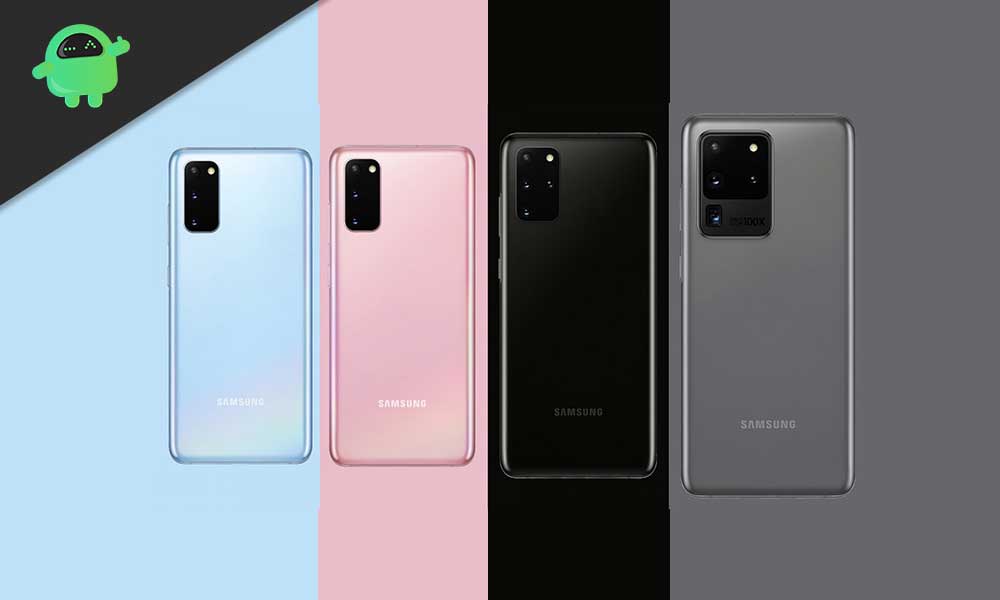
Instale TWRP Recovery en Samsung Galaxy S20, S20+ o S20 Ultra (Exynos)
TWRP es una recuperación personalizada que brinda al usuario una multitud de opciones que no podría usar con una recuperación de stock. Estos incluyen la capacidad de actualizar archivos ZIP e IMG, actualizar ROM personalizadas o incluso actualizar archivos Magisk ZIP para root. También puedes realizar una copia de seguridad completa de Nandroid y restaurarla si es necesario de la misma manera. También proporciona una plataforma conveniente para borrar las particiones del dispositivo. Asimismo, para usuarios avanzados, pueden utilizar Fix Recovery Bootloop, Terminal Command, entre otras funciones.
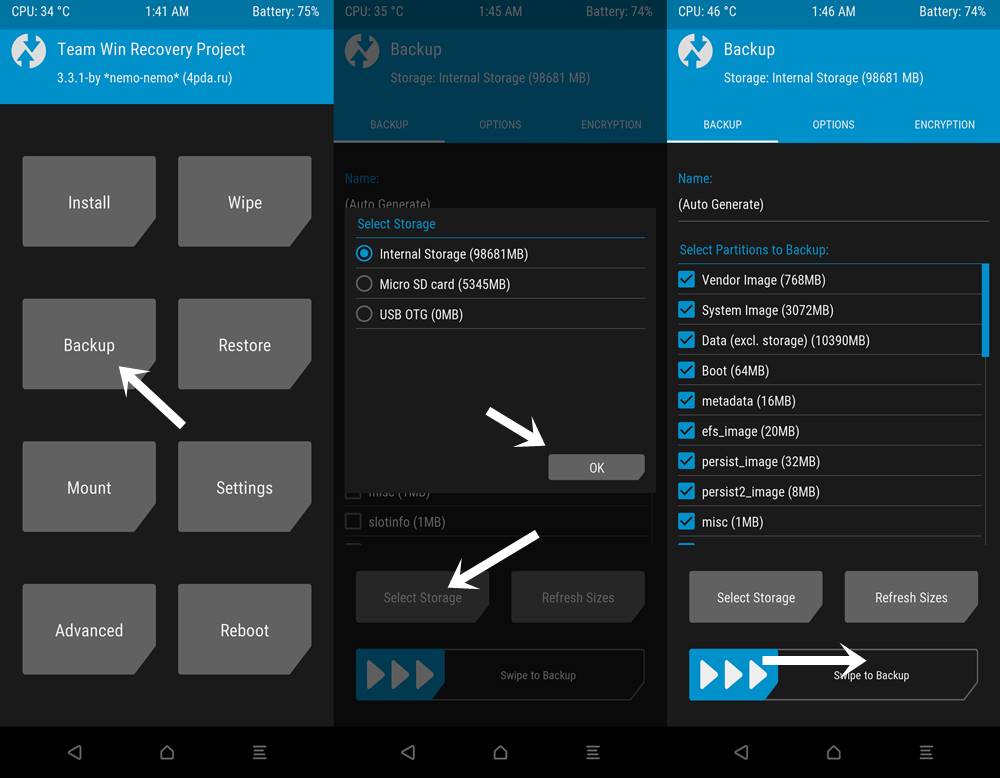
También puede utilizar la función Montar de Recovery para conectar unidades USB externas mediante un cable OTG. Entonces, con una lista tan larga de beneficios, no tiene sentido adivinar por qué la gente busca instalar TWRP Recovery en Samsung Galaxy S20, S20+ o S20 Ultra (Exynos). Y en esta guía, te ayudaremos precisamente con eso. Pero antes de enumerar los pasos para actualizar la recuperación TWRP, vale la pena discutir algunos puntos importantes. Asegúrese de revisar cada uno de ellos y luego continúe con los pasos de instalación.
Cosas a tener en cuenta
- Solo puedes flashear este TWRP en variantes globales de Galaxy S20, S20+ o S20 Ultra con chipset Exynos 990. Las variantes estadounidenses y canadienses de estos dispositivos que vienen con el chipset Qualcomm Snapdragon 865 no son compatibles con este TWRP.
- Además, el proceso también activará la garantía KNOX y, por lo tanto, anulará la garantía del dispositivo.
- Además, las actualizaciones OTA posteriores se desactivarán.
- Otra cosa a tener en cuenta es que también deberás desactivar el cifrado. Para ello, deberá borrar la partición de datos. Esto borrará todos los datos de su dispositivo.
- MTP también está roto en esta versión inicial de TWRP; Sin embargo, siempre puede desactivar MTP en la configuración de montaje TWRP y luego usar ADB para transferir archivos hacia y desde su PC.
- Aunque la versión TWRP es estable, no es oficial.
Todos estos son puntos importantes que necesitaban ser discutidos. Ahora puedes seguir las instrucciones para instalar TWRP Recovery en Samsung Galaxy S20, S20+ o S20 Ultra (Exynos).
Advertencia
Antes de comenzar este procedimiento, le recomiendo encarecidamente que cree una copia de seguridad del almacenamiento de su dispositivo y de todos los archivos almacenados en su dispositivo. Además, se recomienda seguir los pasos mencionados en este artículo con mucho cuidado para evitar daños permanentes o bloquear su dispositivo. Si algo sale mal, el autor o GetDroidTips no son responsables.
Requisitos previos
Pasos para flashear TWRP en Galaxy S20, S20+ o S20 Ultra (Exynos)
Las instrucciones a continuación están divididas en secciones separadas para facilitar su comprensión. Siga la misma secuencia mencionada.
PASO 1: Habilite el desbloqueo OEM
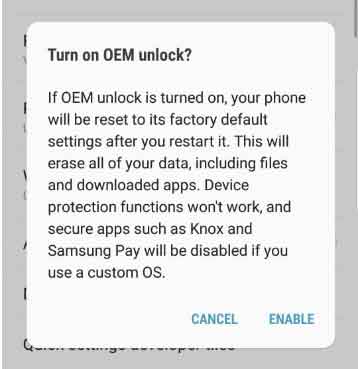 Para comenzar, deberá habilitar el desbloqueo OEM. Para hacer esto, vaya a Configuración > Acerca del teléfono > Toque Número de compilación 7 veces > Vuelva a Configuración > Sistema > Avanzado > Opciones de desarrollador > Habilitar desbloqueo OEM. O consulte nuestra guía detallada sobre depuración de USB para obtener instrucciones detalladas sobre este tema.
PASO 2: inicie en modo de descarga
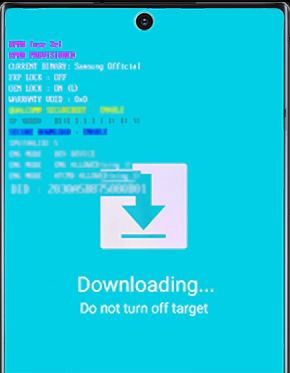
Ahora apaga tu dispositivo e inícialo en modo de descarga. Para hacer esto, use los botones Encendido + Bajar volumen y conecte su dispositivo a un cable USB, que a su vez debe estar conectado a la PC. También puedes utilizar nuestra guía detallada para comenzar en el modo de descarga en el Galaxy S20 (Plus) y S20 Ultra.
PASO 3: Desbloquea el gestor de arranque
Una vez que su dispositivo inicie en modo de descarga, verá la opción de presionar prolongadamente la opción de subir volumen para desbloquear el gestor de arranque. Entonces use la tecla Vol Up para iniciar el proceso de desbloqueo, que también borrará todos los datos de su dispositivo. En ese sentido, también puede consultar nuestra guía sobre Cómo desbloquear el gestor de arranque en teléfonos Samsung Galaxy.
Cuando haya terminado, inicie su dispositivo y conéctelo a Internet. No es necesario configurarlo con su cuenta de Google, porque tendremos que borrar todos los datos nuevamente más tarde.
PASO 4: Instale TWRP a través de ODIN
Nuevamente, inicie su dispositivo en modo de descarga y conéctelo a la PC mediante un cable USB. Luego inicie la herramienta ODIN como administrador en su PC. Ahora deberá agregar el archivo .tar de TWRP Recovery que descargó anteriormente. Para hacer esto, haga clic en el botón AP para cargarlo.
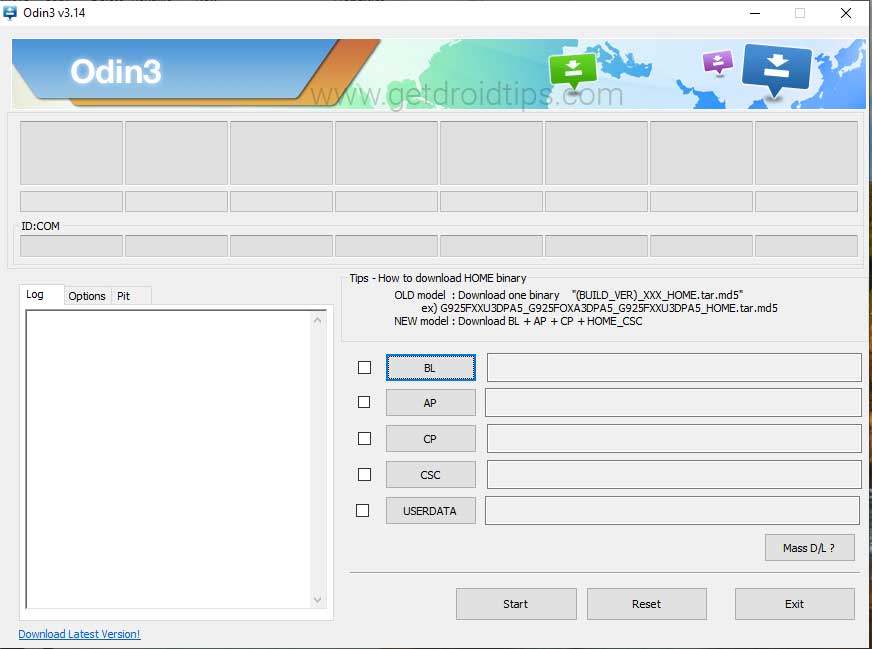
Luego haga clic en el botón Inicio para comenzar, la parte parpadeante. También siga presionando y manteniendo presionado el botón Subir volumen + Encendido mientras Odin muestra la recuperación TWRP. Haga esto hasta que su dispositivo comience a recuperarse. Una vez que su dispositivo inicie TWRP, puede soltar los botones.
PASO 5: Desactive el cifrado
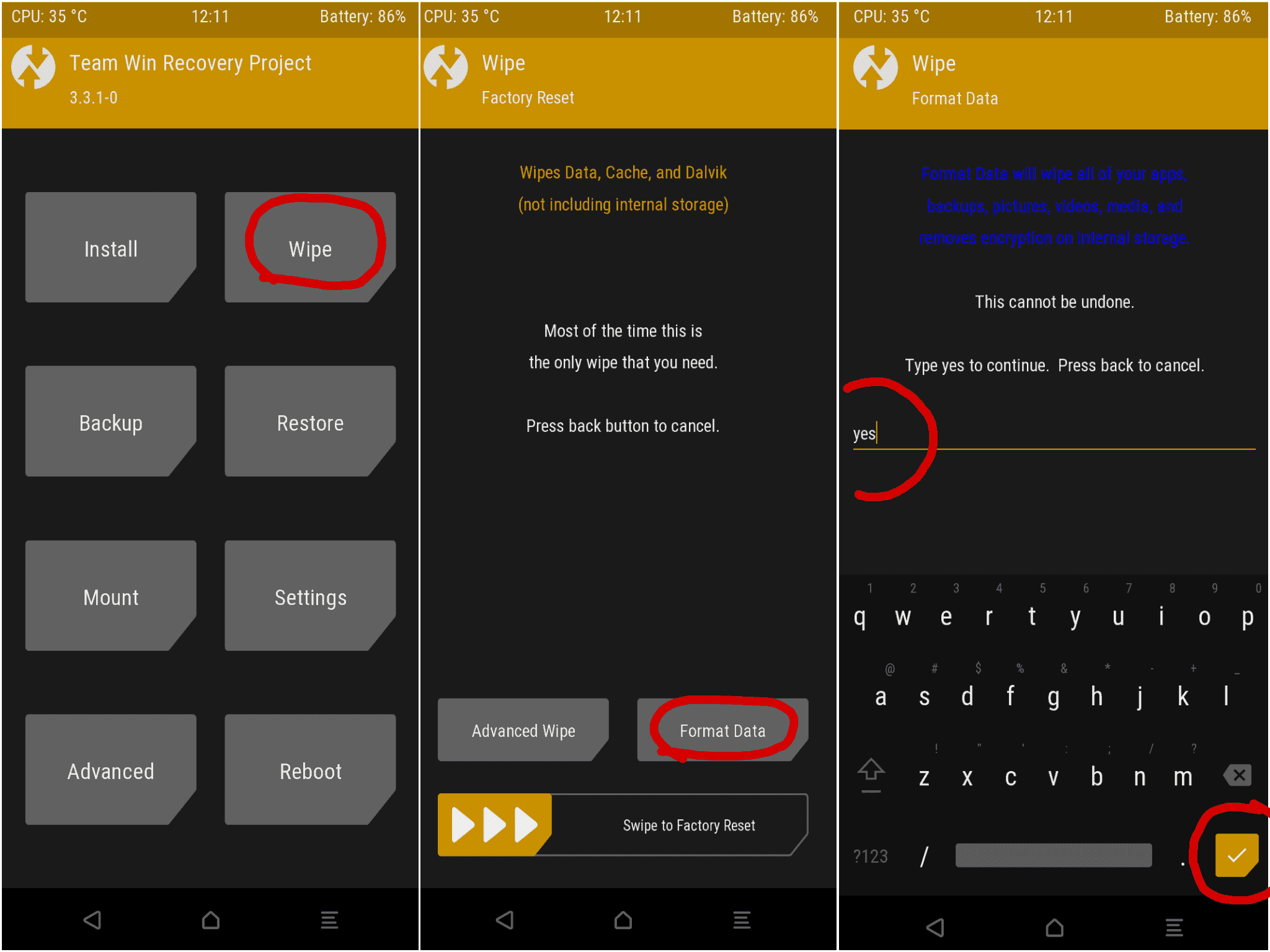
Ahora también deberás desactivar el cifrado. Para ello, necesitará formatear la partición de datos desde TWRP. Entonces, desde el menú principal de TWRP, vaya a Limpiar y toque Formatear datos. En el siguiente campo que aparece, escriba SÍ y toque el icono de marca de verificación ubicado en la parte inferior derecha. El proceso de formateo comenzará ahora y se completará en unos minutos. Una vez hecho esto, también deberá actualizar el archivo ZIP del desactivador de cifrado. Para hacer esto, vaya a Instalar> Seleccione el archivo ZIP Encryption Disabler y deslice el dedo hacia la derecha para actualizarlo.
PASO 6: Instale Magisk
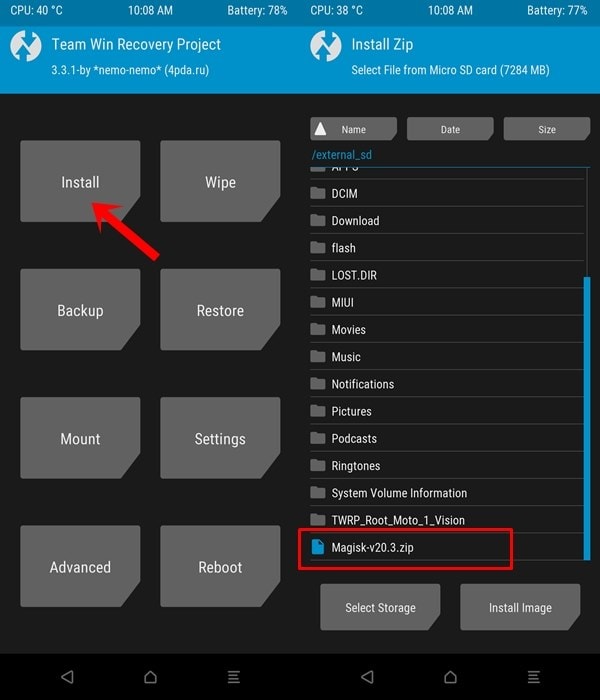
Además, también puede actualizar el último archivo ZIP del instalador de Magisk si desea rootear su dispositivo. Para hacer esto, vaya a Instalar, seleccione el archivo ZIP Magisk y deslícese hacia la derecha para actualizarlo.
PASO 7: reinicie el sistema operativo Android
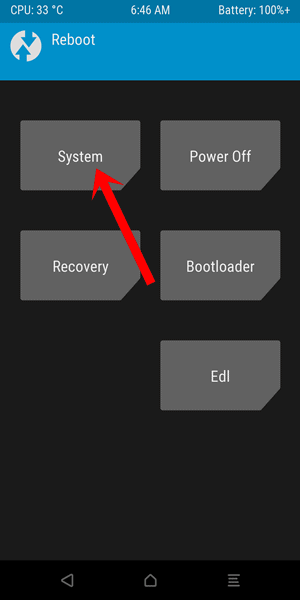
Una vez hecho esto, puede reiniciar su dispositivo en el sistema. Para hacer esto, vaya a la opción Reiniciar desde la pantalla de inicio de TWRP y toque Sistema.
Eso es todo. Estos son los pasos a seguir para instalar TWRP Recovery en Samsung Galaxy S20, S20+ o S20 Ultra. Como se mencionó anteriormente, la versión TWRP solo afecta a las variantes Exynos de estos tres dispositivos. En ese sentido, si encuentra algún problema con respecto a los pasos anteriores, háganoslo saber en la sección de comentarios a continuación. Finalmente, aquí hay algunos consejos y trucos para iPhone, consejos y trucos para PC y consejos y trucos para Android que también deberías consultar.
Lea también: Actualización de firmware original del Samsung Galaxy S20
Leave a Reply