Descarga el archivo twrp-3.0.2 para instalar TWRP Recovery personalizado en móviles Galaxy Tab 2 7.0 GT-P3100 conjunto de chips bajo TI OMAP 4430 y versiones de Androide 4/5/6/7.
Nota importante: Los procesos para flashear TWRP Recovery personalizado que encontrarás a continuación son generales, y por lo tanto deben servir exclusivamente como guía.
Cada dispositivo móvil requiere un sistema flash único, por lo que te recomendamos documentar minuciosamente la compatibilidad de este proceso con tu Samsung Galaxy Tab 2 7.0 GT-P3100 antes de esta instalación.
Lista de compatibilidad
Marca
Samsung
Modelo
Galaxy Tab 2 7.0
Versiones compatibles
GT-P3100
Hardware
TI OMAP 4430
¿Cuál es la diferencia entre twrp.tar y twrp.img?
La diferencia entre ambos está en el formato y tipo de compresión, por lo que básicamente es el mismo archivo, sin embargo debemos utilizar el formato correcto para cada proceso.
Por ejemplo, para flashear twrp usando comandos, se debe usar el archivo twrp.img. En el caso de Odin tendremos que cargar el archivo twrp.tar.
Instale la recuperación TWRP personalizada en Galaxy Tab 2 7.0 a través de Odin (No se requiere raíz)
Descargue la herramienta Odin3 2020.
Descargar Recuperación TWRP personalizado en formato .img.tar para su dispositivo móvil.
Inicie el dispositivo móvil en modo de descarga.
Ejecute Odin3 en la PC y conecte el dispositivo móvil.
Presiona el botón AP de Odin.
Seleccione el archivo de recuperación TWRP personalizado y presione iniciar.
Esperar hasta que se complete la tarea y nuestro dispositivo móvil se reinicie automáticamente.
Actualice TWRP a Galaxy Tab 2 7.0 desde una versión anterior (No se requiere raíz)
Descargue una versión diferente de TWRP Recovery personalizada en formato IMG y muévala a la memoria del dispositivo móvil.
Encienda el dispositivo móvil en modo TWRP y luego haga clic en Instalar.
Localice el archivo de recuperación TWRP personalizado descargado anteriormente.
Confirme la instalación y espere hasta que finalice la tarea.
Para finalizar reinicia el dispositivo y listo.
Instale TWRP Recovery personalizado en Galaxy Tab 2 7.0 usando la herramienta ADB (No se requiere raíz)
Descargue la herramienta ADB e instale los controladores incluidos.
Descargue el archivo TWRP y cámbiele el nombre a twrp.img
A continuación, mueva el archivo twrp.img a la carpeta ADB.
Habilite la depuración USB en las opciones del dispositivo móvil y conéctelo a la PC.
Ejecute la consola ADB y escriba el siguiente comando adb reiniciar el gestor de arranque seguido de Entrar.
Luego escribe recuperación de flash de arranque rápido twrp.img y presione Entrar.
Espera unos segundos a que finalice el proceso y entra. reinicio rápido para reiniciar.
TWRP es una recuperación avanzada de código abierto para teléfonos Android que está llena de increíbles funciones avanzadas, diseñadas para reemplazar la recuperación original de un dispositivo.
Un recovery personalizado del calibre de TWRP nos permite realizar modificaciones importantes en la ROM de un dispositivo, estas modificaciones incluyen desbloquear el gestor de arranque, aplicar root, reemplazar completamente el firmware del dispositivo móvil y mucho más.
La recuperación TWRP es un proyecto de código abierto de la comunidad TeamWin Recovery Project.
Usted está aquí: Descargar Programa Completo Descargar Programas Completos – Descargar Juegos / Programas de Variedades Generales / Siemens Estrella CCM+ 2506
Siemens Estrella CCM+ 2506
Siemens Estrella CCM+ 2506
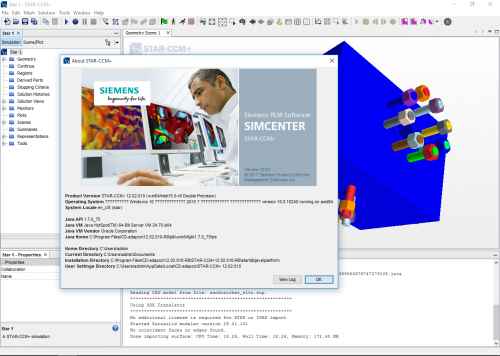
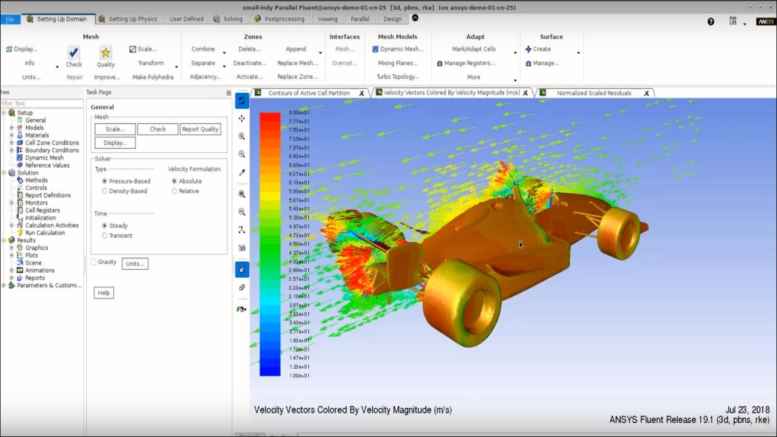
Siemens Star CCM+ descarga completaCon su programa de análisis de flujo de fluidos podrás obtener un alto rendimiento en tus proyectos y obras y realizar los análisis y análisis que desees.
Le guía a través de la creación y edición de una multitud de efectos, nuevas herramientas de análisis combinadas con un realismo visual mejorado.
Aumentará la eficiencia de su diseño utilizando Siemens Star CCM+ 12 por completo. ————————————————————-
Rootear un celular como el Tecno Pop 5c no es en absoluto un juego y menos debe tomarse a la ligera, es por eso que en los tutoriales que creamos siempre buscamos que el usuario olvide alguna configuración o paso imprescindible.
Nuevamente con la ayuda de la utilidad MTKroot v2.6 hemos logrado crear otro método automático para rootear celulares Tecno Pop 5ca través del cual lograrás usuario raíz en tan solo unos minutos.
Dispositivo
teléfono inteligente
Marca
Tecno
Modelo
pop 5c
conjunto de chips
Spreadtrum
Técnica
Extraiga y parchee boot.img del firmware original del Tecno Pop 5c
¿No encuentras el archivo boot.img? aquí tienes la solución
¿Qué significa raíz?
Raíz oh uso excesivo es el nombre estándar que normalmente se asigna a las cuentas de usuario que tienen plenos derechos para todas las formas de acceso, tanto de usuario único como multiusuario.
Rootear un terminal es un proceso que permite al usuario de un teléfono móvil con sistema Android obtener acceso privilegiado de forma similar a los permisos administrativos en máquinas Unix, permitiendo romper las limitaciones de hardware y software que puedan establecer el fabricante y/u operadores de red.
Beneficios de rootear el Tecno Pop 5c
Pudiendo eliminar todo tipo de Bloatware de forma sencilla y deshacerse de aplicaciones del sistema consideradas improductivas.
Poder liberar espacio de almacenamiento interno adicional.
Cambiar configuraciones sofisticadas del sistema, como desbloquear el Tecno Pop 5c, restaurar el número IMEI de nuestro Tecno Pop 5c, MAC, overclocking, etc.
Posibilidad de utilizar aplicaciones desarrolladas únicamente para dispositivos móviles que tengan permisos root.
Cambiar el tamaño, formatear y adaptar nuevas particiones (¡Ten cuidado! Hacer esto es extremadamente peligroso para la integridad del dispositivo.).
Cree copias de seguridad completas, incluida la posibilidad de exportar la rom completa.
Precauciones y advertencias que debemos tener en cuenta
El teléfono móvil invalidará la validez de la garantía otorgada por el fabricante.
Amenazas a las aplicaciones maliciosas para que no obtengan permisos de superusuario.
Amenaza de daño o pérdida de datos durante o después del proceso, en este caso es recomendable crear una copia de seguridad antes de iniciar un proceso raíz.
El software de su dispositivo Tecno Pop 5c puede estar dañado, se recomienda asegurarse de poder obtener una copia válida de su rom si es necesario.
Se revocará la compatibilidad con actualizaciones automáticas.
Requisitos para este trámite
Una computadora que tenga sistema operativo Windows XP/7/10 o posterior, ya sea de arquitectura de 32 o 64 bits.
Descarga el firmware original de tu Smartphone para extraer el archivo boot.img si es posible desde el soporte del fabricante.
Y No se puede descargar el firmware original para dispositivos Tecno Pop 5c Simplemente puede acceder al archivo boot.img directamente desde su Tecno Pop 5c simplemente siguiendo los pasos de este tutorial.
Configuraciones del Tecno Pop 5c
Lo primero que tendremos que hacer, lógicamente, será proceder a configurar los ajustes necesarios para este proceso, que básicamente consisten en Habilitar la depuración USB y desbloquear OEM.
Puedes encontrar estas configuraciones en el menú del desarrollador, que debes activar con anticipación tocando siete veces sucesivamente encima del cuadro:
Configuración del teléfono-> Información del teléfono -> Número de compilación.
Rootear Tecno Pop 5c
Descomprima el contenido del archivo previamente descargado en el escritorio de su computadora con Windows y luego inicie la aplicación MTKroot v2.6.
Abra MTKroot v2.6 para Tecno Pop 5c
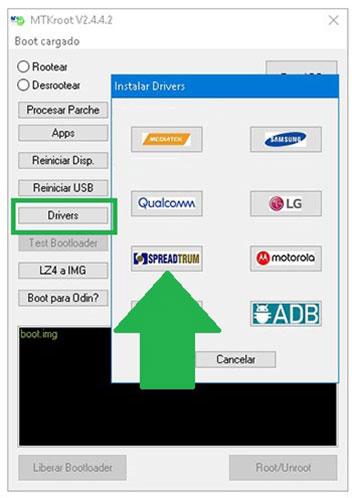
Haga clic en Controladores -> Spreadtrum e instalar los controladores específicos.
Instale los controladores SPD para Tecno Pop 5c
Realice exactamente estos mismos pasos para instalar los controladores. BAsD.
Nota: La utilidad MTKroot v2.6 ya incluye los controladores USB y Fastboot que requiere el Tecno Pop 5c.
Luego conecta tu Tecno Pop 5c con el ordenador a través del conector de datos y luego haga clic en Restablecer USB.
Luego haga clic en el botón Aplicaciones y elija Magisk para instalar Magisk Manager automáticamente en el Tecno Pop 5c.
Haga clic en la esquina superior izquierda del texto. ¡¡Sin botas de heno!! -> Llevarbusque el archivo de arranque y haga clic Parche de proceso.
La utilidad Magisk Manager se abrirá automáticamente en tu Tecno Pop 5c, sigue las instrucciones que aparecerán en pantalla para crear el parche.
Haga clic en el botón Prueba del BAD y una vez que puedas leer el mensaje’Dispositivo reconocido‘debes hacer clic en el botón Soy un fastboot.
Tecno Pop 5c Reiniciar USB, Test ADB, ir a Fastboot
Ahora presta atención durante unos segundos mientras Tecno Pop 5c Inicie en modo gestor de arranque y luego haga clic en el botón Probar arranque rápido.
Luego debes esperar hasta que puedas leer el mensaje’Dispositivo detectado‘ para continuar con el siguiente párrafo.
Abra el gestor de arranque del dispositivo Tecno Pop 5c
A continuación intentaremos abrir el gestor de arranque de tu dispositivo, otra tarea que podrás realizar con un simple clic.
Debes excluir este proceso si lo has hecho antes.
Hacer clic Prueba del cargador de arranque para verificar si está desbloqueado o no.
Comprobar el gestor de arranque Tecno Pop 5c
Si es necesario desbloquear el gestor de arranque del Tecno Pop 5c simplemente haga clic en Liberar cargador de arranque -> Acepta y cumple las pistas que verás proyectadas en la pantalla del terminal.
No olvides presionar aumentar el volumen para proceder.
Desbloquear el gestor de arranque en Tecno Pop 5c
Nota: En el momento en que desbloquees el gestor de arranque, el sistema de tu teléfono móvil se restaurará a su estado predeterminado.
Por lo tanto, debes considerar la posibilidad de realizar una copia de seguridad o, si lo deseas, copiar todos tus archivos, contactos, fotografías y otros datos personales a una unidad de memoria externa o Micro SD.
Una vez abierto el gestor de arranque, sólo necesitarás unos segundos para completar este tutorial, dejando el Tecno Pop 5c con privilegios de root.
Vaya al área superior izquierda del software MTKroot v2.6 y verifique la preferencia de root, luego presione Root en la parte inferior.
Opción raíz Tecno Pop 5c
En unos segundos tu Tecno Pop 5c quedará rooteado y podrás leer las letras “OK” proyectadas tanto en tu dispositivo como en el programa MTKroot v2.6.
Luego haga clic en Salir del arranque rápido al reiniciar su dispositivo móvil volverá al sistema.
Una vez que tu Tecno Pop 5c se haya iniciado por completo pulsa en el botón Aplicaciones -> instalar magia y asegúrate de que la aplicación Magisk Manager aparezca instalada en tu Smartphone.
Para poder utilizar la aplicación Magisk Manager en primer lugar debes conectar tu Tecno Pop 5c a Internet, tanto a través del operador de red como wifi.
Para finalizar sólo tienes que hacer clic en el botón Comprobar raíz -> seguido de Aceptar y nada más.
Comprobar Root Tecno Pop 5c
Nota: Si la aplicación Magisk Manager no aparece instalada, haga clic en Desinstalarespere unos segundos y haga clic una vez más en el botón Instalar Administrador Mágico.
Resumen de pasos
Simplificación del proceso Root Tecno Pop 5c
Ejecute la herramienta MTKroot v2.6 y luego conecte el Tecno Pop 5c con su computadora.
Reinicia el Tecno Pop 5c con las opciones de fastboot pulsando en Soy un fastboot -> Probar arranque rápido.
Si es necesario, desbloquee el gestor de arranque haciendo clic en Liberar cargador de arranque.
Finalmente seleccione la opción raíz y presione el botón Raíz.
Video tutorial ilustrativo para rootear el celular Tecno Pop 5c
Usted está aquí: Descargar Programa Completo Descargar Programas Completo – Descargar Juegos / Juego Android / Descarga de trucos Mod de datos completos de Battleheart Legacy Apk
Descarga de trucos Mod de datos completos de Battleheart Legacy Apk
Battleheart Legacy Apk Full 1.6 Datos Mod Truco Descargar
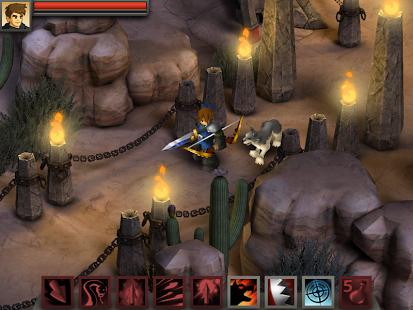
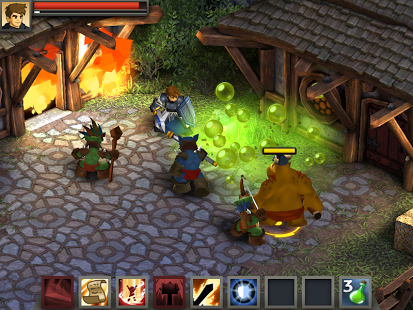
Legado de Battleheart Apk,Un nuevo juego de guerra de calidad para dispositivos Android 4.1 y superiores.
El juego tiene trucos de dinero ilimitados y una aplicación normal para aquellos que quieran probarlo.
—————————————————––
Dimensión:365mb Compresión: Rar / Sin Contraseña Exploración: Webroot. / Condición clara
Archivo IMG twrp-3.1.1 para instalar TWRP Recovery en dispositivos Samsung Galaxy Tab 2 10.1 GT-P5110 Wi-Fi bajo chips TI OMAP 4430 y versiones de Androide 4/5/6/7.
Nota importante: Los procesos para instalar TWRP Recovery que dejamos a continuación son genéricos, por lo que sólo deben servir como guía orientativa.
Cada terminal requiere de un procedimiento de flasheo definido, por lo que recomendamos investigar bien la compatibilidad antes de instalar o flashear TWRP Recovery.
Lista de compatibilidad
Marca
Samsung
Modelo
Galaxy Tab 2 10.1
Versiones compatibles
GT-P5110
Hardware
TI OMAP 4430
¿Cuál es la diferencia entre twrp.tar y twrp.img?
La diferencia entre estos está en el formato y tipo de compresión, por lo que en realidad estaríamos hablando del mismo archivo, sin embargo tendremos que utilizar el formato correcto para cada proceso.
Por ejemplo, para actualizar twrp a través de la línea de comando, se utilizará el archivo twrp.img. Para flashear con Odin cargaremos el archivo twrp.tar.
Cargue el archivo TWRP Recovery y haga clic en el botón de inicio.
Espere a que finalice la tarea y se reinicie el terminal.
Actualice TWRP en Galaxy Tab 2 10.1 desde una versión anterior (No requiere acceso root)
Descarga una nueva versión de TWRP Recovery en formato IMG y muévela a la memoria del terminal.
Enciende el terminal en modo TWRP y luego pulsa Instalar.
Localice el archivo de recuperación TWRP descargado anteriormente.
Confirma la instalación y espera hasta que finalice.
Finalmente reinicie el dispositivo.
Instale TWRP Recovery en Galaxy Tab 2 10.1 usando ADB (No requiere acceso root)
Descargue la utilidad ADB e instale los controladores correspondientes.
Descargue el archivo TWRP y cámbiele el nombre a twrp.img
Luego copie el archivo twrp.img a la carpeta ADB.
Activa la depuración USB en los ajustes del terminal y conéctalo al PC.
Abra la consola ADB y escriba adb reiniciar el gestor de arranque seguido de Entrar.
Luego escribe recuperación de flash de arranque rápido twrp.img y presione la tecla Intro.
Espere hasta que finalice el proceso y escriba reinicio rápido para reiniciar.
TWRP es un recovery personalizado de código abierto para dispositivos Android que incorpora increíbles funciones avanzadas, diseñadas para sustituir el recovery oficial de un dispositivo.
Un recovery personalizado del calibre de TWRP nos permite realizar modificaciones importantes en la ROM de un dispositivo, como por ejemplo; desbloquear el gestor de arranque, aplicar root, reemplazar completamente el firmware del terminal y mucho más.
La recuperación TWRP es un proyecto de código abierto de la comunidad TeamWin Recovery Project.
Usted está aquí: Descarga completa del programa Descarga completa del programa: descarga de juegos/descarga completa de juegos, juegos para PC, descarga de juegos Repack, descarga de juegos Torrent/ Descarga NBA 2K22 – PC completa – DLC + Transferencias + Mycareer
Descarga NBA 2K22 – PC completa – DLC + Transferencias + Mycareer
Descarga NBA 2K22 – PC completa, juego Ya se estrenó la NBA 2022 que más llamará la atención en 2021, con nuevas temporadas y equipos de ensueño.
Este juegoParticipe en toda la emoción del baloncesto, observe equipos y estrellas legendarios, nuevos, antiguos y populares.
Ofreciendo a los jugadores la oportunidad de utilizar mi equipo presentado y reproducido en cualquier lugar de cada episodio para nbd
Se han incluido nuevos modos y tarjetas de jugador para el sistema de desarrollo de jugadores recientemente desarrollado.
Juega con jugadores en niveles realistas. Crea myplayer, gana recompensas y navega
La característica agrega el doble de diversión al juego.desbloqueador de mi carrera incluido.
¿Sistema y requisitos para PC de NBA 2K22? ventanas: 7 y 8.1 10 x64 bits RAM: memoria al menos 4gb+ procesador: ghz: 3 y superior, al menos i3 Disco duro: disco: 113gb+ Directcx: 9c+
Notas: corrección agregada, reemplace este archivo bin con el otro antes de instalarlo
Para aquellos que no quieren esperar a la instalación. torrent ha sido renovado.
¿Problemas para encontrar el archivo boot.img?, verifique este
¿Qué significa raíz?
Él usuario raíz oh uso excesivo es el nombre común asignado a las cuentas de usuario administrador que tienen todos los derechos en todos los niveles de acceso, tanto de usuario único como multiusuario.
Asimismo, rootear una computadora es un método que facilita al usuario de un teléfono móvil obtener acceso privilegiado al sistema de manera similar a los permisos administrativos en los sistemas Unix, lo que permite romper cualquier impedimento de hardware y software que haya sido establecido por los fabricantes y/u operadores de red.
¿Cuáles son las ventajas de rootear el AGM H3?
Elimina todo el Bloatware fácilmente así como desinstala aplicaciones del sistema que consideremos improductivas.
Obtenga memoria adicional para almacenamiento.
Modificar configuraciones profundas en el sistema, como desbloquear el dispositivo, modificar el IMEI de nuestro dispositivo móvil o la MAC, overclockear los procesadores, entre muchas opciones.
Poder utilizar Apps desarrolladas para Smartphones sujetas a permisos de usuario root.
Modificar, cambiar el tamaño y adaptar nuevas particiones en la memoria (Esto puede resultar extremadamente peligroso para el dispositivo.).
Crea copias de seguridad de las particiones o también exporta el Firmware completo.
Precauciones y contras a tener en cuenta
Tu celular invalidará la validez de la garantía emitida por el fabricante.
Amenaza de que aplicaciones dañinas puedan obtener derechos de superusuario.
Riesgo de daño o pérdida de datos durante el procedimiento, en cuyo caso se recomienda realizar una copia de seguridad antes de iniciar un proceso raíz.
La rom del terminal puede estar dañada, se recomienda asegurarse de poder conseguir una copia oficial de su rom si es necesario.
Se suspenderán las actualizaciones OTA.
Pautas para el proceso.
Computadora con sistema operativo Windows XP hasta w10 o superior, arquitecturas de 32/64 bits.
Descarga la rom original de tu teléfono móvil desde donde extraerás el archivo de arranque, idealmente desde la web del fabricante.
Y No puedes descargar la rom para el dispositivo AGM H3 Tienes la posibilidad de obtener el archivo de arranque directamente desde tu AGM H3 de forma sencilla siguiendo las instrucciones de este tutorial.
Configurar el teléfono inteligente AGM H3
El primer paso consistirá en realizar algunos parámetros específicos desde las opciones del dispositivo móvil, estos especialmente radican en Desbloquear OEM y Habilitar la depuración USB.
Estas configuraciones están incluidas en la sección del programador, que debes tener habilitada previamente presionando 7 veces ininterrumpidamente en la caja;
Configuración-> Acerca del teléfono -> versión de software oh Número de compilación.
Tutorial para rootear el AGM H3 fácilmente
Para comenzar, debes extraer el archivo previamente descargado en el escritorio de la PC y luego iniciar la herramienta MTKroot v2.6.
Abrir MTKroot v2.6 para AGM H3
Haga clic en el botón Controladores -> MediaTek e instale los controladores necesarios.
Instalar controladores USB AGM H3
Repita también estos pasos para instalar los controladores. BAsD.
Nota: El software MTKroot v2.6 tiene todos los controladores USB y Fastboot que requiere el AGM H3.
Luego conecta tu celular Asamblea General H3 con la computadora a través del puerto de datos USB y luego haga clic en Restablecer USB.
Ahora haga clic en el botón Aplicaciones y seleccione Magisk para instalar Magisk Manager automáticamente en el AGM H3.
Haga clic en el área superior izquierda en ¡¡Sin botas de heno!! -> Llevarabra el archivo boot.img y finalmente haga clic en el botón Parche de proceso.
El programa Magisk Manager se abrirá automáticamente en tu AGM H3, sigue los pasos que aparecerán en pantalla para parchear el arranque.
Luego haga clic una vez en Prueba del BAD y espera un segundo hasta que puedas ver el texto ‘Dispositivo reconocido‘ en ese momento tienes que hacer clic en Soy un fastboot.
AGM H3 Reiniciar USB + Test ADB + Fastboot
Mientras tanto, atiende a los Asamblea General H3 Se inicia en modo gestor de arranque, haga clic una vez. Probar arranque rápido.
Luego espera hasta que aparezca el texto ‘Dispositivo reconocido‘ antes de que puedas continuar con el siguiente párrafo.
Abre el gestor de arranque de tu AGM H3
En la siguiente fase intentaremos liberar el gestor de arranque de tu AGM H3, tarea imprescindible que también aplicarás en modo automatizado.
Debes saltarte este proceso si ya lo has hecho en algún otro momento.
Haga clic en el botón una vez Prueba del cargador de arranque si necesita asegurarse de su estado.
Comprobar el gestor de arranque del AGM H3
Si es necesario libera el gestor de arranque en tu AGM H3 simplemente haga clic en Liberar cargador de arranque -> Acepta y realiza las sugerencias que se mostrarán en la pantalla de tu Smartphone.
aumentar el volumen para poder continuar.
Desbloquear el gestor de arranque AGM H3
Recuerda: Cuando abras el gestor de arranque, el teléfono celular se restaurará al estado inicial.
Por este motivo, debes plantearte si realizar una copia de seguridad o copiar tus archivos, contactos, fotos, etc., en la unidad de almacenamiento externo o Micro SD.
Tras soltar el bootloader tan solo te quedan unos segundos para completar el proceso, dejando el Smartphone AGM H3 con su correspondiente acceso root.
Vaya al área superior izquierda de MTKroot v2.6 y marque la opción raíz, luego haga clic en Root en la esquina opuesta.
Opción raíz AGM H3
Automáticamente el dispositivo quedará rooteado y podrás ver el texto “OK” reflejado en la pantalla de tu celular y en el programa MTKroot v2.6.
Luego haga clic en el botón Salir del arranque rápido y el dispositivo AGM H3 se reiniciará en el sistema.
Una vez que el AGM H3 se inicie por completo, haga clic en el botón una vez Aplicaciones -> instalar magia y comprueba si la aplicación Magisk Manager aparece en el panel de tu AGM H3.
Para poder utilizar la aplicación Magisk Manager necesitas conectar tu AGM H3 a Internet, ya sea a través de un operador de red móvil o Wi-Fi.
Para finalizar solo tienes que pulsar el botón Comprobar raíz -> luego aceptar y nada más.
Testear Raíz AGM H3
Nota: Si la aplicación no se instala, haga clic una vez DesinstalarEspere unos segundos y haga clic en el botón una vez más. Instalar Administrador Mágico.
Simplificación del método
Resumen del proceso Root AGM H3
Inicie la aplicación MTKroot v2.6 y conecte el dispositivo AGM H3 a la computadora.
Reinicie el dispositivo AGM H3 con opciones de arranque rápido haciendo clic Soy un fastboot -> Probar arranque rápido.
Si es necesario, desbloquee el gestor de arranque haciendo clic en Liberar cargador de arranque.
Finalmente seleccione la opción raíz y presione el botón Raíz.
Vídeo tutorial paso a paso de cómo rootear el AGM H3
Usted está aquí: Descargar programa completo Descargar programas completos – Descargar juegos / Descargar programa completo, programas variados generales / Descarga de productos ANSYS 2025 – Completo (x64) R2
Descarga de productos ANSYS 2025 – Completo (x64) R2
Productos ANSYS 2025 lleno Descargar
Productos ANSYS 2025 R2, Software que es una simulación de ingeniería y cubre todo el espectro de la física. Cree sus mejores diseños de ingeniería y muestre el mejor valor para sus inversiones en software. Al mismo tiempo, puede aumentar la eficiencia aprovechando todas las ventajas de ANSYS y probándolo mediante simulación. Al ampliar la funcionalidad del producto, podrá realizar el análisis más preciso y alcanzar sus objetivos directamente.
Productos ANSYS 2025 R1 ¿Sistema y requisitos?
RAM: Memoria de 2 GB + y superior ++ Disco duro: 60GB++ Ventanas: (64 bits) 10
Usted está aquí: Descargar Programa Completo Descargar Programas Completo – Descargar Juegos / Juego Android / Liyla y las sombras de la guerra Apk Descarga completa + Mod Shopping v1.0
Liyla y las sombras de la guerra Apk Descarga completa + Mod Shopping v1.0
Liyla y las sombras de la guerra Apk Descarga completa + Mod Shopping v1.0
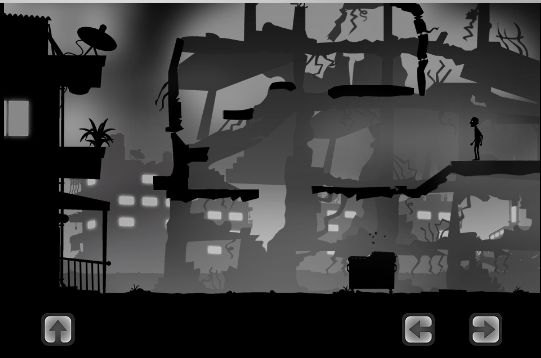
Descargar Liyla y las sombras de la guerra Apk, Android En este juego, intentarás proteger a tu familia durante una guerra y protegerlos de bombas y armas. Liyla and The Shadows of War es un juego en el que intentarás esconder tu hogar y luchar duro para sobrevivir.
————————————————————-
Dimensión: 74mb Compresión: Rar / Sin Contraseña Exploración: Webroot. / Condición clara
Archivo Twrp-2.8.5 para instalar TWRP en celulares Galaxy Tab 2 10.1 GT-P5100 debajo del conjunto de chips OMAP 4 4430 y Androide 4/5/6.
Atención: Los procesos flash TWRP que encontrarás a continuación son universales, por lo que sólo deben servirte como guía.
Cada dispositivo necesita un sistema de flash específico, por lo que se recomienda informarse sobre la compatibilidad de este proceso para Samsung Galaxy Tab 2 10.1 GT-P5100 antes de instalar o flashear TWRP.
Lista de compatibilidad
Marca
Samsung
Modelo
Galaxy Tab 2 10.1
Versiones compatibles
GT-P5100
Hardware
Texas Instruments OMAP 4 4430
¿Cuál es la diferencia entre twrp.tar y twrp.img?
La única diferencia radica en el formato y tipo de compresión, por lo que básicamente es el mismo archivo, sin embargo debemos utilizar el formato correcto para cada proceso.
Por ejemplo, para flashear twrp a través de la línea de comando, se debe usar el archivo de imagen twrp.img. En el caso de Odin tendremos que cargar el archivo twrp.tar.
Abra Odin3 en su computadora y conecte el dispositivo a él.
Haga clic en el botón Odin AP.
Seleccione el archivo TWRP y haga clic en iniciar.
Espere a que finalice el proceso y el dispositivo se reinicie automáticamente.
Actualice TWRP a Galaxy Tab 2 10.1 desde una versión anterior (raíz del pecado)
Descarga una versión reciente de TWRP en formato IMG y cópiala a la memoria del dispositivo.
Encienda el dispositivo en modo TWRP y luego presione el botón Instalar.
Busque el archivo TWRP descargado en el paso anterior.
Confirme la instalación deslizándose hacia la derecha y espere hasta que finalice la tarea.
Finalmente reinicia el dispositivo y listo.
Instale TWRP en Galaxy Tab 2 10.1 usando la herramienta ADB (raíz del pecado)
Descargue ADB e instale los controladores incluidos.
Descargue el archivo TWRP y cámbiele el nombre a twrp.img
Luego mueva el archivo twrp.img a la carpeta ADB.
Habilite la depuración de USB en la configuración del dispositivo y conéctelo a la computadora.
Abra la consola ADB y escriba el siguiente comando adb reiniciar el gestor de arranque seguido de Entrar.
Luego escribe recuperación de flash de arranque rápido twrp.img y presione la tecla Intro.
Espere hasta que finalice el proceso y entre reinicio rápido para reiniciar.
TWRP es un recovery personalizado de código abierto para teléfonos Android lleno de increíbles funciones avanzadas, diseñado para reemplazar el recovery oficial de un dispositivo.
Un recovery personalizado del calibre de TWRP nos permite realizar modificaciones importantes en la ROM de un dispositivo, estas modificaciones incluyen desbloquear el gestor de arranque, aplicar root, reemplazar completamente el firmware del dispositivo y mucho más.
La recuperación TWRP es un proyecto de código abierto de la comunidad TeamWin Recovery Project.
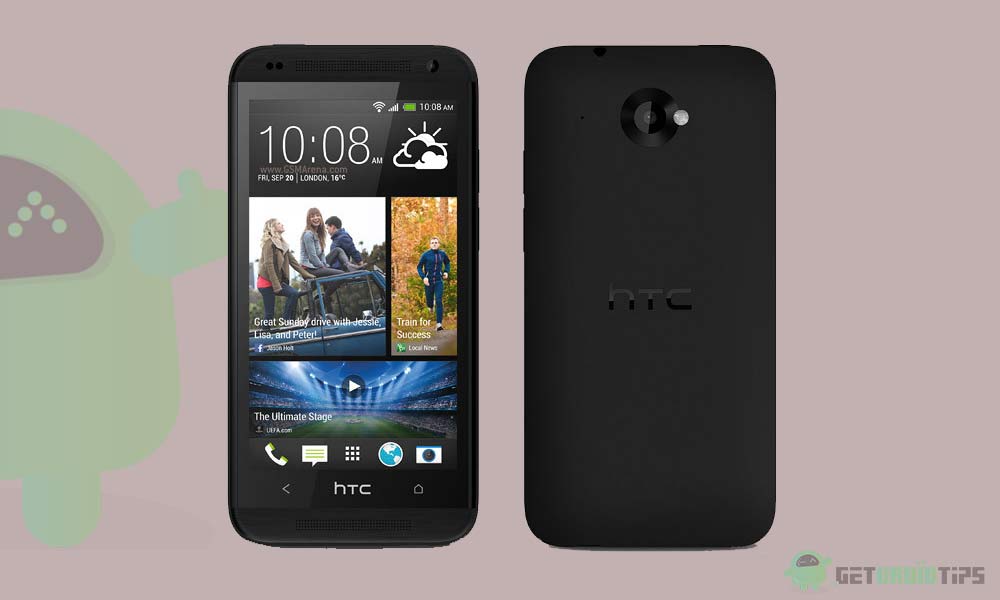
El HTC Desire 601 (nombre en clave: zaracl/zara) se lanzó al mercado en septiembre de 2013. El teléfono inteligente salió de la caja con Android 4.2.2 Jelly Bean. Recientemente, este dispositivo recibió soporte oficial de recuperación TWRP. Entonces, en esta página, lo guiaremos para instalar TWRP Recovery en HTC Desire 601. Esta guía contiene instrucciones escritas y un video tutorial para ayudarlo a instalarlo rápidamente. Asegúrese de descargar los archivos necesarios y luego continúe directamente con las instrucciones de instalación. TWRP y recuperación Root de tu HTC Desire 601.
Ten en cuenta que antes de continuar con el proceso, primero deberás desbloquear el gestor de arranque del dispositivo. Como los fabricantes de teléfonos inteligentes proporcionan un gestor de arranque bloqueado en sus dispositivos debido a algunos problemas de seguridad, para instalar un archivo de terceros deberá desbloquear el gestor de arranque. Luego puede instalar TWRP Custom Recovery en su dispositivo HTC Desire 601 y rootearlo también. TWRP Recovery también puede realizar copias de seguridad de Nandroid, restaurar, borrar el sistema/datos/caché y mucho más.
Recuperación de TWRP y sus beneficios
Team Win Recovery Project es una imagen de recuperación personalizada de software de código abierto para dispositivos Android. Proporciona una interfaz de pantalla táctil que permite a los usuarios instalar firmware de terceros y realizar copias de seguridad del sistema actual, cuyas funciones a menudo no son compatibles con las imágenes de recuperación de stock. – Wikipedia
Ventajas de la recuperación TWRP:
Puede actualizar una ROM personalizada en HTC Desire 601 usando TWRP
Puedes modificar archivos zip para personalizar tu teléfono
Fácil de flashear y usar módulos Xposed usando TWRP
Fácil de rootear y desrootear usando el zip flashable TWRP Recovery SuperSU
Puedes instalar Magisk en HTC Desire 601
Fácil de crear y restaurar copias de seguridad de Nandroid usando TWRP Recovery.
Fácil acceso para restaurar la copia de seguridad de Nandroid.
Puede actualizar un archivo de imagen usando TWRP Recovery en HTC Desire 601
Es fácil eliminar todo el bloatware usando TWRP Recovery en HTC Desire 601.
Para underclock y overclock.
Puede limpiar, borrar caché y datos.
Cómo instalar la recuperación TWRP oficial en HTC Desire 601 (zaracl/zara)
Antes de continuar con el proceso de instalación de TWRP, asegúrese de seguir correctamente todos los requisitos previos que se mencionan a continuación.
GetDroidTips no será responsable de ningún tipo de daño o error que ocurra en su dispositivo durante/después de instalar los archivos o seguir esta guía. Asegúrate de hacer una copia de seguridad completa antes de hacer cualquier cosa. Haga esto bajo su propio riesgo.
Método: herramienta ADB y Fastboot
Después de descargar todos los archivos, controladores y herramientas necesarios, siga el proceso de instalación.
En primer lugar, habilite las opciones de desarrollador y el modo de depuración USB en su dispositivo.
Ir al dispositivo Ajustes > Sistema > Sobre el telefono > luego toque el número de compilación siete veces para habilitar el modo de opciones de desarrollador.
Ahora vaya a Opciones de desarrollador en el menú Configuración y active el botón para habilitar Depuración USB.
A continuación, abra la carpeta ADB y Fastboot en su computadora. Luego mantenga presionada la tecla Mayús y haga clic derecho para abrir la ventana de comandos.
Apague su dispositivo> Presione los botones Subir volumen y Encendido juntos durante unos segundos para ingresar al modo Fastboot.
Conecte su dispositivo a la PC mediante un cable USB, escriba el siguiente código en la ventana de comandos y presione Enter:
adb reboot bootloader
Ahora su dispositivo está conectado correctamente como dispositivo fastboot.
Escriba el siguiente comando y presione Enter para verificar que el dispositivo fastboot esté conectado o no:
fastboot devices
Ahora, para instalar TWRP Recovery en su teléfono, escriba el siguiente comando y presione Enter:
fastboot flash recovery twrpname.img
Para comenzar, puedes usar el comando inicio rápido nomtwrp.img
Eso es todo. Ha instalado correctamente TWRP Recovery en el dispositivo HTC Desire 601. Ahora necesitas actualizar la raíz.
¿Cuál es la raíz?
El rooteo de un teléfono inteligente es la forma no oficial de permitir que un administrador o superusuario acceda al sistema y al subsistema de su dispositivo. Por lo tanto, el usuario puede cambiar, modificar, editar o eliminar fácilmente archivos y aplicaciones del sistema.
Con la ayuda de root, puede desinstalar bloatware, aumentar el rendimiento del dispositivo, reducir el consumo de batería, instalar módulos Xposed y mucho más. Sin embargo, rootear el teléfono inteligente anulará la garantía del dispositivo y ya no podrá obtener actualizaciones de software OTA. La forma incorrecta de rootear también puede bloquear fácilmente su dispositivo. Así que asegúrese de seguir la guía correctamente.
La ventaja del enraizamiento:
Puede acceder a todos los archivos en su HTC Desire 601, incluso a los archivos en el directorio raíz de su teléfono.
Puede aumentar el rendimiento de su HTC Desire 601 mediante overclocking.
Al rootear, puedes aumentar la duración de la batería al hacer underclocking en el HTC Desire 601.
Desinstale Bloatware en HTC Desire 601.
Puede bloquear anuncios en todas las aplicaciones de Android como Youtube y otras aplicaciones relacionadas con juegos.
Leer también: Las 5 mejores alternativas de Adblock Plus para Android
Al rootear su HTC Desire 601, puede ver, editar o eliminar cualquier archivo del sistema en el directorio raíz.
Puede instalar Xposed Framework y muchos módulos Xposed compatibles.
Pasos para rootear tu HTC Desire 601
Guía para rootear tu HTC Desire 601 mediante SuperSU
Guía para rootear tu HTC Desire 601 a través de Magisk
Asumimos que esta guía de instalación completa le resultará útil. Si tiene alguna pregunta, no dude en preguntar en los comentarios a continuación.
Usted está aquí: Descarga completa del programa Descarga completa del programa: descarga de juegos / descarga completa de juegos, juegos para PC, descarga de juegos Torrent / Descargar Mandragora Whispers of the Witch Tree – Turco completo
Descargar Mandragora Whispers of the Witch Tree – Turco completo
Mandrágora Susurros del Árbol Brujo lleno Descargar – PC v1.6.2.2489
Mandragora Whispers of the Witch Tree, en el juego lanzado en 2025 Lucharás con criaturas de pesadilla y progresarás con tu propio estilo de lucha. Para luchar, primero crea espadas afiladas, poderes mágicos y varias armas. Explora el vasto mundo, asume misiones que desafiarán tu fuerza y descubre los secretos de estas misiones. Sobrevive desafiando a las fuerzas oscuras y tu destino en un oscuro mundo de fantasía.
¿Susurros de Mandrágora sobre el sistema y requisitos del árbol brujo?
RAM: Memoria 8+ y superior++ Tarjeta gráfica: NVIDIA GeForce GTX 1060 6 GB o AMD RX 480 Ventanas: 10/11 x64 bits DX: 12 versión ++ Procesador: Intel Core i5-6500 o AMD Ryzen 5 1400
Usted está aquí: Descargar Programa Completo Descargar Programas Completos – Descargar Juegos / Programas de Variedades Generales / EditPad Pro v8.5.3 completo
EditPad Pro v8.5.3 completo
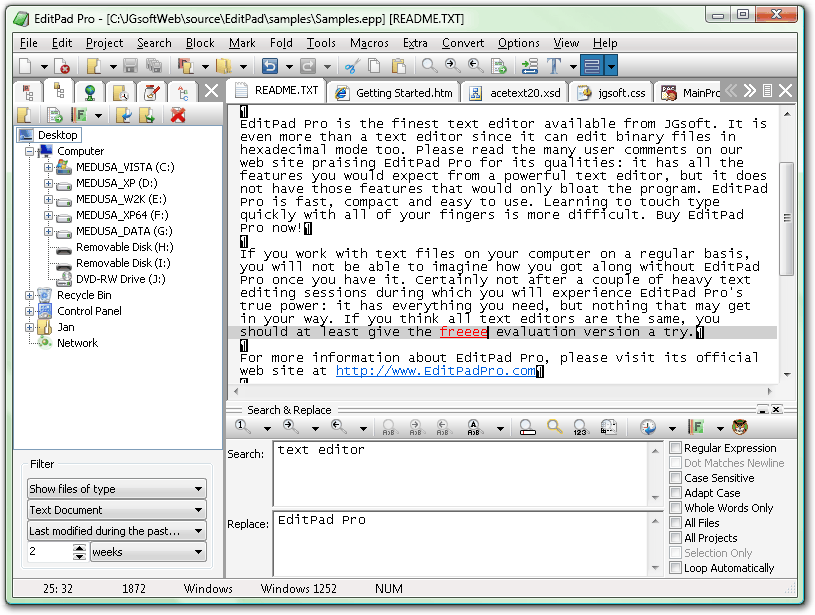
EditPad Pro v8.5.3 completo EditPad Pro, gestión avanzada de textosTim es un programa especialmente diseñado para aquellos que están aburridos del sistema Windows.
Usted está aquí: Descarga completa del programa Descarga completa del programa: descarga de juegos / descarga completa de juegos, juegos para PC, descarga de juegos Torrent / Descargar Mandragora Whispers of the Witch Tree – Turco completo
Descargar Mandragora Whispers of the Witch Tree – Turco completo
Mandrágora Susurros del Árbol Brujo lleno Descargar – PC v1.6.2.2489
Mandragora Whispers of the Witch Tree, en el juego lanzado en 2025 Lucharás con criaturas de pesadilla y progresarás con tu propio estilo de lucha. Para luchar, primero crea espadas afiladas, poderes mágicos y varias armas. Explora el vasto mundo, asume misiones que desafiarán tu fuerza y descubre los secretos de estas misiones. Sobrevive desafiando a las fuerzas oscuras y tu destino en un oscuro mundo de fantasía.
¿Susurros de Mandrágora sobre el sistema y requisitos del árbol brujo?
RAM: Memoria 8+ y superior++ Tarjeta gráfica: NVIDIA GeForce GTX 1060 6 GB o AMD RX 480 Ventanas: 10/11 x64 bits DX: 12 versión ++ Procesador: Intel Core i5-6500 o AMD Ryzen 5 1400
Usted está aquí: Descarga del programa completo Descarga de programas completos – Descargar juegos / Juegos de Android, Descarga de trucos de juegos de Android / Descargar DOKDO APK – Mod Dinero v1.16.6
Descargar DOKDO APK – Mod Dinero v1.16.6
Descargar DOKDO APK – Mod Dinero v1.16.6
DOKDO APK, Serás propietario de un barco y te embarcarás en una gran aventura desde el Océano Pacífico hasta el Océano Atlántico. Explorarás nuevas islas como gobernante de los mares y ganarás botín pescando o luchando. Intentarás protegerte de los enormes pulpos que salen del mar y tendrás un mejor barco mejorando varias partes de tu barco.
En esta ocasión te vamos a dejar una guía paso a paso para rootee su teléfono inteligente Alcatel 1L.
Nuevamente gracias a la herramienta MTKroot v2.6 hemos compilado otro método completamente automático para rootear dispositivos Alcatel 1Lcon el que obtendrás acceso raíz en poco tiempo.
Tipo de dispositivo
teléfono inteligente
Marca
Alcatel
Modelo
1L
Hardware
MediaTek
Método
Extraiga el arranque del firmware y parche original del Alcatel 1L
¿Tiene problemas para encontrar el archivo boot.img? este te interesará
¿Qué significa raíz?
Él usuario raíz oh uso excesivo es el nombre común que normalmente se asigna a las cuentas de usuario administrador que tienen todos los privilegios en todos los niveles de acceso (usuario único o multiusuario).
Asimismo, rootear o rootear un dispositivo consiste en el proceso que permite a los usuarios de un terminal Android obtener acceso privilegiado de forma similar a los permisos administrativos en máquinas Unix, lo que también les permite superar cualquier restricción de sistema o hardware que pueda establecer el fabricante y/u operador de red.
Ventajas de rootear tu Alcatel 1L
Posibilidad de eliminar Bloatware fácilmente así como eliminar aplicaciones inoperativas del sistema.
Posibilidad de liberar más memoria para almacenamiento interno.
Personalice configuraciones complejas del sistema, como desbloquear, cambiar o modificar IMEI y/o número MAC y muchas otras.
Hacer uso de Software creado únicamente para terminales que tengan privilegios de root.
Cambiar el tamaño, formatear o dividir particiones en la memoria interna (¡Advertencia! Hacer esto es extremadamente peligroso para el dispositivo.).
Realiza copias de seguridad de las particiones y también exporta la rom completa.
Precauciones y advertencias que se deben considerar
El teléfono móvil dejará de contar con la garantía emitida por el fabricante.
Amenaza de aplicaciones dañinas que obtienen permisos de superusuario.
Peligro de daño o pérdida de información durante el proceso, en cuyo caso siempre se recomienda realizar una copia de seguridad antes de iniciar el proceso raíz.
El Firmware de tu Smartphone Alcatel 1L puede estar dañado, es recomendable estar seguro de poder obtener una copia oficial del firmware si es necesario.
El soporte para actualizaciones OTA acabará cancelándose.
Condición previa para realizar el proceso.
Una PC que tenga sistema operativo Windows XP hasta w10 o posterior, ya sea de 32 o 64 bits.
Un cable para transferir datos de USB a Micro USB.
Descarga el archivo boot.img o la rom original para tu dispositivo Alcatel 1L si es posible desde el soporte técnico online del fabricante.
Y No encuentras el firmware para tu dispositivo Alcatel 1L Alternativamente, puede obtener boot.img directamente desde el dispositivo móvil simplemente siguiendo las instrucciones de este tutorial.
Configuración de Alcatel 1L
Lo primero que deberás hacer, obviamente, será configurar los ajustes necesarios para este proceso, estos básicamente consisten en Activar desbloqueo OEM así como Habilitar la depuración USB.
Ambas preferencias están incluidas en el apartado de desarrollo, que tendrás que tener activado con antelación presionando siete veces continuamente encima de la caja:
Sistema-> Información del sistema -> versión de software.
Rootear el Alcatel 1L fácilmente
Para comenzar, debes descomprimir el paquete previamente descargado en el escritorio de tu computadora y ejecutar la aplicación MTKroot v2.6.
Inicie MTKroot v2.6 en Alcatel 1L
Haga clic en el botón Controladores -> MediaTek y completa la instalación de los drivers indicados.
Instalar drivers MTK Alcatel 1L
Repita estos mismos pasos para la instalación con los controladores -> BAsD.
Nota: El software MTKroot v2.6 incluye todos los controladores USB y Fastboot necesarios para los teléfonos inteligentes Alcatel 1L.
Luego conecte el Alcatel 1L con el ordenador mediante un puerto Micro USB y haga clic en Restablecer USB.
Haga clic en Aplicaciones y seleccione Magisk para instalar Magisk Manager en su teléfono móvil automáticamente.
Haga clic en la esquina superior izquierda de la pestaña ¡¡Sin botas de heno!! -> Llevarabra el archivo boot.img y haga clic una vez en el botón Parche de proceso.
Automáticamente se abrirá la aplicación Magisk Manager en tu celular, sigue las instrucciones que aparecerán en tu pantalla para crear el parche.
Luego tendrás que hacer clic en Prueba del BAD y espera hasta que aparezca el mensaje ‘Dispositivo reconocido‘entonces tienes que presionar Soy un fastboot.
Alcatel 1L Reiniciar USB + Test ADB + Fastboot
Ahora espera unos segundos mientras Alcatel 1L reinicie en modo gestor de arranque y luego haga clic en Probar arranque rápido.
Nuevamente tendrás que esperar hasta que puedas leer el texto’Dispositivo encontrado‘ para continuar con el siguiente párrafo.
Desbloquea el gestor de arranque de tu Alcatel 1L
En el siguiente nivel tendrás que abrir el gestor de arranque del Alcatel 1L, algo que también podremos hacer con un solo clic.
Debes excluir el paso si ya se había abierto antes.
Haga clic una vez Prueba del cargador de arranque para poder verificar si ya está liberado o no.
Comprobar gestor de arranque Alcatel 1L
En caso de que necesites desbloquea el gestor de arranque en tu Alcatel 1L solo haz clic una vez Liberar cargador de arranque -> Acepta y luego completa las pistas que verás reflejadas en la pantalla de tu Alcatel 1L.
Crédito aumentar el volumen para poder continuar.
Desbloquear el gestor de arranque en Alcatel 1L
Recuerda: En el momento en que abras el gestor de arranque, el teléfono móvil se restaurará a su estado de fábrica.
Considere crear una copia de seguridad o, si corresponde, copiar todas las fotos, contactos, archivos y otros datos a una memoria SD.
Una vez liberado el gestor de arranque, el siguiente paso es finalizar este proceso, dejando finalmente el dispositivo Alcatel 1L con privilegios de root.
Vaya a la esquina superior de MTKroot v2.6 y seleccione la preferencia de raíz, luego haga clic en el botón Raíz en el lado opuesto.
Opción Root Alcatel 1L
En unos segundos tu teléfono móvil Alcatel 1L habrá sido rooteado, por lo que verás proyectado el texto “OK” tanto en tu dispositivo móvil como en la aplicación MTKroot v2.6.
A continuación debes hacer clic en Salir del arranque rápido Para reiniciar su dispositivo móvil, se reiniciará el sistema.
Una vez que el dispositivo móvil se reinicie por completo, deberás hacer clic en Aplicaciones -> instalar magia y comprobar que se ha instalado la app Magisk Manager en el terminal.
Para que la aplicación Magisk Manager funcione correctamente, es necesario conectar su Alcatel 1L a Internet, mediante datos móviles o Wi-Fi.
Y para terminar presiona el botón Comprobar raíz -> Acepta y listo.
Prueba Root Alcatel 1L
Nota: Si la aplicación Magisk no está instalada, haga clic en el botón DesinstalarEspere dos segundos y haga clic en el botón nuevamente. Instalar Administrador Mágico.
Pasos resumidos
Proceso simplificado Root Alcatel 1L
Inicie la herramienta MTKroot v2.6 y luego conecte su dispositivo a su PC.
Reinicie su computadora en modo fastboot haciendo clic Soy un fastboot -> Probar arranque rápido.
Si es necesario, desbloquee el gestor de arranque haciendo clic en Liberar cargador de arranque.
Finalmente seleccione la opción raíz y presione el botón Raíz.
Vídeo tutorial ilustrativo de cómo rootear el dispositivo Alcatel 1L
Descarga el archivo twrp-2.6.3 para flashear recuperación TWRP personalizada en terminales Galaxy Estelar 4G SCH-i200 (Verizon) con chip Qualcomm Snapdragon S4 Plus MSM8960 y sistemas Androide 4/5/6.
Atención: Este proceso para flashear TWRP Recovery personalizado que ponemos a continuación es colectivo, y como tal solo debe servir como guía.
Cada terminal requiere un sistema de instalación específico, por lo que te recomendamos documentar minuciosamente la compatibilidad de este proceso con el Samsung Galaxy Stellar 4G antes de instalar o flashear el Recovery TWRP personalizado.
Lista de compatibilidad
Marca
Samsung
Modelo
Galaxia estelar 4G
Versiones compatibles
SCH-i200
Hardware
Qualcomm Snapdragon S4 Plus MSM8960
¿Cuál es la diferencia entre twrp.tar y twrp.img?
La única diferencia radica en el formato y tipo de compresión, por lo que básicamente es el mismo archivo, sin embargo debemos utilizar el formato correcto para cada proceso.
Por ejemplo, para flashear twrp desde la línea de comando, se debe usar el archivo de imagen twrp.img. En el caso de Odin tendremos que cargar el archivo twrp.tar.
Flashear recuperación TWRP personalizada en Galaxy Stellar 4G usando la utilidad odin (raíz del pecado)
Descarga Odin3 actualizado.
Descargar Recuperación TWRP personalizado en formato .img.tar para tu terminal.
Enciende tu terminal en modo descarga.
Ejecute Odin en su PC y conecte el terminal a él.
Presiona el botón AP de Odin.
Abra el archivo de recuperación TWRP personalizado y presione iniciar.
Esperar a que finalice la tarea y nuestro terminal se reinicie automáticamente.
Actualiza TWRP en Galaxy Stellar 4G desde una versión anterior (raíz del pecado)
Descarga una versión diferente del Recovery TWRP personalizado en formato IMG y cópiala en la memoria del terminal.
Accede al terminal en modo TWRP y luego pulsa en el botón Instalar.
Seleccione el archivo de recuperación TWRP personalizado descargado anteriormente.
Confirma la instalación deslizando hacia la derecha y espera hasta que finalice.
Finalmente reinicia el dispositivo y listo.
Instale la recuperación TWRP personalizada en Galaxy Stellar 4G con ADB (raíz del pecado)
Descargue la utilidad ADB e instale los controladores.
Descarga el archivo TWRP y cambia su nombre a twrp.img
Luego mueva el archivo twrp.img a la carpeta ADB.
Habilite la depuración USB en la configuración del terminal y conéctelo a la PC.
Vaya a la consola ADB e ingrese el siguiente comando adb reiniciar el gestor de arranque seguido de Entrar.
Luego escribe recuperación de flash de arranque rápido twrp.img pero ingrese la clave.
Espere hasta que finalice el proceso y escriba reinicio rápido para reiniciar.
TWRP es un recovery personalizado de código abierto para dispositivos Android lleno de increíbles funciones avanzadas, diseñado para reemplazar el recovery oficial de un dispositivo.
Un recovery personalizado del calibre de TWRP nos permite realizar modificaciones importantes en la ROM de un dispositivo, como por ejemplo; desbloquear el gestor de arranque, aplicar root, reemplazar completamente el firmware del terminal y mucho más.
La recuperación TWRP es un proyecto de código abierto de la comunidad TeamWin Recovery Project.
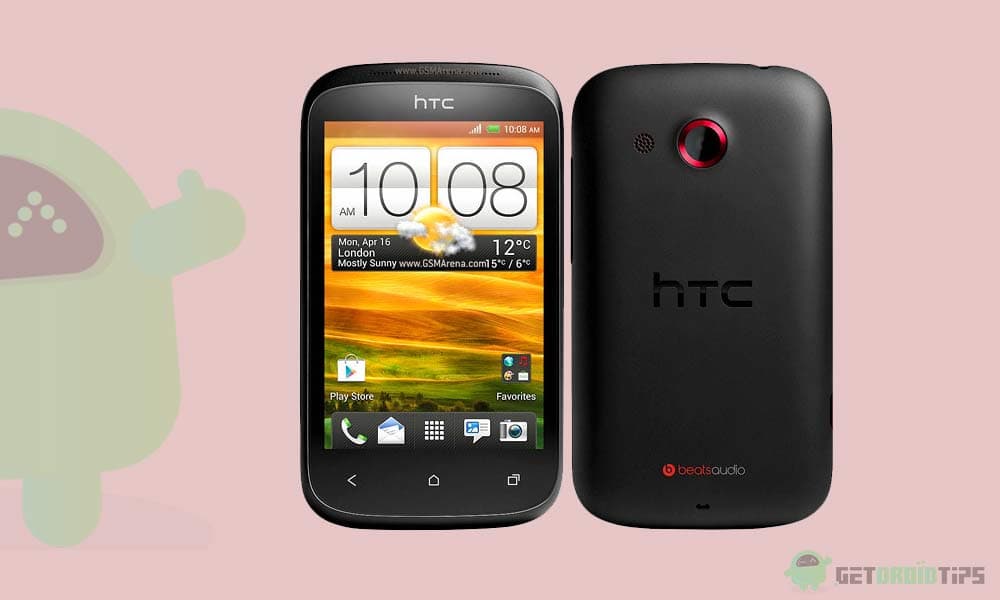
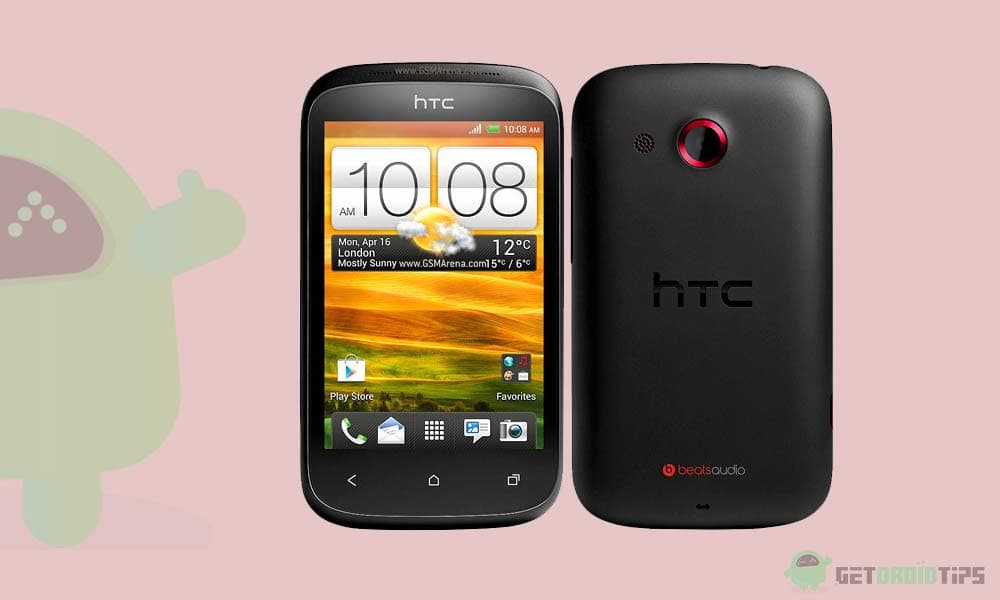
HTC Desire C (nombre en clave: golfu) se lanzó en mayo de 2012. El teléfono inteligente salió de la caja con Android 6.0.1 Marshmallow. Recientemente, este dispositivo recibió soporte oficial de recuperación TWRP. Entonces, en esta página, lo guiaremos para instalar TWRP Recovery en HTC Desire C. Esta guía contiene instrucciones escritas y un video tutorial para ayudarlo a instalarlo rápidamente. Asegúrese de descargar los archivos necesarios y luego continúe directamente con las instrucciones de instalación. TWRP y recuperación Root de tu HTC Desire C.
Ten en cuenta que antes de continuar con el proceso, primero deberás desbloquear el gestor de arranque del dispositivo. Como los fabricantes de teléfonos inteligentes proporcionan un gestor de arranque bloqueado en sus dispositivos debido a algunos problemas de seguridad, para instalar un archivo de terceros deberá desbloquear el gestor de arranque. Luego puede instalar TWRP Custom Recovery en su dispositivo HTC Desire C y rootearlo también. TWRP Recovery también puede realizar copias de seguridad de Nandroid, restaurar, borrar el sistema/datos/caché y mucho más.
Recuperación de TWRP y sus beneficios
Team Win Recovery Project es una imagen de recuperación personalizada de software de código abierto para dispositivos Android. Proporciona una interfaz de pantalla táctil que permite a los usuarios instalar firmware de terceros y realizar copias de seguridad del sistema actual, cuyas funciones a menudo no son compatibles con las imágenes de recuperación de stock. – Wikipedia
Ventajas de la recuperación TWRP:
Puede actualizar una ROM personalizada en HTC Desire C usando TWRP
Puedes modificar archivos zip para personalizar tu teléfono
Fácil de flashear y usar módulos Xposed usando TWRP
Fácil de rootear y desrootear usando el zip flashable TWRP Recovery SuperSU
Puedes instalar Magisk en HTC Desire C
Fácil de crear y restaurar copias de seguridad de Nandroid usando TWRP Recovery.
Fácil acceso para restaurar la copia de seguridad de Nandroid.
Puede actualizar un archivo de imagen usando TWRP Recovery en HTC Desire C
Es fácil eliminar todo el bloatware usando TWRP Recovery en HTC Desire C.
Para underclock y overclock.
Puede limpiar, borrar caché y datos.
Cómo instalar la recuperación TWRP oficial en HTC Desire C (golfu)
Antes de continuar con el proceso de instalación de TWRP, asegúrese de seguir correctamente todos los requisitos previos que se mencionan a continuación.
GetDroidTips no será responsable de ningún tipo de daño o error que ocurra en su dispositivo durante/después de instalar los archivos o seguir esta guía. Asegúrate de hacer una copia de seguridad completa antes de hacer cualquier cosa. Haga esto bajo su propio riesgo.
Método: herramienta ADB y Fastboot
Después de descargar todos los archivos, controladores y herramientas necesarios, siga el proceso de instalación.
En primer lugar, habilite las opciones de desarrollador y el modo de depuración USB en su dispositivo.
Ir al dispositivo Ajustes > Sistema > Sobre el telefono > luego toque el número de compilación siete veces para habilitar el modo de opciones de desarrollador.
Ahora vaya a Opciones de desarrollador en el menú Configuración y active el botón para habilitar Depuración USB.
A continuación, abra la carpeta ADB y Fastboot en su computadora. Luego mantenga presionada la tecla Mayús y haga clic derecho para abrir la ventana de comandos.
Apague su dispositivo> Presione los botones Subir volumen y Encendido juntos durante unos segundos para ingresar al modo Fastboot.
Conecte su dispositivo a la PC mediante un cable USB, escriba el siguiente código en la ventana de comandos y presione Enter:
adb reboot bootloader
Ahora su dispositivo está conectado correctamente como dispositivo fastboot.
Escriba el siguiente comando y presione Enter para verificar que el dispositivo fastboot esté conectado o no:
fastboot devices
Ahora, para instalar TWRP Recovery en su teléfono, escriba el siguiente comando y presione Enter:
fastboot flash recovery twrpname.img
Para comenzar, puedes usar el comando inicio rápido nomtwrp.img
Eso es todo. Ha instalado correctamente TWRP Recovery en el dispositivo HTC Desire C. Ahora necesitas actualizar la raíz.
¿Cuál es la raíz?
El rooteo de un teléfono inteligente es la forma no oficial de permitir que un administrador o superusuario acceda al sistema y al subsistema de su dispositivo. Por lo tanto, el usuario puede cambiar, modificar, editar o eliminar fácilmente archivos y aplicaciones del sistema.
Con la ayuda de root, puede desinstalar bloatware, aumentar el rendimiento del dispositivo, reducir el consumo de batería, instalar módulos Xposed y mucho más. Sin embargo, rootear el teléfono inteligente anulará la garantía del dispositivo y ya no podrá obtener actualizaciones de software OTA. La forma incorrecta de rootear también puede bloquear fácilmente su dispositivo. Así que asegúrese de seguir la guía correctamente.
La ventaja del enraizamiento:
Puede acceder a todos los archivos en su HTC Desire C, incluso a los archivos en el directorio raíz de su teléfono.
Puede aumentar el rendimiento de su HTC Desire C mediante overclocking.
Al rootear, puedes aumentar la duración de la batería al hacer underclocking en tu HTC Desire C.
Desinstalar Bloatware en HTC Desire C.
Puede bloquear anuncios en todas las aplicaciones de Android como Youtube y otras aplicaciones relacionadas con juegos.
Leer también: Las 5 mejores alternativas de Adblock Plus para Android
Al rootear su HTC Desire C, puede ver, editar o eliminar cualquier archivo del sistema en el directorio raíz.
Puede instalar Xposed Framework y muchos módulos Xposed compatibles.
Pasos para rootear tu HTC Desire C
Guía para rootear tu HTC Desire C vía SuperSU
Guía para rootear tu HTC Desire C a través de Magisk
Asumimos que esta guía de instalación completa le resultará útil. Si tiene alguna pregunta, no dude en preguntar en los comentarios a continuación.
HTC Desire C (nombre en clave: golfu) se lanzó en mayo de 2012. El teléfono inteligente salió de la caja con Android 6.0.1 Marshmallow. Recientemente, este dispositivo recibió soporte oficial de recuperación TWRP. Entonces, en esta página, lo guiaremos para instalar TWRP Recovery en HTC Desire C. Esta guía contiene instrucciones escritas y un video tutorial para ayudarlo a instalarlo rápidamente. Asegúrese de descargar los archivos necesarios y luego continúe directamente con las instrucciones de instalación. TWRP y recuperación Root de tu HTC Desire C.
Ten en cuenta que antes de continuar con el proceso, primero deberás desbloquear el gestor de arranque del dispositivo. Como los fabricantes de teléfonos inteligentes proporcionan un gestor de arranque bloqueado en sus dispositivos debido a algunos problemas de seguridad, para instalar un archivo de terceros deberá desbloquear el gestor de arranque. Luego puede instalar TWRP Custom Recovery en su dispositivo HTC Desire C y rootearlo también. TWRP Recovery también puede realizar copias de seguridad de Nandroid, restaurar, borrar el sistema/datos/caché y mucho más.
Recuperación de TWRP y sus beneficios
Team Win Recovery Project es una imagen de recuperación personalizada de software de código abierto para dispositivos Android. Proporciona una interfaz de pantalla táctil que permite a los usuarios instalar firmware de terceros y realizar copias de seguridad del sistema actual, cuyas funciones a menudo no son compatibles con las imágenes de recuperación de stock. – Wikipedia
Ventajas de la recuperación TWRP:
Puede actualizar una ROM personalizada en HTC Desire C usando TWRP
Puedes modificar archivos zip para personalizar tu teléfono
Fácil de flashear y usar módulos Xposed usando TWRP
Fácil de rootear y desrootear usando el zip flashable TWRP Recovery SuperSU
Puedes instalar Magisk en HTC Desire C
Fácil de crear y restaurar copias de seguridad de Nandroid usando TWRP Recovery.
Fácil acceso para restaurar la copia de seguridad de Nandroid.
Puede actualizar un archivo de imagen usando TWRP Recovery en HTC Desire C
Es fácil eliminar todo el bloatware usando TWRP Recovery en HTC Desire C.
Para underclock y overclock.
Puede limpiar, borrar caché y datos.
Cómo instalar la recuperación TWRP oficial en HTC Desire C (golfu)
Antes de continuar con el proceso de instalación de TWRP, asegúrese de seguir correctamente todos los requisitos previos que se mencionan a continuación.
GetDroidTips no será responsable de ningún tipo de daño o error que ocurra en su dispositivo durante/después de instalar los archivos o seguir esta guía. Asegúrate de hacer una copia de seguridad completa antes de hacer cualquier cosa. Haga esto bajo su propio riesgo.
Método: herramienta ADB y Fastboot
Después de descargar todos los archivos, controladores y herramientas necesarios, siga el proceso de instalación.
En primer lugar, habilite las opciones de desarrollador y el modo de depuración USB en su dispositivo.
Ir al dispositivo Ajustes > Sistema > Sobre el telefono > luego toque el número de compilación siete veces para habilitar el modo de opciones de desarrollador.
Ahora vaya a Opciones de desarrollador en el menú Configuración y active el botón para habilitar Depuración USB.
A continuación, abra la carpeta ADB y Fastboot en su computadora. Luego mantenga presionada la tecla Mayús y haga clic derecho para abrir la ventana de comandos.
Apague su dispositivo> Presione los botones Subir volumen y Encendido juntos durante unos segundos para ingresar al modo Fastboot.
Conecte su dispositivo a la PC mediante un cable USB, escriba el siguiente código en la ventana de comandos y presione Enter:
adb reboot bootloader
Ahora su dispositivo está conectado correctamente como dispositivo fastboot.
Escriba el siguiente comando y presione Enter para verificar que el dispositivo fastboot esté conectado o no:
fastboot devices
Ahora, para instalar TWRP Recovery en su teléfono, escriba el siguiente comando y presione Enter:
fastboot flash recovery twrpname.img
Para comenzar, puedes usar el comando inicio rápido nomtwrp.img
Eso es todo. Ha instalado correctamente TWRP Recovery en el dispositivo HTC Desire C. Ahora necesitas actualizar la raíz.
¿Cuál es la raíz?
El rooteo de un teléfono inteligente es la forma no oficial de permitir que un administrador o superusuario acceda al sistema y al subsistema de su dispositivo. Por lo tanto, el usuario puede cambiar, modificar, editar o eliminar fácilmente archivos y aplicaciones del sistema.
Con la ayuda de root, puede desinstalar bloatware, aumentar el rendimiento del dispositivo, reducir el consumo de batería, instalar módulos Xposed y mucho más. Sin embargo, rootear el teléfono inteligente anulará la garantía del dispositivo y ya no podrá obtener actualizaciones de software OTA. La forma incorrecta de rootear también puede bloquear fácilmente su dispositivo. Así que asegúrese de seguir la guía correctamente.
La ventaja del enraizamiento:
Puede acceder a todos los archivos en su HTC Desire C, incluso a los archivos en el directorio raíz de su teléfono.
Puede aumentar el rendimiento de su HTC Desire C mediante overclocking.
Al rootear, puedes aumentar la duración de la batería al hacer underclocking en tu HTC Desire C.
Desinstalar Bloatware en HTC Desire C.
Puede bloquear anuncios en todas las aplicaciones de Android como Youtube y otras aplicaciones relacionadas con juegos.
Leer también: Las 5 mejores alternativas de Adblock Plus para Android
Al rootear su HTC Desire C, puede ver, editar o eliminar cualquier archivo del sistema en el directorio raíz.
Puede instalar Xposed Framework y muchos módulos Xposed compatibles.
Pasos para rootear tu HTC Desire C
Guía para rootear tu HTC Desire C vía SuperSU
Guía para rootear tu HTC Desire C a través de Magisk
Asumimos que esta guía de instalación completa le resultará útil. Si tiene alguna pregunta, no dude en preguntar en los comentarios a continuación.
Usted está aquí: Descargar programas completos Descargar programas completos – Descargar juegos / Descargar juegos completos, juegos de PC, descargar juegos Torrent, descargar juegos turcos / Descarga Five Nights at Freddy’s Secret of the Mimic – Turco completo
Descarga Five Nights at Freddy’s Secret of the Mimic – Turco completo
Cinco noches en Freddy’s El secreto de la mímica lleno Descargar – PC v1.004
Five Nights at Freddy’s Secret of the Mimic, la secuela de la serie de terror de 2025 Entrarás al taller ubicado en la casa de disfraces abandonada de Murray. Descubrirás el misterio de Murray y vivirás momentos de suspenso avanzando en la oscuridad. Es sumamente importante ser práctico ante las dificultades y evitar intrusos.
¿Cinco noches en Freddy’s Secret of the Mimic System y requisitos?
RAM: Memoria de 16 GB + y superior ++ Disco duro: 8GB++ Procesador: AMD Ryzen 5 1500X o Intel i5-8400 Tarjeta gráfica: NVIDIA GeForce GTX 1070 8 GB o AMD RX Vega 56 8 GB Ventanas: 10/11 x64 bits