Author: Paul

  • Rootear dispositivos móviles Blackview A55

    Rootear dispositivos móviles Blackview A55

    Bien sabemos que las ventajas que se obtienen al rootear dispositivos móviles pueden ser considerables, como en esta ocasión el Blackview A55 en el que se basa la siguiente entrada

    Los Blackview A55 son Smartphones que al estar rooteados permiten al usuario varios métodos para mejorar su rendimiento general de forma muy sencilla, personalizar el firmware además de tomar completamente el control del sistema operativo de dicho Smartphone.

    UPC MediaTek
    Tipo de dispositivo teléfono inteligente
    Marca Blackview
    Modelo A55
    Método Inicie el firmware y parche oficial del Blackview A55

    Índice de artículos
    ¿Qué es la raíz?
    Beneficios
    Advertencias y contras
    RequisitosBlackview A55
    Configuraciones anteriores de Blackview A55
    Iniciar Root en Blackview A55
    Desbloquear el gestor de arranque Blackview A55
    Comprobar el gestor de arranque Blackview A55
    Verificar Root Blackview A55
    Resumen
    Vídeotutorial paso a paso

    BlackviewBlackview

    ¿No puedes encontrar boot.img? este te interesará

    ¿Qué es el enraizamiento?

    Él raíz oh uso excesivo es el nombre común normalmente asignado a las cuentas de usuario administrador que tienen todos los privilegios en todas las formas de acceso (usuario único y multiusuario).

    Asimismo, rootear un teléfono consiste en una técnica que permite al usuario de cualquier dispositivo con sistema operativo Android obtener acceso privilegiado al sistema similar a los permisos administrativos de las máquinas Unix o Linux, permitiendo al usuario romper cualquier restricción del sistema o software que haya establecido el fabricante y/u operador de red.

    ¿Cuáles son los beneficios de rootear el Blackview A55?

    • Posibilidad de eliminar cualquier Bloatware de forma sencilla y eliminar aplicaciones inútiles del sistema.
    • Posibilidad de ganar más capacidad de almacenamiento interno.
    • Modifica configuraciones complejas en el sistema, como desbloquear, reparar IMEI, dirección MAC así como overclocking de procesadores entre muchos otros.
    • Haga uso de Software diseñado exclusivamente para teléfonos que tengan permisos de superusuario.
    • Adaptar y modificar nuevas particiones en memoria (Hacer esto es extremadamente peligroso para la integridad del dispositivo.).
    • Realiza copias de seguridad de todas las particiones además de poder exportar el Firmware completo.

    Precauciones y contras a tener en cuenta

    1. Tu dispositivo móvil perderá la vigencia de la garantía otorgada por el fabricante.
    2. Amenazas a las aplicaciones maliciosas para que no obtengan permisos de superusuario.
    3. Riesgo de daño o deterioro de los datos durante o después del proceso, en cuyo caso es recomendable en todo momento crear una copia de seguridad antes de iniciar el proceso raíz.
    4. La rom del celular Blackview A55 puede estar dañada, se recomienda asegurarse de poder obtener una copia válida de su rom si es necesario.
    5. Soporte de actualización OTA (Por el aire) terminará invalidado.

    Requisitos previos para el procedimiento.

    • Computadora con sistema operativo Windows XP/w7 o posterior.
    • Conector para transferencias de datos de USB a Micro USB.
    • Descargar a la computadora la última versión del software MTKroot v2.6 Para teléfonos móviles Blackview A55.
    • Descargue el firmware original o inicie su Blackview A55 si es posible desde el sitio web de descarga oficial.

    Y No encuentras el firmware oficial para el celular Blackview A55 Simplemente podrás obtener el archivo de arranque directamente desde el dispositivo móvil de forma sencilla siguiendo los pasos de este tutorial.

    Configurando el Blackview A55

    Lo primero que tendrás que hacer es configurar los ajustes necesarios para el proceso, que básicamente consisten en Habilitar la depuración USB además de Activar desbloqueo OEM.

    Las dos preferencias se encuentran dentro del menú del programador, que deberás activar previamente tocando 7 veces consecutivo sobre;

    Configuración de terminal-> Información del dispositivo -> Número de compilación.

    Cómo rootear el dispositivo Blackview A55 fácilmente

    En primer lugar, debes descomprimir el archivo previamente descargado en el escritorio de la PC con Windows y ejecutar el software MTKroot v2.6.

    Ejecutar MTKroot v2.6 para Blackview A55Ejecutar MTKroot v2.6 para Blackview A55
    Iniciar MTKroot v2.6 para Blackview A55

    Haga clic en el botón Controladores -> MediaTek y finaliza la instalación de los drivers específicos.

    Controladores Mediatek para Blackview A55Controladores Mediatek para Blackview A55
    Instalar drivers MTK Blackview A55

    Realice exactamente estos mismos pasos con la instalación del controlador. BAsD.

    Nota: La herramienta MTKroot v2.6 ya incluye todos los controladores actualizados necesarios para el Blackview A55.

    Luego conecte el terminal Blackview A55 con la PC a través del puerto de datos USB y luego haga clic en el botón Restablecer USB.

    Luego haga clic en Aplicaciones y seleccione Magisk para transferir automáticamente Magisk Manager a su computadora.

    Haga clic en el área superior izquierda en ¡¡Sin botas de heno!! -> Llevarabra el archivo de arranque y luego haga clic en el botón Parche de proceso.

    cargar boot.img Blackview A55cargar boot.img Blackview A55

    La utilidad Magisk Manager se abrirá automáticamente en tu Blackview A55, sigue las instrucciones que aparecerán en tu pantalla para crear el parche.

    Luego debes hacer clic en Prueba del BAD y espera un segundo hasta que puedas leer el mensaje’Dispositivo encontrado‘justo en ese momento tienes que hacer clic en el botón Soy un fastboot.

    Blackview A55 reinicia USB, prueba ADB, ir a FastbootBlackview A55 reinicia USB, prueba ADB, ir a Fastboot
    Blackview A55 Reiniciar USB, Probar ADB, ir a Fastboot

    Espera mientras tu Smartphone Blackview A55 Comience con el modo de gestor de arranque, luego haga clic en Probar arranque rápido.

    Luego espera hasta que veas la frase ‘Dispositivo reconocido‘ para continuar con el siguiente paso.

    Desbloquee el gestor de arranque en su teléfono móvil Blackview A55

    A continuación deberás desbloquear el gestor de arranque de tu teléfono móvil, otro proceso imprescindible que te ayudaremos a realizar con tan solo un clic.

    Debes saltarte el paso si se hubiera liberado antes.

    Haga clic en el botón Prueba del cargador de arranque si desea asegurarse del estado del gestor de arranque.

    Comprobar el gestor de arranque del Blackview A55Comprobar el gestor de arranque del Blackview A55
    Comprobar el gestor de arranque del Blackview A55

    Si es necesario desbloquea el gestor de arranque en tu Blackview A55 solo tienes que hacer clic en Liberar cargador de arranque -> Acepta y luego haz las señales que verás reflejadas en la pantalla de tu teléfono.

    presione el botón aumentar el volumen para poder continuar.

    Abrir el gestor de arranque de Blackview A55Abrir el gestor de arranque de Blackview A55
    Abrir el gestor de arranque en Blackview A55

    Atención: En el momento en que desbloquees el gestor de arranque, el software de tu computadora se restaurará a su estado de fábrica.

    En cuyo caso es muy recomendable crear copias de seguridad o, si lo prefieres, hacer una copia de seguridad de contactos, fotos, archivos, etc., en la tarjeta de memoria SD externa.

    Después de abrir el gestor de arranque, el siguiente paso es finalizar este proceso, dejando tu dispositivo móvil correctamente rooteado.

    Desplácese hasta la parte superior de la aplicación y marque la opción raíz, luego haga clic en Root en el lado opuesto.

    Seleccione Rootear Blackview A55Seleccione Rootear Blackview A55
    Seleccione Rootear Blackview A55

    Casi inmediatamente el dispositivo Blackview A55 habrá sido rooteado, por lo tanto la palabra “OK” aparecerá reflejada en la pantalla del Smartphone Blackview A55 y en la ventana de MTKroot v2.6.

    Luego haga clic en el botón Salir del arranque rápido Para reiniciar el Smartphone Blackview A55 se reiniciará en el entorno Android.

    Una vez que el Blackview A55 se haya iniciado por completo pulsamos en el botón Aplicaciones -> instalar magia y asegúrese de que la aplicación Magisk Manager se encuentre entre las aplicaciones del Blackview A55.

    Para utilizar la aplicación Magisk Manager, debe conectar su Blackview A55 a Internet.

    Finalmente presione el botón Comprobar raíz -> Aceptar y nada más.

    Comprobar Root Blackview A55Comprobar Root Blackview A55
    Comprobar Root Blackview A55

    Nota: Si la aplicación Magisk Manager no aparece instalada, haga clic una vez Desinstalarespere dos segundos y una vez más haga clic en Instalar Administrador Mágico.

    Proceso resumido

    Resumen pasos Root Blackview A55Resumen pasos Root Blackview A55
    Resumen pasos Root Blackview A55
    1. Ejecute la aplicación MTKroot v2.6 y luego conecte el dispositivo Blackview A55 a su computadora.
    2. Reinicie el dispositivo Blackview A55 en el gestor de arranque haciendo clic en Soy un fastboot -> Probar arranque rápido.
    3. Si es necesario, desbloquee el gestor de arranque haciendo clic en Liberar cargador de arranque.
    4. Finalmente seleccione la opción raíz y presione el botón Raíz.

    Video tutorial ilustrativo para rootear el celular Blackview A55

  • Descargue XnConvert – Programa completo de conversión de imágenes FE v1.106.0

    Descargue XnConvert – Programa completo de conversión de imágenes FE v1.106.0

    Usted está aquí: Descargar programa completo Descargar programas completos – Descargar juego / Descargar programa completo / Descargue XnConvert – Programa completo de conversión de imágenes FE v1.106.0

    Descargue XnConvert – Programa completo de conversión de imágenes FE v1.106.0

    1.101.0

    Descargar XnConvert – Completo v1.106.0 FE

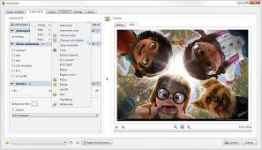
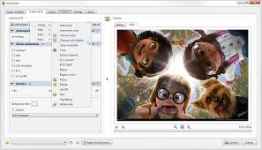
    XnConvertir, Podrás realizar ediciones profesionales en tus imágenes con funciones avanzadas. Podrá rotar vertical y horizontalmente cualquier imagen que desee, recortar y cambiar el tamaño de las partes no deseadas. Con sus configuraciones renovadas, podrás ajustar el brillo como el contraste y la saturación, aplicar filtros para enfatizar la nitidez desenfocando y realzando la imagen, usar efectos de marcas de agua y viñetas, y editar datos. Además, con más de 20 soportes en varios idiomas, podrás beneficiarte de todos los idiomas usándolo fácilmente. El programa XnConvert también es compatible con todos los formatos de archivo.

    ————————————————————-

    Dimensión: 43mb
    Compresión: Rar / Contraseña: 12345

    ————————————————————–

    XnConvertir

    (((Alternativa)))

    XnConvertir

    (((Alternativa)))

    XnConvertir

  • Descargar Pixel Force 2 APK – Dinero Mod completo v1.4.3

    Descargar Pixel Force 2 APK – Dinero Mod completo v1.4.3

    Usted está aquí: Descarga del programa completo Descarga de programas completos – Descargar juegos / Juegos de Android, Descarga de trucos de juegos de Android / Descargar Pixel Force 2 APK – Dinero Mod completo v1.4.3

    Descargar Pixel Force 2 APK – Dinero Mod completo v1.4.3

    Descargar Pixel Force 2 APK – Dinero Mod completo v1.4.3
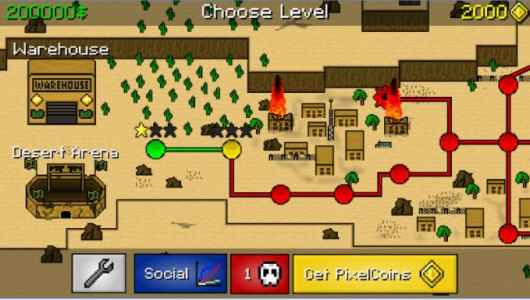
    Fuerza de píxeles 2 Apk, En el juego, intentarás cumplir las tareas que se te encomienden con tus armas avanzadas que guiarán a un poderoso soldado. En el juego Pixel Force 2 intentarás sobrevivir a las operaciones que has emprendido en el desierto y neutralizar a los terroristas avanzando paso a paso. En este juego con excelentes gráficos, intentarás hacer de tu área un lugar seguro y tendrás momentos llenos de acción.

    ————————————————————-

    Dimensión: 26mb
    Compresión: Rar / Sin Contraseña

    ————————————————————–

    Fuerza de píxeles 2 APK

    (((Alternativa)))

    Fuerza de píxeles 2 APK

    nuevo truco

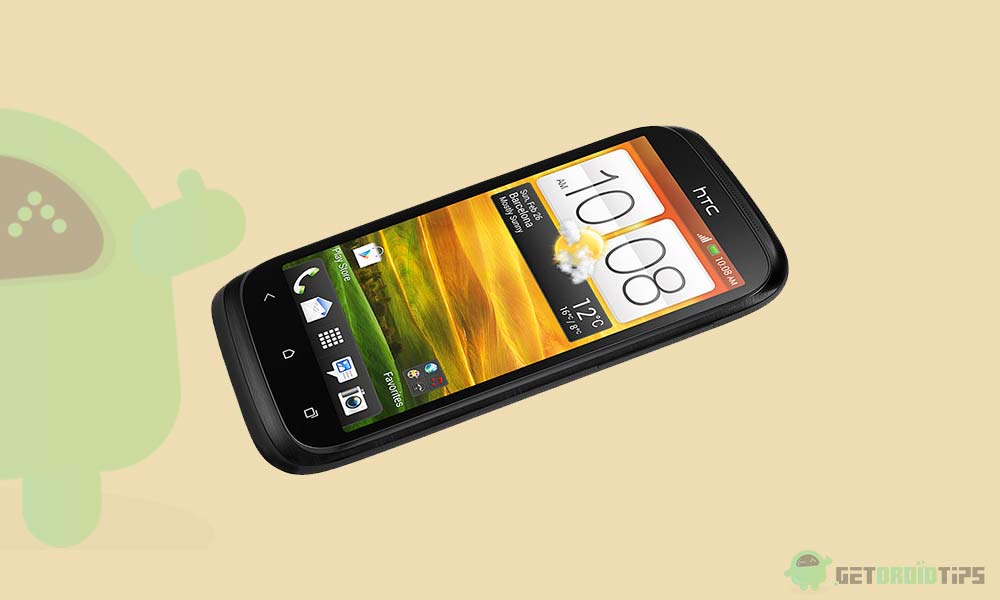
  • Cómo instalar la recuperación TWRP oficial en HTC Desire HD y rootearlo

    Cómo instalar la recuperación TWRP oficial en HTC Desire HD y rootearlo

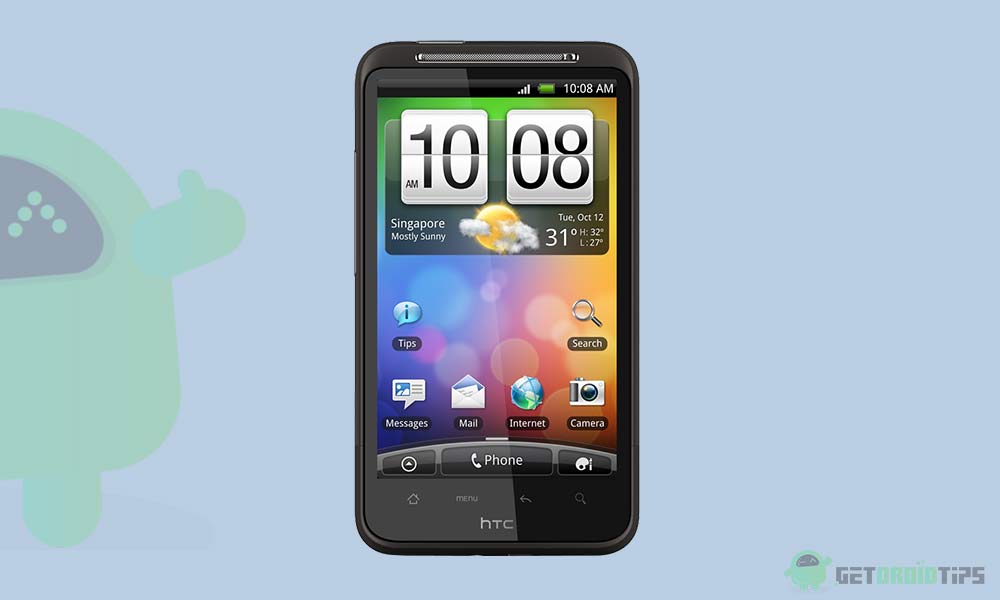
    HTC Desire HD (nombre en clave: ace) se lanzó en septiembre de 2010. Recientemente, este dispositivo recibió soporte oficial de recuperación TWRP. Entonces, en esta página, lo guiaremos para instalar TWRP Recovery en HTC Desire HD. Esta guía contiene instrucciones escritas y un video tutorial para ayudarlo a instalarla rápidamente. Asegúrese de descargar los archivos necesarios y luego continúe directamente con las instrucciones de instalación. TWRP y recuperación Root de tu HTC Desire HD.

    Ten en cuenta que antes de continuar con el proceso, primero deberás desbloquear el gestor de arranque del dispositivo. Como los fabricantes de teléfonos inteligentes proporcionan un gestor de arranque bloqueado en sus dispositivos debido a algunos problemas de seguridad, para instalar un archivo de terceros deberá desbloquear el gestor de arranque. Luego puede instalar TWRP Custom Recovery en su dispositivo HTC Desire HD y rootearlo también. TWRP Recovery también puede realizar copias de seguridad de Nandroid, restaurar, borrar el sistema/datos/caché y mucho más.
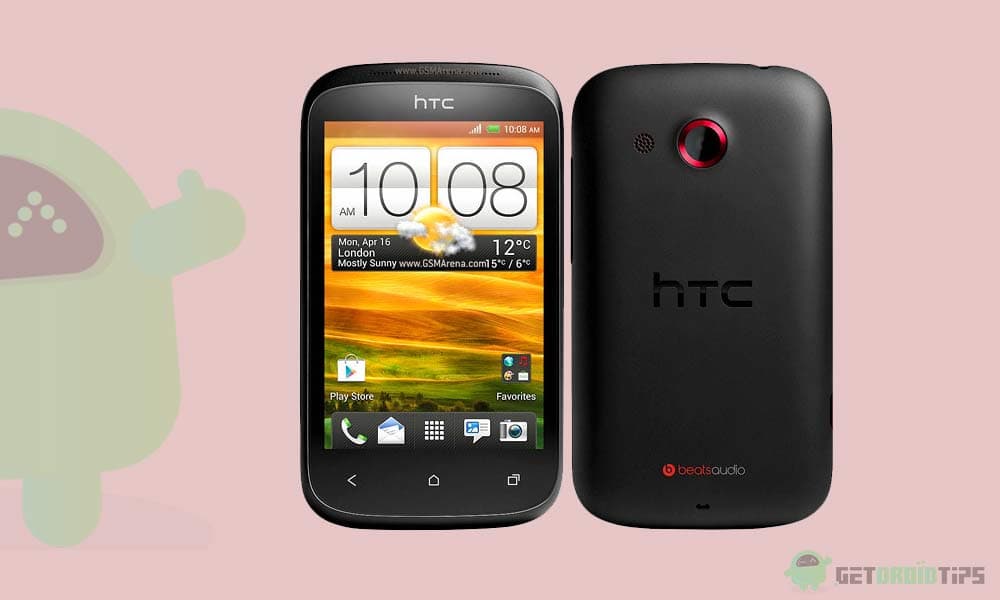
    Cómo instalar la recuperación TWRP oficial en HTC Desire HD y rootearlo

    Recuperación de TWRP y sus beneficios

    Team Win Recovery Project es una imagen de recuperación personalizada de software de código abierto para dispositivos Android. Proporciona una interfaz de pantalla táctil que permite a los usuarios instalar firmware de terceros y realizar copias de seguridad del sistema actual, cuyas funciones a menudo no son compatibles con las imágenes de recuperación de stock. – Wikipedia

    Ventajas de la recuperación TWRP:

    • Puede actualizar una ROM personalizada en HTC Desire HD usando TWRP
    • Puedes modificar archivos zip para personalizar tu teléfono
    • Fácil de flashear y usar módulos Xposed usando TWRP
    • Fácil de rootear y desrootear usando el zip flashable TWRP Recovery SuperSU
    • Puedes instalar Magisk en HTC Desire HD
    • Fácil de crear y restaurar copias de seguridad de Nandroid usando TWRP Recovery.
    • Fácil acceso para restaurar la copia de seguridad de Nandroid.
    • Puede actualizar un archivo de imagen usando TWRP Recovery en HTC Desire HD
    • Es fácil eliminar todo el bloatware usando TWRP Recovery en HTC Desire HD.
    • Para underclock y overclock.
    • Puede limpiar, borrar caché y datos.

    Cómo instalar la recuperación TWRP oficial en HTC Desire HD (ace)

    Antes de continuar con el proceso de instalación de TWRP, asegúrese de seguir correctamente todos los requisitos previos que se mencionan a continuación.

    Requisitos previos:

    Detalles de recuperación de TWRP

    Nombre del archivo Recuperación TWRP
    Versión Último
    Apoyo Oficial
    Promotor Equipo TWRP
    Enlace de descarga Descargar

    Descargo de responsabilidad:

    GetDroidTips no será responsable de ningún tipo de daño o error que ocurra en su dispositivo durante/después de instalar los archivos o seguir esta guía. Asegúrate de hacer una copia de seguridad completa antes de hacer cualquier cosa. Haga esto bajo su propio riesgo.

    Método: herramienta ADB y Fastboot

    Después de descargar todos los archivos, controladores y herramientas necesarios, siga el proceso de instalación.

    • En primer lugar, habilite las opciones de desarrollador y el modo de depuración USB en su dispositivo.
    • Ir al dispositivo Ajustes > Sistema > Sobre el telefono > luego toque el número de compilación siete veces para habilitar el modo de opciones de desarrollador.

    • Ahora vaya a Opciones de desarrollador en el menú Configuración y active el botón para habilitar Depuración USB.

    • A continuación, abra la carpeta ADB y Fastboot en su computadora. Luego mantenga presionada la tecla Mayús y haga clic derecho para abrir la ventana de comandos.ventana de comando adb
    • Apague su dispositivo> Presione los botones Subir volumen y Encendido juntos durante unos segundos para ingresar al modo Fastboot.
    • Conecte su dispositivo a la PC mediante un cable USB, escriba el siguiente código en la ventana de comandos y presione Enter:
    adb reboot bootloader
    • Ahora su dispositivo está conectado correctamente como dispositivo fastboot.
    • Escriba el siguiente comando y presione Enter para verificar que el dispositivo fastboot esté conectado o no:
    fastboot devices
    • Ahora, para instalar TWRP Recovery en su teléfono, escriba el siguiente comando y presione Enter:
    fastboot flash recovery twrpname.img
    • Para comenzar, puedes usar el comando inicio rápido nomtwrp.img
    • Eso es todo. Ha instalado correctamente TWRP Recovery en el dispositivo HTC Desire HD. Ahora necesitas actualizar la raíz.

    ¿Cuál es la raíz?

    El rooteo de un teléfono inteligente es la forma no oficial de permitir que un administrador o superusuario acceda al sistema y al subsistema de su dispositivo. Por lo tanto, el usuario puede cambiar, modificar, editar o eliminar fácilmente archivos y aplicaciones del sistema.

    Con la ayuda de root, puede desinstalar bloatware, aumentar el rendimiento del dispositivo, reducir el consumo de batería, instalar módulos Xposed y mucho más. Sin embargo, rootear el teléfono inteligente anulará la garantía del dispositivo y ya no podrá obtener actualizaciones de software OTA. La forma incorrecta de rootear también puede bloquear fácilmente su dispositivo. Así que asegúrese de seguir la guía correctamente.

    La ventaja del enraizamiento:

    • Puede acceder a todos los archivos en su HTC Desire HD, incluso a los archivos en el directorio raíz de su teléfono.
    • Puede aumentar el rendimiento de su HTC Desire HD mediante overclocking.
    • Al rootear, puedes aumentar la duración de la batería al hacer underclocking en el HTC Desire HD.
    • Desinstale Bloatware en HTC Desire HD.
    • Puede bloquear anuncios en todas las aplicaciones de Android como Youtube y otras aplicaciones relacionadas con juegos.

    Leer también: Las 5 mejores alternativas de Adblock Plus para Android

    • Al rootear su HTC Desire HD, puede ver, editar o eliminar cualquier archivo del sistema en el directorio raíz.
    • Puede instalar Xposed Framework y muchos módulos Xposed compatibles.

    Pasos para rootear tu HTC Desire HD

    Guía para rootear tu HTC Desire HD vía SuperSU

    Guía para rootear tu HTC Desire HD a través de Magisk

    Asumimos que esta guía de instalación completa le resultará útil. Si tiene alguna pregunta, no dude en preguntar en los comentarios a continuación.

  • Cómo rootear alcatel 3L paso a paso

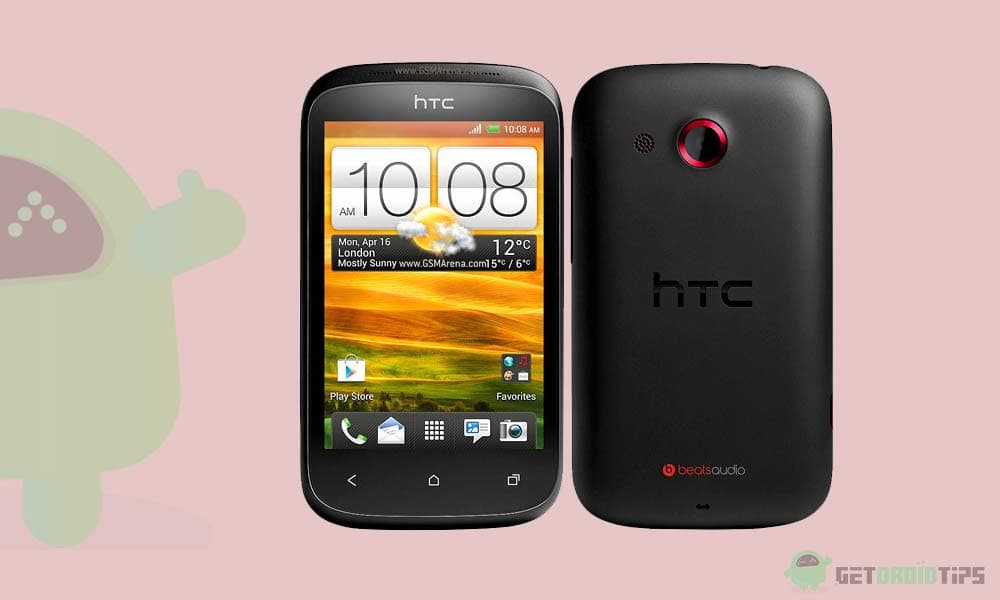
    Cómo rootear alcatel 3L paso a paso

    Él alcatel 3L Al igual que la gran mayoría de dispositivos del fabricante Alcatel, es un celular que no presenta ningún problema a la hora de rootearlo.

    Es bien sabido que al rootear un dispositivo Podemos obtener numerosas ventajas, al mismo tiempo que es cierto que puede conllevar ciertos inconvenientes.

    En las siguientes líneas también vamos a repasar cuáles son las ventajas y el posibles desventajaspara que en base a dicha información puedas valorar por ti mismo si rootear o no tu alcatel 3L.

    Tipo de dispositivo teléfono inteligente
    Marca alcatel
    Modelo 3L
    conjunto de chips MediaTek
    Técnica Extraiga y parchee boot.img del firmware original del alcatel 3L

    Índice
    ¿Qué es la raíz?
    Beneficios
    Advertencias y contras
    Requisitos alcatel 3L
    Configuraciones anteriores de Alcatel 3L
    Iniciar Root en alcatel 3L
    Desbloquear el gestor de arranque de alcatel 3L
    Comprobar gestor de arranque alcatel 3L
    Verificar Root alcatel 3L
    Resumen
    Vídeotutorial paso a paso

    alcatelalcatel

    ¿No encuentras el maletero? aquí tienes la solución

    ¿Qué significa rootear?

    Él uso excesivo oh raíz es el nombre común que normalmente se asigna a las cuentas de usuario administrador que tienen todos los privilegios en todos los niveles de acceso, tanto de usuario único como multiusuario.

    Rootear un teléfono móvil consiste en el procedimiento que permite a los usuarios de Smartphones Android obtener acceso privilegiado de forma similar a los permisos administrativos en máquinas Unix, lo que también permite romper cualquier límite de sistema o software que pueda imponer el fabricante u operador de red.

    Aspectos positivos de rootear tu alcatel 3L

    • Desinstale Bloatware y elimine aplicaciones inútiles del sistema.
    • Posibilidad de liberar capacidad extra para almacenamiento interno.
    • Personalizar parámetros profundos del sistema, como desbloquear, modificar el número IMEI de nuestro alcatel 3L o MAC, overclockear el procesador, entre muchas opciones.
    • Pudiendo utilizar aplicaciones desarrolladas específicamente para aquellos ordenadores sujetos a privilegios de root.
    • Cambiar el tamaño, eliminar y crear nuevas particiones en la memoria (¡Ten cuidado! Esto puede resultar muy peligroso para la integridad del dispositivo.).
    • Crea copias de seguridad de las particiones y exporta la rom completa.

    Precauciones y advertencias que debemos tener en cuenta

    1. El equipo perderá la cobertura de garantía otorgada por el fabricante.
    2. Riesgo de que aplicaciones dañinas puedan obtener el permiso de Superusuario.
    3. Exposición a daño o deterioro de datos durante o después del proceso, por lo que se recomienda crear una copia de seguridad antes de iniciar el proceso raíz.
    4. El Firmware/Rom de tu teléfono móvil alcatel 3L puede estar dañado, se recomienda asegurarte de poder obtener una copia oficial de su rom si es necesario.
    5. Se desactivará la compatibilidad con actualizaciones OTA/FOTA.

    Pautas para este procedimiento.

    • Un ordenador con sistema operativo Windows XP hasta w10 o superior, tanto de 32 como de 64 bits.
    • Conector para transferir datos de USB a Micro USB.
    • Descarga a tu computadora una de las versiones actualizadas de la utilidad MTKroot v2.6 Para teléfono móvil alcatel 3L.
    • Descargue el firmware original o inicie su Alcatel 3L si es posible desde el sitio de descarga oficial.

    Y No encuentras la rom del Smartphone alcatel 3L Puede obtener el archivo de arranque directamente desde el Alcatel 3L simplemente siguiendo este tutorial.

    Configuración del teléfono inteligente

    Antes de continuar debes realizar ciertos ajustes en el panel de configuración de tu dispositivo, los cuales fundamentalmente consisten en Activar desbloqueo OEM y Habilitar la depuración USB.

    Estas configuraciones están integradas en el panel de desarrollador, que deberás tener activado previamente tocando siete veces sucesivamente en la sección ->

    Menú de configuración-> Acerca del teléfono -> Número de compilación.

    Cómo rootear alcatel 3L con facilidad

    En primer lugar, extraiga los archivos descargados previamente en el escritorio de la computadora y luego abra el software MTKroot v2.6.

    Iniciar MTKroot v2.6 en Alcatel 3LIniciar MTKroot v2.6 en Alcatel 3L
    Iniciar MTKroot v2.6 para alcatel 3L

    Haga clic en el botón Controladores -> MediaTek y continuar con la instalación de los drivers específicos.

    Controladores USB alcatel 3LControladores USB alcatel 3L
    Instalar los controladores MTK alcatel 3L

    Asimismo, realiza estos pasos exactamente para completar la instalación con los controladores. BAsD.

    Nota: El programa MTKroot v2.6 cuenta con los drivers USB y Fastboot que son necesarios para que nuestro ordenador encuentre el teléfono móvil alcatel 3L.

    Luego conecte el alcatel 3L con su computadora usando el cable de datos y luego haga clic en Restablecer USB.

    Luego haga clic en el botón Aplicaciones y presione el botón Magisk para transferir Magisk Manager al teléfono inteligente automáticamente.

    Haga clic en la zona superior izquierda de la pestaña ¡¡Sin botas de heno!! -> Llevaragregue el archivo boot.img y haga clic en Parche de proceso.

    cargar boot.img alcatel 3Lcargar boot.img alcatel 3L

    La herramienta Magisk Manager se iniciará automáticamente en su teléfono, siga las instrucciones que aparecerán en su pantalla para parchear el arranque.

    Luego debes hacer clic en el botón Prueba del BAD y espera un segundo hasta que aparezca el texto ‘Dispositivo detectado‘Allí debes hacer clic en Soy un fastboot.

    alcatel 3L reiniciar USB + probar ADB + Fastbootalcatel 3L reiniciar USB + probar ADB + Fastboot
    alcatel 3L Reiniciar USB, Test ADB, ir a Fastboot

    Ahora espere unos segundos mientras su alcatel 3L se reinicia en las opciones del gestor de arranque y haga clic en el botón Probar arranque rápido.

    Nuevamente tienes que esperar hasta que aparezca el mensaje ‘Dispositivo encontrado’ para continuar con el siguiente paso.

    Desbloquea el gestor de arranque en tu celular alcatel 3L

    A continuación llega el turno de abrir el gestor de arranque en tu terminal, algo que te ayudaremos a realizar con tan solo un clic.

    Pero recuerda que debes ignorar este paso si ya se había lanzado antes.

    Haga clic en el botón Prueba del cargador de arranque si necesita asegurarse del estado del gestor de arranque.

    Comprobar el gestor de arranque del alcatel 3LComprobar el gestor de arranque del alcatel 3L
    Comprobar el gestor de arranque en alcatel 3L

    Si necesitas liberar el bootloader del alcatel 3L solo tendrás que pulsar en Liberar cargador de arranque -> Acepta y luego sigue las instrucciones que verás en la pantalla del alcatel 3L.

    Recuerda presionar la tecla aumentar el volumen para continuar.

    Desbloquear el gestor de arranque alcatel 3LDesbloquear el gestor de arranque alcatel 3L
    Desbloquear el gestor de arranque en alcatel 3L

    Atención: Cuando liberes el gestor de arranque, el teléfono móvil se restablecerá al estado de fábrica.

    Por este mismo motivo es recomendable realizar una copia de seguridad o, si lo prefieres, simplemente hacer una copia de seguridad de las fotos, contactos, archivos y demás datos en una tarjeta de memoria SD.

    Una vez abierto el bootloader el siguiente nivel será finalizar el proceso, dejando finalmente el dispositivo perfectamente rooteado.

    Vaya al área superior de la aplicación MTKroot v2.6 y marque la opción raíz, luego haga clic una vez en el botón Raíz en el lado opuesto.

    Opción root alcatel 3LOpción root alcatel 3L
    Opción root alcatel 3L

    En cuestión de segundos el alcatel 3L estará rooteado y verás el mensaje “OK” tanto en la pantalla de tu dispositivo móvil alcatel 3L como en la aplicación MTKroot v2.6.

    Luego tendrás que hacer clic en Salir del arranque rápido al reiniciar el Smartphone volverás al sistema.

    Cuando el alcatel 3L se inicie por completo, haga clic en el botón Aplicaciones -> instalar magia y asegúrese de que la aplicación Magisk Manager esté en el panel del dispositivo.

    Para que la app Magisk Manager funcione correctamente es necesario conectar el alcatel 3L a Internet, sin importar si es a través de redes móviles o WiFi.

    Para finalizar el tutorial sólo tienes que hacer clic en Comprobar raíz -> aceptar y listo.

    Verificar Root alcatel 3LVerificar Root alcatel 3L
    Verificar Root alcatel 3L

    Nota: Si la aplicación Magisk Manager no se instala en el primer intento, haga clic una vez en DesinstalarEspere un par de segundos y haga clic en el botón una vez más. Instalar Administrador Mágico.

    Abreviatura de pasos

    Resumen proceso Root alcatel 3LResumen proceso Root alcatel 3L
    Resumen proceso Root alcatel 3L
    1. Inicie el programa MTKroot v2.6 y conecte su teléfono celular alcatel 3L con su computadora.
    2. Reinicia tu celular alcatel 3L en modo bootloader haciendo clic Soy un fastboot -> Probar arranque rápido.
    3. Si es necesario, desbloquee el gestor de arranque haciendo clic en Liberar cargador de arranque.
    4. Finalmente seleccione la opción raíz y presione el botón Raíz.

    Vídeo tutorial de ayuda sobre como rootear el alcatel 3L

  • Descarga de Star Wars Squadrons – PC completa

    Descarga de Star Wars Squadrons – PC completa

    Usted está aquí: Descarga completa del programa Descarga completa del programa: descarga de juegos / descarga completa de juegos, juegos para PC, descarga de juegos Torrent / Descarga de Star Wars Squadrons – PC completa

    Descarga de Star Wars Squadrons – PC completa

    Escuadrones de Star Wars lleno Descargar – PC


    Star Wars Squadrons en el juego lanzado en 2020 Lucha, gana experiencia y evoluciona para convertirte en un maestro en el arte del combate de Starfiger. Tendrás una flota espacial, te abrocharás el cinturón de seguridad e irás al espacio. Progresarás en primera persona y experimentarás una descarga de adrenalina. Completa misiones que intentarán adaptarse a diversos eventos y ser tácticos en las batallas. Puede realizar los ajustes de composición que desee editando su flota. También aumenta la acción del juego participando en batallas espaciales 5/5.


    ¿Sistema y requisitos de PC de Star Wars Squadrons?

    RAM: Memoria de 8 GB ++ y superior ++
    Disco duro: 40GB++
    Tarjeta gráfica: NVIDIA GeForce GTX 660 o AMD Radeon HD 7850
    Ventanas: (x64) 10
    DX: 11 Versión ++
    Procesador: Intel i5 6600k o AMD Ryzen 3 1300X


    Alternativa: Enlace1


    Alternativa: Enlace2


    Alternativa: Enlace3


    torrente


  • Descargar Neon Shadow Apk Full + Datos + Truco 1.40.84

    Descargar Neon Shadow Apk Full + Datos + Truco 1.40.84

    Usted está aquí: Descargar Programa Completo Descargar Programas Completo – Descargar Juegos / Juego Android / Descargar Neon Shadow Apk Full + Datos + Truco 1.40.84

    Descargar Neon Shadow Apk Full + Datos + Truco 1.40.84

    sombra de neón
    Neon Shadow Apk Full + Datos + Truco 1.40.84 Descargar

    Sombra de neón Apk androides un gran juego de FPS con soporte multijugador, toma tu rifle y destruye la estación espacial.
    Podrás destruir a los enemigos infestados, en definitiva, es un juego donde podrás pasar un buen rato.
    Haga clic para ampliar la imagen.

    https://www.youtube.com/watch?v=5YTGze4VSrM

    ————————————————————-

    Dimensión:100mb
    Compresión: Rar / Sin Contraseña
    Exploración: Webroot. / Condición clara

    ————————————————————–

    Haga clic para ampliar la imagen.

    Sombra de neón Apk completo

    (((Alternativa)))

    Sombra de neón Apk completo

    nuevo

  • Cómo instalar la recuperación TWRP oficial en HTC Desire S y rootearlo

    Cómo instalar la recuperación TWRP oficial en HTC Desire S y rootearlo

    HTC Desire S (nombre en clave: saga) se lanzó en febrero de 2011. Recientemente, este dispositivo recibió soporte oficial de recuperación TWRP. Entonces, en esta página, lo guiaremos para instalar TWRP Recovery en HTC Desire S. Esta guía contiene instrucciones escritas y un video tutorial para ayudarlo a instalarlo rápidamente. Asegúrese de descargar los archivos necesarios y luego continúe directamente con las instrucciones de instalación. TWRP y recuperación Root de tu HTC Desire S.

    Ten en cuenta que antes de continuar con el proceso, primero deberás desbloquear el gestor de arranque del dispositivo. Como los fabricantes de teléfonos inteligentes proporcionan un gestor de arranque bloqueado en sus dispositivos debido a algunos problemas de seguridad, para instalar un archivo de terceros deberá desbloquear el gestor de arranque. Luego puede instalar TWRP Custom Recovery en su dispositivo HTC Desire S y rootearlo también. TWRP Recovery también puede realizar copias de seguridad de Nandroid, restaurar, borrar el sistema/datos/caché y mucho más.

    Cómo instalar la recuperación TWRP oficial en HTC Desire S y rootearlo

    Recuperación de TWRP y sus beneficios

    Team Win Recovery Project es una imagen de recuperación personalizada de software de código abierto para dispositivos Android. Proporciona una interfaz de pantalla táctil que permite a los usuarios instalar firmware de terceros y realizar copias de seguridad del sistema actual, cuyas funciones a menudo no son compatibles con las imágenes de recuperación de stock. – Wikipedia

    Ventajas de la recuperación TWRP:

    • Puede actualizar una ROM personalizada en HTC Desire S usando TWRP
    • Puedes modificar archivos zip para personalizar tu teléfono
    • Fácil de flashear y usar módulos Xposed usando TWRP
    • Fácil de rootear y desrootear usando el zip flashable TWRP Recovery SuperSU
    • Puedes instalar Magisk en HTC Desire S
    • Fácil de crear y restaurar copias de seguridad de Nandroid usando TWRP Recovery.
    • Fácil acceso para restaurar la copia de seguridad de Nandroid.
    • Puede actualizar un archivo de imagen usando TWRP Recovery en HTC Desire S
    • Es fácil eliminar todo el bloatware usando TWRP Recovery en HTC Desire S.
    • Para underclock y overclock.
    • Puede limpiar, borrar caché y datos.

    Cómo instalar la recuperación TWRP oficial en HTC Desire S (saga)

    Antes de continuar con el proceso de instalación de TWRP, asegúrese de seguir correctamente todos los requisitos previos que se mencionan a continuación.

    Requisitos previos:

    Detalles de recuperación de TWRP

    Nombre del archivo Recuperación TWRP
    Versión Último
    Apoyo Oficial
    Promotor Equipo TWRP
    Enlace de descarga Descargar

    Descargo de responsabilidad:

    GetDroidTips no será responsable de ningún tipo de daño o error que ocurra en su dispositivo durante/después de instalar los archivos o seguir esta guía. Asegúrate de hacer una copia de seguridad completa antes de hacer cualquier cosa. Haga esto bajo su propio riesgo.

    Método: herramienta ADB y Fastboot

    Después de descargar todos los archivos, controladores y herramientas necesarios, siga el proceso de instalación.

    • En primer lugar, habilite las opciones de desarrollador y el modo de depuración USB en su dispositivo.
    • Ir al dispositivo Ajustes > Sistema > Sobre el telefono > luego toque el número de compilación siete veces para habilitar el modo de opciones de desarrollador.
    • Ahora vaya a Opciones de desarrollador en el menú Configuración y active el botón para habilitar Depuración USB.
    • A continuación, abra la carpeta ADB y Fastboot en su computadora. Luego mantenga presionada la tecla Mayús y haga clic derecho para abrir la ventana de comandos.ventana de comando adb
    • Apague su dispositivo> Presione los botones Subir volumen y Encendido juntos durante unos segundos para ingresar al modo Fastboot.
    • Conecte su dispositivo a la PC mediante un cable USB, escriba el siguiente código en la ventana de comandos y presione Enter:
    adb reboot bootloader
    • Ahora su dispositivo está conectado correctamente como dispositivo fastboot.
    • Escriba el siguiente comando y presione Enter para verificar que el dispositivo fastboot esté conectado o no:
    fastboot devices
    • Ahora, para instalar TWRP Recovery en su teléfono, escriba el siguiente comando y presione Enter:
    fastboot flash recovery twrpname.img
    • Para comenzar, puedes usar el comando inicio rápido nomtwrp.img
    • Eso es todo. Ha instalado correctamente TWRP Recovery en el dispositivo HTC Desire S. Ahora necesitas actualizar la raíz.

    ¿Cuál es la raíz?

    El rooteo de un teléfono inteligente es la forma no oficial de permitir que un administrador o superusuario acceda al sistema y al subsistema de su dispositivo. Por lo tanto, el usuario puede cambiar, modificar, editar o eliminar fácilmente archivos y aplicaciones del sistema.

    Con la ayuda de root, puede desinstalar bloatware, aumentar el rendimiento del dispositivo, reducir el consumo de batería, instalar módulos Xposed y mucho más. Sin embargo, rootear el teléfono inteligente anulará la garantía del dispositivo y ya no podrá obtener actualizaciones de software OTA. La forma incorrecta de rootear también puede bloquear fácilmente su dispositivo. Así que asegúrese de seguir la guía correctamente.

    La ventaja del enraizamiento:

    • Puede acceder a todos los archivos en su HTC Desire S, incluso a los archivos en el directorio raíz de su teléfono.
    • Puede aumentar el rendimiento de su HTC Desire S mediante overclocking.
    • Al rootear, puedes aumentar la duración de la batería al hacer underclocking en el HTC Desire S.
    • Desinstalar Bloatware en HTC Desire S.
    • Puede bloquear anuncios en todas las aplicaciones de Android como Youtube y otras aplicaciones relacionadas con juegos.

    Leer también: Las 5 mejores alternativas de Adblock Plus para Android

    • Al rootear su HTC Desire S, puede ver, editar o eliminar cualquier archivo del sistema en el directorio raíz.
    • Puede instalar Xposed Framework y muchos módulos Xposed compatibles.

    Pasos para rootear tu HTC Desire S

    Guía para rootear tu HTC Desire S mediante SuperSU

    Guía para rootear tu HTC Desire S a través de Magisk

    Asumimos que esta guía de instalación completa le resultará útil. Si tiene alguna pregunta, no dude en preguntar en los comentarios a continuación.

  • [TWRP Recovery] Samsung Galaxy Star Pro GT-S7262

    [TWRP Recovery] Samsung Galaxy Star Pro GT-S7262

    Descargar archivo twrp-3.0.2 para la instalación de recuperación personalizada TWRP en terminales Galaxia Estrella Pro GT-S7262 bajo procesadores Qualcomm Snapdragon MSM7227A y sistemas Androide 4/5/6.

    Muy importante: Estos métodos para flashear la recuperación personalizada de TWRP que encontrarás a continuación son colectivos, por lo que solo deben servir como guía.

    Cada dispositivo móvil necesita un procedimiento de flasheo único, por lo que se recomienda documentar minuciosamente la compatibilidad con su Samsung Galaxy Star Pro GT-S7262 antes de esta instalación.

    Lista de compatibilidad
    Marca Samsung
    Modelo galaxia estrella pro
    Versiones compatibles GT-S7262
    Hardware Qualcomm Snapdragon MSM7227A

    Método para instalar TWRP Custom Recovery en Galaxy Star Pro usando una APLICACIÓN (se requiere raíz)
    https://play.google.com/store/apps/details?id=com.sbaidev.roottester

    Instalar recuperación personalizada TWRP en Galaxy Star Pro vía odin (No requiere acceso root)

    • Descarga la última versión de Odin3.
    • Descargar TWRP recuperación personalizada en formato .img.tar para su dispositivo móvil.
    • Inicie el dispositivo móvil en modo de descarga.
    • Inicie Odin en su computadora y conecte su dispositivo móvil.
    • Presiona el botón AP de Odin.
    • Cargue el archivo de recuperación personalizado TWRP y presione iniciar.
    • Esperar a que finalice la tarea y nuestro dispositivo móvil se reinicie automáticamente.

    Actualiza TWRP en Galaxy Star Pro desde una versión anterior (No requiere acceso root)

    1. Descargue una versión diferente de la recuperación personalizada TWRP en formato IMG y guárdela en la memoria del dispositivo móvil.
    2. Accede al dispositivo móvil en modo TWRP y pulsa en Instalar.
    3. Busque el archivo de recuperación personalizado TWRP descargado anteriormente.
    4. Confirma la instalación y espera hasta que finalice.
    5. Finalmente, reinicie el dispositivo.

    Instalar recuperación personalizada TWRP en Galaxy Star Pro con ADB (No requiere acceso root)

    1. Descargue ADB e instale los controladores correspondientes.
    2. Descargue la recuperación personalizada TWRP y cambie su nombre a twrp.img
    3. A continuación, mueva el archivo twrp.img a la carpeta ADB.
    4. Habilite la depuración USB en la configuración del dispositivo móvil y conéctelo a la PC.
    5. Inicie la consola ADB y escriba adb reiniciar el gestor de arranque seguido de Entrar.
    6. Luego escribe recuperación de flash de arranque rápido twrp.img seguido de la tecla Intro.
    7. Espere hasta que finalice el proceso y escriba reinicio rápido para reiniciar.

    TWRP es un recovery avanzado de código abierto para terminales Android lleno de increíbles funciones avanzadas, diseñado para sustituir el recovery original de un dispositivo.

    Un recovery personalizado del calibre de TWRP nos permite realizar modificaciones importantes en la ROM de un dispositivo, como desbloquear el bootloader, aplicar root, sustituir por completo el firmware del dispositivo móvil y mucho más.

    La recuperación TWRP es un proyecto de código abierto de la comunidad TeamWin Recovery Project.

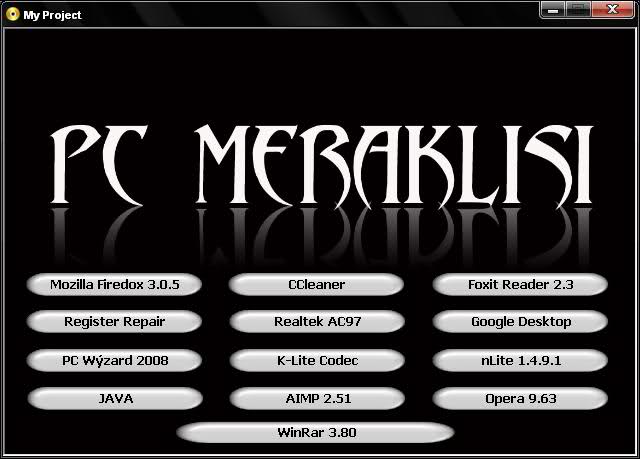
  • AutoPlay Media Studio completo v9.0.1

    AutoPlay Media Studio completo v9.0.1

    Usted está aquí: Descargar Programa Completo Descargar Programas Completos – Descargar Juegos / Programas de Variedades Generales / AutoPlay Media Studio completo v9.0.1

    AutoPlay Media Studio completo v9.0.1

    URL
    Indigo Rose AutoPlay Media Studio completo v9.0.1

    Indigo Rose AutoPlay Estudio multimediaCon , puedes crear archivos de programas desatendidos y también jugar juegos de TV en línea.
    y puedes preparar las configuraciones, hay muchos botones y menús, lo recomiendo.
    Haga clic para ampliar la imagen.

    ————————————————————-

    Dimensión:50mb
    Compresión: Rar / Contraseña: 12345
    Exploración: Webroot. / Condición clara

    ————————————————————–

    Haga clic para ampliar la imagen.

    Indigo Rose AutoPlay Estudio multimedia

    (((Alternativa)))

    Estudio multimedia Indigo Rose AutoPlay,

    (((Alternativa)))

    Indigo Rose AutoPlay Estudio multimedia

  • Descargar Sapiens – Completo + DLC – PC Turco

    Descargar Sapiens – Completo + DLC – PC Turco

    Usted está aquí: Descargar programas completos Descargar programas completos: descargar juegos / descargar juegos completos, descargar juegos para PC, descargar juegos de simulación, descargar juegos Torrent, descargar juegos turcos / Descargar Sapiens – Completo + DLC – PC Turco

    Descargar Sapiens – Completo + DLC – PC Turco

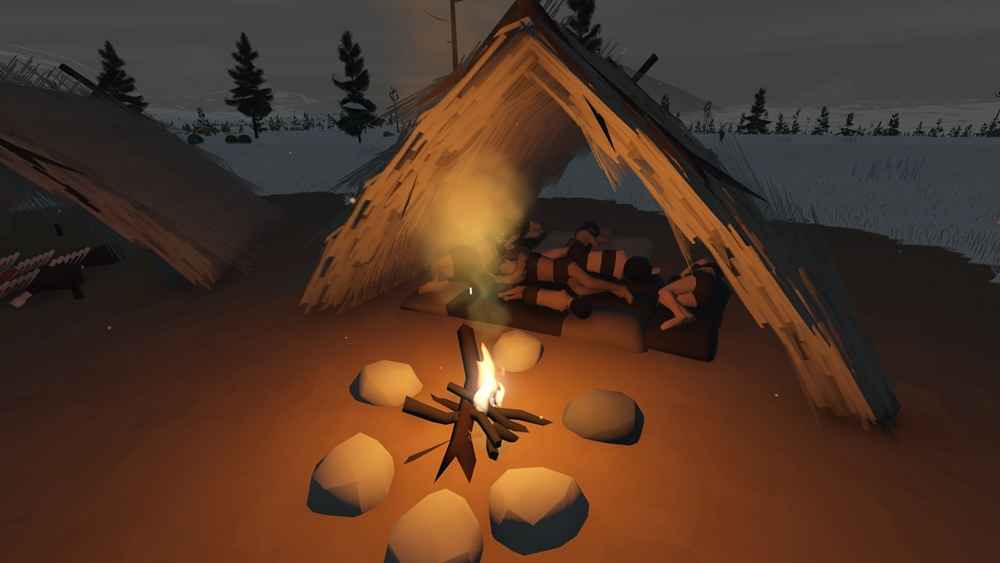
    Descargar Sapiens – Compilación completa + DLC 19948167

    Sapiens, Un enorme juego de mundo abierto en el que lucharás por sobrevivir en la antigüedad. La mecánica de este extraordinario juego se centra en muchos temas principales, como la construcción de ciudades y la gestión de recursos. Sapiens Coloca las bases de tu propia civilización y controla el mundo con el que moldeas tu sociedad. Elija su terreno, construya aldeas, industrias y avance en el avance tecnológico. Felices juegos.

    Sistema de PC Sapiens, etc. Requisito:

    – Windows 10/x64 bits
    – Velocidad del procesador CPU++ de múltiples núcleos
    – Tarjeta gráfica GTX 970/1080 ++
    – Memoria, etc. 8 GB +RAM
    – 2 GB de almacenamiento++, etc. Espacio
    –DX 11++


    << Turbobit >>>


    << Google Drive >>>


    << MediaFire >>>


    << Torrent >>>


    Enlace MOD TR1


    TR MOD Enlace2


  • Cómo rootear terminales Blackview A90

    Cómo rootear terminales Blackview A90

    Obtener privilegios de root en el Blackview A90 es un proceso sumamente fácil y seguro, que te vamos a enseñar en el siguiente artículo.

    Clase de dispositivo teléfono inteligente
    Marca Blackview
    Modelo A90
    Procesador MediaTek
    Técnica Extraer boot.img del firmware original Blackview A90 y parchear

    Índice de artículos
    ¿Qué es la raíz?
    Beneficios
    Advertencias y contras
    RequisitosBlackview A90
    Configuraciones anteriores de Blackview A90
    Iniciar Root en Blackview A90
    Desbloquear el gestor de arranque Blackview A90
    Comprobar el gestor de arranque Blackview A90
    Verificar Root Blackview A90
    Resumen
    Vídeotutorial paso a paso

    BlackviewBlackview

    ¿No encuentras el archivo boot.img? Entonces este te interesará

    ¿Qué es el enraizamiento?

    Él uso excesivo oh raíz es el nombre común que se le da a las cuentas de usuario administrador que tienen todos los derechos en todos los niveles de acceso, tanto de usuario único como multiusuario.

    Asimismo, rootear un teléfono móvil es una táctica que permite al usuario de una computadora con sistema operativo Android obtener acceso privilegiado al sistema de manera similar a los permisos administrativos de Unix, lo que también permite al usuario superar cualquier limitación del sistema y hardware que puedan haber sido impuestas por los fabricantes y/u operadores de red.

    Ventajas de rootear tu Blackview A90

    • Desinstale todo tipo de Bloatware con facilidad y elimine las molestas aplicaciones del sistema.
    • Posibilidad de obtener espacio extra para almacenamiento.
    • Adapta cualquier configuración compleja del sistema, como desbloquear el móvil, cambiar el IMEI y la dirección MAC del dispositivo, overclockear la CPU/GPU entre muchas otras posibilidades.
    • Poder utilizar aplicaciones programadas para aquellos teléfonos que tengan privilegios de superusuario.
    • Modificar y eliminar particiones (¡Advertencia! Hacer esto es muy peligroso para la integridad del dispositivo.).
    • Cree copias de seguridad o copias de seguridad completas, además de poder exportar el firmware completo.

    Precauciones y advertencias que debemos tener en cuenta

    1. El celular anulará la cobertura de garantía otorgada por el fabricante.
    2. Amenazas de que aplicaciones maliciosas puedan obtener permisos de Superusuario.
    3. Peligro de daño o deterioro de los datos durante el proceso, en cuyo caso se recomienda en todo caso crear una copia de seguridad antes de iniciar root.
    4. El Firmware/Rom del Blackview A90 puede estar dañado, se recomienda asegurarse de poder obtener una copia original de su firmware si es necesario.
    5. Eventualmente se revocará la compatibilidad con actualizaciones automáticas.

    Condiciones previas del método

    • Computador con sistema operativo Windows XP/7/10 o posterior, microarquitecturas de 32/64 bits.
    • Conector para transferencias de datos Micro USB.
    • Descarga a tu computadora el software MTKroot v2.6 Para dispositivos Blackview A90.
    • Descarga el archivo de arranque o la rom original de tu teléfono móvil Blackview A90 si es posible desde la página de descarga oficial.

    Y No consigues la rom de tu Blackview A90 Tienes la alternativa de extraer el archivo de arranque directamente desde tu teléfono móvil sólo siguiendo los pasos de este tutorial.

    Configurando el Blackview A90

    Lo primero que tendrás que hacer, obviamente, será configurar los ajustes necesarios para el proceso, estos básicamente consisten en Desbloquear OEM así como Activar la depuración USB.

    Estas preferencias están integradas en la sección de desarrollo, que deberás tener activada previamente presionando siete veces luego en la caja:

    Menú-> Acerca del dispositivo -> Número de compilación oh versión de software.

    Rootear Smartphone Blackview A90

    En primer lugar, debes extraer los archivos que has descargado en tu ordenador con Windows y ejecutar el software MTKroot v2.6.

    Ejecutar MTKroot v2.6 para Blackview A90Ejecutar MTKroot v2.6 para Blackview A90
    Iniciar MTKroot v2.6 para Blackview A90

    Haga clic una vez en el botón Controladores -> MediaTek e instale los controladores necesarios.

    Controladores MTK Blackview A90Controladores MTK Blackview A90
    Instalar controladores para Blackview A90

    También siga los mismos pasos para instalar los controladores. BAsD.

    Nota: La herramienta MTKroot v2.6 ya tiene todos los controladores USB y Fastboot que requiere el teléfono inteligente Blackview A90.

    conectar el celular Blackview A90 a su PC a través de un puerto de datos Micro USB y presione Restablecer USB.

    Ahora haga clic en Aplicaciones y seleccione Magisk para transferir Magisk Manager automáticamente a su dispositivo móvil.

    Haga clic en la zona superior izquierda sobre el texto ¡¡Sin botas de heno!! -> Llevaragregue el archivo de arranque y finalmente haga clic una vez en el botón Parche de proceso.

    cargar boot.img Blackview A90cargar boot.img Blackview A90

    El software Magisk Manager se iniciará automáticamente en tu teléfono móvil, sigue las instrucciones que verás en tu pantalla para crear el parche.

    Luego haga clic en el botón Prueba del BAD y una vez puedes ver la frase ‘Dispositivo encontrado‘Tendrás que hacer clic en Soy un fastboot.

    Blackview A90 reinicia USB, prueba ADB, ir a FastbootBlackview A90 reinicia USB, prueba ADB, ir a Fastboot
    Blackview A90 Reiniciar USB + Test ADB + Fastboot

    Ahora espera un momento mientras Blackview A90 reinicie a las opciones del gestor de arranque y luego haga clic en Probar arranque rápido.

    Luego tendrás que esperar hasta que aparezca el texto ‘Dispositivo reconocido‘ antes de continuar con el siguiente punto.

    Desbloquear el gestor de arranque en el dispositivo móvil Blackview A90

    En el siguiente párrafo llega el turno de liberar el gestor de arranque en tu Blackview A90, otra operación imprescindible que aplicaremos de forma 100% automatizada.

    Es recomendable omitir este paso si ya lo has liberado una vez anterior.

    Haga clic en el botón Prueba del cargador de arranque para comprobar su estado.

    Comprobar gestor de arranque Blackview A90Comprobar gestor de arranque Blackview A90
    Verificar el gestor de arranque en Blackview A90

    En caso de que lo considere necesario desbloquea el gestor de arranque en tu Blackview A90 simplemente haga clic una vez en el botón Liberar cargador de arranque -> Acepta y luego realiza las instrucciones que se proyectarán en la pantalla de tu Blackview A90.

    Prensa sube el volumen para confirmar.

    Abrir el gestor de arranque Blackview A90Abrir el gestor de arranque Blackview A90
    Abrir el gestor de arranque Blackview A90

    Nota: Cuando abra el gestor de arranque, su sistema Blackview A90 se restaurará a su estado predeterminado.

    Por esa misma razón, debes considerar si realizar una copia de seguridad u opcionalmente copiar los contactos, fotos, archivos y otros datos personales en la unidad de almacenamiento Micro SD.

    Tras abrir el gestor de arranque estás a un paso de completar este proceso y dejar tu terminal correctamente rooteado.

    Desplácese hasta la parte superior de la aplicación y seleccione la opción raíz, luego haga clic en Root en la esquina inferior.

    Marcar Root Blackview A90Marcar Root Blackview A90
    Marcar Root Blackview A90

    Casi de inmediato el Blackview A90 quedará rooteado y podrás ver la línea “OK” proyectada en la pantalla de tu celular y en la utilidad MTKroot v2.6.

    A continuación tendrás que hacer clic en el botón Salir del arranque rápido Para devolver el teléfono Blackview A90 se reiniciará en el entorno Android.

    Una vez que su computadora se reinicie por completo, haga clic en Aplicaciones -> instalar magia y verifique que la aplicación Magisk Manager esté instalada en el teléfono.

    Para que la aplicación Magisk Manager funcione correctamente, primero debes conectar tu Smartphone a Internet.

    Para finalizar sólo tienes que hacer clic en el botón Comprobar raíz -> luego acepta y listo.

    Probar Root Blackview A90Probar Root Blackview A90
    Probar Root Blackview A90

    Nota: Si la aplicación no se instala, haga clic en DesinstalarEspere un par de segundos y haga clic en el botón nuevamente. instalar magia.

    Pasos resumidos

    Pasos simplificados Root Blackview A90Pasos simplificados Root Blackview A90
    Pasos simplificados Root Blackview A90
    1. Inicie el software MTKroot v2.6 y luego conecte el teléfono Blackview A90 a la PC.
    2. Reinicie el teléfono Blackview A90 con modo bootloader haciendo clic en el botón Soy un fastboot -> Probar arranque rápido.
    3. Si es necesario, desbloquee el gestor de arranque haciendo clic en Liberar cargador de arranque.
    4. Finalmente seleccione la opción raíz y presione el botón Raíz.

    Vídeo tutorial indicativo para rootear el móvil Blackview A90

  • Cómo instalar la recuperación TWRP oficial en HTC Desire X y rootearlo

    Cómo instalar la recuperación TWRP oficial en HTC Desire X y rootearlo

    HTC Desire Entonces, en esta página, lo guiaremos para instalar TWRP Recovery en HTC Desire X. Esta guía contiene instrucciones escritas y un video tutorial para ayudarlo a instalarlo rápidamente. Asegúrese de descargar los archivos necesarios y luego continúe directamente con las instrucciones de instalación. TWRP y recuperación Root de tu HTC Desire.

    Ten en cuenta que antes de continuar con el proceso, primero deberás desbloquear el gestor de arranque del dispositivo. Como los fabricantes de teléfonos inteligentes proporcionan un gestor de arranque bloqueado en sus dispositivos debido a algunos problemas de seguridad, para instalar un archivo de terceros deberá desbloquear el gestor de arranque. Luego puede instalar TWRP Custom Recovery en su dispositivo HTC Desire X y rootearlo también. TWRP Recovery también puede realizar copias de seguridad de Nandroid, restaurar, borrar el sistema/datos/caché y mucho más.

    Cómo instalar la recuperación TWRP oficial en HTC Desire X y rootearlo

    Recuperación de TWRP y sus beneficios

    Team Win Recovery Project es una imagen de recuperación personalizada de software de código abierto para dispositivos Android. Proporciona una interfaz de pantalla táctil que permite a los usuarios instalar firmware de terceros y realizar copias de seguridad del sistema actual, cuyas funciones a menudo no son compatibles con las imágenes de recuperación de stock. – Wikipedia

    Ventajas de la recuperación TWRP:

    • Puedes actualizar una ROM personalizada en HTC Desire X usando TWRP
    • Puedes modificar archivos zip para personalizar tu teléfono
    • Fácil de flashear y usar módulos Xposed usando TWRP
    • Fácil de rootear y desrootear usando el zip flashable TWRP Recovery SuperSU
    • Puedes instalar Magisk en HTC Desire
    • Fácil de crear y restaurar copias de seguridad de Nandroid usando TWRP Recovery.
    • Fácil acceso para restaurar la copia de seguridad de Nandroid.
    • Puede actualizar un archivo de imagen usando TWRP Recovery en HTC Desire
    • Es fácil eliminar todo el bloatware usando TWRP Recovery en HTC Desire X.
    • Para underclock y overclock.
    • Puede limpiar, borrar caché y datos.

    Cómo instalar la recuperación TWRP oficial en HTC Desire X (protou)

    Antes de continuar con el proceso de instalación de TWRP, asegúrese de seguir correctamente todos los requisitos previos que se mencionan a continuación.

    Requisitos previos:

    Detalles de recuperación de TWRP

    Nombre del archivo Recuperación TWRP
    Versión Último
    Apoyo Oficial
    Promotor Equipo TWRP
    Enlace de descarga Descargar

    Descargo de responsabilidad:

    GetDroidTips no será responsable de ningún tipo de daño o error que ocurra en su dispositivo durante/después de instalar los archivos o seguir esta guía. Asegúrate de hacer una copia de seguridad completa antes de hacer cualquier cosa. Haga esto bajo su propio riesgo.

    Método: herramienta ADB y Fastboot

    Después de descargar todos los archivos, controladores y herramientas necesarios, siga el proceso de instalación.

    • En primer lugar, habilite las opciones de desarrollador y el modo de depuración USB en su dispositivo.
    • Ir al dispositivo Ajustes > Sistema > Sobre el telefono > luego toque el número de compilación siete veces para habilitar el modo de opciones de desarrollador.
    • Ahora vaya a Opciones de desarrollador en el menú Configuración y active el botón para habilitar Depuración USB.
    • A continuación, abra la carpeta ADB y Fastboot en su computadora. Luego mantenga presionada la tecla Mayús y haga clic derecho para abrir la ventana de comandos.ventana de comando adb
    • Apague su dispositivo> Presione los botones Subir volumen y Encendido juntos durante unos segundos para ingresar al modo Fastboot.
    • Conecte su dispositivo a la PC mediante un cable USB, escriba el siguiente código en la ventana de comandos y presione Enter:
    adb reboot bootloader
    • Ahora su dispositivo está conectado correctamente como dispositivo fastboot.
    • Escriba el siguiente comando y presione Enter para verificar que el dispositivo fastboot esté conectado o no:
    fastboot devices
    • Ahora, para instalar TWRP Recovery en su teléfono, escriba el siguiente comando y presione Enter:
    fastboot flash recovery twrpname.img
    • Para comenzar, puedes usar el comando inicio rápido nomtwrp.img
    • Eso es todo. Ha instalado correctamente TWRP Recovery en el dispositivo HTC Desire X. Ahora necesitas actualizar la raíz.

    ¿Cuál es la raíz?

    El rooteo de un teléfono inteligente es la forma no oficial de permitir que un administrador o superusuario acceda al sistema y al subsistema de su dispositivo. Por lo tanto, el usuario puede cambiar, modificar, editar o eliminar fácilmente archivos y aplicaciones del sistema.

    Con la ayuda de root, puede desinstalar bloatware, aumentar el rendimiento del dispositivo, reducir el consumo de batería, instalar módulos Xposed y mucho más. Sin embargo, rootear el teléfono inteligente anulará la garantía del dispositivo y ya no podrá obtener actualizaciones de software OTA. La forma incorrecta de rootear también puede bloquear fácilmente su dispositivo. Así que asegúrese de seguir la guía correctamente.

    La ventaja del enraizamiento:

    • Puede acceder a todos los archivos en su HTC Desire X, incluso a los archivos en el directorio raíz de su teléfono.
    • Puede aumentar el rendimiento de su HTC Desire X mediante overclocking.
    • Al rootear, puedes aumentar la duración de la batería al hacer underclocking en tu HTC Desire X.
    • Desinstalar Bloatware en HTC Desire
    • Puede bloquear anuncios en todas las aplicaciones de Android como Youtube y otras aplicaciones relacionadas con juegos.

    Leer también: Las 5 mejores alternativas de Adblock Plus para Android

    • Al rootear su HTC Desire X, puede ver, editar o eliminar cualquier archivo del sistema en el directorio raíz.
    • Puede instalar Xposed Framework y muchos módulos Xposed compatibles.

    Pasos para rootear tu HTC Desire

    Guía para rootear tu HTC Desire X mediante SuperSU

    Guía para rootear tu HTC Desire X a través de Magisk

    Asumimos que esta guía de instalación completa le resultará útil. Si tiene alguna pregunta, no dude en preguntar en los comentarios a continuación.

  • [Descargar TWRP] Samsung Galaxy S Blade SGH-T769

    [Descargar TWRP] Samsung Galaxy S Blade SGH-T769

    Archivo de imagen twrp-2.8.7 para flashear TWRP Recovery en un teléfono móvil Galaxy S hoja SGH-T769 (4G) conjuntos de chips bajos Qualcomm MSM8260 Snapdragon S3 y sistema operativo Androide 2.3.6.

    Importante: Los siguientes procesos de instalación de TWRP Recovery que mostramos a continuación son generales, por lo que deben servir exclusivamente como guía.

    Cada teléfono móvil requiere de un método designado, por lo que te recomendamos informarte bien sobre la compatibilidad de este proceso para tu Samsung Galaxy S Blade SGH-T769 antes de la instalación.

    Lista de compatibilidad
    Marca Samsung
    Modelo Hoja Galaxy S
    Versiones compatibles SGH-T769
    Hardware Qualcomm MSM8260 Snapdragon S3

    Recuperación Flash TWRP en Galaxy S Blade con una aplicación (Se requiere raíz)
    https://play.google.com/store/apps/details?id=com.sbaidev.roottester

    Flash TWRP Recovery en el Galaxy S Blade con el programa Odin (No se requiere raíz)

    • Descarga la aplicación Odín.
    • Descargar Recuperación TWRP en formato .img.tar para tu teléfono móvil.
    • Inicie el teléfono móvil en modo de descarga.
    • Ejecute Odin3 en la computadora y conecte el teléfono móvil.
    • Presiona el botón Odin AP.
    • Seleccione el archivo TWRP Recovery y haga clic en iniciar.
    • Esperar a que se complete el proceso y nuestro teléfono móvil se reinicie automáticamente.

    Actualiza TWRP en Galaxy S Blade desde una versión anterior (No se requiere raíz)

    1. Descarga una nueva versión de TWRP Recovery en formato IMG y cópiala a la memoria del teléfono móvil.
    2. Enciende el teléfono móvil en modo TWRP y pulsa en Instalar.
    3. Busque el archivo TWRP Recovery descargado anteriormente.
    4. Confirme la instalación deslizándose hacia la derecha y espere hasta que finalice la tarea.
    5. Finalmente reinicia el dispositivo y listo.

    Instale TWRP Recovery en Galaxy S Blade con la utilidad ADB (No se requiere raíz)

    1. Descargue la utilidad ADB e instale los controladores incluidos.
    2. Descargue el archivo TWRP y cámbiele el nombre a twrp.img
    3. Luego copie el archivo twrp.img en la carpeta ADB.
    4. Habilite la depuración USB en la configuración del teléfono móvil y conéctelo a la computadora.
    5. Ejecute la consola ADB y escriba el comando adb reiniciar el gestor de arranque seguido de Entrar.
    6. Luego escribe recuperación de flash de arranque rápido twrp.img y presione la tecla Intro.
    7. Espera unos segundos a que termine el proceso y escribe reinicio rápido para reiniciar.

    TWRP es un recovery personalizado de código abierto para teléfonos Android que incorpora increíbles funciones avanzadas, diseñado para sustituir el recovery oficial de un dispositivo.

    Un recovery personalizado como TWRP nos permite realizar modificaciones importantes en la ROM de un dispositivo, como por ejemplo; desbloquear el gestor de arranque, aplicar root, reemplazar completamente el firmware del teléfono móvil y mucho más.

    La recuperación TWRP es un proyecto de código abierto de la comunidad TeamWin Recovery Project.

  • Descargar Driving School 3D Apk – Mod Money Cheat

    Descargar Driving School 3D Apk – Mod Money Cheat

    Usted está aquí: Descarga del programa completo Descarga de programas completos – Descargar juegos / Juegos de Android, Descarga de trucos de juegos de Android / Descargar Driving School 3D Apk – Mod Money Cheat

    Descargar Driving School 3D Apk – Mod Money Cheat

    Escuela de conducción 3D Apk

    Descargar Driving School 3D Apk – Mod Money Cheat v20180611

    Descargar Driving School 3D Apk – Mod Money Cheat, Prepárate para conducir siguiendo las reglas de tránsito de la ciudad en la que vives en este juego para Android con excelentes gráficos y efectos. Te encargarás de utilizar tu vehículo de la mejor manera posible en la ciudad que estás explorando, tomar control de las señales, señales, límite de velocidad para no excederlo y prestar atención a los vehículos que vienen por derecha e izquierda. Así, mejorarás tu experiencia de conducción cumpliendo las normas de tráfico.

    Escuela de conducción 3D Apk

    Escuela de conducción 3D Apk

    https://www.youtube.com/watch?v=qE6vlK4x37A
    ————————————————————-

    Dimensión: 69mb
    Compresión: Rar / Sin Contraseña

    ————————————————————–

    Escuela de conducción 3D Apk

    (((Alternativa)))

    Escuela de conducción 3D Apk

  • Descargar Swords and Sandals 3 Redux – PC completo en turco

    Descargar Swords and Sandals 3 Redux – PC completo en turco

    Usted está aquí: Descargar programas completos Descargar programas completos – Descargar juegos / Descargar juegos completos, juegos de PC, descargar juegos turcos / Descargar Swords and Sandals 3 Redux – PC completo en turco

    Descargar Swords and Sandals 3 Redux – PC completo en turco

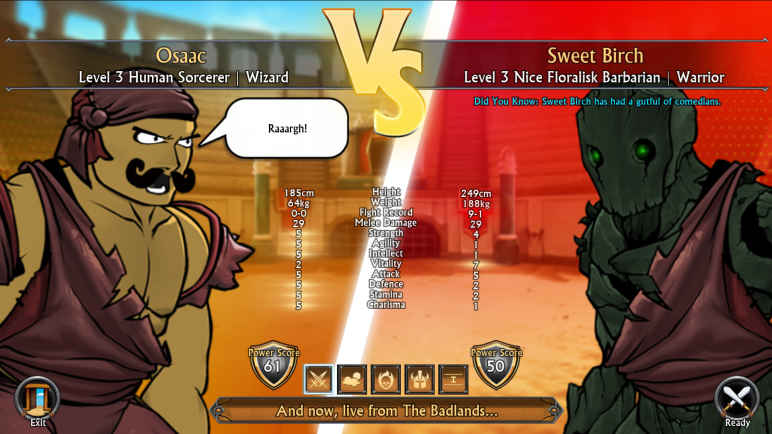
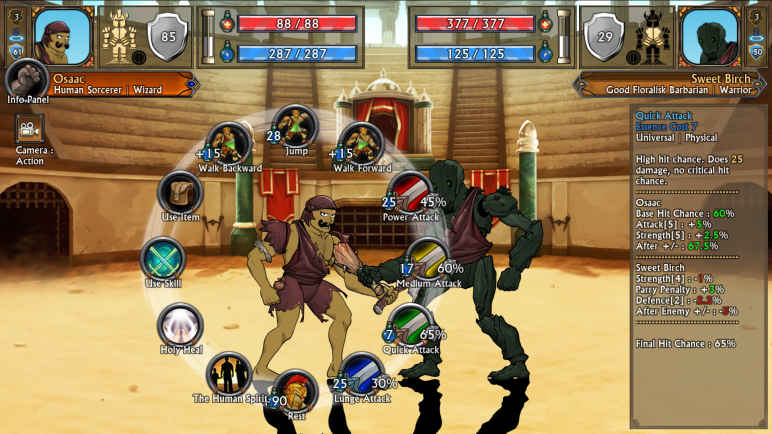
    Espadas y Sandalias 3 Redux lleno Descargar – PC turco


    Swords and Sandals 3 Redux, lanzado en 2025 Es el juego de PC de gladiadores más grande de la historia. El juego ahora tiene muchas innovaciones con su última actualización. Progresarás con música más dura e infligirás muertes brutales. Participarás en trepidantes batallas por turnos y te enfrentarás a más de 24 campeones de arena. Crea tu propio gladiador y equípate con poderosas armas y armaduras para resistir incluso a los oponentes más fuertes.


    Swords and Sandals 3 Redux ¿Sistema y requisitos para PC?

    Tarjeta gráfica: GLES 3 OpenGL 1 GB de RAM
    Ventanas: (x64) 8/10
    DX: 12 versión ++
    Procesador: 1GHz
    Tarjeta de sonido: DirectX


    Alternativa: Enlace1


    Alternativa: Enlace2


    Alternativa: Enlace3


  • Rootear el terminal Blackview A100

    Rootear el terminal Blackview A100

    Si quieres sacarle el máximo partido a tu experiencia con el móvil Blackview A100la mejor manera de hacerlo es obteniendo permisos de root de antemano.

    Aunque en un principio este artículo te pueda parecer cierto, nada más lejos de la realidad, te sorprenderá saber lo intuitivamente sencilla que es esta técnica de raíz.

    Índice de artículos
    ¿Qué es la raíz?
    Beneficios
    Advertencias y contras
    RequisitosBlackview A100
    Blackview A100 Configuraciones anteriores
    Iniciar Root en Blackview A100
    Desbloquear el gestor de arranque Blackview A100
    Comprobar el gestor de arranque Blackview A100
    Verificar Root Blackview A100
    Resumen
    Vídeotutorial paso a paso

    BlackviewBlackview

    ¿No encuentras el maletero? archivo, entonces este te interesará

    ¿Qué significa raíz?

    Él raíz oh uso excesivo es el nombre habitual de las cuentas de usuario que tienen todos los privilegios en todo tipo de acceso, tanto monousuario como multiusuario.

    Asimismo, rootear un dispositivo móvil es una técnica que permite al usuario de cualquier teléfono móvil obtener acceso privilegiado al sistema de forma similar a los permisos administrativos de las máquinas Unix, permitiendo sortear cualquier reducción de hardware o software que pueda establecer el fabricante u operador de red.

    ¿Cuáles son las ventajas de rootear tu Blackview A100?

    • Pudiendo eliminar todo el Bloatware fácilmente y eliminar aplicaciones molestas del sistema.
    • Consigue más capacidad de almacenamiento.
    • Adaptar configuraciones complejas del sistema, como modificar el IMEI de nuestro Blackview A100 y la dirección MAC, overclocking y muchos otros.
    • Poder utilizar aplicaciones creadas sólo para aquellos equipos que tengan privilegios de root.
    • Adaptar, cambiar el tamaño y/o eliminar particiones en la memoria (Esto puede resultar extremadamente peligroso para la integridad del dispositivo.).
    • Cree copias de seguridad de las particiones y exporte todo el firmware.

    Precauciones y desventajas a tener en cuenta

    1. El teléfono móvil anulará la cobertura de garantía otorgada por el fabricante.
    2. Peligro de que aplicaciones dañinas puedan obtener permisos de Superusuario.
    3. Amenaza de daño o deterioro de los datos durante o después del procedimiento, por lo que se recomienda en todo momento realizar una copia de seguridad antes de proceder con el root.
    4. El software Blackview A100 puede estar dañado, se recomienda asegurarse de poder obtener una copia válida del firmware si es necesario.
    5. Soporte para actualizaciones OTA (Por el aire) terminará descalificado.

    Requisitos previos para el método.

    • Computador con cualquier versión de Windows XP/7 o superior, tanto en microarquitecturas de 32 como de 64 bits.
    • Un cable de datos USB.
    • Descarga a tu computadora la última versión del software MTKroot v2.6 para el celular Blackview A100.
    • Descarga el firmware original de tu Smartphone Blackview A100, del cual necesitarás extraer el archivo de arranque si es posible desde la web oficial de descargas del fabricante.

    Y No encuentras la rom original de tu Smartphone Blackview A100 Tienes la alternativa de adquirir el archivo de arranque directamente desde tu dispositivo de forma sencilla siguiendo las instrucciones de este tutorial.

    Configurar el dispositivo Blackview A100

    En el primer paso debes realizar ciertos arreglos desde la configuración del Blackview A100, que pasan por Habilitar la depuración USB junto con Habilitar desbloqueo OEM.

    Ambas configuraciones están disponibles dentro de la sección de desarrollador, que debes habilitar previamente. tocando 7 veces sucesivamente en la caja;

    Menú-> Acerca del teléfono -> Número de compilación.

    Tutorial para rootear el terminal Blackview A100

    Para comenzar, debes descomprimir los archivos que has descargado en el escritorio de tu computadora con Windows y luego ejecutar el software MTKroot v2.6.

    Ejecutando MTKroot v2.6 en Blackview A100Ejecutando MTKroot v2.6 en Blackview A100
    Abrir MTKroot v2.6 en Blackview A100

    Haga clic en Controladores -> MediaTek y complete la instalación de los controladores necesarios.

    Controladores USB para Blackview A100Controladores USB para Blackview A100
    Instalar drivers para Blackview A100

    Sigue estos pasos exactamente para realizar la instalación con los drivers BAsD.

    Nota: La utilidad MTKroot v2.6 tiene todos los controladores USB y Fastboot que requiere el Blackview A100.

    Luego conecte el Blackview A100 a la computadora usando un cable de datos y luego haga clic en el botón Restablecer USB.

    Haga clic en Aplicaciones y seleccione el ícono de Magisk para transferir automáticamente Magisk Manager a su dispositivo móvil.

    Haga clic en la zona superior izquierda de la pestaña ¡¡Sin botas de heno!! -> Llevarabra el archivo boot.img y luego haga clic en el botón Parche de proceso.

    cargar boot.img Blackview A100cargar boot.img Blackview A100

    La utilidad Magisk Manager se iniciará automáticamente en tu Blackview A100, sigue las instrucciones que aparecerán en la pantalla para parchear el arranque.

    Haga clic una vez Prueba del BAD y espera un momento hasta que puedas ver el texto ‘Dispositivo detectado‘ en ese momento tienes que hacer clic en Soy un fastboot.

    Blackview A100 reinicia USB, prueba ADB, ir a FastbootBlackview A100 reinicia USB, prueba ADB, ir a Fastboot
    Blackview A100 Reiniciar USB, Probar ADB, ir a Fastboot

    Ahora espere un momento mientras el Blackview A100 se reinicia en modo Fastboot, luego haga clic en Probar arranque rápido.

    Nuevamente debes prestar atención hasta que puedas ver el texto ‘Dispositivo reconocido‘ antes de continuar al siguiente estado.

    Abre el gestor de arranque de tu Blackview A100

    En la siguiente etapa procederemos a liberar el gestor de arranque del teléfono, paso imprescindible que también podemos realizar con un solo clic.

    Se recomienda omitir este procedimiento si lo habías desbloqueado en otro momento.

    Haga clic en el botón Prueba del cargador de arranque si quieres verificar que realmente necesita ser desbloqueado.

    Comprobar el gestor de arranque del Blackview A100Comprobar el gestor de arranque del Blackview A100
    Comprobar el gestor de arranque del Blackview A100

    En caso de que necesites desbloquea el gestor de arranque de tu Blackview A100 simplemente haga clic en el botón Liberar cargador de arranque -> Aceptar y luego cumplir con las señales que aparecen proyectadas en la pantalla del Blackview A100.

    aumentar el volumen para desbloquear.

    Liberar el gestor de arranque Blackview A100Liberar el gestor de arranque Blackview A100
    Liberar el gestor de arranque en Blackview A100

    Importante: en el momento en que desbloquees el gestor de arranque, el dispositivo se restablecerá al estado predeterminado.

    Por lo tanto, es recomendable realizar una copia de seguridad o copiar las fotos, contactos, archivos y otros datos en la unidad SD externa.

    Tras liberar el gestor de arranque lo siguiente será completar el tutorial, dejando finalmente el dispositivo Blackview A100 perfectamente rooteado.

    Desplácese hasta la esquina superior izquierda de MTKroot v2.6 y elija la opción raíz, luego haga clic una vez en el botón Raíz en la esquina inferior.

    Marcar Root Blackview A100Marcar Root Blackview A100
    Marcar Root Blackview A100

    El celular Blackview A100 será rooteado automáticamente, por lo tanto verás la línea “OK” en tu dispositivo Blackview A100 y en la utilidad MTKroot v2.6.

    A continuación debes hacer clic en Salir del arranque rápido Para devolver su teléfono móvil Blackview A100 se reiniciará el sistema.

    Cuando su Blackview A100 se haya reiniciado por completo, haga clic en Aplicaciones -> instalar magia y verifique si la aplicación Magisk Manager está en el escritorio del teléfono móvil.

    Para que la aplicación Magisk Manager funcione correctamente, primero debes conectar el terminal a Internet.

    Para completar este tutorial sólo tienes que hacer clic en Comprobar raíz -> siguiente Aceptar y nada más.

    Prueba Root Blackview A100Prueba Root Blackview A100
    Prueba Root Blackview A100

    Nota: Si la aplicación Magisk Manager no se instala la primera vez, haga clic una vez en Desinstalarespera un par de segundos y haz clic nuevamente instalar.

    Abreviatura del procedimiento

    Resumen de los pasos Root Blackview A100Resumen de los pasos Root Blackview A100
    Resumen de los pasos Root Blackview A100
    1. Inicie la utilidad MTKroot v2.6 y luego conecte su teléfono Blackview A100 a la computadora.
    2. Reinicie su teléfono Blackview A100 en modo bootloader haciendo clic en el botón Soy un fastboot -> Probar arranque rápido.
    3. Si es necesario, desbloquee el gestor de arranque haciendo clic en Liberar cargador de arranque.
    4. Finalmente seleccione la opción raíz y presione el botón Raíz.

    Vídeo tutorial de ayuda para rootear el Blackview A100

  • Descargar Aerofly 2 Flight Simulator Apk Full v2.5.41 MOD + Cheat DATA

    Descargar Aerofly 2 Flight Simulator Apk Full v2.5.41 MOD + Cheat DATA

    Usted está aquí: Descarga del programa completo Descarga de programas completos – Descargar juegos / Juegos de Android, Descarga de trucos de juegos de Android / Descargar Aerofly 2 Flight Simulator Apk Full v2.5.41 MOD + Cheat DATA

    Descargar Aerofly 2 Flight Simulator Apk Full v2.5.41 MOD + Cheat DATA

    Aerofly-2-Flight-Simulator-Android-imagen AAerofly 2 Flight Simulator Apk Full 2.5.41 MOD + DATOS de trucos

    Aerofly 2 Flight Simulator Apk es para aquellos que desean tener una experiencia de vuelo agradable en sus dispositivos Android.
    Se recomienda el juego Aerofly 2 Flight Simulator, todos los niveles están abiertos en el juego.

    Haga clic para ampliar la imagen.

    Haga clic para ampliar la imagen.


    ————————————————————

    Dimensión:1 GB
    Compresión: Rar / Sin Contraseña
    Exploración: Webroot. / Condición clara

    ————————————————————–

    Haga clic para ampliar la imagen.

    Aerofly 2 Simulador de Vuelo Apk

    (((Alternativa)))

    Aerofly 2 Simulador de Vuelo Apk

  • Descargar Ableton Live Suite – Full v11.3.43 32×64 Bit – Win Mac

    Descargar Ableton Live Suite – Full v11.3.43 32×64 Bit – Win Mac

    Usted está aquí: Descargar programas completos Descargar programas completos – Descargar juegos / Programas varios en general, programas para Mac OS X, programas de audio y vídeo / Descargar Ableton Live Suite – Full v11.3.43 32×64 Bit – Win Mac

    Descargar Ableton Live Suite – Full v11.3.43 32×64 Bit – Win Mac

    Ableton Live Suite completa


    Descargar Ableton Live Suite – Completo v11.3.43 32×64 Bit win-mac

    Ableton Live SuiteEs un software de DJ avanzado. Quienes conozcan la infraestructura de este software definitivamente lo utilizarán.
    Contiene más de 390 baterías, más de 3000 sonidos y efectos de instrumentos acústicos y mucho más para los amantes de la música.
    Recomendamos que la v10 solo admita 64 bits, la v9 admita 32 bits, el mejor programa de software para quienes se dedican a la música es la versión completa.


    Haga clic para ampliar la imagen.


    Haga clic para ampliar la imagen.


    Enlace completo de Ableton Live Suite1


    Ableton Live Suite Enlace completo2


    Ableton Live Suite Enlace completo3
    v11 nuevo


    Fósforo

    Enlace 1

    ***

    Enlace2


  • Descargar Ableton Live Suite – Full v11.3.43 32×64 Bit – Win Mac

    Descargar Ableton Live Suite – Full v11.3.43 32×64 Bit – Win Mac

    Usted está aquí: Descargar programas completos Descargar programas completos – Descargar juegos / Programas varios en general, programas para Mac OS X, programas de audio y vídeo / Descargar Ableton Live Suite – Full v11.3.43 32×64 Bit – Win Mac

    Descargar Ableton Live Suite – Full v11.3.43 32×64 Bit – Win Mac

    Ableton Live Suite completa


    Descargar Ableton Live Suite – Completo v11.3.43 32×64 Bit win-mac

    Ableton Live SuiteEs un software de DJ avanzado. Quienes conozcan la infraestructura de este software definitivamente lo utilizarán.
    Contiene más de 390 baterías, más de 3000 sonidos y efectos de instrumentos acústicos y mucho más para los amantes de la música.
    Recomendamos que la v10 solo admita 64 bits, la v9 admita 32 bits, el mejor programa de software para quienes se dedican a la música es la versión completa.


    Haga clic para ampliar la imagen.


    Haga clic para ampliar la imagen.


    Enlace completo de Ableton Live Suite1


    Ableton Live Suite Enlace completo2


    Ableton Live Suite Enlace completo3
    v11 nuevo


    Fósforo

    Enlace 1

    ***

    Enlace2