Author: Paul

  • Cómo instalar la recuperación TWRP oficial en LG G Flex y rootearlo

    Cómo instalar la recuperación TWRP oficial en LG G Flex y rootearlo

    LG G Flex (nombre en clave: f340k) se lanzó al mercado en octubre de 2013. El teléfono inteligente salió de la caja con Android 4.2.2 Jelly Bean. Recientemente, este dispositivo recibió soporte oficial de recuperación TWRP. Entonces, en esta página, lo guiaremos para instalar TWRP Recovery en LG G Flex. Esta guía contiene instrucciones escritas y un video tutorial para ayudarlo a instalarla rápidamente. Asegúrese de descargar los archivos necesarios y luego continúe directamente con las instrucciones de instalación. Recuperación TWRP y root de tu LG G Flex.

    Ten en cuenta que antes de continuar con el proceso, primero deberás desbloquear el gestor de arranque del dispositivo. Como los fabricantes de teléfonos inteligentes proporcionan un gestor de arranque bloqueado en sus dispositivos debido a algunos problemas de seguridad, para instalar un archivo de terceros deberá desbloquear el gestor de arranque. Luego puede instalar TWRP Custom Recovery en su dispositivo LG G Flex y rootearlo también. TWRP Recovery también puede realizar copias de seguridad de Nandroid, restaurar, borrar el sistema/datos/caché y mucho más.
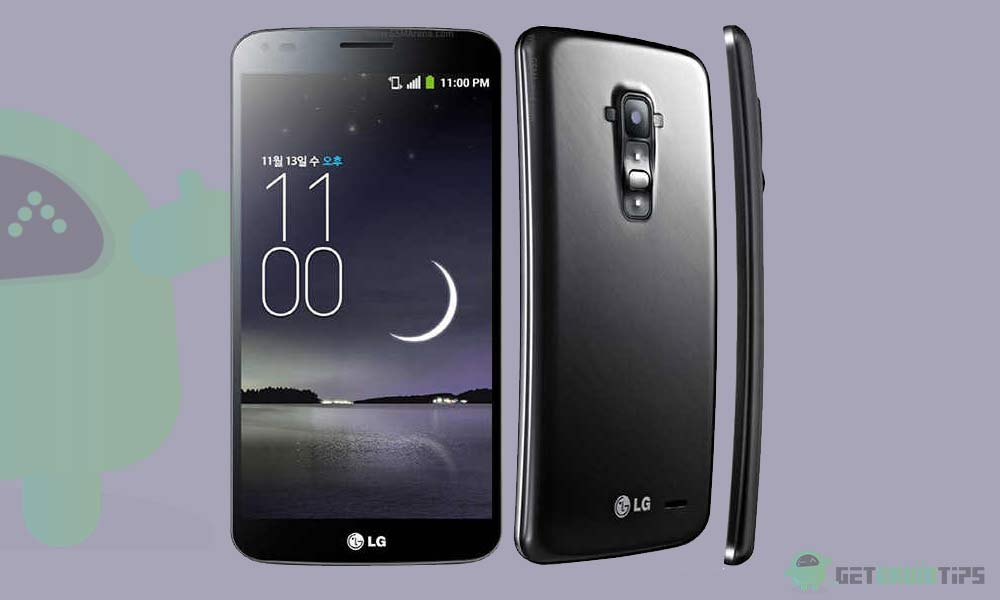
    Cómo instalar la recuperación TWRP oficial en LG G Flex y rootearlo

    Recuperación de TWRP y sus beneficios

    Team Win Recovery Project es una imagen de recuperación personalizada de software de código abierto para dispositivos Android. Proporciona una interfaz de pantalla táctil que permite a los usuarios instalar firmware de terceros y realizar copias de seguridad del sistema actual, cuyas funciones a menudo no son compatibles con las imágenes de recuperación de stock. – Wikipedia

    Ventajas de la recuperación TWRP:

    • Puede actualizar una ROM personalizada en LG G Flex usando TWRP
    • Puedes modificar archivos zip para personalizar tu teléfono
    • Fácil de flashear y usar módulos Xposed usando TWRP
    • Fácil de rootear y desrootear usando el zip flashable TWRP Recovery SuperSU
    • Puedes instalar Magisk en LG G Flex
    • Fácil de crear y restaurar copias de seguridad de Nandroid usando TWRP Recovery.
    • Fácil acceso para restaurar la copia de seguridad de Nandroid.
    • Puede actualizar un archivo de imagen usando TWRP Recovery en LG G Flex
    • Es fácil eliminar todo el bloatware usando TWRP Recovery en LG G Flex.
    • Para underclock y overclock.
    • Puede limpiar, borrar caché y datos.

    Cómo instalar el recovery TWRP oficial en LG G Flex (f340k)

    Antes de continuar con el proceso de instalación de TWRP, asegúrese de seguir correctamente todos los requisitos previos que se mencionan a continuación.

    Requisitos previos:

    • El archivo y la guía solo son compatibles con el modelo LG G Flex (f340k). No lo pruebes en otros dispositivos.
    • El gestor de arranque del LG G Flex debe estar desbloqueado.
    • Para este proceso se requiere una PC/portátil y un cable USB.
    • Asegúrese de realizar una copia de seguridad completa de los datos del dispositivo (sin root).
    • Cargue completamente la batería de su dispositivo.
    • Descargue todos los archivos requeridos:

    Detalles de recuperación de TWRP

    Nombre del archivo Recuperación TWRP
    Versión Último
    Apoyo Oficial
    Promotor Equipo TWRP
    Enlace de descarga Descargar

    Descargo de responsabilidad:

    GetDroidTips no será responsable de ningún tipo de daño o error que ocurra en su dispositivo durante/después de instalar los archivos o seguir esta guía. Asegúrate de hacer una copia de seguridad completa antes de hacer cualquier cosa. Haga esto bajo su propio riesgo.

    Método: herramienta ADB y Fastboot

    Después de descargar todos los archivos, controladores y herramientas necesarios, siga el proceso de instalación.

    • En primer lugar, habilite las opciones de desarrollador y el modo de depuración USB en su dispositivo.
    • Ir al dispositivo Ajustes > Sistema > Sobre el telefono > luego toque el número de compilación siete veces para habilitar el modo de opciones de desarrollador.

    • Ahora vaya a Opciones de desarrollador en el menú Configuración y active el botón para habilitar Depuración USB.

    • A continuación, abra la carpeta ADB y Fastboot en su computadora. Luego mantenga presionada la tecla Mayús y haga clic derecho para abrir la ventana de comandos.ventana de comando adb
    • Apague su dispositivo> Presione los botones Subir volumen y Encendido juntos durante unos segundos para ingresar al modo Fastboot.
    • Conecte su dispositivo a la PC mediante un cable USB, escriba el siguiente código en la ventana de comandos y presione Enter:
    adb reboot bootloader
    • Ahora su dispositivo está conectado correctamente como dispositivo fastboot.
    • Escriba el siguiente comando y presione Enter para verificar que el dispositivo fastboot esté conectado o no:
    fastboot devices
    • Ahora, para instalar TWRP Recovery en su teléfono, escriba el siguiente comando y presione Enter:
    fastboot flash recovery twrpname.img
    • Para comenzar, puedes usar el comando inicio rápido nomtwrp.img
    • Eso es todo. Ha instalado correctamente TWRP Recovery en el dispositivo LG G Flex. Ahora necesitas actualizar la raíz.

    ¿Cuál es la raíz?

    El rooteo de un teléfono inteligente es la forma no oficial de permitir que un administrador o superusuario acceda al sistema y al subsistema de su dispositivo. Por lo tanto, el usuario puede cambiar, modificar, editar o eliminar fácilmente archivos y aplicaciones del sistema.

    Con la ayuda de root, puede desinstalar bloatware, aumentar el rendimiento del dispositivo, reducir el consumo de batería, instalar módulos Xposed y mucho más. Sin embargo, rootear el teléfono inteligente anulará la garantía del dispositivo y ya no podrá obtener actualizaciones de software OTA. La forma incorrecta de rootear también puede bloquear fácilmente su dispositivo. Así que asegúrese de seguir la guía correctamente.

    La ventaja del enraizamiento:

    • Puede acceder a todos los archivos de su LG G Flex, incluso a los archivos presentes en el directorio raíz de su teléfono.
    • Puedes aumentar el rendimiento de tu LG G Flex mediante overclocking.
    • Al rootear, puedes aumentar la duración de la batería al hacer underclocking en el LG G Flex.
    • Desinstale Bloatware en LG G Flex.
    • Puede bloquear anuncios en todas las aplicaciones de Android como Youtube y otras aplicaciones relacionadas con juegos.

    Leer también: Las 5 mejores alternativas de Adblock Plus para Android

    • Al rootear el LG G Flex, puede ver, editar o eliminar cualquier archivo del sistema en el directorio raíz.
    • Puede instalar Xposed Framework y muchos módulos Xposed compatibles.

    Pasos para rootear LG G Flex

    Guía para rootear LG G Flex a través de SuperSU

    Guía para rootear LG G Flex a través de Magisk

    Asumimos que esta guía de instalación completa le resultará útil. Si tiene alguna pregunta, no dude en preguntar en los comentarios a continuación.

  • [TWRP Recovery] Samsung Galaxy S7 Borde Qualcomm SM-G9350

    [TWRP Recovery] Samsung Galaxy S7 Borde Qualcomm SM-G9350

    Archivo de imagen Twrp-3.3.1 para instalar la recuperación personalizada TWRP en teléfonos Samsung Galaxy S7 Borde SM-G9350 con (incluido DÚOS oh Doble SIM) chip Qualcomm Snapdragon 820 MSM8996 y versión de Androide 6/7/8/9.

    Importante: Los siguientes pasos de instalación para la recuperación personalizada de TWRP que encontrará a continuación son colectivos y, por lo tanto, solo deben servir como un tutorial indicativo.

    Cada dispositivo móvil requiere un procedimiento de instalación designado, por lo que se recomienda consultar sobre la compatibilidad antes de esta instalación.

    Lista de compatibilidad
    Marca Samsung
    Modelo Galaxy S7 borde
    Versiones compatibles SM-G9350
    Hardware Qualcomm Snapdragon 820 MSM8996

    Método para actualizar la recuperación personalizada TWRP en Galaxy S7 Edge usando la aplicación (se requiere root para este método)
    https://play.google.com/store/apps/details?id=com.sbaidev.roottester

    Instalar recuperación personalizada TWRP en Galaxy S7 Edge vía Software Odin3 (No se requiere raíz)

    • Descarga la última versión de Odin3.
    • Descargar TWRP recuperación personalizada en formato .img.tar para su dispositivo móvil.
    • Encienda el dispositivo móvil en modo descarga.
    • Abra Odin en su computadora y conecte su dispositivo móvil.
    • Presiona el botón AP de Odin.
    • Abra el archivo de recuperación personalizado TWRP y haga clic en iniciar.
    • Espere hasta que finalice el proceso y el dispositivo móvil se reinicie automáticamente.

    Actualiza TWRP en Galaxy S7 Edge desde una versión anterior (No se requiere raíz)

    1. Descargue una versión reciente de la recuperación personalizada TWRP en formato IMG y muévala a la memoria del dispositivo móvil.
    2. Inicie el dispositivo móvil en modo TWRP y luego presione Instalar.
    3. Elija el archivo de recuperación personalizado TWRP descargado en el paso anterior.
    4. Confirme la instalación deslizándose hacia la derecha y espere hasta que finalice la tarea.
    5. Finalmente reinicia el dispositivo y listo.

    Instalar recuperación personalizada TWRP en Galaxy S7 Edge usando ADB (No se requiere raíz)

    1. Descarga ADB e instala los controladores indicados.
    2. Descargue el archivo TWRP y cámbiele el nombre a twrp.img
    3. Luego copie el archivo twrp.img a la carpeta ADB.
    4. Habilite la depuración USB en la configuración del dispositivo móvil y conéctelo a la PC.
    5. Vaya a la consola ADB e ingrese adb reiniciar el gestor de arranque seguido de Entrar.
    6. Luego escribe recuperación de flash de arranque rápido twrp.img y presione la tecla Intro.
    7. Espere hasta que finalice el proceso y escriba reinicio rápido para reiniciar.

    TWRP es una recuperación personalizada de código abierto para teléfonos Android repleta de increíbles funciones avanzadas, diseñada para reemplazar la recuperación de fábrica de un dispositivo.

    Un recovery personalizado del calibre de TWRP nos permite realizar modificaciones importantes en la ROM de un dispositivo, como desbloquear el bootloader, aplicar root, sustituir por completo el firmware del dispositivo móvil y mucho más.

    La recuperación TWRP es un proyecto de código abierto de la comunidad TeamWin Recovery Project.

  • Cómo rootear el Smartphone Cubot KingKong 5

    Cómo rootear el Smartphone Cubot KingKong 5

    Sácale el máximo rendimiento al Cubot KingKong 5 implementándolo permisos de raíz de una manera sencilla y muy sencilla.

    Nuevamente gracias a la aplicación MTKroot v2.6 hemos creado un proceso automático para rootear celulares Cubot KingKong 5a través del cual ganarás usuario raíz en cuestión de minutos.

    SoC MediaTek
    Tipo de dispositivo teléfono inteligente
    Marca Cubot
    Modelo rey kong 5
    Método Extraer y parchear boot.img del firmware oficial Cubot KingKong 5

    Índice de tutoriales
    ¿Qué es la raíz?
    Beneficios
    Advertencias y contras
    RequisitosCubot KingKong 5
    Configuración anterior de Cubot KingKong 5
    Iniciar Root y Cubot KingKong 5
    Desbloquear el gestor de arranque Cubot KingKong 5
    Comprobar el gestor de arranque Cubot KingKong 5
    Verificar Root Cubot KingKong 5
    Resumen
    Vídeotutorial paso a paso

    CubotCubot

    ¿No encuentras el archivo de arranque? este te interesará

    ¿Qué es la raíz?

    Él usuario raíz oh uso excesivo es el nombre convencional asignado a las cuentas de usuario que tienen todos los derechos de acceso (usuario único y multiusuario).

    Rootear un terminal es el proceso que permite al usuario de cualquier Smartphone Android obtener acceso privilegiado al sistema de forma similar a los permisos administrativos de Unix, pudiendo así romper los límites del sistema así como los límites de hardware que puedan imponer los fabricantes y/u operadores de red.

    Beneficios de rootear tu Cubot KingKong 5

    • Posibilidad de desinstalar Bloatware fácilmente y deshacerse de aplicaciones inútiles del sistema.
    • Posibilidad de conseguir más espacio de almacenamiento.
    • Cambiar configuraciones profundas en el sistema, como restaurar el IMEI del Cubot KingKong 5 o la MAC, overclocking, entre muchas posibilidades.
    • Pudiendo utilizar aplicaciones diseñadas exclusivamente para celulares rooteados.
    • Eliminar o formatear nuevas particiones (Tenga cuidado, esto puede ser extremadamente peligroso.).
    • Realiza copias de seguridad o copias de seguridad completas incluyendo la posibilidad de exportar la ROM completa.

    Precauciones y advertencias que debemos tener en cuenta

    1. El Smartphone suspenderá la cobertura de garantía proporcionada por el fabricante.
    2. Amenaza de que aplicaciones maliciosas obtengan derechos de superusuario.
    3. Exposición a daños o deterioro de los datos durante el proceso, por lo que siempre se recomienda realizar una copia de seguridad antes de proceder con el root.
    4. El Software de su Cubot KingKong 5 puede estar dañado, se recomienda asegurarse de poder obtener una copia original de su firmware si es necesario.
    5. El soporte para actualizaciones OTA/FOTA acabará siendo inutilizable.

    Requisitos previos para el proceso.

    • Una computadora que tenga un sistema operativo Windows w7 a w10 o posterior, ya sea con microarquitectura de 32 o 64 bits.
    • Cable de datos USB.
    • Descargar a la computadora una versión actualizada de la aplicación MTKroot v2.6 para el terminal Cubot KingKong 5.
    • Descarga la rom original de tu Cubot KingKong 5 para extraer el arranque, preferiblemente desde el sitio web oficial de descargas.

    Y No se puede descargar una rom oficial para el teléfono Cubot KingKong 5 Tiene la opción de acceder al archivo de inicio directamente desde su Cubot KingKong 5 solo siguiendo los pasos de este tutorial.

    Configuraciones en el celular Cubot KingKong 5

    Lo primero que vas a hacer es proceder a configurar los ajustes necesarios para este proceso, que básicamente consisten en Activar la depuración USB y Habilitar desbloqueo OEM.

    Ambas configuraciones están integradas en el panel de desarrollador, que tendrás que activar previamente presionando 7 veces continuo encima de la caja;

    Ajusta-> Acerca del dispositivo -> Número de compilación oh versión de software.

    Cómo rootear Cubot KingKong 5 fácilmente

    En primer lugar, debes extraer los archivos descargados previamente en el escritorio de tu computadora con Windows y luego ejecutar la utilidad MTKroot v2.6.

    Iniciando MTKroot v2.6 en Cubot KingKong 5Iniciando MTKroot v2.6 en Cubot KingKong 5
    Ejecutar MTKroot v2.6 para Cubot KingKong 5

    Haga clic en Controladores -> MediaTek y completar la instalación de los drivers correspondientes.

    Controladores de dispositvos para Cubot KingKong 5 MTKControladores de dispositvos para Cubot KingKong 5 MTK
    Instalar los controladores Mediatek Cubot KingKong 5

    También haz estos mismos pasos para realizar la instalación de los drivers -> BAsD.

    Nota: La herramienta MTKroot v2.6 ya incluye todos los controladores USB y Fastboot necesarios para el Cubot KingKong 5.

    Luego conecta el Smartphone Cubot King Kong 5 a su computadora usando el cable de datos Micro USB y toque Restablecer USB.

    Haga clic en Aplicaciones y seleccione Magisk para transferir Magisk Manager automáticamente en su Cubot KingKong 5.

    Haga clic en la zona superior izquierda de la pestaña ¡¡Sin botas de heno!! -> Llevarbusque el archivo de arranque y luego haga clic una vez en el botón Parche de proceso.

    cargar boot.img Cubot KingKong 5cargar boot.img Cubot KingKong 5

    El software Magisk Manager se iniciará automáticamente en tu Cubot KingKong 5, sigue los pasos que verás en tu pantalla para crear el parche.

    Luego debes hacer clic en el botón Prueba del BAD y espera un momento hasta que puedas ver el mensaje’Dispositivo detectado‘momento en el que debes hacer clic en Soy un fastboot.

    Cubot KingKong 5 reinicia USB, prueba ADB, ir a FastbootCubot KingKong 5 reinicia USB, prueba ADB, ir a Fastboot
    Cubot KingKong 5 Reiniciar USB + Test ADB + Fastboot

    Ahora responde mientras tu dispositivo Cubot King Kong 5 reinicie en modo Fastboot y luego presione Probar arranque rápido.

    Luego espera hasta que veas la frase “Dispositivo detectado” para pasar a la siguiente etapa.

    Abre el gestor de arranque de los Smartphones Cubot KingKong 5

    A continuación procederemos a desbloquear el gestor de arranque de tu Smartphone, otra tarea imprescindible que podrás realizar con un simple clic.

    Pero recuerda que debes saltarte esta operación si la has liberado previamente.

    Hacer clic en Prueba del cargador de arranque para asegurarse de si realmente es necesario desbloquearlo.

    Comprobar el gestor de arranque y Cubot KingKong 5Comprobar el gestor de arranque y Cubot KingKong 5
    Comprobar el gestor de arranque y Cubot KingKong 5

    En caso de que sea necesario abre el gestor de arranque Cubot KingKong 5 luego haga clic en el botón Liberar cargador de arranque -> Acepta y luego sigue las sugerencias que se reflejarán en la pantalla del Cubot KingKong 5.

    presione el botón sube el volumen para poder continuar.

    Desbloquear el gestor de arranque en Cubot KingKong 5Desbloquear el gestor de arranque en Cubot KingKong 5
    Desbloquear el gestor de arranque Cubot KingKong 5

    Importante: Cuando desbloquees el gestor de arranque, el Smartphone se restablecerá al estado inicial.

    En cuyo caso es recomendable realizar una copia de seguridad o hacer una copia de seguridad de los contactos, fotos, archivos y otros datos personales dentro de la unidad de almacenamiento externa o Micro SD.

    Después de desbloquear el gestor de arranque, el siguiente paso será finalizar el proceso y finalmente dejar tu Cubot KingKong 5 perfectamente rooteado.

    Vaya a la esquina superior izquierda de MTKroot v2.6 y seleccione la opción raíz, luego haga clic en el botón Raíz en la esquina inferior.

    Opción raíz de Cubot KingKong 5Opción raíz de Cubot KingKong 5
    Opción raíz de Cubot KingKong 5

    En menos de 5 segundos tu Cubot KingKong 5 habrá sido rooteado, por lo que verás la línea “OK” tanto en el Smartphone como simultáneamente en la ventana de MTKroot v2.6.

    A continuación tendrás que hacer clic en el botón Salir del arranque rápido Para reiniciar su dispositivo, se reiniciará en el sistema Android.

    Una vez que su Cubot KingKong 5 se haya reiniciado por completo, haga clic en el botón Aplicaciones -> instalar magia y compruebe si la aplicación Magisk Manager está realmente instalada en su Cubot KingKong 5.

    Para utilizar la aplicación Magisk Manager, primero debe conectar el Cubot KingKong 5 a Internet.

    Y para finalizar sólo tienes que hacer clic en el botón Comprobar raíz -> luego acepta y listo.

    Probar Root Cubot KingKong 5Probar Root Cubot KingKong 5
    Probar Root Cubot KingKong 5

    Nota: Si la aplicación Magisk no aparece instalada, haga clic en Desinstalarespere unos segundos y vuelva a hacer clic una vez en Instalar Administrador Mágico.

    Pasos resumidos

    Simplificando el proceso de Rooting Cubot KingKong 5Simplificando el proceso de Rooting Cubot KingKong 5
    Simplificando el proceso de Rooting Cubot KingKong 5
    1. Abra la herramienta MTKroot v2.6 y conecte Cubot KingKong 5 con su computadora.
    2. Reinicie Cubot KingKong 5 con modo bootloader haciendo clic Soy un fastboot -> Probar arranque rápido.
    3. Si es necesario, desbloquee el gestor de arranque haciendo clic en Liberar cargador de arranque.
    4. Finalmente seleccione la opción raíz y presione el botón Raíz.

    Vídeo tutorial paso a paso para rootear el teléfono móvil Cubot KingKong 5

  • Dictador 2 Evolución Apk + Mod Dinero v1.4.10

    Dictador 2 Evolución Apk + Mod Dinero v1.4.10

    Usted está aquí: Descarga del programa completo Descarga de programas completos – Descargar juegos / Juegos de Android, Descarga de trucos de juegos de Android / Dictador 2 Evolución Apk + Mod Dinero v1.4.10

    Dictador 2 Evolución Apk + Mod Dinero v1.4.10

    maxresdefault

    Dictador 2 Evolución Apk + Mod v1.4.10

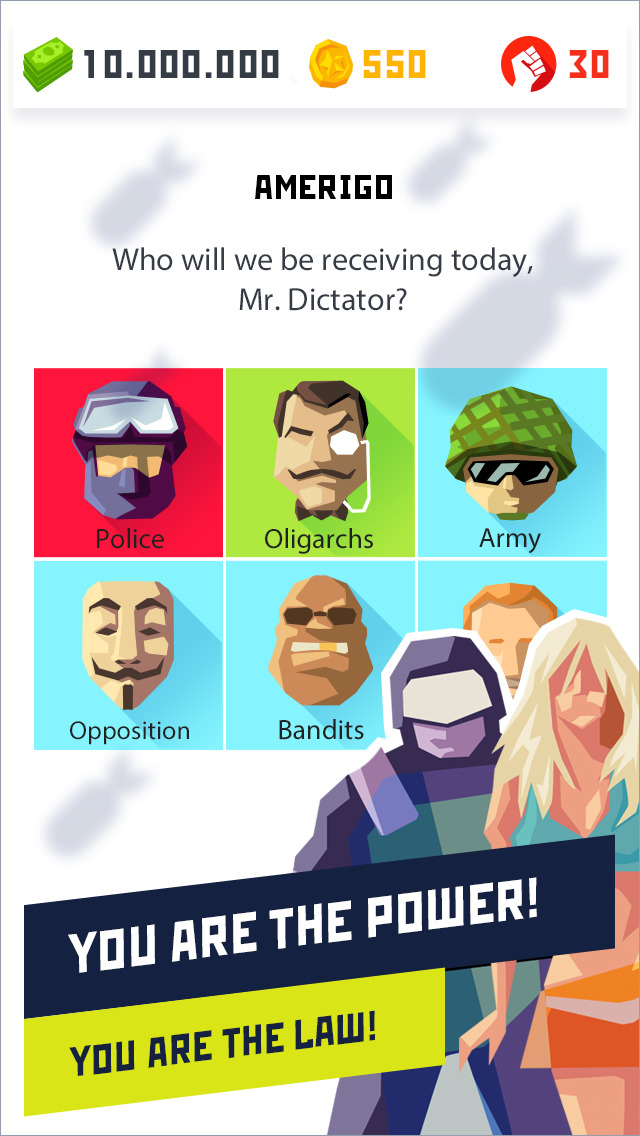
    Descargar Dictador 2 Evolución Apk,Android En este juego protegerás tu propio país y atacarás a otros. Realizarás tus ataques con cartas e intentarás derrotar a tu enemigo. Te recomendamos este juego con sus excelentes gráficos y efectos visuales.
    Haga clic para ampliar la imagen.
    Haga clic para ampliar la imagen.

    ————————————————————-

    Dimensión: 74mb
    Compresión: Rar / Sin Contraseña
    Exploración: Webroot. / Condición clara

    ————————————————————–

    Dictador 2 Evolución Apk

    (((Alternativa)))

    Dictador 2 Evolución Apk

    nuevo

  • Descarga KeepUp Survival – PC completa (turco)

    Descarga KeepUp Survival – PC completa (turco)

    Usted está aquí: Descargar programas completos Descargar programas completos: descargar juegos / descargar juegos completos, descargar juegos para PC, descargar juegos de simulación, descargar juegos Torrent, descargar juegos turcos / Descarga KeepUp Survival – PC completa (turco)

    Descarga KeepUp Survival – PC completa (turco)


    Mantener la supervivencia lleno Descargar – v20251115


    manténgase al tanto de la supervivencia,Bienvenido al juego de supervivencia en mundo abierto creado en 2024. En este juego, se produce un accidente aéreo y los supervivientes mueren.
    Eres el único que puede sobrevivir, explorar la isla, buscar comida, sobrevivir en la isla salvaje y encontrar materias primas.
    Funde y fabrica armas, domestica animales, usa otros vehículos, construye tu casa, explora la isla, resuelve acertijos y sobrevive.


    ¿Sistema de supervivencia KeepUp y requisitos?

    RAM: 8GB+ arriba+memoria
    Disco duro: 18GB++
    Tarjeta gráfica: 6 GB de memoria RAM y ++
    Ventanas: (64 bits) 10+11
    DX: 11 Versión ++
    Procesador: 6 y Núcleo++


    Alternativa: Enlace1


    Alternativa: Enlace2


    Alternativa: Enlace3


    torrente


  • Descarga de Microsoft Visual Studio 2022 – TR completo – ES

    Descarga de Microsoft Visual Studio 2022 – TR completo – ES

    Usted está aquí: Descargar programa completo Descargar programas completos – Descargar juego / Descargar programa completo / Descarga de Microsoft Visual Studio 2022 – TR completo – ES

    Descarga de Microsoft Visual Studio 2022 – TR completo – ES


    Descarga completa de Microsoft Visual Studio 2022 Enterprise, Professional y Community – v17.11

    Mejor juego, desarrollo de redacción de aplicaciones. programaNunca ha sido tan fácil escribir y producir código con desarrolladores. Desarrolle sus sitios web, software para PC y aplicaciones móviles rápidamente ahora. Puede reorganizar archivos y código en el editor de código. Resuelve problemas de visualización con analizadores automáticos. La versión que incluye todas las herramientas y herramientas de la escuela y mucha codificación robótica.


    ¿Requisito mínimo y mínimo para PC de Microsoft Visual Studio 2022?
    RAM: 8 GB+ y memoria superior.
    Tarjeta gráfica: Compatible con resolución completa de 1366 x 768+.
    Ventanas: x64 7 + 8 8.1 +10 Y 11
    Disco vacío: ES: Menos: Espacio: Entre 20 y 50 GB+
    Procesador: 1,8+ GHz x64 bits


    Enlace alternativo1


    Enlace alternativo2:


    contraseña: fullprogramlarindir.net


  • [TWRP Recovery] Samsung Galaxy S7 Edge Corea

    [TWRP Recovery] Samsung Galaxy S7 Edge Corea

    Pagina para descargar el archivo twrp-3.3.1 instalar TWRP Recovery en celulares Samsung Galaxy S7 Edge Corea SM-G935K, SM-G935L, SM-G935S conjunto de chips estafa Samsung Exynos 8 Octa 8890 y sistema operativo Androide 6/7/8/9.

    Atención: Los siguientes procesos flash de TWRP Recovery que encontrarás a continuación son colectivos, y por tanto deben servir exclusivamente como guía.

    Cada teléfono móvil requiere un método definido, por lo que te recomendamos documentar la compatibilidad de este proceso para Samsung Galaxy S7 Edge SM-G935K, SM-G935L, SM-G935S antes de instalar o flashear TWRP Recovery.

    Lista de compatibilidad
    Marca Samsung
    Modelo Galaxy S7 Edge Corea
    Versiones
    apoyado
    SM-G935K, SM-G935L, SM-G935S
    Hardware Samsung Exynos 7420

    Alternativa para instalar TWRP Recovery en el Galaxy S7 Edge usando una APP (Para este proceso necesitas root)
    https://play.google.com/store/apps/details?id=com.sbaidev.roottester

    Instale TWRP Recovery en Galaxy S7 Edge usando Odin3 (No se requiere raíz)

    • Descarga la última versión de Odin 3.
    • Descargar TWRP Recuperación en formato .img.tar para tu teléfono móvil.
    • Enciende tu teléfono móvil en modo descarga.
    • Inicie Odin3 en la PC y conecte el teléfono móvil.
    • Presiona el botón AP de Odin.
    • Abra el archivo TWRP Recovery y presione el botón de inicio.
    • Espera hasta que finalice el proceso y el teléfono móvil se reinicie automáticamente.

    Actualiza TWRP en Galaxy S7 Edge desde una versión anterior (No se requiere raíz)

    1. Descarga una nueva versión de TWRP Recovery en formato IMG y cópiala a la memoria del teléfono móvil.
    2. Ingresa el teléfono móvil en modo TWRP y luego presiona Instalar.
    3. Localice el archivo de recuperación TWRP descargado anteriormente.
    4. Confirma la instalación y espera hasta que finalice el proceso.
    5. Para finalizar reinicia el dispositivo y listo.

    Instale TWRP Recovery en Galaxy S7 Edge usando la utilidad ADB (No se requiere raíz)

    1. Descarga la herramienta ADB e instala los controladores indicados.
    2. Descargue el archivo TWRP y cámbiele el nombre a twrp.img
    3. Luego copie el archivo twrp.img en la carpeta ADB.
    4. Activa la depuración USB en los parámetros del teléfono móvil y conéctalo al PC.
    5. Ejecute la consola ADB y escriba el comando adb reiniciar el gestor de arranque seguido de Entrar.
    6. Luego escribe recuperación de flash de arranque rápido twrp.img y presione la tecla Intro.
    7. Espere unos segundos a que finalice el proceso y escriba reinicio rápido para reiniciar.

    TWRP es un Custom Recovery de código abierto para teléfonos Android que añade increíbles funciones avanzadas, diseñadas para sustituir el recovery oficial de un dispositivo.

    Un recovery personalizado del calibre de TWRP nos permite realizar modificaciones importantes en la ROM de un dispositivo, como desbloquear el bootloader, aplicar root, sustituir por completo el firmware del móvil y mucho más.

    La recuperación TWRP es un proyecto de código abierto de la comunidad TeamWin Recovery Project.

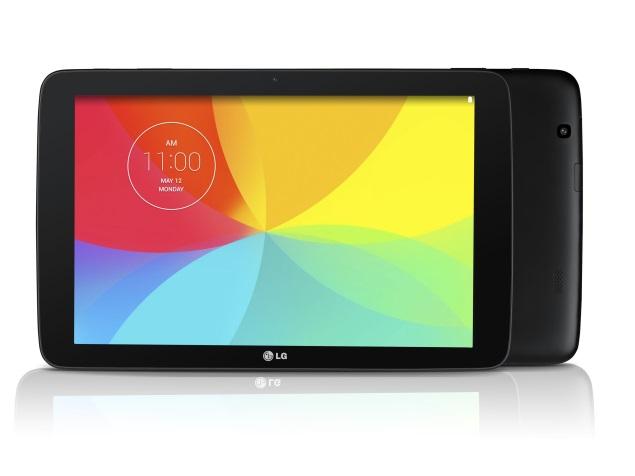
  • Cómo instalar el recovery TWRP oficial en LG G Pad 10.1 y rootearlo

    Cómo instalar el recovery TWRP oficial en LG G Pad 10.1 y rootearlo

    LG G Pad 10.1 (nombre en clave: e9wifi) se lanzó en mayo de 2014. El teléfono inteligente salió de la caja con Android 4.4.2 KitKat. Recientemente, este dispositivo recibió soporte oficial de recuperación TWRP. Entonces, en esta página, lo guiaremos para instalar TWRP Recovery en LG G Pad 10.1. Esta guía contiene instrucciones escritas y un video tutorial para ayudarlo a instalarla rápidamente. Asegúrese de descargar los archivos necesarios y luego continúe directamente con las instrucciones de instalación. Recuperación TWRP y root de tu LG G Pad 10.1.

    Ten en cuenta que antes de continuar con el proceso, primero deberás desbloquear el gestor de arranque del dispositivo. Como los fabricantes de teléfonos inteligentes proporcionan un gestor de arranque bloqueado en sus dispositivos debido a algunos problemas de seguridad, para instalar un archivo de terceros deberá desbloquear el gestor de arranque. Luego puede instalar TWRP Custom Recovery en su dispositivo LG G Pad 10.1 y también rootearlo. TWRP Recovery también puede realizar copias de seguridad de Nandroid, restaurar, borrar el sistema/datos/caché y mucho más.

    Cómo instalar el recovery TWRP oficial en LG G Pad 10.1 y rootearlo

    Recuperación de TWRP y sus beneficios

    Team Win Recovery Project es una imagen de recuperación personalizada de software de código abierto para dispositivos Android. Proporciona una interfaz de pantalla táctil que permite a los usuarios instalar firmware de terceros y realizar copias de seguridad del sistema actual, cuyas funciones a menudo no son compatibles con las imágenes de recuperación de stock. – Wikipedia

    Ventajas de la recuperación TWRP:

    • Puede actualizar una ROM personalizada en LG G Pad 10.1 usando TWRP
    • Puedes modificar archivos zip para personalizar tu teléfono
    • Fácil de flashear y usar módulos Xposed usando TWRP
    • Fácil de rootear y desrootear usando el zip flashable TWRP Recovery SuperSU
    • Puedes instalar Magisk en LG G Pad 10.1
    • Fácil de crear y restaurar copias de seguridad de Nandroid usando TWRP Recovery.
    • Fácil acceso para restaurar la copia de seguridad de Nandroid.
    • Puede actualizar un archivo de imagen usando TWRP Recovery en LG G Pad 10.1
    • Es fácil eliminar todo el bloatware usando TWRP Recovery en LG G Pad 10.1.
    • Para underclock y overclock.
    • Puede limpiar, borrar caché y datos.

    Cómo instalar el recovery TWRP oficial en LG G Pad 10.1 (e9wifi)

    Antes de continuar con el proceso de instalación de TWRP, asegúrese de seguir correctamente todos los requisitos previos que se mencionan a continuación.

    Requisitos previos:

    • El archivo y la guía solo son compatibles con el modelo LG G Pad 10.1 (e9wifi). No lo pruebes en otros dispositivos.
    • Es necesario desbloquear el gestor de arranque LG G Pad 10.1.
    • Para este proceso se requiere una PC/portátil y un cable USB.
    • Asegúrese de realizar una copia de seguridad completa de los datos del dispositivo (sin root).
    • Cargue completamente la batería de su dispositivo.
    • Descargue todos los archivos requeridos:

    Detalles de recuperación de TWRP

    Nombre del archivo Recuperación TWRP
    Versión Último
    Apoyo Oficial
    Promotor Equipo TWRP
    Enlace de descarga Descargar

    Descargo de responsabilidad:

    GetDroidTips no será responsable de ningún tipo de daño o error que ocurra en su dispositivo durante/después de instalar los archivos o seguir esta guía. Asegúrate de hacer una copia de seguridad completa antes de hacer cualquier cosa. Haga esto bajo su propio riesgo.

    Método: herramienta ADB y Fastboot

    Después de descargar todos los archivos, controladores y herramientas necesarios, siga el proceso de instalación.

    • En primer lugar, habilite las opciones de desarrollador y el modo de depuración USB en su dispositivo.
    • Ir al dispositivo Ajustes > Sistema > Sobre el telefono > luego toque el número de compilación siete veces para habilitar el modo de opciones de desarrollador.
    • Ahora vaya a Opciones de desarrollador en el menú Configuración y active el botón para habilitar Depuración USB.
    • A continuación, abra la carpeta ADB y Fastboot en su computadora. Luego mantenga presionada la tecla Mayús y haga clic derecho para abrir la ventana de comandos.ventana de comando adb
    • Apague su dispositivo> Presione los botones Subir volumen y Encendido juntos durante unos segundos para ingresar al modo Fastboot.
    • Conecte su dispositivo a la PC mediante un cable USB, escriba el siguiente código en la ventana de comandos y presione Enter:
    adb reboot bootloader
    • Ahora su dispositivo está conectado correctamente como dispositivo fastboot.
    • Escriba el siguiente comando y presione Enter para verificar que el dispositivo fastboot esté conectado o no:
    fastboot devices
    • Ahora, para instalar TWRP Recovery en su teléfono, escriba el siguiente comando y presione Enter:
    fastboot flash recovery twrpname.img
    • Para comenzar, puedes usar el comando inicio rápido nomtwrp.img
    • Eso es todo. Ha instalado correctamente TWRP Recovery en el dispositivo LG G Pad 10.1. Ahora necesitas actualizar la raíz.

    ¿Cuál es la raíz?

    El rooteo de un teléfono inteligente es la forma no oficial de permitir que un administrador o superusuario acceda al sistema y al subsistema de su dispositivo. Por lo tanto, el usuario puede cambiar, modificar, editar o eliminar fácilmente archivos y aplicaciones del sistema.

    Con la ayuda de root, puede desinstalar bloatware, aumentar el rendimiento del dispositivo, reducir el consumo de batería, instalar módulos Xposed y mucho más. Sin embargo, rootear el teléfono inteligente anulará la garantía del dispositivo y ya no podrá obtener actualizaciones de software OTA. La forma incorrecta de rootear también puede bloquear fácilmente su dispositivo. Así que asegúrese de seguir la guía correctamente.

    La ventaja del enraizamiento:

    • Puede acceder a todos los archivos en su LG G Pad 10.1, incluso a los archivos presentes en el directorio raíz de su teléfono.
    • Puede aumentar el rendimiento de su LG G Pad 10.1 mediante overclocking.
    • Al rootear, puedes aumentar la duración de la batería al hacer underclocking en el LG G Pad 10.1.
    • Desinstale Bloatware en LG G Pad 10.1.
    • Puede bloquear anuncios en todas las aplicaciones de Android como Youtube y otras aplicaciones relacionadas con juegos.

    Leer también: Las 5 mejores alternativas de Adblock Plus para Android

    • Al rootear LG G Pad 10.1, puede ver, editar o eliminar cualquier archivo del sistema en el directorio raíz.
    • Puede instalar Xposed Framework y muchos módulos Xposed compatibles.

    Pasos para rootear LG G Pad 10.1

    Guía para rootear LG G Pad 10.1 a través de SuperSU

    Guía para rootear LG G Pad 10.1 a través de Magisk

    Asumimos que esta guía de instalación completa le resultará útil. Si tiene alguna pregunta, no dude en preguntar en los comentarios a continuación.

  • Descargar No, no soy una Femboy – PC completa

    Descargar No, no soy una Femboy – PC completa

    Usted está aquí: Descargar programas completos Descargar programas completos – Descargar juegos / Descargar juegos completos, juegos para PC / Descargar No, no soy una Femboy – PC completa

    Descargar No, no soy una Femboy – PC completa

    No, no soy un Femboy lleno Descargar – PC


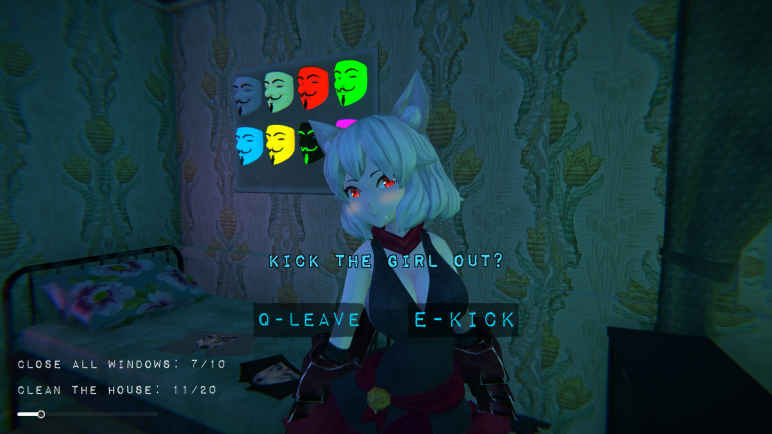
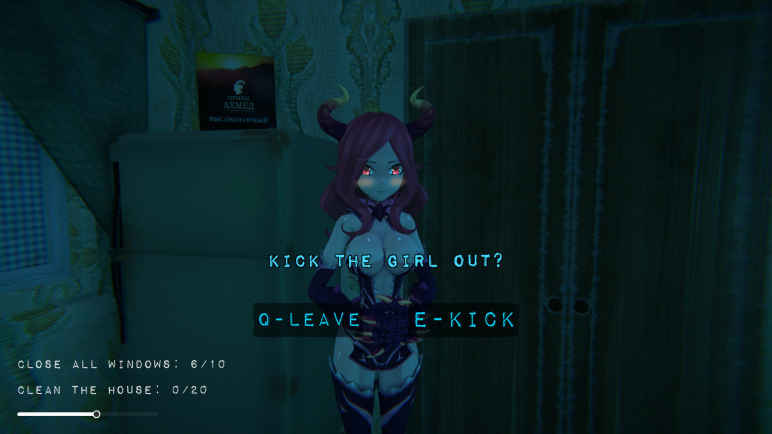
    No, no soy una Femboy, en este juego de aventuras lanzado en 2025. Mientras duermes en casa, el timbre sonará sin tacto en medio de la noche, te despertarás con este sonido y abrirás la puerta. Te encontrarás con más de una persona en la puerta buscando un lugar seguro y te sorprenderás momentáneamente. Te preguntarás si deberías comprarlos para tu hogar o no. La persona que dejes entrar a tu casa puede tener malas intenciones y ten mucho cuidado con esta situación. Al contrario, tienes que salir de tu propia casa.


    No, ¿no soy un sistema y requisitos de PC Femboy?

    RAM: Memoria de 4 GB ++ y superior ++
    Disco duro: 2GB++
    Tarjeta gráfica: NVIDIA GeForce GTX 760 o AMD Radeon HD 7870
    Ventanas: (x64) 7
    Procesador: Intel Core i5-4460 o AMD Ryzen 5 5500


    Alternativa: Enlace1


    Alternativa: Enlace2


    Alternativa: Enlace3


  • My Burger Shop 2 Juego de restaurante de comida rápida Descargar APK – Mod completo

    My Burger Shop 2 Juego de restaurante de comida rápida Descargar APK – Mod completo

    Usted está aquí: Descarga del programa completo Descarga de programas completos – Descargar juegos / Juegos de Android, Descarga de trucos de juegos de Android / My Burger Shop 2 Juego de restaurante de comida rápida Descargar APK – Mod completo

    My Burger Shop 2 Juego de restaurante de comida rápida Descargar APK – Mod completo

    Descargar My Burger Shop 2 Fast Food Restaurant Game APK – Full Mod Money v1.4.4
    My Burger Shop 2 Juego de restaurante de comida rápida Apk, Gestionarás tu propia tienda de comida rápida sentándote en el mostrador e intentando alimentar a tus clientes. Prepararás rápidamente la comida que te pidan para tus clientes e intentarás atender a muchos clientes durante el día. Con los ingresos que obtengas harás de tu tienda un lugar más organizado y atento, ganarás más clientes y te convertirás en una gran empresa de comida rápida.


    ————————————————————-

    Dimensión: 66mb
    Compresión: Rar / Sin Contraseña

    ————————————————————–

    My Burger Shop 2 Juego De Restaurante De Comida Rápida APK

    (((Alternativa)))

    My Burger Shop 2 Juego De Restaurante De Comida Rápida APK

  • [Descargar TWRP] Samsung Galaxy S7 Edge Internacional

    [Descargar TWRP] Samsung Galaxy S7 Edge Internacional

    Descarga el archivo twrp-3.3.1 para instalar TWRP Recovery personalizado en el teléfono Galaxy S7 borde SM-G935F, SM-G935FD, SM-G935X, SM-G935W8 (Internacional y Canadá) bajo el chipset Samsung Exynos 8 Octa 8890 y sistema operativo Androide 6/7/8/9.

    Nota: Estos procesos para flashear TWRP Recovery personalizado que verás a continuación son colectivos, por lo tanto deben servirte exclusivamente como guía.

    Cada teléfono requiere de un sistema específico, por lo que te recomendamos informarte de la compatibilidad del proceso con tu Samsung Galaxy S7 Edge SM-G935F, SM-G935FD, SM-G935X, SM-G935W8 antes de la instalación.

    Alternativa a Flash Custom TWRP Recovery en Galaxy S7 Edge con una aplicación (Se requiere raíz)
    https://play.google.com/store/apps/details?id=com.sbaidev.roottester

    Recuperación flash personalizada de TWRP en Galaxy S7 Edge usando odin3 (raíz del pecado)

    • Descarga la última versión de Odin3.
    • Descargar Recuperación TWRP personalizado en formato .img.tar para su teléfono.
    • Inicie el teléfono en modo de descarga.
    • Inicie Odin en su computadora y conecte su teléfono.
    • Presiona el botón AP de Odin.
    • Seleccione el archivo de recuperación TWRP personalizado y presione el botón de inicio.
    • Esperar hasta que se complete la tarea y nuestro teléfono se reinicie automáticamente.

    Actualice TWRP al Galaxy S7 Edge desde una versión anterior (raíz del pecado)

    1. Descarga una nueva versión de TWRP Recovery personalizada en formato IMG y cópiala a la memoria del teléfono.
    2. Ingresa el teléfono en modo TWRP y luego presiona Instalar.
    3. Busque el archivo de recuperación TWRP personalizado descargado anteriormente.
    4. Confirma la instalación deslizando hacia la derecha y espera hasta que finalice el proceso.
    5. Para finalizar, reinicia el dispositivo.

    Instale la recuperación TWRP personalizada en Galaxy S7 Edge usando la herramienta ADB (raíz del pecado)

    1. Descargue la utilidad ADB e instale los controladores indicados.
    2. Descargue el archivo TWRP y cámbiele el nombre a twrp.img
    3. Luego copie el archivo twrp.img en la carpeta ADB.
    4. Active la depuración USB en la configuración del teléfono y conéctelo a la computadora.
    5. Vaya a la consola ADB y escriba adb reiniciar el gestor de arranque seguido de Entrar.
    6. Luego escribe recuperación de flash de arranque rápido twrp.img y presione Entrar.
    7. Espere hasta que finalice el proceso y entre reinicio rápido para reiniciar.

    TWRP es un Custom Recovery de código abierto para teléfonos móviles Android que incorpora increíbles funciones avanzadas, diseñadas para sustituir el recovery original de un dispositivo.

    Un recovery personalizado del calibre de TWRP nos permite realizar modificaciones importantes en la ROM de un dispositivo, como por ejemplo; desbloquee el gestor de arranque, aplique root, reemplace completamente el firmware del teléfono y mucho más.

    La recuperación TWRP es un proyecto de código abierto de la comunidad TeamWin Recovery Project.

  • Descarga de RealPlayer Plus – Completo v24.0.4.303 Turco

    Descarga de RealPlayer Plus – Completo v24.0.4.303 Turco

    Usted está aquí: Descargar programas completos Descargar programas completos – Descargar juegos / Descargar programas portátiles, programas de audio y vídeo / Descarga de RealPlayer Plus – Completo v24.0.4.303 Turco

    Descarga de RealPlayer Plus – Completo v24.0.4.303 Turco

    jugador

    Descarga de RealPlayer Plus – Completo v24.0.4.303 Turco completo

    Versión RealPlayer Premium. RealPlayer Plus 22 te ofrece música, vídeos, fotos y mucho más.
    Soporta todos los formatos online y offline, es un programa que no ha quedado obsoleto con el paso de los años.

    jugador real

    CARACTERÍSTICAS

    descarga de vídeo
    conversión de vídeo
    copia de vídeo
    edición de vídeo
    reproducción de vídeo
    publicar en redes sociales

    NOTAS: Preferencia, luego presione cotent e inicie sesión en turco.
    Desactive el antivirus, instale el programa y lea el texto.
    Contiene parche

    ————————————————————-

    Dimensión:65mb
    Compresión: Rar / Contraseña: 12345
    Exploración: Webroot. / Condición clara

    ————————————————————–


    RealPlayer Plus 16.0.3.51 turco completo

    (((Alternativa)))

    RealPlayer Plus 16.0.3.51 turco completo

    ======
    jugador real

    (((Alternativa)))

    jugador real

    (((Alternativa)))

    jugador real

    nuevo


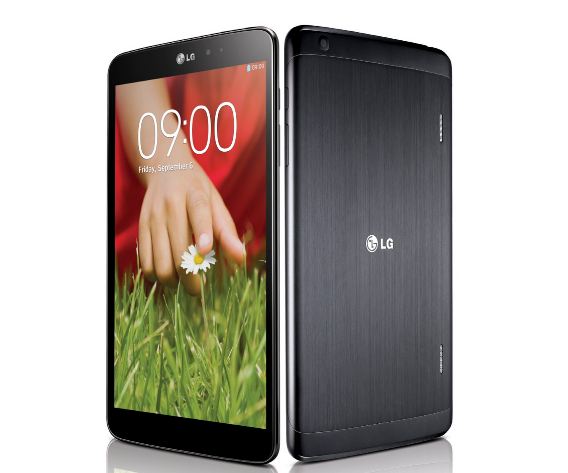
  • Cómo instalar el recovery TWRP oficial en LG G Pad 8.3 y rootearlo

    Cómo instalar el recovery TWRP oficial en LG G Pad 8.3 y rootearlo

    LG G Pad 8.3 (nombre en clave: v500) se lanzó en septiembre de 2013. El teléfono inteligente salió de la caja con Android 4.2.2 Jelly Bean. Recientemente, este dispositivo recibió soporte oficial de recuperación TWRP. Entonces, en esta página, lo guiaremos para instalar TWRP Recovery en LG G Pad 8.3. Esta guía contiene instrucciones escritas y un video tutorial para ayudarlo a instalarla rápidamente. Asegúrese de descargar los archivos necesarios y luego continúe directamente con las instrucciones de instalación. Recuperación TWRP y root de tu LG G Pad 8.3.

    Ten en cuenta que antes de continuar con el proceso, primero deberás desbloquear el gestor de arranque del dispositivo. Como los fabricantes de teléfonos inteligentes proporcionan un gestor de arranque bloqueado en sus dispositivos debido a algunos problemas de seguridad, para instalar un archivo de terceros deberá desbloquear el gestor de arranque. Luego puede instalar TWRP Custom Recovery en su dispositivo LG G Pad 8.3 y rootearlo también. TWRP Recovery también puede realizar copias de seguridad de Nandroid, restaurar, borrar el sistema/datos/caché y mucho más.

    Cómo instalar el recovery TWRP oficial en LG G Pad 8.3 y rootearlo

    Recuperación de TWRP y sus beneficios

    Team Win Recovery Project es una imagen de recuperación personalizada de software de código abierto para dispositivos Android. Proporciona una interfaz de pantalla táctil que permite a los usuarios instalar firmware de terceros y realizar copias de seguridad del sistema actual, cuyas funciones a menudo no son compatibles con las imágenes de recuperación de stock. – Wikipedia

    Ventajas de la recuperación TWRP:

    • Puede actualizar una ROM personalizada en LG G Pad 8.3 usando TWRP
    • Puedes modificar archivos zip para personalizar tu teléfono
    • Fácil de flashear y usar módulos Xposed usando TWRP
    • Fácil de rootear y desrootear usando el zip flashable TWRP Recovery SuperSU
    • Puedes instalar Magisk en LG G Pad 8.3
    • Fácil de crear y restaurar copias de seguridad de Nandroid usando TWRP Recovery.
    • Fácil acceso para restaurar la copia de seguridad de Nandroid.
    • Puede actualizar un archivo de imagen usando TWRP Recovery en LG G Pad 8.3
    • Es fácil eliminar todo el bloatware usando TWRP Recovery en LG G Pad 8.3.
    • Para underclock y overclock.
    • Puede limpiar, borrar caché y datos.

    Cómo instalar el recovery TWRP oficial en LG G Pad 8.3 (v500)

    Antes de continuar con el proceso de instalación de TWRP, asegúrese de seguir correctamente todos los requisitos previos que se mencionan a continuación.

    Requisitos previos:

    • El archivo y la guía solo son compatibles con el modelo LG G Pad 8.3 (v500). No lo pruebes en otros dispositivos.
    • Es necesario desbloquear el gestor de arranque LG G Pad 8.3.
    • Para este proceso se requiere una PC/portátil y un cable USB.
    • Asegúrese de realizar una copia de seguridad completa de los datos del dispositivo (sin root).
    • Cargue completamente la batería de su dispositivo.
    • Descargue todos los archivos requeridos:

    Detalles de recuperación de TWRP

    Nombre del archivo Recuperación TWRP
    Versión Último
    Apoyo Oficial
    Promotor Equipo TWRP
    Enlace de descarga Descargar (v500)

    Descargar (Parlamento)

    Descargo de responsabilidad:

    GetDroidTips no será responsable de ningún tipo de daño o error que ocurra en su dispositivo durante/después de instalar los archivos o seguir esta guía. Asegúrate de hacer una copia de seguridad completa antes de hacer cualquier cosa. Haga esto bajo su propio riesgo.

    Método: herramienta ADB y Fastboot

    Después de descargar todos los archivos, controladores y herramientas necesarios, siga el proceso de instalación.

    • En primer lugar, habilite las opciones de desarrollador y el modo de depuración USB en su dispositivo.
    • Ir al dispositivo Ajustes > Sistema > Sobre el telefono > luego toque el número de compilación siete veces para habilitar el modo de opciones de desarrollador.
    • Ahora vaya a Opciones de desarrollador en el menú Configuración y active el botón para habilitar Depuración USB.
    • A continuación, abra la carpeta ADB y Fastboot en su computadora. Luego mantenga presionada la tecla Mayús y haga clic derecho para abrir la ventana de comandos.ventana de comando adb
    • Apague su dispositivo> Presione los botones Subir volumen y Encendido juntos durante unos segundos para ingresar al modo Fastboot.
    • Conecte su dispositivo a la PC mediante un cable USB, escriba el siguiente código en la ventana de comandos y presione Enter:
    adb reboot bootloader
    • Ahora su dispositivo está conectado correctamente como dispositivo fastboot.
    • Escriba el siguiente comando y presione Enter para verificar que el dispositivo fastboot esté conectado o no:
    fastboot devices
    • Ahora, para instalar TWRP Recovery en su teléfono, escriba el siguiente comando y presione Enter:
    fastboot flash recovery twrpname.img
    • Para comenzar, puedes usar el comando inicio rápido nomtwrp.img
    • Eso es todo. Ha instalado correctamente TWRP Recovery en el dispositivo LG G Pad 8.3. Ahora necesitas actualizar la raíz.

    ¿Cuál es la raíz?

    El rooteo de un teléfono inteligente es la forma no oficial de permitir que un administrador o superusuario acceda al sistema y al subsistema de su dispositivo. Por lo tanto, el usuario puede cambiar, modificar, editar o eliminar fácilmente archivos y aplicaciones del sistema.

    Con la ayuda de root, puede desinstalar bloatware, aumentar el rendimiento del dispositivo, reducir el consumo de batería, instalar módulos Xposed y mucho más. Sin embargo, rootear el teléfono inteligente anulará la garantía del dispositivo y ya no podrá obtener actualizaciones de software OTA. La forma incorrecta de rootear también puede bloquear fácilmente su dispositivo. Así que asegúrese de seguir la guía correctamente.

    La ventaja del enraizamiento:

    • Puede acceder a todos los archivos en su LG G Pad 8.3, incluso a los archivos presentes en el directorio raíz de su teléfono.
    • Puede aumentar el rendimiento de su LG G Pad 8.3 mediante overclocking.
    • Al rootear, puedes aumentar la duración de la batería al hacer underclocking en el LG G Pad 8.3.
    • Desinstale Bloatware en LG G Pad 8.3.
    • Puede bloquear anuncios en todas las aplicaciones de Android como Youtube y otras aplicaciones relacionadas con juegos.

    Leer también: Las 5 mejores alternativas de Adblock Plus para Android

    • Al rootear LG G Pad 8.3, puede ver, editar o eliminar cualquier archivo del sistema en el directorio raíz.
    • Puede instalar Xposed Framework y muchos módulos Xposed compatibles.

    Pasos para rootear LG G Pad 8.3

    Guía para rootear LG G Pad 8.3 a través de SuperSU

    Guía para rootear LG G Pad 8.3 a través de Magisk

    Asumimos que esta guía de instalación completa le resultará útil. Si tiene alguna pregunta, no dude en preguntar en los comentarios a continuación.

  • Descargar Pigeon Simulator – PC completo

    Descargar Pigeon Simulator – PC completo

    Usted está aquí: Descargar programas completos Descargar programas completos – Descargar juegos / Descargar juegos completos, juegos para PC / Descargar Pigeon Simulator – PC completo

    Descargar Pigeon Simulator – PC completo

    Simulador de palomas lleno Descargar – PC


    Pigeon Simulator, en el juego lanzado en 2025 Mientras vives tu vida en una ciudad normal, de repente se produce un caos en tu ciudad y este caos aumenta rápidamente día a día. Al interpretar al personaje de Pigeon, se te asignará la tarea de mantener el status quo y completarla con éxito. El estado te proporcionará vehículos especiales y con estos vehículos resolverás lo que sucede en las calles e identificarás a los delincuentes. El gobierno le dará un salario y utilizará estas ganancias para desarrollar sus habilidades y fortalecer su carácter. Al mismo tiempo, detén fácilmente el caos comprando vehículos más potentes y completa tus misiones sin perder tiempo.


    ¿Requisito mínimo para Pigeon Simulator PC?
    RAM: 8 GB+ y memoria superior
    Tarjeta gráfica: NVIDIA GeForce GTX 1060 6 GB / NVIDIA GeForce GTX 1660 Super / AMD Radeon RX 590
    Ventanas: x64 7/8/8.1/10
    DX: 11 versiones
    Procesador: Intel Core i5-9400F o AMD Ryzen 5 3500X


    Enlace alternativo 1


    Enlace alternativo 2


    Enlace alternativo 3


  • Descargar Pigeon Simulator – PC completo

    Descargar Pigeon Simulator – PC completo

    Usted está aquí: Descargar programas completos Descargar programas completos – Descargar juegos / Descargar juegos completos, juegos para PC / Descargar Pigeon Simulator – PC completo

    Descargar Pigeon Simulator – PC completo

    Simulador de palomas lleno Descargar – PC


    Pigeon Simulator, en el juego lanzado en 2025 Mientras vives tu vida en una ciudad normal, de repente se produce un caos en tu ciudad y este caos aumenta rápidamente día a día. Al interpretar al personaje de Pigeon, se te asignará la tarea de mantener el status quo y completarla con éxito. El estado te proporcionará vehículos especiales y con estos vehículos resolverás lo que sucede en las calles e identificarás a los delincuentes. El gobierno le dará un salario y utilizará estas ganancias para desarrollar sus habilidades y fortalecer su carácter. Al mismo tiempo, detén fácilmente el caos comprando vehículos más potentes y completa tus misiones sin perder tiempo.


    ¿Requisito mínimo para Pigeon Simulator PC?
    RAM: 8 GB+ y memoria superior
    Tarjeta gráfica: NVIDIA GeForce GTX 1060 6 GB / NVIDIA GeForce GTX 1660 Super / AMD Radeon RX 590
    Ventanas: x64 7/8/8.1/10
    DX: 11 versiones
    Procesador: Intel Core i5-9400F o AMD Ryzen 5 3500X


    Enlace alternativo 1


    Enlace alternativo 2


    Enlace alternativo 3


  • Descargar Redshift Renderer – Maya 3ds Max + Cinema 4K 2024 completo

    Descargar Redshift Renderer – Maya 3ds Max + Cinema 4K 2024 completo

    Usted está aquí: Descargar programa completo Descargar programas completos – Descargar juegos / Descargar programa completo, programas variados generales / Descargar Redshift Renderer – Maya 3ds Max + Cinema 4K 2024 completo

    Descargar Redshift Renderer – Maya 3ds Max + Cinema 4K 2024 completo


    Descarga completa del renderizador Redshift – v3.4.25


    Redshift Renderer es uno de los raros programas con los que puede obtener resultados en diversos campos, como la mejor representación de animaciones y la creación de proyectos.
    Se probó Maya 3ds Max +Cinema 4K 2024. Solo Windows 11 admite hasta 23h2, no es compatible con 24h2 y superiores
    También se ha probado Cinema 4K 2024.


    Enlace alternativo1


    Enlace alternativo2


    Enlace alternativo3


  • Rootear Motorola Moto G31 paso a paso

    Rootear Motorola Moto G31 paso a paso

    Los Motorola Moto G31 Como la mayoría de dispositivos del fabricante Motorola, son teléfonos que no suponen ningún problema a la hora de rootearlos.

    Nuevamente con la ayuda del software MTKroot v2.6 hemos logrado compilar un método automático para rootear terminales Motorola Moto G31para el cual puedes obtener acceso raíz en poco tiempo.

    Índice de tutoriales
    ¿Qué es la raíz?
    Beneficios
    Advertencias y contras
    Requisitos del Motorola Moto G31
    Configuraciones anteriores del Motorola Moto G31
    Iniciar Root en Motorola Moto G31
    Desbloquear el gestor de arranque de Motorola Moto G31
    Comprobar el gestor de arranque Motorola Moto G31
    Comprobar Root Motorola Moto G31
    Resumen
    Vídeotutorial paso a paso

    MotorolaMotorola

    ¿Tiene problemas para encontrar el maletero? archivo, comprobar este

    ¿Qué es el enraizamiento?

    Él uso excesivo oh raíz es el nombre común asignado a las cuentas de usuario que tienen todos los privilegios en todos los modos de acceso (usuario único o multiusuario).

    Asimismo, rootear un teléfono móvil consiste en una táctica que otorga a los usuarios de dispositivos Android obtener un acceso privilegiado similar a los permisos administrativos de los sistemas Unix o Linux, permitiéndoles revertir cualquier barrera de hardware y software establecida por el fabricante u operador de red.

    Beneficios de rootear el Motorola Moto G31

    • Pudiendo eliminar todo el Bloatware de forma sencilla y desinstalar aplicaciones del sistema que consideremos inútiles.
    • Obtenga memoria adicional para almacenamiento.
    • Modificar configuraciones sofisticadas del sistema, como desbloquear el dispositivo móvil, cambiar el número IMEI de nuestro Motorola Moto G31 y la MAC, hacer overclocking de la CPU entre muchos otros.
    • Utilice aplicaciones programadas solo para dispositivos rooteados.
    • Modificar, crear y eliminar nuevas particiones en la memoria (Hacer esto es extremadamente peligroso para el dispositivo.).
    • Realiza copias de seguridad completas y exporta la ROM.

    Precauciones y advertencias a tener en cuenta

    1. El equipo invalidará la validez de la garantía proporcionada por el fabricante.
    2. Riesgo de que aplicaciones maliciosas obtengan permisos de superusuario.
    3. Exposición a daños o pérdida de información durante o después del procedimiento, por lo que se recomienda en todo momento realizar una copia de seguridad antes de iniciar el proceso raíz.
    4. La rom del teléfono Motorola Moto G31 puede estar dañada, se recomienda asegurarse de poder obtener una copia oficial de la rom si es necesario.
    5. Se suspenderá el soporte para actualizaciones de FOTA.

    Requisitos previos del procedimiento.

    • Computadora que cuente con sistema Windows XP o superior, tanto arquitecturas de 32 como de 64 bits.
    • Un conector USB a Micro USB.
    • Descarga a tu computadora Herramienta MTKroot v2.6 para el dispositivo móvil Motorola Moto G31.
    • Descarga la rom original para tu Motorola Moto G31 de la que obtendrás el componente boot.img preferiblemente desde el sitio web oficial de descargas.

    Y No se puede descargar el firmware del Motorola Moto G31 Puede extraer fácilmente el componente boot.img directamente desde su teléfono móvil siguiendo las instrucciones de este tutorial.

    Configurar el Motorola Moto G31

    Primero hay que realizar algunos ajustes específicos desde los ajustes del celular, estos fundamentalmente residen en Habilitar la depuración USB además de desbloquear OEM.

    Estas preferencias se encuentran dentro del menú del programador, el cual debes tener habilitado previamente presionando 7 veces continuamente arriba:

    Menú de configuración-> Información del dispositivo -> versión de software.

    Cómo rootear el Motorola Moto G31 paso a paso

    En primer lugar, extraiga los archivos descargados previamente en el escritorio de su computadora con Windows y luego ejecute el software MTKroot v2.6.

    Inicie MTKroot v2.6 en Motorola Moto G31Inicie MTKroot v2.6 en Motorola Moto G31
    Inicie MTKroot v2.6 para Motorola Moto G31

    Haga clic en Controladores -> MediaTek y finaliza la instalación de los drivers específicos.

    Controladores USB para Motorola Moto G31Controladores USB para Motorola Moto G31
    Instalar los controladores Mediatek Motorola Moto G31

    Siga estos mismos pasos para instalar los controladores. BAsD.

    Nota: La aplicación MTKroot v2.6 tiene los controladores USB y Fastboot que requiere el Motorola Moto G31.

    Conecte su teléfono Motorola Moto G31 con la computadora usando un cable Micro USB y luego haga clic en Restablecer USB.

    Luego, haga clic en el botón Aplicaciones y seleccione Magisk para instalar Magisk Manager en su dispositivo móvil automáticamente.

    Haga clic en la esquina superior izquierda del texto. ¡¡Sin botas de heno!! -> Llevaragregue el archivo boot.img y finalmente haga clic en el botón Parche de proceso.

    cargar boot.img Motorola Moto G31cargar boot.img Motorola Moto G31

    El software Magisk Manager se iniciará automáticamente en su Motorola Moto G31, siga las instrucciones que aparecerán en su pantalla para parchear el arranque.

    presione el botón Prueba del BAD y una vez que puedas leer el mensaje ‘Dispositivo detectado’ deberás hacer clic en el botón Soy un fastboot.

    Motorola Moto G31 reinicia USB + prueba ADB + FastbootMotorola Moto G31 reinicia USB + prueba ADB + Fastboot
    Motorola Moto G31 Restablecer USB + Probar ADB + Fastboot

    Ahora espera unos segundos mientras el terminal Motorola Moto G31 reinicie con el modo Fastboot y haga clic en el botón Probar arranque rápido.

    Luego debes esperar hasta que puedas ver el texto ‘Dispositivo encontrado‘ para poder pasar al siguiente párrafo.

    Desbloquear el gestor de arranque en el teléfono Motorola Moto G31

    En el siguiente párrafo deberás abrir el gestor de arranque del Motorola Moto G31, paso imprescindible que aplicarás con un solo clic.

    Es recomendable ignorar el paso si se ha vuelto a desbloquear.

    Haga clic una vez en el botón Prueba del cargador de arranque si desea comprobar el estado del gestor de arranque.

    Comprobar el gestor de arranque del Motorola Moto G31Comprobar el gestor de arranque del Motorola Moto G31
    Comprobar el gestor de arranque del Motorola Moto G31

    En caso de que consideres desbloquear el gestor de arranque en Motorola Moto G31 tendrás que presionar Liberar cargador de arranque -> Acepta y luego completa los pasos que aparecen proyectados en la pantalla de tu teléfono móvil.

    Presione el botón aumentar el volumen para continuar.

    Desbloquear el gestor de arranque del Motorola Moto G31Desbloquear el gestor de arranque del Motorola Moto G31
    Desbloquear el gestor de arranque en Motorola Moto G31

    Importante: En el momento en que desbloquees el gestor de arranque, el dispositivo se restaurará a su estado inicial.

    Por lo tanto deberías considerar hacer copias de seguridad o, si lo prefieres, hacer una copia de seguridad de fotos, contactos, archivos y otros datos personales en una memoria Micro SD externa.

    Tras abrir el bootloader lo siguiente es finalizar el tutorial y finalmente dejar rooteado correctamente el Smartphone Motorola Moto G31.

    Vaya a la esquina superior izquierda de MTKroot v2.6 y elija la preferencia Root, luego haga clic en Root en la esquina inferior.

    Seleccione Rootear Motorola Moto G31Seleccione Rootear Motorola Moto G31
    Seleccione Rootear Motorola Moto G31

    En unos segundos tu Motorola Moto G31 estará rooteado, por lo que podrás leer el texto “OK” proyectado al mismo tiempo tanto en tu Motorola Moto G31 como en la ventana de MTKroot v2.6.

    A continuación tendrás que hacer clic en Salir del arranque rápido para devolver el dispositivo Motorola Moto G31 volverá al sistema.

    Una vez que el Motorola Moto G31 se haya cargado completamente pulsa el botón Aplicaciones -> instalar magia y verifique que la aplicación Magisk Manager esté realmente en el panel del terminal.

    Para que la aplicación Magisk Manager funcione correctamente, es necesario conectar el dispositivo a Internet.

    Para terminar simplemente haga clic en el botón Comprobar raíz -> siguiente Aceptar y eso es todo.

    Comprobar Root Motorola Moto G31Comprobar Root Motorola Moto G31
    Comprobar Root Motorola Moto G31

    Nota: Si la App no ​​aparece instalada, haz clic en el botón Desinstalarespere un par de segundos y haga clic una vez más en instalar magia.

    Abreviatura del proceso

    Resumen de pasos Rootear Motorola Moto G31Resumen de pasos Rootear Motorola Moto G31
    Resumen de pasos Rootear Motorola Moto G31
    1. Ejecute la herramienta MTKroot v2.6 y luego conecte su teléfono móvil Motorola Moto G31 con su computadora.
    2. Reinicia tu teléfono móvil Motorola Moto G31 en modo bootloader haciendo clic Soy un fastboot -> Probar arranque rápido.
    3. Si es necesario, desbloquee el gestor de arranque haciendo clic en Liberar cargador de arranque.
    4. Finalmente seleccione la opción raíz y presione el botón Raíz.

    Vídeo tutorial orientativo sobre cómo rootear el Motorola Moto G31

  • [TWRP Recovery] Samsung Galaxy S7 Qualcomm SM-G9308/9300

    [TWRP Recovery] Samsung Galaxy S7 Qualcomm SM-G9308/9300

    Archivo de imagen twrp-3.3.1 para instalar TWRP Recovery personalizado en dispositivos móviles Galaxy S7 Qualcomm SM-G9308, SM-G9300 (China) incluidos los modelos DUOS y el conjunto de chips inferior Qualcomm Snapdragon 820 MSM8996 y Androide 6/4/8/9.

    Nota: Los siguientes pasos para actualizar TWRP Recovery personalizado que ponemos a continuación son comunes y, por lo tanto, deberían servir exclusivamente como guía.

    Cada teléfono requiere de un sistema flash específico, por lo que te aconsejamos informarte sobre la compatibilidad del proceso para Samsung Galaxy S7 Qualcomm SM-G9308, SM-G9300 antes de esta instalación.

    Flash de recuperación TWRP personalizada para Galaxy S7 Qualcomm con una aplicación (Requiere raíz)
    https://play.google.com/store/apps/details?id=com.sbaidev.roottester

    Flash de recuperación TWRP personalizada en Galaxy S7 Qualcomm usando el software Odin3 (No requiere acceso root)

    • Descarga Odín 3.
    • Descargar Recuperación TWRP personalizado en formato .img.tar para su teléfono.
    • Inicie el teléfono en modo de descarga.
    • Abra Odin3 en su PC y conecte su teléfono.
    • Presiona el botón Odin AP.
    • Cargue el Recovery TWRP personalizado y presione el botón de inicio.
    • Esperar a que finalice el proceso y nuestro teléfono se reinicie automáticamente.

    Actualiza TWRP en Galaxy S7 Qualcomm desde una versión anterior (No requiere acceso root)

    1. Descargue una versión diferente de TWRP Recovery personalizada en formato IMG y guárdela en la memoria del teléfono.
    2. Accede al teléfono en modo TWRP y luego haz clic en Instalar.
    3. Seleccione el archivo de recuperación TWRP personalizado descargado anteriormente.
    4. Confirma la instalación y espera hasta que finalice.
    5. Para finalizar reinicia el dispositivo y listo.

    Instale la recuperación TWRP personalizada en Galaxy S7 Qualcomm usando la utilidad ADB (No requiere acceso root)

    1. Descargue la herramienta ADB e instale los controladores.
    2. Descargue el archivo TWRP y cámbiele el nombre a twrp.img
    3. Luego copie el archivo twrp.img a la carpeta ADB.
    4. Habilite la depuración USB en la configuración de su teléfono y conecte su teléfono a su computadora.
    5. Vaya a la consola ADB e ingrese el comando adb reiniciar el gestor de arranque seguido de Entrar.
    6. Luego escribe recuperación de flash de arranque rápido twrp.img y presione Entrar.
    7. Espera unos segundos a que finalice el proceso y entra. reinicio rápido para reiniciar.

    TWRP es un Custom Recovery de código abierto para dispositivos móviles Android que incorpora increíbles funciones avanzadas, diseñadas para sustituir el recovery de fábrica de un dispositivo.

    Un recovery personalizado del calibre de TWRP nos permite realizar modificaciones importantes en la ROM de un dispositivo, como desbloquear el bootloader, aplicar root, sustituir por completo el firmware del teléfono y mucho más.

    La recuperación TWRP es un proyecto de código abierto de la comunidad TeamWin Recovery Project.

  • [TWRP Recovery] Samsung Galaxy S7 Qualcomm SM-G9308/9300

    [TWRP Recovery] Samsung Galaxy S7 Qualcomm SM-G9308/9300

    Archivo de imagen twrp-3.3.1 para instalar TWRP Recovery personalizado en dispositivos móviles Galaxy S7 Qualcomm SM-G9308, SM-G9300 (China) incluidos los modelos DUOS y el conjunto de chips inferior Qualcomm Snapdragon 820 MSM8996 y Androide 6/4/8/9.

    Nota: Los siguientes pasos para actualizar TWRP Recovery personalizado que ponemos a continuación son comunes y, por lo tanto, deberían servir exclusivamente como guía.

    Cada teléfono requiere de un sistema flash específico, por lo que te aconsejamos informarte sobre la compatibilidad del proceso para Samsung Galaxy S7 Qualcomm SM-G9308, SM-G9300 antes de esta instalación.

    Flash de recuperación TWRP personalizada para Galaxy S7 Qualcomm con una aplicación (Requiere raíz)
    https://play.google.com/store/apps/details?id=com.sbaidev.roottester

    Flash de recuperación TWRP personalizada en Galaxy S7 Qualcomm usando el software Odin3 (No requiere acceso root)

    • Descarga Odín 3.
    • Descargar Recuperación TWRP personalizado en formato .img.tar para su teléfono.
    • Inicie el teléfono en modo de descarga.
    • Abra Odin3 en su PC y conecte su teléfono.
    • Presiona el botón Odin AP.
    • Cargue el Recovery TWRP personalizado y presione el botón de inicio.
    • Esperar a que finalice el proceso y nuestro teléfono se reinicie automáticamente.

    Actualiza TWRP en Galaxy S7 Qualcomm desde una versión anterior (No requiere acceso root)

    1. Descargue una versión diferente de TWRP Recovery personalizada en formato IMG y guárdela en la memoria del teléfono.
    2. Accede al teléfono en modo TWRP y luego haz clic en Instalar.
    3. Seleccione el archivo de recuperación TWRP personalizado descargado anteriormente.
    4. Confirma la instalación y espera hasta que finalice.
    5. Para finalizar reinicia el dispositivo y listo.

    Instale la recuperación TWRP personalizada en Galaxy S7 Qualcomm usando la utilidad ADB (No requiere acceso root)

    1. Descargue la herramienta ADB e instale los controladores.
    2. Descargue el archivo TWRP y cámbiele el nombre a twrp.img
    3. Luego copie el archivo twrp.img a la carpeta ADB.
    4. Habilite la depuración USB en la configuración de su teléfono y conecte su teléfono a su computadora.
    5. Vaya a la consola ADB e ingrese el comando adb reiniciar el gestor de arranque seguido de Entrar.
    6. Luego escribe recuperación de flash de arranque rápido twrp.img y presione Entrar.
    7. Espera unos segundos a que finalice el proceso y entra. reinicio rápido para reiniciar.

    TWRP es un Custom Recovery de código abierto para dispositivos móviles Android que incorpora increíbles funciones avanzadas, diseñadas para sustituir el recovery de fábrica de un dispositivo.

    Un recovery personalizado del calibre de TWRP nos permite realizar modificaciones importantes en la ROM de un dispositivo, como desbloquear el bootloader, aplicar root, sustituir por completo el firmware del teléfono y mucho más.

    La recuperación TWRP es un proyecto de código abierto de la comunidad TeamWin Recovery Project.

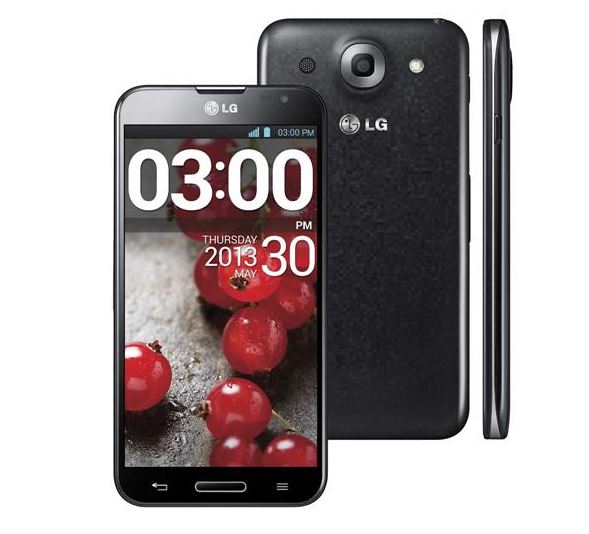
  • Cómo instalar la recuperación TWRP oficial en LG Optimus G Pro y rootearlo

    Cómo instalar la recuperación TWRP oficial en LG Optimus G Pro y rootearlo

    LG Optimus G Pro (nombre en clave: e980) se lanzó al mercado en febrero de 2013. El teléfono inteligente salió de la caja con Android 4.1.2 Jelly Bean. Recientemente, este dispositivo recibió soporte oficial de recuperación TWRP. Entonces, en esta página, lo guiaremos para instalar TWRP Recovery en LG Optimus G Pro. Esta guía contiene instrucciones escritas y un video tutorial para ayudarlo a instalarla rápidamente. Asegúrese de descargar los archivos necesarios y luego continúe directamente con las instrucciones de instalación. Recuperación TWRP y root de tu LG Optimus G Pro.

    Ten en cuenta que antes de continuar con el proceso, primero deberás desbloquear el gestor de arranque del dispositivo. Como los fabricantes de teléfonos inteligentes proporcionan un gestor de arranque bloqueado en sus dispositivos debido a algunos problemas de seguridad, para instalar un archivo de terceros deberá desbloquear el gestor de arranque. Luego puede instalar TWRP Custom Recovery en su dispositivo LG Optimus G Pro y también rootearlo. TWRP Recovery también puede realizar copias de seguridad de Nandroid, restaurar, borrar el sistema/datos/caché y mucho más.

    Cómo instalar la recuperación TWRP oficial en LG Optimus G Pro y rootearlo

    Recuperación de TWRP y sus beneficios

    Team Win Recovery Project es una imagen de recuperación personalizada de software de código abierto para dispositivos Android. Proporciona una interfaz de pantalla táctil que permite a los usuarios instalar firmware de terceros y realizar copias de seguridad del sistema actual, cuyas funciones a menudo no son compatibles con las imágenes de recuperación de stock. – Wikipedia

    Ventajas de la recuperación TWRP:

    • Puede actualizar una ROM personalizada en LG Optimus G Pro usando TWRP
    • Puedes modificar archivos zip para personalizar tu teléfono
    • Fácil de flashear y usar módulos Xposed usando TWRP
    • Fácil de rootear y desrootear usando el zip flashable TWRP Recovery SuperSU
    • Puedes instalar Magisk en LG Optimus G Pro
    • Fácil de crear y restaurar copias de seguridad de Nandroid usando TWRP Recovery.
    • Fácil acceso para restaurar la copia de seguridad de Nandroid.
    • Puede flashear un archivo de imagen usando TWRP Recovery en LG Optimus G Pro
    • Es fácil eliminar todo el bloatware usando TWRP Recovery en LG Optimus G Pro.
    • Para underclock y overclock.
    • Puede limpiar, borrar caché y datos.

    Cómo instalar el recovery TWRP oficial en LG Optimus G Pro (e980)

    Antes de continuar con el proceso de instalación de TWRP, asegúrese de seguir correctamente todos los requisitos previos que se mencionan a continuación.

    Requisitos previos:

    • El archivo y la guía solo son compatibles con el modelo LG Optimus G Pro (e980). No lo pruebes en otros dispositivos.
    • El gestor de arranque del LG Optimus G Pro debe estar desbloqueado.
    • Para este proceso se requiere una PC/portátil y un cable USB.
    • Asegúrese de realizar una copia de seguridad completa de los datos del dispositivo (sin root).
    • Cargue completamente la batería de su dispositivo.
    • Descargue todos los archivos requeridos:

    Detalles de recuperación de TWRP

    Nombre del archivo Recuperación TWRP
    Versión Último
    Apoyo Oficial
    Promotor Equipo TWRP
    Enlace de descarga Descargar

    Descargo de responsabilidad:

    GetDroidTips no será responsable de ningún tipo de daño o error que ocurra en su dispositivo durante/después de instalar los archivos o seguir esta guía. Asegúrate de hacer una copia de seguridad completa antes de hacer cualquier cosa. Haga esto bajo su propio riesgo.

    Método: herramienta ADB y Fastboot

    Después de descargar todos los archivos, controladores y herramientas necesarios, siga el proceso de instalación.

    • En primer lugar, habilite las opciones de desarrollador y el modo de depuración USB en su dispositivo.
    • Ir al dispositivo Ajustes > Sistema > Sobre el telefono > luego toque el número de compilación siete veces para habilitar el modo de opciones de desarrollador.
    • Ahora vaya a Opciones de desarrollador en el menú Configuración y active el botón para habilitar Depuración USB.
    • A continuación, abra la carpeta ADB y Fastboot en su computadora. Luego mantenga presionada la tecla Mayús y haga clic derecho para abrir la ventana de comandos.ventana de comando adb
    • Apague su dispositivo> Presione los botones Subir volumen y Encendido juntos durante unos segundos para ingresar al modo Fastboot.
    • Conecte su dispositivo a la PC mediante un cable USB, escriba el siguiente código en la ventana de comandos y presione Enter:
    adb reboot bootloader
    • Ahora su dispositivo está conectado correctamente como dispositivo fastboot.
    • Escriba el siguiente comando y presione Enter para verificar que el dispositivo fastboot esté conectado o no:
    fastboot devices
    • Ahora, para instalar TWRP Recovery en su teléfono, escriba el siguiente comando y presione Enter:
    fastboot flash recovery twrpname.img
    • Para comenzar, puedes usar el comando inicio rápido nomtwrp.img
    • Eso es todo. Ha instalado correctamente TWRP Recovery en el dispositivo LG Optimus G Pro. Ahora necesitas actualizar la raíz.

    ¿Cuál es la raíz?

    El rooteo de un teléfono inteligente es la forma no oficial de permitir que un administrador o superusuario acceda al sistema y al subsistema de su dispositivo. Por lo tanto, el usuario puede cambiar, modificar, editar o eliminar fácilmente archivos y aplicaciones del sistema.

    Con la ayuda de root, puede desinstalar bloatware, aumentar el rendimiento del dispositivo, reducir el consumo de batería, instalar módulos Xposed y mucho más. Sin embargo, rootear el teléfono inteligente anulará la garantía del dispositivo y ya no podrá obtener actualizaciones de software OTA. La forma incorrecta de rootear también puede bloquear fácilmente su dispositivo. Así que asegúrese de seguir la guía correctamente.

    La ventaja del enraizamiento:

    • Puede acceder a todos los archivos de su LG Optimus G Pro, incluso a los archivos presentes en el directorio raíz de su teléfono.
    • Puede aumentar el rendimiento de su LG Optimus G Pro mediante overclocking.
    • Al rootear, puedes aumentar la duración de la batería al hacer underclocking en el LG Optimus G Pro.
    • Desinstale Bloatware en LG Optimus G Pro.
    • Puede bloquear anuncios en todas las aplicaciones de Android como Youtube y otras aplicaciones relacionadas con juegos.

    Leer también: Las 5 mejores alternativas de Adblock Plus para Android

    • Al rootear LG Optimus G Pro, puede ver, editar o eliminar cualquier archivo del sistema en el directorio raíz.
    • Puede instalar Xposed Framework y muchos módulos Xposed compatibles.

    Pasos para rootear LG Optimus G Pro

    Guía para rootear LG Optimus G Pro a través de SuperSU

    Guía para rootear el LG Optimus G Pro vía Magisk

    Asumimos que esta guía de instalación completa le resultará útil. Si tiene alguna pregunta, no dude en preguntar en los comentarios a continuación.