Author: Paul

  • Cómo rootear Blackview BV8800

    Cómo rootear Blackview BV8800

    Una de las mejores formas de aprovechar al máximo tu experiencia telefónica Blackview BV8800sin duda es implementando previamente permisos de superusuario.

    Al igual que realizar copias de seguridad periódicas y mantener actualizado nuestro dispositivo móvil, obtener acceso root en el Blackview BV8800 también es un paso muy importante que se puede realizar en el terminal.

    Tipo de dispositivo teléfono inteligente
    Marca Blackview
    Modelo BV8800
    conjunto de chips MediaTek
    Método Extraiga el arranque del firmware y parche original del Blackview BV8800

    Índice de artículos
    ¿Qué es la raíz?
    Beneficios
    Advertencias y contras
    RequisitosBlackview BV8800
    Blackview BV8800 Configuraciones anteriores
    Rootea tu Blackview BV8800
    Desbloquear el gestor de arranque Blackview BV8800
    Comprobar el gestor de arranque Blackview BV8800
    Verificar Root Blackview BV8800
    Resumen
    Vídeotutorial paso a paso

    BlackviewBlackview

    ¿No encuentras el archivo boot.img? aquí tienes la solución

    ¿Qué es el enraizamiento?

    Superusuario oh raíz es el nombre común con el que se asignan las cuentas de usuario que tienen todos los derechos de acceso, tanto monousuario como multiusuario.

    Rootear un teléfono móvil es un proceso que permite al usuario de un teléfono con sistema operativo Android obtener acceso privilegiado de forma similar a los permisos administrativos de los sistemas Linux, lo que también permite superar cualquier límite de sistema o software que haya podido establecer el fabricante o los operadores de red.

    Aspectos positivos al rootear tu Blackview BV8800

    • Desinstale todo el Bloatware con facilidad y elimine las aplicaciones del sistema.
    • Posibilidad de liberar capacidad extra de almacenamiento interno.
    • Personalizar parámetros sofisticados del sistema, como desbloquear el dispositivo móvil, recuperar el número IMEI de nuestro y/o MAC, overclockear la CPU/GPU entre muchas posibilidades.
    • Hacer uso de Software diseñado únicamente para aquellos celulares que tengan permisos de usuario root.
    • Eliminar, modificar y/o formatear nuevas particiones en la memoria (¡Ten cuidado! Puede resultar extremadamente peligroso para el dispositivo.).
    • Realizar copias de seguridad de todas las particiones además de poder exportar el Firmware completo.

    Precauciones y contras a considerar

    1. El dispositivo móvil suspenderá la vigencia de la garantía otorgada por el fabricante.
    2. Riesgo de que se puedan crear aplicaciones dañinas con derechos de Superusuario.
    3. Peligro de daño o deterioro de la información durante o después del proceso, por lo que siempre se recomienda realizar un respaldo antes de iniciar el proceso raíz.
    4. El firmware del celular puede estar dañado, se recomienda asegurarse de poder obtener una copia oficial del firmware si es necesario.
    5. Se desactivará la compatibilidad con actualizaciones FOTA/OTA.

    Requisitos previos para este proceso

    • Un PC equipado con cualquier versión de Windows XP/7/10 o superior, tanto de 32 como de 64 bits.
    • Un conector USB.
    • Descarga a tu computadora la última versión del programa MTKroot v2.6 para su dispositivo Blackview BV8800.
    • Descarga el firmware original de tu Blackview BV8800 de donde deberás extraer el archivo de arranque si es posible desde la web oficial de soporte y descargas.

    Y No puedes descargar el firmware para el teléfono Blackview BV8800 Tienes la alternativa de quitar el arranque directamente del dispositivo fácilmente siguiendo este tutorial.

    Configurar el Blackview BV8800

    Para comenzar tendrás que realizar algunos cambios específicos desde el panel de configuración del teléfono, estos simplemente consisten en Habilitar la depuración USB al igual que Activar desbloqueo OEM.

    Estos dos ajustes están integrados en la sección de desarrollo, que deberás activar previamente presionando siete veces consecutivamente en la sección;

    Menú-> Información del teléfono -> Número de compilación.

    Cómo rootear el terminal Blackview BV8800 fácilmente

    En primer lugar, extraiga el archivo descargado previamente en el escritorio de la computadora con Windows y luego inicie la herramienta MTKroot v2.6.

    Iniciar MTKroot v2.6 en Blackview BV8800Iniciar MTKroot v2.6 en Blackview BV8800
    Abrir MTKroot v2.6 en Blackview BV8800

    Haga clic en Controladores -> MediaTek y aplicar la instalación de los drivers correspondientes.

    Controladores Mediatek Blackview BV8800Controladores Mediatek Blackview BV8800
    Instalar los controladores Mediatek Blackview BV8800

    Repita este paso exactamente para ejecutar la instalación en los controladores -> BAsD.

    Nota: El programa MTKroot v2.6 ya incluye todos los controladores actualizados necesarios para el Blackview BV8800.

    Luego conecte el Blackview BV8800 con la PC usando el puerto de datos Micro USB y luego haga clic en Restablecer USB.

    Luego haga clic en Aplicaciones y seleccione el ícono de Magisk para instalar Magisk Manager automáticamente en su computadora.

    Haga clic en la esquina superior izquierda del texto. ¡¡Sin botas de heno!! -> Llevaragregue el archivo de arranque y presione Parche de proceso.

    cargar boot.img Blackview BV8800cargar boot.img Blackview BV8800

    La aplicación Magisk Manager se iniciará automáticamente en tu teléfono móvil, sigue las instrucciones que aparecerán en tu pantalla para crear el parche.

    Luego haga clic una vez en el botón Prueba del BAD y espera hasta que aparezca la frase ‘Dispositivo reconocido‘entonces tendrás que hacer clic en Soy un fastboot.

    Blackview BV8800 reiniciar USB, probar ADB, ir a FastbootBlackview BV8800 reiniciar USB, probar ADB, ir a Fastboot
    Blackview BV8800 Reiniciar USB + Test ADB + Fastboot

    Ahora espera unos segundos mientras Blackview BV8800 Inicie las opciones del gestor de arranque, luego haga clic una vez en Probar arranque rápido.

    Nuevamente debes esperar hasta que puedas ver la frase ‘Dispositivo detectado‘ para pasar a la siguiente fase.

    Desbloquear el bootloader de celulares Blackview BV8800

    En el siguiente punto procederemos a liberar el gestor de arranque en tu celular, acción que también aplicarás de forma automática.

    Es recomendable saltarse el proceso si lo habías realizado anteriormente.

    Haga clic en el botón Prueba del cargador de arranque si necesita comprobar su estado.

    Probar el gestor de arranque en Blackview BV8800Probar el gestor de arranque en Blackview BV8800
    Prueba del gestor de arranque del Blackview BV8800

    En caso de que necesites abrir el gestor de arranque en el Blackview BV8800, sólo tienes que pulsar en el botón Liberar cargador de arranque -> Acepta y sigue las instrucciones que aparecerán proyectadas en la pantalla de tu dispositivo móvil.

    No olvides presionar la tecla aumentar el volumen para confirmar.

    Abrir el gestor de arranque en Blackview BV8800Abrir el gestor de arranque en Blackview BV8800
    Abrir el gestor de arranque del Blackview BV8800

    Atención: Al abrir el gestor de arranque, el sistema de su Blackview BV8800 se restaurará a su estado predeterminado.

    Por ello, plantéate si es conveniente crear copias de seguridad o simplemente copiar tus archivos, contactos, fotografías y otros datos a una memoria SD externa.

    Tras abrir el gestor de arranque, el siguiente paso será completar este tutorial, dejando el Blackview BV8800 con los privilegios root correspondientes.

    En la parte superior izquierda de la utilidad MTKroot v2.6, elija la opción raíz y luego haga clic en Root en la esquina inferior.

    Opción raíz Blackview BV8800Opción raíz Blackview BV8800
    Opción raíz Blackview BV8800

    En apenas unos segundos el terminal Blackview BV8800 habrá sido rooteado, por lo que podrás ver el mensaje “OK” proyectado tanto en la pantalla del dispositivo Blackview BV8800 como simultáneamente en la aplicación MTKroot v2.6.

    Luego haga clic una vez en Salir del arranque rápido y el terminal Blackview BV8800 volverá al sistema.

    Una vez que el Blackview BV8800 se haya cargado por completo deberás pulsar en Aplicaciones -> instalar magia y confirme que la aplicación Magisk Manager esté realmente instalada en su Blackview BV8800.

    Para que la aplicación Magisk Manager funcione correctamente, primero debes conectar el Blackview BV8800 a Internet, ya sea mediante Wi-Fi u operador de red.

    Finalmente haga clic una vez en el botón Comprobar raíz -> luego acepta y listo.

    Verificar Root Blackview BV8800Verificar Root Blackview BV8800
    Verificar Root Blackview BV8800

    Nota: Si la App no ​​aparece instalada, haga clic en Desinstalarespere unos segundos y una vez más haga clic en instalar.

    Resumen de pasos

    Resumen proceso Root Blackview BV8800Resumen proceso Root Blackview BV8800
    Resumen proceso Root Blackview BV8800
    1. Inicie la utilidad MTKroot v2.6 y luego conecte el dispositivo móvil a su computadora.
    2. Reinicie el dispositivo móvil en modo gestor de arranque haciendo clic en el botón Soy un fastboot -> Probar arranque rápido.
    3. Si es necesario, desbloquee el gestor de arranque haciendo clic en Liberar cargador de arranque.
    4. Finalmente seleccione la opción raíz y presione el botón Raíz.

    Vídeo tutorial orientativo para rootear el Blackview BV8800

  • HonorBound RPG Apk + Mod v4.31.27

    HonorBound RPG Apk + Mod v4.31.27

    Usted está aquí: Descarga del programa completo Descarga de programas completos – Descargar juegos / Juegos de Android, Descarga de trucos de juegos de Android / HonorBound RPG Apk + Mod v4.31.27

    HonorBound RPG Apk + Mod v4.31.27

    maxresdefault

    HonorBound RPG Apk + Mod v4.31.27

    Descargar HonorBound RPG ApkNuestro juego para Android es un divertido y magnífico juego de rol. Se te asignará un ejército y cada personaje tendrá una característica diferente. Nuestro objetivo es matar criaturas malvadas y limpiar el lugar en el que vivimos. Cuantas más misiones y enemigos encuentres, más subirás de nivel. Es nuestra recomendación para los amantes de los juegos RPG.
    Haga clic para ampliar la imagen.
    Haga clic para ampliar la imagen.

    https://www.youtube.com/watch?v=VybA56s6DS0
    ————————————————————-

    Dimensión:102mb
    Compresión: Rar / Contraseña : rango
    Exploración: Webroot. / Condición clara

    ————————————————————–

    HonorBound RPG Apk

    (((Alternativa)))
    HonorBound RPG Apk

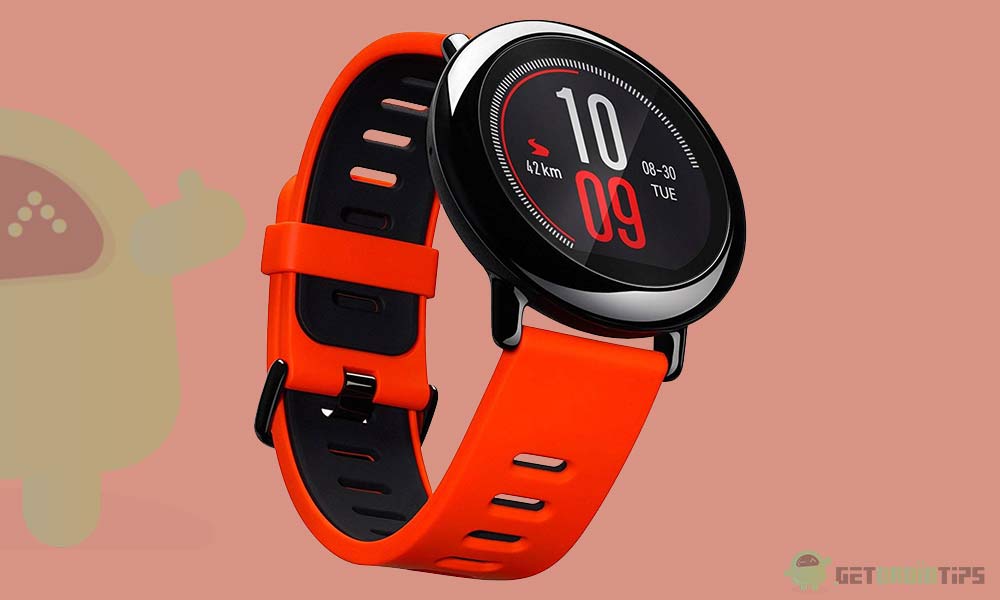
  • Cómo instalar el recovery TWRP oficial en Amazfit Pace y rootearlo

    Cómo instalar el recovery TWRP oficial en Amazfit Pace y rootearlo

    Recientemente, este dispositivo recibió soporte oficial de recuperación TWRP. Entonces, en esta página, lo guiaremos para instalar TWRP Recovery en Amazfit Pace (nombre en clave: huanghe). Esta guía contiene instrucciones escritas y un video tutorial para ayudarlo a instalarla rápidamente. Asegúrese de descargar los archivos necesarios y luego continúe directamente con las instrucciones de instalación. Recuperación TWRP y rootea tu Amazfit Pace.

    Ten en cuenta que antes de continuar con el proceso, primero deberás desbloquear el gestor de arranque del dispositivo. Como los fabricantes de teléfonos inteligentes proporcionan un gestor de arranque bloqueado en sus dispositivos debido a algunos problemas de seguridad, para instalar un archivo de terceros deberá desbloquear el gestor de arranque. Luego puede instalar TWRP Custom Recovery en su dispositivo Amazfit Pace y también en su raíz. TWRP Recovery también puede realizar copias de seguridad de Nandroid, restaurar, borrar el sistema/datos/caché y mucho más.

    Cómo instalar el recovery TWRP oficial en Amazfit Pace y rootearlo

    Recuperación de TWRP y sus beneficios

    Team Win Recovery Project es una imagen de recuperación personalizada de software de código abierto para dispositivos Android. Proporciona una interfaz de pantalla táctil que permite a los usuarios instalar firmware de terceros y realizar copias de seguridad del sistema actual, cuyas funciones a menudo no son compatibles con las imágenes de recuperación de stock. – Wikipedia

    Ventajas de la recuperación TWRP:

    • Puede actualizar una ROM personalizada en Amazfit Pace usando TWRP
    • Puedes modificar archivos zip para personalizar tu teléfono
    • Fácil de flashear y usar módulos Xposed usando TWRP
    • Fácil de rootear y desrootear usando el zip flashable TWRP Recovery SuperSU
    • Puedes instalar Magisk en Amazfit Pace
    • Fácil de crear y restaurar copias de seguridad de Nandroid usando TWRP Recovery.
    • Fácil acceso para restaurar la copia de seguridad de Nandroid.
    • Puede actualizar un archivo de imagen usando TWRP Recovery en Amazfit Pace
    • Es fácil eliminar todo el bloatware usando TWRP Recovery en Amazfit Pace.
    • Para underclock y overclock.
    • Puede limpiar, borrar caché y datos.

    Cómo instalar la recuperación TWRP oficial en Amazfit Pace (huanghe)

    Antes de continuar con el proceso de instalación de TWRP, asegúrese de seguir correctamente todos los requisitos previos que se mencionan a continuación.

    Requisitos previos:

    • El archivo y la guía solo son compatibles con el modelo Amazfit Pace (huanghe). No lo pruebes en otros dispositivos.
    • El gestor de arranque del Amazfit Pace debe estar desbloqueado.
    • Para este proceso se requiere una PC/portátil y un cable USB.
    • Asegúrese de realizar una copia de seguridad completa de los datos del dispositivo (sin root).
    • Cargue completamente la batería de su dispositivo.
    • Descargue todos los archivos requeridos:

    Detalles de recuperación de TWRP

    Nombre del archivo Recuperación TWRP
    Versión Último
    Apoyo Oficial
    Promotor Equipo TWRP
    Enlace de descarga Descargar

    Descargo de responsabilidad:

    GetDroidTips no será responsable de ningún tipo de daño o error que ocurra en su dispositivo durante/después de instalar los archivos o seguir esta guía. Asegúrate de hacer una copia de seguridad completa antes de hacer cualquier cosa. Haga esto bajo su propio riesgo.

    Método: herramienta ADB y Fastboot

    Después de descargar todos los archivos, controladores y herramientas necesarios, siga el proceso de instalación.

    • En primer lugar, habilite las opciones de desarrollador y el modo de depuración USB en su dispositivo.
    • Ir al dispositivo Ajustes > Sistema > Sobre el telefono > luego toque el número de compilación siete veces para habilitar el modo de opciones de desarrollador.
    • Ahora vaya a Opciones de desarrollador en el menú Configuración y active el botón para habilitar Depuración USB.
    • A continuación, abra la carpeta ADB y Fastboot en su computadora. Luego mantenga presionada la tecla Mayús y haga clic derecho para abrir la ventana de comandos.ventana de comando adb
    • Apague su dispositivo> Presione los botones Subir volumen y Encendido juntos durante unos segundos para ingresar al modo Fastboot.
    • Conecte su dispositivo a la PC mediante un cable USB, escriba el siguiente código en la ventana de comandos y presione Enter:
    adb reboot bootloader
    • Ahora su dispositivo está conectado correctamente como dispositivo fastboot.
    • Escriba el siguiente comando y presione Enter para verificar que el dispositivo fastboot esté conectado o no:
    fastboot devices
    • Ahora, para instalar TWRP Recovery en su teléfono, escriba el siguiente comando y presione Enter:
    fastboot flash recovery twrpname.img
    • Para comenzar, puedes usar el comando inicio rápido nomtwrp.img
    • Eso es todo. Ha instalado correctamente TWRP Recovery en el dispositivo Amazfit Pace. Ahora necesitas actualizar la raíz.

    ¿Cuál es la raíz?

    El rooteo de un teléfono inteligente es la forma no oficial de permitir que un administrador o superusuario acceda al sistema y al subsistema de su dispositivo. Por lo tanto, el usuario puede cambiar, modificar, editar o eliminar fácilmente archivos y aplicaciones del sistema.

    Con la ayuda de root, puede desinstalar bloatware, aumentar el rendimiento del dispositivo, reducir el consumo de batería, instalar módulos Xposed y mucho más. Sin embargo, rootear el teléfono inteligente anulará la garantía del dispositivo y ya no podrá obtener actualizaciones de software OTA. La forma incorrecta de rootear también puede bloquear fácilmente su dispositivo. Así que asegúrese de seguir la guía correctamente.

    La ventaja del enraizamiento:

    • Puede acceder a todos los archivos de su Amazfit Pace, incluso a los archivos presentes en el directorio raíz de su teléfono.
    • Puedes aumentar el rendimiento de tu Amazfit Pace mediante overclocking.
    • Al rootear, puedes aumentar la duración de la batería al hacer underclocking en el Amazfit Pace.
    • Desinstale Bloatware en Amazfit Pace.
    • Puede bloquear anuncios en todas las aplicaciones de Android como Youtube y otras aplicaciones relacionadas con juegos.

    Leer también: Las 5 mejores alternativas de Adblock Plus para Android

    • Al rootear Amazfit Pace, puede ver, editar o eliminar cualquier archivo del sistema en el directorio raíz.
    • Puede instalar Xposed Framework y muchos módulos Xposed compatibles.

    Pasos para rootear Amazfit Pace

    Guía para rootear Amazfit Pace a través de SuperSU

    Guía para rootear Amazfit Pace a través de Magisk

    Asumimos que esta guía de instalación completa le resultará útil. Si tiene alguna pregunta, no dude en preguntar en los comentarios a continuación.

  • [TWRP Recovery] Samsung Galaxy S8 SM-G950U

    [TWRP Recovery] Samsung Galaxy S8 SM-G950U

    Descarga el archivo twrp-3.3.1 para instalar TWRP en móviles Samsung Galaxy S8 SM-G950U debajo del chip Qualcomm Snapdragon 835 MSM8998 y sistema operativo Android 7 Turrón / 8 Oreo / 9 Pie.

    Atención: Los pasos para instalar TWRP que te dejamos a continuación son generales, y como tales sólo deben servir como tutorial orientativo.

    Cada móvil requiere de un proceso de flasheo específico, por lo que se recomienda informarse sobre la compatibilidad de este proceso con tu Samsung Galaxy S8 SM-G950U antes de esta instalación.

    Lista de compatibilidad
    Marca Samsung
    Modelo Galaxia S8
    Versiones compatibles SM-G950U
    Hardware Qualcomm Snapdragon 835 MSM8998

    Método para instalar TWRP en Galaxy S8 usando una aplicación (Este método requiere root)
    https://play.google.com/store/apps/details?id=com.sbaidev.roottester

    Flash TWRP en Galaxy S8 usando la herramienta odin3 (No requiere acceso root)

    • Descarga Odin 3 actualizado.
    • Descargar TWRP en formato .img.tar para tu móvil.
    • Inicia tu móvil en modo descarga.
    • Ejecute Odin en su computadora y conecte su móvil a él.
    • Presiona el botón AP de Odin.
    • Seleccione el archivo TWRP y haga clic en iniciar.
    • Esperar hasta que finalice la tarea y nuestro teléfono se reinicie automáticamente.

    Actualiza TWRP en Galaxy S8 desde una versión anterior (No requiere acceso root)

    1. Descarga una nueva versión de TWRP en formato IMG y cópiala a la memoria del móvil.
    2. Accede al móvil en modo TWRP y luego pulsa en Instalar.
    3. Seleccione el archivo TWRP descargado previamente.
    4. Confirma la instalación y espera hasta que finalice.
    5. Finalmente reinicia el dispositivo y listo.

    Instale TWRP en Galaxy S8 usando la utilidad ADB (No requiere acceso root)

    1. Descargue la utilidad ADB e instale los controladores indicados.
    2. Descargue el archivo TWRP y cámbiele el nombre a twrp.img
    3. Luego copie el archivo twrp.img a la carpeta ADB.
    4. Activa la depuración USB en los ajustes del móvil y conéctalo al ordenador.
    5. Ejecute la consola ADB e ingrese el comando adb reiniciar el gestor de arranque seguido de Entrar.
    6. Luego escribe recuperación de flash de arranque rápido twrp.img seguido de la tecla Intro.
    7. Espera hasta que termine el proceso y escribe reinicio rápido para reiniciar.

    TWRP es un Custom Recovery de código abierto para teléfonos Android que incorpora increíbles funciones avanzadas, diseñadas para sustituir el recovery oficial de un dispositivo.

    Un recovery personalizado como TWRP nos permite realizar modificaciones importantes en la ROM de un dispositivo, como desbloquear el bootloader, aplicar root, sustituir por completo el firmware del móvil y mucho más.

    La recuperación TWRP es un proyecto de código abierto de la comunidad TeamWin Recovery Project.

  • Descargar AI Video Upscaler Pro – Completo v1.2.6

    Descargar AI Video Upscaler Pro – Completo v1.2.6

    Usted está aquí: Descargar el programa completo Descargar programas completos – Descargar juegos / Programas de inteligencia artificial AI, programas de variedad general / Descargar AI Video Upscaler Pro – Completo v1.2.6

    Descargar AI Video Upscaler Pro – Completo v1.2.6

    Mejorador de vídeo AI Pro lleno Descargar


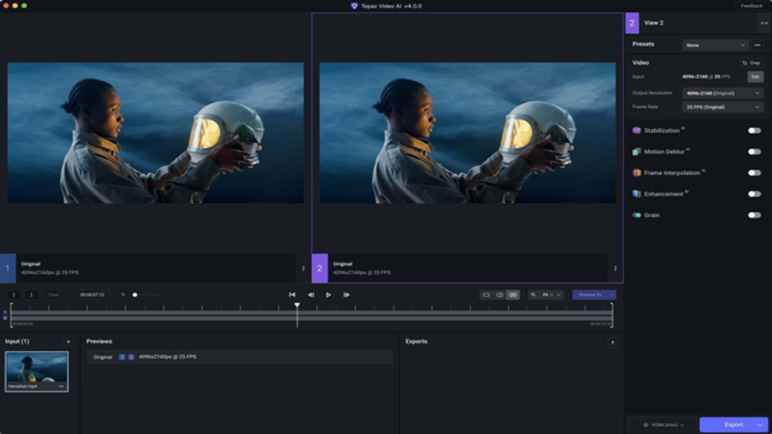
    Mejorador de vídeo AI Pro, Puedes mejorar tus videos antiguos con mala calidad de imagen y convertirlos en videos llamativos. Al mismo tiempo, edite vídeos hasta el más mínimo detalle con el apoyo de la tecnología de inteligencia artificial. Tiene muchas características, como controles avanzados, privacidad total, procesamiento por lotes, protección de audio, compatibilidad con modelos personalizados, compatibilidad con gran formato, etc.


    ¿Sistema y requisitos mínimos de AI Video Upscaler Pro?

    RAM: Memoria de 8 GB ++ y superior ++
    Disco duro: 4GB++
    Tarjeta gráfica: NVIDIA GeForce GTX 1050
    Ventanas: 10
    Procesador: Intel Core i5 o AMD Ryzen 5


    Contraseña: 12345


    Enlace alternativo 1


    Enlace alternativo 2


    Enlace alternativo 3


  • Descargar AI Video Upscaler Pro – Completo v1.2.6

    Descargar AI Video Upscaler Pro – Completo v1.2.6

    Usted está aquí: Descargar el programa completo Descargar programas completos – Descargar juegos / Programas de inteligencia artificial AI, programas de variedad general / Descargar AI Video Upscaler Pro – Completo v1.2.6

    Descargar AI Video Upscaler Pro – Completo v1.2.6

    Mejorador de vídeo AI Pro lleno Descargar


    Mejorador de vídeo AI Pro, Puedes mejorar tus videos antiguos con mala calidad de imagen y convertirlos en videos llamativos. Al mismo tiempo, edite vídeos hasta el más mínimo detalle con el apoyo de la tecnología de inteligencia artificial. Tiene muchas características, como controles avanzados, privacidad total, procesamiento por lotes, protección de audio, compatibilidad con modelos personalizados, compatibilidad con gran formato, etc.


    ¿Sistema y requisitos mínimos de AI Video Upscaler Pro?

    RAM: Memoria de 8 GB ++ y superior ++
    Disco duro: 4GB++
    Tarjeta gráfica: NVIDIA GeForce GTX 1050
    Ventanas: 10
    Procesador: Intel Core i5 o AMD Ryzen 5


    Contraseña: 12345


    Enlace alternativo 1


    Enlace alternativo 2


    Enlace alternativo 3


  • Descargar AI Video Upscaler Pro – Completo v1.2.6

    Descargar AI Video Upscaler Pro – Completo v1.2.6

    Usted está aquí: Descargar el programa completo Descargar programas completos – Descargar juegos / Programas de inteligencia artificial AI, programas de variedad general / Descargar AI Video Upscaler Pro – Completo v1.2.6

    Descargar AI Video Upscaler Pro – Completo v1.2.6

    Mejorador de vídeo AI Pro lleno Descargar


    Mejorador de vídeo AI Pro, Puedes mejorar tus videos antiguos con mala calidad de imagen y convertirlos en videos llamativos. Al mismo tiempo, edite vídeos hasta el más mínimo detalle con el apoyo de la tecnología de inteligencia artificial. Tiene muchas características, como controles avanzados, privacidad total, procesamiento por lotes, protección de audio, compatibilidad con modelos personalizados, compatibilidad con gran formato, etc.


    ¿Sistema y requisitos mínimos de AI Video Upscaler Pro?

    RAM: Memoria de 8 GB ++ y superior ++
    Disco duro: 4GB++
    Tarjeta gráfica: NVIDIA GeForce GTX 1050
    Ventanas: 10
    Procesador: Intel Core i5 o AMD Ryzen 5


    Contraseña: 12345


    Enlace alternativo 1


    Enlace alternativo 2


    Enlace alternativo 3


  • Cómo rootear teléfonos inteligentes Blackview Oscal S60

    Cómo rootear teléfonos inteligentes Blackview Oscal S60

    Rootear un dispositivo, como en este caso el Blackview Oscal S60, no debe considerarse un juego y menos tomarse a la ligera, por eso en nuestros tutoriales dejamos instrucciones precisas para evitar que el usuario olvide pasos o configuraciones vitales.

    Además de realizar copias de seguridad periódicas y mantener nuestro móvil actualizado, rootear el Blackview Oscal S60 puede ser una opción igual o más importante que podemos hacer en nuestro dispositivo móvil.

    Dispositivo teléfono inteligente
    Marca Blackview
    Modelo Oscal S60
    Hardware MediaTek
    Apuntar Elimine boot.img del firmware y parche oficial del Blackview Oscal S60

    Índice
    ¿Qué es la raíz?
    Beneficios
    Advertencias y contras
    Requisitos del Blackview Oscal S60
    Configuraciones anteriores del Blackview Oscal S60
    Iniciar Root en Blackview Oscal S60
    Desbloquear el gestor de arranque Blackview Oscal S60
    Comprobar el gestor de arranque Blackview Oscal S60
    Verificar Root Blackview Oscal S60
    Resumen
    Vídeotutorial paso a paso

    BlackviewBlackview

    ¿Problemas para encontrar el maletero?, consulta este

    ¿Qué es el enraizamiento?

    Él uso excesivo oh raíz Es el nombre habitual que se suele asignar a las cuentas de usuarios administradores que tienen todos los privilegios en todas las formas de acceso (monousuario y multiusuario).

    Asimismo, rootear un dispositivo es el método que le brinda al usuario de cualquier Smartphone con sistema Android obtener acceso privilegiado al sistema similar a los permisos administrativos en Linux, lo que también le permite deshacer cualquier limitación del sistema y hardware que haya podido establecer el fabricante u operador de red.

    Beneficios de rootear el Blackview Oscal S60

    • Elimina Bloatware y deshazte de aplicaciones del sistema potencialmente inútiles.
    • Pudiendo obtener capacidad extra para almacenamiento.
    • Cambie cualquier configuración avanzada en el sistema, como jailbreak, restablecimiento de IMEI y/o dirección MAC, así como overclocking del procesador y muchos otros.
    • Poder utilizar Software desarrollado únicamente para dispositivos rooteados.
    • Crear, modificar y eliminar nuevas particiones (Esto puede ser extremadamente peligroso.).
    • Realiza copias de seguridad completas o exporta la rom completa.

    Precauciones y contras que debemos tener en cuenta

    1. Su dispositivo anulará la garantía emitida por el fabricante.
    2. Exposición a aplicaciones dañinas que obtienen permiso de superusuario.
    3. Peligro de daño o pérdida de información durante o después del procedimiento, en cuyo caso siempre se recomienda crear una copia de seguridad antes de iniciar el proceso raíz.
    4. El firmware del dispositivo móvil puede estar dañado, se recomienda asegurarse de poder obtener una copia oficial de su firmware si es necesario.
    5. Se cancelará el soporte para actualizaciones FOTA/OTA.

    Requisitos previos para el proceso.

    • Computadora con sistema Windows XP/7 o posterior, ya sea de 32 o 64 bits.
    • Cable USB a Micro USB.
    • Descarga a tu PC la última versión del software MTKroot v2.6 Para teléfonos móviles Blackview Oscal S60.
    • Descarga el firmware original de tu teléfono Blackview Oscal S60 de donde deberás extraer el componente boot.img si es posible desde el servicio técnico online del fabricante.

    Y No puedo encontrar un firmware para dispositivos móviles Blackview Oscal S60 Alternativamente, puede obtener el componente boot.img directamente desde el Blackview Oscal S60 fácilmente siguiendo este tutorial.

    Configuración en el Blackview Oscal S60

    Lo primero que tendremos que hacer, lógicamente, será proceder a configurar los ajustes necesarios para el proceso, estos básicamente constan de Habilitar la depuración USB y Habilitar desbloqueo OEM.

    Podrás encontrar ambas preferencias en la sección de desarrollador, que deberás activar previamente presionando 7 veces ininterrumpidamente sobre;

    Configuración del dispositivo-> Información del teléfono -> versión de software oh Número de compilación.

    Tutorial para rootear el teléfono móvil Blackview Oscal S60

    En primer lugar, descomprime el contenido del paquete que has descargado en el escritorio de tu ordenador con Windows y luego abre la aplicación MTKroot v2.6.

    Abrir MTKroot v2.6 en Blackview Oscal S60Abrir MTKroot v2.6 en Blackview Oscal S60
    Inicie MTKroot v2.6 en Blackview Oscal S60

    Haga clic una vez en el botón Controladores -> MediaTek y finaliza la instalación de los controladores necesarios.

    Controladores Mediatek para Blackview Oscal S60Controladores Mediatek para Blackview Oscal S60
    Instalar drivers USB Blackview Oscal S60

    Repita lo mismo para instalar los controladores. BAsD.

    Nota: El programa MTKroot v2.6 incluye los controladores actualizados necesarios para que Windows ubique los teléfonos celulares Blackview Oscal S60.

    Luego conecte el dispositivo móvil Blackview Oscal S60 con la PC usando el puerto de datos Micro USB y haga clic en Restablecer USB.

    Haga clic en Aplicaciones y elija Magisk para transferir Magisk Manager automáticamente a su dispositivo móvil.

    Haga clic en la parte superior izquierda en ¡¡Sin botas de heno!! -> Llevaragregue el archivo de arranque y luego haga clic Parche de proceso.

    cargar boot.img Blackview Oscal S60cargar boot.img Blackview Oscal S60

    Automáticamente se iniciará la aplicación Magisk Manager en tu Blackview Oscal S60, sigue las instrucciones que verás en pantalla para crear el parche.

    Luego haga clic una vez en el botón Prueba del BAD y espera un momento hasta que puedas leer el texto ‘Dispositivo encontrado‘momento en el que tendrás que hacer clic en Soy un fastboot.

    Blackview Oscal S60 reiniciar USB + probar ADB + FastbootBlackview Oscal S60 reiniciar USB + probar ADB + Fastboot
    Blackview Oscal S60 Reiniciar USB + Test ADB + Fastboot

    Ahora contesta el celular por un segundo mientras tanto. Blackview Oscal S60 reinicie en modo Fastboot, luego haga clic en Probar arranque rápido.

    Una vez más deberás esperar hasta poder leer la línea ‘Dispositivo detectado’ para continuar con la siguiente fase.

    Desbloquea el gestor de arranque en dispositivos Blackview Oscal S60

    En el siguiente párrafo tendrás que abrir el gestor de arranque del Blackview Oscal S60, acción imprescindible que también aplicaremos con un solo clic.

    Es recomendable excluir este paso si ya lo has desbloqueado anteriormente.

    Hacer clic en Prueba del cargador de arranque para asegurarse del estado del gestor de arranque.

    Verificar gestor de arranque en Blackview Oscal S60Verificar gestor de arranque en Blackview Oscal S60
    Verificar gestor de arranque del Blackview Oscal S60

    Si es necesario abre el gestor de arranque de tu Blackview Oscal S60 simplemente haga clic en el botón una vez Liberar cargador de arranque -> Acepta y luego realiza las señales que aparecerán proyectadas en la pantalla de tu Blackview Oscal S60.

    No olvides presionar la tecla sube el volumen para continuar.

    Desbloquear el gestor de arranque Blackview Oscal S60Desbloquear el gestor de arranque Blackview Oscal S60
    Desbloquear el gestor de arranque en Blackview Oscal S60

    Recuerde: cuando desbloquee el gestor de arranque, su computadora se restaurará a su estado predeterminado.

    Por este motivo, deberías considerar realizar una copia de seguridad o si lo prefieres, simplemente copiar todos tus archivos, contactos, fotos y otros datos personales al disco externo o Micro SD.

    Luego de abrir el gestor de arranque, el siguiente nivel será finalizar el tutorial, dejando finalmente tu celular Blackview Oscal S60 perfectamente rooteado.

    Desplácese hasta la esquina superior del software MTKroot v2.6 y seleccione la opción raíz, luego haga clic en Root en la parte inferior.

    Opción raíz Blackview Oscal S60Opción raíz Blackview Oscal S60
    Opción raíz Blackview Oscal S60

    Casi inmediatamente el Blackview Oscal S60 habrá sido rooteado por lo que aparecerá la palabra “OK” tanto en la pantalla del Blackview Oscal S60 como al mismo tiempo en la aplicación MTKroot v2.6.

    Luego debes hacer clic en el botón Salir del arranque rápido y el dispositivo Blackview Oscal S60 se reiniciará en el sistema Android.

    Cuando el celular termine de iniciarse por completo debes hacer clic en Aplicaciones -> instalar magia y verifique si la aplicación Magisk Manager realmente aparece en el escritorio de su computadora.

    Para que la aplicación Magisk Manager funcione correctamente, primero debes conectar el Blackview Oscal S60 a Internet, mediante redes móviles o WiFi.

    Para finalizar sólo tienes que hacer clic en el botón Comprobar raíz -> luego aceptar y nada más.

    Comprobar Root Blackview Oscal S60Comprobar Root Blackview Oscal S60
    Comprobar Root Blackview Oscal S60

    Nota: En caso de que la aplicación Magisk no esté instalada, haga clic una vez en DesinstalarEspere un par de segundos y haga clic en el botón nuevamente. Instalar Administrador Mágico.

    Resumen del procedimiento

    Pasos simplificados Root Blackview Oscal S60Pasos simplificados Root Blackview Oscal S60
    Pasos simplificados Root Blackview Oscal S60
    1. Inicie la utilidad MTKroot v2.6 y luego conecte el teléfono móvil Blackview Oscal S60 a su computadora.
    2. Reinicie el teléfono móvil Blackview Oscal S60 en modo fastboot haciendo clic en el botón Soy un fastboot -> Probar arranque rápido.
    3. Si es necesario, desbloquee el gestor de arranque haciendo clic en Liberar cargador de arranque.
    4. Finalmente seleccione la opción raíz y presione el botón Raíz.

    Vídeo tutorial indicativo para rootear el Blackview Oscal S60

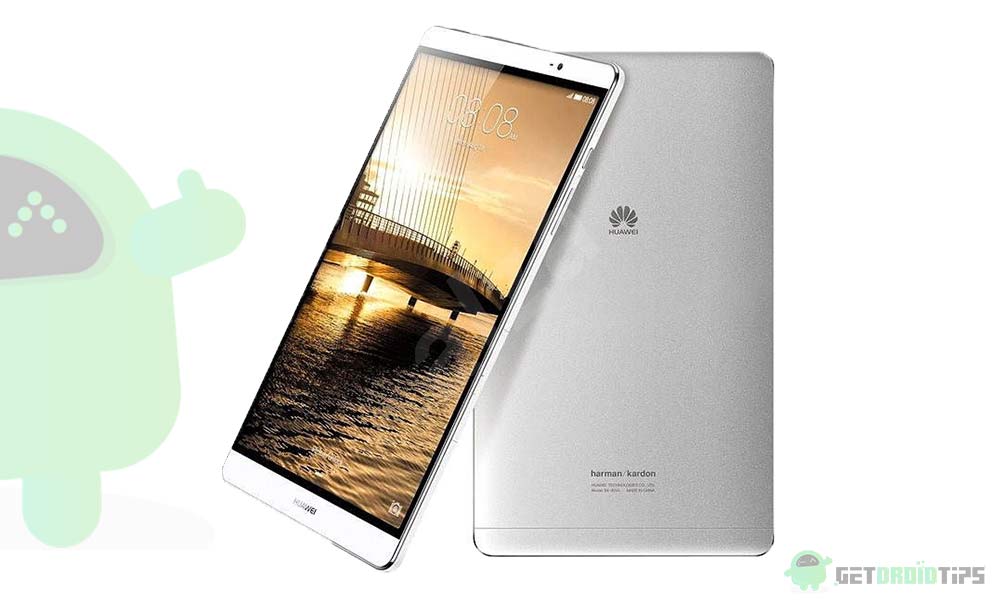
  • Cómo instalar la recuperación TWRP oficial en Huawei MediaPad M2 8.0 y rootearlo

    Cómo instalar la recuperación TWRP oficial en Huawei MediaPad M2 8.0 y rootearlo

    Huawei MediaPad M2 8.0 (nombre en clave: mozart) se lanzó en mayo de 2015. El teléfono inteligente salió de la caja con Android 5.1 Lollipop. Recientemente, este dispositivo recibió soporte oficial de recuperación TWRP. Entonces, en esta página, lo guiaremos para instalar TWRP Recovery en Huawei MediaPad M2 8.0. Esta guía contiene instrucciones escritas y un video tutorial para ayudarlo a instalarla rápidamente. Asegúrese de descargar los archivos necesarios y luego continúe directamente con las instrucciones de instalación. Recuperación TWRP y root de tu Huawei MediaPad M2 8.0.

    Ten en cuenta que antes de continuar con el proceso, primero deberás desbloquear el gestor de arranque del dispositivo. Como los fabricantes de teléfonos inteligentes proporcionan un gestor de arranque bloqueado en sus dispositivos debido a algunos problemas de seguridad, para instalar un archivo de terceros deberá desbloquear el gestor de arranque. Luego puede instalar TWRP Custom Recovery en su dispositivo Huawei MediaPad M2 8.0 y también rootearlo. TWRP Recovery también puede realizar copias de seguridad de Nandroid, restaurar, borrar el sistema/datos/caché y mucho más.

    Cómo instalar la recuperación TWRP oficial en Huawei MediaPad M2 8.0 y rootearlo

    Recuperación de TWRP y sus beneficios

    Team Win Recovery Project es una imagen de recuperación personalizada de software de código abierto para dispositivos Android. Proporciona una interfaz de pantalla táctil que permite a los usuarios instalar firmware de terceros y realizar copias de seguridad del sistema actual, cuyas funciones a menudo no son compatibles con las imágenes de recuperación de stock. – Wikipedia

    Ventajas de la recuperación TWRP:

    • Puede actualizar una ROM personalizada en Huawei MediaPad M2 8.0 usando TWRP
    • Puedes modificar archivos zip para personalizar tu teléfono
    • Fácil de flashear y usar módulos Xposed usando TWRP
    • Fácil de rootear y desrootear usando el zip flashable TWRP Recovery SuperSU
    • Puedes instalar Magisk en Huawei MediaPad M2 8.0
    • Fácil de crear y restaurar copias de seguridad de Nandroid usando TWRP Recovery.
    • Fácil acceso para restaurar la copia de seguridad de Nandroid.
    • Puede actualizar un archivo de imagen usando TWRP Recovery en Huawei MediaPad M2 8.0
    • Es fácil eliminar todo el bloatware usando TWRP Recovery en Huawei MediaPad M2 8.0.
    • Para underclock y overclock.
    • Puede limpiar, borrar caché y datos.

    Antes de continuar con el proceso de instalación de TWRP, asegúrese de seguir correctamente todos los requisitos previos que se mencionan a continuación.

    Requisitos previos:

    Detalles de recuperación de TWRP

    Nombre del archivo Recuperación TWRP
    Versión Último
    Apoyo Oficial
    Promotor Equipo TWRP
    Enlace de descarga Descargar

    Descargo de responsabilidad:

    GetDroidTips no será responsable de ningún tipo de daño o error que ocurra en su dispositivo durante/después de instalar los archivos o seguir esta guía. Asegúrate de hacer una copia de seguridad completa antes de hacer cualquier cosa. Haga esto bajo su propio riesgo.

    Método: herramienta ADB y Fastboot

    Después de descargar todos los archivos, controladores y herramientas necesarios, siga el proceso de instalación.

    • En primer lugar, habilite las opciones de desarrollador y el modo de depuración USB en su dispositivo.
    • Ir al dispositivo Ajustes > Sistema > Sobre el telefono > luego toque el número de compilación siete veces para habilitar el modo de opciones de desarrollador.
    • Ahora vaya a Opciones de desarrollador en el menú Configuración y active el botón para habilitar Depuración USB.
    • A continuación, abra la carpeta ADB y Fastboot en su computadora. Luego mantenga presionada la tecla Mayús y haga clic derecho para abrir la ventana de comandos.ventana de comando adb
    • Apague su dispositivo> Presione los botones Subir volumen y Encendido juntos durante unos segundos para ingresar al modo Fastboot.
    • Conecte su dispositivo a la PC mediante un cable USB, escriba el siguiente código en la ventana de comandos y presione Enter:
    adb reboot bootloader
    • Ahora su dispositivo está conectado correctamente como dispositivo fastboot.
    • Escriba el siguiente comando y presione Enter para verificar que el dispositivo fastboot esté conectado o no:
    fastboot devices
    • Ahora, para instalar TWRP Recovery en su teléfono, escriba el siguiente comando y presione Enter:
    fastboot flash recovery twrpname.img
    • Para comenzar, puedes usar el comando inicio rápido nomtwrp.img
    • Eso es todo. Ha instalado correctamente TWRP Recovery en el dispositivo Huawei MediaPad M2 8.0. Ahora necesitas actualizar la raíz.

    ¿Cuál es la raíz?

    El rooteo de un teléfono inteligente es la forma no oficial de permitir que un administrador o superusuario acceda al sistema y al subsistema de su dispositivo. Por lo tanto, el usuario puede cambiar, modificar, editar o eliminar fácilmente archivos y aplicaciones del sistema.

    Con la ayuda de root, puede desinstalar bloatware, aumentar el rendimiento del dispositivo, reducir el consumo de batería, instalar módulos Xposed y mucho más. Sin embargo, rootear el teléfono inteligente anulará la garantía del dispositivo y ya no podrá obtener actualizaciones de software OTA. La forma incorrecta de rootear también puede bloquear fácilmente su dispositivo. Así que asegúrese de seguir la guía correctamente.

    La ventaja del enraizamiento:

    • Puede acceder a todos los archivos en su Huawei MediaPad M2 8.0, incluso a los archivos presentes en el directorio raíz de su teléfono.
    • Puede aumentar el rendimiento de su Huawei MediaPad M2 8.0 mediante overclocking.
    • Al rootear, puede aumentar la duración de la batería al hacer underclocking en el Huawei MediaPad M2 8.0.
    • Desinstale Bloatware en Huawei MediaPad M2 8.0.
    • Puede bloquear anuncios en todas las aplicaciones de Android como Youtube y otras aplicaciones relacionadas con juegos.

    Leer también: Las 5 mejores alternativas de Adblock Plus para Android

    • Al rootear Huawei MediaPad M2 8.0, puede ver, editar o eliminar cualquier archivo del sistema en el directorio raíz.
    • Puede instalar Xposed Framework y muchos módulos Xposed compatibles.

    Pasos para Rootear Huawei MediaPad M2 8.0

    Guía para Rootear Huawei MediaPad M2 8.0 vía SuperSU

    Cómo rootear Huawei MediaPad M2 8.0 a través de Magisk

    Asumimos que esta guía de instalación completa le resultará útil. Si tiene alguna pregunta, no dude en preguntar en los comentarios a continuación.

  • [Descargar TWRP] Samsung Galaxy S8 Plus SM-G955U

    [Descargar TWRP] Samsung Galaxy S8 Plus SM-G955U

    Descarga gratuita del archivo twrp-3.3.1 flashear TWRP Recovery en terminales Galaxy S8 Plus SM-G955U (Qualcomm) bajo procesador Qualcomm Snapdragon 835 MSM8998 y sistema operativo Android 7 Turrón / Pastel Android 9.

    Atención: Estos procesos para flashear TWRP Recovery que ponemos a continuación son universales, por lo que deben servir exclusivamente como guía.

    Cada terminal requiere un proceso de instalación específico, por lo que es recomendable estar bien informado sobre la compatibilidad de este proceso con tu Samsung Galaxy S8 Plus SM-G955U antes de esta instalación.

    Lista de compatibilidad
    Marca Samsung
    Modelo Galaxia S8 Plus
    Versiones compatibles SM-G955U
    Hardware Qualcomm Snapdragon 835 MSM8998

    Instale TWRP Recovery en Galaxy S8 Plus usando una aplicación (Requiere acceso root)
    https://play.google.com/store/apps/details?id=com.sbaidev.roottester

    Instale TWRP Recovery en Galaxy S8 Plus usando el software Odin (No se requiere raíz)

    • Descarga la herramienta Odin.
    • Descargar Recuperación TWRP en formato .img.tar para tu terminal.
    • Enciende tu terminal en modo descarga.
    • Ejecute Odin en la computadora y conecte el terminal a él.
    • Presiona el botón AP de Odin.
    • Cargue TWRP Recovery y presione iniciar.
    • Esperar a que finalice la tarea y nuestro terminal se reinicie automáticamente.

    Actualiza TWRP al Galaxy S8 Plus desde una versión anterior (No se requiere raíz)

    1. Descarga una versión reciente de TWRP Recovery en formato IMG y muévela a la memoria del dispositivo.
    2. Enciende el terminal en modo TWRP y luego pulsa en Instalar.
    3. Elija el archivo TWRP Recovery descargado en el paso anterior.
    4. Confirma la instalación y espera hasta que finalice el proceso.
    5. Finalmente reinicia el dispositivo y listo.

    Instalar TWRP Recovery en un Galaxy S8 Plus con ADB (No se requiere raíz)

    1. Descargue la herramienta ADB e instale los controladores incluidos.
    2. Descargue TWRP Recovery y cámbiele el nombre a twrp.img
    3. Luego copie el archivo twrp.img a la carpeta ADB.
    4. Activa la depuración USB en los ajustes del terminal y conéctalo al PC.
    5. Vaya a la consola ADB y escriba adb reiniciar el gestor de arranque seguido de Entrar.
    6. Luego escribe recuperación de flash de arranque rápido twrp.img seguido de Entrar.
    7. Espera unos segundos a que finalice el proceso y entra. reinicio rápido para reiniciar.

    TWRP es una recuperación personalizada de código abierto para dispositivos Android que está llena de increíbles funciones avanzadas, diseñada para reemplazar la recuperación de fábrica de un dispositivo.

    Un recovery personalizado como TWRP nos permite realizar modificaciones importantes en la ROM de un dispositivo, como desbloquear el bootloader, aplicar root, sustituir por completo el firmware del terminal y mucho más.

    La recuperación TWRP es un proyecto de código abierto de la comunidad TeamWin Recovery Project.

  • Drum Pads 24 Apk 3.8.3 Truco MOD de datos

    Drum Pads 24 Apk 3.8.3 Truco MOD de datos

    Usted está aquí: Descarga del programa completo Descarga de programas completos – Descargar juegos / Juegos de Android, Descarga de trucos de juegos de Android / Drum Pads 24 Apk 3.8.3 Truco MOD de datos

    Drum Pads 24 Apk 3.8.3 Truco MOD de datos

    Pads de batería 24

    Drum Pads 24 Apk 3.8.3 Truco MOD de datos

    Descargar Drum Pads Android Apk,Vive una experiencia de juego divertida con la versión de Hallowens, con varias músicas y colores.
    Puedes ecualizar los colores de Drum Pads y obtener partituras.
    Pads de batería 24

    Pads de batería 24

    Vaya a android/data e instale apk

    ————————————————————-

    Dimensión:30mb
    Compresión: Rar / Sin Contraseña
    Exploración: Webroot. / Condición clara

    ————————————————————–

    Haga clic para ampliar la imagen.

    Almohadillas de batería Apk

    (((Alternativa)))

    Almohadillas de batería Apk

    nuevo sin trampas

  • VSCO Cam Apk Descargar v171 Actualización completa de Android

    VSCO Cam Apk Descargar v171 Actualización completa de Android

    Usted está aquí: Descargar programa completo Descargar programas completos – Descargar juegos / Programa de aplicación Android / VSCO Cam Apk Descargar v171 Actualización completa de Android

    VSCO Cam Apk Descargar v171 Actualización completa de Android

    URL Descargar VSCO Cam Apk Full v171 Android

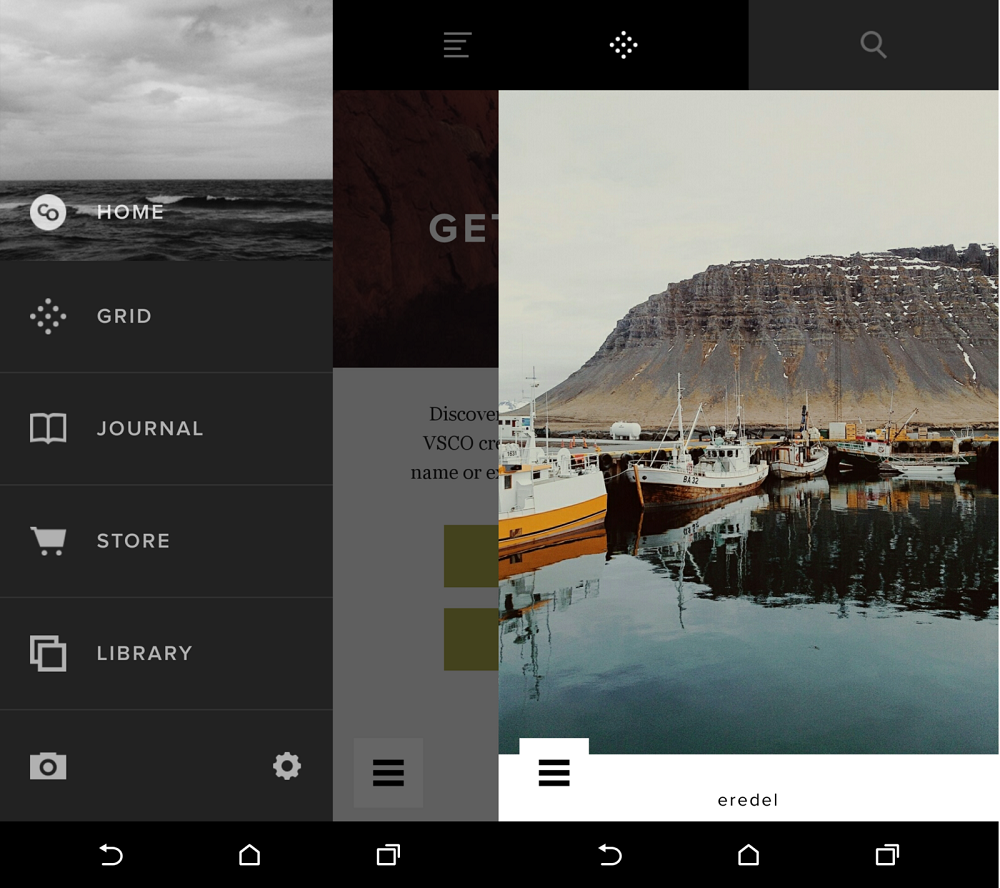
    VSCO Cam Apk,Es una de las aplicaciones de calidad que te ayudarán en la fotografía móvil.
    Puede editarlo, verlo y compartirlo realizando diversas operaciones en las últimas tabletas y teléfonos con sistema Android habilitado para Pro.
    Está en tus manos darle una mejor apariencia con efectos de vidrio y filtros, entre las aplicaciones más avanzadas y de fácil uso.
    Programa siempre actualizado que vale la pena usar

    Androide:

    Admite dispositivos 4.1 y superiores, la instalación es sencilla.
    Haga clic para ampliar la imagen.
    https://www.youtube.com/watch?v=s5Bvh0VnrbU


    Haga clic para ampliar la imagen.


    Brazo VSCO Cam Apk

    VSCO Cam Apk Arm64

    (((Alternativa)))

    Brazo VSCO Cam Apk

    VSCO Cam Apk Arm64

    (((Alternativa)))

    Brazo VSCO Cam Apk

    VSCO Cam Apk Arm64

  • Descargar Surviving Mars relanzado – PC completo en turco

    Descargar Surviving Mars relanzado – PC completo en turco

    Usted está aquí: Descargar programas completos Descargar programas completos – Descargar juegos / Descargar juegos completos, juegos de PC, descargar juegos Torrent, descargar juegos turcos / Descargar Surviving Mars relanzado – PC completo en turco

    Descargar Surviving Mars relanzado – PC completo en turco

    Sobreviviendo a Marte relanzado lleno Descargar – PC turco v1.0.2


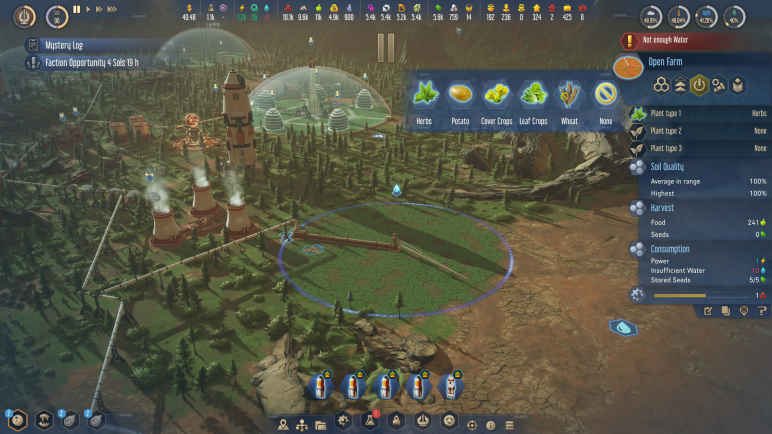
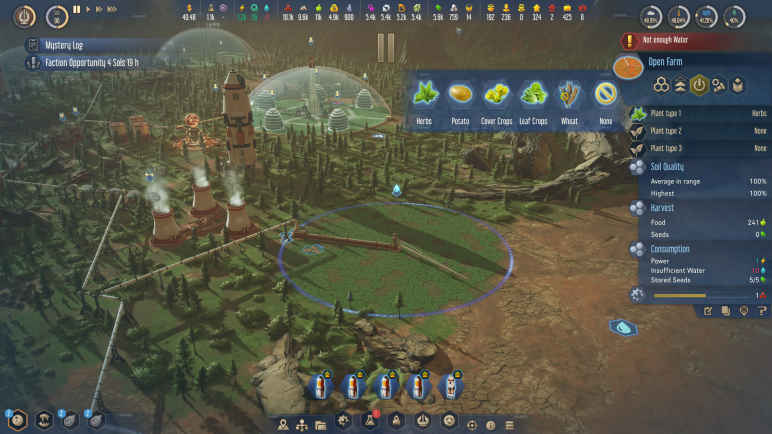
    Surviving Mars Relaunched, un juego lanzado en 2025 Establecerás una ciudad en el mundo de la ciencia ficción y llegarás a Marte para colonizarla. No tienes más remedio que sobrevivir y tienes misiones que completar. Puede lograr directamente sus objetivos realizando una planificación adecuada y aplicando las estrategias adecuadas. Descubrirás y accederás a muchas novedades, desde ampliaciones hasta estaciones, cosmética y el catálogo de reexpansión.


    ¿Sobrevivir al sistema relanzado en Marte y sus requisitos?

    RAM: Memoria de 8 GB + y superior ++
    Disco duro: 10GB++
    Procesador: Intel Core i5-2500K o AMD Ryzen 3 1300X
    Ventanas: (64 bits)
    Tarjeta gráfica: NVIDIA GeForce GTX 970 | AMD RadeonRX 470 | Intel Arco A380


    Alternativa: Enlace1


    Alternativa: Enlace2


    Alternativa: Enlace3


    torrente


  • Descargar Surviving Mars relanzado – PC completo en turco

    Descargar Surviving Mars relanzado – PC completo en turco

    Usted está aquí: Descargar programas completos Descargar programas completos – Descargar juegos / Descargar juegos completos, juegos de PC, descargar juegos Torrent, descargar juegos turcos / Descargar Surviving Mars relanzado – PC completo en turco

    Descargar Surviving Mars relanzado – PC completo en turco

    Sobreviviendo a Marte relanzado lleno Descargar – PC turco v1.0.2


    Surviving Mars Relaunched, un juego lanzado en 2025 Establecerás una ciudad en el mundo de la ciencia ficción y llegarás a Marte para colonizarla. No tienes más remedio que sobrevivir y tienes misiones que completar. Puede lograr directamente sus objetivos realizando una planificación adecuada y aplicando las estrategias adecuadas. Descubrirás y accederás a muchas novedades, desde ampliaciones hasta estaciones, cosmética y el catálogo de reexpansión.


    ¿Sobrevivir al sistema relanzado en Marte y sus requisitos?

    RAM: Memoria de 8 GB + y superior ++
    Disco duro: 10GB++
    Procesador: Intel Core i5-2500K o AMD Ryzen 3 1300X
    Ventanas: (64 bits)
    Tarjeta gráfica: NVIDIA GeForce GTX 970 | AMD RadeonRX 470 | Intel Arco A380


    Alternativa: Enlace1


    Alternativa: Enlace2


    Alternativa: Enlace3


    torrente


  • Descarga de iTunes – v12.13.9.1 completo turco x86/x64 Bit

    Descarga de iTunes – v12.13.9.1 completo turco x86/x64 Bit

    Usted está aquí: Descargar Programa Completo Descargar Programas Completos – Descargar Juegos / Programas de Audio y Video / Descarga de iTunes – v12.13.9.1 completo turco x86/x64 Bit

    Descarga de iTunes – v12.13.9.1 completo turco x86/x64 Bit

    3648d4e984a3313ed24670f2848cbd11
    Descarga turca de iTunes – Bit completo x86 / x64

    iTunes es la última versión.Uno de los mejores mediapayers, puedes organizar y reproducir tu música, lo cual es indispensable para las computadoras.
    En resumen, puedes escuchar tu música fácilmente en esta versión más utilizada. Soporta muchos idiomas
    iPad, iPhone, etc. También puedes emparejarlo con tu software e intercambiar música. También iTunes programa Es compatible con la nueva aplicación de TV en iPhone, iPad y Apple TV.


    ————————————————————-

    Dimensión:371-mb
    Compresión: Rar / Contraseña: 12345
    Exploración: Webroot. / Condición clara

    ————————————————————–

    iTunes 12

    (((Alternativa)))

    iTunes 12

    (((Alternativa)))

    iTunes 12


  • Root para terminales Blackview Oscal S60 Pro

    Root para terminales Blackview Oscal S60 Pro

    Rootear un dispositivo móvil, como en este caso el Blackview Oscal S60 Pro, no es ni remotamente una broma y menos debe tomarse a la ligera, por eso en nuestros tutoriales siempre pretendemos evitar que el usuario olvide alguna configuración o paso imprescindible.

    Dispositivo teléfono inteligente
    Marca Blackview
    Modelo Oscal S60 Pro
    UPC MediaTek
    Proceso Extraer boot.img del firmware original Blackview Oscal S60 Pro y parchear

    Tabla de contenido
    ¿Qué es la raíz?
    Beneficios
    Advertencias y contras
    Requisitos Blackview Oscal S60 Pro
    Configuraciones anteriores del Blackview Oscal S60 Pro
    Iniciar Root en Blackview Oscal S60 Pro
    Desbloquear el gestor de arranque de Blackview Oscal S60 Pro
    Comprobar el gestor de arranque Blackview Oscal S60 Pro
    Verificar Root Blackview Oscal S60 Pro
    Resumen
    Vídeotutorial paso a paso

    BlackviewBlackview

    ¿No encuentras el maletero? aquí tienes la solución

    ¿Qué es el enraizamiento?

    Raíz oh uso excesivo es el nombre estándar para las cuentas de usuario administrador que tienen todos los privilegios en todos los accesos (usuario único o multiusuario).

    Rootear un teléfono celular es una técnica que permite a los usuarios de un Smartphone con sistema Android obtener acceso privilegiado al sistema de forma similar a los permisos administrativos de Linux, lo que también permite deshacer cualquier impedimento de hardware o software que haya sido establecido por el fabricante u operadores de red.

    Aspectos positivos al rootear tu Blackview Oscal S60 Pro

    • Elimina Bloatware fácilmente y desinstala aplicaciones del sistema que consideremos inoperativas.
    • Posibilidad de ganar más capacidad de almacenamiento.
    • Adapte cualquier configuración sofisticada del sistema, como desbloquear, reparar el número IMEI de nuestro o MAC, así como hacer overclocking de los procesadores y muchos más.
    • Utilice Software diseñado únicamente para aquellos teléfonos móviles que tengan permisos de superusuario.
    • Adaptar, crear y eliminar particiones en la memoria interna (¡Atención! Puede resultar muy peligroso para el dispositivo.).
    • Crear copias de seguridad completas o poder exportar todo el Firmware.

    Precauciones y contras a tener en cuenta

    1. Su teléfono anulará la cobertura de garantía emitida por el fabricante.
    2. Peligro de que aplicaciones maliciosas se apoderen de los permisos de superusuario.
    3. Peligro de daño o deterioro de la información durante el proceso, por lo que se recomienda en cualquier caso realizar una copia de seguridad antes de proceder con el root.
    4. La rom de tu Blackview Oscal S60 Pro puede estar dañada, se recomienda asegurarse de poder obtener una copia válida de la rom si es necesario.
    5. Se suspenderá el soporte para actualizaciones de FOTA.

    Requisitos previos de este proceso

    • Computadora con sistema operativo Windows XP/7 o posterior, arquitecturas tanto de 32 como de 64 bits.
    • Un conector para transferencia de datos USB.
    • Descargar a la computadora una de las versiones actualizadas del programa MTKroot v2.6 Para teléfono móvil Blackview Oscal S60 Pro.
    • Descarga el firmware original para tu Smartphone Blackview Oscal S60 Pro donde tendrás que extraer el componente de arranque si es posible desde la página de descarga oficial.

    Y No puedes descargar una rom desde tu dispositivo Blackview Oscal S60 Pro También puede eliminar fácilmente el arranque directamente desde su computadora siguiendo las instrucciones de este tutorial.

    Configurar el Smartphone Blackview Oscal S60 Pro

    Lo primero que haremos será configurar los ajustes necesarios para este proceso, que básicamente consisten en Activar desbloqueo OEM así como Habilitar la depuración USB.

    Estas configuraciones están incluidas en el menú del programador, que debes activar previamente. tocando siete veces sucesivamente en la sección ->

    Menú de configuración-> Acerca del teléfono -> Número de compilación oh versión de software.

    Root para Blackview Oscal S60 Pro paso a paso

    Para comenzar, extraiga los archivos previamente descargados en su computadora y ejecute el software MTKroot v2.6.

    Abra MTKroot v2.6 en Blackview Oscal S60 ProAbra MTKroot v2.6 en Blackview Oscal S60 Pro
    Inicie MTKroot v2.6 para Blackview Oscal S60 Pro

    Haga clic en el botón Controladores -> MediaTek y seguir la instalación de los drivers específicos.

    Controladores USB Blackview Oscal S60 ProControladores USB Blackview Oscal S60 Pro
    Instalar los controladores MTK Blackview Oscal S60 Pro

    Repita lo mismo para completar la instalación en controladores -> BAsD.

    Nota: El programa MTKroot v2.6 incluye los controladores USB y Fastboot necesarios para que tu PC detecte el Blackview Oscal S60 Pro.

    Luego conecte el Blackview Oscal S60 Pro con la PC usando un puerto de datos USB y luego haga clic en Restablecer USB.

    Haga clic en el botón Aplicaciones y haga clic en Magisk para transferir Magisk Manager a Blackview Oscal S60 Pro automáticamente.

    Haga clic en la zona superior izquierda del texto. ¡¡Sin botas de heno!! -> Llevaragregue el archivo boot.img y finalmente haga clic una vez en Parche de proceso.

    cargar boot.img Blackview Oscal S60 Procargar boot.img Blackview Oscal S60 Pro

    La aplicación Magisk Manager se iniciará automáticamente en tu dispositivo, sigue las instrucciones que aparecerán en pantalla para crear el parche.

    Luego haga clic una vez en el botón Prueba del BAD y espera hasta que puedas ver la línea’Dispositivo reconocido‘ en ese momento debes hacer clic en Soy un fastboot.

    Blackview Oscal S60 Pro reiniciar USB + probar ADB + FastbootBlackview Oscal S60 Pro reiniciar USB + probar ADB + Fastboot
    Blackview Oscal S60 Pro Reiniciar USB + Test ADB + Fastboot

    Presta atención a un momento mientras tu Smartphone Blackview Oscal S60 Pro inicie en modo Fastboot y haga clic Probar arranque rápido.

    Nuevamente tendrás que esperar hasta que puedas leer el texto’Dispositivo detectado‘ para poder continuar con la siguiente etapa.

    Abra el gestor de arranque en su Blackview Oscal S60 Pro

    A continuación pasaremos a desbloquear el gestor de arranque de tu dispositivo móvil, una tarea fundamental que además se realizará con un solo clic.

    Se recomienda omitir esta operación si la hubieras realizado en otra ocasión.

    Hacer clic Prueba del cargador de arranque si quieres asegurarte de su estado.

    Comprobar gestor de arranque Blackview Oscal S60 ProComprobar gestor de arranque Blackview Oscal S60 Pro
    Comprobar gestor de arranque en Blackview Oscal S60 Pro

    Si lo considera necesario desbloquea el gestor de arranque en tu Blackview Oscal S60 Pro simplemente tienes que hacer clic Liberar cargador de arranque -> Aceptar y luego cumplir el consejo que se proyecta en la pantalla del teléfono.

    Debes presionar sube el volumen aceptar.

    Liberar el gestor de arranque Blackview Oscal S60 ProLiberar el gestor de arranque Blackview Oscal S60 Pro
    Liberar el gestor de arranque Blackview Oscal S60 Pro

    Nota: En el momento en que desbloquees el gestor de arranque, el sistema de tu dispositivo se restablecerá a su estado predeterminado.

    Por este motivo, debería considerar realizar una copia de seguridad u, opcionalmente, hacer una copia de seguridad de contactos, fotos, archivos y otros datos en una memoria Micro SD.

    Una vez liberado el gestor de arranque, estás a un paso de completar el proceso y finalmente dejar tu Blackview Oscal S60 Pro correctamente rooteado.

    Vaya a la esquina superior de la herramienta y elija la opción raíz, luego haga clic en Raíz en la esquina opuesta.

    Marcar Root Blackview Oscal S60 ProMarcar Root Blackview Oscal S60 Pro
    Marcar Root Blackview Oscal S60 Pro

    Su dispositivo Blackview Oscal S60 Pro será rooteado automáticamente, por lo tanto verá el mensaje “OK” tanto en el dispositivo Blackview Oscal S60 Pro como en el software MTKroot v2.6.

    A continuación tendrás que hacer clic en Salir del arranque rápido y tu celular Blackview Oscal S60 Pro se reiniciará en el entorno Android.

    Cuando tu dispositivo móvil se haya cargado por completo, deberás pulsar en el botón Aplicaciones -> instalar magia y compruebe que la aplicación Magisk Manager se encuentre efectivamente entre las aplicaciones de su Blackview Oscal S60 Pro.

    Para que la aplicación Magisk Manager funcione correctamente, primero debes conectar el Blackview Oscal S60 Pro a Internet.

    Para finalizar sólo tienes que hacer clic en el botón Comprobar raíz -> entonces Aceptar y eso es todo.

    Comprobar Root Blackview Oscal S60 ProComprobar Root Blackview Oscal S60 Pro
    Comprobar Root Blackview Oscal S60 Pro

    Nota: Si la aplicación Magisk no está instalada, haga clic en DesinstalarEspere unos segundos y haga clic en el botón nuevamente. Instalar Administrador Mágico.

    Pasos simplificados

    Proceso simplificado Root Blackview Oscal S60 ProProceso simplificado Root Blackview Oscal S60 Pro
    Proceso simplificado Root Blackview Oscal S60 Pro
    1. Inicie el software MTKroot v2.6 y luego conecte su teléfono celular Blackview Oscal S60 Pro a su computadora.
    2. Reinicia tu celular Blackview Oscal S60 Pro en el gestor de arranque haciendo clic en Soy un fastboot -> Probar arranque rápido.
    3. Si es necesario, desbloquee el gestor de arranque haciendo clic en Liberar cargador de arranque.
    4. Finalmente seleccione la opción raíz y presione el botón Raíz.

    Vídeo tutorial paso a paso para rootear el dispositivo Blackview Oscal S60 Pro

  • [TWRP Recovery] Samsung Galaxy S8 Plus SM-G955F

    [TWRP Recovery] Samsung Galaxy S8 Plus SM-G955F

    Archivo Twrp-3.3.1 para instalar TWRP Recovery en celulares Galaxy S8 Plus SM-G955F (Exynos) bajo chip Samsung Exynos 9 Octa 8895 y sistema operativo Android 7 Turrón/Pastel Android 9.

    Nota importante: Los pasos de instalación de TWRP Recovery que proporcionamos a continuación son comunes, por lo que deben servir solo como guía.

    Cada terminal necesita un procedimiento definido, por lo que recomendamos documentar la compatibilidad antes de instalar o flashear TWRP Recovery.

    Lista de compatibilidad
    Marca Samsung
    Modelo Galaxia S8 Plus
    Versiones compatibles SM-G955F
    Hardware Samsung Exynos 9 Octa 8895

    Instale TWRP Recovery en Galaxy S8 Plus con la aplicación (se requiere acceso root)
    https://play.google.com/store/apps/details?id=com.sbaidev.roottester

    Flash TWRP Recovery para Galaxy S8 Plus usando el programa odin (No se necesita acceso root)

    • Descarga Odin 3 actualizado 2020.
    • Descargar Recuperación TWRP en formato .img.tar para tu terminal.
    • Enciende tu terminal en modo descarga.
    • Abra Odin en su computadora y conecte la terminal.
    • Presiona el botón AP de Odin.
    • Seleccione el archivo TWRP Recovery y presione el botón de inicio.
    • Esperar a que finalice la tarea y nuestro terminal se reinicie automáticamente.

    Actualiza TWRP al Galaxy S8 Plus desde una versión anterior (No se necesita acceso root)

    1. Descarga una versión reciente de TWRP Recovery en formato IMG y cópiala en la memoria del terminal.
    2. Enciende el terminal en modo TWRP y luego pulsa el botón Instalar.
    3. Seleccione el archivo de recuperación TWRP descargado anteriormente.
    4. Confirme la instalación deslizándose hacia la derecha y espere hasta que finalice la tarea.
    5. Para finalizar reinicia el dispositivo y listo.

    Instale TWRP Recovery en Galaxy S8 Plus a través de la herramienta ADB (No se necesita acceso root)

    1. Descargue la utilidad ADB e instale los controladores indicados.
    2. Descargue TWRP Recovery y cámbiele el nombre a twrp.img
    3. Luego copie el archivo twrp.img en la carpeta ADB.
    4. Habilite la depuración USB en las opciones del terminal y conéctelo a la computadora.
    5. Inicie la consola ADB y escriba el siguiente comando adb reiniciar el gestor de arranque seguido de Entrar.
    6. Luego escribe recuperación de flash de arranque rápido twrp.img seguido de Entrar.
    7. Espera hasta que termine el proceso y escribe reinicio rápido para reiniciar.

    TWRP es un recovery avanzado de código abierto para teléfonos Android que está lleno de increíbles funciones avanzadas, diseñado para reemplazar el recovery oficial de un dispositivo.

    Un recovery personalizado como TWRP nos permite realizar modificaciones importantes en la ROM de un dispositivo, como desbloquear el bootloader, aplicar root, sustituir por completo el firmware del terminal y mucho más.

    La recuperación TWRP es un proyecto de código abierto de la comunidad TeamWin Recovery Project.

  • Cómo instalar la recuperación TWRP oficial en LeEco Le Max Pro y rootearlo

    Cómo instalar la recuperación TWRP oficial en LeEco Le Max Pro y rootearlo

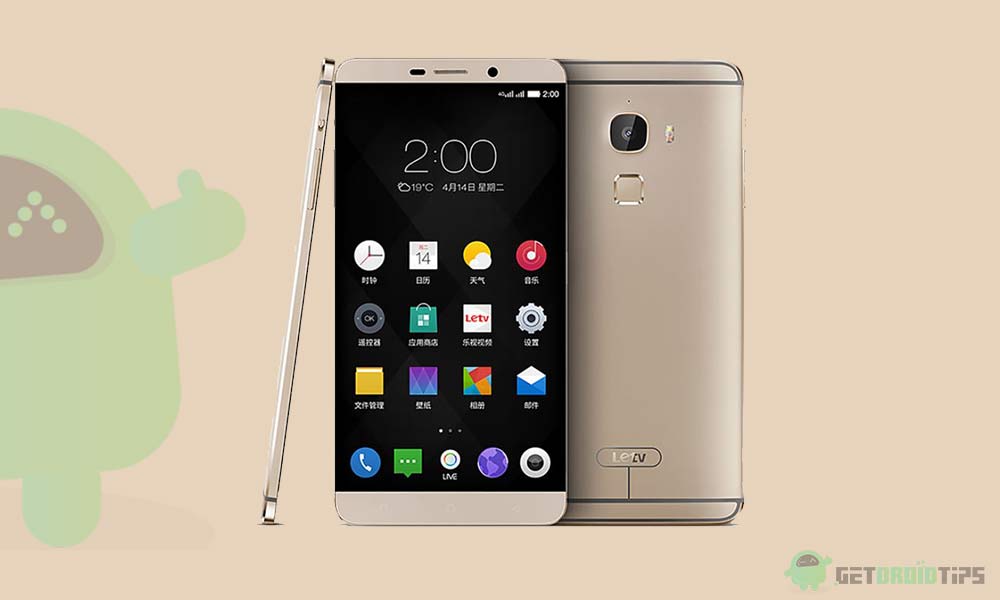
    LeEco Le Max Pro (nombre en clave: max_plus) se lanzó en enero de 2016. El teléfono inteligente salió de la caja con Android 6.0 Marshmallow. Recientemente, este dispositivo recibió soporte oficial de recuperación TWRP. Entonces, en esta página, lo guiaremos para instalar TWRP Recovery en LeEco Le Max Pro. Esta guía contiene instrucciones escritas y un video tutorial para ayudarlo a instalarla rápidamente. Asegúrese de descargar los archivos necesarios y luego continúe directamente con las instrucciones de instalación. TWRP y recuperación de Root de tu LeEco Le Max Pro.

    Ten en cuenta que antes de continuar con el proceso, primero deberás desbloquear el gestor de arranque del dispositivo. Como los fabricantes de teléfonos inteligentes proporcionan un gestor de arranque bloqueado en sus dispositivos debido a algunos problemas de seguridad, para instalar un archivo de terceros deberá desbloquear el gestor de arranque. Luego puede instalar TWRP Custom Recovery en su dispositivo LeEco Le Max Pro y también rootearlo. TWRP Recovery también puede realizar copias de seguridad de Nandroid, restaurar, borrar el sistema/datos/caché y mucho más.

    Cómo instalar la recuperación TWRP oficial en LeEco Le Max Pro y rootearlo

    Recuperación de TWRP y sus beneficios

    Team Win Recovery Project es una imagen de recuperación personalizada de software de código abierto para dispositivos Android. Proporciona una interfaz de pantalla táctil que permite a los usuarios instalar firmware de terceros y realizar copias de seguridad del sistema actual, cuyas funciones a menudo no son compatibles con las imágenes de recuperación de stock. – Wikipedia

    Ventajas de la recuperación TWRP:

    • Puede actualizar una ROM personalizada en LeEco Le Max Pro usando TWRP
    • Puedes modificar archivos zip para personalizar tu teléfono
    • Fácil de flashear y usar módulos Xposed usando TWRP
    • Fácil de rootear y desrootear usando el zip flashable TWRP Recovery SuperSU
    • Puedes instalar Magisk en LeEco Le Max Pro
    • Fácil de crear y restaurar copias de seguridad de Nandroid usando TWRP Recovery.
    • Fácil acceso para restaurar la copia de seguridad de Nandroid.
    • Puede actualizar un archivo de imagen usando TWRP Recovery en LeEco Le Max Pro
    • Fácil de eliminar todo el bloatware usando TWRP Recovery en LeEco Le Max Pro.
    • Para underclock y overclock.
    • Puede limpiar, borrar caché y datos.

    Cómo instalar la recuperación TWRP oficial en LeEco Le Max Pro (max_plus)

    Antes de continuar con el proceso de instalación de TWRP, asegúrese de seguir correctamente todos los requisitos previos que se mencionan a continuación.

    Requisitos previos:

    • El archivo y la guía solo son compatibles con el modelo LeEco Le Max Pro (max_plus). No lo pruebes en otros dispositivos.
    • El gestor de arranque LeEco Le Max Pro debe estar desbloqueado.
    • Para este proceso se requiere una PC/portátil y un cable USB.
    • Asegúrese de realizar una copia de seguridad completa de los datos del dispositivo (sin root).
    • Cargue completamente la batería de su dispositivo.
    • Descargue todos los archivos requeridos:

    Detalles de recuperación de TWRP

    Nombre del archivo Recuperación TWRP
    Versión Último
    Apoyo Oficial
    Promotor Equipo TWRP
    Enlace de descarga Descargar

    Descargo de responsabilidad:

    GetDroidTips no será responsable de ningún tipo de daño o error que ocurra en su dispositivo durante/después de instalar los archivos o seguir esta guía. Asegúrate de hacer una copia de seguridad completa antes de hacer cualquier cosa. Haga esto bajo su propio riesgo.

    Método: herramienta ADB y Fastboot

    Después de descargar todos los archivos, controladores y herramientas necesarios, siga el proceso de instalación.

    • En primer lugar, habilite las opciones de desarrollador y el modo de depuración USB en su dispositivo.
    • Ir al dispositivo Ajustes > Sistema > Sobre el telefono > luego toque el número de compilación siete veces para habilitar el modo de opciones de desarrollador.
    • Ahora vaya a Opciones de desarrollador en el menú Configuración y active el botón para habilitar Depuración USB.
    • A continuación, abra la carpeta ADB y Fastboot en su computadora. Luego mantenga presionada la tecla Mayús y haga clic derecho para abrir la ventana de comandos.ventana de comando adb
    • Apague su dispositivo> Presione los botones Subir volumen y Encendido juntos durante unos segundos para ingresar al modo Fastboot.
    • Conecte su dispositivo a la PC mediante un cable USB, escriba el siguiente código en la ventana de comandos y presione Enter:
    adb reboot bootloader
    • Ahora su dispositivo está conectado correctamente como dispositivo fastboot.
    • Escriba el siguiente comando y presione Enter para verificar que el dispositivo fastboot esté conectado o no:
    fastboot devices
    • Ahora, para instalar TWRP Recovery en su teléfono, escriba el siguiente comando y presione Enter:
    fastboot flash recovery twrpname.img
    • Para comenzar, puedes usar el comando inicio rápido nomtwrp.img
    • Eso es todo. Ha instalado correctamente TWRP Recovery en el dispositivo LeEco Le Max Pro. Ahora necesitas actualizar la raíz.

    ¿Cuál es la raíz?

    El rooteo de un teléfono inteligente es la forma no oficial de permitir que un administrador o superusuario acceda al sistema y al subsistema de su dispositivo. Por lo tanto, el usuario puede cambiar, modificar, editar o eliminar fácilmente archivos y aplicaciones del sistema.

    Con la ayuda de root, puede desinstalar bloatware, aumentar el rendimiento del dispositivo, reducir el consumo de batería, instalar módulos Xposed y mucho más. Sin embargo, rootear el teléfono inteligente anulará la garantía del dispositivo y ya no podrá obtener actualizaciones de software OTA. La forma incorrecta de rootear también puede bloquear fácilmente su dispositivo. Así que asegúrese de seguir la guía correctamente.

    La ventaja del enraizamiento:

    • Puede acceder a todos los archivos de su LeEco Le Max Pro, incluso a los archivos presentes en el directorio raíz de su teléfono.
    • Puede aumentar el rendimiento de su LeEco Le Max Pro mediante overclocking.
    • Al rootear, puede aumentar la duración de la batería al hacer underclocking en LeEco Le Max Pro.
    • Desinstale Bloatware en LeEco Le Max Pro.
    • Puede bloquear anuncios en todas las aplicaciones de Android como Youtube y otras aplicaciones relacionadas con juegos.

    Leer también: Las 5 mejores alternativas de Adblock Plus para Android

    • Al rootear LeEco Le Max Pro, puede ver, editar o eliminar cualquier archivo del sistema en el directorio raíz.
    • Puede instalar Xposed Framework y muchos módulos Xposed compatibles.

    Pasos para rootear LeEco Le Max Pro

    Guía para rootear LeEco Le Max Pro a través de SuperSU

    Guía para rootear LeEco Le Max Pro a través de Magisk

    Asumimos que esta guía de instalación completa le resultará útil. Si tiene alguna pregunta, no dude en preguntar en los comentarios a continuación.

  • Descarga del juego Automation The Car Company Tycoon – Turco completo

    Descarga del juego Automation The Car Company Tycoon – Turco completo

    Usted está aquí: Descargar programas completos Descargar programas completos – Descargar juegos / Descargar juegos completos, Descargar juegos para PC, Descargar juegos de simulación, Descargar juegos Torrent / Descarga del juego Automation The Car Company Tycoon – Turco completo

    Descarga del juego Automation The Car Company Tycoon – Turco completo


    Descarga completa para PC del juego Automation The Car Company Tycoon (v2025)

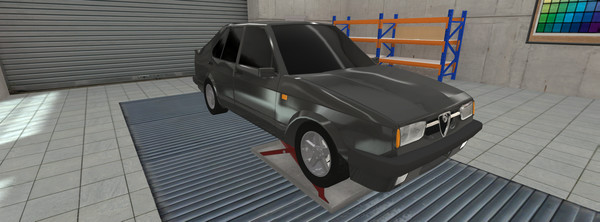
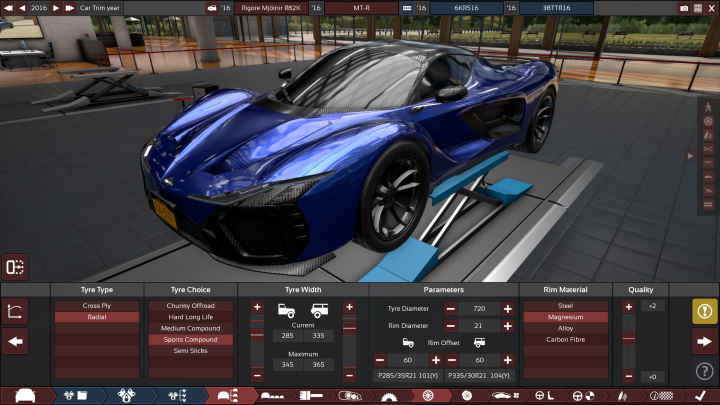
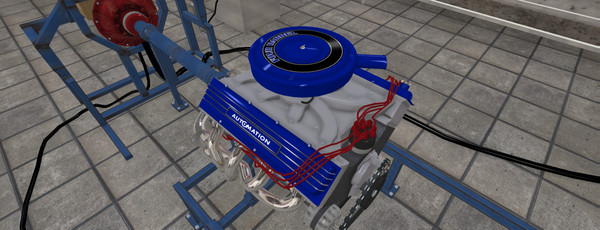
    Automatización The Car Company Tycoon Game,juego Es uno de los juegos divertidos del género de simulación y estrategia, donde puedes establecer tu propia empresa e intentar convertirte en el líder mundial en diseño de motores y vehículos.
    Después de principios de 1946 tu auto Puedes producir y satisfacer tu curiosidad.


    CONFIGURACIÓN: Puedes extraerlo de RAR y ejecutarlo directamente con el exe del juego.


    Máximo: Mínimo: ¿requisito del sistema, etc.?
    PC +MÍNIMO:

    Windows 7 8 8.1 10 11 64 bits y superior+
    Procesador: Intel Core Duo 2+ ghz dual y equivalente
    RAM: 4 GB de RAM
    Directcx: versión 9.0c+


    automatización-el-juego-magnate-de-la-compañía-de-automóviles


    automatización-el-magnate-de-la-compañía-de-automóviles-juego-2


    ————————————————————-

    Tamaño: Disco duro de 9 gb + 20 gb
    compresión: Rar zip / Sin contraseña +


    Nuevo enlace único alternativo


    Automatización The Car Link1


    Automatización The Car Link2


    Automatización The Car Link3


    torrente


    Automatización The Car Company Tycoon Game Link1

    (((Alternativa)))

    Automatización The Car Company Tycoon Game Link2

    (((Alternativa)))

    Automatización The Car Company Tycélen Game Link3


    Versión inferior de torrent


  • Descargar Auslogics File Recovery Full v12.1.1

    Descargar Auslogics File Recovery Full v12.1.1

    Usted está aquí: Descarga completa del programa Descarga completa del programa – Descarga de juegos / Varios programas generales, Descarga portátil del programa / Descargar Auslogics File Recovery Full v12.1.1

    Descargar Auslogics File Recovery Full v12.1.1

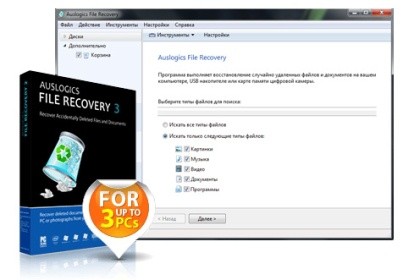
    Auslogics Recuperación de archivos completa v12.1.1 desde tu memoria flash sb

    Puede recuperar sus datos eliminados de muchas cosas, como la tarjeta de memoria SD, descargando la última versión completa.
    Le ayuda a recuperar muchos contenidos, como la memoria del disco USB formateado, escaneando fácilmente y rápidamente.
    Le permite obtener una vista previa y recuperar imágenes y videos seleccionándolos. Puede descargar esta versión paga desde los enlaces a continuación.
    Puedes descargarlo e instalarlo fácilmente. Es fácil de usar y fácil de instalar.

    Recuperación de archivos Auslogics

    (((Alternativa)))

    Recuperación de archivos Auslogics

    (((Alternativa)))

    Recuperación de archivos Auslogics

    Contraseña: 12345