Usted está aquí: Descarga del programa completo Descarga de programas completos – Descargar juegos / Juegos de Android, Descarga de trucos de juegos de Android / Historia de Hot Springs Apk + Mod Dinero v2.5.1
Historia de Hot Springs Apk + Mod Dinero v2.5.1
Historia de aguas termales Apk + Mod v2.5.1
Descargar Hot Springs Story Apk,Android En este juego, establecerás tus propias instalaciones e intentarás atraer clientes a tus instalaciones. A medida que lleguen clientes, ampliará sus instalaciones y brindará satisfacción a sus clientes. Mejorará sus instalaciones y recibirá a muchos turistas como invitados.
————————————————————-
Dimensión: 26mb Compresión: Rar / Sin Contraseña Exploración: Webroot. / Condición clara
Usted está aquí: Descargar Programa Completo Descargar Programas Completos – Descargar Juegos / Programas de Variedades Generales / Descarga de Autodesk Moldflow Insight Ultimate 2026 – Completo x64
Descarga de Autodesk Moldflow Insight Ultimate 2026 – Completo x64
Descarga de Autodesk Moldflow Insight Ultimate 2026 – Completo x64
Autodesk Moldflow Insight Ultimate 2026calidad, incluidas herramientas de simulación para moldeo
en términos de simulación en el proceso de diseño de moldes, diseño de piezas de plástico y diseño de moldeo por inyección
Le proporciona comodidad. También es líder en capacidad de fabricación de materiales termoestables y termoplásticos.
————————————————————-
Dimensión:4,45 GB Compresión: Rar / Sin Contraseña
Si por algún motivo (se me ocurren muchos) quieres rootear tu Vivo Y71t, entonces tengo buenas noticias, ya que a continuación te vamos a dejar una metodología muy sencilla y eficaz para hacerlo de forma específica y segura.
Al igual que realizar copias de seguridad periódicas y mantener actualizado el dispositivo móvil, obtener acceso root en el Vivo Y71t es algo muy importante que podemos hacer con nuestro teléfono móvil.
Chip
MediaTek
Tipo de dispositivo
teléfono inteligente
Marca
Vivo
Modelo
Y71t
Método
Extraiga y parchee el arranque desde el firmware oficial de Viv Y71t
¿No puedes encontrar boot.img? aquí tienes la solución
¿Qué significa rootear?
Él uso excesivo oh raíz es el nombre convencional utilizado para asignar cuentas de usuario administrador que tienen todos los privilegios en todos los modos de acceso (usuario único o multiusuario).
Rootear un teléfono celular es una técnica que otorga al usuario de un dispositivo con Android obtener acceso privilegiado al sistema similar a los permisos administrativos en Linux, lo que también permite superar cualquier barrera de hardware y software que haya establecido el fabricante y/u operador de red.
Ventajas de rootear tu Vivo Y71t
Capacidad para desinstalar fácilmente Bloatware y eliminar aplicaciones improductivas del sistema.
Posibilidad de ganar más capacidad de almacenamiento.
Cambiar configuraciones complejas del sistema, como desbloquear el Viv Y71t, cambiar el número IMEI del celular o MAC, overclockear la CPU y/o GPU, entre otros.
Posibilidad de utilizar aplicaciones dirigidas únicamente a teléfonos que tienen privilegios de superusuario.
Cambiar el tamaño, formatear y/o eliminar particiones (Hacer esto es muy peligroso para el dispositivo.).
Realice copias de seguridad de las particiones del sistema o también exporte la rom completa.
Precauciones y contras que siempre se deben tener en cuenta
Tu equipo ya no contará con la garantía otorgada por el fabricante.
Peligro de que aplicaciones dañinas obtengan permiso de superusuario.
Peligro de daño o pérdida de datos durante el procedimiento, por ello se recomienda en todo momento realizar una copia de seguridad antes de iniciar root.
El Firmware/Rom del dispositivo móvil puede estar dañado, se recomienda asegurarse de poder obtener una copia válida de la rom si es necesario.
El soporte para actualizaciones OTA/FOTA terminará siendo revocado.
Requisitos previos para el método.
Computadora con cualquier versión de Windows w7 a w10 o posterior, ya sean arquitecturas de 32 o 64 bits.
Un cable de datos USB a Micro USB.
Descargue una versión actualizada de la herramienta MTKroot v2.6 para Viv Y71t a su PC.
Descarga el componente de arranque o la rom original de tu teléfono móvil preferiblemente desde la web del fabricante.
Y No encuentras una rom para tu Viv Y71t Puede tener el componente de arranque directamente desde el Viv Y71t solo siguiendo este tutorial.
Configurar el teléfono móvil Vivo Y71t
En primer lugar tendrás que aplicar varios parámetros específicos al panel de configuración de tu Vivo Y71t, que básicamente intentan Activar la depuración USB así como desbloquear OEM.
Estas configuraciones están integradas en el panel del programador, que debes activar previamente presionando siete veces continuamente en la caja:
Configuración del dispositivo móvil-> Información del sistema -> versión de software oh Número de compilación.
Cómo rootear Vivo Y71t con facilidad
En primer lugar, descomprima el contenido del archivo previamente descargado en el escritorio de la computadora y luego inicie la utilidad MTKroot v2.6.
Arrancando MTKroot v2.6 en Vivo Y71t
Pulsa sobre Controladores -> MediaTek y completar la instalación de los respectivos drivers.
Instale los controladores USB Viv Y71t
De la misma manera, siga estos pasos exactos para ejecutar la instalación en los controladores. BAsD.
Nota: El software MTKroot v2.6 ya incluye todos los controladores actualizados necesarios para el Viv Y71t.
Luego conecte el dispositivo móvil En vivo Y71t a su computadora usando el puerto USB y luego haga clic en Restablecer USB.
Haga clic en Aplicaciones y elija Magisk para instalar Magisk Manager en su teléfono inteligente automáticamente.
Haga clic en la esquina superior izquierda del texto. ¡¡Sin botas de heno!! -> Llevaragregue el archivo boot.img y luego haga clic en el botón Parche de proceso.
Automáticamente se abrirá la herramienta Magisk Manager en tu teléfono móvil, sigue las instrucciones que verás en pantalla para crear el parche.
Luego debes hacer clic en Prueba del BAD y espera un segundo hasta que puedas ver la línea ‘Dispositivo detectado’ en ese momento deberás hacer clic en Soy un fastboot.
Viv Y71t Reiniciar USB, probar ADB, ir a Fastboot
Presta atención por un momento hasta que En vivo Y71t Comience con las opciones del gestor de arranque, luego haga clic en el botón Probar arranque rápido.
Luego espera hasta que veas el texto “Dispositivo reconocido” antes de continuar con el siguiente párrafo.
Cómo abrir el gestor de arranque del Smartphone Vivo Y71t
En la siguiente etapa intentaremos liberar el gestor de arranque de tu Viv Y71t, acto fundamental que también aplicarás de forma completamente automatizada.
Es recomendable ignorar este trámite si lo habías liberado en otro momento.
Haga clic una vez en el botón Prueba del cargador de arranque para verificar el estado del gestor de arranque lanzado.
Pruebe el gestor de arranque y Viv Y71t
Si consideras que es necesario liberar el gestor de arranque del Viv Y71t simplemente pulsa en Liberar cargador de arranque -> Acepta y luego completa los tracks que verás proyectados en la pantalla de tu computadora.
Presione la tecla sube el volumen aceptar.
Desbloquear el gestor de arranque en Viv Y71t
Nota: En el momento en que abra el gestor de arranque, su Viv Y71t se restablecerá a su estado predeterminado.
En este caso deberías considerar hacer una copia de seguridad o simplemente copiar todas tus fotos, contactos, archivos y otros datos a la tarjeta de memoria externa o Micro SD.
Después de liberar el gestor de arranque, lo único que debes hacer es finalizar el proceso, dejando finalmente tu dispositivo móvil Viv Y71t correctamente rooteado.
Desplácese hasta la esquina superior izquierda de MTKroot v2.6 y elija la opción raíz, luego haga clic una vez en el botón Raíz en la parte inferior.
Opción Root Viv Y71t
Casi inmediatamente tu móvil quedará rooteado y leerás las letras “OK” reflejadas en tu terminal Viv Y71t y en la ventana de MTKroot v2.6.
A continuación tendrás que hacer clic Salir del arranque rápido Para volver, el terminal se reiniciará con el sistema Android.
Una vez que tu teléfono móvil se inicie por completo, debes presionar el botón Aplicaciones -> instalar magia y asegúrese de que la aplicación Magisk Manager esté en el panel del Viv Y71t.
Para utilizar la aplicación Magisk Manager, necesita conectar su dispositivo móvil a Internet, tanto a través de redes móviles como de Wi-Fi.
Para concluir este tutorial haga clic en el botón Comprobar raíz -> luego aceptar y nada más.
Prueba de raíz Viv Y71t
Nota: Si la aplicación Magisk no se instala en el primer intento, haga clic en Desinstalarespere dos segundos y una vez más haga clic en el botón Instalar Administrador Mágico.
Abreviatura de pasos
Resumen de pasos para Root Viv Y71t
Ejecute el programa MTKroot v2.6 y conecte su Viv Y71t a su computadora.
Reinicie su Viv Y71t en modo fastboot presionando el botón Soy un fastboot -> Probar arranque rápido.
Si es necesario, desbloquee el gestor de arranque haciendo clic en Liberar cargador de arranque.
Finalmente seleccione la opción raíz y presione el botón Raíz.
Vídeo tutorial paso a paso para rootear el teléfono móvil Viv Y71t
Para el proceso raíz del teléfono móvil Xiaomi Mi Max se requieren los siguientes archivos y herramientas adjuntos a esta página. Todos ellos han sido comprimidos en un único archivo para facilitar la tarea, por lo que sólo tendremos que descargar el archivo tal cual y extraerlo a nuestro ordenador.
Al hacer esto obtendremos una recuperación personalizada oficial del software TWRP, SuperSU y adb. Requisitos para rootear Xiaomi Mi Max
Computadora PC.
Cable USB.
Archivos raíz de esta descarga.
Con estos recursos y el tutorial Ayuda raíz Xiaomi Mi Maxrootearemos nuestro dispositivo de forma fácil y segura.
tienes una terminal Vivo Y76s ¿Y te gustaría convertirte en administrador root? Si ese es tu caso, te recomiendo que sigas leyendo atentamente este artículo hasta el final.
A continuación vamos a presentar otro procedimiento. Root automatizado para móviles Vivo Y76scon el que podrás obtener acceso Root en tan solo cuestión de minutos.
conjunto de chips
MediaTek
Clase de dispositivo
teléfono inteligente
Marca
Vivo
Modelo
Y76s
Método
Obtenga el arranque y el parche del firmware oficial de Vivo Y76s
¿Tienes problemas para encontrar boot.img?, consulta este
¿Qué es la raíz?
Superusuario oh raíz es el nombre estándar que normalmente se asigna a las cuentas de usuario que tienen todos los derechos en todos los niveles de acceso (usuario único y multiusuario).
Rootear un Smartphone es una técnica que permite al usuario de cualquier dispositivo con sistema operativo Android obtener acceso privilegiado al sistema de forma similar a los permisos administrativos en sistemas Unix o Linux, permitiendo al usuario deshacer cualquier reducción en el sistema así como en el software que pueda imponer el fabricante y/u operador de red.
¿Cuáles son las ventajas de rootear tu Vivo Y76s?
Pudiendo desinstalar todo tipo de Bloatware fácilmente y eliminar aplicaciones del sistema.
Obtenga más memoria para el almacenamiento interno.
Adapta parámetros profundos del sistema, como desbloquear el Vivo Y76s, restaurar el IMEI de nuestro Smartphone o MAC, overclockear la CPU/GPU y muchos más.
Utilice software diseñado para dispositivos que tengan privilegios de superusuario.
Dividir y eliminar nuevas particiones en la memoria (¡Advertencia! Hacer esto es muy peligroso.).
Cree copias de seguridad o copias de seguridad completas, incluida la posibilidad de exportar todo el firmware.
Precauciones y desventajas a tener en cuenta
El dispositivo móvil anulará la validez de la garantía emitida por el fabricante.
Amenaza de que aplicaciones dañinas puedan obtener permisos de Superusuario.
Riesgo de daño o pérdida de datos durante o después del proceso, por lo que es recomendable realizar siempre una copia de seguridad antes de iniciar root.
El Firmware/Rom del teléfono puede estar dañado, es recomendable asegurarse de poder obtener una copia oficial del firmware si es necesario.
Eventualmente se suspenderá el soporte para actualizaciones OTA/FOTA.
Requisitos previos para este proceso
Computadora provista de sistema operativo Windows XP o posterior, ya sea de 32 o 64 bits.
Un conector de datos Micro USB.
Descargue una versión actualizada de la herramienta MTKroot v2.6 para Vivo Y76s en su computadora.
Descargue el firmware original para su teléfono Vivo Y76s desde donde extraerá el archivo de inicio, si es posible, desde la página oficial de soporte y descargas del fabricante.
Y No encuentras una rom original para el Vivo Y76s Tienes la posibilidad de acceder al archivo de arranque directamente desde el Vivo Y76s sólo siguiendo los pasos de este tutorial.
Configurar el celular Vivo Y76s
Antes de comenzar debes realizar ciertos ajustes en las opciones del Vivo Y76s, que esencialmente consisten en Habilitar desbloqueo OEM al igual que Habilitar la depuración USB.
Ambas configuraciones se encuentran dentro del panel de desarrollador, que debes haber desbloqueado con anticipación. presionando siete veces continuó en la caja;
Ajusta-> Información del teléfono -> Número de compilación oh versión de software.
Cómo rootear el teléfono móvil Vivo Y76s fácilmente
En primer lugar, descomprima el archivo previamente descargado en el escritorio de su computadora y luego abra el software MTKroot v2.6.
Ejecute MTKroot v2.6 en Vivo Y76s
Haga clic en Controladores -> MediaTek y termina de instalar los controladores necesarios.
Instalar controladores MTK Vivo Y76s
De la misma manera, repite exactamente esto para instalar los controladores -> BAsD.
Nota: La utilidad MTKroot v2.6 incluye todos los controladores actualizados necesarios para que la PC encuentre el Vivo Y76s.
Luego conecte su Vivo Y76s a la computadora usando el conector de datos USB y haga clic en Restablecer USB.
A continuación, haga clic en el botón Aplicaciones y haga clic una vez en Magisk para instalar Magisk Manager en su teléfono inteligente automáticamente.
Haga clic en la zona superior izquierda de la pestaña ¡¡Sin botas de heno!! -> Llevaragregue el archivo de arranque y luego haga clic en el botón Parche de proceso.
La herramienta Magisk Manager se iniciará automáticamente en tu teléfono, sigue las instrucciones que verás en la pantalla para parchear el arranque.
Luego haga clic en Prueba del BAD y espera un momento hasta que puedas leer la frase ‘Dispositivo detectado’ momento en el que tendrás que hacer clic en Soy un fastboot.
Vivo Y76s Restablecer USB + Probar ADB + Fastboot
Espere unos segundos mientras tanto. Vivo Y76s Inicie las opciones de Fastboot y luego haga clic una vez en Probar arranque rápido.
Nuevamente tendrás que esperar hasta que aparezca la frase ‘Dispositivo reconocido‘ para pasar al siguiente párrafo.
Abra el gestor de arranque en dispositivos Vivo Y76s
En la siguiente fase intentaremos abrir el gestor de arranque del Vivo Y76s, otra acción fundamental que aplicaremos de forma automática.
Se aconseja excluir esta operación si se hubiera abierto en cualquier otro momento.
Haga clic una vez en el botón Prueba del cargador de arranque para comprobar su estado.
Verifique el gestor de arranque en Vivo Y76s
En caso de que lo considere necesario suelte el gestor de arranque al Vivo Y76s solo tienes que hacer clic en el botón Liberar cargador de arranque -> Acepta y luego completa las pautas que verás reflejadas en la pantalla del dispositivo móvil.
Presione el botón sube el volumen para desbloquear.
Desbloquear el gestor de arranque en Vivo Y76s
Recuerde: cuando libere el gestor de arranque, el software de su computadora se restaurará a su estado original.
Por tanto, plantéate si es conveniente realizar copias de seguridad o en su caso copiar contactos, fotografías, archivos y otros datos a una tarjeta de memoria externa o SD.
Tras abrir el bootloader tan solo quedan unos segundos para finalizar el tutorial, dejando finalmente tu teléfono móvil con el correspondiente acceso root.
Desplácese hasta la esquina superior izquierda de la utilidad y elija la opción raíz, luego haga clic una vez en el botón Raíz en la esquina inferior.
Opción raíz Vivo Y76s
En unos segundos el Vivo Y76s estará rooteado, por lo que podrás ver el texto “OK” reflejado en el teléfono y en el software MTKroot v2.6.
A continuación tendrás que hacer clic Salir del arranque rápido y su dispositivo Vivo Y76s volverá al entorno Android.
Una vez que el terminal se reinicie por completo deberás pulsar en Aplicaciones -> instalar magia y verifique si la aplicación Magisk Manager está instalada en el teléfono.
Para que la aplicación Magisk Manager funcione correctamente, primero debes conectar tu Vivo Y76s a Internet, ya sea mediante Wi-Fi o tu operador de red.
Para completar este tutorial haz clic en el botón Comprobar raíz -> aceptar y nada más.
Verificar Root Vivo Y76s
Nota: Si la aplicación no se instala, haga clic en el botón Desinstalarespere un par de segundos y una vez más haga clic en el botón instalar magia.
Proceso resumido
Resumen proceso Root Vivo Y76s
Inicie el programa MTKroot v2.6 y luego conecte su teléfono inteligente Vivo Y76s a la PC.
Restablezca su teléfono inteligente Vivo Y76s a las opciones del gestor de arranque haciendo clic en el botón Soy un fastboot -> Probar arranque rápido.
Si es necesario, desbloquee el gestor de arranque haciendo clic en Liberar cargador de arranque.
Finalmente seleccione la opción raíz y presione el botón Raíz.
Vídeo tutorial orientativo para rootear el Vivo Y76s
Usted está aquí: Descarga completa del programa Descarga completa del programa – Descarga de juegos / Varios programas generales, Descarga portátil del programa / Descargar Microsoft Visual C++Redistribuible – Completo v2025
Descargar Microsoft Visual C++Redistribuible – Completo v2025
Microsoft Visual B/C++/F#/J# Redistributable 2025, etc., todas las descargas: completamente actualizadas
Microsoft Visual B/C++/F#/J# Redistribuible v2025 Desatendido, especialmente para quienes tienen problemas para instalar juegos, programas, etc. Es un paquete listo para usar recomendado para aplicaciones desarrolladas en Visual C++. Resuelve errores del juego como “MSVCRT.DLL” VCRUNTIME140_1.dll “MSVCP140.DLL, etc.
Usted está aquí: Descargar programas completos Descargar programas completos – Descargar juegos / Descargar juegos completos, Descargar juegos de simulación, Descargar juegos Torrent / Descarga completa de NBA 2K18 – Juego de baloncesto para PC
Descarga completa de NBA 2K18 – Juego de baloncesto para PC
Descargar NBA 2K18 – Repack del juego de baloncesto para PC Descargar NBA 2K18, Darás el primer paso en tu carrera de baloncesto creando tu propio personaje e intentarás convertirte en un jugador de baloncesto exitoso superándote a ti mismo. Al transferirte a uno de los equipos de la NBA, intentarás convertirte en un jugador exitoso y llevar a tu equipo al campeonato. Tú y tus amigos podréis organizar partidos de baloncesto eligiendo cualquiera de los equipos de la NBA que queráis e intentar ser el equipo que más puntos consiga durante 4 periodos en todos los partidos en los que participéis.
Requisitos del sistema MÍNIMO: Sistema operativo: Windows 7×64 / Windows 8.1×64 / Windows 10×64 Procesador: Intel Core i3-530 2,93 GHz / AMD Phenom II X4 805 2,50 GHz o mejor Memoria: 4 GB de RAM Tarjeta gráfica: NVIDIA GeForce GT 450 1GB / ATI Radeon HD 7770 1GB o superior DirectX: Versión 11 Almacenamiento: 70 GB de espacio disponible Tarjeta de sonido: compatible con DirectX 9.0x
Usted está aquí: Descarga del programa completo Descarga de programas completos – Descargar juegos / Juegos de Android, Descarga de trucos de juegos de Android / Descargar Parkour Simulator 3D APK – Mod Parkour Running Game
Descargar Parkour Simulator 3D APK – Mod Parkour Running Game
Descargar Parkour Simulator 3D APK – Mod Enerji v3.3.2 Simulador de Parkour 3D Apk, Guiarás a los corredores de pista de Android y competirás con tus rivales en las calles. En el juego Parkour Simulator 3D, intentarás progresar sin quedarte atascado en las pistas y tendrás un juego exitoso venciendo a tus oponentes.
En este tutorial, te diremos cómo instalar TWRP Recovery en Samsung Galaxy A71 5G (a71xq). La recuperación TWRP es probablemente la recuperación personalizada más utilizada y popular que todos conocemos. Aquellos que están bastante familiarizados con el rooteo y la actualización de ROM personalizadas, etc., saben qué es TWRP Recovery. Sin embargo, para los ingenuos, TWRP Recovery permite a los usuarios instalar ROM/mods personalizados, realizar una copia de seguridad completa de su teléfono y obtener acceso root a su teléfono usando Magisk Manager.
Sin embargo, necesitas tener acceso TWRP antes de poder rootear tu Samsung Galaxy A71 5G. Para actualizar la imagen de recuperación TWRP, debe seguir la guía correctamente para evitar errores. Y si posee un Samsung Galaxy A71 5G y busca formas de descargar e instalar TWRP Recovery en su teléfono, está en el lugar correcto, como en este artículo, y lo guiaremos sobre cómo descargar e instalar TWRP Recovery en Samsung Galaxy A71 5G y, opcionalmente, rootear usando Magisk. Dicho esto, vayamos directamente al artículo en sí:
Samsung Galaxy A71 5G Presentación del dispositivo:
El Samsung Galaxy A71 5G tiene una pantalla Super AMOLED plus de 6,7 pulgadas con un solo orificio y resolución Full HD+. Dicho esto, tiene una densidad de píxeles de 393 píxeles por pulgada (PPI), una relación de aspecto de 20:9, una relación pantalla-cuerpo del 88,3%, una resolución de 1080 x 2400 píxeles y está protegido por Corning Gorilla Glass 3.
En cuanto al interior del Samsung Galaxy A71 5G, cuenta con el SoC interno Exynos 980, construido en el proceso de 8 nm. Esta configuración de ocho núcleos presenta dos núcleos Cortex A77 con frecuencia de 2,2 GHz y seis núcleos Cortex A55 con frecuencia de 1,8 GHz. En el lado de la GPU, tiene la GPU Mali G76 MP5. Hablando del lado de la memoria, tiene 6 y 8 GB de RAM. Además, viene con sólo 128 GB de almacenamiento interno UFS 2.1. Además, es ampliable mediante la ranura para tarjeta micro SD dedicada. El dispositivo funciona con la última versión One UI 2.0, basada en Android 10.
En cuanto a las cámaras del Samsung Galaxy A71 5G, tiene una configuración de cámara trasera cuádruple. Este incluye un sensor principal de 64 MP con valor de apertura f/1.8 y con PDAF. Se combina con un sensor secundario ultra gran angular de 12MP con un valor de apertura de f/2.2. Además, cuenta con un sensor macro de 5 MP con un valor de apertura de f/2.4 y, finalmente, un sensor de profundidad de 2 MP con un valor de apertura de f/2.2. También cuenta con flash LED, panorama y HDR. En la parte frontal, el smartphone viene con un sensor de 32 MP, con un valor de apertura de f/2.2. La cámara trasera puede grabar vídeos en 4K, mientras que la cámara frontal sólo puede grabar vídeos en 1080p.
El Samsung Galaxy A71 5G incluye una batería de 4500 mAh y admite tecnología de carga rápida de 25 W. Las opciones de conectividad incluyen Wi-Fi 802.11 a/b/g/n/ac, doble banda, Wi-Fi Direct, punto de acceso, Bluetooth 5.0, A2DP, LE. GPS con A-GPS, GLONASS, GALILEO, BDS, NFC (según mercado), radio FM y USB 2.0, conector reversible Type-C 1.0, USB On-The-Go. Los sensores integrados incluyen acelerómetro, giroscopio, proximidad, brújula y ANT+. En cuanto a las opciones biométricas disponibles, viene con un escáner de huellas dactilares en pantalla y admite desbloqueo facial. El dispositivo está disponible en tres colores: Prism Cube Black, Prism Cube Sliver y Prism Cube Blue.
¿Qué es la recuperación TWRP?
Team Win Recovery Project o TWRP Recovery es una recuperación personalizada útil y popular, que es un software de código abierto. La interfaz de pantalla táctil permite a los usuarios actualizar firmware de terceros y realizar copias de seguridad del sistema o de los datos fácilmente como nunca antes. Para los entusiastas o desarrolladores de la personalización de Android, una recuperación personalizada es una herramienta o software imprescindible.
Además, puede instalar kernel, módulos, rootear o desrootear, realizar copias de seguridad de Nandroid, etc. Mientras tanto, puede borrar particiones del sistema, almacenamiento interno, datos, caché, proveedor, etc. muy fácilmente.
Beneficios de la recuperación TWRP
Copias de seguridad de particiones en formato TAR o Raw Image
Restaurar copias de seguridad desde almacenamiento interno, almacenamiento SD externo o dispositivos OTG
Instalar firmware personalizado
Instalar archivos ZIP e imágenes flasheables
Limpiando las particiones
Eliminar sistema, caché, proveedor, partición, datos de usuario, etc.
Instale Root o Unroot actualizando ZIP
Acceso a terminales
shell raíz ADB
Soporte de tema
Posible soporte para descifrado según el dispositivo.
Pasos para instalar TWRP Recovery en Galaxy A71 5G (a71xq)
Ahora, antes de instalar TWRP Recovery en Samsung Galaxy A71 5G, hagamos una lista de requisitos previos necesarios para desbloquearlo:
Carga tu teléfono
Debes asegurarte de que tu Samsung Galaxy A71 5G esté cargado alrededor del 60% antes de instalar la recuperación TWRP para evitar problemas de bucle de arranque durante el proceso de desbloqueo.
Realizar una copia de seguridad completa
Antes de rootear, una de las cosas más importantes que debe hacer en su teléfono es realizar una copia de seguridad completa de su teléfono. Para ello, puedes seguir la guía haciendo clic en el siguiente enlace:
Habilitar opciones de desarrollador
TIENE Permitir EL Opción de desarrollador en su dispositivo, siga los pasos a continuación:
Ir a Ajustes menú de su dispositivo Android.
Luego desplácese hacia abajo y navegue hasta Acerca de.
Ahora tienes que dirigirte hacia Información del software >> Más.
Aquí, toca Número de compilación 7-8 veces hasta que veas un mensaje “Ahora eres desarrollador”.
También debe habilitar la opción Depuración USB y Desbloqueo OEM en el menú Opciones de desarrollador. Y para hacer esto:
Vaya a Opciones de desarrollador y habilite la opción Depuración USB y la opción Desbloqueo OEM.
Instalar la herramienta ODIN
Debe instalar la última herramienta Odin en su PC. Para ello, puede seguir el enlace que se menciona a continuación:
Desbloquear el gestor de arranque
Para instalar TWRP Recovery, primero debe desbloquear el gestor de arranque en Samsung Galaxy A71 5G.
¡Advertencia!
Antes de comenzar a desbloquear el gestor de arranque, le recomiendo encarecidamente que cree una copia de seguridad del almacenamiento de su dispositivo y de todos los archivos almacenados en su dispositivo. Al desbloquear el gestor de arranque se borrarán todos los datos de su dispositivo. Además, se recomienda seguir los pasos mencionados en este artículo con mucho cuidado para evitar daños permanentes o roturas en su dispositivo. Si algo sale mal, el autor o GetDroidTips no son responsables.
Descargar controladores USB de Samsung
Puede seguir el enlace para descargar los controladores USB de Samsung adecuados para Windows y Mac.
Descargar recuperación TWRP
Aquí encontrará la última recuperación TWRP para Samsung Galaxy A71 5G.
El dispositivo ahora se iniciará en modo de recuperación y le solicitará que borre los datos.
Borre datos y reinicie nuevamente en modo descarga
Abra Odin y agregue el archivo TWRP Tar en la ubicación AP y haga clic en Iniciar para flashear.
Una vez hecho esto, puede reiniciar en modo de recuperación mediante la combinación de teclas de recuperación (Vol UP + botón de encendido + USB conectado).
Vaya a Avanzado > Terminal, escriba: multidisabler.
Si el proveedor se queja del espacio libre que queda en el dispositivo, intentará cambiar el tamaño del proveedor. y el pregunta - Run multidisabler again!.
Tipo: multidisabler una vez más y verás - Finished. una vez terminado.
Regrese a Borrar > Formatear datos > escribir yes.
Sigue nuestro tutorial
También puedes consultar nuestro vídeo tutorial detallado:
Una vez que el dispositivo se inicia en el modo de recuperación TWRP, debe descifrar la partición de datos. Para hacer esto: vaya a Borrar > Formatear datos y siga las instrucciones en pantalla.
Luego reinicie nuevamente en modo de recuperación.
Luego vaya a recuperación presionando el botón Subir volumen + botón de encendido juntos.
Asegúrate de haber creado una copia de seguridad de tu Samsung Galaxy A71 5G.
En TWRP, seleccione Instalar, busque Magisk.zip y seleccione el archivo.
Desliza para instalarlo y flashearlo.
Reinicie su dispositivo.
Entonces !
Esa es mi versión en este artículo. Espero que te haya gustado este artículo y hayas podido instalar TWRP Recovery y rootear tu teléfono inteligente Samsung Galaxy A71 5G. Háganos saber en los comentarios a continuación si tuvo algún problema al instalar la recuperación TWRP en su teléfono y luego rootearlo con Magisk. Esperando el próximo post… ¡Bravo!
hacer raíz a teléfonos móviles Doogee F3 ProUsaremos los siguientes recursos que hemos incluido en la descarga. Estos se comprimen juntos en un mismo archivo compuesto por:
TWRP (Teamwin) recuperación personalizada portada y modificada para el teléfono inteligente Doogee F3 Pro MT6753la última versión del archivo ACTUALIZACIÓN-SuperSU (Chainfire) y archivo MT6753_Android_scatter.txt necesario realizar la carga con SP-Flash-Tool.
También necesitaremos descargar a nuestro ordenador los controladores USB/VCOM de Mediatek para Windows así como la última versión del software SP-Flash-Tool.
Para realizar este proceso flash/root, debemos descargar y descomprimir los archivos raíz, preferiblemente en el escritorio de nuestro PC u otra ubicación de fácil acceso.
Después de descargar los archivos raíz, descargamos e instalamos los controladores.
También descargamos la herramienta SP-Flash-Tool.
Conectamos el teléfono al ordenador y abrimos Flash-tool.
Cargamos el archivo Scatter y flash recovery.img
Instalamos los binarios de SuperSU desde TWRP y listo.
Estos pasos resumidos nos sirven de guía en caso de que tengamos experiencia con SP-Flash-Tool y TWRP.
En caso contrario recomendamos realizar este proceso siguiendo las tutorial raíz para Doogee F3 Pro.
Usted está aquí: Descargar programas completos Descargar programas completos – Descargar juegos / Descargar juegos completos, Descargar juegos para PC, Descargar juegos de simulación, Descargar juegos Torrent / Descargar Roots of Pacha – Completo + DLC
Descargar Roots of Pacha – Completo + DLC
Raíces de Pacha lleno Descargar v1.3.0.5
Raíces de PachaCrea y desarrolla tu ciudad en esta aventura ambientada en la edad de piedra, en el juego lanzado en 2023.
Al producir, criar y multiplicar tus animales, estar en contacto con la naturaleza, como plantar y cosechar cultivos.
Viva felizmente creando una mejor vida en el pueblo y ampliando su espacio vital con sus seres queridos.
Experimenta la aventura al máximo con varias misiones y oportunidades de elección.
Raíces del sistema mínimo de Pacha PC, etc. Requisito:
– Windows 7
– Velocidad del procesador 2 + GHz y ++
– ++ Tarjeta gráfica compatible con Shader Model 3.0
– Memoria, etc. 4 GB +RAM
– 1 GB de almacenamiento++, etc. Espacio
–DX 10++
Usted está aquí: Descargar Programa Completo Descargar Programas Completos – Descargar Juegos / Programas de Variedades Generales / Descarga fantástica de Light Wrap – Completa v1.3.1
Descarga fantástica de Light Wrap – Completa v1.3.1
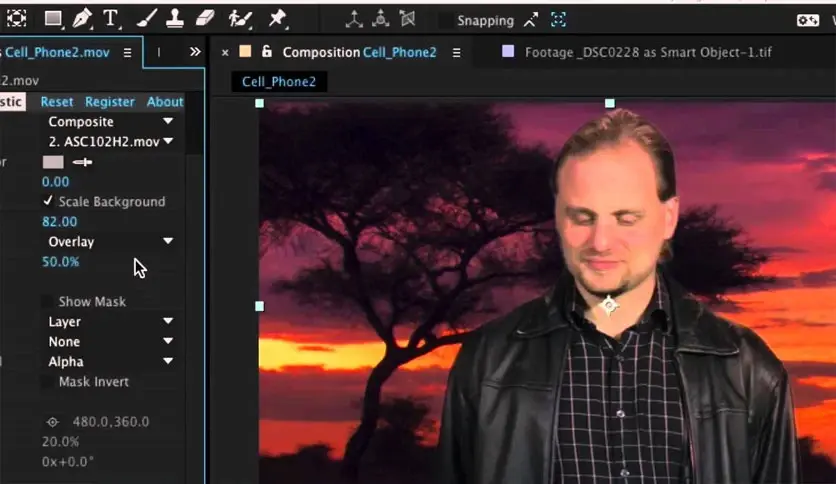
Envoltura ligera fantástica, Es un programa de edición que creará excelentes obras maestras mezclando el fondo de tus imágenes, haciéndolas lucir ligeramente borrosas y mostrándote claramente en primer plano. Básicamente simula la retroiluminación y obtiene todos los controles que necesitas. Puede acelerar la GPU y asegurarse rápida y fácilmente de que sus imágenes tengan calidad 4K. Ofrece muchas configuraciones como iluminación, enmascaramiento, compositor, modo de mezcla y editor de video. Si quieres imágenes profesionales en alta calidad HD, prueba este programa ahora.
Usted está aquí: Descargar programa completo Descargar programas completos – Descargar juegos / Programa de aplicación Android / Descargar Digital Call Recorder 3 APK Full v3.112
Descargar Digital Call Recorder 3 APK Full v3.112
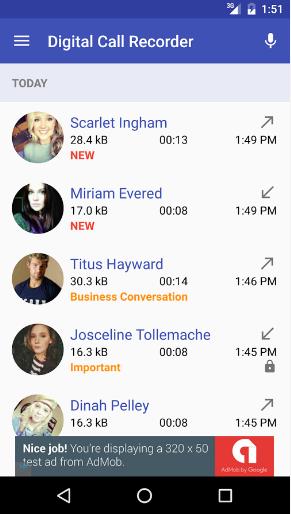
Descargar Digital Call Recorder 3 APK Full v3.112 Grabador de llamadas digital 3 Apk, Con este programa podrás grabar las llamadas que realices en tu dispositivo Android y escuchar tus conversaciones cuando quieras. Podrás grabar fácilmente todas tus llamadas con este programa tan útil.
El Samsung Galaxy Z Flip 5G se lanzó en 2020 con Android 11 listo para usar. En este tutorial, le diremos cómo instalar TWRP Recovery en Samsung Galaxy Z Flip 5G (bloomxq). La recuperación TWRP es probablemente la recuperación personalizada más utilizada y popular que todos conocemos. Aquellos que están bastante familiarizados con el rooteo y la actualización de ROM personalizadas, etc., saben qué es TWRP Recovery. Sin embargo, para los ingenuos, TWRP Recovery permite a los usuarios instalar ROM/mods personalizados, realizar una copia de seguridad completa de su teléfono y obtener acceso root a su teléfono usando Magisk Manager.
El Samsung Galaxy Z Flip es la nueva generación de teléfonos inteligentes plegables que se hicieron famosos en la década de 2000. Si bien Samsung todavía está perfeccionando su pantalla AMOLED plegable, el Galaxy Z Flip da un buen ejemplo al mercado.
Sin embargo, necesita tener acceso TWRP antes de poder rootear su Samsung Galaxy Z Flip 5G. Para actualizar la imagen de recuperación TWRP, debe seguir la guía correctamente para evitar errores. Y si posee un Samsung Galaxy Z Flip 5G y busca formas de descargar e instalar TWRP Recovery en su teléfono, está en el lugar correcto, como en este artículo, y lo guiaremos sobre cómo descargar e instalar TWRP Recovery en Samsung Galaxy Z Flip 5G y, opcionalmente, rootear usando Magisk. Dicho esto, vayamos directamente al artículo en sí:
Samsung Galaxy Z Flip 5G Presentación del dispositivo:
El Galaxy Z Flip cuenta con una pantalla Dynamic AMOLED plegable de 6,7 pulgadas con una resolución de 1080 × 2636 píxeles con soporte HDR10+. Cuando está plegada, la pantalla mostrará un tamaño Super AMOLED de 1,1 pulgadas con una resolución de 112 × 300 píxeles. Se ejecuta en One UI 2.0 basado en Android 10 listo para usar. El dispositivo incluye una batería decente de 3300 mAh con soporte de carga rápida de 15 W.
Está alimentado por un SoC Qualcomm Snapdragon 855+ de ocho núcleos, combinado con una GPU Adreno 640, 8 GB de RAM y 256 GB de almacenamiento interno (UFS 3.0). Tenga en cuenta que no tiene opciones de expansión de almacenamiento. Hablando de cámaras, el teléfono tiene cámaras traseras duales con una cámara principal de 12 MP (gran angular, f/1.8) y una lente secundaria de 12 MP (ultra gran angular, f/2.2). Dispone de flash LED, Dual Pixel PDAF, OIS, HDR, Panorama, etc.
Mientras que el frente alberga una única cámara para selfies de 10MP con una lente gran angular con apertura f/2.4 que tiene modos PDAF, HDR, etc. No hay conector de audio de 3,5 mm. Cuenta con Wi-Fi 802.11 a/b/g/n/ac de doble banda, Bluetooth 5.0, GPS, A-GPS, GLONASS, GALILEO, BDS, NFC, puerto USB tipo C, USB OTG, etc. El dispositivo tiene un sensor de huellas dactilares de montaje lateral, un sensor de luz ambiental, un acelerómetro, un giroscopio, un sensor de proximidad, una brújula y un barómetro.
¿Qué es la recuperación TWRP?
Team Win Recovery Project o TWRP Recovery es una recuperación personalizada útil y popular, que es un software de código abierto. La interfaz de pantalla táctil permite a los usuarios actualizar firmware de terceros y realizar copias de seguridad del sistema o de los datos fácilmente como nunca antes. Para los entusiastas o desarrolladores de la personalización de Android, una recuperación personalizada es una herramienta o software imprescindible.
Además, puede instalar kernel, módulos, rootear o desrootear, realizar copias de seguridad de Nandroid, etc. Mientras tanto, puede borrar particiones del sistema, almacenamiento interno, datos, caché, proveedor, etc. muy fácilmente.
Beneficios de la recuperación TWRP
Copias de seguridad de particiones en formato TAR o Raw Image
Restaurar copias de seguridad desde almacenamiento interno, almacenamiento SD externo o dispositivos OTG
Instalar firmware personalizado
Instalar archivos ZIP e imágenes flasheables
Limpiando las particiones
Eliminar sistema, caché, proveedor, partición, datos de usuario, etc.
Instale Root o Unroot actualizando ZIP
Acceso a terminales
shell raíz ADB
Soporte de tema
Posible soporte para descifrado según el dispositivo.
Pasos para instalar TWRP Recovery en Galaxy Z Flip 5G (bloomxq)
Ahora, antes de instalar TWRP Recovery en Samsung Galaxy Z Flip 5G, hagamos una lista de requisitos previos necesarios para desbloquearlo:
Carga tu teléfono
Debes asegurarte de que tu Samsung Galaxy Z Flip 5G esté cargado alrededor del 60% antes de instalar la recuperación TWRP para evitar problemas de bucle de arranque durante el proceso de desbloqueo.
Realizar una copia de seguridad completa
Antes de rootear, una de las cosas más importantes que debe hacer en su teléfono es realizar una copia de seguridad completa de su teléfono. Para ello, puedes seguir la guía haciendo clic en el siguiente enlace:
Habilitar opciones de desarrollador
TIENE Permitir EL Opción de desarrollador en su dispositivo, siga los pasos a continuación:
Ir a Ajustes menú de su dispositivo Android.
Luego desplácese hacia abajo y navegue hasta Acerca de.
Ahora tienes que dirigirte hacia Información del software >> Más.
Aquí, toca Número de compilación 7-8 veces hasta que veas un mensaje “Ahora eres desarrollador”.
También debe habilitar la opción Depuración USB y Desbloqueo OEM en el menú Opciones de desarrollador. Y para hacer esto:
Vaya a Opciones de desarrollador y habilite la opción Depuración USB y la opción Desbloqueo OEM.
Instalar la herramienta ODIN
Debe instalar la última herramienta Odin en su PC. Para ello, puede seguir el enlace que se menciona a continuación:
Desbloquear el gestor de arranque
Para instalar TWRP Recovery, primero debe desbloquear el gestor de arranque en el Samsung Galaxy Z Flip 5G.
¡Advertencia!
Antes de comenzar a desbloquear el gestor de arranque, le recomiendo encarecidamente que cree una copia de seguridad del almacenamiento de su dispositivo y de todos los archivos almacenados en su dispositivo. Al desbloquear el gestor de arranque se borrarán todos los datos de su dispositivo. Además, se recomienda seguir los pasos mencionados en este artículo con mucho cuidado para evitar daños permanentes o roturas en su dispositivo. Si algo sale mal, el autor o GetDroidTips no son responsables.
Descargar controladores USB de Samsung
Puede seguir el enlace para descargar los controladores USB de Samsung adecuados para Windows y Mac.
Descargar recuperación TWRP
Aquí encontrará la última recuperación TWRP para Samsung Galaxy Z Flip 5G.
El dispositivo ahora se iniciará en modo de recuperación y le solicitará que borre los datos.
Borre datos y reinicie nuevamente en modo descarga
Abra Odin y agregue el archivo TWRP Tar en la ubicación AP y haga clic en Iniciar para flashear.
Una vez hecho esto, puede reiniciar en modo de recuperación mediante la combinación de teclas de recuperación (Vol UP + botón de encendido + USB conectado).
Vaya a Avanzado > Terminal, escriba: multidisabler.
Si el proveedor se queja del espacio libre que queda en el dispositivo, intentará cambiar el tamaño del proveedor. y el pregunta - Run multidisabler again!.
Tipo: multidisabler una vez más y verás - Finished. una vez terminado.
Regrese a Borrar > Formatear datos > escribir yes.
Sigue nuestro tutorial
También puedes consultar nuestro vídeo tutorial detallado:
Una vez que el dispositivo se inicia en el modo de recuperación TWRP, debe descifrar la partición de datos. Para hacer esto: vaya a Borrar > Formatear datos y siga las instrucciones en pantalla.
Luego reinicie nuevamente en modo de recuperación.
Luego vaya a recuperación presionando el botón Subir volumen + botón de encendido juntos.
Asegúrate de haber creado una copia de seguridad de tu Samsung Galaxy Z Flip 5G.
En TWRP, seleccione Instalar, busque Magisk.zip y seleccione el archivo.
Desliza para instalarlo y flashearlo.
Reinicie su dispositivo.
Entonces !
Esa es mi versión en este artículo. Espero que te haya gustado este artículo y hayas podido instalar TWRP Recovery y rootear tu teléfono inteligente Samsung Galaxy Z Flip 5G. Háganos saber en los comentarios a continuación si tuvo algún problema al instalar la recuperación TWRP en su teléfono y luego rootearlo con Magisk. Esperando el próximo post… ¡Bravo!
Recuperación personalizada TWRP para Samsung Galaxy J1 SM-J120F y SM-J120FN. Flasheando el recovery personalizado podremos, entre otras muchas acciones avanzadas, raíz nuestro teléfono móvil J1 Prime SM-J120F y SM-J120FN de forma fácil y segura, simplemente instalando un archivo SuperSU actualizado usando la opción Instalar en el menú de recuperación.
Para obtener root en tu Galaxy J1 Prime, se recomienda seguir los pasos del tutorial rootear para Samsung Galaxy J1 Prime SM-J120F/FN
El tutorial es muy completo y detallado pero quiero señalar la necesidad de hacer una copia de seguridad de todos los datos y archivos que queramos conservar por si surge algún error y nos vemos obligados a restaurar completamente o formatear el dispositivo.
Usted está aquí: Descarga del programa completo Descarga de programas completos – Descargar juegos / Juegos de Android, Descarga de trucos de juegos de Android / Pako Car Chase Simulator Apk Full v1.0.8 Dinero MOD Truco
Pako Car Chase Simulator Apk Full v1.0.8 Dinero MOD Truco
Pako Car Chase Simulator Apk Full v1.0.8 Dinero MOD Truco
Pako Car Chase Simulator Apk es un divertido juego de simulación con fraude monetario. Tu objetivo es escapar de la policía.
Intentarás superar los obstáculos y no ser atrapado por la policía.
————————————————————-
Dimensión:40mb Compresión: Rar / Sin Contraseña Exploración: Webroot. / Condición clara
Usted está aquí: Descargar programas completos Descargar programas completos – Descargar juegos / Descargar juegos completos, juegos de PC, descargar juegos Torrent, descargar juegos turcos / Descarga High On Life – PC completa + DLC turco
Descarga High On Life – PC completa + DLC turco
Alto en la vida lleno Descargar –
Alto en la vida, Prepárate para luchar contra bandas de cárteles alienígenas en un juego muy fluido y colorido producido por Microsoft y lanzado en 2022.
Lucha con tus lindos y maníacos amigos para sobrevivir y salvar el mundo.
Detén a los enemigos, usa súper armas y compite en una atmósfera legendaria.
¿Sistema y requisitos de PC High On Life?
RAM: Memoria de 8 GB+ y superior ++ Disco duro: 50GB+ Tarjeta gráfica: Nvidia GeForce GTX 1060 y superior++ Ventanas: (64 bits)+10 DX: 11 Versión ++ Procesador: CPU Intel Core i5-4430K a 3,00 GHz (4 CPU) y ++
Usted está aquí: Descargar Programa Completo Descargar Programas Completos – Descargar Juegos / Programas de Variedades Generales / Descargar Samurai Sharpen Video – Completo v1.3.1
Descargar Samurai Sharpen Video – Completo v1.3.1
Vídeo de afilado de samuráis lleno Descargar
Vídeo de afilado samurai, Obtendrá mejores resultados mejorando en gran medida las imágenes de su vídeo y afinando los detalles necesarios. Puede aislar fácilmente sus imágenes y afinar los bordes aprovechando características importantes. De esta manera, evita que las áreas resaltadas se vuelvan demasiado brillantes en tus videos, las áreas de sombras sean nítidas y muestre demasiado ruido con pocos detalles.
Si por algún motivo quieres rootear tu Vivo Y53s 4G, te tengo buenas noticias ya que a continuación te mostraremos un proceso muy fácil y efectivo para hacerlo de forma segura y dirigida.
Es bien sabido que al rootear un determinado dispositivo móvil Podemos conseguir numerosos beneficios, aunque es cierto que esto puede acarrear algunos problemas.
A continuación también vamos a repasar cuáles son estos. pros y el desventajas ocasionalespara que puedas decidir por ti mismo si Merecerá la pena rootear tu Smartphone Vivo Y53s 4G.
Clase de dispositivo
teléfono inteligente
Marca
Vivo
Modelo
Y53s 4G
Chip
MediaTek
Técnica
Extraiga y parchee boot.img del firmware oficial de Vivo Y53s 4G
¿No encuentras el archivo boot.img? aquí tienes la solución
¿Qué es el enraizamiento?
Raíz oh uso excesivo es el nombre convencional asignado a las cuentas de usuario que tienen privilegios completos en todos los tipos de acceso, tanto monousuario como multiusuario.
Asimismo, rootear o rootear un terminal es una táctica que permite al usuario de un dispositivo móvil con sistema operativo Android obtener un acceso privilegiado de forma similar a los permisos administrativos en los sistemas Unix, pudiendo así superar cualquier restricción del sistema así como del software que puedan haber sido impuestas por los fabricantes u operadores de red.
Aspectos positivos al rootear tu Vivo Y53s 4G
Ser capaz de eliminar todo el Bloatware fácilmente y desinstalar aplicaciones inoperativas del sistema.
Obtenga capacidad de almacenamiento interno adicional.
Personaliza cualquier configuración compleja del sistema, como desbloquear, reparar o recuperar el IMEI del terminal y MAC, overclocking de CPU/GPU entre muchas otras opciones.
Pudiendo utilizar programas programados únicamente para aquellos celulares que tengan permisos root.
Crear, cambiar el tamaño y/o dividir nuevas particiones (¡Ten cuidado! Hacer esto puede resultar muy peligroso para la integridad del dispositivo.).
Realice copias de seguridad o copias de seguridad de todas las particiones así como exporte todo el Firmware.
Precauciones y advertencias que se deben tener en cuenta
El celular anulará la validez de la garantía otorgada por el fabricante.
Exposición a aplicaciones maliciosas que se apropian de los derechos de superusuario.
Amenaza de daño o pérdida de datos durante o después del proceso, por lo que es recomendable en todo momento realizar una copia de seguridad antes de iniciar un proceso raíz.
La ROM de tu terminal Vivo Y53s 4G puede estar dañada, se recomienda asegurarse de poder obtener una copia flasheable de su firmware si fuera necesario.
Se desactivará la compatibilidad con actualizaciones FOTA/OTA.
Pautas para la realización del proceso
Un ordenador que tenga Windows XP/7/8 o posterior, tanto de 32 como de 64 bits.
Cable para transferir datos de USB a Micro USB.
Descargue la última versión de la herramienta MTKroot v2.6 para Vivo Y53s 4G a su PC.
Descargue el firmware original o el componente boot.img para su teléfono, preferiblemente desde el sitio oficial de soporte y descarga.
Y No encuentras el firmware para el dispositivo móvil Vivo Y53s 4G Tienes la posibilidad de tener el componente boot.img directamente desde el Vivo Y53s 4G simplemente siguiendo este tutorial.
Configurando el Vivo Y53s 4G
En primer lugar debes ejecutar ciertos arreglos en el panel de configuración del Vivo Y53s 4G, los cuales pasan por Desbloquear OEM además de Activar la depuración USB.
Estas dos configuraciones están incluidas en el menú de desarrollador, que deberás haber desbloqueado previamente presionando 7 veces continuó sobre;
Sistema-> Acerca del dispositivo -> Número de compilación.
Rootear Vivo Y53s 4G con facilidad
En primer lugar, extraiga el contenido del paquete descargado previamente en el escritorio de la computadora con Windows y luego abra la aplicación MTKroot v2.6.
Abra MTKroot v2.6 en Vivo Y53s 4G
Haga clic en el botón Controladores -> MediaTek y aplicar la instalación de los drivers indicados.
Instalar los controladores MTK Vivo Y53s 4G
Realice exactamente los mismos pasos para implementar la instalación del controlador. BAsD.
Nota: La herramienta MTKroot v2.6 ya incluye todos los controladores actualizados necesarios para el Vivo Y53s 4G.
Luego conecta tu equipo Vivo Y53s 4G con su computadora a través de un conector de datos USB y haga clic en Restablecer USB.
Haga clic en el botón Aplicaciones y seleccione el ícono de Magisk para transferir Magisk Manager a su teléfono móvil automáticamente.
Haga clic en la esquina superior izquierda del texto. ¡¡Sin botas de heno!! -> Llevarbusque y abra boot.img y haga clic en Parche de proceso.
El programa Magisk Manager se iniciará automáticamente en tu Vivo Y53s 4G, sigue las instrucciones que verás en pantalla para parchear el arranque.
Luego debes hacer clic en Prueba del BAD y cuando puedas ver la línea’Dispositivo detectado‘debes hacer clic en Soy un fastboot.
Vivo Y53s 4G Reiniciar USB, probar ADB, ir a Fastboot
Ahora espera un momento hasta que el celular Vivo Y53s 4G Inicie en modo Fastboot y luego haga clic en el botón Probar arranque rápido.
Luego debe esperar hasta que pueda leer la frase “Dispositivo reconocido” antes de poder pasar al siguiente párrafo.
Desbloquear el gestor de arranque en Vivo Y53s 4G
A continuación tendrás que desbloquear el bootloader de tu Vivo Y53s 4G, otro proceso imprescindible que podemos realizar con un simple clic.
Debes omitir este procedimiento si lo liberaste antes.
Haga clic en el botón Prueba del cargador de arranque para verificar el estado del gestor de arranque.
Verificar el gestor de arranque en Vivo Y53s 4G
Si es necesario liberar el bootloader del Vivo Y53s 4G sólo tienes que pulsar en el botón Liberar cargador de arranque -> Acepta y luego realiza las pistas que aparecen en la pantalla de tu Vivo Y53s 4G.
presione el botón aumentar el volumen para poder continuar.
Desbloquear el gestor de arranque Vivo Y53s 4G
Atención: Cuando liberes el gestor de arranque, el sistema de tu Vivo Y53s 4G se restablecerá al estado inicial.
Por este mismo motivo, considera realizar una copia de seguridad o, si lo prefieres, simplemente copia tus archivos, contactos, fotografías y otros datos personales a una memoria SD.
Después de liberar el gestor de arranque, el siguiente paso es completar el proceso, dejando finalmente tu ordenador perfectamente rooteado.
Vaya al área superior izquierda del programa y seleccione la preferencia de raíz, luego haga clic una vez en Root en el lado opuesto.
Seleccionar Root Vivo Y53s 4G
En menos de 5 segundos tu celular Vivo Y53s 4G habrá sido rooteado y la palabra “OK” aparecerá reflejada tanto en tu teléfono Vivo Y53s 4G como al mismo tiempo en el software MTKroot v2.6.
Luego tendrás que hacer clic Salir del arranque rápido Para devolver el celular Vivo Y53s 4G se reiniciará el sistema.
Cuando tu teléfono arranque por completo deberás pulsar en Aplicaciones -> instalar magia y asegúrese de que la aplicación Magisk Manager esté realmente en el escritorio de su dispositivo.
Para poder utilizar la aplicación Magisk Manager primero debes conectar tu terminal a Internet, ya sea a través de un operador de red o WiFi.
Para finalizar sólo tienes que hacer clic en el botón Comprobar raíz -> luego acepta y listo.
Prueba Root Vivo Y53s 4G
Nota: Si la aplicación no se instala la primera vez, haga clic en el botón Desinstalarespera un par de segundos y haz clic nuevamente Instalar Administrador Mágico.
Resumen de pasos
Proceso simplificado Root Vivo Y53s 4G
Inicie el programa MTKroot v2.6 y conecte el teléfono a la computadora.
Reinicie el teléfono con modo bootloader haciendo clic en Soy un fastboot -> Probar arranque rápido.
Si es necesario, desbloquee el gestor de arranque haciendo clic en Liberar cargador de arranque.
Finalmente seleccione la opción raíz y presione el botón Raíz.
Vídeo tutorial de ayuda paso a paso para rootear el móvil Vivo Y53s 4G
El móvil Lenovo Tab M10 Plus (Gen 3) (TB128FU) se lanzó en mayo de 2022. El teléfono viene con una pantalla táctil de 10,61 pulgadas que ofrece una resolución de 1200 x 2000. El teléfono salió de la caja con Android 12. En esta página, lo guiaremos para instalar TWRP Recovery en Lenovo Tab M10 Plus (TB128FU). Esta guía contiene instrucciones escritas y un video tutorial para ayudarlo a instalarla rápidamente. Asegúrese de descargar los archivos necesarios y luego continúe directamente con las instrucciones sobre cómo instalar TWRP Recovery en Lenovo Tab M10 Plus.
Ten en cuenta que antes de continuar con el proceso, primero deberás desbloquear el gestor de arranque del dispositivo. Dado que los fabricantes de teléfonos inteligentes proporcionan un gestor de arranque bloqueado en sus dispositivos debido a algunos problemas de seguridad, para instalar un archivo de terceros deberá desbloquear el gestor de arranque. Luego puede instalar TWRP Custom Recovery en su dispositivo Lenovo Tab M10 Plus y también en su raíz. TWRP Recovery también puede realizar copias de seguridad de Nandroid, restaurar, borrar el sistema/datos/caché y mucho más.
No hay nada como la deslumbrante pantalla IPS 2K de 10,6 pulgadas de la Tab M10 Plus Gen 3. Transmita Netflix, Disney+ y otros servicios hasta 1080p, la resolución de video máxima disponible para dispositivos móviles. Además, gracias a la certificación TÜV Low Blue Light, podrás disfrutar de largas y cómodas horas frente a la pantalla, mientras el sistema de cuatro altavoces te envuelve con sonido.
La Tab M10 Plus Gen 3 es audaz y contemporánea, tan elegante como tecnológicamente avanzada. Es muy delgado (7,45 mm / 0,29 ″) y pesa solo 465 g / 1,03 lb, gracias a un chasis de aluminio que es liviano y duradero. Y con dos opciones de color de dos tonos para elegir, Storm Grey y Frost Blue, se destaca de otras tabletas de su clase.
Recuperación de TWRP y sus beneficios
Team Win Recovery Project es una imagen de recuperación personalizada de software de código abierto para dispositivos Android. Proporciona una interfaz de pantalla táctil que permite a los usuarios instalar firmware de terceros y realizar copias de seguridad del sistema actual, cuyas funciones a menudo no son compatibles con las imágenes de recuperación de stock. – Wikipedia
Ventajas de la recuperación TWRP:
Puede actualizar una ROM personalizada en Lenovo Tab M10 Plus usando TWRP
Puedes modificar archivos zip para personalizar tu teléfono
Fácil de flashear y usar módulos Xposed usando TWRP
Fácil de rootear y desrootear usando el zip flashable TWRP Recovery SuperSU
Puede instalar Magisk en Lenovo Tab M10 Plus
Fácil de crear y restaurar copias de seguridad de Nandroid usando TWRP Recovery.
Fácil acceso para restaurar la copia de seguridad de Nandroid.
Puede actualizar un archivo de imagen usando TWRP Recovery en Lenovo Tab M10 Plus
Es fácil eliminar todo el bloatware usando TWRP Recovery en Lenovo Tab M10 Plus.
Para underclock y overclock.
Puede limpiar, borrar caché y datos.
Pasos para instalar TWRP Recovery para Lenovo Tab M10 Plus (TB128FU)
Antes de continuar con el proceso de instalación de TWRP, asegúrese de seguir correctamente todos los requisitos previos que se mencionan a continuación.
GetDroidTips no será responsable de ningún tipo de daño o error que ocurra en su dispositivo durante/después de instalar los archivos o seguir esta guía. Asegúrate de hacer una copia de seguridad completa antes de hacer cualquier cosa. Haga esto bajo su propio riesgo.
Método: herramienta ADB y Fastboot
Después de descargar todos los archivos, controladores y herramientas necesarios, siga el proceso de instalación.
En primer lugar, habilite las opciones de desarrollador y el modo de depuración USB en su dispositivo.
Ir al dispositivo Ajustes > Sistema > Sobre el telefono > luego toque el número de compilación siete veces para habilitar el modo de opciones de desarrollador.
Ahora vaya a Opciones de desarrollador en el menú Configuración y active el botón para habilitar Depuración USB.
A continuación, abra la carpeta ADB y Fastboot en su computadora. Luego mantenga presionada la tecla Mayús y haga clic derecho para abrir la ventana de comandos.
Apague su dispositivo> Presione los botones Subir volumen y Encendido juntos durante unos segundos para ingresar al modo Fastboot.
Conecte su dispositivo a la PC mediante un cable USB, escriba el siguiente código en la ventana de comandos y presione Enter:
adb reboot bootloader
Ahora su dispositivo está conectado correctamente como dispositivo fastboot.
Escriba el siguiente comando y presione Enter para verificar que el dispositivo fastboot esté conectado o no:
fastboot devices
Ahora, para instalar TWRP Recovery en su teléfono, escriba el siguiente comando y presione Enter:
fastboot flash recovery_a twrp.img
fastboot flash recovery_b twrp.img
¿Cuál es la raíz?
El rooteo de un teléfono inteligente es la forma no oficial de permitir que un administrador o superusuario acceda al sistema y al subsistema de su dispositivo. Por lo tanto, el usuario puede cambiar, modificar, editar o eliminar fácilmente archivos y aplicaciones del sistema.
Con la ayuda de root, puede desinstalar bloatware, aumentar el rendimiento del dispositivo, reducir el consumo de batería, instalar módulos Xposed y mucho más. Sin embargo, rootear el teléfono inteligente anulará la garantía del dispositivo y ya no podrá obtener actualizaciones de software OTA. Un método de enraizamiento incorrecto también puede bloquear fácilmente tu dispositivo. Por lo tanto, asegúrese de seguir la guía correctamente.
La ventaja del enraizamiento:
Puede acceder a todos los archivos de su Lenovo Tab M10 Plus, incluso a los archivos presentes en el directorio raíz de su teléfono.
Puede aumentar el rendimiento de su Lenovo Tab M10 Plus mediante overclocking.
Al rootear, puede aumentar la duración de la batería al hacer underclocking en la Lenovo Tab M10 Plus.
Desinstale Bloatware en Lenovo Tab M10 Plus.
Puede bloquear anuncios en todas las aplicaciones de Android como Youtube y otras aplicaciones relacionadas con juegos.
Leer también: Las 5 mejores alternativas de Adblock Plus para Android
Al rootear Lenovo Tab M10 Plus, puede ver, editar o eliminar cualquier archivo del sistema en el directorio raíz.
Puede instalar Xposed Framework y muchos módulos Xposed compatibles.
Pasos para rootear Lenovo Tab M10 Plus
Guía para rootear Lenovo Tab M10 Plus a través de SuperSU
Guía para rootear Lenovo Tab M10 Plus a través de Magisk
Asumimos que esta guía de instalación completa le resultará útil. Si tiene alguna pregunta, no dude en preguntar en los comentarios a continuación.