Recuperación TWRP para Doogee X9 Mini Es compatible solo con la versión Mini del X9por lo que no sirve para el modelo Pro o normal.
El dispositivo móvil Doogee X9 Mini es un smartphone con procesador MT6580 de mediatecay sistema operativo Android 6 Marshmallow, en base a estas características básicas podemos recomendar los archivos ideales para flashear la recuperación TWRP y luego obtener acceso root en nuestro teléfono móvil Doogee X9 Mini.
Requisitos para instalar TWRP y rootear Doogee X9 Mini
Además del propio dispositivo móvil y los archivos de esta descarga, necesitaremos algunos recursos, como por ejemplo;
Computadora PC con sistema operativo Windows XP o superior.
Cable de datos USB.
Última versión estable del software SP-Flash-Tool.
Usted está aquí: Descargar programas completos Descargar programas completos – Descargar juegos / Programas de variedad general, Descargar programas gratuitos / Descargar Doro PDF Writer – Completo v2.26
Descargar Doro PDF Writer – Completo v2.26
Descargar Doro PDF Writer – Completo v2.26
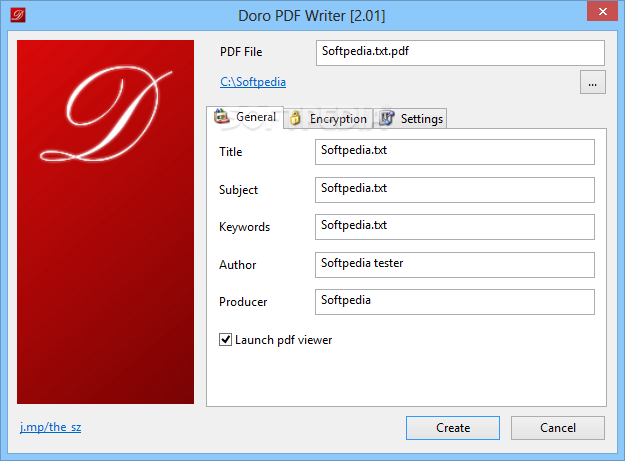
Descargar Doro PDF WriterPuede abrir sus archivos pdf gratuitos y editarlos como desee. Es un programa que le permite preparar rápidamente sus proyectos importantes e imprimirlos fácilmente.
Usted está aquí: Descarga del programa completo Descarga de programas completos – Descargar juegos / Juegos de Android, Descarga de trucos de juegos de Android / Doodle Army 2 Mini Militia Apk completo – Descargar Mod 5.3.7
Doodle Army 2 Mini Militia Apk completo – Descargar Mod 5.3.7
Doodle Army 2 Mini Milicia Apk Full 5.3.7
Nombre del juego: Doodle Army 2 Mini Militia Apk Descarga COMPLETA de Apk
Android: Tipo: mini juego de guerra estilo bombom
¿Hay algún truco de Apk? Sí
————————————————————-
Dimensión:47-mb Compresión: Rar / Sin Contraseña Exploración: Webroot. / Condición clara
Usted está aquí: Descargar el programa completo Descargar los programas completos – Descargar el juego / Descargar el parche turco / Descarga del parche turco del aniversario de The Elder Scrolls V Skyrim
Descarga del parche turco del aniversario de The Elder Scrolls V Skyrim
Descarga del parche turco del aniversario de The Elder Scrolls V Skyrim
The Elder Scrolls V Skyrim Anniversary turco, parche turco completo, traducción completa, juego actualizado con el mod creado
y la historia principal que incluye dlc, aplicar y jugar en turco, se incluye el texto de instalación.
el celular Vivo Y76 5G Como la mayoría de Smartphones basados en chip Mediatek, es un teléfono móvil que no presenta ningún problema a la hora de rootearlo.
Clase de dispositivo
teléfono inteligente
Marca
Vivo
Modelo
Y76 5G
Procesador
MediaTek
Apuntar
Eliminar y parchear el arranque del firmware oficial del Vivo Y76 5G
¿No encuentras el archivo boot.img? aquí tienes la solución
¿Qué es la raíz?
Él uso excesivo oh raíz es el nombre común con el que se asignan las cuentas de usuario que tienen todos los derechos en todo tipo de acceso (monousuario o multiusuario).
Asimismo, rootear un Smartphone consiste en un proceso que permite a los usuarios de dispositivos Android obtener acceso privilegiado al sistema de forma similar a los permisos administrativos en Linux, lo que permite superar cualquier limitación de hardware o software que puedan imponer los fabricantes u operadores de red.
¿Cuáles son las ventajas de rootear tu Vivo Y76 5G?
Capacidad para eliminar fácilmente cualquier Bloatware y desinstalar aplicaciones improductivas del sistema.
Posibilidad de conseguir más memoria de almacenamiento.
Adapta cualquier configuración avanzada del sistema, como cambiar el número IMEI del Vivo Y76 5G y/o MAC así como hacer overclocking de la CPU/GPU entre muchas otras posibilidades.
Poder utilizar aplicaciones diseñadas únicamente para dispositivos que tengan permisos de usuario root.
Formatear y adaptar nuevas particiones en la memoria interna (hacer esto puede ser muy peligroso).
Realizar copias de seguridad del sistema de particiones incluida la exportación de la rom.
Precauciones e inconvenientes a considerar
El Smartphone dejará de contar con la garantía otorgada por el fabricante.
Riesgo de que aplicaciones maliciosas obtengan permisos de superusuario.
Exposición a daños o deterioro de los datos durante o después del proceso, por lo que se recomienda en todo caso realizar una copia de seguridad antes de iniciar root.
El Firmware de tu Vivo Y76 5G puede estar dañado, es recomendable estar seguro de poder obtener una copia válida de su rom si es necesario.
El soporte para actualizaciones automáticas acabará quedando inutilizable.
Requisitos del método
PC con sistema Windows XP/W7/8 o posterior, ya sea con microarquitecturas de 32 o 64 bits.
Un cable para transferencias de datos Micro USB.
Descargue a la PC una de las versiones recientes de la utilidad MTKroot v2.6 para dispositivos móviles Vivo Y76 5G.
Descarga la rom original de tu Vivo Y76 5G donde tendrás que extraer el componente de arranque si es posible desde la web oficial de descargas del fabricante.
Y No puedes obtener la rom para tu dispositivo Vivo Y76 5G Tienes la posibilidad de tener el componente de arranque directamente desde el dispositivo solo siguiendo las instrucciones de este tutorial.
Configuraciones de Vivo Y76 5G
Lo primero que debes hacer es proceder a configurar los ajustes necesarios para este proceso, que básicamente consisten en Habilitar desbloqueo OEM así como Habilitar la depuración USB.
Debes colocar ambas preferencias dentro del menú del programador, el cual debes tener desbloqueado previamente. tocando siete veces seguido en el cuadro ->
Sistema-> Acerca del teléfono -> versión de software oh Número de compilación.
Cómo rootear el teléfono Vivo Y76 5G paso a paso
Para comenzar, debes extraer el contenido del paquete previamente descargado en tu computadora y luego abrir la aplicación MTKroot v2.6.
Ejecute MTKroot v2.6 para Vivo Y76 5G
Haga clic en Controladores -> MediaTek e instalar los drivers correspondientes.
Instale los controladores USB Vivo Y76 5G
Repetir lo mismo con la instalación de los drivers. BAsD.
Nota: La herramienta MTKroot v2.6 incluye todos los controladores USB y Fastboot necesarios para los teléfonos Vivo Y76 5G.
Conéctate debajo de tu Vivo Y76 5G con la PC a través de un puerto de datos USB y luego haga clic en el botón Restablecer USB.
Luego haga clic en el botón Aplicaciones y seleccione el ícono Magisk para instalar automáticamente Magisk Manager en el dispositivo.
Haga clic en la esquina superior izquierda de la pestaña ¡¡Sin botas de heno!! -> Llevarbusque y abra boot.img y haga clic en el botón Parche de proceso.
Automáticamente iniciará la utilidad Magisk Manager en tu Vivo Y76 5G, sigue las instrucciones que verás en tu pantalla para crear el parche.
Luego tienes que hacer clic en Prueba del BAD y espera hasta que puedas leer la frase ‘Dispositivo reconocido‘ entonces tienes que hacer clic Soy un fastboot.
Vivo Y76 5G Reiniciar USB, probar ADB, ir a Fastboot
Espere hasta que el teléfono inteligente Vivo Y76 5G Reinicie en modo gestor de arranque y haga clic en el botón Probar arranque rápido.
Después debes esperar hasta que puedas ver la línea ‘Dispositivo reconocido‘ antes de poder pasar a la siguiente etapa.
Desbloquear el gestor de arranque en Vivo Y76 5G
En el siguiente punto tendrás que desbloquear el gestor de arranque de tu teléfono móvil, una acción imprescindible que podemos realizar de forma totalmente automática.
Debes excluir este paso si ya lo has hecho en otra ocasión.
Hacer clic en Prueba del cargador de arranque para comprobar si ya está publicado o no.
Verifique el gestor de arranque y Vivo Y76 5G
En caso de que sea necesario liberar el gestor de arranque en el Vivo Y76 5G, simplemente haga clic en Liberar cargador de arranque -> Aceptar y luego seguir las instrucciones que se mostrarán proyectadas en la pantalla del Smartphone.
Recuerda presionar el botón aumentar el volumen para confirmar.
Lanzamiento del gestor de arranque Vivo Y76 5G
Nota: En el momento en que desbloquees el gestor de arranque, tu celular se restablecerá a su estado de fábrica.
En cuyo caso deberías considerar crear una copia de seguridad o simplemente copiar tus fotos, contactos, archivos y otros datos personales a la tarjeta de memoria externa.
Después de desbloquear el bootloader solo te falta finalizar este proceso y finalmente dejar el Vivo Y76 5G perfectamente rooteado.
Desplácese hasta la esquina superior izquierda de la aplicación MTKroot v2.6 y elija la opción raíz, luego haga clic en el botón Raíz en la parte inferior.
Opción Root Vivo Y76 5G
Casi inmediatamente tu terminal habrá sido rooteado y podrás ver la línea “OK” reflejada tanto en el Vivo Y76 5G como al mismo tiempo en el software MTKroot v2.6.
Luego debes hacer clic Salir del arranque rápido y su teléfono inteligente Vivo Y76 5G se reiniciará en el entorno Android.
Una vez que el teléfono móvil se haya reiniciado por completo, deberás pulsar en el botón Aplicaciones -> instalar magia y confirme que la aplicación Magisk Manager efectivamente aparece entre las aplicaciones en su Vivo Y76 5G.
Para que la aplicación Magisk Manager funcione correctamente, es necesario conectar el Vivo Y76 5G a Internet, ya sea mediante Wi-Fi o datos móviles.
Para finalizar el tutorial solo tienes que hacer clic Comprobar raíz -> siguiente Aceptar y eso es todo.
Prueba Root Vivo Y76 5G
Nota: Si la Aplicación no se instala en el primer intento, haga clic en el botón DesinstalarEspere un par de segundos y presione el botón nuevamente. Instalar Administrador Mágico.
Proceso resumido
Resumen de pasos para rootear Vivo Y76 5G
Abra la herramienta MTKroot v2.6 y luego conecte el Vivo Y76 5G a la computadora.
Reinicie Vivo Y76 5G con modo de gestor de arranque haciendo clic en el botón Soy un fastboot -> Probar arranque rápido.
Si es necesario, desbloquee el gestor de arranque haciendo clic en Liberar cargador de arranque.
Finalmente seleccione la opción raíz y presione el botón Raíz.
Vídeo tutorial de ayuda para rootear el Vivo Y76 5G
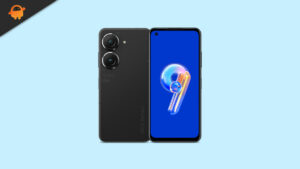
En esta página, lo guiaremos para instalar TWRP Recovery en Asus Zenfone 9 (AI2202). Esta guía contiene instrucciones escritas y un video tutorial para ayudarlo a instalarla rápidamente. Asegúrese de descargar los archivos necesarios y luego continúe directamente con las instrucciones sobre cómo instalar TWRP Recovery en Asus Zenfone 9.
Asus Zenfone 9 se lanzó a nivel mundial con SoC Qualcomm Snapdragon 8+ Gen 1 y cuenta con una pantalla de 5,9 pulgadas con frecuencia de actualización de 120 Hz, una configuración de cámara trasera dual con un sensor primario Sony IMX766 de 50 megapíxeles, una batería de 4300 mAh y una experiencia de Android casi estándar con Android 12.
Ten en cuenta que antes de continuar con el proceso, primero deberás desbloquear el gestor de arranque del dispositivo. Dado que los fabricantes de teléfonos inteligentes proporcionan un gestor de arranque bloqueado en sus dispositivos debido a algunos problemas de seguridad, para instalar un archivo de terceros deberá desbloquear el gestor de arranque. Luego puede instalar TWRP Custom Recovery en su dispositivo Asus Zenfone 9 y rootearlo también. TWRP Recovery también puede realizar copias de seguridad de Nandroid, restaurar, borrar el sistema/datos/caché y mucho más.
Descripción general del dispositivo Asus Zenfone 9:
El Asus Zenfone 9 tiene un panel Super AMOLED de 5,9 pulgadas con una frecuencia de actualización de 120 Hz. Se trata de un panel FHD+ con una resolución de 1080 x 2400 píxeles y una relación de aspecto de 20:9. La pantalla tiene un brillo máximo de 1.100 nits. Debajo del capó, tenemos el procesador Qualcomm Snapdragon 8+ Gen 1 construido en un proceso de fabricación de 4 nm. Es un procesador de ocho núcleos con un núcleo Cortex-X2 a 3,19 GHz, tres núcleos Cortex-A710 a 2,75 GHz y cuatro núcleos Cortex-A510 a 1,80 GHz. Para manejar tareas con uso intensivo de gráficos, tenemos el Adreno 730. El teléfono inteligente viene con Android 12 listo para usar con la máscara ZenUI ejecutándose en la parte superior.
En términos de óptica, tenemos una configuración de cámara dual en la parte trasera y una sola cámara para selfies en la parte delantera. La configuración de la cámara trasera dual consta de un sensor primario de 50 MP combinado con una lente f/1.9 y un sensor ultra gran angular de 12 MP combinado con una lente f/2.2. La cámara para selfies en la parte frontal es un sensor primario de 12 MP combinado con una lente f/2.5. El sistema de cámara trasera puede capturar videos de 8K a 24 fps, mientras que la cámara frontal está limitada a grabación de 4K a 30 fps.
El teléfono inteligente viene con tres opciones de almacenamiento: 128 GB de almacenamiento interno + 8 GB de RAM, 256 GB de almacenamiento interno + 8 GB de RAM y 256 GB de almacenamiento interno + 16 GB de RAM. No disponemos de ranura MicroSD para ampliación de almacenamiento. En cuanto a comunicaciones, obtenemos Wi-Fi 802.11 a/b/g/n/ac/6e, Bluetooth 5.2, GPS, NFC y USB Type-C 3.0. Y para los sensores, tenemos un sensor de huellas dactilares, acelerómetro, giroscopio, proximidad y brújula de montaje lateral. Todo funciona con una batería de 4.300 mAh que se puede recargar rápidamente mediante un adaptador de corriente de 30 W. El teléfono inteligente está disponible en cuatro opciones de color: negro, azul, rojo y plateado.
Recuperación de TWRP y sus beneficios
Team Win Recovery Project es una imagen de recuperación personalizada de software de código abierto para dispositivos Android. Proporciona una interfaz de pantalla táctil que permite a los usuarios instalar firmware de terceros y realizar copias de seguridad del sistema actual, cuyas funciones a menudo no son compatibles con las imágenes de recuperación de stock. – Wikipedia
Ventajas de la recuperación TWRP:
Puede actualizar una ROM personalizada en Asus Zenfone 9 usando TWRP
Puedes modificar archivos zip para personalizar tu teléfono
Fácil de flashear y usar módulos Xposed usando TWRP
Fácil de rootear y desrootear usando el zip flashable TWRP Recovery SuperSU
Puedes instalar Magisk en Asus Zenfone 9
Fácil de crear y restaurar copias de seguridad de Nandroid usando TWRP Recovery.
Fácil acceso para restaurar la copia de seguridad de Nandroid.
Puede actualizar un archivo de imagen usando TWRP Recovery en Asus Zenfone 9
Fácil de eliminar todo el bloatware usando TWRP Recovery en Asus Zenfone 9.
Para underclock y overclock.
Puede limpiar, borrar caché y datos.
Pasos para instalar TWRP Recovery para Asus Zenfone 9 (AI2202)
Antes de continuar con el proceso de instalación de TWRP, asegúrese de seguir correctamente todos los requisitos previos que se mencionan a continuación.
GetDroidTips no será responsable de ningún tipo de daño o error que ocurra en su dispositivo durante/después de instalar los archivos o seguir esta guía. Asegúrate de hacer una copia de seguridad completa antes de hacer cualquier cosa. Haga esto bajo su propio riesgo.
Método: herramienta ADB y Fastboot
Después de descargar todos los archivos, controladores y herramientas necesarios, siga el proceso de instalación.
En primer lugar, habilite las opciones de desarrollador y el modo de depuración USB en su dispositivo.
Ir al dispositivo Ajustes > Sistema > Sobre el telefono > luego toque el número de compilación siete veces para habilitar el modo de opciones de desarrollador.
Ahora vaya a Opciones de desarrollador en el menú Configuración y active el botón para habilitar Depuración USB.
A continuación, abra la carpeta ADB y Fastboot en su computadora. Luego mantenga presionada la tecla Mayús y haga clic derecho para abrir la ventana de comandos.
Apague su dispositivo> Presione los botones Subir volumen y Encendido juntos durante unos segundos para ingresar al modo Fastboot.
Conecte su dispositivo a la PC mediante un cable USB, escriba el siguiente código en la ventana de comandos y presione Enter:
adb reboot bootloader
Ahora su dispositivo está conectado correctamente como dispositivo fastboot.
Escriba el siguiente comando y presione Enter para verificar que el dispositivo fastboot esté conectado o no:
fastboot devices
Ahora, para instalar TWRP Recovery en su teléfono, escriba el siguiente comando y presione Enter:
fastboot flash recovery_a twrp.img
fastboot flash recovery_b twrp.img
¿Cuál es la raíz?
El rooteo de un teléfono inteligente es la forma no oficial de permitir que un administrador o superusuario acceda al sistema y al subsistema de su dispositivo. Por lo tanto, el usuario puede cambiar, modificar, editar o eliminar fácilmente archivos y aplicaciones del sistema.
Con la ayuda de root, puede desinstalar bloatware, aumentar el rendimiento del dispositivo, reducir el consumo de batería, instalar módulos Xposed y mucho más. Sin embargo, rootear el teléfono inteligente anulará la garantía del dispositivo y ya no podrá obtener actualizaciones de software OTA. Un método de enraizamiento incorrecto también puede bloquear fácilmente tu dispositivo. Por lo tanto, asegúrese de seguir la guía correctamente.
La ventaja del enraizamiento:
Puede acceder a todos los archivos de su Asus Zenfone 9, incluso a los archivos presentes en el directorio raíz de su teléfono.
Puede aumentar el rendimiento de su Asus Zenfone 9 mediante overclocking.
Al rootear, puedes aumentar la duración de la batería al hacer underclocking en el Asus Zenfone 9.
Desinstale Bloatware en Asus Zenfone 9.
Puede bloquear anuncios en todas las aplicaciones de Android como Youtube y otras aplicaciones relacionadas con juegos.
Leer también: Las 5 mejores alternativas de Adblock Plus para Android
Al rootear Asus Zenfone 9, puede ver, editar o eliminar cualquier archivo del sistema en el directorio raíz.
Puede instalar Xposed Framework y muchos módulos Xposed compatibles.
Pasos para rootear Asus Zenfone 9
Guía para rootear Asus Zenfone 9 a través de SuperSU
Guía para rootear Asus Zenfone 9 a través de Magisk
Asumimos que esta guía de instalación completa le resultará útil. Si tiene alguna pregunta, no dude en preguntar en los comentarios a continuación.
Descargar recuperación TWRP modificado y adaptado al teléfono móvil HomTom HT50 estafa SoC MT6737M y sistema operativo Android 7 malvavisco.
Este paquete comprimido incluye, además del archivo TWRP en formato recovery.img, su respectivo scatter.txt, así como la versión correcta de SuperSU para obtener acceso root en el dispositivo.
Requisitos para flashear el recovery TWRP y rootear HomTom HT50
Para poder flashear el recovery personalizado e instalar SuperSU, necesitaremos los siguientes archivos y herramientas, disponibles para todos los usuarios:
Computadora PC con sistema operativo Windows XP o superior (Vista/7/8/10).
Usted está aquí: Descargar programas completos Descargar programas completos – Descargar juegos / Descargar juegos completos, juegos de PC, descargar juegos Torrent, descargar juegos turcos / Descarga de Alien Rogue Incursion Evolved Edition – PC completo en turco
Descarga de Alien Rogue Incursion Evolved Edition – PC completo en turco
Edición evolucionada de Alien Rogue Incursion lleno Descargar – PC v1.1.0
Alien Rogue Incursion Evolved Edition, nuevo para 2025 Es un juego de terror para PC lleno de acción. Consta de dos partes diferenciadas, y en la primera parte interpretas al personaje llamado Zula Hendricks, un marinero que es un personaje de colonia traicionero. El lejano planeta Purdan ha sufrido una invasión masiva de mortíferos xenonmorfos, y en esta invasión se revelará el oculto Weyland-Yutani. Te enfrentarás a amenazas extremadamente peligrosas y lograrás sobrevivir. Caza en la naturaleza y prepárate para una batalla masiva contra la invasión xenomorfa. Desbloquea armas poderosas y mejora tus habilidades tanto como puedas.
¿Sistema y requisitos de PC de Alien Rogue Incursion Evolved Edition?
Usted está aquí: Descarga del programa completo Descarga de programas completos – Descargar juegos / Juegos de Android, Descarga de trucos de juegos de Android / LEGO Jurassic World Apk Full + Datos MOD Dinero
LEGO Jurassic World Apk Full + Datos MOD Dinero
LEGO Jurassic World Apk Full + Datos MOD Dinero
LEGO Jurassic World Apk Descargar 2.0.1.18,El nuevo juego LEGO Jurassic World para Android se vendió por 14 TL, después de la popular película
También disponible en dispositivos Android, LEGO Jurassic World es un juego que aúna miedo y aventura.
uno de los juegos NOTA: Instala APK, coloca la carpeta com en Android/obb y entra al juego. Antes de olvidarlo, instale la aplicación CPU Z y descargue tegra mali powervr adreno, etc. según su versión compatible.
————————————————————-
Dimensión: 1,1 GB Compresión: Rar / Sin Contraseña
Rootear un móvil como el Vivo Y55s 5G no es ninguna broma y nunca debe tomarse a la ligera, por eso en nuestros tutoriales siempre pretendemos evitar que el usuario olvide algún ajuste o paso imprescindible.
Aunque pueda parecer complejo al principio, lo cierto es que, en comparación con otras, te alegrará saber lo intuitivamente práctica que es la siguiente técnica raíz.
Hardware
MediaTek
Tipo de dispositivo
teléfono inteligente
Marca
Vivo
Modelo
Y55s 5G
Método
Extraiga boot.img del firmware y parche de stock de Vivo Y55s 5G
¿No encuentras el archivo boot.img? este te interesará
¿Qué es el enraizamiento?
Él uso excesivo oh raíz es el nombre convencional que normalmente se asigna a las cuentas de usuario que tienen todos los derechos para todos los tipos de acceso (usuario único y multiusuario).
Rootear un Smartphone es una táctica que permite a los usuarios de Smartphones con sistema operativo Android obtener acceso privilegiado al sistema similar a los permisos administrativos de las máquinas Unix, lo que permite revertir cualquier restricción de hardware y software que haya sido establecida por los fabricantes y/u operadores de red.
Aspectos positivos de rootear tu Vivo Y55s 5G
Elimina Bloatware fácilmente y desinstala aplicaciones del sistema que consideremos improductivas.
Posibilidad de obtener espacio de almacenamiento extra.
Adaptar cualquier configuración sofisticada en el sistema, como desbloquear, reparar nuestro número IMEI, dirección MAC, overclockear la CPU/GPU entre muchas posibilidades.
Poder utilizar Software creado específicamente para Smartphones que tengan permisos de superusuario.
Modificar, formatear o adaptar nuevas particiones (Esto puede ser extremadamente peligroso.).
Realizar copias de seguridad del sistema de particiones, pudiendo incluso exportar la ROM completa.
Precauciones e inconvenientes que siempre se deben tener en cuenta
El dispositivo móvil invalidará la validez de la garantía emitida por el fabricante.
Exposición a aplicaciones maliciosas pudiendo obtener permiso de Superusuario.
Peligro de daño o pérdida de información durante o después del procedimiento, por lo que se recomienda en todo momento realizar un respaldo antes de iniciar el proceso raíz.
El Firmware/Rom del terminal Vivo Y55s 5G puede estar dañado, es recomendable asegurarse de poder conseguir una copia original de su rom si es necesario.
El soporte para actualizaciones automáticas finalizará.
Condiciones para este método.
Una computadora con sistema operativo Windows XP, Vista, 7/8/10 o posterior, arquitectura tanto de 32 como de 64 bits.
Un cable de datos Micro USB.
Descargue una versión reciente del software MTKroot v2.6 para su Vivo Y55s 5G a su computadora.
Descarga la rom original para tu Vivo Y55s 5G donde tendrás que extraer el archivo boot.img si es posible desde la web oficial de descargas.
Y No puedes conseguir una rom para tu teléfono Vivo Y55s 5G Te queda la opción de extraer el archivo boot.img directamente desde el Vivo Y55s 5G simplemente siguiendo este tutorial.
Configurar el Vivo Y55s 5G
Lo primero que harás será proceder a configurar los ajustes necesarios para el siguiente proceso, estos básicamente consisten en Activar desbloqueo OEM y Habilitar la depuración USB.
Puedes encontrar ambas configuraciones en el panel de desarrollo, que debes haber habilitado de antemano. presionando 7 veces seguido en el cuadro:
Configuración del dispositivo-> Información del teléfono -> versión de software oh Número de compilación.
Tutorial para rootear el Vivo Y55s 5G fácilmente
En primer lugar, debes extraer los archivos que has descargado en tu ordenador y luego iniciar la utilidad MTKroot v2.6.
Ejecute MTKroot v2.6 en Vivo Y55s 5G
Controladores de camarilla -> MediaTek y aplicar la instalación de los drivers correspondientes.
Instalar los controladores MTK Vivo Y55s 5G
Repetir este paso también con la instalación en drivers -> BAsD.
Nota: La herramienta MTKroot v2.6 incluye controladores USB y Fastboot que requiere el teléfono móvil Vivo Y55s 5G.
Luego conecte el Vivo Y55s 5G con la PC a través del conector USB y luego haga clic en el botón Restablecer USB.
Luego haga clic una vez en el botón Aplicaciones y haga clic en Magisk para instalar Magisk Manager automáticamente en su Vivo Y55s 5G.
Haga clic en la zona superior izquierda sobre el texto ¡¡Sin botas de heno!! -> Llevarbusque el archivo boot.img y luego haga clic en el botón Parche de proceso.
La herramienta Magisk Manager se iniciará automáticamente en su teléfono; siga las instrucciones en pantalla para crear el parche.
Luego debes hacer clic en Prueba del BAD y espera un momento hasta que aparezca la linea’Dispositivo reconocido‘ en ese momento tendrás que hacer clic en el botón Soy un fastboot.
Vivo Y55s 5G Reiniciar USB, probar ADB, ir a Fastboot
Ahora contesta un momento mientras el teléfono móvil Vivo Y55s 5G Inicie las opciones del gestor de arranque, luego haga clic en Probar arranque rápido.
Nuevamente tienes que esperar hasta que veas la línea “Dispositivo encontrado” antes de pasar al siguiente elemento.
Abra el gestor de arranque de su dispositivo Vivo Y55s 5G
A continuación procederemos a abrir el gestor de arranque de tu Smartphone, otro paso fundamental que podrás realizar con tan solo un clic.
Es recomendable omitir el paso si lo liberaste en otra ocasión.
Haga clic en el botón Prueba del cargador de arranque para comprobar su estado.
Verificar el gestor de arranque en Vivo Y55s 5G
En el caso de que considere necesario desbloquear el gestor de arranque en Vivo Y55s 5G luego haga clic en el botón Liberar cargador de arranque -> Acepta y luego sigue los pasos que aparecen en la pantalla de tu Vivo Y55s 5G.
Presione la tecla aumentar el volumen para autorizar.
Abra el gestor de arranque Vivo Y55s 5G
Recuerde: al desbloquear el gestor de arranque, el software de su dispositivo móvil se restaurará al estado de fábrica.
Por ello, es muy recomendable crear copias de seguridad o, si lo deseas, copiar los archivos, contactos, fotografías y otros datos a una unidad de almacenamiento Micro SD.
Una vez abierto el gestor de arranque, el siguiente paso es finalizar este tutorial y dejar el dispositivo Vivo Y55s 5G correctamente rooteado.
Vaya al área superior izquierda de MTKroot v2.6 y elija la opción raíz, luego haga clic en el botón Root en el lado opuesto.
Marcar Rooteo Vivo Y55s 5G
Tu Vivo Y55s 5G automáticamente habrá sido rooteado, por lo que podrás leer la palabra “OK” en el Smartphone y en la ventana de MTKroot v2.6.
Haga clic en el botón Salir del arranque rápido Para reiniciar su dispositivo móvil Vivo Y55s 5G, se reiniciará en el sistema Android.
Una vez que el dispositivo móvil se haya iniciado por completo, haga clic en el botón Aplicaciones -> instalar magia y comprueba que la aplicación Magisk Manager efectivamente esté ubicada en el panel de tu Smartphone.
Para que la aplicación Magisk Manager funcione correctamente, primero debes conectar tu Vivo Y55s 5G a Internet.
Para finalizar sólo tienes que hacer clic en el botón Comprobar raíz -> luego acepta y listo.
Verificar Root Vivo Y55s 5G
Nota: Si la aplicación Magisk no está instalada, haga clic una vez en Desinstalarespere unos segundos y una vez más haga clic en instalar magia.
Proceso resumido
Pasos simplificados Root Vivo Y55s 5G
Inicie la herramienta MTKroot v2.6 y luego conecte su terminal Vivo Y55s 5G al ordenador.
Reinicia tu terminal Vivo Y55s 5G en las opciones del gestor de arranque pulsando en Soy un fastboot -> Probar arranque rápido.
Si es necesario, desbloquee el gestor de arranque haciendo clic en Liberar cargador de arranque.
Finalmente seleccione la opción raíz y presione el botón Raíz.
Vídeo tutorial de ayuda para rootear el Vivo Y55s 5G
En este tutorial, le diremos cómo instalar TWRP Recovery en Samsung Galaxy S23 Ultra (dm3q). La recuperación TWRP es probablemente la recuperación personalizada más utilizada y popular que todos conocemos. Aquellos que están bastante familiarizados con el rooteo y la actualización de ROM personalizadas, etc., saben qué es TWRP Recovery. Sin embargo, para los ingenuos, TWRP Recovery permite a los usuarios instalar ROM/mods personalizados, realizar una copia de seguridad completa de su teléfono y obtener acceso root a su teléfono usando Magisk Manager.
Sin embargo, necesitas tener acceso TWRP antes de poder rootear tu Samsung Galaxy S23 Ultra. Para actualizar la imagen de recuperación TWRP, debe seguir la guía correctamente para evitar errores. Y si posee un Samsung Galaxy S23 Ultra y está buscando formas de descargar e instalar TWRP Recovery en su teléfono, está en el lugar correcto, como en este artículo, y lo guiaremos sobre cómo descargar e instalar TWRP Recovery en Samsung Galaxy S23 Ultra y, opcionalmente, rootear usando Magisk. Dicho esto, vayamos directamente al artículo en sí:
Samsung Galaxy S23 Ultra Presentación del dispositivo:
El Samsung Galaxy S23 Ultra cuenta con un panel Dynamic AMOLED de 6,8 pulgadas con una frecuencia de actualización de 120 Hz y compatibilidad con HDR10+. Se trata de un panel FHD+ con una resolución de 1440 x 3088 píxeles y una relación de aspecto de 19,5:9. La pantalla tiene un brillo máximo de 1750 nits y en términos de protección tenemos protección Gorilla Glass Victus 2 en el panel frontal y posterior. Debajo del capó encontramos el procesador Qualcomm Snapdragon 8 Gen 2 construido en un proceso de fabricación de 4 nm. Es un procesador de ocho núcleos con un núcleo Cortex-X3 a 3,36 GHz, dos núcleos Cortex-A715 a 2,8 GHz, dos núcleos Cortex-A710 a 2,8 GHz y tres núcleos Cortex-A510 a 2,0 GHz. Para manejar tareas con uso intensivo de gráficos, tenemos el Adreno 740. El teléfono inteligente viene con Android 13 listo para usar con la máscara One UI 5.1 ejecutándose en la parte superior.
En términos de óptica, tenemos una configuración de cámara cuádruple en la parte trasera y una sola cámara para selfies en la parte delantera. La configuración de la cámara trasera consta de un sensor primario de 200 MP emparejado con una lente f/1.7, un teleobjetivo periscopio de 10 MP emparejado con una lente f/4.9, un teleobjetivo de 10 MP emparejado con una lente f/2.4 y un sensor ultra gran angular de 12 MP emparejado con una lente f/2.2. La cámara para selfies en la parte frontal es un sensor primario de 12 MP combinado con una lente f/2.2. La configuración de la cámara trasera puede capturar vídeo de 8K a 24/30 fps, mientras que la cámara frontal está limitada a grabación de vídeo de 4K a 30/60 fps.
El teléfono inteligente viene en dos opciones de almacenamiento: 256 GB de almacenamiento interno + 8 GB de RAM, 256 GB de RAM + 12 GB de RAM, 512 GB + 12 GB de RAM y 1 TB de almacenamiento interno + 12 GB de RAM. No tenemos una ranura microSD dedicada para expansión de almacenamiento. En cuanto a comunicaciones, obtenemos Wi-Fi 802.11 b/g/n/ac/6e, Bluetooth 5.3, GPS, NFC y micro USB Type-C 3.2. Y para los sensores, tenemos un sensor ultrasónico de huellas dactilares debajo de la pantalla, acelerómetro, giroscopio, proximidad, brújula y barómetro. Todo funciona con una batería de 5.000 mAh que admite carga rápida de 45W. El teléfono inteligente ofrece ocho opciones de color: Phantom Black, Green, Cream, Lavender, Graphite, Sky Blue, Lima y Red.
¿Qué es la recuperación TWRP?
Team Win Recovery Project o TWRP Recovery es una recuperación personalizada útil y popular, que es un software de código abierto. La interfaz de pantalla táctil permite a los usuarios actualizar firmware de terceros y realizar copias de seguridad del sistema o de los datos fácilmente como nunca antes. Para los entusiastas o desarrolladores de la personalización de Android, una recuperación personalizada es una herramienta o software imprescindible.
Además, puede instalar kernel, módulos, rootear o desrootear, realizar copias de seguridad de Nandroid, etc. Mientras tanto, puede borrar particiones del sistema, almacenamiento interno, datos, caché, proveedor, etc. muy fácilmente.
Beneficios de la recuperación TWRP
Copias de seguridad de particiones en formato TAR o Raw Image
Restaurar copias de seguridad desde almacenamiento interno, almacenamiento SD externo o dispositivos OTG
Instalar firmware personalizado
Instalar archivos ZIP e imágenes flasheables
Limpiando las particiones
Eliminar sistema, caché, proveedor, partición, datos de usuario, etc.
Instale Root o Unroot actualizando ZIP
Acceso a terminales
shell raíz ADB
Soporte de tema
Posible soporte para descifrado según el dispositivo.
Pasos para instalar TWRP Recovery en Galaxy S23 Ultra (dm3q)
Ahora, antes de instalar TWRP Recovery en Samsung Galaxy S23 Ultra, hagamos una lista de requisitos previos necesarios para desbloquearlo:
Carga tu teléfono
Debes asegurarte de que tu Samsung Galaxy S23 Ultra esté cargado alrededor del 60% antes de instalar la recuperación TWRP para evitar problemas de bucle de arranque durante el proceso de desbloqueo.
Realizar una copia de seguridad completa
Antes de rootear, una de las cosas más importantes que debe hacer en su teléfono es realizar una copia de seguridad completa de su teléfono. Para ello, puedes seguir la guía haciendo clic en el siguiente enlace:
Habilitar opciones de desarrollador
TIENE Permitir EL Opción de desarrollador en su dispositivo, siga los pasos a continuación:
Ir a Ajustes menú de su dispositivo Android.
Luego desplácese hacia abajo y navegue hasta Acerca de.
Ahora tienes que dirigirte hacia Información del software >> Más.
Aquí, toca Número de compilación 7-8 veces hasta que veas un mensaje “Ahora eres desarrollador”.
También debe habilitar la opción Depuración USB y Desbloqueo OEM en el menú Opciones de desarrollador. Y para hacer esto:
Vaya a Opciones de desarrollador y habilite la opción Depuración USB y la opción Desbloqueo OEM.
Instalar la herramienta ODIN
Debe instalar la última herramienta Odin en su PC. Para ello, puede seguir el enlace que se menciona a continuación:
Desbloquear el gestor de arranque
Para instalar TWRP Recovery, primero debe desbloquear el gestor de arranque en el Samsung Galaxy S23 Ultra.
¡Advertencia!
Antes de comenzar a desbloquear el gestor de arranque, le recomiendo encarecidamente que cree una copia de seguridad del almacenamiento de su dispositivo y de todos los archivos almacenados en su dispositivo. Al desbloquear el gestor de arranque se borrarán todos los datos de su dispositivo. Además, se recomienda seguir los pasos mencionados en este artículo con mucho cuidado para evitar daños permanentes o roturas en su dispositivo. Si algo sale mal, el autor o GetDroidTips no son responsables.
Descargar controladores USB de Samsung
Puede seguir el enlace para descargar los controladores USB de Samsung adecuados para Windows y Mac.
Descargar recuperación TWRP
Aquí encontrará la última recuperación TWRP para Samsung Galaxy S23 Ultra.
El dispositivo ahora se iniciará en modo de recuperación y le solicitará que borre los datos.
Borre datos y reinicie nuevamente en modo descarga
Abra Odin y agregue el archivo TWRP Tar en la ubicación AP y haga clic en Iniciar para flashear.
Una vez hecho esto, puede reiniciar en modo de recuperación mediante la combinación de teclas de recuperación (Vol UP + botón de encendido + USB conectado).
Vaya a Avanzado > Terminal, escriba: multidisabler.
Si el proveedor se queja del espacio libre que queda en el dispositivo, intentará cambiar el tamaño del proveedor. y el pregunta - Run multidisabler again!.
Tipo: multidisabler una vez más y verás - Finished. una vez terminado.
Regrese a Borrar > Formatear datos > escribir yes.
Sigue nuestro tutorial
También puedes consultar nuestro vídeo tutorial detallado:
Una vez que el dispositivo se inicia en el modo de recuperación TWRP, debe descifrar la partición de datos. Para hacer esto: vaya a Borrar > Formatear datos y siga las instrucciones en pantalla.
Luego reinicie nuevamente en modo de recuperación.
Luego vaya a recuperación presionando el botón Subir volumen + botón de encendido juntos.
Asegúrese de haber creado una copia de seguridad de su Samsung Galaxy S23 Ultra.
En TWRP, seleccione Instalar, busque Magisk.zip y seleccione el archivo.
Desliza para instalarlo y flashearlo.
Reinicie su dispositivo.
Entonces !
Esa es mi versión en este artículo. Espero que te haya gustado este artículo y hayas podido instalar TWRP Recovery y rootear tu teléfono inteligente Samsung Galaxy S23 Ultra. Háganos saber en los comentarios a continuación si tuvo algún problema al instalar la recuperación TWRP en su teléfono y luego rootearlo con Magisk. Esperando el próximo post… ¡Bravo!
Usted está aquí: Descarga completa del programa Descarga completa del programa – Descarga de juegos / Descarga completa de juegos, Juegos para PC, Descarga de juegos Torrent / Descargar Alaskan Road Truckers – PC completo – Turco + DLC
Camioneros de carretera de AlaskaCon este nuevo juego lanzado en 2023, también hay misiones desafiantes y conducción de camiones gigantes en el frío de Alaska.
Y para emprender las misiones, prepárate, conduce por zonas frías y nevadas para sobrevivir en la naturaleza.
Experimente un juego de simulación realista con modos de juego de supervivencia, como reparación y desarrollo de camiones.
¿Sistema y requisitos de camioneros de carretera de Alaska?
Ram: 16 GB + y superior ++ memoria
Disco duro: 35 GB++
Tarjeta gráfica: Nvidia GeForce GT 1060 y ++ amd radeon rx 580+
Windows: (64 bits) +10+11
DX: versión 11 ++
Procesador: Intel Core i7-6700 GHz + AMD Ryzen 5 3600+
Usted está aquí: Descarga completa del programa Descarga completa del programa: descarga de juegos/programas variados generales, descarga portátil del programa, descarga gratuita del programa/ Descargar GeekUninstaller – Completo turco v1.5.3.170 portátil
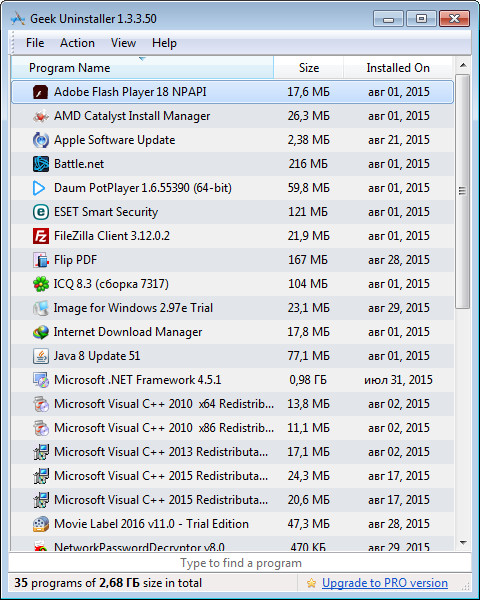
GeekUninstallerProporciona una solución completa para la eliminación de programas gratuita, sin instalación y fácil de usar.
Podrás eliminar fácilmente muchos programas que son difíciles de eliminar.
Usted está aquí: Descarga del programa completo Descarga de programas completos – Descargar juegos / Juegos de Android, Descarga de trucos de juegos de Android / Tap Craft Apk Descarga completa + Mod Money v1.1.10
Tap Craft Apk Descarga completa + Mod Money v1.1.10
Tap Craft Apk Descarga completa + Mod Money v1.1.10
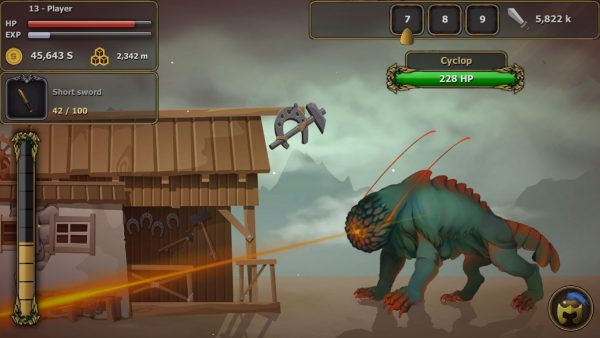
Descargar TapCraft Apk, Android En este juego, los monstruos aparecen constantemente frente a la cabaña de tu herrero. En el juego Tap Craft, diseñarás armas para protegerte de los monstruos y fortalecer tus armas día a día.
————————————————————-
Dimensión: 66mb Compresión: Rar / Sin Contraseña Exploración: Webroot. / Condición clara
Si por algún motivo quieres rootear tu Smartphone Vivo Y74s tengo buenas noticias ya que a continuación te enseñaremos un método muy sencillo y eficaz para hacerlo de forma guiada y segura.
En el tutorial que sigue le proporcionaremos un procedimiento. Root automático para móviles Vivo Y74scon el que conseguirás un usuario Root en cuestión de minutos.
¿No encuentras el archivo boot.img? aquí tienes la solución
¿Qué es el enraizamiento?
Raíz oh uso excesivo es el nombre común normalmente asignado a las cuentas de usuario administrador que tienen todos los privilegios en todos los accesos, tanto monousuario como multiusuario.
Asimismo, rootear un teléfono móvil es un procedimiento que permite a los usuarios de un terminal con sistema Android obtener acceso privilegiado de forma similar a los permisos administrativos en máquinas Unix, lo que permite romper cualquier barrera de sistema o software impuesta por los fabricantes u operadores de red.
¿Cuáles son los beneficios de rootear tu Vivo Y74s?
Desinstale todo tipo de Bloatware fácilmente y elimine las aplicaciones del sistema que no funcionan.
Pudiendo obtener memoria de almacenamiento interno extra.
Personalizar configuraciones complejas del sistema, como desbloqueo, recuperar el número IMEI y dirección MAC de nuestro Vivo Y74s, overclocking de la CPU/GPU entre muchas opciones.
Poder utilizar Software diseñado exclusivamente para dispositivos sujetos a permisos de superusuario.
Adaptar, formatear y/o modificar nuevas particiones en la memoria interna (¡Advertencia! Hacer esto puede resultar extremadamente peligroso para el dispositivo.).
Cree copias de seguridad de la partición del sistema o exporte la rom completa.
Precauciones y desventajas a considerar
Tu celular ya no tendrá validez para la garantía brindada por el fabricante.
Peligro de que aplicaciones dañinas obtengan permisos de superusuario.
Amenaza de daño o pérdida de datos durante o después del procedimiento, en cuyo caso siempre se recomienda crear una copia de seguridad antes de proceder con el root.
El firmware del Vivo Y74s puede estar dañado, se recomienda asegurarse de poder obtener una copia flasheable de su rom si es necesario.
Eventualmente se cancelará el soporte para actualizaciones FOTA/OTA.
Requisitos previos del método
Computadora Windows W7 o posterior, ya sea arquitecturas de 32 o 64 bits.
Conector de datos micro USB.
Descargue la última versión del software MTKroot v2.6 para Vivo Y74s a la PC.
Descargue el firmware original o inicie su dispositivo, idealmente desde el sitio web del fabricante.
Y No puedes descargar una rom original para tu Vivo Y74s Simplemente puede obtener el arranque directamente desde el Vivo Y74s fácilmente siguiendo los pasos de este tutorial.
Configurando el Vivo Y74s
Antes de continuar tendrás que realizar varios ajustes específicos en la configuración del terminal, que consisten especialmente en Habilitar la depuración USB y también desbloquear OEM.
Ambas configuraciones están integradas en el panel de desarrollador, que tendrás que activar previamente presionando 7 veces consecutivo encima del cuadro:
Configuración del dispositivo-> Información del sistema -> versión de software.
Rootear Vivo Y74s paso a paso
Para comenzar, debes extraer el archivo que has descargado en el escritorio del ordenador y luego ejecutar la utilidad MTKroot v2.6.
Abra MTKroot v2.6 para Vivo Y74s
Haga clic en el botón Controladores -> MediaTek y finaliza la instalación de los drivers indicados.
Instalar los controladores USB Vivo Y74s
Asimismo, siga estos pasos para completar la instalación de los controladores -> BAsD.
Nota: La utilidad MTKroot v2.6 ya incluye todos los controladores actualizados que son necesarios para que Windows encuentre el teléfono inteligente Vivo Y74s.
Luego conecte el Vivo Y74s a su computadora usando un puerto de datos y haga clic una vez en Restablecer USB.
Haga clic una vez en Aplicaciones y seleccione Magisk para instalar Magisk Manager en su Vivo Y74s automáticamente.
Haga clic en la zona superior izquierda de la pestaña ¡¡Sin botas de heno!! -> Llevaragregue el archivo de arranque y haga clic Parche de proceso.
La aplicación Magisk Manager se iniciará automáticamente en tu Vivo Y74s, sigue los pasos que aparecerán en tu pantalla para parchear el arranque.
Luego debes hacer clic en el botón Prueba del BAD y cuando puedas ver el mensaje’Dispositivo detectado‘debes hacer clic en el botón Soy un fastboot.
Vivo Y74s Restablecer USB + Probar ADB + Fastboot
Ahora cuida tu dispositivo por un momento Vivo Y74s se reinicia con el modo bootloader, haga clic en Probar arranque rápido.
Entonces debes esperar hasta que veas la línea’Dispositivo encontrado‘ para continuar a la siguiente etapa.
Abrir el gestor de arranque en terminales Vivo Y74s
En la siguiente fase llega el turno de liberar el gestor de arranque de tu terminal, tarea que también se realizará de forma completamente automatizada.
Es recomendable omitir la operación si ya la has abierto antes.
Haga clic una vez en Prueba del cargador de arranque para comprobar si está liberado o no.
Probar el gestor de arranque en Vivo Y74s
si fuera necesario desbloquear el gestor de arranque en Vivo Y74s simplemente haga clic en el botón Liberar cargador de arranque -> Acepta y luego sigue las instrucciones que aparecen en la pantalla de tu Vivo Y74s.
Presione el botón sube el volumen para confirmar.
Desbloquear el gestor de arranque en Vivo Y74s
Atención: En el momento en que se desbloquee el gestor de arranque, el software de su Vivo Y74s se restablecerá al estado de fábrica.
Considere crear una copia de seguridad o, si lo prefiere, copiar todas las fotos, contactos, archivos y otros datos personales a una unidad de almacenamiento SD externa.
Una vez que hayas abierto el gestor de arranque no estás ni cerca de terminar este tutorial, dejando el terminal perfectamente rooteado.
Vaya a la esquina superior izquierda del programa y verifique la alternativa raíz, luego haga clic una vez en Root en la esquina opuesta.
Marcar Rooteo Vivo Y74s
En menos de 5 segundos tu Smartphone estará rooteado y la palabra “OK” aparecerá reflejada en la pantalla de tu teléfono y en el software MTKroot v2.6.
Luego presione el botón Salir del arranque rápido al reiniciar tu terminal Vivo Y74s volverá al sistema Android.
Cuando su computadora se reinicie por completo, haga clic una vez Aplicaciones -> instalar magia y verifique si la aplicación Magisk Manager está realmente en el escritorio del teléfono inteligente.
Para que la aplicación Magisk Manager funcione correctamente, es necesario conectar el dispositivo a Internet, ya sea mediante Wi-Fi o datos.
Para completar el tutorial sólo tienes que hacer clic en Comprobar raíz -> luego aceptar y nada más.
Prueba Root Vivo Y74s
Nota: Si la Aplicación no está instalada, haga clic en el botón Desinstalarespere un par de segundos y haga clic una vez más en instalar magia.
Abreviatura de pasos
Resumen proceso Root Vivo Y74s
Inicie la aplicación MTKroot v2.6 y luego conecte el teléfono inteligente a su PC.
Reinicie el Smartphone en el gestor de arranque haciendo clic en el botón Soy un fastboot -> Probar arranque rápido.
Si es necesario, desbloquee el gestor de arranque haciendo clic en Liberar cargador de arranque.
Finalmente seleccione la opción raíz y presione el botón Raíz.
Vídeo tutorial de ayuda sobre cómo rootear el Vivo Y74s
Los usuarios de teléfonos inteligentes Realme han aumentado en los últimos tiempos, y en países como India, donde el precio determina la decisión de compra del consumidor, el fabricante de teléfonos inteligentes solo está creciendo exponencialmente. Pero a muchos usuarios de teléfonos inteligentes Realme les gusta llevar la personalización de su teléfono inteligente a un nivel completamente nuevo. Y requiere que los usuarios actualicen sus teléfonos Realme e instalen ROM personalizadas en ellos.
Sin embargo, el proceso puede resultar complicado para algunos usuarios, ya que un solo error podría provocar que el teléfono inteligente quede completamente bloqueado. Entonces, si estás buscando el procedimiento completo para actualizar el firmware en un teléfono inteligente Realme, estás en el lugar correcto. Aquí, en este artículo, proporcionaremos instrucciones paso a paso sobre cómo hacer esto. Entonces, sin más preámbulos, vayamos al meollo del asunto.
La herramienta que se menciona a continuación es específicamente para los teléfonos inteligentes Realme. Continúe este proceso solo si posee un teléfono inteligente Realme.
La herramienta de actualización mencionada aquí es la herramienta oficial lanzada por Realme para los teléfonos inteligentes Realme.
Descargue la herramienta Realme Flash para Windows:
Realme Flash Tool está disponible para cualquier computadora portátil con Windows por encima de Windows XP. Está disponible para descargar para arquitecturas x32 y x64. El tamaño del archivo descargado es sólo de unos 20 MB.
Esta herramienta Flash le permitirá modificar el sistema operativo de su teléfono inteligente. Esto incluye actualizar, degradar, instalar la ROM del cliente, rootear o modificar todo el sistema operativo.
La idea detrás del lanzamiento de la herramienta Flash de Realme era permitir a sus usuarios actualizar o degradar fácilmente su sistema operativo, en caso de que sea necesario.
Teléfonos inteligentes Realme compatibles:
La lista de teléfonos inteligentes que se menciona a continuación se puede actualizar utilizando la herramienta Realme Flash.
Realme GT Explorer Maestro
Realme GT Neo Flash
verdadero yo
Maestro Realme GT
Realme GT Neo
Real Yo 2 Pro
Realme C21Y
Realme V13 5G
verdadero yo 3
Realme C11 (2021)
Reino 8
Real Yo 3 Pro
Realme C25
Real Yo 8 Pro
Verdadero yo U1
Realme X7 Max 5G
Verdadero yo 8 5G
Realme C1 2019
Realme Narzo 30 5G
Realme C20A
Realme C2
Carnaval Realme Q3 Pro
Verdadero yo C25
verdadero yo c3
Realme Q3 Pro 5G
Reino 1
Realme X2 Pro
Realme Q3 5G
verdadero yo 2
Realme X50 Pro 5G
Realme Q3i 5G
Verdadero yo C1
Realme X50 5G
El verdadero yo X2
Verdadero yo C2
Reino 6
Verdadero yo XT
Realme C2 2020
Real Yo 6 Pro
Realme XT 730G
Verdadero yo C15
Real Yo 7 Pro
Verdadero yo Q
verdadero yo 6i
Reino 7
Real Yo 5 Pro
Verdadero yo 6S
Realme X7 Pro Ultra
Reino 5
El verdadero yo X3
Real Yo X7 Pro
verdadero yo 5s
Realme C3i
El verdadero yo X7
verdadero yo 5i
Realme Narzo
Verdadero yo V3
verdadero yo 3i
Realme Narzo 10A
Verdadero yo C12
verdadero yo
Realme Narzo 10
Realme V5 5G
Verdadero yo C11
Realme X3 Superzoom
Realme Narzo 20
Realme Narzo 20 Pro
Reproductor Realme X50 Pro
Realme Narzo 20A
Verdadero yo Q2i
Realme X50m 5G
Realme Narzo 50A
Verdadero yo Q2
Verdadero yo V11 5G
Realme Narzo 50i
Realme Q2 Pro
Realme Narzo 30A
Realme V11s 5G
Verdadero yo 7 5G
Realme Narzo 30 Pro 5G
Realme GT Neo 2
Verdadero yo C15
Realme GT 5G
Realme C25Y
Verdadero yo 7 5G
Verdadero yo C21
Realme 8s 5G
verdadero yo 7i
Verdadero yo C35
verdadero yo 8i
Realme V15 5G
verdadero yo 9i
Sello realme
Verdadero yo C20
Realme GT2 Pro
Real Yo Q5 Pro
Verdadero yo C20
Verdadero yo GT2
Verdadero yo Q5
Realme Pad Mini
Verdadero yo Q3t
Verdadero yo Q5i
Verdadero yo C31
Realme GT Neo 2T
Reino 9
Realme GT Neo3
Realme Q3
Realme Pad X
Realme Narzo 50A Premier
Realme Narzo 50
Realme GT Neo 3T
Verdadero yo 9 5G
Real Yo 9 Pro+
Verdadero yo C30
Realme 9 5G Vitesse (edición Vitesse)
Real Yo 9 Pro
Realme Narzo 50i Premier
Verdadero yo V25
Realme Narzo 50 Pro
Realme GT2 Explorador Maestro
Realme Narzo 50 5G
Verdadero yo V23
Realme 9i 5G
Realme C33
Realme C30
Reino 10
Verdadero yo 10 5G
Real Yo 10 Pro
Real Yo 10 Pro+
Verdadero yo V20
verdadero yo 10s
Verdadero yo V30
Realme GT Neo 5
Realme GT Neo 5 240W
Verdadero yo V23i
Verdadero yo GT3
Realme C55
Realme C33 2023
Verdadero yo 10T
Realme GT Neo5 SE
Realme Narzo N55
verdadero yo 11
Real Yo 11 Pro
Real Yo 11 Pro+
Realme Narzo N53
Realme C53
Realme Narzo 60
Realme Narzo 60 Pro
Realme Pad 2
Realme C51
Verdadero yo 11 5G
Verdadero yo 11 4G
Verdadero yo 11x
Verdadero yo GT5
Realme GT5 240W
realme narzo 60x
Realme GT5 Pro
Realme V50
Verdadero yo C67
Realme C67 4G
Verdadero yo 12x
Verdadero yo C65
Realme GT Neo 6 SE
Verdadero yo P1
Realme P1 Pro
Real Yo 12 Lite
realme narzo 70x
Realme Narzo 70
Realme C65 5G
Realme Nota 50
Real Yo 12 Pro
Real Yo 12 Pro+
Verdadero yo 12+
Realme 12 5G
Realme Narzo 70 Pro
Verdadero yo 12 4G
Verdadero yo C61
Verdadero yo GT6
Realme Narzo N61
Real Yo 13 Pro
Real Yo 13 Pro+
Realme 13 4G
Realme C63 5G
Realme GT Neo 6
Realme GT 6T
Realme Narzo N65
Realme C63 4G
Realme Narzo N63
Verdadero yo GT 6
Verdadero yo V60
Realme P2 Pro
Velocidad Realme P1
Realme GT 7 Pro
Verdadero yo C75
Real Yo V60 Pro
Realme Nota 60x
Realme Neo 7
Verdadero yo 14x
Verdadero yo 14 Pro+
Real Yo 14 Pro
Realme 13 5G
Verdadero yo 13+
Realme Nota 60
Realme Narzo 70 Turbo
Realme Pad 2 Lite
Realme Neo 7x
Verdadero yo 15x
Verdadero yo GT8
Realme Neo 7 SE
Verdadero yo GT 7
Realme GT8 Pro
Realme 14 Pro Lite
Realme GT 7T
verdadero yo c85
Verdadero yo P3
Realme Neo 7 Turbo
Realme C85 Pro
Realme P3 Ultra
Verdadero yo C71
Verdadero yo P4x
Verdadero yo C75x
Verdadero yo C73
Realme Narzo 80 Lite
Reino yo 14
Realme Narzo 80 Lite 5G
Realme P4 Pro
realme narzo 80x
Realme Nota 70T
Verdadero yo P4
Realme Narzo 80 Pro
Real Yo 15 Pro
Verdadero yo 15T
Verdadero yo 14T
Realme P3 Pro
Reino 15
Realme C75 4G
Verdadero yo P3x
Realme reloj 5
Carrera Realme GT7 Pro
Real Yo 15 Lite
Real Yo 16 Pro+
Realme P3 Lite 4G
Realme Pad 3
Realme C85 4G
Realme P3 Lite 5G
Real Yo 16 Pro
Realme Neo 8
Realme Narzo 90X
Realme GT 8 Pro
Poder Realme P4
Realme Narzo 90
verdadero yo c85
Reino yo 16
Características de la herramienta Realme Flash:
Actualice o degrade su sistema operativo.
Desbloquea tu teléfono inteligente en caso de que esté bloqueado.
Instale la herramienta de recuperación TWRP.
Enraizamiento.
¿Cómo instalar Realme Flash Tool en Windows?
En primer lugar, descargue la herramienta de actualización Realme en su PC con Windows.
Extraiga el archivo .zip descargado a una ubicación adecuada.
Extraiga el archivo zip y almacene el contenido en cualquier carpeta adecuada.
Haz doble clic en el archivo realme flash.exe.
La configuración de la herramienta Realme Flash aparecerá en su pantalla. Siga las instrucciones que aparecen en pantalla para completar la instalación.
Es posible que se le solicite que instale controladores USB. Si ve un mensaje, haga clic en Instalar.
¿Cómo utilizar la herramienta Realme Flash?
Antes de embarcarse en todo el proceso, debe asegurarse de tener una copia de seguridad completa de todo su contenido en su teléfono inteligente. Parpadear significa que perderá todos sus datos en el teléfono. Entonces, todo lo que sea importante para ti, debes guardarlo. Dependiendo de tus preferencias, puedes guardar todo en línea o sin conexión.
También debes desbloquear el gestor de arranque en tu dispositivo Realme antes de continuar con el proceso de actualización. A continuación, obtenga un cable USB para conectar su teléfono inteligente a la PC.
Descargue el firmware Stock para su dispositivo Realme. Estará en formato .ofp.
Guarde el archivo de firmware en cualquier ubicación preferida de su elección.
Inicie la herramienta Realme Flash.
Haga clic en Examinar y busque el archivo .ofp en su PC.
Ahora apaga tu dispositivo Realme.
Presione el botón Bajar volumen + Encendido para ingresar al modo de inicio rápido.
Conecte su teléfono a su PC mediante un cable USB.
Haga clic en el botón Cargar dispositivo para permitir que su herramienta Flash detecte su dispositivo.
Haga clic en el botón Destello.
Haga clic en Confirmar para confirmar su proceso de actualización.
Espere a que se complete el proceso de actualización; Una vez hecho esto, verá el mensaje parpadeante completo en la herramienta flash.
Así que aquí se explica cómo actualizar su dispositivo Realme usando la herramienta de actualización oficial de Realme. No olvides crear una copia de seguridad antes de intentar esto. Y si algo sale mal por algún motivo y terminas con un teléfono inteligente bloqueado, puedes intentar todo el proceso nuevamente. Esta vez, asegúrate de seguir los pasos correctamente. Incluso con el teléfono bloqueado, el modo fastboot funcionará.
Si tiene alguna pregunta o consulta sobre esta guía, comente a continuación y nos comunicaremos con usted. No olvide informarnos qué solución funcionó para usted. Consulte también nuestros otros artículos sobre consejos y trucos para iPhone, consejos y trucos para Android, consejos y trucos para PC y más para obtener más información útil.
Descarga de archivos y recursos para destello TWRP (Teamwin) y rootear el teléfono móvil Cubot Arcoiris 2.
A flashear recuperación TWRP a nuestro Cubot Rainbow 2 Tendremos que utilizar la SP-Flash-Tool actualizada, que podéis obtener desde el enlace anterior.
Una vez hemos flasheado y accedido al menú principal de TWRP, debemos ir a la opción Instalar y abrir el archivo Chainfire SuperSU.zip ubicado en la memoria externa del dispositivo móvil para poder rootear Cubot Rainbow 2.
Usted está aquí: Descarga del programa completo Descarga de programas completos – Descargar juegos / Juegos de Android, Descarga de trucos de juegos de Android / Simulador de transporte público Apk Descargar Mod Cheat v1.35.4 Android
Simulador de transporte público Apk Descargar Mod Cheat v1.35.4 Android
Simulador de transporte público Apk Descargar Mod Cheat v1.35.4 Android
Simulador de transporte público Apk completoUn nuevo juego para los amantes de los juegos de simulación de autobuses, puedes recoger pasajeros y llevarlos a donde quieran.
————————————————————-
Dimensión:60mb Compresión: Rar / Sin Contraseña Exploración: Webroot. / Condición clara
Usted está aquí: Descargar programas completos Descargar programas completos – Descargar juegos / Descargar juegos completos, juegos de PC, descargar juegos turcos / Descargar Boxing Simulator – PC completo en turco
Descargar Boxing Simulator – PC completo en turco
Simulador de boxeo lleno Descargar – PC turco
Boxing Simulator mini, lanzado en 2025 ¿Estás listo para mostrar tus mejores peleas en este juego y en la industria? Completa el entrenamiento de tus boxeadores, desarróllalos y prepáralos para el ring. Muestra tus golpes desafiando al jugador contrario. Debes derribar a tu oponente en un tiempo determinado e intentar ganar las rondas. Desarrolla tácticas, muévete estratégicamente y aprovecha tus puntos fuertes. Gana partidos y mejora tu entrenamiento para convertirte en el mejor boxeador.
¿Sistema y requisitos de PC del simulador de boxeo?
RAM: Memoria de 8 GB ++ y superior ++ Disco duro: 5GB++ Tarjeta gráfica: NVIDIA GeForce GTX 600 Ventanas: 7 Procesador: IntelCore i3-6100
Usted está aquí: Descargar Programa Completo Descargar Programas Completos – Descargar Juegos / Programas de Variedades Generales / Descargar la herramienta de desinstalación – Turco completo v3.8.1.5740
Descargar la herramienta de desinstalación – Turco completo v3.8.1.5740
Herramienta de desinstalación turcaEs una poderosa herramienta de eliminación de programas, normalmente deja residuos al agregarlos o eliminarlos.
Realice la configuración inicial de la herramienta de desinstalación. Elimine todas las barras de herramientas que no pueda eliminar y todos los archivos que no pueda eliminar.