Category: Android root

  • Rootear Samsung Galaxy S4 SGH-I337M Lollipop

    Rootear Samsung Galaxy S4 SGH-I337M Lollipop

    Cómo rootear móviles Samsung Galaxy S4 SGH-I337M bajo el sistema operativo Android 5.0.1 Lollipop.
    Hoy te dejaremos todos los pasos esenciales para rootear celulares Galaxy S4 de la forma más optimizada y segura disponible.

    Cómo rootear el dispositivo móvil Samsung Galaxy S4 SGH-I337M

    • Antes de hacer nada tenemos que acceder al apartado de la Pasos raíz anteriores para configurar nuestro samsung galaxy s4con algunos ajustes rápidos, para que apoye el proceso con gran facilidad.
    • También descargamos los controladores USB para el Samsung Galaxy S4 SGH-I337M desde el enlace anterior y los instalamos en el ordenador.
    • ODIN3 ya está incluido con los archivos raíz desde la primera descarga.
    • Pero si quisiéramos descargar una versión reciente de Odin3, la encontraremos en el enlace que nos queda.

    archivos-cf-auto-rootarchivos-cf-auto-root

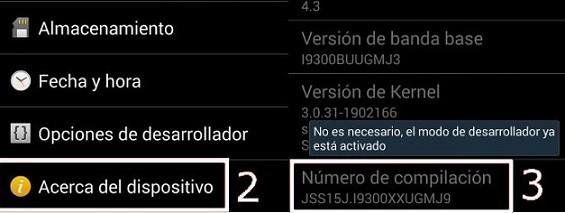
    • Vayamos a la configuración del teléfono -> Acerca del dispositivo y presione siete veces seguidas Número de compilación para que de esta forma activemos las opciones de desarrollador que están desactivadas desde el principio.

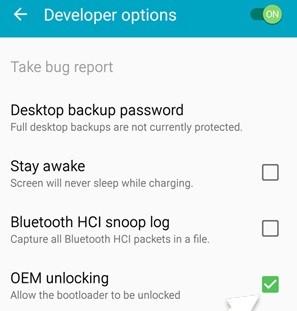
    • Nos desplazamos y entramos en las opciones de desarrollador para habilitar las opciones Desbloqueo OEM + depuración USB.
    • Realizamos una copia de seguridad de nuestro Galaxy S4 gracias a Samsung Kies3 (opcional aunque recomendado).

    Cuando instale esta aplicación en su computadora, instalará automáticamente los controladores del dispositivo.

    • Conectamos el dispositivo al ordenador PC mediante un cable USB.
    • Encendemos el Galaxy S4 con modo download, pulsando simultáneamente los botones bajar volumen+Home+encendido durante dos o tres segundos.
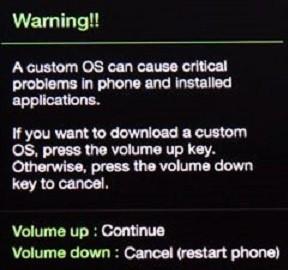
    • Los soltamos cuando vemos aparecer en la pantalla de Samsung el aviso de advertencia del modo descarga.

    • Tendremos que aceptar pulsando el botón de volumen+ para poner el Galaxy S4 SGH-I337M en modo descarga.

    Flash root al móvil Galaxy S4 SGH-I337M

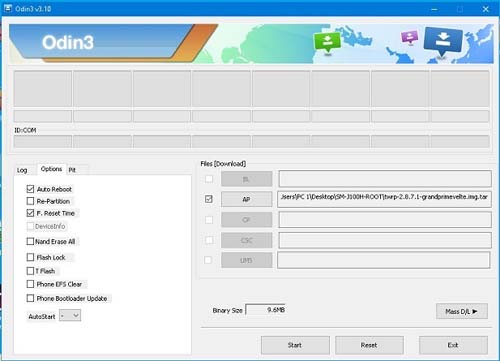
    • Abrimos Odin3 en nuestro ordenador, el cual debería reconocer el Samsung Galaxy S4 conectado a él, mostrando así el mensaje AÑADIDO en la ventana de registros y eventos.
    • De lo contrario entenderíamos que algo no ha salido bien, en cuyo caso tendríamos que examinar los drivers, puerto USB y cable de datos, o incluso cambiar a otro ordenador si es posible para poder finalizar el proceso.

    odin-3.10.7-agregadoodin-3.10.7-agregado

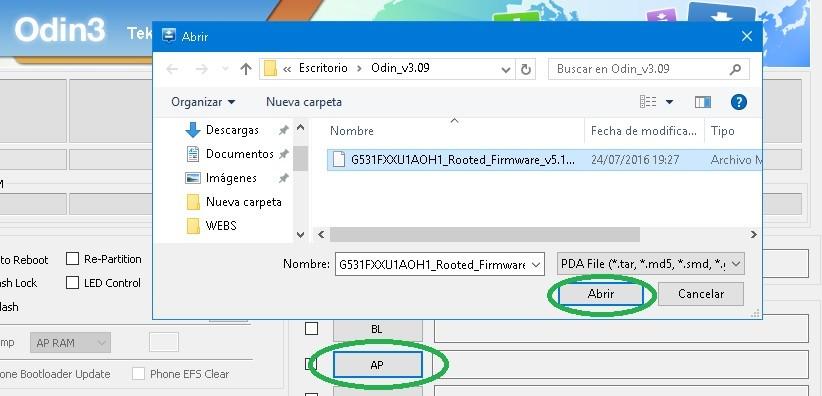
    • Pulsamos el botón AP y se abrirá una ventana desde la que cargaremos el archivo CF-Auto-Root-jfltecan-jflteub-sghi337m.zip para nuestro teléfono móvil SGH-I337Mque se encuentra en la carpeta que descargamos antes.
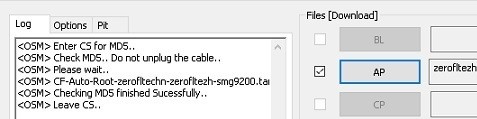
    • Si el archivo cargado es correcto veremos la frase Dejar CS en la ventana de eventos.
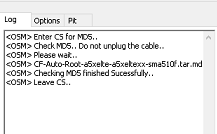
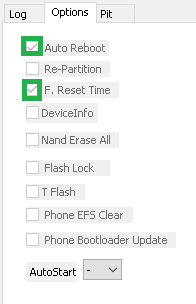
    • Accedemos a las opciones de la aplicación ODIN y comprobamos que solo están marcadas las casillas Auto Reboot y F. Reset Time, el resto quedarán desactivados.
    • Pulsamos el botón START y Odin3 empezará a flashear el root en el Samsung Galaxy S4 SGH-I337M.

    destello de odindestello de odin

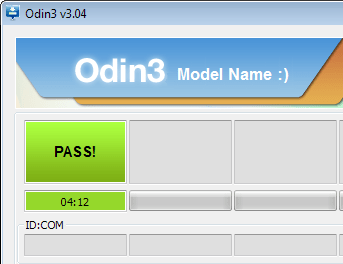
    • Durante el transcurso del trabajo veremos una barra de progreso en Odin3 que se completará cuando la herramienta finalice el proceso. Cuando eso suceda veremos una ventana verde con la palabra PASS.

    paso de odinpaso de odin

    • El Galaxy S4 se reiniciará automáticamente y 100% rooteado y sólo nos quedará actualizar los binarios de SuperSu para completar el proceso.

    Finalice el root y actualice SuperSu en Galaxy S4 SGH-I337M

    • Iniciamos la aplicación SuperSu en el escritorio del dispositivo móvil y nos avisará que tenemos que actualizar los binarios, esto lo haremos en modo normal.
    • Elegiremos la otra opción sólo cuando hayamos instalado un recovery personalizado de tipo TWRP.

    actualización-binarios-supersuactualización-binarios-supersu


    En caso de que necesites por alguna razón devolver la rom original del Samsung Galaxy S4 SGH-I337M, sólo tienes que buscarlo en la web Sammóvil y flashearlo con odin.

    Flashear la rom original nos será útil en caso de que queramos reparar algún brick y actualizar el dispositivo móvil.

    [su_label type=»warning»]Root solo válido para Samsung Galaxy S4 SGH-I337M estafa Android 5.0.1 Lollipop[/su_label].

    Opcionalmente también podemos instalar la herramienta Root Checker para verificar el estado root del terminal de forma automática:

    https://play.google.com/store/apps/details?id=com.sbaidev.roottester;]

    El sitio web OdinGalaxy.com no es responsable del uso que se haga de la información aquí contenida.
  • Descargar Odín para Galaxy J9

    Otras utilidades y versiones de Odin

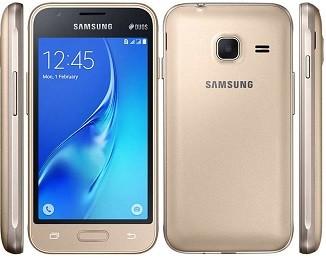
  • Rootear Samsung Galaxy J1 4G SM-J100MU

    Rootear Samsung Galaxy J1 4G SM-J100MU

    Instrucciones paso a paso para raíz el teléfono móvil Galaxia J1 4G versión SM-J100MU. Debido a que este proceso no es compatible con todas las basesband, vamos a especificar las roms con basebands compatibles.

    Si flasheas este root en un teléfono con una ROM diferente, probablemente tendremos un error de red. En ese caso sólo nos quedará volver a flashear la rom con la baseband original, a la que también dejaremos un enlace al final.

    Rootear Galaxy J1 4G SM-J100MU

    Cada proceso de root conlleva sus riesgos, que el usuario debe comprender y sopesar si los beneficios del rooting justifican el riesgo. En ningún caso Ayudaroot.com no será responsable.

    • Entramos en los ajustes del teléfono/ Acerca del teléfono y donde dice número de compilación Pulsaremos siete veces seguidas para activar las opciones de desarrollo.
    • A continuación retrocedemos un paso y veremos estas opciones, a las que accederemos para marcar la casilla Depuración USB.
    • Descargamos una de las versiones recientes de Odin3 y la descomprimimos en el PC.
    • Descargamos el archivo raíz del J1 SM-J100MU y lo copiamos (sin descomprimir) en la carpeta Odin.
    • Instalamos controladores USB para Galaxy J1 4G en Windows.

    J1 SM-J100MU Roms soportadas por esta raíz

    • Perú J100MUUBU0AOB6
    • Trinidad y Tobago J100MUUBU0AOB6
    • Uruguay J100MUUBU0AOB6

    Si quieres probar root de todos modos a pesar de no estar en la lista, usa la versión Desconocido.

    Usar: la versión de Androide de las roms es la 4.4.4 Kitkaten caso de que el teléfono tenga una rom personalizada u otra versión diferente, primero tenemos que flashear la rom oficial del teléfono (enlaces más abajo).

    Rootear para Samsung Galaxy J1 SM-J100MU

    • Para continuar con el proceso encendemos el móvil en modo descarga, manteniendo pulsadas las teclas de bajar volumen, home y encendido hasta que veamos un aviso en la pantalla del móvil.

    • Soltamos los botones y pulsamos el botón de subir volumen para aceptar el aviso.
    • Abrimos Odin desde nuestro PC y conectamos el teléfono al USB.
    • Al hacer esto tendremos que ver aparecer el texto AGREGADO en la ventana de Odin para poder continuar.

    • Pulsamos AP y abrimos el archivo J100MUUBU0AOB6.tar a través de la ventana del explorador.
    • Cuando aparezca la frase Leave CS en Odin, vamos a Opción para revisar la configuración.

    • Dejaremos las opciones por defecto (F. Reset Time+Auto Reboot).

    • Pero en caso de que el teléfono se quede en bootloop, repetimos el proceso después de hacer WIPE y desmarcamos Auto Reboot antes de flashear (esto no suele pasar con este proceso).

    • Pulsamos INICIO para iniciar el root y en unos segundos se mostrará el mensaje PASS que significa que el proceso ha finalizado con éxito.

    • Si has marcado Auto Reboot en las opciones de Odin el teléfono se reiniciará automáticamente, en caso contrario lo haremos manualmente quitando el cable y quitando la batería.

    Cuando el teléfono arranca vamos a Google Play Store y buscamos SuperSU, seguramente habrá actualizaciones, así que pulsamos actualizar y listo, nuestro Galaxy J1 SM-J100MU ha obtenido root con éxito.

    Roms originales para restaurar o reparar el Samsung Galaxy J1 SM-J100MU

    En caso de error o cuando queramos restaurar la ROM de fábrica, sólo debemos descargar la correspondiente y flashearla posteriormente con Odin3.

  • Rootear Samsung Galaxy J1 SM-J100VvP

    Rootear Samsung Galaxy J1 SM-J100VvP

    Él Galaxy J1 LTE SM-J100VVP No es un teléfono muy extendido entre los usuarios a nivel global, ya que inicialmente se lanzó únicamente en el mercado americano, pero hoy en día podemos encontrarlo en otras regiones.

    Este teléfono inteligente es bastante sencillo de rootear y no requiere operaciones complejas que supongan riesgos para el dispositivo y sus archivos, de hecho, solo requerirá unos pocos clics.

    Rootear Galaxy J1 LTE SM-J100VVP

    En el menú del teléfono móvil vamos a Configuración -> Acerca del teléfono -> y pulsamos en Número de compilación siete veces seguidas.

    Si el teléfono ha sido actualizado con Android 5.1.1 Lollipop, también deberás activar el desbloqueo OEM.

    • Volvemos atrás y veremos activadas las nuevas opciones de desarrollo.
    • Entramos en estas opciones y habilitamos la depuración USB marcando la casilla.
    • Descargamos el archivo raíz para SM-J100vvp
    • Descomprimimos el archivo descargado en el escritorio (preferiblemente) de nuestro PC.

    Se recomienda (opcionalmente) en este punto hacer una copia de seguridad de los archivos que queramos conservar, porque si en principio no se verán afectados, puede haber algún error y pueden borrarse o dañarse.

    • Instalamos los drivers ADB incluidos en el archivo.
    • Conectamos el teléfono móvil al puerto USB del ordenador.
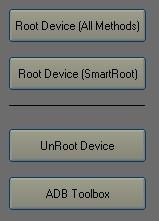
    • Instalamos la herramienta raíz y hacemos clic en Dispositivo raíz, podemos usar Todos los métodos o SmartRoot.

    • El proceso sólo nos llevará entre uno y dos minutos antes de que el móvil se reinicie rooteado.

    Roms oficiales para Samsung Galaxy J1 JTE SM-J100PVV

    Versión de Android: 5.1.1 Lollipop
    Código de producto: VZW

    PDA: J100VPPVRU4APH5
    CSC: J100VPPVZW4APH5

    Descargar

    Versión de Android: 5.1.1 Lollipop
    Código de producto: VZW (Canadá)

    PDA: J100VPPVRU3AOH1
    CSC: J100VPPVZW3AOH1

    Descargar

    Versión de Android: 5.1.1 Lollipop
    Código de producto: VZW

    PDA: J100VPPVRU2AOF2
    CSC: J100VPPVZW2AOF2

    Descargar

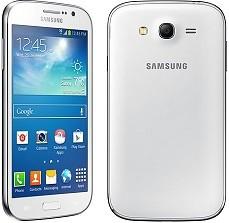
  • Rootear Samsung Galaxy Grand Neo Plus GT-I9060M

    Rootear Samsung Galaxy Grand Neo Plus GT-I9060M

    Para rootear este móvil primero tendremos que flashear un recovery personalizado y sustituir el de fábrica, siendo el más adecuado el recovery TWRP.

    Pero este proceso de root conlleva algunos pasos y ajustes que se deben realizar siguiendo un orden, de los cuales te dejamos este tutorial para obtener acceso root en este smartphone con ROM Android 4.4.4 KitKat.

    Rootear Galaxy Grand Neo Plus GT–I9060M

    Archivos a descargar para el proceso:

    1. Recuperación TWRP GT-I9060M/IDS.
    2. Odin3 v10 o posterior.
    3. Controladores USB para Grand Neo Plus.
    4. SR2-SuperSU-v2.79-SR2-20170103215521.zip desde Chainfire.
    • Entramos en los ajustes del teléfono/Acerca del dispositivo y pulsamos siete veces en el número de compilación para activar las opciones de desarrollo.
    • En opciones de desarrollo marcamos Habilitar depuración USB.

    • Descomprimimos el archivo TWRP y el archivo Odin3 y los colocamos juntos en la misma carpeta para facilitar la tarea.
    • Copiamos el archivo SR2-SuperSUxxx.zip a la memoria del teléfono móvil.
    • Instalamos los drivers USB.

    • Abrimos Odin3.
    • Encendemos el teléfono en modo download (bajar volumen+home+encendido al mismo tiempo).
    • Conectamos el teléfono al ordenador mediante el cable de datos USB y esperamos hasta que veamos el texto AÑADIDO en la ventana de Odin3.

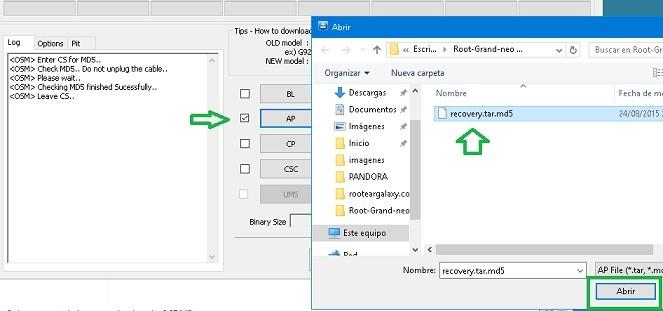
    • Cargamos recovery.tar.md5 en Odin haciendo clic en AP y abriendo el archivo y esperamos hasta que veamos la frase Leave CS antes de continuar.

    • En el siguiente punto tendremos dos formas de proceder, que según el caso tendremos en cuenta:
    1. Por defecto activaremos las casillas Auto Reboot y F. reset Time.
    2. En caso de que TWRP no esté flasheado y al encender siga con el valor predeterminado de fábrica, entonces solo marcaremos F. Reset Time.

    (O)

    • Para terminar de flashear TWRP en nuestro Grand Neo Plus GT-I9060M pulsamos START y esperamos unos segundos hasta que veamos la palabra PASS.

    • Al mismo tiempo el móvil tendrá que reiniciarse, si no es así retiramos el cable y la batería.

    Flashear SuperSU a Galaxy Grand Neo Plus GT-I9060M

    • Encendemos el teléfono en modo recovery (subir volumen, home + encendido al mismo tiempo)
    • Aceptamos las modificaciones deslizando hacia la derecha.

    • Nos dirigimos a la opción INSTALAR y cargamos el archivo SuperSU.zip que hemos copiado en la memoria del teléfono previamente.

    • Aceptamos la instalación deslizando hacia la derecha y cuando termine reiniciamos desde la opción Reboot.
    • Cuando el teléfono arranque comprobaremos que tiene la nueva aplicación SuperSU y por tanto root.

    Posibles problemas al flashear SuperSU:

    SuperSU desaparece cuando enciendes el teléfono.

    Causa: Teléfono saturado de aplicaciones, poco espacio, lo hemos hecho incompatible con alguna configuración del sistema.

    • Solución: En TWRP antes de hacer INSTALAR haremos WIPE Restablecimiento de fábrica.

    Causa 2: Anteriormente hemos intentado rootearlo con aplicaciones que instalan superusuarios chinos como: Kingroot, Iroot, Kingo root, etc.

    • Solución 2: Es posible que la rom se haya dañado y nos esté impidiendo instalar SuperSU, por lo que tendremos que volver a flashear la rom de fábrica:

    ROM original para Grand Neo Plus GT-I9060M / GT-I9060I (todos los países y bandas base)

    SuperSU no se actualiza

    Causa: La aplicación nos ofrece dos formas de actualizar, Normal y TWRP, probablemente hayamos seleccionado la incorrecta.

    • Solución: para actualizar los binarios de supersu debemos elegir el modo TWRP/CWM ya que tenemos instalado el recovery personalizado TWRP.
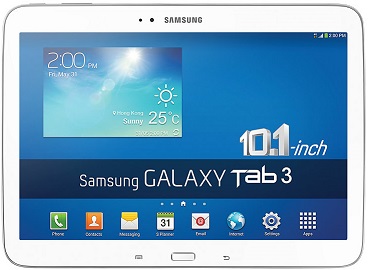
  • Rootear Galaxy Tab 3 GT-P5220

    Rootear Galaxy Tab 3 GT-P5220

    Ayuda para rootear dispositivos Samsung Galaxy Tab 3 4G 10.1 GT-P5220 bajo la versión de Android 4.4.2 Kitkat.

    • Modelo: Galaxy Tab 3 4G 10.1
    • Versión: GT-P5220
    • SO: Android 4.4.2 Kitkat
    • Procesador: Clovertrail
    • Hardware: Clovertrail
    • Revisión: KOT49H.P5220XXUBNH2

    En este tutorial reunimos los pasos necesarios para rootear la Samsung Galaxy Tab 3 4G 10.1 de la forma más clara y segura que hemos podido encontrar hoy en día.

    Opcionalmente es recomendable que hagamos una copia de seguridad del móvil para mantener las aplicaciones y archivos a salvo.


    Rootear Samsung Galaxy Tab 3 4G 10.1 GT-P5220

    • Antes de continuar con este método tenemos que acceder al apartado Pasos Raíces Preliminares para preparar nuestro Samsung GT-P5220realizando algunos ajustes básicos, para que nos permita rootearlo sin ningún problema.
    • También descargamos los drivers USB para el Samsung Galaxy Tab 3 4G 10.1 GT-P5220 del enlace anterior.
    • La aplicación Odin3 ya viene incluida en el archivo que obtuvimos de la primera descarga.
    • Pero si queremos descargar una versión actualizada de Odin, la encontraremos en el enlace de arriba.

    • Entramos en los ajustes del teléfono -> Sobre el dispositivo y le damos siete veces en Número de compilación para que podamos desbloquear el opciones de desarrollador.

    • Nos situamos en el menú del Galaxy Tab 3 4G 10.1 y accedemos opciones de desarrollador para marcar ambas casillas Depuración USB + desbloqueo OEM.
    • Conectamos el teléfono al ordenador PC mediante un conector USB.
    • Reiniciamos el Galaxy Tab 3 4G 10.1 GT-P5220 en modo download, pulsando al mismo tiempo los botones bajar volumen+Home+encendido durante unos segundos.
    • Soltamos los tres botones en cuanto veamos aparecer un mensaje de alerta del modo descarga en el escritorio del dispositivo Galaxy Tab 3 4G 10.1.

    • Debemos confirmar la alerta con el botón de volumen para poner nuestro teléfono móvil en modo descarga.

    Flashear root al terminal Galaxy Tab 3 4G 10.1 GT-P5220

    • Iniciamos ODIN3 en nuestro ordenador y debería reconocer casi inmediatamente el Samsung Galaxy Tab 3 4G 10.1 que hemos añadido, mostrando el anuncio AGREGADO en la ventana de eventos y registros.
    • En caso contrario tendremos que considerar que algo ha fallado, por lo que deberemos examinar cables, drivers y conexiones, o incluso cambiar a otro PC si es necesario para continuar con el proceso.

    • Pulsamos AP y se abrirá una ventana de selección desde la que buscaremos el archivo CF-Auto-Root-santos10lte-santos10ltexx-gtp5220.zip para nuestro Galaxy Tab 3 4G 10.1 GT-P5220, ubicado en la carpeta descargada anteriormente.
    • Nos situamos en las opciones de la herramienta Odin y comprobamos que sólo están marcadas las casillas Auto Reboot y F. Reset Time, dejando el resto sin marcar.
    • Damos clic en INICIO e inmediatamente ODIN3 comenzará a flashear root a nuestra Samsung Galaxy Tab 3 4G 10.1 GT-P5220.

    • Durante la evolución del trabajo en ODIN3 veremos una barra de progresión que finalizará una vez finalizado el flasheo. Con lo cual nos saldrá una notificación de color verde con la palabra PASS.

    paso de odinpaso de odin

    • El Galaxy Tab 3 4G 10.1 se reiniciará con los privilegios root adquiridos y sólo tendremos que actualizar los binarios de SuperSu para completar el proceso.

    Aplicar root y actualizar SuperSu en GT-P5220

    • Nos dirigimos a la utilidad SuperSu en la pantalla del teléfono y nos recordará cuando tengamos que actualizar los binarios, esto lo haremos en modo normal.
    • La otra opción es sólo si tenemos instalado un recovery personalizado de tipo CWM.

    actualización-binarios-supersuactualización-binarios-supersu


    [su_label type=»success»]Este método root sólo es válido para el teléfono móvil Samsung Galaxy Tab 3 4G 10.1 GT-P5220 estafa Android 4.4.2 Kitkat[/su_label].

    El sitio web Odingalaxy.com no asume ninguna responsabilidad por el uso que se haga de la información aquí contenida.
  • Rootear Samsung Galaxy S3 SGH-I747M

    Rootear Samsung Galaxy S3 SGH-I747M

    Arraiguemos el Samsung Galaxy S3 SGH-I747M con SO Android 4.4.2 Kitkat.

    En este post te traemos todos los pasos esenciales y bien explicados sobre cómo rootear el terminal Galaxy S3 usando el método más infalible y eficiente disponible actualmente.

    Root para dispositivos móviles Samsung Galaxy S3 SGH-I747M

    • Antes de hacer nada más vayamos a la sección Pasos raíz anteriores preparar nuestro smartphone, a través de algunos ajustes básicos, para que permita el rooteo sin ningún contratiempo.
    • nosotros también nos bajamos los controladores USB para el Samsung Galaxy S3 SGH-I747M desde el enlace anterior y los instalamos en el ordenador.
    • La aplicación Odin ya viene incluida en el archivo que descargamos de la primera descarga.
    • Pero si por algún motivo queremos descargar una versión reciente de ODIN3, podemos buscarla en el enlace que os hemos dejado.

    archivos-cf-auto-rootarchivos-cf-auto-root

    • Accedemos a los ajustes del teléfono -> Acerca del dispositivo y jugamos 7 veces seguidas Número de compilación para que de esta forma activemos las opciones de desarrollador que vienen ocultas por defecto de fábrica.

    • final21. Accedemos a las opciones de desarrollador para activar las casillas Desbloqueo OEM y depuración USB.
    • Realizamos un Backup en nuestro Galaxy S3 usando Samsung Kies3 (opcional aunque recomendado).

    Después de instalar esta utilidad en la PC, también se instalarán adicionalmente los controladores USB del móvil. Galaxia S3.

    • Conectamos el móvil Galaxia S3 a nuestro ordenador utilizando el puerto USB destinado a tal efecto.
    • Iniciamos el Galaxy S3 SGH-I747M en modo download, pulsando al unísono los botones bajar volumen+Home+encendido durante dos segundos.
    • Soltamos los botones cuando vemos aparecer en la pantalla del Galaxy S3 SGH-I747M un aviso de advertencia del modo descarga.

    • Debemos confirmar pulsando el botón de volumen para poner el Galaxy S3 en modo descarga.

    Flash root al teléfono Galaxy S3 SGH-I747M

    • Iniciamos Odin3 en el ordenador y procederá a reconocer nuestro Samsung como el conectado, mostrando así el mensaje AÑADIDO en la ventana de registros.
    • Si no es así es porque algo no funciona correctamente, por lo tanto deberíamos revisar la conexión USB y los controladores, o incluso cambiar a otro equipo si no nos queda otra opción para continuar con el proceso root.

    odin-3.10.7-agregadoodin-3.10.7-agregado

    • Pulsamos AP y se abrirá una ventana de selección a través de la cual abriremos el archivo CF-Auto-Root-d2can-d2vl-sghi747m.zip para nuestro dispositivo móvil Galaxy S3, que viene dentro de la carpeta comprimida que hemos descargado.
    • Si el archivo subido a Odin es correcto, veremos las palabras Leave CS en la ventana de eventos y registros de Odin3.

    • Entramos en las opciones del programa Odin3 para comprobar que las casillas Auto Reboot y F. Reset Time están activadas, el resto lo dejamos sin marcar.
    • Pulsamos el botón START para comenzar a flashear el root a nuestro Samsung Galaxy S3 SGH-I747M.

    destello de odindestello de odin

    • Durante el avance de la obra veremos una barra de medición del progreso que se irá completando una vez finalizado el proceso. En ese momento veremos una ventana verde con las letras PASS.

    paso de odinpaso de odin

    • El Galaxy S3 se reiniciará automáticamente y con privilegios de root y sólo tendremos que actualizar los binarios de SuperSu para completar el proceso.

    Rootee y actualice SuperSu en Galaxy S3 SGH-I747M

    • Nos dirigimos a la utilidad SuperSu en el escritorio del dispositivo móvil y nos recomendará que se actualicen los binarios, para ello seleccionaremos modo normal.
    • ya que la otra opción es solo si teníamos instalado un recovery personalizado de tipo TWRP.

    actualización-binarios-supersuactualización-binarios-supersu


    Si tuviéramos que restaurar rom de fábrica del Samsung Galaxy S3 SGH-I747M, sólo tenemos que buscarlo en la web de Sammóvil y flashearlo con odin.

    Necesitaremos flashear la rom original para desrootear y actualizar el móvil.

    [su_label type=»success»]Proceso raíz válido sólo para el Samsung Galaxy S3 SGH-I747M estafa Android 4.4.2 Kitkat[/su_label].

    Opcionalmente también podemos instalar la herramienta Root Checker si queremos asegurarnos de que el root se ha aplicado correctamente:

    https://play.google.com/store/apps/details?id=com.sbaidev.roottester;]

    OdinGalaxy.com no es responsable del uso que se haga de la información aquí contenida.

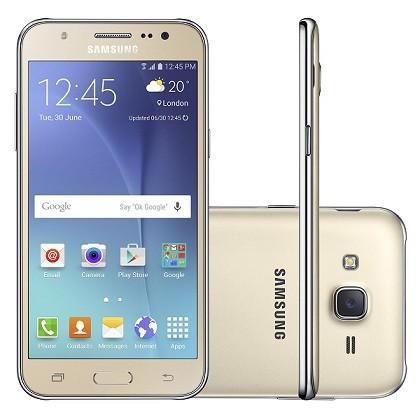
  • Rootear Samsung Galaxy J7 Android 6.0.1

    Rootear Samsung Galaxy J7 Android 6.0.1

    Este proceso es para raíz teléfonos móviles Galaxia J7 con Android 6.0.1 Malvaviscoorientado a la versión SM-J710K y SM-J710MN.

    Actualizar Galaxy J7 a MarshmallowActualizar Galaxy J7 a Marshmallow

    El Galaxy J7 cuenta con varias actualizaciones oficiales de Android 6.0.1 Marshmallow en varias de sus versiones como la SM-J700F o la SM-J700H, de las que ya os dejamos colgado el tutorial para rootear estas versiones.

    Hoy vamos a dedicar esto tutorial para rootear Samsung Galaxy J7 SM-J710K/J710MNy para ello, aunque los pasos son comunes para ambos dispositivos, dejaremos descargas y archivos diferentes para cada uno.

    • En ambos casos será necesario habilitar la depuración de USB y el desbloqueo OEM en la configuración del teléfono.
    • Aunque en principio este proceso no alterará los archivos y aplicaciones, igual es recomendable realizar una copia de seguridad.

    Rootear Galaxy J7 SM-J710K Android Marshmallow

    • Primero descargamos e instalamos los controladores USB para Galaxy J7 en la PC.
    • Los descargamos y descomprimimos en el escritorio de Windows. archivos raíz SM-J710K

    • Encendemos el Galaxy en modo descarga, pulsando volumen abajo, home y encendido al mismo tiempo hasta que veamos un aviso en la pantalla del móvil.
    • Soltamos los botones y pulsamos subir volumen para aceptar el aviso.

    • Abrimos Odin3 y conectamos el teléfono al puerto USB del PC.
    • Cuando aparezca el mensaje AGREGADO en la ventana de Odin, presione AP y cargue el archivo CF-Auto-Root-xx-smj710k.tar.md5

    • Finalmente pulsamos el botón INICIO y esperamos hasta que finalice la operación y se muestre el mensaje PASA.
    • Con esto el teléfono se reiniciará automáticamente y habrá adquirido privilegios de root de superSU.

    Rootear Galaxy J7 SM-J710MN Android 6.0.1

    • Encendemos el teléfono móvil en modo descarga (bajar volumen, iniciar y encender).
    • Aceptamos el aviso (subir volumen).

    • Ejecutamos Odin y conectamos el J7 al ordenador.
    • Cuando veamos el mensaje AGREGADO, presionamos AP y abrimos el archivo CF-Auto-Root-xx-smj710mn.tar.md5

    • Para finalizar, presione INICIO y espere el mensaje PASA.
    • El teléfono se reiniciará automáticamente con root y superusuario.

    Cuando nuestro Galaxy J7 se enciende, buscamos la aplicación superSU y la abrimos para buscar actualizaciones.

  • Rootear LG GPad 7.0 v410

    Rootear LG GPad 7.0 v410

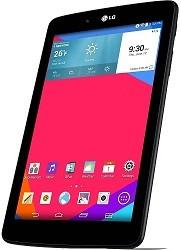
    la tableta iPad V410 de LG es un gran dispositivo móvil que se lanzó inicialmente al mercado con un sistema operativo Androide 4.4.2 (KitKat) y posteriormente recibió una actualización OTA oficial a Android 5.0 Lollipop.

    En principio esto raíz Ha sido diseñado para la rom inicial de Android 4.4.2 y no hemos podido probarlo con Lollipop,

    Por tanto, si el proceso falla al rootear el dispositivo con otro sistema operativo superior al 4.4.2, tendremos que hacer un downgrade (volver al firmware con Android OS 4.4.2).

    Rootear LG GPad V410 LTE 7

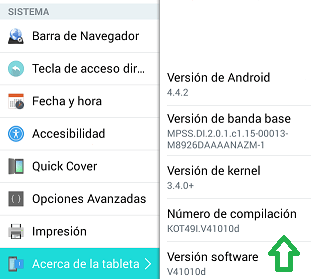
    En primer lugar vamos a activar las opciones avanzadas en caso de que estén desactivadas, y para ello accedemos al configuración del dispositivo / Opciones de tableta / y presione siete veces seguidas en Número de compilación.

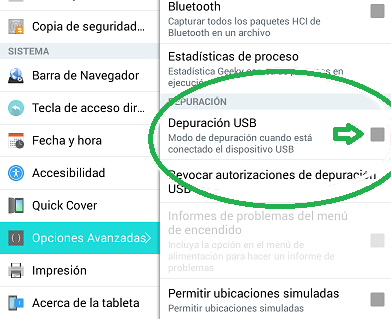
    • De esta forma habremos desbloqueado las Opciones Avanzadas (opciones de desarrollo).
    • Entramos en estas nuevas opciones y habilitamos la Depuración USB marcando la casilla.

    • Descargamos los archivos raíz del LG GPad V410 y los extraemos al escritorio de nuestro PC.
    • Instalamos los controladores que se encuentran dentro de la carpeta resultante.
    • Descargamos la herramienta oficial de LG para realizar una copia de seguridad de la tablet Puente LG Antes de 2015.

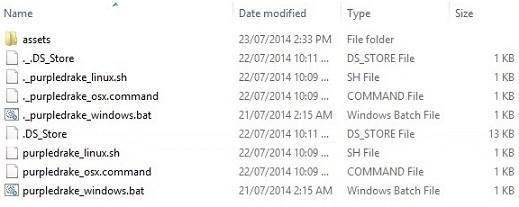
    • Cuando hayamos terminado de realizar la copia de seguridad, cerramos la aplicación LG Bridge y entramos en la carpeta raíz creada anteriormente.
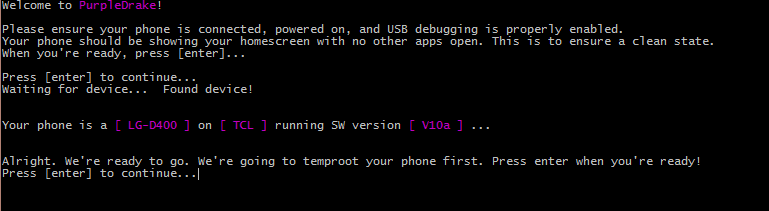
    • Ejecutamos la aplicación purple_windows.bat y aparecerá una consola de comandos.
    Esperando dispositivo… ¡Dispositivo encontrado! (dispositivo encontrado)
    • Si no pasas el mensaje Esperando dispositivo Es probable que necesite instalar los controladores ADB universales en su computadora.
    • Pulsamos Enter y la tablet se reiniciará para completar el proceso de root.
    • Cuando haya iniciado en modo normal accedemos a Google Play Store para instalar la app SuperSU

    https://play.google.com/store/apps/details?id=eu.chainfire.supersu&]

    NOTA: Este proceso para rootear LG GPad V410 Está diseñado para la rom inicial con Android 4.4.2

    y no ha sido probado en ROM actualizadas o rom personalizadas.

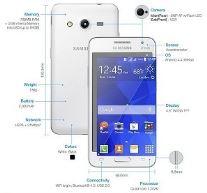
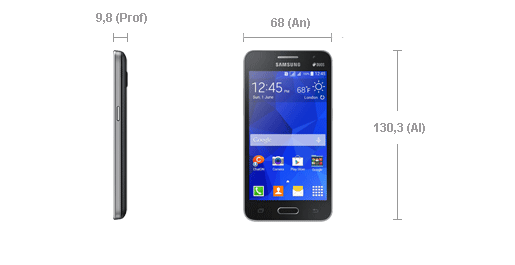
  • Rootear Samsung Galaxy Core2 SM-G355H

    Rootear Samsung Galaxy Core2 SM-G355H

    Los móviles de gama media de Samsung son la mejor opción para quienes buscan un smartphone potente, fiable, económico y resistente.

    Este es el caso por ejemplo de Galaxy Core 2un dispositivo muy a la altura de las exigencias del día a día, con buenas prestaciones y que gracias a este tutorial podremos mejorar obteniendo acceso raíz.

    Hay ocasiones en las que se pueden mezclar los pros y los contras de rootear un dispositivo, pero en el caso de teléfonos de gama baja y media, rootear tiene todas sus ventajas.

    Desde el principio, al hacer raíz Podremos desinstalar todas aquellas aplicaciones inútiles que saturan la escasa memoria del dispositivo.

    Rootear Samsung Galaxy Core2 SM-G355H

    • 1) Lo que haremos antes de comenzar (opcional) será descargar la herramienta de Samsung Kies o Smartswitch para Windows y hacer una copia de seguridad, que como su nombre lo dice, es por seguridad.
    • 2) Copiamos el archivo raíz Core2root.zip en la memoria externa del teléfono.
    • 3) Apagamos el Galaxy Core 2 y lo encendemos en modo Recovery, para ello tenemos que pulsar al mismo tiempo los botones de subir volumen+home+encendido.
    • 4) Cuando aparezcan las opciones de recuperación de acciones, vamos a Aplicar actualización desde almacenamiento externo (navegando con los botones de subir y bajar volumen).
    • 5) Buscamos el archivo Core2root.zip que copiamos al principio a la memoria externa del teléfono móvil y pulsamos el botón de encendido para confirmar la instalación.
    • 6) No tardará más de unos segundos en finalizar, tras los cuales reiniciaremos seleccionando la opción reiniciar del menú y listo, nuestro Galaxy Core 2 comenzará rooteado.

    USAR: Si al inicio no encontramos el superusuario y por tanto no ha sido rooteado, probablemente sea porque la memoria interna está muy saturada.

    Para solucionarlo tenemos que aplicar Factory Reset antes de volver a repetir el proceso.

    En caso de que queramos desrootear (unroot) el dispositivo y recuperar la rom (firmware) original de fábrica, sólo debemos descargar la versión correspondiente del siguiente lista.

    Para flashearlo conectaremos el teléfono al PC en modo download y usaremos Odin3 para cargar la ROM pulsando AP seguido de START.

    Se requieren controladores USB Galaxy Core 2 para que el dispositivo sea reconocido en modo de descarga.

  • Rootear Galaxy Note 2 SGH-I317

    Rootear Galaxy Note 2 SGH-I317

    manual para rootear Samsung Galaxy Nota 2 SGH-I317 estafa Android 4.1.1.

    • Modelo: Nota de galaxia 2
    • Versión: SGH-I317
    • SO: Android 4.1.1
    • Procesador: Exynos4
    • Hardware: smdk4x12
    • Revisión: JRO03C.I317UCALJ2

    En este tutorial te vamos a dejar los pasos esenciales para rootear el dispositivo móvil Galaxy Note 2 mediante el proceso más claro y seguro que se puede aplicar actualmente.

    Opcionalmente se recomienda realizar una copia de seguridad del Galaxy Note 2 para mantener a salvo todos nuestros archivos personales.


    Rootear Samsung Galaxy Note 2 SGH-I317

    • Antes de hacer nada debemos acceder al apartado Pasos Preliminares de Root para preparar el terminal, con algunas configuraciones, para que podamos aplicarle root sin ningún problema.
    • También descargamos los drivers USB para el Samsung Galaxy Nota 2 SGH-I317 desde el enlace de arriba.
    • La herramienta Odin se incluye dentro del archivo comprimido de la descarga anterior.
    • Pero si necesitamos descargar Odin, podemos hacerlo desde el enlace.

    • Entramos en los ajustes del teléfono -> Acerca del dispositivo y presione 7 veces seguidas aproximadamente Número de compilación para desbloquear opciones de desarrollador.

    • Nos dirigimos al menú del móvil y accedemos a estas novedades. opciones de desarrollo para activar ambas opciones: Depuración de USB y desbloqueo OEM.
    • Conectamos el dispositivo Samsung Galaxy Nota 2 al PC mediante un cable destinado a tal efecto.
    • Apagamos nuestro Galaxy Note 2 SGH-I317 para iniciarlo en modo download, manteniendo pulsados ​​los botones de volumen abajo+Home+Power durante tres segundos.
    • Inmediatamente soltamos los botones cuando vemos la alerta del modo de descarga en la pantalla del teléfono Galaxy Note 2.

    • Debemos confirmar el aviso pulsando la tecla de subir volumen para poner el terminal en modo descarga.

    Flashear root al celular Galaxy Note 2 SGH-I317

    • Abrimos ODIN3 en nuestro PC y debería reconocer el terminal recién conectado, mostrándonos por tanto la palabra AGREGADO en la ventana de registros y eventos.

    • Damos clic en AP y se abrirá una ventana de selección desde la que cargaremos el archivo CF-Auto-Root-t0lteatt-t0lteatt-samsungsghi317.zip para el Samsung Galaxy Note 2, que viene dentro de la carpeta que descargamos antes.
    • Entramos en la pestaña OPCIONES de Odin3 para comprobar que las casillas Auto Reboot y F. Reset Time están marcadas, el resto dejamos sin activar.
    • Pulsamos INICIO y luego ODIN3 iniciará el flasheo del root en nuestro Samsung Galaxy Note 2 SGH-I317.

    • Durante el avance de la tarea, Odin nos mostrará una barra de progresión que finalizará una vez finalizado el proceso. En ese momento veremos un aviso verde con el texto PASA.

    paso de odinpaso de odin

    • El Galaxy Note 2 se reiniciará con privilegios de root y sólo necesitamos actualizar los binarios de SuperSu para completar el proceso.

    Aplicar root y actualizar SuperSu en SGH-I317

    • Accedemos a la App SuperSu en la pantalla del teléfono y nos recomendará cuando tengamos que actualizar los binarios, esto lo tenemos que hacer en modo NORMAL.
    • Elegiremos la otra opción sólo cuando tengamos instalado un recovery personalizado.

    actualización-binarios-supersuactualización-binarios-supersu


    [su_label type=»warning»]Root solo válido para Samsung Galaxy Nota 2 SGH-I317 estafa Android 4.1.1[/su_label].

    Este sitio web no es responsable del uso que se haga de la información aquí contenida.
  • Rootear Samsung Galaxy S2 SGH-I757M

    Rootear Samsung Galaxy S2 SGH-I757M

    Truco fácil para rootear Samsung Galaxy S2 HD LTE SGH-I757M con sistema Androide 2.3.6.

    Hoy te traemos los pasos esenciales y bien explicados sobre cómo rootear el Galaxy S2 HD LTE SGH-I757M usando el procedimiento más simple y seguro que existe en la actualidad.

    Rootear Galaxy S2 HD LTE SGH-I757M

    • Antes de comenzar tendremos que acceder al apartado del Pasos raíz anteriores para preparar nuestro Samsung Galaxy S2 HD LTEhaciendo algunos ajustes básicos para que apoye el proceso fácilmente.
    • nosotros también nos bajamos los controladores USB para el Samsung Galaxy S2 HD LTE SGH-I757M desde el enlace que nos ha dejado y los instalamos en nuestro PC.
    • ODIN3 está incluido en el archivo que descargamos de la primera descarga.
    • Pero si queremos descargar una versión diferente de Odin, podemos hacerlo desde el enlace que nos queda.

    archivos-cf-auto-rootarchivos-cf-auto-root

    • Accedemos a los ajustes del teléfono -> Acerca del dispositivo y presione siete veces seguidas en Número de compilación Opciones de desarrollador que normalmente vienen ocultas de fábrica.

    • final21. Accedemos a las opciones de desarrollador para marcar las casillas Depuración USB.
    • Recopilamos una copia de seguridad en nuestro Galaxy S2 HD LTE usando Samsung Kies3 (opcional pero recomendado).

    Cuando instalemos esta aplicación en la PC, también obtendremos los controladores para el teléfono Galaxy S2 HD LTE.

    • Conectamos el teléfono al ordenador utilizando para ello el puerto USB.
    • Iniciamos el Galaxy S2 en modo download, pulsando simultáneamente los botones de bajar volumen+Home+Power durante unos segundos.
    • Soltamos estos botones en cuanto veamos aparecer en la pantalla de nuestro Galaxy la alerta del modo descarga.
    • Confirmamos el aviso con la tecla de volumen alto para iniciar el teléfono en modo descarga.

    Flashear root al Galaxy S2 HD LTE SGH-I757M

    • Iniciamos Odin en nuestro ordenador, el cual debería reconocer el Samsung que tenemos conectado, mostrándonos por tanto el mensaje AÑADIDO en la ventana de eventos y registros.
    • Si no es así probablemente sea porque algo anda mal, en cuyo caso tendríamos que revisar los drivers USB, cable y puerto del ordenador, o incluso cambiar a otro ordenador para poder finalizar el proceso.

    odin-3.10.7-agregadoodin-3.10.7-agregado

    • Pulsamos AP y se abrirá una ventana para subir el archivo CF-Auto-Root-sghi757m-sghi757m-sghi757m.zip para nuestro dispositivo móvil Samsung Galaxy S2 HD LTE, que viene dentro de la carpeta comprimida que hemos descargado.
    • Si el archivo que hemos cargado es correcto deberíamos ver las palabras Leave CS en la ventana de eventos y registros.

    • Entramos en la pestaña OPCIONES de la utilidad Odin3 para comprobar que las casillas Auto Reboot y F. Reset Time están activadas, dejando las restantes sin activar.
    • Pulsamos el botón INICIO y Odin comenzará a flashear los archivos raíz al Samsung Galaxy S2 HD LTE SGH-I757M.

    destello de odindestello de odin

    • Durante el progreso de la tarea, ODIN nos mostrará una barra de progresión que finalizará cuando el flash haya terminado. En ese momento veremos un aviso en ODIN con la palabra PASS.

    paso de odinpaso de odin

    • El Galaxy S2 se reiniciará con los privilegios de root adquiridos y sólo necesitaríamos actualizar los binarios de SuperSu para completar el proceso.

    Rootear y actualizar SuperSu en Galaxy S2 HD LTE SGH-I757M

    • Nos dirigimos a la aplicación SuperSu desde la pantalla de nuestro Galaxy S2 HD LTE y nos avisará de que debemos actualizar los binarios, esto lo haremos en modo normal.
    • Seleccionaremos la otra opción sólo cuando tengamos instalado un recovery como CWM o TWRP.

    actualización-binarios-supersuactualización-binarios-supersu


    Si es necesario por cualquier motivo restablecer rom original del Samsung Galaxy S2 HD LTE SGH-I757M, debemos dirigirnos a la página web de Sammóvil y flashearlo con odin.

    Flashear la rom original nos ayudará si queremos desrootear o reparar algún brick del terminal.

    [su_label type=»success»]Raíz válida sólo para Samsung Galaxy S2 HD LTE SGH-I757M con Android 2.3.6[/su_label].

    Opcionalmente también podemos instalar la herramienta Root Checker para comprobar automáticamente si el teléfono móvil ha sido rooteado:

    https://play.google.com/store/apps/details?id=com.sbaidev.roottester;]

    Este sitio web no asume ninguna responsabilidad por el uso que se le dé a la información aquí contenida.

  • Rootear Samsung Galaxy J7 Metal SM-J710MN

    Rootear Samsung Galaxy J7 Metal SM-J710MN

    El teléfono inteligente Galaxy J7 Metálico SM-J710MN tiene un hermano gemelo que tiene la característica dúos (Doble SIM), por lo demás son exactamente el mismo teléfono en todos los aspectos.

    este proceso raíz lo que ponemos a continuación, es válido para ambos dispositivosya que realmente son iguales, de hecho la versión no varía, los dos teléfonos son J710MN y SM-J710MN/DS.

    Rootear Galaxy J7 Metal Duos SM-J710MN/DS

    Los J7 Metal Duos y normales, usan el sistema operativo Android 6.0.1 melcochay vamos a confiar en él para obtener acceso de root a través de este proceso.

    • Comenzaremos realizando algunos ajustes en el teléfono que básicamente consisten en habilitar la depuración USB y activar el desbloqueo OEM.

    • Esto se hace desde menú de desarrollo que suele estar oculto por defecto y tendremos que activarlo pulsando sobre la casilla siete veces seguidas número de compilación sobre el teléfono.
    • Instalamos los drivers USB del Galaxy J7 Metal para Windows.

    • Apagamos el móvil y lo encendemos pulsando al mismo tiempo los botones: bajar volumen, home y encendido para acceder al modo descarga.
    • Cuando veamos un aviso en la pantalla del teléfono soltamos los botones y pulsamos el botón de subir volumen.

    • Ejecutamos Odin3 y pulsamos el botón AP para abrir el archivo CF-Auto…smj710mn.tar.md5 desde la carpeta raíz que descomprimimos anteriormente en el escritorio de la PC.
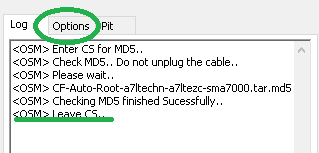
    • Cuando abrimos el archivo veremos la línea Deja CS.
    • Vayamos a la pestaña Opciones para revisar la configuración de Odin.

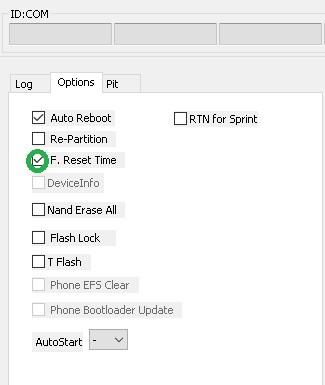
    • Por defecto las opciones son correctas y no tendremos que cambiar nada, solo debemos asegurarnos de que no se ha cambiado nada y que solo están marcadas las casillas Auto Reboot y F. Reset Time.

    • A continuación flashearemos la raíz presionando START.
    • Esperamos unos segundos hasta que veamos el mensaje PASS.

    • En el mismo momento en que se muestra el mensaje, el teléfono móvil se reiniciará y habrá obtenido privilegios de root.

    Para comprobarlo buscamos la aplicación SuperSU en el escritorio del móvil, que abriremos para comprobar si es necesario actualizar los binarios.

    En el caso de que sea necesario actualizar la app SuperSU nos mostrará dos opciones para hacerlo, de las cuales tendremos que seleccionar la normal siempre que no tengamos un recovery personalizado.

    Con este método no se ha instalado ninguna recuperación personalizada.

  • Rootear Samsung Galaxy Mega 6.3 LTE SGH-M819N

    Rootear Samsung Galaxy Mega 6.3 LTE SGH-M819N

    Rootea fácilmente tu Samsung Galaxy Mega 6.3 LTE SGH-M819N con sistema operativo Android 4.4.4 KitKat.

    En esta ocasión dejaremos todos los pasos necesarios para rootear Samsung Galaxy Mega 6.3 LTE mediante el procedimiento más estable y eficaz que podemos encontrar hasta el momento.

    Rootear Galaxy Mega 6.3 SGH-M819N

    • Antes de modificar nada en el dispositivo móvil, vayamos al apartado Pasos raíz anteriores para configurar nuestro galaxia megamediante algunos ajustes, de manera que nos permita rootearlo sin ningún tipo de obstáculo.
    • descargamos controladores USB para SGH-M819N desde el enlace directo para instalarlos en la PC.
    • El programa ODIN3 ya viene incorporado en el archivo comprimido de la primera descarga.
    • Pero si necesitamos descargar ODIN, está disponible desde el enlace que os hemos dejado.

    archivos-cf-auto-rootarchivos-cf-auto-root

    • Vayamos a la configuración del teléfono -> Acerca del dispositivo y presionamos 7 veces donde dice Número de compilación para que de esta forma habilitemos las opciones de desarrollo que normalmente están deshabilitadas desde el principio.

    • Accedemos a las opciones de desarrollador para habilitar ambas opciones Depuración de USB y desbloqueo OEM.
    • Recopilamos una copia de seguridad del teléfono usando Samsung Kies3 (opcional pero recomendado).

    Al instalar esta herramienta en nuestro ordenador, obtendremos adicionalmente los controladores del dispositivo.

    • Conectamos el dispositivo al ordenador mediante el cable de datos USB.
    • Encendemos el Galaxy en modo download, manteniendo pulsados ​​al mismo tiempo los botones bajar volumen+Home+encendido durante unos segundos.
    • Soltamos todos los botones una vez aparece un aviso de modo descarga en la pantalla del móvil.

    • Confirmamos el aviso pulsando volumen+ para poner el Galaxy Mega 6.3 LTE SGH-M819N en modo descarga.

    Flash root al celular Galaxy Mega 6.3 LTE SGH-M819N

    • Ejecutamos Odin3 en el PC y este tendrá que reconocer el Samsung conectado, mostrándonos así la palabra AGREGADO en la ventana de eventos de Odin3.
    • En caso contrario sería porque el proceso va mal, por lo tanto tendremos que revisar los drivers, cable y puerto USB, o incluso cambiar a otro PC para continuar con el proceso root.

    odin-3.10.7-agregadoodin-3.10.7-agregado

    • Damos clic en AP y se abrirá una ventana de selección para abrir el archivo CF-Auto-Root-meliusltemetropcs-meliusltemetropcs-sghm819n.zip para el SGH-M819Nque se encuentra dentro de la carpeta que descargamos antes.
    • Si el archivo que hemos cargado es el correcto veremos las palabras Leave CS en la ventana de eventos.

    • Entramos en las opciones de la herramienta ODIN y comprobamos que solo están marcadas las casillas Auto Reboot y F. Reset Time, el resto dejamos sin activar.
    • Pulsamos INICIO y ODIN comenzará a flashear los archivos raíz al Galaxy Mega.

    destello de odindestello de odin

    • Durante el avance del trabajo podremos ver en ODIN3 una barra de progresión que se llenará una vez finalice el flash. Cuando eso suceda veremos una ventana verde con el texto PASS.

    paso de odinpaso de odin

    • El Galaxy Mega 6.3 LTE se reiniciará automáticamente y estará 100% rooteado y sólo tendremos que actualizar los binarios de SuperSu para finalizar el proceso.

    Finalice el root y actualice SuperSu en Galaxy Mega 6.3 LTE SGH-M819N

    • Buscamos y entramos en la utilidad SuperSu en la pantalla de nuestro Galaxy Mega 6.3 LTE y nos avisará que debemos actualizar los binarios, esto lo debemos hacer con modo normal.
    • Debemos seleccionar la otra opción sólo si tenemos instalado un recovery personalizado de tipo TWRP.

    actualización-binarios-supersuactualización-binarios-supersu


    En caso de que necesites devolver la rom original del Samsung Galaxy Mega 6.3 LTE SGH-M819N, debemos dirigirnos a la página web de Sammóvil para encontrarlo y flashearlo usando odin3.

    Flashear la rom original será de gran ayuda para desrootear o reparar un brick en el celular.

    [su_label type=»success»]Proceso raíz válido sólo para el Samsung Galaxy Mega 6.3 LTE SGH-M819N estafa Android 4.4.4 KitKat[/su_label].

    Opcionalmente también podemos instalar la herramienta Root Checker para asegurarnos de que efectivamente ha sido rooteado:

    https://play.google.com/store/apps/details?id=com.sbaidev.roottester;]

    El sitio web OdinGalaxy.com no es responsable del uso de la información aquí contenida.
  • Rootear Galaxy Tab 2 10.1 SGH-I497

    Rootear Galaxy Tab 2 10.1 SGH-I497

    Acceso root en teléfonos móviles Samsung Galaxy Tab 2 10.1 SGH-I497 con el sistema Android 4.0.4.

    • Modelo: Galaxy Tab 2 10.1
    • Versión: SGH-I497
    • SO: Android 4.0.4
    • Procesador: msm8960
    • Hardware: MSM8960
    • Revisión: IMM76D.I497UCALJ3

    En este apartado reunimos los pasos necesarios para rootear el terminal Galaxy Tab 2 10.1 con el proceso más fácil y eficaz que se puede utilizar.

    Opcionalmente es recomendable realizar una copia de seguridad del Galaxy Tab 2 10.1 para mantener a salvo todas nuestras aplicaciones y archivos.


    Rootear en dispositivos móviles Samsung Galaxy Tab 2 10.1 SGH-I497

    • Antes de comenzar, debes acceder al apartado Pasos Raíces Anteriores para preparar nuestro Samsung SGH-I497con unas configuraciones básicas, para que podamos rootearlo sin problemas.
    • También descargamos los drivers USB para Samsung Galaxy Tab 2 10.1 SGH-I497 desde el enlace de arriba.

    • Entramos en los ajustes del teléfono -> Acerca del dispositivo y presione siete veces seguidas Número de compilación para que podamos habilitar el opciones de desarrollador.

    • Vamos al menú y entramos en los nuevos. opciones de desarrollo anotar; Depuración USB + desbloqueo OEM.
    • Conectamos el terminal Galaxy Tab 2 10.1 a nuestra computadora usando el cable de datos USB.
    • Apagamos nuestra Galaxy Tab 2 10.1 para iniciarla con modo descarga, manteniendo pulsados ​​los botones de volumen abajo + Encendido durante dos segundos.
    • Los liberamos una vez que aparece un mensaje de advertencia del modo de descarga en el escritorio del móvil Samsung.

    • Debemos aceptar este mensaje pulsando el botón de subir volumen para poner nuestra Galaxy Tab 2 10.1 SGH-I497 en modo descarga.

    Flash root al teléfono Galaxy Tab 2 10.1 SGH-I497

    • Ejecutamos Odin en nuestro PC y nos reconocerá a nosotros, el móvil que tenemos conectado, y así nos mostrará las letras AÑADIDAS en la ventana de eventos del programa.
    • Si esto no funciona así tendremos que considerar que algo no ha ido bien, por lo que debemos revisar los drivers USB, cable y puerto del ordenador, o incluso cambiar a otro ordenador si no nos queda otra opción para continuar con el proceso.

    • Pulsamos en el botón AP y se abrirá una ventana desde la que buscaremos el archivo CF-Auto-Root-espresso10att-espresso10uc-samsungsghi497.zip para el SGH-I497que se encuentra dentro de la carpeta descargada anteriormente.
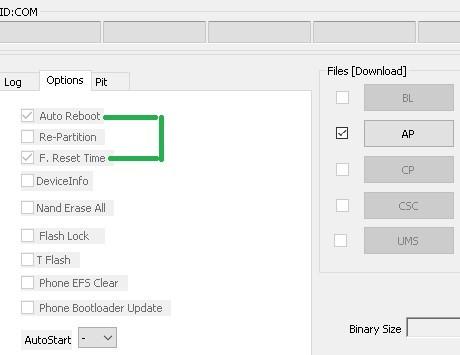
    • Entramos en la pestaña OPCIONES de la herramienta Odin para comprobar que las casillas Auto Reboot y F. Reset Time están marcadas, el resto dejamos sin activar.
    • Pulsamos START e inmediatamente ODIN3 comenzará a flashear root en nuestra Samsung Galaxy Tab 2 10.1 SGH-I497.

    • Durante la evolución de la tarea podremos ver una barra de progreso que concluirá cuando la herramienta finalice el proceso. Con lo cual podremos ver una alerta verde con el texto PASA.

    paso de odinpaso de odin

    • El Galaxy Tab 2 10.1 se reiniciará con los privilegios de root adquiridos y sólo necesitamos actualizar los binarios de SuperSu para completar el proceso.

    Finalice la raíz y actualice SuperSu en SGH-I497

    • Entramos en la utilidad SuperSu en la pantalla del móvil y nos avisará que tenemos que actualizar los binarios, para ello seleccionaremos modo normal.
    • ya que la otra opción es por si tuviéramos instalado un recovery como TWRP.

    actualización-binarios-supersuactualización-binarios-supersu


    [su_label type=»warning»]Este método raíz sólo es válido para dispositivos móviles Samsung Galaxy Tab 2 10.1 SGH-I497 estafa Android 4.0.4[/su_label].

    RootearGalaxy.com no es responsable del uso de la información aquí contenida.
  • Flashear TWRP en ZTE Axon 7

    Flashear TWRP en ZTE Axon 7

    Para actualizar la recuperación TWRP personalizada y mejorar el ZTE Axon 7 con sus magníficas funciones, primero debe desbloquear el gestor de arranque.

    En esta web tenemos un artículo para desbloquear el gestor de arranque del ZTE Axon 7 fácilmente.

    Una vez hayamos desbloqueado el bootloader del teléfono, podremos proceder con la instalación de TWRP en nuestro ZTE Axon 7.

    Recuperación TWRP para ZTE Axon 7

    Habiendo desbloqueado el gestor de arranque, también tendremos habilitada la opción Depuración USB y Desbloqueo OEM. Si no, lo haremos antes de continuar.

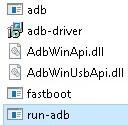
    • Descargamos ADB+Fastboot y extraemos la carpeta al escritorio de Windows.
    • También tenemos que descargar TWRP para ZTE Axon 7 y descomprimirlo en la carpeta anterior.

    • Conectamos el teléfono al ordenador con el cable USB.
    • Ejecutamos run-adb y se abrirá una consola de comandos.
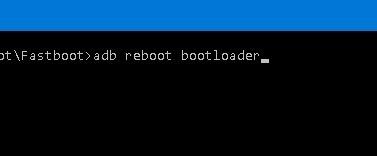
    • escribimos adb reiniciar el gestor de arranqueLuego, el teléfono entrará en modo fastboot.

    • Con el siguiente comando flashearemos TWRP al Axon 7: recuperación de flash fastboot recovery.img

    Y ya hemos instalado el recovery TWRP en el ZTE Axon 7

    • Entramos en el recovery TWRP pulsando volumen arriba + encendido al mismo tiempo.

    • Deslizamos para permitir modificaciones.
    • Creamos una copia de seguridad de todas las particiones, que no nos será de mucha utilidad para recuperar el teléfono cuando sea necesario.
    • Pulsamos Copia de seguridad, seleccionamos las particiones activas del dispositivo y deslizamos para confirmar.

    • La copia Nandroid generada debe guardarse en una memoria externa.

    Rootear ZTE Axon 7

    • Una vez realizada la copia de seguridad, vamos a rootear este teléfono móvil usando SuperSU.

    • Le cambiamos el nombre a supersu.zip.
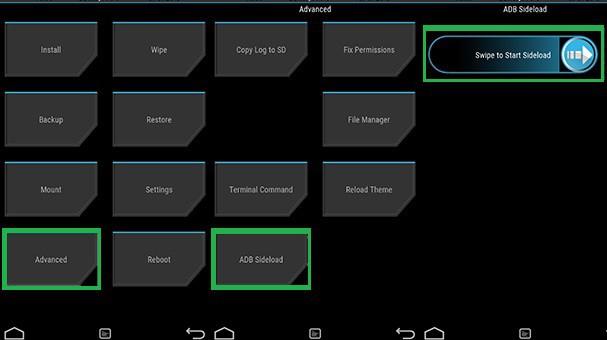
    • En TWRP vamos a la opción Advanced/ADB Sideload y deslizamos.
    • Abrimos nuevamente la consola de comandos y escribimos adb sideload supersu.zip
    • Esperamos unos segundos y reiniciamos el teléfono móvil.

    Si todo ha ido bien tendremos SuperSU instalado y el teléfono quedará rooteado, si no repetiremos el proceso pero primero haremos WIPE/Factory reset.

  • Rootear Samsung Galaxy V SM-G313H-SM-G313HZ

    Rootear Samsung Galaxy V SM-G313H-SM-G313HZ

    He visto muy pocos modelos con tantos nombres como el Galaxia Vque algunos conocen como Galaxy Ace 4 Lite, Galaxy Tendencia Neo, Tendencia Galaxy 2 oh Galaxy Ace Nxt.

    Esto es algo confuso y no sé cómo referirme a él para ser lo más conciso posible, así que voy con su nombre oficial, Galaxy V, al menos así lo dominan en Samsung.

    El caso es que les voy a dejar el proceso paso a paso para flashear un recovery personalizado TWRP/CWM y luego rootearlo a través de Superusuario (Chainfire).

    Galaxia Rootear As V, Ace 4 Lite,Tendencia Neo,Tendencia 2, Galaxy Ace Nxt SM-G313H y SM-G313HZ

    • Para flashear los archivos usaremos la herramienta Odin3 versión 3.0.9 que podemos encontrar en nuestra sección para descargar todas las versiones de Odin3.
    • Pero primero debemos instalar los drivers USB para Galaxy V en nuestro PC
    • Para que el dispositivo sea reconocido por el ordenador debemos habilitar el Depuración USB desde la configuración del teléfono.
    • Esta opción la encontraremos una vez activemos Opciones de desarrollo y acceder a ellos (para activar las opciones de desarrollo tienes que hacer clic 7 veces en Sobre el telefono/número de compilación)
    • Descargamos el raíz de archivos para Galaxy V SM-G313H y SM-G313HZ y los descomprimimos en el escritorio de Windows.

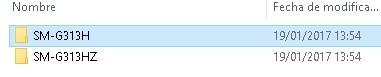
    • Dentro de la carpeta resultante de la extracción encontramos otras dos carpetas, cada una será la que usaremos dependiendo de la versión del teléfono.
    • Conectamos el teléfono móvil al ordenador y transferimos el archivo update.zip a la SD externa del dispositivo.
    • Al finalizar la transferencia, apagamos el Galaxy V.

    Flashear TWRP/CWM

    • Abrimos Odin3 v3.0.9 y encendemos el teléfono en modo descarga (bajar volumen, iniciar y encender)
    • Cuando se muestre la línea AGREGADA en los eventos de Odin, presione AP y abra el archivo recovery.tar.md5 que se encuentra en la carpeta raíz correspondiente.
    • Nos dirigimos a la pestaña Opciones y desmarcamos la opción Autoreboot.

    • A continuación pulsamos INICIO para flashear el recovery.
    • En unos instantes estará terminado y veremos la ventana verde de PASS.

    Flash Super SU

    … APROBAR

    • Presionamos bajar volumen, home y encendido justo hasta que la pantalla del teléfono se ponga negra, luego solo soltamos bajar volumen y presionamos arriba.
    • Con esto habremos accedido al menú TWRP/CWM.
    TWRP permite modificaciones
    • Buscamos la opción WIPE y hacemos Factory reset.
    • buscamos Instalar (y TWRP), Elija zip de la tarjeta SD (en CWM) y seleccionamos el archivo update.zip que previamente copiamos en la SD del teléfono.

    Reiniciamos desde Reboot y listo, ya tenemos acceso root en nuestro Galaxy V SM-G313H y SM-G313HZ.

    Este proceso raíz también es compatible con versiones dúos (Doble SIM).

  • Rootear Galaxy S7 Edge SM-G935F-FD-KXL-W8-S

    Rootear Galaxy S7 Edge SM-G935F-FD-KXL-W8-S

    Las variantes Exynos son las más variadas de la gama Samsung Galaxy Note 7. Anteriormente hemos dejado los procesos raíz para las versiones. SM-G930xx, ahora le toca el turno a las versiones SM-G935xx.

    Y como este móvil tiene una gran familia, hemos querido abarcar todas las versiones en este artículo, haciendo un único tutorial compatible con todas las siguientes versiones del Galaxy Note:

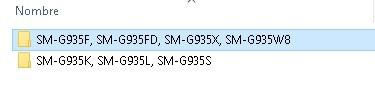
    SM-G935F, SM-G935FD, SM-G935X, SM-G935W8, SM-G935K, SM-G935L, SM-G935S

    Este proceso raíz consistirá en instalar TWRP mediante equipowin recuperación para luego flashear SuperSU Fuego en cadena de este.

    Rootear Samsung Galaxy S7 Edge Exynos SM-G935

    • Descargamos los archivos y los descomprimimos en el escritorio del PC.

    • Nos saldrán otras dos carpetas nuevas que dependiendo de la versión de nuestro Galaxy usaremos una u otra.
    • Descargamos e instalamos los drivers USB del Galaxy S7 Exynos en el PC.
    • Descargamos la última versión de Odin3 y la extraemos a una carpeta de Windows de fácil acceso.
    • Conectamos el teléfono al ordenador mediante el cable USB.
    • Copiamos el archivo SuperSU.zip a la microSD.
    • Encendemos el teléfono en modo descarga pulsando volumen abajo, home y encendido al mismo tiempo.
    • Soltamos cuando aparece un aviso en el teléfono y pulsamos subir volumen para continuar.

    • Iniciamos Odin3 y cuando nos muestre la palabra AGREGADO presionamos AP y cargamos el archivo twrp-3.0.2-4-hero2lte.img.

    • Antes de pulsar INICIO debemos entrar en la pestaña Opciones y Desmarcar la caja Reinicio automático.
    • Pulsamos Start y esperamos varios segundos hasta que TWRP termine de parpadear.
    • Cuando se muestra el mensaje APROBAR Presione bajar volumen + inicio + encendido hasta que la pantalla del teléfono se vuelva negra.
    • Justo en ese momento soltamos bajar volumen y pulsamos el botón de subir (manteniendo siempre pulsados ​​los demás)
    • Entraremos en el modo recovery TWRP y nos aparecerá un aviso permitir modificaciones del sistema.

    • Es recomendable crear una copia de seguridad Nandroid de todas las particiones antes de continuar y guardarla en la tarjeta MicroSD.

    • Accedemos a la opción INSTALAR y buscamos el archivo SuperSU.zip en la MicroSD.

    • Deslizamos para confirmar y esperamos a que finalice antes de reiniciar con la opción de reinicio.

    Si todo ha ido bien y se han seguido los pasos correctamente nuestro Galaxy S7 empezará rooteado y con recovery TWRP.

  • Descargar Odin3 para Galaxy A8

    Descargar Odin3 para Galaxy A8

    En este nuevo post les dejaremos la aplicación ODIN3 para reparar dispositivos móviles Galaxy A8. Sin duda nos referimos a la versión Odín3 v3.11.2.

    Con este software podrás instalar roms personalizados, Núcleos personalizadoshacer reparaciones y rootear el teléfono inteligente Galaxy A8.

    Odín3 v3.11.2 Básicamente se trata de una aplicación para flashear y actualizar Android, de descarga gratuita que ha sido diseñada por el equipo de Samsung pensada para teléfonos Galaxy A8 con sistema operativo Android entre muchos otros.

    Siempre nos sorprenden los nuevos teléfonos móviles que cada vez son más modernos y cuentan con nuevos sistemas Android.

    Y por ello debemos tener siempre a mano la aplicación ODIN3 para flashear las últimas Roms según vayan llegando,

    Ya sean Roms personalizadas o kernels, de esa forma podremos disfrutar de las nuevas interfaces y aplicaciones que se añaden en cada versión del sistema Android.


    Descargue Odin3 v3.11.2 para Galaxy A8

    Odin3 v3.11.2 es la versión ideal, sin duda, parpadear roms y otros archivos al dispositivo.
    En nuestra sección web asignada a descargar Odín3 Está disponible el repertorio de versiones ordenadas por fecha de lanzamiento, para que podamos descargar la versión que necesitemos de forma gratuita.

    Archivos flash en un Galaxy A8

    Para flashear el teléfono con ODIN3 lo haremos de forma similar a como lo haríamos en otros dispositivos móviles Galaxy, los pasos son:

    • En primer lugar activamos la depuración USB desde los ajustes de nuestro Galaxy A8.
    • Activamos el Desbloqueo OEM.
    • Reiniciamos nuestro Galaxy A8 con modo descarga.
    • Conectamos el teléfono móvil al puerto USB del ordenador mediante el cable.
    • Ejecutamos Odin3 v3.11.2 y seleccionamos los archivos que vamos a flashear pulsando en AP.
    • Para finalizar pulsa en INICIAR y espera a que finalice el proceso.
    • Galaxy A8 se reiniciará automáticamente cuando finalice Odin3 v3.11.2
    • A lo que veremos una ventana verde con las letras PASS

    Odin3 v3.11.2 es un software que altera archivos en el sistema Android nativo y por lo tanto se deben tomar precauciones durante y antes de su uso.

  • Rootear Samsung Galaxy S4 SGH-M919 T-Mobile

    Rootear Samsung Galaxy S4 SGH-M919 T-Mobile

    Artículo paso a paso para rootear Samsung Galaxy S4 SGH-M919 bajo Android 4.4.4 KitKat.
    En este nuevo tutorial hemos recopilado los pasos esenciales y bien explicados sobre cómo rootear el Samsung Galaxy S4 con la técnica más estable y eficiente posible en la actualidad.

    Rootear para Samsung Galaxy S4 SGH-M919

    • Primero accederemos a la sección Pasos raíz anteriores para acondicionar el teléfono, con unos pequeños ajustes, para que nos permita rootearlo sin problemas.
    • nos bajamos los controladores USB para el Samsung Galaxy S4 SGH-M919 desde el enlace anterior para instalarlos en el ordenador.
    • La aplicación ODIN viene incluida en el archivo que descargamos de la primera descarga.
    • Pero si queremos descargar una versión reciente de ODIN3, podemos obtenerla desde el enlace anterior.

    archivos-cf-auto-rootarchivos-cf-auto-root

    • Entramos en los ajustes del teléfono -> Acerca del dispositivo y presione 7 veces seguidas en Número de compilación para dejar activadas opciones de desarrollo que vienen ocultas por defecto de fábrica.

    • Entramos en opciones de desarrollador para marcar las casillas Depuración USB + Desbloqueo OEM.
    • Creamos un Backup en nuestro Galaxy S4 SGH-M919 gracias a Samsung Kies3 (opcional).

    Una vez hayamos instalado esta utilidad en nuestro PC, de igual forma obtendremos los drivers necesarios para nuestro dispositivo Galaxia S4 SGH-M919.

    • Conectamos el dispositivo al PC mediante el cable USB para ello.
    • Reiniciamos el dispositivo en modo descarga, pulsando simultáneamente los botones de bajar volumen + Home + encendido durante varios segundos.
    • Soltamos estos botones cuando aparece el mensaje de alerta del modo descarga en la pantalla de nuestro Galaxy S4.

    • Debemos confirmar pulsando el botón de subir volumen para entrar en modo descarga.

    Flashear root al Galaxy S4 SGH-M919

    • Iniciamos Odin en nuestro ordenador y debería reconocer nuestro Samsung, mostrándonos así el aviso AÑADIDO en la ventana de registros.
    • Si no fuera así, significaría que algo no va del todo bien, por lo que deberíamos revisar el cable, el puerto USB, los drivers, etc, o incluso cambiar de ordenador si es necesario y posible para continuar con el proceso root.

    odin-3.10.7-agregadoodin-3.10.7-agregado

    • Pulsamos el botón AP y se abrirá una ventana de selección para buscar y abrir el archivo CF-Auto-Root-jfltetmo-jfltetmo-sghm919.zip para el celular Samsung Galaxy S4, que está en la carpeta que descargamos antes.
    • Si el archivo cargado es correcto, podremos ver las palabras Dejar CS en la ventana de eventos.

    • Accedemos a la pestaña OPCIONES de la aplicación ODIN3 para asegurarnos de que solo están activadas las casillas Auto Reboot y F. Reset Time, dejando el resto sin activar.
    • Damos clic en el botón INICIO para flashear los archivos raíz al Samsung Galaxy S4 SGH-M919.

    destello de odindestello de odin

    • Mientras se ejecuta la tarea en Odin3 veremos una línea de progreso que se completará una vez finalizado el flasheo. Con lo cual veremos un mensaje con la palabra PASS.

    paso de odinpaso de odin

    • El Galaxy S4 se reiniciará perfectamente rooteado y sólo nos faltará actualizar los binarios de SuperSu para completar el proceso.

    Finalice el root y actualice SuperSu en Galaxy S4 SGH-M919

    • Ejecutamos la aplicación SuperSu desde la pantalla de nuestro Galaxy S4 y nos avisará que es necesario actualizar los binarios, esto lo debemos hacer con modo normal.
    • Ya que no hemos instalado ningún recovery personalizado de tipo TWRP.

    actualización-binarios-supersuactualización-binarios-supersu


    En el caso de necesitar por algún motivo volver a la rom original del Samsung Galaxy S4 SGH-M919, sólo tienes que entrar en la web Sammóvil y flashearlo con Odin3.

    Actualizar la rom original es la mejor manera de desrootear y actualizar el sistema del dispositivo.

    [su_label type=»warning»]Este método raíz sólo es válido para el Samsung Galaxy S4 SGH-M919 estafa Android 4.4.4 KitKat[/su_label].

    Opcionalmente también podemos instalar la aplicación Root Checker para asegurarnos de que efectivamente hemos obtenido privilegios de root:

    https://play.google.com/store/apps/details?id=com.sbaidev.roottester;]

    El sitio web OdinGalaxy.com no es responsable del uso de la información aquí contenida.