Category: Android root

  • Rootear Samsung Galaxy J7 Prime SM-G610M

    Rootear Samsung Galaxy J7 Prime SM-G610M

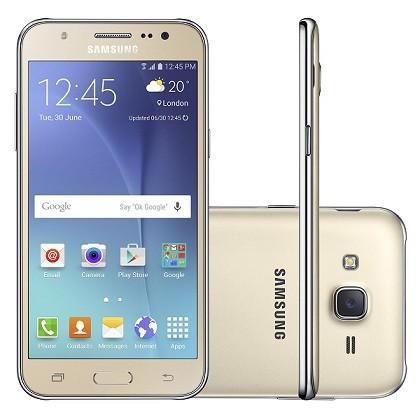
    Esta es la raíz del smartphone Samsung Samsung Galaxy J7 Prime SM-G610M con sistema operativo Android 6.0.1 Marshmallow.
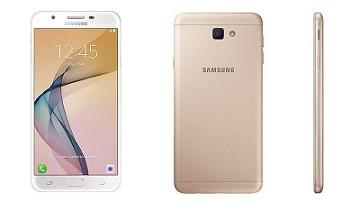
    galaxia-j7-primegalaxia-j7-prime


    Rootear Galaxy J7 Prime SM-G610M Android 6.0.1

    Primero hay que realizar algunos ajustes en la configuración del teléfono, que hemos enumerado a continuación y que no podemos omitir ninguno de ellos.

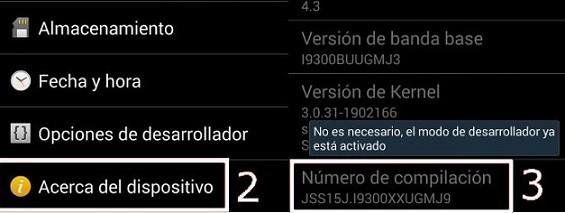
    1. Habilitar opciones de desarrollador: Entramos en el menú Ajustes del teléfono/Acerca del dispositivo y pulsamos en Número de compilación 7 veces seguidas.
    2. Habilite la depuración USB: En opciones de desarrollo marcamos la casilla ‘Habilitar la depuración USB‘.
    3. Activar desbloqueo OEM: justo al lado de Depuración USB existe la opcion de Desbloqueo OEMque hay que comprobar.
    4. Desactive la protección antirrobo de Google y cualquier software o bloqueo de contraseña/patrón.

    Una vez realizados los ajustes anteriores podremos continuar con el root tranquilamente. Es recomendable realizar copias de seguridad al Galaxy (opcional).

    • Descargamos los archivos raíz del J7 Prime a nuestro PC.
    • Bajamos a nuestro ordenador Odin3 para J7.
    • Descargamos los drivers USB para J7 y los instalamos en el ordenador.
    • Creamos una carpeta en la que descomprimiremos todos los archivos juntos.
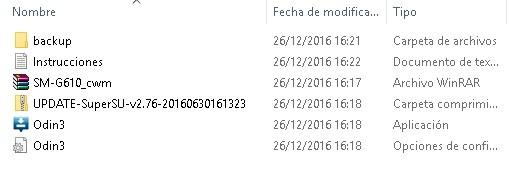

    Instale CWM en un Galaxy J7 Prime SM-G610M

    • Conectamos el dispositivo al PC vía USB y copiamos el archivo SuperSU.zip a la memoria del J7
    • Una vez completada la transferencia, apagamos el teléfono.
    • Lo encendemos en modo descarga, manteniendo pulsado volumen abajo, home y encendido.
    • Cuando aparezca un aviso en la pantalla del móvil suelta los botones y pulsa subir volumen para aceptar y continuar con el modo.

    advertencia-modo-descargaadvertencia-modo-descarga

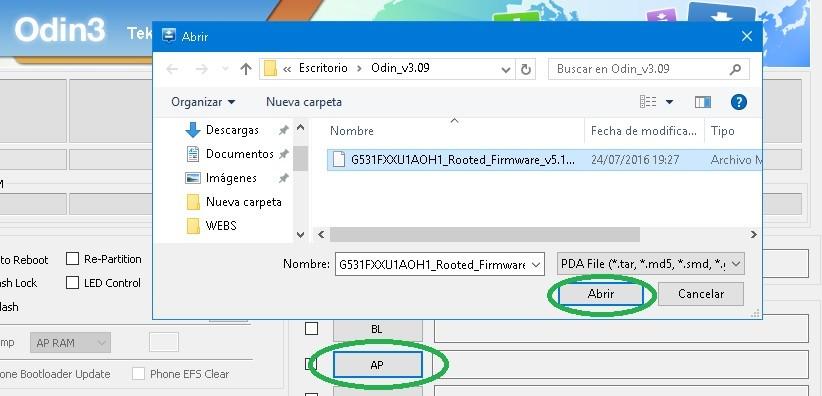
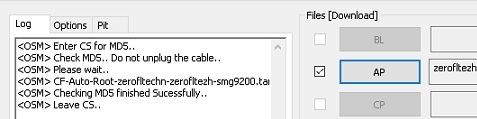
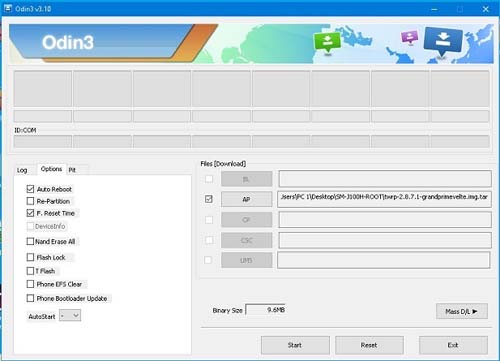
    • Abrimos Odin y pulsamos AP.
    • Cargamos el archivo SM-G610_cwm.tar y pulsamos abrir.
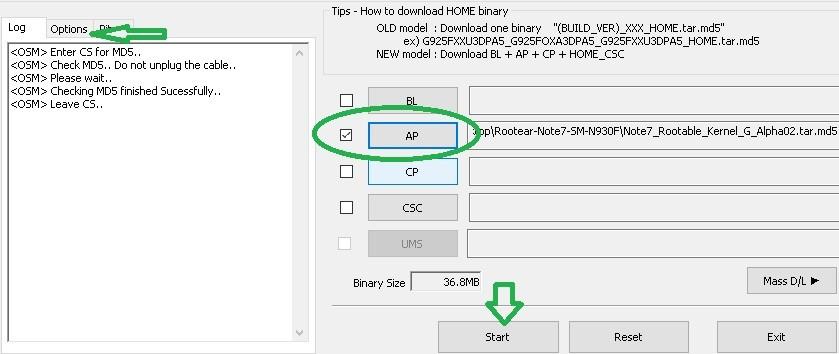
    odin-carga-kernel-nota7odin-carga-kernel-nota7

    • Desmarcamos la casilla Auto Reboot en opciones de Odin.
    • Pulsamos INICIO y esperamos unos segundos hasta que finalice el proceso.


    Instale SuperSU y Galaxy J7 Prime SM-G610M

    Ya tenemos instalado CWM Recovery, lo siguiente es flashear SuperSU usándolo.

    • Como nos habrámos dado cuenta, nuestro J7 Prime no se ha reiniciado automáticamente, por lo que pulsamos bajar volumen, home y encendido al mismo tiempo.
    • Justo cuando la pantalla se vuelve negra, simplemente suelte el volumen para bajar y presione subir el volumen.
    • En las opciones de recuperación de CWM pulsamos en instalar zip desde tarjeta SD y buscamos el archivo SuperSU.zip que previamente copiamos en la memoria del teléfono.
    • Cuando finalice la operación reiniciamos el teléfono y habremos obtenido acceso root.

    Si SUperSU no se instala la primera vez es posible que el teléfono se sature y tendremos que aplicar un restablecimiento de fábrica antes de instalar supersu.
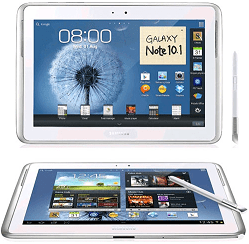

    Descargar ROM para Galaxy J7 Prime SM-G610M

  • Rootear Samsung Galaxy Note 10.1 GT-N8020 LTE

    Rootear Samsung Galaxy Note 10.1 GT-N8020 LTE

    Acceso root en tabletas Samsung Galaxy Note 10.1 LTE GT-N8020 con SO Android 4.4.2 Kitkat.

    En este nuevo tutorial hemos reunido todos los pasos esenciales para rootear el Galaxy Note 10.1 LTE GT-N8020 utilizando el proceso más fácil y efectivo disponible actualmente.


    Rootear para Samsung Galaxy Note 10.1 LTE GT-N8020

    • Antes de modificar cualquier cosa en el celular tenemos que ingresar al apartado de ajustes. Pasos raíz anteriores Preparar nuestro teléfono, con algunas configuraciones, para que podamos rootearlo fácilmente.
    • bajamos los controladores USB para el Samsung Galaxy Note 10.1 LTE GT-N8020 del enlace anterior.
    • La herramienta ODIN3 ya viene incorporada en el archivo que obtuvimos de la primera descarga.
    • Pero si necesitamos descargar otra versión de Odin, podemos buscarla en el enlace.

    archivos-cf-auto-rootarchivos-cf-auto-root

    • Entramos en los ajustes del teléfono -> Acerca del dispositivo y jugamos siete veces Número de compilación para dejar habilitadas las opciones de desarrollador que están ocultas de forma predeterminada en la fuente.

    • Regresamos y entramos en las opciones de desarrollador para habilitar las opciones. Depuración USB + Desbloqueo OEM.
    • Creamos una copia de seguridad en nuestro Galaxy Note 10.1 LTE con Samsung Kies3 (paso opcional pero recomendado).

    Una vez hayamos instalado esta utilidad en nuestro ordenador, de igual forma obtendremos los drivers imprescindibles para el dispositivo móvil. Galaxy Note 10.1 LTE GT-N8020.

    • Conectamos el dispositivo móvil Galaxy Note 10.1 LTE GT-N8020 a la computadora PC mediante un cable de datos USB.
    • Iniciamos el Galaxy Note 10.1 LTE con modo descarga, pulsando al unísono los botones de bajar volumen + encendido durante unos segundos.
    • Soltamos estos botones cuando veamos aparecer el aviso del modo descarga en la pantalla de nuestro Galaxy Note 10.1 LTE GT-N8020.

    • Debemos aceptar presionando la tecla de volumen alto para poder entrar en modo descarga.

    Flash root al dispositivo Galaxy Note 10.1 LTE GT-N8020

    • Abrimos Odin en nuestro ordenador y procederá a reconocer nuestro Samsung Galaxy Note 10.1 LTE que hemos añadido, mostrando por tanto el aviso AÑADIDO en la ventana de eventos de Odin3.
    • Si no lo hiciera sería porque el proceso ha salido mal, en cuyo caso tendríamos que revisar los drivers, cable y puerto USB, llegando incluso a cambiar a otro ordenador si fuera necesario para continuar con el proceso root.

    odin-3.10.7-agregadoodin-3.10.7-agregado

    • Pulsamos el botón AP y se abrirá una ventana de selección para buscar y cargar el archivo CF-Auto-Root-espressorf-espressorfxx-gtp3100.zip para nuestro GT-N8020, que se encuentra dentro de la carpeta comprimida que hemos descargado.
    • Entramos en la pestaña OPCIONES del programa Odin y marcamos las casillas Auto Reboot y F. Reset Time, el resto hay que desactivarlas.
    • Haga clic en INICIO y ODIN comenzará a actualizar los archivos raíz en el Samsung Galaxy Note 10.1 LTE GT-N8020.

    destello de odindestello de odin

    • Durante el transcurso del trabajo veremos una barra de medidor de progreso que se completará cuando finalice el flash. Con lo cual aparecerá un aviso verde con el texto PASA.

    paso de odinpaso de odin

    • El Galaxy Note 10.1 LTE se reiniciará con privilegios de root y sólo nos quedará actualizar los binarios de SuperSu para completar el proceso.

    Rootear y actualizar SuperSu en Galaxy Note 10.1 LTE GT-N8020

    • Ejecutamos la aplicación SuperSu desde la pantalla de nuestro Galaxy Note 10.1 LTE y nos avisará que hay que actualizar los binarios, esto lo debemos hacer en modo normal.
    • Debemos seleccionar la otra opción sólo si tenemos instalado un recovery tipo TWRP.

    actualización-binarios-supersuactualización-binarios-supersu


    En el caso de que nos veamos obligados por cualquier motivo volver a nuestra rom original del Samsung Galaxy Note 10.1 LTE GT-N8020, debemos dirigirnos a la página web de Sammóvil y flashearlo con odin.
    Flashear la rom original es una medida eficaz para desrootear y actualizar el sistema del teléfono móvil.
    [su_label type=»warning»]Root válido sólo para terminales Samsung Galaxy Note 10.1 LTE GT-N8020 estafa Android 4.4.2 Kitkat[/su_label].
    Opcionalmente también podemos instalar la aplicación Root Checker para asegurarnos de que efectivamente hemos obtenido privilegios de root:
    https://play.google.com/store/apps/details?id=com.sbaidev.roottester;]
    Este sitio no asume ninguna responsabilidad por el uso que se haga de la información aquí contenida.

  • Descargar Odín para Galaxy J5

    Otras utilidades y versiones de Odin

  • Rootear Galaxy Note 10.1 GT-N8013

    Rootear Galaxy Note 10.1 GT-N8013

    Obtenga privilegios de root en tabletas Samsung Galaxy Nota 10.1 GT-N8013 con sistema Android 4.0.4.

    • Modelo: Nota Galaxy 10.1
    • Versión: GT-N8013
    • SO: Android 4.0.4
    • Procesador: Exynos4
    • Hardware: smdk4x12
    • Revisión: IMM76D.N8013UEALI3

    En este apartado hemos traído los pasos esenciales para rootear el Samsung Galaxy Note 10.1 con el proceso más infalible y fiable que podemos encontrar actualmente.

    Opcionalmente se recomienda realizar una copia de seguridad en el terminal para mantener a salvo nuestros datos y archivos.


    Rootear Samsung Galaxy Note 10.1 GT-N8013

    • Antes de comenzar debemos acudir al artículo Pasos previos del Root para preparar el dispositivo, a través de unos sencillos ajustes básicos, para que podamos aplicar el root sin ninguna dificultad.
    • bajamos Archivos Cf-Auto-Root para rootear Samsung Galaxy Nota 10.1 GT-N8013 desde el enlace directo a Fuego en cadena .
    • Descargamos los drivers USB para el Samsung Galaxy Nota 10.1 GT-N8013 del enlace anterior.
    • La herramienta ODIN se incluye entre los archivos que descargamos de la primera descarga.
    • Pero si necesitamos descargar Odin, lo encontraremos en el enlace.
    • Entramos en los ajustes del teléfono -> Acerca del dispositivo y presione 7 veces seguidas aproximadamente Número de compilación para que podamos activar las opciones de desarrollo..
    • Bajamos al menú del Galaxy Note 10.1 y entramos en las opciones de desarrollador para activar las opciones Desbloqueo OEM y depuración USB.
    • Conectamos el terminal al ordenador PC mediante el cable conector USB.
    • Apagamos nuestro Galaxy Note 10.1 GT-N8013 para iniciarlo en modo descarga, manteniendo pulsados ​​los botones de volumen abajo + Encendido durante dos segundos.
    • Soltamos todos los botones una vez veamos el aviso de aviso del modo descarga en la pantalla de nuestro Galaxy Note 10.1.

    • Aceptamos el aviso pulsando la tecla de volumen para continuar con el modo descarga.

    Flash root al dispositivo Galaxy Note 10.1 GT-N8013

    • Iniciamos Odin3 en nuestra computadora y debería reconocer el Galaxy Note 10.1 conectado a él, mostrándonos así el aviso AÑADIDO en la ventana de Eventos de Odin3.
    • Si no es así debemos entender que el proceso no va bien, en cuyo caso debemos revisar el cable, el puerto USB, los drivers, etc, o incluso cambiar a otro PC para poder finalizar el proceso.
    • Pulsamos en el botón AP y se abrirá una ventana por la que buscaremos el archivo CF-Auto-Root-p4notewifi-p4notewifiue-gtn8013.zip para el Samsung Galaxy Note 10.1, que se encuentra en la carpeta descargada anteriormente.
    • Pulsamos la pestaña OPCIONES del programa Odin y marcamos las casillas Auto Reboot y F. Reset Time, dejando el resto sin activar.
    • Damos clic en el botón INICIO y Odin3 comenzará a flashear los archivos raíz al Samsung Galaxy Note 10.1 GT-N8013.
    • Durante el transcurso del método se nos mostrará una barra de progreso que concluirá una vez finalizado el flasheo. Con lo cual aparecerá un mensaje de color verde con la palabra PASS.

    paso de odinpaso de odin

    • El Galaxy Note 10.1 se reiniciará 100% rooteado y sólo necesitamos actualizar los binarios de SuperSu para completar el proceso.

    Terminar root y actualizar SuperSu en GT-N8013

    • Iniciamos la App SuperSu desde la pantalla de nuestro Galaxy Note 10.1 y nos recordará que tenemos que actualizar los binarios, lo cual haremos eligiendo modo NORMAL.
    • Debemos elegir la otra opción exclusivamente si tenemos instalado un recovery personalizado de tipo TWRP.

    actualización-binarios-supersuactualización-binarios-supersu


    [su_label type=»important»]Este método raíz sólo es válido para Samsung Galaxy Nota 10.1 GT-N8013 estafa Android 4.0.4[/su_label].

    RootearGalaxy.com no asume ninguna responsabilidad por el uso que se le dé a la información aquí contenida.

  • Rootear Samsung Galaxy J7 SM-J700T Marshmallow

    Rootear Samsung Galaxy J7 SM-J700T Marshmallow

    En esta entrada vamos a raíz teléfonos móviles samsung Galaxy J7 SM-J700T estafa Android 6.0.1 Malvavisco.

    Actualizar Galaxy J7 a MarshmallowActualizar Galaxy J7 a Marshmallow

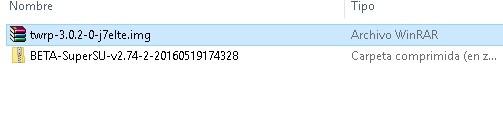
    Para ello vamos a utilizar un recovery personalizado (TWRP) que flashearemos al dispositivo con ayuda de Odin3, para posteriormente instalar los binarios de SuperSU.

    En primer lugar debemos acudir al artículo Pasos previos del Root de esta misma web y llevar a cabo todas las instrucciones y consejos que hemos resumido en el mismo.

    Rootear Galaxy J7 SM-J700T Android 6.0.1

    Una vez hecho lo anterior podemos continuar con el raíz para J7 siguiendo este tutorial:

    • Instalamos los controladores USB del Galaxy J7 en el ordenador.
    • Descargamos la última versión de Odin y la descomprimimos en el escritorio de Windows.
    • Descargamos el archivo con recovery y root para Galaxy J7.

    • Conectamos el teléfono al PC mediante el cable de datos y transferimos el archivo BETA-SuperSU-v2xxx.zip a la memoria principal del teléfono (sin descomprimir).
    • Apagamos el Galaxy J7 y lo encendemos en modo descarga, manteniendo pulsados ​​al mismo tiempo los botones de bajar volumen, Home y encendido.

    • Soltamos cuando aparece el aviso del modo descarga y aceptamos pulsando el botón de subir volumen.
    • Ejecutamos ODIN y si todo ha ido bien nos mostrará el texto AGREGADO.

    Odín añadidoOdín añadido

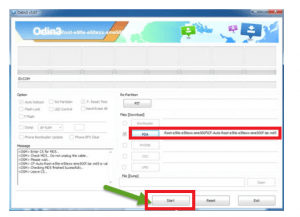
    • Pulsamos AP y abrimos el archivo twrp-3.0.2xxx.tar desde la ventana de selección.

    odin-raíz-Samsung-Galaxy-j5odin-raíz-Samsung-Galaxy-j5

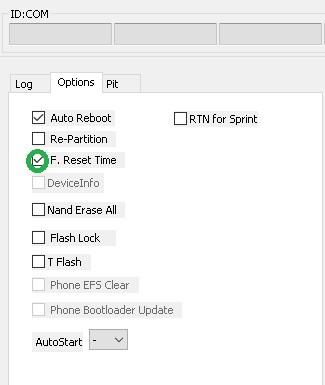
    • Antes de pulsar INICIO debemos ir a la pestaña de opciones de odin y asegurarnos de que solo está activada la casilla F.Restablecer hora, todos los demás quedarán desmarcados.

    opciones-odinopciones-odin

    • Finalmente pulsamos INICIO para que Odin comience a flashear el recovery TWRP en nuestro Galaxy.
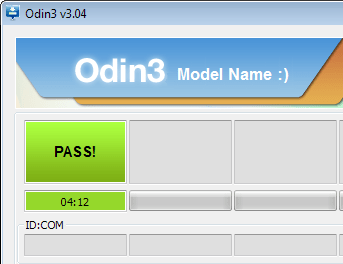
    • Cuando termine, aparecerá una ventana con el texto PASS en verde. (el teléfono no se reinicia)


    • Desconectamos el teléfono del cable USB y retiramos la batería.
    • Volvemos a poner la batería en el móvil y lo encendemos con subir volumen + home + encendido.
    • En el menú de recuperación de TWRP hacemos una copia de seguridad nandroid de las particiones activas (opcional).

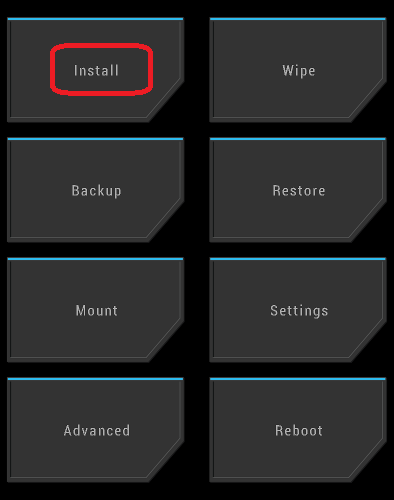
    • Volvemos a la opción INSTALAR y pulsamos para buscar el archivo SuperSU-xxx.zip que copiamos al teléfono en los primeros pasos.

    • Deslizamos para confirmar la instalación y en unos segundos se completará, tras lo cual debemos reiniciar con la opción Reboot y listo, habremos aplicado root a nuestro Galaxy J7 SM-J700T.

    Notas:

    Es posible que si tuviéramos el teléfono saturado de apps y ajustes SuperSU no se instalara y no apareciera al reiniciar.

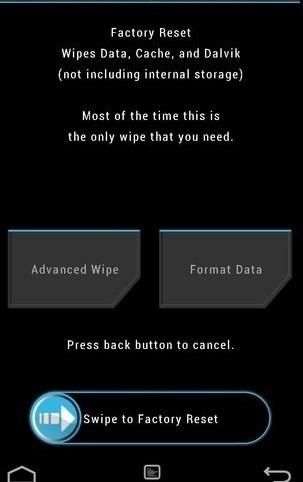
    • Solución: Entramos nuevamente al recovery y vamos a WIPE->Factory resert y luego Install y repetimos la instalación de supersu.
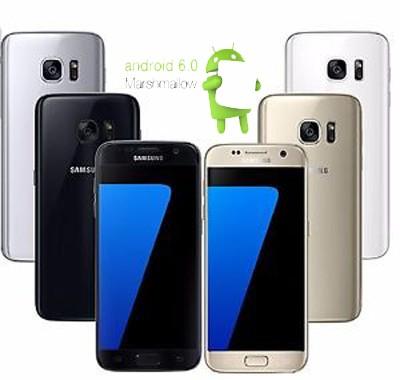
  • Rootear Galaxy Core Max Duos TD SM-G5109

    Rootear Galaxy Core Max Duos TD SM-G5109

    El Samsung Galaxy Core Max Duos versión SM-G5109 es el modelo avanzado del Galaxy Core dual-SIM y también cuenta con las últimas tecnologías de red TD-LTE.

    En este tutorial vamos a rootear este teléfono móvil con unos sencillos y sobre todo seguros pasos. (Válido para la rom de fábrica con Kitkat 4.4.4)

    Una vez que habilitemos la depuración USB desde la opción de desarrollo, el resto será muy sencillo.

    Si no nos aparece esta opción debemos activarla desde ajustes/sobre el teléfono, pulsando 7 veces sobre el número de compilación.


    Rootear Samsung Galaxy Core Max Duos TD-LTE

    Este root ha sido probado por muchos usuarios sin presentar problemas ni errores, por lo tanto nuestros archivos estarán seguros durante el proceso.

    pero siempre será recomendable realizar una copia de seguridad de nuestros datos y contactos por si acaso.

    • Descargamos los drivers USB para Core Max y los instalamos en el PC.
    • Encendemos el teléfono en modo descarga, pulsando volumen abajo, home y encendido.
    • Ejecutamos Odin3 y conectamos el teléfono al USB.
    • Cuando Odin reconozca el dispositivo y muestre AGREGADO, haga clic en AP y cargue el archivo xxx-smg5109.tar.md5.

    • Las opciones de Odin serán las predeterminadas.
    • A continuación flasheamos la raíz pulsando el botón START y esperamos unos 5 segundos.
    • Después de estos veremos el mensaje PASS en verde, lo que significa que el teléfono ya ha sido flasheado.

    • Finalmente esperamos hasta que el teléfono termine de reiniciarse y nos dirigimos al escritorio del móvil para confirmar que ha sido rooteado.
    • Para ello buscamos la aplicación SuperSU, que vamos a ejecutar para buscar nuevas actualizaciones.

    Cuando SuperSU nos pida actualizar los binarios lo haremos seleccionando la opción TWRP/CWM, siempre que tengamos el recovery de fábrica.

  • Rootear Samsung Galaxy A5 SM-A510 2016

    Rootear Samsung Galaxy A5 SM-A510 2016

    Si tienes un teléfono inteligente Galaxia A5 2016 Estoy seguro de que estarás deseando hacerlo. raíze instale una recuperación personalizada en él.

    Si aún no lo has hecho aquí te dejamos el tutorial para instalar TWRP recovery y rootear el Samsung Galaxy A5 2016, versiones compatibles:

    SM-A510F, SM-A510FD, SM-A510Y, SM-A510M. Con sistema Android Lollipop (todas las revisiones).

    Pero antes de empezar vamos a realizar algunas configuraciones básicas en el teléfono;

    Como habilitar la depuración de USB, habilitar el desbloqueo OEM y deshabilitar cualquier bloqueo de aplicaciones o configuración antirrobo.

    Y una vez hecho lo anterior solo nos quedará seguir los sencillos pasos a continuación:

    Rootear Galaxy A5 2016

    Flashear recuperación TWRP al Galaxy A5 2016

    • Obtenemos los archivos twrp+root para el A5 2016 desde el enlace y los guardamos en nuestro PC.
    • Descargamos una versión reciente de Odin y los controladores USB para A5.
    • Extraemos los archivos descargados en la misma carpeta para que estén todos juntos (Odin+TWRP+Root).
    • Después de instalar los drivers conectamos el teléfono al USB y cuando el PC lo reconozca como unidad de almacenamiento, transferimos el archivo UPDATE-SuperSUxxx.zip a la memoria principal del dispositivo.
    • Apagamos el teléfono y lo encendemos en modo descarga (bajar volumen, inicio y encendido).
    • Abrimos Odin3 y pulsamos el botón AP para abrir el archivo twrp_3xxx.tar.

    • Nos dirigimos a opciones y desmarcamos la casilla de reinicio automático, dejando marcada solo la casilla de reinicio F.

    • Damos clic en INICIO y odin flasheará la recuperación TWRP al Galaxy A5.
    • Después de varios segundos la operación finalizará y se mostrará la ventana PASS.

    • Si lo hemos hecho correctamente el teléfono no se reiniciará, por lo que vamos a quitar el cable y quitar la batería.
    • Volvemos a poner la batería y lo encendemos pulsando volumen arriba+home+encendido al mismo tiempo para entrar en modo recovery TWRP.

    Flash SuperSU en Galaxy A5 2016

    • En el menú de TWRP tenemos en primer lugar la opción de realizar una copia de seguridad Nandroid de todas las particiones del teléfono, aunque esto es opcional.
    • Si hacemos la copia de seguridad lo lógico es guardarla en la memoria SD externa.

    S

    • Nos dirigimos a Instalar y pulsamos para seleccionar el archivo UPDATE-SuperSUxxx.zip que previamente copiamos en la memoria del teléfono.

    • Deslizamos para aceptar la instalación y en unos segundos nuestro A5 habrá quedado rooteado.

    Puede darse el caso de que SuperSU no aparezca instalado al reiniciar el teléfono, esto se debe mayormente a que el teléfono está saturado de aplicaciones y configuraciones que han hecho que la instalación sea incompatible.

    Para solucionarlo tenemos que repetir el proceso desde TWRP pero antes de hacer Install vamos a WIPE y hacemos reset de fábrica.


    • A rootear SM-A510M, SM-A510S, SM-A510Y con Android Marshmallow 6.0.1 haga clic en este enlace.
    • En Galaxy A5 SM-A510F con Android 6.0.1 usa este otro.
    • rootear Galaxy A5 AM-A510L con android 6.0.1 aquí.

    Para cualquier otro modelo deja un comentario.

  • Rootear Galaxy Note 10.1 4G GT-N8020

    Rootear Galaxy Note 10.1 4G GT-N8020

    Arraiguemos el Samsung Galaxy Nota 10.1 4G GT-N8020 bajo sistema Android 4.4.2 KitKat.

    • Modelo: Nota Galaxy 10.1 4G
    • Versión: GT-N8020
    • SO: Android 4.4.2 KitKat
    • Procesador: Exynos4
    • Hardware: smdk4x12
    • Revisión: KOT49H.N8020XXUDNE4

    Hoy reunimos todos los pasos necesarios para realizar raíz en la tableta GT-N8020 a través del proceso más simple y confiable que tenemos disponible hoy.

    Opcionalmente se recomienda realizar una copia de seguridad del Galaxy Note 10.1 4G para mantener a salvo nuestros datos y aplicaciones.


    Rootear Samsung Galaxy Note 10.1 4G GT-N8020

    • Antes de hacer nada, vamos al artículo Pasos Previos del Root para preparar el terminal, haciendo unos pequeños ajustes, para que podamos rootearlo sin ningún impedimento.
    • También descargamos los drivers USB para el Samsung Galaxy Nota 10.1 4G GT-N8020 del enlace anterior.
    • El programa ODIN está incluido entre los archivos que descargamos de la primera descarga.
    • Pero si por algún motivo queremos descargar una versión reciente de Odin, podemos hacerlo desde el enlace que os hemos dejado.
    • Vamos a los ajustes del teléfono -> Acerca del dispositivo y presione siete veces seguidas Número de compilación para activar las opciones de desarrollador.
    • Nos dirigimos al menú del Galaxy Note 10.1 4G y entramos en las opciones de desarrollador para activar las opciones Desbloqueo OEM y depuración USB.
    • Conectamos el dispositivo Samsung GT-N8020 con el PC utilizando para ello un cable de datos USB.
    • Encendemos el Galaxy Note 10.1 4G con modo download, pulsando al mismo tiempo los botones de bajar volumen + encendido durante dos o tres segundos.
    • Soltamos los tres botones en el momento en que veamos aparecer en la pantalla de nuestro Galaxy Note 10.1 4G el aviso del modo descarga.

    • Tendremos que aceptar pulsando volumen para poner el GT-N8020 en modo descarga.

    Flashear root al terminal Galaxy Note 10.1 4G GT-N8020

    • Ejecutamos Odin en nuestro ordenador, el cual debería reconocer el teléfono móvil que acabamos de emparejar, mostrándonos así el mensaje AÑADIDO en la ventana de eventos de Odin.
    • En caso contrario debemos entender que algo anda mal, por lo tanto debemos revisar los drivers, cable y puerto USB, y si es necesario cambiar a otra computadora para finalizar el proceso.
    • Pulsamos el botón AP y se abrirá una ventana de selección desde la que buscaremos el archivo CF-Auto-Root-p4notelte-p4noteltexx-gtn8020.zip para el Galaxy Note 10.1 4G GT-N8020, que se encuentra dentro de la carpeta que descargamos antes.
    • Entramos en la pestaña OPCIONES de la utilidad Odin y comprobamos que las casillas Auto Reboot y F. Reset Time están marcadas, el resto dejamos sin activar.
    • Pulsamos el botón INICIO y ODIN3 comenzará a flashear los archivos raíz de nuestro Samsung Galaxy Note 10.1 4G GT-N8020.
    • Durante el transcurso de la tarea en ODIN veremos una línea de progreso que concluirá una vez que la herramienta haya finalizado el proceso. Luego veremos un aviso verde con el texto PASS.

    paso de odinpaso de odin

    • El Galaxy Note 10.1 4G se reiniciará con root y sólo tendremos que actualizar los binarios de SuperSu para completar el proceso.

    Aplicar root y actualizar SuperSu en GT-N8020

    • Accedemos a la herramienta SuperSu desde la pantalla del móvil y nos avisará que tenemos que actualizar los binarios, esto lo debemos hacer con el modo normal.
    • Debemos elegir la otra opción exclusivamente si tenemos instalado un recovery personalizado.

    actualización-binarios-supersuactualización-binarios-supersu


    [su_label type=»info»]Este método raíz sólo es válido para Samsung Galaxy Nota 10.1 4G GT-N8020 estafa Android 4.4.2 Kitkat[/su_label].

    Este sitio web no asume ninguna responsabilidad por el uso que se le dé a la información aquí contenida.

  • Rootear Samsung Galaxy Grand Prime Plus SM-G532G

    Rootear Samsung Galaxy Grand Prime Plus SM-G532G

    Como en el tutorial para rootear la versión SM-G532M del Galaxy J2 Prime, al que logramos flashear el recovery TWRP e instalar Magisk en poco más de 5 minutos, para la versión SM-G532G Del Galaxy J2 Prime haremos algo similar.

    Además de ser fácil y rápido, este proceso no borrará las aplicaciones ni datos del teléfono móvil, por lo que es al mismo tiempo la forma más segura de rootear el Galaxy J2 Prime, pero no debemos bajar la guardia y prestar mucha atención a los pasos.

    En cualquier caso, es muy importante crear una copia de seguridad de nuestro Galaxy J2 Prime para evitar la remota posibilidad de que algo salga mal y tengamos que restaurar nuestro teléfono móvil, lo que provocaría la pérdida de todos los datos del dispositivo móvil, y sólo se guardarían los almacenados en la tarjeta de memoria externa o microSD.

    El mejor software para crear copias de seguridad, y si es necesario restaurar el teléfono móvil Samsung Galaxy J2 Prime, es sin duda la utilidad Interruptor inteligente Samsunguna herramienta gratuita y oficial de Samsung, disponible gratuitamente para Windows y MAC.

    Rootear Samsung Galaxy J2 Prime SM-G532G

    Una vez creada la copia de seguridad con los archivos, aplicaciones y datos del teléfono móvil, lo siguiente que haremos será configurar el dispositivo con las opciones pre-root, en las que tendremos que activar las opciones de desarrollador para habilitar la Depuración USB y Desbloqueo OEM.

    Esto lo haremos ingresando a los ajustes de nuestro Galaxy y luego -> Acerca del dispositivo donde daremos clic siete veces seguidas en el cuadro del número de compilación.

    Luego de realizar los ajustes anteriores en el teléfono móvil podemos continuar con los siguientes pasos de este proceso de root.

    Comenzaremos descargando los recursos necesarios, que constan de dos archivos, TWRP y Magisk.

    (1)Recuperación TWRP; Se trata de un recovery personalizado o Custom Recovery diseñado para sustituir el recovery de fábrica, que vamos a utilizar para instalar Magisk en el Galaxy J2 Prime y aplicar privilegios de root.
    (2)Magisk.zip; Es un archivo que se puede flashear desde el recovery TWRP que sirve para rootear el dispositivo sin modificar el sistema, Systemless.

    Instalar TWRP Recovery en Samsung Galaxy J2 Prime SM-G532G

    En el siguiente enlace que os dejamos podéis descargar recovery TWRP para el J2 Prime SM-G532Gpero también encontrarás un completo tutorial paso a paso sobre cómo flashear TWRP en J2 Prime.
    Descargue e instale la recuperación TWRP en Samsung Galaxy J2 Prime.

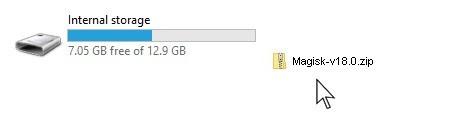
    Tras instalar TWRP recovery en nuestro dispositivo móvil, descargamos la última versión estable de Magisk en el PC, que luego tendremos que pasar a la memoria de nuestro J2 Prime, todo ello sin salir de la pantalla de TWRP Recovery, arrastrando el archivo y soltándolo en la memoria del dispositivo móvil, mediante el protocolo MTP.

    A continuación pulsamos la opción Instalar del menú de TWRP y abrimos el archivo magisk.zip que hemos transferido a la memoria en el paso anterior.

    Para finalizar confirmamos la instalación de Magisk.zip deslizando hacia la derecha, esperamos unos segundos hasta que finalice y reiniciamos nuestro Galaxy J2 Prime con la opción TWRP Reboot -> System.

    Artículo relacionado
    Cómo rootear Samsung Galaxy J2 Prime SM-G532M

  • Rootear Samsung Galaxy S7 Exynos todos los modelos

    Rootear Samsung Galaxy S7 Exynos todos los modelos

    Este root es para todos los móviles Galaxy S7 Exynos con Android Marshmallow, más concretamente las versiones SM-G930K, SM-G930L, SM-G930S, M-G930F, SM-G930FD, SM-G930X, SM-G930W8.

    Sólo ha sido probado en teléfonos inteligentes S7 Exynos con rom de fábrica, no hay datos sobre roms personalizadas.

    Para comenzar a rootear, primero debemos activar el desbloqueo OEM y la depuración desde los ajustes de desarrollo del teléfono.

    Si estas configuraciones están ocultas, debe habilitarlas yendo a Acerca del teléfono y haciendo clic en Número de compilación siete veces seguidas.

    Rootear todos los Galaxy S7 Exynos

    Debemos realizar una copia de seguridad de las aplicaciones y datos que queramos conservar.

    • Descargamos el controladores USB para S7 y los instalamos en el ordenador.
    • Bajamos el última versión de Odin3 y lo descomprimimos en el escritorio de Windows.
    • Obtenemos el archivo TWRP correspondiente, descargándolo desde los enlaces oficiales de equipoganar:

    SM-G930F/FD, SM-G930X, SM-G930W8, SM-G930K, SM-G930L, SM-G930S

    • Finalmente descargamos el archivo. SuperSU de Fuego en cadena.
    • Conectamos el teléfono al PC mediante el cable de datos.
    • Movemos el archivo SuperSU.zip y no-verity-opt-encrypt.zip a la Micro SD del teléfono.
    • Apagamos el teléfono.
    • Ejecutamos Odin3.
    • Pulsamos AP y abrimos el archivo TWRP (twrp-3.0.2-3-xxx.tar).
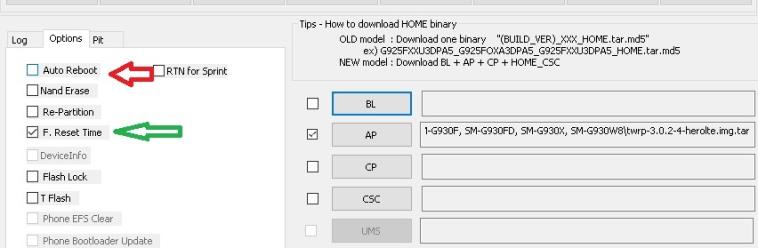
    • Entramos en la pestaña Opciones y desmarcamos la casilla Auto Reboot.


    Repasemos los pasos importantes:

    • Desbloquear OEM.
    • Desactiva las protecciones antirrobo y las contraseñas o patrones.
    • Reinicio automático sin marcar desde Odin3.
    • A continuación pulsamos el botón INICIO y odin mostrará TWRP al teléfono en unos segundos.
    • Cuando finalice la tarea podremos ver el mensaje Pasar.

    • El teléfono no debería reiniciarse porque hemos desactivado la opción de reinicio automático de Odin. Lo haremos manualmente.
    • Presionamos volumen BAJAR, Home y Power al mismo tiempo, manteniéndolos presionados hasta que la pantalla cambia y se pone negra, luego solo soltamos volumen BAJAR y presionamos ARRIBA.
    • Con esto el teléfono accederá al nuevo recovery sin pasar por el sistema operativo, de lo contrario TWRP desaparecerá al iniciar.
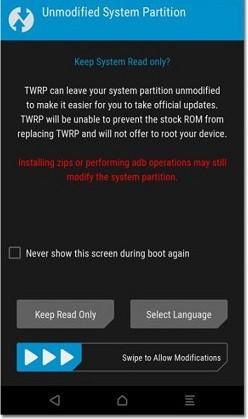
    • Al entrar en el recovery TWRP lo primero que vamos a ver es el aviso de modificación.

    • Sin pensarlo mucho, deslizamos hacia la derecha para permitir modificaciones.
    • A continuación haremos una copia de seguridad Nandroid de todas las particiones activas del teléfono y la guardaremos en la SD externa.
    • El paso anterior es opcional pero muy recomendable.

    • IMPORTANTE: Vamos a Wipe -> Format Data y deslizamos para confirmar.

    • Volvemos y pulsamos INSTALAR para seleccionar el archivo SuperSU.zip que copiamos a la memoria SD en los primeros pasos del tutorial.

    • Deslizamos para aceptar la instalación y para finalizar pulsamos Reiniciar.
    • El teléfono se reiniciará con root y supersu.
    Es posible que SuperSU no pueda instalarse si nuestro teléfono está muy saturado de configuraciones y aplicaciones que pueden hacer que la instalación sea incompatible,

    en cuyo caso entraremos nuevamente al recovery para hacer un reseteo de fábrica e instalar superSU nuevamente.
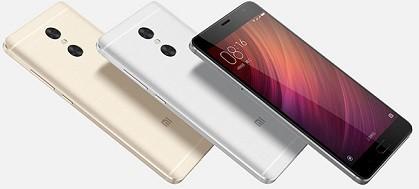
    Enlace alternativo para descargar archivos raíz y de recuperación para Galaxy S7 Exynos

  • Rootear Galaxy Tab 2 7.0 GT-P3100

    Rootear Galaxy Tab 2 7.0 GT-P3100

    manual para rootear Samsung Galaxy Tab 2 7.0 GT-P3100 con el sistema Android 4.0.3.

    • Modelo: Galaxy Tab 2 7.0
    • Versión: GT-P3100
    • SO: Android 4.0.3
    • Procesador: Omap4
    • Hardware: Piraña
    • Revisión: IML74K.P3100XWALD2

    Hoy reunimos todos los pasos imprescindibles para rootear la Samsung Galaxy Tab 2 7.0 con el proceso más fácil y eficaz que hemos podido encontrar hasta el momento.

    Opcionalmente se recomienda realizar una copia de seguridad del Galaxy Tab 2 7.0 para poner nuestros datos y archivos bajo protección.


    Rootear para Samsung Galaxy Tab 2 7.0 GT-P3100

    • Antes de comenzar, entramos en el apartado Pasos Preliminares de Root para preparar nuestro terminal, con unos sencillos ajustes básicos, para que podamos aplicarle root sin ningún obstáculo.
    • bajamos Archivos Cf-Auto-Root para rootear Samsung Galaxy Tab 2 7.0 GT-P3100 desde el enlace a Fuego en cadena .
    • También descargamos los drivers USB para el Samsung Galaxy Tab 2 7.0 GT-P3100 desde el enlace.
    • La aplicación ODIN se incluye con los demás archivos raíz desde la primera descarga.
    • Pero si por algún motivo necesitamos descargar una versión diferente de Odin, podremos hacerlo desde el enlace que nos ha dejado.
    • Accedemos a los ajustes del teléfono -> Acerca del dispositivo y presione 7 veces seguidas aproximadamente Número de compilación para que podamos desbloquear las opciones de desarrollador..
    • Nos dirigimos al menú del dispositivo móvil y entramos en las opciones de desarrollo para marcar; Desbloqueo OEM + depuración USB.
    • Conectamos el dispositivo móvil al ordenador mediante el cable conector USB.
    • Apagamos nuestra tablet para iniciarla en modo descarga, pulsando los botones de bajar volumen + encendido durante unos segundos.
    • Los liberamos una vez aparece un aviso de modo descarga en la pantalla de nuestro GT-P3100.

    • Debemos aceptar el aviso pulsando el botón de subir volumen para continuar con el modo descarga.

    Flash root al teléfono Galaxy Tab 2 7.0 GT-P3100

    • Iniciamos Odin3 en el ordenador y este tendrá que reconocer el Samsung Galaxy Tab 2 7.0 adjunto, mostrándonos así el anuncio AGREGADO en la ventana de eventos.
    • De lo contrario sería porque el proceso no está funcionando correctamente, en cuyo caso debemos revisar los drivers, cable y puerto USB, y si de todos modos no se soluciona cambiar a otra PC para completar el proceso.
    • Pulsamos el botón AP y se abrirá una ventana por la que buscaremos el archivo CF-Auto-Root-espressorf-espressorfxx-gtp3100.zip para nuestro Galaxy Tab 2 7.0 GT-P3100, que se encuentra dentro de la carpeta descargada anteriormente.
    • Entramos en las opciones de la herramienta Odin para asegurarnos de que las casillas Auto Reboot y F. Reset Time están activadas, dejando el resto desactivadas.
    • Pulsamos INICIO y Odin iniciará el flasheo del root en la Samsung Galaxy Tab 2 7.0 GT-P3100.
    • Durante el trabajo podremos ver una barra de progreso que finalizará cuando el flash haya terminado. Luego veremos una ventana verde con la palabra PASS.

    paso de odinpaso de odin

    • El Galaxy Tab 2 7.0 se reiniciará con privilegios de root y sólo necesitaríamos actualizar los binarios de SuperSu para completar el proceso.

    Aplicar root y actualizar SuperSu en GT-P3100

    • Abrimos la App SuperSu en el escritorio del dispositivo móvil y nos notificará que hay que actualizar los binarios, esto lo debemos hacer con el modo normal.
    • Ya que no hemos instalado ningún recovery tipo CWM.

    actualización-binarios-supersuactualización-binarios-supersu


    [su_label type=»warning»]Proceso root válido solo para el teléfono Samsung Galaxy Tab 2 7.0 GT-P3100 estafa Android 4.03[/su_label].

    Este sitio web no es responsable del uso que se haga de la información aquí contenida.

  • Rootear Oneplus Dos

    Rootear Oneplus Dos

    Algunos usuarios nos pidieron un método para hacer rootear el Oneplus 2y en aquel momento no era posible, pero hoy gracias a TeamWin y Chainfire, ahora podemos rootear nuestro One Plus 2 fácilmentey te vamos a dejar el camino para lograrlo paso a paso.

    El móvil OnePlus Two llega de fábrica con Android 5.1 Lollipop, por lo que trabajaremos bajo esta versión, y únicamente con la rom original del teléfono (este método no ha sido probado en roms personalizadas o modificadas).

    Ayuda rootear OnePlus Two

    Para poder hacer el método root en el smartphone lo primero es entrar en sus ajustes y realizar una breve configuración.

    • Habilitamos opciones de desarrollo: En los ajustes del teléfono, bajamos a Acerca del teléfono y hacemos 7 clics en Número de compilación.
    • Activamos desbloqueo OEM y depuración USB: entremos en opciones de desarrollo y veremos las casillas correspondientes que tendremos que marcar.
    • MUY IMPORTANTE: Si tenemos algún tipo de software o configuración de protección, como antirrobo, contraseñas, patrones, pins, etc. debemos desactivarlos.

    Descargamos los archivos necesarios para rootear OnePlus 2

    • Que básicamente son: TWRP, SuperSUADB, los controladores USB para OnePlus.
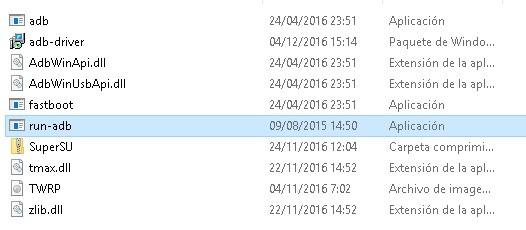
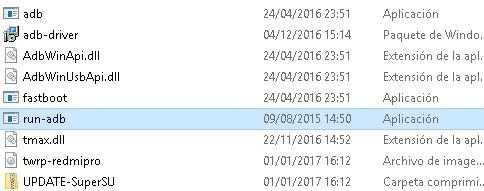
    • Descomprimimos el archivo de herramientas ADB en el escritorio de Windows.
    • copiamos twrp-3.0.2-2-oneplus2.img a la carpeta ADB y le cambió el nombre a recovery.img.
    • También copiamos el archivo a este BETA-SuperSU-v2.52.zip y lo renombró como SuperSU.zip.

    • Conectamos el teléfono al puerto USB del PC.
    • Ejecutamos run-adb y se abrirá una consola en la que ingresaremos comandos sobre la marca.
    1. copia de seguridad adb -todos crear copia de seguridad (opcional).
    2. adb reiniciar el gestor de arranque Reinicie el teléfono en modo fastboot.
    3. desbloqueo OEM fastboot Desbloquee el gestor de arranque, esto eliminará todas las aplicaciones y datos del teléfono. Aparecerá una advertencia en la pantalla del teléfono para confirmar la acción.
    4. recuperación de flash fastboot recovery.img flashear la recuperación TWRP.

    Ya hemos actualizado la recuperación TWRP al OnePlus Two, ahora debemos instalar SuperSU.zip para completar la raíz.

    • recuperación de reinicio de adb Reiniciamos en modo recovery.
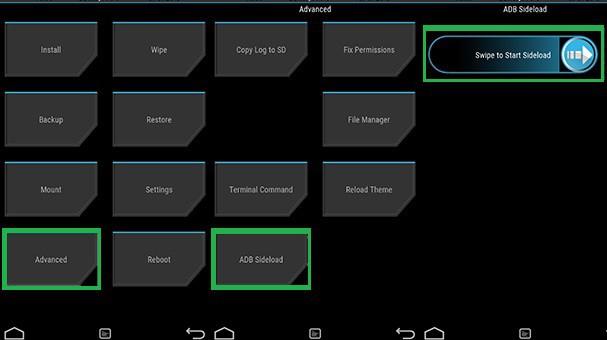
    • En recuperación vamos a la opción Avanzado->Carga lateral, y deslizamos para iniciar la carga lateral.

    • Volvemos a la consola de comandos y escribimos adb sideload SuperSU.zip.
    • Veremos un conteo rápido tanto en la consola de mando como en la pantalla del móvil.
    • Cuando esta cuenta finalice SuperSU habrá sido instalado y por lo tanto nuestro one plus 2 se arraigó.
  • Rootear Xiaomi Redmi Pro

    Rootear Xiaomi Redmi Pro

    Raíz para teléfonos inteligentes Xiaomi Redmi Pro Helio X20 MT6797 – X25 MT6797T con Rom basada en MIUI 6.0 Androide malvavisco.

    Y lo haremos aprovechando la instalación de TWRP mediante Fastboot, para finalmente flashear SuperSU desde este recovery personalizado.

    Rootear Xiaomi Redmi Pro Android 6 Marshmallow

    • Para hacer posible la comunicación entre el dispositivo y la PC a través de USB-ADB, descargaremos los controladores y utilidades Adb+Fastboot y los extraeremos al escritorio de Windows.

    • Después de crear la carpeta de archivos raízvamos a los ajustes del teléfono y accedemos opciones de desarrollo para habilitar Depuración USB.
    • Si no te aparecen las opciones de desarrollo deberás activarlas ingresando Acerca del teléfono y haga clic siete veces en Número de compilación.
    • Conectamos el teléfono al ordenador y ejecutamos la aplicación run-adb para iniciar la consola de comandos de Adb.

    Flashear TWRP en Xiaomi Redmi Pro

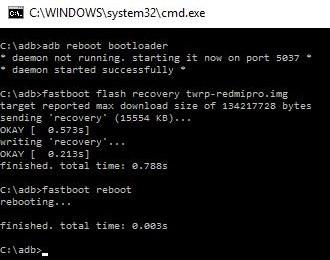
    • Escribimos el comando adb reiniciar el gestor de arranque para reiniciar en modo fastboot.
    • Con el teléfono en fastboot escribimos el comando recuperación de flash fastboot recovery.img para flashear TWRP.

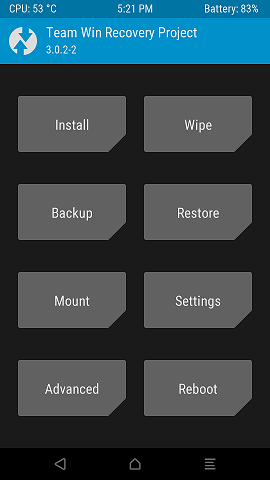
    Cuando el proceso haya finalizado escribimos fastboot reboot, mientras pulsamos volumen arriba para reiniciar en modo recovery.

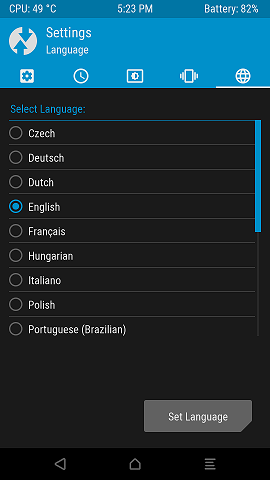
    • En el menú de recuperación cambiamos al idioma preferido desde la opción de configuración (tercera desde la derecha).
    • Desde la opción Backup hacemos una copia de seguridad de Nandroid y la guardamos en la SD externa (opcional).

    • entramos Limpiar y lo hacemos Restablecimiento de fábrica (borrar las aplicaciones y configuraciones que hayamos realizado).
    • Volvemos y accedemos Avanzado -> carga lateral de adb y deslizamos hacia la derecha para iniciar la carga lateral.

    • Nuevamente desde la consola ADB de nuestro PC, escribimos carga lateral de adb ACTUALIZACIÓN-SuperSU.zip
    • Antes de hacer nada más esperamos unos segundos a que termine de cargarse.
    • Y por último volvemos al menú inicial de TWRP y reiniciamos pulsando Reboot.

    Si durante o después de instalar SuperSU en TWRP se nos recomienda actualizar la versión, no debemos aceptar, pero lo haremos cuando el móvil esté instalado.

    Al iniciar el Redmi Pro buscamos la aplicación SuperSU en el escritorio del smartphone y la ejecutamos para actualizar los binarios en modo TWRP/CWM.

  • Descargar Odin3 para Galaxy A3

    Descargar Odin3 para Galaxy A3

    En esta nueva ocasión tenemos para ti el programa ODIN para personalizar tu smartphone. Exactamente nos referimos Odín3 v3.11.1.

    Con esta utilidad podremos flashear Firmwares y Kernels modificados, reparar el sistema y rootear nuestro teléfono móvil Galaxy A3.

    Odín3 v3.11.1 Básicamente es una utilidad para flashear y/o actualizar Android, gratuita y desarrollada por Samsung Inc diseñada para teléfonos Galaxy.

    Cada cierto tiempo salen a la venta nuevos teléfonos móviles con nuevas versiones del sistema operativo Android.

    Es por eso que siempre debemos tener Odin cerca para flashear las últimas Roms según vayan llegando, ya sean Roms personalizadas o actualizaciones parciales, de esa forma podremos disfrutar de las nuevas interfaces y aplicaciones que se incorporan en cada nueva versión de Android.


    Descargue Odin3 v3.11.1 para Galaxy A3

    Odin3 v3.11.1 es el programa ideal para flashear actualizaciones del sistema, recuperaciones, etc. en nuestro teléfono Galaxy A3.
    En la sección web dedicado a descargar Odin Todas las versiones están disponibles, ordenadas cronológicamente, por lo que podremos descargar la que queramos de forma totalmente gratuita.

    Cómo actualizar archivos al dispositivo Galaxy A3

    Para flashear nuestro dispositivo lo vamos a hacer de forma similar a cualquiera de los dispositivos Android fabricados por Samsung, los pasos son:

    • Primero habilitamos la depuración USB desde la configuración de nuestro teléfono móvil.
    • Activamos el Desbloqueo OEM.
    • Iniciamos nuestro Galaxy A3 en modo descarga.
    • Conectamos nuestro smartphone al USB del PC.
    • Ejecutamos Odin3 v3.11.1 los archivos que queramos flashear pulsando en AP.
    • Finalmente hacemos clic en INICIAR y esperamos a que finalice el proceso.
    • Nuestro Galaxy A3 se reiniciará automáticamente una vez finalizado Odin3 v3.11.1
    • Luego podremos ver una ventana con las letras PASS

    Odin3 v3.11.1 es un programa que altera archivos en el sistema residente Android y por lo tanto se deben tomar precauciones durante y antes de su uso.

  • Rootear Samsung Galaxy Tab 2 GT-P3100

    Rootear Samsung Galaxy Tab 2 GT-P3100

    Arraiguemos el Samsung Galaxy Tab 2 7′ GT-P3100 con sistema operativo Android 4.0.3 Helado.

    En este apartado te dejaremos los pasos necesarios para rootear Galaxy Tab 2 7′ GT-P3100 mediante el proceso más estable y eficiente que podemos encontrar en la actualidad.


    Rootear Samsung Galaxy Tab 2 7′ GT-P3100

    • Antes de continuar con este método tenemos que ir al apartado Pasos raíz anteriores acondicionar el teléfono, mediante algunos pequeños ajustes, para que podamos rootearlo fácilmente.
    • También descargamos los controladores USB para el Samsung Galaxy Tab 2 7′ GT-P3100 del enlace anterior.
    • La aplicación Odin3 se incluye en el archivo comprimido de la primera descarga.
    • Pero si queremos descargar una versión diferente de Odin, podemos buscarla en el enlace anterior.

    archivos-cf-auto-rootarchivos-cf-auto-root

    • Accedemos a los ajustes del teléfono -> Acerca del dispositivo y presione 7 veces seguidas en Número de compilación para activar las opciones de desarrollador que están ocultas por defecto en la fuente.

    • Volvemos y entramos en opciones de desarrollo para marcar las opciones. Depuración de USB y desbloqueo OEM.
    • Recopilamos una copia de seguridad del Galaxy Tab 2 7′ GT-P3100 usando Samsung Kies3 (opcional pero recomendado).

    Después de instalar esta aplicación en nuestra computadora, al mismo tiempo también instalará los controladores necesarios para Galaxy Tab 2 7′ GT-P3100.

    • Conectamos el móvil Galaxy Tab 2 7′ GT-P3100 al ordenador mediante un puerto USB.
    • Reiniciamos el Samsung en modo descarga, pulsando al mismo tiempo los botones de bajar volumen + Encendido durante tres segundos.
    • Inmediatamente soltamos los botones cuando aparece el aviso del modo descarga en la pantalla de nuestra Galaxy Tab 2 7′.

    • Tendremos que confirmar pulsando el botón de subir volumen para continuar con el modo descarga.

    Flashear root en tablet Galaxy Tab 2 7′ GT-P3100

    • Ejecutamos ODIN3 en el PC y debería reconocer nuestro móvil emparejado, mostrando así la palabra AGREGADO en la ventana de registros y eventos.
    • De lo contrario, lo más probable es que el proceso no sea del todo correcto, en cuyo caso tendríamos que examinar los controladores USB, cable y puerto del ordenador, o incluso cambiar a otro ordenador si no tuviéramos otra opción para completar el proceso.

    odin-3.10.7-agregadoodin-3.10.7-agregado

    • Pulsamos AP y se abrirá una ventana desde la que abriremos el archivo CF-Auto-Root-espressorf-espressorfxx-gtp3100.zip para el Galaxy Tab 2 7′que está en la carpeta que descargamos antes.
    • Entramos en la pestaña OPCIONES de la utilidad ODIN3 y comprobamos que solo están marcadas las casillas Auto Reboot y F. Reset Time, el resto dejamos sin activar.
    • Pulsamos START y Odin3 comenzará el proceso de flasheo del root al Samsung Galaxy Tab 2 7′ GT-P3100.

    destello de odindestello de odin

    • Durante el transcurso de la tarea podremos ver una línea de progreso en Odin que finalizará una vez que la herramienta finalice el proceso. En ese momento veremos una ventana con las letras PASS.

    paso de odinpaso de odin

    • La Galaxy Tab 2 7′ se reiniciará automáticamente y con privilegios de root y sólo necesitamos actualizar los binarios de SuperSu para completar el proceso.

    Aplicar root y actualizar SuperSu en Galaxy Tab 2 7′ GT-P3100

    • Nos dirigimos a la herramienta SuperSu desde el móvil y nos avisará que hay que actualizar los binarios, para ello seleccionaremos modo NORMAL.
    • Elegiremos la otra opción cuando tengamos algún recovery instalado como CWM o TWRP.

    actualización-binarios-supersuactualización-binarios-supersu


    En caso de que necesites por cualquier motivo recuperar la rom original de la Samsung Galaxy Tab 2 7′ GT-P3100, sólo tienes que buscarla en la web Sammóvil y flashearlo con odin.

    Flashear la rom original nos será de gran ayuda para desrootear o actualizar la rom de nuestro teléfono móvil.

    [su_label type=»success»]Root solo válido para Samsung Galaxy Tab 2 7′ GT-P3100 estafa Android 4.0.3 Helado[/su_label].

    Si queremos, también podemos instalar la App Root Checker para verificar automáticamente si el teléfono móvil está rooteado:

    https://play.google.com/store/apps/details?id=com.sbaidev.roottester;]

    Este sitio no asume ninguna responsabilidad por el uso que se haga de la información aquí contenida.

  • Rootear Galaxy Tab 2 GT-P3110

    Rootear Galaxy Tab 2 GT-P3110

    Esta vez rootearemos la Tablet Samsung Galaxy Tab 2 7» GT-P3110 con sistema Android 4.0.3 Sándwich de helado.

    • Modelo: Galaxy Tab 2 7»
    • Versión: GT-P3110
    • SO: Android 4.0.3 Sándwich de helado
    • Procesador: Omap4
    • Hardware: Piraña
    • Revisión: IML74K.P3110XXALD4

    En esta nueva sección te traemos todos los pasos necesarios para rootear tablets Galaxy Tab 2 de 7″ con el proceso más claro y seguro posible.

    Opcionalmente es recomendable realizar una copia de seguridad del Galaxy Tab 2 7″ para mantener protegidas nuestras aplicaciones y archivos.


    Rootear Samsung Galaxy Tab 2 7» GT-P3110

    • Primero tenemos que ir al apartado de Pasos Preliminares de Root para preparar nuestro Samsung GT-P3110con unos sencillos ajustes, para así permitirnos rootearlo sin ningún contratiempo.
    • Damos clic para descargar los drivers USB para el Samsung Galaxy Tab 2 7» GT-P3110 del enlace anterior.
    • El programa Odin3 ya viene incorporado en el archivo comprimido de la primera descarga.
    • Pero si por algún motivo necesitamos descargar Odin, lo encontraremos en este enlace.
    • Accedemos a los ajustes del teléfono -> Acerca del dispositivo y presione siete veces en Número de compilación para que podamos desbloquear las opciones de desarrollo..
    • Nos dirigimos al menú de la Galaxy Tab 2 7″ y entramos en las opciones de desarrollador para marcar las pestañas: Depuración USB + desbloqueo OEM.
    • Conectamos el Galaxy Tab 2 7» GT-P3110 al ordenador PC utilizando para ello el cable USB.
    • Encendemos nuestro teléfono en modo descarga, pulsando al mismo tiempo los botones de bajar volumen + Encendido durante dos segundos.
    • Dejamos de pulsar los botones en el momento en el que vemos aparecer en la pantalla del GT-P3110 el mensaje de alerta del modo download.

    • Tendremos que confirmar este mensaje pulsando subir volumen para poder acceder al modo descarga.

    Flashear root en Galaxy Tab 2 7» GT-P3110

    • Abrimos Odin3 en el ordenador y tendrá que reconocer la tablet que hemos añadido, mostrando así la línea AGREGADO en la ventana de eventos de Odin.
    • Si no fuera así, sería señal de que algo no ha ido bien, en cuyo caso tendremos que examinar el cable, el puerto USB, los drivers, etc, e incluso cambiar de ordenador para finalizar este proceso.
    • Pulsamos el botón AP y se abrirá una ventana para subir el archivo CF-Auto-Root-espressowifi-espressowifixx-gtp3110.zip para el Galaxy Tab 2 7» GT-P3110, ubicado en la carpeta descargada en los primeros pasos.
    • Entramos en la pestaña de opciones del programa ODIN3 para comprobar que las casillas Auto Reboot y F. Reset Time están marcadas, dejando el resto sin marcar.
    • Pulsamos START y ODIN3 comenzará a flashear el root al Samsung Galaxy Tab 2 7″ GT-P3110.
    • Durante el transcurso de la tarea veremos una barra de medición del progreso que finalizará cuando la herramienta finalice el proceso. Con lo cual veremos un anuncio verde con la palabra PASS.

    paso de odinpaso de odin

    • La Galaxy Tab 2 7” se reiniciará con acceso root y sólo tendremos que actualizar los binarios de SuperSu para completar el proceso.

    Terminar root y actualizar SuperSu en GT-P3110

    • Ejecutamos la aplicación SuperSu en la pantalla de nuestro Galaxy Tab 2 7″ y recordará que es necesario actualizar los binarios, lo haremos eligiendo la opción modo normal.
    • Elegiremos la otra opción sólo cuando tengamos instalado un recovery personalizado.

    actualización-binarios-supersuactualización-binarios-supersu


    [su_label type=»info»]Este método raíz sólo es válido para Samsung Galaxy Tab 2 7» GT-P3110 estafa Android 4.0.3 Sándwich de helado[/su_label].

    El sitio web Odingalaxy.com no asume ninguna responsabilidad por el uso que se le dé a la información aquí contenida.

  • Rootear Ulefone Tiger

    Rootear Ulefone Tiger

    El teléfono inteligente Ulefone Tigre Es un teléfono móvil relativamente nuevo, ya que a día de hoy apenas lleva unos meses en el mercado.

    Él Ulefone Tigre MT6737 tiene un sistema operativo Android 6.0 melcocha y nos basaremos en esta versión para aplicar raíz instalando TWRP y SuperSU.

    Rootear Ulefone Tiger MT6737 Marshmallow

    Lo primero es preparar el dispositivo y los archivos, para ello vamos a los ajustes/opciones de desarrollo del teléfono y habilitamos la depuración USB y activamos el desbloqueo OEM.

    Ni que decir tiene que si teníamos el antirrobo activado hay que desbloquearlo.

    A continuación descargamos los siguientes archivos al PC:

    1. SP-Flash-Tool actualizado
    2. Controladores VCOM para MT6737
    3. TWRP y Root para Ulefone Tiger <— Gracias a equipoganar y Fuego en cadena.

    En este punto debo recomendarte que leas la advertencia sobre root para que comprendas los riesgos y consecuencias de rootear un teléfono, y luego evaluar por ti mismo si las ventajas de rootear valen el riesgo.

    Flashear recuperación TWRP en Ulefone Tiger

    • Instalamos los controladores VCOM.
    • Copiamos el archivo Update-SuperSU.zip a la memoria SD.
    • Apagamos el teléfono móvil.
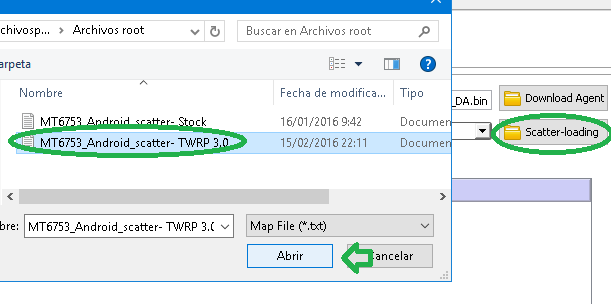
    • Ejecutamos la herramienta SP-Flash-Tool y pulsamos en Scatter-Loading.
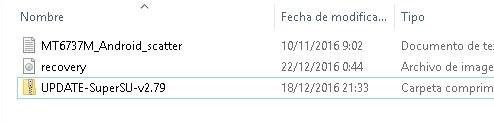
    • Subimos el archivo MT6737M_Android_scatter.

    • Pulsamos Descargar y luego conectamos el Ulefone Tiger (apagado) al ordenador.
    • El proceso comenzará automáticamente y se completará en unos segundos.
    • Pulsamos subir volumen y encender al mismo tiempo hasta que el teléfono inicie en modo fastboot.

    Flashear SuperSU a Ulefone Tiger

    • Seleccionamos recuperación TWRP.
    • Opcionalmente podemos hacer una copia de seguridad nandroid de las particiones activas del teléfono y guardarla en la memoria SD (micro SD externa).

    • Pulsamos WIPE y hacemos Factory Reset (eliminar aplicaciones).

    • Volvemos a INSTALAR y buscamos el archivo UDATE-SuperSU.zip que previamente copiamos en la memoria SD para flashearlo.

    • Deslizamos para confirmar y esperamos hasta que SuperSU se haya instalado en cuestión de 5 o 6 segundos, tras lo cual reiniciamos pulsando Reboot y nuestro Ulefone Tiger se reiniciará rooteado.

    IMPORTANTE: Mientras estemos en recovery TWRP no debemos aceptar ninguna actualización de SuperSU.

    Esto lo haremos únicamente cuando iniciemos el teléfono en modo normal.

    Para actualizar los binarios de SuperSU y completar la instalación debemos buscar la aplicación en el escritorio del teléfono y ejecutarla.

    Si hay actualizaciones disponibles lo haremos seleccionando el modo TWRP/CWM.

  • Rootear Samsung Galaxy Grand Prime SM-G5306W

    Rootear Samsung Galaxy Grand Prime SM-G5306W

    Raíz para la versión SM-G5306W del galaxia gran primer con rom oficial de Android Kitkat 4.4.4. En tutoriales anteriores hemos arraigado numerosas versiones de este teléfono móvil y para completar la colección, hoy rootearemos el Gran Primer SM-G5306W.

    A diferencia de algunos de sus parientes cuyo rooteo es una tarea bastante complicada, como rootear el SM-G532M, el SM-G5306W es muy fácil de rootear.

    Casi puedo garantizar que este método raíz es 100% efectivo y seguro, especialmente porque ha sido probado satisfactoriamente por decenas de usuarios.

    Pero siempre hay factores de riesgo y situaciones inesperadas, por lo que recomiendo leer el Aviso de Root, y sopesar los pros y los contras de rootear tu teléfono móvil.

    El siguiente paso para rootear el Galaxy Grand Prime es realizar algunos ajustes en la configuración del teléfono:

    • Active las opciones de desarrollo haciendo clic en Número de compilación siete veces seguidas.
    • Habilite la depuración de USB ingresando a las opciones de desarrollo.

    Rootear para Galaxy Grand Prime SM-G5306W

    • Instalamos los controladores para Galaxy Grand Prime en la PC.
    • Apagamos el teléfono y lo encendemos en modo download (bajar volumen+home+encendido)
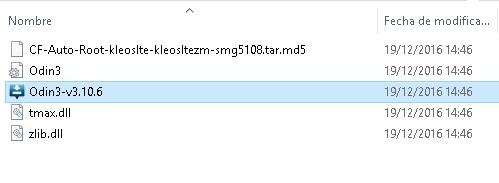
    • Abrimos Odin3-v3.10.6 y conectamos nuestro Galaxy mediante cable USB.
    • Cuando veamos la palabra AÑADIDO en Odin podremos continuar.

    • Una vez abierto el archivo, sin hacer clic todavía en INICIO, vaya a opciones y marque F. Restablecer hora y reinicio automático.
    • Cargamos el archivo raíz CF-Auto-Root-xxxx.tar.md5 abriéndolo desde el botón AP.
    • Iniciamos el flash pulsando START y al cabo de unos segundos se completará el proceso reiniciando el terminal.
    • Al mismo tiempo Odin nos mostrará la ventana PASS.

    Para finalizar la tarea y completar el root, nos dirigimos al escritorio del móvil y buscamos la aplicación SuperSU para iniciarla y buscar actualizaciones.

    Este proceso no ha instalado la recuperación personalizada y por lo tanto la actualización binaria en supersu debe realizarse en modo normal.

  • Rootear Doogee Homtom HT3 PRO

    Rootear Doogee Homtom HT3 PRO

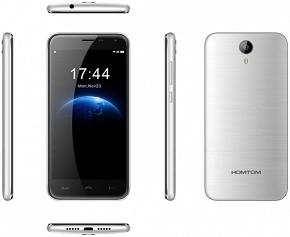
    Tutorial para raíz el teléfono móvil HomTom HT3 Pro Versión Android 5.1 Lollipop, mediante recovery personalizado TWRP y superSU.

    Actualizaremos estos archivos con la ayuda de SP-Flash-Tool.

    En primer lugar, lea la Advertencia y decida si vale la pena correr el riesgo de los numerosos beneficios de rootear su teléfono.

    Antes de iniciar root

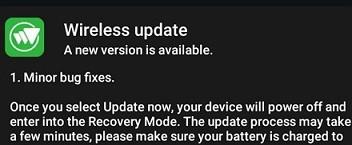
    Una vez que hemos tomado la decisión de continuar y rootear el teléfono, tenemos que acceder a los ajustes del teléfono para aplicar todas las actualizaciones y parches existentes de Actualización inalámbrica.

    • El teléfono se reiniciará automáticamente para realizar los cambios de actualización.
    • Cuando comienza entramos en el ajustes > UNcerca del dispositivoy haga clic 7 veces en Número de compilación activar Opciones de desarrollo y Desbloqueo OEM.

    Rootear Homtom HT3 Pro

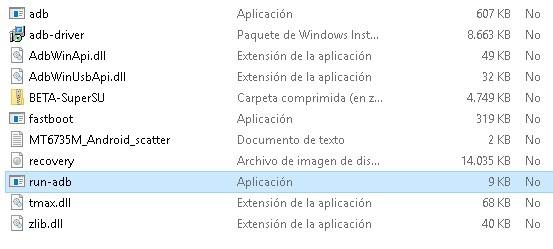
    • Descargamos la SP-Flash-Tool actualizada y la extraemos al escritorio de la computadora.
    • Descargamos los archivos raíz y los descomprimimos junto con la carpeta anterior.

    • Desde opciones de desarrollo activamos Desbloquear USB.
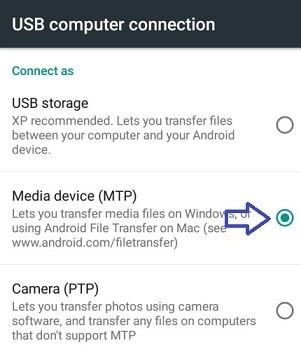
    • Conectamos el teléfono al PC y cambiamos el tipo de conexión de Almacenamiento USB a Dispositivo multimedia MTP.

    Desbloquear el gestor de arranque Doogee HomTom HT3 Pro

    ATENCIÓN ! Al desbloquear el gestor de arranque se borrarán todos los archivos y aplicaciones almacenados y se realizará una copia de seguridad de todo lo que no desee perder.

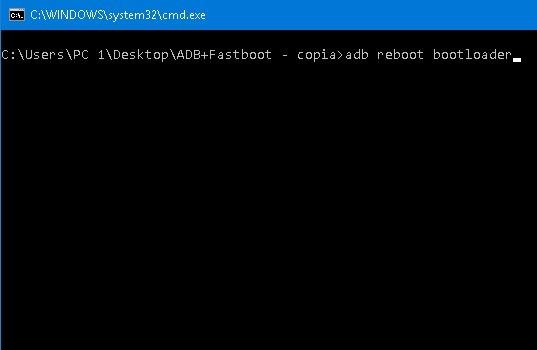
    • Con el teléfono conectado al USB ejecutamos adb-run.exe en la carpeta raíz y procedemos a escribir uno a uno los siguientes comandos:

    • adb reiniciar el gestor de arranquer (para reiniciar en el gestor de arranque)
    • desbloqueo OEM fastboot (para desbloquear el gestor de arranque)
    • Estaremos atentos a la pantalla del teléfono móvil donde veremos un aviso del gestor de arranque.
    • Pulsamos volumen arriba para aceptar y esperamos hasta que finalice el proceso y se muestre OK en la consola de comandos.

    Flash TWRP y SuperSU en HomTom HT3 Pro

    • Copiamos el archivo Update-SuperSU.zip a la memoria SD externa del teléfono.
    • Apagamos el teléfono móvil.
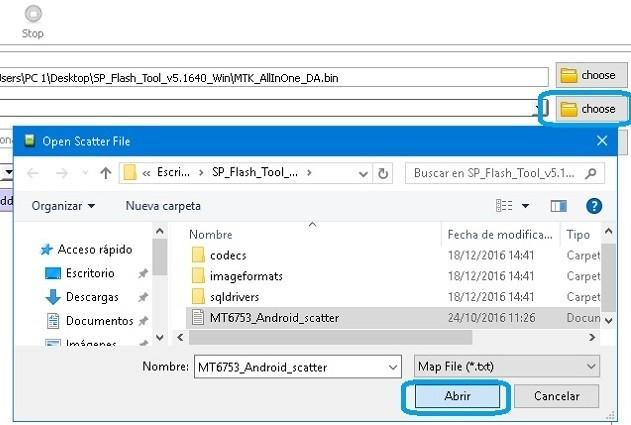
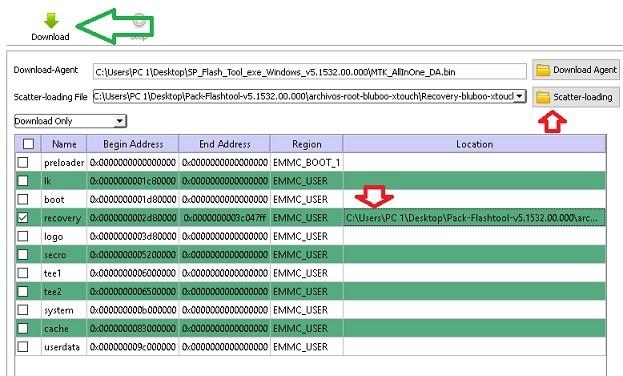
    • Abrimos Sp-Flash-tool y pulsamos en Scatter-Loading para cargar el archivo MT6735M_Android_scatter.txt que se encuentra en la carpeta raíz.

    • En la lista de pestañas solo estará marcada la correspondiente a la recuperación.
    • La opción por defecto (Solo Descargar) es correcta, no debemos modificar nada en el programa.

    • Pulsamos Descargar y conectamos el HomTom apagado al ordenador mediante el cable de datos.
    • Cuando finalice veremos el mensaje Descargar OK.
    • Pulsamos subir volumen + encendido al mismo tiempo hasta ver las opciones del gestor de arranque, seleccionamos Modo Recovery.
    • Una vez entramos en el menú de TWRP aceptamos “Permitir modificaciones” deslizando hacia la derecha.

    • Y luego instalamos el archivo UPDATE-SuperSU.zip que está en la carpeta raíz.

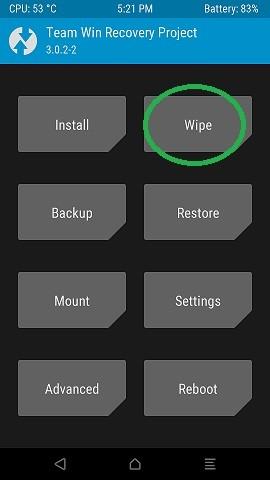
    • Por último, nos situamos en la opción WIPE para restablecer los valores de fábrica y reiniciar el dispositivo.

    Una vez hecho esto, nuestro teléfono Doogee HomTom HT3 Pro se reiniciará rooteado.

  • Rootear Galaxy Tab 2 7.0 GT-P3110

    Rootear Galaxy Tab 2 7.0 GT-P3110

    tableta raíz Samsung Galaxy Tab 2 7.0 GT-P3110 estafa Android 4.0.3.
    En este post te dejaremos los pasos detallados para rootear con el método más sencillo y efectivo disponible actualmente.


    Cómo rootear el Galaxy Tab 2 7.0 GT-P3110

    • Antes de comenzar tenemos que entrar en el apartado del Pasos raíz anteriores entrenar nuestro terminal, realizando algunos pequeños ajustes, para que podamos aplicarle root muy fácilmente.
    • Damos clic para descargar los controladores USB para el Samsung Galaxy Tab 2 7.0 GT-P3110 desde el enlace anterior y procedemos a instalarlos en el ordenador.
    • El programa Odin ya viene incorporado en el archivo que obtuvimos de la primera descarga.
    • Pero si necesitamos descargar una nueva versión de Odin, podemos hacerlo desde el enlace.

    archivos-cf-auto-rootarchivos-cf-auto-root

    • Accedemos a los ajustes del teléfono -> Acerca del dispositivo y presione 7 veces seguidas en Número de compilación para dejar habilitadas las opciones de desarrollador que están ocultas por defecto en fábrica.

    • Vamos y entramos en las opciones de desarrollador para activar las opciones. Depuración de USB y desbloqueo OEM.
    • Recopilamos un Backup en nuestra Galaxy Tab 2 7.0 con Samsung Kies3 (opcionalmente).

    Tras instalar esta aplicación en nuestro PC, automáticamente obtendremos los controladores del teléfono móvil.

    • Conectamos el teléfono móvil a nuestro ordenador mediante un cable conector USB.
    • Encendemos el GT-P3110 en modo download, pulsando al mismo tiempo los botones de bajar volumen + Power durante unos segundos.
    • Soltamos los tres botones cuando veamos el aviso del modo descarga en la pantalla de nuestro GT-P3110.

    • Confirmaremos pulsando subir volumen para continuar con el modo descarga.

    Flashear root al Galaxy Tab 2 7.0 GT-P3110

    • Abrimos Odin en nuestra computadora el cual debería reconocer nuestro Galaxy Tab 2 7.0 agregado a él, mostrándonos por lo tanto el mensaje AGREGADO en la ventana de eventos y registros.
    • Si no lo hace tendremos que considerar que algo ha fallado, por lo tanto deberemos revisar la conexión USB y los drivers, y si es necesario pasar a otro ordenador para continuar con el proceso root.

    odin-3.10.7-agregadoodin-3.10.7-agregado

    • Pulsamos el botón AP y se abrirá una ventana para buscar y cargar el archivo CF-Auto-Root-espressowifi-espressowifixx-gtp3110.zip para el dispositivo Galaxy Tab 2 7.0 GT-P3110, que viene dentro de la carpeta que descargamos antes.
    • Nos dirigimos a las opciones de la herramienta ODIN para asegurarnos de que las casillas Auto Reboot y F. Reset Time están marcadas, el resto dejamos sin activar.
    • Damos clic en el botón INICIO para comenzar a flashear los archivos raíz de nuestra Samsung Galaxy Tab 2 7.0 GT-P3110.

    destello de odindestello de odin

    • Durante la evolución del trabajo podremos ver en Odin3 una línea de progreso que finalizará una vez finalizado el flasheo. En ese momento veremos un aviso con las letras PASS.

    paso de odinpaso de odin

    • La Galaxy Tab 2 7.0 se reiniciará rooteada y sólo nos quedará actualizar los binarios de SuperSu para completar el proceso.

    Aplicar root y actualizar SuperSu en Galaxy Tab 2 7.0 GT-P3110

    • Iniciamos la utilidad SuperSu en la pantalla del móvil y nos recomendará que se actualicen los binarios, lo cual haremos seleccionando modo normal.
    • Elegiremos la otra opción sólo cuando tengamos instalado un recovery personalizado.

    actualización-binarios-supersuactualización-binarios-supersu


    En caso de necesidad devolver la rom original de la Samsung Galaxy Tab 2 7.0 GT-P3110, sólo tenemos que buscarla en la página web Sammóvil y flashearlo con odin.

    Flashear la rom original es una medida eficaz para desrootear o actualizar la rom de nuestro móvil.

    [su_label type=»warning»]Este método raíz sólo es válido para el Samsung Galaxy Tab 2 7.0 GT-P3110 estafa Android 4.0.3[/su_label].

    Opcionalmente también podemos instalar la utilidad Root Checker para conocer el estado root con un clic:

    https://play.google.com/store/apps/details?id=com.sbaidev.roottester;]

    Este sitio no asume ninguna responsabilidad por el uso que se haga de la información aquí contenida.