Category: Android root

  • Rootear Samsung Galaxy S6 Edge Plus LTE SM-G928K

    Rootear Samsung Galaxy S6 Edge Plus LTE SM-G928K

    Debido a la expansión de las ventas de teléfonos inteligentes Galaxy S6 Borde+ Por parte de Samsung hemos visto salir a la luz una cantidad impresionante de versiones para este teléfono móvil.

    galaxy-s6-edge-plus-ltegalaxy-s6-edge-plus-lte

    A veces la condición para esto no es más que un cambio de país, otras veces es más complejo y se debe a una actualización o mejora en su sistema.

    Muchas veces a las distintas versiones se les añaden diferentes componentes y el resultado de todo esto es ver como el mercado se inunda literalmente con diferentes versiones del Galaxy S6. borde más.

    Todo esto, la verdad, es muy buena señal, porque cuanta más variedad mejor será la evolución del producto, pero no quiero extenderme mucho en este tema y me iré a lo que realmente importa, que es hacer raíz al T6 E+ SM-G98K con Android Malvavisco 6.0.1.


    Rootear Samsung Galaxy S6 Edge+ LTE SM-G928K

    Cuando raíz nuestro teléfono móvil, obviamente, buscamos el método más seguro para ello, algo que en Ayudaroot.com siempre tenemos en cuenta, y por eso siempre preferimos, si es posible, utilizar una técnica que en el 99,9% de los casos no borre ni dañe los archivos, aplicaciones y datos personales que tengamos almacenados en la memoria del dispositivo.

    Por otro lado, se recomienda por precaución hacer una copia de seguridad de todos los datos que queramos conservar a toda costa.

    En el apartado Pasos Root Anteriores que se encuentra en el menú web, está disponible toda la ayuda relacionada con la preparación del Galaxy S6 (Activar opciones, etc.)

    Pasos para rootear un S6 SM-G928K Marshmallow

    • Habilitamos la depuración USB en la configuración del teléfono.
    • Descargamos desde Fuego en cadena los archivos raíz (CF-Auto-Root) que usaremos en este tutorial.
    • Descargamos los drivers USB del Galaxy S6 y los instalamos en el PC.
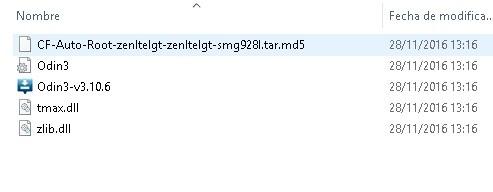
    • Extraemos los archivos raíz a una carpeta accesible del ordenador, preferiblemente el escritorio.

    archivos-root-galaxy-s6-sm-g928karchivos-root-galaxy-s6-sm-g928k

    • Reiniciamos el teléfono con modo descarga, pulsando al mismo tiempo los botones de bajar volumen, home y encendido.
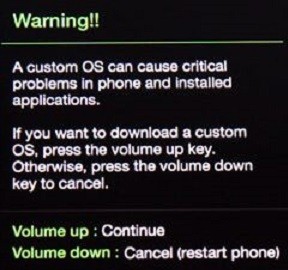
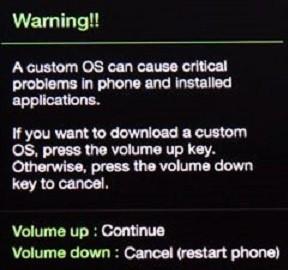
    • Cuando veamos el aviso en la pantalla del teléfono soltamos todos los botones y pulsamos el botón de subir volumen para aceptar.
    • Ejecutamos Odin3-v3.10.5 y conectamos el teléfono móvil al puerto USB del ordenador.
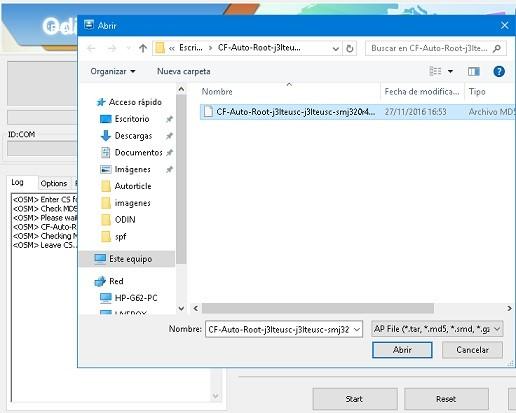
    • Cuando aparezca el mensaje agregado en Odin, presione AP y abra el archivo CF-Auto-Root-xxx-smg928k.tar.md5.

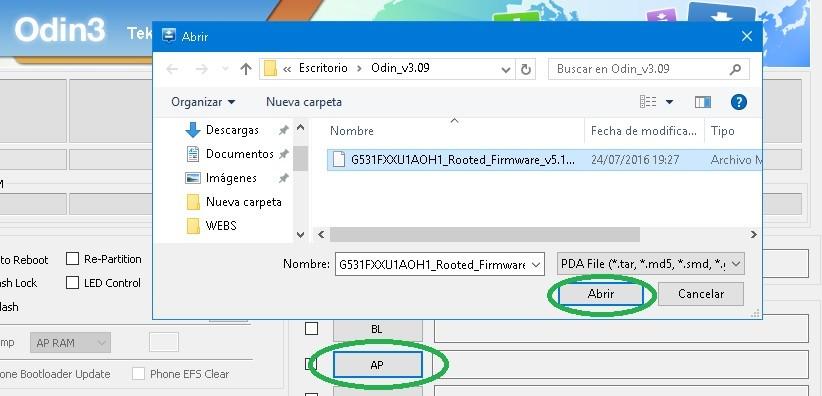
    odin-añadido-2odin-añadido-2destello de odindestello de odin


    • Al abrir el archivo nos aparecerá el mensaje Leave CS en la ventana de Odin, luego debemos ir a la pestaña Opciones y marcar las opciones Auto Reboot y F reset.
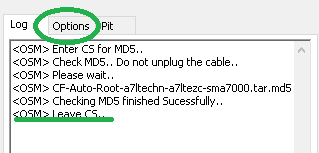
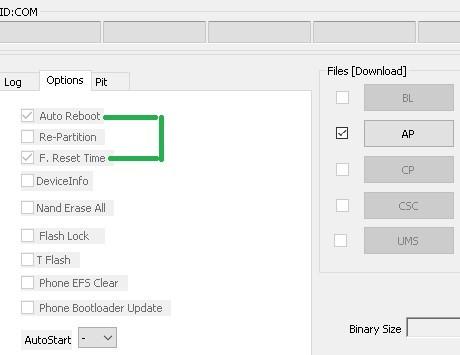
    odin3-root-a7-sm-a7000odin3-root-a7-sm-a7000opciones-odinopciones-odin

    • Ahora ya tenemos todo listo y sólo nos falta pulsar el botón ESTRELLA para finalizar el proceso. Al hacerlo, Odin comenzará la tarea, que sólo tardará uno o dos minutos en finalizar.
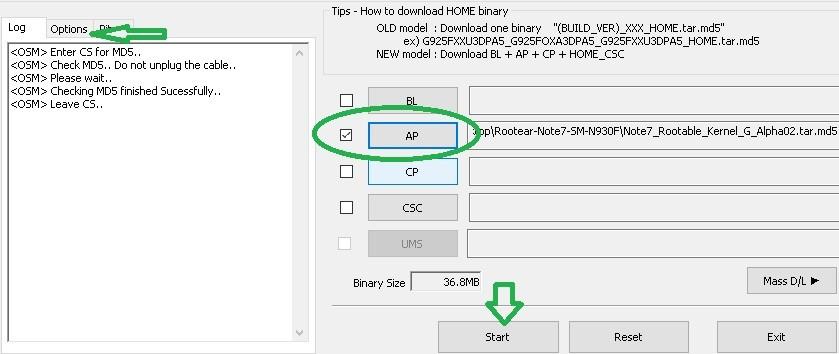
    odin-carga-kernel-nota7odin-carga-kernel-nota7

    • Cuando Odin complete el proceso veremos un mensaje verde con el texto PASS, lo que significa que todo salió perfectamente.

    odin-pass-2odin-pass-2

    • Nuestro Galaxy S6 se reiniciará y el root habrá finalizado.

    Si queremos podemos acceder a Google Play Store y comprobar que no hay actualizaciones para la app SuperSu.


  • Rootear Galaxy S3 Neo Plus GT-I9301Q

    Rootear Galaxy S3 Neo Plus GT-I9301Q

    En esta entrada te ayudaremos a rootear el Samsung Galaxy S3 Neo Plus GT-I9301Q estafa Android 4.4.2 Kitkat.

    Para evitar problemas durante este proceso, es muy recomendable realizar todos los pasos del root, paso a paso, y no saltarnos nada.

    s3-neo-plus-gt-i9301qs3-neo-plus-gt-i9301qSobre todo realizar copias de seguridad si lo consideramos oportuno, para evitar perder nuestros archivos, contactos y otros datos, en el caso de que algo salga mal durante este root.

    Aunque este proceso es muy seguro, no estamos seguros de que todo vaya a salir bien, porque hay muchas variables en juego, o un corte de luz sería motivo suficiente para inutilizar el sistema operativo de nuestro teléfono, lo que tendremos que solucionar flasheando una nueva ROM pero perderíamos los datos.


    Cómo rootear el Samsung Galaxy S3 Neo Plus GT-I9301Q

    • Antes de continuar con este método tenemos que ir al artículo Pasos raíz anteriores para preparar el Galaxy S3 Neo Plus GT-I9301Qrealizándole algunos pequeños ajustes para que asimile la raíz.
    • Hacemos clic para descargar. Archivos Cf-Auto-Root para rootear Samsung Galaxy S3 Neo Plus GT-I9301Q desde el enlace oficial a Fuego en cadena.
    • Odin ya está incluido en el archivo que descargamos de la primera descarga, pero si necesitamos descargar Odin por separado, podemos hacerlo desde el enlace anterior.

    archivos-cf-auto-rootarchivos-cf-auto-root

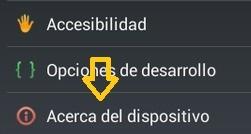
    • Vamos a los ajustes del teléfono -> Acerca del dispositivo y presione siete veces seguidas Número de compilación para activar las opciones de desarrollo..

    • Vamos y accedemos a las opciones de desarrollador para marcar las casillas Desbloqueo OEM y depuración USB.
    • Hacemos una copia de seguridad de nuestro móvil con Samsung Kies3al instalar esta aplicación en la computadora, también instalará adicionalmente los controladores necesarios para el teléfono Galaxy S3 Neo Plus GT-I9301Q.
    • Conectamos nuestro smartphone al PC mediante el cable de datos USB.
    • Reiniciamos el teléfono con modo descarga, pulsando simultáneamente los botones bajar volumen + Home + Encendido durante unos segundos, soltándolos cuando veamos el aviso del modo descarga, que debemos confirmar pulsando la tecla subir volumen.

    modo de descarga de advertenciamodo de descarga de advertencia

    • Abrimos ODIN en nuestro PC y este tendrá que reconocer el Smartphone, mostrando el mensaje AÑADIDO en la ventana de eventos de Odin. Si no lo hace, sería señal de que algo no va del todo bien, en cuyo caso deberemos examinar los drivers, cable y puerto USB o incluso cambiar a otro PC.

    odin-3.10.7-agregadoodin-3.10.7-agregado

    • Damos clic en AP y se abrirá una ventana por la que buscaremos el archivo CF-Auto-Root-xxx-.tar.md5 para el Galaxy S3 Neo Plus GT-I9301Qque se encuentra dentro de la carpeta previamente descargada y descomprimida.
    • En las opciones de la aplicación Odin3 activamos las casillas Auto Reboot y F. Reset Time, las demás debemos desactivarlas.
    • Damos clic en INICIO y Odin comenzará el proceso de flasheo de los archivos raíz de nuestro Samsung Galaxy S3 Neo Plus GT-I9301Q.

    destello de odindestello de odin

    • Durante el proceso veremos una barra de progreso que se llenará cuando finalice el flash. Luego veremos un mensaje verde con el texto PASS.

    paso de odinpaso de odin

    • El Galaxy S3 Neo Plus se reiniciará rooteado y sólo nos faltará actualizar los binarios de SuperSu para completar el proceso.
    • Buscamos e ingresamos a la aplicación SuperSu en la pantalla del teléfono y nos avisará que debemos actualizar los binarios, lo cual haremos seleccionando modo normalElegiremos la segunda opción cuando tengamos instalado un recovery personalizado

    actualizar-binarios-supersuactualizar-binarios-supersu


    si necesitáramos restablecer rom original del Samsung Galaxy S3 Neo Plus GT-I9301Q, tenemos que descargar el archivo sammóvil y flashearlo con odin.

    Flashear la rom original será de gran ayuda para desrootear y/o desbloquear el dispositivo.

    [su_label type=»important»]Root válido sólo para móviles Samsung Galaxy S3 Neo Plus GT-I9301Q estafa Android 4.4.2 Kitkat[/su_label].

    Opcionalmente podemos instalar la App Root Checker para comprobar el estado root de forma automática:

    https://play.google.com/store/apps/details?id=com.sbaidev.roottester;]

    OdinGalaxy.com no es responsable del uso que se haga de la información aquí contenida.

  • Rootear Samsung Galaxy J1 SM-J120F

    Rootear Samsung Galaxy J1 SM-J120F

    En este tutorial vamos a raíz al teléfono inteligente Galaxia J1 en su versión SM-J120F y SM-J120FN. Si su teléfono móvil Galaxy j1 es de una versión diferente, no intente aplicarle este método de raíz.

    galaxia-j1-sm-j120fngalaxia-j1-sm-j120fn

    SM-J120FN normalmente da problemas a vecespor lo que tomaremos las precauciones necesarias, como hacer una copia de seguridad y tener a mano la rom original que podemos descargar desde aquí.


    Para asegurarnos de cuál es la versión exacta de nuestro teléfono debemos entrar en los ajustes y dirigirnos a la opción Sobre el teléfono, y así evitar errores.

    acerca del dispositivoacerca del dispositivo

    Para poder obtener acceso root en nuestro teléfono, y poder gestionarlo a través de SuperSu, vamos a realizar unos pasos con los que flashearemos los archivos root necesarios.

    Rootear Galaxy J1 SM-J120FN o SM-J120F

    Este proceso es válido para las dos versiones del J1 antes mencionadas y antes de seguir adelante debemos habilitar la depuración USB y activar el desbloqueo EOM desde las opciones de desarrollo de nuestro móvil, de lo contrario el teléfono no podrá ser rooteado.

    1. Descargamos una de las últimas versiones de Odin3 a nuestro PC.
    2. descargamos SuperSu-v2.76 de Chainfire y guárdalo en la carpeta Odin.
    3. Descargamos e instalamos los controladores USB Galaxy en el ordenador.
    4. descargamos recuperación TWRP para Galaxy J1 SM-J12F/FN y cópielo a la carpeta Odin.

    • Conectamos J1 al ordenador y transferimos el archivo SuperSu.zip a la memoria principal.
    • Apagamos el teléfono y abrimos Odin3.

    samsung odínsamsung odín

    • Encendemos el móvil en modo download o download, manteniendo pulsados ​​los botones de bajar volumen, Home y encendido.
    • Cuando aparezca un aviso en la pantalla del teléfono suelta los botones y acepta pulsando subir volumen.

    modo de descarga de advertenciamodo de descarga de advertencia

    • Odin3 reconocerá la conexión del dispositivo móvil y mostrará el aviso AÑADIDO, con el que sabremos que todo está correcto.

    odin-añadido-2odin-añadido-2

    • Pulsamos AP y cargamos el archivo TWRP-recovery.tar desde la ventana de selección.

    odin-twrp-tar-j1odin-twrp-tar-j1

    • Y por último pulsamos INICIO para flashear el recovery en nuestro Galaxy. Cuando finalice el proceso, Odin nos mostrará una alerta verde con el mensaje PASS.

    odin-pass-2odin-pass-2


    Hasta ahora hemos logrado flashear la recuperación TWRP en nuestro J1 SM-J120F/FNahora para terminar de rootear el teléfono necesitamos instalar SuperSu y hacer esto:

    • Encendemos el teléfono con modo recovery, pulsando volumen arriba, home y encendido al mismo tiempo.
    • Hacemos una copia de seguridad de nandroid por si algo falla y el teléfono se queda en bootloop (opcional).

    twrp-copia de seguridad-nandroidtwrp-copia de seguridad-nandroid

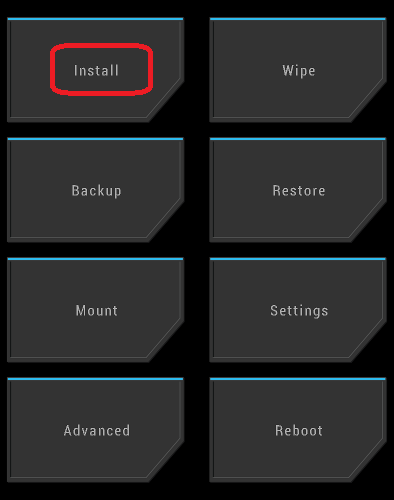
    • Cuando finalice la copia, volvemos al menú principal de TWRP y pulsamos Instalar.

    instalación-blade-v5-twrpinstalación-blade-v5-twrp

    • Buscamos el archivo SuperSu.zip que previamente copiamos en la memoria del teléfono.

    twrp-p9000-3twrp-p9000-3

    • Y deslizamos para aceptar la instalación.

    Cuando termine reiniciamos el teléfono con la opción TWRP Reboot y nuestro J1 tendrá privilegios root y SuperSu.

  • Rootear Samsung Galaxy S3 LTE GT-I9305

    Rootear Samsung Galaxy S3 LTE GT-I9305

    Te vamos a enseñar cómo rootear el Samsung Galaxy S3 LTE GT-I9305 estafa Android 4.4.4 KitKat. Para minimizar posibles riesgos, es muy recomendable leer todas las recomendaciones que se detallan a continuación, punto por punto, y no omitir nada.
    galaxia-s3-gt-i9305galaxia-s3-gt-i9305Mediante la realización de copias de seguridad que consideremos necesarias para salvaguardar nuestros archivos, contactos y otros datos guardados. En el caso de que algo salga mal durante el proceso hipotecario.

    A pesar de la fiabilidad de esta técnica de root, siempre existe una pequeña posibilidad de que algo salga mal, ya que hay muchas variables en juego, como por ejemplo el factor humano, o el fallo de la red eléctrica sería motivo suficiente para inutilizar el sistema operativo de nuestro teléfono, provocando la pérdida de nuestros datos y archivos a consecuencia de un ladrillo.


    Rootear Samsung Galaxy S3 LTE GT-I9305

    • Antes de hacer nada más accedemos al apartado Pasos raíz anteriores para preparar el móvil, con algunos ajustes básicos para que se pueda rootear sin mayores problemas.
    • El programa ODIN viene incluido en el primer archivo de descarga, pero si necesitamos descargar Odin podemos hacerlo desde el enlace anterior.

    archivos-cf-auto-rootarchivos-cf-auto-root

    • Vayamos a los ajustes del teléfono -> Acerca del dispositivo y presione siete veces más Número de compilación para permitir así opciones de desarrollo..

    • Bajamos y vamos a las opciones de desarrollador para marcar las casillas Desbloqueo OEM y depuración USB.
    • Hacemos una copia de seguridad de nuestro móvil usando Samsung Kies3Al instalar esta utilidad en nuestro ordenador también se instalarán los controladores USB del smartphone. Galaxy S3 LTE GT-I9305.
    • Conectamos nuestro dispositivo al PC con el cable conector USB.
    • Reiniciamos el smartphone con el modo download, pulsando al mismo tiempo los botones bajar volumen+Home+Power durante unos segundos, soltándolos una vez vemos aparecer en la pantalla del móvil el aviso del modo download, que debemos aceptar con el botón de subir volumen.

    modo de descarga de advertenciamodo de descarga de advertencia

    • Ejecutamos Odin3 en nuestro PC y éste tendrá que reconocer el teléfono, mostrando el texto AGREGADO en la ventana de eventos del programa. De lo contrario, probablemente sea porque algo no va bien. Si este es el caso, tendremos que comprobar la conexión USB y los drivers, o incluso cambiar a otro ordenador si es posible para poder finalizar el proceso.

    odin-3.10.7-agregadoodin-3.10.7-agregado

    • Damos clic en AP y se abrirá una ventana de selección para buscar y cargar el archivo CF-Auto-Root-xxx-.tar.md5 para el Samsung Galaxy S3 LTEsituado en la carpeta comprimida que hemos descargado.
    • Entramos en las opciones de Odin3 y comprobamos que las casillas Auto Reboot y F. Reset Time están marcadas, dejando el resto sin marcar.
    • Pulsamos START y Odin3 comenzará a flashear los archivos raíz de nuestro Samsung Galaxy S3 LTE GT-I9305.

    destello de odindestello de odin

    • Durante este proceso Odin nos mostrará una barra de progreso que se llenará cuando finalice el proceso. Con lo cual aparecerá un mensaje en Odin3 con el texto PASS.

    paso de odinpaso de odin

    • El Galaxy S3 LTE se reiniciará con acceso root y sólo necesitaríamos actualizar los binarios de SuperSu para completar el proceso.
    • Nos dirigimos a la herramienta SuperSu en el escritorio del dispositivo móvil y nos avisará que tenemos que actualizar los binarios, lo cual debemos hacer con la opción modo normalElegiremos la segunda opción cuando hayamos instalado un recovery TWRP personalizado.

    actualizar-binarios-supersuactualizar-binarios-supersu


    En caso de que necesites restablecer rom original del Samsung Galaxy S3 LTE GT-I9305, tenemos que descargar el archivo sammóvil y flashearlo con odin.
    Flashear la rom original nos será de gran ayuda para desrootear y desbloquear nuestro móvil.
    [su_label type=»important»]Root válido sólo para móviles Samsung Galaxy S3 LTE GT-I9305 estafa Android 4.4.4 KitKat[/su_label].
    Si lo deseamos podemos instalar la herramienta Root Checker para comprobar automáticamente si el teléfono ha sido rooteado:
    https://play.google.com/store/apps/details?id=com.sbaidev.roottester;]
    Este sitio web no se responsabiliza del uso que se le dé a la información aquí contenida.

  • Rootear Galaxy J1 SM-j120W

    Rootear Galaxy J1 SM-j120W

    instalar TWRP a raíz el Samsung Galaxy J1 2016 SM-J120W con Android Malvavisco 6.0.1Es una tarea fácil, y además de rootear flasheando SuperSu desde TWRP, también podremos hacer una copia de seguridad nandroid en nuestro teléfono móvil.

    galaxia-j1-sm-j120w-marshmallow-6-0-1galaxia-j1-sm-j120w-marshmallow-6-0-1

    Para poder flashear correctamente el recovery TWRP en nuestro smartphone J1 es imprescindible que vayamos a los ajustes de desarrollo del teléfono y activemos Desbloqueo EOM + Depuración USB.

    Algo muy recomendable es hacer una copia de seguridad de los datos que no queremos arriesgar, aunque en principio este método root es muy seguro.

    Para crear copias de seguridad del Galaxy la mejor herramienta es sin duda, Elige3desarrollado por Samsung Inc.


    Flashear recuperación TWRP en Galaxy J1 SM-J120W

    • Descargue Odin actualizado para Windows y extráigalo a la computadora.
    • Descargue los controladores USB para Galaxy J1 2016.
    • Descargar recuperación TWRP para J1 SM-J120W y extráigalo en la carpeta Odin.
    • Descargar supersu para J1 SM-J120W.
    • Instalamos los drivers y ejecutamos Odin.
    • Conectamos el teléfono al ordenador y lo encendemos con modo descarga.
    • Cuando se muestre el mensaje Agregado en Odin, haga clic en AP y abra el archivo tar TWRP.

    odin-añadido-2odin-añadido-2

    • Pulsamos INICIO y en unos segundos Odin flasheará el recovery en nuestro teléfono móvil.
    • Cuando aparezca el mensaje verde y el Galaxy se reinicie, cerramos Odin y desconectamos el cable USB.

    odin-pass-2odin-pass-2


    Rootear J1 SM-J120W con SuperSu

    • Cuando arranca el J1 copiamos el archivo SuperSu.zip de la carpeta de nuestro ordenador a la memoria interna del dispositivo.
    • Lo apagamos y comenzamos de nuevo en modo recovery (Subir Volumen + Inicio + Encendido).

    En el modo recovery de TWRP vamos a aprovechar para hacer una copia de seguridad nandroid (opcional):

    • Pulsamos Copia de seguridad, marcamos las particiones Arranque, Sistema y Datos y deslizamos para confirmar.

    twrp-copia de seguridad-nandroidtwrp-copia de seguridad-nandroid

    • Cuando se complete la copia de seguridad volvemos y pulsamos Instalar para buscar el archivo SuperSu.zip que previamente copiamos en la memoria interna del teléfono.

    instalación-blade-v5-twrpinstalación-blade-v5-twrp

    • Seleccionamos el archivo y deslizamos para aceptar la instalación.

    twrp-p9000-3twrp-p9000-3

    Cuando termine el proceso de supersu flash volvemos al menú principal de twrp y reiniciamos pulsando Reboot.

    Nota importante: Nunca debemos aceptar una actualización de supersu mientras estemos en modo de recuperación. Si TWRP nos avisa de una nueva versión de SuperSu no debemos aceptarla.

  • Rootear Samsung Galaxy S3 GT-I9305N LTE

    Rootear Samsung Galaxy S3 GT-I9305N LTE

    raíz fácil para Samsung Galaxy S3 LTE GT-I9305N estafa Android 4.4.4 KitKat. Para no tener problemas durante este proceso, te recomendamos seguir todas las instrucciones que te damos para este método, paso a paso, sin omitir nada.

    galaxia-s3gt-i9305ngalaxia-s3gt-i9305n

    Además de realizar todas las copias de seguridad si lo vemos necesario, para proteger nuestros archivos, contactos y otros datos guardados, en el caso de que algo salga mal durante el proceso de root.

    Aunque este método es muy seguro, siempre existe la posibilidad de que algo salga mal, porque hay muchas variables en juego, como el factor humano.

    O un apagado inesperado del PC puede provocar que el dispositivo falle, esto se podría solucionar flasheando una nueva ROM pero perderíamos todos nuestros datos y archivos personales.


    Cómo rootear Samsung Galaxy S3 LTE GT-I9305N

    • Antes de continuar con el proceso debes ingresar a la sección Pasos raíz anteriores para preparar nuestro Samsung GT-I9305Ncon unos simples ajustes para que podamos aplicarle root.
    • descargamos Archivos Cf-Auto-Root para rootear Samsung Galaxy S3 LTE GT-I9305N del enlace anterior Fuego en cadena.
    • descargamos los controladores USB para el Samsung Galaxy S3 LTE GT-I9305N desde el enlace directo.
    • El programa ODIN está incluido en el primer archivo de descarga, pero si necesitamos descargar una versión diferente de Odin, lo encontraremos en este enlace.

    archivos-cf-auto-rootarchivos-cf-auto-root

    • Vamos a los ajustes del teléfono -> Acerca del dispositivo y presione siete veces en Número de compilación para habilitar opciones de desarrollo.

    • Bajamos y entramos en las opciones de desarrollador para activar las casillas Desbloqueo OEM y depuración USB.
    • Hacemos una copia de seguridad del dispositivo usando Samsung Kies3Al instalar esta utilidad en nuestro PC, automáticamente obtendremos los controladores del dispositivo. Galaxy S3 LTE GT-I9305N.
    • Conectamos nuestro dispositivo al ordenador mediante el cable de datos USB.
    • Iniciamos el dispositivo con modo descarga, pulsando simultáneamente los botones bajar volumen+Home+Power durante dos o tres segundos, soltándolos cuando aparece el aviso del modo descarga en la pantalla de nuestro teléfono, que debemos confirmar pulsando subir volumen.

    modo de descarga de advertenciamodo de descarga de advertencia

    • Abrimos Odin3 en nuestro PC y procederá a reconocer el teléfono mostrándonos el aviso AÑADIDO en la ventana de eventos y registros. De lo contrario entenderemos que algo anda mal, si es así tendremos que revisar los drivers, cable y puerto USB, o incluso cambiar a otro PC si es necesario para completar el proceso.

    odin-3.10.7-agregadoodin-3.10.7-agregado

    • Pulsamos en AP y se abrirá una ventana de selección desde donde buscaremos el archivo CF-Auto-Root-xxx-.tar.md5 para el Samsung Galaxy S3 LTEque está en la carpeta comprimida que hemos descargado.
    • Entramos en las opciones de la aplicación Odin3 y marcamos las casillas Auto Reboot y F. Reset Time, las demás debemos desactivarlas.
    • Damos clic en INICIO y Odin3 comenzará a flashear los archivos raíz en el Samsung Galaxy S3 LTE GT-I9305N.

    destello de odindestello de odin

    • Durante este proceso Odin nos mostrará una barra de progreso que finalizará cuando finalice el flash. Cuando eso suceda veremos una advertencia verde con el texto PASS.

    paso de odinpaso de odin

    • El Galaxy S3 LTE se reiniciará con acceso root y sólo tendremos que actualizar los binarios de SuperSu para completar el proceso.
    • Accedemos a la aplicación SuperSu en la pantalla del móvil y nos avisará que debemos actualizar los binarios, lo cual debemos hacer con la opción modo normaldebemos elegir la otra opción sólo si hemos instalado un recovery personalizado de tipo CWM.

    actualizar-binarios-supersuactualizar-binarios-supersu


    si necesitáramos restablecer rom original del Samsung Galaxy S3 LTE GT-I9305N, tenemos que ir a la web de sammóvil y flashearlo con odin.
    Necesitaremos flashear la rom original para desrootear y desbloquear nuestro móvil.
    [su_label type=»important»]Root solo válido para el dispositivo Samsung Galaxy S3 LTE GT-I9305N estafa Android 4.4.4 Kitakat[/su_label].
    Opcionalmente podemos instalar la App Root Checker para comprobar automáticamente si el teléfono ha sido rooteado:
    https://play.google.com/store/apps/details?id=com.sbaidev.roottester;]
    Este sitio web no es responsable del uso que se haga de la información aquí contenida.

  • Descargar Odín para Galaxy S6

    Otras utilidades y versiones de Odin

  • Rootear para Galaxy J3 SM-J320R4

    Rootear para Galaxy J3 SM-J320R4

    El teléfono inteligente Samsung Galaxia J3 SM-J320R4 es la versión LTE 4G lanzado este año 2016 y ejecuta Android 6.0.1 Malvavisco.
    j3-sm-j320r4j3-sm-j320r4

    Hasta hoy este móvil era uno de los pocos que se resistía a ofrecer privilegios de root a sus propietarios, pero gracias a Chainfire ahora podemos rootearlo de forma muy sencilla y en apenas unos minutos.

    El proceso root que explicaremos a continuación es uno de los más seguros que existen actualmente, con un índice de riesgo muy bajo, hasta tal punto que puedo afirmar que todos los datos y programas estarán seguros y no perderemos ninguno de ellos durante y después del root.


    Pasos para rootear Samsung Galaxy J3 SM-J320R4

    • Antes de comenzar, deberás realizar una breve configuración en los ajustes del teléfono, que puedes encontrar detallada en el artículo Pasos Root Anteriores.
    • Descargamos e instalamos los controladores USB para Galaxy J3 en el ordenador.
    • Descargamos e instalamos Samsung Kies3 por si hemos decidido hacer una copia de seguridad (opcional).
    • Descargamos los archivos CF-Auto-Root para Galaxy J3 SM-J320R4 desde Fuego en cadena y descomprimimos el contenido en una carpeta de nuestro ordenador.

    archivos-root-j3-sm-j320r4archivos-root-j3-sm-j320r4

    El archivo CF-Auto-Root-j3lteusc-xxx.tar.md5 es el que contiene la raíz y lo flashearemos usando Odin3-v3.10.6.

    • Si hemos utilizado Kies3 para realizar copias de seguridad, cuando terminemos de utilizarlo debemos cerrarlo por completo.
    • Apagamos el teléfono, lo conectamos al puerto USB del ordenador y lo iniciamos en modo descarga, pulsando simultáneamente los botones de bajar volumen, home y encendido.
    • Cuando veamos aparecer un aviso en la pantalla del móvil soltamos todos los botones y aceptamos el botón de subir volumen.

    advertencia-modo-descargaadvertencia-modo-descarga

    • El teléfono entrará en modo descarga y es entonces cuando tenemos que abrir Odin. Al hacerlo nos mostrará el texto Agregado, lo que significa que la comunicación entre dispositivos es correcta.

    odin-añadido-2odin-añadido-2

    • Damos clic en el botón AP y abrimos el archivo CF-Auto-Root-xxx.tar.md5 seleccionándolo en la ventana de búsqueda.

    cf-auto-root-odin-j3-sm-j320r4cf-auto-root-odin-j3-sm-j320r4

    • A continuación nos dirigimos a las opciones de Odin (pestaña de opciones) y marcamos individualmente Auto reinicio y f. tiempo de reinicio.

    opciones-odinopciones-odin

    • Iniciamos el proceso root pulsando el botón START y esperamos hasta que odin finalice y nos muestre el mensaje Pass.

    odin-pass-2odin-pass-2

    • Esto puede durar de medio minuto a un minuto, después del cual el teléfono se reiniciará y habrá obtenido con éxito los privilegios de root.

    Por último solo nos queda comprobar que la nueva aplicación SuperSu ha sido instalada en nuestro móvil, así cuando se inicie buscamos el icono de SuperSu en nuestro escritorio y accedemos a él para comprobar si es necesario actualizar los binarios.

    Si es necesario actualizar los binarios de SuperSu, la app nos avisará, dándonos a elegir entre hacerlo en modo normal o en modo TWRP/CWM.

    actualizar-binarios-supersuactualizar-binarios-supersu

    Obviamente, como no hemos instalado una recuperación personalizada como TWRP durante este tutorial, elegiremos actualizar en modo normal.

    Otra forma de actualizar SuperSu es acceder a la aplicación Play Store, buscar SuperSu y comprobar si hay alguna actualización disponible.

  • Rootear Galaxy S3 4G GT-i9305T

    Rootear Galaxy S3 4G GT-i9305T

    Tutorial de ayuda raíz Samsung Galaxy S3 4G GT-I9305T estafa Android 4.1.1 Jelly Bean.

    glaxy-s3-4g-gt-i9305tglaxy-s3-4g-gt-i9305tPara que este proceso de raíz sea efectivo procederemos a hacer todas las recomendaciones que se detallan a continuación, punto por punto, sin olvidarnos de nada.
    Pasando por realizar las copias de seguridad necesarias para no perder contactos, aplicaciones, configuraciones y otros datos almacenados en la memoria del móvil, en caso de que algo salga mal durante este root.

    Aunque este método es bastante seguro, nunca podremos estar completamente seguros, ya que hay muchas variables en juego.
    O un fallo del ordenador sería fatal, provocando la pérdida del sistema que sólo se solucionaría actualizando una nueva ROM.


    Cómo rootear el Samsung Galaxy S3 4G GT-I9305T

    • Primero que nada entramos en el artículo. Pasos raíz anteriores a preparar nuestro terminal, con unos sencillos ajustes básicos para que pueda asimilar el root.
    • descargamos Archivos Cf-Auto-Root para rootear Samsung Galaxy S3 4G GT-I9305T del enlace anterior Fuego en cadena.
    • descargamos los controladores USB para el Samsung Galaxy S3 4G GT-I9305T desde el enlace.
    • El programa ODIN3 viene incluido en el archivo que obtuvimos de la primera descarga, pero si por algún motivo queremos descargar una versión diferente de Odin, podemos hacerlo desde el enlace.

    archivos-cf-auto-rootarchivos-cf-auto-root

    • Entramos en los ajustes del teléfono -> Acerca del dispositivo y presione siete veces en Número de compilación para activar las opciones de desarrollo..

    • Vamos y entramos en las opciones de desarrollador para activar las opciones. Desbloqueo OEM y depuración USB.
    • Realizamos una copia de seguridad de nuestro móvil gracias a Samsung Kies3al instalar esta utilidad en el ordenador, obtendremos adicionalmente los controladores del dispositivo Galaxy S3 4G GT-I9305T.
    • Conectamos nuestro terminal al PC mediante el cable conector USB.
    • Reiniciamos el dispositivo en modo descarga, pulsando simultáneamente los botones bajar volumen+Home+Power durante unos segundos, y los soltamos todos una vez vemos el aviso de modo descarga en la pantalla de nuestro teléfono, que debemos confirmar con el botón de subir volumen.

    modo de descarga de advertenciamodo de descarga de advertencia

    • Iniciamos Odin en nuestro PC y procederá a reconocer nuestro teléfono móvil, mostrando el aviso AÑADIDO en la ventana de registros del programa. Si esto no funciona así es porque algo no va del todo bien, por lo que deberemos revisar los drivers, cable y puerto USB, e incluso cambiar de ordenador para poder finalizar el proceso.

    odin-3.10.7-agregadoodin-3.10.7-agregado

    • Damos clic en AP y se abrirá una ventana de selección a través de la cual buscaremos el archivo CF-Auto-Root-xxx-.tar.md5 a Galaxy S3 4G GT-I9305Tque está dentro de la carpeta que descargamos antes.
    • Entramos en la pestaña OPCIONES de la aplicación Odin y comprobamos que las casillas Auto Reboot y F. Reset Time están marcadas, dejando el resto sin marcar.
    • Damos clic en INICIO y Odin comenzará el proceso de flasheo de los archivos raíz de nuestro Samsung Galaxy S3 4G GT-I9305T.

    destello de odindestello de odin

    • Durante el proceso se nos mostrará una barra de progreso que se llenará cuando finalice el flash. Luego veremos un aviso en Odin con el texto PASS.

    paso de odinpaso de odin

    • El Galaxy S3 4G se reiniciará perfectamente rooteado y sólo necesitaríamos actualizar los binarios de SuperSu para completar el proceso.
    • Accedemos a la aplicación SuperSu en la pantalla del móvil y nos avisará que debemos actualizar los binarios, lo cual haremos seleccionando modo normaldebemos elegir la otra opción sólo si hemos instalado un recovery personalizado de tipo TWRP.

    actualizar-binarios-supersuactualizar-binarios-supersu


    En caso de que necesites recuperar la rom original del Samsung Galaxy S3 4G GT-I9305T, tenemos que descargar el archivo sammóvil y flashearlo con odin.
    Flashear la rom original será de gran ayuda para desrootear o reparar algún brick del teléfono.
    [su_label type=»important»]Root solo válido para móviles Samsung Galaxy S3 4G GT-I9305T estafa Android 4.1.1 Jelly Bean[/su_label].
    Si lo deseamos podemos instalar la aplicación Root Checker para asegurarnos de que efectivamente ha sido rooteado:
    https://play.google.com/store/apps/details?id=com.sbaidev.roottester;]
    Este sitio no asume ninguna responsabilidad por el uso que se haga de la información aquí contenida.

  • Rootear Samsung Galaxy S6 Edge+ TD LTE SM-G928L

    Rootear Samsung Galaxy S6 Edge+ TD LTE SM-G928L

    La serie S6 Edge Plus es muy diversa y cuenta con una cantidad de dispositivos considerablemente grande, ya hemos rooteado numerosas versiones de este smartphone, y en esta ocasión vamos a raíz a otra versión del S6 Edge Plus, concretamente a la versión TD LTE SM-G928L.

    samsung_galaxy_s6_edge_plus_sm-g928l-td-ltesamsung_galaxy_s6_edge_plus_sm-g928l-td-lte

    el telefono movil Samsung Galaxy Edge Plus SM-G928L que rootearemos en este tutorial tiene un sistema operativo Android Malvavisco 6.0.1y por lo tanto este método no funciona con otras versiones diferentes.

    Si necesitas root para una versión diferente, puedes localizarla usando el buscador de esta web.

    Antes de continuar con el proceso, debes preparar algunos ajustes en la configuración del teléfono, estos ajustes y recomendaciones están resumidos en el artículo del Pasos raíz anteriores.


    Cómo rootear el Galaxy S6 Edge Plus SM-G928L

    • Descargamos los drivers USB del Galaxy y los instalamos en el PC.
    • Descargamos los archivos raíz a nuestro ordenador CF-Auto-Root por Fuego en cadena que flashearemos en el móvil, y los descomprimimos en una carpeta.
    • Al descomprimir los archivos anteriores obtendremos una carpeta con todo lo necesario para este proceso: CF-Auto-Root-etc.tar.md5, Odin3-v3.10.6 y las bibliotecas odin3.

    archivos_root_galaxy_s6_edge_plus_sm-g928l-td-ltearchivos_root_galaxy_s6_edge_plus_sm-g928l-td-lte

    • Si recibe un error con la versión de Odin incluida en el archivo, puede descargar Odin3 actualizado desde nuestro directorio.

    Ya configuramos nuestro teléfono y descargamos los archivos necesarios, lo siguiente que haremos será flashear el archivo md5 en el Galaxy S6 usando la herramienta Odin.

    • Apagamos el teléfono y lo conectamos al PC con el cable USB.
    • Ejecutamos Odín.
    • Encendemos el móvil en modo descarga pulsando al mismo tiempo los botones de bajar volumen, Home y Power.
    • Cuando veamos aparecer un aviso en la pantalla del dispositivo soltamos los botones y pulsamos el botón de subir volumen para aceptar y continuar con el modo descarga.

    advertencia-modo-descargaadvertencia-modo-descarga

    • En la ventana de eventos de odin veremos aparecer el mensaje Agregado, lo cual es bueno ya que significa que ha reconocido el teléfono y podemos continuar con la tarea tranquilamente.

    odin-añadido-2odin-añadido-2

    • Si el caso es diferente y odin no reconoce el dispositivo tendremos que revisar los drivers, el cable y la toma USB.
    • Abrimos el archivo CF-Auto-Root-etc-smg928l.zip con la ventana de selección que veremos al pulsar AP.

    cf-auto-root-odin-j3-sm-j320r4cf-auto-root-odin-j3-sm-j320r4

    • Odin leerá brevemente el contenido y mostrará el texto Leave CS.

    odin3-root-a7-sm-a7000odin3-root-a7-sm-a7000

    • Luego nos dirigimos a las opciones del programa para marcar las casillas Auto Reboot y F. Reset Time, dejando las demás sin marcar.

    opciones-odinopciones-odin

    • Procedemos a pulsar el botón INICIO para comenzar el proceso por el cual Odin flasheará el root en nuestro teléfono móvil. Y cuando finalice nos avisará con un mensaje verde.

    odin-pass-2odin-pass-2

    • Finalmente nuestro S6 se reiniciará y podremos desconectarlo del cable de datos.

    En la pantalla del móvil buscamos y ejecutamos la app SuperSu para actualizar los binarios con la opción normal.

    Si los binarios se actualizan sin problema entonces no hay duda de que el teléfono ha quedado perfectamente rooteado.

  • Rootear para Galaxy S4 GT-i9500

    Rootear para Galaxy S4 GT-i9500

    Esta vez rootearemos el Samsung Galaxy S4 GT-I9500 estafa Android 5.0.1 Lollipop. Para completar el proceso de forma segura se recomiendan todas las recomendaciones de este root, de forma completa, sin saltarse nada.

    galaxia-s4-gt-i9500galaxia-s4-gt-i9500

    Además de realizar todos los Backups de los archivos y contactos almacenados, que consideremos necesarios, para evitar la pérdida de archivos, aplicaciones, configuraciones y datos, en el caso de que algo no salga como se esperaba durante este root.

    Aunque este proceso es muy seguro, no estamos seguros de que todo salga bien, porque hay muchas variables en juego, una de ellas puede ser el factor humano.
    O una desconexión inesperada del cable de datos resultaría en un error fatal para el sistema. Esto se podría solucionar flasheando una nueva rom pero perderíamos todos nuestros datos y archivos personales.


    Cómo rootear el Samsung Galaxy S4 GT-I9500

    • Antes de seguir adelante tienes que entrar en el artículo. Pasos raíz anteriores para preparar el terminal, con algunas configuraciones para que pueda asimilar el root.
    • nos bajamos Archivos Cf-Auto-Root para rootear Samsung Galaxy S4 GT-I9500 desde el enlace a Fuego en cadena.
    • nos bajamos los controladores USB para el Samsung Galaxy S4 GT-I9500 desde el enlace de arriba.
    • La aplicación ODIN ya viene incluida en el archivo que descargamos de la primera descarga, pero si quisiéramos descargar Odin podemos hacerlo desde este enlace.

    archivos-cf-auto-rootarchivos-cf-auto-root

    • Accedemos a los ajustes del teléfono -> Acerca del dispositivo y presione siete veces en Número de compilación para habilitar las opciones de desarrollador.

    • Nos dirigimos y accedemos a las opciones de desarrollo para marcar las casillas. Desbloqueo OEM y depuración USB.
    • Creamos una copia de seguridad del terminal usando Samsung Kies3Al instalar esta aplicación en nuestra PC, obtendremos adicionalmente los controladores del dispositivo. Galaxia S4 GT-I9500.
    • Conectamos el teléfono móvil a nuestro PC mediante el cable conector USB.
    • Encendemos el dispositivo con el modo download, pulsando al mismo tiempo los botones bajar volumen+Home+Power durante unos segundos, y los soltamos todos una vez aparece en la pantalla de Samsung la alerta del modo download, que debemos aceptar con el botón de subir volumen.

    modo de descarga de advertenciamodo de descarga de advertencia

    • Iniciamos Odin en nuestra PC y debería reconocer el teléfono, mostrando el mensaje AÑADIDO en la ventana de Eventos de Odin3.
    • Si no es así es porque algo no funciona, por lo tanto debemos revisar el cable, el puerto USB, drivers, etc, y si de todos modos no se soluciona cambiar a otra PC para completar el proceso.

    odin-3.10.7-agregadoodin-3.10.7-agregado

    • Damos clic en AP y se abrirá una ventana por la que buscaremos el archivo CF-Auto-Root-ja3g-ja3gxx-gti9500.zip para el GT-I9500que se encuentra dentro de la carpeta descargada anteriormente.
    • En la pestaña de opciones del programa Odin comprobamos que las casillas Auto Reboot y F. Reset Time están marcadas, dejando el resto sin marcar.
    • Pulsamos INICIO y Odin comenzará a flashear los archivos raíz al Samsung Galaxy S4 GT-I9500.

    destello de odindestello de odin

    • Durante el proceso se nos mostrará una barra de progreso que se llenará cuando finalice el flash. Con lo cual veremos un aviso verde con el texto PASA.

    paso de odinpaso de odin

    • El Galaxy S4 se reiniciará con los privilegios de root adquiridos y sólo nos quedará flashear los binarios de SuperSu para completar el proceso.
    • Buscamos e ingresamos a la herramienta SuperSu en el escritorio del dispositivo móvil y nos notificará que se deben actualizar los binarios, lo haremos eligiendo la opción modo normalElegiremos la segunda opción cuando hayamos instalado un recovery personalizado de tipo CWM.

    actualizar-binarios-supersuactualizar-binarios-supersu


    si quisiéramos recuperar la rom original del Samsung Galaxy S4 GT-I9500, tenemos que ir a la web de sammóvil y flashearlo con odin.
    Flashear la ROM original nos ayudará si queremos reparar un brick o desrootear nuestro smartphone.
    [su_label type=»important»]Proceso root válido solo para teléfonos Samsung Galaxy S4 GT-I9500 estafa Android 5.0.1 Lollipop[/su_label].
    Opcionalmente podemos instalar la herramienta Root Checker para asegurarnos de que efectivamente ha sido rooteado:
    https://play.google.com/store/apps/details?id=com.sbaidev.roottester;]
    El sitio web OdinGalaxy.com no es responsable del uso de la información aquí contenida.

  • Rootear Galaxy S4 GT-I9502 Duos

    Rootear Galaxy S4 GT-I9502 Duos

    Cómo rootear terminales Samsung Galaxy S4 Dúos GT-I9502 estafa Android 5.0.1 Lollipop. Para realizar esta tarea de forma satisfactoria, debemos seguir todas las instrucciones que se detallan a continuación, en su totalidad, y no olvidarnos de nada.

    samsung-galaxy-s-4-duossamsung-galaxy-s-4-duos

    Además de realizar copias de seguridad de todo nuestro contenido e información, si lo consideramos oportuno, para no perder nuestros archivos, aplicaciones, configuraciones y datos, en el caso de que algo salga mal durante el proceso.

    Aunque este método es muy seguro, algo puede salir mal, ya que hay muchas variables en juego, una de ellas puede ser el factor humano.
    O un fallo del ordenador, es algo que provocaría un fallo grave en nuestro sistema telefónico, esto se podría solucionar flasheando una nueva ROM pero perderíamos todos nuestros datos y archivos personales.


    Rootear para Samsung Galaxy S4 Duos GT-I9502

    • En primer lugar entramos en el post de Pasos raíz anteriores para preparar nuestro Samsung Galaxy S4 Dúosrealizando algunos ajustes básicos para que pueda asimilar el root.
    • descargamos los controladores USB para el Samsung Galaxy S4 Dúos GT-I9502 desde el enlace de arriba.
    • La herramienta Odin3 está incluida en el archivo comprimido de la primera descarga, pero si queremos descargar una versión diferente de Odin, la encontraremos en este enlace.

    archivos-cf-auto-rootarchivos-cf-auto-root

    • Entramos en los ajustes del teléfono -> Sobre el dispositivo y tocamos siete veces en Número de compilación para activar las opciones de desarrollo..

    • Bajamos y vamos a las opciones de desarrollo para activar las opciones Desbloqueo OEM y depuración USB.
    • Hacemos una copia de seguridad del celular con Samsung Kies3al instalar esta utilidad en el ordenador también instalará los drivers de nuestro móvil de la misma forma Galaxy S4 Dúos GT-I9502.
    • Conectamos nuestro móvil Galaxy S4 Dúos GT-I9502 con el PC mediante el cable USB.
    • Reiniciamos el Samsung en modo download, pulsando simultáneamente los botones bajar volumen+Home+Power durante unos segundos, y los soltamos todos cuando aparece en la pantalla de nuestro móvil GT-I9502 el aviso del modo download, que tendremos que aceptar con el botón de subir volumen.

    modo-descarga-advertenciamodo-descarga-advertencia

    • Ejecutamos ODIN3 en nuestro PC y debería reconocer nuestro Smartphone, mostrando el aviso AÑADIDO en la ventana de eventos del programa. Si no, es una razón de que algo no está del todo bien. Si este es el caso, tenemos que inspeccionar cables, drivers y conexiones, o incluso cambiar de ordenador si es necesario y posible para completar el proceso.

    odin-3.10.7-agregadoodin-3.10.7-agregado

    • Damos clic en AP y se abrirá una ventana de selección para buscar y abrir el archivo CF-Auto-Root-ja3gchnduos-ja3gchnduoszn-gti9502.zip para nuestro Samsung Galaxy S4 Duos, que viene dentro de la carpeta comprimida que hemos descargado.
    • Pulsamos la pestaña OPCIONES del programa ODIN3 y comprobamos que solo están marcadas las casillas Auto Reboot y F. Reset Time, las demás deben estar desactivadas.
    • Pulsamos INICIO y ODIN3 comenzará a flashear los archivos raíz del Samsung Galaxy S4 Duos GT-I9502.

    destello de odindestello de odin

    • Durante este proceso Odin nos mostrará una barra de progreso que se llenará cuando finalice el proceso. Con lo cual veremos un aviso verde con el texto PASA.

    paso de odinpaso de odin

    • El Galaxy S4 Duos se reiniciará rooteado y sólo nos quedará actualizar los binarios de SuperSu para completar el proceso.
    • Entramos en la herramienta SuperSu en la pantalla del móvil y nos avisará que debemos actualizar los binarios, lo cual haremos seleccionando modo normalya que la otra opción es solo si tenemos instalado un recovery personalizado.

    actualizar-binarios-supersuactualizar-binarios-supersu


    En caso de que necesites recuperar la rom original del Samsung Galaxy S4 Duos GT-I9502, tenemos que ir a la web de sammóvil y flashearlo con odin.
    Será necesario flashear la rom original para desrootear y/o desbloquear el dispositivo.
    [su_label type=»important»]Root solo válido para el teléfono Samsung Galaxy S4 Dúos GT-I9502 estafa Android 5.0.1 Lollipop[/su_label].
    Opcionalmente podemos instalar la herramienta Root Checker para comprobar el estado root de forma automática:
    https://play.google.com/store/apps/details?id=com.sbaidev.roottester;]
    OdinGalaxy.com no asume ninguna responsabilidad por el uso que se le dé a la información aquí contenida.

  • Descargar Odín para Galaxy S7

    Otras utilidades y versiones de Odin

  • Rootear para Asus ZenFone 2 ZE551ML

    Rootear para Asus ZenFone 2 ZE551ML

    ZE551ML Es la última versión de los teléfonos móviles ZenFone 2 de Asus. En otro tutorial de hace un tiempo publicamos el proceso para rootear los Zenfone 2 ZE550ML y ZE551M, y en este nuevo tutorial rootearemos la nueva versión. ZE551ML.

    asus_zenfone2_ze551mlasus_zenfone2_ze551ml

    Es de vital importancia que antes de manipular archivos en el sistema del dispositivo, hagamos algunos ajustes desde los ajustes del teléfono, que es básicamente habilitar las opciones de desarrollador para activar la depuración USB.

    Las opciones de desarrollo se habilitan pulsando siete veces en el Número de compilación desde la opción Acerca del teléfono, pero se recomienda acceder al artículo Pasos raíz anteriores de esta web, donde se detalla mejor este y otros pasos como copias de seguridad, etc.


    Rootear Azus ZenFone 2 ZE551ML

    Hemos simplificado al máximo el proceso para rootear este smartphone, para que haya resultado sumamente sencillo.

    • Descargamos e instalamos los controladores universales adb en el ordenador que vamos a utilizar para este proceso root.
    • Descargamos el archivos raíz para Zenfone 2 y los descomprimimos en el escritorio del ordenador. (www.chinaphonearena.com)

    archivos-root-asus_zenfone2_ze551mlarchivos-root-asus_zenfone2_ze551ml

    • Encendemos el teléfono móvil y lo conectamos al PC mediante USB.
    • Ejecutamos el archivo Root_zenfone.bat.
    • En unos segundos, los archivos raíz se habrán actualizado al dispositivo.
    • El teléfono se reiniciará y luego podremos desconectarlo del cable USB.

    Este proceso instalará la aplicación SuperSu para administrar los permisos de root, por lo que probablemente necesitaremos actualizar los archivos binarios de la aplicación una vez que se inicie el dispositivo.

    • Buscamos y accedemos a la App SuperSu desde el escritorio del teléfono.
    • SuperSu buscará actualizaciones automáticamente y nos ofrecerá dos opciones: modo normal y modo TWRP.

    actualizar-binarios-supersuactualizar-binarios-supersu

    • Como actualmente todavía no hemos instalado una recuperación personalizada, ya que no la necesitábamos durante el tutorial, seleccionamos NORMAL.
    • Si ya habíamos instalado un recovery personalizado del tipo TWRP, CWM o derivados, entonces seleccionaremos la opción TWRP/CWM para actualizar.

    Si quisiéramos unrootear nuestro Zenfone 2 sólo tendremos que ejecutar el archivo Xoa_root.bat.

    Ayudaroot no es responsable del uso que se haga de la información aquí contenida.

  • Rootear Meizu M2 Note Flyme 5-6

    Rootear Meizu M2 Note Flyme 5-6

    Él Meizu M2 Nota Es un smartphone Android muy potente con procesador Octa Core Mediatek. MTK67532 GB de RAM y una pantalla grande (5,5) alimentada por una GPU Mali-T720. Cámara principal de 13 Megapíxeles y una batería con capacidad de carga de 3100mAh.

    meizu-m2-nota-flymemeizu-m2-nota-flyme

    Este gran Smartphone tiene el sistema operativo volarme Sistema operativo, basado en Android 5.1 Chupetepersonalizado específicamente para teléfonos móviles fabricados por Meizu. Y todo esto lo podemos encontrar por un precio inferior a 145€.
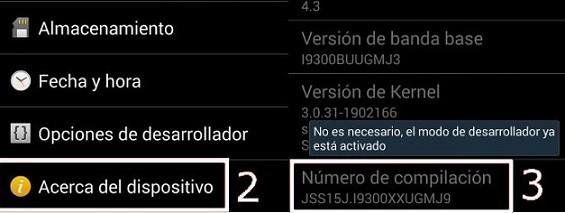
    Pero lo que es aún mejor es que podemos obtener privilegios raíz en nuestro M2 Note de forma fácil y oficial gracias a las herramientas y opciones que ya incorpora el fabricante en los ajustes del dispositivo.

    Así que además de darnos la posibilidad de rootearlo sin muchas complicaciones, esto no alterará en ningún caso el estado de la garantía.

    Los pasos para rootear este teléfono móvil están condicionados a tener una cuenta Meizu, la cual podemos obtener registrándonos desde su pagina oficial.

    Es recomendable que hagamos una copia de seguridad del teléfono con los archivos y aplicaciones que queremos conservar, porque aunque durante este proceso no perderemos los datos, puede haber factores ajenos a este método que hagan que perdamos archivos, contactos, etc.

    Cómo rootear el Meizu M2 Nota

    Una vez registrados y tenemos nuestra cuenta Meizu creada procedemos a seguir los pasos que os dejamos a continuación.

    • Cargamos la batería del smartphone lo suficiente para que no se apague antes de completar el proceso, lo que sería fatal para el firmware del dispositivo.
    • Entramos en configuración, seguridad, permisos de superusuario e introducimos nuestra contraseña de Meizu.

    agregar-cuenta-meizu-note2agregar-cuenta-meizu-note2

    • Reiniciamos el dispositivo y descargamos la aplicación SuperSu desde Google Play Store:

    https://play.google.com/store/apps/details?id=eu.chainfire.supersu&]

  • Rootear Elephone P6000 Pro 4G

    Rootear Elephone P6000 Pro 4G

    No deja de sorprendernos la facilidad con la que se rootean algunos teléfonos móviles, y no existe una norma escrita sobre los privilegios de root, ya que cada fabricante tiene sus propios métodos y requisitos para rootear sus dispositivos.

    La imagen tiene un atributo ALT vacío; Su nombre de archivo es rootear-elephone-p6000-pro.jpgLa imagen tiene un atributo ALT vacío; Su nombre de archivo es rootear-elephone-p6000-pro.jpg

    Otros fabricantes simplemente deciden no complicarse mucho con el tema del root y lo lanzan al mercado rooteado o mejor dicho rooteado.

    Este sería el caso del móvil Elephone P6000 Pro que viene prerooteado de fábrica y sólo tenemos que instalar una aplicación para gestionar los permisos root. Pero para mejor te dejo el proceso que debes aplicar para cambiar el estado de pre-rooteado a rooteado en dicho Smartphone.


    Rootear Elephone P6000 Pro

    Lo primero que haremos será asegurarnos de que el teléfono tiene suficiente batería para realizar este proceso sin interrupciones.

    Entramos en la tienda de aplicaciones de Google e instalamos SuperSu, al que dejamos un acceso directo a continuación:

    Por defecto siempre encontraremos la última versión de la app en play store, y no sería de extrañar que en próximas nuevas versiones de SuperSu se olviden del P6000 Pro, por eso hemos subido el apk de la versión que funciona sin problemas, SuperSU v2.42 y SuperSU v2.44.

    Estos están comprimidos en zip, por lo que una vez descargado el archivo, extraiga el apk de SuperSu e instálelo en el teléfono, pero primero pruebe la versión actualizada de Google Play Store.

    La imagen tiene un atributo ALT vacío; Su nombre de archivo es elephone_p6000_pro_caracteristicas.jpgLa imagen tiene un atributo ALT vacío; Su nombre de archivo es elephone_p6000_pro_caracteristicas.jpg

    Características del Elephone P6000 Pro

    Diseño

    Él Elephone P6000 Pro Mide 71,6 Mm de ancho, 143,5 Mm de alto con un grosor de 8,9 Mm y su peso es de 165 g.

    • Alto 143,5 Mm.
    • Ancho 71,6 Mm.
    • Espesor 8,9 mm.
    • Peso 165 g.

    Pantalla

    Tiene una pantalla de 5 pulgadas con resolución IPS de 1280*720 y densidad de 294 ppp.

    • Tamaño 5 pulgadas.
    • Tipo IPS.
    • Resolución 1280*720.
    • Densidad PX 294 ppp.

    Hardware y rendimiento

    Tiene una CPU MediaTek MT6753 Cortex A53 Octa Core 1.3 GHz.

    • Procesador MediaTek MT6753.
    • CPU Corteza A53.
    • Núcleos 8.
    • Frecuencia 1,3 GHz.
    • GPU ARM Mali-T720 MP3.
    • RAM 2 GB.
    • ROM 16 GB.
    • Ampliación microSD hasta 128 GB.

    Software

    Su sistema operativo inicial es Android versión 5.1 Lollipop.

    • Sistema operativo Android.
    • Versión 5.1 Piruleta.
    cámara principal
    • Resolución 8 Mpx.
    • LED parpadeante.
    • Vídeo Full HD 1080p.
    cámara frontal
    • Resolución 2 Mpx.
    • LED intermitente.
    Batería
    • Capacidad 2700 mAh.
    • Duración de la conversación 5 horas.
    • Duración en espera 200 horas.
    • Desmontable.
    Conectividad
    • Bluetooth 4.0, A2DP
    • WiFi 802.11 b/g/n, punto de acceso
    • USB 2.0
    • microsim
    • Doble Sim
    • Redes 2G (GSM) 850/900/1800/1900
    • Redes 3G (HSDPA) 900/2100
    • Compatible con 3G/4G en España
    • Redes 4G (LTE) 800/1800/2100/2600
    • RadioFM.
  • Rootear Samsung Galaxy S4 GT-I9505 LTE

    Rootear Samsung Galaxy S4 GT-I9505 LTE

    Obtenga privilegios de root fácilmente en móviles Samsung Galaxy S4 LTE GT-I9505 estafa Android 5.0.1 Lollipop.
    galaxia-s4-gt-i9505galaxia-s4-gt-i9505

    Para que este proceso sea completamente seguro y efectivo, debes completar cada mensaje de raíz por completo, tratando de no saltarte nada.
    Pasando por realizar copias de seguridad de todo el contenido que tenemos, fundamental para evitar la pérdida de contactos, aplicaciones, archivos y otros datos almacenados en la memoria del móvil, en el caso de que algo salga mal durante este proceso.

    Aunque esta técnica de root es altamente confiable y segura, nunca podremos estar completamente seguros, porque hay muchas variables en juego, una de ellas puede ser el factor humano.
    O un fallo informático también sería motivo suficiente para inutilizar el sistema operativo de nuestro teléfono, provocando un bloqueo y pérdida de datos en el terminal.


    Rootear Samsung Galaxy S4 LTE GT-I9505

    • Antes de seguir adelante accedemos al apartado de la Pasos raíz anteriores Preparar el móvil, realizando algunos ajustes básicos para que podamos rootearlo sin problemas.
    • nos bajamos los controladores USB para el Samsung Galaxy S4 LTE GT-I9505 desde el enlace.
    • La aplicación Odin viene incluida en el primer archivo de descarga, pero si por algún motivo queremos descargar Odin podemos hacerlo desde el enlace anterior.

    archivos-cf-auto-rootarchivos-cf-auto-root

    • Accedemos a los ajustes del teléfono -> Acerca del dispositivo y presione 7 veces seguidas aproximadamente Número de compilación para activar las opciones de desarrollador.

    • Bajamos y entramos en las opciones de desarrollo para activar las dos opciones Desbloqueo OEM y depuración USB.
    • Hacemos una copia de seguridad de nuestro terminal con Samsung Kies3al instalar esta utilidad en la PC, de la misma manera obtendremos los drivers del teléfono móvil Galaxy S4 LTE GT-I9505.
    • Nos conectamos desde el teléfono móvil Galaxy S4 LTE GT-I9505 con nuestro ordenador mediante el cable de datos USB.
    • Iniciamos el GT-I9505 en modo descarga, manteniendo pulsados ​​los botones bajar volumen+Home+Power durante unos segundos, y soltándolos todos una vez veamos el mensaje de advertencia del modo descarga en la pantalla del dispositivo móvil GT-I9505. Aceptamos el aviso pulsando el botón de volumen alto para acceder al modo descarga.

    modo-descarga-advertenciamodo-descarga-advertencia

    • Iniciamos ODIN en nuestro PC y procederá a reconocer nuestro teléfono móvil mostrándonos el texto AGREGADO en la ventana de registro del programa. De lo contrario entenderíamos que algo no funciona correctamente, por lo que deberíamos revisar la conexión USB y los controladores, y si es necesario cambiar a otro ordenador para finalizar este proceso.

    odin-3.10.7-agregadoodin-3.10.7-agregado

    • Damos clic en el botón AP y se abrirá una ventana desde la que cargaremos el archivo CF-Auto-Root-ja3gchnduos-ja3gchnduoszn-gti9502.zip para el GT-I9505que se encuentra en la carpeta previamente descargada y descomprimida.
    • Pulsamos la pestaña OPCIONES del programa ODIN, para asegurarnos de que solo están marcadas las casillas Auto Reboot y F. Reset Time, el resto dejamos sin marcar.
    • Damos clic en el botón INICIO y ODIN comenzará a flashear los archivos raíz al Samsung Galaxy S4 LTE GT-I9505.

    destello de odindestello de odin

    • Durante el proceso veremos una barra de progreso que finalizará cuando finalice el flash. En ese momento veremos un mensaje verde con el texto PASA.

    paso de odinpaso de odin

    • El Galaxy S4 LTE se reiniciará rooteado y sólo nos quedará actualizar los binarios de SuperSu para completar el proceso.
    • Buscamos y entramos en la aplicación SuperSu del móvil y nos avisará que debemos actualizar los binarios, lo cual haremos seleccionando modo normaldebemos elegir la otra opción sólo si hemos instalado un recovery personalizado de tipo CWM.

    actualizar-binarios-supersuactualizar-binarios-supersu


    En caso de que necesites restablecer rom original del Samsung Galaxy S4 LTE GT-I9505, tenemos que descargar el archivo sammóvil y flashearlo con odin.
    Flashear la rom original nos será de gran ayuda para desrootear y desbloquear nuestro móvil.
    [su_label type=»important»]Este método raíz sólo es válido para dispositivos Samsung Galaxy S4 LTE GT-I9505 estafa Android 5.0.1 Lollipop[/su_label].
    Si lo deseamos podemos instalar la App Root Checker para verificar automáticamente si el teléfono ha sido rooteado:
    https://play.google.com/store/apps/details?id=com.sbaidev.roottester;]
    Este sitio no es responsable por el uso que se le dé a la información aquí contenida.

  • Rootear Galaxy S7 SM-A710F

    Rootear Galaxy S7 SM-A710F

    Si actualmente existe un dispositivo mejor que el Samsung Galaxy S7 SM-A710F En su gama, ese debe ser otro Galaxy S/SM-A710F rooteado.

    Este teléfono móvil es un claro ejemplo de mejora y avance positivo. Cuando recuerdo el primer smartphone Android y me viene a la mente el S7 no puedo evitar sonreír porque es como comparar un avión de papel con un SU-35-S.

    samsung-galaxy-s7-sm-a410fsamsung-galaxy-s7-sm-a410f

    Este teléfono móvil tiene otra “subversión” que incorpora la tecnología dúospara los amantes de la doble SIM.

    Pero lo que realmente sería muy útil sería poder rootear estos smartphones Galaxy S7, tanto el SM-710F como el SM-A710F Duos, ambos con Android Malvavisco 6.0.1.

    Rootear Samsung Galaxy S7 SM-A710F y A710F Duos

    El proceso con el que vamos a rootear este teléfono es bastante sencillo, pero debemos asegurarnos de que los pasos a seguir sean exactamente los descritos en el tutorial.

    Por seguridad descargamos el programa Samsung Elige3 a la computadora y crear una copia de seguridad de los datos.

    Vamos a los ajustes del teléfono y habilitamos Opciones de desarrollopara esto ingresamos a la sección Acerca del teléfonoy presiona siete veces seguidas donde dice Número de complicación.

    acerca del número de dispositivo compilación 2acerca del número de dispositivo compilación 2

    Volvemos a la posición principal del menú del teléfono y entramos en el Opciones de desarrollo para activar la DPurga USB y el Desbloqueo de MOE (si corresponde).

    Descargamos e instalamos los controladores USB para Galaxy en la PC; sin estos controladores nuestro dispositivo no será reconocido en modo descarga.

    Descargamos el paquete raíz para Galaxy S7 de Fuego en cadena y lo descomprimimos en el escritorio de nuestro ordenador.

    archivos-root-galaxy-s7-sm-a710farchivos-root-galaxy-s7-sm-a710f

    Obtendremos el archivo Odin3 con sus librerías y CF-Auto-Root.xxxx.tar.md5.

    Apagamos el teléfono móvil, lo iniciamos en modo descarga y lo conectamos al ordenador con el cable de datos.

    Abrimos Odin3 y si hemos instalado correctamente los drivers debería reconocer el dispositivo y mostrarnos el mensaje Añadido.

    odin-añadido-2odin-añadido-2

    Damos clic en el botón odin AP y aparecerá una ventana de búsqueda donde seleccionaremos el archivo CF-Auto-Root-a7xelte-a7xeltexx-sma710f.tar.md5.

    Cuando odin muestra el texto Leave CS, nos dirigimos a las opciones del programa para activar las casillas F. Reset Time y Auto Reboot.

    odin3-root-a7-sm-a7000odin3-root-a7-sm-a7000
    opciones-odinopciones-odin

    Iniciamos el proceso de flasheo pulsando en el botón INICIO y odin comenzará la tarea root, que no suele durar más de un minuto.

    odin-carga-kernel-nota7odin-carga-kernel-nota7

    Cuando esto termine nuestro teléfono se reiniciará y Odin nos notificará con el mensaje PASS.

    odin-pass-2odin-pass-2

    Cuando el móvil arranque buscaremos la aplicación SuperSu en nuestro escritorio para actualizar los binarios.

    actualizar-binarios-supersuactualizar-binarios-supersu

    Supersu nos dará dos opciones para actualizar, normal (nuestro caso) y TWRP/CWM (cuando tengamos instalado o tengamos un recovery personalizado).

  • Rootear Galaxy S4 GT-I9505G edición Google Play

    Rootear Galaxy S4 GT-I9505G edición Google Play

    Obtenga acceso root fácilmente en teléfonos Samsung Galaxy S4 Edición Google Play GT-I9505G estafa Android 4.3 jalea.

    galaxy-s4-google-play-edicióngalaxy-s4-google-play-edición

    Para evitar problemas, recomendamos realizar una a una cada una de las instrucciones de este método, y no saltarnos nada.
    Incluyendo realizar Copias de Seguridad del contenido que tengamos, que consideremos necesarias para evitar perder los archivos, datos, contactos y todo lo que tengamos guardado en el dispositivo, en el caso de que algo nos provoque un error durante el proceso de root.

    Aunque esta técnica de root es muy fiable y segura, no podemos saber si todo saldrá bien. Como hay muchas variables en juego, una de ellas puede ser el factor humano.
    O un simple corte de luz, sería más que algo fatídico, esto se podría solucionar flasheando una nueva ROM pero perderíamos todos nuestros datos y archivos personales.


    Rootear Samsung Galaxy S4 Edición Google Play GT-I9505G

    • Primero que nada tienes que entrar al post. Pasos raíz anteriores preparar el dispositivo, realizándole algunos ajustes, para que podamos rootearlo sin problemas.
    • descargamos los controladores USB para el Samsung Galaxy S4 Edición Google Play GT-I9505G desde el enlace directo.
    • La aplicación Odin viene incluida en el archivo comprimido de la primera descarga, pero si por algún motivo queremos descargar una versión diferente de Odin, podemos hacerlo desde el enlace anterior.

    archivos-cf-auto-rootarchivos-cf-auto-root

    • Entramos en los ajustes del teléfono -> Acerca del dispositivo y presione siete veces más Número de compilación para habilitar opciones de desarrollo.

    • Bajamos y entramos en las opciones de desarrollador para marcar las dos casillas Desbloqueo OEM y depuración USB.
    • Realizamos una copia de seguridad en nuestro móvil con Samsung Kies3Al instalar esta utilidad en nuestra PC, también obtendremos los controladores necesarios para nuestro dispositivo.
    • Conectamos nuestro dispositivo a nuestro ordenador mediante el cable USB.
    • Arrancamos el Samsung en modo descarga, pulsando al mismo tiempo los botones bajar volumen+Home+encendido durante varios segundos, soltándolos todos una vez vemos el aviso del modo descarga en la pantalla del teléfono Samsung.
    • Confirmamos el aviso pulsando el botón de subir volumen para entrar en modo descarga.

    modo-descarga-advertenciamodo-descarga-advertencia

    Flashear root Galaxy S4 GT-I9505G

    • Abrimos Odin en nuestro PC y procederá a reconocer el terminal, mostrando la palabra AGREGADO en la ventana de eventos de Odin.
    • Si no es así debemos entender que algo no funciona, en cuyo caso debemos revisar cables, drivers y conexiones, o incluso cambiar a otra PC para finalizar el proceso.

    odin-3.10.7-agregadoodin-3.10.7-agregado

    • Pulsamos AP y se abrirá una ventana de selección desde donde cargaremos el archivo CF-Auto-Root-jgedlte-jgedlteue-gti9505g.zip para el Galaxy S4 Google Play Edition GT-I9505G, ubicado en la carpeta descargada arriba.
    • Nos dirigimos a la pestaña OPCIONES de la herramienta Odin, verificamos que solo estén marcadas las casillas Auto Reboot y F. Reset Time, el resto dejamos sin marcar.
    • Pulsamos INICIO y Odin comenzará a flashear los archivos raíz del Samsung Galaxy S4 Google Play Edition GT-I9505G.

    destello de odindestello de odin

    • Durante este proceso Odin nos mostrará una barra de progreso que se llenará cuando finalice el flash. Luego veremos un mensaje verde con las letras PASS.

    paso de odinpaso de odin

    • El Galaxy S4 Google Play Edition se reiniciará con los privilegios de root adquiridos y sólo necesitamos actualizar los binarios de SuperSu para completar el proceso.

    Terminar root y actualizar SuperSu

    • Buscamos e ingresamos a la herramienta SuperSu en el móvil y nos notificará que hay que actualizar los binarios. Lo cual haremos seleccionando modo normalya que la otra opción es solo si tenemos instalado un recovery tipo CWM personalizado.

    actualizar-binarios-supersuactualizar-binarios-supersu


    si necesitáramos restaurar rom de fábrica del Samsung Galaxy S4 Google Play Edition GT-I9505G, tenemos que entrar en la web sammóvil para flashearlo con odin.
    Flashear la ROM original nos será de gran ayuda para reparar un brick o desrootear nuestro smartphone.
    [su_label type=»important»]Root válido sólo para teléfonos Samsung Galaxy S4 Edición Google Play GT-I9505G estafa Android 4.3 jalea[/su_label].
    Opcionalmente también podemos instalar la aplicación Root Checker para comprobar el estado root de forma automática:
    https://play.google.com/store/apps/details?id=com.sbaidev.roottester;]
    Este sitio no es responsable del uso que se haga de la información aquí contenida.

  • Rootear Galaxy S4 GT-I9506 4G+

    Rootear Galaxy S4 GT-I9506 4G+

    Apoyalo Samsung Galaxy S4 4G+ GT-I9506 estafa Android 5.0.1 Lollipop.

    samsung-galaxy-s4-gt-i9506samsung-galaxy-s4-gt-i9506

    Para que este proceso de raíz sea efectivo, es muy recomendable revisar cada paso de este método por completo, intentando no dejar nada sin hacer.
    También es muy importante realizar todas las copias de seguridad del contenido, que consideremos necesarias para proteger las aplicaciones, datos, contactos y archivos guardados. En el hipotético caso de que algo nos dé error durante este root.

    Aunque este proceso es muy seguro, siempre existe la pequeña posibilidad de que algo salga mal, porque hay muchas variables en juego.
    O un corte de energía fácilmente podría ser fatal para nuestro sistema móvil, provocando un posible bloqueo o pérdida de datos en el dispositivo.


    Rootear para Samsung Galaxy S4 4G+ GT-I9506

    • Primero que nada vamos al artículo. Pasos raíz anteriores Preparar nuestro terminal, realizando algunos ajustes básicos, para que pueda ser rooteado sin mayores problemas.
    • descargamos los controladores USB para el Samsung Galaxy S4 4G+ GT-I9506 del enlace anterior.
    • La herramienta Odin viene incluida en el archivo que descargamos de la primera descarga, pero si por algún motivo queremos descargar una versión diferente de Odin, la encontraremos en el enlace anterior.

    archivos-cf-auto-rootarchivos-cf-auto-root

    • Vamos a ajustes del teléfono -> Acerca del dispositivo y presione siete veces más Número de compilación para activar las opciones de desarrollo..

    • Nos desplazamos y accedemos a las opciones de desarrollador para activar las casillas Desbloqueo OEM y depuración USB.
    • Creamos una copia de seguridad de nuestro terminal gracias a Samsung Kies3Al instalar esta utilidad en nuestra computadora, también instalará los controladores de dispositivo necesarios. Galaxy S4 4G+ GT-I9506.
    • Conectamos el celular Galaxy S4 4G+ GT-I9506 con nuestro ordenador mediante el cable conector USB.
    • Iniciamos el GT-I9506 en modo descarga, pulsando los botones bajar volumen+Home+encendido durante dos o tres segundos, soltándolos una vez vemos el aviso de modo descarga en la pantalla del terminal Galaxy S4 4G+, que tendremos que confirmar pulsando la tecla subir volumen para acceder al modo descarga.

    modo-descarga-advertenciamodo-descarga-advertencia

    Flashear root al terminal Galaxy S4 4G+ GT-I9506

    • Abrimos Odin3 en nuestra PC y debería reconocer nuestro dispositivo conectado a él, mostrándonos el texto AGREGADO en la ventana de eventos y registros.
    • Si no es así probablemente sea porque algo no ha ido bien, en cuyo caso deberemos examinar los controladores, puerto USB y cable de datos, o incluso cambiar a otro PC si es necesario para finalizar este proceso.

    odin-3.10.7-agregadoodin-3.10.7-agregado

    • Pulsamos el botón AP y se abrirá una ventana de selección desde la que cargaremos el archivo CF-Auto-Root-ks01lte-ks01ltexx-gti9506.zip para el GT-I9506que se encuentra en la carpeta previamente descargada y descomprimida.
    • En la pestaña de opciones del programa Odin3, para asegurarnos de que solo estén marcadas las casillas Auto Reboot y F. Reset Time, dejando el resto sin marcar.
    • Pulsamos el botón INICIO y Odin3 comenzará el proceso de flasheo de los archivos raíz a nuestro Samsung Galaxy S4 4G+ GT-I9506.

    destello de odindestello de odin

    • Durante la tarea podremos ver una barra de progreso que se completará cuando finalice el proceso. Con lo cual veremos un mensaje de color verde con la palabra PASS.

    paso de odinpaso de odin

    • El Galaxy S4 4G+ se reiniciará con privilegios de root y sólo tendremos que actualizar los binarios de SuperSu para completar el proceso.

    Terminar root y actualizar SuperSu en GT-I9506

    • Entramos en la aplicación SuperSu en la pantalla del teléfono y nos avisará que hay que actualizar los binarios, para ello seleccionaremos modo normalElegiremos la otra opción cuando tengamos instalado un recovery tipo TWRP.

    actualizar-binarios-supersuactualizar-binarios-supersu


    si necesitáramos recuperar la rom original del Samsung Galaxy S4 4G+ GT-I9506, tenemos que ir a la web de sammóvil y flashearlo con odin.
    Flashear la rom original nos será de gran ayuda para desrootear y desbloquear nuestro móvil.
    [su_label type=»important»]Root válido sólo para teléfonos Samsung Galaxy S4 4G+ GT-I9506 estafa Android 5.0.1 Lollipop[/su_label].
    Opcionalmente también podemos instalar la utilidad Root Checker para comprobar el estado root del móvil:
    https://play.google.com/store/apps/details?id=com.sbaidev.roottester;]
    Este sitio web no asume ninguna responsabilidad por el uso que se haga de la información aquí contenida.