El teléfono inteligente Samsung Galaxia J3 SM-J320R4 es la versión LTE 4G lanzado este año 2016 y ejecuta Android 6.0.1 Malvavisco.

Hasta hoy este móvil era uno de los pocos que se resistía a ofrecer privilegios de root a sus propietarios, pero gracias a Chainfire ahora podemos rootearlo de forma muy sencilla y en apenas unos minutos.
El proceso root que explicaremos a continuación es uno de los más seguros que existen actualmente, con un índice de riesgo muy bajo, hasta tal punto que puedo afirmar que todos los datos y programas estarán seguros y no perderemos ninguno de ellos durante y después del root.
Pasos para rootear Samsung Galaxy J3 SM-J320R4
- Antes de comenzar, deberás realizar una breve configuración en los ajustes del teléfono, que puedes encontrar detallada en el artículo Pasos Root Anteriores.
- Descargamos e instalamos los controladores USB para Galaxy J3 en el ordenador.
- Descargamos e instalamos Samsung Kies3 por si hemos decidido hacer una copia de seguridad (opcional).
- Descargamos los archivos CF-Auto-Root para Galaxy J3 SM-J320R4 desde Fuego en cadena y descomprimimos el contenido en una carpeta de nuestro ordenador.

El archivo CF-Auto-Root-j3lteusc-xxx.tar.md5 es el que contiene la raíz y lo flashearemos usando Odin3-v3.10.6.
- Si hemos utilizado Kies3 para realizar copias de seguridad, cuando terminemos de utilizarlo debemos cerrarlo por completo.
- Apagamos el teléfono, lo conectamos al puerto USB del ordenador y lo iniciamos en modo descarga, pulsando simultáneamente los botones de bajar volumen, home y encendido.
- Cuando veamos aparecer un aviso en la pantalla del móvil soltamos todos los botones y aceptamos el botón de subir volumen.

- El teléfono entrará en modo descarga y es entonces cuando tenemos que abrir Odin. Al hacerlo nos mostrará el texto Agregado, lo que significa que la comunicación entre dispositivos es correcta.

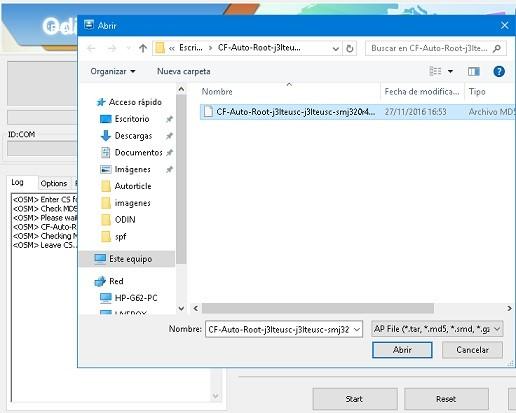
- Damos clic en el botón AP y abrimos el archivo CF-Auto-Root-xxx.tar.md5 seleccionándolo en la ventana de búsqueda.
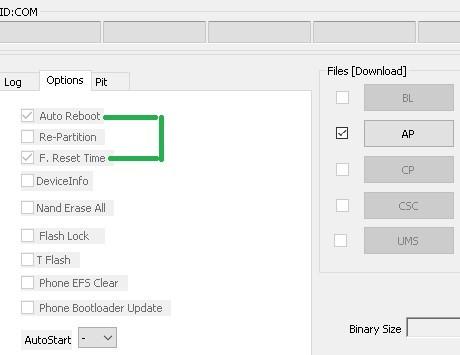
- A continuación nos dirigimos a las opciones de Odin (pestaña de opciones) y marcamos individualmente Auto reinicio y f. tiempo de reinicio.
- Iniciamos el proceso root pulsando el botón START y esperamos hasta que odin finalice y nos muestre el mensaje Pass.

- Esto puede durar de medio minuto a un minuto, después del cual el teléfono se reiniciará y habrá obtenido con éxito los privilegios de root.
Por último solo nos queda comprobar que la nueva aplicación SuperSu ha sido instalada en nuestro móvil, así cuando se inicie buscamos el icono de SuperSu en nuestro escritorio y accedemos a él para comprobar si es necesario actualizar los binarios.
Si es necesario actualizar los binarios de SuperSu, la app nos avisará, dándonos a elegir entre hacerlo en modo normal o en modo TWRP/CWM.

Obviamente, como no hemos instalado una recuperación personalizada como TWRP durante este tutorial, elegiremos actualizar en modo normal.
Otra forma de actualizar SuperSu es acceder a la aplicación Play Store, buscar SuperSu y comprobar si hay alguna actualización disponible.
Leave a Reply