Category: Twrp

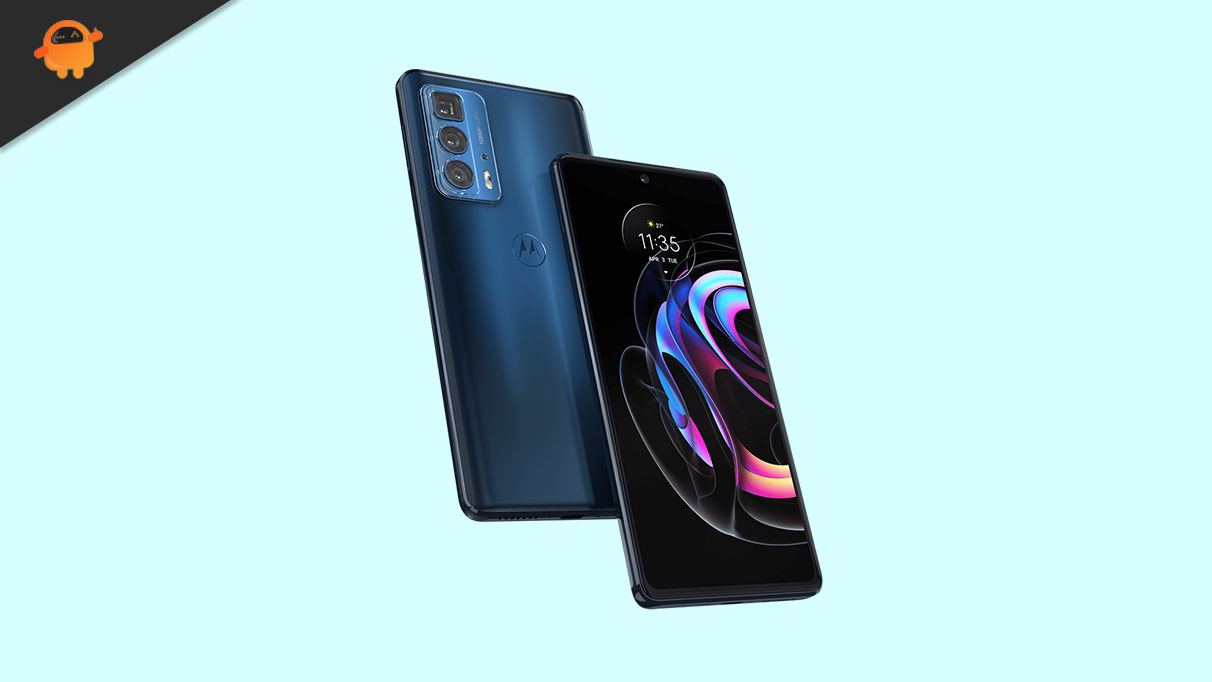
  • Descargue la recuperación TWRP para Motorola Edge 20 Pro | Root usándolo

    Descargue la recuperación TWRP para Motorola Edge 20 Pro | Root usándolo

    En esta página, lo guiaremos para instalar TWRP Recovery en Motorola Edge 20 Pro (XT2153). Esta guía contiene instrucciones escritas y un video tutorial para ayudarlo a instalarla rápidamente. Asegúrese de descargar los archivos necesarios y luego continúe directamente con las instrucciones sobre cómo instalar TWRP Recovery en Motorola Edge 20 Pro.

    Ten en cuenta que antes de continuar con el proceso, primero deberás desbloquear el gestor de arranque del dispositivo. Dado que los fabricantes de teléfonos inteligentes proporcionan un gestor de arranque bloqueado en sus dispositivos debido a algunos problemas de seguridad, para instalar un archivo de terceros deberá desbloquear el gestor de arranque. Luego puede instalar TWRP Custom Recovery en su dispositivo Motorola Edge 20 Pro y también rootearlo. TWRP Recovery también puede realizar copias de seguridad de Nandroid, restaurar, borrar el sistema/datos/caché y mucho más.
    Descargue la recuperación TWRP para Motorola Edge 20 Pro | Root usándolo

    Recuperación de TWRP y sus beneficios

    Team Win Recovery Project es una imagen de recuperación personalizada de software de código abierto para dispositivos Android. Proporciona una interfaz de pantalla táctil que permite a los usuarios instalar firmware de terceros y realizar copias de seguridad del sistema actual, cuyas funciones a menudo no son compatibles con las imágenes de recuperación de stock. – Wikipedia

    Ventajas de la recuperación TWRP:

    • Puede actualizar una ROM personalizada en Motorola Edge 20 Pro usando TWRP
    • Puedes modificar archivos zip para personalizar tu teléfono
    • Fácil de flashear y usar módulos Xposed usando TWRP
    • Fácil de rootear y desrootear usando el zip flashable TWRP Recovery SuperSU
    • Puedes instalar Magisk en Motorola Edge 20 Pro
    • Fácil de crear y restaurar copias de seguridad de Nandroid usando TWRP Recovery.
    • Fácil acceso para restaurar la copia de seguridad de Nandroid.
    • Puede actualizar un archivo de imagen usando TWRP Recovery en Motorola Edge 20 Pro
    • Es fácil eliminar todo el bloatware usando TWRP Recovery en Motorola Edge 20 Pro.
    • Para underclock y overclock.
    • Puede limpiar, borrar caché y datos.

    Requisitos previos:

    Detalles de recuperación de TWRP

    Nombre del archivo Recuperación TWRP
    Versión Último
    Descargar archivo Descargar

    Descargo de responsabilidad:

    GetDroidTips no será responsable de ningún tipo de daño o error que ocurra en su dispositivo durante/después de instalar los archivos o seguir esta guía. Asegúrate de hacer una copia de seguridad completa antes de hacer cualquier cosa. Haga esto bajo su propio riesgo.

    Método: herramienta ADB y Fastboot

    Después de descargar todos los archivos, controladores y herramientas necesarios, siga el proceso de instalación.

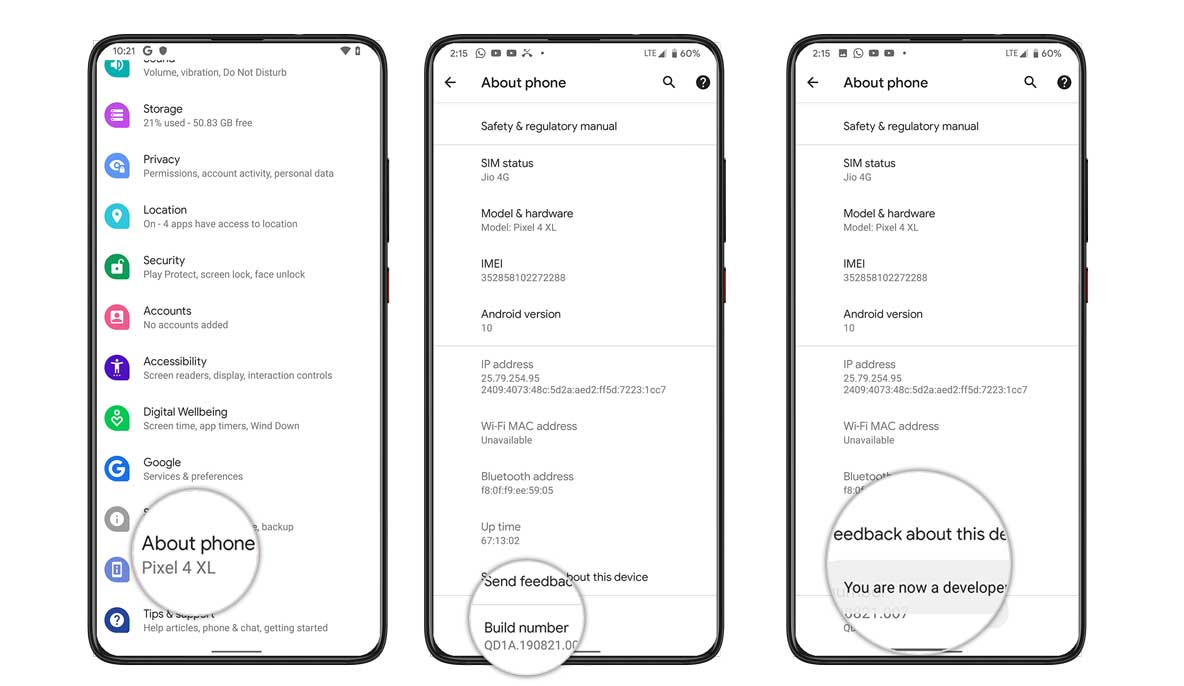
    • En primer lugar, habilite las opciones de desarrollador y el modo de depuración USB en su dispositivo.
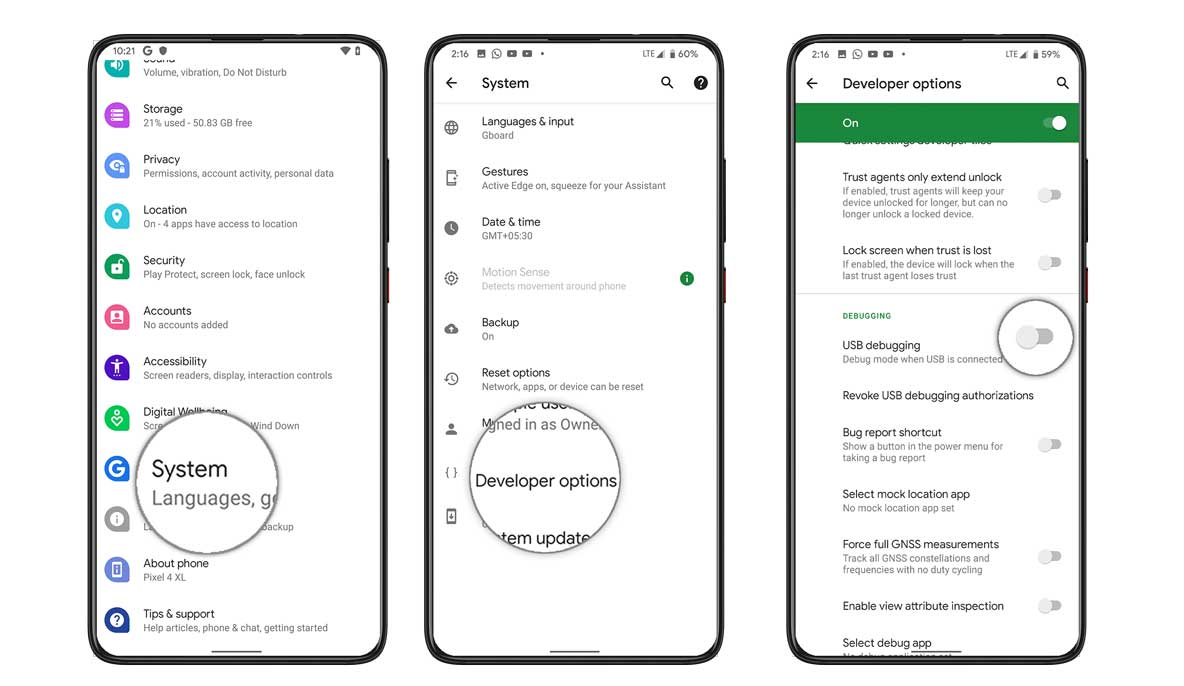
    • Ir al dispositivo Ajustes > Sistema > Sobre el telefono > luego toque el número de compilación siete veces para habilitar el modo de opciones de desarrollador.

    • Ahora vaya a Opciones de desarrollador en el menú Configuración y active el botón para habilitar Depuración USB.

    • A continuación, abra la carpeta ADB y Fastboot en su computadora. Luego mantenga presionada la tecla Mayús y haga clic derecho para abrir la ventana de comandos.ventana de comando adb
    • Apague su dispositivo> Presione los botones Subir volumen y Encendido juntos durante unos segundos para ingresar al modo Fastboot.
    • Conecte su dispositivo a la PC mediante un cable USB, escriba el siguiente código en la ventana de comandos y presione Enter:
    adb reboot bootloader
    • Ahora su dispositivo está conectado correctamente como dispositivo fastboot.
    • Escriba el siguiente comando y presione Enter para verificar que el dispositivo fastboot esté conectado o no:
    fastboot devices

    Ahora, para instalar TWRP Recovery en su teléfono, escriba el siguiente comando y presione Enter:

    fastboot flash recovery_a twrp.img
    fastboot flash recovery_b twrp.img

    ¿Cuál es la raíz?

    El rooteo de un teléfono inteligente es la forma no oficial de permitir que un administrador o superusuario acceda al sistema y al subsistema de su dispositivo. Por lo tanto, el usuario puede cambiar, modificar, editar o eliminar fácilmente archivos y aplicaciones del sistema.

    Con la ayuda de root, puede desinstalar bloatware, aumentar el rendimiento del dispositivo, reducir el consumo de batería, instalar módulos Xposed y mucho más. Sin embargo, rootear el teléfono inteligente anulará la garantía del dispositivo y ya no podrá obtener actualizaciones de software OTA. Un método de enraizamiento incorrecto también puede bloquear fácilmente tu dispositivo. Por lo tanto, asegúrese de seguir la guía correctamente.

    La ventaja del enraizamiento:

    • Puede acceder a todos los archivos de su Motorola Edge 20 Pro, incluso a los archivos presentes en el directorio raíz de su teléfono.
    • Puede aumentar el rendimiento de su Motorola Edge 20 Pro mediante overclocking.
    • Al rootear, puede aumentar la duración de la batería al hacer underclocking en el Motorola Edge 20 Pro.
    • Desinstale Bloatware en Motorola Edge 20 Pro.
    • Puede bloquear anuncios en todas las aplicaciones de Android como Youtube y otras aplicaciones relacionadas con juegos.

    Leer también: Las 5 mejores alternativas de Adblock Plus para Android

    • Al rootear el Motorola Edge 20 Pro, puede ver, editar o eliminar cualquier archivo del sistema en el directorio raíz.
    • Puede instalar Xposed Framework y muchos módulos Xposed compatibles.

    Pasos para rootear Motorola Edge 20 Pro

    Guía para rootear Motorola Edge 20 Pro a través de SuperSU

    Guía para rootear Motorola Edge 20 Pro a través de Magisk

    Asumimos que esta guía de instalación completa le resultará útil. Si tiene alguna pregunta, no dude en preguntar en los comentarios a continuación.
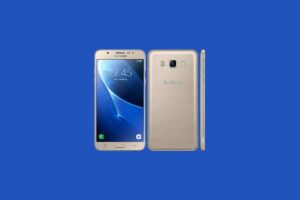
  • Cómo instalar TWRP Recovery en Samsung Galaxy On8 y rootearlo

    Cómo instalar TWRP Recovery en Samsung Galaxy On8 y rootearlo

    El Samsung Galaxy On8 se lanzó en septiembre de 2016 y salió de la caja con Android 6.0.1 Marshmallow. En este artículo, le diremos cómo instalar TWRP Recovery en Samsung Galaxy On8.

    La recuperación TWRP es probablemente la recuperación personalizada más utilizada y popular que todos conocemos. Para aquellos que están bastante familiarizados con el rooteo y la actualización de ROM personalizadas, etc., saben qué es TWRP Recovery. Sin embargo, para los ingenuos, TWRP Recovery permite a los usuarios instalar ROM/mods personalizados, realizar una copia de seguridad completa de su teléfono y obtener acceso de root en su teléfono usando Magisk Manager.

    Sin embargo, necesitas tener acceso TWRP antes de poder rootear tu Samsung Galaxy On8. Y para actualizar la imagen de recuperación TWRP, debe seguir la guía correctamente para evitar errores. Y si posee un Samsung Galaxy On8 y está buscando formas de descargar e instalar TWRP Recovery en su teléfono, entonces está en el lugar correcto, como en este artículo, y lo guiaremos sobre cómo descargar e instalar TWRP Recovery en Samsung Galaxy On8 y, eventualmente, rootear usando Magisk. Dicho esto, vayamos directamente al artículo en sí:

    Cómo buscar una nueva actualización de software en Samsung Galaxy On8

    ¿Qué es la recuperación TWRP?

    Team Win Recovery Project o TWRP Recovery es una recuperación personalizada útil y popular, que es un software de código abierto. La interfaz de pantalla táctil permite a los usuarios actualizar firmware de terceros y realizar copias de seguridad del sistema o de los datos fácilmente como nunca antes. Para los entusiastas o desarrolladores de la personalización de Android, una recuperación personalizada es una herramienta o software imprescindible.

    Además, puede instalar kernel, módulos, rootear o desrootear, realizar copias de seguridad de Nandroid, etc. Mientras tanto, puede borrar particiones del sistema, almacenamiento interno, datos, caché, proveedor, etc. muy fácilmente.

    Beneficios de la recuperación TWRP

    • Copias de seguridad de particiones en formato TAR o Raw Image
    • Restaurar copias de seguridad desde almacenamiento interno, almacenamiento SD externo o dispositivos OTG
    • Instalar firmware personalizado
    • Instalar archivos ZIP e imágenes flasheables
    • Limpiando las particiones
    • Eliminar sistema, caché, proveedor, partición, datos de usuario, etc.
    • Instale Root o Unroot actualizando ZIP
    • Acceso a terminales
    • shell raíz ADB
    • Soporte de tema
    • Posible soporte para descifrado según el dispositivo.

    Pasos para instalar TWRP Recovery en Samsung Galaxy On8:

    Ahora, antes de instalar TWRP Recovery en Samsung Galaxy On8, hagamos una lista de requisitos previos necesarios para desbloquearlo:

    Carga tu teléfono

    Debes asegurarte de que tu Samsung Galaxy On8 esté cargado alrededor del 60% antes de instalar la recuperación TWRP para evitar problemas de bucle de arranque durante el proceso de desbloqueo.

    Realizar una copia de seguridad completa

    Antes de rootear, una de las cosas más importantes que debe hacer en su teléfono es realizar una copia de seguridad completa de su teléfono. Para ello, puedes seguir la guía haciendo clic en el siguiente enlace:

    Habilitar opciones de desarrollador

    TIENE Permitir EL Opción de desarrollador en su dispositivo, siga los pasos a continuación:

    • Ir a Ajustes menú de su dispositivo Android.
    • Luego desplácese hacia abajo y navegue hasta Acerca de.
    • Ahora tienes que dirigirte hacia Información del software >> Más.
    • Aquí, toca el Número de compilación 7-8 veces hasta que veas un mensaje “Ahora eres desarrollador”.

    También debe habilitar la opción Depuración USB y Desbloqueo OEM en el menú Opciones de desarrollador. Y para hacer esto:

    • Vaya a Opciones de desarrollador y habilite la opción Depuración USB y la opción Desbloqueo OEM.

    Depuración USB

    Huawei activa el desbloqueo OEM

    Instalar la herramienta ODIN

    Debe instalar la última herramienta Odin en su PC. Para ello, puede seguir el enlace que se menciona a continuación:

    Desbloquear el gestor de arranque

    Para instalar TWRP Recovery, primero debe desbloquear el gestor de arranque en Samsung Galaxy On8.

    ¡Advertencia!

    Antes de comenzar a desbloquear el gestor de arranque, le recomiendo encarecidamente que cree una copia de seguridad del almacenamiento de su dispositivo y de todos los archivos almacenados en su dispositivo. Al desbloquear el gestor de arranque se borrarán todos los datos de su dispositivo. Además, se recomienda seguir los pasos mencionados en este artículo con mucho cuidado para evitar daños permanentes o bloqueo de su dispositivo. Si algo sale mal, el autor o GetDroidTips no son responsables.

    Descargar controladores USB de Samsung

    Puede seguir el enlace a continuación para descargar los controladores USB Samsung adecuados para su teléfono.

    Descargue los controladores USB de Samsung para Windows y Mac

    Descargar recuperación TWRP

    Aquí encontrará la última recuperación TWRP para Samsung Galaxy On8.

    Recuperación TWRP

    Instrucciones para instalar TWRP:

    Siga las instrucciones paso a paso que se mencionan a continuación para simplemente instalar TWRP Recovery en su Samsung Galaxy On8:

    Guía de instalación de recuperación de TWRP a través de la herramienta Odin

    También puedes consultar nuestro vídeo tutorial detallado:

    Mire la guía en video sobre cómo instalar TWRP Recovery en cualquier dispositivo Samsung

    • Una vez que el dispositivo se inicia en el modo de recuperación TWRP, debe descifrar la partición de datos. Para hacer esto: vaya a Borrar > Formatear datos y siga las instrucciones en pantalla.
    • Luego reinicie nuevamente en modo de recuperación.
    • Ahora actualice no-verity-opt-encrypt, Magisk y RMM Bypass se comprime uno por uno para evitar bucles de arranque.
    • Eso es todo. Finalmente reinicie el sistema. ¡Agradecer!

    Rootear Samsung Galaxy On8 usando Magisk

    1. Ahora necesitas instalar el Administrador Mágico APK en tu teléfono.
    2. Colócalo en la memoria interna de tu dispositivo.
    3. Luego vaya a recuperación presionando el botón Subir volumen + botón de encendido juntos.
    4. Asegúrese de haber creado una copia de seguridad de su Samsung Galaxy On8.
    5. En TWRP, seleccione Instalar, busque Magisk.zip y seleccione el archivo.
    6. Desliza para instalarlo y flashearlo.
    7. Reinicie su dispositivo.
    8. Entonces !

    Esa es mi versión en este artículo. Espero que te haya gustado este artículo y hayas podido instalar TWRP Recovery y rootear tu teléfono inteligente Samsung Galaxy On8. Háganos saber en los comentarios a continuación si tuvo algún problema al instalar la recuperación TWRP en su teléfono y luego rootearlo con Magisk. Esperando el próximo post… ¡Bravo!

    Fuente

  • Solución: la carga lateral de ADB no funciona y muestra el error No se puede leer el archivo

    Solución: la carga lateral de ADB no funciona y muestra el error No se puede leer el archivo

    La carga lateral de ADB es un modo de depuración de Android moderno que ha sido parte del sistema operativo desde el lanzamiento de Android Jellybean. Sirve como enlace entre Android y una PC con Windows. Ya sea que desees mejorar el rendimiento de tu dispositivo Android o instalar una aplicación mod, puedes usar ADB para hacerlo. Sin embargo, muchos usuarios tienen problemas porque la descarga de ADB no funciona, lo que genera errores como “No se pueden leer archivos”.

    Afortunadamente, existen formas efectivas de resolver este problema y este artículo analizará estas soluciones. Compartiremos diferentes métodos para solucionar el problema de que la carga lateral de ADB no funciona y resolver el error “No se puede leer el archivo”. ¡Abordemos el tema sin más demora!

    Descarga lateral del BAD

    Solución: la carga lateral de ADB no funciona y muestra el error No se puede leer el archivo

    Al momento de escribir este artículo, no hay ninguna solución oficial disponible para el problema mencionado. Por lo tanto, es posible que deba realizar todas las correcciones que se mencionan a continuación y limitarse a la que haga el trabajo por usted.

    Además, recuerde siempre la primera regla de la descarga, es decir, dependiendo del firmware instalado en su dispositivo, todos los datos de mi ticket se han eliminado por razones inevitables. Por lo tanto, asegúrese de haber hecho una copia de seguridad de todos sus archivos antes de embarcarse en el proceso. Sin embargo, a continuación se detallan los pasos que debe seguir para deshacerse del mal funcionamiento de ADB Sideload, que muestra un error de archivo ilegible.

    Solución 1: pruebe los controladores ADB de Google

    Actualmente, existe una amplia variedad de controladores ADB y Fastboot en rotación en el mercado. Sin embargo, muy pocos de ellos están a la altura de las expectativas que generan y los usuarios aún enfrentan diferentes errores al cumplir con sus pedidos. Por lo tanto, es estrictamente un elogio que sólo utilice controladores de Google para realizar el trabajo.

    En primer lugar, descargue el SDK de Android desde su sitio web oficial. Para tu comodidad, aquí tienes la descarga directa. enlace a esto. Extraiga el archivo zip al escritorio de su sistema y asígnele el nombre “plataforma-herramientas”. Eso es todo. Ahora intente continuar con el proceso de descarga y verifique si aún enfrenta el problema. De lo contrario, estás listo para comenzar. Sin embargo, si el problema persiste, pase a la siguiente solución.

    Solución 2: verificación cruzada de la conexión ADB

    Si aún tiene el problema, la siguiente solución que puede probar es asegurarse de que no haya interferencias en la conexión ADB entre su teléfono inteligente y su PC con Windows. Puede comprobarlo siguiendo los pasos que se mencionan a continuación.

    En primer lugar, deberá habilitar la depuración USB desde su teléfono inteligente Android. Para hacer esto, esto es lo que debe hacer.

    1. Vaya al menú “Configuración” de su teléfono inteligente Android.
    2. Vaya a la sección “Acerca del teléfono”.
    3. En la sección Acerca de, toque la opción “Versión”.
    4. Ahora, toque el “Número de compilación” para ingresar al modo de desarrollador.
    5. Ahora regrese nuevamente al menú de configuración.
    6. Toca “Configuraciones adicionales” > “Opciones de desarrollador”.
    7. En el menú de desarrollador, desplácese hacia abajo y habilite la opción de depuración USB.

    Ahora que ha habilitado la opción de depuración USB en su dispositivo, conéctelo a la PC mediante un cable USB. Y siga los pasos que se mencionan a continuación.

    1. Navegue hasta donde extrajo la carpeta “herramientas de plataforma”.
    2. Abra la carpeta, haga clic derecho en el espacio vacío y seleccione “Abrir con símbolo del sistema” o “Abrir con la opción PowerShell”.
    3. Dependiendo de su elección, aparecerá la ventana de PowerShell o el símbolo del sistema.
    4. En el espacio provisto, escriba el comando que se menciona a continuación y presente Enter.
      adb devices

    Después de ejecutar el comando, si obtiene un identificador alfanumérico seguido de la palabra clave “dispositivo”, indica que la conexión entre su teléfono inteligente y la PC se ha establecido exitosamente. Pero si en lugar de la palabra clave del dispositivo obtienes la palabra clave “no autorizado”, esto indica que hay un problema entre la conexión. Para resolver este problema, deberá aprobar la conexión permitiendo la ventana emergente que aparece en su teléfono inteligente Android.

    Solución 3: proporcione un nombre y una ubicación adecuados

    Otra razón principal por la que se enfrenta a un problema de descarga de ADB, que muestra un error de que el archivo no se puede leer, puede ser el nombre y la ubicación del archivo incorrectos. Si proporcionó un nombre de archivo incorrecto o lo guardó en un directorio inadecuado, probablemente se encuentre ante el problema mencionado. Para evitar esta situación, cambie el nombre del archivo por un nombre simple. Por ejemplo, puede llamarlo “carga lateral”, es decir, “carga lateral.zip”.

    Y para evitar un error de directorio incorrecto, asegúrese de que “sideload.zip” esté almacenado en la carpeta de herramientas de la plataforma. Una vez que haya cumplido estas dos condiciones, continúe con el proceso de descarga y verifique si aún enfrenta el problema mencionado. En caso afirmativo, pase a la siguiente solución.

    Solución 4: utilice el cable USB original para la carga lateral

    Esto es algo muy básico, pero asegúrese de utilizar el cable USB original para el proceso de descarga. De lo contrario, utilice únicamente el que viene con su teléfono inteligente. Además, no es necesario describir qué tan buena es la relación entre las ROM personalizadas y los puertos USB 3.0.

    Por lo tanto, asegúrese de estar utilizando el puerto USB 2.0 para evitar que la carga lateral de ADB no funcione y muestre un error de archivo ilegible.

    Solución 5: use firmware completo

    Los fabricantes de teléfonos inteligentes lanzan actualizaciones de dispositivos de dos formas. Para ser más precisos, la actualización se lanza como una ROM incremental y completa. Por lo tanto, si su teléfono inteligente Android tiene firmware original, deberá utilizar una actualización incremental para solucionar el problema.

    ¿Pero cómo reconocer cuál es incremental y cuál es la ROM completa? Es bastante sencillo, el firmware que tiene mayor tamaño de archivo es la ROM completa. Además, primero utilice el archivo incremental y compruebe si el problema está resuelto o no. De lo contrario, continúe descargando el firmware completo para resolver el problema. Una vez terminado, verifique si todavía se enfrenta a que la carga lateral de ADB no funciona y muestra el error de que el archivo no se puede leer. En caso afirmativo, continúe con la siguiente solución.

    Solución 6: haga que Windows sea compatible con direcciones ADB grandes

    De forma predeterminada, Windows no está diseñado para aceptar direcciones ADB grandes. Por lo tanto, si intenta realizar una carga lateral de ADB en un archivo relativamente más grande, ignorando así la situación, Windows no podrá asignar la memoria requerida al archivo. Entonces, para resolver el problema, haga que la PC con Windows sea compatible con la dirección ADB grande.

    Solución 7: use la recuperación TWRP

    Si ya ha desbloqueado el bloqueador de arranque del teléfono inteligente Android, en lugar de seguir cualquiera de los pasos mencionados anteriormente, puede solucionar el problema mediante la recuperación TWRP. Pero asegúrese de que su dispositivo sea compatible con la recuperación personalizada. Estos son los pasos que debe seguir para deshacerse de la carga lateral de ADB que no funciona y que muestra un error de no poder leer el archivo mediante la recuperación TWRP.

    1. Para comenzar, descargue TWRP recovery en su teléfono inteligente Android. Para tu comodidad, aquí tienes la descarga directa. enlace. También puedes visitar Xda-developers para descargar el archivo.
    2. Ahora pegue el archivo descargado, es decir, twrp.img, en la carpeta de herramientas de la plataforma. Y también pegue el archivo sideload.zip en la carpeta de herramientas de la plataforma.
    3. En la carpeta de herramientas de la plataforma, haga clic derecho en el espacio vacío y seleccione la opción Abrir con símbolo del sistema/PowerShell.
    4. Aparecerá la ventana Símbolo del sistema/PowerShell.
    5. En el espacio provisto, escriba el código que se menciona a continuación y presione la tecla Enter para ejecutarlo. Este código habilitará el modo fastboot en su teléfono inteligente Android.
      adb reboot bootloader
    6. Ahora ingrese el comando que se menciona a continuación en la ventana CMD. Iniciará el teléfono inteligente Android para la recuperación TWRP.
      fastboot boot twrp.img
    7. En la ventana TWRP, dirígete a la opción “Avanzado”, luego selecciona ADB para descargar.
    8. Ahora, deslice el dedo hacia la derecha en la pantalla para comenzar el proceso de descarga.
    9. En la ventana del símbolo del sistema, ingrese el comando que se menciona a continuación para actualizar el firmware mediante el proceso de descarga.
      adb sideload update.zip

    Eso es todo. Una vez que se complete el proceso de actualización, notará que ya no se enfrenta a que la carga lateral de ADB no funcione y muestre un error de archivo ilegible.

    Palabras finales

    A continuación se explica cómo solucionar que la carga lateral de ADB no funcione y muestre un error de archivo ilegible. Háganos saber en los comentarios si el problema se ha resuelto o no. Además, no dude en consultar nuestras otras guías de descarga de ADB.

  • Descargue TWRP Recovery para Samsung Galaxy S21 y S21 5G | Root usándolo

    Descargue TWRP Recovery para Samsung Galaxy S21 y S21 5G | Root usándolo

    En este tutorial, le guiaremos sobre cómo instalar TWRP Recovery en Samsung Galaxy S21 / S21 5G (o1s/o1q). La recuperación TWRP es probablemente la recuperación personalizada más utilizada y popular que todos conocemos. Para aquellos que están bastante familiarizados con el rooteo y la actualización de ROM personalizadas, etc., saben qué es TWRP Recovery. Sin embargo, para los ingenuos, TWRP Recovery permite a los usuarios instalar ROM/mods personalizados, realizar una copia de seguridad completa de su teléfono y obtener acceso de root en su teléfono usando Magisk Manager.

    Sin embargo, necesitas tener acceso TWRP antes de poder rootear tu Samsung Galaxy S21/S21 5G. Para actualizar la imagen de recuperación TWRP, debe seguir la guía correctamente para evitar errores. Y si posee un Samsung Galaxy S21/S21 5G y busca formas de descargar e instalar TWRP Recovery en su teléfono, está en el lugar correcto como en este artículo, y lo guiaremos sobre cómo descargar e instalar TWRP Recovery en Samsung Galaxy S21/S21 5G y, opcionalmente, rootear usando Magisk. Dicho esto, vayamos directamente al artículo en sí:

    Descargue TWRP Recovery para Samsung Galaxy S21 y S21 5G | Root usándolo

    ¿Qué es la recuperación TWRP?

    Team Win Recovery Project o TWRP Recovery es una recuperación personalizada útil y popular, que es un software de código abierto. La interfaz de pantalla táctil permite a los usuarios actualizar firmware de terceros y realizar copias de seguridad del sistema o de los datos fácilmente como nunca antes. Para los entusiastas o desarrolladores de la personalización de Android, una recuperación personalizada es una herramienta o software imprescindible.

    Además, puede instalar kernel, módulos, rootear o desrootear, realizar copias de seguridad de Nandroid, etc. Mientras tanto, puede borrar particiones del sistema, almacenamiento interno, datos, caché, proveedor, etc. muy fácilmente.

    Beneficios de la recuperación TWRP

    • Copias de seguridad de particiones en formato TAR o Raw Image
    • Restaurar copias de seguridad desde almacenamiento interno, almacenamiento SD externo o dispositivos OTG
    • Instalar firmware personalizado
    • Instalar archivos ZIP e imágenes flasheables
    • Limpiando las particiones
    • Eliminar sistema, caché, proveedor, partición, datos de usuario, etc.
    • Instale Root o Unroot actualizando ZIP
    • Acceso a terminales
    • shell raíz ADB
    • Soporte de tema
    • Posible soporte para descifrado según el dispositivo.

    Pasos para instalar TWRP Recovery en Galaxy S21/S21 5G SM-G610F

    Ahora, antes de instalar TWRP Recovery en Samsung Galaxy S21 / S21 5G SM-G610F, hagamos una lista de requisitos previos necesarios para desbloquearlo:

    Carga tu teléfono

    Debes asegurarte de que tu Samsung Galaxy S21/S21 5G esté cargado alrededor del 60% antes de instalar la recuperación TWRP para evitar problemas de bucle de arranque durante el proceso de desbloqueo.

    Realizar una copia de seguridad completa

    Antes de rootear, una de las cosas más importantes que debe hacer en su teléfono es realizar una copia de seguridad completa de su teléfono. Para ello, puedes seguir la guía haciendo clic en el siguiente enlace:

    Habilitar opciones de desarrollador

    TIENE Permitir EL Opción de desarrollador en su dispositivo, siga los pasos a continuación:

    • Ir a Ajustes menú de su dispositivo Android.
    • Luego desplácese hacia abajo y navegue hasta Acerca de.
    • Ahora tienes que dirigirte hacia Información del software >> Más.
    • Aquí, toca Número de compilación 7-8 veces hasta que veas un mensaje “Ahora eres desarrollador”.

    También debe habilitar la opción Depuración USB y Desbloqueo OEM en el menú Opciones de desarrollador. Y para hacer esto:

    • Vaya a Opciones de desarrollador y habilite la opción Depuración USB y la opción Desbloqueo OEM.

    Depuración USB

    Huawei activa el desbloqueo OEM

    Instalar la herramienta ODIN

    Debe instalar la última herramienta Odin en su PC. Para ello, puede seguir el enlace que se menciona a continuación:

    Desbloquear el gestor de arranque

    Para instalar TWRP Recovery, primero debe desbloquear el gestor de arranque en Samsung Galaxy S21/S21 5G.

    ¡Advertencia!

    Antes de comenzar a desbloquear el gestor de arranque, le recomiendo encarecidamente que cree una copia de seguridad del almacenamiento de su dispositivo y de todos los archivos almacenados en su dispositivo. Al desbloquear el gestor de arranque se borrarán todos los datos de su dispositivo. Además, se recomienda seguir los pasos mencionados en este artículo con mucho cuidado para evitar daños permanentes o roturas en su dispositivo. Si algo sale mal, el autor o GetDroidTips no son responsables.

    Descargar controladores USB de Samsung

    Puede seguir el enlace para descargar los controladores USB de Samsung adecuados para Windows y Mac.

    Descargar recuperación TWRP

    Aquí encontrará la última recuperación TWRP para Samsung Galaxy S21/S21 5G.

    Nombre del archivo Recuperación TWRP
    Versión Último
    Apoyo No oficial
    Nombre del dispositivo: Samsung Galaxy S21 / S21 5G
    Promotor afaneh92

    Descargue la recuperación TWRP para Galaxy S21

    Descargue la recuperación TWRP para Galaxy S21 5G

    Instrucciones para instalar TWRP

    Siga las instrucciones paso a paso que se mencionan a continuación para instalar simplemente TWRP Recovery en su Samsung Galaxy S21/S21 5G:

    1. Una vez que se complete la descarga, reinicie su dispositivo en modo de descarga.
    2. flashearlo vbmeta_disabled_R.tar en la ubicación USERDATA y haga clic en Iniciar.
    3. El dispositivo ahora se iniciará en modo de recuperación y le solicitará que borre los datos.
    4. Borre datos y reinicie nuevamente en modo descarga
    5. Abra Odin y agregue el archivo TWRP Tar en la ubicación AP y haga clic en Iniciar para flashear.
    6. Una vez hecho esto, puede reiniciar en modo de recuperación mediante la combinación de teclas de recuperación (Vol UP + botón de encendido + USB conectado).
    7. En su menú de recuperación TWRP, desactivar el cifrado:
      • Vaya a Avanzado > Terminal, escriba: multidisabler.​
    8. Si el proveedor se queja del espacio libre que queda en el dispositivo, intentará cambiar el tamaño del proveedor. y el pregunta - Run multidisabler again!.​
    9. Tipo: multidisabler una vez más y verás  - Finished. una vez terminado.
    10. Regrese a Borrar > Formatear datos > escribir yes.​

    Sigue nuestro tutorial

    También puedes consultar nuestro vídeo tutorial detallado:

    • Una vez que el dispositivo se inicia en el modo de recuperación TWRP, debe descifrar la partición de datos. Para hacer esto: vaya a Borrar > Formatear datos y siga las instrucciones en pantalla.
    • Luego reinicie nuevamente en modo de recuperación.
    • Ahora muéstralo Cremallera multiinhabilitación Samsung luego flashéalo Desactivador de fuerza DM Verity (Para evitar algunos problemas, como el problema de reinicio)
    • Eso es todo. Finalmente reinicie el sistema. ¡Agradecer!

    Rootear Samsung Galaxy S21/S21 5G usando Magisk

    1. Ahora necesitas instalar el Administrador Mágico APK en tu teléfono.
    2. Colócalo en la memoria interna de tu dispositivo.
    3. Luego vaya a recuperación presionando el botón Subir volumen + botón de encendido juntos.
    4. Asegúrate de haber creado una copia de seguridad de tu Samsung Galaxy S21/S21 5G.
    5. En TWRP, seleccione Instalar, busque Magisk.zip y seleccione el archivo.
    6. Desliza para instalarlo y flashearlo.
    7. Reinicie su dispositivo.
    8. Entonces !

    Esa es mi versión en este artículo. Espero que te haya gustado este artículo y hayas podido instalar TWRP Recovery y rootear tu teléfono inteligente Samsung Galaxy S21/S21 5G. Háganos saber en los comentarios a continuación si tuvo algún problema al instalar la recuperación TWRP en su teléfono y luego rootearlo con Magisk. Esperando el próximo post… ¡Bravo!

  • Guía de enraizamiento y recuperación TWRP de Motorola Moto G Power 2021

    Guía de enraizamiento y recuperación TWRP de Motorola Moto G Power 2021

    En esta página, lo guiaremos para instalar TWRP Recovery en el Motorola Moto G Power 2021 (nombre en clave: borneo). Esta guía contiene instrucciones escritas y un video tutorial para ayudarlo a instalarla rápidamente. Asegúrese de descargar los archivos necesarios y luego continúe directamente con las instrucciones sobre cómo instalar TWRP Recovery en Moto G Power 2021 (borneo).

    Ten en cuenta que antes de continuar con el proceso, primero deberás desbloquear el gestor de arranque del dispositivo. Dado que los fabricantes de teléfonos inteligentes proporcionan un gestor de arranque bloqueado en sus dispositivos debido a algunos problemas de seguridad, para instalar un archivo de terceros deberá desbloquear el gestor de arranque. Luego puede instalar TWRP Custom Recovery en su dispositivo Moto G Power 2021 y rootearlo también. TWRP Recovery también puede realizar copias de seguridad de Nandroid, restaurar, borrar el sistema/datos/caché y mucho más.

    Guía de enraizamiento y recuperación TWRP de Motorola Moto G Power 2021

    Recuperación de TWRP y sus beneficios

    Team Win Recovery Project es una imagen de recuperación personalizada de software de código abierto para dispositivos Android. Proporciona una interfaz de pantalla táctil que permite a los usuarios instalar firmware de terceros y realizar copias de seguridad del sistema actual, cuyas funciones a menudo no son compatibles con las imágenes de recuperación de stock. – Wikipedia

    Ventajas de la recuperación TWRP:

    • Puede actualizar una ROM personalizada en Moto G Power 2021 usando TWRP
    • Puedes modificar archivos zip para personalizar tu teléfono
    • Fácil de flashear y usar módulos Xposed usando TWRP
    • Fácil de rootear y desrootear usando el zip flashable TWRP Recovery SuperSU
    • Puedes instalar Magisk en Moto G Power 2021
    • Fácil de crear y restaurar copias de seguridad de Nandroid usando TWRP Recovery.
    • Fácil acceso para restaurar la copia de seguridad de Nandroid.
    • Puede actualizar un archivo de imagen usando TWRP Recovery en Moto G Power 2021
    • Es fácil eliminar todo el bloatware usando TWRP Recovery en Moto G Power 2021.
    • Para underclock y overclock.
    • Puede limpiar, borrar caché y datos.

    Pasos para instalar TWRP Recovery en Moto G Power 2021 (borneo)

    Antes de continuar con el proceso de instalación de TWRP, asegúrese de seguir correctamente todos los requisitos previos que se mencionan a continuación.

    Requisitos previos:

    Detalles de recuperación de TWRP

    Nombre del archivo Recuperación TWRP
    Versión Último
    Enlace de descarga Descargar

    Descargo de responsabilidad:

    GetDroidTips no será responsable de ningún tipo de daño o error que ocurra en su dispositivo durante/después de instalar los archivos o después de seguir esta guía. Asegúrate de hacer una copia de seguridad completa antes de hacer cualquier cosa. Haga esto bajo su propio riesgo.

    Instale TWRP a través de ADB y Fastboot Tool

    Después de descargar todos los archivos, controladores y herramientas necesarios, siga el proceso de instalación.

    • En primer lugar, habilite las opciones de desarrollador y el modo de depuración USB en su dispositivo.
    • Ir al dispositivo Ajustes > Sistema > Sobre el telefono > luego toque el número de compilación siete veces para habilitar el modo de opciones de desarrollador.
    • Ahora vaya a Opciones de desarrollador en el menú Configuración y active el botón para habilitar Depuración USB.
    • A continuación, abra la carpeta ADB y Fastboot en su computadora. Luego mantenga presionada la tecla Mayús y haga clic derecho para abrir la ventana de comandos.ventana de comando adb
    • Apague su dispositivo> Presione los botones Subir volumen y Encendido juntos durante unos segundos para ingresar al modo Fastboot.
    • Conecte su dispositivo a la PC mediante un cable USB, escriba el siguiente código en la ventana de comandos y presione Enter:
    adb reboot bootloader
    • Ahora su dispositivo está conectado correctamente como dispositivo fastboot.
    • Escriba el siguiente comando y presione Enter para verificar que el dispositivo fastboot esté conectado o no:
    fastboot devices
    • Descargue el archivo de imagen correcto y cópielo en la misma carpeta que sus archivos binarios adb y fastboot. Cambie el nombre de la imagen a twrp.img y escriba:
      fastboot boot twrp.img
    • Ahora, para instalar TWRP Recovery en su teléfono de forma permanente, escriba el siguiente comando y presione Enter:
    fastboot flash recovery twrpname.img
    • Para comenzar, puedes usar el comando inicio rápido nomtwrp.img
    • Eso es todo. Ha instalado correctamente TWRP Recovery en el dispositivo Moto G Power 2021. Ahora necesitas actualizar la raíz.

    ¿Cuál es la raíz?

    El rooteo de un teléfono inteligente es la forma no oficial de permitir que un administrador o superusuario acceda al sistema y al subsistema de su dispositivo. Por lo tanto, el usuario puede cambiar, modificar, editar o eliminar fácilmente archivos y aplicaciones del sistema.

    Con la ayuda de root, puede desinstalar bloatware, aumentar el rendimiento del dispositivo, reducir el consumo de batería, instalar módulos Xposed y mucho más. Sin embargo, rootear el teléfono inteligente anulará la garantía del dispositivo y ya no podrá obtener actualizaciones de software OTA. Un método de enraizamiento incorrecto también puede bloquear fácilmente tu dispositivo. Por lo tanto, asegúrese de seguir la guía correctamente.

    La ventaja del enraizamiento:

    • Puede acceder a todos los archivos de su Moto G Power 2021, incluso a los archivos presentes en el directorio raíz de su teléfono.
    • Puedes aumentar el rendimiento de tu Moto G Power 2021 mediante overclocking.
    • Al rootear, puedes aumentar la duración de la batería al hacer underclocking en el Moto G Power 2021.
    • Desinstale Bloatware en Moto G Power 2021.
    • Puede bloquear anuncios en todas las aplicaciones de Android como Youtube y otras aplicaciones relacionadas con juegos.

    Leer también: Las 5 mejores alternativas de Adblock Plus para Android

    • Al rootear Moto G Power 2021, puede ver, editar o eliminar cualquier archivo del sistema en el directorio raíz.
    • Puede instalar Xposed Framework y muchos módulos Xposed compatibles.

    Pasos para Rootear Moto G Power 2021

    Guía para Rootear Moto G Power 2021 vía SuperSU

    Guía para Root Moto G Power 2021 a través de Magisk

    Asumimos que esta guía de instalación completa le resultará útil. Si tiene alguna pregunta, no dude en preguntar en los comentarios a continuación.
  • Guía de recuperación de TWRP y cómo rootear Lenovo Xiaoxin Pad Pro 2021 (TB-J716F)

    Guía de recuperación de TWRP y cómo rootear Lenovo Xiaoxin Pad Pro 2021 (TB-J716F)

    En esta página, lo guiaremos para instalar TWRP Recovery en Lenovo Pad Pro 2021 (nombre en clave: TB-J716F). Esta guía contiene instrucciones escritas y un video tutorial para ayudarlo a instalarla rápidamente. Asegúrese de descargar los archivos necesarios y luego continúe directamente con las instrucciones sobre cómo instalar TWRP Recovery en Lenovo Pad Pro 2021 (TB-J716F).

    Ten en cuenta que antes de continuar con el proceso, primero deberás desbloquear el gestor de arranque del dispositivo. Dado que los fabricantes de teléfonos inteligentes proporcionan un gestor de arranque bloqueado en sus dispositivos debido a algunos problemas de seguridad, para instalar un archivo de terceros deberá desbloquear el gestor de arranque. Luego puede instalar TWRP Custom Recovery en su dispositivo Lenovo Pad Pro 2021 y rootearlo también. TWRP Recovery también puede realizar copias de seguridad de Nandroid, restaurar, borrar el sistema/datos/caché y mucho más.

    Guía de recuperación TWRP de Lenovo Pad Pro 2021 y cómo rootear

    Recuperación de TWRP y sus beneficios

    Team Win Recovery Project es una imagen de recuperación personalizada de software de código abierto para dispositivos Android. Proporciona una interfaz de pantalla táctil que permite a los usuarios instalar firmware de terceros y realizar copias de seguridad del sistema actual, cuyas funciones a menudo no son compatibles con las imágenes de recuperación de stock. – Wikipedia

    Ventajas de la recuperación TWRP:

    • Puede actualizar una ROM personalizada en Lenovo Pad Pro 2021 usando TWRP
    • Puedes modificar archivos zip para personalizar tu teléfono
    • Fácil de flashear y usar módulos Xposed usando TWRP
    • Fácil de rootear y desrootear usando el zip flashable TWRP Recovery SuperSU
    • Puede instalar Magisk en Lenovo Pad Pro 2021
    • Fácil de crear y restaurar copias de seguridad de Nandroid usando TWRP Recovery.
    • Fácil acceso para restaurar la copia de seguridad de Nandroid.
    • Puede actualizar un archivo de imagen usando TWRP Recovery en Lenovo Pad Pro 2021
    • Es fácil eliminar todo el bloatware usando TWRP Recovery en Lenovo Pad Pro 2021.
    • Para overclock y underclock.
    • Puede limpiar, borrar caché y datos.

    Pasos para instalar TWRP Recovery en Lenovo Pad Pro 2021 (TB-J716F)

    Antes de continuar con el proceso de instalación de TWRP, asegúrese de seguir correctamente todos los requisitos previos que se mencionan a continuación.

    Requisitos previos:

    Detalles de recuperación de TWRP

    Nombre del archivo Recuperación TWRP
    Apoyo Oficial
    Versión Último
    Enlace de descarga Descargar

    Descargo de responsabilidad:

    GetDroidTips no será responsable de ningún tipo de daño o error que ocurra en su dispositivo durante/después de instalar los archivos o seguir esta guía. Asegúrate de hacer una copia de seguridad completa antes de hacer cualquier cosa. Haga esto bajo su propio riesgo.

    Instale TWRP a través de ADB y Fastboot Tool

    Después de descargar todos los archivos, controladores y herramientas necesarios, siga el proceso de instalación.

    • En primer lugar, habilite las opciones de desarrollador y el modo de depuración USB en su dispositivo.
    • Ir al dispositivo Ajustes > Sistema > Sobre el telefono > luego toque el número de compilación siete veces para habilitar el modo de opciones de desarrollador.
    • Ahora vaya a Opciones de desarrollador en el menú Configuración y active el botón para habilitar Depuración USB.
    • A continuación, abra la carpeta ADB y Fastboot en su computadora. Luego mantenga presionada la tecla Mayús y haga clic derecho para abrir la ventana de comandos.ventana de comando adb
    • Apague su dispositivo> Presione los botones Subir volumen y Encendido juntos durante unos segundos para ingresar al modo Fastboot.
    • Conecte su dispositivo a la PC mediante un cable USB, escriba el siguiente código en la ventana de comandos y presione Enter:
    adb reboot bootloader
    • Ahora su dispositivo está conectado correctamente como dispositivo fastboot.
    • Escriba el siguiente comando y presione Enter para verificar que el dispositivo fastboot esté conectado o no:
    fastboot devices
    • Descargue el archivo de imagen correcto y cópielo en la misma carpeta que sus archivos binarios adb y fastboot. Cambie el nombre de la imagen a twrp.img y escriba:
      fastboot boot twrp.img
    • Ahora, para instalar TWRP Recovery en su teléfono de forma permanente, escriba el siguiente comando y presione Enter:
    fastboot flash recovery twrpname.img
    • Para comenzar, puedes usar el comando inicio rápido nomtwrp.img
    • Eso es todo. Ha instalado correctamente TWRP Recovery en el dispositivo Lenovo Pad Pro 2021. Ahora necesitas actualizar la raíz.

    ¿Cuál es la raíz?

    El rooteo de un teléfono inteligente es la forma no oficial de permitir que un administrador o superusuario acceda al sistema y al subsistema de su dispositivo. Por lo tanto, el usuario puede cambiar, modificar, editar o eliminar fácilmente archivos y aplicaciones del sistema.

    Con la ayuda de root, puede desinstalar bloatware, aumentar el rendimiento del dispositivo, reducir el consumo de batería, instalar módulos Xposed y mucho más. Sin embargo, rootear el teléfono inteligente anulará la garantía del dispositivo y ya no podrá obtener actualizaciones de software OTA. Un método de enraizamiento incorrecto también puede bloquear fácilmente tu dispositivo. Por lo tanto, asegúrese de seguir la guía correctamente.

    La ventaja del enraizamiento:

    • Puede acceder a todos los archivos de su Lenovo Pad Pro 2021, incluso a los archivos presentes en el directorio raíz de su teléfono.
    • Puede aumentar el rendimiento de su Lenovo Pad Pro 2021 mediante overclocking.
    • Al rootear, puede aumentar la duración de la batería al hacer underclocking en Lenovo Pad Pro 2021.
    • Desinstale Bloatware en Lenovo Pad Pro 2021.
    • Puede bloquear anuncios en todas las aplicaciones de Android como Youtube y otras aplicaciones relacionadas con juegos.

    Leer también: Las 5 mejores alternativas de Adblock Plus para Android

    • Al rootear Lenovo Pad Pro 2021, puede ver, editar o eliminar cualquier archivo del sistema en el directorio raíz.
    • Puede instalar Xposed Framework y muchos módulos Xposed compatibles.

    Pasos para rootear Lenovo Pad Pro 2021

    Guía para rootear Lenovo Pad Pro 2021 a través de SuperSU

    Guía para rootear Lenovo Pad Pro 2021 a través de Magisk

    Asumimos que esta guía de instalación completa le resultará útil. Si tiene alguna pregunta, no dude en preguntar en los comentarios a continuación.

  • Guía de instalación y recuperación de Lenovo Tab P12 Pro/Pad Pro 12.6 TWRP (TB-Q706F)

    Guía de instalación y recuperación de Lenovo Tab P12 Pro/Pad Pro 12.6 TWRP (TB-Q706F)

    En esta página, lo guiaremos para instalar TWRP Recovery en Lenovo Tab P12 Pro/Pad Pro 12.6 (nombre en clave: TB-Q706F). Esta guía contiene instrucciones escritas y un video tutorial para ayudarlo a instalarla rápidamente. Asegúrese de descargar los archivos necesarios y luego continúe directamente con las instrucciones sobre cómo instalar TWRP Recovery en Lenovo Tab P12 Pro/Pad Pro 12.6 (TB-Q706F).

    Ten en cuenta que antes de continuar con el proceso, primero deberás desbloquear el gestor de arranque del dispositivo. Dado que los fabricantes de teléfonos inteligentes proporcionan un gestor de arranque bloqueado en sus dispositivos debido a algunos problemas de seguridad, para instalar un archivo de terceros deberá desbloquear el gestor de arranque. Luego puede instalar TWRP Custom Recovery en su dispositivo Lenovo Tab P12 Pro/Pad Pro 12.6 y también rootearlo. TWRP Recovery también puede realizar copias de seguridad de Nandroid, restaurar, borrar el sistema/datos/caché y mucho más.

    Guía de enraizamiento y recuperación TWRP de Lenovo Tab P12 Pro/Pad Pro 12.6

    Recuperación de TWRP y sus beneficios

    Team Win Recovery Project es una imagen de recuperación personalizada de software de código abierto para dispositivos Android. Proporciona una interfaz de pantalla táctil que permite a los usuarios instalar firmware de terceros y realizar copias de seguridad del sistema actual, cuyas funciones a menudo no son compatibles con las imágenes de recuperación de stock. – Wikipedia

    Ventajas de la recuperación TWRP:

    • Puede actualizar una ROM personalizada en Lenovo Tab P12 Pro/Pad Pro 12.6 usando TWRP
    • Puedes modificar archivos zip para personalizar tu teléfono
    • Fácil de flashear y usar módulos Xposed usando TWRP
    • Fácil de rootear y desrootear usando el zip flashable TWRP Recovery SuperSU
    • Puede instalar Magisk en Lenovo Tab P12 Pro/Pad Pro 12.6
    • Fácil de crear y restaurar copias de seguridad de Nandroid usando TWRP Recovery.
    • Fácil acceso para restaurar la copia de seguridad de Nandroid.
    • Puede actualizar un archivo de imagen usando TWRP Recovery en Lenovo Tab P12 Pro/Pad Pro 12.6
    • Es fácil eliminar todo el bloatware usando TWRP Recovery en Lenovo Tab P12 Pro/Pad Pro 12.6.
    • Para underclock y overclock.
    • Puede limpiar, borrar caché y datos.

    Pasos para instalar TWRP Recovery en Lenovo Tab P12 Pro/Pad Pro 12.6 (TB-Q706F)

    Antes de continuar con el proceso de instalación de TWRP, asegúrese de seguir correctamente todos los requisitos previos que se mencionan a continuación.

    Requisitos previos:

    Detalles de recuperación de TWRP

    Nombre del archivo Recuperación TWRP
    Versión Último
    Enlace de descarga Descargar

    Descargo de responsabilidad:

    GetDroidTips no será responsable de ningún tipo de daño o error que ocurra en su dispositivo durante/después de instalar los archivos o seguir esta guía. Asegúrate de hacer una copia de seguridad completa antes de hacer cualquier cosa. Haga esto bajo su propio riesgo.

    Instale TWRP a través de ADB y Fastboot Tool

    Después de descargar todos los archivos, controladores y herramientas necesarios, siga el proceso de instalación.

    • En primer lugar, habilite las opciones de desarrollador y el modo de depuración USB en su dispositivo.
    • Ir al dispositivo Ajustes > Sistema > Sobre el telefono > luego toque el número de compilación siete veces para habilitar el modo de opciones de desarrollador.
    • Ahora vaya a Opciones de desarrollador en el menú Configuración y active el botón para habilitar Depuración USB.
    • A continuación, abra la carpeta ADB y Fastboot en su computadora. Luego mantenga presionada la tecla Mayús y haga clic derecho para abrir la ventana de comandos.ventana de comando adb
    • Apague su dispositivo> Presione los botones Subir volumen y Encendido juntos durante unos segundos para ingresar al modo Fastboot.
    • Conecte su dispositivo a la PC mediante un cable USB, escriba el siguiente código en la ventana de comandos y presione Enter:
    adb reboot bootloader
    • Ahora su dispositivo está conectado correctamente como dispositivo fastboot.
    • Escriba el siguiente comando y presione Enter para verificar que el dispositivo fastboot esté conectado o no:
    fastboot devices
    • Descargue el archivo de imagen correcto y cópielo en la misma carpeta que sus archivos binarios adb y fastboot. Cambie el nombre de la imagen a twrp.img y escriba:
      fastboot boot twrp.img
    • Ahora, para instalar TWRP Recovery en su teléfono de forma permanente, escriba el siguiente comando y presione Enter:
    fastboot flash recovery twrpname.img
    • Para comenzar, puedes usar el comando inicio rápido nomtwrp.img
    • Eso es todo. Ha instalado correctamente TWRP Recovery en el dispositivo Lenovo Tab P12 Pro/Pad Pro 12.6. Ahora necesitas actualizar la raíz.

    ¿Cuál es la raíz?

    El rooteo de un teléfono inteligente es la forma no oficial de permitir que un administrador o superusuario acceda al sistema y al subsistema de su dispositivo. Por lo tanto, el usuario puede cambiar, modificar, editar o eliminar fácilmente archivos y aplicaciones del sistema.

    Con la ayuda de root, puede desinstalar bloatware, aumentar el rendimiento del dispositivo, reducir el consumo de batería, instalar módulos Xposed y mucho más. Sin embargo, rootear el teléfono inteligente anulará la garantía del dispositivo y ya no podrá obtener actualizaciones de software OTA. Un método de enraizamiento incorrecto también puede bloquear fácilmente tu dispositivo. Por lo tanto, asegúrese de seguir la guía correctamente.

    La ventaja del enraizamiento:

    • Puede acceder a todos los archivos en su Lenovo Tab P12 Pro/Pad Pro 12.6, incluso a los archivos presentes en el directorio raíz de su teléfono.
    • Puede aumentar el rendimiento de su Lenovo Tab P12 Pro/Pad Pro 12.6 mediante overclocking.
    • Al rootear, puedes aumentar la duración de la batería al hacer underclocking en Lenovo Tab P12 Pro/Pad Pro 12.6.
    • Desinstale Bloatware en Lenovo Tab P12 Pro/Pad Pro 12.6.
    • Puede bloquear anuncios en todas las aplicaciones de Android como Youtube y otras aplicaciones relacionadas con juegos.

    Leer también: Las 5 mejores alternativas de Adblock Plus para Android

    • Al rootear Lenovo Tab P12 Pro/Pad Pro 12.6, puede ver, editar o eliminar cualquier archivo del sistema en el directorio raíz.
    • Puede instalar Xposed Framework y muchos módulos Xposed compatibles.

    Pasos para rootear Lenovo Tab P12 Pro/Pad Pro 12.6

    Guía para rootear Lenovo Tab P12 Pro/Pad Pro 12.6 a través de SuperSU

    Guía para rootear Lenovo Tab P12 Pro/Pad Pro 12.6 a través de Magisk

    Asumimos que esta guía de instalación completa le resultará útil. Si tiene alguna pregunta, no dude en preguntar en los comentarios a continuación.
  • Descargue la recuperación TWRP para Motorola Moto G Stylus 5G | Root usándolo

    Descargue la recuperación TWRP para Motorola Moto G Stylus 5G | Root usándolo

    En esta página, lo guiaremos para instalar TWRP Recovery en Moto G Stylus 5G (Denver/Osaka). Esta guía contiene instrucciones escritas y un video tutorial para ayudarlo a instalarla rápidamente. Asegúrese de descargar los archivos necesarios y luego continúe directamente con las instrucciones sobre cómo instalar TWRP Recovery en Moto G Stylus 5G.

    Ten en cuenta que antes de continuar con el proceso, primero deberás desbloquear el gestor de arranque del dispositivo. Dado que los fabricantes de teléfonos inteligentes proporcionan un gestor de arranque bloqueado en sus dispositivos debido a algunos problemas de seguridad, para instalar un archivo de terceros deberá desbloquear el gestor de arranque. Luego puede instalar TWRP Custom Recovery en su dispositivo Moto G Stylus 5G y también rootearlo. TWRP Recovery también puede realizar copias de seguridad de Nandroid, restaurar, borrar el sistema/datos/caché y mucho más.

    Descargar TWRP Recovery para Moto G Stylus 5G

    Recuperación de TWRP y sus beneficios

    Team Win Recovery Project es una imagen de recuperación personalizada de software de código abierto para dispositivos Android. Proporciona una interfaz de pantalla táctil que permite a los usuarios instalar firmware de terceros y realizar copias de seguridad del sistema actual, cuyas funciones a menudo no son compatibles con las imágenes de recuperación de stock. – Wikipedia

    Ventajas de la recuperación TWRP:

    • Puede actualizar una ROM personalizada en Moto G Stylus 5G usando TWRP
    • Puedes modificar archivos zip para personalizar tu teléfono
    • Fácil de flashear y usar módulos Xposed usando TWRP
    • Fácil de rootear y desrootear usando el zip flashable TWRP Recovery SuperSU
    • Puedes instalar Magisk en Moto G Stylus 5G
    • Fácil de crear y restaurar copias de seguridad de Nandroid usando TWRP Recovery.
    • Fácil acceso para restaurar la copia de seguridad de Nandroid.
    • Puede actualizar un archivo de imagen usando TWRP Recovery en Moto G Stylus 5G
    • Es fácil eliminar todo el bloatware usando TWRP Recovery en Moto G Stylus 5G.
    • Para underclock y overclock.
    • Puede limpiar, borrar caché y datos.

    Pasos para instalar TWRP Recovery en Motorola G100 (Denver/Osaka)

    Antes de continuar con el proceso de instalación de TWRP, asegúrese de seguir correctamente todos los requisitos previos que se mencionan a continuación.

    Requisitos previos:

    Detalles de recuperación de TWRP

    Nombre del archivo Recuperación TWRP
    Versión Último
    Enlace de descarga Descargar

    Descargo de responsabilidad:

    GetDroidTips no será responsable de ningún tipo de daño o error que ocurra en su dispositivo durante/después de instalar los archivos o seguir esta guía. Asegúrate de hacer una copia de seguridad completa antes de hacer cualquier cosa. Haga esto bajo su propio riesgo.

    Método: herramienta ADB y Fastboot

    Después de descargar todos los archivos, controladores y herramientas necesarios, siga el proceso de instalación.

    • En primer lugar, habilite las opciones de desarrollador y el modo de depuración USB en su dispositivo.
    • Ir al dispositivo Ajustes > Sistema > Sobre el telefono > luego toque el número de compilación siete veces para habilitar el modo de opciones de desarrollador.
    • Ahora vaya a Opciones de desarrollador en el menú Configuración y active el botón para habilitar Depuración USB.
    • A continuación, abra la carpeta ADB y Fastboot en su computadora. Luego mantenga presionada la tecla Mayús y haga clic derecho para abrir la ventana de comandos.ventana de comando adb
    • Apague su dispositivo> Presione los botones Subir volumen y Encendido juntos durante unos segundos para ingresar al modo Fastboot.
    • Conecte su dispositivo a la PC mediante un cable USB, escriba el siguiente código en la ventana de comandos y presione Enter:
    adb reboot bootloader
    • Ahora su dispositivo está conectado correctamente como dispositivo fastboot.
    • Escriba el siguiente comando y presione Enter para verificar que el dispositivo fastboot esté conectado o no:
    fastboot devices

    Ahora, para instalar TWRP Recovery en su teléfono, escriba el siguiente comando y presione Enter:

    fastboot flash recovery_a twrp.img
    fastboot flash recovery_b twrp.img

    ¿Cuál es la raíz?

    El rooteo de un teléfono inteligente es la forma no oficial de permitir que un administrador o superusuario acceda al sistema y al subsistema de su dispositivo. Por lo tanto, el usuario puede cambiar, modificar, editar o eliminar fácilmente archivos y aplicaciones del sistema.

    Con la ayuda de root, puede desinstalar bloatware, aumentar el rendimiento del dispositivo, reducir el consumo de batería, instalar módulos Xposed y mucho más. Sin embargo, rootear el teléfono inteligente anulará la garantía del dispositivo y ya no podrá obtener actualizaciones de software OTA. Un método de enraizamiento incorrecto también puede bloquear fácilmente tu dispositivo. Por lo tanto, asegúrese de seguir la guía correctamente.

    La ventaja del enraizamiento:

    • Puede acceder a todos los archivos de su Moto G Stylus 5G, incluso a los archivos presentes en el directorio raíz de su teléfono.
    • Puedes aumentar el rendimiento de tu Moto G Stylus 5G mediante overclocking.
    • Al rootear, puedes aumentar la duración de la batería al hacer underclocking en el Moto G Stylus 5G.
    • Desinstale Bloatware en Moto G Stylus 5G.
    • Puede bloquear anuncios en todas las aplicaciones de Android como Youtube y otras aplicaciones relacionadas con juegos.

    Leer también: Las 5 mejores alternativas de Adblock Plus para Android

    • Al rootear el Moto G Stylus 5G, puede ver, editar o eliminar cualquier archivo del sistema en el directorio raíz.
    • Puede instalar Xposed Framework y muchos módulos Xposed compatibles.

    Pasos para rootear Moto G Stylus 5G

    Guía para Root Moto G Stylus 5G a través de SuperSU

    Guía para rootear Moto G Stylus 5G a través de Magisk

    Asumimos que esta guía de instalación completa le resultará útil. Si tiene alguna pregunta, no dude en preguntar en los comentarios a continuación.
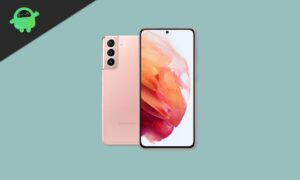
  • Descargue la recuperación TWRP para Realme GT Neo 2 5G (RMX3370) | Root usándolo

    Descargue la recuperación TWRP para Realme GT Neo 2 5G (RMX3370) | Root usándolo

    En esta página, lo guiaremos para instalar TWRP Recovery en Realme GT Neo 2 5G (RMX3370). Esta guía contiene instrucciones escritas y un video tutorial para ayudarlo a instalarla rápidamente. Asegúrese de descargar los archivos necesarios y luego continúe directamente con las instrucciones sobre cómo instalar TWRP Recovery en Realme GT Neo 2 5G.

    Ten en cuenta que antes de continuar con el proceso, primero deberás desbloquear el gestor de arranque del dispositivo. Dado que los fabricantes de teléfonos inteligentes proporcionan un gestor de arranque bloqueado en sus dispositivos debido a algunos problemas de seguridad, para instalar un archivo de terceros deberá desbloquear el gestor de arranque. Luego puede instalar TWRP Custom Recovery en su dispositivo Realme GT Neo 2 5G y también rootearlo. TWRP Recovery también puede realizar copias de seguridad de Nandroid, restaurar, borrar el sistema/datos/caché y mucho más.

    Descargar TWRP Recovery para Realme GT Neo 2 5G

    Realme GT Neo 2 5G Descripción general

    El Realme GT Neo 2 5G cuenta con una pantalla AMOLED de 6,62 pulgadas con una resolución de 1080×2400 con una densidad de píxeles de 398 píxeles por pulgada (ppi). Si bien la pantalla se actualiza a 120 Hz, los negros profundos y el mayor contraste de la pantalla AMOLED brindarán una muy buena experiencia. Dentro del Realme GT Neo 2 5G se encuentra el procesador Octa-core (1 × 3,2 GHz Kryo 585 y 3 × 2,42 GHz Kryo 585 y 4 × 1,80 GHz Kryo 585), que es un conjunto de chips muy capaz cuando se trata de uso diario y juegos. Está respaldado por 8 o 12 GB de RAM, lo que garantiza que todas las aplicaciones que utiliza con frecuencia se mantengan en la memoria.

    El Realme GT Neo 2 5G tiene una configuración de cámara triple con una configuración de 64+8+2 MP y este sistema es bastante capaz de tomar algunas fotos muy bonitas. La cámara frontal es un único sensor de 16 MP que captura selfies increíblemente detallados. El Realme GT Neo 2 5G funciona con una batería de 5000 mAh, lo que compensa las velocidades de carga. El Realme GT Neo 2 5G viene con la nueva carga rápida de 65 W de la compañía, lo cual es absolutamente una locura.

    Recuperación de TWRP y sus beneficios

    Team Win Recovery Project es una imagen de recuperación personalizada de software de código abierto para dispositivos Android. Proporciona una interfaz de pantalla táctil que permite a los usuarios instalar firmware de terceros y realizar copias de seguridad del sistema actual, cuyas funciones a menudo no son compatibles con las imágenes de recuperación de stock. – Wikipedia

    Ventajas de la recuperación TWRP:

    • Puede actualizar una ROM personalizada en Realme GT Neo 2 5G usando TWRP
    • Puedes modificar archivos zip para personalizar tu teléfono
    • Fácil de flashear y usar módulos Xposed usando TWRP
    • Fácil de rootear y desrootear usando el zip flashable TWRP Recovery SuperSU
    • Puedes instalar Magisk en Realme GT Neo 2 5G
    • Fácil de crear y restaurar copias de seguridad de Nandroid usando TWRP Recovery.
    • Fácil acceso para restaurar la copia de seguridad de Nandroid.
    • Puede actualizar un archivo de imagen usando TWRP Recovery en Realme GT Neo 2 5G
    • Es fácil eliminar todo el bloatware usando TWRP Recovery en Realme GT Neo 2 5G.
    • Para underclock y overclock.
    • Puede limpiar, borrar caché y datos.

    Pasos para instalar TWRP Recovery en Realme GT Neo 2 5G (RMX3370)

    Antes de continuar con el proceso de instalación de TWRP, asegúrese de seguir correctamente todos los requisitos previos que se mencionan a continuación.

    Requisitos previos:

    Detalles de recuperación de TWRP

    Nombre del archivo Recuperación TWRP
    Versión Último
    Enlace de descarga Descargar

    Descargo de responsabilidad:

    GetDroidTips no será responsable de ningún tipo de daño o error que ocurra en su dispositivo durante/después de instalar los archivos o seguir esta guía. Asegúrate de hacer una copia de seguridad completa antes de hacer cualquier cosa. Haga esto bajo su propio riesgo.

    Método: herramienta ADB y Fastboot

    Después de descargar todos los archivos, controladores y herramientas necesarios, siga el proceso de instalación.

    • En primer lugar, habilite las opciones de desarrollador y el modo de depuración USB en su dispositivo.
    • Ir al dispositivo Ajustes > Sistema > Sobre el telefono > luego toque el número de compilación siete veces para habilitar el modo de opciones de desarrollador.
    • Ahora vaya a Opciones de desarrollador en el menú Configuración y active el botón para habilitar Depuración USB.
    • A continuación, abra la carpeta ADB y Fastboot en su computadora. Luego mantenga presionada la tecla Mayús y haga clic derecho para abrir la ventana de comandos.ventana de comando adb
    • Apague su dispositivo> Presione los botones Subir volumen y Encendido juntos durante unos segundos para ingresar al modo Fastboot.
    • Conecte su dispositivo a la PC mediante un cable USB, escriba el siguiente código en la ventana de comandos y presione Enter:
    adb reboot bootloader
    • Ahora su dispositivo está conectado correctamente como dispositivo fastboot.
    • Escriba el siguiente comando y presione Enter para verificar que el dispositivo fastboot esté conectado o no:
    fastboot devices

    Ahora, para instalar TWRP Recovery en su teléfono, escriba el siguiente comando y presione Enter:

    fastboot flash recovery_a twrp.img
    fastboot flash recovery_b twrp.img

    ¿Cuál es la raíz?

    El rooteo de un teléfono inteligente es la forma no oficial de permitir que un administrador o superusuario acceda al sistema y al subsistema de su dispositivo. Por lo tanto, el usuario puede cambiar, modificar, editar o eliminar fácilmente archivos y aplicaciones del sistema.

    Con la ayuda de root, puede desinstalar bloatware, aumentar el rendimiento del dispositivo, reducir el consumo de batería, instalar módulos Xposed y mucho más. Sin embargo, rootear el teléfono inteligente anulará la garantía del dispositivo y ya no podrá obtener actualizaciones de software OTA. Un método de enraizamiento incorrecto también puede bloquear fácilmente tu dispositivo. Por lo tanto, asegúrese de seguir la guía correctamente.

    La ventaja del enraizamiento:

    • Puede acceder a todos los archivos de su Realme GT Neo 2 5G, incluso a los archivos presentes en el directorio raíz de su teléfono.
    • Puedes aumentar el rendimiento de tu Realme GT Neo 2 5G mediante overclocking.
    • Al rootear, puedes aumentar la duración de la batería al hacer underclocking en el Realme GT Neo 2 5G.
    • Desinstale Bloatware en Realme GT Neo 2 5G.
    • Puede bloquear anuncios en todas las aplicaciones de Android como Youtube y otras aplicaciones relacionadas con juegos.

    Leer también: Las 5 mejores alternativas de Adblock Plus para Android

    • Al rootear Realme GT Neo 2 5G, puede ver, editar o eliminar cualquier archivo del sistema en el directorio raíz.
    • Puede instalar Xposed Framework y muchos módulos Xposed compatibles.

    Pasos para Rootear Realme GT Neo 2 5G

    Guía para Rootear Realme GT Neo 2 5G vía SuperSU

    Guía para Root Realme GT Neo 2 5G a través de Magisk

    Asumimos que esta guía de instalación completa le resultará útil. Si tiene alguna pregunta, no dude en preguntar en los comentarios a continuación.

  • Descargar TWRP Recovery para Realme 8 (RMX3085) | Root usándolo

    Descargar TWRP Recovery para Realme 8 (RMX3085) | Root usándolo

    En esta página, lo guiaremos para instalar TWRP Recovery en Realme 8 (RMX3085). Esta guía contiene instrucciones escritas y un video tutorial para ayudarlo a instalarla rápidamente. Asegúrese de descargar los archivos necesarios y luego continúe directamente con las instrucciones sobre cómo instalar TWRP Recovery en Realme 8.

    Ten en cuenta que antes de continuar con el proceso, primero deberás desbloquear el gestor de arranque del dispositivo. Dado que los fabricantes de teléfonos inteligentes proporcionan un gestor de arranque bloqueado en sus dispositivos debido a algunos problemas de seguridad, para instalar un archivo de terceros deberá desbloquear el gestor de arranque. Luego puede instalar TWRP Custom Recovery en su dispositivo Realme 8 y rootearlo también. TWRP Recovery también puede realizar copias de seguridad de Nandroid, restaurar, borrar el sistema/datos/caché y mucho más.

    Descargar TWRP Recovery para Realme 8 (RMX3085) | Root usándolo

    Recuperación de TWRP y sus beneficios

    Team Win Recovery Project es una imagen de recuperación personalizada de software de código abierto para dispositivos Android. Proporciona una interfaz de pantalla táctil que permite a los usuarios instalar firmware de terceros y realizar copias de seguridad del sistema actual, cuyas funciones a menudo no son compatibles con las imágenes de recuperación de stock. – Wikipedia

    Ventajas de la recuperación TWRP:

    • Puede actualizar una ROM personalizada en Realme 8 usando TWRP
    • Puedes modificar archivos zip para personalizar tu teléfono
    • Fácil de flashear y usar módulos Xposed usando TWRP
    • Fácil de rootear y desrootear usando el zip flashable TWRP Recovery SuperSU
    • Puedes instalar Magisk en Realme 8
    • Fácil de crear y restaurar copias de seguridad de Nandroid usando TWRP Recovery.
    • Fácil acceso para restaurar la copia de seguridad de Nandroid.
    • Puede actualizar un archivo de imagen usando TWRP Recovery en Realme 8
    • Es fácil eliminar todo el bloatware usando TWRP Recovery en Realme 8.
    • Para underclock y overclock.
    • Puede limpiar, borrar caché y datos.

    Pasos para instalar TWRP Recovery en Realme 8 (RMX3085)

    Antes de continuar con el proceso de instalación de TWRP, asegúrese de seguir correctamente todos los requisitos previos que se mencionan a continuación.

    Requisitos previos:

    Detalles de recuperación de TWRP

    Nombre del archivo Recuperación TWRP
    Versión Último
    Descargar archivo Descargar

    Descargo de responsabilidad:

    GetDroidTips no será responsable de ningún tipo de daño o error que ocurra en su dispositivo durante/después de instalar los archivos o seguir esta guía. Asegúrate de hacer una copia de seguridad completa antes de hacer cualquier cosa. Haga esto bajo su propio riesgo.

    Método: herramienta ADB y Fastboot

    Después de descargar todos los archivos, controladores y herramientas necesarios, siga el proceso de instalación.

    • En primer lugar, habilite las opciones de desarrollador y el modo de depuración USB en su dispositivo.
    • Ir al dispositivo Ajustes > Sistema > Sobre el telefono > luego toque el número de compilación siete veces para habilitar el modo de opciones de desarrollador.
    • Ahora vaya a Opciones de desarrollador en el menú Configuración y active el botón para habilitar Depuración USB.
    • A continuación, abra la carpeta ADB y Fastboot en su computadora. Luego mantenga presionada la tecla Mayús y haga clic derecho para abrir la ventana de comandos.ventana de comando adb
    • Apague su dispositivo> Presione los botones Subir volumen y Encendido juntos durante unos segundos para ingresar al modo Fastboot.
    • Conecte su dispositivo a la PC mediante un cable USB, escriba el siguiente código en la ventana de comandos y presione Enter:
    adb reboot bootloader
    • Ahora su dispositivo está conectado correctamente como dispositivo fastboot.
    • Escriba el siguiente comando y presione Enter para verificar que el dispositivo fastboot esté conectado o no:
    fastboot devices

    Ahora, para instalar TWRP Recovery en su teléfono, escriba el siguiente comando y presione Enter:

    fastboot flash recovery_a twrp.img
    fastboot flash recovery_b twrp.img

    ¿Cuál es la raíz?

    El rooteo de un teléfono inteligente es la forma no oficial de permitir que un administrador o superusuario acceda al sistema y al subsistema de su dispositivo. Por lo tanto, el usuario puede cambiar, modificar, editar o eliminar fácilmente archivos y aplicaciones del sistema.

    Con la ayuda de root, puede desinstalar bloatware, aumentar el rendimiento del dispositivo, reducir el consumo de batería, instalar módulos Xposed y mucho más. Sin embargo, rootear el teléfono inteligente anulará la garantía del dispositivo y ya no podrá obtener actualizaciones de software OTA. Un método de enraizamiento incorrecto también puede bloquear fácilmente tu dispositivo. Por lo tanto, asegúrese de seguir la guía correctamente.

    La ventaja del enraizamiento:

    Leer también: Las 5 mejores alternativas de Adblock Plus para Android

    • Al rootear Realme 8, puede ver, editar o eliminar cualquier archivo del sistema en el directorio raíz.
    • Puede instalar Xposed Framework y muchos módulos Xposed compatibles.

    Pasos para rootear Realme 8

    Guía para Root Realme 8 a través de SuperSU

    Guía para Root Realme 8 a través de Magisk

    Asumimos que esta guía de instalación completa le resultará útil. Si tiene alguna pregunta, no dude en preguntar en los comentarios a continuación.
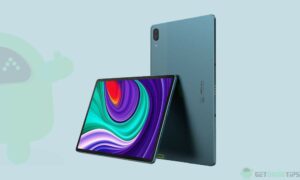
  • Guía de recuperación TWRP de OnePlus Nord N100 y cómo rootear

    Guía de recuperación TWRP de OnePlus Nord N100 y cómo rootear

    En esta página, lo guiaremos para instalar TWRP Recovery en el OnePlus Nord N100 (nombre en clave: billie2). Esta guía contiene instrucciones escritas y un video tutorial para ayudarlo a instalarla rápidamente. Asegúrese de descargar los archivos necesarios y luego continúe directamente con las instrucciones sobre cómo instalar TWRP Recovery en OnePlus Nord N100 (billie2).

    Ten en cuenta que antes de continuar con el proceso, primero deberás desbloquear el gestor de arranque del dispositivo. Dado que los fabricantes de teléfonos inteligentes proporcionan un gestor de arranque bloqueado en sus dispositivos debido a algunos problemas de seguridad, para instalar un archivo de terceros deberá desbloquear el gestor de arranque. Luego puede instalar TWRP Custom Recovery en su dispositivo OnePlus Nord N100 y también rootearlo. TWRP Recovery también puede realizar copias de seguridad de Nandroid, restaurar, borrar el sistema/datos/caché y mucho más.

    Guía de recuperación TWRP de OnePlus Nord N100 y cómo rootear

    Recuperación de TWRP y sus beneficios

    Team Win Recovery Project es una imagen de recuperación personalizada de software de código abierto para dispositivos Android. Proporciona una interfaz de pantalla táctil que permite a los usuarios instalar firmware de terceros y realizar copias de seguridad del sistema actual, cuyas funciones a menudo no son compatibles con las imágenes de recuperación de stock. – Wikipedia

    Ventajas de la recuperación TWRP:

    • Puede actualizar una ROM personalizada en OnePlus Nord N100 usando TWRP
    • Puedes modificar archivos zip para personalizar tu teléfono
    • Fácil de flashear y usar módulos Xposed usando TWRP
    • Fácil de rootear y desrootear usando el zip flashable TWRP Recovery SuperSU
    • Puedes instalar Magisk en OnePlus Nord N100
    • Fácil de crear y restaurar copias de seguridad de Nandroid usando TWRP Recovery.
    • Fácil acceso para restaurar la copia de seguridad de Nandroid.
    • Puede actualizar un archivo de imagen usando TWRP Recovery en OnePlus Nord N100
    • Es fácil eliminar todo el bloatware usando TWRP Recovery en OnePlus Nord N100.
    • Para underclock y overclock.
    • Puede limpiar, borrar caché y datos.

    Pasos para instalar TWRP Recovery en OnePlus Nord N100 (billie2)

    Antes de continuar con el proceso de instalación de TWRP, asegúrese de seguir correctamente todos los requisitos previos que se mencionan a continuación.

    Requisitos previos:

    Detalles de recuperación de TWRP

    Nombre del archivo Recuperación TWRP
    Versión Último
    Descargar archivo Descargar

    Descargo de responsabilidad:

    GetDroidTips no será responsable de ningún tipo de daño o error que ocurra en su dispositivo durante/después de instalar los archivos o seguir esta guía. Asegúrate de hacer una copia de seguridad completa antes de hacer cualquier cosa. Haga esto bajo su propio riesgo.

    Instale TWRP a través de ADB y Fastboot Tool

    Después de descargar todos los archivos, controladores y herramientas necesarios, siga el proceso de instalación.

    • En primer lugar, habilite las opciones de desarrollador y el modo de depuración USB en su dispositivo.
    • Ir al dispositivo Ajustes > Sistema > Sobre el telefono > luego toque el número de compilación siete veces para habilitar el modo de opciones de desarrollador.
    • Ahora vaya a Opciones de desarrollador en el menú Configuración y active el botón para habilitar Depuración USB.
    • A continuación, abra la carpeta ADB y Fastboot en su computadora. Luego mantenga presionada la tecla Mayús y haga clic derecho para abrir la ventana de comandos.ventana de comando adb
    • Apague su dispositivo> Presione los botones Subir volumen y Encendido juntos durante unos segundos para ingresar al modo Fastboot.
    • Conecte su dispositivo a la PC mediante un cable USB, escriba el siguiente código en la ventana de comandos y presione Enter:
    adb reboot bootloader
    • Ahora su dispositivo está conectado correctamente como dispositivo fastboot.
    • Escriba el siguiente comando y presione Enter para verificar que el dispositivo fastboot esté conectado o no:
    fastboot devices
    • Descargue el archivo de imagen correcto y cópielo en la misma carpeta que sus archivos binarios adb y fastboot. Cambie el nombre de la imagen a twrp.img y escriba:
      fastboot boot twrp.img
    • Ahora, para instalar TWRP Recovery en su teléfono de forma permanente, escriba el siguiente comando y presione Enter:
    fastboot flash recovery twrpname.img
    • Para comenzar, puedes usar el comando inicio rápido nomtwrp.img
    • Eso es todo. Ha instalado correctamente TWRP Recovery en el dispositivo OnePlus Nord N100. Ahora necesitas actualizar la raíz.

    ¿Cuál es la raíz?

    El rooteo de un teléfono inteligente es la forma no oficial de permitir que un administrador o superusuario acceda al sistema y al subsistema de su dispositivo. Por lo tanto, el usuario puede cambiar, modificar, editar o eliminar fácilmente archivos y aplicaciones del sistema.

    Con la ayuda de root, puede desinstalar bloatware, aumentar el rendimiento del dispositivo, reducir el consumo de batería, instalar módulos Xposed y mucho más. Sin embargo, rootear el teléfono inteligente anulará la garantía del dispositivo y ya no podrá obtener actualizaciones de software OTA. Un método de enraizamiento incorrecto también puede bloquear fácilmente tu dispositivo. Por lo tanto, asegúrese de seguir la guía correctamente.

    La ventaja del enraizamiento:

    • Puede acceder a todos los archivos de su OnePlus Nord N100, incluso a los archivos presentes en el directorio raíz de su teléfono.
    • Puede aumentar el rendimiento de su OnePlus Nord N100 mediante overclocking.
    • Al rootear, puede aumentar la duración de la batería al hacer underclocking en el OnePlus Nord N100.
    • Desinstale Bloatware en OnePlus Nord N100.
    • Puede bloquear anuncios en todas las aplicaciones de Android como Youtube y otras aplicaciones relacionadas con juegos.

    Leer también: Las 5 mejores alternativas de Adblock Plus para Android

    • Al rootear OnePlus Nord N100, puede ver, editar o eliminar cualquier archivo del sistema en el directorio raíz.
    • Puede instalar Xposed Framework y muchos módulos Xposed compatibles.

    Pasos para rootear OnePlus Nord N100

    Guía para rootear OnePlus Nord N100 a través de SuperSU

    Guía para rootear OnePlus Nord N100 a través de Magisk

    Asumimos que esta guía de instalación completa le resultará útil. Si tiene alguna pregunta, no dude en preguntar en los comentarios a continuación.
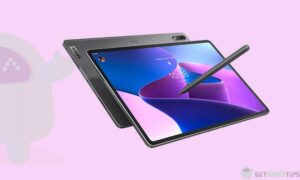
  • Descargar TWRP Recovery para Xiaomi 11 Lite 5G NE | Root usándolo

    Descargar TWRP Recovery para Xiaomi 11 Lite 5G NE | Root usándolo

    En esta página, lo guiaremos para instalar TWRP Recovery en Xiaomi 11 Lite 5G NE (lisa). Esta guía contiene instrucciones escritas y un video tutorial para ayudarlo a instalarla rápidamente. Asegúrese de descargar los archivos necesarios y luego continúe directamente con las instrucciones sobre cómo instalar TWRP Recovery en Xiaomi 11 Lite 5G NE.

    Ten en cuenta que antes de continuar con el proceso, primero deberás desbloquear el gestor de arranque del dispositivo. Dado que los fabricantes de teléfonos inteligentes proporcionan un gestor de arranque bloqueado en sus dispositivos debido a algunos problemas de seguridad, para instalar un archivo de terceros deberá desbloquear el gestor de arranque. Luego puede instalar TWRP Custom Recovery en su dispositivo Xiaomi 11 Lite 5G NE y rootearlo también. TWRP Recovery también puede realizar copias de seguridad de Nandroid, restaurar, borrar el sistema/datos/caché y mucho más.

    Descargar TWRP Recovery para Xiaomi 11 Lite 5G NE | Root usándolo

    Presentación del Xiaomi 11 Lite 5G NE

    El Xiaomi 11 Lite 5G NE cuenta con un panel FHD+ AMOLED de 6,55 pulgadas con una resolución de 1080 x 2400 píxeles y una relación de aspecto de 20:9. Admite 1B color, Dolby Vision y HDR10+. Este es un panel de alta frecuencia de actualización con una frecuencia de actualización de 90 Hz. Debajo del capó, tenemos el chip insignia de gama media Qualcomm Snapdragon 778 5G construido en un proceso de fabricación de 6 nm. Es un procesador octa-core con cuatro núcleos Kryo 670 a 2,4 GHz y cuatro núcleos Kryo 670 a 1,8 GHz. Para manejar tareas con uso intensivo de gráficos, tenemos el Adreno 642L.

    En términos de óptica, tenemos una configuración de cámara triple en la parte trasera y una única cámara para selfies en la parte delantera. La cámara triple consta de un sensor primario de 64 MP emparejado con una lente f/1.8, un sensor ultra gran angular de 8 MP emparejado con una lente f/2.2 y un sensor teleobjetivo de 5 MP emparejado con una lente f/2.4. En la parte frontal encontramos un sensor de 20MP asociado a una lente f/2.2. La configuración trasera puede capturar vídeo 4K, mientras que la configuración frontal está limitada a grabación de vídeo 1080p.

    Hay tres opciones de almacenamiento para este smartphone: 128 GB de almacenamiento interno + 6 GB de RAM, 128 GB de almacenamiento interno + 8 GB de RAM y 256 GB de almacenamiento interno + 8 GB de RAM. También hay una ranura microSD híbrida para expansión de almacenamiento. En cuanto a comunicaciones, tenemos Wi-Fi 802.11 a/b/g/n/ac/6, Bluetooth 5.2, GPS, NFC, puerto de infrarrojos y USB Type-C 2.0. Y en términos de características, obtenemos un sensor de huellas dactilares, acelerómetro, giroscopio y brújula de montaje lateral. Todo funciona con una batería de 4.250 mAh que admite carga rápida de 33W. El teléfono inteligente está disponible en cuatro opciones de color: negro trufa, azul chicle, rosa melocotón y blanco copo de nieve.

    Recuperación de TWRP y sus beneficios

    Team Win Recovery Project es una imagen de recuperación personalizada de software de código abierto para dispositivos Android. Proporciona una interfaz de pantalla táctil que permite a los usuarios instalar firmware de terceros y realizar copias de seguridad del sistema actual, cuyas funciones a menudo no son compatibles con las imágenes de recuperación de stock. – Wikipedia

    Ventajas de la recuperación TWRP:

    • Puede actualizar una ROM personalizada en Xiaomi 11 Lite 5G NE usando TWRP
    • Puedes modificar archivos zip para personalizar tu teléfono
    • Fácil de flashear y usar módulos Xposed usando TWRP
    • Fácil de rootear y desrootear usando el zip flashable TWRP Recovery SuperSU
    • Puedes instalar Magisk en Xiaomi 11 Lite 5G NE
    • Fácil de crear y restaurar copias de seguridad de Nandroid usando TWRP Recovery.
    • Fácil acceso para restaurar la copia de seguridad de Nandroid.
    • Puede actualizar un archivo de imagen usando TWRP Recovery en Xiaomi 11 Lite 5G NE
    • Es fácil eliminar todo el bloatware usando TWRP Recovery en Xiaomi 11 Lite 5G NE.
    • Para underclock y overclock.
    • Puede limpiar, borrar caché y datos.

    Pasos para instalar TWRP Recovery en Xiaomi 11 Lite 5G NE (lisa)

    Antes de continuar con el proceso de instalación de TWRP, asegúrese de seguir correctamente todos los requisitos previos que se mencionan a continuación.

    Requisitos previos:

    Detalles de recuperación de TWRP

    Nombre del archivo Recuperación TWRP
    Versión Último
    Descargar archivo Descargar

    Descargo de responsabilidad:

    GetDroidTips no será responsable de ningún tipo de daño o error que ocurra en su dispositivo durante/después de instalar los archivos o seguir esta guía. Asegúrate de hacer una copia de seguridad completa antes de hacer cualquier cosa. Haga esto bajo su propio riesgo.

    Método: herramienta ADB y Fastboot

    Después de descargar todos los archivos, controladores y herramientas necesarios, siga el proceso de instalación.

    • En primer lugar, habilite las opciones de desarrollador y el modo de depuración USB en su dispositivo.
    • Ir al dispositivo Ajustes > Sistema > Sobre el telefono > luego toque el número de compilación siete veces para habilitar el modo de opciones de desarrollador.
    • Ahora vaya a Opciones de desarrollador en el menú Configuración y active el botón para habilitar Depuración USB.
    • A continuación, abra la carpeta ADB y Fastboot en su computadora. Luego mantenga presionada la tecla Mayús y haga clic derecho para abrir la ventana de comandos.ventana de comando adb
    • Apague su dispositivo> Presione los botones Subir volumen y Encendido juntos durante unos segundos para ingresar al modo Fastboot.
    • Conecte su dispositivo a la PC mediante un cable USB, escriba el siguiente código en la ventana de comandos y presione Enter:
    adb reboot bootloader
    • Ahora su dispositivo está conectado correctamente como dispositivo fastboot.
    • Escriba el siguiente comando y presione Enter para verificar que el dispositivo fastboot esté conectado o no:
    fastboot devices

    Ahora, para instalar TWRP Recovery en su teléfono, escriba el siguiente comando y presione Enter:

    fastboot flash recovery_a twrp.img
    fastboot flash recovery_b twrp.img

    ¿Cuál es la raíz?

    El rooteo de un teléfono inteligente es la forma no oficial de permitir que un administrador o superusuario acceda al sistema y al subsistema de su dispositivo. Por lo tanto, el usuario puede cambiar, modificar, editar o eliminar fácilmente archivos y aplicaciones del sistema.

    Con la ayuda de root, puede desinstalar bloatware, aumentar el rendimiento del dispositivo, reducir el consumo de batería, instalar módulos Xposed y mucho más. Sin embargo, rootear el teléfono inteligente anulará la garantía del dispositivo y ya no podrá obtener actualizaciones de software OTA. Un método de enraizamiento incorrecto también puede bloquear fácilmente tu dispositivo. Por lo tanto, asegúrese de seguir la guía correctamente.

    La ventaja del enraizamiento:

    • Puede acceder a todos los archivos de su Xiaomi 11 Lite 5G NE, incluso a los archivos presentes en el directorio raíz de su teléfono.
    • Puedes aumentar el rendimiento de tu Xiaomi 11 Lite 5G NE mediante overclocking.
    • Al rootear puedes aumentar la duración de la batería haciendo underclocking en el Xiaomi 11 Lite 5G NE.
    • Desinstalar Bloatware en Xiaomi 11 Lite 5G NE.
    • Puede bloquear anuncios en todas las aplicaciones de Android como Youtube y otras aplicaciones relacionadas con juegos.

    Leer también: Las 5 mejores alternativas de Adblock Plus para Android

    • Al rootear el Xiaomi 11 Lite 5G NE, puedes ver, editar o eliminar cualquier archivo del sistema en el directorio raíz.
    • Puede instalar Xposed Framework y muchos módulos Xposed compatibles.

    Pasos para Rootear Xiaomi 11 Lite 5G NE

    Guía para Rootear Xiaomi 11 Lite 5G PAS vía SuperSU

    Guía para Rootear Xiaomi 11 Lite 5G NE vía Magisk

    Asumimos que esta guía de instalación completa le resultará útil. Si tiene alguna pregunta, no dude en preguntar en los comentarios a continuación.

  • Guía de enraizamiento y recuperación TWRP de Xiaomi Redmi Note 10S

    Guía de enraizamiento y recuperación TWRP de Xiaomi Redmi Note 10S

    En esta página, lo guiaremos para instalar TWRP Recovery en Redmi Note 10S (nombre en clave: romero). Esta guía contiene instrucciones escritas y un video tutorial para ayudarlo a instalarla rápidamente. Asegúrese de descargar los archivos necesarios y luego continúe directamente con las instrucciones sobre cómo instalar TWRP Recovery en Redmi Note 10S (Rosemary).

    Ten en cuenta que antes de continuar con el proceso, primero deberás desbloquear el gestor de arranque del dispositivo. Dado que los fabricantes de teléfonos inteligentes proporcionan un gestor de arranque bloqueado en sus dispositivos debido a algunos problemas de seguridad, para instalar un archivo de terceros deberá desbloquear el gestor de arranque. Luego puede instalar TWRP Custom Recovery en su dispositivo Redmi Note 10S y rootearlo también. TWRP Recovery también puede realizar copias de seguridad de Nandroid, restaurar, borrar el sistema/datos/caché y mucho más.

    Guía de enraizamiento y recuperación TWRP de Xiaomi Redmi Note 10S

    Recuperación de TWRP y sus beneficios

    Team Win Recovery Project es una imagen de recuperación personalizada de software de código abierto para dispositivos Android. Proporciona una interfaz de pantalla táctil que permite a los usuarios instalar firmware de terceros y realizar copias de seguridad del sistema actual, cuyas funciones a menudo no son compatibles con las imágenes de recuperación de stock. – Wikipedia

    Ventajas de la recuperación TWRP:

    • Puede actualizar una ROM personalizada en Redmi Note 10S usando TWRP
    • Puedes modificar archivos zip para personalizar tu teléfono
    • Fácil de flashear y usar módulos Xposed usando TWRP
    • Fácil de rootear y desrootear usando el zip flashable TWRP Recovery SuperSU
    • Puedes instalar Magisk en Redmi Note 10S
    • Fácil de crear y restaurar copias de seguridad de Nandroid usando TWRP Recovery.
    • Fácil acceso para restaurar la copia de seguridad de Nandroid.
    • Puede actualizar un archivo de imagen usando TWRP Recovery en Redmi Note 10S
    • Es fácil eliminar todo el bloatware usando TWRP Recovery en Redmi Note 10S.
    • Para underclock y overclock.
    • Puede limpiar, borrar caché y datos.

    Pasos para instalar TWRP Recovery en Redmi Note 10S (Rosemary)

    Antes de continuar con el proceso de instalación de TWRP, asegúrese de seguir correctamente todos los requisitos previos que se mencionan a continuación.

    Requisitos previos:

    Detalles de recuperación de TWRP

    Nombre del archivo Recuperación TWRP
    Versión Último
    Descargar archivo Descargar

    Descargo de responsabilidad:

    GetDroidTips no será responsable de ningún tipo de daño o error que ocurra en su dispositivo durante/después de instalar los archivos o seguir esta guía. Asegúrate de hacer una copia de seguridad completa antes de hacer cualquier cosa. Haga esto bajo su propio riesgo.

    Instale TWRP a través de ADB y Fastboot Tool

    Después de descargar todos los archivos, controladores y herramientas necesarios, siga el proceso de instalación.

    • En primer lugar, habilite las opciones de desarrollador y el modo de depuración USB en su dispositivo.
    • Ir al dispositivo Ajustes > Sistema > Sobre el telefono > luego toque el número de compilación siete veces para habilitar el modo de opciones de desarrollador.
    • Ahora vaya a Opciones de desarrollador en el menú Configuración y active el botón para habilitar Depuración USB.
    • A continuación, abra la carpeta ADB y Fastboot en su computadora. Luego mantenga presionada la tecla Mayús y haga clic derecho para abrir la ventana de comandos.ventana de comando adb
    • Apague su dispositivo> Presione los botones Subir volumen y Encendido juntos durante unos segundos para ingresar al modo Fastboot.
    • Conecte su dispositivo a la PC mediante un cable USB, escriba el siguiente código en la ventana de comandos y presione Enter:
    adb reboot bootloader
    • Ahora su dispositivo está conectado correctamente como dispositivo fastboot.
    • Escriba el siguiente comando y presione Enter para verificar que el dispositivo fastboot esté conectado o no:
    fastboot devices
    • Descargue el archivo de imagen correcto y cópielo en la misma carpeta que sus archivos binarios adb y fastboot. Cambie el nombre de la imagen a twrp.img y escriba:
      fastboot boot twrp.img
    • Ahora, para instalar TWRP Recovery en su teléfono de forma permanente, escriba el siguiente comando y presione Enter:
    fastboot flash recovery twrpname.img
    • Para comenzar, puedes usar el comando inicio rápido nomtwrp.img
    • Eso es todo. Ha instalado correctamente TWRP Recovery en el dispositivo Redmi Note 10S. Ahora necesitas actualizar la raíz.

    ¿Cuál es la raíz?

    El rooteo de un teléfono inteligente es la forma no oficial de permitir que un administrador o superusuario acceda al sistema y al subsistema de su dispositivo. Por lo tanto, el usuario puede cambiar, modificar, editar o eliminar fácilmente archivos y aplicaciones del sistema.

    Con la ayuda de root, puede desinstalar bloatware, aumentar el rendimiento del dispositivo, reducir el consumo de batería, instalar módulos Xposed y mucho más. Sin embargo, rootear el teléfono inteligente anulará la garantía del dispositivo y ya no podrá obtener actualizaciones de software OTA. Un método de enraizamiento incorrecto también puede bloquear fácilmente tu dispositivo. Por lo tanto, asegúrese de seguir la guía correctamente.

    La ventaja del enraizamiento:

    • Puede acceder a todos los archivos de su Redmi Note 10S, incluso a los archivos presentes en el directorio raíz de su teléfono.
    • Puedes aumentar el rendimiento de tu Redmi Note 10S mediante overclocking.
    • Al rootear, puedes aumentar la duración de la batería al hacer underclocking en el Redmi Note 10S.
    • Desinstale Bloatware en Redmi Note 10S.
    • Puede bloquear anuncios en todas las aplicaciones de Android como Youtube y otras aplicaciones relacionadas con juegos.

    Leer también: Las 5 mejores alternativas de Adblock Plus para Android

    • Al rootear Redmi Note 10S, puede ver, editar o eliminar cualquier archivo del sistema en el directorio raíz.
    • Puede instalar Xposed Framework y muchos módulos Xposed compatibles.

    Pasos para rootear Redmi Note 10S

    Guía para rootear Redmi Note 10S a través de SuperSU

    Guía para rootear Redmi Note 10S a través de Magisk

    Asumimos que esta guía de instalación completa le resultará útil. Si tiene alguna pregunta, no dude en preguntar en los comentarios a continuación.

  • Descargue la recuperación TWRP para Motorola Moto G40 Fusion | Root usándolo

    Descargue la recuperación TWRP para Motorola Moto G40 Fusion | Root usándolo

    En esta página, lo guiaremos para instalar TWRP Recovery en Motorola Moto G40 Fusion. Esta guía contiene instrucciones escritas y un video tutorial para ayudarlo a instalarla rápidamente. Asegúrese de descargar los archivos necesarios y luego continúe directamente con las instrucciones sobre cómo instalar TWRP Recovery en Moto G40 Fusion.

    Ten en cuenta que antes de continuar con el proceso, primero deberás desbloquear el gestor de arranque del dispositivo. Dado que los fabricantes de teléfonos inteligentes proporcionan un gestor de arranque bloqueado en sus dispositivos debido a algunos problemas de seguridad, para instalar un archivo de terceros deberá desbloquear el gestor de arranque. Luego puede instalar TWRP Custom Recovery en su dispositivo Moto G40 Fusion y rootearlo también. TWRP Recovery también puede realizar copias de seguridad de Nandroid, restaurar, borrar el sistema/datos/caché y mucho más.

    Descargar TWRP Recovery para Moto G40 Fusion

    Recuperación de TWRP y sus beneficios

    Team Win Recovery Project es una imagen de recuperación personalizada de software de código abierto para dispositivos Android. Proporciona una interfaz de pantalla táctil que permite a los usuarios instalar firmware de terceros y realizar copias de seguridad del sistema actual, cuyas funciones a menudo no son compatibles con las imágenes de recuperación de stock. – Wikipedia

    Ventajas de la recuperación TWRP:

    • Puede actualizar una ROM personalizada en Moto G40 Fusion usando TWRP
    • Puedes modificar archivos zip para personalizar tu teléfono
    • Fácil de flashear y usar módulos Xposed usando TWRP
    • Fácil de rootear y desrootear usando el zip flashable TWRP Recovery SuperSU
    • Puedes instalar Magisk en Moto G40 Fusion
    • Fácil de crear y restaurar copias de seguridad de Nandroid usando TWRP Recovery.
    • Fácil acceso para restaurar la copia de seguridad de Nandroid.
    • Puede actualizar un archivo de imagen usando TWRP Recovery en Moto G40 Fusion
    • Fácil de eliminar todo el bloatware usando TWRP Recovery en Moto G40 Fusion.
    • Para underclock y overclock.
    • Puede limpiar, borrar caché y datos.

    Pasos para instalar TWRP Recovery en Motorola Moto G40 Fusion

    Antes de continuar con el proceso de instalación de TWRP, asegúrese de seguir correctamente todos los requisitos previos que se mencionan a continuación.

    Requisitos previos:

    Detalles de recuperación de TWRP

    Nombre del archivo Recuperación TWRP
    Versión Último
    Descargar archivo Descargar

    Descargo de responsabilidad:

    GetDroidTips no será responsable de ningún tipo de daño o error que ocurra en su dispositivo durante/después de instalar los archivos o seguir esta guía. Asegúrate de hacer una copia de seguridad completa antes de hacer cualquier cosa. Haga esto bajo su propio riesgo.

    Método: herramienta ADB y Fastboot

    Después de descargar todos los archivos, controladores y herramientas necesarios, siga el proceso de instalación.

    • En primer lugar, habilite las opciones de desarrollador y el modo de depuración USB en su dispositivo.
    • Ir al dispositivo Ajustes > Sistema > Sobre el telefono > luego toque el número de compilación siete veces para habilitar el modo de opciones de desarrollador.
    • Ahora vaya a Opciones de desarrollador en el menú Configuración y active el botón para habilitar Depuración USB.
    • A continuación, abra la carpeta ADB y Fastboot en su computadora. Luego mantenga presionada la tecla Mayús y haga clic derecho para abrir la ventana de comandos.ventana de comando adb
    • Apague su dispositivo> Presione los botones Subir volumen y Encendido juntos durante unos segundos para ingresar al modo Fastboot.
    • Conecte su dispositivo a la PC mediante un cable USB, escriba el siguiente código en la ventana de comandos y presione Enter:
    adb reboot bootloader
    • Ahora su dispositivo está conectado correctamente como dispositivo fastboot.
    • Escriba el siguiente comando y presione Enter para verificar que el dispositivo fastboot esté conectado o no:
    fastboot devices

    Ahora, para instalar TWRP Recovery en su teléfono, escriba el siguiente comando y presione Enter:

    fastboot flash recovery_a twrp.img
    fastboot flash recovery_b twrp.img

    ¿Cuál es la raíz?

    El rooteo de un teléfono inteligente es la forma no oficial de permitir que un administrador o superusuario acceda al sistema y al subsistema de su dispositivo. Por lo tanto, el usuario puede cambiar, modificar, editar o eliminar fácilmente archivos y aplicaciones del sistema.

    Con la ayuda de root, puede desinstalar bloatware, aumentar el rendimiento del dispositivo, reducir el consumo de batería, instalar módulos Xposed y mucho más. Sin embargo, rootear el teléfono inteligente anulará la garantía del dispositivo y ya no podrá obtener actualizaciones de software OTA. Un método de enraizamiento incorrecto también puede bloquear fácilmente tu dispositivo. Por lo tanto, asegúrese de seguir la guía correctamente.

    La ventaja del enraizamiento:

    • Puede acceder a todos los archivos de su Moto G40 Fusion, incluso a los archivos presentes en el directorio raíz de su teléfono.
    • Puedes aumentar el rendimiento de tu Moto G40 Fusion mediante overclocking.
    • Al rootear, puedes aumentar la duración de la batería al hacer underclocking en el Moto G40 Fusion.
    • Desinstale Bloatware en Moto G40 Fusion.
    • Puede bloquear anuncios en todas las aplicaciones de Android como Youtube y otras aplicaciones relacionadas con juegos.

    Leer también: Las 5 mejores alternativas de Adblock Plus para Android

    • Al rootear el Moto G40 Fusion, puedes ver, editar o eliminar cualquier archivo del sistema en el directorio raíz.
    • Puede instalar Xposed Framework y muchos módulos Xposed compatibles.

    Pasos para rootear Moto G40 Fusion

    Guía para Root Moto G40 Fusion vía SuperSU

    Guía para Root Moto G40 Fusion a través de Magisk

    Asumimos que esta guía de instalación completa le resultará útil. Si tiene alguna pregunta, no dude en preguntar en los comentarios a continuación.
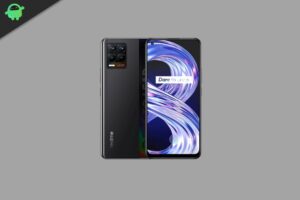
  • Descargue la recuperación TWRP para Motorola Moto G60 | Root usándolo

    Descargue la recuperación TWRP para Motorola Moto G60 | Root usándolo

    En esta página, lo guiaremos para instalar TWRP Recovery en Motorola Moto G60. Esta guía contiene instrucciones escritas y un video tutorial para ayudarlo a instalarla rápidamente. Asegúrese de descargar los archivos necesarios y luego continúe directamente con las instrucciones sobre cómo instalar TWRP Recovery en Motorola Moto G60.

    Ten en cuenta que antes de continuar con el proceso, primero deberás desbloquear el gestor de arranque del dispositivo. Dado que los fabricantes de teléfonos inteligentes proporcionan un gestor de arranque bloqueado en sus dispositivos debido a algunos problemas de seguridad, para instalar un archivo de terceros deberá desbloquear el gestor de arranque. Luego puede instalar TWRP Custom Recovery en su dispositivo Motorola Moto G60 y rootearlo también. TWRP Recovery también puede realizar copias de seguridad de Nandroid, restaurar, borrar el sistema/datos/caché y mucho más.

    Descargar TWRP Recovery para Motorola Moto G60

    Presentamos el Motorola Moto G60

    El Moto G60 cuenta con una pantalla táctil LCD IPS de 6,8 pulgadas con una frecuencia de actualización de 120 Hz. Se ve increíble y es una de las maravillosas opciones a considerar ahora mismo. Motorola ha trabajado muy duro en este dispositivo para convertirlo en un dispositivo verdaderamente capaz en todos los sentidos.

    En términos de rendimiento, funciona con un procesador Qualcomm SM7150 Snapdragon y 6 GB de RAM. Android 11 garantiza que los usuarios puedan acceder fácilmente a todas las funciones más recientes de este dispositivo. Hay una ranura SIM híbrida para simplemente aumentar el espacio de almacenamiento en caso de que se requiera más almacenamiento que el predeterminado (128 GB).

    Otra cosa buena es la cámara de 108MP, la última característica que ofrecen los smartphones. Como lleva una batería de 6000 mAh con soporte de carga rápida de 20 W, no hay nada de qué preocuparse cuando se trata de respaldo.

    Recuperación de TWRP y sus beneficios

    Team Win Recovery Project es una imagen de recuperación personalizada de software de código abierto para dispositivos Android. Proporciona una interfaz de pantalla táctil que permite a los usuarios instalar firmware de terceros y realizar copias de seguridad del sistema actual, cuyas funciones a menudo no son compatibles con las imágenes de recuperación de stock. – Wikipedia

    Ventajas de la recuperación TWRP:

    • Puede actualizar una ROM personalizada en Motorola Moto G60 usando TWRP
    • Puedes modificar archivos zip para personalizar tu teléfono
    • Fácil de flashear y usar módulos Xposed usando TWRP
    • Fácil de rootear y desrootear usando el zip flashable TWRP Recovery SuperSU
    • Puedes instalar Magisk en Motorola Moto G60
    • Fácil de crear y restaurar copias de seguridad de Nandroid usando TWRP Recovery.
    • Fácil acceso para restaurar la copia de seguridad de Nandroid.
    • Puede actualizar un archivo de imagen usando TWRP Recovery en Motorola Moto G60
    • Es fácil eliminar todo el bloatware usando TWRP Recovery en Motorola Moto G60.
    • Para underclock y overclock.
    • Puede limpiar, borrar caché y datos.

    Pasos para instalar TWRP Recovery en Motorola Moto G60

    Antes de continuar con el proceso de instalación de TWRP, asegúrese de seguir correctamente todos los requisitos previos que se mencionan a continuación.

    Requisitos previos:

    Detalles de recuperación de TWRP

    Nombre del archivo Recuperación TWRP
    Versión Último
    Apoyo Oficial
    Descargar archivo Descargar

    Descargo de responsabilidad:

    GetDroidTips no será responsable de ningún tipo de daño o error que ocurra en su dispositivo durante/después de instalar los archivos o seguir esta guía. Asegúrate de hacer una copia de seguridad completa antes de hacer cualquier cosa. Haga esto bajo su propio riesgo.

    Método: herramienta ADB y Fastboot

    Después de descargar todos los archivos, controladores y herramientas necesarios, siga el proceso de instalación.

    • En primer lugar, habilite las opciones de desarrollador y el modo de depuración USB en su dispositivo.
    • Ir al dispositivo Ajustes > Sistema > Sobre el telefono > luego toque el número de compilación siete veces para habilitar el modo de opciones de desarrollador.
    • Ahora vaya a Opciones de desarrollador en el menú Configuración y active el botón para habilitar Depuración USB.
    • A continuación, abra la carpeta ADB y Fastboot en su computadora. Luego mantenga presionada la tecla Mayús y haga clic derecho para abrir la ventana de comandos.ventana de comando adb
    • Apague su dispositivo> Presione los botones Subir volumen y Encendido juntos durante unos segundos para ingresar al modo Fastboot.
    • Conecte su dispositivo a la PC mediante un cable USB, escriba el siguiente código en la ventana de comandos y presione Enter:
    adb reboot bootloader
    • Ahora su dispositivo está conectado correctamente como dispositivo fastboot.
    • Escriba el siguiente comando y presione Enter para verificar que el dispositivo fastboot esté conectado o no:
    fastboot devices

    Ahora, para instalar TWRP Recovery en su teléfono, escriba el siguiente comando y presione Enter:

    fastboot flash recovery_a twrp.img
    fastboot flash recovery_b twrp.img

    ¿Cuál es la raíz?

    El rooteo de un teléfono inteligente es la forma no oficial de permitir que un administrador o superusuario acceda al sistema y al subsistema de su dispositivo. Por lo tanto, el usuario puede cambiar, modificar, editar o eliminar fácilmente archivos y aplicaciones del sistema.

    Con la ayuda de root, puede desinstalar bloatware, aumentar el rendimiento del dispositivo, reducir el consumo de batería, instalar módulos Xposed y mucho más. Sin embargo, rootear el teléfono inteligente anulará la garantía del dispositivo y ya no podrá obtener actualizaciones de software OTA. Un método de enraizamiento incorrecto también puede bloquear fácilmente tu dispositivo. Por lo tanto, asegúrese de seguir la guía correctamente.

    La ventaja del enraizamiento:

    • Puede acceder a todos los archivos de su Motorola Moto G60, incluso a los archivos presentes en el directorio raíz de su teléfono.
    • Puedes aumentar el rendimiento de tu Motorola Moto G60 mediante overclocking.
    • Al rootear puedes aumentar la duración de la batería al hacer underclocking en el Motorola Moto G60.
    • Desinstale Bloatware en Motorola Moto G60.
    • Puede bloquear anuncios en todas las aplicaciones de Android como Youtube y otras aplicaciones relacionadas con juegos.

    Leer también: Las 5 mejores alternativas de Adblock Plus para Android

    • Al rootear el Motorola Moto G60, puede ver, editar o eliminar cualquier archivo del sistema en el directorio raíz.
    • Puede instalar Xposed Framework y muchos módulos Xposed compatibles.

    Pasos para Rootear Motorola Moto G60

    Guía para Rootear Motorola Moto G60 vía SuperSU

    Guía para rootear Motorola Moto G60 a través de Magisk

    Asumimos que esta guía de instalación completa le resultará útil. Si tiene alguna pregunta, no dude en preguntar en los comentarios a continuación.
  • Descargue la recuperación TWRP para Motorola Razr 5G | Root usándolo

    Descargue la recuperación TWRP para Motorola Razr 5G | Root usándolo

    En esta página, lo guiaremos para instalar TWRP Recovery en Motorola Razr 5G (XT2071-5). Esta guía contiene instrucciones escritas y un video tutorial para ayudarlo a instalarla rápidamente. Asegúrese de descargar los archivos necesarios y luego continúe directamente con las instrucciones sobre cómo instalar TWRP Recovery en Motorola Razr 5G.

    Ten en cuenta que antes de continuar con el proceso, primero deberás desbloquear el gestor de arranque del dispositivo. Dado que los fabricantes de teléfonos inteligentes proporcionan un gestor de arranque bloqueado en sus dispositivos debido a algunos problemas de seguridad, para instalar un archivo de terceros deberá desbloquear el gestor de arranque. Luego puede instalar TWRP Custom Recovery en su dispositivo Motorola Razr 5G y también rootearlo. TWRP Recovery también puede realizar copias de seguridad de Nandroid, restaurar, borrar el sistema/datos/caché y mucho más.

    Descargar TWRP Recovery para Motorola Razr 5G

    Recuperación de TWRP y sus beneficios

    Team Win Recovery Project es una imagen de recuperación personalizada de software de código abierto para dispositivos Android. Proporciona una interfaz de pantalla táctil que permite a los usuarios instalar firmware de terceros y realizar copias de seguridad del sistema actual, cuyas funciones a menudo no son compatibles con las imágenes de recuperación de stock. – Wikipedia

    Ventajas de la recuperación TWRP:

    • Puede actualizar una ROM personalizada en Motorola Razr 5G usando TWRP
    • Puedes modificar archivos zip para personalizar tu teléfono
    • Fácil de flashear y usar módulos Xposed usando TWRP
    • Fácil de rootear y desrootear usando el zip flashable TWRP Recovery SuperSU
    • Puedes instalar Magisk en Motorola Razr 5G
    • Fácil de crear y restaurar copias de seguridad de Nandroid usando TWRP Recovery.
    • Fácil acceso para restaurar la copia de seguridad de Nandroid.
    • Puede actualizar un archivo de imagen usando TWRP Recovery en Motorola Razr 5G
    • Es fácil eliminar todo el bloatware usando TWRP Recovery en Motorola Razr 5G.
    • Para underclock y overclock.
    • Puede limpiar, borrar caché y datos.

    Pasos para instalar TWRP Recovery en Motorola Razr 5G (XT2071-5)

    Antes de continuar con el proceso de instalación de TWRP, asegúrese de seguir correctamente todos los requisitos previos que se mencionan a continuación.

    Requisitos previos:

    Detalles de recuperación de TWRP

    Nombre del archivo Recuperación TWRP
    Versión Último
    Descargar archivo Descargar

    Descargo de responsabilidad:

    GetDroidTips no será responsable de ningún tipo de daño o error que ocurra en su dispositivo durante/después de instalar los archivos o seguir esta guía. Asegúrate de hacer una copia de seguridad completa antes de hacer cualquier cosa. Haga esto bajo su propio riesgo.

    Método: herramienta ADB y Fastboot

    Después de descargar todos los archivos, controladores y herramientas necesarios, siga el proceso de instalación.

    • En primer lugar, habilite las opciones de desarrollador y el modo de depuración USB en su dispositivo.
    • Ir al dispositivo Ajustes > Sistema > Sobre el telefono > luego toque el número de compilación siete veces para habilitar el modo de opciones de desarrollador.
    • Ahora vaya a Opciones de desarrollador en el menú Configuración y active el botón para habilitar Depuración USB.
    • A continuación, abra la carpeta ADB y Fastboot en su computadora. Luego mantenga presionada la tecla Mayús y haga clic derecho para abrir la ventana de comandos.ventana de comando adb
    • Apague su dispositivo> Presione los botones Subir volumen y Encendido juntos durante unos segundos para ingresar al modo Fastboot.
    • Conecte su dispositivo a la PC mediante un cable USB, escriba el siguiente código en la ventana de comandos y presione Enter:
    adb reboot bootloader
    • Ahora su dispositivo está conectado correctamente como dispositivo fastboot.
    • Escriba el siguiente comando y presione Enter para verificar que el dispositivo fastboot esté conectado o no:
    fastboot devices

    Ahora, para instalar TWRP Recovery en su teléfono, escriba el siguiente comando y presione Enter:

    fastboot flash recovery_a twrp.img
    fastboot flash recovery_b twrp.img

    ¿Cuál es la raíz?

    El rooteo de un teléfono inteligente es la forma no oficial de permitir que un administrador o superusuario acceda al sistema y al subsistema de su dispositivo. Por lo tanto, el usuario puede cambiar, modificar, editar o eliminar fácilmente archivos y aplicaciones del sistema.

    Con la ayuda de root, puede desinstalar bloatware, aumentar el rendimiento del dispositivo, reducir el consumo de batería, instalar módulos Xposed y mucho más. Sin embargo, rootear el teléfono inteligente anulará la garantía del dispositivo y ya no podrá obtener actualizaciones de software OTA. Un método de enraizamiento incorrecto también puede bloquear fácilmente tu dispositivo. Por lo tanto, asegúrese de seguir la guía correctamente.

    La ventaja del enraizamiento:

    • Puede acceder a todos los archivos de su Motorola Razr 5G, incluso a los archivos presentes en el directorio raíz de su teléfono.
    • Puede aumentar el rendimiento de su Motorola Razr 5G mediante overclocking.
    • Al rootear, puedes aumentar la duración de la batería al hacer underclocking en el Motorola Razr 5G.
    • Desinstale Bloatware en Motorola Razr 5G.
    • Puede bloquear anuncios en todas las aplicaciones de Android como Youtube y otras aplicaciones relacionadas con juegos.

    Leer también: Las 5 mejores alternativas de Adblock Plus para Android

    • Al rootear el Motorola Razr 5G, puede ver, editar o eliminar cualquier archivo del sistema en el directorio raíz.
    • Puede instalar Xposed Framework y muchos módulos Xposed compatibles.

    Pasos para rootear Motorola Razr 5G

    Guía para Rootear Motorola Razr 5G vía SuperSU

    Guía para rootear Motorola Razr 5G a través de Magisk

    Asumimos que esta guía de instalación completa le resultará útil. Si tiene alguna pregunta, no dude en preguntar en los comentarios a continuación.

  • Cómo instalar la recuperación TWRP oficial en Motorola Moto G9 Power y rootearlo

    Cómo instalar la recuperación TWRP oficial en Motorola Moto G9 Power y rootearlo

    El Motorola Moto G9 Power (nombre en clave: cebu) se lanzó en noviembre de 2020. El teléfono salió de la caja con Android 10 Q. Recientemente, este dispositivo recibió soporte oficial de recuperación TWRP. Entonces, en esta página, lo guiaremos para instalar TWRP Recovery en Moto G9 Power. Esta guía contiene instrucciones escritas y un video tutorial para ayudarlo a instalarla rápidamente. Asegúrese de descargar los archivos necesarios y luego continúe directamente con las instrucciones de instalación. Recuperación TWRP y root de tu Moto G9 Power.

    Ten en cuenta que antes de continuar con el proceso, primero deberás desbloquear el gestor de arranque del dispositivo. Dado que los fabricantes de teléfonos inteligentes proporcionan un gestor de arranque bloqueado en sus dispositivos debido a algunos problemas de seguridad, para instalar un archivo de terceros deberá desbloquear el gestor de arranque. Luego puede instalar TWRP Custom Recovery en su dispositivo Moto G9 Power y también rootearlo. TWRP Recovery también puede realizar copias de seguridad de Nandroid, restaurar, borrar el sistema/datos/caché y mucho más.

    Cómo instalar la recuperación TWRP oficial en Moto G9 Power y rootearlo

    Recuperación de TWRP y sus beneficios

    Team Win Recovery Project es una imagen de recuperación personalizada de software de código abierto para dispositivos Android. Proporciona una interfaz de pantalla táctil que permite a los usuarios instalar firmware de terceros y realizar copias de seguridad del sistema actual, cuyas funciones a menudo no son compatibles con las imágenes de recuperación de stock. – Wikipedia

    Ventajas de la recuperación TWRP:

    • Puedes actualizar una ROM personalizada en Moto G9 Power usando TWRP
    • Puedes modificar archivos zip para personalizar tu teléfono
    • Fácil de flashear y usar módulos Xposed usando TWRP
    • Fácil de rootear y desrootear usando el zip flashable TWRP Recovery SuperSU
    • Puedes instalar Magisk en Moto G9 Power
    • Fácil de crear y restaurar copias de seguridad de Nandroid usando TWRP Recovery.
    • Fácil acceso para restaurar la copia de seguridad de Nandroid.
    • Puede actualizar un archivo de imagen usando TWRP Recovery en Moto G9 Power
    • Es fácil eliminar todo el bloatware usando TWRP Recovery en Moto G9 Power.
    • Para underclock y overclock.
    • Puede limpiar, borrar caché y datos.

    Cómo instalar la recuperación TWRP oficial en Moto G9 Power (cebu)

    Antes de continuar con el proceso de instalación de TWRP, asegúrese de seguir correctamente todos los requisitos previos que se mencionan a continuación.

    Requisitos previos:

    Detalles de recuperación de TWRP

    Nombre del archivo Recuperación TWRP
    Versión Último
    Apoyo Oficial
    Enlace de descarga Descargar

    Descargo de responsabilidad:

    GetDroidTips no será responsable de ningún tipo de daño o error que ocurra en su dispositivo durante/después de instalar los archivos o seguir esta guía. Asegúrate de hacer una copia de seguridad completa antes de hacer cualquier cosa. Haga esto bajo su propio riesgo.

    Método: herramienta ADB y Fastboot

    Después de descargar todos los archivos, controladores y herramientas necesarios, siga el proceso de instalación.

    • En primer lugar, habilite las opciones de desarrollador y el modo de depuración USB en su dispositivo.
    • Ir al dispositivo Ajustes > Sistema > Sobre el telefono > luego toque el número de compilación siete veces para habilitar el modo de opciones de desarrollador.
    • Ahora vaya a Opciones de desarrollador en el menú Configuración y active el botón para habilitar Depuración USB.
    • A continuación, abra la carpeta ADB y Fastboot en su computadora. Luego mantenga presionada la tecla Mayús y haga clic derecho para abrir la ventana de comandos.ventana de comando adb
    • Apague su dispositivo> Presione los botones Subir volumen y Encendido juntos durante unos segundos para ingresar al modo Fastboot.
    • Conecte su dispositivo a la PC mediante un cable USB, escriba el siguiente código en la ventana de comandos y presione Enter:
    adb reboot bootloader
    • Ahora su dispositivo está conectado correctamente como dispositivo fastboot.
    • Escriba el siguiente comando y presione Enter para verificar que el dispositivo fastboot esté conectado o no:
    fastboot devices
    • Ahora, para instalar TWRP Recovery en su teléfono, escriba el siguiente comando y presione Enter:
    fastboot flash recovery twrpname.img
    • Para comenzar, puedes usar el comando inicio rápido nomtwrp.img
    • Eso es todo. Ha instalado correctamente TWRP Recovery en el dispositivo Moto G9 Power. Ahora necesitas actualizar la raíz.

    ¿Cuál es la raíz?

    El rooteo de un teléfono inteligente es la forma no oficial de permitir que un administrador o superusuario acceda al sistema y al subsistema de su dispositivo. Por lo tanto, el usuario puede cambiar, modificar, editar o eliminar fácilmente archivos y aplicaciones del sistema.

    Con la ayuda de root, puede desinstalar bloatware, aumentar el rendimiento del dispositivo, reducir el consumo de batería, instalar módulos Xposed y mucho más. Sin embargo, rootear el teléfono inteligente anulará la garantía del dispositivo y ya no podrá obtener actualizaciones de software OTA. La forma incorrecta de rootear también puede bloquear fácilmente su dispositivo. Por lo tanto, asegúrese de seguir la guía correctamente.

    La ventaja del enraizamiento:

    • Puede acceder a todos los archivos de su Moto G9 Power, incluso a los archivos presentes en el directorio raíz de su teléfono.
    • Puedes aumentar el rendimiento de tu Moto G9 Power mediante overclocking.
    • Al rootear, puedes aumentar la duración de la batería al hacer underclocking en el Moto G9 Power.
    • Desinstale Bloatware en Moto G9 Power.
    • Puede bloquear anuncios en todas las aplicaciones de Android como Youtube y otras aplicaciones relacionadas con juegos.

    Leer también: Las 5 mejores alternativas de Adblock Plus para Android

    • Al rootear el Moto G9 Power, puedes ver, editar o eliminar cualquier archivo del sistema en el directorio raíz.
    • Puede instalar Xposed Framework y muchos módulos Xposed compatibles.

    Pasos para rootear Moto G9 Power

    Guía para rootear Moto G9 Power a través de SuperSU

    Guía para rootear Moto G9 Power a través de Magisk

    Asumimos que esta guía de instalación completa le resultará útil. Si tiene alguna pregunta, no dude en preguntar en los comentarios a continuación.

  • Descargue la recuperación TWRP para Motorola Moto E7 Plus | Root usándolo

    Descargue la recuperación TWRP para Motorola Moto E7 Plus | Root usándolo

    En esta página, lo guiaremos para instalar TWRP Recovery en Motorola Moto E7 Plus. Esta guía contiene instrucciones escritas y un video tutorial para ayudarlo a instalarla rápidamente. Asegúrese de descargar los archivos necesarios y luego continúe directamente con las instrucciones sobre cómo instalar TWRP Recovery en Moto E7 Plus.

    Ten en cuenta que antes de continuar con el proceso, primero deberás desbloquear el gestor de arranque del dispositivo. Dado que los fabricantes de teléfonos inteligentes proporcionan un gestor de arranque bloqueado en sus dispositivos debido a algunos problemas de seguridad, para instalar un archivo de terceros deberá desbloquear el gestor de arranque. Luego puede instalar TWRP Custom Recovery en su dispositivo Moto E7 Plus y también rootearlo. TWRP Recovery también puede realizar copias de seguridad de Nandroid, restaurar, borrar el sistema/datos/caché y mucho más.

    Descargue la recuperación TWRP para Moto E7 Plus | Root usándolo

    Recuperación de TWRP y sus beneficios

    Team Win Recovery Project es una imagen de recuperación personalizada de software de código abierto para dispositivos Android. Proporciona una interfaz de pantalla táctil que permite a los usuarios instalar firmware de terceros y realizar copias de seguridad del sistema actual, cuyas funciones a menudo no son compatibles con las imágenes de recuperación de stock. – Wikipedia

    Ventajas de la recuperación TWRP:

    • Puede actualizar una ROM personalizada en Moto E7 Plus usando TWRP
    • Puedes modificar archivos zip para personalizar tu teléfono
    • Fácil de flashear y usar módulos Xposed usando TWRP
    • Fácil de rootear y desrootear usando el zip flashable TWRP Recovery SuperSU
    • Puedes instalar Magisk en Moto E7 Plus
    • Fácil de crear y restaurar copias de seguridad de Nandroid usando TWRP Recovery.
    • Fácil acceso para restaurar la copia de seguridad de Nandroid.
    • Puede flashear un archivo de imagen usando TWRP Recovery en Moto E7 Plus
    • Fácil de eliminar todo el bloatware usando TWRP Recovery en Moto E7 Plus.
    • Para underclock y overclock.
    • Puede limpiar, borrar caché y datos.

    Pasos para instalar TWRP Recovery en Moto E7 Plus

    Antes de continuar con el proceso de instalación de TWRP, asegúrese de seguir correctamente todos los requisitos previos que se mencionan a continuación.

    Requisitos previos:

    Detalles de recuperación de TWRP

    Nombre del archivo Recuperación TWRP
    Versión Último
    Descargar archivo Descargar

    Descargo de responsabilidad:

    GetDroidTips no será responsable de ningún tipo de daño o error que ocurra en su dispositivo durante/después de instalar los archivos o seguir esta guía. Asegúrate de hacer una copia de seguridad completa antes de hacer cualquier cosa. Haga esto bajo su propio riesgo.

    Método: herramienta ADB y Fastboot

    Después de descargar todos los archivos, controladores y herramientas necesarios, siga el proceso de instalación.

    • En primer lugar, habilite las opciones de desarrollador y el modo de depuración USB en su dispositivo.
    • Ir al dispositivo Ajustes > Sistema > Sobre el telefono > luego toque el número de compilación siete veces para habilitar el modo de opciones de desarrollador.
    • Ahora vaya a Opciones de desarrollador en el menú Configuración y active el botón para habilitar Depuración USB.
    • A continuación, abra la carpeta ADB y Fastboot en su computadora. Luego mantenga presionada la tecla Mayús y haga clic derecho para abrir la ventana de comandos.ventana de comando adb
    • Apague su dispositivo> Presione los botones Subir volumen y Encendido juntos durante unos segundos para ingresar al modo Fastboot.
    • Conecte su dispositivo a la PC mediante un cable USB, escriba el siguiente código en la ventana de comandos y presione Enter:
    adb reboot bootloader
    • Ahora su dispositivo está conectado correctamente como dispositivo fastboot.
    • Escriba el siguiente comando y presione Enter para verificar que el dispositivo fastboot esté conectado o no:
    fastboot devices

    Ahora, para instalar TWRP Recovery en su teléfono, escriba el siguiente comando y presione Enter:

    fastboot flash recovery_a twrp.img
    fastboot flash recovery_b twrp.img

    ¿Cuál es la raíz?

    El rooteo de un teléfono inteligente es la forma no oficial de permitir que un administrador o superusuario acceda al sistema y al subsistema de su dispositivo. Por lo tanto, el usuario puede cambiar, modificar, editar o eliminar fácilmente archivos y aplicaciones del sistema.

    Con la ayuda de root, puede desinstalar bloatware, aumentar el rendimiento del dispositivo, reducir el consumo de batería, instalar módulos Xposed y mucho más. Sin embargo, rootear el teléfono inteligente anulará la garantía del dispositivo y ya no podrá obtener actualizaciones de software OTA. Un método de enraizamiento incorrecto también puede bloquear fácilmente tu dispositivo. Por lo tanto, asegúrese de seguir la guía correctamente.

    La ventaja del enraizamiento:

    • Puede acceder a todos los archivos de su Moto E7 Plus, incluso a los archivos presentes en el directorio raíz de su teléfono.
    • Puedes aumentar el rendimiento de tu Moto E7 Plus mediante overclocking.
    • Al rootear puedes aumentar la duración de la batería al hacer underclocking en el Moto E7 Plus.
    • Desinstale Bloatware en Moto E7 Plus.
    • Puede bloquear anuncios en todas las aplicaciones de Android como Youtube y otras aplicaciones relacionadas con juegos.

    Leer también: Las 5 mejores alternativas de Adblock Plus para Android

    • Al rootear el Moto E7 Plus, puedes ver, editar o eliminar cualquier archivo del sistema en el directorio raíz.
    • Puede instalar Xposed Framework y muchos módulos Xposed compatibles.

    Pasos para rootear Moto E7 Plus

    Guía para Rootear Moto E7 Plus vía SuperSU

    Guía para rootear Moto E7 Plus a través de Magisk

    Asumimos que esta guía de instalación completa le resultará útil. Si tiene alguna pregunta, no dude en preguntar en los comentarios a continuación.
  • Descargue TWRP Recovery para Samsung Galaxy Tab S7 FE | Root usándolo

    Descargue TWRP Recovery para Samsung Galaxy Tab S7 FE | Root usándolo

    En este tutorial, le diremos cómo instalar TWRP Recovery en Samsung Galaxy Tab S7 FE (gts7xllite). La recuperación TWRP es probablemente la recuperación personalizada más utilizada y popular que todos conocemos. Para aquellos que están bastante familiarizados con el rooteo y la actualización de ROM personalizadas, etc., saben qué es TWRP Recovery. Sin embargo, para los ingenuos, TWRP Recovery permite a los usuarios instalar ROM/mods personalizados, realizar una copia de seguridad completa de su teléfono y obtener acceso de root en su teléfono usando Magisk Manager.

    Sin embargo, necesita tener acceso TWRP antes de poder rootear su Samsung Galaxy Tab S7 FE. Para actualizar la imagen de recuperación TWRP, debe seguir la guía correctamente para evitar errores. Y si posee un Samsung Galaxy Tab S7 FE y busca formas de descargar e instalar TWRP Recovery en su teléfono, está en el lugar correcto como en este artículo, y lo guiaremos sobre cómo descargar e instalar TWRP Recovery en Samsung Galaxy Tab S7 FE y, opcionalmente, rootear usando Magisk. Dicho esto, vayamos directamente al artículo en sí:

    Descargue TWRP Recovery para Galaxy Tab S7 FE | Root usándolo

    ¿Qué es la recuperación TWRP?

    Team Win Recovery Project o TWRP Recovery es una recuperación personalizada útil y popular, que es un software de código abierto. La interfaz de pantalla táctil permite a los usuarios actualizar firmware de terceros y realizar copias de seguridad del sistema o de los datos fácilmente como nunca antes. Para los entusiastas o desarrolladores de la personalización de Android, una recuperación personalizada es una herramienta o software imprescindible.

    Además, puede instalar kernel, módulos, rootear o desrootear, realizar copias de seguridad de Nandroid, etc. Mientras tanto, puede borrar particiones del sistema, almacenamiento interno, datos, caché, proveedor, etc. muy fácilmente.

    Beneficios de la recuperación TWRP

    • Copias de seguridad de particiones en formato TAR o Raw Image
    • Restaurar copias de seguridad desde almacenamiento interno, almacenamiento SD externo o dispositivos OTG
    • Instalar firmware personalizado
    • Instalar archivos ZIP e imágenes flasheables
    • Limpiando las particiones
    • Eliminar sistema, caché, proveedor, partición, datos de usuario, etc.
    • Instale Root o Unroot actualizando ZIP
    • Acceso a terminales
    • shell raíz ADB
    • Soporte de tema
    • Posible soporte para descifrado según el dispositivo.

    Pasos para instalar TWRP Recovery en Galaxy Tab S7 FE (gts7xllite)

    Ahora, antes de instalar TWRP Recovery en Samsung Galaxy Tab S7 FE, hagamos una lista de requisitos previos necesarios para desbloquearlo:

    Carga tu teléfono

    Debes asegurarte de que tu Samsung Galaxy Tab S7 FE esté cargado alrededor del 60% antes de instalar la recuperación TWRP para evitar problemas de bucle de arranque durante el proceso de desbloqueo.

    Realizar una copia de seguridad completa

    Antes de rootear, una de las cosas más importantes que debe hacer en su teléfono es realizar una copia de seguridad completa de su teléfono. Para ello, puedes seguir la guía haciendo clic en el siguiente enlace:

    Habilitar opciones de desarrollador

    TIENE Permitir EL Opción de desarrollador en su dispositivo, siga los pasos a continuación:

    • Ir a Ajustes menú de su dispositivo Android.
    • Luego desplácese hacia abajo y navegue hasta Acerca de.
    • Ahora tienes que dirigirte hacia Información del software >> Más.
    • Aquí, toca Número de compilación 7-8 veces hasta que veas un mensaje “Ahora eres desarrollador”.

    También debe habilitar la opción Depuración USB y Desbloqueo OEM en el menú Opciones de desarrollador. Y para hacer esto:

    • Vaya a Opciones de desarrollador y habilite la opción Depuración USB y la opción Desbloqueo OEM.

    Depuración USB

    Huawei activa el desbloqueo OEM

    Instalar la herramienta ODIN

    Debe instalar la última herramienta Odin en su PC. Para ello, puede seguir el enlace que se menciona a continuación:

    Desbloquear el gestor de arranque

    Para instalar TWRP Recovery, primero debe desbloquear el gestor de arranque en Samsung Galaxy Tab S7 FE.

    ¡Advertencia!

    Antes de comenzar a desbloquear el gestor de arranque, le recomiendo encarecidamente que cree una copia de seguridad del almacenamiento de su dispositivo y de todos los archivos almacenados en su dispositivo. Al desbloquear el gestor de arranque se borrarán todos los datos de su dispositivo. Además, se recomienda seguir los pasos mencionados en este artículo con mucho cuidado para evitar daños permanentes o roturas en su dispositivo. Si algo sale mal, el autor o GetDroidTips no son responsables.

    Descargar controladores USB de Samsung

    Puede seguir el enlace para descargar los controladores USB de Samsung adecuados para Windows y Mac.

    Descargar recuperación TWRP

    Aquí encontrará la última recuperación TWRP para Samsung Galaxy Tab S7 FE.

    Nombre del archivo Recuperación TWRP
    Versión 3.6.0
    Apoyo No oficial
    Nombre del dispositivo: Samsung Galaxy Tab S7 FE
    Promotor dhruv22592

    Descargar recuperación TWRP

    Instrucciones para instalar TWRP

    Siga las instrucciones paso a paso que se mencionan a continuación para instalar simplemente TWRP Recovery en su Samsung Galaxy Tab S7 FE:

    1. Una vez que se complete la descarga, reinicie su dispositivo en modo de descarga.
    2. flashearlo vbmeta_disabled_R.tar en la ubicación USERDATA y haga clic en Iniciar.
    3. El dispositivo ahora se iniciará en modo de recuperación y le solicitará que borre los datos.
    4. Borre datos y reinicie nuevamente en modo descarga
    5. Abra Odin y agregue el archivo TWRP Tar en la ubicación AP y haga clic en Iniciar para flashear.
    6. Una vez hecho esto, puede reiniciar en modo de recuperación mediante la combinación de teclas de recuperación (Vol UP + botón de encendido + USB conectado).
    7. En su menú de recuperación TWRP, desactivar el cifrado:
      • Vaya a Avanzado > Terminal, escriba: multidisabler.​
    8. Si el proveedor se queja del espacio libre que queda en el dispositivo, intentará cambiar el tamaño del proveedor. y el pregunta - Run multidisabler again!.​
    9. Tipo: multidisabler una vez más y verás  - Finished. una vez terminado.
    10. Regrese a Borrar > Formatear datos > escribir yes.​

    Sigue nuestro tutorial

    También puedes consultar nuestro vídeo tutorial detallado:

    • Una vez que el dispositivo se inicia en el modo de recuperación TWRP, debe descifrar la partición de datos. Para hacer esto: vaya a Borrar > Formatear datos y siga las instrucciones en pantalla.
    • Luego reinicie nuevamente en modo de recuperación.
    • Ahora muéstralo Cremallera de desactivación múltiple de Samsung luego flashéalo Desactivador de fuerza DM Verity (Para evitar algunos problemas, como el problema de reinicio)
    • Eso es todo. Finalmente reinicie el sistema. ¡Agradecer!

    Rootear Samsung Galaxy Tab S7 FE usando Magisk

    1. Ahora necesitas instalar el Administrador Mágico APK en tu teléfono.
    2. Colócalo en la memoria interna de tu dispositivo.
    3. Luego vaya a recuperación presionando el botón Subir volumen + botón de encendido juntos.
    4. Asegúrese de haber creado una copia de seguridad de su Samsung Galaxy Tab S7 FE.
    5. En TWRP, seleccione Instalar, busque Magisk.zip y seleccione el archivo.
    6. Desliza para instalarlo y flashearlo.
    7. Reinicie su dispositivo.
    8. Entonces !

    Esa es mi versión en este artículo. Espero que te haya gustado este artículo y hayas podido instalar TWRP Recovery y rootear tu teléfono inteligente Samsung Galaxy Tab S7 FE. Háganos saber en los comentarios a continuación si tuvo algún problema al instalar la recuperación TWRP en su teléfono y luego rootearlo con Magisk. Esperando el próximo post… ¡Bravo!

  • Descargue TWRP Recovery para Samsung Galaxy S21 Plus | Root usándolo (Exynos/Snapdragon)

    Descargue TWRP Recovery para Samsung Galaxy S21 Plus | Root usándolo (Exynos/Snapdragon)

    En este tutorial, le guiaremos sobre cómo instalar TWRP Recovery en Samsung Galaxy S21 Plus (t2s/t2q) (Exynos/Snapdragon). La recuperación TWRP es probablemente la recuperación personalizada más utilizada y popular que todos conocemos. Para aquellos que están bastante familiarizados con el rooteo y la actualización de ROM personalizadas, etc., saben qué es TWRP Recovery. Sin embargo, para los ingenuos, TWRP Recovery permite a los usuarios instalar ROM/mods personalizados, realizar una copia de seguridad completa de su teléfono y obtener acceso de root en su teléfono usando Magisk Manager.

    Sin embargo, necesitas tener acceso TWRP antes de poder rootear tu Samsung Galaxy S21 Plus. Para actualizar la imagen de recuperación TWRP, debe seguir la guía correctamente para evitar errores. Y si posee un Samsung Galaxy S21 Plus y busca formas de descargar e instalar TWRP Recovery en su teléfono, está en el lugar correcto como en este artículo, y lo guiaremos sobre cómo descargar e instalar TWRP Recovery en Samsung Galaxy S21 Plus y, opcionalmente, rootear usando Magisk. Dicho esto, vayamos directamente al artículo en sí:

    Descargue TWRP Recovery para Galaxy S21 Plus | Root usándolo

    ¿Qué es la recuperación TWRP?

    Team Win Recovery Project o TWRP Recovery es una recuperación personalizada útil y popular, que es un software de código abierto. La interfaz de pantalla táctil permite a los usuarios actualizar firmware de terceros y realizar copias de seguridad del sistema o de los datos fácilmente como nunca antes. Para los entusiastas o desarrolladores de la personalización de Android, una recuperación personalizada es una herramienta o software imprescindible.

    Además, puede instalar kernel, módulos, rootear o desrootear, realizar copias de seguridad de Nandroid, etc. Mientras tanto, puede borrar particiones del sistema, almacenamiento interno, datos, caché, proveedor, etc. muy fácilmente.

    Beneficios de la recuperación TWRP

    • Copias de seguridad de particiones en formato TAR o Raw Image
    • Restaurar copias de seguridad desde almacenamiento interno, almacenamiento SD externo o dispositivos OTG
    • Instalar firmware personalizado
    • Instalar archivos ZIP e imágenes flasheables
    • Limpiando las particiones
    • Eliminar sistema, caché, proveedor, partición, datos de usuario, etc.
    • Instale Root o Unroot actualizando ZIP
    • Acceso a terminales
    • shell raíz ADB
    • Soporte de tema
    • Posible soporte para descifrado según el dispositivo.

    Pasos para instalar TWRP Recovery en Galaxy S21 Plus (t2s/t2q)

    Ahora, antes de instalar TWRP Recovery en Samsung Galaxy S21 Plus, hagamos una lista de requisitos previos necesarios para desbloquearlo:

    Carga tu teléfono

    Debes asegurarte de que tu Samsung Galaxy S21 Plus esté cargado alrededor del 60% antes de instalar la recuperación TWRP para evitar problemas de bucle de arranque durante el proceso de desbloqueo.

    Realizar una copia de seguridad completa

    Antes de rootear, una de las cosas más importantes que debe hacer en su teléfono es realizar una copia de seguridad completa de su teléfono. Para ello, puedes seguir la guía haciendo clic en el siguiente enlace:

    Habilitar opciones de desarrollador

    TIENE Permitir EL Opción de desarrollador en su dispositivo, siga los pasos a continuación:

    • Ir a Ajustes menú de su dispositivo Android.
    • Luego desplácese hacia abajo y navegue hasta Acerca de.
    • Ahora tienes que dirigirte hacia Información del software >> Más.
    • Aquí, toca Número de compilación 7-8 veces hasta que veas un mensaje “Ahora eres desarrollador”.

    También debe habilitar la opción Depuración USB y Desbloqueo OEM en el menú Opciones de desarrollador. Y para hacer esto:

    • Vaya a Opciones de desarrollador y habilite la opción Depuración USB y la opción Desbloqueo OEM.

    Depuración USB

    Huawei activa el desbloqueo OEM

    Instalar la herramienta ODIN

    Debe instalar la última herramienta Odin en su PC. Para ello, puede seguir el enlace que se menciona a continuación:

    Desbloquear el gestor de arranque

    Para instalar TWRP Recovery, primero debe desbloquear el gestor de arranque en Samsung Galaxy S21 Plus.

    ¡Advertencia!

    Antes de comenzar a desbloquear el gestor de arranque, le recomiendo encarecidamente que cree una copia de seguridad del almacenamiento de su dispositivo y de todos los archivos almacenados en su dispositivo. Al desbloquear el gestor de arranque se borrarán todos los datos de su dispositivo. Además, se recomienda seguir los pasos mencionados en este artículo con mucho cuidado para evitar daños permanentes o roturas en su dispositivo. Si algo sale mal, el autor o GetDroidTips no son responsables.

    Descargar controladores USB de Samsung

    Puede seguir el enlace para descargar los controladores USB de Samsung adecuados para Windows y Mac.

    Descargar recuperación TWRP

    Aquí encontrará la última recuperación TWRP para Samsung Galaxy S21 Plus.

    Nombre del archivo Recuperación TWRP
    Versión 3.6.0
    Apoyo No oficial
    Nombre del dispositivo: Samsung Galaxy S21 Plus
    Promotor afaneh92

    Descargar recuperación TWRP (Exynos)

    Descargar Recuperación TWRP (Snapdragon)

    Instrucciones para instalar TWRP

    Siga las instrucciones paso a paso que se mencionan a continuación para simplemente instalar TWRP Recovery en su Samsung Galaxy S21 Plus:

    1. Una vez que se complete la descarga, reinicie su dispositivo en modo de descarga.
    2. flashearlo vbmeta_disabled_R.tar en la ubicación USERDATA y haga clic en Iniciar.
    3. El dispositivo ahora se iniciará en modo de recuperación y le solicitará que borre los datos.
    4. Borre datos y reinicie nuevamente en modo descarga
    5. Abra Odin y agregue el archivo TWRP Tar en la ubicación AP y haga clic en Iniciar para flashear.
    6. Una vez hecho esto, puede reiniciar en modo de recuperación mediante la combinación de teclas de recuperación (Vol UP + botón de encendido + USB conectado).
    7. En su menú de recuperación TWRP, desactivar el cifrado:
      • Vaya a Avanzado > Terminal, escriba: multidisabler.​
    8. Si el proveedor se queja del espacio libre que queda en el dispositivo, intentará cambiar el tamaño del proveedor. y el pregunta - Run multidisabler again!.​
    9. Tipo: multidisabler una vez más y verás  - Finished. una vez terminado.
    10. Regrese a Borrar > Formatear datos > escribir yes.​

    Sigue nuestro tutorial

    También puedes consultar nuestro vídeo tutorial detallado:

    • Una vez que el dispositivo se inicia en el modo de recuperación TWRP, debe descifrar la partición de datos. Para hacer esto: vaya a Borrar > Formatear datos y siga las instrucciones en pantalla.
    • Luego reinicie nuevamente en modo de recuperación.
    • Ahora muéstralo Cremallera de desactivación múltiple de Samsung luego flashéalo Desactivador de fuerza DM Verity (Para evitar algunos problemas, como el problema de reinicio)
    • Eso es todo. Finalmente reinicie el sistema. ¡Agradecer!

    Rootear Samsung Galaxy S21 Plus usando Magisk

    1. Ahora necesitas instalar el Administrador Mágico APK en tu teléfono.
    2. Colócalo en la memoria interna de tu dispositivo.
    3. Luego vaya a recuperación presionando el botón Subir volumen + botón de encendido juntos.
    4. Asegúrese de haber creado una copia de seguridad de su Samsung Galaxy S21 Plus.
    5. En TWRP, seleccione Instalar, busque Magisk.zip y seleccione el archivo.
    6. Desliza para instalarlo y flashearlo.
    7. Reinicie su dispositivo.
    8. Entonces !

    Esa es mi versión en este artículo. Espero que te haya gustado este artículo y hayas podido instalar TWRP Recovery y rootear tu teléfono inteligente Samsung Galaxy S21 Plus. Háganos saber en los comentarios a continuación si tuvo algún problema al instalar la recuperación TWRP en su teléfono y luego rootearlo con Magisk. Esperando el próximo post… ¡Bravo!