Category: Twrp

  • Descargar TWRP Recovery para Tecno Camon 20 Pro 5G | Root usándolo

    Descargar TWRP Recovery para Tecno Camon 20 Pro 5G | Root usándolo

    En esta página, lo guiaremos para instalar TWRP Recovery en Tecno Camon 20 Pro 5G (CK8n). Esta guía contiene instrucciones escritas y un video tutorial para ayudarlo a instalarla rápidamente. Asegúrese de descargar los archivos necesarios y luego continúe directamente con las instrucciones sobre cómo instalar TWRP Recovery en Tecno Camon 20 Pro 5G.

    Ten en cuenta que antes de continuar con el proceso, primero deberás desbloquear el gestor de arranque del dispositivo. Dado que los fabricantes de teléfonos inteligentes proporcionan un gestor de arranque bloqueado en sus dispositivos debido a algunos problemas de seguridad, para instalar un archivo de terceros deberá desbloquear el gestor de arranque. Luego puede instalar TWRP Custom Recovery en su dispositivo Tecno Camon 20 Pro 5G y también rootearlo. TWRP Recovery también puede realizar copias de seguridad de Nandroid, restaurar, borrar el sistema/datos/caché y mucho más.
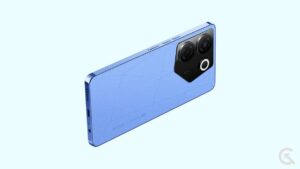
    Descargar TWRP Recovery para Tecno Camon 20 Pro 5G

    Especificaciones Tecno Camon 20 Pro 5G:

    El Tecno Camon 20 Pro 5G, lanzado en mayo de 2023, combina rendimiento, estilo y capacidades sólidas de cámara a un precio asequible. Tiene una pantalla AMOLED de 6,67 pulgadas con una frecuencia de actualización de 120 Hz, que ofrece imágenes fluidas y colores vibrantes con una resolución de 1080 x 2400. Con Android 13 con HIOS 13, funciona con el chipset MediaTek Dimensity 8050 (6 nm) combinado con 8 GB de RAM y 256 GB de almacenamiento, ampliable mediante microSD. Su elegante cuerpo tiene sólo 7,8 mm de grosor, lo que lo hace cómodo de sostener, mientras que los parlantes estéreo, el audio de alta resolución y un conector de 3,5 mm mejoran la experiencia multimedia.

    En el lado de la cámara, el Camon 20 Pro 5G incluye un sensor primario OIS de 64MP compatible con lentes macro y de profundidad, que ofrece fotografías nítidas y grabación de video 4K. Para selfies, ofrece una cámara frontal de 32 MP con flash LED dual para mejores fotografías con poca luz.

    El dispositivo viene con conectividad 5G, Wi-Fi ac, Bluetooth 5.2, NFC, radio FM y un sensor de huellas dactilares debajo de la pantalla para mayor seguridad. Respaldado por una batería de 5000 mAh con carga rápida de 33 W, garantiza un uso durante todo el día con recargas rápidas. En general, el Camon 20 Pro 5G es un teléfono inteligente completo de gama media que combina un rendimiento fluido, una pantalla premium y cámaras confiables, lo que lo convierte en un fuerte competidor en su segmento.

    Recuperación de TWRP y sus beneficios

    Team Win Recovery Project es una imagen de recuperación personalizada de software de código abierto para dispositivos Android. Proporciona una interfaz de pantalla táctil que permite a los usuarios instalar firmware de terceros y realizar copias de seguridad del sistema actual, cuyas funciones a menudo no son compatibles con las imágenes de recuperación de stock. – Wikipedia

    Ventajas de la recuperación TWRP:

    • Puede actualizar una ROM personalizada en Tecno Camon 20 Pro 5G usando TWRP
    • Puedes modificar archivos zip para personalizar tu teléfono
    • Fácil de flashear y usar módulos Xposed usando TWRP
    • Fácil de rootear y desrootear usando el zip flashable TWRP Recovery SuperSU
    • Puedes instalar Magisk en Tecno Camon 20 Pro 5G
    • Fácil de crear y restaurar copias de seguridad de Nandroid usando TWRP Recovery.
    • Fácil acceso para restaurar la copia de seguridad de Nandroid.
    • Puede actualizar un archivo de imagen usando TWRP Recovery en Tecno Camon 20 Pro 5G
    • Es fácil eliminar todo el bloatware usando TWRP Recovery en Tecno Camon 20 Pro 5G.
    • Para underclock y overclock.
    • Puede limpiar, borrar caché y datos.

    Pasos para instalar TWRP Recovery para Tecno Camon 20 Pro 5G

    Antes de continuar con el proceso de instalación de TWRP, asegúrese de seguir correctamente todos los requisitos previos que se mencionan a continuación.

    Requisitos previos:

    Detalles de recuperación de TWRP

    Nombre del archivo Recuperación TWRP
    Versión Último

    Descargar recuperación TWRP

    Descargo de responsabilidad:

    GetDroidTips no será responsable de ningún tipo de daño o error que ocurra en su dispositivo durante/después de instalar los archivos o seguir esta guía. Asegúrate de hacer una copia de seguridad completa antes de hacer cualquier cosa. Haga esto bajo su propio riesgo.

    Método: herramienta ADB y Fastboot

    Después de descargar todos los archivos, controladores y herramientas necesarios, siga el proceso de instalación.

    • En primer lugar, habilite las opciones de desarrollador y el modo de depuración USB en su dispositivo.
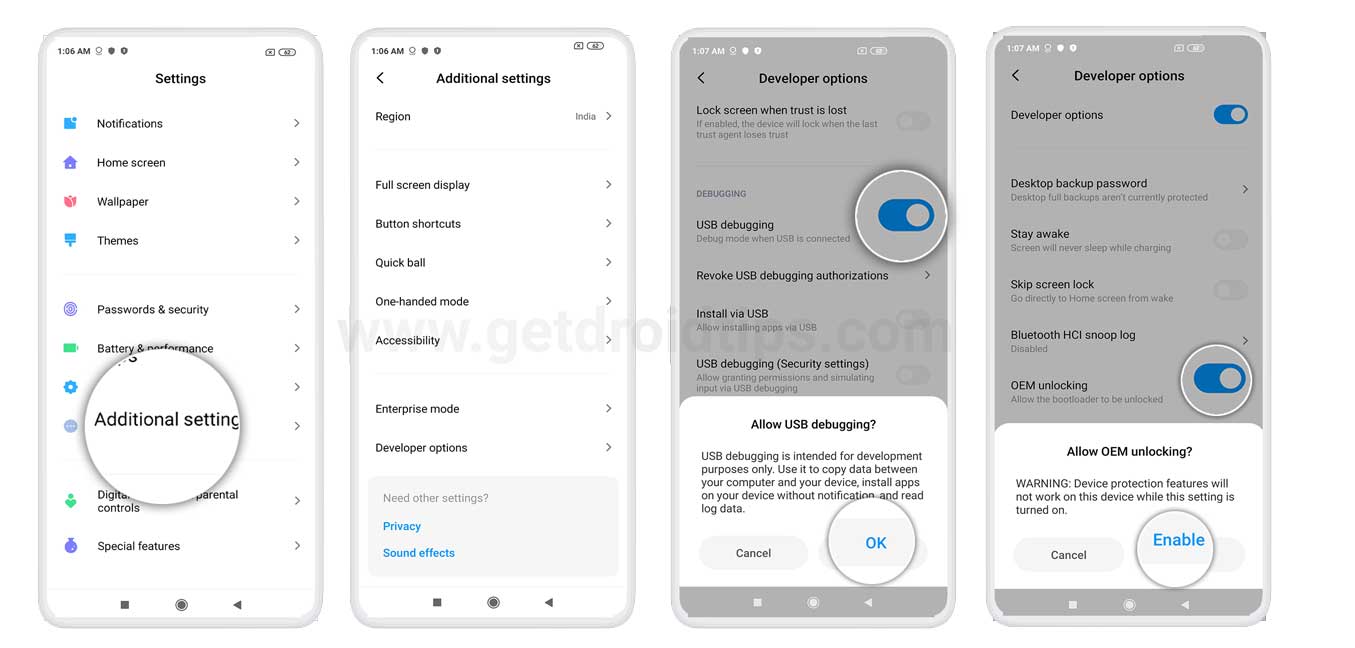
    • Ir al dispositivo Ajustes > Sistema > Sobre el telefono > luego toque el número de compilación siete veces para habilitar el modo de opciones de desarrollador.

    • Ahora vaya a Opciones de desarrollador en el menú Configuración y active el botón para habilitar Depuración USB.

    • A continuación, abra la carpeta ADB y Fastboot en su computadora. Luego mantenga presionada la tecla Mayús y haga clic derecho para abrir la ventana de comandos.ventana de comando adb
    • Apague su dispositivo> Presione los botones Subir volumen y Encendido juntos durante unos segundos para ingresar al modo Fastboot.
    • Conecte su dispositivo a la PC mediante un cable USB, escriba el siguiente código en la ventana de comandos y presione Enter:
    adb reboot bootloader
    • Ahora su dispositivo está conectado correctamente como dispositivo fastboot.
    • Escriba el siguiente comando y presione Enter para verificar que el dispositivo fastboot esté conectado o no:
    fastboot devices

    Ahora, para instalar TWRP Recovery en su teléfono, escriba el siguiente comando y presione Enter:

    fastboot flash recovery_a twrp.img
    fastboot flash recovery_b twrp.img

    ¿Cuál es la raíz?

    El rooteo de un teléfono inteligente es la forma no oficial de permitir que un administrador o superusuario acceda al sistema y al subsistema de su dispositivo. Por lo tanto, el usuario puede cambiar, modificar, editar o eliminar fácilmente archivos y aplicaciones del sistema.

    Con la ayuda de root, puede desinstalar bloatware, aumentar el rendimiento del dispositivo, reducir el consumo de batería, instalar módulos Xposed y mucho más. Sin embargo, rootear el teléfono inteligente anulará la garantía del dispositivo y ya no podrá obtener actualizaciones de software OTA. Un método de enraizamiento incorrecto también puede bloquear fácilmente tu dispositivo. Por lo tanto, asegúrese de seguir la guía correctamente.

    La ventaja del enraizamiento:

    • Puede acceder a todos los archivos de su Tecno Camon 20 Pro 5G, incluso a los archivos presentes en el directorio raíz de su teléfono.
    • Puedes aumentar el rendimiento de tu Tecno Camon 20 Pro 5G mediante overclocking.
    • Al rootear, puedes aumentar la duración de la batería al hacer underclocking en el Tecno Camon 20 Pro 5G.
    • Desinstalar Bloatware en Tecno Camon 20 Pro 5G.
    • Puede bloquear anuncios en todas las aplicaciones de Android como Youtube y otras aplicaciones relacionadas con juegos.

    Leer también: Las 5 mejores alternativas de Adblock Plus para Android

    • Al rootear Tecno Camon 20 Pro 5G, puede ver, editar o eliminar cualquier archivo del sistema en el directorio raíz.
    • Puede instalar Xposed Framework y muchos módulos Xposed compatibles.

    Pasos para Rootear Tecno Camon 20 Pro 5G

    Guía para Rootear Tecno Camon 20 Pro 5G vía SuperSU

    Guía para Rootear Tecno Camon 20 Pro 5G a través de Magisk

    Asumimos que esta guía de instalación completa le resultará útil. Si tiene alguna pregunta, no dude en preguntar en los comentarios a continuación.


  • Descargue la recuperación TWRP para Infinix Smart 8 | Root usándolo

    Descargue la recuperación TWRP para Infinix Smart 8 | Root usándolo

    En esta página, lo guiaremos para instalar TWRP Recovery en Infinix Smart 8 (X6525). Esta guía contiene instrucciones escritas y un video tutorial para ayudarlo a instalarla rápidamente. Asegúrese de descargar los archivos necesarios y luego continúe directamente con las instrucciones sobre cómo instalar TWRP Recovery en Infinix Smart 8.

    Ten en cuenta que antes de continuar con el proceso, primero deberás desbloquear el gestor de arranque del dispositivo. Dado que los fabricantes de teléfonos inteligentes proporcionan un gestor de arranque bloqueado en sus dispositivos debido a algunos problemas de seguridad, para instalar un archivo de terceros deberá desbloquear el gestor de arranque. Luego puede instalar TWRP Custom Recovery en su dispositivo Infinix Smart 8 y rootearlo también. TWRP Recovery también puede realizar copias de seguridad de Nandroid, restaurar, borrar el sistema/datos/caché y mucho más.

    Descargar TWRP Recovery para Infinix Smart 8

    Descripción general del dispositivo Infinix Smart 8:

    El Infinix Smart 8, lanzado en noviembre de 2023, es un teléfono inteligente económico que ofrece funciones esenciales en un diseño compacto. Mide 163,6 x 75,6 x 8,5 mm y pesa 184 g, con una construcción que incluye un frente de vidrio, una parte posterior de plástico y un marco de plástico. El teléfono admite doble SIM (Nano-SIM, modo de espera dual) y cuenta con una pantalla LCD IPS de 6,6 pulgadas con una frecuencia de actualización de 90 Hz y un brillo máximo de 500 nits. La resolución de la pantalla es de 720 x 1612 píxeles, ofreciendo una relación de aspecto de 20:9 y una densidad de aproximadamente 267 ppp. Con Android 13, el Smart 8 funciona con el chipset Unisoc T606 con una CPU de ocho núcleos (2×1,6 GHz Cortex-A75 y 6×1,6 GHz Cortex-A55) y GPU Mali-G57 MP1. Viene en tres variantes de almacenamiento: 64 GB con 3 GB de RAM, 64 GB con 4 GB de RAM y 128 GB con 4 GB de RAM, todos ampliables mediante una ranura microSDXC dedicada.

    El sistema de cámara del Infinix Smart 8 incluye una cámara principal de 13 MP con apertura f/1.9 y una lente auxiliar de 0.08 MP, con flash anular LED, HDR y capacidades panorámicas. La cámara principal puede grabar vídeo de 1080p a 30 fps. Para los selfies, cuenta con una cámara frontal de 8 MP con apertura f/2.0. El teléfono incluye un altavoz y un conector para auriculares de 3,5 mm para audio. Las opciones de conectividad incluyen Wi-Fi 802.11 a/b/g/n/ac, Bluetooth 5.0, A2DP, LE, GPS y radio FM.

    El dispositivo también tiene un puerto USB Type-C 2.0 con soporte OTG. Para mayor seguridad y funciones, el Infinix Smart 8 está equipado con un sensor de huellas dactilares, acelerómetro, sensor de proximidad y brújula de montaje lateral. El teléfono funciona con una batería no extraíble de 5000 mAh, que admite carga por cable de 10 W y carga por cable inverso.

    Recuperación de TWRP y sus beneficios

    Team Win Recovery Project es una imagen de recuperación personalizada de software de código abierto para dispositivos Android. Proporciona una interfaz de pantalla táctil que permite a los usuarios instalar firmware de terceros y realizar copias de seguridad del sistema actual, cuyas funciones a menudo no son compatibles con las imágenes de recuperación de stock. – Wikipedia

    Ventajas de la recuperación TWRP:

    • Puede actualizar una ROM personalizada en Infinix Smart 8 usando TWRP
    • Puedes modificar archivos zip para personalizar tu teléfono
    • Fácil de flashear y usar módulos Xposed usando TWRP
    • Fácil de rootear y desrootear usando el zip flashable TWRP Recovery SuperSU
    • Puedes instalar Magisk en Infinix Smart 8
    • Fácil de crear y restaurar copias de seguridad de Nandroid usando TWRP Recovery.
    • Fácil acceso para restaurar la copia de seguridad de Nandroid.
    • Puede actualizar un archivo de imagen usando TWRP Recovery en Infinix Smart 8
    • Es fácil eliminar todo el bloatware usando TWRP Recovery en Infinix Smart 8.
    • Para underclock y overclock.
    • Puede limpiar, borrar caché y datos.

    Pasos para instalar TWRP Recovery para Infinix Smart 8 (X6525)

    Antes de continuar con el proceso de instalación de TWRP, asegúrese de seguir correctamente todos los requisitos previos que se mencionan a continuación.

    Requisitos previos:

    Detalles de recuperación de TWRP

    Nombre del archivo Recuperación TWRP
    Versión Último

    Descargar recuperación TWRP

    Descargo de responsabilidad:

    GetDroidTips no será responsable de ningún tipo de daño o error que ocurra en su dispositivo durante/después de instalar los archivos o seguir esta guía. Asegúrate de hacer una copia de seguridad completa antes de hacer cualquier cosa. Haga esto bajo su propio riesgo.

    Método: herramienta ADB y Fastboot

    Después de descargar todos los archivos, controladores y herramientas necesarios, siga el proceso de instalación.

    • En primer lugar, habilite las opciones de desarrollador y el modo de depuración USB en su dispositivo.
    • Ir al dispositivo Ajustes > Sistema > Sobre el telefono > luego toque el número de compilación siete veces para habilitar el modo de opciones de desarrollador.
    • Ahora vaya a Opciones de desarrollador en el menú Configuración y active el botón para habilitar Depuración USB.
    • A continuación, abra la carpeta ADB y Fastboot en su computadora. Luego mantenga presionada la tecla Mayús y haga clic derecho para abrir la ventana de comandos.ventana de comando adb
    • Apague su dispositivo> Presione los botones Subir volumen y Encendido juntos durante unos segundos para ingresar al modo Fastboot.
    • Conecte su dispositivo a la PC mediante un cable USB, escriba el siguiente código en la ventana de comandos y presione Enter:
    adb reboot bootloader
    • Ahora su dispositivo está conectado correctamente como dispositivo fastboot.
    • Escriba el siguiente comando y presione Enter para verificar que el dispositivo fastboot esté conectado o no:
    fastboot devices

    Ahora, para instalar TWRP Recovery en su teléfono, escriba el siguiente comando y presione Enter:

    fastboot flash recovery_a twrp.img
    fastboot flash recovery_b twrp.img

    ¿Cuál es la raíz?

    El rooteo de un teléfono inteligente es la forma no oficial de permitir que un administrador o superusuario acceda al sistema y al subsistema de su dispositivo. Por lo tanto, el usuario puede cambiar, modificar, editar o eliminar fácilmente archivos y aplicaciones del sistema.

    Con la ayuda de root, puede desinstalar bloatware, aumentar el rendimiento del dispositivo, reducir el consumo de batería, instalar módulos Xposed y mucho más. Sin embargo, rootear el teléfono inteligente anulará la garantía del dispositivo y ya no podrá obtener actualizaciones de software OTA. Un método de enraizamiento incorrecto también puede bloquear fácilmente tu dispositivo. Por lo tanto, asegúrese de seguir la guía correctamente.

    La ventaja del enraizamiento:

    • Puede acceder a todos los archivos en su Infinix Smart 8, incluso a los archivos presentes en el directorio raíz de su teléfono.
    • Puede aumentar el rendimiento de su Infinix Smart 8 mediante overclocking.
    • Al rootear, puede aumentar la duración de la batería al hacer underclocking en Infinix Smart 8.
    • Desinstale Bloatware en Infinix Smart 8.
    • Puede bloquear anuncios en todas las aplicaciones de Android como Youtube y otras aplicaciones relacionadas con juegos.

    Leer también: Las 5 mejores alternativas de Adblock Plus para Android

    • Al rootear Infinix Smart 8, puede ver, editar o eliminar cualquier archivo del sistema en el directorio raíz.
    • Puede instalar Xposed Framework y muchos módulos Xposed compatibles.

    Pasos para rootear Infinix Smart 8

    Guía para rootear Infinix Smart 8 a través de SuperSU

    Guía para rootear Infinix Smart 8 a través de Magisk

    Asumimos que esta guía de instalación completa le resultará útil. Si tiene alguna pregunta, no dude en preguntar en los comentarios a continuación.
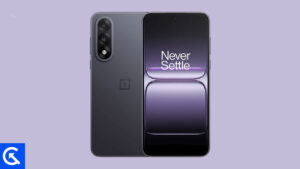
  • Descargue TWRP Recovery para Infinix Hot 12 Pro | Root usándolo

    Descargue TWRP Recovery para Infinix Hot 12 Pro | Root usándolo

    En esta página, lo guiaremos para instalar TWRP Recovery en Infinix Hot 12 Pro (X668C). Esta guía contiene instrucciones escritas y un video tutorial para ayudarlo a instalarla rápidamente. Asegúrese de descargar los archivos necesarios y luego continúe directamente con las instrucciones sobre cómo instalar TWRP Recovery en Infinix Hot 12 Pro.

    Ten en cuenta que antes de continuar con el proceso, primero deberás desbloquear el gestor de arranque del dispositivo. Dado que los fabricantes de teléfonos inteligentes proporcionan un gestor de arranque bloqueado en sus dispositivos debido a algunos problemas de seguridad, para instalar un archivo de terceros deberá desbloquear el gestor de arranque. Luego puede instalar TWRP Custom Recovery en su dispositivo Infinix Hot 12 Pro y rootearlo también. TWRP Recovery también puede realizar copias de seguridad de Nandroid, restaurar, borrar el sistema/datos/caché y mucho más.

    Descargar TWRP Recovery para Infinix Hot 12 Pro

    Descripción general del dispositivo Infinix Hot 12 Pro:

    El Infinix Hot 12 Pro, que se lanzará en agosto de 2022, ofrece un equilibrio asequible entre rendimiento y diseño para usuarios preocupados por su presupuesto. Tiene una pantalla LCD IPS de 6,6 pulgadas con una frecuencia de actualización de 90 Hz, lo que garantiza experiencias de juego y desplazamiento más fluidas. Equipado con el chipset Unisoc Tiger T616 (12 nm) y un procesador octa-core, el teléfono maneja las tareas diarias de manera eficiente. Viene con 8 GB de RAM y 128 GB de almacenamiento, ampliables mediante tarjeta microSD, lo que proporciona un amplio espacio para aplicaciones y medios. Al ejecutar Android 12 con XOS 10.6, ofrece una experiencia de software rica en funciones con herramientas inteligentes y opciones de personalización. El diseño del dispositivo combina un frente de vidrio y un marco de plástico para una construcción liviana pero resistente.

    La fotografía está a cargo de una configuración de cámara trasera dual que comprende un sensor primario de 50MP con enfoque automático y una lente QVGA para asistencia de profundidad, respaldada por un flash LED dual. La cámara para selfies de 8MP también incluye un flash LED, lo que garantiza fotografías brillantes en condiciones de poca luz. Graba vídeos Full HD a 1080p a 30 fps desde las cámaras frontal y trasera.

    El Hot 12 Pro incluye funciones útiles como un sensor de huellas dactilares montado en la parte trasera, Wi-Fi de doble banda, Bluetooth, NFC, radio FM y un conector para auriculares de 3,5 mm. Con su batería de 5000 mAh y su carga rápida de 18 W, proporciona una resistencia confiable para un día completo de uso. En general, el Infinix Hot 12 Pro es un teléfono inteligente básico capaz que ofrece un rendimiento sólido, un diseño moderno y una duración de batería confiable.

    Recuperación de TWRP y sus beneficios

    Team Win Recovery Project es una imagen de recuperación personalizada de software de código abierto para dispositivos Android. Proporciona una interfaz de pantalla táctil que permite a los usuarios instalar firmware de terceros y realizar copias de seguridad del sistema actual, cuyas funciones a menudo no son compatibles con las imágenes de recuperación de stock. – Wikipedia

    Ventajas de la recuperación TWRP:

    • Puede actualizar una ROM personalizada en Infinix Hot 12 Pro usando TWRP
    • Puedes modificar archivos zip para personalizar tu teléfono
    • Fácil de flashear y usar módulos Xposed usando TWRP
    • Fácil de rootear y desrootear usando el zip flashable TWRP Recovery SuperSU
    • Puedes instalar Magisk en Infinix Hot 12 Pro
    • Fácil de crear y restaurar copias de seguridad de Nandroid usando TWRP Recovery.
    • Fácil acceso para restaurar la copia de seguridad de Nandroid.
    • Puede actualizar un archivo de imagen usando TWRP Recovery en Infinix Hot 12 Pro
    • Es fácil eliminar todo el bloatware usando TWRP Recovery en Infinix Hot 12 Pro.
    • Para underclock y overclock.
    • Puede limpiar, borrar caché y datos.

    Pasos para instalar TWRP Recovery para Infinix Hot 12 Pro (X668C)

    Antes de continuar con el proceso de instalación de TWRP, asegúrese de seguir correctamente todos los requisitos previos que se mencionan a continuación.

    Requisitos previos:

    Detalles de recuperación de TWRP

    Nombre del archivo Recuperación TWRP
    Versión Último

    Descargar recuperación TWRP

    Descargo de responsabilidad:

    GetDroidTips no será responsable de ningún tipo de daño o error que ocurra en su dispositivo durante/después de instalar los archivos o seguir esta guía. Asegúrate de hacer una copia de seguridad completa antes de hacer cualquier cosa. Haga esto bajo su propio riesgo.

    Método: herramienta ADB y Fastboot

    Después de descargar todos los archivos, controladores y herramientas necesarios, siga el proceso de instalación.

    • En primer lugar, habilite las opciones de desarrollador y el modo de depuración USB en su dispositivo.
    • Ir al dispositivo Ajustes > Sistema > Sobre el telefono > luego toque el número de compilación siete veces para habilitar el modo de opciones de desarrollador.
    • Ahora vaya a Opciones de desarrollador en el menú Configuración y active el botón para habilitar Depuración USB.
    • A continuación, abra la carpeta ADB y Fastboot en su computadora. Luego mantenga presionada la tecla Mayús y haga clic derecho para abrir la ventana de comandos.ventana de comando adb
    • Apague su dispositivo> Presione los botones Subir volumen y Encendido juntos durante unos segundos para ingresar al modo Fastboot.
    • Conecte su dispositivo a la PC mediante un cable USB, escriba el siguiente código en la ventana de comandos y presione Enter:
    adb reboot bootloader
    • Ahora su dispositivo está conectado correctamente como dispositivo fastboot.
    • Escriba el siguiente comando y presione Enter para verificar que el dispositivo fastboot esté conectado o no:
    fastboot devices

    Ahora, para instalar TWRP Recovery en su teléfono, escriba el siguiente comando y presione Enter:

    fastboot flash recovery_a twrp.img
    fastboot flash recovery_b twrp.img

    ¿Cuál es la raíz?

    El rooteo de un teléfono inteligente es la forma no oficial de permitir que un administrador o superusuario acceda al sistema y al subsistema de su dispositivo. Por lo tanto, el usuario puede cambiar, modificar, editar o eliminar fácilmente archivos y aplicaciones del sistema.

    Con la ayuda de root, puede desinstalar bloatware, aumentar el rendimiento del dispositivo, reducir el consumo de batería, instalar módulos Xposed y mucho más. Sin embargo, rootear el teléfono inteligente anulará la garantía del dispositivo y ya no podrá obtener actualizaciones de software OTA. Un método de enraizamiento incorrecto también puede bloquear fácilmente tu dispositivo. Por lo tanto, asegúrese de seguir la guía correctamente.

    La ventaja del enraizamiento:

    • Puede acceder a todos los archivos en su Infinix Hot 12 Pro, incluso a los archivos presentes en el directorio raíz de su teléfono.
    • Puede aumentar el rendimiento de su Infinix Hot 12 Pro mediante overclocking.
    • Al rootear, puede aumentar la duración de la batería al hacer underclocking en Infinix Hot 12 Pro.
    • Desinstale Bloatware en Infinix Hot 12 Pro.
    • Puede bloquear anuncios en todas las aplicaciones de Android como Youtube y otras aplicaciones relacionadas con juegos.

    Leer también: Las 5 mejores alternativas de Adblock Plus para Android

    • Al rootear Infinix Hot 12 Pro, puede ver, editar o eliminar cualquier archivo del sistema en el directorio raíz.
    • Puede instalar Xposed Framework y muchos módulos Xposed compatibles.

    Pasos para rootear Infinix Hot 12 Pro

    Guía para rootear Infinix Hot 12 Pro a través de SuperSU

    Guía para rootear Infinix Hot 12 Pro a través de Magisk

    Asumimos que esta guía de instalación completa le resultará útil. Si tiene alguna pregunta, no dude en preguntar en los comentarios a continuación.
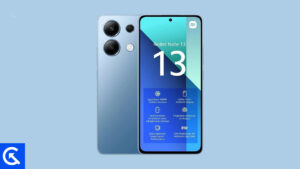
  • Descargue la recuperación TWRP para OnePlus Nord 5 | Root usándolo

    Descargue la recuperación TWRP para OnePlus Nord 5 | Root usándolo

    ¡Para darle la bienvenida! En esta página, lo ayudaremos a instalar TWRP Recovery en su dispositivo OnePlus Nord 5, también conocido como Hedwig. Le proporcionamos instrucciones escritas y un video tutorial para guiarlo a través del proceso. Pero antes de comenzar, tenga en cuenta que deberá desbloquear el gestor de arranque de su dispositivo. Los fabricantes de dispositivos suelen bloquear el gestor de arranque por motivos de seguridad. Por lo que necesitarás desbloquearlo para poder instalar archivos de terceros. Una vez que desbloquees el gestor de arranque, podrás instalar TWRP Custom Recovery en tu dispositivo, lo que te permitirá rootear tu dispositivo, realizar copias de seguridad de Nandroid, restaurar tu sistema, borrar datos y caché, y mucho más. Así que asegúrese de descargar los archivos necesarios y luego siga nuestras instrucciones para instalar TWRP Recovery en su dispositivo OnePlus Nord 5.

    Descargue la recuperación TWRP para OnePlus Nord 5

    Descripción general del dispositivo OnePlus Nord 5:

    El OnePlus Nord 5, lanzado el 8 de julio de 2025, continúa la tradición de OnePlus de ofrecer funciones emblemáticas a un precio medio. Cuenta con una pantalla Swift AMOLED de 6,83 pulgadas con una frecuencia de actualización de 144 Hz, HDR10+ y un brillo máximo de hasta 1800 nits, lo que garantiza imágenes vibrantes y un rendimiento fluido. La pantalla está protegida por Corning Gorilla Glass 7i y admite imágenes Ultra HDR, lo que la hace ideal para el consumo de medios y juegos. El dispositivo viene con una clasificación de resistencia al agua y al polvo IP65 y presenta una construcción premium con vidrio en ambos lados y un marco de plástico.

    El Nord 5 funciona con el chipset Snapdragon 8s Gen 3 (4 nm) combinado con la GPU Adreno 735, que ofrece un rendimiento de primer nivel para multitarea, juegos y aplicaciones exigentes. Viene con Android 15 y OxygenOS 15, lo que promete 4 actualizaciones importantes de Android que garantizan soporte de software a largo plazo. Las opciones de almacenamiento incluyen hasta 512 GB UFS 3.1, combinados con 8 GB o 12 GB de RAM para un rendimiento fluido.

    La configuración de la cámara del Nord 5 incluye una lente primaria de 50 MP con OIS y una lente secundaria ultra gran angular de 8 MP, capaz de grabar video 4K a 60 fps con giro-EIS para obtener imágenes estables. La cámara frontal de 50 MP admite enfoque automático y puede grabar videos de selfies en 4K, lo que la hace perfecta para vloggers y creadores. Los parlantes estéreo brindan un sonido envolvente, complementados con Bluetooth 5.4 con aptX HD y LHDC 5 para un sonido inalámbrico de alta calidad.

    El teléfono admite Wi-Fi 6 de doble banda, NFC, infrarrojos y posicionamiento NavIC. Todo está alimentado por una batería de 5200 mAh (Europa) o 6800 mAh (global), que ofrece una gran resistencia y carga por cable de 80 W que alcanza el 100% en solo 54 minutos, además de carga bypass y soporte de cable inverso de 5 W. El sensor de huellas dactilares debajo de la pantalla completa el paquete, lo que convierte al OnePlus Nord 5 en un teléfono inteligente potente y elegante que equilibra excepcionalmente bien el rendimiento, la duración de la batería y las capacidades de la cámara.

    Recuperación de TWRP y sus beneficios

    Team Win Recovery Project es una imagen de recuperación personalizada de software de código abierto para dispositivos Android. Proporciona una interfaz de pantalla táctil que permite a los usuarios instalar firmware de terceros y realizar copias de seguridad del sistema actual, cuyas funciones a menudo no son compatibles con las imágenes de recuperación de stock. – Wikipedia

    Ventajas de la recuperación TWRP:

    • Puede actualizar una ROM personalizada en OnePlus Nord 5 usando TWRP
    • Puedes modificar archivos zip para personalizar tu teléfono
    • Fácil de flashear y usar módulos Xposed usando TWRP
    • Fácil de rootear y desrootear usando el zip flashable TWRP Recovery SuperSU
    • Puedes instalar Magisk en OnePlus Nord 5
    • Fácil de crear y restaurar copias de seguridad de Nandroid usando TWRP Recovery.
    • Fácil acceso para restaurar la copia de seguridad de Nandroid.
    • Puede actualizar un archivo de imagen usando TWRP Recovery en OnePlus Nord 5
    • Es fácil eliminar todo el bloatware usando TWRP Recovery en OnePlus Nord 5.
    • Para underclock y overclock.
    • Puede limpiar, borrar caché y datos.

    Pasos para instalar TWRP Recovery en OnePlus Nord 5 (Hedwig)

    Antes de continuar con el proceso de instalación de TWRP, asegúrese de seguir correctamente todos los requisitos previos que se mencionan a continuación.

    Requisitos previos:

    Detalles de recuperación de TWRP

    Nombre del archivo Recuperación TWRP
    Apoyo Desconocido
    Versión Último

    Descargar recuperación TWRP

    Descargo de responsabilidad:

    GetDroidTips no será responsable de ningún tipo de daño o error que ocurra en su dispositivo durante/después de instalar los archivos o seguir esta guía. Asegúrate de hacer una copia de seguridad completa antes de hacer cualquier cosa. Haga esto bajo su propio riesgo.

    Instale TWRP a través de ADB y Fastboot Tool

    Después de descargar todos los archivos, controladores y herramientas necesarios, siga el proceso de instalación.

    • En primer lugar, habilite las opciones de desarrollador y el modo de depuración USB en su dispositivo.
    • Ir al dispositivo Ajustes > Sistema > Sobre el telefono > luego toque el número de compilación siete veces para habilitar el modo de opciones de desarrollador.
    • Ahora vaya a Opciones de desarrollador en el menú Configuración y active el botón para habilitar Depuración USB.
    • A continuación, abra la carpeta ADB y Fastboot en su computadora. Luego mantenga presionada la tecla Mayús y haga clic derecho para abrir la ventana de comandos.ventana de comando adb
    • Apague su dispositivo> Presione los botones Subir volumen y Encendido juntos durante unos segundos para ingresar al modo Fastboot.
    • Conecte su dispositivo a la PC mediante un cable USB, escriba el siguiente código en la ventana de comandos y presione Enter:
    adb reboot bootloader
    • Ahora su dispositivo está conectado correctamente como dispositivo fastboot.
    • Escriba el siguiente comando y presione Enter para verificar que el dispositivo fastboot esté conectado o no:
    fastboot devices
    • Descargue el archivo de imagen correcto y cópielo en la misma carpeta que sus archivos binarios adb y fastboot. Cambie el nombre de la imagen a twrp.img y escriba:
      fastboot boot twrp.img
    • Ahora, para instalar TWRP Recovery en su teléfono de forma permanente, escriba el siguiente comando y presione Enter:
    fastboot flash recovery twrpname.img
    • Para comenzar, puedes usar el comando inicio rápido nomtwrp.img
    • Eso es todo. Ha instalado correctamente TWRP Recovery en el dispositivo OnePlus Nord 5. Ahora necesitas actualizar la raíz.

    ¿Cuál es la raíz?

    El rooteo de un teléfono inteligente es la forma no oficial de permitir que un administrador o superusuario acceda al sistema y al subsistema de su dispositivo. Por lo tanto, el usuario puede cambiar, modificar, editar o eliminar fácilmente archivos y aplicaciones del sistema.

    Con la ayuda de root, puede desinstalar bloatware, aumentar el rendimiento del dispositivo, reducir el consumo de batería, instalar módulos Xposed y mucho más. Sin embargo, rootear el teléfono inteligente anulará la garantía del dispositivo y ya no podrá obtener actualizaciones de software OTA. Un método de enraizamiento incorrecto también puede bloquear fácilmente tu dispositivo. Por lo tanto, asegúrese de seguir la guía correctamente.

    La ventaja del enraizamiento:

    • Puede acceder a todos los archivos de su OnePlus Nord 5, incluso a los archivos presentes en el directorio raíz de su teléfono.
    • Puede aumentar el rendimiento de su OnePlus Nord 5 mediante overclocking.
    • Al rootear, puede aumentar la duración de la batería al hacer underclocking en el OnePlus Nord 5.
    • Desinstale Bloatware en OnePlus Nord 5.
    • Puede bloquear anuncios en todas las aplicaciones de Android como Youtube y otras aplicaciones relacionadas con juegos.

    Leer también: Las 5 mejores alternativas de Adblock Plus para Android

    • Al rootear OnePlus Nord 5, puede ver, editar o eliminar cualquier archivo del sistema en el directorio raíz.
    • Puede instalar Xposed Framework y muchos módulos Xposed compatibles.

    Pasos para rootear OnePlus Nord 5

    Guía para rootear OnePlus Nord 5 a través de SuperSU

    Guía para rootear OnePlus Nord 5 a través de Magisk

    Asumimos que esta guía de instalación completa le resultará útil. Si tiene alguna pregunta, no dude en preguntar en los comentarios a continuación.
  • Descargue e instale TWRP Recovery para Xiaomi Redmi Note 13 4G

    Descargue e instale TWRP Recovery para Xiaomi Redmi Note 13 4G

    En esta página, lo guiaremos para instalar TWRP Recovery en Xiaomi Redmi Note 13 4G (Sapphire). Esta guía contiene instrucciones escritas y un video tutorial para ayudarlo a instalarla rápidamente. Asegúrese de descargar los archivos necesarios y luego continúe directamente con las instrucciones sobre cómo instalar TWRP Recovery en Redmi Note 13 4G.

    Ten en cuenta que antes de continuar con el proceso, primero deberás desbloquear el gestor de arranque del dispositivo. Dado que los fabricantes de teléfonos inteligentes proporcionan un gestor de arranque bloqueado en sus dispositivos debido a algunos problemas de seguridad, para instalar un archivo de terceros deberá desbloquear el gestor de arranque. Luego puede instalar TWRP Custom Recovery en su dispositivo Redmi Note 13 4G y también rootearlo. TWRP Recovery también puede realizar copias de seguridad de Nandroid, restaurar, borrar el sistema/datos/caché y mucho más.

    Descargue e instale TWRP Recovery para Redmi Note 13 4G

    Descripción general del dispositivo Xiaomi Redmi Note 13 4G:

    El Xiaomi Redmi Note 13 4G, lanzado el 15 de enero de 2024, ofrece una combinación equilibrada de rendimiento y valor. Con una pantalla AMOLED de 6,67 pulgadas con una frecuencia de actualización de 120 Hz y un brillo máximo de 1800 nits, ofrece imágenes fluidas y colores vibrantes, protegidos por Gorilla Glass 3. Su clasificación IP54 agrega resistencia al polvo y las salpicaduras, mientras que su estructura liviana de 188,5 g incorpora una parte posterior y un marco de plástico.

    Equipado con el chipset Qualcomm Snapdragon 685, junto con hasta 8 GB de RAM y 512 GB de almacenamiento UFS 2.2, maneja la multitarea de manera eficiente. Con Android 13, actualizable a Android 15 con HyperOS 2, garantiza una experiencia de software moderna. La batería de 5.000 mAh con carga rápida de 33 W alimenta el dispositivo para un uso prolongado, alcanzando el 50 % en sólo 29 minutos.

    El sistema de cámara incluye un sensor principal de 108 MP, una lente ultra gran angular de 8 MP y una lente macro de 2 MP, lo que brinda flexibilidad en la fotografía con grabación de video de 1080p. Una cámara frontal de 16 MP garantiza selfies nítidos y videollamadas fluidas.

    Funciones adicionales como altavoces estéreo, conector para auriculares de 3,5 mm, NFC, puerto de infrarrojos y compatibilidad con microSD aumentan su utilidad. El Redmi Note 13 4G es un fuerte competidor en el segmento de teléfonos inteligentes de gama media con un rendimiento confiable, características premium y un diseño elegante.

    Recuperación de TWRP y sus beneficios

    Team Win Recovery Project, o TWRP para abreviar, es un software de código abierto que ofrece soluciones de recuperación personalizadas para dispositivos Android. Su punto de venta único es su interfaz táctil fácil de usar, que simplifica el proceso de instalación de firmware de terceros o creación de copias de seguridad del sistema existente, tareas que a menudo no son compatibles con las imágenes de recuperación estándar.

    Ventajas de la recuperación TWRP:

    • Puede actualizar una ROM personalizada en Redmi Note 13 4G usando TWRP
    • Puedes modificar archivos zip para personalizar tu teléfono
    • Fácil de flashear y usar módulos Xposed usando TWRP
    • Fácil de rootear y desrootear usando el zip flashable TWRP Recovery SuperSU
    • Puedes instalar Magisk en Redmi Note 13 4G
    • Fácil de crear y restaurar copias de seguridad de Nandroid usando TWRP Recovery.
    • Fácil acceso para restaurar la copia de seguridad de Nandroid.
    • Puede flashear un archivo de imagen usando TWRP Recovery en Xiaomi Redmi Note 13 4G
    • Es fácil eliminar todo el bloatware usando TWRP Recovery en Redmi Note 13 4G.
    • Para underclock y overclock.
    • Puede limpiar, borrar caché y datos.

    Pasos para instalar TWRP Recovery en Redmi Note 13 4G

    Antes de continuar con el proceso de instalación de TWRP, asegúrese de seguir correctamente todos los requisitos previos que se mencionan a continuación.

    Requisitos previos:

    Detalles de recuperación de TWRP

    Nombre del archivo Recuperación TWRP
    Versión compatible Último

    Descargar recuperación TWRP

    Descargo de responsabilidad:

    GetDroidTips no será responsable de ningún tipo de daño o error que ocurra en su dispositivo durante/después de instalar los archivos o seguir esta guía. Asegúrate de hacer una copia de seguridad completa antes de hacer cualquier cosa. Haga esto bajo su propio riesgo.

    Método: herramienta ADB y Fastboot

    Después de descargar todos los archivos, controladores y herramientas necesarios, siga el proceso de instalación.

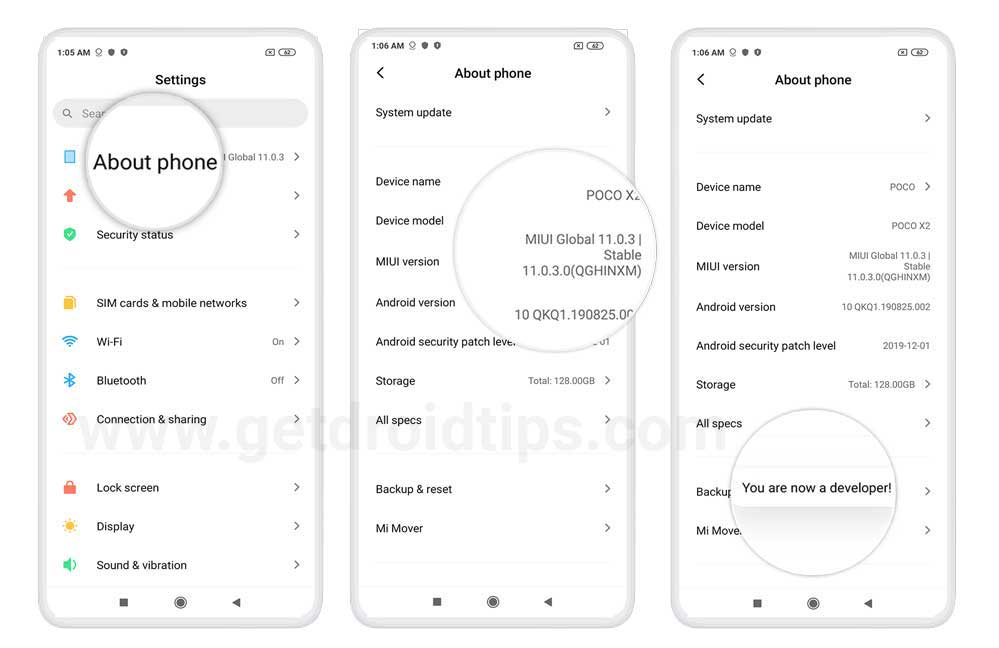
    • En primer lugar, habilite las opciones de desarrollador y el modo de depuración USB en su dispositivo.
    • Ir al dispositivo Ajustes > Sistema > Sobre el telefono > luego toque el número de compilación siete veces para habilitar el modo de opciones de desarrollador.opciones de desarrollo en Xiaomi
    • Ahora vaya a Opciones de desarrollador en el menú Configuración y active el botón para habilitar Depuración USB.Depuración OEM-y-USB-oneplus-7
    • A continuación, abra la carpeta ADB y Fastboot en su computadora. Luego mantenga presionada la tecla Mayús y haga clic derecho para abrir la ventana de comandos.ventana de comando adb
    • Apague su dispositivo> Presione los botones Subir volumen y Encendido juntos durante unos segundos para ingresar al modo Fastboot.
    • Conecte su dispositivo a la PC mediante un cable USB, escriba el siguiente código en la ventana de comandos y presione Enter:
    adb reboot bootloader
    • Ahora su dispositivo está conectado correctamente como dispositivo fastboot.
    • Escriba el siguiente comando y presione Enter para verificar que el dispositivo fastboot esté conectado o no:
    fastboot devices
    • Ahora, para instalar TWRP Recovery en su teléfono, escriba el siguiente comando y presione Enter:
    fastboot flash recovery twrpname.img
    • Para comenzar, puedes usar el comando inicio rápido nomtwrp.img
    • Eso es todo. Ha instalado correctamente TWRP Recovery en el dispositivo Redmi Note 13 4G. Ahora necesitas actualizar la raíz.

    ¿Cuál es la raíz?

    El rooteo de un teléfono inteligente es la forma no oficial de permitir que un administrador o superusuario acceda al sistema y al subsistema de su dispositivo. Por lo tanto, el usuario puede cambiar, modificar, editar o eliminar fácilmente archivos y aplicaciones del sistema.

    Con la ayuda de root, puede desinstalar bloatware, aumentar el rendimiento del dispositivo, reducir el consumo de batería, instalar módulos Xposed y mucho más. Sin embargo, rootear el teléfono inteligente anulará la garantía del dispositivo y ya no podrá obtener actualizaciones de software OTA. Un método de enraizamiento incorrecto también puede bloquear fácilmente tu dispositivo. Por lo tanto, asegúrese de seguir la guía correctamente.

    La ventaja del enraizamiento:

    • Puede acceder a todos los archivos de su Xiaomi Redmi Note 13 4G, incluso a los archivos presentes en el directorio raíz de su teléfono.
    • Puedes aumentar el rendimiento de tu Redmi Note 13 4G mediante overclocking.
    • Al rootear, puedes aumentar la duración de la batería al hacer underclocking en el Redmi Note 13 4G.
    • Desinstale Bloatware en Redmi Note 13 4G.
    • Puede bloquear anuncios en todas las aplicaciones de Android como YouTube y otras aplicaciones relacionadas con juegos.

    Leer también: Las 5 mejores alternativas de Adblock Plus para Android

    • Al rootear el Xiaomi Redmi Note 13 4G, puede ver, editar o eliminar cualquier archivo del sistema en el directorio raíz.
    • Puede instalar Xposed Framework y muchos módulos Xposed compatibles.

    Pasos para Rootear Redmi Note 13 4G

    Guía para rootear Redmi Note 13 4G vía SuperSU

    Guía para Rootear Xiaomi Redmi Note 13 4G vía Magisk

    Asumimos que esta guía de instalación completa le resultará útil. Si tiene alguna pregunta, no dude en preguntar en los comentarios a continuación.
  • Descargue e instale TWRP Recovery para Xiaomi Redmi Note 13 Pro Plus

    Descargue e instale TWRP Recovery para Xiaomi Redmi Note 13 Pro Plus

    En esta página, lo guiaremos para instalar TWRP Recovery en Xiaomi Redmi Note 13 Pro Plus (zircon). Esta guía contiene instrucciones escritas y un video tutorial para ayudarlo a instalarla rápidamente. Asegúrese de descargar los archivos necesarios y luego continúe directamente con las instrucciones sobre cómo instalar TWRP Recovery en Redmi Note 13 Pro Plus.

    Ten en cuenta que antes de continuar con el proceso, primero deberás desbloquear el gestor de arranque del dispositivo. Dado que los fabricantes de teléfonos inteligentes proporcionan un gestor de arranque bloqueado en sus dispositivos debido a algunos problemas de seguridad, para instalar un archivo de terceros deberá desbloquear el gestor de arranque. Luego puede instalar TWRP Custom Recovery en su dispositivo Redmi Note 13 Pro Plus y también rootearlo. TWRP Recovery también puede realizar copias de seguridad de Nandroid, restaurar, borrar el sistema/datos/caché y mucho más.

    Descargue e instale TWRP Recovery para Redmi Note 13 Pro Plus

    Descripción general del dispositivo Xiaomi Redmi Note 13 Pro Plus:

    El Redmi Note 13 Pro+ es un modelo premium con características notables y especificaciones sólidas. Cuenta con una pantalla AMOLED Full HD+ 1.5K de 6,67 pulgadas, que garantiza imágenes vibrantes y nítidas, y viene con una frecuencia de actualización de 120 Hz y protección Corning Gorilla Glass Victus, lo que garantiza una interacción fluida y una mayor resistencia de la pantalla. Este modelo funciona con el sistema operativo MIUI 14 basado en Android 13, lo que permite a los usuarios disfrutar de las últimas funciones de Android y una interfaz de usuario refinada.

    En términos de rendimiento, el Redmi Note 13 Pro+ funciona con un SoC MediaTek Dimensity 7200 Ultra, que promete un procesamiento rápido y eficiente. Se combina con hasta 16 GB de RAM y 512 GB de almacenamiento integrado, lo que garantiza que el dispositivo realice múltiples tareas con facilidad y pueda acomodar una gran cantidad de datos, aplicaciones y multimedia. Esto hace que el modelo Pro+ sea una opción adecuada para usuarios que buscan un funcionamiento fluido y un espacio de almacenamiento sustancial.

    Cuando se trata de especificaciones de cámara y batería, el Redmi Note 13 Pro+ está en línea con el modelo Pro, con una configuración de cámara multifacética que incluye un sensor trasero primario de 200 megapíxeles y un sensor frontal de 16 megapíxeles. Estas especificaciones la convierten en una poderosa herramienta para los entusiastas de la fotografía. El teléfono también está equipado con una batería de 5000 mAh, pero lo que distingue al Pro+ es su impresionante soporte de carga rápida de 120 W, que permite a los usuarios cargar rápidamente su dispositivo y permanecer conectados.

    Recuperación de TWRP y sus beneficios

    Team Win Recovery Project, o TWRP para abreviar, es un software de código abierto que ofrece soluciones de recuperación personalizadas para dispositivos Android. Su punto de venta único es su interfaz táctil fácil de usar, que simplifica el proceso de instalación de firmware de terceros o creación de copias de seguridad del sistema existente, tareas que a menudo no son compatibles con las imágenes de recuperación estándar.

    Ventajas de la recuperación TWRP:

    • Puede actualizar una ROM personalizada en Redmi Note 13 Pro Plus usando TWRP
    • Puedes modificar archivos zip para personalizar tu teléfono
    • Fácil de flashear y usar módulos Xposed usando TWRP
    • Fácil de rootear y desrootear usando el zip flashable TWRP Recovery SuperSU
    • Puedes instalar Magisk en Redmi Note 13 Pro Plus
    • Fácil de crear y restaurar copias de seguridad de Nandroid usando TWRP Recovery.
    • Fácil acceso para restaurar la copia de seguridad de Nandroid.
    • Puede actualizar un archivo de imagen usando TWRP Recovery en Xiaomi Redmi Note 13 Pro Plus
    • Es fácil eliminar todo el bloatware usando TWRP Recovery en Redmi Note 13 Pro Plus.
    • Para underclock y overclock.
    • Puede limpiar, borrar caché y datos.

    Pasos para instalar TWRP Recovery en Redmi Note 13 Pro Plus

    Antes de continuar con el proceso de instalación de TWRP, asegúrese de seguir correctamente todos los requisitos previos que se mencionan a continuación.

    Requisitos previos:

    Detalles de recuperación de TWRP

    Nombre del archivo Recuperación TWRP
    Versión compatible Último

    Descargar recuperación TWRP

    Descargo de responsabilidad:

    GetDroidTips no será responsable de ningún tipo de daño o error que ocurra en su dispositivo durante/después de instalar los archivos o seguir esta guía. Asegúrate de hacer una copia de seguridad completa antes de hacer cualquier cosa. Haga esto bajo su propio riesgo.

    Método: herramienta ADB y Fastboot

    Después de descargar todos los archivos, controladores y herramientas necesarios, siga el proceso de instalación.

    • En primer lugar, habilite las opciones de desarrollador y el modo de depuración USB en su dispositivo.
    • Ir al dispositivo Ajustes > Sistema > Sobre el telefono > luego toque el número de compilación siete veces para habilitar el modo de opciones de desarrollador.opciones de desarrollo en Xiaomi
    • Ahora vaya a Opciones de desarrollador en el menú Configuración y active el botón para habilitar Depuración USB.Depuración OEM-y-USB-oneplus-7
    • A continuación, abra la carpeta ADB y Fastboot en su computadora. Luego mantenga presionada la tecla Mayús y haga clic derecho para abrir la ventana de comandos.ventana de comando adb
    • Apague su dispositivo> Presione los botones Subir volumen y Encendido juntos durante unos segundos para ingresar al modo Fastboot.
    • Conecte su dispositivo a la PC mediante un cable USB, escriba el siguiente código en la ventana de comandos y presione Enter:
    adb reboot bootloader
    • Ahora su dispositivo está conectado correctamente como dispositivo fastboot.
    • Escriba el siguiente comando y presione Enter para verificar que el dispositivo fastboot esté conectado o no:
    fastboot devices
    • Ahora, para instalar TWRP Recovery en su teléfono, escriba el siguiente comando y presione Enter:
    fastboot flash recovery twrpname.img
    • Para comenzar, puedes usar el comando inicio rápido nomtwrp.img
    • Eso es todo. Ha instalado correctamente TWRP Recovery en el dispositivo Redmi Note 13 Pro Plus. Ahora necesitas actualizar la raíz.

    ¿Cuál es la raíz?

    El rooteo de un teléfono inteligente es la forma no oficial de permitir que un administrador o superusuario acceda al sistema y al subsistema de su dispositivo. Por lo tanto, el usuario puede cambiar, modificar, editar o eliminar fácilmente archivos y aplicaciones del sistema.

    Con la ayuda de root, puede desinstalar bloatware, aumentar el rendimiento del dispositivo, reducir el consumo de batería, instalar módulos Xposed y mucho más. Sin embargo, rootear el teléfono inteligente anulará la garantía del dispositivo y ya no podrá obtener actualizaciones de software OTA. Un método de enraizamiento incorrecto también puede bloquear fácilmente tu dispositivo. Por lo tanto, asegúrese de seguir la guía correctamente.

    La ventaja del enraizamiento:

    • Puede acceder a todos los archivos de su Xiaomi Redmi Note 13 Pro Plus, incluso a los archivos presentes en el directorio raíz de su teléfono.
    • Puedes aumentar el rendimiento de tu Redmi Note 13 Pro Plus mediante overclocking.
    • Al rootear, puedes aumentar la duración de la batería al hacer underclocking en el Redmi Note 13 Pro Plus.
    • Desinstale Bloatware en Redmi Note 13 Pro Plus.
    • Puede bloquear anuncios en todas las aplicaciones de Android como YouTube y otras aplicaciones relacionadas con juegos.

    Leer también: Las 5 mejores alternativas de Adblock Plus para Android

    • Al rootear Xiaomi Redmi Note 13 Pro Plus, puede ver, editar o eliminar cualquier archivo del sistema en el directorio raíz.
    • Puede instalar Xposed Framework y muchos módulos Xposed compatibles.

    Pasos para rootear Redmi Note 13 Pro Plus

    Guía para rootear Redmi Note 13 Pro Plus a través de SuperSU

    Guía para rootear Xiaomi Redmi Note 13 Pro Plus a través de Magisk

    Asumimos que esta guía de instalación completa le resultará útil. Si tiene alguna pregunta, no dude en preguntar en los comentarios a continuación.

  • Descargue e instale TWRP Recovery para Xiaomi Poco F3 GT

    Descargue e instale TWRP Recovery para Xiaomi Poco F3 GT

    En esta página, lo guiaremos para instalar TWRP Recovery en Xiaomi Poco F3 GT (ares). Esta guía contiene instrucciones escritas y un video tutorial para ayudarlo a instalarla rápidamente. Asegúrese de descargar los archivos necesarios y luego continúe directamente con las instrucciones sobre cómo instalar TWRP Recovery en Poco F3 GT.

    Ten en cuenta que antes de continuar con el proceso, primero deberás desbloquear el gestor de arranque del dispositivo. Dado que los fabricantes de teléfonos inteligentes proporcionan un gestor de arranque bloqueado en sus dispositivos debido a algunos problemas de seguridad, para instalar un archivo de terceros deberá desbloquear el gestor de arranque. Luego puede instalar TWRP Custom Recovery en su dispositivo Poco F3 GT y también rootearlo. TWRP Recovery también puede realizar copias de seguridad de Nandroid, restaurar, borrar el sistema/datos/caché y mucho más.

    Descargue e instale TWRP Recovery para Xiaomi Poco F3 GT

    Descripción general del dispositivo Xiaomi Poco F3 GT:

    El Poco F3 GT, lanzado en julio de 2021, fue claramente diseñado para juegos. Cuenta con una pantalla AMOLED de 6,67 pulgadas con frecuencia de actualización de 120 Hz y HDR10+, protegida por Gorilla Glass 5 en la parte delantera y trasera. El toque de hardware más notable son los activadores de juego emergentes físicos, que le dan una sensación de consola para juegos de disparos y carreras.

    Impulsado por el chipset MediaTek Dimensity 1200 (6 nm) con almacenamiento UFS 3.1, el teléfono ofrecía un rendimiento de nivel emblemático para su época, manejando juegos pesados ​​y multitarea sin problemas bajo MIUI para POCO basado en Android 11.

    En el uso diario, el F3 GT aún se mantiene decentemente gracias a su sólido panel AMOLED, sus parlantes estéreo sintonizados con JBL y su rendimiento confiable. La configuración de cámara triple de 64MP se puede utilizar para fotografías informales, pero no es un punto fuerte en comparación con los teléfonos con cámara enfocada.

    La duración de la batería es un punto fuerte, con una batería de 5065 mAh y una carga rápida de 67 W que puede cargar completamente el teléfono en unos 42 minutos. En general, el Poco F3 GT sigue siendo un dispositivo muy conocido entre los jugadores, especialmente aquellos que valoran los disparadores físicos, la carga rápida y un diseño premium orientado a los juegos por encima de la excelencia de la cámara.

    Recuperación de TWRP y sus beneficios

    Team Win Recovery Project, o TWRP para abreviar, es un software de código abierto que ofrece soluciones de recuperación personalizadas para dispositivos Android. Su punto de venta único es su interfaz táctil fácil de usar, que simplifica el proceso de instalación de firmware de terceros o creación de copias de seguridad del sistema existente, tareas que a menudo no son compatibles con las imágenes de recuperación estándar.

    Ventajas de la recuperación TWRP:

    • Puedes actualizar una ROM personalizada en Poco F3 GT usando TWRP
    • Puedes modificar archivos zip para personalizar tu teléfono
    • Fácil de flashear y usar módulos Xposed usando TWRP
    • Fácil de rootear y desrootear usando el zip flashable TWRP Recovery SuperSU
    • Puedes instalar Magisk en Poco F3 GT
    • Fácil de crear y restaurar copias de seguridad de Nandroid usando TWRP Recovery.
    • Fácil acceso para restaurar la copia de seguridad de Nandroid.
    • Puede flashear un archivo de imagen usando TWRP Recovery en Xiaomi Poco F3 GT
    • Fácil de eliminar todo el bloatware usando TWRP Recovery en Poco F3 GT.
    • Para underclock y overclock.
    • Puede limpiar, borrar caché y datos.

    Pasos para instalar TWRP Recovery en Poco F3 GT

    Antes de continuar con el proceso de instalación de TWRP, asegúrese de seguir correctamente todos los requisitos previos que se mencionan a continuación.

    Requisitos previos:

    Detalles de recuperación de TWRP

    Nombre del archivo Recuperación TWRP
    Versión compatible Último

    Descargar recuperación TWRP

    Descargo de responsabilidad:

    GetDroidTips no será responsable de ningún tipo de daño o error que ocurra en su dispositivo durante/después de instalar los archivos o seguir esta guía. Asegúrate de hacer una copia de seguridad completa antes de hacer cualquier cosa. Haga esto bajo su propio riesgo.

    Método: herramienta ADB y Fastboot

    Después de descargar todos los archivos, controladores y herramientas necesarios, siga el proceso de instalación.

    • En primer lugar, habilite las opciones de desarrollador y el modo de depuración USB en su dispositivo.
    • Ir al dispositivo Ajustes > Sistema > Sobre el telefono > luego toque el número de compilación siete veces para habilitar el modo de opciones de desarrollador.opciones de desarrollo en Xiaomi
    • Ahora vaya a Opciones de desarrollador en el menú Configuración y active el botón para habilitar Depuración USB.Depuración OEM-y-USB-oneplus-7
    • A continuación, abra la carpeta ADB y Fastboot en su computadora. Luego mantenga presionada la tecla Mayús y haga clic derecho para abrir la ventana de comandos.ventana de comando adb
    • Apague su dispositivo> Presione los botones Subir volumen y Encendido juntos durante unos segundos para ingresar al modo Fastboot.
    • Conecte su dispositivo a la PC mediante un cable USB, escriba el siguiente código en la ventana de comandos y presione Enter:
    adb reboot bootloader
    • Ahora su dispositivo está conectado correctamente como dispositivo fastboot.
    • Escriba el siguiente comando y presione Enter para verificar que el dispositivo fastboot esté conectado o no:
    fastboot devices
    • Ahora, para instalar TWRP Recovery en su teléfono, escriba el siguiente comando y presione Enter:
    fastboot flash recovery twrpname.img
    • Para comenzar, puedes usar el comando inicio rápido nomtwrp.img
    • Eso es todo. Ha instalado correctamente TWRP Recovery en el dispositivo Poco F3 GT. Ahora necesitas actualizar la raíz.

    ¿Cuál es la raíz?

    El rooteo de un teléfono inteligente es la forma no oficial de permitir que un administrador o superusuario acceda al sistema y al subsistema de su dispositivo. Por lo tanto, el usuario puede cambiar, modificar, editar o eliminar fácilmente archivos y aplicaciones del sistema.

    Con la ayuda de root, puede desinstalar bloatware, aumentar el rendimiento del dispositivo, reducir el consumo de batería, instalar módulos Xposed y mucho más. Sin embargo, rootear el teléfono inteligente anulará la garantía del dispositivo y ya no podrá obtener actualizaciones de software OTA. Un método de enraizamiento incorrecto también puede bloquear fácilmente tu dispositivo. Por lo tanto, asegúrese de seguir la guía correctamente.

    La ventaja del enraizamiento:

    • Puede acceder a todos los archivos de su Xiaomi Poco F3 GT, incluso a los archivos presentes en el directorio raíz de su teléfono.
    • Puedes aumentar el rendimiento de tu Poco F3 GT mediante overclocking.
    • Al rootear, puedes aumentar la duración de la batería al hacer underclocking en el Poco F3 GT.
    • Desinstale Bloatware en Poco F3 GT.
    • Puede bloquear anuncios en todas las aplicaciones de Android como YouTube y otras aplicaciones relacionadas con juegos.

    Leer también: Las 5 mejores alternativas de Adblock Plus para Android

    • Al rootear el Xiaomi Poco F3 GT, puedes ver, editar o eliminar cualquier archivo del sistema en el directorio raíz.
    • Puede instalar Xposed Framework y muchos módulos Xposed compatibles.

    Pasos para Rootear Poco F3 GT

    Guía para Rootear Poco F3 GT a través de SuperSU

    Guía para rootear el Xiaomi Poco F3 GT vía Magisk

    Asumimos que esta guía de instalación completa le resultará útil. Si tiene alguna pregunta, no dude en preguntar en los comentarios a continuación.
  • Descargue la recuperación TWRP para OnePlus 15 | Root usándolo

    Descargue la recuperación TWRP para OnePlus 15 | Root usándolo

    ¡Para darle la bienvenida! En esta página, lo ayudaremos a instalar TWRP Recovery en su dispositivo OnePlus 15, también conocido como Hedwig. Le proporcionamos instrucciones escritas y un video tutorial para guiarlo a través del proceso. Pero antes de comenzar, tenga en cuenta que deberá desbloquear el gestor de arranque de su dispositivo. Los fabricantes de dispositivos suelen bloquear el gestor de arranque por motivos de seguridad. Por lo que necesitarás desbloquearlo para poder instalar archivos de terceros. Una vez que desbloquees el gestor de arranque, podrás instalar TWRP Custom Recovery en tu dispositivo, lo que te permitirá rootear tu dispositivo, realizar copias de seguridad de Nandroid, restaurar tu sistema, borrar datos y caché, y mucho más. Así que asegúrese de descargar los archivos necesarios y luego siga nuestras instrucciones para instalar TWRP Recovery en su dispositivo OnePlus 15.

    Descargar TWRP Recovery para OnePlus 15

    Descripción general del dispositivo OnePlus 15:

    El OnePlus 15 es un buque insignia de pleno derecho construido en torno al rendimiento, la calidad de la pantalla y la durabilidad. Cuenta con un gran panel LTPO AMOLED de 6,78 pulgadas con frecuencia de actualización de 165 Hz, Dolby Vision, HDR10+ y brillo excelente, lo que brinda una experiencia de visualización fluida y premium. El diseño es sólido y refinado, con Gorilla Glass Victus 2 en el frente, un marco de aleación de aluminio y resistencia avanzada al agua y al polvo IP68/IP69K. Al ejecutar Android 16 con OxygenOS 16, ofrece una interfaz limpia y rápida respaldada por soporte de software a largo plazo, lo que lo hace ideal para usuarios que valoran la estabilidad y el refinamiento.

    En el corazón se encuentra el chipset Snapdragon 8 Elite Gen 5, combinado con almacenamiento UFS 4.1 y hasta 16 GB de RAM, lo que garantiza un rendimiento de primer nivel para juegos, multitarea y cargas de trabajo pesadas. La configuración de cámara triple de 50 MP cubre un teleobjetivo de periscopio gran angular, ultra gran angular y 3,5x, lo que brinda fotografía versátil y potentes funciones de video que incluyen grabación de 8K y Dolby Vision.

    Cuenta con una enorme batería de silicio-carbono de 7300 mAh que ofrece una resistencia excepcional, complementada con una carga increíblemente rápida por cable de 120 W y una carga inalámbrica de 50 W. En general, el OnePlus 15 se destaca como un buque insignia potente y premium dirigido a usuarios que desean un rendimiento de vanguardia, carga rápida y una experiencia completa y refinada sin concesiones.

    Recuperación de TWRP y sus beneficios

    Team Win Recovery Project es una imagen de recuperación personalizada de software de código abierto para dispositivos Android. Proporciona una interfaz de pantalla táctil que permite a los usuarios instalar firmware de terceros y realizar copias de seguridad del sistema actual, cuyas funciones a menudo no son compatibles con las imágenes de recuperación de stock. – Wikipedia

    Ventajas de la recuperación TWRP:

    • Puede actualizar una ROM personalizada en OnePlus 15 usando TWRP
    • Puedes modificar archivos zip para personalizar tu teléfono
    • Fácil de flashear y usar módulos Xposed usando TWRP
    • Fácil de rootear y desrootear usando el zip flashable TWRP Recovery SuperSU
    • Puedes instalar Magisk en OnePlus 15
    • Fácil de crear y restaurar copias de seguridad de Nandroid usando TWRP Recovery.
    • Fácil acceso para restaurar la copia de seguridad de Nandroid.
    • Puede actualizar un archivo de imagen usando TWRP Recovery en OnePlus 15
    • Elimine fácilmente todo el bloatware usando TWRP Recovery en OnePlus 15.
    • Para underclock y overclock.
    • Puede limpiar, borrar caché y datos.

    Pasos para instalar TWRP Recovery en OnePlus 15 (Hedwig)

    Antes de continuar con el proceso de instalación de TWRP, asegúrese de seguir correctamente todos los requisitos previos que se mencionan a continuación.

    Requisitos previos:

    Detalles de recuperación de TWRP

    Nombre del archivo Recuperación TWRP
    Apoyo Desconocido
    Versión Último

    Descargar recuperación TWRP

    Descargo de responsabilidad:

    GetDroidTips no será responsable de ningún tipo de daño o error que ocurra en su dispositivo durante/después de instalar los archivos o seguir esta guía. Asegúrate de hacer una copia de seguridad completa antes de hacer cualquier cosa. Haga esto bajo su propio riesgo.

    Instale TWRP a través de ADB y Fastboot Tool

    Después de descargar todos los archivos, controladores y herramientas necesarios, siga el proceso de instalación.

    • En primer lugar, habilite las opciones de desarrollador y el modo de depuración USB en su dispositivo.
    • Ir al dispositivo Ajustes > Sistema > Sobre el telefono > luego toque el número de compilación siete veces para habilitar el modo de opciones de desarrollador.
    • Ahora vaya a Opciones de desarrollador en el menú Configuración y active el botón para habilitar Depuración USB.
    • A continuación, abra la carpeta ADB y Fastboot en su computadora. Luego mantenga presionada la tecla Mayús y haga clic derecho para abrir la ventana de comandos.ventana de comando adb
    • Apague su dispositivo> Presione los botones Subir volumen y Encendido juntos durante unos segundos para ingresar al modo Fastboot.
    • Conecte su dispositivo a la PC mediante un cable USB, escriba el siguiente código en la ventana de comandos y presione Enter:
    adb reboot bootloader
    • Ahora su dispositivo está conectado correctamente como dispositivo fastboot.
    • Escriba el siguiente comando y presione Enter para verificar que el dispositivo fastboot esté conectado o no:
    fastboot devices
    • Descargue el archivo de imagen correcto y cópielo en la misma carpeta que sus archivos binarios adb y fastboot. Cambie el nombre de la imagen a twrp.img y escriba:
      fastboot boot twrp.img
    • Ahora, para instalar TWRP Recovery en su teléfono de forma permanente, escriba el siguiente comando y presione Enter:
    fastboot flash recovery twrpname.img
    • Para comenzar, puedes usar el comando inicio rápido nomtwrp.img
    • Eso es todo. Ha instalado correctamente TWRP Recovery en el dispositivo OnePlus 15. Ahora necesitas actualizar la raíz.

    ¿Cuál es la raíz?

    El rooteo de un teléfono inteligente es la forma no oficial de permitir que un administrador o superusuario acceda al sistema y al subsistema de su dispositivo. Por lo tanto, el usuario puede cambiar, modificar, editar o eliminar fácilmente archivos y aplicaciones del sistema.

    Con la ayuda de root, puede desinstalar bloatware, aumentar el rendimiento del dispositivo, reducir el consumo de batería, instalar módulos Xposed y mucho más. Sin embargo, rootear el teléfono inteligente anulará la garantía del dispositivo y ya no podrá obtener actualizaciones de software OTA. Un método de enraizamiento incorrecto también puede bloquear fácilmente tu dispositivo. Por lo tanto, asegúrese de seguir la guía correctamente.

    La ventaja del enraizamiento:

    • Puede acceder a todos los archivos de su OnePlus 15, incluso a los archivos presentes en el directorio raíz de su teléfono.
    • Puede aumentar el rendimiento de su OnePlus 15 mediante overclocking.
    • Al rootear, puede aumentar la duración de la batería al hacer underclocking en el OnePlus 15.
    • Desinstale Bloatware en OnePlus 15.
    • Puede bloquear anuncios en todas las aplicaciones de Android como Youtube y otras aplicaciones relacionadas con juegos.

    Leer también: Las 5 mejores alternativas de Adblock Plus para Android

    • Al rootear OnePlus 15, puede ver, editar o eliminar cualquier archivo del sistema en el directorio raíz.
    • Puede instalar Xposed Framework y muchos módulos Xposed compatibles.

    Pasos para rootear OnePlus 15

    Guía para rootear OnePlus 15 a través de SuperSU

    Guía para rootear OnePlus 15 a través de Magisk

    Asumimos que esta guía de instalación completa le resultará útil. Si tiene alguna pregunta, no dude en preguntar en los comentarios a continuación.

  • Descargar TWRP Recovery para Motorola Moto G Stylus 5G 2025 | Root usándolo

    Descargar TWRP Recovery para Motorola Moto G Stylus 5G 2025 | Root usándolo

    En esta página, lo guiaremos para instalar TWRP Recovery en Motorola Moto G Stylus 5G 2025 (mona). Esta guía contiene instrucciones escritas y un video tutorial para ayudarlo a instalarla rápidamente. Asegúrese de descargar los archivos necesarios y luego continúe directamente con las instrucciones sobre cómo instalar TWRP Recovery en Moto G Stylus 5G 2025.

    Ten en cuenta que antes de continuar con el proceso, primero deberás desbloquear el gestor de arranque del dispositivo. Dado que los fabricantes de teléfonos inteligentes proporcionan un gestor de arranque bloqueado en sus dispositivos debido a algunos problemas de seguridad, para instalar un archivo de terceros deberá desbloquear el gestor de arranque. Luego puede instalar TWRP Custom Recovery en su dispositivo Moto G Stylus 5G 2025 y también rootearlo. TWRP Recovery también puede realizar copias de seguridad de Nandroid, restaurar, borrar el sistema/datos/caché y mucho más.

    Descargar TWRP Recovery para Motorola Moto G Stylus 5G 2025

    Descripción general del dispositivo Motorola Moto G Stylus 5G 2025:

    El Motorola Moto G Stylus 5G 2025 se destaca por combinar el uso diario con una durabilidad superior y soporte para lápiz óptico. Cuenta con una gran pantalla AMOLED de 6,7 pulgadas con una frecuencia de actualización de 120 Hz, una resolución nítida de 1220p y un brillo máximo súper alto, lo que la hace excelente para tomar notas, leer y ver medios. El diseño es práctico y resistente, con respaldo de cuero ecológico, resistencia al agua IP68 y cumplimiento MIL-STD-810H, sin dejar de ser cómodo en la mano. Los parlantes estéreo con Dolby Atmos y un inusual conector para auriculares de 3,5 mm aumentan su versatilidad.

    El rendimiento está a cargo del chipset Snapdragon 6 Gen 3, que es eficiente y fluido para las tareas diarias, multitarea y juegos livianos, respaldado por 8 GB de RAM y almacenamiento expandible. La cámara principal de 50 MP con OIS ofrece fotografías confiables, respaldadas por una útil lente ultra gran angular, mientras que tanto la cámara frontal como la trasera pueden grabar videos 4K.

    Tiene una batería de 5000 mAh que dura fácilmente un día completo y carga rápida por cable de 68 W e inalámbrica de 15 W que reduce el tiempo de inactividad. En general, el Moto G Stylus 5G 2025 es un teléfono de gama media completo para usuarios que valoran un lápiz óptico, durabilidad, Android limpio y rendimiento equilibrado.

    Recuperación de TWRP y sus beneficios

    Team Win Recovery Project es una imagen de recuperación personalizada de software de código abierto para dispositivos Android. Proporciona una interfaz de pantalla táctil que permite a los usuarios instalar firmware de terceros y realizar copias de seguridad del sistema actual, cuyas funciones a menudo no son compatibles con las imágenes de recuperación de stock. – Wikipedia

    Ventajas de la recuperación TWRP:

    • Puede actualizar una ROM personalizada en Motorola Moto G Stylus 5G 2025 usando TWRP
    • Puedes modificar archivos zip para personalizar tu teléfono
    • Fácil de flashear y usar módulos Xposed usando TWRP
    • Fácil de rootear y desrootear usando el zip flashable TWRP Recovery SuperSU
    • Puedes instalar Magisk en Moto G Stylus 5G 2025
    • Fácil de crear y restaurar copias de seguridad de Nandroid usando TWRP Recovery.
    • Fácil acceso para restaurar la copia de seguridad de Nandroid.
    • Puede actualizar un archivo de imagen usando TWRP Recovery en Moto G Stylus 5G 2025
    • Es fácil eliminar todo el bloatware usando TWRP Recovery en Moto G Stylus 5G 2025.
    • Para underclock y overclock.
    • Puede limpiar, borrar caché y datos.

    Pasos para instalar TWRP Recovery para Moto G Stylus 5G 2025 (mona)

    Antes de continuar con el proceso de instalación de TWRP, asegúrese de seguir correctamente todos los requisitos previos que se mencionan a continuación.

    Requisitos previos:

    Detalles de recuperación de TWRP

    Nombre del archivo Recuperación TWRP
    Versión Último

    Descargar recuperación TWRP

    Descargo de responsabilidad:

    GetDroidTips no será responsable de ningún tipo de daño o error que ocurra en su dispositivo durante/después de instalar los archivos o seguir esta guía. Asegúrate de hacer una copia de seguridad completa antes de hacer cualquier cosa. Haga esto bajo su propio riesgo.

    Método: herramienta ADB y Fastboot

    Después de descargar todos los archivos, controladores y herramientas necesarios, siga el proceso de instalación.

    • En primer lugar, habilite las opciones de desarrollador y el modo de depuración USB en su dispositivo.
    • Ir al dispositivo Ajustes > Sistema > Sobre el telefono > luego toque el número de compilación siete veces para habilitar el modo de opciones de desarrollador.
    • Ahora vaya a Opciones de desarrollador en el menú Configuración y active el botón para habilitar Depuración USB.
    • A continuación, abra la carpeta ADB y Fastboot en su computadora. Luego mantenga presionada la tecla Mayús y haga clic derecho para abrir la ventana de comandos.ventana de comando adb
    • Apague su dispositivo> Presione los botones Subir volumen y Encendido juntos durante unos segundos para ingresar al modo Fastboot.
    • Conecte su dispositivo a la PC mediante un cable USB, escriba el siguiente código en la ventana de comandos y presione Enter:
    adb reboot bootloader
    • Ahora su dispositivo está conectado correctamente como dispositivo fastboot.
    • Escriba el siguiente comando y presione Enter para verificar que el dispositivo fastboot esté conectado o no:
    fastboot devices

    Ahora, para instalar TWRP Recovery en su teléfono, escriba el siguiente comando y presione Enter:

    fastboot flash recovery_a twrp.img
    fastboot flash recovery_b twrp.img

    ¿Cuál es la raíz?

    El rooteo de un teléfono inteligente es la forma no oficial de permitir que un administrador o superusuario acceda al sistema y al subsistema de su dispositivo. Por lo tanto, el usuario puede cambiar, modificar, editar o eliminar fácilmente archivos y aplicaciones del sistema.

    Con la ayuda de root, puede desinstalar bloatware, aumentar el rendimiento del dispositivo, reducir el consumo de batería, instalar módulos Xposed y mucho más. Sin embargo, rootear el teléfono inteligente anulará la garantía del dispositivo y ya no podrá obtener actualizaciones de software OTA. Un método de enraizamiento incorrecto también puede bloquear fácilmente tu dispositivo. Por lo tanto, asegúrese de seguir la guía correctamente.

    La ventaja del enraizamiento:

    • Puede acceder a todos los archivos de su Moto G Stylus 5G 2025, incluso a los archivos presentes en el directorio raíz de su teléfono.
    • Puedes aumentar el rendimiento de tu Moto G Stylus 5G 2025 mediante overclocking.
    • Al rootear puedes aumentar la duración de la batería al hacer underclocking en el Moto G Stylus 5G 2025.
    • Desinstale Bloatware en Moto G Stylus 5G 2025.
    • Puede bloquear anuncios en todas las aplicaciones de Android como Youtube y otras aplicaciones relacionadas con juegos.

    Leer también: Las 5 mejores alternativas de Adblock Plus para Android

    • Al rootear Motorola Moto G Stylus 5G 2025, puede ver, editar o eliminar cualquier archivo del sistema en el directorio raíz.
    • Puede instalar Xposed Framework y muchos módulos Xposed compatibles.

    Pasos para Rootear Moto G Stylus 5G 2025

    Guía para Rootear Moto G Stylus 5G 2025 vía SuperSU

    Guía para rootear Motorola Moto G Stylus 5G 2025 a través de Magisk

    Asumimos que esta guía de instalación completa le resultará útil. Si tiene alguna pregunta, no dude en preguntar en los comentarios a continuación.

  • Guía de recuperación y raíz de Nothing Phone 3 TWRP

    Guía de recuperación y raíz de Nothing Phone 3 TWRP

    En esta página, lo guiaremos para instalar TWRP Recovery en Nothing Phone 3 (nombre en clave: metroid). Esta guía contiene instrucciones escritas y un video tutorial para ayudarlo a instalarla rápidamente. Asegúrese de descargar los archivos necesarios y luego continúe directamente con las instrucciones sobre cómo instalar TWRP Recovery en Nothing Phone 3 (metroid).

    Ten en cuenta que antes de continuar con el proceso, primero deberás desbloquear el gestor de arranque del dispositivo. Dado que los fabricantes de teléfonos inteligentes proporcionan un gestor de arranque bloqueado en sus dispositivos debido a algunos problemas de seguridad, para instalar un archivo de terceros deberá desbloquear el gestor de arranque. Luego puede instalar TWRP Custom Recovery en su dispositivo Nothing Phone 3 y rootearlo también. TWRP Recovery también puede realizar copias de seguridad de Nandroid, restaurar, borrar el sistema/datos/caché y mucho más.

    Guía de recuperación y raíz de Nothing Phone 3 TWRP

    Descripción general del dispositivo Nothing Phone 3:

    El Nothing Phone 3 ofrece un diseño audaz y una gran potencia emblemática. Conserva el aspecto transparente característico y agrega una matriz de LED monocromática en la parte posterior con 489 LED para notificaciones, temporizadores y una identidad visual única. La pantalla OLED de 6,67 pulgadas es nítida y fluida con una frecuencia de actualización de 120 Hz, una alta resolución de 2800p y una salida máxima extremadamente brillante de hasta 4500 nits, lo que la hace excelente en exteriores. La protección Gorilla Glass en ambos lados, un marco de aluminio y la resistencia al agua IP68 le otorgan una durabilidad emblemática.

    Debajo del capó, el Snapdragon 8s Gen 4 con hasta 16 GB de RAM y almacenamiento UFS 4.0 ofrece un rendimiento rápido y estable para juegos y multitarea intensa. La configuración de la cámara triple de 50 MP cubre el teleobjetivo de periscopio 3x y el ultra gran angular, con video 4K sólido y OIS para mayor estabilidad, mientras que la cámara para selfies de 50 MP también admite 4K a 60 fps.

    La capacidad de la batería varía de 5150 a 5500 mAh según la región, compatible con carga por cable de 65 W, así como carga inalámbrica e inversa. Con cinco actualizaciones importantes de Android prometidas, el Teléfono 3 se posiciona como una opción premium de Android a largo plazo con una personalidad distintiva.

    Recuperación de TWRP y sus beneficios

    Team Win Recovery Project es una imagen de recuperación personalizada de software de código abierto para dispositivos Android. Proporciona una interfaz de pantalla táctil que permite a los usuarios instalar firmware de terceros y realizar copias de seguridad del sistema actual, cuyas funciones a menudo no son compatibles con las imágenes de recuperación de stock. – Wikipedia

    Ventajas de la recuperación TWRP:

    • Puedes actualizar una ROM personalizada en Nothing Phone 3 usando TWRP
    • Puedes modificar archivos zip para personalizar tu teléfono
    • Fácil de flashear y usar módulos Xposed usando TWRP
    • Fácil de rootear y desrootear usando el zip flashable TWRP Recovery SuperSU
    • Puedes instalar Magisk en Nothing Phone 3
    • Fácil de crear y restaurar copias de seguridad de Nandroid usando TWRP Recovery.
    • Fácil acceso para restaurar la copia de seguridad de Nandroid.
    • Puede flashear un archivo de imagen usando TWRP Recovery en Nothing Phone 3
    • Es fácil eliminar todo el bloatware usando TWRP Recovery en Nothing Phone 3.
    • Para underclock y overclock.
    • Puede limpiar, borrar caché y datos.

    Pasos para instalar TWRP Recovery en Nothing Phone 3 (metroid)

    Antes de continuar con el proceso de instalación de TWRP, asegúrese de seguir correctamente todos los requisitos previos que se mencionan a continuación.

    Requisitos previos:

    • El archivo y la guía son compatibles únicamente con el modelo Nothing Phone 3 (metroid). No lo pruebes en otros dispositivos.
    • No es necesario desbloquear nada en el gestor de arranque del teléfono 3.
    • Para este proceso se requiere una PC/portátil y un cable USB.
    • Asegúrese de realizar una copia de seguridad completa de los datos del dispositivo (sin root).
    • Cargue completamente la batería de su dispositivo.
    • Descargue todos los archivos requeridos:

    Detalles de recuperación de TWRP

    Nombre del archivo Recuperación TWRP
    Apoyo Desconocido
    Versión Último

    Descargar recuperación TWRP

    Descargo de responsabilidad:

    GetDroidTips no será responsable de ningún tipo de daño o error que ocurra en su dispositivo durante/después de instalar los archivos o seguir esta guía. Asegúrate de hacer una copia de seguridad completa antes de hacer cualquier cosa. Haga esto bajo su propio riesgo.

    Instale TWRP a través de ADB y Fastboot Tool

    Después de descargar todos los archivos, controladores y herramientas necesarios, siga el proceso de instalación.

    • En primer lugar, habilite las opciones de desarrollador y el modo de depuración USB en su dispositivo.
    • Ir al dispositivo Ajustes > Sistema > Sobre el telefono > luego toque el número de compilación siete veces para habilitar el modo de opciones de desarrollador.
    • Ahora vaya a Opciones de desarrollador en el menú Configuración y active el botón para habilitar Depuración USB.
    • A continuación, abra la carpeta ADB y Fastboot en su computadora. Luego mantenga presionada la tecla Mayús y haga clic derecho para abrir la ventana de comandos.ventana de comando adb
    • Apague su dispositivo> Presione los botones Subir volumen y Encendido juntos durante unos segundos para ingresar al modo Fastboot.
    • Conecte su dispositivo a la PC mediante un cable USB, escriba el siguiente código en la ventana de comandos y presione Enter:
    adb reboot bootloader
    • Ahora su dispositivo está conectado correctamente como dispositivo fastboot.
    • Escriba el siguiente comando y presione Enter para verificar que el dispositivo fastboot esté conectado o no:
    fastboot devices
    • Descargue el archivo de imagen correcto y cópielo en la misma carpeta que sus archivos binarios adb y fastboot. Cambie el nombre de la imagen a twrp.img y escriba:
      fastboot boot twrp.img
    • Ahora, para instalar TWRP Recovery en su teléfono de forma permanente, escriba el siguiente comando y presione Enter:
    fastboot flash recovery twrpname.img
    • Para comenzar, puedes usar el comando inicio rápido nomtwrp.img
    • Eso es todo. Ha instalado correctamente TWRP Recovery en el dispositivo Nothing Phone 3. Ahora necesitas actualizar la raíz.

    ¿Cuál es la raíz?

    El rooteo de un teléfono inteligente es la forma no oficial de permitir que un administrador o superusuario acceda al sistema y al subsistema de su dispositivo. Por lo tanto, el usuario puede cambiar, modificar, editar o eliminar fácilmente archivos y aplicaciones del sistema.

    Con la ayuda de root, puede desinstalar bloatware, aumentar el rendimiento del dispositivo, reducir el consumo de batería, instalar módulos Xposed y mucho más. Sin embargo, rootear el teléfono inteligente anulará la garantía del dispositivo y ya no podrá obtener actualizaciones de software OTA. Un método de enraizamiento incorrecto también puede bloquear fácilmente tu dispositivo. Por lo tanto, asegúrese de seguir la guía correctamente.

    La ventaja del enraizamiento:

      • Puede acceder a todos los archivos en su Nothing Phone 3, incluso a los archivos presentes en el directorio raíz de su teléfono.
      • Puedes aumentar el rendimiento de tu Nothing Phone 3 mediante overclocking.
    • Desinstalar Bloatware en Nothing Phone 3.
    • Puede bloquear anuncios en todas las aplicaciones de Android como Youtube y otras aplicaciones relacionadas con juegos.

    Leer también: Las 5 mejores alternativas de Adblock Plus para Android

    • Al rootear Nothing Phone 3, puede ver, editar o eliminar cualquier archivo del sistema en el directorio raíz.
    • Puede instalar Xposed Framework y muchos módulos Xposed compatibles.

    Pasos para rootear Nothing Phone 3

    Guía para rootear Nothing Phone 3 a través de SuperSU

    Guía para rootear Nothing Phone 3 a través de Magisk

    Asumimos que esta guía de instalación completa le resultará útil. Si tiene alguna pregunta, no dude en preguntar en los comentarios a continuación.
  • Descargue e instale TWRP Recovery para Xiaomi Poco F8 Pro / Redmi K90

    Descargue e instale TWRP Recovery para Xiaomi Poco F8 Pro / Redmi K90

    En esta página, lo guiaremos para instalar TWRP Recovery en Xiaomi Poco F8 Pro / Redmi K90 (annibal). Esta guía contiene instrucciones escritas y un video tutorial para ayudarlo a instalarla rápidamente. Asegúrese de descargar los archivos necesarios y luego continúe directamente con las instrucciones sobre cómo instalar TWRP Recovery en Poco F8 Pro / Redmi K90.

    Ten en cuenta que antes de continuar con el proceso, primero deberás desbloquear el gestor de arranque del dispositivo. Dado que los fabricantes de teléfonos inteligentes proporcionan un gestor de arranque bloqueado en sus dispositivos debido a algunos problemas de seguridad, para instalar un archivo de terceros deberá desbloquear el gestor de arranque. Luego puede instalar TWRP Custom Recovery en su dispositivo Poco F8 Pro / Redmi K90 y también rootearlo. TWRP Recovery también puede realizar copias de seguridad de Nandroid, restaurar, borrar el sistema/datos/caché y mucho más.

    Descargue e instale TWRP Recovery para Xiaomi Poco F8 Pro / Redmi K90

    Descripción general del dispositivo Xiaomi Poco F8 Pro:

    El Xiaomi Poco F8 Pro, anunciado en noviembre de 2025 y cuyo lanzamiento está previsto para ese mismo mes, es un buque insignia de alto rendimiento diseñado para ofrecer potencia de élite, calidad de visualización y precisión de la cámara en un cuerpo elegante y compacto. Con unas dimensiones de 157,5 x 75,3 x 8 mm y un peso de 199 g, combina Gorilla Glass 7i en la parte delantera y trasera con un marco de aluminio, lo que ofrece una estética superior y resistencia al agua y al polvo IP68.

    La pantalla AMOLED de 6,59 pulgadas admite 68 mil millones de colores, una frecuencia de actualización de 120 Hz, Dolby Vision, HDR10+ y un brillo máximo de hasta 3500 nits, lo que brinda un contraste y una claridad sorprendentes. Su atenuación PWM de 2560 Hz garantiza imágenes sin parpadeos incluso en condiciones de poca luz, mientras que Corning Gorilla Glass 7i agrega una durabilidad líder en su clase. Con Android 16 con HyperOS 3, el dispositivo funciona con el chipset Snapdragon 8 Elite (3 nm) combinado con la GPU Adreno 830, que ofrece un rendimiento excepcional en juegos, multitarea y funciones de inteligencia artificial.

    La fotografía es lo más destacado del Poco F8 Pro, que cuenta con un sistema de cámara trasera triple con un sensor primario (OIS) de 50 MP, un teleobjetivo de 50 MP con zoom óptico de 2,5x y una cámara ultra gran angular de 8 MP con un campo de visión de 120°. La configuración admite grabación 8K, HDR10+ y gyro-EIS, lo que garantiza claridad y estabilidad. La cámara frontal de 20 MP ofrece selfies nítidos y grabación de vídeo de 1080p con soporte HDR. El audio está a cargo de parlantes estéreo sintonizados por Bose, complementados con Dolby Atmos y audio de alta resolución de 24 bits/192 kHz, lo que lo convierte en una potencia multimedia.

    La conectividad incluye Wi-Fi 7, Bluetooth 5.4 con aptX Adaptive y LHDC 5.0, NFC, infrarrojos y compatibilidad total con GPS global, incluido NavIC. El dispositivo está alimentado por una batería de 6.210 mAh con carga por cable de 100 W que alcanza el 100% en tan solo 37 minutos, así como carga inversa de 22,5 W. En general, el Poco F8 Pro establece un nuevo punto de referencia para los asesinos insignia, combinando hardware de élite, carga rápida y diseño refinado en una experiencia premium que rivaliza con lo mejor de su clase.

    Recuperación de TWRP y sus beneficios

    Team Win Recovery Project, o TWRP para abreviar, es un software de código abierto que ofrece soluciones de recuperación personalizadas para dispositivos Android. Su punto de venta único es su interfaz táctil fácil de usar, que simplifica el proceso de instalación de firmware de terceros o creación de copias de seguridad del sistema existente, tareas que a menudo no son compatibles con las imágenes de recuperación estándar.

    Ventajas de la recuperación TWRP:

    • Puede actualizar una ROM personalizada en Poco F8 Pro/Redmi K90 usando TWRP
    • Puedes modificar archivos zip para personalizar tu teléfono
    • Fácil de flashear y usar módulos Xposed usando TWRP
    • Fácil de rootear y desrootear usando el zip flashable TWRP Recovery SuperSU
    • Puedes instalar Magisk en Poco F8 Pro / Redmi K90
    • Fácil de crear y restaurar copias de seguridad de Nandroid usando TWRP Recovery.
    • Fácil acceso para restaurar la copia de seguridad de Nandroid.
    • Puede flashear un archivo de imagen usando TWRP Recovery en Xiaomi Poco F8 Pro/Redmi K90
    • Fácil de eliminar todo el bloatware usando TWRP Recovery en Poco F8 Pro / Redmi K90.
    • Para underclock y overclock.
    • Puede limpiar, borrar caché y datos.

    Pasos para instalar TWRP Recovery en Poco F8 Pro/Redmi K90

    Antes de continuar con el proceso de instalación de TWRP, asegúrese de seguir correctamente todos los requisitos previos que se mencionan a continuación.

    Requisitos previos:

    Detalles de recuperación de TWRP

    Nombre del archivo Recuperación TWRP
    Versión compatible Último

    Descargar recuperación TWRP

    Descargo de responsabilidad:

    GetDroidTips no será responsable de ningún tipo de daño o error que ocurra en su dispositivo durante/después de instalar los archivos o seguir esta guía. Asegúrate de hacer una copia de seguridad completa antes de hacer cualquier cosa. Haga esto bajo su propio riesgo.

    Método: herramienta ADB y Fastboot

    Después de descargar todos los archivos, controladores y herramientas necesarios, siga el proceso de instalación.

    • En primer lugar, habilite las opciones de desarrollador y el modo de depuración USB en su dispositivo.
    • Ir al dispositivo Ajustes > Sistema > Sobre el telefono > luego toque el número de compilación siete veces para habilitar el modo de opciones de desarrollador.opciones de desarrollo en Xiaomi
    • Ahora vaya a Opciones de desarrollador en el menú Configuración y active el botón para habilitar Depuración USB.Depuración OEM-y-USB-oneplus-7
    • A continuación, abra la carpeta ADB y Fastboot en su computadora. Luego mantenga presionada la tecla Mayús y haga clic derecho para abrir la ventana de comandos.ventana de comando adb
    • Apague su dispositivo> Presione los botones Subir volumen y Encendido juntos durante unos segundos para ingresar al modo Fastboot.
    • Conecte su dispositivo a la PC mediante un cable USB, escriba el siguiente código en la ventana de comandos y presione Enter:
    adb reboot bootloader
    • Ahora su dispositivo está conectado correctamente como dispositivo fastboot.
    • Escriba el siguiente comando y presione Enter para verificar que el dispositivo fastboot esté conectado o no:
    fastboot devices
    • Ahora, para instalar TWRP Recovery en su teléfono, escriba el siguiente comando y presione Enter:
    fastboot flash recovery twrpname.img
    • Para comenzar, puedes usar el comando inicio rápido nomtwrp.img
    • Eso es todo. Ha instalado correctamente TWRP Recovery en el dispositivo Poco F8 Pro/Redmi K90. Ahora necesitas actualizar la raíz.

    ¿Cuál es la raíz?

    El rooteo de un teléfono inteligente es la forma no oficial de permitir que un administrador o superusuario acceda al sistema y al subsistema de su dispositivo. Por lo tanto, el usuario puede cambiar, modificar, editar o eliminar fácilmente archivos y aplicaciones del sistema.

    Con la ayuda de root, puede desinstalar bloatware, aumentar el rendimiento del dispositivo, reducir el consumo de batería, instalar módulos Xposed y mucho más. Sin embargo, rootear el teléfono inteligente anulará la garantía del dispositivo y ya no podrá obtener actualizaciones de software OTA. Un método de enraizamiento incorrecto también puede bloquear fácilmente tu dispositivo. Por lo tanto, asegúrese de seguir la guía correctamente.

    La ventaja del enraizamiento:

    • Puede acceder a todos los archivos de su Xiaomi Poco F8 Pro / Redmi K90, incluso a los archivos presentes en el directorio raíz de su teléfono.
    • Puedes aumentar el rendimiento de tu Poco F8 Pro / Redmi K90 mediante overclocking.
    • Al rootear, puedes aumentar la duración de la batería al hacer underclocking en Poco F8 Pro / Redmi K90.
    • Desinstale Bloatware en Poco F8 Pro/Redmi K90.
    • Puede bloquear anuncios en todas las aplicaciones de Android como YouTube y otras aplicaciones relacionadas con juegos.

    Leer también: Las 5 mejores alternativas de Adblock Plus para Android

    • Al rootear Xiaomi Poco F8 Pro/Redmi K90, puedes ver, editar o eliminar cualquier archivo del sistema en el directorio raíz.
    • Puede instalar Xposed Framework y muchos módulos Xposed compatibles.

    Pasos para rootear Poco F8 Pro/Redmi K90

    Guía para Rootear Poco F8 Pro / Redmi K90 vía SuperSU

    Guía para rootear Xiaomi Poco F8 Pro / Redmi K90 a través de Magisk

    Asumimos que esta guía de instalación completa le resultará útil. Si tiene alguna pregunta, no dude en preguntar en los comentarios a continuación.