Category: Twrp

  • Descargue la recuperación TWRP para Samsung Galaxy M34 5G | Root usándolo

    Descargue la recuperación TWRP para Samsung Galaxy M34 5G | Root usándolo

    En este tutorial, te diremos cómo instalar TWRP Recovery en Samsung Galaxy M34 5G (m34x). La recuperación TWRP es probablemente la recuperación personalizada más utilizada y popular que todos conocemos. Aquellos que están bastante familiarizados con el rooteo y la actualización de ROM personalizadas, etc., saben qué es TWRP Recovery. Sin embargo, para los ingenuos, TWRP Recovery permite a los usuarios instalar ROM/mods personalizados, realizar una copia de seguridad completa de su teléfono y obtener acceso root a su teléfono usando Magisk Manager.

    Sin embargo, necesitas tener acceso TWRP antes de poder rootear tu Samsung Galaxy M34 5G. Para actualizar la imagen de recuperación TWRP, debe seguir la guía correctamente para evitar errores. Si posee un Samsung Galaxy M34 5G y está buscando formas de descargar e instalar TWRP Recovery en su teléfono, está en el lugar correcto en este artículo y lo guiaremos sobre cómo descargar e instalar TWRP Recovery en Samsung Galaxy M34 5G y, opcionalmente, rootear usando Magisk. Dicho esto, vayamos directamente al artículo en sí:
    Descargar TWRP Recovery para Samsung Galaxy M34 5G

    Descripción general del dispositivo Samsung Galaxy M34 5G:

    El Samsung Galaxy M34 recientemente presentado ha dejado su huella con varias mejoras con respecto a su predecesor, el Galaxy M33. Los cambios se notan en el diseño general, la disposición de la cámara, el estilo de la muesca de la cámara frontal y el acabado degradado en el panel trasero.

    El Galaxy M34 5G tiene una pantalla Super AMOLED Full HD+ de 6,5 pulgadas, que destaca por una frecuencia de actualización de hasta 120 Hz. Además, la pantalla puede alcanzar un impresionante brillo máximo de 1000 nits. Debajo del capó, el dispositivo funciona con el chipset Exynos 1280 patentado por Samsung. El Galaxy M34 viene en dos variantes de RAM, 6 GB y 8 GB, cada una acompañada de 128 GB de almacenamiento.

    El conjunto de cámaras del Galaxy M34 es un área de mejora sustancial, con un trío de cámaras traseras. Esto incluye un sensor primario de 50 MP, un sensor ultra gran angular de 8 MP y un sensor terciario de 2 MP. Para los amantes de las selfies, se proporciona una cámara frontal de 32 MP. El paquete se completa con una robusta batería de 6.000 mAh, que garantiza que el dispositivo pueda funcionar todo el día con facilidad.

    ¿Qué es la recuperación TWRP?

    Team Win Recovery Project o TWRP Recovery es una recuperación personalizada útil y popular, que es un software de código abierto. La interfaz de pantalla táctil permite a los usuarios actualizar firmware de terceros y realizar copias de seguridad del sistema o de los datos fácilmente como nunca antes. Para los entusiastas o desarrolladores de la personalización de Android, una recuperación personalizada es una herramienta o software imprescindible.

    Además, puede instalar kernel, módulos, rootear o desrootear, realizar copias de seguridad de Nandroid, etc. Mientras tanto, puede borrar particiones del sistema, almacenamiento interno, datos, caché, proveedor, etc. muy fácilmente.

    Beneficios de la recuperación TWRP

    • Copias de seguridad de particiones en formato TAR o Raw Image
    • Restaurar copias de seguridad desde almacenamiento interno, almacenamiento SD externo o dispositivos OTG
    • Instalar firmware personalizado
    • Instalar archivos ZIP e imágenes flasheables
    • Limpiando las particiones
    • Eliminar sistema, caché, proveedor, partición, datos de usuario, etc.
    • Instale Root o Unroot actualizando ZIP
    • Acceso a terminales
    • shell raíz ADB
    • Soporte de tema
    • Posible soporte para descifrado según el dispositivo.

    Pasos para instalar TWRP Recovery en Galaxy M34 5G (m34x)

    Ahora, antes de instalar TWRP Recovery en Samsung Galaxy M34 5G, hagamos una lista de requisitos previos necesarios para desbloquearlo:

    Carga tu teléfono

    Debes asegurarte de que tu Samsung Galaxy M34 5G esté cargado alrededor del 60% antes de instalar la recuperación TWRP para evitar problemas de bucle de arranque durante el proceso de desbloqueo.

    Realizar una copia de seguridad completa

    Antes de rootear, una de las cosas más importantes que debe hacer en su teléfono es realizar una copia de seguridad completa de su teléfono. Para ello, puedes seguir la guía haciendo clic en el siguiente enlace:

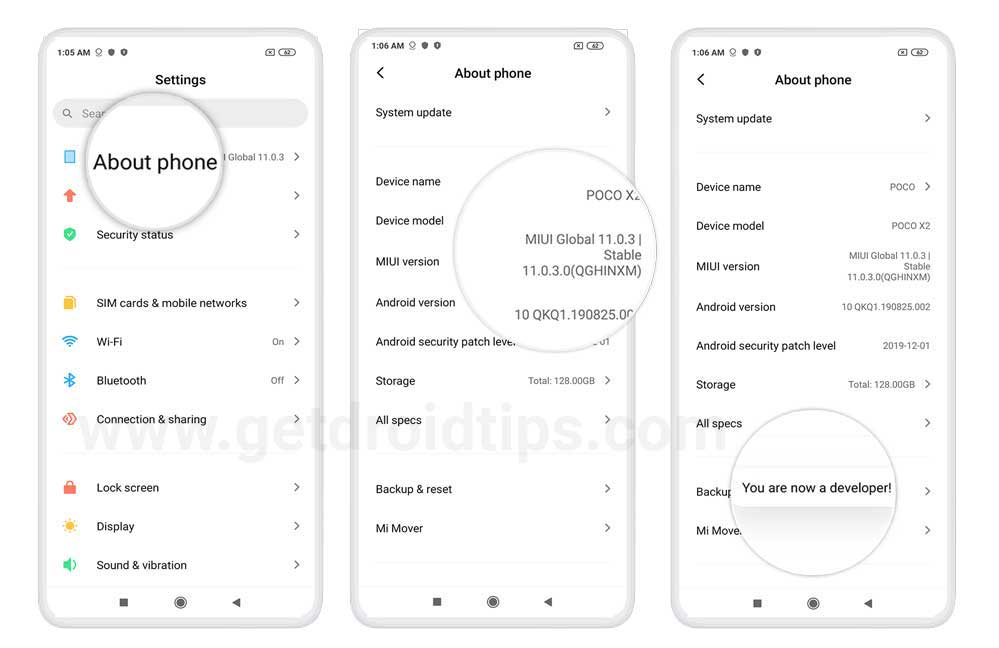
    Habilitar opciones de desarrollador

    TIENE Permitir EL Opción de desarrollador en su dispositivo, siga los pasos a continuación:

    • Ir a Ajustes menú de su dispositivo Android.
    • Luego desplácese hacia abajo y navegue hasta Acerca de.
    • Ahora tienes que dirigirte hacia Información del software >> Más.
    • Aquí, toca Número de compilación 7-8 veces hasta que veas un mensaje “Ahora eres desarrollador”.
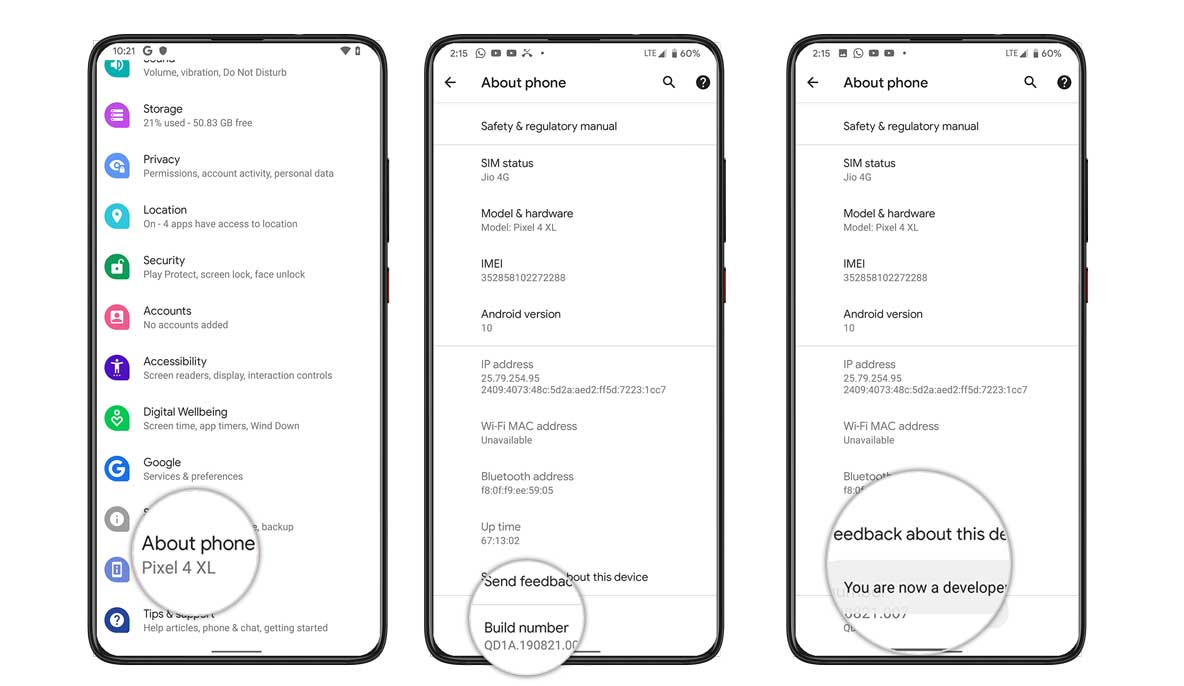
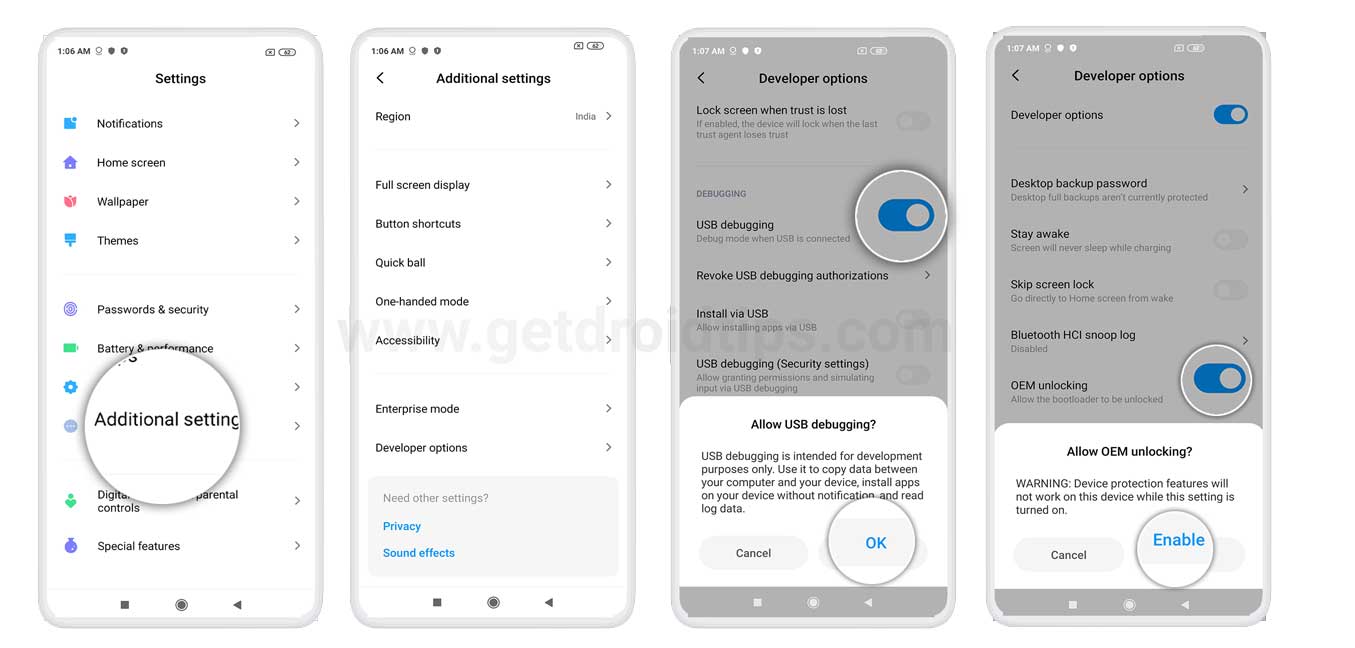
    También debe habilitar las opciones de depuración de USB y desbloqueo de OEM en el menú de opciones de desarrollador. Y para hacer esto:

    • Vaya a Opciones de desarrollador y habilite la opción Depuración USB y la opción Desbloqueo OEM.
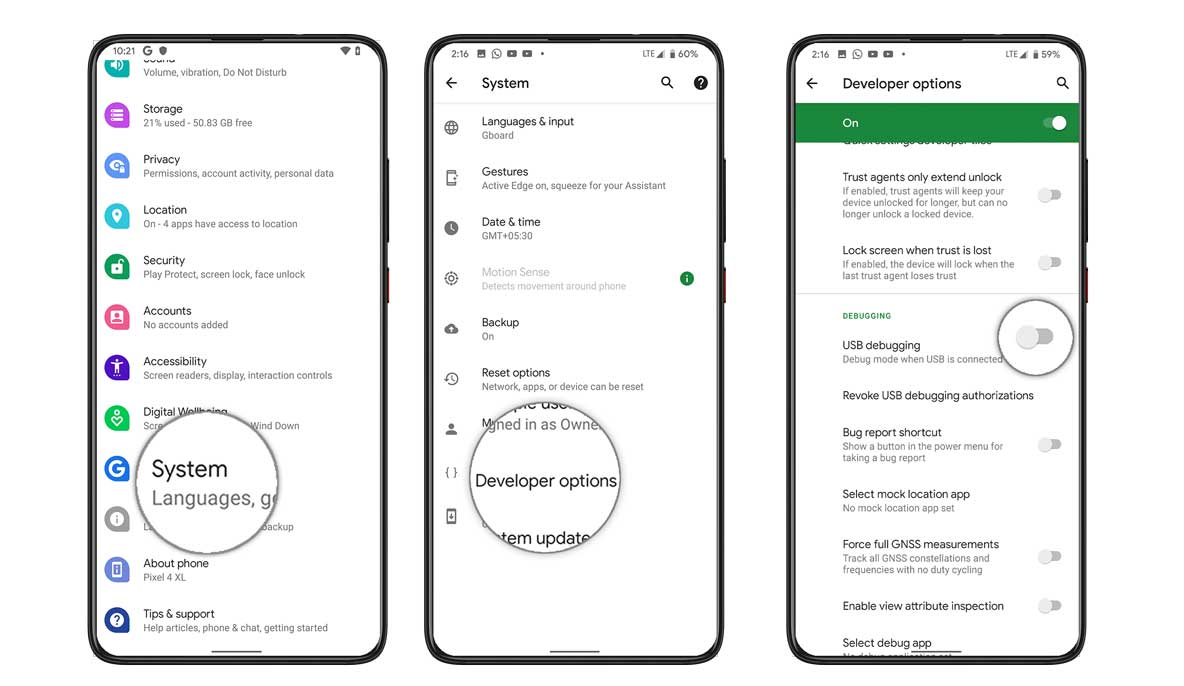
    Depuración USB

    Huawei activa el desbloqueo OEM

    Instalar la herramienta ODIN

    Debe instalar la última herramienta Odin en su PC. Para ello, puede seguir el enlace que se menciona a continuación:

    Desbloquear el gestor de arranque

    Para instalar TWRP Recovery, primero debe desbloquear el gestor de arranque en Samsung Galaxy M34 5G.

    ¡Advertencia!

    Antes de comenzar a desbloquear el gestor de arranque, le recomiendo encarecidamente que cree una copia de seguridad del almacenamiento de su dispositivo y de todos los archivos almacenados en su dispositivo. Al desbloquear el gestor de arranque se borrarán todos los datos de su dispositivo. Además, se recomienda seguir los pasos mencionados en este artículo con mucho cuidado para evitar daños permanentes o roturas en su dispositivo. Si algo sale mal, el autor o GetDroidTips no son responsables.

    Descargar controladores USB de Samsung

    Puede seguir el enlace para descargar los controladores USB de Samsung adecuados para Windows y Mac.

    Descargar recuperación TWRP

    Aquí encontrará la última recuperación TWRP para Samsung Galaxy M34 5G.

    Nombre del archivo Recuperación TWRP
    Versión Último
    Nombre del dispositivo: Samsung Galaxy M34 5G
    Promotor bola esponjosa21

    Descargar recuperación TWRP

    Instrucciones para instalar TWRP

    Siga las instrucciones paso a paso que se mencionan a continuación para simplemente instalar TWRP Recovery en su Samsung Galaxy M34 5G:

    1. Una vez que se complete la descarga, reinicie su dispositivo en modo de descarga.
    2. flashearlo vbmeta_disabled_R.tar en la ubicación USERDATA y haga clic en Iniciar.
    3. El dispositivo ahora se iniciará en modo de recuperación y le solicitará que borre los datos.
    4. Borre datos y reinicie nuevamente en modo descarga
    5. Abra Odin, agregue el archivo TWRP Tar en la ubicación AP y haga clic en Iniciar para flashear.
    6. Una vez hecho esto, puede reiniciar en modo de recuperación mediante la combinación de teclas de recuperación (Vol UP + botón de encendido + USB conectado).
    7. En su menú de recuperación TWRP, desactivar el cifrado:
      • Vaya a Avanzado > Terminal, escriba: multidisabler.​
    8. Si el proveedor se queja del espacio libre que queda en el dispositivo, intentará cambiar el tamaño del proveedor. y el pregunta - Run multidisabler again!.​
    9. Tipo: multidisabler una vez más y verás  - Finished. una vez terminado.
    10. Regrese a Borrar > Formatear datos > escribir yes.​

    Sigue nuestro tutorial

    También puedes consultar nuestro vídeo tutorial detallado:

    • Una vez que el dispositivo se inicia en el modo de recuperación TWRP, debe descifrar la partición de datos. Para hacer esto: vaya a Borrar > Formatear datos y siga las instrucciones en pantalla.
    • Luego reinicie nuevamente en modo de recuperación.
    • Ahora muéstralo Cremallera de desactivación múltiple de Samsung luego flashéalo Desactivador de fuerza DM Verity (Para evitar algunos problemas, como el problema de reinicio)
    • Eso es todo. Finalmente reinicie el sistema. ¡Agradecer!

    Rootear Samsung Galaxy M34 5G usando Magisk

    1. Ahora necesitas instalar el Administrador Mágico APK en tu teléfono.
    2. Colócalo en la memoria interna de tu dispositivo.
    3. Luego vaya a recuperación presionando el botón Subir volumen + botón de encendido juntos.
    4. Asegúrate de haber creado una copia de seguridad de tu Samsung Galaxy M34 5G.
    5. En TWRP, seleccione Instalar, busque Magisk.zip y seleccione el archivo.
    6. Desliza para instalarlo y flashearlo.
    7. Reinicie su dispositivo.
    8. Entonces !

    Esa es mi versión en este artículo. Espero que te haya gustado este artículo y hayas podido instalar TWRP Recovery y rootear tu teléfono inteligente Samsung Galaxy M34 5G. Háganos saber en los comentarios a continuación si tuvo algún problema al instalar la recuperación TWRP en su teléfono y luego rootearlo con Magisk. Esperando el próximo post… ¡Bravo!

  • Descargue la recuperación TWRP para Samsung Galaxy Z Flip 4 | Root usándolo

    Descargue la recuperación TWRP para Samsung Galaxy Z Flip 4 | Root usándolo

    En este tutorial, le diremos cómo instalar TWRP Recovery en Samsung Galaxy Z Flip 4 (b4q). La recuperación TWRP es probablemente la recuperación personalizada más utilizada y popular que todos conocemos. Aquellos que están bastante familiarizados con el rooteo y la actualización de ROM personalizadas, etc., saben qué es TWRP Recovery. Sin embargo, para los ingenuos, TWRP Recovery permite a los usuarios instalar ROM/mods personalizados, realizar una copia de seguridad completa de su teléfono y obtener acceso root a su teléfono usando Magisk Manager.

    Sin embargo, necesita tener acceso TWRP antes de poder rootear su Samsung Galaxy Z Flip 4. Para actualizar la imagen de recuperación TWRP, debe seguir la guía correctamente para evitar errores. Si posee un Samsung Galaxy Z Flip 4 y está buscando formas de descargar e instalar TWRP Recovery en su teléfono, está en el lugar correcto en este artículo y lo guiaremos sobre cómo descargar e instalar TWRP Recovery en Samsung Galaxy Z Flip 4 y, opcionalmente, rootear usando Magisk. Dicho esto, vayamos directamente al artículo en sí:

    Descargar TWRP Recovery para Samsung Galaxy Z Flip 4

    Descripción general del dispositivo Samsung Galaxy Z Flip 4:

    Antes de sumergirnos en la actualización de Android 14 para el Samsung Galaxy Z Flip 4, repasemos sus especificaciones.

    El Samsung Galaxy Z Flip 4 cuenta con una impresionante pantalla Dynamic AMOLED plegable de 6,7 pulgadas con una frecuencia de actualización de 120 Hz y 1200 nits de brillo máximo. También tiene una pantalla de cubierta de 1,9 pulgadas que también es AMOLED y está protegida por Gorilla Glass Victus+.

    Debajo del capó, el Galaxy Flip 4 esconde el Snapdragon 8+ Gen 1, con hasta 12 GB de RAM y hasta 256 GB de almacenamiento interno. Además, el teléfono tiene un sensor principal (gran angular) de 12 MP y un sensor ultra gran angular de 12 MP, que ofrece imágenes impresionantes en todo momento. También cuenta con una cámara frontal de 10 MP para capturar selfies.

    Además, el Galaxy Z Flip 4 tiene una batería de 3700 mAh con soporte para carga rápida de 25 W. También admite carga inalámbrica de 15 W y carga inalámbrica inversa de 4,5 W para cargar su Galaxy Watch y sus auriculares.

    El Galaxy Z Flip 4 viene con One UI 4.1 basado en Android 12. Según la política de actualización de software de Samsung, el Galaxy Z Flip 4 ya tiene la última actualización de Android 14 (One UI 6.0).

    ¿Qué es la recuperación TWRP?

    Team Win Recovery Project o TWRP Recovery es una recuperación personalizada útil y popular, que es un software de código abierto. La interfaz de pantalla táctil permite a los usuarios actualizar firmware de terceros y realizar copias de seguridad del sistema o de los datos fácilmente como nunca antes. Para los entusiastas o desarrolladores de la personalización de Android, una recuperación personalizada es una herramienta o software imprescindible.

    Además, puede instalar kernel, módulos, rootear o desrootear, realizar copias de seguridad de Nandroid, etc. Mientras tanto, puede borrar particiones del sistema, almacenamiento interno, datos, caché, proveedor, etc. muy fácilmente.

    Beneficios de la recuperación TWRP

    • Copias de seguridad de particiones en formato TAR o Raw Image
    • Restaurar copias de seguridad desde almacenamiento interno, almacenamiento SD externo o dispositivos OTG
    • Instalar firmware personalizado
    • Instalar archivos ZIP e imágenes flasheables
    • Limpiando las particiones
    • Eliminar sistema, caché, proveedor, partición, datos de usuario, etc.
    • Instale Root o Unroot actualizando ZIP
    • Acceso a terminales
    • shell raíz ADB
    • Soporte de tema
    • Posible soporte para descifrado según el dispositivo.

    Pasos para instalar TWRP Recovery en Galaxy Z Flip 4 (b4q)

    Ahora, antes de instalar TWRP Recovery en Samsung Galaxy Z Flip 4, hagamos una lista de requisitos previos necesarios para desbloquearlo:

    Carga tu teléfono

    Debes asegurarte de que tu Samsung Galaxy Z Flip 4 esté cargado alrededor del 60% antes de instalar la recuperación TWRP para evitar problemas de bucle de arranque durante el proceso de desbloqueo.

    Realizar una copia de seguridad completa

    Antes de rootear, una de las cosas más importantes que debe hacer en su teléfono es realizar una copia de seguridad completa de su teléfono. Para ello, puedes seguir la guía haciendo clic en el siguiente enlace:

    Habilitar opciones de desarrollador

    TIENE Permitir EL Opción de desarrollador en su dispositivo, siga los pasos a continuación:

    • Ir a Ajustes menú de su dispositivo Android.
    • Luego desplácese hacia abajo y navegue hasta Acerca de.
    • Ahora tienes que dirigirte hacia Información del software >> Más.
    • Aquí, toca Número de compilación 7-8 veces hasta que veas un mensaje “Ahora eres desarrollador”.

    También debe habilitar las opciones de depuración de USB y desbloqueo de OEM en el menú de opciones de desarrollador. Y para hacer esto:

    • Vaya a Opciones de desarrollador y habilite la opción Depuración USB y la opción Desbloqueo OEM.

    Depuración USB

    Huawei activa el desbloqueo OEM

    Instalar la herramienta ODIN

    Debe instalar la última herramienta Odin en su PC. Para ello, puede seguir el enlace que se menciona a continuación:

    Desbloquear el gestor de arranque

    Para instalar TWRP Recovery, primero debe desbloquear el gestor de arranque en el Samsung Galaxy Z Flip 4.

    ¡Advertencia!

    Antes de comenzar a desbloquear el gestor de arranque, le recomiendo encarecidamente que cree una copia de seguridad del almacenamiento de su dispositivo y de todos los archivos almacenados en su dispositivo. Al desbloquear el gestor de arranque se borrarán todos los datos de su dispositivo. Además, se recomienda seguir los pasos mencionados en este artículo con mucho cuidado para evitar daños permanentes o roturas en su dispositivo. Si algo sale mal, el autor o GetDroidTips no son responsables.

    Descargar controladores USB de Samsung

    Puede seguir el enlace para descargar los controladores USB de Samsung adecuados para Windows y Mac.

    Descargar recuperación TWRP

    Aquí encontrará la última recuperación TWRP para Samsung Galaxy Z Flip 4.

    Nombre del archivo Recuperación TWRP
    Versión Último
    Nombre del dispositivo: Samsung Galaxy Z Flip 4
    Promotor arcoiris_dash

    Descargar recuperación TWRP

    Instrucciones para instalar TWRP

    Siga las instrucciones paso a paso que se mencionan a continuación para instalar simplemente TWRP Recovery en su Samsung Galaxy Z Flip 4:

    1. Una vez que se complete la descarga, reinicie su dispositivo en modo de descarga.
    2. flashearlo vbmeta_disabled_R.tar en la ubicación USERDATA y haga clic en Iniciar.
    3. El dispositivo ahora se iniciará en modo de recuperación y le solicitará que borre los datos.
    4. Borre datos y reinicie nuevamente en modo descarga
    5. Abra Odin, agregue el archivo TWRP Tar en la ubicación AP y haga clic en Iniciar para flashear.
    6. Una vez hecho esto, puede reiniciar en modo de recuperación mediante la combinación de teclas de recuperación (Vol UP + botón de encendido + USB conectado).
    7. En su menú de recuperación TWRP, desactivar el cifrado:
      • Vaya a Avanzado > Terminal, escriba: multidisabler.​
    8. Si el proveedor se queja del espacio libre que queda en el dispositivo, intentará cambiar el tamaño del proveedor. y el pregunta - Run multidisabler again!.​
    9. Tipo: multidisabler una vez más y verás  - Finished. una vez terminado.
    10. Regrese a Borrar > Formatear datos > escribir yes.​

    Sigue nuestro tutorial

    También puedes consultar nuestro vídeo tutorial detallado:

    • Una vez que el dispositivo se inicia en el modo de recuperación TWRP, debe descifrar la partición de datos. Para hacer esto: vaya a Borrar > Formatear datos y siga las instrucciones en pantalla.
    • Luego reinicie nuevamente en modo de recuperación.
    • Ahora muéstralo Cremallera de desactivación múltiple de Samsung luego flashéalo Desactivador de fuerza DM Verity (Para evitar algunos problemas, como el problema de reinicio)
    • Eso es todo. Finalmente reinicie el sistema. ¡Agradecer!

    Rootear Samsung Galaxy Z Flip 4 usando Magisk

    1. Ahora necesitas instalar el Administrador Mágico APK en tu teléfono.
    2. Colócalo en la memoria interna de tu dispositivo.
    3. Luego vaya a recuperación presionando el botón Subir volumen + botón de encendido juntos.
    4. Asegúrese de haber creado una copia de seguridad de su Samsung Galaxy Z Flip 4.
    5. En TWRP, seleccione Instalar, busque Magisk.zip y seleccione el archivo.
    6. Desliza para instalarlo y flashearlo.
    7. Reinicie su dispositivo.
    8. Entonces !

    Esa es mi versión en este artículo. Espero que te haya gustado este artículo y hayas podido instalar TWRP Recovery y rootear tu teléfono inteligente Samsung Galaxy Z Flip 4. Háganos saber en los comentarios a continuación si tuvo algún problema al instalar TWRP Recovery en su teléfono y luego rootearlo con Magisk. Esperando el próximo post… ¡Bravo!

  • Descargue TWRP Recovery para Samsung Galaxy S24 y S24 Plus | Root usándolo

    Descargue TWRP Recovery para Samsung Galaxy S24 y S24 Plus | Root usándolo

    En este tutorial, le diremos cómo instalar TWRP Recovery en Samsung Galaxy S24 y S24 Plus. La recuperación TWRP es probablemente la recuperación personalizada más utilizada y popular que todos conocemos. Aquellos que están bastante familiarizados con el rooteo y la actualización de ROM personalizadas, etc., saben qué es TWRP Recovery. Sin embargo, para los ingenuos, TWRP Recovery permite a los usuarios instalar ROM/mods personalizados, realizar una copia de seguridad completa de su teléfono y obtener acceso root a su teléfono usando Magisk Manager.

    Sin embargo, necesita tener acceso TWRP antes de poder rootear su Samsung Galaxy S24 y S24 Plus. Para actualizar la imagen de recuperación TWRP, debe seguir la guía correctamente para evitar errores. Si posee un Samsung Galaxy S24 y S24 Plus y está buscando formas de descargar e instalar TWRP Recovery en su teléfono, está en el lugar correcto en este artículo y lo guiaremos sobre cómo descargar e instalar TWRP Recovery en Samsung Galaxy S24 y S24 Plus y, opcionalmente, rootear usando Magisk. Dicho esto, vayamos directamente al artículo en sí:

    Descargue TWRP Recovery para Samsung Galaxy S24 y S24 Plus

    Descripción general de los dispositivos Samsung Galaxy S24 y S24 Plus:

    El Samsung Galaxy S24 y S24 Plus cuentan con una impresionante pantalla táctil QHD+ de 6,80 pulgadas, mejorada con una frecuencia de actualización de 120 Hz para imágenes fluidas. Esta impresionante pantalla está protegida además por Gorilla Glass, lo que garantiza durabilidad y resistencia. El corazón del S24 y S24 Plus es su procesador Snapdragon 8 Gen 3 de ocho núcleos, combinado con 12 GB de RAM, que promete un rendimiento sólido incluso para las tareas y aplicaciones más exigentes.

    En términos de fotografía, el Samsung Galaxy S24 y S24 Plus establecen un nuevo estándar con su configuración avanzada de cámara trasera cuádruple. Esto incluye una revolucionaria cámara principal de 200 megapíxeles con apertura f/1.8, acompañada de una cámara de 12 megapíxeles y una cámara de 50 megapíxeles, lo que permite experiencias fotográficas versátiles y de alta calidad. Las cámaras traseras están equipadas con enfoque automático por detección de fase, lo que mejora la claridad y precisión de la imagen. Para selfies y videollamadas, el teléfono tiene una cámara frontal de 12 megapíxeles con apertura f/2.2 y capacidad de enfoque automático, lo que garantiza autorretratos de alta calidad y una comunicación de vídeo clara.

    Los Samsung Galaxy S24 y S24 Plus, que se ejecutan en One UI 6.1 basado en Android 14, ofrecen una variedad de opciones de almacenamiento, que incluyen 256 GB, 512 GB y 1 TB, para satisfacer las diferentes necesidades de los usuarios. La capacidad de doble SIM, que acepta tarjetas Nano-SIM, aumenta su versatilidad. El diseño del teléfono es a la vez elegante y práctico, con unas dimensiones de 162,30 x 79,00 x 8,60 mm y un peso de 232 gramos, disponible en colores como gris titanio, negro, morado y amarillo. También tiene una clasificación IP68, lo que garantiza resistencia al polvo y al agua. El completo conjunto de conectividad del dispositivo incluye Wi-Fi 802.11 a/b/g/n/ac/ax, GPS, Bluetooth v5.30, NFC, USB Type-C y capacidades 5G. La gama de sensores, incluido un sensor de huellas dactilares en pantalla, proporciona seguridad mejorada y una experiencia de usuario fluida.

    ¿Qué es la recuperación TWRP?

    Team Win Recovery Project o TWRP Recovery es una recuperación personalizada útil y popular, que es un software de código abierto. La interfaz de pantalla táctil permite a los usuarios actualizar firmware de terceros y realizar copias de seguridad del sistema o de los datos fácilmente como nunca antes. Para los entusiastas o desarrolladores de la personalización de Android, una recuperación personalizada es una herramienta o software imprescindible.

    Además, puede instalar kernel, módulos, rootear o desrootear, realizar copias de seguridad de Nandroid, etc. Mientras tanto, puede borrar particiones del sistema, almacenamiento interno, datos, caché, proveedor, etc. muy fácilmente.

    Beneficios de la recuperación TWRP

    • Copias de seguridad de particiones en formato TAR o Raw Image
    • Restaurar copias de seguridad desde almacenamiento interno, almacenamiento SD externo o dispositivos OTG
    • Instalar firmware personalizado
    • Instalar archivos ZIP e imágenes flasheables
    • Limpiando las particiones
    • Eliminar sistema, caché, proveedor, partición, datos de usuario, etc.
    • Instale Root o Unroot actualizando ZIP
    • Acceso a terminales
    • shell raíz ADB
    • Soporte de tema
    • Posible soporte para descifrado según el dispositivo.

    Pasos para instalar TWRP Recovery en Galaxy S24 y S24 Plus

    Ahora, antes de instalar TWRP Recovery en Samsung Galaxy S24 y S24 Plus, hagamos una lista de requisitos previos necesarios para desbloquearlo:

    Carga tu teléfono

    Debes asegurarte de que tu Samsung Galaxy S24 y S24 Plus esté cargado alrededor del 60% antes de instalar la recuperación TWRP para evitar problemas de bucle de arranque durante el proceso de desbloqueo.

    Realizar una copia de seguridad completa

    Antes de rootear, una de las cosas más importantes que debe hacer en su teléfono es realizar una copia de seguridad completa de su teléfono. Para ello, puedes seguir la guía haciendo clic en el siguiente enlace:

    Habilitar opciones de desarrollador

    TIENE Permitir EL Opción de desarrollador en su dispositivo, siga los pasos a continuación:

    • Ir a Ajustes menú de su dispositivo Android.
    • Luego desplácese hacia abajo y navegue hasta Acerca de.
    • Ahora tienes que dirigirte hacia Información del software >> Más.
    • Aquí, toca Número de compilación 7-8 veces hasta que veas un mensaje “Ahora eres desarrollador”.

    También debe habilitar las opciones de depuración de USB y desbloqueo de OEM en el menú de opciones de desarrollador. Y para hacer esto:

    • Vaya a Opciones de desarrollador y habilite la opción Depuración USB y la opción Desbloqueo OEM.

    Depuración USB

    Huawei activa el desbloqueo OEM

    Instalar la herramienta ODIN

    Debe instalar la última herramienta Odin en su PC. Para ello, puede seguir el enlace que se menciona a continuación:

    Desbloquear el gestor de arranque

    Para instalar TWRP Recovery, primero debe desbloquear el gestor de arranque en Samsung Galaxy S24 y S24 Plus.

    ¡Advertencia!

    Antes de comenzar a desbloquear el gestor de arranque, le recomiendo encarecidamente que cree una copia de seguridad del almacenamiento de su dispositivo y de todos los archivos almacenados en su dispositivo. Al desbloquear el gestor de arranque se borrarán todos los datos de su dispositivo. Además, se recomienda seguir los pasos mencionados en este artículo con mucho cuidado para evitar daños permanentes o roturas en su dispositivo. Si algo sale mal, el autor o GetDroidTips no son responsables.

    Descargar controladores USB de Samsung

    Puede seguir el enlace para descargar los controladores USB de Samsung adecuados para Windows y Mac.

    Descargar recuperación TWRP

    Aquí encontrará la última recuperación TWRP para Samsung Galaxy S24 y S24 Plus.

    Nombre del archivo Recuperación TWRP
    Versión Último
    Nombre del dispositivo: Samsung Galaxy S24 y S24 Plus
    Promotor 312321321321432

    Descargar TWRP Recovery para Samsung Galaxy S24

    *La recuperación TWRP para Samsung Galaxy S24 Plus próximamente…

    Instrucciones para instalar TWRP

    Siga las instrucciones paso a paso que se mencionan a continuación para instalar simplemente TWRP Recovery en su Samsung Galaxy S24 y S24 Plus:

    1. Una vez que se complete la descarga, reinicie su dispositivo en modo de descarga.
    2. flashearlo vbmeta_disabled_R.tar en la ubicación USERDATA y haga clic en Iniciar.
    3. El dispositivo ahora se iniciará en modo de recuperación y le solicitará que borre los datos.
    4. Borre datos y reinicie nuevamente en modo descarga
    5. Abra Odin, agregue el archivo TWRP Tar en la ubicación AP y haga clic en Iniciar para flashear.
    6. Una vez hecho esto, puede reiniciar en modo de recuperación mediante la combinación de teclas de recuperación (Vol UP + botón de encendido + USB conectado).
    7. En su menú de recuperación TWRP, desactivar el cifrado:
      • Vaya a Avanzado > Terminal, escriba: multidisabler.​
    8. Si el proveedor se queja del espacio libre que queda en el dispositivo, intentará cambiar el tamaño del proveedor. y el pregunta - Run multidisabler again!.​
    9. Tipo: multidisabler una vez más y verás  - Finished. una vez terminado.
    10. Regrese a Borrar > Formatear datos > escribir yes.​

    Sigue nuestro tutorial

    También puedes consultar nuestro vídeo tutorial detallado:

    • Una vez que el dispositivo se inicia en el modo de recuperación TWRP, debe descifrar la partición de datos. Para hacer esto: vaya a Borrar > Formatear datos y siga las instrucciones en pantalla.
    • Luego reinicie nuevamente en modo de recuperación.
    • Ahora muéstralo Cremallera de desactivación múltiple de Samsung luego flashéalo Desactivador de fuerza DM Verity (Para evitar algunos problemas, como el problema de reinicio)
    • Eso es todo. Finalmente reinicie el sistema. ¡Agradecer!

    Rootear Samsung Galaxy S24 y S24 Plus usando Magisk

    1. Ahora necesitas instalar el Administrador Mágico APK en tu teléfono.
    2. Colócalo en la memoria interna de tu dispositivo.
    3. Luego vaya a recuperación presionando el botón Subir volumen + botón de encendido juntos.
    4. Asegúrese de haber creado una copia de seguridad de su Samsung Galaxy S24 y S24 Plus.
    5. En TWRP, seleccione Instalar, busque Magisk.zip y seleccione el archivo.
    6. Desliza para instalarlo y flashearlo.
    7. Reinicie su dispositivo.
    8. Entonces !

    Esa es mi versión en este artículo. Espero que te haya gustado este artículo y hayas podido instalar TWRP Recovery y rootear tu teléfono inteligente Samsung Galaxy S24 y S24 Plus. Háganos saber en los comentarios a continuación si tuvo algún problema al instalar la recuperación TWRP en su teléfono y luego rootearlo con Magisk. Esperando el próximo post… ¡Bravo!
  • Descargue la recuperación TWRP para Samsung Galaxy M23 | Root usándolo

    Descargue la recuperación TWRP para Samsung Galaxy M23 | Root usándolo

    En este tutorial, le diremos cómo instalar TWRP Recovery en Samsung Galaxy M23 (m23xq). La recuperación TWRP es probablemente la recuperación personalizada más utilizada y popular que todos conocemos. Aquellos que están bastante familiarizados con el rooteo y la actualización de ROM personalizadas, etc., saben qué es TWRP Recovery. Sin embargo, para los ingenuos, TWRP Recovery permite a los usuarios instalar ROM/mods personalizados, realizar una copia de seguridad completa de su teléfono y obtener acceso root a su teléfono usando Magisk Manager.

    Sin embargo, necesitas tener acceso TWRP antes de poder rootear tu Samsung Galaxy M23. Para actualizar la imagen de recuperación TWRP, debe seguir la guía correctamente para evitar errores. Si posee un Samsung Galaxy M23 y está buscando formas de descargar e instalar TWRP Recovery en su teléfono, está en el lugar correcto en este artículo y lo guiaremos sobre cómo descargar e instalar TWRP Recovery en Samsung Galaxy M23 y, opcionalmente, rootear usando Magisk. Dicho esto, vayamos directamente al artículo en sí:

    Descargar TWRP Recovery para Samsung Galaxy M23

    Descripción general del dispositivo Samsung Galaxy M23:

    El Samsung Galaxy M23 es un teléfono inteligente 5G lanzado en marzo de 2022. El teléfono inteligente tiene una pantalla de 120Hz y 1080p. Pero lamentablemente no es una pantalla AMOLED. Aunque podría estar bien para una pantalla IPS, especialmente considerando el rango de precios. Pero viene con un procesador Snapdragon 750G junto con 4 o 6 GB de RAM.

    Además, el teléfono tiene una batería de 5000 mAh que puede ayudarte a pasar el día con mucha carga restante. Para la cámara, tenemos una configuración de cámara triple en la parte posterior con una cámara principal de 50 MP, una cámara ultra gran angular de 8 MP y una cámara macro de 2 MP.

    ¿Qué es la recuperación TWRP?

    Team Win Recovery Project o TWRP Recovery es una recuperación personalizada útil y popular, que es un software de código abierto. La interfaz de pantalla táctil permite a los usuarios actualizar firmware de terceros y realizar copias de seguridad del sistema o de los datos fácilmente como nunca antes. Para los entusiastas o desarrolladores de la personalización de Android, una recuperación personalizada es una herramienta o software imprescindible.

    Además, puede instalar kernel, módulos, rootear o desrootear, realizar copias de seguridad de Nandroid, etc. Mientras tanto, puede borrar particiones del sistema, almacenamiento interno, datos, caché, proveedor, etc. muy fácilmente.

    Beneficios de la recuperación TWRP

    • Copias de seguridad de particiones en formato TAR o Raw Image
    • Restaurar copias de seguridad desde almacenamiento interno, almacenamiento SD externo o dispositivos OTG
    • Instalar firmware personalizado
    • Instalar archivos ZIP e imágenes flasheables
    • Limpiando las particiones
    • Eliminar sistema, caché, proveedor, partición, datos de usuario, etc.
    • Instale Root o Unroot actualizando ZIP
    • Acceso a terminales
    • shell raíz ADB
    • Soporte de tema
    • Posible soporte para descifrado según el dispositivo.

    Pasos para instalar TWRP Recovery en Galaxy M23 (m23xq)

    Ahora, antes de instalar TWRP Recovery en Samsung Galaxy M23, hagamos una lista de requisitos previos necesarios para desbloquearlo:

    Carga tu teléfono

    Debes asegurarte de que tu Samsung Galaxy M23 esté cargado alrededor del 60% antes de instalar la recuperación TWRP para evitar problemas de bucle de arranque durante el proceso de desbloqueo.

    Realizar una copia de seguridad completa

    Antes de rootear, una de las cosas más importantes que debe hacer en su teléfono es realizar una copia de seguridad completa de su teléfono. Para ello, puedes seguir la guía haciendo clic en el siguiente enlace:

    Habilitar opciones de desarrollador

    TIENE Permitir EL Opción de desarrollador en su dispositivo, siga los pasos a continuación:

    • Ir a Ajustes menú de su dispositivo Android.
    • Luego desplácese hacia abajo y navegue hasta Acerca de.
    • Ahora tienes que dirigirte hacia Información del software >> Más.
    • Aquí, toca Número de compilación 7-8 veces hasta que veas un mensaje “Ahora eres desarrollador”.

    También debe habilitar las opciones de depuración de USB y desbloqueo de OEM en el menú de opciones de desarrollador. Y para hacer esto:

    • Vaya a Opciones de desarrollador y habilite la opción Depuración USB y la opción Desbloqueo OEM.

    Depuración USB

    Huawei activa el desbloqueo OEM

    Instalar la herramienta ODIN

    Debe instalar la última herramienta Odin en su PC. Para ello, puede seguir el enlace que se menciona a continuación:

    Desbloquear el gestor de arranque

    Para instalar TWRP Recovery, primero debe desbloquear el gestor de arranque en Samsung Galaxy M23.

    ¡Advertencia!

    Antes de comenzar a desbloquear el gestor de arranque, le recomiendo encarecidamente que cree una copia de seguridad del almacenamiento de su dispositivo y de todos los archivos almacenados en su dispositivo. Al desbloquear el gestor de arranque se borrarán todos los datos de su dispositivo. Además, se recomienda seguir los pasos mencionados en este artículo con mucho cuidado para evitar daños permanentes o roturas en su dispositivo. Si algo sale mal, el autor o GetDroidTips no son responsables.

    Descargar controladores USB de Samsung

    Puede seguir el enlace para descargar los controladores USB de Samsung adecuados para Windows y Mac.

    Descargar recuperación TWRP

    Aquí encontrará la última recuperación TWRP para Samsung Galaxy M23.

    Nombre del archivo Recuperación TWRP
    Versión Último
    Nombre del dispositivo: Samsung Galaxy M23
    Promotor un secreto

    Descargar recuperación TWRP

    Instrucciones para instalar TWRP

    Siga las instrucciones paso a paso que se mencionan a continuación para simplemente instalar TWRP Recovery en su Samsung Galaxy M23:

    1. Una vez que se complete la descarga, reinicie su dispositivo en modo de descarga.
    2. flashearlo vbmeta_disabled_R.tar en la ubicación USERDATA y haga clic en Iniciar.
    3. El dispositivo ahora se iniciará en modo de recuperación y le solicitará que borre los datos.
    4. Borre datos y reinicie nuevamente en modo descarga
    5. Abra Odin, agregue el archivo TWRP Tar en la ubicación AP y haga clic en Iniciar para flashear.
    6. Una vez hecho esto, puede reiniciar en modo de recuperación mediante la combinación de teclas de recuperación (Vol UP + botón de encendido + USB conectado).
    7. En su menú de recuperación TWRP, desactivar el cifrado:
      • Vaya a Avanzado > Terminal, escriba: multidisabler.​
    8. Si el proveedor se queja del espacio libre que queda en el dispositivo, intentará cambiar el tamaño del proveedor. y el pregunta - Run multidisabler again!.​
    9. Tipo: multidisabler una vez más y verás  - Finished. una vez terminado.
    10. Regrese a Borrar > Formatear datos > escribir yes.​

    Sigue nuestro tutorial

    También puedes consultar nuestro vídeo tutorial detallado:

    • Una vez que el dispositivo se inicia en el modo de recuperación TWRP, debe descifrar la partición de datos. Para hacer esto: vaya a Borrar > Formatear datos y siga las instrucciones en pantalla.
    • Luego reinicie nuevamente en modo de recuperación.
    • Ahora muéstralo Cremallera de desactivación múltiple de Samsung luego flashéalo Desactivador de fuerza DM Verity (Para evitar algunos problemas, como el problema de reinicio)
    • Eso es todo. Finalmente reinicie el sistema. ¡Agradecer!

    Rootear Samsung Galaxy M23 usando Magisk

    1. Ahora necesitas instalar el Administrador Mágico APK en tu teléfono.
    2. Colócalo en la memoria interna de tu dispositivo.
    3. Luego vaya a recuperación presionando el botón Subir volumen + botón de encendido juntos.
    4. Asegúrate de haber creado una copia de seguridad de tu Samsung Galaxy M23.
    5. En TWRP, seleccione Instalar, busque Magisk.zip y seleccione el archivo.
    6. Desliza para instalarlo y flashearlo.
    7. Reinicie su dispositivo.
    8. Entonces !

    Esa es mi versión en este artículo. Espero que te haya gustado este artículo y hayas podido instalar TWRP Recovery y rootear tu teléfono inteligente Samsung Galaxy M23. Háganos saber en los comentarios a continuación si tuvo algún problema al instalar la recuperación TWRP en su teléfono y luego rootearlo con Magisk. Esperando el próximo post… ¡Bravo!
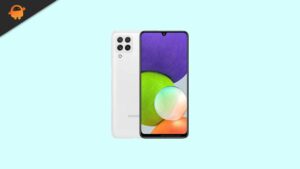
  • Descargue la recuperación TWRP para Samsung Galaxy F23 | Root usándolo

    Descargue la recuperación TWRP para Samsung Galaxy F23 | Root usándolo

    En este tutorial, le diremos cómo instalar TWRP Recovery en Samsung Galaxy F23 (m23xq). La recuperación TWRP es probablemente la recuperación personalizada más utilizada y popular que todos conocemos. Aquellos que están bastante familiarizados con el rooteo y la actualización de ROM personalizadas, etc., saben qué es TWRP Recovery. Sin embargo, para los ingenuos, TWRP Recovery permite a los usuarios instalar ROM/mods personalizados, realizar una copia de seguridad completa de su teléfono y obtener acceso root a su teléfono usando Magisk Manager.

    Sin embargo, necesitas tener acceso TWRP antes de poder rootear tu Samsung Galaxy F23. Para actualizar la imagen de recuperación TWRP, debe seguir la guía correctamente para evitar errores. Si posee un Samsung Galaxy F23 y está buscando formas de descargar e instalar TWRP Recovery en su teléfono, está en el lugar correcto en este artículo y lo guiaremos sobre cómo descargar e instalar TWRP Recovery en Samsung Galaxy F23 y, opcionalmente, rootear usando Magisk. Dicho esto, vayamos directamente al artículo en sí:

    Descargar TWRP Recovery para Samsung Galaxy F23

    Descripción general del dispositivo Samsung Galaxy F23:

    El Galaxy F23 5G cuenta con una pantalla Dynamic AMOLED plegable de 6,7 pulgadas con una relación pantalla-cuerpo de más del 82%, resolución de 1080 × 2636 píxeles, HDR10+, densidad de píxeles de 425 ppi, etc. Cuando está plegada, la pantalla se transforma en una pantalla de cubierta con una Super AMOLED de 1,1 pulgadas con una resolución de 112 × 300 píxeles. Se ejecuta en One UI 2.0 en Android 10 listo para usar.

    El dispositivo funciona con el SoC Snapdragon 855+, combinado con una GPU Adreno 640, 8 GB de RAM y 256 GB de almacenamiento interno. Incluye una cámara trasera dual de 12MP (gran angular, f/1.8) + 12MP (ultra gran angular, f/2.2) con flash LED, Dual Pixel PDAF, OIS, HDR, Panorama y más. El dispositivo tiene una cámara selfie de 10MP (gran angular) en la parte frontal con una lente de apertura f/2.4, PDAF, HDR, etc.

    También tiene una batería de 3300 mAh con soporte de carga rápida de 15 W y carga inalámbrica. El teléfono cuenta con Wi-Fi 802.11 a/b/g/n/ac de doble banda, Bluetooth 5.0, GPS, A-GPS, GLONASS, GALILEO, BDS, NFC, puerto USB tipo C y más. También cuenta con sensor de huellas dactilares lateral, luz ambiental, acelerómetro, giroscopio, brújula, sensor de proximidad, barómetro, etc.

    ¿Qué es la recuperación TWRP?

    Team Win Recovery Project o TWRP Recovery es una recuperación personalizada útil y popular, que es un software de código abierto. La interfaz de pantalla táctil permite a los usuarios actualizar firmware de terceros y realizar copias de seguridad del sistema o de los datos fácilmente como nunca antes. Para los entusiastas o desarrolladores de la personalización de Android, una recuperación personalizada es una herramienta o software imprescindible.

    Además, puede instalar kernel, módulos, rootear o desrootear, realizar copias de seguridad de Nandroid, etc. Mientras tanto, puede borrar particiones del sistema, almacenamiento interno, datos, caché, proveedor, etc. muy fácilmente.

    Beneficios de la recuperación TWRP

    • Copias de seguridad de particiones en formato TAR o Raw Image
    • Restaurar copias de seguridad desde almacenamiento interno, almacenamiento SD externo o dispositivos OTG
    • Instalar firmware personalizado
    • Instalar archivos ZIP e imágenes flasheables
    • Limpiando las particiones
    • Eliminar sistema, caché, proveedor, partición, datos de usuario, etc.
    • Instale Root o Unroot actualizando ZIP
    • Acceso a terminales
    • shell raíz ADB
    • Soporte de tema
    • Posible soporte para descifrado según el dispositivo.

    Pasos para instalar TWRP Recovery en Galaxy F23 (m23xq)

    Ahora, antes de instalar TWRP Recovery en Samsung Galaxy F23, hagamos una lista de requisitos previos necesarios para desbloquearlo:

    Carga tu teléfono

    Debes asegurarte de que tu Samsung Galaxy F23 esté cargado alrededor del 60% antes de instalar la recuperación TWRP para evitar problemas de bucle de arranque durante el proceso de desbloqueo.

    Realizar una copia de seguridad completa

    Antes de rootear, una de las cosas más importantes que debe hacer en su teléfono es realizar una copia de seguridad completa de su teléfono. Para ello, puedes seguir la guía haciendo clic en el siguiente enlace:

    Habilitar opciones de desarrollador

    TIENE Permitir EL Opción de desarrollador en su dispositivo, siga los pasos a continuación:

    • Ir a Ajustes menú de su dispositivo Android.
    • Luego desplácese hacia abajo y navegue hasta Acerca de.
    • Ahora tienes que dirigirte hacia Información del software >> Más.
    • Aquí, toca Número de compilación 7-8 veces hasta que veas un mensaje “Ahora eres desarrollador”.

    También debe habilitar las opciones de depuración de USB y desbloqueo de OEM en el menú de opciones de desarrollador. Y para hacer esto:

    • Vaya a Opciones de desarrollador y habilite la opción Depuración USB y la opción Desbloqueo OEM.

    Depuración USB

    Huawei activa el desbloqueo OEM

    Instalar la herramienta ODIN

    Debe instalar la última herramienta Odin en su PC. Para ello, puede seguir el enlace que se menciona a continuación:

    Desbloquear el gestor de arranque

    Para instalar TWRP Recovery, primero debe desbloquear el gestor de arranque en el Samsung Galaxy F23.

    ¡Advertencia!

    Antes de comenzar a desbloquear el gestor de arranque, le recomiendo encarecidamente que cree una copia de seguridad del almacenamiento de su dispositivo y de todos los archivos almacenados en su dispositivo. Al desbloquear el gestor de arranque se borrarán todos los datos de su dispositivo. Además, se recomienda seguir los pasos mencionados en este artículo con mucho cuidado para evitar daños permanentes o roturas en su dispositivo. Si algo sale mal, el autor o GetDroidTips no son responsables.

    Descargar controladores USB de Samsung

    Puede seguir el enlace para descargar los controladores USB de Samsung adecuados para Windows y Mac.

    Descargar recuperación TWRP

    Aquí encontrará la última recuperación TWRP para Samsung Galaxy F23.

    Nombre del archivo Recuperación TWRP
    Versión Último
    Nombre del dispositivo: Samsung Galaxy F23
    Promotor un secreto

    Descargar recuperación TWRP

    Instrucciones para instalar TWRP

    Siga las instrucciones paso a paso que se mencionan a continuación para simplemente instalar TWRP Recovery en su Samsung Galaxy F23:

    1. Una vez que se complete la descarga, reinicie su dispositivo en modo de descarga.
    2. flashearlo vbmeta_disabled_R.tar en la ubicación USERDATA y haga clic en Iniciar.
    3. El dispositivo ahora se iniciará en modo de recuperación y le solicitará que borre los datos.
    4. Borre datos y reinicie nuevamente en modo descarga
    5. Abra Odin, agregue el archivo TWRP Tar en la ubicación AP y haga clic en Iniciar para flashear.
    6. Una vez hecho esto, puede reiniciar en modo de recuperación mediante la combinación de teclas de recuperación (Vol UP + botón de encendido + USB conectado).
    7. En su menú de recuperación TWRP, desactivar el cifrado:
      • Vaya a Avanzado > Terminal, escriba: multidisabler.​
    8. Si el proveedor se queja del espacio libre que queda en el dispositivo, intentará cambiar el tamaño del proveedor. y el pregunta - Run multidisabler again!.​
    9. Tipo: multidisabler una vez más y verás  - Finished. una vez terminado.
    10. Regrese a Borrar > Formatear datos > escribir yes.​

    Sigue nuestro tutorial

    También puedes consultar nuestro vídeo tutorial detallado:

      • Una vez que el dispositivo se inicia en el modo de recuperación TWRP, debe descifrar la partición de datos. Para hacer esto: vaya a Borrar > Formatear datos y siga las instrucciones en pantalla.
      • Luego reinicie nuevamente en modo de recuperación.
    • Eso es todo. Finalmente reinicie el sistema. ¡Agradecer!

    Rootear Samsung Galaxy F23 usando Magisk

    1. Ahora necesitas instalar el Administrador Mágico APK en tu teléfono.
    2. Colócalo en la memoria interna de tu dispositivo.
    3. Luego vaya a recuperación presionando el botón Subir volumen + botón de encendido juntos.
    4. Asegúrese de haber creado una copia de seguridad de su Samsung Galaxy F23.
    5. En TWRP, seleccione Instalar, busque Magisk.zip y seleccione el archivo.
    6. Desliza para instalarlo y flashearlo.
    7. Reinicie su dispositivo.
    8. Entonces !

    Esa es mi versión en este artículo. Espero que te haya gustado este artículo y hayas podido instalar TWRP Recovery y rootear tu teléfono inteligente Samsung Galaxy F23. Háganos saber en los comentarios a continuación si tuvo algún problema al instalar la recuperación TWRP en su teléfono y luego rootearlo con Magisk. Esperando el próximo post… ¡Bravo!
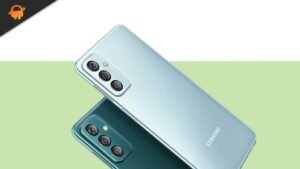
  • Guía de enraizamiento y recuperación de OnePlus Nord CE 2 5G TWRP

    Guía de enraizamiento y recuperación de OnePlus Nord CE 2 5G TWRP

    ¡Para darle la bienvenida! En esta página, lo ayudaremos a instalar TWRP Recovery en su dispositivo OnePlus Nord CE 2 5G, también conocido como Hedwig. Le proporcionamos instrucciones escritas y un video tutorial para guiarlo a través del proceso. Pero antes de comenzar, tenga en cuenta que deberá desbloquear el gestor de arranque de su dispositivo. Los fabricantes de dispositivos suelen bloquear el gestor de arranque por motivos de seguridad. Por lo que necesitarás desbloquearlo para poder instalar archivos de terceros. Una vez que desbloquees el gestor de arranque, podrás instalar TWRP Custom Recovery en tu dispositivo, lo que te permitirá rootear tu dispositivo, realizar copias de seguridad de Nandroid, restaurar tu sistema, borrar datos y caché, y mucho más. Así que asegúrese de descargar los archivos necesarios y luego siga nuestras instrucciones para instalar TWRP Recovery en su dispositivo OnePlus Nord CE 2 5G.

    Guía de enraizamiento y recuperación de OnePlus Nord CE 2 5G TWRP

    Descripción general del dispositivo OnePlus Nord CE 2 5G:

    El OnePlus Nord CE 2 tiene un panel LCD IPS de 6,59 pulgadas con una frecuencia de actualización de 120 Hz. Se trata de un panel FHD+ con una resolución de 1080 x 2412 píxeles y una relación de aspecto de 20:9. Debajo del capó, tenemos el Qualcomm Snapdragon 695 construido en un proceso de fabricación de 6 nm. Es un procesador octa-core con dos núcleos Kryo 660 Gold a 2,2 GHz y seis núcleos Kryo 660 Silver a 1,7 GHz. Para manejar tareas con uso intensivo de gráficos, tenemos el Adreno 619.

    En términos de óptica, tenemos una configuración de cámara triple en la parte trasera y una cámara única en la parte frontal. La configuración triple consta de un sensor primario de 64 MP emparejado con una lente f/1.7, un sensor macro de 2 MP emparejado con una lente f/2.4 y un sensor de profundidad de 2 MP emparejado con una lente f/2.4. En la parte frontal, tenemos una cámara para selfies de 16MP combinada con una lente f/2.0. Las configuraciones delantera y trasera están limitadas a la grabación de vídeo de 1080p.

    El teléfono inteligente viene en dos opciones de almacenamiento: 128 GB de almacenamiento interno + 6 GB de RAM y 128 GB de almacenamiento interno + 8 GB de RAM. Hay una ranura MicroSD para expansión de almacenamiento, pero es una ranura híbrida que no puedes usar si insertas dos tarjetas SIM dentro del teléfono. En términos de comunicaciones, obtenemos Wi-Fi 802.11 a/b/g/n/ac, Bluetooth 5.2, GPS y USB Type-C 2.0. Y en cuanto a sensores, tenemos un sensor de huellas dactilares de montaje lateral, acelerómetro, giroscopio, sensor de proximidad y brújula. Todo funciona con una celda de 5.000 mAh que se puede recargar rápidamente mediante un adaptador de carga de 33W. El teléfono inteligente está disponible en dos opciones de color: Black Dusk y Blue Tide.

    Recuperación de TWRP y sus beneficios

    Team Win Recovery Project es una imagen de recuperación personalizada de software de código abierto para dispositivos Android. Proporciona una interfaz de pantalla táctil que permite a los usuarios instalar firmware de terceros y realizar copias de seguridad del sistema actual, cuyas funciones a menudo no son compatibles con las imágenes de recuperación de stock. – Wikipedia

    Ventajas de la recuperación TWRP:

    • Puede actualizar una ROM personalizada en OnePlus Nord CE 2 5G usando TWRP
    • Puedes modificar archivos zip para personalizar tu teléfono
    • Fácil de flashear y usar módulos Xposed usando TWRP
    • Fácil de rootear y desrootear usando el zip flashable TWRP Recovery SuperSU
    • Puede instalar Magisk en OnePlus Nord CE 2 5G
    • Fácil de crear y restaurar copias de seguridad de Nandroid usando TWRP Recovery.
    • Fácil acceso para restaurar la copia de seguridad de Nandroid.
    • Puede actualizar un archivo de imagen usando TWRP Recovery en OnePlus Nord CE 2 5G
    • Es fácil eliminar todo el bloatware usando TWRP Recovery en OnePlus Nord CE 2 5G.
    • Para underclock y overclock.
    • Puede limpiar, borrar caché y datos.

    Pasos para instalar TWRP Recovery en OnePlus Nord CE 2 5G (Hedwig)

    Antes de continuar con el proceso de instalación de TWRP, asegúrese de seguir correctamente todos los requisitos previos que se mencionan a continuación.

    Requisitos previos:

    Detalles de recuperación de TWRP

    Nombre del archivo Recuperación TWRP
    Apoyo Desconocido
    Versión Último
    Promotor yo_hola

    Descargar recuperación TWRP

    Descargo de responsabilidad:

    GetDroidTips no será responsable de ningún tipo de daño o error que ocurra en su dispositivo durante/después de instalar los archivos o seguir esta guía. Asegúrate de hacer una copia de seguridad completa antes de hacer cualquier cosa. Haga esto bajo su propio riesgo.

    Instale TWRP a través de ADB y Fastboot Tool

    Después de descargar todos los archivos, controladores y herramientas necesarios, siga el proceso de instalación.

    • En primer lugar, habilite las opciones de desarrollador y el modo de depuración USB en su dispositivo.
    • Ir al dispositivo Ajustes > Sistema > Sobre el telefono > luego toque el número de compilación siete veces para habilitar el modo de opciones de desarrollador.
    • Ahora vaya a Opciones de desarrollador en el menú Configuración y active el botón para habilitar Depuración USB.
    • A continuación, abra la carpeta ADB y Fastboot en su computadora. Luego mantenga presionada la tecla Mayús y haga clic derecho para abrir la ventana de comandos.ventana de comando adb
    • Apague su dispositivo> Presione los botones Subir volumen y Encendido juntos durante unos segundos para ingresar al modo Fastboot.
    • Conecte su dispositivo a la PC mediante un cable USB, escriba el siguiente código en la ventana de comandos y presione Enter:
    adb reboot bootloader
    • Ahora su dispositivo está conectado correctamente como dispositivo fastboot.
    • Escriba el siguiente comando y presione Enter para verificar que el dispositivo fastboot esté conectado o no:
    fastboot devices
    • Descargue el archivo de imagen correcto y cópielo en la misma carpeta que sus archivos binarios adb y fastboot. Cambie el nombre de la imagen a twrp.img y escriba:
      fastboot boot twrp.img
    • Ahora, para instalar TWRP Recovery en su teléfono de forma permanente, escriba el siguiente comando y presione Enter:
    fastboot flash recovery twrpname.img
    • Para comenzar, puedes usar el comando inicio rápido nomtwrp.img
    • Eso es todo. Ha instalado correctamente TWRP Recovery en el dispositivo OnePlus Nord CE 2 5G. Ahora necesitas actualizar la raíz.

    ¿Cuál es la raíz?

    El rooteo de un teléfono inteligente es la forma no oficial de permitir que un administrador o superusuario acceda al sistema y al subsistema de su dispositivo. Por lo tanto, el usuario puede cambiar, modificar, editar o eliminar fácilmente archivos y aplicaciones del sistema.

    Con la ayuda de root, puede desinstalar bloatware, aumentar el rendimiento del dispositivo, reducir el consumo de batería, instalar módulos Xposed y mucho más. Sin embargo, rootear el teléfono inteligente anulará la garantía del dispositivo y ya no podrá obtener actualizaciones de software OTA. Un método de enraizamiento incorrecto también puede bloquear fácilmente tu dispositivo. Por lo tanto, asegúrese de seguir la guía correctamente.

    La ventaja del enraizamiento:

    • Puede acceder a todos los archivos de su OnePlus Nord CE 2 5G, incluso a los archivos presentes en el directorio raíz de su teléfono.
    • Puede aumentar el rendimiento de su OnePlus Nord CE 2 5G mediante overclocking.
    • Al rootear, puede aumentar la duración de la batería al hacer underclocking en el OnePlus Nord CE 2 5G.
    • Desinstale Bloatware en OnePlus Nord CE 2 5G.
    • Puede bloquear anuncios en todas las aplicaciones de Android como Youtube y otras aplicaciones relacionadas con juegos.

    Leer también: Las 5 mejores alternativas de Adblock Plus para Android

    • Al rootear OnePlus Nord CE 2 5G, puede ver, editar o eliminar cualquier archivo del sistema en el directorio raíz.
    • Puede instalar Xposed Framework y muchos módulos Xposed compatibles.

    Pasos para rootear OnePlus Nord CE 2 5G

    Guía para rootear OnePlus Nord CE 2 5G a través de SuperSU

    Guía para rootear OnePlus Nord CE 2 5G a través de Magisk

    Asumimos que esta guía de instalación completa le resultará útil. Si tiene alguna pregunta, no dude en preguntar en los comentarios a continuación.

  • Guía de enraizamiento y recuperación TWRP de OnePlus Pad 2

    Guía de enraizamiento y recuperación TWRP de OnePlus Pad 2

    ¡Para darle la bienvenida! En esta página, lo ayudaremos a instalar TWRP Recovery en su dispositivo OnePlus Pad 2, también conocido como Hedwig. Le proporcionamos instrucciones escritas y un video tutorial para guiarlo a través del proceso. Pero antes de comenzar, tenga en cuenta que deberá desbloquear el gestor de arranque de su dispositivo. Los fabricantes de dispositivos suelen bloquear el gestor de arranque por motivos de seguridad. Por lo que necesitarás desbloquearlo para poder instalar archivos de terceros. Una vez que desbloquees el gestor de arranque, podrás instalar TWRP Custom Recovery en tu dispositivo, lo que te permitirá rootear tu dispositivo, realizar copias de seguridad de Nandroid, restaurar tu sistema, borrar datos y caché, y mucho más. Así que asegúrese de descargar los archivos necesarios y luego siga nuestras instrucciones para instalar TWRP Recovery en su dispositivo OnePlus Pad 2.

    Guía de enraizamiento y recuperación TWRP de OnePlus Pad 2

    Descripción general del dispositivo OnePlus Pad 2:

    La OnePlus Pad 2, lanzada el 1 de agosto de 2024, es una tableta premium con impresionantes especificaciones multimedia y de productividad. Su pantalla LCD IPS de 12,1 pulgadas admite Dolby Vision, HDR10+ y una frecuencia de actualización de 144 Hz para imágenes fluidas, junto con una resolución de 2120 x 3000 píxeles (densidad de aproximadamente 304 ppp). La tableta presenta un diseño elegante con un frente de vidrio, una parte posterior de aluminio y un marco de aluminio, con un peso de 584 g.

    Con Android 14 con OxygenOS 14.1, funciona con el chipset Snapdragon 8 Gen 3, con un procesador octa-core (1 × 3,3 GHz Cortex-X4, 3 × 3,2 GHz Cortex-A720, 2 × 3,0 GHz Cortex-A720, 2 × 2,3 GHz Cortex-A520) y con una GPU Adreno 750, que ofrece un rendimiento de primer nivel. Se presenta en dos configuraciones de almacenamiento: 128 GB con 8 GB de RAM o 256 GB con 12 GB de RAM (UFS 3.1), aunque carece de almacenamiento ampliable mediante microSD.

    Para las cámaras, el OnePlus Pad 2 tiene una cámara trasera de 13 MP capaz de grabar vídeo 4K y una cámara frontal de 8 MP que admite vídeo de 1080p con giroscopio EIS. La configuración de audio es excepcional, con seis parlantes estéreo y soporte de audio de alta resolución de 24 bits/192 kHz para una experiencia auditiva superior.

    El dispositivo funciona con una enorme batería de 9510 mAh con carga por cable de 67 W, que se dice que alcanza el 64% en 30 minutos y el 100% en 81 minutos, lo que lo hace ideal para un uso prolongado.

    Recuperación de TWRP y sus beneficios

    Team Win Recovery Project es una imagen de recuperación personalizada de software de código abierto para dispositivos Android. Proporciona una interfaz de pantalla táctil que permite a los usuarios instalar firmware de terceros y realizar copias de seguridad del sistema actual, cuyas funciones a menudo no son compatibles con las imágenes de recuperación de stock. – Wikipedia

    Ventajas de la recuperación TWRP:

    • Puede actualizar una ROM personalizada en OnePlus Pad 2 usando TWRP
    • Puedes modificar archivos zip para personalizar tu teléfono
    • Fácil de flashear y usar módulos Xposed usando TWRP
    • Fácil de rootear y desrootear usando el zip flashable TWRP Recovery SuperSU
    • Puedes instalar Magisk en OnePlus Pad 2
    • Fácil de crear y restaurar copias de seguridad de Nandroid usando TWRP Recovery.
    • Fácil acceso para restaurar la copia de seguridad de Nandroid.
    • Puede actualizar un archivo de imagen usando TWRP Recovery en OnePlus Pad 2
    • Es fácil eliminar todo el bloatware usando TWRP Recovery en OnePlus Pad 2.
    • Para underclock y overclock.
    • Puede limpiar, borrar caché y datos.

    Pasos para instalar TWRP Recovery en OnePlus Pad 2 (Hedwig)

    Antes de continuar con el proceso de instalación de TWRP, asegúrese de seguir correctamente todos los requisitos previos que se mencionan a continuación.

    Requisitos previos:

    Detalles de recuperación de TWRP

    Nombre del archivo Recuperación TWRP
    Apoyo Desconocido
    Versión Último
    Promotor HimanshuRaj

    Descargar recuperación TWRP

    Descargo de responsabilidad:

    GetDroidTips no será responsable de ningún tipo de daño o error que ocurra en su dispositivo durante/después de instalar los archivos o seguir esta guía. Asegúrate de hacer una copia de seguridad completa antes de hacer cualquier cosa. Haga esto bajo su propio riesgo.

    Instale TWRP a través de ADB y Fastboot Tool

    Después de descargar todos los archivos, controladores y herramientas necesarios, siga el proceso de instalación.

    • En primer lugar, habilite las opciones de desarrollador y el modo de depuración USB en su dispositivo.
    • Ir al dispositivo Ajustes > Sistema > Sobre el telefono > luego toque el número de compilación siete veces para habilitar el modo de opciones de desarrollador.
    • Ahora vaya a Opciones de desarrollador en el menú Configuración y active el botón para habilitar Depuración USB.
    • A continuación, abra la carpeta ADB y Fastboot en su computadora. Luego mantenga presionada la tecla Mayús y haga clic derecho para abrir la ventana de comandos.ventana de comando adb
    • Apague su dispositivo> Presione los botones Subir volumen y Encendido juntos durante unos segundos para ingresar al modo Fastboot.
    • Conecte su dispositivo a la PC mediante un cable USB, escriba el siguiente código en la ventana de comandos y presione Enter:
    adb reboot bootloader
    • Ahora su dispositivo está conectado correctamente como dispositivo fastboot.
    • Escriba el siguiente comando y presione Enter para verificar que el dispositivo fastboot esté conectado o no:
    fastboot devices
    • Descargue el archivo de imagen correcto y cópielo en la misma carpeta que sus archivos binarios adb y fastboot. Cambie el nombre de la imagen a twrp.img y escriba:
      fastboot boot twrp.img
    • Ahora, para instalar TWRP Recovery en su teléfono de forma permanente, escriba el siguiente comando y presione Enter:
    fastboot flash recovery twrpname.img
    • Para comenzar, puedes usar el comando inicio rápido nomtwrp.img
    • Eso es todo. Ha instalado correctamente TWRP Recovery en el dispositivo OnePlus Pad 2. Ahora necesitas actualizar la raíz.

    ¿Cuál es la raíz?

    El rooteo de un teléfono inteligente es la forma no oficial de permitir que un administrador o superusuario acceda al sistema y al subsistema de su dispositivo. Por lo tanto, el usuario puede cambiar, modificar, editar o eliminar fácilmente archivos y aplicaciones del sistema.

    Con la ayuda de root, puede desinstalar bloatware, aumentar el rendimiento del dispositivo, reducir el consumo de batería, instalar módulos Xposed y mucho más. Sin embargo, rootear el teléfono inteligente anulará la garantía del dispositivo y ya no podrá obtener actualizaciones de software OTA. Un método de enraizamiento incorrecto también puede bloquear fácilmente tu dispositivo. Por lo tanto, asegúrese de seguir la guía correctamente.

    La ventaja del enraizamiento:

    • Puede acceder a todos los archivos de su OnePlus Pad 2, incluso a los archivos presentes en el directorio raíz de su teléfono.
    • Puede aumentar el rendimiento de su OnePlus Pad 2 mediante overclocking.
    • Al rootear, puedes aumentar la duración de la batería al hacer underclocking en el OnePlus Pad 2.
    • Desinstale Bloatware en OnePlus Pad 2.
    • Puede bloquear anuncios en todas las aplicaciones de Android como Youtube y otras aplicaciones relacionadas con juegos.

    Leer también: Las 5 mejores alternativas de Adblock Plus para Android

    • Al rootear OnePlus Pad 2, puede ver, editar o eliminar cualquier archivo del sistema en el directorio raíz.
    • Puede instalar Xposed Framework y muchos módulos Xposed compatibles.

    Pasos para rootear OnePlus Pad 2

    Guía para rootear OnePlus Pad 2 a través de SuperSU

    Guía para rootear OnePlus Pad 2 a través de Magisk

    Asumimos que esta guía de instalación completa le resultará útil. Si tiene alguna pregunta, no dude en preguntar en los comentarios a continuación.

  • Descargue e instale TWRP Recovery para Xiaomi Poco F6 y F6 Pro

    Descargue e instale TWRP Recovery para Xiaomi Poco F6 y F6 Pro

    En esta página, lo guiaremos para instalar TWRP Recovery en Poco F6 y F6 Pro (peridot/vermeer). Esta guía contiene instrucciones escritas y un video tutorial para ayudarlo a instalarla rápidamente. Asegúrese de descargar los archivos necesarios y luego continúe directamente con las instrucciones sobre cómo instalar TWRP Recovery en Xiaomi Poco F6 y F6 Pro.

    Ten en cuenta que antes de continuar con el proceso, primero deberás desbloquear el gestor de arranque del dispositivo. Dado que los fabricantes de teléfonos inteligentes proporcionan un gestor de arranque bloqueado en sus dispositivos debido a algunos problemas de seguridad, para instalar un archivo de terceros deberá desbloquear el gestor de arranque. Luego puede instalar TWRP Custom Recovery en su dispositivo Poco F6 y F6 Pro y también rootearlo. TWRP Recovery también puede realizar copias de seguridad de Nandroid, restaurar, borrar el sistema/datos/caché y mucho más.

    Descargue e instale TWRP Recovery para Xiaomi Poco F6 y F6 Pro

    Descripción general de los dispositivos Xiaomi Poco F6 y F6 Pro:

    Especificaciones de Xiaomi Poco F6:

    El Poco F6 5G de doble SIM (Nano) se ejecuta en HyperOS basado en Android 14, con promesas de tres actualizaciones importantes de Android y cuatro años de parches de seguridad. Cuenta con una pantalla AMOLED de 1,5K de 6,67 pulgadas (1220 × 2712 píxeles) con una frecuencia de actualización de 120 Hz, densidad de píxeles de 446 ppp, HDR10+, Dolby Vision, compatibilidad con Widevine L1 y un brillo máximo de 2400 nits. La pantalla está protegida por Corning Gorilla Glass Victus. Debajo del capó, incluye un chipset octa-core Snapdragon 8s Gen 3 de 4 nm y hasta 12 GB de RAM LPPDDR5x.

    El Poco F6 5G tiene una configuración de cámara trasera dual, que comprende un sensor Sony IMX882 de 50 megapíxeles con OIS, EIS y apertura f/1.59, junto con una cámara ultra gran angular Sony IMX355 de 8 megapíxeles. Para selfies y videollamadas, cuenta con una cámara frontal OV20B de 20 megapíxeles. El dispositivo utiliza la tecnología de enfriamiento Iceloop de Poco para la gestión térmica y ofrece hasta 512 GB de almacenamiento UFS 4.0. Las opciones de conectividad incluyen 5G, Wi-Fi 6, Bluetooth 5.4, GPS/AGPS, Galileo, GLONASS, Beidou y un puerto USB tipo C.

    Las características adicionales incluyen parlantes estéreo híbridos duales con soporte Dolby Atmos, certificación de alta resolución, construcción resistente al polvo y salpicaduras con clasificación IP64, un sensor de huellas digitales en pantalla y soporte para desbloqueo facial. Los sensores integrados incluyen un acelerómetro, un sensor de luz ambiental, una brújula electrónica, un giroscopio, un emisor de infrarrojos y un sensor de proximidad.

    Especificaciones del Xiaomi Poco F6 Pro:

    El Poco F6 Pro se ejecuta en la interfaz HyperOS de Xiaomi y cuenta con una pantalla AMOLED WQHD+ de 6,67 pulgadas con una resolución de 1440 x 3200 píxeles. Ofrece una frecuencia de muestreo táctil de 480 Hz, una frecuencia de actualización de 120 Hz, atenuación PWM de 3840 Hz y un brillo máximo de hasta 4000 nits. La pantalla es compatible con HDR10+ y Dolby Vision y funciona incluso con las manos mojadas.

    Equipado con el SoC Snapdragon 8 Gen 2, el Poco F6 Pro viene con hasta 16 GB de RAM LPDDR5X y hasta 1 TB de almacenamiento UFS 4.0. Cuenta con una configuración de cámara trasera triple con un sensor primario de 50 megapíxeles con OIS, una lente ultra gran angular de 8 megapíxeles y una lente macro de 2 megapíxeles. Para los selfies, hay una cámara frontal de 16 megapíxeles. Las opciones de conectividad incluyen NFC, Wi-Fi 7, Bluetooth 5.3, GPS/AGPS, Galileo, GLONASS, Beidou y un puerto USB tipo C, junto con varios sensores como acelerómetro, sensor de luz ambiental, brújula electrónica, giroscopio, emisor de infrarrojos y sensor de parpadeo.

    El Poco F6 Pro está equipado con la tecnología LiquidCool de cuarta generación de Poco, que cuenta con un sistema IceLoop de acero inoxidable de 5000 mm² para gestión térmica. Tiene un sensor de huellas dactilares en pantalla, desbloqueo facial basado en IA, parlantes estéreo duales con soporte Dolby Atmos y certificación de alta resolución. El teléfono funciona con una batería de 5000 mAh con carga rápida por cable de 120 W, que puede cargar completamente el dispositivo en solo 19 minutos. Mide 160,86 x 74,95 x 8,21 mm y pesa 209 gramos.

    Recuperación de TWRP y sus beneficios

    Team Win Recovery Project, o TWRP para abreviar, es un software de código abierto que ofrece soluciones de recuperación personalizadas para dispositivos Android. Su punto de venta único es su interfaz táctil fácil de usar, que simplifica el proceso de instalación de firmware de terceros o creación de copias de seguridad del sistema existente, tareas que a menudo no son compatibles con las imágenes de recuperación estándar.

    Ventajas de la recuperación TWRP:

    • Puede actualizar una ROM personalizada en Poco F6 y F6 Pro usando TWRP
    • Puedes modificar archivos zip para personalizar tu teléfono
    • Fácil de flashear y usar módulos Xposed usando TWRP
    • Fácil de rootear y desrootear usando el zip flashable TWRP Recovery SuperSU
    • Puedes instalar Magisk en Poco F6 y F6 Pro
    • Fácil de crear y restaurar copias de seguridad de Nandroid usando TWRP Recovery.
    • Fácil acceso para restaurar la copia de seguridad de Nandroid.
    • Puede actualizar un archivo de imagen usando TWRP Recovery en Poco F6 y F6 Pro
    • Fácil de eliminar todo el bloatware usando TWRP Recovery en Poco F6 y F6 Pro.
    • Para underclock y overclock.
    • Puede limpiar, borrar caché y datos.

    Pasos para instalar TWRP Recovery en Poco F6 y F6 Pro

    Antes de continuar con el proceso de instalación de TWRP, asegúrese de seguir correctamente todos los requisitos previos que se mencionan a continuación.

    Requisitos previos:

    Detalles de recuperación de TWRP

    Nombre del archivo Recuperación TWRP
    Versión compatible Último

    Descargar TWRP Recovery para Xiaomi Poco F6

    Descargar TWRP Recovery para Xiaomi Poco F6 Pro

    Descargo de responsabilidad:

    GetDroidTips no será responsable de ningún tipo de daño o error que ocurra en su dispositivo durante/después de instalar los archivos o seguir esta guía. Asegúrate de hacer una copia de seguridad completa antes de hacer cualquier cosa. Haga esto bajo su propio riesgo.

    Método: herramienta ADB y Fastboot

    Después de descargar todos los archivos, controladores y herramientas necesarios, siga el proceso de instalación.

    • En primer lugar, habilite las opciones de desarrollador y el modo de depuración USB en su dispositivo.
    • Ir al dispositivo Ajustes > Sistema > Sobre el telefono > luego toque el número de compilación siete veces para habilitar el modo de opciones de desarrollador.opciones de desarrollo en Xiaomi
    • Ahora vaya a Opciones de desarrollador en el menú Configuración y active el botón para habilitar Depuración USB.Depuración OEM-y-USB-oneplus-7
    • A continuación, abra la carpeta ADB y Fastboot en su computadora. Luego mantenga presionada la tecla Mayús y haga clic derecho para abrir la ventana de comandos.ventana de comando adb
    • Apague su dispositivo> Presione los botones Subir volumen y Encendido juntos durante unos segundos para ingresar al modo Fastboot.
    • Conecte su dispositivo a la PC mediante un cable USB, escriba el siguiente código en la ventana de comandos y presione Enter:
    adb reboot bootloader
    • Ahora su dispositivo está conectado correctamente como dispositivo fastboot.
    • Escriba el siguiente comando y presione Enter para verificar que el dispositivo fastboot esté conectado o no:
    fastboot devices
    • Ahora, para instalar TWRP Recovery en su teléfono, escriba el siguiente comando y presione Enter:
    fastboot flash recovery twrpname.img
    • Para comenzar, puedes usar el comando inicio rápido nomtwrp.img
    • Eso es todo. Ha instalado correctamente TWRP Recovery en dispositivos Poco F6 y F6 Pro. Ahora necesitas actualizar la raíz.

    ¿Cuál es la raíz?

    El rooteo de un teléfono inteligente es la forma no oficial de permitir que un administrador o superusuario acceda al sistema y al subsistema de su dispositivo. Por lo tanto, el usuario puede cambiar, modificar, editar o eliminar fácilmente archivos y aplicaciones del sistema.

    Con la ayuda de root, puede desinstalar bloatware, aumentar el rendimiento del dispositivo, reducir el consumo de batería, instalar módulos Xposed y mucho más. Sin embargo, rootear el teléfono inteligente anulará la garantía del dispositivo y ya no podrá obtener actualizaciones de software OTA. Un método de enraizamiento incorrecto también puede bloquear fácilmente tu dispositivo. Por lo tanto, asegúrese de seguir la guía correctamente.

    La ventaja del enraizamiento:

    • Puede acceder a todos los archivos de su Xiaomi Poco F6 y F6 Pro, incluso a los archivos presentes en el directorio raíz de su teléfono.
    • Puedes aumentar el rendimiento de tu Poco F6 y F6 Pro mediante overclocking.
    • Al rootear, puedes aumentar la duración de la batería al hacer underclocking en Poco F6 y F6 Pro.
    • Desinstale Bloatware en Poco F6 y F6 Pro.
    • Puede bloquear anuncios en todas las aplicaciones de Android como YouTube y otras aplicaciones relacionadas con juegos.

    Leer también: Las 5 mejores alternativas de Adblock Plus para Android

    • Al rootear Poco F6 y F6 Pro, puede ver, editar o eliminar cualquier archivo del sistema en el directorio raíz.
    • Puede instalar Xposed Framework y muchos módulos Xposed compatibles.

    Pasos para Rootear Poco F6 y F6 Pro

    Guía para Root Poco F6 y F6 Pro a través de SuperSU

    Guía para Root Poco F6 y F6 Pro a través de Magisk

    Asumimos que esta guía de instalación completa le resultará útil. Si tiene alguna pregunta, no dude en preguntar en los comentarios a continuación.

  • Descargue e instale TWRP Recovery para Xiaomi 12S Ultra

    Descargue e instale TWRP Recovery para Xiaomi 12S Ultra

    En esta página, lo guiaremos para instalar TWRP Recovery en Xiaomi 12S Ultra (thor). Esta guía contiene instrucciones escritas y un video tutorial para ayudarlo a instalarla rápidamente. Asegúrese de descargar los archivos necesarios y luego continúe directamente con las instrucciones sobre cómo instalar TWRP Recovery en Xiaomi 12S Ultra.

    Ten en cuenta que antes de continuar con el proceso, primero deberás desbloquear el gestor de arranque del dispositivo. Dado que los fabricantes de teléfonos inteligentes proporcionan un gestor de arranque bloqueado en sus dispositivos debido a algunos problemas de seguridad, para instalar un archivo de terceros deberá desbloquear el gestor de arranque. Luego puede instalar TWRP Custom Recovery en su dispositivo Xiaomi 12S Ultra y rootearlo también. TWRP Recovery también puede realizar copias de seguridad de Nandroid, restaurar, borrar el sistema/datos/caché y mucho más.

    Descargue e instale TWRP Recovery para Xiaomi 12S Ultra

    Descripción general del dispositivo Xiaomi 12S Ultra:

    El Xiaomi 12S Ultra cuenta con un panel AMOLED LTPO2 de 6,73 pulgadas con una frecuencia de actualización de 120 Hz. Se trata de un panel QHD+ con una resolución de 1440 x 3200 píxeles y una relación de aspecto de 20:9. La pantalla tiene un brillo máximo de 1500 nits y es compatible con Dolby Vision y HDR10+. Debajo del capó, tenemos el procesador Qualcomm Snapdragon 8+ Gen 1 construido en un proceso de fabricación de 4 nm. Es un procesador de ocho núcleos con un Cortex-X2 a 3,19 GHz, tres núcleos Cortex-A710 a 2,75 GHz y cuatro núcleos Cortex-A510 a 1,8 GHz. Para manejar tareas con uso intensivo de gráficos, tenemos el Adreno 730. El teléfono inteligente viene con Android 12 listo para usar con la máscara MUI 13 ejecutándose en la parte superior.

    En óptica, tenemos una configuración de cámara cuádruple en la parte trasera y una sola cámara para selfies en la parte delantera. La configuración de la cámara trasera cuádruple consta de un sensor primario de 50,3 MP combinado con una lente f/1.9, un teleobjetivo periscópico de 48 MP combinado con una lente f/4.1, un sensor ultra gran angular de 48 MP combinado con una lente f/2.2 y un sensor de profundidad TOF. La cámara para selfies en la parte frontal es un sensor primario de 32 MP combinado con una lente f/2.5. El sistema de cámara trasera puede grabar videos de 8K a 24 fps con grabación Dolby Vision HDR de 10 bits. Admite grabación de vídeo (4K, 1080p). La cámara frontal está limitada a la grabación de vídeo 4K.

    El teléfono inteligente viene en tres opciones de almacenamiento: 256 GB de almacenamiento interno + 8 GB de RAM, 256 GB de almacenamiento interno + 12 GB de RAM y 512 GB de almacenamiento interno + 12 GB de RAM. No disponemos de ranura MicroSD para ampliación de almacenamiento. En cuanto a comunicaciones, obtenemos Wi-Fi 802.11 a/b/g/n/ac/6e, Bluetooth 5.2, GPS, NFC, puerto de infrarrojos y USB Type-C 2.0. Y en cuanto a los sensores, tenemos un sensor óptico de huellas dactilares debajo de la pantalla, acelerómetro, giroscopio, brújula, espectro de colores y barómetro. Todo funciona con una batería de 4860 mAh que se puede recargar rápidamente con un adaptador de corriente de 67 W. La compañía afirma que el teléfono inteligente puede pasar de 0 a 100% en 41 minutos. El teléfono inteligente está disponible en dos opciones de color: negro y verde oscuro.

    Recuperación de TWRP y sus beneficios

    Team Win Recovery Project, o TWRP para abreviar, es un software de código abierto que ofrece soluciones de recuperación personalizadas para dispositivos Android. Su punto de venta único es su interfaz táctil fácil de usar, que simplifica el proceso de instalación de firmware de terceros o creación de copias de seguridad del sistema existente, tareas que a menudo no son compatibles con las imágenes de recuperación estándar.

    Ventajas de la recuperación TWRP:

    • Puede actualizar una ROM personalizada en Xiaomi 12S Ultra usando TWRP
    • Puedes modificar archivos zip para personalizar tu teléfono
    • Fácil de flashear y usar módulos Xposed usando TWRP
    • Fácil de rootear y desrootear usando el zip flashable TWRP Recovery SuperSU
    • Puedes instalar Magisk en Xiaomi 12S Ultra
    • Fácil de crear y restaurar copias de seguridad de Nandroid usando TWRP Recovery.
    • Fácil acceso para restaurar la copia de seguridad de Nandroid.
    • Puede actualizar un archivo de imagen usando TWRP Recovery en Xiaomi 12S Ultra
    • Es fácil eliminar todo el bloatware usando TWRP Recovery en Xiaomi 12S Ultra.
    • Para underclock y overclock.
    • Puede limpiar, borrar caché y datos.

    Pasos para instalar TWRP Recovery en Xiaomi 12S Ultra

    Antes de continuar con el proceso de instalación de TWRP, asegúrese de seguir correctamente todos los requisitos previos que se mencionan a continuación.

    Requisitos previos:

    Detalles de recuperación de TWRP

    Nombre del archivo Recuperación TWRP
    Versión compatible Último

    Descargar recuperación TWRP

    Descargo de responsabilidad:

    GetDroidTips no será responsable de ningún tipo de daño o error que ocurra en su dispositivo durante/después de instalar los archivos o seguir esta guía. Asegúrate de hacer una copia de seguridad completa antes de hacer cualquier cosa. Haga esto bajo su propio riesgo.

    Método: herramienta ADB y Fastboot

    Después de descargar todos los archivos, controladores y herramientas necesarios, siga el proceso de instalación.

    • En primer lugar, habilite las opciones de desarrollador y el modo de depuración USB en su dispositivo.
    • Ir al dispositivo Ajustes > Sistema > Sobre el telefono > luego toque el número de compilación siete veces para habilitar el modo de opciones de desarrollador.opciones de desarrollo en Xiaomi
    • Ahora vaya a Opciones de desarrollador en el menú Configuración y active el botón para habilitar Depuración USB.Depuración OEM-y-USB-oneplus-7
    • A continuación, abra la carpeta ADB y Fastboot en su computadora. Luego mantenga presionada la tecla Mayús y haga clic derecho para abrir la ventana de comandos.ventana de comando adb
    • Apague su dispositivo> Presione los botones Subir volumen y Encendido juntos durante unos segundos para ingresar al modo Fastboot.
    • Conecte su dispositivo a la PC mediante un cable USB, escriba el siguiente código en la ventana de comandos y presione Enter:
    adb reboot bootloader
    • Ahora su dispositivo está conectado correctamente como dispositivo fastboot.
    • Escriba el siguiente comando y presione Enter para verificar que el dispositivo fastboot esté conectado o no:
    fastboot devices
    • Ahora, para instalar TWRP Recovery en su teléfono, escriba el siguiente comando y presione Enter:
    fastboot flash recovery twrpname.img
    • Para comenzar, puedes usar el comando inicio rápido nomtwrp.img
    • Eso es todo. Ha instalado correctamente TWRP Recovery en el dispositivo Xiaomi 12S Ultra. Ahora necesitas actualizar la raíz.

    ¿Cuál es la raíz?

    El rooteo de un teléfono inteligente es la forma no oficial de permitir que un administrador o superusuario acceda al sistema y al subsistema de su dispositivo. Por lo tanto, el usuario puede cambiar, modificar, editar o eliminar fácilmente archivos y aplicaciones del sistema.

    Con la ayuda de root, puede desinstalar bloatware, aumentar el rendimiento del dispositivo, reducir el consumo de batería, instalar módulos Xposed y mucho más. Sin embargo, rootear el teléfono inteligente anulará la garantía del dispositivo y ya no podrá obtener actualizaciones de software OTA. Un método de enraizamiento incorrecto también puede bloquear fácilmente tu dispositivo. Por lo tanto, asegúrese de seguir la guía correctamente.

    La ventaja del enraizamiento:

    • Puede acceder a todos los archivos de su Xiaomi 12S Ultra, incluso a los archivos presentes en el directorio raíz de su teléfono.
    • Puedes aumentar el rendimiento de tu Xiaomi 12S Ultra mediante overclocking.
    • Al rootear, puedes aumentar la duración de la batería al hacer underclocking en el Xiaomi 12S Ultra.
    • Desinstalar Bloatware en Xiaomi 12S Ultra.
    • Puede bloquear anuncios en todas las aplicaciones de Android como YouTube y otras aplicaciones relacionadas con juegos.

    Leer también: Las 5 mejores alternativas de Adblock Plus para Android

    • Al rootear el Xiaomi 12S Ultra, puede ver, editar o eliminar cualquier archivo del sistema en el directorio raíz.
    • Puede instalar Xposed Framework y muchos módulos Xposed compatibles.

    Pasos para Rootear Xiaomi 12S Ultra

    Guía para rootear Xiaomi 12S Ultra vía SuperSU

    Guía para rootear el Xiaomi 12S Ultra vía Magisk

    Asumimos que esta guía de instalación completa le resultará útil. Si tiene alguna pregunta, no dude en preguntar en los comentarios a continuación.

  • Descargue e instale TWRP Recovery para Xiaomi 15 Ultra

    Descargue e instale TWRP Recovery para Xiaomi 15 Ultra

    En esta página, lo guiaremos para instalar TWRP Recovery en Xiaomi 15 Ultra (xuanyuan). Esta guía contiene instrucciones escritas y un video tutorial para ayudarlo a instalarla rápidamente. Asegúrese de descargar los archivos necesarios y luego continúe directamente con las instrucciones sobre cómo instalar TWRP Recovery en Xiaomi 15 Ultra.

    Ten en cuenta que antes de continuar con el proceso, primero deberás desbloquear el gestor de arranque del dispositivo. Dado que los fabricantes de teléfonos inteligentes proporcionan un gestor de arranque bloqueado en sus dispositivos debido a algunos problemas de seguridad, para instalar un archivo de terceros deberá desbloquear el gestor de arranque. Luego puede instalar TWRP Custom Recovery en su dispositivo Xiaomi 15 Ultra y rootearlo también. TWRP Recovery también puede realizar copias de seguridad de Nandroid, restaurar, borrar el sistema/datos/caché y mucho más.

    Descargue e instale TWRP Recovery para Xiaomi 15 Ultra

    Descripción general del dispositivo Xiaomi 15 Ultra:

    El Xiaomi 15 Ultra es un potente teléfono inteligente insignia que combina tecnología de punta con un diseño premium. Cuenta con una pantalla LTPO AMOLED de 6,73 pulgadas con resolución de 1440 x 3200 y frecuencia de actualización de 120 Hz, que ofrece una experiencia visual vívida y ultrasuave. La pantalla está protegida por Xiaomi Shield Glass 2.0 y es compatible con Dolby Vision, HDR10+ y HDR Vivid, lo que garantiza un brillo y contraste de primer nivel. Construido con un marco de aluminio y una parte trasera de fibra de vidrio o cuero ecológico, el teléfono tiene clasificación IP68 de resistencia al polvo y al agua.

    Admite configuraciones duales Nano-SIM o eSIM, lo que permite una conectividad flexible. Equipado con el procesador Snapdragon 8 Elite (3 nm) y con Android 15 con HyperOS 2, el Xiaomi 15 Ultra ofrece un rendimiento de primer nivel, capacidades de inteligencia artificial mejoradas y cuatro años de importantes actualizaciones de software.

    El sistema de cámara es un punto destacado, que presenta una configuración de cuatro cámaras con lentes Leica: un sensor gran angular de 50 MP con un tamaño de sensor de 1 pulgada, un teleobjetivo de 50 MP con zoom de 3x, un teleobjetivo de periscopio de 200 MP con zoom de 4,3x y un lente ultra gran angular de 50 MP. La configuración admite grabación de video 8K, Dolby Vision HDR y un soporte de anillo de filtro opcional de 67 mm, lo que la hace ideal para fotografía profesional. La cámara frontal de 32 MP graba en 4K a 60 fps, garantizando selfies y videollamadas de alta calidad.

    La batería del dispositivo es de 5410 mAh (global) o 6000 mAh (China) y se puede cargar con cable de 90 W, inalámbrico de 80 W o inalámbrico inverso de 10 W, lo que lo convierte en uno de los buques insignia de carga más rápida. Las características adicionales como parlantes estéreo, comunicación satelital bidireccional y USB 3.2 con soporte DisplayPort mejoran aún más su atractivo.

    Recuperación de TWRP y sus beneficios

    Team Win Recovery Project, o TWRP para abreviar, es un software de código abierto que ofrece soluciones de recuperación personalizadas para dispositivos Android. Su punto de venta único es su interfaz táctil fácil de usar, que simplifica el proceso de instalación de firmware de terceros o creación de copias de seguridad del sistema existente, tareas que a menudo no son compatibles con las imágenes de recuperación estándar.

    Ventajas de la recuperación TWRP:

    • Puede actualizar una ROM personalizada en Xiaomi 15 Ultra usando TWRP
    • Puedes modificar archivos zip para personalizar tu teléfono
    • Fácil de flashear y usar módulos Xposed usando TWRP
    • Fácil de rootear y desrootear usando el zip flashable TWRP Recovery SuperSU
    • Puedes instalar Magisk en Xiaomi 15 Ultra
    • Fácil de crear y restaurar copias de seguridad de Nandroid usando TWRP Recovery.
    • Fácil acceso para restaurar la copia de seguridad de Nandroid.
    • Puede actualizar un archivo de imagen usando TWRP Recovery en Xiaomi 15 Ultra
    • Es fácil eliminar todo el bloatware usando TWRP Recovery en Xiaomi 15 Ultra.
    • Para underclock y overclock.
    • Puede limpiar, borrar caché y datos.

    Pasos para instalar TWRP Recovery en Xiaomi 15 Ultra

    Antes de continuar con el proceso de instalación de TWRP, asegúrese de seguir correctamente todos los requisitos previos que se mencionan a continuación.

    Requisitos previos:

    Detalles de recuperación de TWRP

    Nombre del archivo Recuperación TWRP
    Versión compatible Último

    Descargar recuperación TWRP

    Descargo de responsabilidad:

    GetDroidTips no será responsable de ningún tipo de daño o error que ocurra en su dispositivo durante/después de instalar los archivos o seguir esta guía. Asegúrate de hacer una copia de seguridad completa antes de hacer cualquier cosa. Haga esto bajo su propio riesgo.

    Método: herramienta ADB y Fastboot

    Después de descargar todos los archivos, controladores y herramientas necesarios, siga el proceso de instalación.

    • En primer lugar, habilite las opciones de desarrollador y el modo de depuración USB en su dispositivo.
    • Ir al dispositivo Ajustes > Sistema > Sobre el telefono > luego toque el número de compilación siete veces para habilitar el modo de opciones de desarrollador.opciones de desarrollo en Xiaomi
    • Ahora vaya a Opciones de desarrollador en el menú Configuración y active el botón para habilitar Depuración USB.Depuración OEM-y-USB-oneplus-7
    • A continuación, abra la carpeta ADB y Fastboot en su computadora. Luego mantenga presionada la tecla Mayús y haga clic derecho para abrir la ventana de comandos.ventana de comando adb
    • Apague su dispositivo> Presione los botones Subir volumen y Encendido juntos durante unos segundos para ingresar al modo Fastboot.
    • Conecte su dispositivo a la PC mediante un cable USB, escriba el siguiente código en la ventana de comandos y presione Enter:
    adb reboot bootloader
    • Ahora su dispositivo está conectado correctamente como dispositivo fastboot.
    • Escriba el siguiente comando y presione Enter para verificar que el dispositivo fastboot esté conectado o no:
    fastboot devices
    • Ahora, para instalar TWRP Recovery en su teléfono, escriba el siguiente comando y presione Enter:
    fastboot flash recovery twrpname.img
    • Para comenzar, puedes usar el comando inicio rápido nomtwrp.img
    • Eso es todo. Ha instalado correctamente TWRP Recovery en el dispositivo Xiaomi 15 Ultra. Ahora necesitas actualizar la raíz.

    ¿Cuál es la raíz?

    El rooteo de un teléfono inteligente es la forma no oficial de permitir que un administrador o superusuario acceda al sistema y al subsistema de su dispositivo. Por lo tanto, el usuario puede cambiar, modificar, editar o eliminar fácilmente archivos y aplicaciones del sistema.

    Con la ayuda de root, puede desinstalar bloatware, aumentar el rendimiento del dispositivo, reducir el consumo de batería, instalar módulos Xposed y mucho más. Sin embargo, rootear el teléfono inteligente anulará la garantía del dispositivo y ya no podrá obtener actualizaciones de software OTA. Un método de enraizamiento incorrecto también puede bloquear fácilmente tu dispositivo. Por lo tanto, asegúrese de seguir la guía correctamente.

    La ventaja del enraizamiento:

    • Puede acceder a todos los archivos de su Xiaomi 15 Ultra, incluso a los archivos presentes en el directorio raíz de su teléfono.
    • Puedes aumentar el rendimiento de tu Xiaomi 15 Ultra mediante overclocking.
    • Al rootear, puedes aumentar la duración de la batería al hacer underclocking en el Xiaomi 15 Ultra.
    • Desinstalar Bloatware en Xiaomi 15 Ultra.
    • Puede bloquear anuncios en todas las aplicaciones de Android como YouTube y otras aplicaciones relacionadas con juegos.

    Leer también: Las 5 mejores alternativas de Adblock Plus para Android

    • Al rootear el Xiaomi 15 Ultra, puedes ver, editar o eliminar cualquier archivo del sistema en el directorio raíz.
    • Puede instalar Xposed Framework y muchos módulos Xposed compatibles.

    Pasos para Rootear Xiaomi 15 Ultra

    Guía para rootear el Xiaomi 15 Ultra vía SuperSU

    Guía para Rootear Xiaomi 15 Ultra a través de Magisk

    Asumimos que esta guía de instalación completa le resultará útil. Si tiene alguna pregunta, no dude en preguntar en los comentarios a continuación.

  • Descargue e instale TWRP Recovery para Xiaomi 13 Lite / Xiaomi Civi 2

    Descargue e instale TWRP Recovery para Xiaomi 13 Lite / Xiaomi Civi 2

    En esta página, lo guiaremos para instalar TWRP Recovery en Xiaomi 13 Lite / Xiaomi Civi 2 (ziyi). Esta guía contiene instrucciones escritas y un video tutorial para ayudarlo a instalarla rápidamente. Asegúrese de descargar los archivos necesarios y luego continúe directamente con las instrucciones sobre cómo instalar TWRP Recovery en Xiaomi 13 Lite / Xiaomi Civi 2.

    Ten en cuenta que antes de continuar con el proceso, primero deberás desbloquear el gestor de arranque del dispositivo. Dado que los fabricantes de teléfonos inteligentes proporcionan un gestor de arranque bloqueado en sus dispositivos debido a algunos problemas de seguridad, para instalar un archivo de terceros deberá desbloquear el gestor de arranque. Luego puede instalar TWRP Custom Recovery en su dispositivo Xiaomi 13 Lite / Xiaomi Civi 2 y rootearlo también. TWRP Recovery también puede realizar copias de seguridad de Nandroid, restaurar, borrar el sistema/datos/caché y mucho más.

    Descargue e instale TWRP Recovery para Xiaomi 13 Lite / Xiaomi Civi 2

    Presentación del Xiaomi 13 Lite

    Con su precio asequible, el Xiaomi 13 Lite Lite es una excelente opción para quienes buscan un teléfono inteligente con muchas funciones. Con una pantalla FHD+ de 6,55 pulgadas con una frecuencia de actualización de 120 Hz, el teléfono ofrece una experiencia visual fluida e inmersiva. Su procesador Snapdragon 7 Gen 1 5G y 12 GB de RAM brindan un rendimiento confiable y una multitarea fluida, mientras que 256 GB de almacenamiento brindan un amplio espacio para sus fotos, videos y aplicaciones.

    También vale la pena mencionar la cámara del teléfono, con una cámara trasera principal de 50 MP que produce excelentes fotografías y videos. Con el último sistema operativo Android 12 y alimentado por una batería de 4500 mAh, el Xiaomi 13 Lite Lite garantiza una experiencia de usuario fluida y duradera.

    No solo está repleto de funciones, sino que el Xiaomi 13 Lite Lite también se ve bien con su elegante cuerpo metálico, disponible en negro, azul, morado y plateado. En general, el Xiaomi 13 Lite Lite es un gran teléfono inteligente para quienes desean una experiencia premium a un precio asequible.

    Recuperación de TWRP y sus beneficios

    Team Win Recovery Project, o TWRP para abreviar, es un software de código abierto que ofrece soluciones de recuperación personalizadas para dispositivos Android. Su punto de venta único es su interfaz táctil fácil de usar, que simplifica el proceso de instalación de firmware de terceros o creación de copias de seguridad del sistema existente, tareas que a menudo no son compatibles con las imágenes de recuperación estándar.

    Ventajas de la recuperación TWRP:

    • Puede actualizar una ROM personalizada en Xiaomi 13 Lite / Xiaomi Civi 2 usando TWRP
    • Puedes modificar archivos zip para personalizar tu teléfono
    • Fácil de flashear y usar módulos Xposed usando TWRP
    • Fácil de rootear y desrootear usando el zip flashable TWRP Recovery SuperSU
    • Puedes instalar Magisk en Xiaomi 13 Lite / Xiaomi Civi 2
    • Fácil de crear y restaurar copias de seguridad de Nandroid usando TWRP Recovery.
    • Fácil acceso para restaurar la copia de seguridad de Nandroid.
    • Puede flashear un archivo de imagen usando TWRP Recovery en Xiaomi 13 Lite / Xiaomi Civi 2
    • Fácil de eliminar todo el bloatware usando TWRP Recovery en Xiaomi 13 Lite / Xiaomi Civi 2.
    • Para underclock y overclock.
    • Puede limpiar, borrar caché y datos.

    Pasos para instalar TWRP Recovery en Xiaomi 13 Lite / Xiaomi Civi 2

    Antes de continuar con el proceso de instalación de TWRP, asegúrese de seguir correctamente todos los requisitos previos que se mencionan a continuación.

    Requisitos previos:

    Detalles de recuperación de TWRP

    Nombre del archivo Recuperación TWRP
    Versión compatible Último

    Descargar recuperación TWRP

    Descargo de responsabilidad:

    GetDroidTips no será responsable de ningún tipo de daño o error que ocurra en su dispositivo durante/después de instalar los archivos o seguir esta guía. Asegúrate de hacer una copia de seguridad completa antes de hacer cualquier cosa. Haga esto bajo su propio riesgo.

    Método: herramienta ADB y Fastboot

    Después de descargar todos los archivos, controladores y herramientas necesarios, siga el proceso de instalación.

    • En primer lugar, habilite las opciones de desarrollador y el modo de depuración USB en su dispositivo.
    • Ir al dispositivo Ajustes > Sistema > Sobre el telefono > luego toque el número de compilación siete veces para habilitar el modo de opciones de desarrollador.opciones de desarrollo en Xiaomi
    • Ahora vaya a Opciones de desarrollador en el menú Configuración y active el botón para habilitar Depuración USB.Depuración OEM-y-USB-oneplus-7
    • A continuación, abra la carpeta ADB y Fastboot en su computadora. Luego mantenga presionada la tecla Mayús y haga clic derecho para abrir la ventana de comandos.ventana de comando adb
    • Apague su dispositivo> Presione los botones Subir volumen y Encendido juntos durante unos segundos para ingresar al modo Fastboot.
    • Conecte su dispositivo a la PC mediante un cable USB, escriba el siguiente código en la ventana de comandos y presione Enter:
    adb reboot bootloader
    • Ahora su dispositivo está conectado correctamente como dispositivo fastboot.
    • Escriba el siguiente comando y presione Enter para verificar que el dispositivo fastboot esté conectado o no:
    fastboot devices
    • Ahora, para instalar TWRP Recovery en su teléfono, escriba el siguiente comando y presione Enter:
    fastboot flash recovery twrpname.img
    • Para comenzar, puedes usar el comando inicio rápido nomtwrp.img
    • Eso es todo. Ha instalado correctamente TWRP Recovery en el dispositivo Xiaomi 13 Lite / Xiaomi Civi 2. Ahora necesitas actualizar la raíz.

    ¿Cuál es la raíz?

    El rooteo de un teléfono inteligente es la forma no oficial de permitir que un administrador o superusuario acceda al sistema y al subsistema de su dispositivo. Por lo tanto, el usuario puede cambiar, modificar, editar o eliminar fácilmente archivos y aplicaciones del sistema.

    Con la ayuda de root, puede desinstalar bloatware, aumentar el rendimiento del dispositivo, reducir el consumo de batería, instalar módulos Xposed y mucho más. Sin embargo, rootear el teléfono inteligente anulará la garantía del dispositivo y ya no podrá obtener actualizaciones de software OTA. Un método de enraizamiento incorrecto también puede bloquear fácilmente tu dispositivo. Por lo tanto, asegúrese de seguir la guía correctamente.

    La ventaja del enraizamiento:

    • Puede acceder a todos los archivos de su Xiaomi 13 Lite / Xiaomi Civi 2, incluso a los archivos presentes en el directorio raíz de su teléfono.
    • Puedes aumentar el rendimiento de tu Xiaomi 13 Lite / Xiaomi Civi 2 mediante overclocking.
    • Al rootear puedes aumentar la duración de la batería al hacer underclocking en Xiaomi 13 Lite / Xiaomi Civi 2.
    • Desinstalar Bloatware en Xiaomi 13 Lite / Xiaomi Civi 2.
    • Puede bloquear anuncios en todas las aplicaciones de Android como YouTube y otras aplicaciones relacionadas con juegos.

    Leer también: Las 5 mejores alternativas de Adblock Plus para Android

    • Al rootear Xiaomi 13 Lite / Xiaomi Civi 2, puede ver, editar o eliminar cualquier archivo del sistema en el directorio raíz.
    • Puede instalar Xposed Framework y muchos módulos Xposed compatibles.

    Pasos para Rootear Xiaomi 13 Lite / Xiaomi Civi 2

    Guía para rootear Xiaomi 13 Lite / Xiaomi Civi 2 vía SuperSU

    Guía para rootear Xiaomi 13 Lite / Xiaomi Civi 2 vía Magisk

    Asumimos que esta guía de instalación completa le resultará útil. Si tiene alguna pregunta, no dude en preguntar en los comentarios a continuación.

  • Descargue e instale TWRP Recovery para Xiaomi Poco F7 / Redmi Turbo 4 Pro

    Descargue e instale TWRP Recovery para Xiaomi Poco F7 / Redmi Turbo 4 Pro

    En esta página, lo guiaremos para instalar TWRP Recovery en Xiaomi Poco F7 y Xiaomi Redmi Turbo 4 Pro (onyx). Esta guía contiene instrucciones escritas y un video tutorial para ayudarlo a instalarla rápidamente. Asegúrese de descargar los archivos necesarios y luego continúe directamente con las instrucciones sobre cómo instalar TWRP Recovery en Poco F7 / Redmi Turbo 4 Pro.

    Ten en cuenta que antes de continuar con el proceso, primero deberás desbloquear el gestor de arranque del dispositivo. Dado que los fabricantes de teléfonos inteligentes proporcionan un gestor de arranque bloqueado en sus dispositivos debido a algunos problemas de seguridad, para instalar un archivo de terceros deberá desbloquear el gestor de arranque. Luego puede instalar TWRP Custom Recovery en su dispositivo Xiaomi Poco F7 / Redmi Turbo 4 Pro y también rootearlo. TWRP Recovery también puede realizar copias de seguridad de Nandroid, restaurar, borrar el sistema/datos/caché y mucho más.

    Descargue e instale TWRP Recovery para Poco F7 / Redmi Turbo 4 Pro

    Descripción general del dispositivo Xiaomi Redmi Turbo 4 Pro:

    El Xiaomi Redmi Turbo 4 Pro, lanzado en abril de 2025, es una potencia que combina especificaciones emblemáticas y un diseño premium. Cuenta con una impresionante pantalla AMOLED de 6,83 pulgadas compatible con 68 mil millones de colores, Dolby Vision y un brillo máximo de 3200 nits, lo que garantiza imágenes vibrantes en cualquier iluminación. Protegido por una clasificación IP68, está construido de manera robusta con un frente y parte posterior de vidrio, así como un marco de aluminio. Debajo del capó, el dispositivo está impulsado por el chipset Snapdragon 8s Gen 4 y la GPU Adreno 825, que ofrece un rendimiento de primer nivel junto con hasta 1 TB de almacenamiento UFS 4.1 y 16 GB de RAM para realizar múltiples tareas sin problemas.

    La fotografía brilla con una cámara principal de 50 MP con OIS y una lente ultra gran angular versátil de 8 MP, mientras que la cámara frontal de 20 MP admite selfies nítidos. Admite capacidades de video impresionantes de hasta 4K a 60 fps. La enorme batería de 7550 mAh mantiene el teléfono funcionando todo el día, con carga rápida por cable de 90 W y carga por cable inverso de 22,5 W.

    Los aspectos más destacados incluyen parlantes estéreo, audio de alta resolución, un sensor de huellas dactilares debajo de la pantalla y amplias opciones de conectividad como Wi-Fi 7, Bluetooth 5.4, NFC y un puerto de infrarrojos, lo que lo convierte en un contendiente insignia rico en funciones.

    Recuperación de TWRP y sus beneficios

    Team Win Recovery Project, o TWRP para abreviar, es un software de código abierto que ofrece soluciones de recuperación personalizadas para dispositivos Android. Su punto de venta único es su interfaz táctil fácil de usar, que simplifica el proceso de instalación de firmware de terceros o creación de copias de seguridad del sistema existente, tareas que a menudo no son compatibles con las imágenes de recuperación estándar.

    Ventajas de la recuperación TWRP:

    • Puede actualizar una ROM personalizada en Xiaomi Poco F7/Redmi Turbo 4 Pro usando TWRP
    • Puedes modificar archivos zip para personalizar tu teléfono
    • Fácil de flashear y usar módulos Xposed usando TWRP
    • Fácil de rootear y desrootear usando el zip flashable TWRP Recovery SuperSU
    • Puedes instalar Magisk en Poco F7 / Redmi Turbo 4 Pro
    • Fácil de crear y restaurar copias de seguridad de Nandroid usando TWRP Recovery.
    • Fácil acceso para restaurar la copia de seguridad de Nandroid.
    • Puede flashear un archivo de imagen usando TWRP Recovery en Xiaomi Poco F7/Redmi Turbo 4 Pro
    • Fácil de eliminar todo el bloatware usando TWRP Recovery en Poco F7/Redmi Turbo 4 Pro.
    • Para underclock y overclock.
    • Puede limpiar, borrar caché y datos.

    Pasos para instalar TWRP Recovery en Poco F7/Redmi Turbo 4 Pro

    Antes de continuar con el proceso de instalación de TWRP, asegúrese de seguir correctamente todos los requisitos previos que se mencionan a continuación.

    Requisitos previos:

    Detalles de recuperación de TWRP

    Nombre del archivo Recuperación TWRP
    Versión compatible Último

    Descargar recuperación TWRP

    Descargo de responsabilidad:

    GetDroidTips no será responsable de ningún tipo de daño o error que ocurra en su dispositivo durante/después de instalar los archivos o seguir esta guía. Asegúrate de hacer una copia de seguridad completa antes de hacer cualquier cosa. Haga esto bajo su propio riesgo.

    Método: herramienta ADB y Fastboot

    Después de descargar todos los archivos, controladores y herramientas necesarios, siga el proceso de instalación.

    • En primer lugar, habilite las opciones de desarrollador y el modo de depuración USB en su dispositivo.
    • Ir al dispositivo Ajustes > Sistema > Sobre el telefono > luego toque el número de compilación siete veces para habilitar el modo de opciones de desarrollador.opciones de desarrollo en Xiaomi
    • Ahora vaya a Opciones de desarrollador en el menú Configuración y active el botón para habilitar Depuración USB.Depuración OEM-y-USB-oneplus-7
    • A continuación, abra la carpeta ADB y Fastboot en su computadora. Luego mantenga presionada la tecla Mayús y haga clic derecho para abrir la ventana de comandos.ventana de comando adb
    • Apague su dispositivo> Presione los botones Subir volumen y Encendido juntos durante unos segundos para ingresar al modo Fastboot.
    • Conecte su dispositivo a la PC mediante un cable USB, escriba el siguiente código en la ventana de comandos y presione Enter:
    adb reboot bootloader
    • Ahora su dispositivo está conectado correctamente como dispositivo fastboot.
    • Escriba el siguiente comando y presione Enter para verificar que el dispositivo fastboot esté conectado o no:
    fastboot devices
    • Ahora, para instalar TWRP Recovery en su teléfono, escriba el siguiente comando y presione Enter:
    fastboot flash recovery twrpname.img
    • Para comenzar, puedes usar el comando inicio rápido nomtwrp.img
    • Eso es todo. Ha instalado correctamente TWRP Recovery en el dispositivo Xiaomi Poco F7 / Redmi Turbo 4 Pro. Ahora necesitas actualizar la raíz.

    ¿Cuál es la raíz?

    El rooteo de un teléfono inteligente es la forma no oficial de permitir que un administrador o superusuario acceda al sistema y al subsistema de su dispositivo. Por lo tanto, el usuario puede cambiar, modificar, editar o eliminar fácilmente archivos y aplicaciones del sistema.

    Con la ayuda de root, puede desinstalar bloatware, aumentar el rendimiento del dispositivo, reducir el consumo de batería, instalar módulos Xposed y mucho más. Sin embargo, rootear el teléfono inteligente anulará la garantía del dispositivo y ya no podrá obtener actualizaciones de software OTA. Un método de enraizamiento incorrecto también puede bloquear fácilmente tu dispositivo. Por lo tanto, asegúrese de seguir la guía correctamente.

    La ventaja del enraizamiento:

    • Puede acceder a todos los archivos de su Xiaomi Poco F7 / Redmi Turbo 4 Pro, incluso a los archivos presentes en el directorio raíz de su teléfono.
    • Puedes aumentar el rendimiento de tu Poco F7 / Redmi Turbo 4 Pro mediante overclocking.
    • Al rootear, puedes aumentar la duración de la batería al hacer underclocking en Poco F7 / Redmi Turbo 4 Pro.
    • Desinstale Bloatware en Xiaomi Poco F7 / Redmi Turbo 4 Pro.
    • Puede bloquear anuncios en todas las aplicaciones de Android como YouTube y otras aplicaciones relacionadas con juegos.

    Leer también: Las 5 mejores alternativas de Adblock Plus para Android

    • Al rootear Poco F7/Redmi Turbo 4 Pro, puedes ver, editar o eliminar cualquier archivo del sistema en el directorio raíz.
    • Puede instalar Xposed Framework y muchos módulos Xposed compatibles.

    Pasos para rootear Poco F7/Redmi Turbo 4 Pro

    Guía para rootear Xiaomi Poco F7 / Redmi Turbo 4 Pro vía SuperSU

    Guía para Root Poco F7 / Redmi Turbo 4 Pro Pro a través de Magisk

    Asumimos que esta guía de instalación completa le resultará útil. Si tiene alguna pregunta, no dude en preguntar en los comentarios a continuación.

  • Descargue e instale TWRP Recovery para Xiaomi Poco X6 / Redmi Note 13 Pro

    Descargue e instale TWRP Recovery para Xiaomi Poco X6 / Redmi Note 13 Pro

    En esta página, lo guiaremos para instalar TWRP Recovery en Xiaomi Poco X6 y Xiaomi Redmi Note 13 Pro (Garnet). Esta guía contiene instrucciones escritas y un video tutorial para ayudarlo a instalarla rápidamente. Asegúrese de descargar los archivos necesarios y luego continúe directamente con las instrucciones sobre cómo instalar TWRP Recovery en Xiaomi Poco X6 / Redmi Note 13 Pro.

    Ten en cuenta que antes de continuar con el proceso, primero deberás desbloquear el gestor de arranque del dispositivo. Dado que los fabricantes de teléfonos inteligentes proporcionan un gestor de arranque bloqueado en sus dispositivos debido a algunos problemas de seguridad, para instalar un archivo de terceros deberá desbloquear el gestor de arranque. Luego puede instalar TWRP Custom Recovery en su dispositivo Poco X6 / Redmi Note 13 Pro y también rootearlo. TWRP Recovery también puede realizar copias de seguridad de Nandroid, restaurar, borrar el sistema/datos/caché y mucho más.

    Descargue e instale TWRP Recovery para Poco X6 / Redmi Note 13 Pro

    Presentación del Xiaomi Poco X6

    El Xiaomi Poco X6, lanzado en enero de 2024, es un teléfono inteligente de vanguardia que combina un diseño elegante con funciones potentes. Sus dimensiones de 161,2 x 74,3 x 8 mm y su peso de 181 g lo hacen cómodo de sostener. El dispositivo cuenta con un frente de vidrio con Gorilla Glass Victus, un marco de plástico y una parte posterior de plástico. También tiene clasificación IP54 de resistencia al polvo y salpicaduras, lo que agrega durabilidad a su diseño.

    La pantalla AMOLED de 6,67 pulgadas, que ofrece 68 mil millones de colores, admite una frecuencia de actualización de 120 Hz, Dolby Vision y niveles de brillo notables (500 nits típico, 1200 nits HBM, 1800 nits máximo). Con una resolución de 1220 x 2712 píxeles y protección Corning Gorilla Glass Victus, la pantalla ofrece imágenes impresionantes con claridad y durabilidad.

    Con Android 13 con MIUI 14 y una actualización planificada a Android 14, el Poco Smooth realiza múltiples tareas gracias a la tecnología UFS 2.2.

    La configuración de la cámara triple incluye una lente gran angular de 64 MP con PDAF y OIS, una lente ultra gran angular de 8 MP y una lente macro de 2 MP. La cámara frontal de 16 MP captura excelentes selfies. El sistema de cámara admite grabación de video 4K a 30 fps, 1080p a 30/60 fps y giroscopio-EIS.

    Una robusta batería no extraíble de 5100 mAh alimenta el dispositivo y admite una carga rápida por cable de 67 W, que, según se afirma, alcanza el 100% en solo 44 minutos. Con sus impresionantes especificaciones, el Poco X6 está dirigido a usuarios que buscan alto rendimiento, una pantalla envolvente y un sistema de cámara confiable.

    Recuperación de TWRP y sus beneficios

    Team Win Recovery Project, o TWRP para abreviar, es un software de código abierto que ofrece soluciones de recuperación personalizadas para dispositivos Android. Su punto de venta único es su interfaz táctil fácil de usar, que simplifica el proceso de instalación de firmware de terceros o creación de copias de seguridad del sistema existente, tareas que a menudo no son compatibles con las imágenes de recuperación estándar.

    Ventajas de la recuperación TWRP:

    • Puede actualizar una ROM personalizada en Poco X6/Redmi Note 13 Pro usando TWRP
    • Puedes modificar archivos zip para personalizar tu teléfono
    • Fácil de flashear y usar módulos Xposed usando TWRP
    • Fácil de rootear y desrootear usando el zip flashable TWRP Recovery SuperSU
    • Puedes instalar Magisk en Xiaomi Poco X6 / Redmi Note 13 Pro
    • Fácil de crear y restaurar copias de seguridad de Nandroid usando TWRP Recovery.
    • Fácil acceso para restaurar la copia de seguridad de Nandroid.
    • Puede actualizar un archivo de imagen usando TWRP Recovery en Poco X6/Redmi Note 13 Pro
    • Es fácil eliminar todo el bloatware usando TWRP Recovery en Poco X6/Redmi Note 13 Pro.
    • Para underclock y overclock.
    • Puede limpiar, borrar caché y datos.

    Pasos para instalar TWRP Recovery en Poco X6/Redmi Note 13 Pro

    Antes de continuar con el proceso de instalación de TWRP, asegúrese de seguir correctamente todos los requisitos previos que se mencionan a continuación.

    Requisitos previos:

    Detalles de recuperación de TWRP

    Nombre del archivo Recuperación TWRP
    Versión compatible Último

    Descargar recuperación TWRP

    Descargo de responsabilidad:

    GetDroidTips no será responsable de ningún tipo de daño o error que ocurra en su dispositivo durante/después de instalar los archivos o seguir esta guía. Asegúrate de hacer una copia de seguridad completa antes de hacer cualquier cosa. Haga esto bajo su propio riesgo.

    Método: herramienta ADB y Fastboot

    Después de descargar todos los archivos, controladores y herramientas necesarios, siga el proceso de instalación.

    • En primer lugar, habilite las opciones de desarrollador y el modo de depuración USB en su dispositivo.
    • Ir al dispositivo Ajustes > Sistema > Sobre el telefono > luego toque el número de compilación siete veces para habilitar el modo de opciones de desarrollador.opciones de desarrollo en Xiaomi
    • Ahora vaya a Opciones de desarrollador en el menú Configuración y active el botón para habilitar Depuración USB.Depuración OEM-y-USB-oneplus-7
    • A continuación, abra la carpeta ADB y Fastboot en su computadora. Luego mantenga presionada la tecla Mayús y haga clic derecho para abrir la ventana de comandos.ventana de comando adb
    • Apague su dispositivo> Presione los botones Subir volumen y Encendido juntos durante unos segundos para ingresar al modo Fastboot.
    • Conecte su dispositivo a la PC mediante un cable USB, escriba el siguiente código en la ventana de comandos y presione Enter:
    adb reboot bootloader
    • Ahora su dispositivo está conectado correctamente como dispositivo fastboot.
    • Escriba el siguiente comando y presione Enter para verificar que el dispositivo fastboot esté conectado o no:
    fastboot devices
    • Ahora, para instalar TWRP Recovery en su teléfono, escriba el siguiente comando y presione Enter:
    fastboot flash recovery twrpname.img
    • Para comenzar, puedes usar el comando inicio rápido nomtwrp.img
    • Eso es todo. Ha instalado correctamente TWRP Recovery en el dispositivo Xiaomi Poco X6 / Redmi Note 13 Pro. Ahora necesitas actualizar la raíz.

    ¿Cuál es la raíz?

    El rooteo de un teléfono inteligente es la forma no oficial de permitir que un administrador o superusuario acceda al sistema y al subsistema de su dispositivo. Por lo tanto, el usuario puede cambiar, modificar, editar o eliminar fácilmente archivos y aplicaciones del sistema.

    Con la ayuda de root, puede desinstalar bloatware, aumentar el rendimiento del dispositivo, reducir el consumo de batería, instalar módulos Xposed y mucho más. Sin embargo, rootear el teléfono inteligente anulará la garantía del dispositivo y ya no podrá obtener actualizaciones de software OTA. Un método de enraizamiento incorrecto también puede bloquear fácilmente tu dispositivo. Por lo tanto, asegúrese de seguir la guía correctamente.

    La ventaja del enraizamiento:

    • Puede acceder a todos los archivos de su Poco X6 / Redmi Note 13 Pro, incluso a los archivos presentes en el directorio raíz de su teléfono.
    • Puedes aumentar el rendimiento de tu Xiaomi Poco X6 / Redmi Note 13 Pro mediante overclocking.
    • Al rootear, puedes aumentar la duración de la batería al hacer underclocking en Poco X6 / Redmi Note 13 Pro.
    • Desinstale Bloatware en Poco X6/Redmi Note 13 Pro.
    • Puede bloquear anuncios en todas las aplicaciones de Android como YouTube y otras aplicaciones relacionadas con juegos.

    Leer también: Las 5 mejores alternativas de Adblock Plus para Android

    • Al rootear Poco X6/Redmi Note 13 Pro, puede ver, editar o eliminar cualquier archivo del sistema en el directorio raíz.
    • Puede instalar Xposed Framework y muchos módulos Xposed compatibles.

    Pasos para Rootear Xiaomi Poco X6/Redmi Note 13 Pro

    Guía para Rootear Xiaomi Poco X6 / Redmi Note 13 Pro vía SuperSU

    Guía para Root Poco X6 / Redmi Note 13 Pro a través de Magisk

    Asumimos que esta guía de instalación completa le resultará útil. Si tiene alguna pregunta, no dude en preguntar en los comentarios a continuación.

  • Descargue e instale TWRP Recovery para Xiaomi Redmi Turbo 3

    Descargue e instale TWRP Recovery para Xiaomi Redmi Turbo 3

    Lanzado en abril de 2024, el Xiaomi Redmi Turbo 3 destaca por su elegante diseño, con unas medidas de 160,5 x 74,4 x 7,8 mm y un peso de sólo 179 g. Este teléfono inteligente con doble SIM ofrece resistencia al agua y al polvo IP64, lo que lo hace duradero para el uso diario. En esta página, lo guiaremos para instalar TWRP Recovery en Xiaomi Redmi Turbo 3 (peridoto). Esta guía contiene instrucciones escritas y un video tutorial para ayudarlo a instalarla rápidamente. Asegúrese de descargar los archivos necesarios y luego continúe directamente con las instrucciones sobre cómo instalar TWRP Recovery en Redmi Turbo 3.

    Ten en cuenta que antes de continuar con el proceso, primero deberás desbloquear el gestor de arranque del dispositivo. Dado que los fabricantes de teléfonos inteligentes proporcionan un gestor de arranque bloqueado en sus dispositivos debido a algunos problemas de seguridad, para instalar un archivo de terceros deberá desbloquear el gestor de arranque. Luego puede instalar TWRP Custom Recovery en su dispositivo Xiaomi Redmi Turbo 3 y rootearlo también. TWRP Recovery también puede realizar copias de seguridad de Nandroid, restaurar, borrar el sistema/datos/caché y mucho más.

    Descargue e instale TWRP Recovery para Redmi Turbo 3

    Descripción general del dispositivo Xiaomi Redmi Turbo 3:

    El Xiaomi Redmi Turbo 3 cuenta con una pantalla AMOLED de 6,67 pulgadas con una resolución de 1220 x 2712 píxeles y una relación de aspecto de 20:9, que ofrece imágenes nítidas con una densidad de alrededor de 446 ppp. La pantalla es compatible con Dolby Vision, HDR10+ y ofrece un brillo máximo de 2400 nits, lo que garantiza una visualización vibrante y clara incluso bajo la luz solar directa. Protegida por Corning Gorilla Glass Victus, la pantalla está diseñada para resistir el desgaste diario.

    Con Android 14 con HyperOS, el dispositivo funciona con el chipset Qualcomm Snapdragon 8s Gen 3 emparejado con una GPU Adreno 735. La configuración de CPU de ocho núcleos incluye un núcleo Cortex-X4 con frecuencia de 3,0 GHz, cuatro núcleos Cortex-A720 a 2,8 GHz y tres núcleos Cortex-A520 a 2,0 GHz, lo que ofrece un rendimiento sólido para multitarea y juegos. Viene en varias opciones de almacenamiento, que incluyen 256 GB con 12 GB de RAM, 512 GB con 12 GB o 16 GB de RAM y una variante superior con 1 TB de almacenamiento y 16 GB de RAM, todos usando UFS 4.0 para velocidades de transferencia de datos más rápidas.

    La configuración de cámara dual en la parte trasera incluye un sensor gran angular de 50 MP con PDAF y OIS y un sensor ultra gran angular de 8 MP, mientras que la parte frontal alberga una cámara para selfies de 20 MP. El dispositivo admite grabación de vídeo 4K y múltiples velocidades de fotogramas para vídeos de 1080p. Además, el Redmi Turbo 3 incluye una batería de 5000 mAh con soporte para carga por cable de 90 W, lo que garantiza una larga duración de la batería y capacidades de carga rápida.

    Recuperación de TWRP y sus beneficios

    Team Win Recovery Project, o TWRP para abreviar, es un software de código abierto que ofrece soluciones de recuperación personalizadas para dispositivos Android. Su punto de venta único es su interfaz táctil fácil de usar, que simplifica el proceso de instalación de firmware de terceros o creación de copias de seguridad del sistema existente, tareas que a menudo no son compatibles con las imágenes de recuperación estándar.

    Ventajas de la recuperación TWRP:

    • Puede actualizar una ROM personalizada en Redmi Turbo 3 usando TWRP
    • Puedes modificar archivos zip para personalizar tu teléfono
    • Fácil de flashear y usar módulos Xposed usando TWRP
    • Fácil de rootear y desrootear usando el zip flashable TWRP Recovery SuperSU
    • Puedes instalar Magisk en Xiaomi Redmi Turbo 3
    • Fácil de crear y restaurar copias de seguridad de Nandroid usando TWRP Recovery.
    • Fácil acceso para restaurar la copia de seguridad de Nandroid.
    • Puede actualizar un archivo de imagen usando TWRP Recovery en Redmi Turbo 3
    • Es fácil eliminar todo el bloatware usando TWRP Recovery en Xiaomi Redmi Turbo 3.
    • Para underclock y overclock.
    • Puede limpiar, borrar caché y datos.

    Pasos para instalar TWRP Recovery en Redmi Turbo 3

    Antes de continuar con el proceso de instalación de TWRP, asegúrese de seguir correctamente todos los requisitos previos que se mencionan a continuación.

    Requisitos previos:

    Detalles de recuperación de TWRP

    Nombre del archivo Recuperación TWRP
    Versión compatible Último

    Descargar recuperación TWRP

    Descargo de responsabilidad:

    GetDroidTips no será responsable de ningún tipo de daño o error que ocurra en su dispositivo durante/después de instalar los archivos o seguir esta guía. Asegúrate de hacer una copia de seguridad completa antes de hacer cualquier cosa. Haga esto bajo su propio riesgo.

    Método: herramienta ADB y Fastboot

    Después de descargar todos los archivos, controladores y herramientas necesarios, siga el proceso de instalación.

    • En primer lugar, habilite las opciones de desarrollador y el modo de depuración USB en su dispositivo.
    • Ir al dispositivo Ajustes > Sistema > Sobre el telefono > luego toque el número de compilación siete veces para habilitar el modo de opciones de desarrollador.opciones de desarrollo en Xiaomi
    • Ahora vaya a Opciones de desarrollador en el menú Configuración y active el botón para habilitar Depuración USB.Depuración OEM-y-USB-oneplus-7
    • A continuación, abra la carpeta ADB y Fastboot en su computadora. Luego mantenga presionada la tecla Mayús y haga clic derecho para abrir la ventana de comandos.ventana de comando adb
    • Apague su dispositivo> Presione los botones Subir volumen y Encendido juntos durante unos segundos para ingresar al modo Fastboot.
    • Conecte su dispositivo a la PC mediante un cable USB, escriba el siguiente código en la ventana de comandos y presione Enter:
    adb reboot bootloader
    • Ahora su dispositivo está conectado correctamente como dispositivo fastboot.
    • Escriba el siguiente comando y presione Enter para verificar que el dispositivo fastboot esté conectado o no:
    fastboot devices
    • Ahora, para instalar TWRP Recovery en su teléfono, escriba el siguiente comando y presione Enter:
    fastboot flash recovery twrpname.img
    • Para comenzar, puedes usar el comando inicio rápido nomtwrp.img
    • Eso es todo. Ha instalado correctamente TWRP Recovery en el dispositivo Redmi Turbo 3. Ahora necesitas actualizar la raíz.

    ¿Cuál es la raíz?

    El rooteo de un teléfono inteligente es la forma no oficial de permitir que un administrador o superusuario acceda al sistema y al subsistema de su dispositivo. Por lo tanto, el usuario puede cambiar, modificar, editar o eliminar fácilmente archivos y aplicaciones del sistema.

    Con la ayuda de root, puede desinstalar bloatware, aumentar el rendimiento del dispositivo, reducir el consumo de batería, instalar módulos Xposed y mucho más. Sin embargo, rootear el teléfono inteligente anulará la garantía del dispositivo y ya no podrá obtener actualizaciones de software OTA. Un método de enraizamiento incorrecto también puede bloquear fácilmente tu dispositivo. Por lo tanto, asegúrese de seguir la guía correctamente.

    La ventaja del enraizamiento:

    • Puede acceder a todos los archivos en su Redmi Turbo 3, incluso a los archivos presentes en el directorio raíz de su teléfono.
    • Puedes aumentar el rendimiento de tu Redmi Turbo 3 mediante overclocking.
    • Al rootear puedes aumentar la duración de la batería haciendo underclocking en el Xiaomi Redmi Turbo 3.
    • Desinstale Bloatware en Redmi Turbo 3.
    • Puede bloquear anuncios en todas las aplicaciones de Android como YouTube y otras aplicaciones relacionadas con juegos.

    Leer también: Las 5 mejores alternativas de Adblock Plus para Android

    • Al rootear Xiaomi Redmi Turbo 3, puede ver, editar o eliminar cualquier archivo del sistema en el directorio raíz.
    • Puede instalar Xposed Framework y muchos módulos Xposed compatibles.

    Pasos para Rootear Xiaomi Redmi Turbo 3

    Guía para Rootear Xiaomi Redmi Turbo 3 vía SuperSU

    Guía para rootear Redmi Turbo 3 a través de Magisk

    Asumimos que esta guía de instalación completa le resultará útil. Si tiene alguna pregunta, no dude en preguntar en los comentarios a continuación.

  • Descarga e instala TWRP Recovery para Xiaomi 15 y 15 Pro

    Descarga e instala TWRP Recovery para Xiaomi 15 y 15 Pro

    En esta página, lo guiaremos para instalar TWRP Recovery en Xiaomi 15 y Xiaomi 15 Pro (dada/haotian). Esta guía contiene instrucciones escritas y un video tutorial para ayudarlo a instalarla rápidamente. Asegúrese de descargar los archivos necesarios y luego continúe directamente con las instrucciones sobre cómo instalar TWRP Recovery en Xiaomi 15 y 15 Pro.

    Ten en cuenta que antes de continuar con el proceso, primero deberás desbloquear el gestor de arranque del dispositivo. Dado que los fabricantes de teléfonos inteligentes proporcionan un gestor de arranque bloqueado en sus dispositivos debido a algunos problemas de seguridad, para instalar un archivo de terceros deberá desbloquear el gestor de arranque. Luego puede instalar TWRP Custom Recovery en su dispositivo Xiaomi 15 y 15 Pro, así como en la raíz. TWRP Recovery también puede realizar copias de seguridad de Nandroid, restaurar, borrar el sistema/datos/caché y mucho más.

    Descarga e instala TWRP Recovery para Xiaomi 15 y 15 Pro

    Descripción general del dispositivo Xiaomi 15 Pro:

    El Xiaomi 15 Pro, lanzado en octubre de 2024, es una potencia emblemática que combina un rendimiento de vanguardia con una artesanía de primera calidad. Cuenta con una impresionante pantalla LTPO AMOLED de 6,73 pulgadas con resolución de 1440 x 3200, frecuencia de actualización de 120 Hz, Dolby Vision y brillo máximo de 3200 nits, protegida por vidrio irrompible de última generación.

    Equipado con el chip Snapdragon 8 Elite (3 nm) y la GPU Adreno 830, ofrece un rendimiento increíblemente rápido ya sea que estés jugando, editando videos o realizando múltiples tareas. El teléfono ejecuta Android 15 con HyperOS 2 y el almacenamiento interno llega hasta 1 TB UFS 4.0 con hasta 16 GB de RAM, lo que garantiza un funcionamiento fluido y especificaciones preparadas para el futuro.

    La fotografía es un punto fuerte importante, con un sistema de cámara triple de 50MP de la marca Leica que incluye una lente gran angular rápida de f/1.4, un teleobjetivo de periscopio de 5x y una lente ultra gran angular con enfoque automático. Las capacidades de video son de primera categoría y admiten grabación de hasta 8K HDR y Dolby Vision. La cámara frontal de 32 MP también toma selfies 4K nítidos.

    El dispositivo cuenta con parlantes estéreo, Snapdragon Sound, audio inalámbrico de alta resolución y admite conectividad avanzada como Wi-Fi 7, Bluetooth 5.4 y comunicación satelital bidireccional. Una gran batería Si/C de 6100 mAh alimenta el teléfono, respaldada por carga por cable de 90 W y carga inalámbrica de 50 W, lo que convierte al Xiaomi 15 Pro en uno de los buques insignia de Android más completos de su generación.

    Recuperación de TWRP y sus beneficios

    Team Win Recovery Project, o TWRP para abreviar, es un software de código abierto que ofrece soluciones de recuperación personalizadas para dispositivos Android. Su punto de venta único es su interfaz táctil fácil de usar, que simplifica el proceso de instalación de firmware de terceros o creación de copias de seguridad del sistema existente, tareas que a menudo no son compatibles con las imágenes de recuperación estándar.

    Ventajas de la recuperación TWRP:

    • Puede actualizar una ROM personalizada en Xiaomi 15 y 15 Pro usando TWRP
    • Puedes modificar archivos zip para personalizar tu teléfono
    • Fácil de flashear y usar módulos Xposed usando TWRP
    • Fácil de rootear y desrootear usando el zip flashable TWRP Recovery SuperSU
    • Puedes instalar Magisk en Xiaomi 15 y 15 Pro
    • Fácil de crear y restaurar copias de seguridad de Nandroid usando TWRP Recovery.
    • Fácil acceso para restaurar la copia de seguridad de Nandroid.
    • Puede actualizar un archivo de imagen usando TWRP Recovery en Xiaomi 15 y 15 Pro
    • Es fácil eliminar todo el bloatware usando TWRP Recovery en Xiaomi 15 y 15 Pro.
    • Para underclock y overclock.
    • Puede limpiar, borrar caché y datos.

    Pasos para instalar TWRP Recovery en Xiaomi 15 y 15 Pro

    Antes de continuar con el proceso de instalación de TWRP, asegúrese de seguir correctamente todos los requisitos previos que se mencionan a continuación.

    Requisitos previos:

    Detalles de recuperación de TWRP

    Nombre del archivo Recuperación TWRP
    Versión compatible Último

    Descargar recuperación TWRP para Xiaomi 15

    Descargar TWRP Recovery para Xiaomi 15 Pro

    Descargo de responsabilidad:

    GetDroidTips no será responsable de ningún tipo de daño o error que ocurra en su dispositivo durante/después de instalar los archivos o seguir esta guía. Asegúrate de hacer una copia de seguridad completa antes de hacer cualquier cosa. Haga esto bajo su propio riesgo.

    Método: herramienta ADB y Fastboot

    Después de descargar todos los archivos, controladores y herramientas necesarios, siga el proceso de instalación.

    • En primer lugar, habilite las opciones de desarrollador y el modo de depuración USB en su dispositivo.
    • Ir al dispositivo Ajustes > Sistema > Sobre el telefono > luego toque el número de compilación siete veces para habilitar el modo de opciones de desarrollador.opciones de desarrollo en Xiaomi
    • Ahora vaya a Opciones de desarrollador en el menú Configuración y active el botón para habilitar Depuración USB.Depuración OEM-y-USB-oneplus-7
    • A continuación, abra la carpeta ADB y Fastboot en su computadora. Luego mantenga presionada la tecla Mayús y haga clic derecho para abrir la ventana de comandos.ventana de comando adb
    • Apague su dispositivo> Presione los botones Subir volumen y Encendido juntos durante unos segundos para ingresar al modo Fastboot.
    • Conecte su dispositivo a la PC mediante un cable USB, escriba el siguiente código en la ventana de comandos y presione Enter:
    adb reboot bootloader
    • Ahora su dispositivo está conectado correctamente como dispositivo fastboot.
    • Escriba el siguiente comando y presione Enter para verificar que el dispositivo fastboot esté conectado o no:
    fastboot devices
    • Ahora, para instalar TWRP Recovery en su teléfono, escriba el siguiente comando y presione Enter:
    fastboot flash recovery twrpname.img
    • Para comenzar, puedes usar el comando inicio rápido nomtwrp.img
    • Eso es todo. Ha instalado correctamente TWRP Recovery en dispositivos Xiaomi 15 y 15 Pro. Ahora necesitas actualizar la raíz.

    ¿Cuál es la raíz?

    El rooteo de un teléfono inteligente es la forma no oficial de permitir que un administrador o superusuario acceda al sistema y al subsistema de su dispositivo. Por lo tanto, el usuario puede cambiar, modificar, editar o eliminar fácilmente archivos y aplicaciones del sistema.

    Con la ayuda de root, puede desinstalar bloatware, aumentar el rendimiento del dispositivo, reducir el consumo de batería, instalar módulos Xposed y mucho más. Sin embargo, rootear el teléfono inteligente anulará la garantía del dispositivo y ya no podrá obtener actualizaciones de software OTA. Un método de enraizamiento incorrecto también puede bloquear fácilmente tu dispositivo. Por lo tanto, asegúrese de seguir la guía correctamente.

    La ventaja del enraizamiento:

    • Puedes acceder a todos los archivos de tu Xiaomi 15 y 15 Pro, incluso a los archivos presentes en el directorio raíz de tu teléfono.
    • Puedes aumentar el rendimiento de tu Xiaomi 15 y 15 Pro mediante overclocking.
    • Al rootear, puedes aumentar la duración de la batería al hacer underclocking en Xiaomi 15 y 15 Pro.
    • Desinstalar Bloatware en Xiaomi 15 y 15 Pro.
    • Puede bloquear anuncios en todas las aplicaciones de Android como YouTube y otras aplicaciones relacionadas con juegos.

    Leer también: Las 5 mejores alternativas de Adblock Plus para Android

    • Al rootear Xiaomi 15 y 15 Pro, puede ver, editar o eliminar cualquier archivo del sistema en el directorio raíz.
    • Puede instalar Xposed Framework y muchos módulos Xposed compatibles.

    Pasos para Rootear Xiaomi 15 y 15 Pro

    Guía para Rootear Xiaomi 15 y 15 Pro vía SuperSU

    Guía para Rootear Xiaomi 15 y 15 Pro vía Magisk

    Asumimos que esta guía de instalación completa le resultará útil. Si tiene alguna pregunta, no dude en preguntar en los comentarios a continuación.

  • Descargue e instale TWRP Recovery para Xiaomi 14 Ultra

    Descargue e instale TWRP Recovery para Xiaomi 14 Ultra

    En esta página, lo guiaremos para instalar TWRP Recovery en Xiaomi 14 Ultra (aurora). Esta guía contiene instrucciones escritas y un video tutorial para ayudarlo a instalarla rápidamente. Asegúrese de descargar los archivos necesarios y luego continúe directamente con las instrucciones sobre cómo instalar TWRP Recovery en Xiaomi 14 Ultra.

    Ten en cuenta que antes de continuar con el proceso, primero deberás desbloquear el gestor de arranque del dispositivo. Dado que los fabricantes de teléfonos inteligentes proporcionan un gestor de arranque bloqueado en sus dispositivos debido a algunos problemas de seguridad, para instalar un archivo de terceros deberá desbloquear el gestor de arranque. Luego puede instalar TWRP Custom Recovery en su dispositivo Xiaomi 14 Ultra y rootearlo también. TWRP Recovery también puede realizar copias de seguridad de Nandroid, restaurar, borrar el sistema/datos/caché y mucho más.

    Descargue e instale TWRP Recovery para Xiaomi 14 Ultra

    Descripción general del dispositivo Xiaomi 14 Ultra:

    El Xiaomi 14 Ultra, lanzado en febrero de 2024, tiene algunas características y especificaciones impresionantes. Con unas dimensiones de 161,4 x 75,3 x 9,2 mm y un peso que oscila entre 219,8 y 229,5 g, ofrece una construcción robusta con un frontal de cristal (Shield Glass), una parte trasera de cristal o ecopiel y un marco de aleación de titanio o aluminio. Admite la funcionalidad de SIM dual con resistencia al agua y al polvo IP68. El dispositivo cuenta con una impresionante pantalla LTPO AMOLED de 6,73 pulgadas, que ofrece imágenes vibrantes con compatibilidad Dolby Vision y HDR10+, funciona a 120 Hz y alcanza un brillo máximo de 3000 nits.

    Impulsado por Android 14 con HyperOS, el Xiaomi 14 Ultra alberga un chipset Qualcomm Snapdragon 8 Gen 3, acompañado de una GPU Adreno 750. Viene con numerosas configuraciones de memoria, que incluyen 256 GB/12 GB de RAM, 512 GB/16 GB de RAM y 1 TB/16 GB de RAM, utilizando tecnología de almacenamiento UFS 4.0.

    El dispositivo impresiona aún más con su configuración de cuatro cámaras, con lentes Leica, capaces de capturar imágenes y vídeos de alta resolución, incluida la grabación de vídeo de 8K. Además, ofrece una sólida batería de 5000 mAh de capacidad (5300 mAh para China) con capacidades de carga inalámbrica y por cable ultrarrápida, lo que lo convierte en una opción imprescindible para los entusiastas de la tecnología.

    Recuperación de TWRP y sus beneficios

    Team Win Recovery Project, o TWRP para abreviar, es un software de código abierto que ofrece soluciones de recuperación personalizadas para dispositivos Android. Su punto de venta único es su interfaz táctil fácil de usar, que simplifica el proceso de instalación de firmware de terceros o creación de copias de seguridad del sistema existente, tareas que a menudo no son compatibles con las imágenes de recuperación estándar.

    Ventajas de la recuperación TWRP:

    • Puede actualizar una ROM personalizada en Xiaomi 14 Ultra usando TWRP
    • Puedes modificar archivos zip para personalizar tu teléfono
    • Fácil de flashear y usar módulos Xposed usando TWRP
    • Fácil de rootear y desrootear usando el zip flashable TWRP Recovery SuperSU
    • Puedes instalar Magisk en Xiaomi 14 Ultra
    • Fácil de crear y restaurar copias de seguridad de Nandroid usando TWRP Recovery.
    • Fácil acceso para restaurar la copia de seguridad de Nandroid.
    • Puede actualizar un archivo de imagen usando TWRP Recovery en Xiaomi 14 Ultra
    • Es fácil eliminar todo el bloatware usando TWRP Recovery en Xiaomi 14 Ultra.
    • Para underclock y overclock.
    • Puede limpiar, borrar caché y datos.

    Pasos para instalar TWRP Recovery en Xiaomi 14 Ultra

    Antes de continuar con el proceso de instalación de TWRP, asegúrese de seguir correctamente todos los requisitos previos que se mencionan a continuación.

    Requisitos previos:

    Detalles de recuperación de TWRP

    Nombre del archivo Recuperación TWRP
    Versión compatible Último

    Descargar recuperación TWRP

    Descargo de responsabilidad:

    GetDroidTips no será responsable de ningún tipo de daño o error que ocurra en su dispositivo durante/después de instalar los archivos o seguir esta guía. Asegúrate de hacer una copia de seguridad completa antes de hacer cualquier cosa. Haga esto bajo su propio riesgo.

    Método: herramienta ADB y Fastboot

    Después de descargar todos los archivos, controladores y herramientas necesarios, siga el proceso de instalación.

    • En primer lugar, habilite las opciones de desarrollador y el modo de depuración USB en su dispositivo.
    • Ir al dispositivo Ajustes > Sistema > Sobre el telefono > luego toque el número de compilación siete veces para habilitar el modo de opciones de desarrollador.opciones de desarrollo en Xiaomi
    • Ahora vaya a Opciones de desarrollador en el menú Configuración y active el botón para habilitar Depuración USB.Depuración OEM-y-USB-oneplus-7
    • A continuación, abra la carpeta ADB y Fastboot en su computadora. Luego mantenga presionada la tecla Mayús y haga clic derecho para abrir la ventana de comandos.ventana de comando adb
    • Apague su dispositivo> Presione los botones Subir volumen y Encendido juntos durante unos segundos para ingresar al modo Fastboot.
    • Conecte su dispositivo a la PC mediante un cable USB, escriba el siguiente código en la ventana de comandos y presione Enter:
    adb reboot bootloader
    • Ahora su dispositivo está conectado correctamente como dispositivo fastboot.
    • Escriba el siguiente comando y presione Enter para verificar que el dispositivo fastboot esté conectado o no:
    fastboot devices
    • Ahora, para instalar TWRP Recovery en su teléfono, escriba el siguiente comando y presione Enter:
    fastboot flash recovery twrpname.img
    • Para comenzar, puedes usar el comando inicio rápido nomtwrp.img
    • Eso es todo. Ha instalado correctamente TWRP Recovery en el dispositivo Xiaomi 14 Ultra. Ahora necesitas actualizar la raíz.

    ¿Cuál es la raíz?

    El rooteo de un teléfono inteligente es la forma no oficial de permitir que un administrador o superusuario acceda al sistema y al subsistema de su dispositivo. Por lo tanto, el usuario puede cambiar, modificar, editar o eliminar fácilmente archivos y aplicaciones del sistema.

    Con la ayuda de root, puede desinstalar bloatware, aumentar el rendimiento del dispositivo, reducir el consumo de batería, instalar módulos Xposed y mucho más. Sin embargo, rootear el teléfono inteligente anulará la garantía del dispositivo y ya no podrá obtener actualizaciones de software OTA. Un método de enraizamiento incorrecto también puede bloquear fácilmente tu dispositivo. Por lo tanto, asegúrese de seguir la guía correctamente.

    La ventaja del enraizamiento:

    • Puede acceder a todos los archivos de su Xiaomi 14 Ultra, incluso a los archivos presentes en el directorio raíz de su teléfono.
    • Puedes aumentar el rendimiento de tu Xiaomi 14 Ultra mediante overclocking.
    • Al rootear, puedes aumentar la duración de la batería al hacer underclocking en el Xiaomi 14 Ultra.
    • Desinstalar Bloatware en Xiaomi 14 Ultra.
    • Puede bloquear anuncios en todas las aplicaciones de Android como YouTube y otras aplicaciones relacionadas con juegos.

    Leer también: Las 5 mejores alternativas de Adblock Plus para Android

    • Al rootear Xiaomi 14 Ultra, puede ver, editar o eliminar cualquier archivo del sistema en el directorio raíz.
    • Puede instalar Xposed Framework y muchos módulos Xposed compatibles.

    Pasos para Rootear Xiaomi 14 Ultra

    Guía para Rootear Xiaomi 14 Ultra vía SuperSU

    Guía para Rootear Xiaomi 14 Ultra a través de Magisk

    Asumimos que esta guía de instalación completa le resultará útil. Si tiene alguna pregunta, no dude en preguntar en los comentarios a continuación.

  • Descargue e instale TWRP Recovery para Xiaomi Civi 4/Pro

    Descargue e instale TWRP Recovery para Xiaomi Civi 4/Pro

    En esta página, lo guiaremos para instalar TWRP Recovery en Xiaomi Civi 4 y Xiaomi Civi 4 Pro (chenfeng). Esta guía contiene instrucciones escritas y un video tutorial para ayudarlo a instalarla rápidamente. Asegúrese de descargar los archivos necesarios y luego continúe directamente con las instrucciones sobre cómo instalar TWRP Recovery en Xiaomi Civi 4/Pro.

    Ten en cuenta que antes de continuar con el proceso, primero deberás desbloquear el gestor de arranque del dispositivo. Dado que los fabricantes de teléfonos inteligentes proporcionan un gestor de arranque bloqueado en sus dispositivos debido a algunos problemas de seguridad, para instalar un archivo de terceros deberá desbloquear el gestor de arranque. Luego puede instalar TWRP Custom Recovery en su dispositivo Xiaomi Civi 4/Pro y también rootearlo. TWRP Recovery también puede realizar copias de seguridad de Nandroid, restaurar, borrar el sistema/datos/caché y mucho más.

    Descargue e instale TWRP Recovery para Xiaomi Civi 4/Pro

    Descripción general del dispositivo Xiaomi Civi 4 Pro:

    El Xiaomi Civi 4 Pro, lanzado en marzo de 2024, es un teléfono inteligente elegante y potente diseñado para atender a usuarios de alto nivel. Presenta un diseño compacto y ligero, con unas dimensiones de 157,2 x 72,8 x 7,5 mm o 7,8 mm y un rango de peso de 177,6 a 180,9 gramos, según la variante. El teléfono cuenta con un frente de vidrio protegido por Gorilla Glass Victus 2, con una parte posterior de vidrio o de polímero de silicona con cuero ecológico, enmarcado en aluminio. La pantalla AMOLED de 6,55 pulgadas ofrece 68 mil millones de colores, una frecuencia de actualización de 120 Hz, Dolby Vision, HDR10+ y un impresionante brillo máximo de 3000 nits. Con una resolución de 1236 x 2750 píxeles y una relación de aspecto de 20:9, la pantalla garantiza una experiencia visual nítida y vibrante, protegida por Corning Gorilla Glass Victus 2.

    Impulsado por el chipset Qualcomm Snapdragon 8s Gen 3 (4 nm), el Civi 4 Pro ejecuta Android 14 con HyperOS. Cuenta con una CPU de ocho núcleos y una GPU Adreno 735, lo que ofrece un rendimiento sólido para diversas aplicaciones. El dispositivo ofrece múltiples configuraciones de memoria, que incluyen 256 GB con 12 GB de RAM, 512 GB con 12 GB de RAM y 512 GB con 16 GB de RAM, todos con tecnología de almacenamiento UFS 4.0. La configuración de cámara triple incluye una lente gran angular de 50 MP con OIS, un teleobjetivo de 50 MP con zoom óptico de 2x y una lente ultra gran angular de 12 MP, equipada con lentes Leica y capaz de grabar videos 4K a hasta 60 fps. Las cámaras duales para selfies, ambas de 32 MP, ofrecen opciones gran angular y ultra gran angular, lo que garantiza selfies y videollamadas de alta calidad.

    Otras características destacables incluyen altavoces estéreo, audio de alta resolución de 24 bits/192 kHz, Wi-Fi 6, Bluetooth 5.4, NFC y una batería de 4.700 mAh con carga por cable de 67 W, capaz de alcanzar el 100% en sólo 40 minutos.

    Recuperación de TWRP y sus beneficios

    Team Win Recovery Project, o TWRP para abreviar, es un software de código abierto que ofrece soluciones de recuperación personalizadas para dispositivos Android. Su punto de venta único es su interfaz táctil fácil de usar, que simplifica el proceso de instalación de firmware de terceros o creación de copias de seguridad del sistema existente, tareas que a menudo no son compatibles con las imágenes de recuperación estándar.

    Ventajas de la recuperación TWRP:

    • Puedes flashear una ROM personalizada en Xiaomi Civi 4/Pro usando TWRP
    • Puedes modificar archivos zip para personalizar tu teléfono
    • Fácil de flashear y usar módulos Xposed usando TWRP
    • Fácil de rootear y desrootear usando el zip flashable TWRP Recovery SuperSU
    • Puedes instalar Magisk en Xiaomi Civi 4/Pro
    • Fácil de crear y restaurar copias de seguridad de Nandroid usando TWRP Recovery.
    • Fácil acceso para restaurar la copia de seguridad de Nandroid.
    • Puede flashear un archivo de imagen usando TWRP Recovery en Xiaomi Civi 4/Pro
    • Fácil de eliminar todo el bloatware usando TWRP Recovery en Xiaomi Civi 4/Pro.
    • Para underclock y overclock.
    • Puede limpiar, borrar caché y datos.

    Pasos para instalar TWRP Recovery en Xiaomi Civi 4/Pro

    Antes de continuar con el proceso de instalación de TWRP, asegúrese de seguir correctamente todos los requisitos previos que se mencionan a continuación.

    Requisitos previos:

    Detalles de recuperación de TWRP

    Nombre del archivo Recuperación TWRP
    Versión compatible Último

    Descargar recuperación TWRP

    Descargo de responsabilidad:

    GetDroidTips no será responsable de ningún tipo de daño o error que ocurra en su dispositivo durante/después de instalar los archivos o seguir esta guía. Asegúrate de hacer una copia de seguridad completa antes de hacer cualquier cosa. Haga esto bajo su propio riesgo.

    Método: herramienta ADB y Fastboot

    Después de descargar todos los archivos, controladores y herramientas necesarios, siga el proceso de instalación.

    • En primer lugar, habilite las opciones de desarrollador y el modo de depuración USB en su dispositivo.
    • Ir al dispositivo Ajustes > Sistema > Sobre el telefono > luego toque el número de compilación siete veces para habilitar el modo de opciones de desarrollador.opciones de desarrollo en Xiaomi
    • Ahora vaya a Opciones de desarrollador en el menú Configuración y active el botón para habilitar Depuración USB.Depuración OEM-y-USB-oneplus-7
    • A continuación, abra la carpeta ADB y Fastboot en su computadora. Luego mantenga presionada la tecla Mayús y haga clic derecho para abrir la ventana de comandos.ventana de comando adb
    • Apague su dispositivo> Presione los botones Subir volumen y Encendido juntos durante unos segundos para ingresar al modo Fastboot.
    • Conecte su dispositivo a la PC mediante un cable USB, escriba el siguiente código en la ventana de comandos y presione Enter:
    adb reboot bootloader
    • Ahora su dispositivo está conectado correctamente como dispositivo fastboot.
    • Escriba el siguiente comando y presione Enter para verificar que el dispositivo fastboot esté conectado o no:
    fastboot devices
    • Ahora, para instalar TWRP Recovery en su teléfono, escriba el siguiente comando y presione Enter:
    fastboot flash recovery twrpname.img
    • Para comenzar, puedes usar el comando inicio rápido nomtwrp.img
    • Eso es todo. Ha instalado correctamente TWRP Recovery en el dispositivo Xiaomi Civi 4/Pro. Ahora necesitas actualizar la raíz.

    ¿Cuál es la raíz?

    El rooteo de un teléfono inteligente es la forma no oficial de permitir que un administrador o superusuario acceda al sistema y al subsistema de su dispositivo. Por lo tanto, el usuario puede cambiar, modificar, editar o eliminar fácilmente archivos y aplicaciones del sistema.

    Con la ayuda de root, puede desinstalar bloatware, aumentar el rendimiento del dispositivo, reducir el consumo de batería, instalar módulos Xposed y mucho más. Sin embargo, rootear el teléfono inteligente anulará la garantía del dispositivo y ya no podrá obtener actualizaciones de software OTA. Un método de enraizamiento incorrecto también puede bloquear fácilmente tu dispositivo. Por lo tanto, asegúrese de seguir la guía correctamente.

    La ventaja del enraizamiento:

    • Puede acceder a todos los archivos de su Xiaomi Civi 4 / Pro, incluso a los archivos presentes en el directorio raíz de su teléfono.
    • Puedes aumentar el rendimiento de tu Xiaomi Civi 4 / Pro mediante overclocking.
    • Al rootear puedes aumentar la duración de la batería al hacer underclocking en Xiaomi Civi 4/Pro.
    • Desinstale Bloatware en Xiaomi Civi 4/Pro.
    • Puede bloquear anuncios en todas las aplicaciones de Android como YouTube y otras aplicaciones relacionadas con juegos.

    Leer también: Las 5 mejores alternativas de Adblock Plus para Android

    • Al rootear Xiaomi Civi 4/Pro, puedes ver, editar o eliminar cualquier archivo del sistema en el directorio raíz.
    • Puede instalar Xposed Framework y muchos módulos Xposed compatibles.

    Pasos para Rootear Xiaomi Civi 4/Pro

    Guía para Rootear Xiaomi Civi 4/Pro vía SuperSU

    Guía para rootear Xiaomi Civi 4/Pro a través de Magisk

    Asumimos que esta guía de instalación completa le resultará útil. Si tiene alguna pregunta, no dude en preguntar en los comentarios a continuación.

  • Descargue e instale TWRP Recovery para Xiaomi Poco F7 Pro / Redmi K80

    Descargue e instale TWRP Recovery para Xiaomi Poco F7 Pro / Redmi K80

    En esta página, lo guiaremos para instalar TWRP Recovery en Xiaomi Poco F7 Pro y Xiaomi Redmi K80 (zorn). Esta guía contiene instrucciones escritas y un video tutorial para ayudarlo a instalarla rápidamente. Asegúrese de descargar los archivos necesarios y luego continúe directamente con las instrucciones sobre cómo instalar TWRP Recovery en Poco F7 Pro / Redmi K80.

    Ten en cuenta que antes de continuar con el proceso, primero deberás desbloquear el gestor de arranque del dispositivo. Dado que los fabricantes de teléfonos inteligentes proporcionan un gestor de arranque bloqueado en sus dispositivos debido a algunos problemas de seguridad, para instalar un archivo de terceros deberá desbloquear el gestor de arranque. Luego puede instalar TWRP Custom Recovery en su dispositivo Xiaomi Poco F7 Pro / Redmi K80 y también rootearlo. TWRP Recovery también puede realizar copias de seguridad de Nandroid, restaurar, borrar el sistema/datos/caché y mucho más.

    Descargue e instale TWRP Recovery para Poco F7 Pro / Redmi K80

    Descripción general del dispositivo Xiaomi Poco F7:

    El Poco F7 Pro, lanzado en marzo de 2025, ofrece un rendimiento emblemático y un diseño premium a un precio competitivo. Cuenta con una pantalla AMOLED de 6,67 pulgadas con resolución de 1440 x 3200, frecuencia de actualización de 120 Hz, Dolby Vision y un impresionante brillo máximo de 3200 nits, protegido por el resistente Gorilla Glass 7i. Debajo del capó, funciona con el chipset Snapdragon 8 Gen 3 con GPU Adreno 750 y almacenamiento UFS 4.1, lo que ofrece una velocidad y capacidad de respuesta increíbles para juegos y multitarea. Con hasta 512 GB de almacenamiento y 12 GB de RAM, además de Android 15 con HyperOS 2, el teléfono es fluido y está listo para el futuro.

    En cuanto a la cámara, cuenta con un sensor primario de 50 MP con OIS y una lente ultra gran angular de 8 MP, capaz de grabar vídeos hasta 8K. La cámara frontal de 20 MP maneja selfies y videollamadas con facilidad, gracias al giroscopio EIS para imágenes estables.

    Otros aspectos destacados incluyen parlantes estéreo, Snapdragon Sound, resistencia al agua IP68, Wi-Fi 7, Bluetooth 5.4, NFC, emisor de infrarrojos y un sensor ultrasónico de huellas dactilares debajo de la pantalla. La batería grande de 6000 mAh admite carga rápida de 90 W, cargada completamente en solo 37 minutos, lo que convierte al Poco F7 Pro en un buque insignia de pleno rendimiento para usuarios avanzados y jugadores.

    Recuperación de TWRP y sus beneficios

    Team Win Recovery Project, o TWRP para abreviar, es un software de código abierto que ofrece soluciones de recuperación personalizadas para dispositivos Android. Su punto de venta único es su interfaz táctil fácil de usar, que simplifica el proceso de instalación de firmware de terceros o creación de copias de seguridad del sistema existente, tareas que a menudo no son compatibles con las imágenes de recuperación estándar.

    Ventajas de la recuperación TWRP:

    • Puede actualizar una ROM personalizada en Poco F7 Pro/Redmi K80 usando TWRP
    • Puedes modificar archivos zip para personalizar tu teléfono
    • Fácil de flashear y usar módulos Xposed usando TWRP
    • Fácil de rootear y desrootear usando el zip flashable TWRP Recovery SuperSU
    • Puedes instalar Magisk en Xiaomi Poco F7 Pro / Redmi K80
    • Fácil de crear y restaurar copias de seguridad de Nandroid usando TWRP Recovery.
    • Fácil acceso para restaurar la copia de seguridad de Nandroid.
    • Puede actualizar un archivo de imagen usando TWRP Recovery en Poco F7 Pro/Redmi K80
    • Es fácil eliminar todo el bloatware usando TWRP Recovery en Xiaomi Poco F7 Pro / Redmi K80.
    • Para underclock y overclock.
    • Puede limpiar, borrar caché y datos.

    Pasos para instalar TWRP Recovery en Poco F7 Pro/Redmi K80

    Antes de continuar con el proceso de instalación de TWRP, asegúrese de seguir correctamente todos los requisitos previos que se mencionan a continuación.

    Requisitos previos:

    Detalles de recuperación de TWRP

    Nombre del archivo Recuperación TWRP
    Versión compatible Último

    Descargar recuperación TWRP

    Descargo de responsabilidad:

    GetDroidTips no será responsable de ningún tipo de daño o error que ocurra en su dispositivo durante/después de instalar los archivos o seguir esta guía. Asegúrate de hacer una copia de seguridad completa antes de hacer cualquier cosa. Haga esto bajo su propio riesgo.

    Método: herramienta ADB y Fastboot

    Después de descargar todos los archivos, controladores y herramientas necesarios, siga el proceso de instalación.

    • En primer lugar, habilite las opciones de desarrollador y el modo de depuración USB en su dispositivo.
    • Ir al dispositivo Ajustes > Sistema > Sobre el telefono > luego toque el número de compilación siete veces para habilitar el modo de opciones de desarrollador.opciones de desarrollo en Xiaomi
    • Ahora vaya a Opciones de desarrollador en el menú Configuración y active el botón para habilitar Depuración USB.Depuración OEM-y-USB-oneplus-7
    • A continuación, abra la carpeta ADB y Fastboot en su computadora. Luego mantenga presionada la tecla Mayús y haga clic derecho para abrir la ventana de comandos.ventana de comando adb
    • Apague su dispositivo> Presione los botones Subir volumen y Encendido juntos durante unos segundos para ingresar al modo Fastboot.
    • Conecte su dispositivo a la PC mediante un cable USB, escriba el siguiente código en la ventana de comandos y presione Enter:
    adb reboot bootloader
    • Ahora su dispositivo está conectado correctamente como dispositivo fastboot.
    • Escriba el siguiente comando y presione Enter para verificar que el dispositivo fastboot esté conectado o no:
    fastboot devices
    • Ahora, para instalar TWRP Recovery en su teléfono, escriba el siguiente comando y presione Enter:
    fastboot flash recovery twrpname.img
    • Para comenzar, puedes usar el comando inicio rápido nomtwrp.img
    • Eso es todo. Ha instalado correctamente TWRP Recovery en el dispositivo Poco F7 Pro/Redmi K80. Ahora necesitas actualizar la raíz.

    ¿Cuál es la raíz?

    El rooteo de un teléfono inteligente es la forma no oficial de permitir que un administrador o superusuario acceda al sistema y al subsistema de su dispositivo. Por lo tanto, el usuario puede cambiar, modificar, editar o eliminar fácilmente archivos y aplicaciones del sistema.

    Con la ayuda de root, puede desinstalar bloatware, aumentar el rendimiento del dispositivo, reducir el consumo de batería, instalar módulos Xposed y mucho más. Sin embargo, rootear el teléfono inteligente anulará la garantía del dispositivo y ya no podrá obtener actualizaciones de software OTA. Un método de enraizamiento incorrecto también puede bloquear fácilmente tu dispositivo. Por lo tanto, asegúrese de seguir la guía correctamente.

    La ventaja del enraizamiento:

    • Puede acceder a todos los archivos de su Poco F7 Pro / Redmi K80, incluso a los archivos presentes en el directorio raíz de su teléfono.
    • Puedes aumentar el rendimiento de tu Poco F7 Pro / Redmi K80 mediante overclocking.
    • Al rootear, puedes aumentar la duración de la batería al hacer underclocking en Xiaomi Poco F7 Pro / Redmi K80.
    • Desinstale Bloatware en Poco F7 Pro/Redmi K80.
    • Puede bloquear anuncios en todas las aplicaciones de Android como YouTube y otras aplicaciones relacionadas con juegos.

    Leer también: Las 5 mejores alternativas de Adblock Plus para Android

    • Al rootear Xiaomi Poco F7 Pro/Redmi K80, puedes ver, editar o eliminar cualquier archivo del sistema en el directorio raíz.
    • Puede instalar Xposed Framework y muchos módulos Xposed compatibles.

    Pasos para Rootear Xiaomi Poco F7 Pro/Redmi K80

    Guía para rootear Xiaomi Poco F7 Pro / Redmi K80 vía SuperSU

    Guía para rootear Poco F7 Pro / Redmi K80 a través de Magisk

    Asumimos que esta guía de instalación completa le resultará útil. Si tiene alguna pregunta, no dude en preguntar en los comentarios a continuación.

  • Descarga e instala TWRP Recovery para Xiaomi Redmi 12 4G y 5G

    Descarga e instala TWRP Recovery para Xiaomi Redmi 12 4G y 5G

    En esta página, lo guiaremos para instalar TWRP Recovery en Xiaomi Redmi 12 4G y Xiaomi Redmi 12 5G (fuego/cielo). Esta guía contiene instrucciones escritas y un video tutorial para ayudarlo a instalarla rápidamente. Asegúrese de descargar los archivos necesarios y luego continúe directamente con las instrucciones sobre cómo instalar TWRP Recovery en Redmi 12 4G/5G.

    Ten en cuenta que antes de continuar con el proceso, primero deberás desbloquear el gestor de arranque del dispositivo. Dado que los fabricantes de teléfonos inteligentes proporcionan un gestor de arranque bloqueado en sus dispositivos debido a algunos problemas de seguridad, para instalar un archivo de terceros deberá desbloquear el gestor de arranque. Luego puede instalar TWRP Custom Recovery en su dispositivo Xiaomi Redmi 12 4G y 5G y también rootearlo. TWRP Recovery también puede realizar copias de seguridad de Nandroid, restaurar, borrar el sistema/datos/caché y mucho más.

    Descargue e instale TWRP Recovery para Redmi 12 4G y 5G

    Descripción general del dispositivo Xiaomi Redmi 12 4G:

    El Xiaomi Redmi 12 es un teléfono inteligente económico que ofrece características y rendimiento impresionantes. Cuenta con una pantalla FHD+ AMOLED de 6,79 pulgadas con una frecuencia de actualización de 90 Hz y protección Corning Gorilla Glass Victus. Está alimentado por el procesador MediaTek Helio G88 con hasta 8 GB de RAM y 256 GB de almacenamiento interno. También admite expansión de memoria hasta 16 GB.

    El Redmi 12 cuenta con una configuración de cámara triple AI de 50MP en la parte posterior, que consta de una cámara principal, una cámara ultra gran angular y una cámara macro. También tiene una cámara para selfies de 32 MP en la parte frontal1. El Redmi 12 tiene una batería de 5000 mAh que admite carga por cable de 67 W y carga inalámbrica de 50 W. El Redmi 12 tiene un respaldo de vidrio premium con resistencia al polvo y salpicaduras IP53. Viene en cuatro colores: gris, azul, morado y verde.

    Recuperación de TWRP y sus beneficios

    Team Win Recovery Project, o TWRP para abreviar, es un software de código abierto que ofrece soluciones de recuperación personalizadas para dispositivos Android. Su punto de venta único es su interfaz táctil fácil de usar, que simplifica el proceso de instalación de firmware de terceros o creación de copias de seguridad del sistema existente, tareas que a menudo no son compatibles con las imágenes de recuperación estándar.

    Ventajas de la recuperación TWRP:

    • Puede actualizar una ROM personalizada en Redmi 12 4G/5G usando TWRP
    • Puedes modificar archivos zip para personalizar tu teléfono
    • Fácil de flashear y usar módulos Xposed usando TWRP
    • Fácil de rootear y desrootear usando el zip flashable TWRP Recovery SuperSU
    • Puedes instalar Magisk en Xiaomi Redmi 12 4G y 5G
    • Fácil de crear y restaurar copias de seguridad de Nandroid usando TWRP Recovery.
    • Fácil acceso para restaurar la copia de seguridad de Nandroid.
    • Puede actualizar un archivo de imagen usando TWRP Recovery en Redmi 12 4G/5G
    • Es fácil eliminar todo el bloatware usando TWRP Recovery en Xiaomi Redmi 12 4G y 5G.
    • Para underclock y overclock.
    • Puede limpiar, borrar caché y datos.

    Pasos para instalar TWRP Recovery en Redmi 12 4G/5G

    Antes de continuar con el proceso de instalación de TWRP, asegúrese de seguir correctamente todos los requisitos previos que se mencionan a continuación.

    Requisitos previos:

    Detalles de recuperación de TWRP

    Nombre del archivo Recuperación TWRP
    Versión compatible Último

    Descargar TWRP Recovery para Xiaomi Redmi 12 4G

    Descargar Recuperación TWRP para Xiaomi Redmi 12 5G

    Descargo de responsabilidad:

    GetDroidTips no será responsable de ningún tipo de daño o error que ocurra en su dispositivo durante/después de instalar los archivos o seguir esta guía. Asegúrate de hacer una copia de seguridad completa antes de hacer cualquier cosa. Haga esto bajo su propio riesgo.

    Método: herramienta ADB y Fastboot

    Después de descargar todos los archivos, controladores y herramientas necesarios, siga el proceso de instalación.

    • En primer lugar, habilite las opciones de desarrollador y el modo de depuración USB en su dispositivo.
    • Ir al dispositivo Ajustes > Sistema > Sobre el telefono > luego toque el número de compilación siete veces para habilitar el modo de opciones de desarrollador.opciones de desarrollo en Xiaomi
    • Ahora vaya a Opciones de desarrollador en el menú Configuración y active el botón para habilitar Depuración USB.Depuración OEM-y-USB-oneplus-7
    • A continuación, abra la carpeta ADB y Fastboot en su computadora. Luego mantenga presionada la tecla Mayús y haga clic derecho para abrir la ventana de comandos.ventana de comando adb
    • Apague su dispositivo> Presione los botones Subir volumen y Encendido juntos durante unos segundos para ingresar al modo Fastboot.
    • Conecte su dispositivo a la PC mediante un cable USB, escriba el siguiente código en la ventana de comandos y presione Enter:
    adb reboot bootloader
    • Ahora su dispositivo está conectado correctamente como dispositivo fastboot.
    • Escriba el siguiente comando y presione Enter para verificar que el dispositivo fastboot esté conectado o no:
    fastboot devices
    • Ahora, para instalar TWRP Recovery en su teléfono, escriba el siguiente comando y presione Enter:
    fastboot flash recovery twrpname.img
    • Para comenzar, puedes usar el comando inicio rápido nomtwrp.img
    • Eso es todo. Ha instalado correctamente TWRP Recovery en el dispositivo Redmi 12 4G/5G. Ahora necesitas actualizar la raíz.

    ¿Cuál es la raíz?

    El rooteo de un teléfono inteligente es la forma no oficial de permitir que un administrador o superusuario acceda al sistema y al subsistema de su dispositivo. Por lo tanto, el usuario puede cambiar, modificar, editar o eliminar fácilmente archivos y aplicaciones del sistema.

    Con la ayuda de root, puede desinstalar bloatware, aumentar el rendimiento del dispositivo, reducir el consumo de batería, instalar módulos Xposed y mucho más. Sin embargo, rootear el teléfono inteligente anulará la garantía del dispositivo y ya no podrá obtener actualizaciones de software OTA. Un método de enraizamiento incorrecto también puede bloquear fácilmente tu dispositivo. Por lo tanto, asegúrese de seguir la guía correctamente.

    La ventaja del enraizamiento:

    • Puede acceder a todos los archivos de su Redmi 12 4G/5G, incluso a los archivos presentes en el directorio raíz de su teléfono.
    • Puedes aumentar el rendimiento de tu Redmi 12 4G/5G mediante overclocking.
    • Al rootear puedes aumentar la duración de la batería al hacer underclocking en Xiaomi Redmi 12 4G y 5G.
    • Desinstale Bloatware en Redmi 12 4G/5G.
    • Puede bloquear anuncios en todas las aplicaciones de Android como YouTube y otras aplicaciones relacionadas con juegos.

    Leer también: Las 5 mejores alternativas de Adblock Plus para Android

    • Al rootear Xiaomi Redmi 12 4G y 5G, puedes ver, editar o eliminar cualquier archivo del sistema en el directorio raíz.
    • Puede instalar Xposed Framework y muchos módulos Xposed compatibles.

    Pasos para Rootear Xiaomi Redmi 12 4G y 5G

    Guía para rootear Xiaomi Redmi 12 4G y 5G mediante SuperSU

    Guía para rootear Redmi 12 4G/5G a través de Magisk

    Asumimos que esta guía de instalación completa le resultará útil. Si tiene alguna pregunta, no dude en preguntar en los comentarios a continuación.

  • Descargue e instale TWRP Recovery para Xiaomi Redmi Note 14 Pro Plus 5G

    Descargue e instale TWRP Recovery para Xiaomi Redmi Note 14 Pro Plus 5G

    En esta página, lo guiaremos para instalar TWRP Recovery en Xiaomi Redmi Note 14 Pro Plus 5G (Amethyst). Esta guía contiene instrucciones escritas y un video tutorial para ayudarlo a instalarla rápidamente. Asegúrese de descargar los archivos necesarios y luego continúe directamente con las instrucciones sobre cómo instalar TWRP Recovery en Redmi Note 14 Pro Plus 5G.

    Ten en cuenta que antes de continuar con el proceso, primero deberás desbloquear el gestor de arranque del dispositivo. Dado que los fabricantes de teléfonos inteligentes proporcionan un gestor de arranque bloqueado en sus dispositivos debido a algunos problemas de seguridad, para instalar un archivo de terceros deberá desbloquear el gestor de arranque. Luego puede instalar TWRP Custom Recovery en su dispositivo Xiaomi Redmi Note 14 Pro Plus 5G y también rootearlo. TWRP Recovery también puede realizar copias de seguridad de Nandroid, restaurar, borrar el sistema/datos/caché y mucho más.

    Descargue e instale TWRP Recovery para Redmi Note 14 Pro Plus 5G

    Descripción general del dispositivo Xiaomi Redmi Note 14 Pro Plus 5G:

    El Xiaomi Redmi Note 14 Pro Plus 5G, lanzado en septiembre de 2024, es un teléfono inteligente de alto rendimiento que combina características premium y robustez. El dispositivo tiene una pantalla AMOLED de 6,67 pulgadas con una frecuencia de actualización de 120 Hz, HDR10+ y Dolby Vision, que ofrece imágenes vibrantes y un brillo máximo de hasta 3000 nits para legibilidad en exteriores. El teléfono está protegido por Corning Gorilla Glass Victus 2 y cuenta con una clasificación IP68/IP69K, lo que lo hace resistente al polvo, el agua y las condiciones extremas.

    Está impulsado por el chipset Snapdragon 7s Gen 3 y combinado con hasta 16 GB de RAM y 512 GB de almacenamiento UFS 3.1, ofrece multitarea perfecta y un rendimiento fluido en Android 14 con HyperOS, con tres actualizaciones importantes de Android garantizadas.

    Los entusiastas de la fotografía apreciarán su sistema de triple cámara, liderado por una lente gran angular de 50 MP con OIS, un teleobjetivo de 50 MP con zoom óptico de 2,5x y una lente ultra gran angular de 8 MP. La cámara frontal de 20 MP captura selfies detallados y admite grabación de video hasta 4K a 30 fps. El dispositivo también cuenta con parlantes estéreo, Bluetooth 5.4 y audio de alta resolución de 24 bits/192 kHz.

    La batería de 6200 mAh admite carga por cable de 90 W, lo que garantiza una carga rápida para un uso prolongado. Aunque carece de almacenamiento expandible y conector para auriculares, su construcción premium, pantalla avanzada y rendimiento potente lo convierten en una opción destacada para los entusiastas de la tecnología.

    Recuperación de TWRP y sus beneficios

    Team Win Recovery Project, o TWRP para abreviar, es un software de código abierto que ofrece soluciones de recuperación personalizadas para dispositivos Android. Su punto de venta único es su interfaz táctil fácil de usar, que simplifica el proceso de instalación de firmware de terceros o creación de copias de seguridad del sistema existente, tareas que a menudo no son compatibles con las imágenes de recuperación estándar.

    Ventajas de la recuperación TWRP:

    • Puede actualizar una ROM personalizada en Redmi Note 14 Pro Plus 5G usando TWRP
    • Puedes modificar archivos zip para personalizar tu teléfono
    • Fácil de flashear y usar módulos Xposed usando TWRP
    • Fácil de rootear y desrootear usando el zip flashable TWRP Recovery SuperSU
    • Puedes instalar Magisk en Xiaomi Redmi Note 14 Pro Plus 5G
    • Fácil de crear y restaurar copias de seguridad de Nandroid usando TWRP Recovery.
    • Fácil acceso para restaurar la copia de seguridad de Nandroid.
    • Puede actualizar un archivo de imagen usando TWRP Recovery en Redmi Note 14 Pro Plus 5G
    • Es fácil eliminar todo el bloatware usando TWRP Recovery en Xiaomi Redmi Note 14 Pro Plus 5G.
    • Para underclock y overclock.
    • Puede limpiar, borrar caché y datos.

    Pasos para instalar TWRP Recovery en Redmi Note 14 Pro Plus 5G

    Antes de continuar con el proceso de instalación de TWRP, asegúrese de seguir correctamente todos los requisitos previos que se mencionan a continuación.

    Requisitos previos:

    Detalles de recuperación de TWRP

    Nombre del archivo Recuperación TWRP
    Versión compatible Último

    Descargar recuperación TWRP

    Descargo de responsabilidad:

    GetDroidTips no será responsable de ningún tipo de daño o error que ocurra en su dispositivo durante/después de instalar los archivos o seguir esta guía. Asegúrate de hacer una copia de seguridad completa antes de hacer cualquier cosa. Haga esto bajo su propio riesgo.

    Método: herramienta ADB y Fastboot

    Después de descargar todos los archivos, controladores y herramientas necesarios, siga el proceso de instalación.

    • En primer lugar, habilite las opciones de desarrollador y el modo de depuración USB en su dispositivo.
    • Ir al dispositivo Ajustes > Sistema > Sobre el telefono > luego toque el número de compilación siete veces para habilitar el modo de opciones de desarrollador.opciones de desarrollo en Xiaomi
    • Ahora vaya a Opciones de desarrollador en el menú Configuración y active el botón para habilitar Depuración USB.Depuración OEM-y-USB-oneplus-7
    • A continuación, abra la carpeta ADB y Fastboot en su computadora. Luego mantenga presionada la tecla Mayús y haga clic derecho para abrir la ventana de comandos.ventana de comando adb
    • Apague su dispositivo> Presione los botones Subir volumen y Encendido juntos durante unos segundos para ingresar al modo Fastboot.
    • Conecte su dispositivo a la PC mediante un cable USB, escriba el siguiente código en la ventana de comandos y presione Enter:
    adb reboot bootloader
    • Ahora su dispositivo está conectado correctamente como dispositivo fastboot.
    • Escriba el siguiente comando y presione Enter para verificar que el dispositivo fastboot esté conectado o no:
    fastboot devices
    • Ahora, para instalar TWRP Recovery en su teléfono, escriba el siguiente comando y presione Enter:
    fastboot flash recovery twrpname.img
    • Para comenzar, puedes usar el comando inicio rápido nomtwrp.img
    • Eso es todo. Ha instalado correctamente TWRP Recovery en el dispositivo Redmi Note 14 Pro Plus 5G. Ahora necesitas actualizar la raíz.

    ¿Cuál es la raíz?

    El rooteo de un teléfono inteligente es la forma no oficial de permitir que un administrador o superusuario acceda al sistema y al subsistema de su dispositivo. Por lo tanto, el usuario puede cambiar, modificar, editar o eliminar fácilmente archivos y aplicaciones del sistema.

    Con la ayuda de root, puede desinstalar bloatware, aumentar el rendimiento del dispositivo, reducir el consumo de batería, instalar módulos Xposed y mucho más. Sin embargo, rootear el teléfono inteligente anulará la garantía del dispositivo y ya no podrá obtener actualizaciones de software OTA. Un método de enraizamiento incorrecto también puede bloquear fácilmente tu dispositivo. Por lo tanto, asegúrese de seguir la guía correctamente.

    La ventaja del enraizamiento:

    • Puede acceder a todos los archivos en su Redmi Note 14 Pro Plus 5G, incluso a los archivos presentes en el directorio raíz de su teléfono.
    • Puedes aumentar el rendimiento de tu Redmi Note 14 Pro Plus 5G mediante overclocking.
    • Al rootear puedes aumentar la duración de la batería al hacer underclocking en el Xiaomi Redmi Note 14 Pro Plus 5G.
    • Desinstale Bloatware en Redmi Note 14 Pro Plus 5G.
    • Puede bloquear anuncios en todas las aplicaciones de Android como YouTube y otras aplicaciones relacionadas con juegos.

    Leer también: Las 5 mejores alternativas de Adblock Plus para Android

    • Al rootear el Xiaomi Redmi Note 14 Pro Plus 5G, puedes ver, editar o eliminar cualquier archivo del sistema en el directorio raíz.
    • Puede instalar Xposed Framework y muchos módulos Xposed compatibles.

    Pasos para Rootear Xiaomi Redmi Note 14 Pro Plus 5G

    Guía para Rootear Xiaomi Redmi Note 14 Pro Plus 5G vía SuperSU

    Guía para rootear Redmi Note 14 Pro Plus 5G a través de Magisk

    Asumimos que esta guía de instalación completa le resultará útil. Si tiene alguna pregunta, no dude en preguntar en los comentarios a continuación.