Category: Utilidades-Android

  • Descargue ADB y Fastboot Portable [Windows 7/10/11]

    Descargue ADB y Fastboot Portable [Windows 7/10/11]

    necesitas Descarga ADB y Fastboot sin instalación? Descargue la versión portátil oficial con controladores incluidos y aprenda cómo usarla para flashear, realizar copias de seguridad y más.

    El siguiente archivo zip de descarga contiene las herramientas Portátiles ADB y Fastboot y no requieren instalación previa para su uso. Sólo debes descomprimir el archivo y ejecutar el binario correspondiente.

    En la misma carpeta también se encuentran los controladores ADB necesarios para comunicar el teléfono móvil con el ordenador.
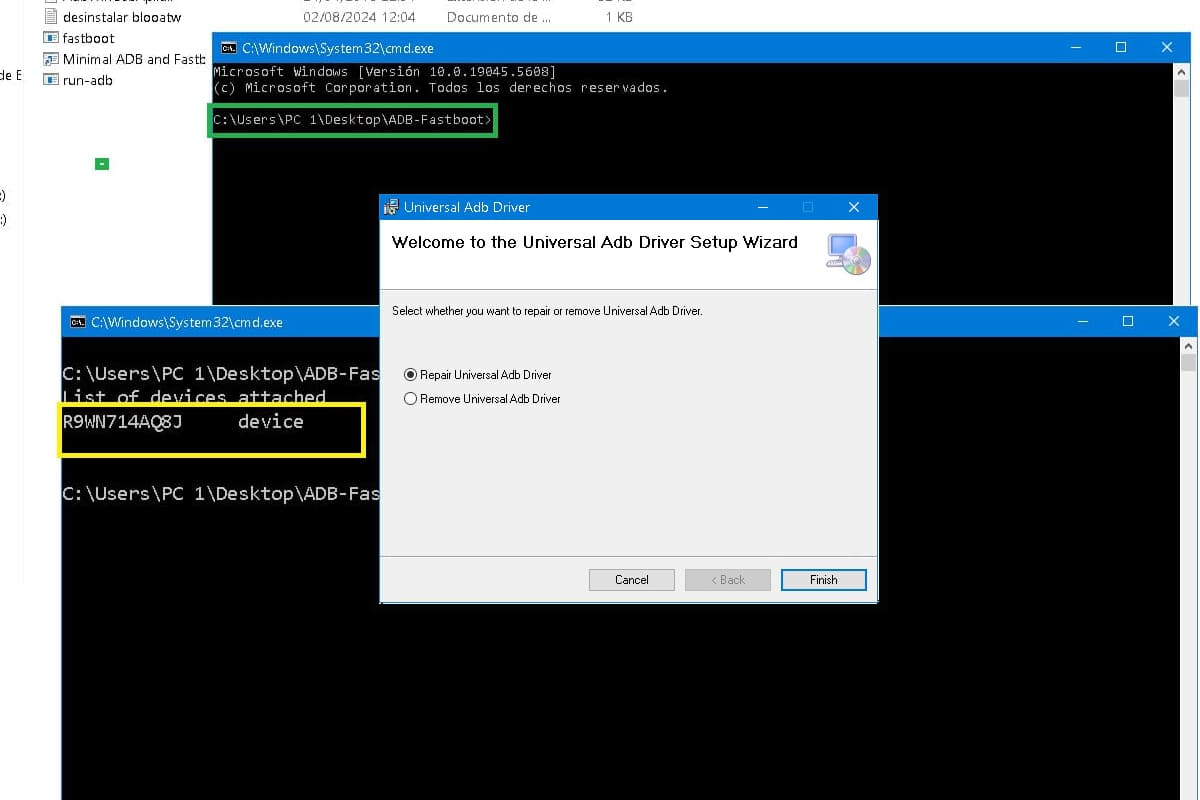
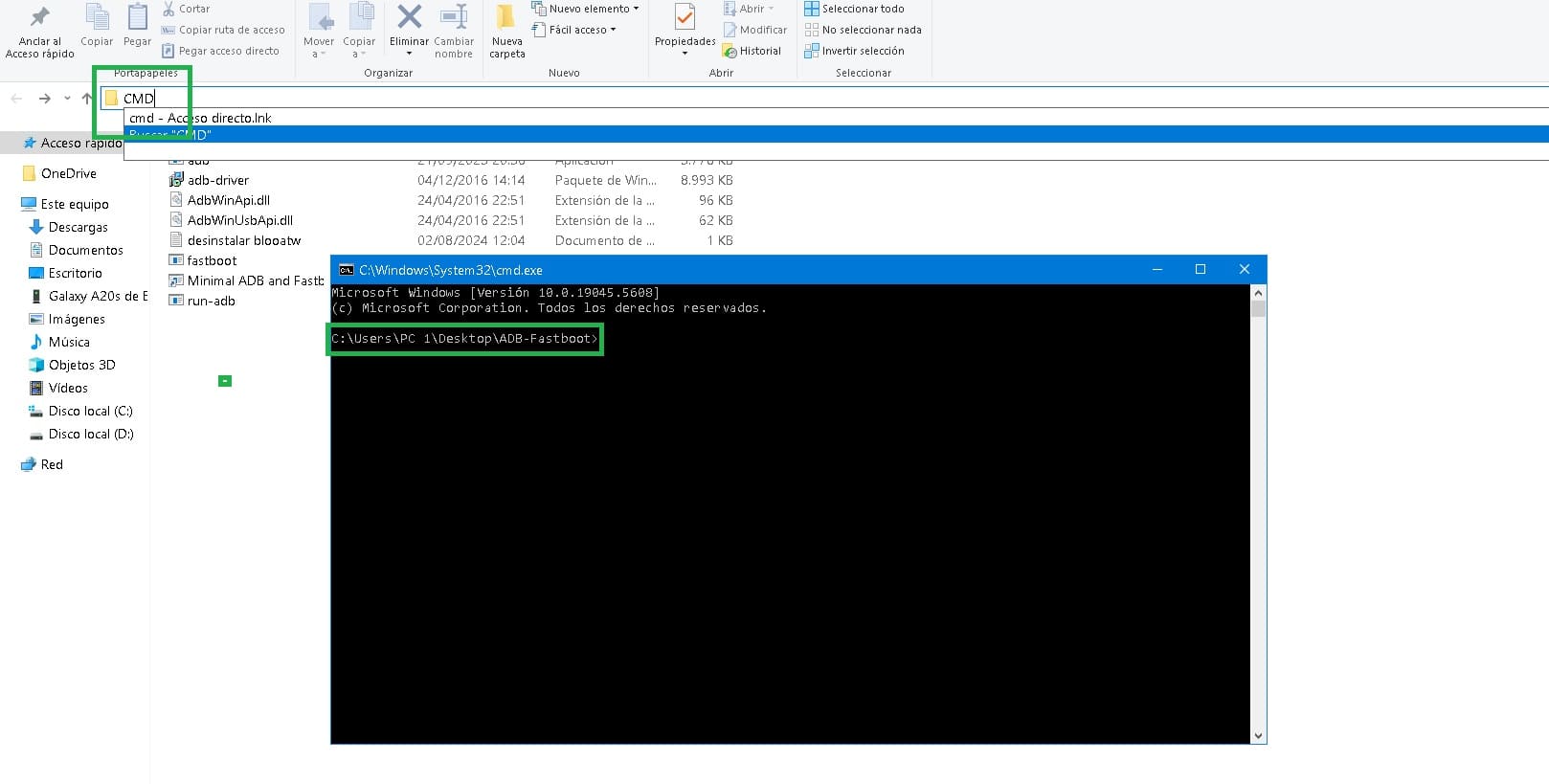
    Instale ADB y Fastboot y ejecute CMD en la misma carpetaInstale ADB y Fastboot y ejecute CMD en la misma carpeta

    Con la utilidad ADB podremos realizar increíbles acciones en nuestro teléfono móvil o tablet Android ejecutando comandos desde el ordenador. Como flashear archivos desde la PC, guardar una copia de seguridad completa del teléfono en la PC, copiar, editar o mover archivos desde el teléfono móvil a la computadora y un sinfín de posibilidades.

    Con ADB también podemos invocar un shell de Android para ejecutar comandos directamente en el sistema del dispositivo.

    ¿Cómo descargar ADB y Fastboot portátil?

    1. Descargue el paquete portátil: Descargar ADB+Fastboot
    2. Extraer el contenido en una carpeta de fácil acceso (por ejemplo: C:\ADB)
    3. Ejecute ADB desde CMD:
      • Abre la carpeta y escribe cmd en la barra de direcciones
      • escribe adb devices para verificar la conexión

    ✅ Ventajas de la versión portátil:

    • No requiere instalación
    • Incluye los controladores USB necesarios
    • Funciona en Windows 7, 10 y 11

    ADB ejecuta CMD en la carpetaADB ejecuta CMD en la carpeta

    ¿Para qué sirve ADB y Fastboot?

    Con ADB + Fastboot podrás realizar multitud de tareas avanzadas con dispositivos Android:

    • ✔ Flashear ROMs, recoverys y kernels
    • ✔ Realizar una copia de seguridad completa del sistema
    • ✔ Eliminar bloatware (aplicaciones preinstaladas)
    • ✔ Depurar aplicaciones (útil para desarrolladores)

    Instalación de controladores ADB (opcional)

    Si su PC no detecta el dispositivo:

    1. y un Administrador de dispositivos
    2. Encuentra tu teléfono (puede aparecer como “Dispositivo desconocido”)
    3. Instale manualmente los controladores incluidos en la carpeta.

    Comandos básicos de ADB y Fastboot

    Dominio Función
    adb devices Listar dispositivos conectados
    adb reboot bootloader Reiniciar en modo Fastboot
    fastboot devices Verificar conexión en Fastboot
    fastboot flash recovery archivo.img Actualice una recuperación personalizada

    Puedes encontrar la lista completa con todos los comandos ADB y Fastboot en el artículo vinculado

    Preguntas frecuentes

    ¿Necesito instalar ADB o funciona sin instalación?

    No requiere instalación. Simplemente extraiga los archivos y ejecútelos desde CMD.

    ¿Funciona en Windows 11?

    es compatible con Windows 10, 11 y versiones anteriores.

    ¿Incluye los controladores USB necesarios?

    El paquete incluye controladores para evitar errores de conexión.

    ¿Puedo usar ADB en Mac o Linux?

    Esta versión es para Windows, pero existen versiones para Mac y Linux.

  • Recuperación CWM para Galaxy ACE 4 SM-G313M y SM-G313MY

    Recuperación CWM para Galaxy ACE 4 SM-G313M y SM-G313MY

    Recuperación de archivos personalizados para smartphones Samsung Galaxy Ace 4 SM-G313M y SM-G313MY

    Descargar CWM Recovery para Galaxy ACE 4 SM-G313M y SM-G313MYDescargar CWM Recovery para Galaxy ACE 4 SM-G313M y SM-G313MY

  • no-verity-opt-encrypt.zip

    no-verity-opt-encrypt.zip

    No existe la opción de cifrar Es un archivo encargado de desactivar las protecciones. dm-verdad y cifrado forzado en dispositivos Android posteriores a 4.4 Kitkat.

    • Dm-verdad evita que se realicen cambios en el kernel nativo original de un teléfono inteligente o tableta, deshaciendo todos los cambios después de un primer reinicio.
    • Cifrado forzado Es una característica de seguridad adicional mediante cifrado para cifrar la partición de datos del dispositivo móvil.

    Ambas opciones están implementadas en una gran cantidad de dispositivos móviles y son totalmente incompatibles con los procesos flash y root. Por lo tanto tendremos que deshabilitar dm-verity y cifrado forzado siempre que queramos rootear o flashear nuestro teléfono móvil o tablet.
    ¿Cómo deshabilitar dm-verity y el cifrado forzado?

    Para que esto sea posible tendremos que instalar un pequeño script usando el recovery avanzado TWRP.
    A continuación debemos descargar no-verity-opt-encrypt.zip del enlace anterior y copiarlo a la tarjeta de memoria micro SD, ya sea extrayéndolo del dispositivo móvil o transfiriendo archivos MTP, pero es muy importante en todo momento permanecer en modo recovery TWRP y no salir hasta que hayamos flasheado no-verity-opt-encrypt.zip.

    Usar: El archivo zip contiene varias versiones de no-verity-opt-encrypt, debemos extraerlo y usar la última versión..

    Finalmente nos dirigimos a la opción Instalar de TWRP para instalar no-verity-opt-encrypt.zip y eso es todo.
    Descargar no-verity-opt-encrypt.zipDescargar no-verity-opt-encrypt.zip

  • Recuperación TWRP para Samsung Galaxy Grand Prime SM-G531M

    Descarga el archivo twrp-2.8.7.1 para instalar TWRP en los terminales Galaxy Grand Prime VE SM-G531M conjunto de chips estafa Qualcomm Snapdragon 410 y sistemas operativos 4/5/6/7.

    Atención: Los siguientes pasos de instalación de TWRP que verás a continuación son colectivos, por lo que deben servir sólo como guía orientativa.

    Cada teléfono móvil requiere de un procedimiento de instalación designado, por lo que te recomendamos investigar bien la compatibilidad de este proceso. para Samsung Galaxy Grand Prime VE SM-G531M antes de esta instalación.

    Lista de compatibilidad
    Marca: Samsung
    Modelo: Galaxy Grand Prime VE
    Versiones
    apoyado:
    SM-G531M
    Hardware: Qualcomm Snapdragon 410
    Versión TWRP: twrp-2.8.7.1
    Tamaño del archivo: 9,6MB

    ¿Cuál es la diferencia entre el archivo twrp.img y twrp.tar?

    Sólo hay una diferencia, y está en el formato y tipo de compresión, por lo que en realidad estaríamos hablando del mismo archivo, sin embargo debemos utilizar el formato correcto para cada proceso.

    Cómo flashear TWRP en un Samsung Galaxy Grand Prime VE SM-G531M

    Como hemos visto en los párrafos anteriores, pueden existir diferentes técnicas para flashear TWRP según de qué terminal se trate. A continuación te mostraremos los más frecuentes y sencillos.

    Por ejemplo, para flashear twrp usando comandos, se debe usar el archivo de imagen twrp(img). En el caso de Odin tendremos que cargar el archivo twrp.tar.

    Método para flashear TWRP en el Galaxy Grand Prime VE usando una APP (Requiere raíz)

    https://play.google.com/store/apps/details?id=com.sbaidev.roottester

    Instale TWRP en Galaxy Grand Prime VE con el programa Odin3 (No se requiere raíz)

    • Descarga la última versión de Odin 3.
    • Descargar TWRP en formato .img.tar para tu teléfono.
    • Enciende tu dispositivo en modo de descarga.
    • Abra Odin3 en la PC y conecte el teléfono móvil.
    • Presiona el botón AP de Odin.
    • Abra el archivo TWRP y presione iniciar.
    • Espere hasta que finalice la tarea y el terminal se reinicie automáticamente.

    Actualice TWRP a Galaxy Grand Prime VE desde una versión anterior (No se requiere raíz)

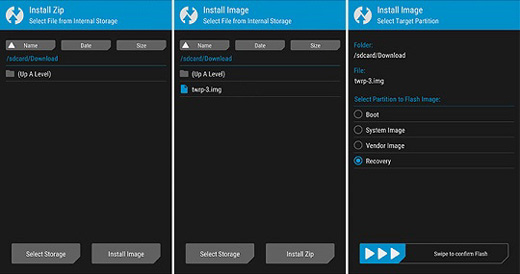
    1. Descarga una versión diferente de TWRP en formato IMG y guárdala en la memoria del teléfono.
    2. Ingresa el celular en modo TWRP y luego presiona en Instalar.
    3. Elija el archivo TWRP descargado previamente.
    4. Confirma la instalación deslizando hacia la derecha y espera hasta que finalice.
    5. Para finalizar reinicia el dispositivo y listo.

    Instale TWRP en Galaxy Grand Prime VE usando la utilidad ADB (No se requiere raíz)

    1. Descarga la herramienta ADB e instala los controladores indicados.
    2. Descargue el archivo TWRP y cámbiele el nombre a twrp.img
    3. Luego copie el archivo twrp.img en la carpeta ADB.
    4. Habilite la depuración USB en la configuración de su teléfono y conecte su teléfono a su computadora.
    5. Inicie la consola ADB y escriba el comando adb reiniciar el gestor de arranque seguido de Entrar.
    6. Luego escribe recuperación de flash de arranque rápido twrp.img seguido de Entrar.
    7. Espera unos segundos a que termine el proceso y escribe reinicio rápido para reiniciar.

    TWRP es un recovery personalizado de código abierto para terminales Android que añade increíbles funciones avanzadas, diseñado para sustituir el recovery original de un dispositivo.

    Un recovery personalizado del calibre de TWRP nos permite realizar modificaciones importantes en la ROM de un dispositivo, estas modificaciones incluyen desbloquear el gestor de arranque, aplicar root, reemplazar completamente el firmware del teléfono y mucho más.

    La recuperación de TWRP es un proyecto fuente abierta de la comunidad del Proyecto de Recuperación TeamWin.

  • MiracleBC258: la herramienta esencial para extraer y copiar ROM de teléfonos móviles

    MiracleBC258: la herramienta esencial para extraer y copiar ROM de teléfonos móviles

    Si alguna vez te has enfrentado al dilema de no poder encontrar una copia oficial del firmware de tu smartphone o tablet, MilagroBC258 tiene la solución que estás buscando. Gracias a esta avanzada herramienta podrás extraer ROM fácilmente partes completas o específicas del firmware de los dispositivos móviles Android, como archivos bota, recuperación, sistema, nvram y muchos más. Ya seas un usuario avanzado o alguien nuevo en el mundo del flasheo, esta utilidad se convertirá rápidamente en una herramienta indispensable para garantizar la seguridad y funcionalidad de tu Smartphone o Tablet.

    ¿Qué es MiracleBC258?

    MilagroBC258 es una aplicación desarrollada para usuarios que desean realizar tareas técnicas relacionadas con el firmware de sus dispositivos móviles sin requerir conocimientos avanzados de programación. Con esta herramienta puedes crear un copia de seguridad completa de ROM de tu teléfono o tablet, lo que te permitirá restaurar el sistema operativo en caso de fallas o problemas luego de modificar archivos críticos como el bota o el recuperación.

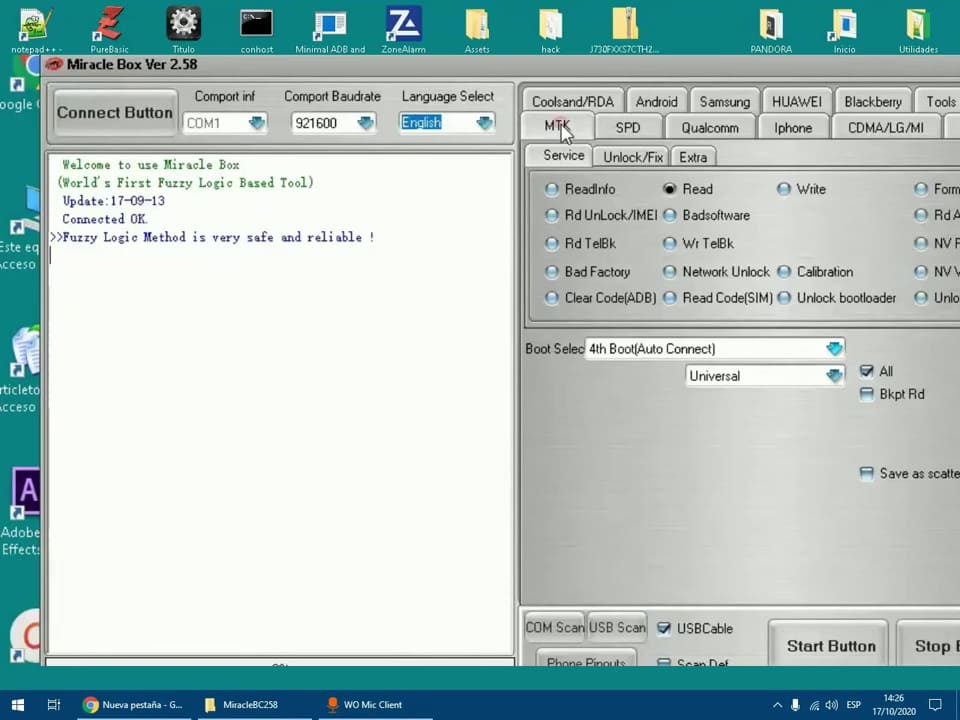
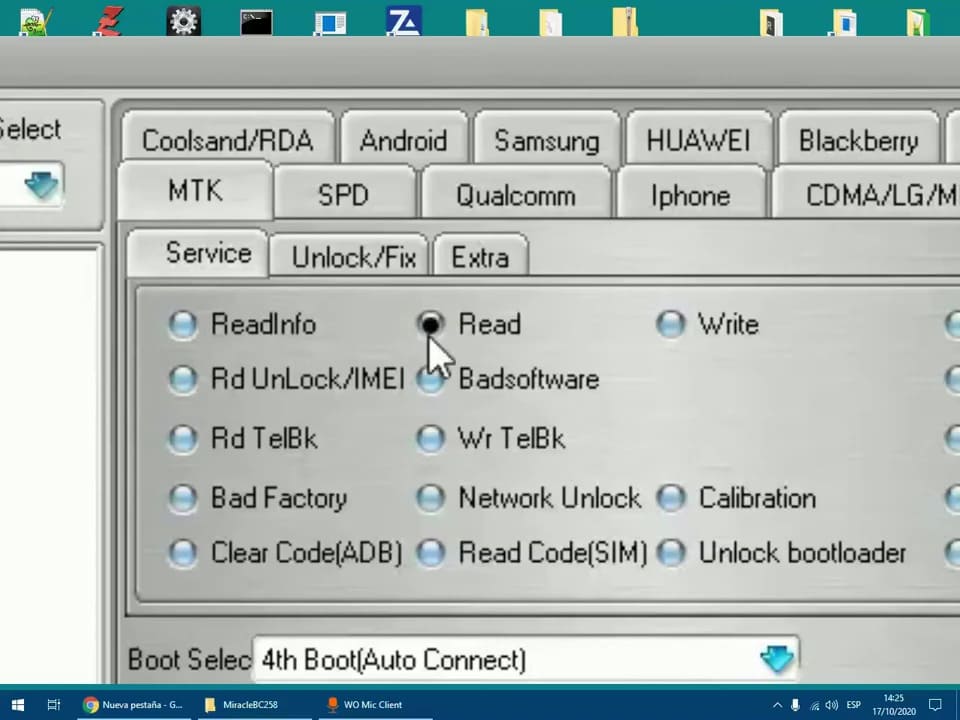
    Pantalla de inicio de MiracleBC258Pantalla de inicio de MiracleBC258

    Además de extraer el firmware completo, MilagroBC258 También le permite seleccionar y guardar partes específicas del firmware. Esto es especialmente útil si sólo necesita recuperar un archivo en particular, como el archivo arranque.img para reparar un arranque o archivo fallido recuperación.img para personalizar el modo de recuperación.

    ¿Por qué es esencial MiracleBC258?

    • Copia de seguridad confiable: Antes de realizar modificaciones en su dispositivo, como actualizar un archivo rooteado o instalar firmware personalizado, es esencial tener una copia de seguridad del firmware original. MilagroBC258 te permite hacerlo de forma rápida y sencilla.
    • Evite los riesgos de los ladrillos: Modificar archivos como bota o el recuperación puede hacer que su dispositivo quede inutilizable (un problema conocido como bloqueo). Con una copia de seguridad creada por MilagroBC258Podrás restaurar el firmware original y evitar cualquier daño permanente.
    • Acceso a partes específicas del firmware: No siempre es necesario extraer toda la ROM. Con esta herramienta, puedes seleccionar y guardar solo los archivos que necesitas, ahorrando tiempo y espacio en tu computadora.
    • Compatibilidad extendida: Aunque inicialmente fue diseñado para teléfonos móviles, MilagroBC258 También es compatible con una amplia variedad de tablets y otros dispositivos Android. Esto la convierte en una solución versátil para diferentes necesidades.

    MiracleBC258 seleccione la opción de lecturaMiracleBC258 seleccione la opción de lectura

    Características principales de MiracleBC258

    • Interfaz intuitiva: No es necesario ser un experto en tecnología para utilizarlo. MilagroBC258. Su interfaz amigable hace que el proceso de extracción de ROM sea accesible incluso para principiantes.
    • Extracción Completa o Parcial: Decida si desea extraer la ROM completa o solo partes específicas del firmware, según sus necesidades.
    • Rápido y eficiente: La herramienta está optimizada para funcionar rápidamente, minimizando el tiempo de espera durante el proceso de extracción.
    • Compatible con Windows: MilagroBC258 Es compatible con todas las versiones recientes de Windows, lo que facilita su instalación y uso en prácticamente cualquier PC.

    ¿Cómo utilizar MiracleBC258?

    Vídeo tutorial paso a paso sobre cómo utilizar MiracleBC258


    1. Descargar e instalar: Descargue la aplicación desde el enlace que se proporciona a continuación e instálela en su computadora con Windows.
    2. Conecte su dispositivo: Conecte su teléfono inteligente o tableta a la computadora mediante un cable USB. Asegúrese de que el dispositivo esté configurado correctamente para permitir la transferencia de datos.
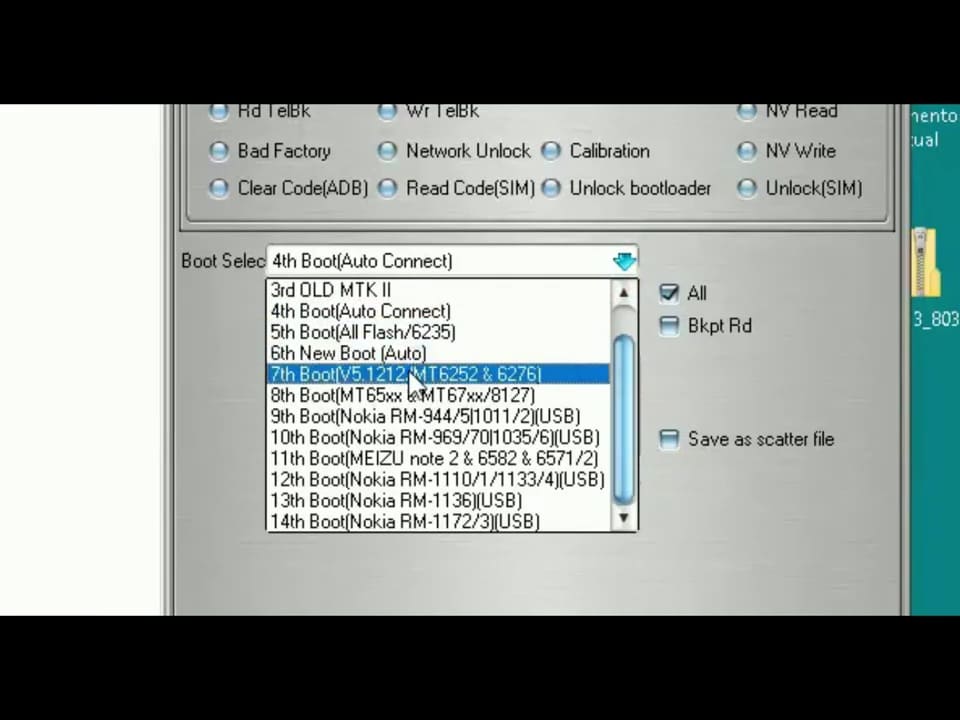
    3. Seleccione los archivos: Abierto MilagroBC258 y seleccione las partes del firmware que desea extraer. Puede optar por extraer la ROM completa o solo archivos específicos como bota, recuperación, sistemaetc.
    4. Guardar la copia de seguridad: Una vez que se complete el proceso de extracción, guarde los archivos en una ubicación segura en su computadora.

    MiracleBC258 seleccione ArranqueMiracleBC258 seleccione Arranque

    Beneficios adicionales

    • Ideal para Flasheo Seguro: Si planea actualizar un archivo rooteado o personalizado, tenga una copia de seguridad con MilagroBC258 le brinda la tranquilidad de saber que puede revertir cualquier cambio en caso de problemas.
    • Soporte para varios dispositivos: Aunque algunos usuarios la utilizan principalmente para teléfonos inteligentes, esta herramienta también es compatible con una amplia gama de tabletas y otros dispositivos Android.

    Descargar MilagroBC258

    Para descargar MilagroBC258haga clic en el siguiente enlace:

    👉 Descargar MilagroBC258

    Contraseña para descomprimir: androidplays

    Consejos importantes
    • Haga una copia de seguridad periódicamente: Mantenga siempre una copia actualizada de la ROM de su dispositivo para evitar problemas futuros.
    • Sigue las instrucciones: Asegúrese de seguir cuidadosamente las instrucciones proporcionadas por la herramienta para evitar errores durante el proceso de eliminación.
    • Utilice software confiable: Asegúrate de descargar MilagroBC258 solo de fuentes confiables para evitar malware o software malicioso.
  • [Descargar TWRP] Samsung Galaxy Tab S6 LTE

    [Descargar TWRP] Samsung Galaxy Tab S6 LTE

    Descargar archivo twrp-3.4 para flashear TWRP Recovery en dispositivos Samsung Galaxy Tab S6 SM-T865 con chip Qualcomm Snapdragon 855 y versión de Pastel de Android 9.0.
    Muy importante: Todos los pasos para flashear TWRP Recovery que te dejamos a continuación son generales, por lo tanto solo deben servirte como guía.
    Cada dispositivo requiere un proceso de flasheo único, por lo que se recomienda documentar minuciosamente la compatibilidad del proceso con Samsung Galaxy Tab S6 SM-T865 antes de la instalación.

    Lista de compatibilidad
    Marca: Samsung
    Modelo: Galaxy Tab S6
    Versiones compatibles: SM-T865
    Hardware: Qualcomm Snapdragon 855

    ¿Cuál es la diferencia entre los archivos twrp.tar y twrp.img?

    En realidad la diferencia entre ambos radica en el formato y tipo de compresión, por lo que en realidad estamos hablando del mismo archivo, sin embargo debemos utilizar el formato correcto para cada proceso.

    Formas para flashear TWRP Recovery en Samsung Galaxy Tab S6 SM-T865

    Como hemos visto en los párrafos anteriores, es posible que se requieran diferentes formas de instalar TWRP según el teléfono móvil. A continuación te vamos a mostrar cuáles son los más comunes y sencillos.
    Por ejemplo, para flashear twrp mediante la línea de comando, usaremos el archivo de imagen twrp.img. En el caso de Odin tendremos que cargar el archivo twrp.tar.
    Método para instalar TWRP Recovery en Galaxy Tab S6 con una aplicación (Se requiere raíz)
    https://play.google.com/store/apps/details?id=com.sbaidev.roottester
    Instale TWRP Recovery en Galaxy Tab S6 a través de odin3 (No se requiere raíz)

    • Descarga la aplicación Odin3 2020.
    • Descargue TWRP Recovery en formato .img.tar para tu móvil.
    • Inicia tu móvil en modo descarga.
    • Inicie Odin3 en la PC y conecte el teléfono celular a él.
    • Haga clic en el botón Odin AP.
    • Cargue TWRP Recovery y haga clic en iniciar.
    • Espera a que finalice el proceso y el terminal se reinicie automáticamente.

    Actualiza TWRP en Galaxy Tab S6 desde una versión anterior (No se requiere raíz)

    1. Descarga una versión reciente de TWRP Recovery en formato IMG y cópiala a la memoria del móvil.
    2. Enciende el celular en modo TWRP y luego haz clic en Instalar.
    3. Seleccione el archivo TWRP Recovery descargado en el paso anterior.
    4. Confirme la instalación deslizándose hacia la derecha y espere hasta que finalice la tarea.
    5. Para finalizar, reinicia el dispositivo.

    Instale TWRP Recovery en Galaxy Tab S6 usando la herramienta ADB (No se requiere raíz)

    1. Descargue la utilidad ADB e instale los controladores correspondientes.
    2. Descargue el archivo TWRP y cámbiele el nombre a twrp.img
    3. Luego copie el archivo twrp.img en la carpeta ADB.
    4. Habilite la depuración de USB en la configuración del teléfono y conéctelo a la computadora.
    5. Inicie la consola ADB y escriba el siguiente comando adb reiniciar el gestor de arranque seguido de Entrar.
    6. Luego escribe recuperación de flash de arranque rápido twrp.img y presione la tecla Intro.
    7. Espera unos segundos a que termine el proceso y escribe reinicio rápido para reiniciar.

    TWRP es un recovery personalizado de código abierto para dispositivos Android lleno de increíbles funciones avanzadas, diseñado para reemplazar el recovery oficial de un dispositivo.
    Un recovery personalizado del calibre de TWRP nos permite realizar modificaciones importantes en la ROM de un dispositivo, como por ejemplo; desbloquear el gestor de arranque, aplicar root, reemplazar completamente el firmware del móvil y mucho más.
    La recuperación TWRP es un proyecto de código abierto de la comunidad TeamWin Recovery Project.

  • [TWRP Recovery] Samsung Galaxy Tab S5e

    [TWRP Recovery] Samsung Galaxy Tab S5e

    Pagina para descargar el archivo twrp-3.4 flashear la recuperación TWRP en teléfonos móviles Galaxy Tab S5e SM-T720 bajo procesadores Qualcomm Snapdragon 670 y sistema operativo Pastel Android 9.

    Muy importante: Los pasos del flash de recuperación de TWRP que te mostramos a continuación son colectivos, por lo que sólo deben servir como guía orientativa.

    Cada celular requiere un sistema de instalación exclusivo, por lo que recomendamos documentar la compatibilidad de este proceso para tu Samsung Galaxy Tab S5e SM-T720 antes de esta instalación.

    Lista de compatibilidad
    Marca: Samsung
    Modelo: Galaxy Tab S5e
    Versiones compatibles: SM-T720
    Hardware: Qualcomm Snapdragon 670

    ¿Cuál es la diferencia entre los archivos twrp.IMG y twrp.TAR?

    Sólo hay una diferencia, y está en el formato y tipo de compresión, por lo que básicamente estaríamos hablando del mismo archivo, sin embargo tendremos que utilizar el formato correcto para cada proceso.

    Cómo instalar TWRP en el Samsung Galaxy Tab S5e SM-T720

    Como ya hemos visto en los párrafos anteriores, serán necesarias diferentes formas de instalación dependiendo de cada móvil.

    A continuación te vamos a mostrar los más comunes.
    Por ejemplo, para flashear twrp a través de la línea de comando, se debe usar el archivo twrp.img. Para Odin tendremos que cargar el archivo twrp.tar.

    Método para actualizar TWRP Recovery en Galaxy Tab S5e usando la aplicación (Requiere acceso root)
    https://play.google.com/store/apps/details?id=com.sbaidev.roottester

    Instalar recovery TWRP en una Galaxy Tab S5e mediante software Odin3 (No se requiere raíz)

    • Descarga la última versión de Odín.
    • Descargue la recuperación TWRP en formato .img.tar para tu celular.
    • Encienda el dispositivo móvil en modo descarga.
    • Ejecute Odin3 en la PC y conecte el teléfono móvil.
    • Presiona el botón AP de Odin.
    • Abra el archivo de recuperación TWRP y haga clic en iniciar.
    • Espere a que se complete la tarea y el teléfono se reinicie automáticamente.

    Actualice TWRP a Galaxy Tab S5e desde una versión anterior (No se requiere raíz)

    1. Descarga una versión reciente del recovery TWRP en formato IMG y cópiala a la memoria del celular.
    2. Enciende el terminal en modo TWRP y pulsa Instalar.
    3. Seleccione el archivo de recuperación TWRP descargado en el paso anterior.
    4. Confirme la instalación deslizándose hacia la derecha y espere hasta que finalice la tarea.
    5. Finalmente, reinicie el dispositivo.

    Instalar recuperación TWRP en Galaxy Tab S5e vía ADB (No se requiere raíz)

    1. Descargue la herramienta ADB e instale los controladores.
    2. Descargue el archivo TWRP y cámbiele el nombre a twrp.img
    3. Luego copie el archivo twrp.img a la carpeta ADB.
    4. Active la depuración USB en la configuración del teléfono y conéctelo a la PC.
    5. Inicie la consola ADB e ingrese adb reiniciar el gestor de arranque seguido de Entrar.
    6. Luego escribe recuperación de flash de arranque rápido twrp.img seguido de la tecla Intro.
    7. Espere hasta que finalice el proceso y escriba reinicio rápido para reiniciar.

    TWRP es un recovery personalizado de código abierto para terminales Android que añade increíbles funciones avanzadas, diseñado para sustituir el recovery oficial de un dispositivo.
    Un recovery personalizado como TWRP nos permite realizar modificaciones importantes en la ROM de un dispositivo, como por ejemplo; desbloquear el gestor de arranque, aplicar root, reemplazar completamente el firmware del celular y mucho más.
    La recuperación TWRP es un proyecto de código abierto de la comunidad TeamWin Recovery Project. El código TWRP se puede obtener de https://github.com/omnirom/android_bootable_recovery/

  • [Descargar TWRP] Samsung Galaxy Tab S4 SM-T830

    [Descargar TWRP] Samsung Galaxy Tab S4 SM-T830

    Descarga el archivo twrp-3.4 instalación de recuperación TWRP para tabletas Samsung Galaxy Tab S4 SM-T830 (modelo WIFI) bajo chip Qualcomm MSM8998 Snapdragon 835 y Androide 8/9/10.
    Importante: Los pasos del flash de recuperación TWRP que dejamos a continuación son comunes, y por tanto deben servir exclusivamente como guía orientativa.

    Cada dispositivo móvil requiere un sistema flash único, por lo que recomendamos investigar bien la compatibilidad antes de la instalación.

    Lista de compatibilidad
    Marca: Samsung
    Modelo: Galaxy Tab S4
    Versiones compatibles: SM-T830
    Hardware: Qualcomm Snapdragon 835
    MSM8998

    ¿Cuál es la diferencia entre twrp.tar y twrp.img?

    La diferencia entre ambos radica en el formato y tipo de compresión, por lo que básicamente estamos hablando del mismo archivo, sin embargo debemos utilizar el formato correcto para cada proceso.

    Formas de instalar twrp-3.4 en Samsung Galaxy Tab S4 SM-T830

    Como hemos visto en el párrafo anterior, serán necesarias diferentes técnicas de instalación según de qué teléfono se trate. A continuación te vamos a mostrar cuáles son las más frecuentes y sencillas.
    Por ejemplo, para flashear twrp desde la línea de comando, se utilizará el archivo twrp.img. Para flashear con Odin tendremos que cargar el archivo twrp.tar.
    Método para actualizar TWRP Recovery en Galaxy Tab S4 con la aplicación (se requiere root para este método)
    https://play.google.com/store/apps/details?id=com.sbaidev.roottester
    Recuperación Flash TWRP en Galaxy Tab S4 usando el software Odin (Sin raíz)

    • Descarga Odin actualizado 2020.
    • Descarga TWRP recovery en formato .img.tar para tu teléfono móvil.
    • Enciende tu celular en modo descarga.
    • Abra Odin3 en su computadora y conecte su teléfono móvil.
    • Presiona el botón Odin AP.
    • Seleccione el archivo de recuperación TWRP y presione el botón de inicio.
    • Espere hasta que finalice el proceso y se reinicie el dispositivo móvil.

    Actualice TWRP en Galaxy Tab S4 desde una versión anterior (Sin raíz)

    1. Descarga una versión reciente del recovery TWRP en formato IMG y cópiala a la memoria del teléfono móvil.
    2. Inicie el terminal en modo TWRP y haga clic en Instalar.
    3. Elija el archivo de recuperación TWRP descargado arriba.
    4. Confirme la instalación y espere hasta que finalice la tarea.
    5. Finalmente, reinicie el dispositivo.

    Instale la recuperación TWRP en Galaxy Tab S4 usando ADB (Sin raíz)

    1. Descargue la herramienta ADB e instale los controladores correspondientes.
    2. Descarga el archivo TWRP y cambiar su nombre a twrp.img
    3. Luego copie el archivo twrp.img a la carpeta ADB.
    4. Habilite la depuración USB en las opciones del teléfono móvil y conéctelo a la computadora.
    5. Vaya a la consola ADB e ingrese el siguiente comando adb reiniciar el gestor de arranque seguido de Entrar.
    6. Luego escribe recuperación de flash de arranque rápido twrp.img y presione Entrar.
    7. Espera unos segundos a que termine el proceso y escribe reinicio rápido para reiniciar.

    TWRP es un Custom Recovery de código abierto para terminales Android lleno de increíbles funciones avanzadas, diseñado para sustituir el recovery original de un dispositivo.
    Un recovery personalizado del calibre de TWRP nos permite realizar modificaciones importantes en la ROM de un dispositivo, como desbloquear el bootloader, aplicar root, sustituir por completo el firmware del móvil y mucho más.
    La recuperación TWRP es un proyecto de código abierto de la comunidad TeamWin Recovery Project.

  • [TWRP Recovery] Samsung Galaxy Tab S2 9.7 SM-T813

    [TWRP Recovery] Samsung Galaxy Tab S2 9.7 SM-T813

    Descarga gratuita de archivos twrp-3.3.1 Instalación de TWRP Recovery personalizado para dispositivos móviles Samsung Galaxy Tab S2 9.7 SM-T813 conjuntos de chips bajos Qualcomm Adreno 510 y androide 7/8.

    Importante: Este método flash personalizado de TWRP Recovery que dejamos a continuación es colectivo, y sólo debe servir como guía.

    Cada teléfono requiere un sistema de instalación exclusivo, por lo que te recomendamos informarte sobre la compatibilidad antes de esta instalación.

    Lista de compatibilidad
    Marca: Samsung
    Modelo: Galaxy Tab S2 9.7
    Versiones compatibles: SM-T813
    Hardware: Qualcomm Adreno 510

    ¿Cuál es la diferencia entre el archivo twrp.IMG y twrp.TAR?

    Sólo hay una diferencia, y radica en el formato y tipo de compresión, por lo que básicamente estamos hablando del mismo archivo, sin embargo debemos utilizar el formato correcto para cada proceso.

    Cómo instalar TWRP Recovery en Samsung Galaxy Tab S2 9.7 SM-T813

    Como hemos visto en los párrafos anteriores, pueden existir diferentes técnicas de instalación dependiendo de cada dispositivo. A continuación te mostraremos cuáles son los más utilizados.

    Por ejemplo, para flashear twrp a través de la línea de comando, se utilizará el archivo twrp.img. Para Odin tendremos que cargar el archivo twrp.tar.

    Recuperación flash personalizada de TWRP en Galaxy Tab S2 9.7 usando una aplicación (Se requiere raíz)
    https://play.google.com/store/apps/details?id=com.sbaidev.roottester

    Flash de recuperación TWRP personalizada en Galaxy Tab S2 9.7 usando el software Odin (No se necesita raíz)

    • Descarga Odin 3 actualizado.
    • Descargar recuperación TWRP personalizada en formato .img.tar para tu terminal.
    • Inicia tu celular en modo descarga.
    • Inicie Odin3 en su computadora y conecte su teléfono móvil.
    • Presiona el botón AP de Odin.
    • Seleccione el archivo de recuperación TWRP personalizado y haga clic en iniciar.
    • Esperar hasta que finalice el proceso y nuestro dispositivo se reinicie automáticamente.

    Actualice TWRP en Galaxy Tab S2 9.7 desde una versión anterior (No se necesita raíz)

    1. Descarga una nueva versión del Recovery TWRP personalizado en formato IMG y cópiala a la memoria del terminal.
    2. Accede al teléfono en modo TWRP y luego presiona el botón Instalar.
    3. Seleccione el archivo de recuperación TWRP personalizado descargado anteriormente.
    4. Confirma la instalación y espera hasta que finalice.
    5. Para finalizar, reinicia el dispositivo.

    Instale la recuperación TWRP personalizada en Galaxy Tab S2 9.7 a través de la utilidad ADB (No se necesita raíz)

    1. Descargue la herramienta ADB e instale los controladores incluidos.
    2. Descargue el archivo TWRP y cámbiele el nombre a twrp.img
    3. Luego copie el archivo twrp.img a la carpeta ADB.
    4. Habilite la depuración USB en la configuración del terminal y conéctelo a la PC.
    5. Abra la consola ADB y escriba el siguiente comando adb reiniciar el gestor de arranque seguido de Entrar.
    6. Luego escribe recuperación de flash de arranque rápido twrp.img pero ingrese la clave.
    7. Espera unos segundos a que finalice el proceso y entra. reinicio rápido para reiniciar.

    TWRP es una recuperación personalizada de código abierto para dispositivos Android que agrega increíbles funciones avanzadas, diseñadas para reemplazar la recuperación original de un dispositivo.

    Un recovery personalizado del calibre de TWRP nos permite realizar modificaciones importantes en la ROM de un dispositivo, como por ejemplo; desbloquear el gestor de arranque, aplicar root, reemplazar completamente el firmware del terminal y mucho más.

    La recuperación TWRP es un proyecto de código abierto de la comunidad TeamWin Recovery Project.

  • [TWRP Recovery] Samsung Galaxy Tab S2 9.7 SM-T810

    [TWRP Recovery] Samsung Galaxy Tab S2 9.7 SM-T810

    Archivo IMG twrp-3.3.1 para instalar TWRP en dispositivos móviles Samsung Galaxy Tab S2 9.7 SM-T810 (2015) bajo el chipset Samsung Exynos 7 5433 y cualquiera de las versiones de Androide 5/6/7.

    Nota: El paso de instalación de TWRP que encontrará a continuación es generalizado y debe servir únicamente como guía indicativa.

    Cada teléfono requiere un procedimiento único, por lo que se recomienda estar bien informado sobre la compatibilidad del proceso para Samsung Galaxy Tab S2 9.7 SM-T810 antes de la instalación.

    Lista de compatibilidad
    Marca: Samsung
    Modelo: Galaxy Tab S2 9.7
    Versiones compatibles: SM-T810
    Hardware: Samsung Exynos 7 5433

    ¿Cuál es la diferencia entre twrp.img y twrp.tar?

    La diferencia entre estos radica en el formato y tipo de compresión, por lo que básicamente estamos hablando del mismo archivo, sin embargo tendremos que utilizar el formato correcto para cada proceso.

    Cómo instalar TWRP Recovery en Samsung Galaxy Tab S2 9.7 SM-T810

    Como hemos visto en las líneas anteriores, pueden ser necesarias diferentes formas de instalación según el móvil. A continuación te vamos a mostrar cuáles son los más comunes.

    Por ejemplo, para flashear twrp a través de la línea de comando, se utilizará el archivo de imagen twrp.img. Para flashear con Odin tendremos que cargar el archivo twrp.tar.

    Método para instalar TWRP en Galaxy Tab S2 9.7 a través de la aplicación (se requiere raíz)
    https://play.google.com/store/apps/details?id=com.sbaidev.roottester
    Actualice TWRP a Galaxy Tab S2 9.7 usando Odin3 (No requiere acceso root)

    • Descarga Odín 3.
    • Descargar TWRP en formato .img.tar para tu terminal.
    • Enciende tu móvil en modo descarga.
    • Abra Odin3 en su PC y conecte el dispositivo a él.
    • Haga clic en el botón Odin AP.
    • Cargue el archivo TWRP y haga clic en el botón de inicio.
    • Espera hasta que finalice el proceso y el teléfono móvil se reinicie.

    Actualice TWRP a Galaxy Tab S2 9.7 desde una versión anterior (No requiere acceso root)

    1. Descarga una versión diferente de TWRP en formato IMG y cópiala en la memoria del terminal.
    2. Enciende el celular en modo TWRP y luego presiona el botón Instalar.
    3. Elija el archivo TWRP descargado anteriormente.
    4. Confirma la instalación deslizando hacia la derecha y espera hasta que finalice.
    5. Para finalizar reinicia el dispositivo y listo.

    Instale TWRP en Galaxy Tab S2 9.7 usando la utilidad ADB (No requiere acceso root)

    1. Descargue ADB e instale los controladores.
    2. Descarga TWRP y cámbiale el nombre a twrp.img
    3. A continuación, mueva el archivo twrp.img a la carpeta ADB.
    4. Habilite la depuración USB en las opciones del terminal y conéctelo a la PC.
    5. Abra la consola ADB e ingrese adb reiniciar el gestor de arranque seguido de Entrar.
    6. Luego escribe recuperación de flash de arranque rápido twrp.img seguido de Entrar.
    7. Espere hasta que finalice el proceso y escriba reinicio rápido para reiniciar.

    TWRP es un recovery avanzado de código abierto para dispositivos Android que incorpora increíbles funciones avanzadas, diseñadas para reemplazar el recovery original de un dispositivo.

    Un recovery personalizado de calibre TWRP nos permite realizar modificaciones importantes en la ROM de un dispositivo, estas modificaciones incluyen desbloquear el bootloader, aplicar root, sustituir por completo el firmware del terminal y mucho más.

    La recuperación TWRP es un proyecto de código abierto de la comunidad TeamWin Recovery Project.

  • [Descargar TWRP] Samsung Galaxy Tab S2 9.7 SM-T815

    [Descargar TWRP] Samsung Galaxy Tab S2 9.7 SM-T815

    Descarga el archivo twrp-3.3.1 para instalar TWRP en un dispositivo móvil Samsung Galaxy Tab S2 9.7 SM-T815 (2015 LTE) con procesador Samsung Exynos y cualquiera de las versiones de androide 6/7/8.

    Importante: Este proceso de flasheo TWRP que verás a continuación es genérico, por lo tanto debe servirte exclusivamente como tutorial orientativo.

    Cada celular requiere de un método definido, por lo que se recomienda documentar la compatibilidad del proceso con Samsung Galaxy Tab S2 9.7 SM-T815 antes de esta instalación.

    Lista de compatibilidad
    Marca: Samsung
    Modelo: Galaxy Tab S2 9.7
    Versiones compatibles: SM-T815
    Hardware: Samsung Exynos

    ¿Cuál es la diferencia entre el archivo twrp.tar y twrp.img?

    La diferencia entre estos está en el formato y tipo de compresión, por lo que básicamente estamos hablando del mismo archivo, sin embargo debemos utilizar el formato correcto para cada proceso.

    Formas de instalar twrp-3.3.1 en Samsung Galaxy Tab S2 9.7 SM-T815

    Como hemos visto en el párrafo anterior, es posible que se requieran diferentes técnicas para flashear TWRP según de qué terminal se trate. A continuación te contamos cuáles son los más utilizados.

    Por ejemplo, para flashear twrp desde la línea de comando, usaremos el archivo twrp.img. Para flashear con Odin tendremos que cargar el archivo twrp.tar.
    Alternativa para Instalar TWRP en el Galaxy Tab S2 9.7 vía APP (Este método requiere root)
    https://play.google.com/store/apps/details?id=com.sbaidev.roottester

    Instale TWRP en Galaxy Tab S2 9.7 a través del software Odin (No requiere acceso root)

    • Descarga el programa Odin 3.
    • Descargar TWRP en formato .img.tar para tu teléfono móvil.
    • Inicie el dispositivo móvil en modo de descarga.
    • Ejecuta Odin3 en tu PC y conecta tu móvil a él.
    • Presiona el botón AP de Odin.
    • Abra TWRP y haga clic en iniciar.
    • Espere hasta que finalice la tarea y el terminal se reinicie automáticamente.

    Actualice TWRP a Galaxy Tab S2 9.7 desde una versión anterior (No requiere acceso root)

    1. Descarga una versión reciente de TWRP en formato IMG y cópiala en la memoria del teléfono móvil.
    2. Accede al dispositivo móvil en modo TWRP y luego presiona el botón Instalar.
    3. Busque el archivo TWRP descargado anteriormente.
    4. Confirme la instalación y espere hasta que finalice la tarea.
    5. Para finalizar reinicia el dispositivo y listo.

    Instale TWRP en Galaxy Tab S2 9.7 mediante la herramienta ADB (No requiere acceso root)

    1. Descargue ADB e instale los controladores incluidos.
    2. Descargue el archivo TWRP y cámbiele el nombre a twrp.img
    3. Luego mueva el archivo twrp.img a la carpeta ADB.
    4. Habilite la depuración USB en la configuración del teléfono móvil y conecte el teléfono móvil a la computadora.
    5. Vaya a la consola ADB y escriba el comando adb reiniciar el gestor de arranque seguido de Entrar.
    6. Luego escribe recuperación de flash de arranque rápido twrp.img y presione la tecla Intro.
    7. Espera hasta que termine el proceso y escribe reinicio rápido para reiniciar.

    TWRP es un recovery avanzado de código abierto para teléfonos Android que incorpora increíbles funciones avanzadas, diseñadas para reemplazar el recovery original de un dispositivo.

    Un recovery personalizado como TWRP nos permite realizar modificaciones importantes en la ROM de un dispositivo, estas modificaciones incluyen desbloquear el gestor de arranque, aplicar root, reemplazar completamente el firmware del teléfono móvil y mucho más.
    La recuperación TWRP es un proyecto de código abierto de la comunidad TeamWin Recovery Project.

  • Recuperación TWRP para Samsung Galaxy Tab S2 9.7 SM-T819

    Recuperación TWRP para Samsung Galaxy Tab S2 9.7 SM-T819

    Descarga el archivo twrp-3.3.1 para instalar la recuperación personalizada TWRP en dispositivos móviles Galaxy Tab S2 9.7 SM-T819 conjuntos de chips bajos Qualcomm Snapdragon 652 MSM8976 y androide 6/7/8.

    Atención: El paso flash de recuperación personalizada de TWRP que encontrarás a continuación es genérico, por lo tanto solo deben servir como guía.

    Cada dispositivo móvil requiere un proceso de actualización exclusivo, por lo que recomendamos investigar la compatibilidad antes de instalar o actualizar la recuperación personalizada TWRP.

    Lista de compatibilidad
    Marca: Samsung
    Modelo: Galaxy Tab S2 9.7
    Versiones compatibles: SM-T819
    Hardware: Qualcomm Snapdragon 652
    MSM8976

    ¿Cuál es la diferencia entre twrp.IMG y twrp.TAR?

    En realidad la única diferencia radica en el formato y tipo de compresión, por lo que en realidad estamos hablando del mismo archivo, sin embargo debemos utilizar el formato correcto para cada proceso.

    Cómo flashear TWRP en Samsung Galaxy Tab S2 9.7 SM-T819

    Como hemos visto en las líneas anteriores, serán necesarias diferentes formas de flashear TWRP dependiendo de cada terminal. A continuación te mostraremos los más utilizados.

    Por ejemplo, para flashear twrp desde la línea de comando, usaremos el archivo de imagen twrp.img. En el caso de Odin tendremos que cargar el archivo twrp.tar.

    Alternativa para instalar TWRP Custom Recovery en Galaxy Tab S2 9.7 con una aplicación (Este método requiere root)
    https://play.google.com/store/apps/details?id=com.sbaidev.roottester

    Instale la recuperación personalizada TWRP en Galaxy Tab S2 9.7 con la utilidad odin3 (No se necesita acceso root)

    • Descarga la herramienta Odin3.
    • Descarga recuperación personalizada TWRP en formato .img.tar para tu teléfono móvil.
    • Inicie el teléfono móvil en modo de descarga.
    • Inicie Odin en la PC y conecte el teléfono.
    • Presiona el botón AP de Odin.
    • Cargue el archivo de recuperación personalizado TWRP y haga clic en el botón de inicio.
    • Espere hasta que finalice la tarea y el dispositivo móvil se reinicie automáticamente.

    Actualice TWRP a Galaxy Tab S2 9.7 desde una versión anterior (No se necesita acceso root)

    1. Descarga una versión diferente de TWRP custom recovery en formato IMG y muévela a la memoria del teléfono móvil.
    2. Inicie el teléfono móvil en modo TWRP y presione Instalar.
    3. Seleccione el archivo de recuperación personalizado TWRP descargado en el paso anterior.
    4. Confirma la instalación y espera hasta que finalice el proceso.
    5. Finalmente reinicie el dispositivo.

    Instale la recuperación personalizada TWRP en Galaxy Tab S2 9.7 a través de la herramienta ADB (No se necesita acceso root)

    1. Descargue la herramienta ADB e instale los controladores.
    2. Descargue el archivo TWRP y cámbiele el nombre a twrp.img
    3. Luego copie el archivo twrp.img en la carpeta ADB.
    4. Habilite la depuración USB en las opciones del teléfono móvil y conéctelo a la PC.
    5. Vaya a la consola ADB y escriba adb reiniciar el gestor de arranque seguido de Entrar.
    6. Luego escribe recuperación de flash de arranque rápido twrp.img y presione Entrar.
    7. Espere hasta que finalice el proceso y escriba reinicio rápido para reiniciar.

    TWRP es un recovery avanzado de código abierto para teléfonos Android que está lleno de increíbles funciones avanzadas, diseñado para reemplazar el recovery oficial de un dispositivo.

    Un recovery personalizado como TWRP nos permite realizar modificaciones importantes en la ROM de un dispositivo, estas modificaciones incluyen desbloquear el gestor de arranque, aplicar root, reemplazar completamente el firmware del teléfono móvil y mucho más.

    La recuperación TWRP es un proyecto de código abierto de la comunidad TeamWin Recovery Project.

  • [Descargar TWRP] Samsung Galaxy Tab S2 8.0 SM-T713

    [Descargar TWRP] Samsung Galaxy Tab S2 8.0 SM-T713

    Archivo de imagen Twrp-3.3.1 para instalar TWRP en móviles Galaxy Galaxy Tab S2 8.0 WiFi SM-T713 con procesadores Qualcomm Snapdragon 652 MSM8976 y sistemas androide 6/7/8.

    Atención: Este proceso de flasheo TWRP que dejamos a continuación es común, y por tanto sólo debe servir como tutorial orientativo.

    Cada terminal requiere de un método de instalación específico, por lo que es recomendable estar bien informado sobre la compatibilidad del proceso para Samsung Galaxy Galaxy Tab S2 8.0 WiFi SM-T713 antes de esta instalación.

    Lista de compatibilidad
    Marca: Samsung
    Modelo: Galaxy Galaxy Tab S2 8.0 WiFi
    Versiones compatibles: SM-T713
    Hardware: Qualcomm Snapdragon 652
    MSM8976

    ¿Cuál es la diferencia entre el archivo twrp.tar y twrp.img?

    La diferencia entre estos está en el formato y tipo de compresión, por lo que básicamente es el mismo archivo, sin embargo tendremos que utilizar el formato correcto para cada proceso.

    Cómo instalar twrp-3.3.1 en el Samsung Galaxy Galaxy Tab S2 8.0 WiFi SM-T713

    Como hemos visto en el párrafo anterior, pueden existir diferentes técnicas para flashear TWRP según de qué teléfono móvil se trate. A continuación te vamos a mostrar los más comunes y sencillos.

    Por ejemplo, para flashear twrp usando comandos, se usará el archivo twrp.img. Para flashear con Odin tendremos que cargar el archivo twrp.tar.

    Método para Instalar TWRP en el Galaxy Galaxy Tab S2 8.0 WiFi con una App (se requiere root para este método)
    https://play.google.com/store/apps/details?id=com.sbaidev.roottester

    Flash TWRP a Galaxy Galaxy Tab S2 8.0 WiFi usando el software odin3 (raíz del pecado)

    • Descarga el programa Odín.
    • Descargar TWRP en formato .img.tar para tu celular.
    • Inicie su dispositivo en modo de descarga.
    • Inicie Odin en su computadora y conecte su móvil a él.
    • Presiona el botón Odin AP.
    • Abra el archivo TWRP y presione el botón de inicio.
    • Esperar a que se complete el proceso y nuestro teléfono se reinicie automáticamente.

    Actualice TWRP a Galaxy Galaxy Tab S2 8.0 WiFi desde una versión anterior (raíz del pecado)

    1. Descarga una versión reciente de TWRP en formato IMG y cópiala a la memoria del celular.
    2. Ingresa el celular en modo TWRP y luego presiona en Instalar.
    3. Seleccione el archivo TWRP descargado anteriormente.
    4. Confirma la instalación y espera hasta que finalice.
    5. Para finalizar reinicia el dispositivo y listo.

    Instale TWRP en Galaxy Galaxy Tab S2 8.0 WiFi usando la utilidad ADB (raíz del pecado)

    1. Descargue la utilidad ADB e instale los controladores incluidos.
    2. Descargue el archivo TWRP y cámbiele el nombre a twrp.img
    3. Luego copie el archivo twrp.img a la carpeta ADB.
    4. Habilite la depuración USB en la configuración del teléfono celular y conéctelo a la PC.
    5. Vaya a la consola ADB y escriba adb reiniciar el gestor de arranque seguido de Entrar.
    6. Luego escribe recuperación de flash de arranque rápido twrp.img pero ingrese la clave.
    7. Espera hasta que termine el proceso y escribe reinicio rápido para reiniciar.

    TWRP es una recuperación personalizada de código abierto para dispositivos móviles Android que agrega increíbles funciones avanzadas, diseñadas para reemplazar la recuperación original de un dispositivo.

    Un recovery personalizado del calibre de TWRP nos permite realizar modificaciones importantes en la ROM de un dispositivo, estas modificaciones incluyen desbloquear el bootloader, aplicar root, reemplazar completamente el firmware del celular y mucho más.

    La recuperación TWRP es un proyecto de código abierto de la comunidad TeamWin Recovery Project.

  • [Descargar TWRP] Samsung Galaxy Tab S2 8.0 SM-T713

    [Descargar TWRP] Samsung Galaxy Tab S2 8.0 SM-T713

    Archivo de imagen Twrp-3.3.1 para instalar TWRP en móviles Galaxy Galaxy Tab S2 8.0 WiFi SM-T713 con procesadores Qualcomm Snapdragon 652 MSM8976 y sistemas androide 6/7/8.

    Atención: Este proceso de flasheo TWRP que dejamos a continuación es común, y por tanto sólo debe servir como tutorial orientativo.

    Cada terminal requiere de un método de instalación específico, por lo que es recomendable estar bien informado sobre la compatibilidad del proceso para Samsung Galaxy Galaxy Tab S2 8.0 WiFi SM-T713 antes de esta instalación.

    Lista de compatibilidad
    Marca: Samsung
    Modelo: Galaxy Galaxy Tab S2 8.0 WiFi
    Versiones compatibles: SM-T713
    Hardware: Qualcomm Snapdragon 652
    MSM8976

    ¿Cuál es la diferencia entre el archivo twrp.tar y twrp.img?

    La diferencia entre estos está en el formato y tipo de compresión, por lo que básicamente es el mismo archivo, sin embargo tendremos que utilizar el formato correcto para cada proceso.

    Cómo instalar twrp-3.3.1 en el Samsung Galaxy Galaxy Tab S2 8.0 WiFi SM-T713

    Como hemos visto en el párrafo anterior, pueden existir diferentes técnicas para flashear TWRP según de qué teléfono móvil se trate. A continuación te vamos a mostrar los más comunes y sencillos.

    Por ejemplo, para flashear twrp usando comandos, se usará el archivo twrp.img. Para flashear con Odin tendremos que cargar el archivo twrp.tar.

    Método para Instalar TWRP en el Galaxy Galaxy Tab S2 8.0 WiFi con una App (se requiere root para este método)
    https://play.google.com/store/apps/details?id=com.sbaidev.roottester

    Flash TWRP a Galaxy Galaxy Tab S2 8.0 WiFi usando el software odin3 (raíz del pecado)

    • Descarga el programa Odín.
    • Descargar TWRP en formato .img.tar para tu celular.
    • Inicie su dispositivo en modo de descarga.
    • Inicie Odin en su computadora y conecte su móvil a él.
    • Presiona el botón Odin AP.
    • Abra el archivo TWRP y presione el botón de inicio.
    • Esperar a que se complete el proceso y nuestro teléfono se reinicie automáticamente.

    Actualice TWRP a Galaxy Galaxy Tab S2 8.0 WiFi desde una versión anterior (raíz del pecado)

    1. Descarga una versión reciente de TWRP en formato IMG y cópiala a la memoria del celular.
    2. Ingresa el celular en modo TWRP y luego presiona en Instalar.
    3. Seleccione el archivo TWRP descargado anteriormente.
    4. Confirma la instalación y espera hasta que finalice.
    5. Para finalizar reinicia el dispositivo y listo.

    Instale TWRP en Galaxy Galaxy Tab S2 8.0 WiFi usando la utilidad ADB (raíz del pecado)

    1. Descargue la utilidad ADB e instale los controladores incluidos.
    2. Descargue el archivo TWRP y cámbiele el nombre a twrp.img
    3. Luego copie el archivo twrp.img a la carpeta ADB.
    4. Habilite la depuración USB en la configuración del teléfono celular y conéctelo a la PC.
    5. Vaya a la consola ADB y escriba adb reiniciar el gestor de arranque seguido de Entrar.
    6. Luego escribe recuperación de flash de arranque rápido twrp.img pero ingrese la clave.
    7. Espera hasta que termine el proceso y escribe reinicio rápido para reiniciar.

    TWRP es una recuperación personalizada de código abierto para dispositivos móviles Android que agrega increíbles funciones avanzadas, diseñadas para reemplazar la recuperación original de un dispositivo.

    Un recovery personalizado del calibre de TWRP nos permite realizar modificaciones importantes en la ROM de un dispositivo, estas modificaciones incluyen desbloquear el bootloader, aplicar root, reemplazar completamente el firmware del celular y mucho más.

    La recuperación TWRP es un proyecto de código abierto de la comunidad TeamWin Recovery Project.

  • [Descargar TWRP] Samsung Galaxy Tab S2 8.0 SM-T710

    [Descargar TWRP] Samsung Galaxy Tab S2 8.0 SM-T710

    Pagina para descargar el archivo twrp-3.3.1 para flashear TWRP en terminales Samsung Galaxy Tab S2 8.0 2015 SM-T710 estafador Samsung Exynos 7 5433 y cualquiera de las versiones de Androide 5/6/7.

    Atención: Los siguientes pasos para flashear TWRP que dejamos a continuación son habituales, por lo que deben servir exclusivamente como guía orientativa.

    Cada móvil requiere un procedimiento de flasheo único, por lo que es recomendable documentar minuciosamente la compatibilidad de este proceso para Samsung Galaxy Tab S2 8.0 2015 SM-T710 antes de la instalación.

    Lista de compatibilidad
    Marca: Samsung
    Modelo: Galaxy Tab S2 8.0 2015
    Versiones compatibles: SM-T710
    Hardware: Samsung Exynos 7 5433

    ¿Cuál es la diferencia entre twrp.tar y twrp.img?

    La diferencia entre ambos radica en el formato y tipo de compresión, por lo que básicamente estaríamos hablando del mismo archivo, sin embargo tendremos que utilizar el formato correcto para cada proceso.

    Formas para instalar TWRP en Samsung Galaxy Tab S2 8.0 2015 SM-T710

    Como hemos visto en los párrafos anteriores, se requerirán diferentes técnicas de instalación según de qué dispositivo móvil se trate. A continuación te mostraremos los más utilizados.

    Por ejemplo, para flashear twrp usando comandos, usaremos el archivo twrp.img. En el caso de Odin tendremos que cargar el archivo twrp.tar.

    Método para instalar TWRP en Galaxy Tab S2 8.0 2015 con aplicación (se requiere root para este método)
    https://play.google.com/store/apps/details?id=com.sbaidev.roottester

    Instale TWRP en Galaxy Tab S2 8.0 2015 usando el software Odin (No se necesita acceso root)

    • Descarga Odin 3 actualizado 2020.
    • Descargar TWRP en formato .img.tar para tu dispositivo.
    • Encienda el dispositivo en modo de descarga.
    • Abre Odin en tu computadora y conecta tu celular.
    • Presiona el botón Odin AP.
    • Abra el archivo TWRP y haga clic en iniciar.
    • Esperar hasta que se complete la tarea y nuestro teléfono móvil se reinicie automáticamente.

    Actualice TWRP en Galaxy Tab S2 8.0 2015 desde una versión anterior (No se necesita acceso root)

    1. Descarga una versión reciente de TWRP en formato IMG y muévela a la memoria del dispositivo.
    2. Ingresa el celular en modo TWRP y luego presiona Instalar.
    3. Seleccione el archivo TWRP descargado anteriormente.
    4. Confirma la instalación deslizando hacia la derecha y espera hasta que finalice el proceso.
    5. Finalmente reinicia el dispositivo y listo.

    Instale TWRP en Galaxy Tab S2 8.0 2015 con la herramienta ADB (No se necesita acceso root)

    1. Descargue la herramienta ADB e instale los controladores.
    2. Descargue el archivo TWRP y cámbiele el nombre a twrp.img
    3. Luego copie el archivo twrp.img en la carpeta ADB.
    4. Active la depuración USB en las opciones del dispositivo y conecte el dispositivo a la computadora.
    5. Ejecute la consola ADB e ingrese adb reiniciar el gestor de arranque seguido de Entrar.
    6. Luego escribe recuperación de flash de arranque rápido twrp.img seguido de la tecla Intro.
    7. Espere hasta que finalice el proceso y entre reinicio rápido para reiniciar.

    TWRP es una recuperación personalizada de código abierto para dispositivos Android que agrega increíbles funciones avanzadas, diseñadas para reemplazar la recuperación oficial de un dispositivo.

    Un recovery personalizado del calibre de TWRP nos permite realizar modificaciones importantes en la ROM de un dispositivo, estas modificaciones incluyen desbloquear el gestor de arranque, aplicar root, reemplazar completamente el firmware del dispositivo y mucho más.
    La recuperación TWRP es un proyecto de código abierto de la comunidad TeamWin Recovery Project.

  • [Descargar TWRP] Samsung Galaxy Tab S2 8.0 SM-T710

    [Descargar TWRP] Samsung Galaxy Tab S2 8.0 SM-T710

    Pagina para descargar el archivo twrp-3.3.1 para flashear TWRP en terminales Samsung Galaxy Tab S2 8.0 2015 SM-T710 estafador Samsung Exynos 7 5433 y cualquiera de las versiones de Androide 5/6/7.

    Atención: Los siguientes pasos para flashear TWRP que dejamos a continuación son habituales, por lo que deben servir exclusivamente como guía orientativa.

    Cada móvil requiere un procedimiento de flasheo único, por lo que es recomendable documentar minuciosamente la compatibilidad de este proceso para Samsung Galaxy Tab S2 8.0 2015 SM-T710 antes de la instalación.

    Lista de compatibilidad
    Marca: Samsung
    Modelo: Galaxy Tab S2 8.0 2015
    Versiones compatibles: SM-T710
    Hardware: Samsung Exynos 7 5433

    ¿Cuál es la diferencia entre twrp.tar y twrp.img?

    La diferencia entre ambos radica en el formato y tipo de compresión, por lo que básicamente estaríamos hablando del mismo archivo, sin embargo tendremos que utilizar el formato correcto para cada proceso.

    Formas para instalar TWRP en Samsung Galaxy Tab S2 8.0 2015 SM-T710

    Como hemos visto en los párrafos anteriores, se requerirán diferentes técnicas de instalación según de qué dispositivo móvil se trate. A continuación te mostraremos los más utilizados.

    Por ejemplo, para flashear twrp usando comandos, usaremos el archivo twrp.img. En el caso de Odin tendremos que cargar el archivo twrp.tar.

    Método para instalar TWRP en Galaxy Tab S2 8.0 2015 con aplicación (se requiere root para este método)
    https://play.google.com/store/apps/details?id=com.sbaidev.roottester

    Instale TWRP en Galaxy Tab S2 8.0 2015 usando el software Odin (No se necesita acceso root)

    • Descarga Odin 3 actualizado 2020.
    • Descargar TWRP en formato .img.tar para tu dispositivo.
    • Encienda el dispositivo en modo de descarga.
    • Abre Odin en tu computadora y conecta tu celular.
    • Presiona el botón Odin AP.
    • Abra el archivo TWRP y haga clic en iniciar.
    • Esperar hasta que se complete la tarea y nuestro teléfono móvil se reinicie automáticamente.

    Actualice TWRP en Galaxy Tab S2 8.0 2015 desde una versión anterior (No se necesita acceso root)

    1. Descarga una versión reciente de TWRP en formato IMG y muévela a la memoria del dispositivo.
    2. Ingresa el celular en modo TWRP y luego presiona Instalar.
    3. Seleccione el archivo TWRP descargado anteriormente.
    4. Confirma la instalación deslizando hacia la derecha y espera hasta que finalice el proceso.
    5. Finalmente reinicia el dispositivo y listo.

    Instale TWRP en Galaxy Tab S2 8.0 2015 con la herramienta ADB (No se necesita acceso root)

    1. Descargue la herramienta ADB e instale los controladores.
    2. Descargue el archivo TWRP y cámbiele el nombre a twrp.img
    3. Luego copie el archivo twrp.img en la carpeta ADB.
    4. Active la depuración USB en las opciones del dispositivo y conecte el dispositivo a la computadora.
    5. Ejecute la consola ADB e ingrese adb reiniciar el gestor de arranque seguido de Entrar.
    6. Luego escribe recuperación de flash de arranque rápido twrp.img seguido de la tecla Intro.
    7. Espere hasta que finalice el proceso y entre reinicio rápido para reiniciar.

    TWRP es una recuperación personalizada de código abierto para dispositivos Android que agrega increíbles funciones avanzadas, diseñadas para reemplazar la recuperación oficial de un dispositivo.

    Un recovery personalizado del calibre de TWRP nos permite realizar modificaciones importantes en la ROM de un dispositivo, estas modificaciones incluyen desbloquear el gestor de arranque, aplicar root, reemplazar completamente el firmware del dispositivo y mucho más.
    La recuperación TWRP es un proyecto de código abierto de la comunidad TeamWin Recovery Project.

  • [Descargar TWRP] Samsung Galaxy Tab S2 8.0 SM-T715

    [Descargar TWRP] Samsung Galaxy Tab S2 8.0 SM-T715

    Descarga el archivo twrp-3.3.1 flashear la recuperación TWRP en móviles Galaxy Tab S2 8.0 SM-T715 estafador Samsung Exynos 7 Octa 5433 y sistema operativo Androide 5/6/7/8.

    Muy importante: Todos los pasos para flashear la recuperación TWRP que te mostramos a continuación son universales, y deben servir exclusivamente como guía.

    Cada teléfono necesita un método de flasheo específico, por lo que es recomendable investigar la compatibilidad con tu Samsung Galaxy Tab S2 8.0 SM-T715 antes de esta instalación.

    Lista de compatibilidad
    Marca: Samsung
    Modelo: Galaxy Tab S2 8.0
    Versiones compatibles: SM-T715
    Hardware: Samsung Exynos 7 Octa 5433

    ¿Cuál es la diferencia entre twrp.img y twrp.tar?

    En realidad la diferencia entre estos está en el formato y tipo de compresión, por lo que en realidad es el mismo archivo, sin embargo tendremos que utilizar el formato correcto para cada proceso.

    Formatos para instalar twrp-3.3.1 en Samsung Galaxy Tab S2 8.0 SM-T715

    Como hemos visto en las líneas anteriores, pueden existir diferentes métodos de instalación según el dispositivo. A continuación vamos a indicar los más frecuentes y sencillos.

    Por ejemplo, para flashear twrp desde la línea de comando, usaremos el archivo twrp.img. En el caso de Odin tendremos que cargar el archivo twrp.tar.

    Alternativa para instalar TWRP Recovery en Galaxy Tab S2 8.0 a través de la aplicación (Este método requiere root)
    https://play.google.com/store/apps/details?id=com.sbaidev.roottester

    Recuperación Flash TWRP en Galaxy Tab S2 8.0 usando la herramienta Odin (raíz del pecado)

    • Descarga Odin actualizado.
    • Descargue la recuperación TWRP en formato .img.tar para tu móvil.
    • Inicie su dispositivo móvil en modo de descarga.
    • Abra Odin3 en la PC y conecte su teléfono.
    • Presiona el botón AP de Odin.
    • Abra la recuperación TWRP y presione iniciar.
    • Espera a que finalice el proceso y el teléfono móvil se reinicie automáticamente.

    Actualice TWRP en Galaxy Tab S2 8.0 desde una versión anterior (raíz del pecado)

    1. Descarga una versión reciente del recovery TWRP en formato IMG y cópiala a la memoria del móvil.
    2. Inicie el teléfono en modo TWRP y haga clic en el botón Instalar.
    3. Seleccione el archivo de recuperación TWRP descargado anteriormente.
    4. Confirma la instalación deslizando hacia la derecha y espera hasta que finalice el proceso.
    5. Para finalizar reinicia el dispositivo y listo.

    Instalar recuperación TWRP en Galaxy Tab S2 8.0 usando ADB (raíz del pecado)

    1. Descargue la utilidad ADB e instale los controladores.
    2. Descargue el archivo TWRP y cámbiele el nombre a twrp.img
    3. Luego copie el archivo twrp.img en la carpeta ADB.
    4. Habilite la depuración de USB en la configuración del teléfono y conéctelo a la computadora.
    5. Inicie la consola ADB y escriba adb reiniciar el gestor de arranque seguido de Entrar.
    6. Luego escribe recuperación de flash de arranque rápido twrp.img pero ingrese la clave.
    7. Espera hasta que termine el proceso y escribe reinicio rápido para reiniciar.

    TWRP es una recuperación personalizada de código abierto para teléfonos Android repleta de increíbles funciones avanzadas, diseñada para reemplazar la recuperación original de un dispositivo.

    Un recovery personalizado como TWRP nos permite realizar modificaciones importantes en la ROM de un dispositivo, estas modificaciones incluyen desbloquear el gestor de arranque, aplicar root, reemplazar por completo el firmware del móvil y mucho más.
    La recuperación TWRP es un proyecto de código abierto de la comunidad TeamWin Recovery Project.

  • [TWRP Recovery] Samsung Galaxy Tab S2 8.0 SM-T719

    [TWRP Recovery] Samsung Galaxy Tab S2 8.0 SM-T719

    Descargar archivo twrp-3.3.1 flashear TWRP en el móvil Galaxy Tab S2 8.0 SM-T719 Conjunto de chips bajo (modelo 2016 LTE) Qualcomm Snapdragon 652 MSM8976 y versiones de androide 6/7/8.

    Nota importante: Los procesos de flasheo TWRP a continuación son generales, por lo que deben servir solo como guía.

    Cada móvil requiere de un sistema específico, por lo que recomendamos documentar la compatibilidad con tu Samsung Galaxy Tab S2 8.0 SM-T719 antes de esta instalación.

    Lista de compatibilidad
    Marca: Samsung
    Modelo: Galaxy Tab S2 8.0
    Versiones compatibles: SM-T719
    Hardware: Qualcomm Snapdragon 652 MSM8976

    ¿Cuál es la diferencia entre los archivos twrp.img y twrp.tar?

    En realidad solo hay una diferencia y está en el formato y tipo de compresión, por lo que en realidad estamos hablando del mismo archivo, sin embargo debemos utilizar el formato correcto para cada proceso.

    Formas de flashear twrp-3.3.1 en Samsung Galaxy Tab S2 8.0 SM-T719

    Como hemos visto en el párrafo anterior, serán necesarias diferentes técnicas para flashear TWRP según de qué dispositivo se trate. A continuación te vamos a mostrar los más frecuentes y sencillos.

    Por ejemplo, para flashear twrp a través de la línea de comando, se debe usar el archivo de imagen twrp.img. Para flashear con Odin tendremos que cargar el archivo twrp.tar.

    Alternativa para instalar TWRP en Galaxy Tab S2 8.0 a través de la aplicación (Se requiere raíz)
    https://play.google.com/store/apps/details?id=com.sbaidev.roottester

    Instale TWRP en el Galaxy Tab S2 8.0 con el programa Odin (No se necesita acceso root)

    • Descargue la herramienta Odin 2020.
    • Descargar TWRP en formato .img.tar para tu teléfono móvil.
    • Inicie el dispositivo en modo de descarga.
    • Abre Odin en tu PC y conecta el terminal a él.
    • Haga clic en el botón Odin AP.
    • Seleccione el archivo TWRP y haga clic en el botón de inicio.
    • Espere hasta que finalice la tarea y el terminal se reinicie automáticamente.

    Actualice TWRP en Galaxy Tab S2 8.0 desde una versión anterior (No se necesita acceso root)

    1. Descarga una versión reciente de TWRP en formato IMG y cópiala en la memoria del teléfono móvil.
    2. Enciende el móvil en modo TWRP y pulsa en Instalar.
    3. Elija el archivo TWRP descargado anteriormente.
    4. Confirma la instalación y espera hasta que finalice el proceso.
    5. Para finalizar reinicia el dispositivo y listo.

    Instale TWRP en Galaxy Tab S2 8.0 con la utilidad ADB (No se necesita acceso root)

    1. Descargue la utilidad ADB e instale los controladores incluidos.
    2. Descarga TWRP y cámbiale el nombre a twrp.img
    3. Luego copie el archivo twrp.img a la carpeta ADB.
    4. Activa la depuración USB en los parámetros del teléfono móvil y conéctalo al PC.
    5. Abra la consola ADB y escriba adb reiniciar el gestor de arranque seguido de Entrar.
    6. Luego escribe recuperación de flash de arranque rápido twrp.img y presione la tecla Intro.
    7. Espera unos segundos a que termine el proceso y escribe reinicio rápido para reiniciar.

    TWRP es una recuperación personalizada de código abierto para teléfonos Android que incluye increíbles funciones avanzadas, diseñadas para reemplazar la recuperación de fábrica de un dispositivo.

    Un recovery personalizado del calibre de TWRP nos permite realizar modificaciones importantes en la ROM de un dispositivo, como desbloquear el bootloader, aplicar root, sustituir por completo el firmware del móvil y mucho más.

    La recuperación TWRP es un proyecto de código abierto de la comunidad TeamWin Recovery Project.

  • [Descargar TWRP] Samsung Galaxy Tab S 10.5 SM-T805

    [Descargar TWRP] Samsung Galaxy Tab S 10.5 SM-T805

    Descarga el archivo twrp-3.3.1 para instalar la recuperación personalizada TWRP en el terminal Samsung Galaxy Tab S 10.5 SM-T805 (LTE) procesadores bajos Samsung Exynos 5 Octa y cualquier sistema operativo Androide 4/5/6.

    Nota: Los métodos para flashear el recovery personalizado de TWRP que te dejamos a continuación son colectivos, y por tanto deben servir sólo como guía.

    Cada teléfono necesita un método de flasheo específico, por lo que le recomendamos que esté bien informado sobre la compatibilidad con su Samsung Galaxy Tab S 10.5 SM-T805 antes de instalar o flashear la recuperación personalizada TWRP.

    Lista de compatibilidad
    Marca: Samsung
    Modelo: Galaxy Tab S 10.5
    Versiones compatibles: SM-T805
    Hardware: Samsung Exynos 5 Octa

    ¿Cuál es la diferencia entre el archivo twrp.tar y twrp.img?

    Sólo hay una diferencia y radica en el formato y tipo de compresión, por lo que básicamente estamos hablando del mismo archivo, sin embargo tendremos que utilizar el formato correcto para cada proceso.

    Formas de flashear twrp-3.3.1 en Samsung Galaxy Tab S 10.5 SM-T805

    Como hemos visto en el párrafo anterior, serán necesarias diferentes formas de instalar TWRP según de qué teléfono se trate. A continuación te vamos a mostrar los más comunes y sencillos.

    Por ejemplo, para flashear twrp usando comandos, se debe usar el archivo de imagen twrp.img. Para Odin tendremos que cargar el archivo twrp.tar.

    Método para instalar TWRP Custom Recovery en Galaxy Tab S 10.5 usando la aplicación (se requiere root para este método)
    https://play.google.com/store/apps/details?id=com.sbaidev.roottester

    Recuperación personalizada Flash TWRP en Galaxy Tab S 10.5 a través del software odin (No se necesita acceso root)

    • Descarga Odin 3 actualizado.
    • Descargar Recuperación personalizada TWRP en formato .img.tar para tu teléfono.
    • Inicie su teléfono móvil en modo de descarga.
    • Abre Odin en tu PC y conecta tu celular.
    • Haga clic en el botón Odin AP.
    • Abra el archivo de recuperación personalizado TWRP y presione el botón de inicio.
    • Espere hasta que finalice el proceso y el teléfono se reinicie.

    Actualice TWRP en Galaxy Tab S 10.5 desde una versión anterior (No se necesita acceso root)

    1. Descargue una versión reciente de la recuperación personalizada TWRP en formato IMG y muévala a la memoria del teléfono.
    2. Encienda el teléfono en modo TWRP y haga clic en el botón Instalar.
    3. Busque el archivo de recuperación personalizado TWRP descargado anteriormente.
    4. Confirma la instalación y espera hasta que finalice el proceso.
    5. Finalmente reinicia el dispositivo y listo.

    Instale la recuperación personalizada TWRP en Galaxy Tab S 10.5 usando la herramienta ADB (No se necesita acceso root)

    1. Descargue ADB e instale los controladores correspondientes.
    2. Descargue el archivo TWRP y cámbiele el nombre a twrp.img
    3. Luego copie el archivo twrp.img a la carpeta ADB.
    4. Habilite la depuración USB en la configuración del teléfono y conéctelo a la PC.
    5. Vaya a la consola ADB y escriba el comando adb reiniciar el gestor de arranque seguido de Entrar.
    6. Luego escribe recuperación de flash de arranque rápido twrp.img seguido de la tecla Intro.
    7. Espere hasta que finalice el proceso y entre reinicio rápido para reiniciar.

    TWRP es un Custom Recovery de código abierto para teléfonos Android que incorpora increíbles funciones avanzadas, diseñadas para reemplazar la recuperación oficial de un dispositivo.

    Un recovery personalizado del calibre de TWRP nos permite realizar modificaciones importantes en la ROM de un dispositivo, estas modificaciones incluyen desbloquear el gestor de arranque, aplicar root, reemplazar completamente el firmware del teléfono y mucho más.
    La recuperación TWRP es un proyecto de código abierto de la comunidad TeamWin Recovery Project.

  • [Descargar TWRP] Samsung Galaxy Tab S 10.5 SM-T800

    [Descargar TWRP] Samsung Galaxy Tab S 10.5 SM-T800

    Archivo IMG twrp-3.3.1 para instalar TWRP en dispositivos Galaxy Tab S 10.5 SM-T800 con patatas fritas Samsung Exynos 5420 Octa y cualquiera de las versiones de Androide 4/5/6.

    Muy importante: Estos procesos de instalación de TWRP que dejamos a continuación son colectivos, por lo tanto deben servir exclusivamente como guía.

    Cada teléfono móvil requiere un procedimiento definido, por lo que le recomendamos documentar minuciosamente la compatibilidad del proceso para Samsung Galaxy Tab S 10.5 SM-T800 antes de la instalación.

    Lista de compatibilidad
    Marca: Samsung
    Modelo: Galaxy Tab S 10.5
    Versiones compatibles: SM-T800
    Hardware: Samsung Exynos 5420 Octa

    ¿Cuál es la diferencia entre el archivo twrp.img y twrp.tar?

    La diferencia entre estos radica en el formato y tipo de compresión, por lo que en realidad estamos hablando del mismo archivo, sin embargo tendremos que utilizar el formato correcto para cada proceso.

    Formas de instalar TWRP en el Samsung Galaxy Tab S 10.5 SM-T800

    Como ya hemos visto en los párrafos anteriores, es posible que se requieran diferentes métodos de instalación según el dispositivo móvil. A continuación te mostraremos los más comunes.
    Por ejemplo, para flashear twrp mediante la línea de comando, usaremos el archivo de imagen twrp.img.

    En el caso de Odin tendremos que cargar el archivo twrp.tar.
    Instale TWRP en Galaxy Tab S 10.5 con la aplicación (se requiere root para este método)
    https://play.google.com/store/apps/details?id=com.sbaidev.roottester

    Instale TWRP en Galaxy Tab S 10.5 a través de odin (No se requiere raíz)

    • Descarga Odin 3 actualizado.
    • Descargar TWRP en formato .img.tar para tu dispositivo.
    • Inicia el celular en modo descarga.
    • Abra Odin3 en su PC y conecte su dispositivo móvil.
    • Haga clic en el botón Odin AP.
    • Cargue el archivo TWRP y presione iniciar.
    • Esperar a que finalice la tarea y nuestro teléfono móvil se reinicie automáticamente.

    Actualice TWRP a Galaxy Tab S 10.5 desde una versión anterior (No se requiere raíz)

    1. Descarga una versión diferente de TWRP en formato IMG y cópiala a la memoria del dispositivo.
    2. Accede al dispositivo móvil en modo TWRP y pulsa Instalar.
    3. Busque el archivo TWRP descargado anteriormente.
    4. Confirme la instalación y espere hasta que finalice la tarea.
    5. Para finalizar reinicia el dispositivo y listo.

    Instalar TWRP en Galaxy Tab S 10.5 vía ADB (No se requiere raíz)

    1. Descargue la utilidad ADB e instale los controladores.
    2. Descarga TWRP y cámbiale el nombre a twrp.img
    3. Luego copie el archivo twrp.img a la carpeta ADB.
    4. Active la depuración USB en la configuración del dispositivo y conéctelo a su computadora.
    5. Inicie la consola ADB e ingrese adb reiniciar el gestor de arranque seguido de Entrar.
    6. Luego escribe recuperación de flash de arranque rápido twrp.img seguido de la tecla Intro.
    7. Espere unos segundos a que finalice el proceso y escriba reinicio rápido para reiniciar.

    TWRP es un recovery avanzado de código abierto para dispositivos móviles Android que está lleno de increíbles funciones avanzadas, diseñado para reemplazar el recovery oficial de un dispositivo.
    Un recovery personalizado del calibre de TWRP nos permite realizar modificaciones importantes en la ROM de un dispositivo, estas modificaciones incluyen desbloquear el gestor de arranque, aplicar root, reemplazar completamente el firmware del dispositivo y mucho más.
    La recuperación TWRP es un proyecto de código abierto de la comunidad TeamWin Recovery Project.