Category: Utilidades-Android

  • [Descargar TWRP] Samsung Galaxy Tab S 10.5 SM-T800

    [Descargar TWRP] Samsung Galaxy Tab S 10.5 SM-T800

    Archivo IMG twrp-3.3.1 para instalar TWRP en dispositivos Galaxy Tab S 10.5 SM-T800 con patatas fritas Samsung Exynos 5420 Octa y cualquiera de las versiones de Androide 4/5/6.

    Muy importante: Estos procesos de instalación de TWRP que dejamos a continuación son colectivos, por lo tanto deben servir exclusivamente como guía.

    Cada teléfono móvil requiere un procedimiento definido, por lo que le recomendamos documentar minuciosamente la compatibilidad del proceso para Samsung Galaxy Tab S 10.5 SM-T800 antes de la instalación.

    Lista de compatibilidad
    Marca: Samsung
    Modelo: Galaxy Tab S 10.5
    Versiones compatibles: SM-T800
    Hardware: Samsung Exynos 5420 Octa

    ¿Cuál es la diferencia entre el archivo twrp.img y twrp.tar?

    La diferencia entre estos radica en el formato y tipo de compresión, por lo que en realidad estamos hablando del mismo archivo, sin embargo tendremos que utilizar el formato correcto para cada proceso.

    Formas de instalar TWRP en el Samsung Galaxy Tab S 10.5 SM-T800

    Como ya hemos visto en los párrafos anteriores, es posible que se requieran diferentes métodos de instalación según el dispositivo móvil. A continuación te mostraremos los más comunes.
    Por ejemplo, para flashear twrp mediante la línea de comando, usaremos el archivo de imagen twrp.img.

    En el caso de Odin tendremos que cargar el archivo twrp.tar.
    Instale TWRP en Galaxy Tab S 10.5 con la aplicación (se requiere root para este método)
    https://play.google.com/store/apps/details?id=com.sbaidev.roottester

    Instale TWRP en Galaxy Tab S 10.5 a través de odin (No se requiere raíz)
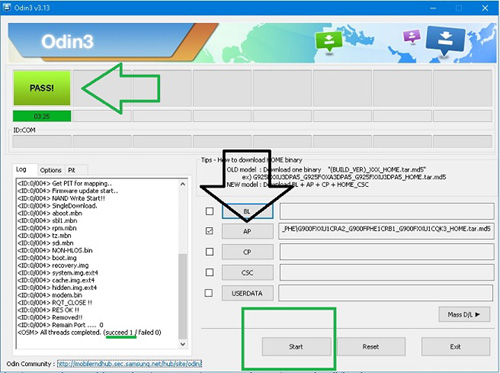
    • Descarga Odin 3 actualizado.
    • Descargar TWRP en formato .img.tar para tu dispositivo.
    • Inicia el celular en modo descarga.
    • Abra Odin3 en su PC y conecte su dispositivo móvil.
    • Haga clic en el botón Odin AP.
    • Cargue el archivo TWRP y presione iniciar.
    • Esperar a que finalice la tarea y nuestro teléfono móvil se reinicie automáticamente.

    Actualice TWRP a Galaxy Tab S 10.5 desde una versión anterior (No se requiere raíz)
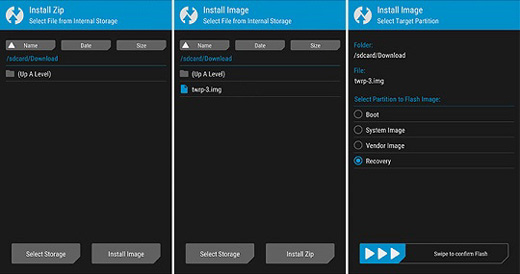
    1. Descarga una versión diferente de TWRP en formato IMG y cópiala a la memoria del dispositivo.
    2. Accede al dispositivo móvil en modo TWRP y pulsa Instalar.
    3. Busque el archivo TWRP descargado anteriormente.
    4. Confirme la instalación y espere hasta que finalice la tarea.
    5. Para finalizar reinicia el dispositivo y listo.

    Instalar TWRP en Galaxy Tab S 10.5 vía ADB (No se requiere raíz)

    1. Descargue la utilidad ADB e instale los controladores.
    2. Descarga TWRP y cámbiale el nombre a twrp.img
    3. Luego copie el archivo twrp.img a la carpeta ADB.
    4. Active la depuración USB en la configuración del dispositivo y conéctelo a su computadora.
    5. Inicie la consola ADB e ingrese adb reiniciar el gestor de arranque seguido de Entrar.
    6. Luego escribe recuperación de flash de arranque rápido twrp.img seguido de la tecla Intro.
    7. Espere unos segundos a que finalice el proceso y escriba reinicio rápido para reiniciar.

    TWRP es un recovery avanzado de código abierto para dispositivos móviles Android que está lleno de increíbles funciones avanzadas, diseñado para reemplazar el recovery oficial de un dispositivo.
    Un recovery personalizado del calibre de TWRP nos permite realizar modificaciones importantes en la ROM de un dispositivo, estas modificaciones incluyen desbloquear el gestor de arranque, aplicar root, reemplazar completamente el firmware del dispositivo y mucho más.
    La recuperación TWRP es un proyecto de código abierto de la comunidad TeamWin Recovery Project.

  • [TWRP Recovery] Samsung Galaxy Tab Pro 8.4 SM-T320

    [TWRP Recovery] Samsung Galaxy Tab Pro 8.4 SM-T320

    Descarga el archivo twrp-3.3.1 para instalar TWRP recovery en el celular Galaxy Tab Pro 8.4 SM-T320 debajo del procesador Qualcomm Snapdragon 800 MSM8974 y versión de Androide 4/5/6.

    Muy importante: El paso de instalación del recovery TWRP que te mostramos a continuación es generalizado, y como tal debe servir exclusivamente como guía.

    Cada teléfono requiere un método designado por lo que se recomienda estar bien informado sobre la compatibilidad con tu Samsung Galaxy Tab Pro 8.4 SM-T320 antes de esta instalación.

    Lista de compatibilidad
    Marca: Samsung
    Modelo: Galaxy Tab Pro 8.4
    Versiones compatibles: SM-T320
    Hardware: Qualcomm Snapdragon 800 MSM8974

    ¿Cuál es la diferencia entre el archivo twrp.TAR y twrp.IMG?

    En realidad la única diferencia radica en el formato y tipo de compresión, por lo que en realidad es el mismo archivo, sin embargo debemos utilizar el formato correcto para cada proceso.

    Formas para instalar TWRP Recovery en Samsung Galaxy Tab Pro 8.4 0

    Como hemos visto en los párrafos anteriores, pueden existir diferentes técnicas para flashear TWRP dependiendo de cada dispositivo móvil. A continuación te indicaremos los más comunes y sencillos.

    Por ejemplo, para flashear twrp a través de la línea de comando, se debe usar el archivo twrp.img. Para Odin tendremos que cargar el archivo twrp.tar.
    Flashear TWRP Recovery A Galaxy Tab Pro 8.4 con una aplicación (se requiere acceso root) https://play.google.com/store/apps/details?id=com.sbaidev.roottester

    Instale la recuperación TWRP en Galaxy Tab Pro 8.4 con el software Odin3 (No requiere acceso root)

    • Descarga Odín 3.
    • Descargar Recuperación TWRP en formato .img.tar para tu dispositivo móvil.
    • Inicia el móvil en modo descarga.
    • Abra Odin3 en la computadora y conecte el teléfono móvil.
    • Presiona el botón AP de Odin.
    • Cargue el archivo de recuperación TWRP y presione el botón de inicio.
    • Espera a que finalice el proceso y el celular se reinicie automáticamente.

    Actualice TWRP en Galaxy Tab Pro 8.4 desde una versión anterior (No requiere acceso root)

    1. Descargue una versión diferente de recuperación TWRP en formato IMG y muévala a la memoria del dispositivo móvil.
    2. Accede al celular en modo TWRP y presiona Instalar.
    3. Seleccione el archivo de recuperación TWRP descargado en el paso anterior.
    4. Confirma la instalación y espera hasta que finalice el proceso.
    5. Para finalizar reinicia el dispositivo y listo.

    Instale la recuperación TWRP en Galaxy Tab Pro 8.4 usando ADB (No requiere acceso root)

    1. Descargue la utilidad ADB e instale los controladores.
    2. Descargue el archivo TWRP y cámbiele el nombre a twrp.img
    3. Luego copie el archivo twrp.img a la carpeta ADB.
    4. Habilite la depuración USB en la configuración del dispositivo móvil y conéctelo a la PC.
    5. Abra la consola ADB e ingrese el siguiente comando adb reiniciar el gestor de arranque seguido de Entrar.
    6. Luego escribe recuperación de flash de arranque rápido twrp.img y presione la tecla Intro.
    7. Espera unos segundos a que finalice el proceso y entra. reinicio rápido para reiniciar.

    TWRP es un recovery personalizado de código abierto para terminales Android que incorpora increíbles funciones avanzadas, diseñado para sustituir el recovery oficial de un dispositivo.

    Un recovery personalizado como TWRP nos permite realizar modificaciones importantes en la ROM de un dispositivo, como por ejemplo; desbloquee el gestor de arranque, aplique root, reemplace completamente el firmware del dispositivo móvil y mucho más.

    La recuperación TWRP es un proyecto de código abierto de la comunidad TeamWin Recovery Project.

  • [Descargar TWRP] Samsung Galaxy Tab Pro 8.4 SM-T325

    [Descargar TWRP] Samsung Galaxy Tab Pro 8.4 SM-T325

    Descargar archivo twrp-3.3.1 flashear TWRP Recovery en celulares Samsung Galaxy Tab Pro 8.4 SM-T325 conjunto de chips estafa Qualcomm Snapdragon 800 y Androide 4/5/6.

    Nota: Estos métodos flash de TWRP Recovery que encontrarás a continuación son generales y como tales deben servir exclusivamente como guía.

    Cada teléfono requiere un método de instalación específico, por lo que te recomendamos informarte sobre la compatibilidad del proceso con tu Samsung Galaxy Tab Pro 8.4 SM-T325 antes de instalar o flashear TWRP Recovery.

    Lista de compatibilidad
    Marca: Samsung
    Modelo: Galaxy Tab Pro 8.4
    Versiones compatibles: SM-T325
    Hardware: Qualcomm Snapdragon 800

    ¿Cuál es la diferencia entre los archivos twrp.IMG y twrp.TAR?

    En realidad la diferencia entre estos está en el formato y tipo de compresión, por lo que en realidad es el mismo archivo, sin embargo tendremos que utilizar el formato correcto para cada proceso.

    Cómo instalar TWRP Recovery en Samsung Galaxy Tab Pro 8.4 0

    Como hemos visto en el párrafo anterior, pueden existir diferentes formas de instalación dependiendo del terminal. A continuación te mostraremos los más comunes y sencillos.

    Por ejemplo, para flashear twrp desde la línea de comando, se utilizará el archivo de imagen twrp.img. Para Odin tendremos que cargar el archivo twrp.tar.

    Recuperación Flash TWRP para Galaxy Tab Pro 8.4 a través de la aplicación (se requiere raíz)
    https://play.google.com/store/apps/details?id=com.sbaidev.roottester

    Instalar TWRP Recovery en Galaxy Tab Pro 8.4 vía Software odin3 (raíz del pecado)

    • Descarga la última versión de Odin 3.
    • Descargar Recuperación TWRP en formato .img.tar para tu dispositivo.
    • Enciende tu dispositivo móvil en modo descarga.
    • Inicie Odin en la PC y conecte su teléfono.
    • Haga clic en el botón Odin AP.
    • Cargue el archivo TWRP Recovery y presione el botón de inicio.
    • Esperar a que finalice la tarea y se reinicie nuestro terminal.

    Actualice TWRP a Galaxy Tab Pro 8.4 desde una versión anterior (raíz del pecado)

    1. Descarga una nueva versión de TWRP Recovery en formato IMG y cópiala a la memoria del teléfono.
    2. Accede al celular en modo TWRP y luego haz clic en Instalar.
    3. Seleccione el archivo TWRP Recovery descargado anteriormente.
    4. Confirma la instalación y espera hasta que finalice el proceso.
    5. Finalmente reinicie el dispositivo.

    Instale TWRP Recovery en Galaxy Tab Pro 8.4 usando la herramienta ADB (raíz del pecado)

    1. Descargue la utilidad ADB e instale los controladores incluidos.
    2. Descargue TWRP Recovery y cámbiele el nombre a twrp.img
    3. Luego copie el archivo twrp.img en la carpeta ADB.
    4. Habilite la depuración de USB en la configuración del teléfono y conéctelo a la PC.
    5. Abra la consola ADB y escriba el comando adb reiniciar el gestor de arranque seguido de Entrar.
    6. Luego escribe recuperación de flash de arranque rápido twrp.img y presione la tecla Intro.
    7. Espere hasta que finalice el proceso y escriba reinicio rápido para reiniciar.

    TWRP es una recuperación personalizada de código abierto para Android repleta de increíbles funciones avanzadas, diseñada para reemplazar la recuperación original de un dispositivo.

    Un recovery personalizado como TWRP nos permite realizar modificaciones importantes en la ROM de un dispositivo, estas modificaciones incluyen desbloquear el gestor de arranque, aplicar root, reemplazar completamente el firmware del dispositivo y mucho más.

    La recuperación TWRP es un proyecto de código abierto de la comunidad TeamWin Recovery Project.

  • [TWRP Recovery] Samsung Galaxy Tab Pro 12.2 SM-T900

    [TWRP Recovery] Samsung Galaxy Tab Pro 12.2 SM-T900

    Archivo IMG twrp-3.3.1 para flashear TWRP Recovery personalizado en celulares Galaxy Tab Pro 12.2 SM-T900 estafador Samsung Exynos 5 Octa 5420 y versiones de Androide 4/5/6/7.

    Nota: Los siguientes pasos para instalar TWRP Recovery personalizado que te mostramos a continuación son genéricos y, por lo tanto, deben servir solo como guía.

    Cada teléfono requiere un procedimiento de instalación exclusivo, por lo que se recomienda documentar minuciosamente la compatibilidad de este proceso con Samsung Galaxy Tab Pro 12.2 SM-T900 antes de instalar o actualizar TWRP Recovery personalizado.

    Lista de compatibilidad
    Marca: Samsung
    Modelo: Galaxy Tab Pro 12.2
    Versiones compatibles: SM-T900
    Hardware: Samsung Exynos 5 Octa 5420

    ¿Cuál es la diferencia entre los archivos twrp.tar y twrp.img?

    La diferencia entre estos está en el formato y tipo de compresión, por lo que básicamente estamos hablando del mismo archivo, sin embargo debemos utilizar el formato correcto para cada proceso.

    Por ejemplo, para flashear twrp usando comandos, se usará el archivo twrp.img. Para Odin tendremos que cargar el archivo twrp.tar.

    Cómo instalar TWRP Recovery en Samsung Galaxy Tab Pro 12.2 SM-T900

    Como ya hemos visto en el párrafo anterior, pueden ser necesarias diferentes formas de instalación según el dispositivo. A continuación vamos a indicar los más habituales y sencillos.

    Recuperación Flash personalizada de TWRP en Galaxy Tab Pro 12.2 a través de la aplicación (se requiere acceso root)
    https://play.google.com/store/apps/details?id=com.sbaidev.roottester

    Flash de recuperación TWRP personalizada en Galaxy Tab Pro 12.2 usando odin (No se requiere raíz)

    • Descarga la aplicación Odín 2020.
    • Descargar Recuperación TWRP personalizada en formato .img.tar para tu teléfono.
    • Enciende el teléfono en modo descarga.
    • Abra Odin en su computadora y conecte su teléfono.
    • Haga clic en el botón Odin AP.
    • Seleccione el archivo de recuperación TWRP personalizado y presione el botón de inicio.
    • Esperar a que finalice el proceso y nuestro teléfono se reinicie automáticamente.

    Actualice TWRP en Galaxy Tab Pro 12.2 desde una versión anterior (No se requiere raíz)

    1. Descargue una versión diferente de TWRP Recovery personalizada en formato IMG y cópiela en la memoria del teléfono.
    2. Ingresa el teléfono en modo TWRP y presiona Instalar.
    3. Busque el archivo de recuperación TWRP personalizado descargado anteriormente.
    4. Confirma la instalación y espera hasta que finalice.
    5. Finalmente reinicie el dispositivo.

    Instale la recuperación TWRP personalizada en Galaxy Tab Pro 12.2 con la utilidad ADB (No se requiere raíz)

    1. Descargue ADB e instale los controladores incluidos.
    2. Descargue el archivo TWRP y cámbiele el nombre a twrp.img
    3. Luego mueva el archivo twrp.img a la carpeta ADB.
    4. Habilite la depuración USB en las opciones del teléfono y conéctelo a la computadora.
    5. Ejecute la consola ADB e ingrese adb reiniciar el gestor de arranque seguido de Entrar.
    6. Luego escribe recuperación de flash de arranque rápido twrp.img y presione Entrar.
    7. Espera unos segundos a que finalice el proceso y entra. reinicio rápido para reiniciar.

    TWRP es una recuperación personalizada de código abierto para teléfonos Android que está llena de increíbles funciones avanzadas, diseñada para reemplazar la recuperación original de un dispositivo.

    Un recovery personalizado como TWRP nos permite realizar modificaciones importantes en la ROM de un dispositivo, como por ejemplo; desbloquee el gestor de arranque, aplique root, reemplace completamente el firmware del teléfono y mucho más.
    La recuperación TWRP es un proyecto de código abierto de la comunidad TeamWin Recovery Project.

  • [Descarga TWRP] Samsung Galaxy Tab Pro 10.1 SM-T525 LTE

    [Descarga TWRP] Samsung Galaxy Tab Pro 10.1 SM-T525 LTE

    Pagina para descargar el archivo twrp-3.0.2 para instalar TWRP Recovery en dispositivos móviles Samsung Galaxy Tab Pro 10.1 SM-T525 con procesador Qualcomm Snapdragon 800 y Androide 4/5/6/7.

    Nota: Este método para flashear TWRP Recovery que te mostramos a continuación es genérico, y por lo tanto sólo debe servir como guía.

    Cada dispositivo móvil requiere un método de flasheo designado, por lo que le recomendamos que investigue a fondo la compatibilidad con su Samsung Galaxy Tab Pro 10.1 SM-T525 antes de instalar o actualizar TWRP Recovery.

    Lista de compatibilidad
    Marca: Samsung
    Modelo: Galaxy Tab Pro 10.1
    Versiones compatibles: SM-T525
    Hardware: Qualcomm Snapdragon 800

    ¿Cuál es la diferencia entre el archivo twrp.tar y twrp.img?

    La diferencia entre estos está en el formato y tipo de compresión, por lo que en realidad estamos hablando del mismo archivo, sin embargo tendremos que utilizar el formato correcto para cada proceso.

    Por ejemplo, para flashear twrp desde la línea de comando, se debe usar el archivo de imagen twrp.img. En el caso de Odin tendremos que cargar el archivo twrp.tar.
    Método para actualizar TWRP Recovery en Galaxy Tab Pro 10.1 con la aplicación (Este método requiere root)
    https://play.google.com/store/apps/details?id=com.sbaidev.roottester

    Flash TWRP Recovery en Galaxy Tab Pro 10.1 con el programa Odin3 (No requiere acceso root)

    • Descarga la aplicación Odín.
    • Descargar Recuperación TWRP en formato .img.tar para tu dispositivo móvil.
    • Inicie su dispositivo móvil en modo de descarga.
    • Ejecute Odin3 en la PC y conecte el dispositivo móvil.
    • Presiona el botón AP de Odin.
    • Seleccione el archivo TWRP Recovery y presione el botón de inicio.
    • Espere hasta que finalice el proceso y el dispositivo móvil se reinicie automáticamente.

    Actualice TWRP en Galaxy Tab Pro 10.1 desde una versión anterior (No requiere acceso root)

    1. Descarga una nueva versión de TWRP Recovery en formato IMG y guárdala en la memoria del dispositivo móvil.
    2. Accede al dispositivo móvil en modo TWRP y luego haz clic en el botón Instalar.
    3. Elija el archivo TWRP Recovery descargado arriba.
    4. Confirme la instalación deslizándose hacia la derecha y espere hasta que finalice la tarea.
    5. Finalmente reinicia el dispositivo y listo.

    Instale TWRP Recovery en Galaxy Tab Pro 10.1 con la utilidad ADB (No requiere acceso root)

    1. Descarga ADB e instala los controladores indicados.
    2. Descargue TWRP Recovery y cámbiele el nombre a twrp.img
    3. Luego mueva el archivo twrp.img a la carpeta ADB.
    4. Activa la depuración USB en las opciones del dispositivo móvil y conéctalo al PC.
    5. Abra la consola ADB y escriba el siguiente comando adb reiniciar el gestor de arranque seguido de Entrar.
    6. Luego escribe recuperación de flash de arranque rápido twrp.img seguido de Entrar.
    7. Espera unos segundos a que termine el proceso y escribe reinicio rápido para reiniciar.

    TWRP es un Custom Recovery de código abierto para dispositivos móviles Android que añade increíbles funciones avanzadas, diseñadas para sustituir el recovery oficial de un dispositivo.

    Un recovery personalizado como TWRP nos permite realizar modificaciones importantes en la ROM de un dispositivo, estas modificaciones incluyen desbloquear el gestor de arranque, aplicar root, reemplazar completamente el firmware del dispositivo móvil y mucho más.
    La recuperación TWRP es un proyecto de código abierto de la comunidad TeamWin Recovery Project.

  • [Descarga TWRP] Samsung Galaxy Tab Pro 10.1 SM-T520

    [Descarga TWRP] Samsung Galaxy Tab Pro 10.1 SM-T520

    Archivo Twrp-3.1.1 para instalar el recovery TWRP en el terminal Galaxy Tab Pro 10.1 SM-T520 con chips Samsung Exinos 5420 Octa y cualquier sistema operativo Androide 4/5/6/7.

    Importante: Los siguientes métodos para flashear la recuperación TWRP que dejamos a continuación son comunes, por lo que solo deben servir como guía.

    Cada terminal requiere un procedimiento de instalación específico, por lo que es recomendable documentar la compatibilidad del proceso con Samsung Galaxy Tab Pro 10.1 SM-T520 antes de esta instalación.

    Lista de compatibilidad
    Marca: Samsung
    Modelo: Galaxy Tab Pro 10.1
    Versiones compatibles: SM-T520
    Hardware: Qualcomm Snapdragon 800

    ¿Cuál es la diferencia entre twrp.TAR y twrp.IMG?

    La diferencia entre ambos está en el formato y tipo de compresión, por lo que en realidad estaríamos hablando del mismo archivo, sin embargo tendremos que utilizar el formato correcto para cada proceso.

    Por ejemplo, para flashear twrp usando comandos, se usará el archivo twrp.img. Para flashear con Odin tendremos que cargar el archivo twrp.tar.

    Recuperación Flash TWRP para Galaxy Tab Pro 10.1 con una aplicación (se requiere acceso root)
    https://play.google.com/store/apps/details?id=com.sbaidev.roottester

    Recuperación Flash TWRP en Galaxy Tab Pro 10.1 usando odin (No requiere acceso root)

    • Descargue la utilidad Odin3 2020.
    • Descargar recuperación TWRP en formato .img.tar para tu terminal.
    • Inicia tu terminal en modo descarga.
    • Inicie Odin3 en su computadora y conecte el terminal a él.
    • Presiona el botón AP de Odin.
    • Abra el archivo de recuperación TWRP y presione el botón de inicio.
    • Esperar a que se complete el proceso y nuestro terminal se reinicie automáticamente.

    Actualice TWRP en Galaxy Tab Pro 10.1 desde una versión anterior (No requiere acceso root)

    1. Descarga una nueva versión del recovery TWRP en formato IMG y muévela a la memoria del terminal.
    2. Accede al terminal en modo TWRP y luego pulsa Instalar.
    3. Busque el archivo de recuperación TWRP descargado anteriormente.
    4. Confirme la instalación y espere hasta que finalice la tarea.
    5. Finalmente, reinicie el dispositivo.

    Instalar recuperación TWRP en Galaxy Tab Pro 10.1 con ADB (No requiere acceso root)

    1. Descarga ADB e instala los controladores indicados.
    2. Descarga el archivo TWRP y cambia su nombre a twrp.img
    3. Luego copie el archivo twrp.img en la carpeta ADB.
    4. Habilite la depuración USB en los parámetros del terminal y conéctelo al ordenador.
    5. Inicie la consola ADB e ingrese adb reiniciar el gestor de arranque seguido de Entrar.
    6. Luego escribe recuperación de flash de arranque rápido twrp.img y presione Entrar.
    7. Espere hasta que finalice el proceso y entre reinicio rápido para reiniciar.

    TWRP es una recuperación personalizada de código abierto para dispositivos Android que agrega increíbles funciones avanzadas, diseñadas para reemplazar la recuperación de fábrica de un dispositivo.

    Un recovery personalizado del calibre de TWRP nos permite realizar modificaciones importantes en la ROM de un dispositivo, estas modificaciones incluyen desbloquear el bootloader, aplicar root, sustituir por completo el firmware del terminal y mucho más.
    La recuperación TWRP es un proyecto de código abierto de la comunidad TeamWin Recovery Project.

  • [Descargar TWRP] Samsung Galaxy Tab E 8.0 SM-T377T/W

    [Descargar TWRP] Samsung Galaxy Tab E 8.0 SM-T377T/W

    Pagina para descargar el archivo twrp-3.3.1 para flashear TWRP Recovery en dispositivos Samsung Galaxy Tab E 8.0 SM-T377T, SM-T377W conjuntos de chips bajos Samsung Exynos 3 Cuádruple y versiones de androide 6/7/8.

    Atención: Este método para flashear TWRP Recovery que encontrarás a continuación es universal, por lo que sólo debe servirte como guía.

    Cada dispositivo requiere un método de instalación específico, por lo que te aconsejamos informarte sobre la compatibilidad de este proceso con tu Samsung Galaxy Tab E 8.0 SM-T377T, SM-T377W antes de la instalación.

    Lista de compatibilidad
    Marca: Samsung
    Modelo: Galaxy Tab E 8.0
    Versiones compatibles: SM-T377T, SM-T377W
    Hardware: Samsung Exynos 3 Cuádruple

    ¿Cuál es la diferencia entre el archivo twrp.TAR y twrp.IMG?

    La diferencia entre estos radica en el formato y tipo de compresión, por lo que en realidad estamos hablando del mismo archivo, sin embargo tendremos que utilizar el formato correcto para cada proceso.

    Por ejemplo, para flashear twrp usando comandos, se debe usar el archivo twrp.img. Para flashear con Odin tendremos que cargar el archivo twrp.tar.

    Alternativa a Flash TWRP Recovery en el Galaxy Tab E 8.0 usando una aplicación (necesita raíz)
    https://play.google.com/store/apps/details?id=com.sbaidev.roottester

    Instale TWRP Recovery en Galaxy Tab E 8.0 a través del software odin (No se requiere raíz)

    • Descarga la última versión de Odín.
    • Descargar Recuperación TWRP en formato .img.tar para su dispositivo.
    • Enciende tu dispositivo en modo de descarga.
    • Ejecute Odin3 en la computadora y conecte el dispositivo.
    • Presiona el botón AP de Odin.
    • Cargue TWRP Recovery y presione el botón de inicio.
    • Espere hasta que finalice el proceso y el dispositivo se reinicie.

    Actualice TWRP a Galaxy Tab E 8.0 desde una versión anterior (No se requiere raíz)

    1. Descarga una versión diferente de TWRP Recovery en formato IMG y cópiala a la memoria del dispositivo.
    2. Encienda el dispositivo en modo TWRP y luego presione Instalar.
    3. Seleccione el archivo TWRP Recovery descargado en el paso anterior.
    4. Confirma la instalación deslizando hacia la derecha y espera hasta que finalice el proceso.
    5. Para finalizar, reinicia el dispositivo.

    Instalar TWRP Recovery en Galaxy Tab E 8.0 mediante ADB (No se requiere raíz)

    1. Descargue ADB e instale los controladores correspondientes.
    2. Descargue el archivo TWRP y cámbiele el nombre a twrp.img
    3. Luego mueva el archivo twrp.img a la carpeta ADB.
    4. Active la depuración USB en la configuración del dispositivo y conéctelo a su computadora.
    5. Vaya a la consola ADB y escriba el comando adb reiniciar el gestor de arranque seguido de Entrar.
    6. Luego escribe recuperación de flash de arranque rápido twrp.img y presione Entrar.
    7. Espere hasta que finalice el proceso y entre reinicio rápido para reiniciar.

    TWRP es una recuperación personalizada de código abierto para dispositivos Android repleta de increíbles funciones avanzadas, diseñada para reemplazar la recuperación de fábrica de un dispositivo.

    Un recovery personalizado como TWRP nos permite realizar modificaciones importantes en la ROM de un dispositivo, estas modificaciones incluyen desbloquear el gestor de arranque, aplicar root, reemplazar completamente el firmware del dispositivo y mucho más.

    La recuperación TWRP es un proyecto de código abierto de la comunidad TeamWin Recovery Project.

  • [TWRP Recovery] Samsung Galaxy Tab A 9.7 SM-T550

    [TWRP Recovery] Samsung Galaxy Tab A 9.7 SM-T550

    Descarga el archivo twrp-3.3.1 instalar TWRP para teléfonos Samsung Galaxy Tab A 8.0 SM-A800i debajo de las patatas fritas Snapdragon 410 APQ8016 y Androide 5/6/7.

    Muy importante: Los procesos de instalación de TWRP que ponemos a continuación son comunes, y por tanto sólo deben servir como guía.

    Cada teléfono requiere un procedimiento de flasheo exclusivo, por lo que te recomendamos investigar a fondo la compatibilidad de este proceso para Samsung Galaxy Tab A 8.0 SM-A800i antes de instalar o flashear TWRP.

    Lista de compatibilidad
    Marca: Samsung
    Modelo: Galaxy Tab A 8.0
    Versiones compatibles: SM-A800i
    Hardware: Snapdragon 410 APQ8016

    ¿Cuál es la diferencia entre twrp.img y twrp.tar?

    La diferencia entre ambos radica en el formato y tipo de compresión, por lo que básicamente es el mismo archivo, sin embargo tendremos que utilizar el formato correcto para cada proceso.

    Por ejemplo, para flashear twrp a través de la línea de comando, se debe usar el archivo twrp.img. Para Odin tendremos que cargar el archivo twrp.tar.

    Alternativa para instalar TWRP en Galaxy Tab A 8.0 usando una APLICACIÓN (Se requiere raíz)
    https://play.google.com/store/apps/details?id=com.sbaidev.roottester

    Flash TWRP en Galaxy Tab A 8.0 usando el software odin3 (No se necesita raíz)

    • Descarga Odin 3 actualizado.
    • Descargar TWRP en formato .img.tar para tu teléfono.
    • Enciende el teléfono en modo descarga.
    • Abre Odin3 en tu PC y conecta el teléfono.
    • Haga clic en el botón Odin AP.
    • Cargue el archivo TWRP y haga clic en iniciar.
    • Espera a que se complete la tarea y nuestro teléfono se reinicie.

    Actualice TWRP en Galaxy Tab A 8.0 desde una versión anterior (No se necesita raíz)

    1. Descarga una versión reciente de TWRP en formato IMG y muévela a la memoria del teléfono.
    2. Encienda el teléfono en modo TWRP y luego presione Instalar.
    3. Seleccione el archivo TWRP descargado anteriormente.
    4. Confirma la instalación y espera hasta que finalice el proceso.
    5. Para finalizar reinicia el dispositivo y listo.

    Instale TWRP en Galaxy Tab A 8.0 usando ADB (No se necesita raíz)

    1. Descargue la herramienta ADB e instale los controladores incluidos.
    2. Descarga el archivo TWRP y cambia su nombre a twrp.img
    3. Luego mueva el archivo twrp.img a la carpeta ADB.
    4. Active la depuración USB en la configuración del teléfono y conéctelo a la computadora.
    5. Inicie la consola ADB y escriba el siguiente comando adb reiniciar el gestor de arranque seguido de Entrar.
    6. Luego escribe recuperación de flash de arranque rápido twrp.img seguido de la tecla Intro.
    7. Espere hasta que finalice el proceso y entre reinicio rápido para reiniciar.

    TWRP es una recuperación personalizada de código abierto para teléfonos Android que agrega increíbles funciones avanzadas, diseñadas para reemplazar la recuperación oficial de un dispositivo.

    Un recovery personalizado como TWRP nos permite realizar modificaciones importantes en la ROM de un dispositivo, como desbloquear el bootloader, aplicar root, sustituir por completo el firmware del teléfono y mucho más.

    La recuperación TWRP es un proyecto de código abierto de la comunidad TeamWin Recovery Project.

  • [Descargar TWRP] Samsung Galaxy Tab A10.1 SM-P580

    [Descargar TWRP] Samsung Galaxy Tab A10.1 SM-P580

    Descarga el archivo twrp-3.3.1 para instalar TWRP en tabletas Samsung Galaxy Tab A 10.1 SM-P580 Conjuntos de chips bajos S-Pen (modelo Wi-Fi) Samsung Exynos 5400 y sistemas androide 6/7/8.

    Muy importante: Estos pasos para instalar TWRP que te mostramos a continuación son genéricos, y por tanto deben servir sólo como guía.

    Cada dispositivo móvil requiere de un sistema específico, por lo que recomendamos informarse sobre la compatibilidad del proceso con Samsung Galaxy Tab A 10.1 SM-P580 antes de la instalación.

    Lista de compatibilidad
    Marca: Samsung
    Modelo: Galaxy Tab A 10.1
    Versiones compatibles: SM-P580
    Hardware: Samsung Exynos 5400

    ¿Cuál es la diferencia entre twrp.img y twrp.tar?

    La diferencia entre estos radica en el formato y tipo de compresión, por lo que en realidad estaríamos hablando del mismo archivo, sin embargo tendremos que utilizar el formato correcto para cada proceso.

    Por ejemplo, para flashear twrp mediante la línea de comando, usaremos el archivo twrp.img. Para flashear con Odin tendremos que cargar el archivo twrp.tar.

    Alternativa para instalar TWRP en Galaxy Tab A 10.1 con una aplicación (Requiere raíz)
    https://play.google.com/store/apps/details?id=com.sbaidev.roottester

    Instale TWRP en el Galaxy Tab A 10.1 usando el programa Odin (No se necesita acceso root)

    • Descarga la herramienta Odin3.
    • Descargar TWRP en formato .img.tar para tu dispositivo móvil.
    • Encienda el dispositivo móvil en modo descarga.
    • Abra Odin3 en su PC y conecte su dispositivo móvil.
    • Presiona el botón AP de Odin.
    • Abra el archivo TWRP y haga clic en el botón de inicio.
    • Esperar a que se complete el proceso y nuestro dispositivo móvil se reinicie automáticamente.

    Actualice TWRP a Galaxy Tab A 10.1 desde una versión anterior (No se necesita acceso root)

    1. Descarga una nueva versión de TWRP en formato IMG y muévela a la memoria del dispositivo móvil.
    2. Ingrese al dispositivo móvil en modo TWRP y haga clic en Instalar.
    3. Busque el archivo TWRP descargado anteriormente.
    4. Confirma la instalación deslizando hacia la derecha y espera hasta que finalice el proceso.
    5. Para finalizar reinicia el dispositivo y listo.

    Instalar TWRP en Galaxy Tab A 10.1 usando ADB (No se necesita acceso root)

    1. Descargue la utilidad ADB e instale los controladores incluidos.
    2. Descargue el archivo TWRP y cámbiele el nombre a twrp.img
    3. Luego mueva el archivo twrp.img a la carpeta ADB.
    4. Active la depuración USB en la configuración del dispositivo móvil y conéctelo a la computadora.
    5. Abra la consola ADB y escriba el comando adb reiniciar el gestor de arranque seguido de Entrar.
    6. Luego escribe recuperación de flash de arranque rápido twrp.img seguido de Entrar.
    7. Espera hasta que termine el proceso y escribe reinicio rápido para reiniciar.

    TWRP es un recovery avanzado de código abierto para teléfonos Android que está lleno de increíbles funciones avanzadas, diseñado para reemplazar el recovery oficial de un dispositivo.

    Un recovery personalizado del calibre de TWRP nos permite realizar modificaciones importantes en la ROM de un dispositivo, como por ejemplo; desbloquee el gestor de arranque, aplique root, reemplace completamente el firmware del dispositivo móvil y mucho más.

    La recuperación TWRP es un proyecto de código abierto de la comunidad TeamWin Recovery Project.

  • Descargue el firmware para Huawei P8 Lite ALE-L23 Android 6

    En esta descarga podrás conseguir la rom actualizada con Android 6 Marshmallow para flashear en el Smartphone Huawei P8 Lite variante ALE-L23.

    Teniendo en cuenta la gran cantidad de compilaciones derivadas de la versión ALE-L23, es posible que alguna de ellas interrumpa la instalación y el teléfono no pueda actualizarse.

    El hecho de intentar la actualización no significa que si el dispositivo no logra completar el proceso se dañará, sin embargo lo más prudente es crear una copia de seguridad para mantener a salvo nuestros archivos y aplicaciones personales.

    Una forma rápida y eficaz de salvaguardar contenidos, vídeos, fotografías, etc. es copiarlos a la tarjeta de memoria Micro SD.

  • Descargue el firmware para Huawei P8 Lite ALE-L21C432B634

    Luego podrás descargar el firmware o ROM para tu teléfono móvil de forma gratuita y rápida. Huawei P8 Lite variante ALE-L21 actualizado a ALE-L21C432B634 Región de Europa (España) estafa Android 6 malvavisco.

    Esta revisión de firmware sería la más reciente desde su lanzamiento inicial al mercado allá por mayo de 2015, cuando por defecto contaba con Android 5 Lollipop e interfaz de usuario inicial EMUI 3.1.
    El número de compilación ALE-L21C432B634 es el última versión de firmware para el Huawei P8 Lite ALE-L21 y puede ser muy útil para ambos actualizar el dispositivo a la última versión del softwarepara restaurar, arreglar oh desladrillar el P8 Lite ALE-L21.

    Dicho firmware original consta de un archivo de actualización actualizar.zip para realizar la instalación o actualización de forma sencilla y siguiendo el método oficial de Huawei.

  • [TWRP Recovery] Samsung Galaxy TAB A 10.1 (2016) SM-T580 Wifi

    [TWRP Recovery] Samsung Galaxy TAB A 10.1 (2016) SM-T580 Wifi

    Archivo de imagen twrp-3.3.1 para actualizar TWRP Recovery en dispositivos Samsung Galaxy Tab A 10.1 Wi-Fi SM-T580 conjuntos de chips estafadores Samsung Exynos y Androide 7/8/9.

    Nota importante: Los siguientes pasos para flashear TWRP Recovery que verás a continuación son universales, por lo que solo deben servir como guía orientativa.

    Cada dispositivo necesita un proceso designado, por lo que te recomendamos informarte sobre la compatibilidad de este proceso para Samsung Galaxy Tab A 10.1 Wi-Fi SM-T580 antes de instalar o flashear TWRP Recovery.

    Lista de compatibilidad
    Marca: Samsung
    Modelo: Galaxy Tab A 10.1 Wi-Fi
    Versiones compatibles: SM-T580
    Hardware: Samsung Exynos

    ¿Cuál es la diferencia entre el archivo twrp.img y twrp.tar?

    En realidad solo hay una diferencia, y está en el formato y tipo de compresión, por lo que básicamente estamos hablando del mismo archivo, sin embargo debemos utilizar el formato correcto para cada proceso.

    Por ejemplo, para flashear twrp usando comandos, se usará el archivo twrp.img. Para flashear con Odin tendremos que cargar el archivo twrp.tar.

    Alternativa a la recuperación Flash TWRP para Galaxy Tab A 10.1 Wi-Fi usando la aplicación (se requiere root para este método)
    https://play.google.com/store/apps/details?id=com.sbaidev.roottester

    Recuperación Flash TWRP en Galaxy Tab A 10.1 Wi-Fi a través de Odin (No se requiere raíz)

    • Descarga la herramienta Odin.
    • Descargar Recuperación TWRP en formato .img.tar para su dispositivo.
    • Inicie el dispositivo en modo de descarga.
    • Inicie Odin en la PC y conecte el dispositivo.
    • Presiona el botón Odin AP.
    • Cargue el archivo TWRP Recovery y haga clic en el botón de inicio.
    • Espere a que finalice el proceso y el dispositivo se reinicie automáticamente.

    Actualiza TWRP en Galaxy Tab A 10.1 Wi-Fi desde una versión anterior (No se requiere raíz)

    1. Descarga una versión reciente de TWRP Recovery en formato IMG y cópiala a la memoria del dispositivo.
    2. Ingrese el dispositivo en modo TWRP y luego haga clic en Instalar.
    3. Seleccione el archivo de recuperación TWRP descargado anteriormente.
    4. Confirma la instalación deslizando hacia la derecha y espera hasta que finalice el proceso.
    5. Finalmente, reinicie el dispositivo.

    Instale TWRP Recovery en Galaxy Tab A 10.1 Wi-Fi usando ADB (No se requiere raíz)

    1. Descargue la herramienta ADB e instale los controladores.
    2. Descargue el archivo TWRP y cámbiele el nombre a twrp.img
    3. Luego copie el archivo twrp.img en la carpeta ADB.
    4. Habilite la depuración USB en la configuración del dispositivo y conéctelo a su computadora.
    5. Abra la consola ADB y escriba el siguiente comando adb reiniciar el gestor de arranque seguido de Entrar.
    6. Luego escribe recuperación de flash de arranque rápido twrp.img pero ingrese la clave.
    7. Espere unos segundos a que finalice el proceso y escriba reinicio rápido para reiniciar.

    TWRP es una recuperación personalizada de código abierto para dispositivos Android que agrega increíbles funciones avanzadas, diseñadas para reemplazar la recuperación oficial de un dispositivo.

    Un recovery personalizado como TWRP nos permite realizar modificaciones importantes en la ROM de un dispositivo, como por ejemplo; desbloquee el gestor de arranque, aplique root, reemplace completamente el firmware del dispositivo y mucho más.
    La recuperación TWRP es un proyecto de código abierto de la comunidad TeamWin Recovery Project.

  • [Descargar TWRP] Samsung Galaxy Tab A 10.1 SM-P585

    [Descargar TWRP] Samsung Galaxy Tab A 10.1 SM-P585

    Descargar archivo twrp-3.3.1 para instalar TWRP Recovery personalizado en el terminal Galaxy Tab A 10.1 SM-P585, SM-P585N0, SM-P585M, SM-P585Y con procesador Samsung Exynos 7870 Octa y sistema operativo androide 6/7/8.

    Nota: Todos los pasos de instalación personalizada de TWRP Recovery que te dejamos a continuación son colectivos, por lo que sólo deben servir como tutorial orientativo.

    Cada terminal requiere un proceso de instalación exclusivo, por lo que te recomendamos documentar minuciosamente la compatibilidad con tu Samsung Galaxy Tab A 10.1SM-P585, SM-P585N0, SM-P585M, SM-P585Y antes de esta instalación.

    Lista de compatibilidad
    Marca: Samsung
    Modelo: Galaxy Tab A 10.1
    Versiones compatibles: SM-P585, SM-P585N0
    SM-P585M, SM-P585Y
    Hardware: Samsung Exynos 7870 Octa

    ¿Cuál es la diferencia entre los archivos twrp.TAR y twrp.IMG?

    En realidad solo hay una diferencia, y radica en el formato y tipo de compresión, por lo que en realidad estamos hablando del mismo archivo, sin embargo debemos utilizar el formato correcto para cada proceso.

    Por ejemplo, para flashear twrp usando comandos, se debe usar el archivo twrp.img. Para Odin tendremos que cargar el archivo twrp.tar.

    Alternativa para instalar la recuperación TWRP personalizada en el Galaxy Tab A 10.1 a través de la aplicación (Para este proceso necesitas root)
    https://play.google.com/store/apps/details?id=com.sbaidev.roottester

    Instale TWRP Recovery personalizado en Galaxy Tab A 10.1 con la utilidad Odin3 (No se requiere raíz)

    • Descarga la aplicación Odín.
    • Descargar recuperación TWRP personalizada en formato .img.tar para tu terminal.
    • Enciende tu terminal en modo descarga.
    • Ejecute Odin en la computadora y conecte la terminal.
    • Presiona el botón AP de Odin.
    • Abra el archivo de recuperación TWRP personalizado y haga clic en iniciar.
    • Esperar a que finalice el proceso y nuestro terminal se reinicie automáticamente.

    Actualice TWRP a Galaxy Tab A 10.1 desde una versión anterior (No se requiere raíz)

    1. Descargue una versión diferente de TWRP Recovery personalizada en formato IMG y muévala a la memoria del dispositivo.
    2. Accede al terminal en modo TWRP y pulsa en el botón Instalar.
    3. Localice el archivo de recuperación TWRP personalizado descargado en el paso anterior.
    4. Confirma la instalación deslizando hacia la derecha y espera hasta que finalice.
    5. Para finalizar reinicia el dispositivo y listo.

    Instale TWRP Recovery personalizado en Galaxy Tab A 10.1 con la utilidad ADB (No se requiere raíz)

    1. Descargue ADB e instale los controladores.
    2. Descargue TWRP Recovery personalizado y cámbiele el nombre a twrp.img
    3. A continuación, mueva el archivo twrp.img a la carpeta ADB.
    4. Habilite la depuración USB en las opciones del terminal y conéctelo a la computadora.
    5. Abra la consola ADB y escriba adb reiniciar el gestor de arranque seguido de Entrar.
    6. Luego escribe recuperación de flash de arranque rápido twrp.img y presione la tecla Intro.
    7. Espera hasta que termine el proceso y escribe reinicio rápido para reiniciar.

    TWRP es un Custom Recovery de código abierto para dispositivos Android que incorpora increíbles funciones avanzadas, diseñadas para reemplazar la recuperación oficial de un dispositivo.

    Un recovery personalizado como TWRP nos permite realizar modificaciones importantes en la ROM de un dispositivo, estas modificaciones incluyen desbloquear el gestor de arranque, aplicar root, sustituir por completo el firmware del terminal y mucho más.
    La recuperación TWRP es un proyecto de código abierto de la comunidad TeamWin Recovery Project.

  • [Descargar TWRP] Samsung Galaxy Tab A 10.1 SM-T580

    [Descargar TWRP] Samsung Galaxy Tab A 10.1 SM-T580

    Archivo de imagen Twrp-3.3.1 para flashear TWRP en el móvil Galaxy Tab A 10.1 (6) SM-T580 debajo de los procesadores Samsung Exynos 7870 y versión de androide 6/7/8.

    Muy importante: Los procesos flash TWRP que verás a continuación son colectivos, por lo que sólo deben usarse como guía.

    Cada teléfono móvil requiere un proceso de instalación específico, por lo que se recomienda informarse sobre la compatibilidad de este proceso con Samsung Galaxy Tab A 10.1 (6) SM-T580 antes de esta instalación.

    Lista de compatibilidad
    Marca: Samsung
    Modelo: Galaxy Tab A 10.1 (6)
    Versiones compatibles: SM-T580
    Hardware: Samsung Exynos 7870

    ¿Cuál es la diferencia entre twrp.TAR y twrp.IMG?

    En realidad solo hay una diferencia, y está en el formato y tipo de compresión, por lo que básicamente es el mismo archivo, sin embargo debemos utilizar el formato correcto para cada proceso.

    Por ejemplo, para flashear twrp a través de la línea de comando, usaremos el archivo twrp.img. En el caso de Odin tendremos que cargar el archivo twrp.tar.

    Método para flashear TWRP en Galaxy Tab A 10.1 (6) usando una aplicación (se requiere acceso root)
    https://play.google.com/store/apps/details?id=com.sbaidev.roottester

    Instale TWRP en Galaxy Tab A 10.1 (6) a través del software Odin3 (No se necesita raíz)

    • Descarga la aplicación Odín.
    • Descargar TWRP en formato .img.tar para tu móvil.
    • Enciende el móvil en modo descarga.
    • Abre Odin en tu computadora y conecta tu móvil a él.
    • Presiona el botón AP de Odin.
    • Cargue el archivo TWRP y haga clic en el botón de inicio.
    • Esperar a que finalice la tarea y nuestro teléfono se reinicie automáticamente.

    Actualice TWRP a Galaxy Tab A 10.1 (6) desde una versión anterior (No se necesita raíz)

    1. Descarga una versión reciente de TWRP en formato IMG y muévela a la memoria del móvil.
    2. Introduce el móvil en modo TWRP y pulsa Instalar.
    3. Seleccione el archivo TWRP descargado en el paso anterior.
    4. Confirma la instalación deslizando hacia la derecha y espera hasta que finalice.
    5. Para finalizar, reinicia el dispositivo.

    Instale TWRP en Galaxy Tab A 10.1 (6) con la utilidad ADB (No se necesita raíz)

    1. Descargue la herramienta ADB e instale los controladores.
    2. Descargue el archivo TWRP y cámbiele el nombre a twrp.img
    3. Luego copie el archivo twrp.img en la carpeta ADB.
    4. Active la depuración USB en la configuración del teléfono y conéctelo a la computadora.
    5. Vaya a la consola ADB e ingrese el siguiente comando adb reiniciar el gestor de arranque seguido de Entrar.
    6. Luego escribe recuperación de flash de arranque rápido twrp.img seguido de Entrar.
    7. Espere unos segundos a que finalice el proceso y escriba reinicio rápido para reiniciar.

    TWRP es una recuperación personalizada de código abierto para dispositivos móviles Android llena de increíbles funciones avanzadas, diseñada para reemplazar la recuperación oficial de un dispositivo.

    Un recovery personalizado del calibre de TWRP nos permite realizar modificaciones importantes en la ROM de un dispositivo, como por ejemplo; desbloquear el gestor de arranque, aplicar root, reemplazar completamente el firmware del móvil y mucho más.

    La recuperación TWRP es un proyecto de código abierto de la comunidad TeamWin Recovery Project.

  • [Descargar TWRP] Samsung Galaxy Tab A 10.1 SM-T580

    [Descargar TWRP] Samsung Galaxy Tab A 10.1 SM-T580

    Archivo de imagen Twrp-3.3.1 para flashear TWRP en el móvil Galaxy Tab A 10.1 (6) SM-T580 debajo de los procesadores Samsung Exynos 7870 y versión de androide 6/7/8.

    Muy importante: Los procesos flash TWRP que verás a continuación son colectivos, por lo que sólo deben usarse como guía.

    Cada teléfono móvil requiere un proceso de instalación específico, por lo que se recomienda informarse sobre la compatibilidad de este proceso con Samsung Galaxy Tab A 10.1 (6) SM-T580 antes de esta instalación.

    Lista de compatibilidad
    Marca: Samsung
    Modelo: Galaxy Tab A 10.1 (6)
    Versiones compatibles: SM-T580
    Hardware: Samsung Exynos 7870

    ¿Cuál es la diferencia entre twrp.TAR y twrp.IMG?

    En realidad solo hay una diferencia, y está en el formato y tipo de compresión, por lo que básicamente es el mismo archivo, sin embargo debemos utilizar el formato correcto para cada proceso.

    Por ejemplo, para flashear twrp a través de la línea de comando, usaremos el archivo twrp.img. En el caso de Odin tendremos que cargar el archivo twrp.tar.

    Método para flashear TWRP en Galaxy Tab A 10.1 (6) usando una aplicación (se requiere acceso root)
    https://play.google.com/store/apps/details?id=com.sbaidev.roottester

    Instale TWRP en Galaxy Tab A 10.1 (6) a través del software Odin3 (No se necesita raíz)

    • Descarga la aplicación Odín.
    • Descargar TWRP en formato .img.tar para tu móvil.
    • Enciende el móvil en modo descarga.
    • Abre Odin en tu computadora y conecta tu móvil a él.
    • Presiona el botón AP de Odin.
    • Cargue el archivo TWRP y haga clic en el botón de inicio.
    • Esperar a que finalice la tarea y nuestro teléfono se reinicie automáticamente.

    Actualice TWRP a Galaxy Tab A 10.1 (6) desde una versión anterior (No se necesita raíz)

    1. Descarga una versión reciente de TWRP en formato IMG y muévela a la memoria del móvil.
    2. Introduce el móvil en modo TWRP y pulsa Instalar.
    3. Seleccione el archivo TWRP descargado en el paso anterior.
    4. Confirma la instalación deslizando hacia la derecha y espera hasta que finalice.
    5. Para finalizar, reinicia el dispositivo.

    Instale TWRP en Galaxy Tab A 10.1 (6) con la utilidad ADB (No se necesita raíz)

    1. Descargue la herramienta ADB e instale los controladores.
    2. Descargue el archivo TWRP y cámbiele el nombre a twrp.img
    3. Luego copie el archivo twrp.img en la carpeta ADB.
    4. Active la depuración USB en la configuración del teléfono y conéctelo a la computadora.
    5. Vaya a la consola ADB e ingrese el siguiente comando adb reiniciar el gestor de arranque seguido de Entrar.
    6. Luego escribe recuperación de flash de arranque rápido twrp.img seguido de Entrar.
    7. Espere unos segundos a que finalice el proceso y escriba reinicio rápido para reiniciar.

    TWRP es una recuperación personalizada de código abierto para dispositivos móviles Android llena de increíbles funciones avanzadas, diseñada para reemplazar la recuperación oficial de un dispositivo.

    Un recovery personalizado del calibre de TWRP nos permite realizar modificaciones importantes en la ROM de un dispositivo, como por ejemplo; desbloquear el gestor de arranque, aplicar root, reemplazar completamente el firmware del móvil y mucho más.

    La recuperación TWRP es un proyecto de código abierto de la comunidad TeamWin Recovery Project.

  • [Descargar TWRP] Samsung Galaxy Tab 7.7 Wifi GT-P6810

    [Descargar TWRP] Samsung Galaxy Tab 7.7 Wifi GT-P6810

    Descargar archivo twrp-2.6 Instalación de TWRP Recovery personalizado para teléfonos Samsung Galaxy Tab 7.7 GT-P6810 bajo procesadores Samsung S5PC210 Exynos 4 Dual 4210 y sistema operativo Androide 3/4/5/6.

    Atención: Los pasos para instalar TWRP Recovery personalizado que te dejamos a continuación son colectivos, por lo que deben servir exclusivamente como tutorial orientativo.

    Cada celular requiere un método de instalación definido, por lo que recomendamos informarse sobre la compatibilidad antes de instalar o flashear el Recovery TWRP personalizado.

    Lista de compatibilidad
    Marca: Samsung
    Modelo: Galaxy Tab 7.7
    Versiones compatibles: GT-P6810
    Hardware: Samsung S5PC210 Exynos 4 Dual 4210

    ¿Cuál es la diferencia entre twrp.IMG y twrp.TAR?

    La diferencia entre ambos radica en el formato y tipo de compresión, por lo que en realidad es el mismo archivo, sin embargo tendremos que utilizar el formato correcto para cada proceso.

    Por ejemplo, para flashear twrp usando comandos, se usará el archivo twrp.img. Para flashear con Odin tendremos que cargar el archivo twrp.tar.

    Método para actualizar la recuperación TWRP personalizada en Galaxy Tab 7.7 con la aplicación (Este método requiere root)
    https://play.google.com/store/apps/details?id=com.sbaidev.roottester

    Flash de recuperación TWRP personalizada a Galaxy Tab 7.7 a través de odin (No se necesita acceso root)

    • Descarga la última versión de Odín.
    • Descargar Recuperación TWRP personalizado en formato .img.tar para tu celular.
    • Enciende el celular en modo descarga.
    • Abre Odin en tu computadora y conecta tu teléfono celular.
    • Presiona el botón AP de Odin.
    • Seleccione el archivo de recuperación TWRP personalizado y presione iniciar.
    • Esperar a que se complete el proceso y nuestro celular se reinicie automáticamente.

    Actualice TWRP a Galaxy Tab 7.7 desde una versión anterior (No se necesita acceso root)

    1. Descarga una nueva versión de TWRP Recovery personalizado en formato IMG y muévela a la memoria del celular.
    2. Enciende el celular en modo TWRP y luego haz clic en Instalar.
    3. Localice el archivo de recuperación TWRP personalizado descargado en el paso anterior.
    4. Confirma la instalación y espera hasta que finalice el proceso.
    5. Para finalizar reinicia el dispositivo y listo.

    Instale TWRP Recovery personalizado en Galaxy Tab 7.7 con la herramienta ADB (No se necesita acceso root)

    1. Descargue ADB e instale los controladores correspondientes.
    2. Descargue TWRP Recovery personalizado y cámbiele el nombre a twrp.img
    3. Luego mueva el archivo twrp.img a la carpeta ADB.
    4. Activa la depuración USB en las opciones del celular y conéctalo a la computadora.
    5. Vaya a la consola ADB y escriba el siguiente comando adb reiniciar el gestor de arranque seguido de Entrar.
    6. Luego escribe recuperación de flash de arranque rápido twrp.img seguido de Entrar.
    7. Espere unos segundos a que finalice el proceso y escriba reinicio rápido para reiniciar.

    TWRP es una recuperación avanzada de código abierto para teléfonos Android repleta de increíbles funciones avanzadas, diseñada para reemplazar la recuperación oficial de un dispositivo.

    Un recovery personalizado como TWRP nos permite realizar modificaciones importantes en la ROM de un dispositivo, estas modificaciones incluyen desbloquear el bootloader, aplicar root, reemplazar completamente el firmware del celular y mucho más.

    La recuperación TWRP es un proyecto de código abierto de la comunidad TeamWin Recovery Project.

  • [TWRP Recovery] Samsung Galaxy Tab 7.7 SCH-i815

    [TWRP Recovery] Samsung Galaxy Tab 7.7 SCH-i815

    Descarga gratuita de archivos twrp-2.3.1 instalar TWRP en el teléfono móvil Galaxy Tab 7.7 SCH-I815 con procesador Samsung Exynos 4210 y sistemas operativos Androide 3/4/5/6.

    Nota: Este proceso de actualización de TWRP a continuación es genérico, por lo que solo debería servir como guía.

    Cada teléfono móvil requiere un sistema de flash único, por lo que te recomendamos que documentes minuciosamente la compatibilidad de este proceso con tu Samsung Galaxy Tab 7.7 SCH-I815 antes de la instalación.

    Lista de compatibilidad
    Marca: Samsung
    Modelo: Galaxy Tab 7.7
    Versiones compatibles: SCH-I815
    Hardware: Samsung Exynos 4210

    ¿Cuál es la diferencia entre twrp.TAR y twrp.IMG?

    En realidad la diferencia entre estos radica en el formato y tipo de compresión, por lo que en realidad estaríamos hablando del mismo archivo, sin embargo tendremos que utilizar el formato correcto para cada proceso.

    Por ejemplo, para flashear twrp desde la línea de comando, se debe usar el archivo twrp.img. Para Odin tendremos que cargar el archivo twrp.tar.

    Alternativa a Flash TWRP en el Galaxy Tab 7.7 con una Aplicación (se requiere acceso root)
    https://play.google.com/store/apps/details?id=com.sbaidev.roottester

    Instale TWRP en Galaxy Tab 7.7 a través del software odin3 (No requiere acceso root)

    • Descarga la herramienta Odin3.
    • Descargar TWRP en formato .img.tar para tu teléfono móvil.
    • Inicie el teléfono móvil en modo de descarga.
    • Ejecute Odin en la PC y conecte el teléfono móvil.
    • Presiona el botón Odin AP.
    • Abra el archivo TWRP y presione iniciar.
    • Espere a que finalice la tarea y se reinicie el teléfono móvil.

    Actualice TWRP en Galaxy Tab 7.7 desde una versión anterior (No requiere acceso root)

    1. Descarga una versión diferente de TWRP en formato IMG y cópiala en la memoria del teléfono móvil.
    2. Ingresa el teléfono móvil en modo TWRP y luego presiona el botón Instalar.
    3. Elija el archivo TWRP descargado anteriormente.
    4. Confirme la instalación deslizándose hacia la derecha y espere hasta que finalice la tarea.
    5. Para finalizar reinicia el dispositivo y listo.

    Instale TWRP en Galaxy Tab 7.7 usando la utilidad ADB (No requiere acceso root)

    1. Descargue ADB e instale los controladores.
    2. Descargue el archivo TWRP y cámbiele el nombre a twrp.img
    3. Luego mueva el archivo twrp.img a la carpeta ADB.
    4. Activa la depuración USB en los ajustes del teléfono móvil y conéctalo al ordenador.
    5. Ejecute la consola ADB y escriba adb reiniciar el gestor de arranque seguido de Entrar.
    6. Luego escribe recuperación de flash de arranque rápido twrp.img pero ingrese la clave.
    7. Espera hasta que termine el proceso y escribe reinicio rápido para reiniciar.

    TWRP es un recovery personalizado de código abierto para terminales Android que añade increíbles funciones avanzadas, diseñado para sustituir el recovery original de un dispositivo.

    Un recovery personalizado del calibre de TWRP nos permite realizar modificaciones importantes en la ROM de un dispositivo, estas modificaciones incluyen desbloquear el gestor de arranque, aplicar root, reemplazar completamente el firmware del teléfono móvil y mucho más.

    La recuperación TWRP es un proyecto de código abierto de la comunidad TeamWin Recovery Project.

  • [Descargar TWRP] Samsung Galaxy Tab 7.7 GT-P6810

    [Descargar TWRP] Samsung Galaxy Tab 7.7 GT-P6810

    Descarga el archivo twrp-2.6.3 para instalar TWRP Recovery en dispositivos móviles Galaxy Tab 7.7 GT-P6810 con chip Samsung Exynos y versiones de Android 3.2/4/5/6.

    Atención: Los métodos para flashear TWRP Recovery que te mostramos a continuación son genéricos, por lo que deben usarse exclusivamente como guía.

    Cada teléfono móvil requiere de un proceso de flasheo específico, por lo que recomendamos informarse sobre la compatibilidad de este proceso con Samsung Galaxy Tab 7.7 GT-P6810 antes de esta instalación.

    Lista de compatibilidad
    Marca: Samsung
    Modelo: Galaxy Tab 7.7
    Versiones compatibles: GT-P6810
    Hardware: Samsung Exynos

    ¿Cuál es la diferencia entre el archivo twrp.tar y twrp.img?

    Sólo hay una diferencia, y radica en el formato y tipo de compresión, por lo que básicamente estaríamos hablando del mismo archivo, sin embargo debemos utilizar el formato correcto para cada proceso.

    Por ejemplo, para flashear twrp a través de la línea de comando, se debe usar el archivo de imagen twrp.img. Para flashear con Odin tendremos que cargar el archivo twrp.tar.

    Alternativa para instalar TWRP Recovery en el Galaxy Tab 7.7 mediante APP (Este método requiere root)
    https://play.google.com/store/apps/details?id=com.sbaidev.roottester

    Recuperación Flash TWRP en Galaxy Tab 7.7 a través del software Odin3 (Sin raíz)

    • Descargar Odín3.
    • Descargar Recuperación TWRP en formato .img.tar para tu teléfono móvil.
    • Inicie su teléfono móvil en modo de descarga.
    • Ejecute Odin en su PC y conecte su teléfono móvil.
    • Presiona el botón Odin AP.
    • Cargue el archivo TWRP Recovery y haga clic en el botón de inicio.
    • Espere hasta que se complete la tarea y el teléfono móvil se reinicie.

    Actualice TWRP a Galaxy Tab 7.7 desde una versión anterior (Sin raíz)

    1. Descarga una nueva versión de TWRP Recovery en formato IMG y cópiala a la memoria del teléfono móvil.
    2. Inicie el teléfono móvil en modo TWRP y luego presione Instalar.
    3. Elija el archivo TWRP Recovery descargado anteriormente.
    4. Confirma la instalación deslizando hacia la derecha y espera hasta que finalice.
    5. Para finalizar reinicia el dispositivo y listo.

    Instale TWRP Recovery en Galaxy Tab 7.7 usando la herramienta ADB (Sin raíz)

    1. Descarga ADB e instala los controladores indicados.
    2. Descargue el archivo TWRP y cámbiele el nombre a twrp.img
    3. Luego copie el archivo twrp.img en la carpeta ADB.
    4. Habilite la depuración USB en la configuración del teléfono móvil y conéctelo a la PC.
    5. Vaya a la consola ADB y escriba el siguiente comando adb reiniciar el gestor de arranque seguido de Entrar.
    6. Luego escribe recuperación de flash de arranque rápido twrp.img seguido de la tecla Intro.
    7. Espera unos segundos a que termine el proceso y escribe reinicio rápido para reiniciar.

    TWRP es un recovery avanzado de código abierto para dispositivos móviles Android que incorpora increíbles funciones avanzadas, diseñado para sustituir el recovery oficial de un dispositivo.

    Un recovery personalizado del calibre de TWRP nos permite realizar modificaciones importantes en la ROM de un dispositivo, como por ejemplo; desbloquear el gestor de arranque, aplicar root, reemplazar completamente el firmware del teléfono móvil y mucho más.
    La recuperación TWRP es un proyecto de código abierto de la comunidad TeamWin Recovery Project.

  • [Descargar TWRP] Samsung Galaxy Tab 4 7.0

    [Descargar TWRP] Samsung Galaxy Tab 4 7.0

    Pagina para descargar el archivo twrp-3.3.1 para flashear recuperación TWRP personalizada en móviles Galaxy Tab 4 7.0 (SM-T231, SM-T230NT, SM-T230NU, SM-T235, SM-T237P, SM-T239C, SM-T230NT) con conjuntos de chips Marvell PXA1088 y versiones de Androide 4/5/6/7/8.

    Nota importante: Los pasos para flashear TWRP Recovery personalizado que te mostramos a continuación son colectivos, por lo que deben servir exclusivamente como guía.

    Cada celular necesita un procedimiento de instalación exclusivo, por lo que recomendamos documentar la compatibilidad de este proceso con tu Samsung Galaxy Tab 4 7.0 antes de instalar o flashear el Recovery TWRP personalizado.

    Lista de compatibilidad
    Marca: Samsung
    Modelo: Galaxy Tab 4 7.0
    Versiones compatibles: SM-T231, SM-T230NT, SM-T230NU
    SM-T235, SM-T237P, SM-T239C
    SM-T230NT
    Hardware: Marvell PXA1088

    ¿Cuál es la diferencia entre twrp.img y twrp.tar?

    La diferencia entre ambos está en el formato y tipo de compresión, por lo que básicamente es el mismo archivo, sin embargo tendremos que utilizar el formato correcto para cada proceso.

    Por ejemplo, para flashear twrp usando comandos, se usará el archivo twrp.img. En el caso de Odin tendremos que cargar el archivo twrp.tar.

    Método para actualizar la recuperación TWRP personalizada en Galaxy Tab 4 7.0 con una aplicación (necesita raíz)
    https://play.google.com/store/apps/details?id=com.sbaidev.roottester

    Recuperación TWRP personalizada de Flash en Galaxy Tab 4 7.0 usando el software odin (Sin raíz)

    • Descarga Odin 3 actualizado.
    • Descargar Recuperación TWRP personalizado en formato .img.tar para tu celular.
    • Enciende tu celular en modo descarga.
    • Ejecute Odin3 en su computadora y conecte su teléfono celular.
    • Haga clic en el botón Odin AP.
    • Cargue el archivo de recuperación TWRP personalizado y haga clic en el botón de inicio.
    • Espera hasta que finalice el proceso y el celular se reinicie automáticamente.

    Actualice TWRP en Galaxy Tab 4 7.0 desde una versión anterior (Sin raíz)

    1. Descarga una nueva versión de TWRP Recovery personalizado en formato IMG y cópiala a la memoria del celular.
    2. Inicie el teléfono en modo TWRP y presione Instalar.
    3. Elija el archivo de recuperación TWRP personalizado descargado en el paso anterior.
    4. Confirma la instalación deslizando hacia la derecha y espera hasta que finalice.
    5. Finalmente, reinicie el dispositivo.

    Instale la recuperación TWRP personalizada en Galaxy Tab 4 7.0 a través de la utilidad ADB (Sin raíz)

    1. Descargue la herramienta ADB e instale los controladores incluidos.
    2. Descargue el archivo TWRP y cámbiele el nombre a twrp.img
    3. Luego mueva el archivo twrp.img a la carpeta ADB.
    4. Activa la depuración USB en las opciones del celular y conéctalo a la PC.
    5. Vaya a la consola ADB e ingrese adb reiniciar el gestor de arranque seguido de Entrar.
    6. Luego escribe recuperación de flash de arranque rápido twrp.img pero ingrese la clave.
    7. Espera hasta que termine el proceso y escribe reinicio rápido para reiniciar.

    TWRP es una recuperación personalizada de código abierto para teléfonos Android que está llena de increíbles funciones avanzadas, diseñadas para reemplazar la recuperación oficial de un dispositivo.
    Un recovery personalizado como TWRP nos permite realizar modificaciones importantes en la ROM de un dispositivo, como por ejemplo; desbloquear el gestor de arranque, aplicar root, reemplazar completamente el firmware del celular y mucho más.

    La recuperación TWRP es un proyecto de código abierto de la comunidad TeamWin Recovery Project.

  • [Descargar TWRP] Samsung Galaxy Tab 4 10.1

    [Descargar TWRP] Samsung Galaxy Tab 4 10.1

    Archivo de instalación de TWRP Recovery twrp-3.0.0 para terminales Samsung Galaxy Tab 4 10.1 versiones; SM-T530, SM-T531, SM-T532, SM-T533, SM-T534, SM-T535, SM-T536, SM-T537V, chips estafadores Qualcomm Snapdragon 400 y cualquier sistema operativo Androide 4/5/6/7/8.Atención: El paso flash de TWRP Recovery que dejamos a continuación es genérico, y por tanto debe servir exclusivamente como guía orientativa. Cada móvil requiere un proceso de instalación único, por lo que te recomendamos documentar minuciosamente la compatibilidad de este proceso con tu Samsung Galaxy Tab 4 10.1 SM-T530, SM-T531, SM-T532, SM-T533, SM-T534, SM-T535, SM-T536, SM-T537V antes de la instalación.

    Lista de compatibilidad
    Marca: Samsung
    Modelo: Galaxy Tab 4 10.1
    Versiones compatibles: SM-T530, SM-T531, SM-T532 SM-T533, SM-T534, SM-T535 SM-T536, SM-T537V
    Hardware: Qualcomm Snapdragon 400

    ¿Cuál es la diferencia entre el archivo twrp.tar y twrp.img?La diferencia entre estos está en el formato y tipo de compresión, por lo que básicamente estamos hablando del mismo archivo, sin embargo debemos utilizar el formato correcto para cada proceso. Por ejemplo, para flashear twrp desde la línea de comando, usaremos el archivo twrp.img. Para flashear con Odin tendremos que cargar el archivo twrp.tar.Alternativa para instalar TWRP Recovery en Galaxy Tab 4 10.1 con aplicación (Para este proceso necesitas root)https://play.google.com/store/apps/details?id=com.sbaidev.roottesterRecuperación Flash TWRP en Galaxy Tab 4 10.1 a través de Odin3 (No se requiere raíz)

    • Descargue la herramienta Odin 2020.
    • Descargar TWRP Recuperación en formato .img.tar para tu móvil.
    • Enciende tu móvil en modo descarga.
    • Ejecuta Odin en el PC y conecta el móvil.
    • Presiona el botón AP de Odin.
    • Cargue el archivo TWRP Recovery y haga clic en el botón de inicio.
    • Esperar a que finalice la tarea y nuestro móvil se reinicie.

    Actualice TWRP a Galaxy Tab 4 10.1 desde una versión anterior (No se requiere raíz)

    1. Descarga una versión diferente de TWRP Recovery en formato IMG y muévela a la memoria del móvil.
    2. Enciende el móvil en modo TWRP y luego pulsa en Instalar.
    3. Elija el archivo TWRP Recovery descargado en el paso anterior.
    4. Confirma la instalación deslizando hacia la derecha y espera hasta que finalice.
    5. Finalmente, reinicie el dispositivo.

    Instale TWRP Recovery en Galaxy Tab 4 10.1 usando la herramienta ADB (No se requiere raíz)

    1. Descargue ADB e instale los controladores correspondientes.
    2. Descargue el archivo TWRP y cámbiele el nombre a twrp.img
    3. Luego copie el archivo twrp.img en la carpeta ADB.
    4. Habilite la depuración USB en la configuración del móvil y conéctelo a la PC.
    5. Vaya a la consola ADB y escriba el siguiente comando adb reiniciar el gestor de arranque seguido de Entrar.
    6. Luego escribe recuperación de flash de arranque rápido twrp.img y presione la tecla Intro.
    7. Espera unos segundos a que termine el proceso y escribe reinicio rápido para reiniciar.

    TWRP es un recovery personalizado de código abierto para terminales Android lleno de increíbles funciones avanzadas, diseñado para sustituir el recovery oficial de un dispositivo. Un recovery personalizado del calibre de TWRP nos permite realizar modificaciones importantes en la ROM de un dispositivo, estas modificaciones incluyen desbloquear el gestor de arranque, aplicar root, reemplazar por completo el firmware del móvil y mucho más. La recuperación TWRP es un proyecto de código abierto de la comunidad TeamWin Recovery Project.