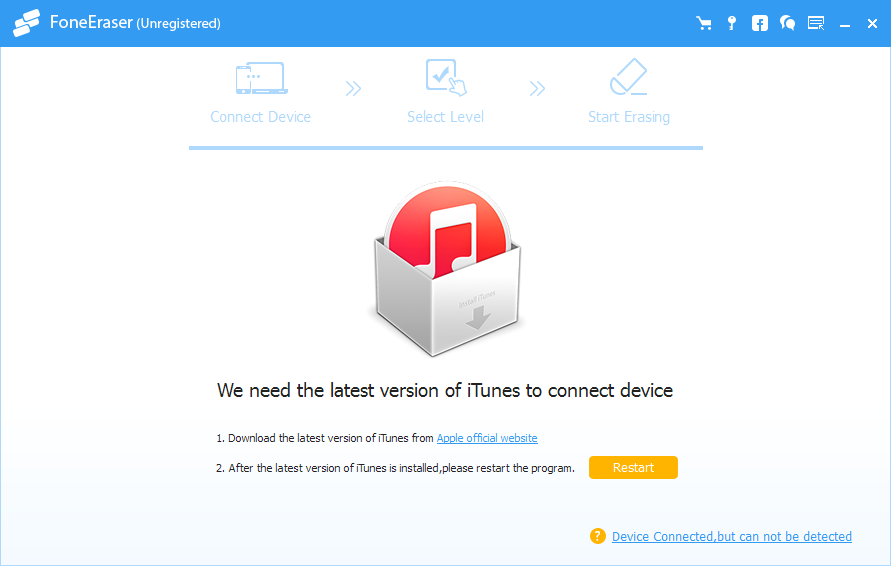
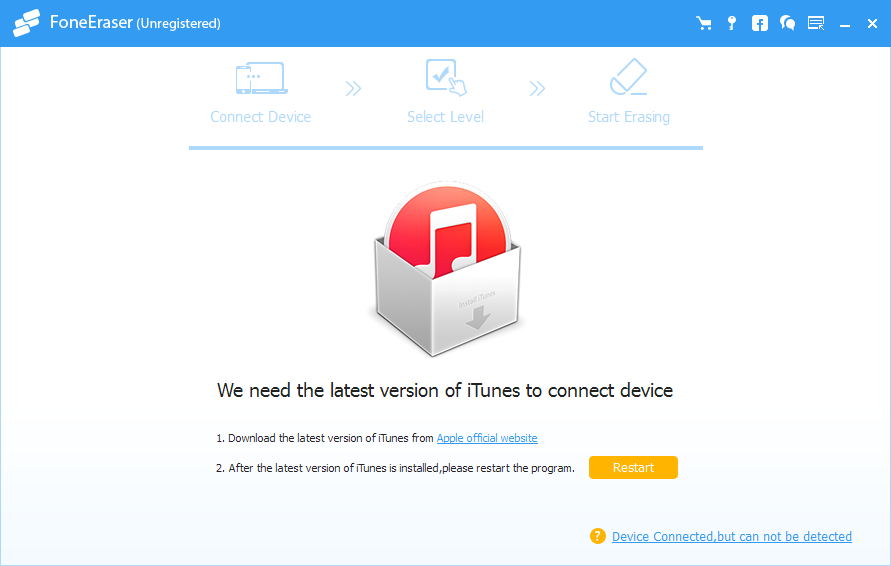
Aiseesoft FoneEraser: el programa debería ser necesario para el propietario de un dispositivo iOS que quiera venderlo, por ejemplo, o regalárselo a alguien, si es que existe, por supuesto. Por lo tanto, le permitirá eliminar de forma completa, permanente e irrevocable los contenidos y configuraciones de su dispositivo. Si lo deseas, tendrás que elegir uno de los tres métodos de borrado, uno más avanzado que el otro, así que ten cuidado. El software te permitirá conectar varios dispositivos a la vez, lo que significa que podrás ahorrar mucho tiempo conectando todos a la vez y borrando todo a la vez, así, fácil y sencillo. Todo se borra por completo, por lo que hay que tener en cuenta este momento. Ahora no tiene que preocuparse de que alguien pueda ver sus contactos, mensajes de texto, historial de llamadas, calendario o no pueda leer sus notas, recordatorios, marcadores y todos los datos multimedia, que incluyen fotos, videos, música, audiolibros y notas de voz. Los documentos, aplicaciones y configuraciones también se eliminarán por completo. Idioma: Inglés – Faltan la versión rusa y el rusificador Tamaño: 46MB Descargar Aiseesoft FoneEraser 1.1.30 + crack gratis / 1.0.10 MacOS
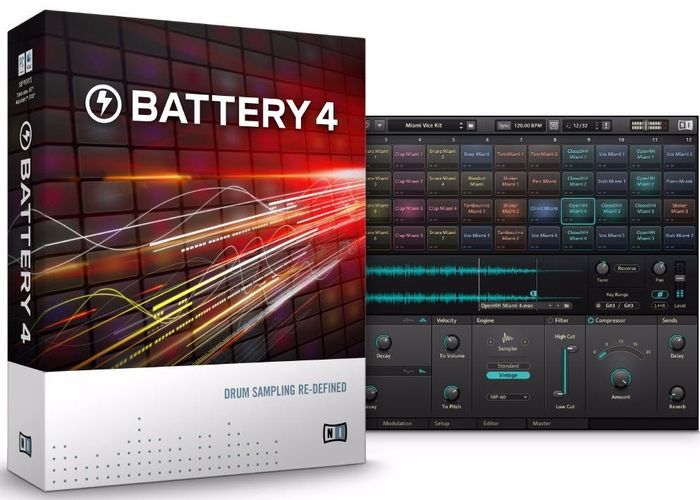
Batería 4 es una muestra premium para el siglo XXI. Su biblioteca realmente repleta incluye un total de 79 kits nuevos creados específicamente para música electrónica y hip-hop. El software le brinda control total sobre los sonidos de su batería. Búsqueda cómoda, edición sencilla y enrutamiento de señales mediante arrastrar y soltar y encadenamiento lateral. No son sólo los efectos con calidad de estudio los que te inspirarán una y otra vez. Tamaño: 212MB Descargar Batería de Native Instruments 4.3.1 + crack gratis
Cómo rootear el superusuario en teléfonos Samsung Galaxy A8 SM-A800F bajo Android 6.0.1 melcocha.
En este nuevo apartado os vamos a dejar todos los pasos necesarios para rootear el Galaxy A8, mediante el proceso más claro y efectivo que se puede aplicar.
Modelo:
Galaxia A8
Versión:
SM-A800F
Sistema operativo:
Android 6.0.1 melcocha
Procesador:
Samsung Exynos 5 Octa 5430
Hardware:
Samsung Exynos 5 Octa 5430
PDA:
A800FXXU1BQE2
Siempre es recomendable que (opcionalmente) hagamos una copia de seguridad de nuestro teléfono para poner a protección archivos y aplicaciones.
Cómo rootear el Samsung Galaxy A8 SM-A800F
En primer lugar hay que entrar en el post Pasos Preliminares de Root para preparar nuestro terminal, a través de unos sencillos ajustes básicos, para que pueda ser rooteado sin ningún problema.
descargamos Archivos Cf-Auto-Root para rootear Samsung Galaxy A8 SM-A800F del enlace anterior Fuego en cadena.
Descargamos los drivers USB a samsung galaxy a8 del enlace anterior.
La herramienta ODIN3 se incluye con los archivos raíz de la descarga anterior.
Pero si necesitamos descargar una versión diferente de Odin, podemos buscarla en el enlace que os acabamos de dejar.
Vamos a ajustes del teléfono -> Información telefónica y lo hacemos. siete presiones donde dice Número de compilación para activar de esa manera entorno de desarrollo.
Vamos al menú, y entramos en estos nuevos. opciones de desarrollo para activar pestañas Depuración USB + Desbloqueo OEM.
Conectamos el telefono Samsung con nuestro ordenador mediante un conector USB.
Encendemos el teléfono en modo download, pulsando al mismo tiempo los botones bajar volumen+Home+Power durante unos segundos.
Dejamos de pulsar los botones cuando aparece un mensaje de aviso del modo descarga en la pantalla del dispositivo móvil SM-A800F.
Tendremos que aceptar el aviso pulsando la tecla ‘volumen más’ para entrar en modo descarga.
Flashear root al Galaxy A8 SM-A800F
Abrimos ODIN3 en nuestro ordenador, el cual reconocerá inmediatamente el teléfono que acabamos de agregar, mostrándonos por tanto el aviso AGREGADO en la ventana de registro de Odin3.
Damos clic en AP y se abrirá una ventana de selección a través de la cual abriremos el archivo CF-Auto-Root-a8elte-a8eltejv-sma800f.tar.md5 para el SM-A800Fque se encuentra en la carpeta previamente descargada y descomprimida.
Accedemos a las opciones de la herramienta Odin para asegurarnos de que las casillas Auto Reboot y F. Reset Time están activadas, dejando el resto sin activar.
Damos clic en el botón INICIO e inmediatamente Odin3 comenzará a flashear el root a nuestro Samsung Galaxy A8 SM-A800F.
Durante el progreso del trabajo veremos una barra de progresión que concluirá una vez finalizado el proceso. momento en el que veremos un aviso verde con las letras PASS.
El Galaxy A8 se reiniciará con los privilegios root adquiridos y sólo nos quedará actualizar los binarios de SuperSu para completar el proceso.
Terminar root y actualizar SuperSu en SM-A800F
Accedemos a la utilidad SuperSu desde el escritorio del dispositivo móvil y nos recomendará que actualicemos los binarios, esto lo debemos hacer en modo normal.
La otra opción es sólo si tenemos instalado un recovery como TWRP.
[su_label type=»warning»]Root solo válido para Samsung Galaxy A8 SM-A800F estafa Android 6.0.1 melcocha[/su_label].
Este sitio no es responsable por el uso que se le dé a la información aquí contenida.
¿Tiene algún problema con Outlook y desea solucionarlo lo más rápido posible? Entonces Perspectiva de reparación de Remo para ti. Muchos usuarios de Windows utilizan este cliente de correo electrónico para todas las comunicaciones y gestión del correo electrónico, tanto de forma privada en casa como para negocios. Pero es extremadamente molesto cuando algo no funciona como debería. Encontrar una solución no sólo requiere mucho tiempo. Incluso puede suceder que se pierdan muchos datos importantes, aparezcan mensajes de error crípticos o el programa falle parcialmente. En cualquier caso, se recomienda utilizar esta aplicación. Remo Repair Outlook puede reparar un archivo PST si el software está causando problemas debido a una sincronización incorrecta, un virus o errores inexplicables. Hay cuatro pasos: Primero, debe descargar la herramienta desde el siguiente enlace. En el segundo paso, simplemente completa todo el procedimiento desde el menú principal. Después de seleccionar el archivo PST dañado, seleccione el proceso de escaneo, el destino y haga clic en “Recuperar”. Outlook debería volver a mostrar todos los correos electrónicos y calendarios. De esta forma podrás restaurar todo tú mismo, sin la ayuda de un técnico. Tamaño: 27MB SO: Windows 7+ Descargar Remo Reparación Outlook 3.0.0.34 + clave gratis
Firmware original para Samsung Galaxy Tab S SM-T807A (archivo Flash)
El archivo Flash lo ayudará a actualizar, degradar o reinstalar el firmware (SO) original en su dispositivo móvil. Además, el archivo Flash (ROM) también le permite reparar el dispositivo móvil en caso de un problema de software, un problema de bucle de arranque, un problema de IMEI o un problema muerto.
Nombre del archivo: SM-T807A_T807AUCS1CPI9_T807AATT1CPI9_ATT_4archivo.zip País: ESTADOS UNIDOS Tamaño del archivo: 1,92 GB versión de Android: 6.0 Herramienta Flash: Herramienta de descarga de Odín Cómo flashear (instalar): Sigue el tutorial
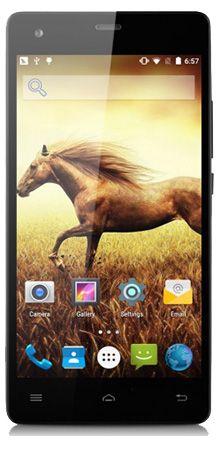
No es ningún secreto que son muchas las ventajas que podemos conseguir tras rootear un ordenador, un buen ejemplo de ello puede ser el caso del terminal M4 Elegance SS4457, en el que se basará el siguiente artículo.
El M4 Elegance SS4457 es un Smartphone que una vez rooteado brinda a su usuario la posibilidad de optimizar su rendimiento general, modificando el firmware y tomando el control total de su sistema.
Reseñas sobre el dispositivo móvil de destino en este artículo.
Marca
M4 M4TEL
Modelo
Elegancia SS4457 DREAMPLUS03A-S14A
conjunto de chips
MediaTek MT6735M
Procesador
1,3 GHz de cuatro núcleos
Pantalla
LCD 5.5″ IPS HD
GPU
BRAZO Mali-T720 MP2
Versión
M4_SS4457_S14_Ver200
firmware
1496326466
fecha del firmware
24/03/2018
Software
Android 6.0 melcocha
Importante: Verifica que tu terminal coincide con las reseñas descritas anteriormente.
Ventajas de rootear el M4 Elegance SS4457
Elimine todo el Bloatware fácilmente y desinstale aplicaciones inútiles del sistema.
Personaliza parámetros complejos en el sistema, por ejemplo modifica el IMEI, dirección MAC del Smartphone y otros.
Utilice aplicaciones diseñadas para computadoras que tengan permisos de superusuario.
Crea y modifica nuevas particiones (hacer esto es muy peligroso).
Realice copias de seguridad completas, incluida la exportación de todo el firmware.
Precauciones y desventajas que debemos considerar
El terminal dejará de tener validez la garantía otorgada por el fabricante.
Riesgo de que aplicaciones dañinas puedan obtener permisos de Superusuario.
Amenaza de daño o pérdida de información durante o después del procedimiento, por lo que siempre se recomienda crear una copia de seguridad antes de proceder con el root.
El Firmware/Rom del dispositivo puede estar dañado, es recomendable asegurarse de poder obtener una copia original del firmware si es necesario.
Requisitos para este proceso
Una computadora con Windows XP, Vista, 7 o posterior, ya sea de 32 o 64 bits.
Un cable de datos USB a Micro USB.
Descargue la utilidad adecuada en PC -> MTKroot v2.4.4.2 para M4 Elegance SS4457
Configuración del Smartphone M4 Elegance SS4457
Primero debes realizar ciertos arreglos en la configuración del dispositivo móvil, estos simplemente consisten en Activar la depuración USB así como Habilitar desbloqueo OEM.
Estas configuraciones las podrás encontrar en la sección de desarrolladores, que tendrás que haber desbloqueado previamente.
Algo que simplemente puedes aplicar dando siete veces entrando consecutivamente;
Sistema-> Información del teléfono -> versión de software oh Número de compilación.
Root M4 Elegance SS4457 Mediatek MT6735M
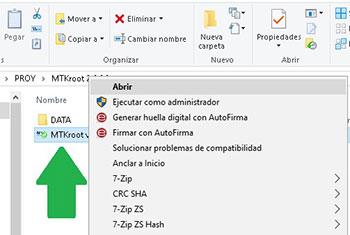
En primer lugar, extraiga el contenido del paquete que ha descargado en el escritorio de su computadora con Windows y luego inicie la utilidad MTKroot v2.4.4.2.
Iniciar MTKroot v2.4.4.2 en M4 Elegance SS4457
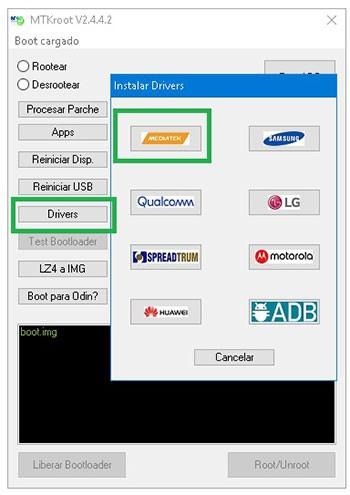
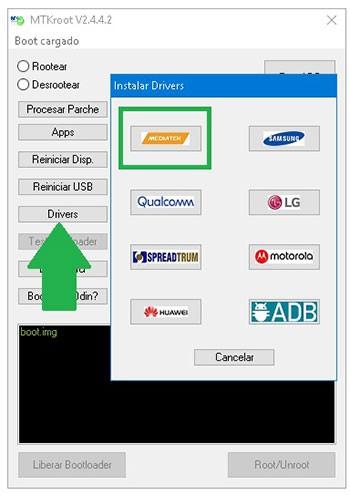
Controladores Pulsa -> MediaTek y completa la instalación de los controladores necesarios.
Repita también estos pasos para instalar los controladores -> BAsD.
Instale los controladores USB M4 Elegance SS4457
Luego conecta tu dispositivo móvil M4 Elegancia SS4457 con su computadora usando un puerto de datos y luego haga clic en Restablecer USB.
Luego tienes que hacer clic en el botón Prueba del BAD y una vez que puedas ver la líneaDispositivo encontrado‘, haga clic Soy un fastboot.
M4 Elegance SS4457 Reiniciar USB, probar ADB, ir a Fastboot
Espera un momento mientras tu equipo M4 Elegancia SS4457 Comience con el modo de gestor de arranque, luego haga clic en el botón Probar arranque rápido.
Espere nuevamente hasta que pueda ver la frase ‘Dispositivo encontrado‘ para avanzar al siguiente paso.
Desbloquea el gestor de arranque en tu M4 Elegance SS4457
Entonces será tu turno abrir el gestor de arranque del dispositivoOtro paso que también aplicarás automáticamente.
Es recomendable saltarse este proceso si ya se ha abierto previamente.
Hacer clic en Prueba del cargador de arranque para asegurarse de si realmente es necesario desbloquearlo.
Comprobar el gestor de arranque del M4 Elegance SS4457
En caso de que sea necesario liberar el gestor de arranque en su M4, simplemente haga clic en el botón Liberar cargador de arranque -> Acepta y luego completa las pautas que se muestran en la pantalla del M4.
Debes presionar la tecla sube el volumen para desbloquear.
Desbloquear el gestor de arranque en M4 Elegance SS4457
Atención: Al liberar el gestor de arranque, el dispositivo se restaurará al estado de fábrica. Se recomienda realizar una copia de seguridad o simplemente copiar todas las fotos, contactos, archivos y otros datos a la memoria Micro SD externa.
Después de soltar el bootloader solo queda terminar este tutorial, dejando finalmente el teléfono móvil. M4 Elegance SS4457 perfectamente rooteado.
Vaya a la esquina superior izquierda de MTKroot v2.4.4.2 y marque la opción raíz, luego haga clic en el botón Raíz en el lado opuesto.
Seleccionar Root M4 Elegance SS4457
En menos de 5 segundos Tu M4 Elegance SS4457 será rooteado y podrás ver la línea “OK” tanto en la pantalla del Smartphone como simultáneamente en la ventana de MTKroot v2.4.4.2.
Haga clic en el botón Salir del arranque rápido para devolver el teléfono al sistema Android.
Una vez que su dispositivo móvil se haya iniciado por completo, haga clic una vez en el botón Aplicaciones -> instalar magia y confirma que la aplicación Magisk Manager está instalada en el M4.
Para finalizar sólo tienes que hacer clic en Comprobar raíz -> aceptar y nada más.
Testear Root M4 Elegance SS4457
Artículos relacionados Cómo Rootear el teléfono móvil M4 B3 SS4060 Rootear Smartphone M4 Estilo Acceso SS4445 Tutorial para Rootear M4 Feel Plus SS4458-R Cómo rootear el teléfono móvil M4 R2 Cómo rootear el M4 B2 MT6737
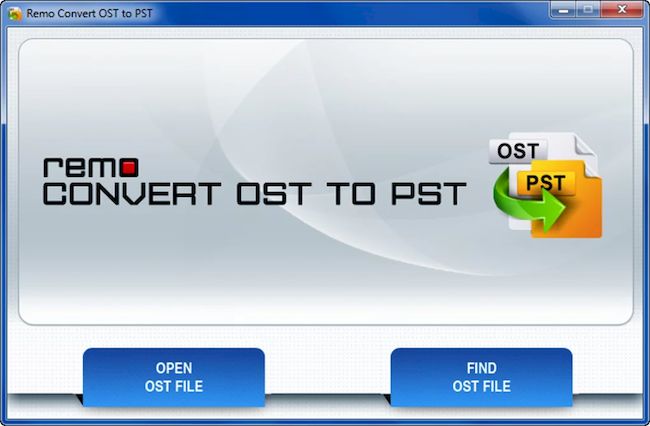
Remo Convertir OST a PST es una aplicación de software diseñada para convertir archivos OST de Outlook en archivos PST que se pueden usar en Microsoft Outlook. Está desarrollado por Remo Software, una reconocida empresa de software que ofrece una amplia gama de soluciones de gestión y recuperación de datos. Funciones principales:
Convertidor de OST a PST: permite a los usuarios convertir archivos OST al formato PST en tan solo unos sencillos pasos.
Reparar archivos OST corruptos: también puede reparar archivos OST corruptos para que puedan convertirse al formato PST sin ningún problema.
Opción de vista previa: con la opción Vista previa, los usuarios pueden obtener una vista previa del contenido de los archivos OST antes de convertirlos al formato PST.
Conversión selectiva: el software ofrece la posibilidad de seleccionar archivos o carpetas OST específicos para convertirlos al formato PST.
Fácil de usar: Obtendrá una interfaz fácil de usar que facilita la navegación y el uso.
Diseñado para:
Usuarios que necesitan convertir archivos OST al formato PST para usarlos en Microsoft Outlook.
Usuarios que tienen archivos OST dañados que necesitan ser reparados antes de convertirlos al formato PST.
Usuarios que desean obtener una vista previa del contenido de los archivos OST antes de convertirlos al formato PST.
Ventajas del programa:
Remo Convert OST to PST es fácil de usar y tiene una interfaz fácil de usar, lo que la hace accesible para todos los usuarios.
El programa permite a los usuarios convertir selectivamente archivos o carpetas OST específicos al formato PST, ahorrando tiempo y espacio en disco.
La opción de vista previa permite a los usuarios ver el contenido de los archivos OST antes de convertirlos al formato PST, asegurando que hayan seleccionado los archivos correctos.
El software también puede reparar archivos OST dañados, lo cual es una característica útil para los usuarios que han encontrado errores o problemas con sus archivos.
En general, es una aplicación de software confiable y eficiente que puede ayudar a los usuarios a convertir sus archivos OST al formato PST de forma rápida y sencilla. Su interfaz fácil de usar, su conversión selectiva y sus opciones de vista previa lo convierten en una excelente opción para los usuarios. Tamaño: 26MB Descargar Remo Convertir OST a PST 1.0.0.12 + crack gratis
Firmware original para Samsung Galaxy Watch Ultra SM-L705F (archivo Flash)
El archivo Flash lo ayudará a actualizar, degradar o reinstalar el firmware (SO) original en su dispositivo móvil. Además, el archivo Flash (ROM) también le permite reparar el dispositivo móvil en caso de un problema de software, un problema de bucle de arranque, un problema de IMEI o un problema muerto.
Nombre del archivo: SM-L705F_L705FXXS3BZF4_L705FOXX3BZF4_SLK_4archivo.zip País: Sri Lanka Tamaño del archivo: 3,75GB versión de Android: 16 Herramienta Flash: Herramienta de descarga de Odín Cómo flashear (instalar): Sigue el tutorial
Como ya sabes, son innumerables los beneficios que se adquieren luego de rootear un dispositivo, como en este caso el Meizu 16TH, del cual te tratamos en el siguiente tutorial.
En las siguientes líneas podrás encontrar un método automático para rootear teléfonos móviles Meizu 16THcon el que conseguirás acceso root en un tiempo récord.
Esquema sobre el dispositivo tratado en este artículo.
Marca
Meizu
Modelo
16
conjunto de chips
Qualcomm Snapdragon 845
Procesador
Octa-núcleo de 2,8 GHz
Pantalla
LCD 6″ Súper Amoled
GPU
Qualcomm Adreno 630
Versión
Flyme 7.3.0.0G
firmware
1556091573
fecha del firmware
30/04/2019
Software
Android 8.1 Oreo
Importante; Comprueba que tu terminal cumple con las características indicadas anteriormente.
Beneficios de rootear el Meizu 16TH
Desinstale cualquier Bloatware con facilidad y elimine las molestas aplicaciones del sistema.
Modifique configuraciones complejas del sistema, como cambiar o reparar el Meizu 16TH IMEI, la dirección MAC y mucho más.
Utilice aplicaciones creadas para dispositivos que tengan permisos de root.
Cree y cambie el tamaño de nuevas particiones (puede ser muy peligroso).
Cree copias de seguridad completas, incluida la exportación de todo el firmware.
Precauciones y contras a considerar
El Smartphone suspenderá la cobertura de la garantía emitida por el fabricante.
Exposición a aplicaciones dañinas que obtienen permiso de superusuario.
Exposición a daños o pérdida de datos durante o después del proceso, por lo que siempre se recomienda crear una copia de seguridad antes de proceder con el root.
El Firmware/Rom del dispositivo puede estar dañado, es recomendable asegurarse de poder obtener una copia original del firmware si es necesario.
Requisitos para este proceso
Una computadora con Windows XP/7/8 o posterior.
Un cable de datos USB.
Descarga los archivos a tu computadora: MTKroot v2.4.4.2 para Meizu 16TH
Configurando el Meizu 16TH
El primer paso consistirá en realizar ciertos arreglos dentro de la configuración de tu teléfono, los cuales pasan por Habilitar desbloqueo OEM y Habilitar la depuración USB.
Ambas opciones están reunidas en la sección de desarrollo, que tendrás que desbloquear previamente.
Algo que simplemente puedes aplicar presionando 7 veces ininterrumpidamente en;
Configuración de teléfono inteligente-> Acerca del teléfono -> Número de compilación oh versión de software.
En primer lugar debes descomprimir el archivo previamente descargado en el escritorio de tu ordenador y abrir el programa MTKroot v2.4.4.2.
Ejecute MTKroot v2.4.4.2 para Meizu 16TH
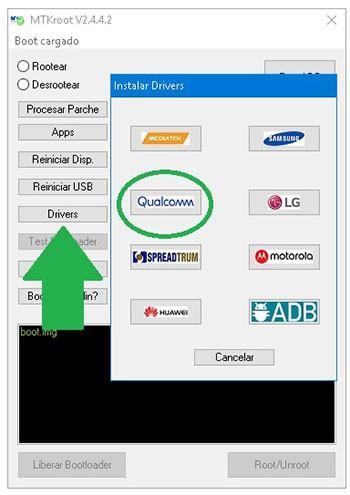
Haga clic en el botón Controladores -> Qualcomm y continuar con la instalación de los controladores necesarios.
Repita este mismo paso con la instalación de los controladores. BAsD.
Instale los controladores USB Qualcomm Meizu 16TH
Luego conecte el 16 con la PC a través de un puerto USB y luego haga clic una vez en Restablecer USB.
Luego debes hacer clic en el botón Prueba del BAD y espera un momento hasta que puedas leer la frase ‘Dispositivo encontrado‘, entonces tendrás que presionar Soy un fastboot.
Meizu 16TH Reiniciar USB, probar ADB, ir a Fastboot
Espere hasta que su teléfono móvil Meizu 16 inicie en las opciones del gestor de arranque, haga clic en el botón una vez Probar arranque rápido.
Luego debes esperar hasta que puedas leer la línea ‘Dispositivo reconocido‘ para poder avanzar al siguiente nivel.
Abrir gestor de arranque en el Meizu 16TH
A continuación debes abre el gestor de arranque en tu teléfono móvilalgo que haremos con un solo clic.
Es recomendable excluir este paso si ya lo has liberado antes.
Haga clic una vez Prueba del cargador de arranque si quieres asegurarte de que realmente es necesario desbloquearlo.
Comprobar el gestor de arranque en Meizu 16TH
Si lo consideras necesario desbloquea el gestor de arranque en tu Meizu 16TH solo tienes que presionar el boton Liberar cargador de arranque -> Acepta y luego completa las pautas que aparecen en la pantalla del teléfono.
Crédito aumentar el volumen aceptar.
Abrir gestor de arranque Meizu 16TH
Atención: Al abrir el gestor de arranque, el teléfono móvil se restablecerá a su estado inicial. Es recomendable realizar una copia de seguridad u opcionalmente copiar todas tus fotos, contactos, archivos y otros datos en una memoria SD.
Una vez desbloqueado el bootloader lo siguiente es finalizar el tutorial y abandonar el Smartphone Meizu 16TH perfectamente rooteado.
En la parte superior izquierda de MTKroot v2.4.4.2, elija la opción raíz, luego haga clic en el botón Raíz en la parte inferior.
Opción raíz Meizu 16
Casi de inmediato el teléfono móvil Meizu 16TH será rooteado y leerás el texto “OK” en el Smartphone y en la herramienta MTKroot v2.4.4.2.
Luego presione Salir del arranque rápido para reiniciar su teléfono móvil Meizu hacia el modo sistema.
Cuando su dispositivo se haya cargado completamente, haga clic en Aplicaciones -> instalar magia y verifique si la aplicación Magisk Manager está entre las aplicaciones de su 16.
Finalmente solo tienes que hacer clic en el botón Comprobar raíz -> aceptar y listo.
Prueba Root Meizu 16
Tutoriales relacionados Rootear el teléfono inteligente Meizu 16 fácilmente Rootear el teléfono inteligente Meizu 16Xs Cómo rootear el teléfono móvil Meizu 16s Rootear Meizu X8 paso a paso Rootear Meizu M8 fácilmente Rootear Smartphone Meizu Note 9 Rootear el teléfono móvil Meizu Note 8 Rootear Meizu M2 Note Flyme 5-6 Rootear Meizu Pro 6
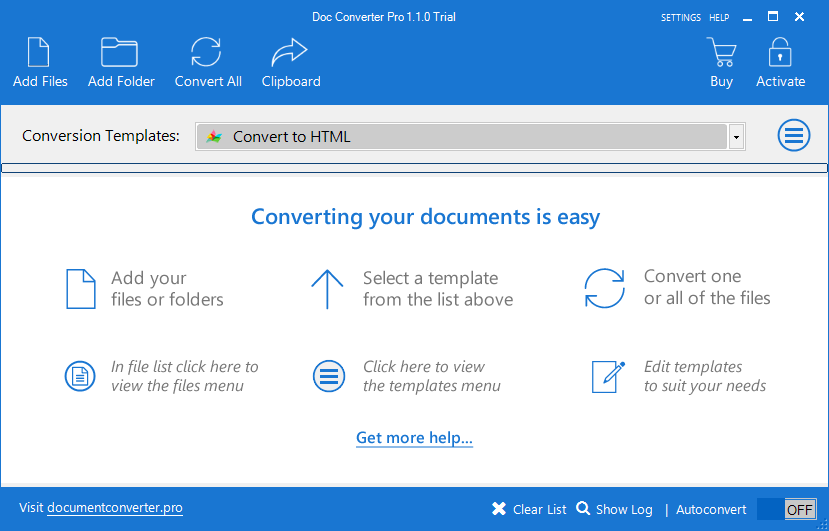
El programa Doc Converter Pro te permitirá convertir documentos de diferentes formatos entre sí; Hice especialmente la segunda captura de pantalla para no reescribir los formatos compatibles. En general, el software es conveniente, se ve elegante, la lista de formatos es muy grande, convierte de manera eficiente, al menos no tuve ningún problema durante la prueba. Revelador: Freshideas.es Ltd Idioma: Inglés – Faltan la versión rusa y el rusificador Tamaño: 60MB Descargar Doc Converter Pro 3.6.0 Empresa + crack
Firmware original del Samsung Galaxy Watch7 SM-L315F (archivo Flash)
El archivo Flash lo ayudará a actualizar, degradar o reinstalar el firmware (SO) original en su dispositivo móvil. Además, el archivo Flash (ROM) también le permite reparar el dispositivo móvil en caso de un problema de software, un problema de bucle de arranque, un problema de IMEI o un problema muerto.
Nombre del archivo: SM-L315F_L315FXXS3BZF4_L315FOYV3BZF4_XAC_4archivo.zip País: Canadá Tamaño del archivo: 3,5GB versión de Android: 16 Herramienta Flash: Herramienta de descarga de Odín Cómo flashear (instalar): Sigue el tutorial
El archivo Flash lo ayudará a actualizar, degradar o reinstalar el firmware (SO) original en su dispositivo móvil. Además, el archivo Flash (ROM) también le permite reparar el dispositivo móvil en caso de un problema de software, un problema de bucle de arranque, un problema de IMEI o un problema muerto.
Si encontraste esta publicación después de investigar La forma de rootear tu Morefine MO5estás en el lugar correcto.
El Morefine MO5 es un teléfono móvil que tras ser rooteado permite a su usuario mejorar el rendimiento general, cambiar la ROM además de tomar el control total del sistema.
Resumen de características sobre el proceso del teléfono móvil.
Marca
más fino
Modelo
MO5
conjunto de chips
MediaTek MT6735P
Procesador
Cuatro núcleos de 1 GHz
Pantalla
LCD 5″ IPS HD
GPU
Malí-T720MP2
Versión
V003
firmware
530F0C2_MO5_V003_20150918_174853
fecha del firmware
18/09/2015
Software
Android 5.1 piruleta
Muy importante: Verifique que el Smartphone coincida con la información descrita anteriormente.
Beneficios de rootear el Morefine MO5
Posibilidad de desinstalar todo tipo de Bloatware con facilidad, así como eliminar aplicaciones molestas del sistema.
Modifique configuraciones profundas del sistema, por ejemplo, cambie o repare el IMEI del dispositivo, la dirección MAC y mucho más.
Poder utilizar aplicaciones diseñadas para Smartphones que tengan permisos de usuario root.
Crea y modifica nuevas particiones (hacer esto es muy peligroso).
Realice copias de seguridad completas además de exportar todo el Firmware.
Precauciones y advertencias que debemos tener en cuenta
El teléfono móvil suspenderá la validez de la garantía otorgada por el fabricante.
Exposición a aplicaciones maliciosas que obtienen permiso de Superusuario.
Amenaza de daño o deterioro de los datos durante el proceso, por lo que siempre se recomienda crear una copia de seguridad antes de proceder con el root.
El Firmware/Rom del dispositivo puede estar dañado, es recomendable asegurarse de poder obtener una copia original del firmware si es necesario.
Requisitos para este proceso
Un ordenador con Windows XP/7/8 o posterior, tanto de 32 como de 64 bits.
Cable de transferencia de datos micro USB.
Descargue los archivos a la computadora PC -> MTKroot v2.4.4.2 para Morefine MO5
Configuración más precisa del terminal MO5
En primer lugar debes modificar algunos cambios específicos en las opciones del Smartphone, que esencialmente consisten en Activar desbloqueo OEM y Habilitar la depuración USB.
Ambas configuraciones están reunidas en la sección de desarrollador, que tendrás que haber desbloqueado previamente.
Un paso que puedes hacer simplemente presionando 7 veces consecutivamente en el cuadro:
Configuración-> Acerca del teléfono -> versión de software.
Rootee el teléfono inteligente Morefine MO5 Mediatek MT6735P fácilmente
En primer lugar tendrás que extraer el archivo previamente descargado en el escritorio del ordenador y abrir la utilidad MTKroot v2.4.4.2.
Iniciar MTKroot v2.4.4.2 para Morefine MO5
Haga clic en Controladores -> MediaTek y finaliza la instalación de los controladores necesarios.
Repita también los pasos para ejecutar la instalación del controlador -> BAsD.
Instalar controladores para Morefine MO5
Conéctate debajo de tu más fino con su computadora usando el puerto Micro USB y luego haga clic una vez en el botón Restablecer USB.
Luego tienes que hacer clic en Prueba del BAD y espera un segundo hasta que aparezca la línea ‘Dispositivo reconocido‘, haga clic en Soy un fastboot.
Morefine MO5 Reiniciar USB, probar ADB, ir a Fastboot
Espere mientras el Más fino MO5 reinicie en modo Fastboot, luego haga clic en Probar arranque rápido.
Nuevamente debes esperar hasta que puedas leer el mensaje’Dispositivo reconocido‘ antes de continuar a la siguiente fase.
Cómo abrir el gestor de arranque Morefine MO5
A continuación pasaremos a abre el gestor de arranque en tu teléfonoun acto que realizaremos de forma 100% automática.
Se recomienda ignorar este paso si lo has realizado anteriormente.
Hacer clic en Prueba del cargador de arranque para verificar que ya está liberado.
Comprobar el gestor de arranque en Morefine MO5
En caso de que lo considere necesario desbloquea el gestor de arranque de tu Morefine simplemente haga clic en Liberar cargador de arranque -> Acepta y sigue los pasos que aparecen en la pantalla de tu ordenador.
Tendrás que presionar el botón aumentar el volumen para desbloquear.
Abrir el gestor de arranque en Morefine MO5
Atención: Al desbloquear el gestor de arranque tu terminal volverá a su estado inicial. Es recomendable realizar una copia de seguridad o, opcionalmente, una copia de seguridad de contactos, fotos, archivos y otros datos en una memoria Micro SD externa.
Una vez que el gestor de arranque esté desbloqueado, estarás a solo un paso de completar este tutorial y finalmente dejar tu Morefine perfectamente arraigado.
Vaya a la parte superior izquierda de MTKroot v2.4.4.2 y elija la opción raíz, luego haga clic en Root en el lado opuesto.
Opción de raíz Morefine MO5
en unos segundos El dispositivo MO5 será rooteado y podrás ver el mensaje “OK” tanto en la pantalla del terminal como en la aplicación MTKroot v2.4.4.2.
Luego haga clic una vez en el botón Salir del arranque rápido para reiniciar su dispositivo Morefine en modo Android.
Una vez que el dispositivo móvil se haya iniciado por completo, haga clic en el botón Aplicaciones -> instalar magia y asegúrese de que la aplicación Magisk Manager esté realmente en el panel del teléfono móvil.
Para finalizar sólo tienes que hacer clic en el botón Comprobar raíz -> Aceptar y nada más.
Verificar la raíz de morfina MO5
Esto también te puede interesar Tutorial para rootear móviles Morefine M5 Root para teléfonos móviles Morefine MAX1
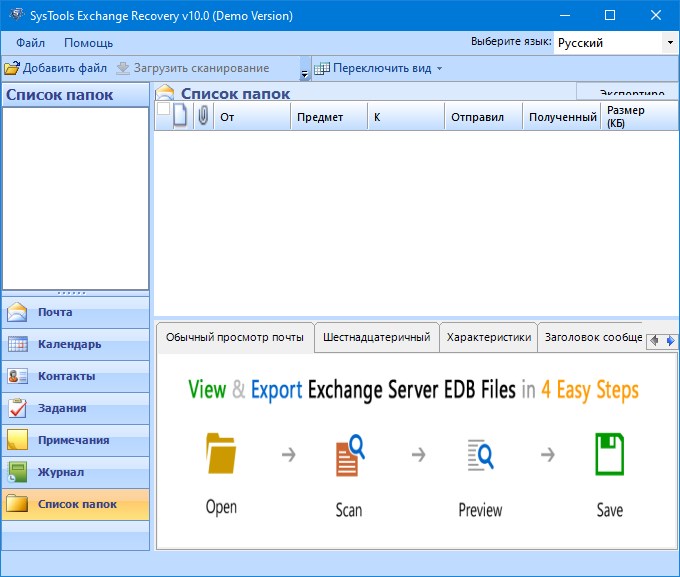
Ahora es el momento de presentarles el programa. Recuperación de intercambio de SysTools – El software será ideal para las empresas, en primer lugar, y para los particulares, en general, para aquellos que utilizan Exchange Server para comunicarse y almacenar datos en su trabajo. El mecanismo de recuperación rápida distingue a la herramienta de muchos competidores, asegurando un tiempo de inactividad e interrupciones mínimos. También encontrará una interfaz intuitiva , para que aquellos que no estén familiarizados con los entresijos tecnológicos puedan navegar fácilmente y utilizar sus capacidades sin problemas. Su versatilidad permite recuperar no sólo el correo electrónico, sino también contactos, calendarios, tareas, diarios y notas, ofreciendo así una solución integral al problema de la pérdida de datos. Además, la capacidad de recuperar bandejas de entrada públicas y privadas destaca un enfoque integral de recuperación. Una característica subestimada es la capacidad de guardar una copia escaneada de archivos EDB dañados. Esta previsión garantiza una recuperación más rápida en usos posteriores, el epítome de centrarse en el usuario. Además, la capacidad de la aplicación para descifrar mensajes cifrados demuestra su compromiso con la integridad y seguridad de los datos. La flexibilidad para guardar los datos recuperados, ya sea en el servidor Live Exchange, MS Outlook o como un archivo EDB separado, brinda a los usuarios opciones y control. Si activa SysTools Exchange Recovery a través de una clave de registro o un archivo crack, no importa, puede usar la opción de filtrado incorporada, manteniendo la jerarquía de carpetas original y las convenciones de nomenclatura de archivos personalizadas permanecerán en orden. Aunque el programa es generalmente fácil de usar, tiene funciones avanzadas que pueden requerir un análisis más profundo. Gracias a la combinación de simplicidad y profundidad de capacidades, el software es adecuado tanto para principiantes como para profesionales experimentados que trabajan en empresas y hacen negocios en esta área. En general, aquí hay una breve reseña que se me ocurrió, intenté presentarles brevemente, pero con el mayor detalle posible, las principales capacidades de la aplicación, que, por cierto, cubren muchas áreas; En nuestro sitio web probablemente pueda encontrar alrededor de una docena de programas de este autor, conversión, edición y todo eso. Gracias por su atención y no olvide la presencia de comentarios en caso de problemas. Tamaño: 62MB Descargar SysTools Exchange Recovery 10.3 + clave gratis
Firmware original del Samsung Galaxy Watch7 SM-L305F (archivo Flash)
El archivo Flash lo ayudará a actualizar, degradar o reinstalar el firmware (SO) original en su dispositivo móvil. Además, el archivo Flash (ROM) también le permite reparar el dispositivo móvil en caso de un problema de software, un problema de bucle de arranque, un problema de IMEI o un problema muerto.
Nombre del archivo: SM-L305F_L305FXXS3BZF4_L305FOYV3BZF4_XAC_4archivo.zip País: Canadá Tamaño del archivo: 3,56GB versión de Android: 16 Herramienta Flash: Herramienta de descarga de Odín Cómo flashear (instalar): Sigue el tutorial
El archivo Flash lo ayudará a actualizar, degradar o reinstalar el firmware (SO) original en su dispositivo móvil. Además, el archivo Flash (ROM) también le permite reparar el dispositivo móvil en caso de un problema de software, un problema de bucle de arranque, un problema de IMEI o un problema muerto.
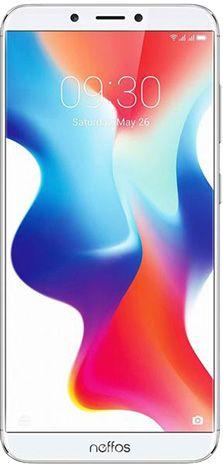
En el siguiente tutorial te enseñaremos cómo conseguir privilegios de root en terminales TP-Link Neffos X9 con Firmware actualizado al 06/05/2019 y sistema operativo con versión Android 8.1 Oreo.
Una vez más gracias a la aplicación MTKoot v2.4.4.2 hemos conseguido crear un proceso automático para rootear teléfonos inteligentes TP-Link Neffos X9a través del cual ganarás acceso raíz en tan solo unos minutos.
Muy importante: Comprueba que tu equipo corresponde a las referencias descritas anteriormente.
Ventajas de rootear el TP-Link Neffos X9
Elimine cualquier Bloatware con facilidad y desinstale aplicaciones del sistema.
Cambie configuraciones sofisticadas en el sistema, como cambiar el número IMEI, la dirección MAC y otros.
Utilice aplicaciones creadas para dispositivos móviles que tengan permisos de root.
Cree o cambie el tamaño de nuevas particiones (hacer esto puede ser muy peligroso).
Realiza copias de seguridad completas además de exportar la rom.
Precauciones y advertencias a tener en cuenta
El teléfono móvil perderá la cobertura de garantía proporcionada por el fabricante.
Riesgo de que aplicaciones maliciosas puedan obtener derechos de superusuario.
Peligro de daño o deterioro de los datos durante o después del proceso, por lo que siempre se recomienda crear una copia de seguridad antes de proceder con el root.
El Firmware/Rom del dispositivo puede estar dañado, es recomendable asegurarse de poder obtener una copia original del firmware si es necesario.
Requisitos para este proceso
Un ordenador con Windows W7/10 o posterior, 32/64 bits.
Un conector para transferir datos USB.
Descarga los archivos indicados en la PC -> MTKroot v2.4.4.2 para TP-Link Neffos X9
Configurando el Smartphone TP-Link Neffos X9
El primer paso consistirá en realizar ciertos ajustes en la configuración de tu Smartphone, que radican especialmente en Activar la depuración USB así como desbloquear OEM.
Ambas configuraciones se encuentran dentro de la sección de desarrollo, que deberás desbloquear previamente.
Algo que puedes hacer fácilmente presionando siete veces continúa encima del cuadro:
Sistema-> Acerca del teléfono -> Número de compilación oh versión de software.
Rootear TP-Link Neffos X9 Mediatek MT6750
Para comenzar, debes descomprimir el archivo que has descargado en el escritorio del ordenador y luego abrir la aplicación MTKroot v2.4.4.2.
Ejecutando MTKroot v2.4.4.2 en TP-Link Neffos X9
Haga clic en el botón Controladores -> MediaTek y finaliza la instalación de los controladores necesarios.
Haz estos mismos pasos para la instalación de los drivers. BAsD.
Instalar drivers USB TP-Link Neffos X9
Luego conecte el TP-Link con el PC a través del conector USB y luego haga clic una vez en Restablecer USB.
Luego debes presionar Prueba del BAD y una vez que puedas ver el texto ‘Dispositivo detectado‘, haga clic en el botón Soy un fastboot.
TP-Link Neffos X9 Reiniciar USB + Test ADB + Fastboot
Espere unos segundos mientras su equipo TP-Link Neffos X9 reinicie con el modo Fastboot y luego haga clic en el botón Probar arranque rápido.
Nuevamente tendrás que esperar hasta que puedas ver el texto ‘Dispositivo detectado‘para avanzar al siguiente estado.
Abre el gestor de arranque de tu TP-Link Neffos X9
A continuación le toca el turno a desbloquea el gestor de arranque de tu TP-Link Neffos X9Otro paso más que podrás aplicar con un simple clic.
Pero recuerda que debes excluir el proceso si ya lo has desbloqueado previamente.
Haga clic una vez en el botón Prueba del cargador de arranque para asegurarte si ya está desbloqueado o no.
Prueba del gestor de arranque del TP-Link Neffos X9
Si consideras necesario abrir el gestor de arranque en el TP-Link Neffos X9, simplemente haz clic en el botón Liberar cargador de arranque -> Acepta y luego cumple con los lineamientos que aparecen en la pantalla de tu teléfono móvil.
Presione el botón aumentar el volumen para confirmar.
Liberar gestor de arranque en TP-Link Neffos X9
Recuerde: cuando abra el gestor de arranque, el teléfono se restablecerá al estado de fábrica. Se recomienda realizar una copia de seguridad u opcionalmente copiar contactos, fotos, archivos y otros datos a una memoria Micro SD externa.
Una vez que hayas abierto el gestor de arranque, solo queda concluir el tutorial y dejar el TP-Link con su correspondiente acceso root.
Vaya a la parte superior izquierda del programa y elija la opción raíz, luego haga clic una vez en el botón Raíz en el lado opuesto.
Seleccionar Root TP-Link Neffos X9
En tan solo unos segundos tu smartphone TP-Link Neffos X9 quedará rooteado y verás el mensaje “OK” reflejado en el terminal y en la utilidad MTKroot v2.4.4.2.
Luego haga clic en el botón Salir del arranque rápido para reiniciar su dispositivo móvil TP-Link Neffos X9 hacia el modo normal.
Cuando tu TP-Link Neffos X9 termine de iniciarse por completo deberás pulsar en el botón Aplicaciones -> instalar magia y comprueba que la aplicación Magisk Manager se encuentra entre las aplicaciones de tu terminal.
Para finalizar sólo tienes que hacer clic en Comprobar raíz -> luego aceptar y nada más.
Verificar Root TP-Link Neffos X9
Esto te puede interesar Cómo rootear el teléfono móvil TP-Link Neffos C7s Cómo rootear Neffos X1 Lite Cómo rootear el teléfono inteligente Neffos N1 Cómo rootear Neffos C9 y C9A Rootear Neffos C5 Max TP702A MT6753
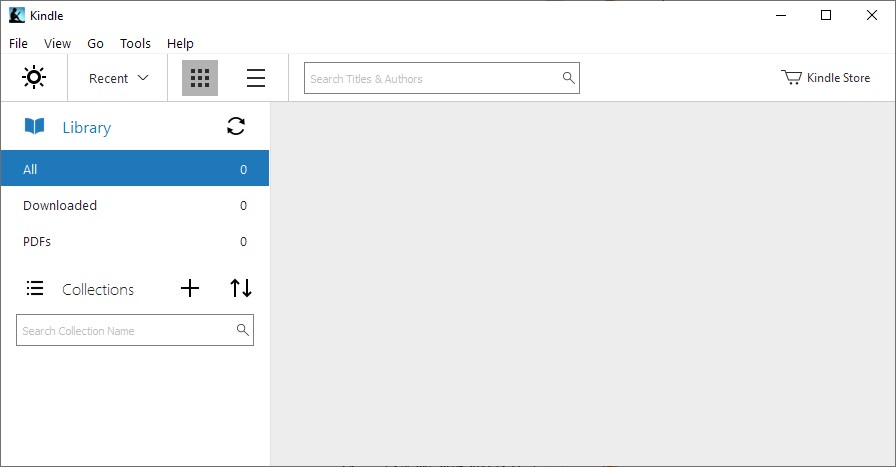
software libre Kindle para PC es una alternativa para leer libros electrónicos de tu colección de Amazon, ahora puedes verlos no solo usando lectores electrónicos como Paperwhite o aplicaciones de lectores electrónicos para iPad, sino también desde la comodidad de tu computadora con Windows. Con el lector de libros electrónicos de Windows, puede acceder a su biblioteca digital de la misma manera que lo hace con herramientas para dispositivos Android e iOS. Para hacer esto, simplemente inicie sesión con su cuenta de Amazon y todos sus libros, archivos PDF y revistas aparecerán como lo haría normalmente y podrán administrarse fácilmente.
Leer con este programa es muy agradable porque puedes elegir una visualización de una o dos columnas, fondo blanco, negro o sepia, y también ajustar el tamaño de fuente, el interlineado y el brillo. Al navegar, puede ir a la página de título, al índice o a la página deseada del libro, así como utilizar la función de búsqueda. También se pueden marcar secciones de texto y transferirlas a un bloc de notas. Haga doble clic en una palabra para mostrar la entrada correspondiente del Diccionario Universal Duden. Como alternativa, puede utilizar una docena de diccionarios de idiomas extranjeros, por ejemplo el Diccionario Oxford. Otras funciones útiles incluyen marcadores, un resaltador de texto y una función de conversión de texto a voz para leer textos en voz alta. Cuando sales del programa, recuerda la página en la que lo dejaste. La próxima vez que abras el libro electrónico podrás seguir leyendo desde el mismo lugar. Tamaño: 260MB SO: Windows 7+ Descargar Kindle para PC 2.6.70964 gratis
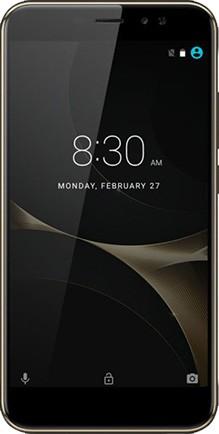
Con la ayuda de este artículo te enseñaremos cómo obtener acceso root en el terminal Nubia N1 Lite con revisión de ROM 28/03/2017 y Android 6 malvavisco.
A continuación os vamos a dejar otro método Root automático para móviles Nubia N1 Litecon el que conseguirás un usuario Root de forma sencilla y en cuestión de minutos.
Importante; Compruebe que el teléfono móvil coincida con las especificaciones anteriores.
Beneficios de rootear el Nubia N1 Lite
Ser capaz de eliminar cualquier Bloatware y desinstalar aplicaciones del sistema.
Modificar configuraciones avanzadas en el sistema, como modificar el IMEI del teléfono móvil, MAC y muchas otras.
Utilice aplicaciones diseñadas para teléfonos móviles que tengan permisos de superusuario.
Crea y modifica nuevas particiones (hacer esto es muy peligroso).
Crea copias de seguridad completas o exporta la rom completa.
Precauciones y advertencias que debemos tener en cuenta
Su equipo suspenderá la vigencia de la garantía emitida por el fabricante.
Riesgo de que aplicaciones maliciosas obtengan permisos de superusuario.
Riesgo de daño o deterioro de los datos durante o después del proceso, por lo que siempre se recomienda crear una copia de seguridad antes de proceder con el root.
El Firmware/Rom del dispositivo puede estar dañado, es recomendable asegurarse de poder obtener una copia original del firmware si es necesario.
Requisitos para el proceso.
Un PC con Windows XP/7/8 o superior, ya sea de 32 o 64 bits.
Un cable de datos Micro USB.
Descarga los archivos indicados a tu ordenador -> MTKroot v2.4.4.2 para Nubia N1 Lite
Configurar el teléfono Nubia N1 Lite
Antes de continuar tendrás que realizar ciertos ajustes dentro de las opciones de tu terminal, que pasan por Habilitar la depuración USB y Activar desbloqueo OEM.
Ambas opciones se encuentran dentro del menú del programador, el cual deberás activar previamente.
Un paso que puedes hacer simplemente presionando 7 veces ininterrumpidamente encima de la sección;
Configuración del teléfono móvil-> Acerca del dispositivo -> versión de software oh Número de compilación.
Rootear dispositivo móvil Nubia N1 Lite NX597J MT6737
En primer lugar debes descomprimir el paquete previamente descargado en el escritorio del ordenador con Windows y luego iniciar la aplicación MTKroot v2.4.4.2.
Abrir MTKroot v2.4.4.2 para Nubia N1 Lite
Haga clic en el botón Controladores -> MediaTek y finaliza la instalación de los drivers indicados.
Repita este paso para realizar la instalación de los controladores -> BAsD.
Instalar los controladores USB del Nubia N1 Lite
Luego conecta tu Nubia con la PC usando el puerto de datos USB y luego haga clic una vez en Restablecer USB.
Haga clic una vez en el botón Prueba del BAD y espera un segundo hasta que aparezca el mensaje ‘Dispositivo reconocido‘, luego debes hacer clic en el botón Soy un fastboot.
Nubia N1 Lite Reiniciar USB, probar ADB, ir a Fastboot
Ahora espera unos segundos hasta que tu dispositivo móvil Nubia N1 Lite Comience con las opciones de Fastboot y luego haga clic en el botón Probar arranque rápido.
Nuevamente deberás esperar hasta que puedas leer el mensaje’Dispositivo reconocido‘ para poder continuar al siguiente nivel.
Desbloquea el gestor de arranque en tu Nubia N1 Lite
En la siguiente fase debes desbloquea el gestor de arranque en tu Nubia N1 LiteOtra tarea que realizaremos de forma automática.
Debes excluir este paso si lo hubieras abierto en cualquier otro momento.
Haga clic una vez en el botón Prueba del cargador de arranque si necesita verificar que esté liberado o no.
Comprobar el gestor de arranque en Nubia N1 Lite
En caso de que necesites desbloquear el gestor de arranque en Nubia N1 Lite solo tienes que hacer clic Liberar cargador de arranque -> Acepta y luego sigue los pasos que se mostrarán en la pantalla de tu Nubia.
Presione el botón aumentar el volumen para continuar.
Desbloquear el gestor de arranque Nubia N1 Lite
Importante: Al abrir el gestor de arranque, el teléfono se restablecerá a su estado inicial. Es muy recomendable realizar copias de seguridad o simplemente copiar contactos, fotos, archivos y otros datos personales al disco externo.
Una vez abierto el bootloader estás a un paso de terminar este tutorial y salir finalmente de tu Smartphone. Nubia N1 Lite con privilegios de root.
Vaya a la parte superior izquierda de la utilidad y elija la opción raíz, luego haga clic una vez en Root en la esquina inferior.
Marcar raíz Nubia N1 Lite
En menos de 5 segundos El dispositivo Nubia quedará rooteado y verás reflejado el texto “OK” en la pantalla de tu N1 Lite y en la herramienta MTKroot v2.4.4.2.
Luego haga clic en Salir del arranque rápido para reiniciar el teléfono inteligente Nubia en el sistema.
Una vez que tu Nubia N1 Lite se inicie por completo deberás pulsar en Aplicaciones -> instalar magia y verifique que la aplicación Magisk Manager efectivamente haya sido instalada.
Finalmente simplemente tienes que hacer clic en el botón Comprobar raíz -> entonces Aceptar y eso es todo.
Comprobar Root Nubia N1 Lite
Publicaciones relacionadas Rootear Smartphone Nubia Z17 MiniS NX589J Rootear Nubia Z17 Mini NX569J paso a paso Rootear el teléfono inteligente Nubia Z17s Rootear Nubia N2 NX575J y N1 NX541J Rootear NUBIA M2 NX551J y NUBIA M2 Lite NX573J Rootear NUBIA Z11-Z11 Max-Z11 Mini-Z11 MiniS Rootear ZTE Nubia Z9 Max Rootear ZTE Nubia Z11 Mini
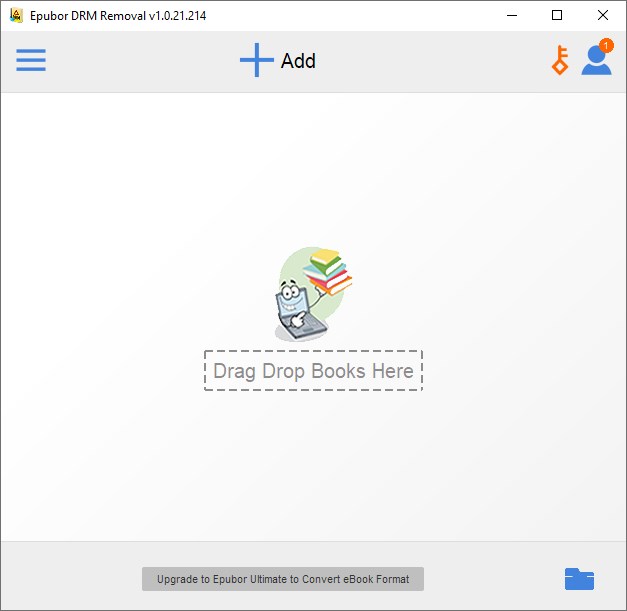
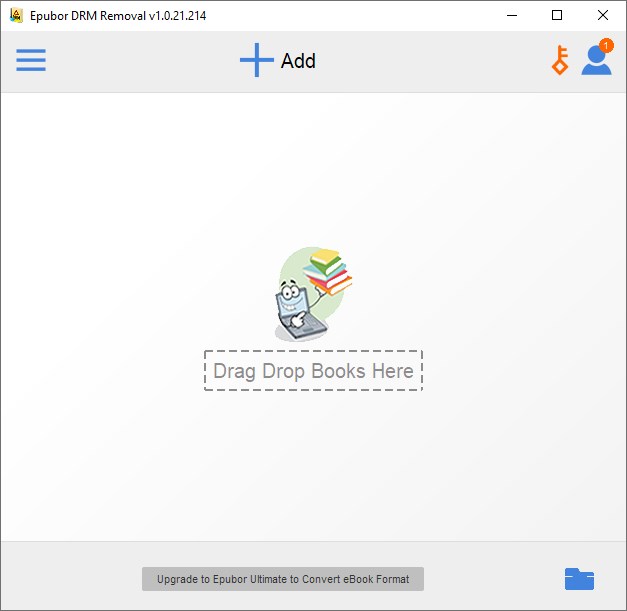
Epubor All DRM Removal eliminará la protección DRM de Adobe, Kindle, Nook, Sony eReader, Kobo y otros servicios. Puede leer libros de forma segura en cualquier momento y en cualquier dispositivo. Peculiaridades:
Escanee carpetas rápidamente en busca de los archivos que necesita
Elimina la protección en tres clics
Es fácil trabajar con la interfaz clara, incluso los principiantes entenderán dónde hacer clic.
La activación del programa está en el archivo, después del registro se elimina el límite
Se puede convertir a diferentes formatos de libros.
Agregar archivos es fácil, simplemente puedes arrastrarlos y soltarlos en la ventana principal con el mouse.
Licencia: ShareWare (se necesita keygen para activar el programa)