Blog

  • Cómo rootear el AGM X2 Max

    Cómo rootear el AGM X2 Max

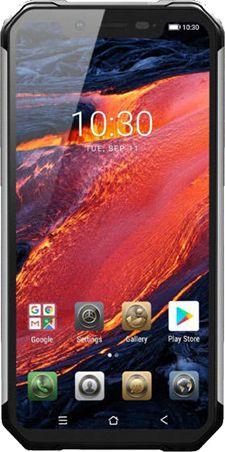
    Rootear un teléfono, como el AGM

    Aunque al principio pueda parecer difícil, lo cierto es que te sorprenderá lo sencilla y efectiva que es la siguiente técnica de enraizamiento.

    Índice
    ¿Qué es la raíz?
    Beneficios
    Advertencias y contras
    Requisitos AGM X2 Máx.
    Configuración anterior de AGM X2 Max
    Iniciar Root en AGM X2 Max
    Desbloquear el gestor de arranque de AGM X2 Max
    Comprobar el gestor de arranque AGM X2 Max
    Verificar Root AGM X2 Max
    Resumen
    Vídeotutorial paso a paso

    ¿Problemas para encontrar el maletero? aquí tienes la solución.

    ¿Qué es el enraizamiento?

    Él raíz oh uso excesivo es el nombre común asignado a las cuentas de usuario administrador que tienen todos los privilegios en todos los niveles de acceso, tanto de usuario único como multiusuario.

    Rootear un teléfono móvil es un método que permite a los usuarios de terminales con sistema Android obtener acceso privilegiado al sistema de forma similar a los permisos administrativos de las máquinas Unix, pudiendo así revertir cualquier limitación del sistema o hardware que puedan establecer los fabricantes u operadores de red.

    ¿Cuáles son las ventajas de rootear tu AGM X2 Max?

    • Elimina Bloatware fácilmente y elimina aplicaciones del sistema consideradas improductivas.
    • Obtenga más memoria para almacenamiento.
    • Cambiar configuraciones profundas del sistema, como desbloqueo, reparación del número IMEI del dispositivo móvil, MAC entre otros.
    • Poder utilizar utilidades diseñadas exclusivamente para Smartphones que tengan permisos root.
    • Formatear, cambiar el tamaño o adaptar particiones en la memoria (¡Ten cuidado! Puede resultar muy peligroso para el dispositivo.).
    • Crea copias de seguridad o copias de seguridad completas o exporta la rom.

    Precauciones e inconvenientes a tener en cuenta

    1. Su teléfono anulará la garantía emitida por el fabricante.
    2. Riesgo de que aplicaciones dañinas obtengan permisos de superusuario.
    3. Exposición a daños o deterioro de la información durante o después del proceso, en este caso se recomienda en todo momento crear una copia de seguridad antes de iniciar el proceso raíz.
    4. La rom de tu celular AGM X2 Max puede estar dañada, es recomendable que te asegures de poder obtener una copia original de su rom si es necesario.
    5. Se revocará la compatibilidad con actualizaciones OTA.

    Requisitos para el método.

    • Una PC que tenga Windows XP, 7/10 o superior, tanto de 32 como de 64 bits.
    • Cable de transferencia de datos micro USB.
    • Baja a tu computadora la nueva versión de la utilidad MTKroot v2.5.5 Para el AGM X2 Max.
    • Descarga el firmware original de tu AGM X2 Max donde necesitarás extraer el archivo boot.img si es posible desde el servicio técnico online del fabricante.

    Y No encuentras la rom del dispositivo móvil AGM X2 Max Simplemente puede extraer el archivo boot.img directamente desde el AGM X2 Max siguiendo los pasos de este tutorial.

    Configuraciones a realizar en el teléfono móvil AGM X2 Max

    Lo primero que tendremos que hacer, obviamente, será configurar los ajustes necesarios para el proceso, estos básicamente consisten en Activar la depuración USB además de Habilitar desbloqueo OEM.

    Estas configuraciones están integradas en el panel de desarrollador, que debes habilitar previamente presionando siete veces continúa en la sección ->

    Configuración del equipo-> Información del sistema -> versión de software.

    Tutorial para rootear el AGM X2 Max fácilmente

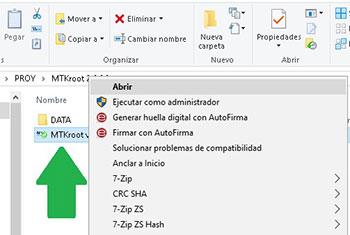
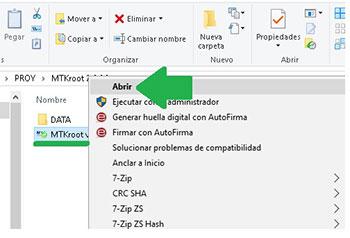
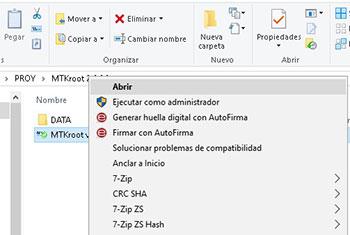
    Para comenzar, descomprime el archivo que has descargado en tu computadora con Windows y luego inicia la herramienta MTKroot v2.5.5.

    Abrir MTKroot v2.5.5 para AGM X2 MaxAbrir MTKroot v2.5.5 para AGM X2 Max
    Iniciando MTKroot v2.5.5 en AGM X2 Max

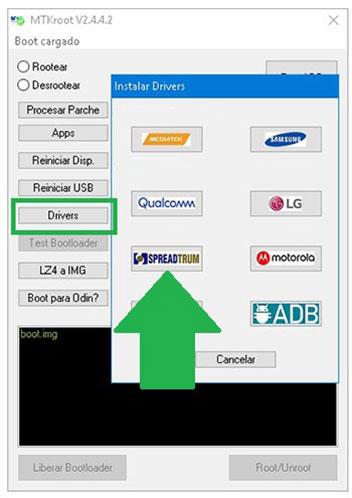
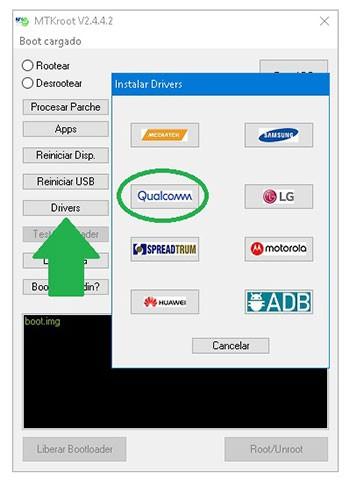
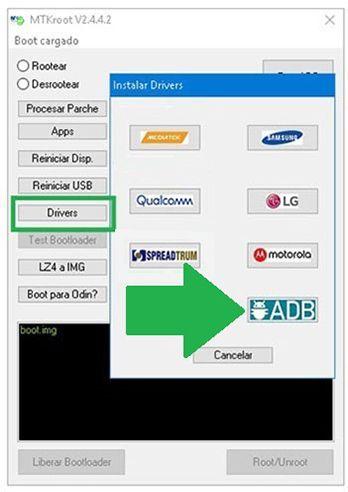
    Haga clic una vez en el botón Controladores -> Qualcomm y finaliza la instalación de los drivers específicos.

    Controladores Qualcomm AGM X2 MaxControladores Qualcomm AGM X2 Max
    Instale los controladores Qualcomm AGM X2 Max

    Sigue exactamente los mismos pasos para realizar la instalación con los drivers BAsD.

    Nota: La utilidad MTKroot v2.5.5 ya cuenta con todos los controladores actualizados que son necesarios para el celular AGM X2 Max.

    Luego conecte el terminal AGM X2 máx. con la PC usando un puerto USB y haga clic en el botón Restablecer USB.

    Haga clic en la pestaña en la parte superior izquierda ¡¡Sin botas de heno!! -> Llevarabra el archivo de inicio y luego haga clic Parche de proceso.

    cargar boot.img AGM X2 Maxcargar boot.img AGM X2 Max

    Automáticamente iniciará el software Magisk Manager en tu AGM X2 Max, sigue las instrucciones que verás en pantalla para crear el parche.

    Luego tendrás que hacer clic en el botón Prueba del BAD y una vez puedes ver el mensaje ‘Dispositivo encontrado‘debes hacer clic en Soy un fastboot.

    AGM X2 Max reinicia USB, prueba ADB, ir a FastbootAGM X2 Max reinicia USB, prueba ADB, ir a Fastboot
    AGM X2 Max Reiniciar USB + Prueba ADB + Fastboot

    Ahora espera unos segundos mientras tu terminal AGM X2 máx. Inicie en modo Fastboot, luego haga clic en el botón Probar arranque rápido.

    Nuevamente debes esperar hasta que aparezca la frase ‘Dispositivo detectado‘ antes de que podamos pasar a la siguiente etapa.

    Libera el gestor de arranque de tu AGM X2 Max

    A continuación llega el turno de liberar el bootloader de tu Smartphone, un proceso fundamental que podemos realizar con tan solo un clic.

    Se recomienda saltarse el proceso si ya se ha liberado en algún otro momento.

    Hacer clic en Prueba del cargador de arranque si necesita comprobar su estado.

    Verificar el gestor de arranque del AGM X2 MaxVerificar el gestor de arranque del AGM X2 Max
    Verificar gestor de arranque AGM X2 Max

    A desbloquea el gestor de arranque en tu AGM X2 Max luego haga clic en el botón Liberar cargador de arranque -> Acepta y luego completa las sugerencias que aparecen proyectadas en la pantalla del AGM X2 Max.

    Presione el botón aumentar el volumen para desbloquear.

    Lanzamiento del gestor de arranque AGM X2 MaxLanzamiento del gestor de arranque AGM X2 Max
    Lanzamiento del gestor de arranque AGM X2 Max

    Importante: En el momento en que se desbloquee el gestor de arranque, el teléfono se restaurará a su estado de fábrica.

    En cuyo caso deberías considerar hacer una copia de seguridad u opcionalmente copiar tus archivos, contactos, fotos y otros datos personales en una memoria SD.

    Una vez desbloqueado el bootloader, el siguiente paso será finalizar el proceso, dejando finalmente el teléfono AGM X2 Max con sus correspondientes privilegios de root.

    Vaya al área superior izquierda de MTKroot v2.5.5 y elija la opción raíz, luego haga clic en el botón Root en la esquina opuesta.

    Marcar Raíz AGM X2 MaxMarcar Raíz AGM X2 Max
    Marcar Raíz AGM X2 Max

    Casi de inmediato tu celular quedará rooteado, por lo que podrás ver el texto “OK” tanto en la pantalla de tu celular AGM X2 Max como en la ventana de MTKroot v2.5.5.

    Luego haga clic en Salir del arranque rápido Para reiniciar su dispositivo móvil, reiniciará el sistema Android.

    Cuando el teléfono móvil termine de reiniciarse por completo, haga clic en Aplicaciones -> instalar magia y asegúrese de que la aplicación Magisk Manager esté en el escritorio del AGM X2 Max.

    Para poder utilizar la aplicación Magisk Manager primero debes conectar tu terminal a Internet, ya sea vía Wi-Fi o datos.

    Para finalizar este tutorial solo tienes que hacer clic Comprobar raíz -> aceptar y nada más.

    Comprobar Root AGM X2 MaxComprobar Root AGM X2 Max
    Comprobar Root AGM X2 Max

    Nota: Si la App no ​​aparece instalada, haz clic en el botón DesinstalarEspere unos segundos y haga clic en el botón una vez más. Instalar Administrador Mágico.

    Resumen de pasos

    Pasos simplificados Root AGM X2 MaxPasos simplificados Root AGM X2 Max
    Pasos simplificados Root AGM X2 Max
    1. Inicie la herramienta MTKroot v2.5.5 y luego conecte el dispositivo AGM X2 Max a la computadora.
    2. Reinicie el dispositivo AGM X2 Max en modo gestor de arranque haciendo clic Soy un fastboot -> Probar arranque rápido.
    3. Si es necesario, desbloquee el gestor de arranque haciendo clic en Liberar cargador de arranque.
    4. Finalmente seleccione la opción raíz y presione el botón Raíz.

    Vídeo tutorial de ayuda sobre cómo rootear el AGM X2 Max

  • Cliente ownCloud 6.0.2 + x64

    Cliente ownCloud 6.0.2 + x64

    Cliente ownCloud

    con el programa propia nube implementas tu propia nube y por lo tanto no dependes de proveedores externos, suena genial, solo queda probar todo esto en acción y sacar conclusiones decepcionantes. Una vez que hayas creado tu propio servidor, podrás acceder a él desde varios dispositivos, móviles por ejemplo. Esto le brinda la posibilidad de acceder a sus datos en cualquier parte del mundo y en Internet, administrarlos o compartirlos con otros usuarios.
    Además del clásico intercambio de archivos, el cliente ownCloud ofrece otras funciones, como enviar mensajes de texto o compartir calendarios.
    Me gustaría señalar por separado que si decide acceder a sus datos con más de un usuario, necesitará una versión paga del servidor. sin embargo hay un tenedor Siguiente nube – que ofrece un conjunto similar de funciones y se puede utilizar de forma gratuita y sin restricciones, te aconsejo que le eches un vistazo más de cerca como alternativa.
    Peculiaridades:

    • Almacena tus archivos en un servidor remoto de la forma más sencilla y cómoda posible
    • Los archivos se pueden compartir y acceder desde cualquier lugar
    • El programa es muy fácil de usar y configurar, a los principiantes les gustará
    • Inicié el programa, inicié sesión en el servidor, configuraciones básicas y puede comenzar a almacenar
    • Hay un sistema de sincronización.

    Tamaño: 17 + 19MB
    SO: Windows 7+
    Descargar Cliente ownCloud 4.0.0.10896 x86 gratis / 6.0.2×64 (la clave de activación le permitirá desbloquear todas las funciones y soporte del autor)

    Contraseña
    [HIDE]rsload[/HIDE]

  • Samsung Galaxy Tab S 10.5 SM-T805L Stock Firmware (archivo Flash) Cómo flashear o instalar firmware (ROM)

    Firmware original para Samsung Galaxy Tab S 10.5 SM-T805L (archivo Flash)

    El archivo Flash lo ayudará a actualizar, degradar o reinstalar el firmware (SO) original en su dispositivo móvil. Además, el archivo Flash (ROM) también le permite reparar el dispositivo móvil en caso de un problema de software, un problema de bucle de arranque, un problema de IMEI o un problema muerto.

    Nombre del archivo: T805KKTU2CQD1_T805KKTC2CQD1_KTC.zip
    País: Corea del Sur
    Tamaño del archivo: 2GB
    versión de Android: 6.0.1
    Herramienta Flash: Herramienta de descarga de Odín
    Cómo flashear (instalar): Sigue el tutorial

    Servidor 1 (gratis)

  • Firmware original de Huawei C8813DQ (archivo Flash) Cómo flashear o instalar firmware (ROM)

    Firmware original Huawei C8813DQ (archivo Flash)

    El archivo Flash lo ayudará a actualizar, degradar o reinstalar el firmware (SO) original en su dispositivo móvil. Además, el archivo Flash (ROM) también le permite reparar el dispositivo móvil en caso de un problema de software, un problema de bucle de arranque, un problema de IMEI o un problema muerto.

    Nombre del archivo: Huawei_C8813DQ_C8813DQV100R001C92B015_China_4.1.2_XFT.zip
    Tamaño del archivo: 679MB
    Herramienta Flash: Herramienta flash Xiaomi
    Cómo flashear (instalar): Sigue el tutorial

    Servidor 1 (gratis)

  • Cómo rootear el teléfono Homtom Zoji Z7

    Cómo rootear el teléfono Homtom Zoji Z7

    tienes un Homtom Zoji Z7 ¿Y quieres rootearlo? Si ese es el caso, sin duda has llegado al lugar más indicado.

    En el artículo que sigue te vamos a presentar un procedimiento automático para rootear dispositivos móviles Homtom Zoji Z7con el que podrás obtener un usuario Root en pocos minutos.

    Índice
    ¿Qué es la raíz?
    Beneficios
    Advertencias y contras
    Requisitos Homtom Zoji Z7
    Configuraciones anteriores de Homtom Zoji Z7
    Iniciar Root en Homtom Zoji Z7
    Desbloquear el gestor de arranque Homtom Zoji Z7
    Comprobar el gestor de arranque Homtom Zoji Z7
    Verificar Root Homtom Zoji Z7
    Resumen
    Vídeotutorial paso a paso

    ¿Problemas para encontrar el maletero? este te interesará.

    ¿Qué es el enraizamiento?

    Superusuario oh raíz es el nombre habitual para las cuentas de usuario que tienen todos los derechos de acceso, tanto para un solo usuario como para varios usuarios.

    Rootear una computadora es un proceso que permite al usuario de cualquier teléfono móvil con sistema operativo Android obtener acceso privilegiado de forma similar a los permisos administrativos de las máquinas Linux, pudiendo así romper cualquier impedimento del sistema y del hardware que pueda establecer el fabricante u operador de red.

    Aspectos positivos al rootear tu Homtom Zoji Z7

    • Posibilidad de eliminar cualquier Bloatware fácilmente y deshacerse de aplicaciones potencialmente inútiles del sistema.
    • Posibilidad de conseguir más capacidad de almacenamiento interno.
    • Personalice parámetros sofisticados del sistema, como cambiar el IMEI de Homtom Zoji Z7 o MAC, así como hacer overclocking de la CPU y muchos otros.
    • Pudiendo utilizar programas diseñados únicamente para aquellos terminales que tengan privilegios de root.
    • Dividir, formatear o eliminar nuevas particiones (¡Ten cuidado! Hacer esto puede resultar muy peligroso para el dispositivo.).
    • Realice copias de seguridad de las particiones del sistema, incluida la exportación de todo el firmware.

    Precauciones y advertencias que se deben tener en cuenta

    1. El teléfono perderá la cobertura de garantía otorgada por el fabricante.
    2. Peligro de que aplicaciones dañinas puedan obtener el permiso de Superusuario.
    3. Riesgo de daño o pérdida de información durante el procedimiento, por lo que se recomienda siempre realizar una copia de seguridad antes de proceder con el root.
    4. La rom del Homtom Zoji Z7 puede estar dañada, es recomendable asegurarse de poder conseguir una copia válida de la rom si fuera necesario.
    5. Las actualizaciones de FOTA terminarán deshabilitadas.

    Pautas para este procedimiento.

    • Computador equipado con sistema operativo Windows XP o posterior, tanto en microarquitecturas de 32 como de 64 bits.
    • Un cable de transferencia de datos Micro USB.
    • Descarga a tu PC última versión de la herramienta MTKroot v2.5.5 para Smartphones Homtom Zoji Z7.
    • Descargue la rom original para su teléfono, donde obtendrá el archivo boot.img, idealmente desde el sitio web oficial.

    Y No puedes obtener firmware para dispositivos Homtom Zoji Z7 Alternativamente, puede obtener boot.img directamente desde su Homtom Zoji Z7 simplemente siguiendo las instrucciones de este tutorial.

    Configurar el dispositivo móvil Homtom Zoji Z7

    Lo primero que haremos, evidentemente, será configurar los ajustes necesarios para el proceso, que básicamente constan de Habilitar desbloqueo OEM así como Habilitar la depuración USB.

    Ambas preferencias están integradas en el menú de desarrollador, que deberás activar previamente presionando 7 veces seguido en la sección;

    Menú de configuración-> Acerca del dispositivo -> versión de software.

    Tutorial para rootear el Homtom Zoji Z7 paso a paso

    Extraiga el archivo que ha descargado en el escritorio de su computadora y ejecute la herramienta MTKroot v2.5.5.

    Ejecutar MTKroot v2.5.5 en Homtom Zoji Z7Ejecutar MTKroot v2.5.5 en Homtom Zoji Z7
    Iniciar MTKroot v2.5.5 en Inicio Zoji Z7

    Haga clic una vez en Controladores -> MediaTek y completa la instalación de los drivers indicados.

    Controladores USB Homtom Zoji Z7Controladores USB Homtom Zoji Z7
    Instalar los controladores MTK Homtom Zoji Z7

    Repita este paso también para instalar los controladores -> BAsD.

    Nota: El software MTKroot v2.5.5 ya cuenta con los drivers actualizados que son necesarios para que nuestro PC detecte el Homtom Zoji Z7.

    A continuación, conecta tu Homtom Zoji Z7 a tu PC mediante el conector USB y pulsa en el botón Restablecer USB.

    Haga clic en la esquina superior izquierda de la pestaña ¡¡Sin botas de heno!! -> Llevarbusque el archivo boot.img y luego haga clic en Parche de proceso.

    cargar boot.img Homtom Zoji Z7cargar boot.img Homtom Zoji Z7

    Automáticamente iniciará la utilidad Magisk Manager en tu Homtom Zoji Z7, sigue las instrucciones que aparecerán en pantalla para crear el parche.

    Luego haga clic en Prueba del BAD y espera hasta que puedas ver el mensaje’Dispositivo encontrado‘entonces debes hacer clic en el botón Soy un fastboot.

    Homtom Zoji Z7 reinicia USB, prueba ADB, ir a FastbootHomtom Zoji Z7 reinicia USB, prueba ADB, ir a Fastboot
    Homtom Zoji Z7 Reiniciar USB + Test ADB + Fastboot

    Espera mientras tanto Homtom Zoji Z7 Comience con el modo Fastboot y luego haga clic Probar arranque rápido.

    Luego espera hasta que veas la frase ‘Dispositivo encontrado‘ antes de poder pasar al siguiente párrafo.

    Desbloquear el gestor de arranque en el dispositivo móvil Homtom Zoji Z7

    A continuación intentaremos desbloquear el gestor de arranque de tu dispositivo, un proceso imprescindible que te guiaremos para realizar con un solo clic.

    Tienes que ignorar este procedimiento si ya lo habías abierto en otro momento.

    Haga clic en el botón Prueba del cargador de arranque si necesita asegurarse de su estado.

    Comprobar el gestor de arranque ya Homtom Zoji Z7Comprobar el gestor de arranque ya Homtom Zoji Z7
    Comprobar el gestor de arranque de Homtom Zoji Z7

    A abre el gestor de arranque en tu Homtom Zoji Z7 simplemente tendrás que hacer clic en Liberar cargador de arranque -> Acepta y luego sigue las pistas que aparecen reflejadas en la pantalla de tu Homtom Zoji Z7.

    aumentar el volumen para poder continuar.

    Liberar gestor de arranque Homtom Zoji Z7Liberar gestor de arranque Homtom Zoji Z7
    Liberar gestor de arranque Homtom Zoji Z7

    Atención: En el momento en que abra el gestor de arranque, el software de su teléfono inteligente se restaurará a su estado inicial.

    Por lo tanto, es recomendable crear copias de seguridad o simplemente copiar todos los contactos, fotos, archivos y otros datos en la tarjeta de memoria Micro SD externa.

    Tras abrir el gestor de arranque solo queda finalizar este proceso y dejar tu Smartphone Homtom Zoji Z7 con sus correspondientes privilegios de root.

    Vaya a la esquina superior de MTKroot v2.5.5 y elija la opción raíz, luego haga clic en el botón Raíz en la esquina inferior.

    Seleccionar Root Homtom Zoji Z7Seleccionar Root Homtom Zoji Z7
    Seleccionar Root Homtom Zoji Z7

    El celular Homtom Zoji Z7 quedará rooteado automáticamente, por lo tanto verás reflejado el mensaje “OK” en la pantalla del dispositivo y en la ventana de MTKroot v2.5.5.

    Luego haga clic en el botón Salir del arranque rápido y el dispositivo se reiniciará en el entorno Android.

    Cuando el dispositivo móvil se haya reiniciado por completo deberás hacer clic Aplicaciones -> instalar magia y verifique que la aplicación Magisk Manager esté efectivamente instalada en el Homtom Zoji Z7.

    Para utilizar la aplicación Magisk Manager, necesita conectar su Homtom Zoji Z7 a Internet, ya sea mediante Wi-Fi o datos.

    Finalmente solo tienes que hacer clic en Comprobar raíz -> aceptar y nada más.

    Probar Root Homtom Zoji Z7Probar Root Homtom Zoji Z7
    Probar Root Homtom Zoji Z7

    Nota: Si la aplicación Magisk no se instala, haga clic en el botón Desinstalarespera un par de segundos y haz clic nuevamente instalar magia.

    Resumen de pasos

    Resumen Proceso Root Homtom Zoji Z7Resumen Proceso Root Homtom Zoji Z7
    Resumen Proceso Root Homtom Zoji Z7
    1. Inicie la herramienta MTKroot v2.5.5 y luego conecte su Homtom Zoji Z7 con la computadora.
    2. Reinicia tu Homtom Zoji Z7 en modo bootloader haciendo clic en el botón Soy un fastboot -> Probar arranque rápido.
    3. Si es necesario, desbloquee el gestor de arranque haciendo clic en Liberar cargador de arranque.
    4. Finalmente seleccione la opción raíz y presione el botón Raíz.

    Vídeo tutorial de ayuda paso a paso para rootear el celular Homtom Zoji Z7

  • Sincronización 2.0.11 + x64

    Sincronización 2.0.11 + x64

    Sincronización

    Ahora puede sincronizar archivos en la cantidad requerida de dispositivos usando el programa Sincronización. Aquí hay un sistema sencillo de sincronización de archivos. Tenga en cuenta que no necesita pagar para usarlo, no necesita un servidor de terceros y funciona rápidamente. La aplicación está disponible para Linux, MacOS, Windows y varias versiones de BSD. En el sitio web oficial encontrará interfaces gráficas convenientes para todo lo que escribí anteriormente. Linux tiene paquetes disponibles para la mayoría de las distribuciones, y aquellos que entiendan esto deberían poder comprender rápidamente la instalación.

        Descarga de sincronización

    Cuando inicia Syncthing por primera vez, inicia un navegador web para configurar el demonio. En la primera máquina no tendrás que configurar nada especial, sólo puedes descubrir la interfaz de usuario mientras tengas tiempo. Lo más importante a tener en cuenta es la ID del sistema en el menú Acciones en la esquina superior derecha. Después de configurar la primera máquina, repita la instalación en la segunda máquina. En la interfaz de usuario, habrá un botón en la esquina inferior derecha que dice Agregar dispositivo remoto. Haga clic en el botón y se le presentará un campo para ingresar el ID y el nombre del dispositivo. Copie y pegue la ID del dispositivo desde la primera computadora y haga clic en Guardar.
    Puedes compartir tantos directorios como quieras, lo cual es muy conveniente.
    Idioma: Inglés – Faltan la versión rusa y el rusificador
    Tamaño: 9 megas
    SO: Windows 7+
    Descargar Sincronización 2.0.11 + x64 gratis

    Contraseña
    [HIDE]rsload[/HIDE]

  • Samsung Galaxy Tab S 10.5 SM-T805K Stock Firmware (archivo Flash) Cómo flashear o instalar firmware (ROM)

    Firmware original del Samsung Galaxy Tab S 10.5 SM-T805K (archivo Flash)

    El archivo Flash lo ayudará a actualizar, degradar o reinstalar el firmware (SO) original en su dispositivo móvil. Además, el archivo Flash (ROM) también le permite reparar el dispositivo móvil en caso de un problema de software, un problema de bucle de arranque, un problema de IMEI o un problema muerto.

    Nombre del archivo: T805KKTU2CQD1_T805KKTC2CQD1_KTC.zip
    País: Corea del Sur
    Tamaño del archivo: 2GB
    versión de Android: 6.0.1
    Herramienta Flash: Herramienta de descarga de Odín
    Cómo flashear (instalar): Sigue el tutorial

    Servidor 1 (gratis)

  • Firmware original de Huawei C8813 (archivo Flash) Cómo flashear o instalar firmware (ROM)

    Firmware original Huawei C8813 (archivo Flash)

    El archivo Flash lo ayudará a actualizar, degradar o reinstalar el firmware (SO) original en su dispositivo móvil. Además, el archivo Flash (ROM) también le permite reparar el dispositivo móvil en caso de un problema de software, un problema de bucle de arranque, un problema de IMEI o un problema muerto.

    Nombre del archivo: Huawei_C8813_EMUI_1.6_V100R001C00B607_Dload.zip
    Tamaño del archivo: 464MB
    Cómo flashear (instalar): Sigue el tutorial

    Servidor 1 (gratis)

  • Rootear teléfonos móviles VKworld T5 SE

    Rootear teléfonos móviles VKworld T5 SE

    Adquirir privilegios de administrador root en dispositivos móviles VKworld T5 SE es un trabajo sumamente fácil y seguro, como te mostraremos en la siguiente entrada.

    Aunque en un principio este tutorial te pueda parecer complicado, lo cierto es que, comparado con otros, te alegrará saber lo intuitivamente sencilla que es la siguiente técnica de raíz.

    Índice
    ¿Qué es la raíz?
    Beneficios
    Advertencias y contras
    Requisitos de VKworld T5 SE
    VKworld T5 SE Configuración anterior
    Iniciar Root en VKworld T5 SE
    Desbloquear el gestor de arranque VKworld T5 SE
    Comprobar el gestor de arranque VKworld T5 SE
    Comprobar raíz VKworld T5 SE
    Resumen
    Vídeotutorial paso a paso

    ¿No encuentras el maletero? archivo, luego verifique este.

    ¿Qué es el enraizamiento?

    Él raíz oh uso excesivo es el nombre estándar que normalmente se asigna a las cuentas de usuario administrador que tienen todos los derechos para todas las formas de acceso, tanto de usuario único como multiusuario.

    Rootear un teléfono móvil es el método que permite al usuario de cualquier terminal obtener acceso privilegiado al sistema de forma similar a los permisos administrativos de los sistemas Unix o Linux, lo que también permite eliminar cualquier barrera al sistema así como al software que haya podido imponer el fabricante u operador de red.

    Aspectos positivos de rootear tu VKworld T5 SE

    • Pudiendo eliminar todo el Bloatware de forma sencilla y eliminar aplicaciones del sistema consideradas improductivas.
    • Obtenga más capacidad de almacenamiento interno.
    • Cambie configuraciones profundas del sistema como jailbreak, reparación de IMEI de VKworld T5 SE, dirección MAC, overclock del procesador y muchos más.
    • Posibilidad de utilizar aplicaciones diseñadas únicamente para teléfonos móviles que tengan privilegios de root.
    • Formatee, elimine o cree nuevas particiones (¡Ten cuidado! Hacer esto puede resultar muy peligroso para la integridad del dispositivo.).
    • Realice copias de seguridad completas, incluida la exportación de todo el firmware.

    Precauciones e inconvenientes a considerar

    1. El terminal dejará de tener validez la garantía emitida por el fabricante.
    2. Riesgo de que se puedan crear aplicaciones dañinas con permisos de Superusuario.
    3. Peligro de daño o pérdida de datos durante el proceso, por lo que es recomendable realizar siempre una copia de seguridad antes de proceder con el root.
    4. La rom VKworld T5 SE puede estar dañada, se recomienda asegurarse de poder obtener una copia oficial de la rom si es necesario.
    5. Eventualmente se suspenderá el soporte para actualizaciones FOTA/OTA.

    Requisitos previos de este procedimiento

    • Computadora que cuente con una versión de SO Windows w7 a w10 o posterior, tanto de arquitectura de 32 bits como de 64 bits.
    • Cable de transferencia de datos micro USB.
    • Descargar a PC una de las versiones recientes del programa MTKroot v2.5.5 para dispositivos VKworld T5 SE.
    • Descargue el firmware original de su VKworld T5 SE para obtener el archivo de inicio, preferiblemente desde el sitio web de descarga oficial.

    Y No puedes descargar el firmware para el VKworld T5 SE Alternativamente, puede obtener el archivo de inicio directamente desde VKworld T5 SE simplemente siguiendo los pasos de este tutorial.

    Configuración de VKworld T5 SE

    En primer lugar debes realizar unas disposiciones específicas en la configuración del VKworld VKworld T5 SE, que intentan especialmente Habilitar la depuración USB además de Activar desbloqueo OEM.

    Puede encontrar estas configuraciones en el menú del desarrollador, que debe haber desbloqueado con anticipación. presionando siete veces continuamente en la caja;

    Ajusta-> Información del sistema -> versión de software.

    Rootear VKworld T5 SE

    Primero extraiga el paquete descargado previamente en el escritorio de la computadora y luego inicie el software MTKroot v2.5.5.

    Abra MTKroot v2.5.5 y VKworld T5 SEAbra MTKroot v2.5.5 y VKworld T5 SE
    Ejecutando MTKroot v2.5.5 en VKworld T5 SE

    Haga clic en el botón Controladores -> MediaTek y termina de instalar los controladores.

    Controladores Mediatek para VKworld T5 SEControladores Mediatek para VKworld T5 SE
    Instalar los controladores MTK VKworld T5 SE

    Repita estos pasos también para instalar controladores -> BAsD.

    Nota: El programa MTKroot v2.5.5 incluye todos los controladores actualizados que son necesarios para que su PC reconozca el VKworld T5 SE.

    Luego conecta tu equipo VKworld T5 SE con su PC usando el puerto USB y luego haga clic en el botón Restablecer USB.

    Haga clic en la esquina superior izquierda de la pestaña ¡¡Sin botas de heno!! -> Llevaragregue el archivo de arranque y luego haga clic en Parche de proceso.

    cargar boot.img VKworld T5 SEcargar boot.img VKworld T5 SE

    La aplicación Magisk Manager se iniciará automáticamente en tu celular, sigue los pasos que verás en tu pantalla para parchear el arranque.

    Haga clic una vez en el botón Prueba del BAD y espera un momento hasta que puedas ver la frase ‘Dispositivo reconocido‘ en ese momento debes hacer clic Soy un fastboot.

    VKworld T5 SE reiniciar USB + probar ADB + FastbootVKworld T5 SE reiniciar USB + probar ADB + Fastboot
    VKworld T5 SE Reiniciar USB, probar ADB, ir a Fastboot

    Ahora espera mientras tu equipo VKworld T5 SE reinicie las opciones de Fastboot y luego haga clic una vez en el botón Probar arranque rápido.

    Luego espera hasta que puedas ver el texto ‘Dispositivo encontrado’ para avanzar a la siguiente fase.

    Abrir el gestor de arranque de los móviles VKworld T5 SE

    A continuación deberás abrir el gestor de arranque de tu dispositivo, un acto fundamental que también realizarás con un solo clic.

    Aunque deberás excluir el paso si ya se había desbloqueado en algún otro momento.

    Hacer clic Prueba del cargador de arranque para asegurarse del estado del gestor de arranque.

    Verifique el gestor de arranque de VKworld T5 SEVerifique el gestor de arranque de VKworld T5 SE
    Verifique el gestor de arranque en VKworld T5 SE

    Para liberar el gestor de arranque VKworld T5 SE simplemente tendrás que pulsar en el botón Liberar cargador de arranque -> Aceptar y luego realizar las sugerencias que aparecen proyectadas en la pantalla del VKworld T5 SE.

    Recuerda que debes presionar el botón sube el volumen para proceder.

    Abrir el gestor de arranque en VKworld T5 SEAbrir el gestor de arranque en VKworld T5 SE
    Abrir el gestor de arranque en VKworld T5 SE

    Atención: Cuando libere el gestor de arranque, el sistema de su VKworld T5 SE se restablecerá al estado inicial.

    Por este motivo, es recomendable realizar copias de seguridad o, si lo prefieres, realizar una copia de seguridad de los archivos, contactos, fotografías y otros datos personales que se encuentren dentro de la memoria SD.

    Después de desbloquear el gestor de arranque estás a sólo un paso de completar este tutorial, dejando el VKworld T5 SE con sus correspondientes privilegios de root.

    Vaya a la parte superior izquierda del software MTKroot v2.5.5 y seleccione la opción raíz, luego haga clic una vez en el botón Raíz en la esquina inferior.

    Seleccione Root VKworld T5 SESeleccione Root VKworld T5 SE
    Seleccione Root VKworld T5 SE

    Casi inmediatamente el terminal VKworld T5 SE quedará rooteado, por lo que verás proyectada la línea “OK” en la pantalla del VKworld T5 SE y en la herramienta MTKroot v2.5.5.

    Luego tendrás que hacer clic en Salir del arranque rápido Para devolver el teléfono inteligente VKworld T5 SE, el sistema se reiniciará.

    Cuando el VKworld T5 SE se reinicie por completo deberás pulsar en el botón Aplicaciones -> instalar magia y verifique si la aplicación Magisk Manager realmente aparece en el escritorio del teléfono inteligente.

    Para que la aplicación Magisk Manager funcione correctamente, primero debe conectar su dispositivo a Internet.

    Y para finalizar sólo tienes que hacer clic en Comprobar raíz -> luego acepta y listo.

    Prueba Root VKworld T5 SEPrueba Root VKworld T5 SE
    Prueba Root VKworld T5 SE

    Nota: En caso de que la aplicación Magisk no se instale, haga clic en el botón Desinstalarespera unos segundos y haz clic nuevamente Instalar Administrador Mágico.

    Pasos resumidos

    Simplificación del proceso Root VKworld T5 SESimplificación del proceso Root VKworld T5 SE
    Simplificación del proceso Root VKworld T5 SE
    1. Abra la utilidad MTKroot v2.5.5 y conecte su VKworld T5 SE con su PC.
    2. Reinicia tu VKworld T5 SE a las opciones del gestor de arranque haciendo clic en el botón Soy un fastboot -> Probar arranque rápido.
    3. Si es necesario, desbloquee el gestor de arranque haciendo clic en Liberar cargador de arranque.
    4. Finalmente seleccione la opción raíz y presione el botón Raíz.

    Vídeo tutorial de ayuda para rootear el VKworld T5 SE

  • Escritorio GitHub 3.5.3 + 3.5.4 Beta 2

    Escritorio GitHub 3.5.3 + 3.5.4 Beta 2

    GitHub

    GitHub – este es uno de los servicios más grandes que le permite almacenar proyectos de TI y sus desarrollos conjuntos, funciona utilizando el sistema de gestión Git. Para trabajar con este alojamiento web, o mejor dicho, administrar sus archivos, necesita utilizar un navegador.
    Sin embargo, hay un cliente GitHub en cuestión que le permitirá administrar los archivos y códigos cargados. Es necesario tener instalado .Net Framework en el sistema y una conexión a Internet estable. Después de iniciar el programa, debe conectar su cuenta y luego podrá administrar sus archivos y códigos almacenados en el servicio. No es necesario utilizar el navegador cada vez; Además de la parte del cliente, podrás sincronizar archivos cada vez que realices cambios en los archivos.

    GitHub te permitirá crear puntos para tus proyectos a través de los cuales otros usuarios podrán modificar el código, aumentando así su funcionalidad. Podrá cambiar el contenedor predeterminado de sus recursos, para que su código pueda compilarse con la herramienta adecuada. Puede cambiar entre Cmd, Git Bash, PowerShell.
    Decidí presentarles un programa tan inusual. Quién sabe, tal vez entre nosotros haya usuarios a los que les interese.
    Tamaño: 174MB
    Descargar GitHub 3.5.3 gratis / 3.5.4 Beta 2

    Contraseña
    [HIDE]rsload[/HIDE]

  • Firmware original para Samsung Galaxy Tab 2 10.1 SGH-T779 (archivo Flash) Cómo flashear o instalar firmware (ROM)

    Firmware original Samsung Galaxy Tab 2 10.1 SGH-T779 (archivo Flash)

    El archivo Flash lo ayudará a actualizar, degradar o reinstalar el firmware (SO) original en su dispositivo móvil. Además, el archivo Flash (ROM) también le permite reparar el dispositivo móvil en caso de un problema de software, un problema de bucle de arranque, un problema de IMEI o un problema muerto.

    Nombre del archivo: T779UVTMF4_T779TMBTMF4_TMB.zip
    País: ESTADOS UNIDOS
    Tamaño del archivo: 768MB
    versión de Android: 5.1
    Herramienta Flash: Herramienta de descarga de Odín
    Cómo flashear (instalar): Sigue el tutorial

    Servidor 1 (gratis)

  • Firmware original de Huawei C8812 (archivo Flash) Cómo flashear o instalar firmware (ROM)

    Firmware original Huawei C8812 (archivo Flash)

    El archivo Flash lo ayudará a actualizar, degradar o reinstalar el firmware (SO) original en su dispositivo móvil. Además, el archivo Flash (ROM) también le permite reparar el dispositivo móvil en caso de un problema de software, un problema de bucle de arranque, un problema de IMEI o un problema muerto.

    Nombre del archivo: Huawei_C8812_C8812V100R001C92B950_China_4.0.3_XFT.zip
    Tamaño del archivo: 258MB
    Herramienta Flash: Herramienta flash Xiaomi
    Cómo flashear (instalar): Sigue el tutorial

    Servidor 1 (gratis)

  • Cómo rootear terminales AGM X2 Pro

    Cómo rootear terminales AGM X2 Pro

    Sabemos muy bien que son múltiples las ventajas que podemos obtener al rootear el móvil, un claro ejemplo de ello puede ser el caso del AGM X2 Pro del cual os hablaremos en el siguiente tutorial.

    Bueno, es cierto que al rootear un dispositivo específico Podemos conseguir beneficios considerables, al mismo tiempo que es cierto que esto puede implicar ciertas desventajas.

    En los siguientes párrafos examinaremos tanto los beneficios potenciales como los supuestos inconvenientes, para que en base a esa información puedas juzgar por ti mismo si Si valdrá o no la pena rootear tu AGM X2 Pro.

    Índice
    ¿Qué es la raíz?
    Beneficios
    Advertencias y contras
    Requisitos para AGM X2 Pro
    Configuración anterior de AGM X2 Pro
    Iniciar Root en AGM X2 Pro
    Desbloquear el gestor de arranque AGM X2 Pro
    Comprobar el gestor de arranque AGM X2 Pro
    Verificar Root AGM X2 Pro
    Resumen
    Vídeotutorial paso a paso

    ¿No encuentras el maletero? archivo, comprobar este.

    ¿Qué es la raíz?

    Raíz oh uso excesivo es el nombre convencional asignado a las cuentas de usuario que tienen todos los privilegios en todos los tipos de acceso (usuario único o multiusuario).

    Rootear o rootear un terminal consiste en el método que permite a los usuarios de ordenadores con sistema Android obtener acceso privilegiado de forma similar a los permisos administrativos en máquinas Linux, pudiendo así traspasar cualquier barrera de sistema o hardware que hubieran podido imponer los fabricantes u operadores de red.

    Ventajas de rootear tu AGM X2 Pro

    • Elimine cualquier Bloatware fácilmente y elimine aplicaciones molestas del sistema.
    • Posibilidad de ganar más capacidad de almacenamiento.
    • Personalizar ajustes avanzados del sistema, como desbloquear el AGM X2 Pro, resetear el número IMEI de nuestro AGM X2 Pro y/o la dirección MAC, overclocking, entre muchos otros.
    • Pudiendo utilizar Apps programadas exclusivamente para aquellos dispositivos móviles que tengan permisos de usuario root.
    • Crear, eliminar y adaptar particiones (Hacer esto es extremadamente peligroso para el dispositivo.).
    • Realiza copias de seguridad completas o exporta la rom completa.

    Precauciones y advertencias que se deben tener en cuenta

    1. El teléfono móvil cancelará la cobertura de garantía proporcionada por el fabricante.
    2. Riesgo de que aplicaciones maliciosas puedan obtener permiso de superusuario.
    3. Amenaza de daño o deterioro de los datos durante o después del procedimiento, en cuyo caso recomiendo en cualquier caso hacer una copia de seguridad antes de proceder con el root.
    4. El software del dispositivo puede estar dañado, se recomienda asegurarse de poder obtener una copia flasheable de su rom si es necesario.
    5. Las actualizaciones de FOTA/OTA acabarán siendo revocadas.
    Condiciones del método

    • Una PC con alguna versión de Windows W7 o posterior.
    • Un cable de datos USB a Micro USB.
    • Descargar a la computadora última versión de la herramienta MTKroot v2.5.5 Para AGM X2 Pro.
    • Descarga la rom original para tu AGM X2 Pro de la que necesitarás extraer el archivo de arranque si es posible desde el sitio web oficial.

    Y No se puede descargar una rom original desde el dispositivo AGM X2 Pro Siempre puede obtener el archivo de inicio directamente desde el AGM X2 Pro simplemente siguiendo los pasos de este tutorial.

    Configurando el terminal

    En primer lugar hay que hacer algunos arreglos específicos en las opciones del Smartphone, que pasan por Habilitar la depuración USB junto con Activar desbloqueo OEM.

    Ambas configuraciones se encuentran dentro del apartado del programador, que deberás activar previamente presionando 7 veces consecutivamente encima del cuadro ->

    Configuración-> Información del dispositivo -> Número de compilación.

    Rootee AGM X2 Pro fácilmente

    Primero debes descomprimir el contenido del paquete que has descargado en el escritorio del ordenador y luego iniciar la herramienta MTKroot v2.5.5.

    Iniciar MTKroot v2.5.5 y AGM X2 ProIniciar MTKroot v2.5.5 y AGM X2 Pro
    Abrir MTKroot v2.5.5 para AGM X2 Pro

    Controladores Clica -> Qualcomm y finaliza la instalación de los controladores necesarios.

    Controladores USB Qualcomm AGM X2 ProControladores USB Qualcomm AGM X2 Pro
    Instale los controladores Qualcomm AGM X2 Pro

    Repita este mismo paso para completar la instalación del controlador. BAsD.

    Nota: La herramienta MTKroot v2.5.5 ya cuenta con todos los drivers necesarios para el celular AGM X2 Pro.

    Conecta tu AGM X2 Pro a su computadora a través de un conector de datos y luego haga clic en Restablecer USB.

    Haga clic en la esquina superior izquierda del texto. ¡¡Sin botas de heno!! -> Llevarabra el archivo boot.img y luego haga clic en el botón Parche de proceso.

    cargar boot.img AGM X2 Procargar boot.img AGM X2 Pro

    Automáticamente se iniciará el programa Magisk Manager en tu AGM X2 Pro, sigue los pasos que aparecerán en pantalla para crear el parche.

    Luego tienes que hacer clic Prueba del BAD y espera hasta que puedas leer el mensaje’Dispositivo detectado‘ en cuyo momento debes hacer clic en el botón Soy un fastboot.

    AGM X2 Pro reiniciar USB + probar ADB + FastbootAGM X2 Pro reiniciar USB + probar ADB + Fastboot
    AGM X2 Pro Reiniciar USB, probar ADB, ir a Fastboot

    Espere hasta que AGM X2 Pro reinicie a las opciones del gestor de arranque y luego haga clic en Probar arranque rápido.

    Luego debes esperar hasta que aparezca la línea ‘Dispositivo encontrado’ para poder pasar al siguiente párrafo.

    Desbloquear el gestor de arranque en el dispositivo móvil AGM X2 Pro

    En el siguiente punto deberás liberar el bootloader de tu AGM X2 Pro, acción que también realizaremos con un clic.

    Debes excluir este proceso si lo has liberado previamente.

    Haga clic en el botón Prueba del cargador de arranque si desea comprobar el estado del gestor de arranque.

    Verificar el gestor de arranque en AGM X2 ProVerificar el gestor de arranque en AGM X2 Pro
    Verifique el gestor de arranque AGM X2 Pro

    Si es necesario desbloquear el gestor de arranque en tu AGM X2 Pro sólo tienes que pulsar en el botón Liberar cargador de arranque -> Acepta y completa las instrucciones que aparecerán proyectadas en la pantalla de tu AGM X2 Pro.

    aumentar el volumen para continuar.

    Lanzamiento del gestor de arranque AGM X2 ProLanzamiento del gestor de arranque AGM X2 Pro
    Desbloquear el gestor de arranque en AGM X2 Pro

    Atención: Al desbloquear el gestor de arranque, su AGM X2 Pro se restaurará a su estado inicial.

    Por este motivo, es recomendable realizar una copia de seguridad o, si lo prefieres, hacer una copia de seguridad de las fotos, contactos, archivos y otros datos en una tarjeta de memoria Micro SD externa.

    Una vez que hayas desbloqueado el gestor de arranque, estás a sólo un paso de finalizar el proceso y dejar finalmente tu Smartphone AGM X2 Pro con privilegios de root.

    Desplácese hasta la esquina superior de la utilidad MTKroot v2.5.5 y seleccione la opción raíz, luego haga clic en Root en la parte inferior.

    Marcar Root AGM X2 ProMarcar Root AGM X2 Pro
    Marcar Root AGM X2 Pro

    Casi inmediatamente tu AGM X2 Pro habrá sido rooteado y leerás el texto “OK” reflejado ambos en la pantalla de tu AGM

    Posteriormente debes hacer clic en el botón Salir del arranque rápido y su teléfono móvil AGM X2 Pro se reiniciará en el entorno Android.

    Una vez que la computadora termine de iniciarse por completo, haga clic en Aplicaciones -> instalar magia y verifique que la aplicación Magisk Manager esté instalada en el AGM X2 Pro.

    Para que la aplicación Magisk Manager funcione correctamente, primero debes conectar tu dispositivo móvil a Internet.

    Para finalizar sólo tienes que hacer clic en el botón Comprobar raíz -> seguido de Aceptar y eso es todo.

    Probar Root AGM X2 ProProbar Root AGM X2 Pro
    Probar Root AGM X2 Pro

    Nota: En caso de que la aplicación Magisk no se instale, haga clic en el botón DesinstalarEspere dos segundos y haga clic en el botón nuevamente. instalar.

    Pasos simplificados

    Resumen de pasos Root AGM X2 ProResumen de pasos Root AGM X2 Pro
    Resumen de pasos Root AGM X2 Pro
    1. Abra la utilidad MTKroot v2.5.5 y luego conecte su AGM X2 Pro a la computadora.
    2. Reinicie su AGM X2 Pro en modo gestor de arranque haciendo clic en Soy un fastboot -> Probar arranque rápido.
    3. Si es necesario, desbloquee el gestor de arranque haciendo clic en Liberar cargador de arranque.
    4. Finalmente seleccione la opción raíz y presione el botón Raíz.

    Videotutorial paso a paso para rootear el celular AGM X2 Pro

  • Vista de hoja 3.9.1

    Vista de hoja 3.9.1

    Vista de hoja

    Programa Vista de hoja te ayuda a disfrutar de tus imágenes y fotografías con una herramienta minimalista, rápida y centrada en la privacidad disponible en Microsoft Store.
    El programa está creado utilizando algunas de las últimas tecnologías web, como Electron y Leaflet.js. El objetivo principal es ser lo más simple y rápido posible.
    Otra gran ventaja es el hecho de que la aplicación está diseñada para ser lo más amigable posible con los recursos y también vale la pena señalar que su información personal permanece segura mientras la usa, ya que la aplicación no recopila información relacionada con la privacidad.

        descargar LeafView gratis

    La aplicación te permite abrir varios formatos gráficos, abrir una o más imágenes al mismo tiempo y enviarlas a la papelera, eso es todo por ahora, puede haber ajustes en las funciones en el futuro, pero eso es todo.
    No tiene funciones que ofrecen incluso los visores más básicos. Por ejemplo, no puede editar imágenes, no puede copiarlas al portapapeles y no puede compartirlas ni imprimirlas.
    Revelador: brote2000
    Tamaño: 97MB
    Descargar Vista de hoja 3.9.1 gratis

    Contraseña
    [HIDE]rsload[/HIDE]

  • Firmware original para Samsung Galaxy Tab S2 9.7 SM-T815Y (archivo Flash) Cómo flashear o instalar firmware (ROM)

    Firmware original para Samsung Galaxy Tab S2 9.7 SM-T815Y (archivo Flash)

    El archivo Flash lo ayudará a actualizar, degradar o reinstalar el firmware (SO) original en su dispositivo móvil. Además, el archivo Flash (ROM) también le permite reparar el dispositivo móvil en caso de un problema de software, un problema de bucle de arranque, un problema de IMEI o un problema muerto.

    Nombre del archivo: T815YDVU2AOJ4_T815YTFG2AOJ6_SAM.zip
    País: Perú
    Tamaño del archivo: 2GB
    versión de Android: 5.0.2
    Herramienta Flash: Herramienta de descarga de Odín
    Cómo flashear (instalar): Sigue el tutorial

    Servidor 1 (gratis)

  • Firmware original de Huawei C5 BZT-AL10D (archivo Flash) Cómo flashear o instalar firmware (ROM)

    Firmware original Huawei C5 BZT-AL10D (archivo Flash)

    El archivo Flash lo ayudará a actualizar, degradar o reinstalar el firmware (SO) original en su dispositivo móvil. Además, el archivo Flash (ROM) también le permite reparar el dispositivo móvil en caso de un problema de software, un problema de bucle de arranque, un problema de IMEI o un problema muerto.

    Nombre del archivo: Huawei_C5_BZT-AL10D_8.0.0.131_C00_EMUI8.0_05015FXK_8.0_OTA.zip
    Tamaño del archivo: 2GB
    Cómo flashear (instalar): Copie el archivo update.zip a la SD del teléfono y actualícelo mediante el modo de recuperación de stock.

    Servidor 1 (gratis)

  • Cómo rootear dispositivos móviles Wolder WIAM #71

    Cómo rootear dispositivos móviles Wolder WIAM #71

    En esta nueva ocasión os dejamos otro artículo sencillo para rootear teléfonos móviles Wolder WIAM #71.

    Nuevamente con la ayuda de la aplicación MTKroot v2.5.5 hemos logrado compilar otro método Root completamente automático para teléfonos Wolder WIAM #71por el cual vas a conseguir acceso raíz en poco tiempo.

    Índice de artículos
    ¿Qué es la raíz?
    Beneficios
    Advertencias y contras
    Requisitos de Wolder WIAM #71
    Wolder WIAM #71 Configuración anterior
    Iniciado Raíz y Wolder WIAM #71
    Desbloquear el gestor de arranque de Wolder WIAM #71
    Comprobar el gestor de arranque Wolder WIAM #71
    Comprobar raíz Wolder WIAM #71
    Resumen
    Vídeotutorial paso a paso

    ¿No puedes encontrar boot.img? aquí tienes la solución.

    ¿Qué es la raíz?

    Él uso excesivo oh raíz es el nombre común normalmente asignado a las cuentas de usuario administrador que tienen todos los privilegios en todas las formas de acceso, tanto monousuario como multiusuario.

    Asimismo, rootear un dispositivo móvil es una táctica que permite a los usuarios de un teléfono celular Android obtener acceso privilegiado al sistema similar a los permisos administrativos en los sistemas Linux o Unix, lo que les permite romper cualquier restricción del sistema o hardware que pueda imponer el fabricante u operador de red.

    ¿Cuáles son las ventajas de rootear tu Wolder WIAM #71?

    • Poder desinstalar todo el Bloatware fácilmente y deshacerse de aplicaciones inútiles del sistema.
    • Posibilidad de obtener espacio extra para almacenamiento interno.
    • Modificar cualquier configuración sofisticada del sistema, como desbloquear, reparar el IMEI y/o MAC del dispositivo, así como overclockear el procesador, entre muchas opciones.
    • Utilice software diseñado para teléfonos que tengan permisos de root.
    • Crear, modificar o cambiar el tamaño de nuevas particiones en la memoria (hacer esto puede ser muy peligroso).
    • Realice copias de seguridad completas además de poder exportar todo el Firmware.

    Precauciones e inconvenientes que deben tenerse en cuenta

    1. El dispositivo móvil perderá la vigencia de la garantía otorgada por el fabricante.
    2. Amenaza de que aplicaciones maliciosas obtengan permiso de superusuario.
    3. Riesgo de daño o deterioro de la información durante el proceso, en este caso recomiendo realizar una copia de seguridad antes de iniciar el proceso raíz.
    4. El firmware del dispositivo puede estar dañado, es recomendable asegurarse de poder obtener una copia oficial de su firmware si es necesario.
    5. Se desactivará la compatibilidad con actualizaciones de FOTA.

    Pautas para el procedimiento.

    • Un ordenador con Windows XP/W7/8 o posterior, ya sea de 32 o 64 bits.
    • Conector de datos micro USB.
    • Descargar a la computadora una versión reciente de la utilidad MTKroot v2.5.5 para Wolder WIAM #71.
    • Descarga el firmware original de tu Wolder WIAM #71 donde tendrás que extraer el archivo boot.img si es posible desde el sitio de descarga oficial del fabricante.

    Y No encuentras la rom de Wolder WIAM #71 Alternativamente, puede extraer boot.img directamente desde Wolder WIAM #71 simplemente siguiendo este tutorial.

    Configuración de Wolder WIAM #71

    Lo primero que vas a hacer, obviamente, será configurar los ajustes necesarios para el siguiente proceso, que básicamente consiste en Habilitar desbloqueo OEM así como Habilitar la depuración USB.

    Las dos configuraciones están integradas en el menú de desarrollo, que debes desbloquear previamente presionando 7 veces seguido de en el cuadro:

    Sistema-> Información del sistema -> Número de compilación oh versión de software.

    Cómo rootear Wolder WIAM #71

    Para comenzar, debes descomprimir el contenido del archivo previamente descargado en tu PC y luego abrir la herramienta MTKroot v2.5.5.

    Abrir MTKroot v2.5.5 en Wolder WIAM #71Abrir MTKroot v2.5.5 en Wolder WIAM #71
    Iniciar MTKroot v2.5.5 para Wolder WIAM #71

    Haga clic en el botón Controladores -> MediaTek y finaliza la instalación de los controladores necesarios.

    Controladores USB Wolder WIAM n.º 71Controladores USB Wolder WIAM n.º 71
    Instale los controladores Mediatek Wolder WIAM #71

    De igual forma realiza estos pasos exactamente para realizar la instalación de drivers BAsD.

    Nota: El software MTKroot v2.5.5 ya incluye los controladores USB y Fastboot necesarios para Wolder WIAM #71.

    Conecta tu celular Wolder WIAM #71 con su PC a través del conector Micro USB y luego haga clic Restablecer USB.

    Haga clic en la pestaña en la parte superior izquierda ¡¡Sin botas de heno!! -> Llevaragregue el archivo boot.img y luego haga clic en el botón Parche de proceso.

    cargar boot.img Wolder WIAM #71cargar boot.img Wolder WIAM #71

    La utilidad Magisk Manager se iniciará automáticamente en tu Wolder WIAM #71, sigue las instrucciones que verás en pantalla para crear el parche.

    Haga clic una vez Prueba del BAD y espera un momento hasta que aparezca el texto ‘Dispositivo encontrado‘ en cuyo momento tendrás que hacer clic en el botón Soy un fastboot.

    Wolder WIAM #71 reiniciar USB, probar ADB, ir a FastbootWolder WIAM #71 reiniciar USB, probar ADB, ir a Fastboot
    Wolder WIAM #71 Reiniciar USB, probar ADB, ir a Fastboot

    Ahora espera unos segundos mientras tu teléfono Wolder WIAM #71 Inicie las opciones del gestor de arranque y haga clic en Probar arranque rápido.

    Una vez más debes prestar atención hasta la línea ‘Dispositivo detectado‘ para poder pasar a la siguiente etapa.

    Abrir el gestor de arranque de Wolder WIAM #71

    En el siguiente párrafo tendrás que liberar el gestor de arranque de tu Wolder WIAM #71, proceso que te guiaremos para que realices de forma automática.

    Es recomendable excluir el trámite si ya lo ha liberado antes.

    Haga clic en el botón Prueba del cargador de arranque para comprobar su estado.

    Compruebe el gestor de arranque Wolder WIAM #71Compruebe el gestor de arranque Wolder WIAM #71
    Compruebe el gestor de arranque Wolder WIAM #71

    En caso de que sea necesario desbloquear el gestor de arranque en Wolder WIAM #71 solo presiona Liberar cargador de arranque -> Acepta y luego sigue las instrucciones que aparecen en la pantalla de tu dispositivo móvil.

    Presione el botón sube el volumen aceptar.

    Desbloquear el gestor de arranque de Wolder WIAM #71Desbloquear el gestor de arranque de Wolder WIAM #71
    Desbloquear el gestor de arranque de Wolder WIAM #71

    Atención: En el momento en que desbloquees el gestor de arranque, el Wolder WIAM #71 se restaurará al estado inicial.

    Por este motivo, deberías considerar hacer una copia de seguridad o simplemente copiar todas las fotos, contactos, archivos y otros datos a la tarjeta de memoria Micro SD.

    Una vez desbloqueado el bootloader estás a solo un paso de concluir este tutorial, dejando finalmente tu Wolder WIAM #71 con el correspondiente acceso root.

    Vaya a la parte superior de la aplicación MTKroot v2.5.5 y marque la opción raíz, luego presione Root en la parte inferior.

    Marcar Raíz Wolder WIAM #71Marcar Raíz Wolder WIAM #71
    Marcar Raíz Wolder WIAM #71

    En apenas unos segundos el Wolder WIAM #71 habrá sido rooteado y aparecerá la palabra “OK” en la pantalla de tu Smartphone y en la ventana de MTKroot v2.5.5.

    Luego debes hacer clic en el botón Salir del arranque rápido Para reiniciar tu terminal Wolder WIAM #71 se reiniciará al entorno Android.

    Cuando tu Wolder WIAM #71 se haya encendido por completo, haz clic en Aplicaciones -> instalar magia y asegúrese de que la aplicación Magisk Manager aparezca en el escritorio del teléfono móvil.

    Para poder utilizar la aplicación Magisk Manager es necesario conectar el Wolder WIAM #71 a Internet, tanto mediante datos de red como mediante Wi-Fi.

    Y finalmente solo tienes que hacer clic en el botón Comprobar raíz -> entonces Aceptar y eso es todo.

    Comprobar raíz Wolder WIAM #71Comprobar raíz Wolder WIAM #71
    Comprobar raíz Wolder WIAM #71

    Nota: Si la aplicación Magisk no aparece instalada, haga clic en el botón Desinstalarespere unos segundos y una vez más haga clic en Instalar Administrador Mágico.

    Resumen de pasos

    Resumen de los pasos Root Wolder WIAM #71Resumen de los pasos Root Wolder WIAM #71
    Resumen de los pasos Root Wolder WIAM #71
    1. Inicie la aplicación MTKroot v2.5.5 y luego conecte su teléfono móvil Wolder WIAM #71 a su computadora.
    2. Reinicia tu teléfono móvil Wolder WIAM #71 al gestor de arranque presionando el botón Soy un fastboot -> Probar arranque rápido.
    3. Si es necesario, desbloquee el gestor de arranque haciendo clic en Liberar cargador de arranque.
    4. Finalmente seleccione la opción raíz y presione el botón Raíz.

    Vídeo tutorial paso a paso para rootear Wolder WIAM #71

  • Navegador CatsXP 5.9.1 + x64 + Portátil + 5.11.5 Beta 2

    Navegador CatsXP 5.9.1 + x64 + Portátil + 5.11.5 Beta 2

    gatosxp

    Catsxp es uno de los navegadores web centrados en la privacidad del usuario y una mayor seguridad. Basado en un motor basado en Chromium, proporciona navegación web de alta velocidad y tiene todas las ventajas de este motor.
    Cuando inicia, lo recibe una bonita interfaz negra y la apariencia familiar de cualquier navegador basado en Chromium. Como era de esperar, puedes abrir varias páginas al mismo tiempo, cada una en una pestaña independiente.
    Frente a usted está la página Nueva pestaña, que ofrece un panel personalizable que muestra información sobre anuncios y rastreadores bloqueados, cantidad de ancho de banda ahorrado y más.

        descargar Catsxp

    Características del programa:

    • La característica más importante del navegador Catsxp está relacionada con la protección de la privacidad y la seguridad de la navegación web.
    • La configuración predeterminada de este navegador está diseñada para evitar el seguimiento y bloquear anuncios desde el principio.
    • Gracias a los llamados “escudos”, el navegador puede bloquear automáticamente los intentos de seguimiento y la publicidad en Internet y redirigir las conexiones a HTTPS, si está disponible.
    • Los scripts y las cookies también se pueden bloquear automáticamente. Para establecer excepciones, puede administrar reglas personalizadas de cookies y anuncios.
    • Como continuación de las funciones centradas en la privacidad, Catsxp puede desactivar el autocompletar y permitir análisis de productos que preserven la privacidad.
    • También hay una prueba de análisis de seguridad que puede ejecutar en cualquier momento para asegurarse de que no haya fugas de datos o extensiones que se hayan reportado como peligrosas.
    • Para evitar distracciones, puede configurar Catsxp para que no muestre botones de redes sociales en las páginas que visite.

    Lo que hace que Catsxp se destaque entre la multitud son sus herramientas de privacidad. Mientras que otros navegadores requieren extensiones adicionales para bloquear rastreadores y adware, este navegador viene con una funcionalidad incorporada para evitar la fuga y el intercambio de datos.
    Descargar Gatosxp 4.4.6 gratis + 5.9.1 + x64 / 4.4.6 Portátil + 4.4.6 Portátil x64 / 2.8.5 + x64 – Zheka portátil
    5.11.5 Beta 2

    Contraseña
    [HIDE]rsload[/HIDE]

  • Firmware original para Samsung Galaxy Tab S2 9.7 SM-T817 (archivo Flash) Cómo flashear o instalar firmware (ROM)

    Firmware original para Samsung Galaxy Tab S2 9.7 SM-T817 (archivo Flash)

    El archivo Flash lo ayudará a actualizar, degradar o reinstalar el firmware (SO) original en su dispositivo móvil. Además, el archivo Flash (ROM) también le permite reparar el dispositivo móvil en caso de un problema de software, un problema de bucle de arranque, un problema de IMEI o un problema muerto.

    Nombre del archivo: T817JVU2CRB1_T817TUR2CRB1_TUR.zip
    País: Pavo
    Tamaño del archivo: 1GB
    versión de Android: 7.0
    Herramienta Flash: Herramienta de descarga de Odín
    Cómo flashear (instalar): Sigue el tutorial

    Servidor 1 (gratis)

  • Firmware original de Huawei C5 BZT-AL10 (archivo Flash) Cómo flashear o instalar firmware (ROM)

    Firmware original Huawei C5 BZT-AL10 (archivo Flash)

    El archivo Flash lo ayudará a actualizar, degradar o reinstalar el firmware (SO) original en su dispositivo móvil. Además, el archivo Flash (ROM) también le permite reparar el dispositivo móvil en caso de un problema de software, un problema de bucle de arranque, un problema de IMEI o un problema muerto.

    Nombre del archivo: Huawei_C5_BZT-AL10_8.0.0.132_C00_8.0.0_R1_EMUI8.0_05015FXK_8.0_OTA.zip
    Tamaño del archivo: 489MB
    Cómo flashear (instalar): Copie el archivo update.zip a la SD del teléfono y actualícelo mediante el modo de recuperación de stock.

    Servidor 1 (gratis)