Usted está aquí: Descargar programa completo Descargar programas completos – Descargar juego / Descargar programa completo / Descarga de AutoDesk Revit 2024 – Completo x64 2024.2
Descarga de AutoDesk Revit 2024 – Completo x64 2024.2
Descarga de AutoDesk Revit 2024 – Completo x64
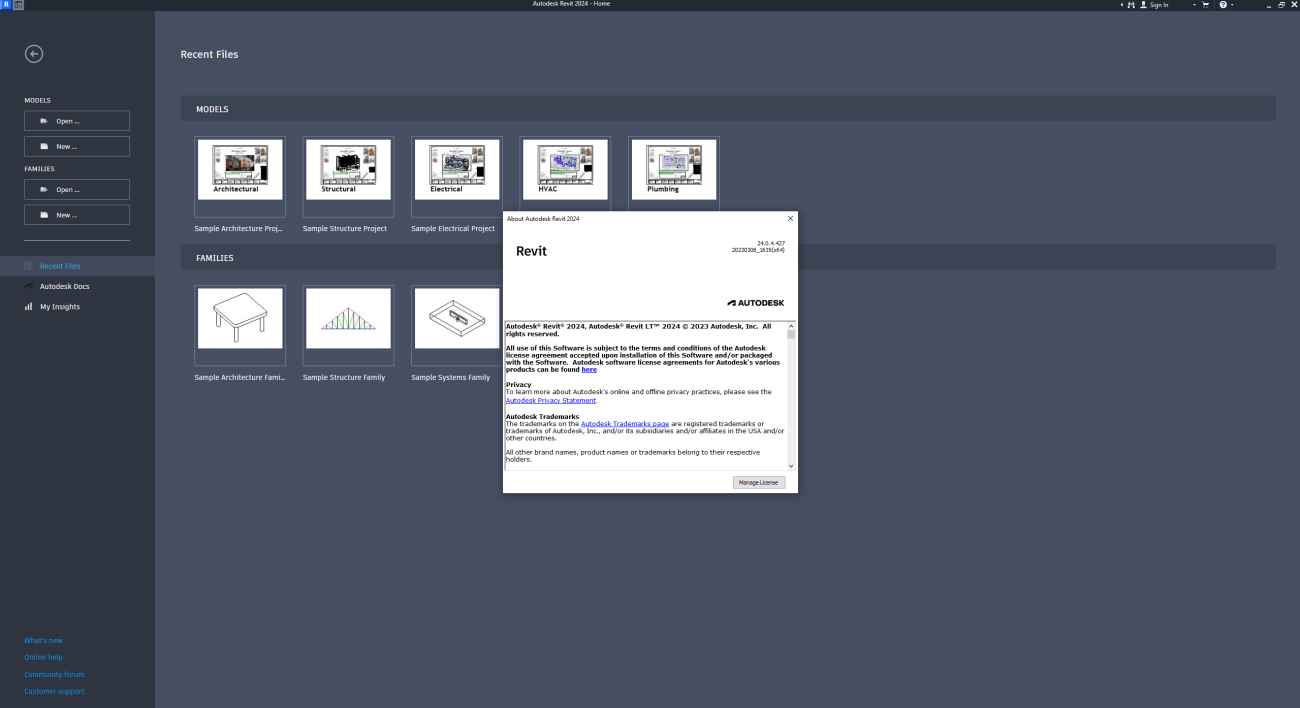
autodesk Desarrollado con la tecnología de nueva generación de la serie. 2024 haciendo revit en el campo de la arquitectura y la ingeniería con su paquete de software 2D Prepare fácilmente dibujos de proyectos dimensionales complejos y cree sus diseños 3D dimensional BIM Da vida a tu trabajo modelándolo con el programa.
Requisitos del sistema de AutoDesk Revit 2024
ventanas: 7/8/8.1/10/11/64 bits Procesador: Serie Intel multinúcleo+ RAM: Memoria de más de 8 GB Disco duro: 40GB
En este tutorial, le diremos cómo instalar TWRP Recovery en Samsung Galaxy Tab S8, S8 Plus y S8 Ultra (gts8/gts8p/gts8u). La recuperación TWRP es probablemente la recuperación personalizada más utilizada y popular que todos conocemos. Aquellos que están bastante familiarizados con el rooteo y la actualización de ROM personalizadas, etc., saben qué es TWRP Recovery. Sin embargo, para los ingenuos, TWRP Recovery permite a los usuarios instalar ROM/mods personalizados, realizar una copia de seguridad completa de su teléfono y obtener acceso root a su teléfono usando Magisk Manager.
Sin embargo, necesita tener acceso TWRP antes de poder rootear su Samsung Galaxy Tab S8, S8 Plus y S8 Ultra. Para actualizar la imagen de recuperación TWRP, debe seguir la guía correctamente para evitar errores. Y si posee un Samsung Galaxy Tab S8, S8 Plus y S8 Ultra y está buscando formas de descargar e instalar TWRP Recovery en su teléfono, entonces está en el lugar correcto, como en este artículo, y lo guiaremos sobre cómo descargar e instalar TWRP Recovery en Samsung Galaxy Tab S8, S8 Plus y S8 Ultra y, opcionalmente, rootear usando Magisk. Dicho esto, vayamos directamente al artículo en sí:
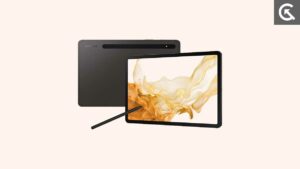
Descripción general del dispositivo Samsung Galaxy Tab S8 Ultra
El Samsung Galaxy Tab S8 Ultra cuenta con un enorme panel Super AMOLED de 14,6 pulgadas. Este es un panel de alta frecuencia de actualización con una frecuencia de actualización de 120 Hz. La resolución de este panel es de 1848 x 2960 píxeles con una relación de aspecto de 16:10. La pantalla está protegida por Corning Gorilla Glass 5. Debajo del capó, tenemos el chip Qualcomm Snapdragon 8 Gen 1 construido en un proceso de fabricación de 4 nm. Es un procesador de ocho núcleos con un núcleo Cortex-X2 a 3,00 GHz, tres núcleos Cortex-A710 a 2,50 GHz y cuatro núcleos Cortex-A510 a 1,80 GHz. Para manejar tareas con uso intensivo de gráficos, tenemos la Adreno 730.
En términos de óptica, tenemos una configuración de cámara dual en la parte trasera y también una cámara dual en la parte delantera. La configuración de la cámara dual trasera consta de un sensor primario de 13 MP combinado con una lente f/2.0 y un sensor ultra gran angular de 6 MP combinado con una lente f/2.2. En la parte frontal, tenemos un sensor primario de 12 MP emparejado con una lente f/2.2 y un sensor ultra gran angular de 12 MP emparejado con una lente f/2.4. Tanto la configuración de la cámara trasera como la frontal pueden capturar videos 4K a 60 fps.
La tableta viene en cuatro opciones de almacenamiento: 128 GB + 8 GB de RAM, 256 GB + 12 GB de RAM, 512 GB + 12 GB de RAM, 512 GB + 16 GB de RAM. También hay una ranura MicroSD dedicada para expansión de almacenamiento. Para las comunicaciones contamos con Wi-Fi 802.11 a/b/g/n/ac/6e, Bluetooth 5.2, GPS, USB Type-C 3.2 y conector magnético para el S-Pen. Y en cuanto a los sensores, tenemos un sensor óptico de huellas dactilares debajo de la pantalla, acelerómetro, giroscopio, proximidad y brújula. Todo está alimentado por una batería de 11.200 mAh que se puede recargar en menos de 90 minutos mediante el adaptador de carga rápida de 45W. La tableta está disponible en una sola opción de color: Grafito.
¿Qué es la recuperación TWRP?
Team Win Recovery Project o TWRP Recovery es una recuperación personalizada útil y popular, que es un software de código abierto. La interfaz de pantalla táctil permite a los usuarios actualizar firmware de terceros y realizar copias de seguridad del sistema o de los datos fácilmente como nunca antes. Para los entusiastas o desarrolladores de la personalización de Android, una recuperación personalizada es una herramienta o software imprescindible.
Además, puede instalar kernel, módulos, rootear o desrootear, realizar copias de seguridad de Nandroid, etc. Mientras tanto, puede borrar particiones del sistema, almacenamiento interno, datos, caché, proveedor, etc. muy fácilmente.
Beneficios de la recuperación TWRP
Copias de seguridad de particiones en formato TAR o Raw Image
Restaurar copias de seguridad desde almacenamiento interno, almacenamiento SD externo o dispositivos OTG
Instalar firmware personalizado
Instalar archivos ZIP e imágenes flasheables
Limpiando las particiones
Eliminar sistema, caché, proveedor, partición, datos de usuario, etc.
Instale Root o Unroot actualizando ZIP
Acceso a terminales
shell raíz ADB
Soporte de tema
Posible soporte para descifrado según el dispositivo.
Pasos para instalar TWRP Recovery en Galaxy Tab S8, S8 Plus y S8 Ultra (gts8/gts8p/gts8u)
Ahora, antes de instalar TWRP Recovery en Samsung Galaxy Tab S8, S8 Plus y S8 Ultra, hagamos una lista de requisitos previos necesarios para desbloquearlo:
Carga tu teléfono
Debes asegurarte de que tu Samsung Galaxy Tab S8, S8 Plus y S8 Ultra esté cargado alrededor del 60% antes de instalar la recuperación TWRP para evitar problemas de bucle de arranque durante el proceso de desbloqueo.
Realizar una copia de seguridad completa
Antes de rootear, una de las cosas más importantes que debe hacer en su teléfono es realizar una copia de seguridad completa de su teléfono. Para ello, puedes seguir la guía haciendo clic en el siguiente enlace:
Habilitar opciones de desarrollador
TIENE Permitir EL Opción de desarrollador en su dispositivo, siga los pasos a continuación:
Ir a Ajustes menú de su dispositivo Android.
Luego desplácese hacia abajo y navegue hasta Acerca de.
Ahora tienes que dirigirte hacia Información del software >> Más.
Aquí, toca Número de compilación 7-8 veces hasta que veas un mensaje “Ahora eres desarrollador”.
También debe habilitar la opción Depuración USB y Desbloqueo OEM en el menú Opciones de desarrollador. Y para hacer esto:
Vaya a Opciones de desarrollador y habilite la opción Depuración USB y la opción Desbloqueo OEM.
Instalar la herramienta ODIN
Debe instalar la última herramienta Odin en su PC. Para ello, puede seguir el enlace que se menciona a continuación:
Desbloquear el gestor de arranque
Para instalar TWRP Recovery, primero debe desbloquear el gestor de arranque en Samsung Galaxy Tab S8, S8 Plus y S8 Ultra.
¡Advertencia!
Antes de comenzar a desbloquear el gestor de arranque, le recomiendo encarecidamente que cree una copia de seguridad del almacenamiento de su dispositivo y de todos los archivos almacenados en su dispositivo. Al desbloquear el gestor de arranque se borrarán todos los datos de su dispositivo. Además, se recomienda seguir los pasos mencionados en este artículo con mucho cuidado para evitar daños permanentes o roturas en su dispositivo. Si algo sale mal, el autor o GetDroidTips no son responsables.
Descargar controladores USB de Samsung
Puede seguir el enlace para descargar los controladores USB de Samsung adecuados para Windows y Mac.
Descargar recuperación TWRP
Aquí encontrará la última recuperación TWRP para Samsung Galaxy Tab S8, S8 Plus y S8 Ultra.
Siga las instrucciones paso a paso que se mencionan a continuación para simplemente instalar TWRP Recovery en su Samsung Galaxy Tab S8, S8 Plus y S8 Ultra:
Una vez que se complete la descarga, reinicie su dispositivo en modo de descarga.
El dispositivo ahora se iniciará en modo de recuperación y le solicitará que borre los datos.
Borre datos y reinicie nuevamente en modo descarga
Abra Odin y agregue el archivo TWRP Tar en la ubicación AP y haga clic en Iniciar para flashear.
Una vez hecho esto, puede reiniciar en modo de recuperación mediante la combinación de teclas de recuperación (Vol UP + botón de encendido + USB conectado).
Vaya a Avanzado > Terminal, escriba: multidisabler.
Si el proveedor se queja del espacio libre que queda en el dispositivo, intentará cambiar el tamaño del proveedor. y el pregunta - Run multidisabler again!.
Tipo: multidisabler una vez más y verás - Finished. una vez terminado.
Regrese a Borrar > Formatear datos > escribir yes.
Sigue nuestro tutorial
También puedes consultar nuestro vídeo tutorial detallado:
Una vez que el dispositivo se inicia en el modo de recuperación TWRP, debe descifrar la partición de datos. Para hacer esto: vaya a Borrar > Formatear datos y siga las instrucciones en pantalla.
Luego reinicie nuevamente en modo de recuperación.
Luego vaya a recuperación presionando el botón Subir volumen + botón de encendido juntos.
Asegúrese de haber creado una copia de seguridad de su Samsung Galaxy Tab S8, S8 Plus y S8 Ultra.
En TWRP, seleccione Instalar, busque Magisk.zip y seleccione el archivo.
Desliza para instalarlo y flashearlo.
Reinicie su dispositivo.
Entonces !
Esa es mi versión en este artículo. Espero que te haya gustado este artículo y hayas podido instalar TWRP Recovery y rootear tu teléfono inteligente Samsung Galaxy Tab S8, S8 Plus y S8 Ultra. Háganos saber en los comentarios a continuación si tuvo algún problema al instalar la recuperación TWRP en su teléfono y luego rootearlo con Magisk. Esperando el próximo post… ¡Bravo!
Descarga gratuita del archivo para instalar TWRP en el terminal Galaxy J2 SM-J200G, SM-J200H, SM-J200M, SM-J200F.
Importante: Los métodos para flashear TWRP que te mostramos a continuación son comunes, y como tales sólo deben servir como guía.
Cada terminal requiere de un método específico, por lo que es recomendable estar bien informado sobre la compatibilidad del proceso antes de esta instalación.
Instale TWRP a través de la aplicación (Se requiere raíz)
Seleccione el archivo TWRP y haga clic en el botón de inicio.
Esperar a que finalice la tarea y nuestro terminal se reinicie automáticamente.
Actualizar TWRP desde una versión anterior (raíz del pecado)
Descarga una nueva versión de TWRP en formato IMG y cópiala a la memoria del terminal.
Enciende el terminal en modo TWRP y luego pulsa el botón Instalar.
Elija el archivo TWRP descargado en el paso anterior.
Confirma la instalación y espera hasta que finalice el proceso.
Finalmente reinicia el dispositivo y listo.
Instale la recuperación TWRP usando ADB (raíz del pecado)
Descargue ADB e instale los controladores correspondientes.
Descarga TWRP y cámbiale el nombre a twrp.img
Luego mueva el archivo twrp.img a la carpeta ADB.
Habilite la depuración USB en la configuración del terminal y conéctelo a la PC.
Vaya a la consola ADB y escriba adb reiniciar el gestor de arranque seguido de Entrar.
Luego escribe recuperación de flash de arranque rápido twrp.img y presione la tecla Intro.
Espera unos segundos a que finalice el proceso y entra. reinicio rápido para reiniciar.
TWRP es un Custom Recovery de código abierto para terminales Android que incorpora increíbles funciones avanzadas, diseñadas para sustituir el recovery oficial de un dispositivo.
Un recovery personalizado del calibre de TWRP nos permite realizar modificaciones importantes en la ROM de un dispositivo, como por ejemplo; desbloquear el gestor de arranque, aplicar root, reemplazar completamente el firmware del terminal y mucho más.
La recuperación TWRP es un proyecto de código abierto de la comunidad TeamWin Recovery Project.
Usted está aquí: Descarga del programa completo Descarga de programas completos – Descargar juegos / Juegos de Android, Descarga de trucos de juegos de Android / Cazador salvaje 3D Apk Descargar v1.0.11
Cazador salvaje 3D Apk Descargar v1.0.11
Wild Hunter 3D Apk Descargar v1.0.11 MOD DINERO
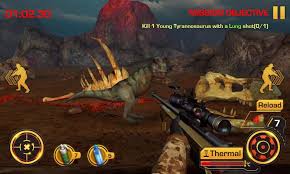
Cazador salvaje 3D Apk + AndroidHay muchos tipos de armas, ya sea que caces lobos, dinosaurios o ciervos, con varias misiones y niveles.
Androide
————————————————————-
Dimensión:21-mb Compresión: Rar / Sin Contraseña Exploración: Webroot. / Condición clara
Usted está aquí: Descarga del programa completo Descarga de programas completos – Descargar juegos / Juegos de Android, Descarga de trucos de juegos de Android / Cazador salvaje 3D Apk Descargar v1.0.11
Cazador salvaje 3D Apk Descargar v1.0.11
Wild Hunter 3D Apk Descargar v1.0.11 MOD DINERO
Cazador salvaje 3D Apk + AndroidHay muchos tipos de armas, ya sea que caces lobos, dinosaurios o ciervos, con varias misiones y niveles.
Androide
————————————————————-
Dimensión:21-mb Compresión: Rar / Sin Contraseña Exploración: Webroot. / Condición clara
Usted está aquí: Descargar programas completos Descargar programas completos – Descargar juegos / Descargar juegos de tamaño reducido, Descargar juegos completos, Juegos para PC / Descargar GTFO – PC completo + en línea
Descargar GTFO – PC completo + en línea
GTFO lleno Descargar – PC v2022.12.07
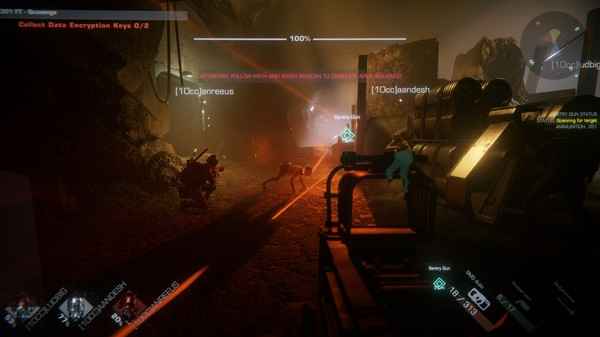
¿Estás listo para vivir momentos llenos de miedo y emoción? Te hará experimentar la guerra en el juego con sus gráficos HD. Tiene soporte multijugador cooperativo para hasta 6 personas y puedes disfrutarlo más jugando con 6 personas. Sube de nivel realizando misiones y alcanzando objetivos con éxito.
Se requiere GTFO++ Sistemas operativos y operativos mínimos de PC:
– Windows 7 x64 bits
– Windows 8
– Windows 8.1
– ventanas 10
– Velocidad del procesador Intel Core i5 2500K++ o AMD
– Tarjeta gráfica NVIDIA GeForce 660++ GTX y AMD++
– 8 GB, etc. Memoria RAM++ y superior
Usted está aquí: Descargar el programa completo Descargar programas completos – Descargar el juego / Descargar complementos VST / Addictive Drums 2 Descargar paquete de sonido VST completo 2.5.0.11
Addictive Drums 2 Descargar paquete de sonido VST completo 2.5.0.11
Addictive Drums 2 Descarga completa del paquete de sonido VST
Baterías adictivas 2 para que pueda crear una variedad de sonidos y efectos de tono juntos para crear una música de batería con efecto de sonido.
Se puede decir que vst es el mejor, puede producir música y sonidos rápidos y originales, agrégalo a tu música y úsalo. Es compatible con la mayoría del software.
Si crees que rootear el Xiaomi Redmi Note 11T 5G era una tarea complicada, con el siguiente artículo cambiarás de opinión.
Aunque es un hecho que al rootear un dispositivo específico Obtendremos numerosas ventajas, también es cierto que puede conllevar ciertos inconvenientes.
En los párrafos que siguen también hablaremos de la beneficios como los posibles inconvenientes, para que a tal efecto puedas reflexionar por tu cuenta si Si realmente merece la pena o no rootear tu Xiaomi Redmi Note 11T 5G.
¿Problemas para encontrar boot.img?, así que verifique este
¿Qué es el enraizamiento?
Superusuario oh raíz es el nombre común para las cuentas de usuario administrador que tienen privilegios completos en todos los modos de acceso, tanto monousuario como multiusuario.
Rootear un teléfono celular es una técnica que permite a los usuarios de dispositivos obtener acceso privilegiado similar a los permisos administrativos en Unix, pudiendo así romper cualquier limitación de hardware o software que pueda haber sido impuesta por el fabricante u operador de red.
¿Cuáles son las ventajas de rootear tu Xiaomi Redmi Note 11T 5G?
Pudiendo eliminar todo tipo de Bloatware con facilidad así como desinstalar aplicaciones del sistema que consideremos inútiles.
Posibilidad de obtener capacidad extra de almacenamiento interno.
Personalice cualquier configuración compleja del sistema, como jailbreak Xiaomi Redmi Note 11T 5G, recuperar IMEI y MAC de Xiaomi Redmi Note 11T 5G, overclock CPU/GPU, entre otros.
Poder utilizar utilidades diseñadas únicamente para computadoras que tengan permisos de root.
Cambiar el tamaño y adaptar particiones en la memoria interna (¡Ten cuidado! Hacer esto es muy peligroso para el dispositivo.).
Realiza copias de seguridad de todas las particiones además de poder exportar la rom completa.
Precauciones y advertencias a tener en cuenta
El terminal dejará de estar cubierto por la garantía emitida por el fabricante.
Peligro de que aplicaciones maliciosas obtengan permisos de superusuario.
Riesgo de daño o pérdida de datos durante el proceso, por lo que se recomienda en todo momento realizar una copia de seguridad antes de iniciar el proceso raíz.
El Firmware de tu dispositivo Xiaomi Redmi Note 11T 5G puede estar dañado, es recomendable que te asegures de poder obtener una copia oficial de su firmware si es necesario.
Se cancelará el soporte para actualizaciones FOTA/OTA.
Condiciones de este procedimiento
Computadora con sistema operativo Windows XP/W7/8 o superior, ya sea de 32 o 64 bits.
Un conector de datos Micro USB.
Descarga en tu ordenador una versión actualizada del programa MTKroot v2.6 para el teléfono móvil Xiaomi Redmi Note 11T 5G.
Descargue el firmware original o inicie su dispositivo Xiaomi Redmi Note 11T 5G si es posible desde el sitio web del fabricante.
Y No encuentras una rom para tu Xiaomi Redmi Note 11T 5G Alternativamente, puede obtener fácilmente el archivo de inicio directamente desde su teléfono inteligente siguiendo los pasos de este tutorial.
Configurar el teléfono inteligente Xiaomi Redmi Note 11T 5G
El primer paso consistirá en realizar unas gestiones específicas para la configuración del dispositivo móvil, que pasan por Activar la depuración USB al igual que desbloquear OEM.
Ambas configuraciones las podrás encontrar dentro de la sección de desarrollo, que deberás activar previamente. presionando 7 veces continuamente encima de la sección ->
Configuración del teléfono-> Información del dispositivo -> versión de software oh Número de compilación.
Rootee el teléfono inteligente Xiaomi Redmi Note 11T 5G con facilidad
Primero descomprima el paquete descargado previamente en el escritorio de su PC y luego inicie la aplicación MTKroot v2.6.
Abrir MTKroot v2.6 en Xiaomi Redmi Note 11T 5G
Haga clic en el botón Controladores -> MediaTek y finaliza la instalación de los controladores necesarios.
Instalar los controladores Mediatek Xiaomi Redmi Note 11T 5G
Sigue estos mismos pasos para realizar la instalación de drivers BAsD.
Nota: El programa MTKroot v2.6 dispone de los drivers actualizados necesarios para que nuestro PC reconozca el Xiaomi Redmi Note 11T 5G.
Luego conecte el Xiaomi Redmi Note 11T 5G a su computadora a través del conector USB y luego haga clic en el botón Restablecer USB.
Luego haga clic en Aplicaciones y elija Magisk para instalar Magisk Manager automáticamente en el Xiaomi Redmi Note 11T 5G.
Haga clic en la zona superior izquierda de la pestaña ¡¡Sin botas de heno!! -> Llevarabra el archivo de arranque y luego haga clic en el botón Parche de proceso.
La utilidad Magisk Manager se iniciará automáticamente en tu Xiaomi Redmi Note 11T 5G, sigue las instrucciones que aparecerán en tu pantalla para parchear el arranque.
Luego tendrás que hacer clic Prueba del BAD y espera un momento hasta que puedas ver el texto’Dispositivo encontrado‘ entonces tendrás que hacer clic en el botón Soy un fastboot.
Xiaomi Redmi Note 11T 5G Reiniciar USB + Test ADB + Fastboot
Espera mientras tanto Xiaomi Redmi Note 11T 5G reinicie en modo gestor de arranque, haga clic en Probar arranque rápido.
Después tienes que asistir hasta que veas el mensaje ‘Dispositivo detectado‘ para poder pasar al siguiente punto.
Liberar bootloader al terminal Xiaomi Redmi Note 11T 5G
En el siguiente nivel intentaremos desbloquear el gestor de arranque de tu teléfono móvil, una acción imprescindible que podemos realizar de forma 100% automatizada.
Tienes que saltarte el procedimiento si ya lo has desbloqueado en otra ocasión.
Hacer clic Prueba del cargador de arranque si necesita comprobar su estado.
Prueba el gestor de arranque en Xiaomi Redmi Note 11T 5G
En caso de que necesites desbloquear el gestor de arranque del Xiaomi Redmi Note 11T 5G simplemente tienes que hacer clic en el botón Liberar cargador de arranque -> Acepta y completa las señales que aparecen reflejadas en la pantalla de tu Smartphone.
Presione la tecla sube el volumen para desbloquear.
Desbloquear el gestor de arranque Xiaomi Redmi Note 11T 5G
Recuerde: cuando desbloquee el gestor de arranque, su teléfono se restablecerá a su estado predeterminado.
Por lo tanto, se recomienda realizar una copia de seguridad u opcionalmente hacer una copia de seguridad de contactos, fotos, archivos y otros datos dentro de una memoria SD.
Una vez hayas abierto el bootloader solo te falta finalizar este proceso y finalmente dejar tu Xiaomi Redmi Note 11T 5G correctamente rooteado.
Desplácese hasta la parte superior izquierda de la herramienta y elija la opción raíz, luego haga clic en el botón Raíz en la esquina opuesta.
Marcar Root Xiaomi Redmi Note 11T 5G
Casi de inmediato tu teléfono móvil Xiaomi Redmi Note 11T 5G habrá sido rooteado y podrás leer el texto “OK” en tu Smartphone Xiaomi Redmi Note 11T 5G y en la aplicación MTKroot v2.6.
A continuación debes hacer clic en Salir del arranque rápido Para reiniciar el celular Xiaomi Redmi Note 11T 5G se reiniciará al sistema Android.
Una vez que el Xiaomi Redmi Note 11T 5G se inicie por completo pulsamos Aplicaciones -> instalar magia y asegúrese de que la aplicación Magisk Manager esté instalada en su dispositivo.
Para que la aplicación Magisk Manager funcione correctamente, primero debes conectar tu Xiaomi Redmi Note 11T 5G a Internet, mediante WiFi u operador de red.
Para concluir este tutorial solo tienes que hacer clic en Comprobar raíz -> siguiente Aceptar y eso es todo.
Comprobar Root Xiaomi Redmi Note 11T 5G
Nota: Si la App no aparece instalada, haga clic en DesinstalarEspere unos segundos y presione una vez más. Instalar Administrador Mágico.
Pasos resumidos
Proceso simplificado Root Xiaomi Redmi Note 11T 5G
Inicie la herramienta MTKroot v2.6 y luego conecte el celular Xiaomi Redmi Note 11T 5G con la computadora.
Reinicia el celular Xiaomi Redmi Note 11T 5G a las opciones de fastboot haciendo clic en el botón Soy un fastboot -> Probar arranque rápido.
Si es necesario, desbloquee el gestor de arranque haciendo clic en Liberar cargador de arranque.
Finalmente seleccione la opción raíz y presione el botón Raíz.
Vídeo tutorial ilustrativo sobre cómo rootear el dispositivo Xiaomi Redmi Note 11T 5G
Usted está aquí: Descargar programas completos Descargar programas completos: descargar juegos / descargar juegos de tamaño reducido, descargar juegos completos, juegos para PC, descargar juegos turcos / Descarga detallada de Viscera Cleanup – PC completa en turco + DLC
Descarga detallada de Viscera Cleanup – PC completa en turco + DLC
Detalle de limpieza de vísceras lleno Descargar PC – Turco v1.145
Viscera Celeanup Detalle PCuna simulación de PC diferente juego Experimentarás el objetivo del juego.
Encontrar a los muertos y limpiar los alrededores, por supuesto, te esperan muchas escenas aterradoras. en la estación espacial
Coge la escoba y el cubo de agua, ponte manos a la obra, no olvides protegerte, lo que aparece no es normal.
Detalle de limpieza de vísceras ¿Mínimo y requisito de PC? RAM: 4 GB+ de memoria, etc. Disco duro: Disco de 6GB+ Tarjeta gráfica: 512 MB+ y superiores. Ventanas: x64Vista+7+8 8.1+10 DX: Versión 9+, etc. Procesador: 2,4ghz. el menos
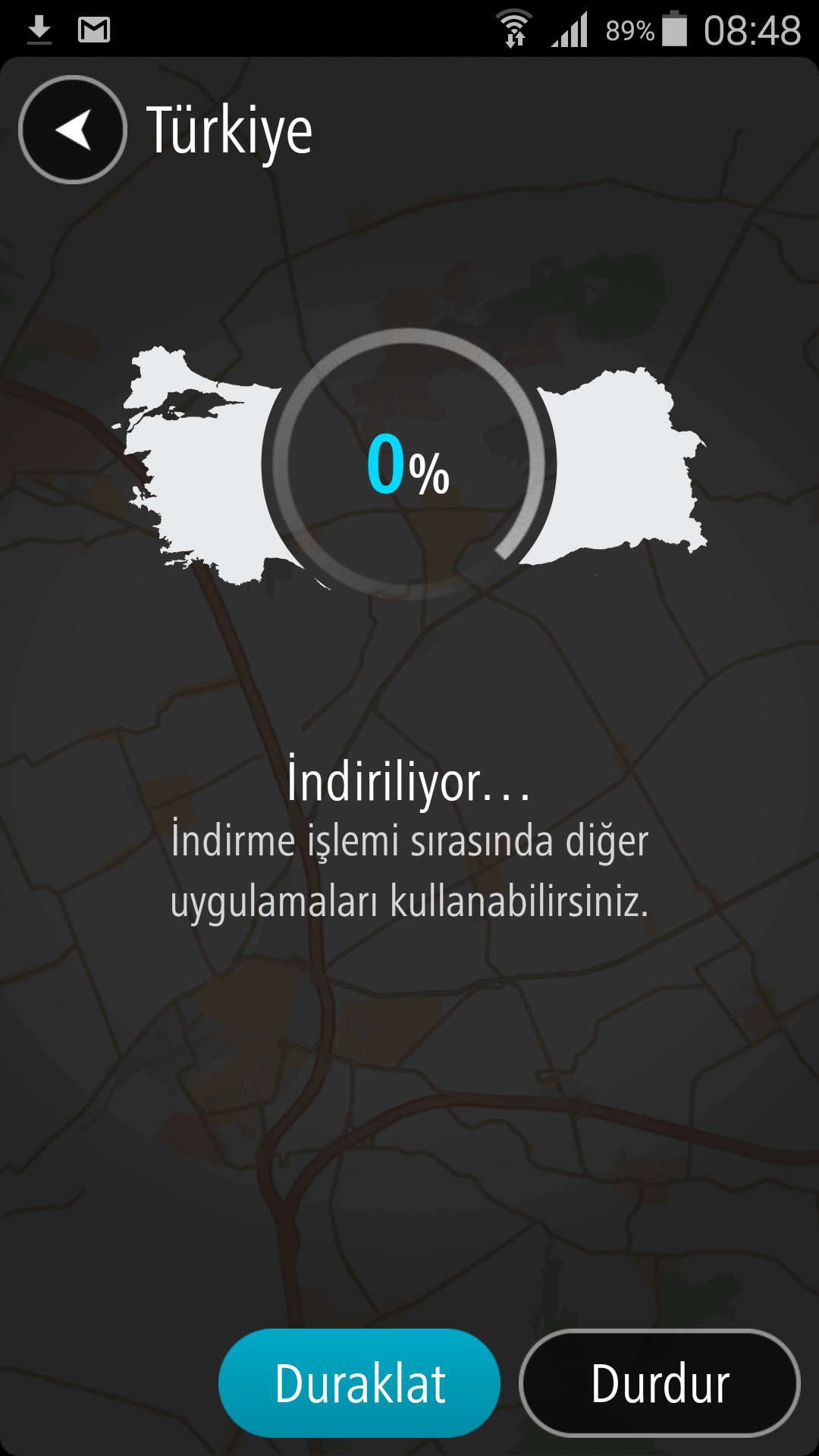
Usted está aquí: Descargar el programa completo Descargar programas completos – Descargar juegos / Navegación GPS Android, Programa de aplicación Android / Tomtom Go GPS Navigation Traffic Apk Descargar – Completo v1.18.1.12169 Turco
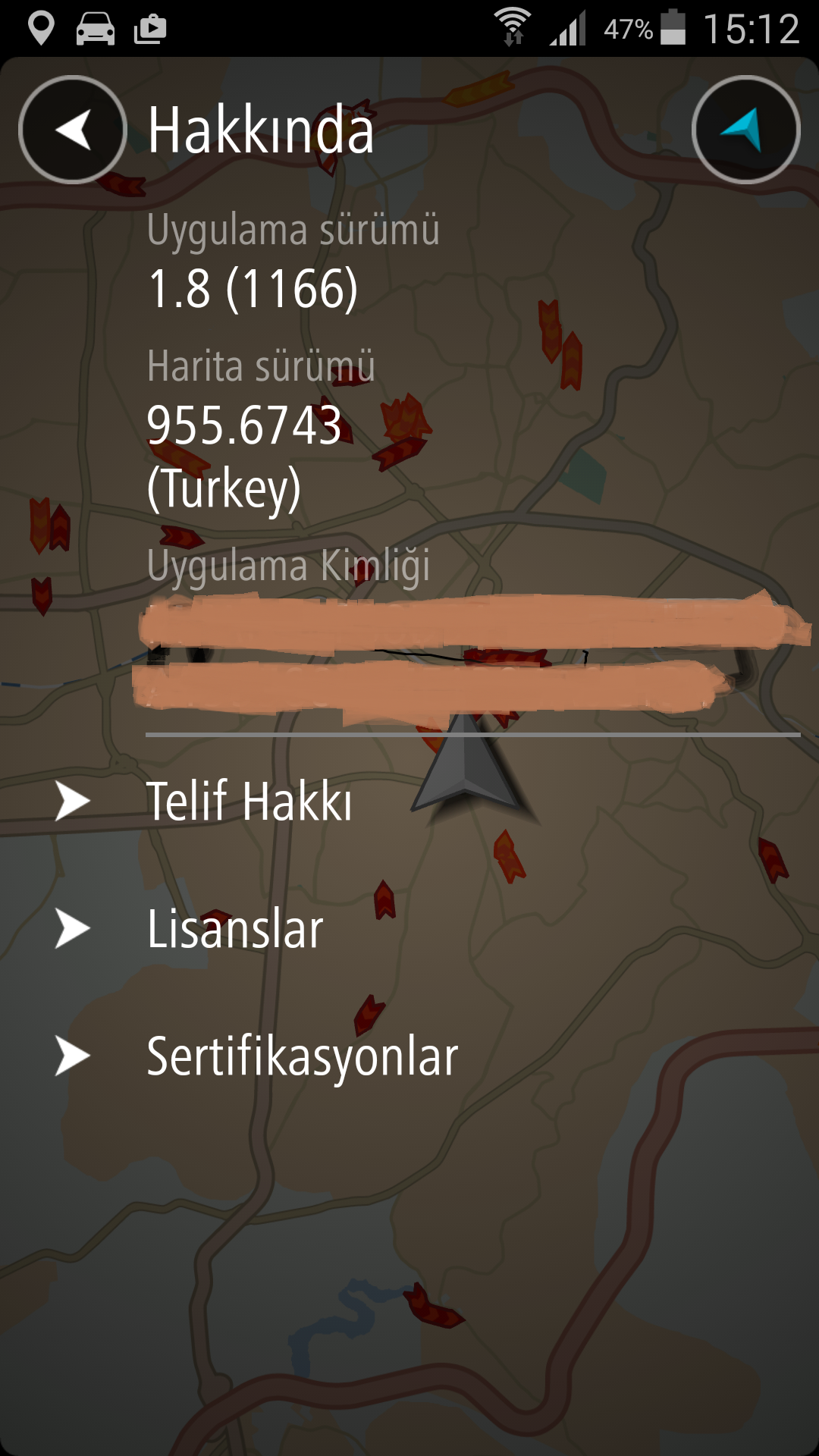
Tomtom Go Navegación GPS TráficoAvanzado, sin complicaciones, más fácil, especial para dispositivos Android aplicación de navegación gps software
Puede llegar a la dirección que desee en las carreteras con precisión exacta, con mapas actualizados de muchos países, incluido Türkiye.
Incluye tráfico en vivo como navegación, uso y ejecución en línea y fuera de línea, incluye configuración detallada.
————————————————————-
Dimensión: 141MB Compresión: Zip / Contraseña: Fullprogramlarindir.net Exploración: Webroot. / Condición clara
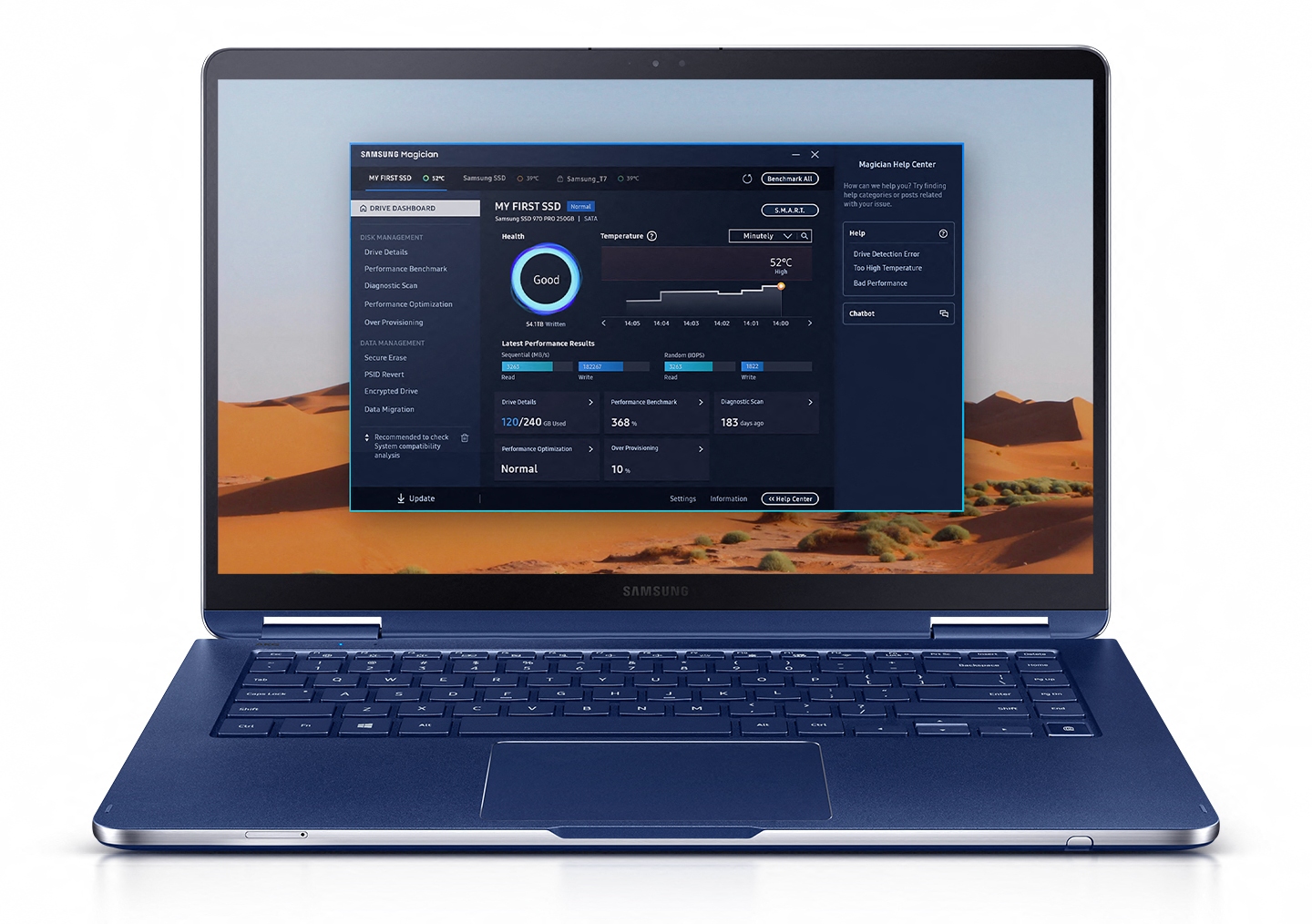
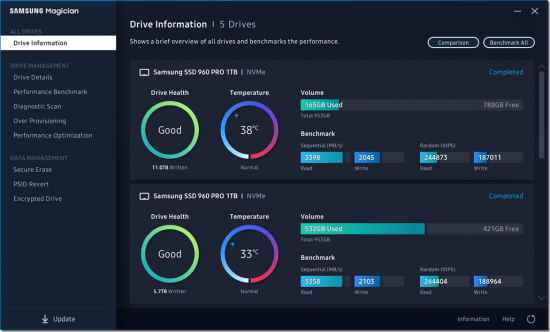
Usted está aquí: Descargar programa completo Descargar programas completos – Descargar juego / Descargar programa completo, Descargar programa gratuito / Descargar Samsung SSD Manager – v9.0.0.910
Descargar Samsung SSD Manager – v9.0.0.910
Descarga completa del Administrador de SSD de Samsung
Samsung SSD Manager es el mejor programa de software de personalización y adquisición de información creado para SSD con funciones de optimización.
Puede mejorar sus SSD con las opciones de velocidad, etc. de rendimiento que desee.
En esta otra ocasión te vamos a ofrecer una guía paso a paso para rootear el dispositivo Realme GT2 5G.
En los siguientes párrafos le mostraremos un procedimiento automático para rootear teléfonos móviles Realme GT2 5Gmediante el cual obtendrás root en cuestión de unos minutos.
Dispositivo
teléfono inteligente
Marca
realme
Modelo
GT2 5G
Hardware
Qualcomm
Método
Extraiga el parche y el arranque del firmware original de Realme GT2 5G
¿No puedes encontrar boot.img? aquí tienes la solución
¿Qué significa raíz?
Raíz oh uso excesivo es el nombre común asignado a las cuentas de usuario administrador que tienen privilegios completos en todos los modos de acceso, tanto monousuario como multiusuario.
Asimismo, rootear o rootear un Smartphone es un procedimiento que facilita al usuario de un teléfono obtener acceso privilegiado al sistema de forma similar a los permisos administrativos en los sistemas Unix, lo que permite corregir cualquier impedimento de hardware y también de software que haya podido imponer el fabricante y/u operador de red.
¿Cuáles son las ventajas de rootear tu Realme GT2 5G?
Posibilidad de eliminar cualquier Bloatware fácilmente y deshacerse de aplicaciones improductivas del sistema.
Obtenga memoria de almacenamiento interna adicional.
Modificar parámetros sofisticados en el sistema, como desbloquear el Realme GT2 5G, recuperar el número IMEI del Smartphone, dirección MAC, overclockear la CPU, entre muchas posibilidades.
Posibilidad de utilizar aplicaciones diseñadas únicamente para aquellos teléfonos que tengan privilegios de superusuario.
Eliminar, formatear y dividir particiones en la memoria interna (¡Atención! Esto puede resultar extremadamente peligroso para la integridad del dispositivo.).
Cree copias de seguridad o copias de seguridad de todas las particiones además de exportar todo el firmware.
Precauciones y advertencias a tener en cuenta
Su dispositivo ya no estará cubierto por la garantía del fabricante.
Riesgo de que aplicaciones dañinas obtengan derechos de superusuario.
Exposición a daños o pérdida de datos durante el proceso, por lo que se recomienda en cualquier caso crear una copia de seguridad antes de iniciar root.
El software del teléfono inteligente Realme GT2 5G puede estar comprometido, se recomienda asegurarse de poder obtener una copia oficial del firmware si es necesario.
Las actualizaciones automáticas serán revocadas.
Requisitos para el trámite
Un ordenador con alguna versión de Windows W7 o superior, tanto de 32 como de 64 bits.
Un cable Micro USB.
Descarga una versión reciente de la aplicación MTKroot v2.7.2 para Realme GT2 5G en tu computadora.
Descarga la rom original de tu teléfono de la que deberás obtener el archivo boot.img si es posible desde la web de soporte del fabricante.
Y no puedes obtener la rom original para tu teléfono Realme GT2 5G También puede obtener boot.img directamente desde la terminal simplemente siguiendo los pasos de este tutorial.
Configurando el terminal
Lo primero que vamos a hacer es configurar los ajustes necesarios para el siguiente proceso, que básicamente consiste en Desbloquear OEM y Activar la depuración USB.
Estas configuraciones están integradas en el panel del programador, que deberás tener activado previamente tocando siete veces ininterrumpidamente en la caja ->
Ajusta-> Información del teléfono -> Número de compilación.
Cómo rootear el Realme GT2 5G paso a paso
En primer lugar debes descomprimir el contenido del archivo que has descargado en tu ordenador e iniciar el programa MTKroot v2.7.2.
Iniciar MTKroot v2.7.2 en Realme GT2 5G
Haga clic una vez en Controladores -> Qualcomm y completa la instalación de los drivers indicados.
Instalar drivers USB Qualcomm Realme GT2 5G
De la misma forma repite el paso para instalar en drivers -> BAsD.
Nota: La utilidad MTKroot v2.7.2 tiene todos los controladores actualizados necesarios para que Windows ubique los dispositivos móviles Realme GT2 5G.
Luego conecta tu celular Realme GT2 5G con su computadora usando el conector de datos Micro USB y haga clic en el botón una vez Restablecer USB.
A continuación, haga clic en el botón Aplicaciones y seleccione el icono de Magisk para instalar Magisk Manager en su computadora automáticamente.
Haga clic en la esquina superior izquierda del texto. ¡¡Sin botas de heno!! -> LlevarAbra el archivo boot.img y luego haga clic una vez en Parche de proceso.
La herramienta Magisk Manager se abrirá automáticamente en su computadora, siga las instrucciones que aparecerán en su pantalla para parchear el arranque.
Haga clic una vez en el botón Prueba del BAD y espera un momento hasta que puedas ver la línea’Dispositivo reconocido‘Allí tienes que hacer clic en el botón Soy un fastboot.
Realme GT2 5G Reiniciar USB, probar ADB, ir a Fastboot
Contesta un momento hasta que suene el teléfono. Realme GT2 5G Inicie en modo Fastboot y luego presione el botón Probar arranque rápido.
Luego espera hasta que puedas leer la línea ‘Dispositivo encontrado‘ para poder continuar con la siguiente etapa.
Desbloquear el gestor de arranque del teléfono móvil Realme GT2 5G
En la siguiente fase te toca desbloquear el bootloader de tu teléfono móvil, otro paso fundamental que también puedes aplicar con un clic.
Es recomendable ignorar este proceso en caso de que lo hubieras desbloqueado en otra ocasión.
Haga clic en el botón Prueba del cargador de arranque para asegurarse del estado del gestor de arranque.
Comprobar gestor de arranque en Realme GT2 5G
En caso de que necesites desbloquea el gestor de arranque en tu Realme GT2 5G simplemente haga clic en el botón Liberar cargador de arranque -> Acepta y luego sigue las instrucciones que aparecen en la pantalla del Realme GT2 5G.
Presione la tecla aumentar el volumen aceptar.
Lanzamiento del gestor de arranque Realme GT2 5G
Atención: Cuando liberes el gestor de arranque, el Smartphone volverá a su estado inicial.
Por este mismo motivo, se recomienda realizar una copia de seguridad o copiar tus contactos, fotografías, archivos y otros datos personales a una tarjeta de memoria externa o Micro SD.
Una vez desbloqueado el bootloader tan solo quedan unos segundos para finalizar este proceso y dejar el Realme GT2 5G correctamente rooteado.
Vaya al área superior de la utilidad y seleccione la opción raíz, luego haga clic en el botón Raíz en la parte inferior.
Opción Root Realme GT2 5G
En cuestión de segundos el dispositivo estará rooteado, por lo que podrás ver la línea “OK” tanto en el teléfono como en la ventana de MTKroot v2.7.2.
Luego haga clic en Salir del arranque rápido Para reiniciar su terminal, se reiniciará el sistema.
Cuando tu Realme GT2 5G arranque por completo deberás pulsar en el botón Aplicaciones -> instalar magia y asegúrese de que la aplicación Magisk Manager esté realmente instalada en el Realme GT2 5G.
Para que la aplicación Magisk Manager funcione correctamente, es necesario conectar su Smartphone a Internet.
Para finalizar el tutorial sólo tienes que hacer clic en Comprobar raíz -> luego aceptar y nada más.
Prueba Root Realme GT2 5G
Nota: Si la aplicación Magisk no está instalada, haga clic en el botón Desinstalarespera un par de segundos y haz clic nuevamente instalar magia.
Proceso resumido
Resumen de pasos Root Realme GT2 5G
Ejecute el programa MTKroot v2.7.2 y luego conecte su Realme GT2 5G a su computadora.
Reinicie su Realme GT2 5G para acceder a las opciones de inicio rápido haciendo clic en el botón Soy un fastboot -> Probar arranque rápido.
Si es necesario, desbloquee el gestor de arranque haciendo clic en Liberar cargador de arranque.
Finalmente seleccione la opción raíz y presione el botón Raíz.
Vídeo tutorial ilustrativo sobre cómo rootear el Realme GT2 5G
En este tutorial, te diremos cómo instalar TWRP Recovery en Samsung Galaxy M33 5G (m336BU). La recuperación TWRP es probablemente la recuperación personalizada más utilizada y popular que todos conocemos. Aquellos que están bastante familiarizados con el rooteo y la actualización de ROM personalizadas, etc., saben qué es TWRP Recovery. Sin embargo, para los ingenuos, TWRP Recovery permite a los usuarios instalar ROM/mods personalizados, realizar una copia de seguridad completa de su teléfono y obtener acceso root a su teléfono usando Magisk Manager.
Sin embargo, necesitas tener acceso TWRP antes de poder rootear tu Samsung Galaxy M33 5G. Para actualizar la imagen de recuperación TWRP, debe seguir la guía correctamente para evitar errores. Y si posee un Samsung Galaxy M33 5G y busca formas de descargar e instalar TWRP Recovery en su teléfono, está en el lugar correcto como en este artículo, y lo guiaremos sobre cómo descargar e instalar TWRP Recovery en Samsung Galaxy M33 5G y, opcionalmente, rootear usando Magisk. Dicho esto, vayamos directamente al artículo en sí:
Descripción general del dispositivo Samsung Galaxy M33 5G:
Samsung Galaxy M33 5G se lanzó en abril de 2022. Samsung Galaxy M33 5G ofrece características impresionantes. Con unas dimensiones de 165,4 x 76,9 x 9,4 mm y un peso de 198 g (mundial) / 215 g (India), este teléfono cuenta con un frente de vidrio (Gorilla Glass 5), un marco de plástico y una parte posterior de plástico. Admite una única Nano-SIM o dos Nano-SIM en modo de espera dual.
El dispositivo hace alarde de una pantalla TFT LCD de 6,6 pulgadas con una frecuencia de actualización de 120 Hz, que ofrece una resolución de 1080 x 2408 píxeles y una relación de 20:9 (densidad de aproximadamente 400 ppp). La protección Corning Gorilla Glass 5 garantiza durabilidad.
Con Android 12 con One UI 4.1, el Galaxy M33 5G funciona con el chipset Exynos 1280 (5 nm), que cuenta con una CPU de ocho núcleos (Cortex-A78 2×2,4 GHz y Cortex-A55 6×2,0 GHz) y GPU Mali-G68. Ofrece dos configuraciones de memoria: 128 GB/6 GB RAM y 128 GB/8 GB RAM, utilizando tecnología UFS 2.2. Hay una ranura microSDXC dedicada disponible para expansión de almacenamiento.
La configuración de la cámara principal incluye una lente gran angular de 50 MP con PDAF, una lente ultra gran angular de 5 MP, un sensor de profundidad de 2 MP y una lente macro de 2 MP. Para selfies se requiere una cámara frontal de 8 MP. Tanto la cámara frontal como la trasera admiten varias funciones como flash LED, panorama y HDR. El dispositivo es capaz de grabar vídeos 4K a 30 fps y 1080p a 30 fps.
El Galaxy M33 5G viene con un sensor de huellas dactilares de montaje lateral y sensores adicionales como un acelerómetro y giroscopio, que integran detección de proximidad virtual. Las opciones de conectividad incluyen Wi-Fi 802.11 a/b/g/n/ac, doble banda, Wi-Fi Direct, Bluetooth 5.1 y USB Type-C 2.0 con soporte OTG. Admite NFC y varios sistemas de posicionamiento como GPS, GLONASS, GALILEO, BDS y QZSS.
El teléfono tiene una batería de iones de litio de 5000 mAh no extraíble para la versión internacional y una batería más grande de 6000 mAh para la variante india. Admite carga por cable de 25 W y carga por cable inverso de 4,5 W.
¿Qué es la recuperación TWRP?
Team Win Recovery Project o TWRP Recovery es una recuperación personalizada útil y popular, que es un software de código abierto. La interfaz de pantalla táctil permite a los usuarios actualizar firmware de terceros y realizar copias de seguridad del sistema o de los datos fácilmente como nunca antes. Para los entusiastas o desarrolladores de la personalización de Android, una recuperación personalizada es una herramienta o software imprescindible.
Además, puede instalar kernel, módulos, rootear o desrootear, realizar copias de seguridad de Nandroid, etc. Mientras tanto, puede borrar particiones del sistema, almacenamiento interno, datos, caché, proveedor, etc. muy fácilmente.
Beneficios de la recuperación TWRP
Copias de seguridad de particiones en formato TAR o Raw Image
Restaurar copias de seguridad desde almacenamiento interno, almacenamiento SD externo o dispositivos OTG
Instalar firmware personalizado
Instalar archivos ZIP e imágenes flasheables
Limpiando las particiones
Eliminar sistema, caché, proveedor, partición, datos de usuario, etc.
Instale Root o Unroot actualizando ZIP
Acceso a terminales
shell raíz ADB
Soporte de tema
Posible soporte para descifrado según el dispositivo.
Pasos para instalar TWRP Recovery en Galaxy M33 5G (m336BU)
Ahora, antes de instalar TWRP Recovery en Samsung Galaxy M33 5G, hagamos una lista de requisitos previos necesarios para desbloquearlo:
Carga tu teléfono
Debes asegurarte de que tu Samsung Galaxy M33 5G esté cargado alrededor del 60% antes de instalar la recuperación TWRP para evitar problemas de bucle de arranque durante el proceso de desbloqueo.
Realizar una copia de seguridad completa
Antes de rootear, una de las cosas más importantes que debe hacer en su teléfono es realizar una copia de seguridad completa de su teléfono. Para ello, puedes seguir la guía haciendo clic en el siguiente enlace:
Habilitar opciones de desarrollador
TIENE Permitir EL Opción de desarrollador en su dispositivo, siga los pasos a continuación:
Ir a Ajustes menú de su dispositivo Android.
Luego desplácese hacia abajo y navegue hasta Acerca de.
Ahora tienes que dirigirte hacia Información del software >> Más.
Aquí, toca Número de compilación 7-8 veces hasta que veas un mensaje “Ahora eres desarrollador”.
También debe habilitar la opción Depuración USB y Desbloqueo OEM en el menú Opciones de desarrollador. Y para hacer esto:
Vaya a Opciones de desarrollador y habilite la opción Depuración USB y la opción Desbloqueo OEM.
Instalar la herramienta ODIN
Debe instalar la última herramienta Odin en su PC. Para ello, puede seguir el enlace que se menciona a continuación:
Desbloquear el gestor de arranque
Para instalar TWRP Recovery, primero debe desbloquear el gestor de arranque en Samsung Galaxy M33 5G.
¡Advertencia!
Antes de comenzar a desbloquear el gestor de arranque, le recomiendo encarecidamente que cree una copia de seguridad del almacenamiento de su dispositivo y de todos los archivos almacenados en su dispositivo. Al desbloquear el gestor de arranque se borrarán todos los datos de su dispositivo. Además, se recomienda seguir los pasos mencionados en este artículo con mucho cuidado para evitar daños permanentes o roturas en su dispositivo. Si algo sale mal, el autor o GetDroidTips no son responsables.
Descargar controladores USB de Samsung
Puede seguir el enlace para descargar los controladores USB de Samsung adecuados para Windows y Mac.
Descargar recuperación TWRP
Aquí encontrará la última recuperación TWRP para Samsung Galaxy M33 5G.
El dispositivo ahora se iniciará en modo de recuperación y le solicitará que borre los datos.
Borre datos y reinicie nuevamente en modo descarga
Abra Odin y agregue el archivo TWRP Tar en la ubicación AP y haga clic en Iniciar para flashear.
Una vez hecho esto, puede reiniciar en modo de recuperación mediante la combinación de teclas de recuperación (Vol UP + botón de encendido + USB conectado).
Vaya a Avanzado > Terminal, escriba: multidisabler.
Si el proveedor se queja del espacio libre que queda en el dispositivo, intentará cambiar el tamaño del proveedor. y el pregunta - Run multidisabler again!.
Tipo: multidisabler una vez más y verás - Finished. una vez terminado.
Regrese a Borrar > Formatear datos > escribir yes.
Sigue nuestro tutorial
También puedes consultar nuestro vídeo tutorial detallado:
Una vez que el dispositivo se inicia en el modo de recuperación TWRP, debe descifrar la partición de datos. Para hacer esto: vaya a Borrar > Formatear datos y siga las instrucciones en pantalla.
Luego reinicie nuevamente en modo de recuperación.
Luego vaya a recuperación presionando el botón Subir volumen + botón de encendido juntos.
Asegúrate de haber creado una copia de seguridad de tu Samsung Galaxy M33 5G.
En TWRP, seleccione Instalar, busque Magisk.zip y seleccione el archivo.
Desliza para instalarlo y flashearlo.
Reinicie su dispositivo.
Entonces !
Esa es mi versión en este artículo. Espero que te haya gustado este artículo y hayas podido instalar TWRP Recovery y rootear tu teléfono inteligente Samsung Galaxy M33 5G. Háganos saber en los comentarios a continuación si tuvo algún problema al instalar la recuperación TWRP en su teléfono y luego rootearlo con Magisk. Esperando el próximo post… ¡Bravo!
Descargando archivos para flashear recuperación TWRP en teléfonos móviles Mezcla KIICAA de la marca leagoo. El paquete comprimido también incluye la versión de SuperSU correcto para ponerse fácil raíz de acceso.
Rootear es una alternativa por lo que si solo queremos flashear la recuperación TWRP sin rootear el dispositivo, simplemente nos saltaremos la instalación del archivo SuperSU.zip.
El smartphone Leagoo KIICAA Mix al que están asignados estos recursos es el dispositivo original de fábrica con sistema operativo basado en Android 7 Nougat y procesador MT6750Tpor lo tanto se desconoce el resultado bajo otras características o rom personalizada.
Requisitos para flashear el recovery TWRP y rootear Leagoo Kiicaa Mix
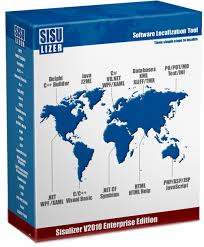
Usted está aquí: Descargar Programa Completo Descargar Programas Completos – Descargar Juegos / Programas de Variedades Generales / Siulizer Enterprise Edición 4.0 Compilación 374
Siulizer Enterprise Edición 4.0 Compilación 374
Siulizer Enterprise Edición 4.0 Compilación 374
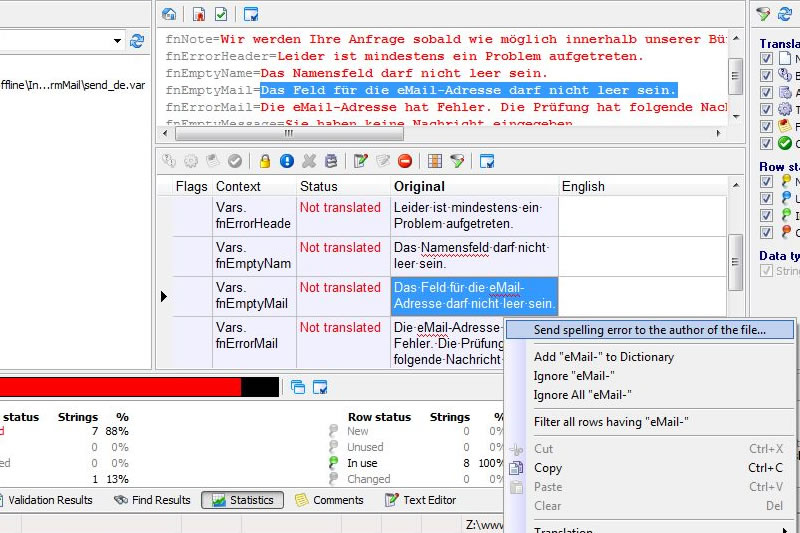
Siulizer Enterprise Edición CompletaColocación de software o codificación de su elección en aplicaciones.
Te permite cambiar y aplicar el idioma gracias a Sisulizer Enterprise Edition.
Ensamblados NET (C#, VB.NET)
Prisma de Delphi (oxígeno, objeto Pascal)
Constructor C++ de 32 bits
Constructor C++ de 64 bits
Delfos de 32 bits
Delfos de 64 bits
SilverlightXAP
Visual C++ de 32 bits
Visual C++ de 64 bits
Mono de fuego (Windows)
Mono de fuego (Mac, iOS)
Fuentes de Visual Basic
archivos binarios de Windows
Archivos de protector de pantalla de Windows
Androide
Marco compacto .NET
PC de bolsillo
J2ME
Recursos de cadena de iOS
HTML
Ayuda HTML (.chm)
Java
XML
XLIFF
Archivos de texto
Archivos JSON
Archivos GNUText PO/POT/MO
archivos guiliani
Acceder a bases de datos
Bases de datos ADO/ODBC
Bases de datos Base de Datos
DBISAM
NexusDB
interbase
MySQL
paradoja
Servidor SQL
pájaro de fuego
SQLite
Servidor SQL compacto
————————————————————-
Dimensión:60mb Compresión: Rar / Sin Contraseña Exploración: Webroot. / Condición clara
Usted está aquí: Descargar programas completos Descargar programas completos: descargar juegos / Descargar juegos completos, juegos para PC, descargar juegos Torrent, descargar juegos turcos / Descargar Hi-Fi RUSH – PC completo – Turco
Descargar Hi-Fi RUSH – PC completo – Turco
RUSH de alta fidelidad lleno Descargar – PC
RUSH de alta fidelidad,Con este juego de acción y aventuras, lanzado en 2023, tendrás un personaje que quiere ser una estrella de rock.
Le dará vida a tu vida y experimentarás la música y las artes marciales junto con tus reacciones contra las megacorporaciones.
Participarás en misiones locas e intentarás brillar en esta historia diferente en una guerra de vida o muerte.
¿Sistema y requisitos de PC Hi-Fi RUSH?
RAM: Memoria de 8 GB ++ y superior ++ Disco duro: 20GB++ Tarjeta gráfica: NVIDIA GeForce GTX 1050 o AMD Radeon RX 560 Ventanas: (x64) 10 DX: 12 versión ++ Procesador: Intel Core i5-6500 o AMD Ryzen 3 1200
Usted está aquí: Descargar programa completo Descargar programas completos – Descargar juegos / Programa de aplicación Android / Descarga Fake Call 2 APK – Completa – v43.57
Descarga Fake Call 2 APK – Completa – v43.57
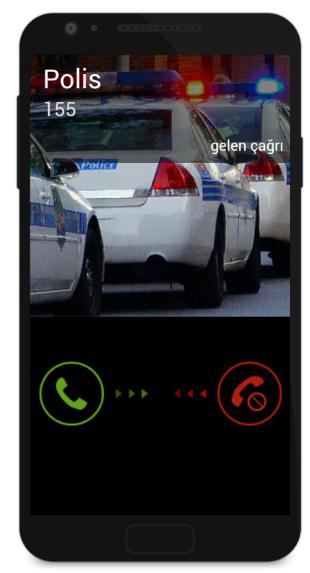
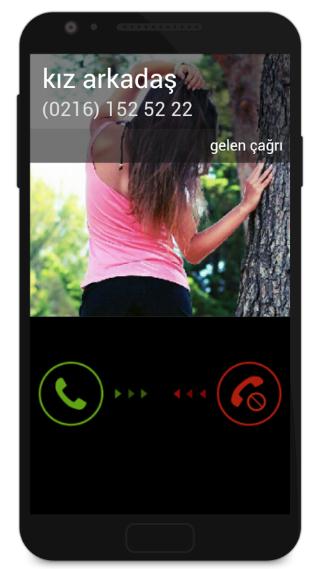
Descarga Fake Call 2 APK – Completa – v43.57 Llamada falsa 2 apk, Puedes hacer llamadas falsas en tu teléfono y pasar momentos divertidos con tus amigos. Con la aplicación Fake Call 2, puedes realizar varias llamadas falsas en tu teléfono y deshacerte de la situación haciendo una llamada falsa cuando te encuentres en una situación difícil. Por favor no lo utilices en instalaciones gubernamentales, es un delito.
Rootear un dispositivo, como es el caso del Realme 9i, no debe considerarse en ningún caso una broma y nunca debe tomarse a la ligera, por eso en los tutoriales que creamos siempre pretendemos evitar que el usuario olvide algún paso o configuración imprescindible.
Es bien sabido que al rootear un dispositivo móvil Podemos conseguir numerosos beneficios, también es cierto que esto puede conllevar algunos inconvenientes.
En los párrafos que siguen también examinaremos cuáles son las ventajas así como el supuestas desventajaspara que en base a dicha información puedas elegir por tu cuenta si Si valdrá o no la pena rootear tu Realme 9i.
¿Tienes problemas para encontrar el archivo boot.img?, consulta este
¿Qué significa raíz?
Raíz oh uso excesivo es el nombre común que normalmente se asigna a las cuentas de usuario que tienen todos los derechos en todos los niveles de acceso (usuario único y multiusuario).
Asimismo, rootear un teléfono móvil es una técnica que permite a los usuarios de terminales Android obtener acceso privilegiado al sistema de forma similar a los permisos administrativos en Linux, pudiendo así traspasar cualquier límite de hardware o software que haya establecido el fabricante y/u operador de red.
¿Cuáles son las ventajas de rootear el Realme 9i?
Posibilidad de eliminar todo tipo de Bloatware fácilmente así como desinstalar aplicaciones del sistema potencialmente inoperativas.
Obtenga más espacio de almacenamiento interno.
Adapta configuraciones avanzadas en el sistema, como desbloquear el Smartphone, cambiar o resetear el número IMEI y MAC, overclocking entre muchas otras.
Utilice Software programado únicamente para teléfonos móviles con privilegios de superusuario.
Eliminar, modificar y formatear nuevas particiones en la memoria (¡Atención!, esto puede ser muy peligroso para la integridad del dispositivo).
Cree copias de seguridad del sistema de particiones o exporte todo el firmware.
Precauciones y desventajas que debemos considerar
El teléfono móvil dejará de ser válido para la garantía emitida por el fabricante.
Riesgo de que aplicaciones dañinas puedan obtener derechos de superusuario.
Exposición a daños o deterioro de los datos durante o después del procedimiento, en cuyo caso siempre se recomienda crear una copia de seguridad antes de iniciar root.
La ROM del dispositivo puede estar dañada, se recomienda asegurarse de poder obtener una copia válida del firmware si es necesario.
Soporte de actualización FOTA (Firmware por aire) será cancelado.
Requisitos previos del método
Una computadora que tenga sistema operativo Windows XP/W7/8 o posterior, ya sea con arquitectura de 32 o 64 bits.
Conector de datos USB.
Descargue una de las versiones actualizadas del software MTKroot v2.7.2 para su dispositivo Realme 9i a su PC.
Descarga la rom original para tu Realme 9i de la cual deberás obtener el componente boot.img si es posible desde la página oficial de soporte y descargas.
Y No encuentras el firmware oficial del Realme 9i Alternativamente, también puede obtener fácilmente el componente boot.img directamente desde Realme 9i siguiendo los pasos de este tutorial.
Configurar teléfono móvil
Primero debes realizar algunos parámetros específicos desde el panel de configuración del dispositivo, estos consisten principalmente en Habilitar la depuración USB así como Activar desbloqueo OEM.
Estas configuraciones están incluidas en la sección del programador, que deberás habilitar previamente presionando siete veces seguido encima del cuadro ->
Menú de configuración-> Información del sistema -> versión de software.
Tutorial para rootear el móvil Realme 9i paso a paso
En primer lugar, debe descomprimir el paquete descargado previamente en el escritorio de su computadora con Windows y luego ejecutar la utilidad MTKroot v2.7.2.
Ejecutando MTKroot v2.7.2 en Realme 9i
Haga clic en Controladores -> Qualcomm y finaliza la instalación de los drivers correspondientes.
Instale los controladores Qualcomm para Realme 9i
De la misma manera, sigue estos pasos exactamente para instalar los controladores. BAsD.
Nota: La utilidad MTKroot v2.7.2 incluye los controladores USB y Fastboot necesarios para el teléfono Realme 9i.
Luego conecte el Realme 9i a la PC a través de un conector de datos Micro USB y luego presione Restablecer USB.
Luego, haga clic en el botón Aplicaciones y elija Magisk para instalar Magisk Manager en su teléfono celular automáticamente.
Haga clic en la esquina superior izquierda de la pestaña ¡¡Sin botas de heno!! -> Llevaragregue el archivo de inicio y luego haga clic una vez en el botón Parche de proceso.
La herramienta Magisk Manager se iniciará automáticamente en tu Realme 9i, sigue los pasos que aparecerán en pantalla para crear el parche.
Luego haga clic una vez en el botón Prueba del BAD y espera un momento hasta que puedas ver el texto’Dispositivo detectado‘ en ese momento tienes que hacer clic en Soy un fastboot.
Realme 9i Reiniciar USB, probar ADB, ir a Fastboot
Ahora escuche durante unos segundos mientras el equipo Realme 9i reinicie con las opciones del gestor de arranque, presione Probar arranque rápido.
Luego debes prestar atención hasta que puedas leer el texto.Dispositivo reconocido‘para avanzar a la siguiente etapa.
Abra el gestor de arranque en el dispositivo Realme 9i
En la siguiente etapa intentaremos liberar el gestor de arranque de tu Realme 9i, otro proceso fundamental que también haremos con tan solo un clic.
Es recomendable ignorar este paso si lo liberaste anteriormente.
Haga clic una vez en el botón Prueba del cargador de arranque si necesita asegurarse de su estado.
Probar el gestor de arranque en Realme 9i
Si es necesario desbloquear el gestor de arranque en el Realme 9i simplemente haga clic en el botón una vez Liberar cargador de arranque -> Acepta y luego realiza las instrucciones que aparecen proyectadas en la pantalla de tu Realme 9i.
Presione la tecla sube el volumen para autorizar.
Abrir el gestor de arranque de Realme 9i
Recuerde: en el momento en que se desbloquee el gestor de arranque, el sistema de su teléfono móvil se restablecerá al estado inicial.
Por este mismo motivo, considera crear una copia de seguridad o si lo prefieres simplemente copia tus fotos, contactos, archivos y otros datos a una memoria externa o SD.
Tras soltar el bootloader tan solo te quedan unos segundos para finalizar el tutorial y dejar finalmente el Realme 9i con el correspondiente acceso root.
Vaya a la esquina superior izquierda del programa y marque la opción raíz, luego haga clic en Root en la esquina inferior.
Marcador Root Realme 9i
Tu Realme 9i quedará rooteado automáticamente, por lo tanto podrás ver el texto “OK” reflejado tanto en el dispositivo Realme 9i como al mismo tiempo en la utilidad MTKroot v2.7.2.
Posteriormente debes hacer clic Salir del arranque rápido Para reiniciar el dispositivo Realme 9i volverá al entorno Android.
Una vez que tu terminal se haya reiniciado por completo deberás pulsar en el botón Aplicaciones -> instalar magia y asegúrese de que la aplicación Magisk Manager esté realmente instalada en el Realme 9i.
Para que la aplicación Magisk Manager funcione correctamente es necesario conectar el Realme 9i a Internet, ya sea mediante Wi-Fi o redes móviles.
Para finalizar este tutorial solo tienes que hacer clic Comprobar raíz -> Acepta y listo.
Prueba Root Realme 9i
Nota: Si la aplicación Magisk Manager no se instala en el primer intento, haga clic en el botón Desinstalarespere unos segundos y haga clic una vez más en Instalar Administrador Mágico.
Pasos simplificados
Resumen de pasos Root Realme 9i
Inicie el programa MTKroot v2.7.2 y luego conecte el dispositivo a su computadora.
Reinicie la computadora con el modo bootloader haciendo clic en Soy un fastboot -> Probar arranque rápido.
Si es necesario, desbloquee el gestor de arranque haciendo clic en Liberar cargador de arranque.
Finalmente seleccione la opción raíz y presione el botón Raíz.
Vídeo tutorial paso a paso para rootear el dispositivo Realme 9i
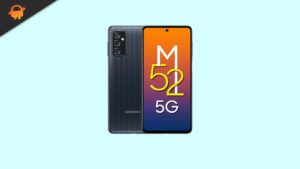
En este tutorial, te diremos cómo instalar TWRP Recovery en Samsung Galaxy M52 5G (m52xq). La recuperación TWRP es probablemente la recuperación personalizada más utilizada y popular que todos conocemos. Aquellos que están bastante familiarizados con el rooteo y la actualización de ROM personalizadas, etc., saben qué es TWRP Recovery. Sin embargo, para los ingenuos, TWRP Recovery permite a los usuarios instalar ROM/mods personalizados, realizar una copia de seguridad completa de su teléfono y obtener acceso root a su teléfono usando Magisk Manager.
Sin embargo, necesitas tener acceso TWRP antes de poder rootear tu Samsung Galaxy M52 5G. Para actualizar la imagen de recuperación TWRP, debe seguir la guía correctamente para evitar errores. Y si posee un Samsung Galaxy M52 5G y busca formas de descargar e instalar TWRP Recovery en su teléfono, está en el lugar correcto, como en este artículo, y lo guiaremos sobre cómo descargar e instalar TWRP Recovery en Samsung Galaxy M52 5G y, opcionalmente, rootear usando Magisk. Dicho esto, vayamos directamente al artículo en sí:
Descripción general del dispositivo Samsung Galaxy M52 5G:
El Samsung M52 5G cuenta con una pantalla Super AMOLED Plus de 6,7 pulgadas con una resolución de 1080 x 2400 píxeles y una relación de aspecto de 20:9. Este es un panel de alta frecuencia de actualización con una frecuencia de actualización de 120 Hz. Debajo del capó, tenemos el Qualcomm Snapdragon 778G 5G construido con un proceso de fabricación de 6 nm. Es un procesador octa-core con cuatro núcleos Kryo 670 a 2,4 GHz y cuatro núcleos Kryo 670 a 1,8 GHz. Para manejar tareas con uso intensivo de gráficos, tenemos el Adreno 642L.
En términos de óptica, tenemos una configuración de cámara triple en la parte posterior con un sensor primario de 64 MP emparejado con una lente f/1.8, un sensor ultra gran angular de 12 MP emparejado con una lente f/2.2 y un sensor macro de 5 MP emparejado con una lente f/2.4. En la parte frontal tenemos un sensor selfie de 32 MP con lente f/2.2. El sensor frontal sólo puede capturar vídeos de 1080p, mientras que la configuración trasera puede grabar vídeos de 4K.
El teléfono inteligente viene con Android 11 listo para usar con la máscara OneUI 3.1 en la parte superior. Hay dos variantes de almacenamiento de este smartphone con 6 GB de RAM + 128 GB de almacenamiento interno y 8 GB de RAM + 128 GB de almacenamiento interno. También hay una ranura MicroSD para expansión de almacenamiento. A nivel de comunicaciones contamos con Wi-Fi 802.11 a/b/g/n/ac/6, Bluetooth 5.0, GPS, NFC y USB Type-C 2.0. Y para los sensores, tenemos un escáner de huellas dactilares de montaje lateral, acelerómetro, giroscopio, sensor de proximidad y brújula. Para alimentar el dispositivo, contamos con una batería de 5.000 mAh con soporte para carga rápida de 25 W. El teléfono inteligente viene en tres opciones de color: Icy Blue, Blazing Black y White.
¿Qué es la recuperación TWRP?
Team Win Recovery Project o TWRP Recovery es una recuperación personalizada útil y popular, que es un software de código abierto. La interfaz de pantalla táctil permite a los usuarios actualizar firmware de terceros y realizar copias de seguridad del sistema o de los datos fácilmente como nunca antes. Para los entusiastas o desarrolladores de la personalización de Android, una recuperación personalizada es una herramienta o software imprescindible.
Además, puede instalar kernel, módulos, rootear o desrootear, realizar copias de seguridad de Nandroid, etc. Mientras tanto, puede borrar particiones del sistema, almacenamiento interno, datos, caché, proveedor, etc. muy fácilmente.
Beneficios de la recuperación TWRP
Copias de seguridad de particiones en formato TAR o Raw Image
Restaurar copias de seguridad desde almacenamiento interno, almacenamiento SD externo o dispositivos OTG
Instalar firmware personalizado
Instalar archivos ZIP e imágenes flasheables
Limpiando las particiones
Eliminar sistema, caché, proveedor, partición, datos de usuario, etc.
Instale Root o Unroot actualizando ZIP
Acceso a terminales
shell raíz ADB
Soporte de tema
Posible soporte para descifrado según el dispositivo.
Pasos para instalar TWRP Recovery en Galaxy M52 5G (m52xq)
Ahora, antes de instalar TWRP Recovery en Samsung Galaxy M52 5G, hagamos una lista de requisitos previos necesarios para desbloquearlo:
Carga tu teléfono
Debes asegurarte de que tu Samsung Galaxy M52 5G esté cargado alrededor del 60% antes de instalar la recuperación TWRP para evitar problemas de bucle de arranque durante el proceso de desbloqueo.
Realizar una copia de seguridad completa
Antes de rootear, una de las cosas más importantes que debe hacer en su teléfono es realizar una copia de seguridad completa de su teléfono. Para ello, puedes seguir la guía haciendo clic en el siguiente enlace:
Habilitar opciones de desarrollador
TIENE Permitir EL Opción de desarrollador en su dispositivo, siga los pasos a continuación:
Ir a Ajustes menú de su dispositivo Android.
Luego desplácese hacia abajo y navegue hasta Acerca de.
Ahora tienes que dirigirte hacia Información del software >> Más.
Aquí, toca Número de compilación 7-8 veces hasta que veas un mensaje “Ahora eres desarrollador”.
También debe habilitar la opción Depuración USB y Desbloqueo OEM en el menú Opciones de desarrollador. Y para hacer esto:
Vaya a Opciones de desarrollador y habilite la opción Depuración USB y la opción Desbloqueo OEM.
Instalar la herramienta ODIN
Debe instalar la última herramienta Odin en su PC. Para ello, puede seguir el enlace que se menciona a continuación:
Desbloquear el gestor de arranque
Para instalar TWRP Recovery, primero debe desbloquear el gestor de arranque en Samsung Galaxy M52 5G.
¡Advertencia!
Antes de comenzar a desbloquear el gestor de arranque, le recomiendo encarecidamente que cree una copia de seguridad del almacenamiento de su dispositivo y de todos los archivos almacenados en su dispositivo. Al desbloquear el gestor de arranque se borrarán todos los datos de su dispositivo. Además, se recomienda seguir los pasos mencionados en este artículo con mucho cuidado para evitar daños permanentes o roturas en su dispositivo. Si algo sale mal, el autor o GetDroidTips no son responsables.
Descargar controladores USB de Samsung
Puede seguir el enlace para descargar los controladores USB de Samsung adecuados para Windows y Mac.
Descargar recuperación TWRP
Aquí encontrará la última recuperación TWRP para Samsung Galaxy M52 5G.
El dispositivo ahora se iniciará en modo de recuperación y le solicitará que borre los datos.
Borre datos y reinicie nuevamente en modo descarga
Abra Odin y agregue el archivo TWRP Tar en la ubicación AP y haga clic en Iniciar para flashear.
Una vez hecho esto, puede reiniciar en modo de recuperación mediante la combinación de teclas de recuperación (Vol UP + botón de encendido + USB conectado).
Vaya a Avanzado > Terminal, escriba: multidisabler.
Si el proveedor se queja del espacio libre que queda en el dispositivo, intentará cambiar el tamaño del proveedor. y el pregunta - Run multidisabler again!.
Tipo: multidisabler una vez más y verás - Finished. una vez terminado.
Regrese a Borrar > Formatear datos > escribir yes.
Sigue nuestro tutorial
También puedes consultar nuestro vídeo tutorial detallado:
Una vez que el dispositivo se inicia en el modo de recuperación TWRP, debe descifrar la partición de datos. Para hacer esto: vaya a Borrar > Formatear datos y siga las instrucciones en pantalla.
Luego reinicie nuevamente en modo de recuperación.
Luego vaya a recuperación presionando el botón Subir volumen + botón de encendido juntos.
Asegúrate de haber creado una copia de seguridad de tu Samsung Galaxy M52 5G.
En TWRP, seleccione Instalar, busque Magisk.zip y seleccione el archivo.
Desliza para instalarlo y flashearlo.
Reinicie su dispositivo.
Entonces !
Esa es mi versión en este artículo. Espero que te haya gustado este artículo y hayas podido instalar TWRP Recovery y rootear tu teléfono inteligente Samsung Galaxy M52 5G. Háganos saber en los comentarios a continuación si tuvo algún problema al instalar la recuperación TWRP en su teléfono y luego rootearlo con Magisk. Esperando el próximo post… ¡Bravo!




![[TWRP Recovery] samsung j2](https://feed.factureras.lat/wp-content/uploads/2026/04/TWRP-para-Samsung-Galaxy-A3.jpg)