En este tutorial, le diremos cómo instalar TWRP Recovery en Samsung Galaxy Tab S8, S8 Plus y S8 Ultra (gts8/gts8p/gts8u). La recuperación TWRP es probablemente la recuperación personalizada más utilizada y popular que todos conocemos. Aquellos que están bastante familiarizados con el rooteo y la actualización de ROM personalizadas, etc., saben qué es TWRP Recovery. Sin embargo, para los ingenuos, TWRP Recovery permite a los usuarios instalar ROM/mods personalizados, realizar una copia de seguridad completa de su teléfono y obtener acceso root a su teléfono usando Magisk Manager.
Sin embargo, necesita tener acceso TWRP antes de poder rootear su Samsung Galaxy Tab S8, S8 Plus y S8 Ultra. Para actualizar la imagen de recuperación TWRP, debe seguir la guía correctamente para evitar errores. Y si posee un Samsung Galaxy Tab S8, S8 Plus y S8 Ultra y está buscando formas de descargar e instalar TWRP Recovery en su teléfono, entonces está en el lugar correcto, como en este artículo, y lo guiaremos sobre cómo descargar e instalar TWRP Recovery en Samsung Galaxy Tab S8, S8 Plus y S8 Ultra y, opcionalmente, rootear usando Magisk. Dicho esto, vayamos directamente al artículo en sí:
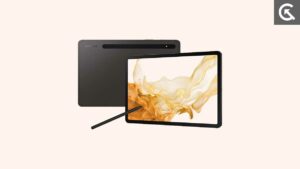
Descripción general del dispositivo Samsung Galaxy Tab S8 Ultra
El Samsung Galaxy Tab S8 Ultra cuenta con un enorme panel Super AMOLED de 14,6 pulgadas. Este es un panel de alta frecuencia de actualización con una frecuencia de actualización de 120 Hz. La resolución de este panel es de 1848 x 2960 píxeles con una relación de aspecto de 16:10. La pantalla está protegida por Corning Gorilla Glass 5. Debajo del capó, tenemos el chip Qualcomm Snapdragon 8 Gen 1 construido en un proceso de fabricación de 4 nm. Es un procesador de ocho núcleos con un núcleo Cortex-X2 a 3,00 GHz, tres núcleos Cortex-A710 a 2,50 GHz y cuatro núcleos Cortex-A510 a 1,80 GHz. Para manejar tareas con uso intensivo de gráficos, tenemos la Adreno 730.
En términos de óptica, tenemos una configuración de cámara dual en la parte trasera y también una cámara dual en la parte delantera. La configuración de la cámara dual trasera consta de un sensor primario de 13 MP combinado con una lente f/2.0 y un sensor ultra gran angular de 6 MP combinado con una lente f/2.2. En la parte frontal, tenemos un sensor primario de 12 MP emparejado con una lente f/2.2 y un sensor ultra gran angular de 12 MP emparejado con una lente f/2.4. Tanto la configuración de la cámara trasera como la frontal pueden capturar videos 4K a 60 fps.
La tableta viene en cuatro opciones de almacenamiento: 128 GB + 8 GB de RAM, 256 GB + 12 GB de RAM, 512 GB + 12 GB de RAM, 512 GB + 16 GB de RAM. También hay una ranura MicroSD dedicada para expansión de almacenamiento. Para las comunicaciones contamos con Wi-Fi 802.11 a/b/g/n/ac/6e, Bluetooth 5.2, GPS, USB Type-C 3.2 y conector magnético para el S-Pen. Y en cuanto a los sensores, tenemos un sensor óptico de huellas dactilares debajo de la pantalla, acelerómetro, giroscopio, proximidad y brújula. Todo está alimentado por una batería de 11.200 mAh que se puede recargar en menos de 90 minutos mediante el adaptador de carga rápida de 45W. La tableta está disponible en una sola opción de color: Grafito.
¿Qué es la recuperación TWRP?
Team Win Recovery Project o TWRP Recovery es una recuperación personalizada útil y popular, que es un software de código abierto. La interfaz de pantalla táctil permite a los usuarios actualizar firmware de terceros y realizar copias de seguridad del sistema o de los datos fácilmente como nunca antes. Para los entusiastas o desarrolladores de la personalización de Android, una recuperación personalizada es una herramienta o software imprescindible.
Además, puede instalar kernel, módulos, rootear o desrootear, realizar copias de seguridad de Nandroid, etc. Mientras tanto, puede borrar particiones del sistema, almacenamiento interno, datos, caché, proveedor, etc. muy fácilmente.
Beneficios de la recuperación TWRP
- Copias de seguridad de particiones en formato TAR o Raw Image
- Restaurar copias de seguridad desde almacenamiento interno, almacenamiento SD externo o dispositivos OTG
- Instalar firmware personalizado
- Instalar archivos ZIP e imágenes flasheables
- Limpiando las particiones
- Eliminar sistema, caché, proveedor, partición, datos de usuario, etc.
- Instale Root o Unroot actualizando ZIP
- Acceso a terminales
- shell raíz ADB
- Soporte de tema
- Posible soporte para descifrado según el dispositivo.
Pasos para instalar TWRP Recovery en Galaxy Tab S8, S8 Plus y S8 Ultra (gts8/gts8p/gts8u)
Ahora, antes de instalar TWRP Recovery en Samsung Galaxy Tab S8, S8 Plus y S8 Ultra, hagamos una lista de requisitos previos necesarios para desbloquearlo:
Carga tu teléfono
Debes asegurarte de que tu Samsung Galaxy Tab S8, S8 Plus y S8 Ultra esté cargado alrededor del 60% antes de instalar la recuperación TWRP para evitar problemas de bucle de arranque durante el proceso de desbloqueo.
Realizar una copia de seguridad completa
Antes de rootear, una de las cosas más importantes que debe hacer en su teléfono es realizar una copia de seguridad completa de su teléfono. Para ello, puedes seguir la guía haciendo clic en el siguiente enlace:
Habilitar opciones de desarrollador
TIENE Permitir EL Opción de desarrollador en su dispositivo, siga los pasos a continuación:
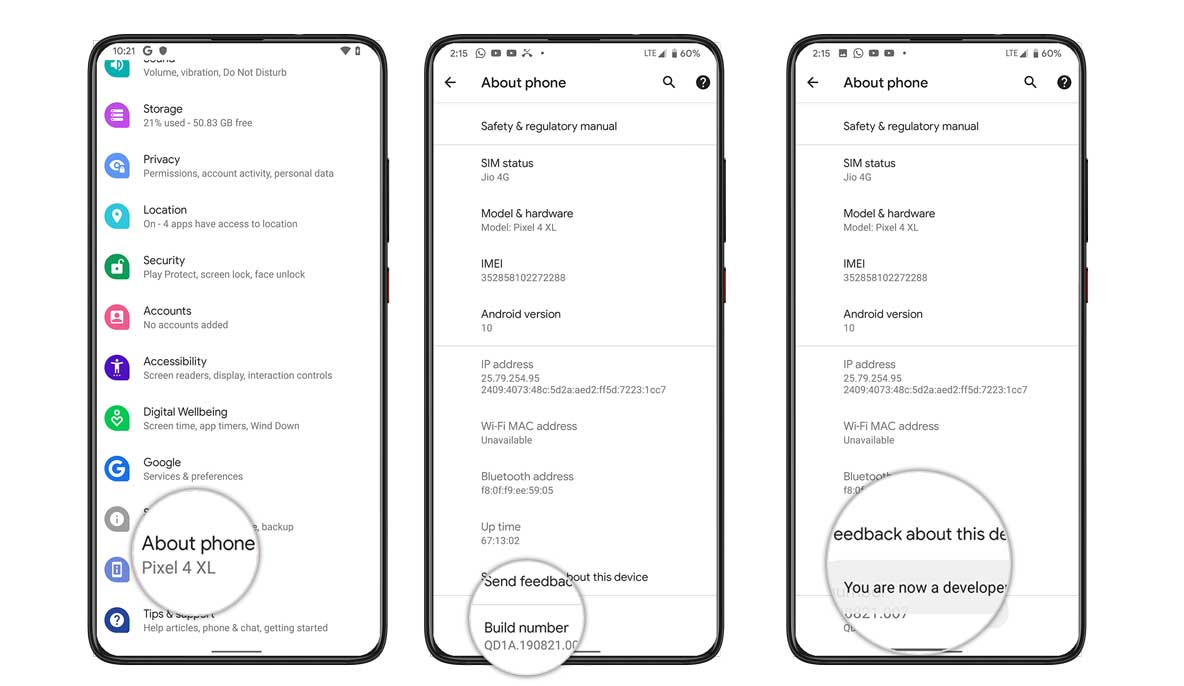
- Ir a Ajustes menú de su dispositivo Android.
- Luego desplácese hacia abajo y navegue hasta Acerca de.
- Ahora tienes que dirigirte hacia Información del software >> Más.
- Aquí, toca Número de compilación 7-8 veces hasta que veas un mensaje “Ahora eres desarrollador”.
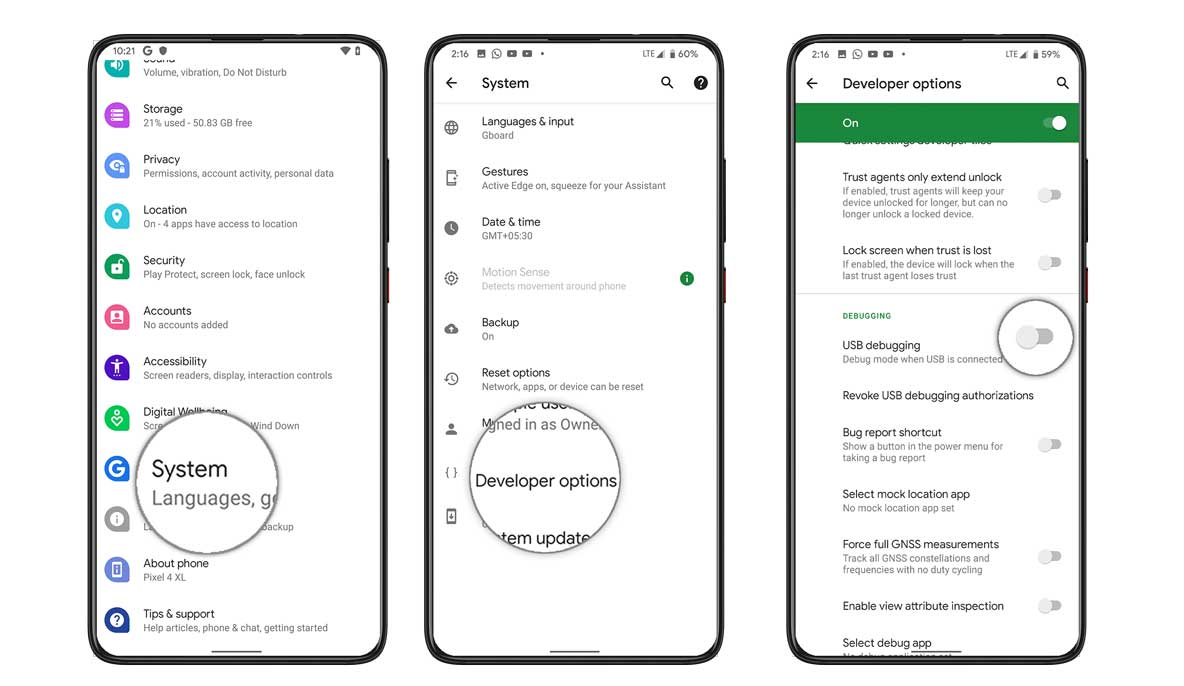
También debe habilitar la opción Depuración USB y Desbloqueo OEM en el menú Opciones de desarrollador. Y para hacer esto:
- Vaya a Opciones de desarrollador y habilite la opción Depuración USB y la opción Desbloqueo OEM.

Instalar la herramienta ODIN
Debe instalar la última herramienta Odin en su PC. Para ello, puede seguir el enlace que se menciona a continuación:
Desbloquear el gestor de arranque
Para instalar TWRP Recovery, primero debe desbloquear el gestor de arranque en Samsung Galaxy Tab S8, S8 Plus y S8 Ultra.
¡Advertencia!
Antes de comenzar a desbloquear el gestor de arranque, le recomiendo encarecidamente que cree una copia de seguridad del almacenamiento de su dispositivo y de todos los archivos almacenados en su dispositivo. Al desbloquear el gestor de arranque se borrarán todos los datos de su dispositivo. Además, se recomienda seguir los pasos mencionados en este artículo con mucho cuidado para evitar daños permanentes o roturas en su dispositivo. Si algo sale mal, el autor o GetDroidTips no son responsables.
Descargar controladores USB de Samsung
Puede seguir el enlace para descargar los controladores USB de Samsung adecuados para Windows y Mac.
Descargar recuperación TWRP
Aquí encontrará la última recuperación TWRP para Samsung Galaxy Tab S8, S8 Plus y S8 Ultra.
| Nombre del archivo | Recuperación TWRP |
| Versión | Último |
| Apoyo | No oficial |
| Nombre del dispositivo: |
|
| Promotor | afaneh92 |
Instrucciones para instalar TWRP
Siga las instrucciones paso a paso que se mencionan a continuación para simplemente instalar TWRP Recovery en su Samsung Galaxy Tab S8, S8 Plus y S8 Ultra:
- Una vez que se complete la descarga, reinicie su dispositivo en modo de descarga.
- flashearlo vbmeta_disabled_R.tar en la ubicación USERDATA y haga clic en Iniciar.
- El dispositivo ahora se iniciará en modo de recuperación y le solicitará que borre los datos.
- Borre datos y reinicie nuevamente en modo descarga
- Abra Odin y agregue el archivo TWRP Tar en la ubicación AP y haga clic en Iniciar para flashear.
- Una vez hecho esto, puede reiniciar en modo de recuperación mediante la combinación de teclas de recuperación (Vol UP + botón de encendido + USB conectado).
- En su menú de recuperación TWRP, desactivar el cifrado:
- Vaya a Avanzado > Terminal, escriba:
multidisabler.
- Vaya a Avanzado > Terminal, escriba:
- Si el proveedor se queja del espacio libre que queda en el dispositivo, intentará cambiar el tamaño del proveedor. y el pregunta
- Run multidisabler again!. - Tipo:
multidisableruna vez más y verás- Finished.una vez terminado. - Regrese a Borrar > Formatear datos > escribir
yes.
Sigue nuestro tutorial
También puedes consultar nuestro vídeo tutorial detallado:
- Una vez que el dispositivo se inicia en el modo de recuperación TWRP, debe descifrar la partición de datos. Para hacer esto: vaya a Borrar > Formatear datos y siga las instrucciones en pantalla.
- Luego reinicie nuevamente en modo de recuperación.
- Ahora muéstralo Cremallera de desactivación múltiple de Samsung luego flashéalo Desactivador de fuerza DM Verity (Para evitar algunos problemas, como el problema de reinicio)
- Eso es todo. Finalmente reinicie el sistema. ¡Agradecer!
Rootear Samsung Galaxy Tab S8, S8 Plus y S8 Ultra usando Magisk
- Ahora necesitas instalar el Administrador Mágico APK en tu teléfono.
- Colócalo en la memoria interna de tu dispositivo.
- Luego vaya a recuperación presionando el botón Subir volumen + botón de encendido juntos.
- Asegúrese de haber creado una copia de seguridad de su Samsung Galaxy Tab S8, S8 Plus y S8 Ultra.
- En TWRP, seleccione Instalar, busque Magisk.zip y seleccione el archivo.
- Desliza para instalarlo y flashearlo.
- Reinicie su dispositivo.
- Entonces !
Esa es mi versión en este artículo. Espero que te haya gustado este artículo y hayas podido instalar TWRP Recovery y rootear tu teléfono inteligente Samsung Galaxy Tab S8, S8 Plus y S8 Ultra. Háganos saber en los comentarios a continuación si tuvo algún problema al instalar la recuperación TWRP en su teléfono y luego rootearlo con Magisk. Esperando el próximo post… ¡Bravo!
Leave a Reply