Usted está aquí: Descarga del programa completo Descarga de programas completos – Descargar juegos / Juegos de Android, Descarga de trucos de juegos de Android / ZENONIA 5 Apk Descargar + Mod v1.2.9
ZENONIA 5 Apk Descargar + Mod v1.2.9
ZENONIA 5 Apk Descargar + Mod v1.2.9
Descargar ZENONIA 5 ApkNuestro objetivo en nuestro juego de Android es garantizar la paz y la tranquilidad. En la antigüedad, una gran guerra trajo paz y tranquilidad a la humanidad. Pero día a día, la gente se vuelve codiciosa y egoísta. Un reino oscuro rico en la codicia de la gente quería aprovechar esto. Nuestro objetivo es derrotar al reino del mal, traer paz y tranquilidad nuevamente y, por supuesto, limpiar nuevamente los corazones de las personas. ————————————————————-
Dimensión:46-mb Compresión: Rar / Sin Contraseña Exploración: Webroot. / Condición clara
La saga de Senua Hellblade 2 lleno Descargar – v266716
La saga Hellblade II de Senua,La historia continúa en esta aventura, que es la continuación del juego de serie de 2024, repleta de premios, miedo y supervivencia.
El juego de citas tiene lugar en Islandia durante la era de los vikingos locos. El primer juego es Senua’s Saga Hellblade 1.
Juega absolutamente, se puede recomendar con sus acertijos llenos de mente y cada episodio lleno de miedo. de juegos.
¿Sistema y requisitos de Senua’s Saga Hellblade 2?
RAM: 16 gb, etc. Disco duro: disco duro 70gb Tarjeta gráfica: nvidia gtx 1070, etc. amd rx 5700+ Ventanas: (64 bits) 11 10 DX Procesador: i5 8400+ y ryzen 5 2600+
Una vez más con la ayuda de la utilidad MTKroot v2.7.2 hemos logrado compilar un método completamente automático para rootear celulares Lenovo Tab P11 5Gcon el que podrás lograr acceso raíz en menos de 5 minutos.
¿No encuentras el archivo boot.img? aquí tienes la solución
¿Qué es el enraizamiento?
Él raíz oh uso excesivo es el nombre común asignado a las cuentas de usuario administrador que tienen privilegios completos en todos los niveles de acceso (usuario único o multiusuario).
Rootear un teléfono es un procedimiento que facilita a los usuarios de dispositivos móviles con sistema operativo Android obtener acceso privilegiado al sistema similar a los permisos administrativos en máquinas Unix o Linux, permitiendo revertir cualquier límite de hardware o software establecido por el fabricante y/u operador de red.
Ventajas de rootear la Lenovo Tab P11 5G
Pudiendo eliminar cualquier Bloatware fácilmente así como desinstalar aplicaciones potencialmente inútiles del sistema.
Posibilidad de ganar más capacidad de almacenamiento interno.
Cambiar configuraciones complejas en el sistema, como desbloquear la Lenovo Tab P11 5G, reparar el IMEI de nuestro celular y la dirección MAC, overclockear la CPU y/o GPU y muchas otras.
Posibilidad de utilizar aplicaciones diseñadas exclusivamente para equipos que tengan permisos root.
Dividir, adaptar o crear nuevas particiones (¡Atención! Puede resultar extremadamente peligroso para el dispositivo.).
Cree copias de seguridad de las particiones, incluida la exportación del firmware completo.
Precauciones y desventajas a considerar
Tu terminal ya no tendrá la vigencia de la garantía otorgada por el fabricante.
Amenaza de que aplicaciones dañinas puedan obtener permisos de Superusuario.
Exposición a daños o pérdida de datos durante o después del proceso, por lo que se recomienda en todo caso realizar una copia de seguridad antes de iniciar el proceso raíz.
El software de su teléfono celular Lenovo Tab P11 5G puede estar dañado, se recomienda asegurarse de poder obtener una copia flasheable del firmware si es necesario.
Se cancelará la compatibilidad con actualizaciones OTA/FOTA.
requisitos esenciales y descargas
Una computadora con sistema operativo Windows XP/7/8 o posterior.
Cable de datos USB.
Descargue una versión reciente de la utilidad MTKroot v2.7.2 para su teléfono inteligente Lenovo Tab P11 5G en su computadora.
Descargue el archivo boot.img o la rom original para su teléfono, si es posible, desde el soporte de descarga oficial.
Y No puedes conseguir la rom del teléfono móvil. Simplemente puede adquirir el archivo boot.img directamente desde su Lenovo Tab P11 5G simplemente siguiendo los pasos de este tutorial.
Configuración en el Smartphone Lenovo Tab P11 5G
Primero tendrás que realizar ciertos parámetros a las configuraciones del Lenovo Tab P11 5G, que fundamentalmente se tratan de Desbloquear OEM y Habilitar la depuración USB.
Debes encontrar las dos preferencias en la sección de desarrollo, que debes desbloquear previamente presionando siete veces consecutivamente en la sección:
Sistema-> Acerca del dispositivo -> versión de software.
Rootee el teléfono Lenovo Tab P11 5G fácilmente
Primero debes descomprimir el contenido del paquete previamente descargado en el escritorio de tu computadora con Windows e iniciar el software MTKroot v2.7.2.
Iniciar MTKroot v2.7.2 para Lenovo Tab P11 5G
Presione el botón Controladores -> Qualcomm y aplique la instalación del controlador.
Instalar drivers USB Qualcomm Lenovo Tab P11 5G
Asimismo, repita los pasos para la instalación en los controladores. BAsD.
Nota: La herramienta MTKroot v2.7.2 tiene los controladores actualizados necesarios para el dispositivo Lenovo Tab P11 5G.
Luego conecta tu Lenovo Tab P11 5G con su computadora usando un conector de datos y luego haga clic en Restablecer USB.
Luego haga clic una vez en el botón Aplicaciones y seleccione el ícono Magisk para transferir Magisk Manager automáticamente a su Lenovo Tab P11 5G.
Haga clic en la esquina superior izquierda de la pestaña ¡¡Sin botas de heno!! -> Llevaragregue el archivo de arranque y luego haga clic en Parche de proceso.
La utilidad Magisk Manager se iniciará automáticamente en tu teléfono móvil, sigue las instrucciones que aparecerán en pantalla para crear el parche.
Luego debes hacer clic en Prueba del BAD y espera un momento hasta que aparezca el mensaje ‘Dispositivo reconocido‘Allí debes hacer clic en el botón Soy un fastboot.
Lenovo Tab P11 5G Reiniciar USB, probar ADB, ir a Fastboot
Ahora asiste mientras el Lenovo Tab P11 5G reinicie en modo Fastboot, luego haga clic una vez en el botón Probar arranque rápido.
Nuevamente deberás asistir hasta la fila’Dispositivo encontrado‘ para pasar a la siguiente fase.
Desbloquear bootloader de terminales Lenovo Tab P11 5G
A continuación llega el turno de abrir el gestor de arranque de tu Lenovo Tab P11 5G, otra tarea que también aplicaremos de forma automática.
Debes ignorar este procedimiento si lo habías liberado en otra ocasión.
Haga clic en el botón Prueba del cargador de arranque para verificar si está desbloqueado o no.
Comprobar el gestor de arranque en Lenovo Tab P11 5G
Si necesitas abrir el gestor de arranque en la Lenovo Tab P11 5G solo tienes que pulsar en el botón Liberar cargador de arranque -> Acepta y luego sigue los pasos que se muestran en la pantalla de tu Lenovo Tab P11 5G.
Presione el botón sube el volumen para continuar.
Lanzamiento del gestor de arranque de Lenovo Tab P11 5G
Nota: Cuando desbloquees el gestor de arranque, el sistema de tu Lenovo Tab P11 5G se restablecerá al estado inicial.
Por ello, es muy recomendable crear una copia de seguridad o, si lo prefieres, copiar los contactos, fotografías, archivos y otros datos a una memoria Micro SD.
Una vez desbloqueado el gestor de arranque, el siguiente nivel es finalizar este tutorial y finalmente dejar la Lenovo Tab P11 5G perfectamente rooteada.
Vaya a la esquina superior izquierda de la herramienta y elija la preferencia de raíz, luego haga clic en Raíz en la parte inferior.
Opción raíz Lenovo Tab P11 5G
Casi de inmediato el celular Lenovo Tab P11 5G habrá sido rooteado, por lo que podrás leer la línea “OK” en el Smartphone y en el software MTKroot v2.7.2.
Posteriormente debes hacer clic en el botón Salir del arranque rápido Para reiniciar el teléfono Lenovo Tab P11 5G, se reiniciará en el entorno de Android.
Una vez iniciado por completo el Lenovo Tab P11 5G deberás pulsar en el botón Aplicaciones -> instalar magia y asegúrese de que la aplicación Magisk Manager esté realmente instalada en su Lenovo Tab P11 5G.
Para que la aplicación Magisk Manager funcione correctamente, es necesario conectar su Lenovo Tab P11 5G a Internet.
Para concluir este tutorial solo tienes que hacer clic Comprobar raíz -> siguiente Aceptar y nada más.
Comprobar Root Lenovo Tab P11 5G
Nota: Si la aplicación no aparece instalada, haga clic en el botón Desinstalarespere un par de segundos y una vez más haga clic en el botón Instalar Administrador Mágico.
Procedimiento sumario
Pasos simplificados Rootear Lenovo Tab P11 5G
Inicie la utilidad MTKroot v2.7.2 y luego conecte su dispositivo Lenovo Tab P11 5G a su computadora.
Restablezca su dispositivo Lenovo Tab P11 5G a las opciones del gestor de arranque haciendo clic en el botón Soy un fastboot -> Probar arranque rápido.
Si es necesario, desbloquee el gestor de arranque haciendo clic en Liberar cargador de arranque.
Finalmente seleccione la opción raíz y presione el botón Raíz.
Vídeo tutorial paso a paso sobre cómo rootear el dispositivo Lenovo Tab P11 5G
Usted está aquí: Descarga del programa completo Descarga de programas completos – Descargar juegos / Juegos de Android, Descarga de trucos de juegos de Android / Descarga de Standoff Multiplayer Apk – Completo v1.22.1 + MOD Munición
Descarga de Standoff Multiplayer Apk – Completo v1.22.1 + MOD Munición
Descarga de Standoff Multiplayer Apk – Munición completa + MOD
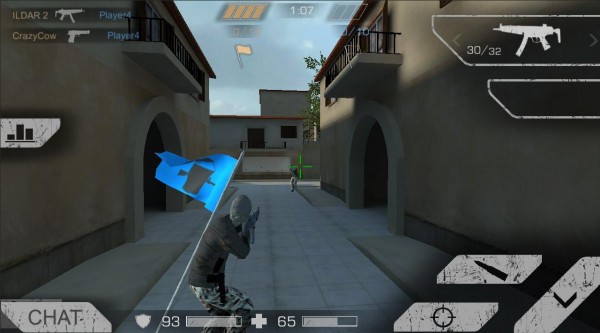
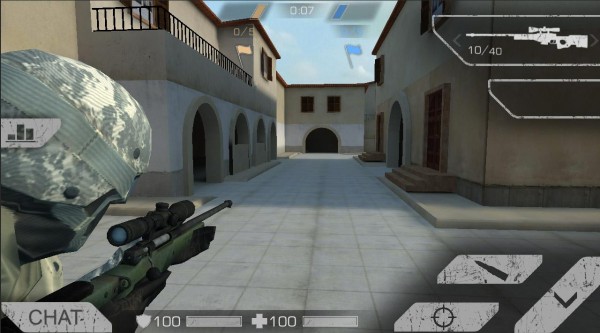
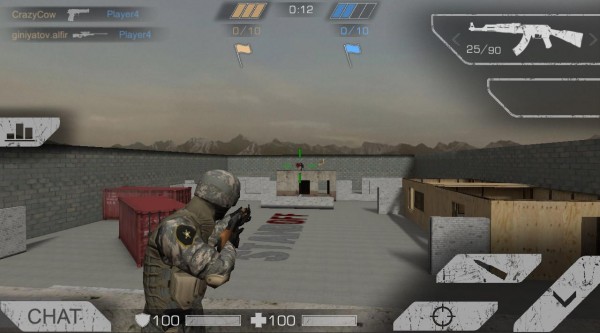
Standoff Multijugador ApkComo novato en el juego de guerra de acción multicompatible para Android
Empiezas disparando a los enemigos y puedes aumentar tu nivel jugando en la red.
Puedes jugar con personas y amigos. Para ser uno de los mejores jugadores, sé el primero en encontrar la bandera.
y cazar rivales, androide, 2.3 y superior es obligatorio.
Descarga el archivo twrp-3.0.2 instalación de recuperación TWRP para dispositivos Galaxy Note Borde SM-N915V debajo del procesador Qualcomm y Androide 4/5/6/7.
Importante: Los siguientes pasos de instalación del recovery TWRP que te mostramos a continuación son colectivos, y por tanto deben servir exclusivamente como guía.
Cada teléfono requiere un método específico, por lo que es recomendable documentar la compatibilidad del proceso antes de instalar o flashear la recuperación TWRP.
Recuperación Flash TWRP con una aplicación (Este proceso requiere root)
Esperar hasta que finalice la tarea y nuestro teléfono se reinicie automáticamente.
Actualizar TWRP desde una versión anterior (Sin raíz)
Descargue una versión reciente de recuperación TWRP en formato IMG y muévala a la memoria del teléfono.
Ingresa el teléfono en modo TWRP y luego presiona Instalar.
Seleccione el archivo de recuperación TWRP descargado en el paso anterior.
Confirma la instalación deslizando hacia la derecha y espera hasta que finalice el proceso.
Finalmente reinicia el dispositivo y listo.
Instale la recuperación TWRP usando ADB (Sin raíz)
Descargue la utilidad ADB e instale los controladores indicados.
Descargue el archivo TWRP y cámbiele el nombre a twrp.img
Luego mueva el archivo twrp.img a la carpeta ADB.
Active la depuración USB en la configuración del teléfono y conéctelo a la computadora.
Vaya a la consola ADB y escriba el siguiente comando adb reiniciar el gestor de arranque seguido de Entrar.
Luego escribe recuperación de flash de arranque rápido twrp.img seguido de Entrar.
Espere hasta que finalice el proceso y entre reinicio rápido para reiniciar.
TWRP es una recuperación personalizada de código abierto para dispositivos Android que agrega increíbles funciones avanzadas, diseñadas para reemplazar la recuperación original de un dispositivo.
Un recovery personalizado como TWRP nos permite realizar modificaciones importantes en la ROM de un dispositivo, estas modificaciones incluyen desbloquear el gestor de arranque, aplicar root, reemplazar completamente el firmware del teléfono y mucho más.
La recuperación TWRP es un proyecto de código abierto de la comunidad TeamWin Recovery Project.
Usted está aquí: Descargar Programa Completo Descargar Programas Completos – Descargar Juegos / Programas de Audio y Video / Descargar Serato Studio – Completo v2.5.0
Descargar Serato Studio – Completo v2.5.0
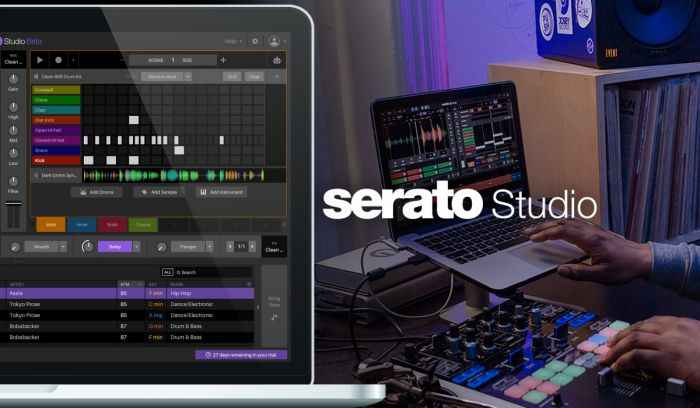
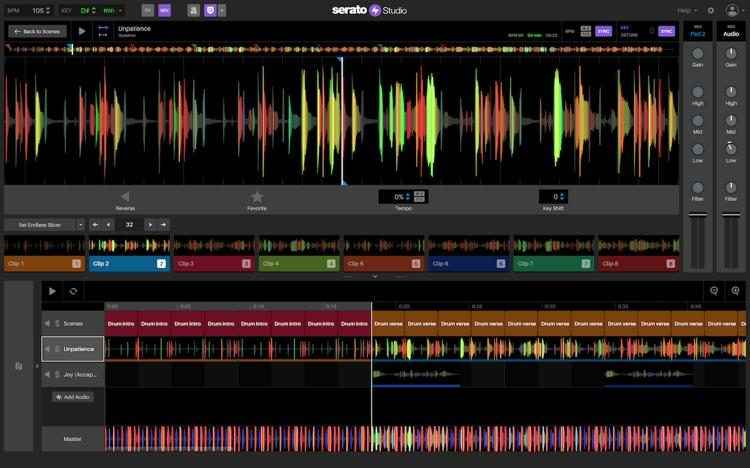
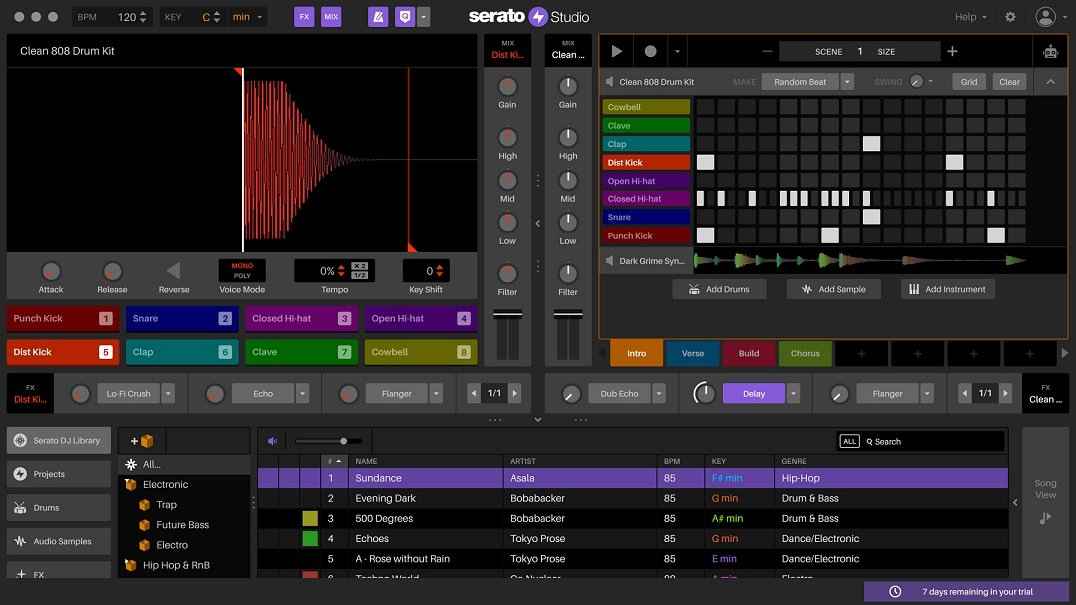
Descarga del programa Serato Studio – Completo Es un software de audio desarrollado para DJ. Es un programa de creación musical con soporte de uso intuitivo, funcionalidad rápida y alta y alta resolución de sonido. Tiene soporte para complementos VST y AU, función de automatización, exportación y soporte para personalizar trabajos de audio con las funciones que incluye. ventanas 10 Software Serato Studio compatible con el sistema operativo gratis puedes usar x64 bits es compatible.
En esta página, lo guiaremos para instalar TWRP Recovery en OnePlus 12 (nombre en clave: waffle). Esta guía contiene instrucciones escritas y un video tutorial para ayudarlo a instalarla rápidamente. Asegúrese de descargar los archivos necesarios y luego continúe directamente con las instrucciones sobre cómo instalar TWRP Recovery en OnePlus 12 (waffle).
Ten en cuenta que antes de continuar con el proceso, primero deberás desbloquear el gestor de arranque del dispositivo. Dado que los fabricantes de teléfonos inteligentes proporcionan un gestor de arranque bloqueado en sus dispositivos debido a algunos problemas de seguridad, para instalar un archivo de terceros deberá desbloquear el gestor de arranque. Luego puede instalar TWRP Custom Recovery en su dispositivo OnePlus 12 y rootearlo también. TWRP Recovery también puede realizar copias de seguridad de Nandroid, restaurar, borrar el sistema/datos/caché y mucho más.
Descripción general del dispositivo OnePlus 12:
El OnePlus 12, que se lanzará en diciembre de 2023, tiene una combinación impresionante de características y especificaciones. Con unas dimensiones de 164,3 x 75,8 x 9,2 mm y un peso de 220 g, cuenta con una construcción robusta que incluye un frente Gorilla Glass Victus 2, una parte trasera Gorilla Glass y un marco de aluminio, lo que garantiza durabilidad y elegancia. Con una clasificación de impermeabilidad IP65 y protección contra el polvo, está diseñado para soportar diversos desafíos ambientales. El dispositivo cuenta con una pantalla dinámica LTPO AMOLED de 6,82 pulgadas, compatible con Dolby Vision y HDR10+, que funciona a 120 Hz y alcanza un brillo máximo de 4500 nits, lo que ofrece imágenes inmersivas a los usuarios.
Con Android 14, OxygenOS 14 (internacional) o ColorOS 14 (China), el OnePlus 12 funciona con un chipset Qualcomm Snapdragon 8 Gen 3, junto con una GPU Adreno 750. Proporciona numerosas configuraciones de memoria que van desde 256 GB/12 GB de RAM hasta 1 TB/24 GB de RAM, aprovechando la tecnología de almacenamiento UFS 4.0 para un rendimiento mejorado. El dispositivo cuenta con una configuración versátil de triple cámara, incluida la calibración de color Hasselblad, capaz de capturar imágenes y vídeos de alta resolución, incluida la grabación de vídeo de 8K. Con una robusta batería Li-Po de 5400 mAh y capacidades de carga rápida de hasta 100 W con cable y 50 W inalámbrica, el OnePlus 12 garantiza un uso prolongado y una carga rápida, lo que lo convierte en una opción convincente en el mercado de teléfonos inteligentes.
Recuperación de TWRP y sus beneficios
Team Win Recovery Project es una imagen de recuperación personalizada de software de código abierto para dispositivos Android. Proporciona una interfaz de pantalla táctil que permite a los usuarios instalar firmware de terceros y realizar copias de seguridad del sistema actual, cuyas funciones a menudo no son compatibles con las imágenes de recuperación de stock. – Wikipedia
Ventajas de la recuperación TWRP:
Puede actualizar una ROM personalizada en OnePlus 12 usando TWRP
Puedes modificar archivos zip para personalizar tu teléfono
Fácil de flashear y usar módulos Xposed usando TWRP
Fácil de rootear y desrootear usando el zip flashable TWRP Recovery SuperSU
Puedes instalar Magisk en OnePlus 12
Fácil de crear y restaurar copias de seguridad de Nandroid usando TWRP Recovery.
Fácil acceso para restaurar la copia de seguridad de Nandroid.
Puede actualizar un archivo de imagen usando TWRP Recovery en OnePlus 12
Es fácil eliminar todo el bloatware usando TWRP Recovery en OnePlus 12.
Para underclock y overclock.
Puede limpiar, borrar caché y datos.
Pasos para instalar TWRP Recovery en OnePlus 12 (Waffle)
Antes de continuar con el proceso de instalación de TWRP, asegúrese de seguir correctamente todos los requisitos previos que se mencionan a continuación.
GetDroidTips no será responsable de ningún tipo de daño o error que ocurra en su dispositivo durante/después de instalar los archivos o seguir esta guía. Asegúrate de hacer una copia de seguridad completa antes de hacer cualquier cosa. Haga esto bajo su propio riesgo.
Instale TWRP a través de ADB y Fastboot Tool
Después de descargar todos los archivos, controladores y herramientas necesarios, siga el proceso de instalación.
En primer lugar, habilite las opciones de desarrollador y el modo de depuración USB en su dispositivo.
Ir al dispositivo Ajustes > Sistema > Sobre el telefono > luego toque el número de compilación siete veces para habilitar el modo de opciones de desarrollador.
Ahora vaya a Opciones de desarrollador en el menú Configuración y active el botón para habilitar Depuración USB.
A continuación, abra la carpeta ADB y Fastboot en su computadora. Luego mantenga presionada la tecla Mayús y haga clic derecho para abrir la ventana de comandos.
Apague su dispositivo> Presione los botones Subir volumen y Encendido juntos durante unos segundos para ingresar al modo Fastboot.
Conecte su dispositivo a la PC mediante un cable USB, escriba el siguiente código en la ventana de comandos y presione Enter:
adb reboot bootloader
Ahora su dispositivo está conectado correctamente como dispositivo fastboot.
Escriba el siguiente comando y presione Enter para verificar que el dispositivo fastboot esté conectado o no:
fastboot devices
Descargue el archivo de imagen correcto y cópielo en la misma carpeta que sus archivos binarios adb y fastboot. Cambie el nombre de la imagen a twrp.img y escriba:
fastboot boot twrp.img
Ahora, para instalar TWRP Recovery en su teléfono de forma permanente, escriba el siguiente comando y presione Enter:
fastboot flash recovery twrpname.img
Para comenzar, puedes usar el comando inicio rápido nomtwrp.img
Eso es todo. Ha instalado correctamente TWRP Recovery en el dispositivo OnePlus 12. Ahora necesitas actualizar la raíz.
¿Cuál es la raíz?
El rooteo de un teléfono inteligente es la forma no oficial de permitir que un administrador o superusuario acceda al sistema y al subsistema de su dispositivo. Por lo tanto, el usuario puede cambiar, modificar, editar o eliminar fácilmente archivos y aplicaciones del sistema.
Con la ayuda de root, puede desinstalar bloatware, aumentar el rendimiento del dispositivo, reducir el consumo de batería, instalar módulos Xposed y mucho más. Sin embargo, rootear el teléfono inteligente anulará la garantía del dispositivo y ya no podrá obtener actualizaciones de software OTA. Un método de enraizamiento incorrecto también puede bloquear fácilmente tu dispositivo. Por lo tanto, asegúrese de seguir la guía correctamente.
La ventaja del enraizamiento:
Puede acceder a todos los archivos de su OnePlus 12, incluso a los archivos presentes en el directorio raíz de su teléfono.
Puede aumentar el rendimiento de su OnePlus 12 mediante overclocking.
Al rootear, puede aumentar la duración de la batería al hacer underclocking en el OnePlus 12.
Desinstale Bloatware en OnePlus 12.
Puede bloquear anuncios en todas las aplicaciones de Android como Youtube y otras aplicaciones relacionadas con juegos.
Leer también: Las 5 mejores alternativas de Adblock Plus para Android
Al rootear OnePlus 12, puede ver, editar o eliminar cualquier archivo del sistema en el directorio raíz.
Puede instalar Xposed Framework y muchos módulos Xposed compatibles.
Pasos para rootear OnePlus 12
Guía para rootear OnePlus 12 a través de SuperSU
Guía para rootear OnePlus 12 a través de Magisk
Asumimos que esta guía de instalación completa le resultará útil. Si tiene alguna pregunta, no dude en preguntar en los comentarios a continuación.
Usted está aquí: Descarga completa del programa Descarga completa del programa – Descarga de juegos / Descarga completa de juegos, Juegos para PC, Descarga de juegos Torrent / Descarga REPO – PC completa + en línea
Descarga REPO – PC completa + en línea
REPO lleno Descargar – PC v0.3.2
En el nuevo juego lanzado REPO2025 Juega el papel de un agente encargado de proteger el último bastión de la humanidad en una experiencia impresionante. Al hacer descubrimientos en el mundo abierto, profundizarás en la historia profunda y aprenderás los secretos que deben descubrirse. Llega lo más lejos que puedas cuestionando los límites de la realidad y prepárate para luchar contra enemigos mortales. Gana superioridad sobre tus enemigos y alcanza objetivos resolviendo acertijos que requieren inteligencia.
¿Sistema y requisitos de PC REPO?
RAM: 8 GB + y más + memoria Disco duro: 1GB++ Tarjeta gráfica: NVIDIA GeForce GTX 970 Ventanas: 10 Procesador: núcleo i5 6600 DirectX: 10 versiones
Si has llegado a este artículo porque estabas preguntando sobre un método para rootear el teléfono móvil Motorola Moto G200 5Gentonces ya estás en el mejor lugar.
si esta bien al rootear un dispositivo móvil específico Podemos conseguir beneficios considerables, también es cierto que esto puede acarrear varios problemas.
En los siguientes párrafos mencionaremos cuáles son los potenciales profesionales así como el posibles desventajaspara que en base a esa información puedas determinar si ¿Realmente vale la pena rootear tu Motorola Moto G200 5G o no?.
¿Tiene problemas para encontrar el archivo boot.img? Entonces este te interesará
¿Qué es el enraizamiento?
Él uso excesivo oh raíz es el nombre común normalmente asignado a las cuentas de usuario que tienen plenos derechos para todas las formas de acceso, tanto de usuario único como multiusuario.
Asimismo, rootear un terminal es un método que permite al usuario de cualquier teléfono móvil Android obtener un acceso privilegiado al sistema similar a los permisos administrativos de los sistemas Linux, lo que también permite superar cualquier limitación del sistema o hardware que pueda establecer el fabricante y/u operador de red.
Beneficios de rootear tu Motorola Moto G200 5G
Pudiendo eliminar todo el Bloatware fácilmente y desinstalar aplicaciones molestas del sistema.
Posibilidad de ganar más espacio de almacenamiento.
Modifica cualquier configuración sofisticada del sistema, como resetear el número IMEI de nuestro Motorola Moto G200 5G, la dirección MAC, overclocking y muchos otros.
Utilice aplicaciones diseñadas para dispositivos móviles que tengan permisos de root.
Eliminar, formatear y cambiar el tamaño de nuevas particiones (¡Advertencia! Hacer esto puede ser extremadamente peligroso.).
Realice copias de seguridad completas y también exporte todo el firmware.
Precauciones y advertencias a tener en cuenta
Su dispositivo perderá la validez de la garantía proporcionada por el fabricante.
Amenaza de que aplicaciones dañinas obtengan permiso de superusuario.
Riesgo de daño o deterioro de los datos durante o después del procedimiento, en este caso se recomienda en cualquier caso crear una copia de seguridad antes de proceder con el root.
El firmware del teléfono celular puede estar dañado, se recomienda asegurarse de poder obtener una copia flasheable de su ROM si es necesario.
Soporte para actualizaciones FOTA (Firmware por aire) será suspendido.
requisitos esenciales para el método
Un ordenador provisto de sistema operativo Windows w7 a w10 o superior, tanto de microarquitectura de 32 como de 64 bits.
Un conector para transferir datos USB.
Descargue una versión actualizada de la utilidad MTKroot v2.7.2 para teléfonos móviles Motorola Moto G200 5G a su PC.
Descarga la rom original de tu computadora donde deberás obtener el archivo de arranque si es posible desde el sitio web oficial de soporte y descargas.
Y No encuentras rom para el celular Motorola Moto G200 5G Tienes la posibilidad de extraer fácilmente el archivo de arranque directamente desde tu teléfono móvil siguiendo este tutorial.
Configuración a realizar en el terminal Motorola Moto G200 5G
En el primer paso deberás realizar ciertos cambios en la configuración de tu Motorola Moto G200 5G, que especialmente radican en Desbloquear OEM junto con Activar la depuración USB.
Ambas preferencias las encontrarás dentro de la sección de desarrollador, que deberás habilitar previamente tocando siete veces continúa encima del cuadro ->
Menú de configuración-> Información del sistema -> versión de software.
Tutorial para rootear el Motorola Moto G200 5G
En primer lugar, debes descomprimir el contenido del archivo que has descargado en el escritorio de tu ordenador con Windows y luego ejecutar la utilidad MTKroot v2.7.2.
Inicie MTKroot v2.7.2 en Motorola Moto G200 5G
Haga clic en Controladores -> Qualcomm y completa la instalación de los controladores específicos.
Instale los controladores Qualcomm para Motorola Moto G200 5G
Realiza también estos mismos pasos con la instalación de los drivers -> BAsD.
Nota: El software MTKroot v2.7.2 ya incluye los drivers que requieren los terminales Motorola Moto G200 5G.
Conéctate debajo de tu Motorola Moto G200 5G con el ordenador a través de un puerto USB y luego haga clic una vez en Restablecer USB.
Luego haga clic en Aplicaciones y elija Magisk para instalar Magisk Manager automáticamente en su Motorola Moto G200 5G.
Haga clic en la zona superior izquierda sobre el texto ¡¡Sin botas de heno!! -> LlevarAbra el archivo de inicio y luego haga clic en Parche de proceso.
La utilidad Magisk Manager se iniciará automáticamente en tu teléfono móvil, sigue las instrucciones que verás en tu pantalla para crear el parche.
Hacer clic en Prueba del BAD y espera un segundo hasta que aparezca la línea ‘Dispositivo encontrado‘ en cuyo momento tendrás que hacer clic Soy un fastboot.
Ahora espera un momento hasta que el dispositivo móvil Motorola Moto G200 5G reinicie con las opciones de Fastboot y luego haga clic en el botón Probar arranque rápido.
Luego deberá esperar hasta que pueda leer el mensaje “Dispositivo reconocido” antes de poder continuar con el siguiente paso.
Desbloquear el gestor de arranque en Motorola Moto G200 5G
En el siguiente párrafo procederemos a abrir el gestor de arranque de tu Motorola Moto G200 5G, una operación imprescindible que te ayudaremos a realizar de forma automática.
Es recomendable omitir el procedimiento si lo desbloqueaste previamente.
Haga clic en el botón Prueba del cargador de arranque para asegurarse de que realmente sea necesario publicarlo.
Comprobar gestor de arranque del Motorola Moto G200 5G
Si lo considera necesario abre el gestor de arranque en tu Motorola Moto G200 5G luego debes hacer clic en el botón Liberar cargador de arranque -> Acepta y luego cumple con las pautas que se mostrarán en la pantalla de tu Motorola Moto G200 5G.
Prensa sube el volumen para confirmar.
Desbloquear el gestor de arranque en Motorola Moto G200 5G
Importante: En el momento en que liberes el gestor de arranque, el software de tu Motorola Moto G200 5G se restablecerá a su estado original.
En este caso, es recomendable realizar copias de seguridad o copiar las fotografías, contactos, archivos y otros datos a la unidad de almacenamiento externa Micro SD.
Una vez liberado el bootloader, solo te quedan unos segundos para finalizar este tutorial, dejando tu celular Motorola Moto G200 5G con sus correspondientes privilegios de root.
Vaya a la parte superior izquierda de MTKroot v2.7.2 y elija la opción raíz, luego haga clic en Root en la parte inferior.
Opción Rootear Motorola Moto G200 5G
En apenas unos segundos tu teléfono móvil Motorola Moto G200 5G estará rooteado, por lo que verás el texto “OK” en la pantalla de tu celular y en la ventana de MTKroot v2.7.2.
Posteriormente tendrás que hacer clic en Salir del arranque rápido Para reiniciar su teléfono inteligente Motorola Moto G200 5G, se reiniciará el sistema.
Una vez que su Motorola Moto G200 5G termine de iniciarse por completo, haga clic una vez en el botón Aplicaciones -> instalar magia y comprueba si efectivamente la aplicación Magisk Manager se encuentra entre las aplicaciones del Motorola Moto G200 5G.
Para poder utilizar la aplicación Magisk Manager es necesario conectar el dispositivo móvil a Internet, sin importar si es a través de datos o Wi-Fi.
Y para finalizar sólo tienes que hacer clic en el botón Comprobar raíz -> seguido de Aceptar y eso es todo.
Comprobar Root Motorola Moto G200 5G
Nota: Si la aplicación no aparece instalada, haga clic en el botón Desinstalarespere unos segundos y vuelva a hacer clic una vez en instalar magia.
Pasos resumidos
Simplificando el proceso Root Motorola Moto G200 5G
Ejecute el programa MTKroot v2.7.2 y luego conecte el teléfono móvil Motorola Moto G200 5G a su computadora.
Reinicia el teléfono móvil Motorola Moto G200 5G en modo fastboot pulsando en Soy un fastboot -> Probar arranque rápido.
Si es necesario, desbloquee el gestor de arranque haciendo clic en Liberar cargador de arranque.
Finalmente seleccione la opción raíz y presione el botón Raíz.
Vídeo tutorial paso a paso para rootear el Motorola Moto G200 5G
Descarga el archivo twrp-3.0.2.0 para instalar la recuperación TWRP en el teléfono Samsung Galaxy Note Borde SM-N915R4 chip bajo Qualcomm y sistema operativo Androide 5/6/7.
Atención: Los métodos de instalación del recovery TWRP que verás a continuación son colectivos, y por tanto deben servir sólo como guía.
Cada teléfono requiere un método de instalación definido, por lo que es recomendable estar bien informado sobre la compatibilidad antes de instalar o flashear el recovery TWRP.
Recuperación de Flash TWRP usando la APLICACIÓN (se requiere raíz)
Ejecute Odin3 en su computadora y conecte su teléfono.
Presiona el botón AP de Odin.
Abra el archivo de recuperación TWRP y haga clic en el botón de inicio.
Espere a que se complete la tarea y el teléfono se reinicie automáticamente.
Actualizar TWRP desde una versión anterior (No se necesita raíz)
Descargue una versión reciente de la recuperación TWRP en formato IMG y guárdela en la memoria del teléfono.
Inicie el teléfono en modo TWRP y luego haga clic en Instalar.
Seleccione el archivo de recuperación TWRP descargado en el paso anterior.
Confirme la instalación y espere hasta que finalice la tarea.
Para finalizar, reinicia el dispositivo.
Instale la recuperación TWRP usando ADB (No se necesita raíz)
Descargue ADB e instale los controladores incluidos.
Descargue el archivo TWRP y cámbiele el nombre a twrp.img
Luego copie el archivo twrp.img a la carpeta ADB.
Activa la depuración USB en las opciones del teléfono y conéctalo al PC.
Ejecute la consola ADB y escriba adb reiniciar el gestor de arranque seguido de Entrar.
Luego escribe recuperación de flash de arranque rápido twrp.img y presione la tecla Intro.
Espera unos segundos a que finalice el proceso y entra. reinicio rápido para reiniciar.
TWRP es un Custom Recovery de código abierto para terminales Android que añade increíbles funciones avanzadas, diseñadas para sustituir el recovery original de un dispositivo.
Un recovery personalizado del calibre de TWRP nos permite realizar modificaciones importantes en la ROM de un dispositivo, como desbloquear el bootloader, aplicar root, sustituir por completo el firmware del teléfono y mucho más.
La recuperación TWRP es un proyecto de código abierto de la comunidad TeamWin Recovery Project.
Usted está aquí: Descargar programa completo Descargar programas completos – Descargar juegos / Descargar programa completo, programas variados generales / Descarga de Autodesk Revit 2025 – Completo (x64) 2025.4
Descarga de Autodesk Revit 2025 – Completo (x64) 2025.4
Autodesk Revit 2025 lleno Descargar – (x64)
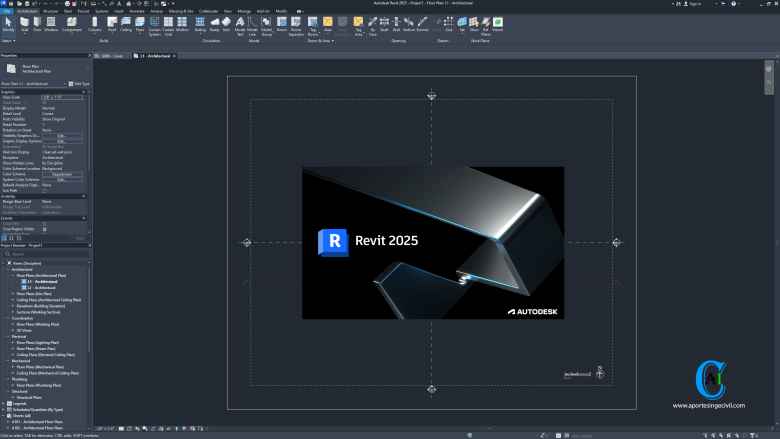
Autodesk Revit 2025, Crea tus proyectos de modelado de edificios con el mejor rendimiento con el programa de diseño de ingeniería. La animación es posible para crear diseños que dan vida. Puedes elegir el tamaño del edificio que crearás y hacerlo bidimensional o tridimensional como desees. También puede beneficiarse de los planos arquitectónicos, estructuras y capacidades 4D BIM. Puedes calcular edificios de metros hasta el más mínimo detalle y también realizar cambios en el mapa cambiándolo rápidamente.
Usted está aquí: Descarga del programa completo Descarga de programas completos – Descargar juegos / Juegos de Android, Descarga de trucos de juegos de Android / Slots Era Vegas Type Casino Slot Machines APK Descargar Mod
Slots Era Vegas Type Casino Slot Machines APK Descargar Mod
Slots Era Vegas Type Casino Slot Machines APK Descargar Mod Money v1.79.0 Slots Era Vegas Type Casino Máquinas tragamonedas Apk, En este divertido juego de tragamonedas, viajarás a varias regiones del mundo, probarás suerte en la máquina tragamonedas con tus monedas y completarás con éxito tareas únicas. Al jugar en línea o sin conexión, intentarás lograr resultados exitosos en todas las secciones y multiplicar tus ingresos con muchos bonos. En este juego con excelentes gráficos, podrás jugar en cualquier tragamonedas que quieras sin límites de apuestas y completar con éxito las diversas tareas que se te asignen.
¡Para darle la bienvenida! En esta página, lo ayudaremos a instalar TWRP Recovery en su dispositivo OnePlus Open, también conocido como Hedwig. Le proporcionamos instrucciones escritas y un video tutorial para guiarlo a través del proceso. Pero antes de comenzar, tenga en cuenta que deberá desbloquear el gestor de arranque de su dispositivo. Los fabricantes de dispositivos suelen bloquear el gestor de arranque por motivos de seguridad. Por lo que necesitarás desbloquearlo para poder instalar archivos de terceros. Una vez que desbloquees el gestor de arranque, podrás instalar TWRP Custom Recovery en tu dispositivo, lo que te permitirá rootear tu dispositivo, realizar copias de seguridad de Nandroid, restaurar tu sistema, borrar datos y caché, y mucho más. Así que asegúrese de descargar los archivos necesarios y luego siga nuestras instrucciones para instalar TWRP Recovery en su dispositivo OnePlus Open.
Descripción general del dispositivo abierto OnePlus:
El OnePlus Open cuenta con una pantalla interior plegable AMOLED LTPO Flexi-fluid en el OnePlus Open con Dolby Vision. Esta pantalla de 7,82 pulgadas cuenta con un brillo máximo de 2800 nits y una frecuencia de actualización de 120 Hz. La pantalla de la cubierta es casi tan impresionante, con una pantalla OLED LTPO Super Fluid de 6,31 pulgadas con Dolby Vision, frecuencia de actualización de 120 Hz y Ceramic Guard para mayor protección.
Construido con tecnología de 4 nm, el chipset Snapdragon 8 Gen 2 ejecuta este dispositivo. También tiene 16 GB de RAM y un impresionante espacio de almacenamiento de 512 GB. Utiliza UFS 4.0 para acelerar el acceso y la transmisión de datos.
Hay varias configuraciones de cámara en el OnePlus Open, siendo la configuración principal de tres cámaras la más visible. Esta configuración incluye una cámara gran angular de 48 MP, un teleobjetivo 3X de 64 MP y una cámara ultra gran angular de 48 MP con un campo de visión de 114 grados. Los selfies y las videollamadas son muy sencillos gracias a la cámara frontal exterior de 32 MP y la cámara frontal interior de 20 MP.
El OnePlus Open se beneficia de una potente autonomía gracias a su celda de 4805 mAh. Admite carga por cable de 67 W, por lo que puedes pasar del 1% al 100% en aproximadamente 42 minutos.
El OnePlus Open cuesta $ 1699,99, CA $ 3479,00 y ₹ 139 999, que es aproximadamente lo mismo que otros teléfonos inteligentes plegables del mercado. El dispositivo se envía con OxygenOS 13.2 basado en Android 13 y se espera que reciba cuatro años de actualizaciones importantes del sistema operativo y cinco años de actualizaciones de seguridad.
Recuperación de TWRP y sus beneficios
Team Win Recovery Project es una imagen de recuperación personalizada de software de código abierto para dispositivos Android. Proporciona una interfaz de pantalla táctil que permite a los usuarios instalar firmware de terceros y realizar copias de seguridad del sistema actual, cuyas funciones a menudo no son compatibles con las imágenes de recuperación de stock. – Wikipedia
Ventajas de la recuperación TWRP:
Puede actualizar una ROM personalizada en OnePlus Open usando TWRP
Puedes modificar archivos zip para personalizar tu teléfono
Fácil de flashear y usar módulos Xposed usando TWRP
Fácil de rootear y desrootear usando el zip flashable TWRP Recovery SuperSU
Puedes instalar Magisk en OnePlus Open
Fácil de crear y restaurar copias de seguridad de Nandroid usando TWRP Recovery.
Fácil acceso para restaurar la copia de seguridad de Nandroid.
Puede actualizar un archivo de imagen usando TWRP Recovery en OnePlus Open
Es fácil eliminar todo el bloatware usando TWRP Recovery en OnePlus Open.
Para underclock y overclock.
Puede limpiar, borrar caché y datos.
Pasos para instalar TWRP Recovery en OnePlus Open (Hedwig)
Antes de continuar con el proceso de instalación de TWRP, asegúrese de seguir correctamente todos los requisitos previos que se mencionan a continuación.
GetDroidTips no será responsable de ningún tipo de daño o error que ocurra en su dispositivo durante/después de instalar los archivos o seguir esta guía. Asegúrate de hacer una copia de seguridad completa antes de hacer cualquier cosa. Haga esto bajo su propio riesgo.
Instale TWRP a través de ADB y Fastboot Tool
Después de descargar todos los archivos, controladores y herramientas necesarios, siga el proceso de instalación.
En primer lugar, habilite las opciones de desarrollador y el modo de depuración USB en su dispositivo.
Ir al dispositivo Ajustes > Sistema > Sobre el telefono > luego toque el número de compilación siete veces para habilitar el modo de opciones de desarrollador.
Ahora vaya a Opciones de desarrollador en el menú Configuración y active el botón para habilitar Depuración USB.
A continuación, abra la carpeta ADB y Fastboot en su computadora. Luego mantenga presionada la tecla Mayús y haga clic derecho para abrir la ventana de comandos.
Apague su dispositivo> Presione los botones Subir volumen y Encendido juntos durante unos segundos para ingresar al modo Fastboot.
Conecte su dispositivo a la PC mediante un cable USB, escriba el siguiente código en la ventana de comandos y presione Enter:
adb reboot bootloader
Ahora su dispositivo está conectado correctamente como dispositivo fastboot.
Escriba el siguiente comando y presione Enter para verificar que el dispositivo fastboot esté conectado o no:
fastboot devices
Descargue el archivo de imagen correcto y cópielo en la misma carpeta que sus archivos binarios adb y fastboot. Cambie el nombre de la imagen a twrp.img y escriba:
fastboot boot twrp.img
Ahora, para instalar TWRP Recovery en su teléfono de forma permanente, escriba el siguiente comando y presione Enter:
fastboot flash recovery twrpname.img
Para comenzar, puedes usar el comando inicio rápido nomtwrp.img
Eso es todo. Ha instalado correctamente TWRP Recovery en el dispositivo OnePlus Open. Ahora necesitas actualizar la raíz.
¿Cuál es la raíz?
El rooteo de un teléfono inteligente es la forma no oficial de permitir que un administrador o superusuario acceda al sistema y al subsistema de su dispositivo. Por lo tanto, el usuario puede cambiar, modificar, editar o eliminar fácilmente archivos y aplicaciones del sistema.
Con la ayuda de root, puede desinstalar bloatware, aumentar el rendimiento del dispositivo, reducir el consumo de batería, instalar módulos Xposed y mucho más. Sin embargo, rootear el teléfono inteligente anulará la garantía del dispositivo y ya no podrá obtener actualizaciones de software OTA. Un método de enraizamiento incorrecto también puede bloquear fácilmente tu dispositivo. Por lo tanto, asegúrese de seguir la guía correctamente.
La ventaja del enraizamiento:
Puede acceder a todos los archivos en su OnePlus Open, incluso a los archivos presentes en el directorio raíz de su teléfono.
Puedes aumentar el rendimiento de tu OnePlus Open mediante overclocking.
Al rootear, puedes aumentar la duración de la batería al hacer underclocking en el OnePlus Open.
Desinstale Bloatware en OnePlus Open.
Puede bloquear anuncios en todas las aplicaciones de Android como Youtube y otras aplicaciones relacionadas con juegos.
Leer también: Las 5 mejores alternativas de Adblock Plus para Android
Al rootear OnePlus Open, puede ver, editar o eliminar cualquier archivo del sistema en el directorio raíz.
Puede instalar Xposed Framework y muchos módulos Xposed compatibles.
Pasos para rootear OnePlus abierto
Guía para rootear OnePlus abierto a través de SuperSU
Guía para rootear OnePlus abierto a través de Magisk
Asumimos que esta guía de instalación completa le resultará útil. Si tiene alguna pregunta, no dude en preguntar en los comentarios a continuación.
Usted está aquí: Descargar programas completos Descargar programas completos: descargar juegos / descargar juegos completos, juegos de PC, descargar juegos Repack, descargar juegos Torrent, descargar juegos turcos, descargar juegos nuevos / Descarga de Way of The Hunter – PC completa – Turco + DLC
Descarga de Way of The Hunter – PC completa – Turco + DLC
Descarga completa de Way of The Hunter – PC – Turco v1.31
Camino del cazadorCreado en 2022, puedes cazar solo o cooperando con amigos con múltiples modos, un mapa enorme de varios animales y la cantidad de personas a las que disparan.
Te esperan varias cacerías estacionales, como ver las características de las cacerías, emprender misiones más emocionantes con el modo diurno y nocturno.
Caza en Occidente y Europa y prueba todas tus habilidades de caza en una atmósfera realista.
¿Requisito mínimo de Way of The Hunter para PC? RAM: 3 GB+ y superior++ memoria Disco duro: 15GB+ Tarjeta gráfica: gtx 960+ y equivalente Ventanas: x64 7+10 DX: Versión 11++ Procesador: i3 y amd ryzen 3+
Los Oppo A11 son Smartphones que, luego de ser rooteados, brindan a sus usuarios diferentes métodos para optimizar el funcionamiento general y, de manera muy sencilla, personalizar el firmware nativo además de tomar el control total de su sistema.
¿No encuentras el maletero? archivo, luego verifique este
¿Qué significa rootear?
Él uso excesivo oh raíz es el nombre común que generalmente se asigna a las cuentas de usuario que tienen todos los privilegios en todas las formas de acceso (usuario único o multiusuario).
Rootear un teléfono móvil es una táctica que permite a los usuarios de un Smartphone con sistema operativo Android obtener un acceso privilegiado similar a los permisos administrativos en sistemas Unix o Linux, pudiendo así superar cualquier impedimento de hardware o software que pueda imponer el fabricante u operador de red.
Aspectos positivos al rootear el Oppo A11s
Desinstale Bloatware fácilmente y elimine aplicaciones inútiles del sistema.
Posibilidad de obtener memoria extra para almacenamiento.
Adaptar parámetros profundos en el sistema, como cambiar o reparar el IMEI de nuestro Smartphone, dirección MAC, overclocking de la CPU y/o GPU y muchos otros.
Posibilidad de utilizar aplicaciones diseñadas específicamente para teléfonos que tengan permisos de superusuario.
Adaptar y modificar nuevas particiones (Ojo, hacer esto es muy peligroso para el dispositivo.).
Crea copias de seguridad completas y exporta la rom completa.
Precauciones e inconvenientes que siempre debemos tener en cuenta
Su Smartphone cancelará la cobertura de garantía proporcionada por el fabricante.
Riesgo de que aplicaciones maliciosas obtengan permiso de superusuario.
Exposición a daños o pérdida de datos durante o después del proceso, en este caso recomiendo en cualquier caso realizar una copia de seguridad antes de iniciar root.
La rom de su Oppo A11s puede estar dañada, se recomienda asegurarse de poder obtener una copia válida del firmware si es necesario.
Actualizaciones OTA (Por el aire) quedará inutilizable.
Requisitos previos del método.
Computadora con alguna versión de sistema operativo Windows XP/w7 o posterior, ya sea con arquitectura de 32 o 64 bits.
Cable de transferencia de datos micro USB.
Descargue una de las versiones actualizadas de la utilidad MTKroot v2.7.2 para Oppo A11s a su computadora.
Descargue el firmware o el archivo boot.img original para su teléfono, preferiblemente desde el sitio web oficial.
Y No puede encontrar el firmware original para su dispositivo Oppo A11s Alternativamente, puedes tener el archivo de arranque directamente desde tu terminal simplemente siguiendo los pasos de este tutorial.
Configuraciones del teléfono
En el primer paso debes realizar algunos cambios específicos en la configuración de tu dispositivo, que básicamente residen en Activar la depuración USB así como Habilitar desbloqueo OEM.
Estas dos configuraciones están reunidas dentro de la sección de desarrollo, que debes haber habilitado previamente presionando siete veces continúa en el cuadro ->
Ajusta-> Información del teléfono -> Número de compilación oh versión de software.
Rootee el dispositivo móvil Oppo A11s con facilidad
En primer lugar, debes descomprimir el contenido del archivo previamente descargado en el escritorio de tu computadora con Windows y luego iniciar el software MTKroot v2.7.2.
Ejecutando MTKroot v2.7.2 en Oppo A11s
Haga clic en Controladores -> Qualcomm e instalar los drivers correspondientes.
Instale los controladores Qualcomm para Oppo A11s
Repita estos pasos exactamente para la instalación con los controladores -> BAsD.
Nota: La utilidad MTKroot v2.7.2 incluye todos los controladores necesarios para el Oppo A11s.
Luego conecta tu celular Oppo A11s a su PC mediante un conector Micro USB y haga clic en el botón Restablecer USB.
Luego haga clic una vez en Aplicaciones y haga clic en el botón Magisk para transferir Magisk Manager a su Oppo A11s automáticamente.
Haga clic en la esquina superior izquierda en ¡¡Sin botas de heno!! -> Llevarabra el archivo boot.img y finalmente haga clic Parche de proceso.
La utilidad Magisk Manager se iniciará automáticamente en tu terminal, sigue los pasos que aparecerán en tu pantalla para parchear el arranque.
Luego debes hacer clic en Prueba del BAD y espera un segundo hasta que puedas ver el mensaje ‘Dispositivo reconocido‘ en cuyo momento tendrás que hacer clic en el botón Soy un fastboot.
Oppo A11s Reiniciar USB + Test ADB + Fastboot
Ahora espera un segundo mientras Oppo A11s Comience con las opciones de Fastboot, luego haga clic en el botón Probar arranque rápido.
Luego tendrás que esperar hasta que aparezca el mensaje ‘Dispositivo encontrado‘ para continuar con la siguiente fase.
Desbloquear el bootloader del celular Oppo A11s
En la siguiente etapa es el turno de abrir el gestor de arranque de tu Smartphone, tarea fundamental que realizarás con un solo clic.
Es recomendable saltarse este proceso si ya lo has abierto en otra ocasión.
Haga clic en el botón Prueba del cargador de arranque si desea comprobar el estado del gestor de arranque.
Verifique el gestor de arranque del Oppo A11s
En caso de que necesite abrir el gestor de arranque de su Oppo A11s, haga clic en el botón Liberar cargador de arranque -> Acepta y luego sigue los consejos que se proyectarán en la pantalla de tu teléfono móvil.
No olvides presionar el botón aumentar el volumen para poder continuar.
Liberar el gestor de arranque Oppo A11s
Atención: cuando desbloquees el gestor de arranque, el software de tu teléfono se restaurará a su estado inicial.
Por lo tanto, considera crear una copia de seguridad o, si lo deseas, copiar todos tus contactos, fotos, archivos y otros datos a una unidad de almacenamiento Micro SD.
Abre el gestor de arranque, la siguiente fase es finalizar este tutorial, dejando finalmente tu teléfono Oppo A11s con su correspondiente acceso root.
Vaya a la esquina superior izquierda de MTKroot v2.7.2 y verifique la preferencia de raíz, luego haga clic una vez en el botón Raíz en la parte inferior.
Marcar Root Oppo A11s
En apenas unos segundos tu teléfono habrá sido rooteado, por lo tanto verás reflejada la palabra “OK” en tu Oppo A11s y en la ventana de MTKroot v2.7.2.
Luego haga clic en Salir del arranque rápido Para devolver su teléfono inteligente Oppo A11s, el sistema se reiniciará.
Cuando el Oppo A11s se haya reiniciado por completo pulsamos en Aplicaciones -> instalar magia y comprueba que la aplicación Magisk Manager aparece efectivamente instalada en tu Oppo A11s.
Para que la aplicación Magisk Manager funcione correctamente, es necesario conectar el dispositivo a Internet.
Y para finalizar sólo tienes que hacer clic en Comprobar raíz -> luego acepta y listo.
Verificar Root Oppo A11s
Nota: En caso de que la aplicación Magisk no esté instalada, haga clic una vez en el botón Desinstalarespere un par de segundos y una vez más haga clic en instalar.
Simplificación del método
Pasos simplificados Root Oppo A11s
Inicie la utilidad MTKroot v2.7.2 y luego conecte el Oppo A11s a su PC.
Restablece el Oppo A11s a las opciones de fastboot haciendo clic en el botón Soy un fastboot -> Probar arranque rápido.
Si es necesario, desbloquee el gestor de arranque haciendo clic en Liberar cargador de arranque.
Finalmente seleccione la opción raíz y presione el botón Raíz.
Vídeo tutorial de ayuda paso a paso para rootear el teléfono Oppo A11s
Usted está aquí: Descarga del programa completo Descarga de programas completos – Descargar juegos / Juegos de Android, Descarga de trucos de juegos de Android / Createrria 2 crea tus juegos Apk Descargar v2.1.1 Money Mod Cheat
Createrria 2 crea tus juegos Apk Descargar v2.1.1 Money Mod Cheat
Createrria 2 crea tus juegos Apk Descargar v2.1.1 Money Mod Cheat
Descargar Createrria 2 crea tus juegos Apk + DatosCrea tu propio mundo con su diseño especial único de Android.
Puedes ganar popularidad.
————————————————————-
Dimensión:95-mb Compresión: Rar / Sin Contraseña Exploración: Webroot. / Condición clara
Usted está aquí: Descargar Programa Completo Descargar Programas Completos – Descargar Juegos / Programas de Variedades Generales / Descargar Cascadeur – Completo v2025.3.0 (x64)
Descargar Cascadeur – Completo v2025.3.0 (x64)
cascada lleno Descargar – v2025.3.0 (x64)
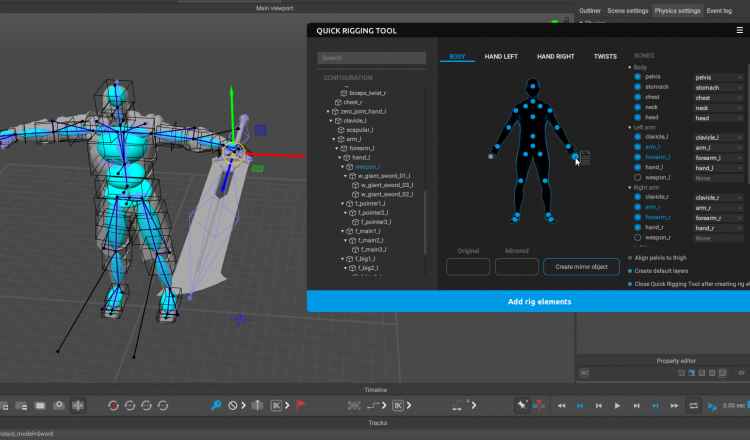
cascada, Cuando crees y edites animaciones 3D, ajústalas tal como las imaginas en tu mente para que sean exactamente lo que deseas. Con la función de inteligencia artificial, puedes posar como desees y es posible realizar estos diseños rápidamente. Crea y guarda diferentes diseños sin perder mucho tiempo. Automatice su hardware y arrastre y suelte puertos fácilmente. Podrás mover los puntos de control principales libremente y así tener el personaje que desees.
Descarga el archivo twrp-3.0.2 instalar TWRP en teléfonos Galaxy Note Borde SM-N915T conjunto de chips estafa QualComm y sistema operativo Androide 5/6/7/8.
Atención: Los siguientes métodos de instalación de TWRP que dejamos a continuación son colectivos, por lo que deben servir exclusivamente como guía.
Cada terminal requiere de un procedimiento de flasheo definido, por lo que se recomienda informarse sobre la compatibilidad del proceso antes de la instalación.
Ejecute Odin3 en su PC y conecte el terminal a él.
Presiona el botón AP de Odin.
Seleccione el archivo TWRP y presione iniciar.
Espere a que se complete el proceso y se reinicie el terminal.
Actualizar TWRP desde una versión anterior (Sin raíz)
Descarga una versión reciente de TWRP en formato IMG y cópiala en la memoria del terminal.
Enciende el terminal en modo TWRP y luego pulsa en el botón Instalar.
Seleccione el archivo TWRP descargado previamente.
Confirma la instalación deslizando hacia la derecha y espera hasta que finalice.
Para finalizar reinicia el dispositivo y listo.
Instale la recuperación TWRP usando ADB (Sin raíz)
Descargue la utilidad ADB e instale los controladores indicados.
Descargue el archivo TWRP y cámbiele el nombre a twrp.img
Luego mueva el archivo twrp.img a la carpeta ADB.
Habilite la depuración USB en la configuración del terminal y conéctelo a la computadora.
Vaya a la consola ADB y escriba el comando adb reiniciar el gestor de arranque seguido de Entrar.
Luego escribe recuperación de flash de arranque rápido twrp.img pero ingrese la clave.
Espera hasta que termine el proceso y escribe reinicio rápido para reiniciar.
TWRP es un recovery avanzado de código abierto para teléfonos Android que incorpora increíbles funciones avanzadas, diseñadas para sustituir el recovery oficial de un dispositivo.
Un recovery personalizado del calibre de TWRP nos permite realizar modificaciones importantes en la ROM de un dispositivo, como desbloquear el bootloader, aplicar root, sustituir por completo el firmware del terminal y mucho más.
La recuperación TWRP es un proyecto de código abierto de la comunidad TeamWin Recovery Project.
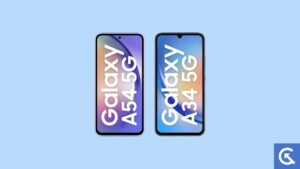
En este tutorial, le proporcionaremos una guía completa y sencilla sobre cómo instalar TWRP Recovery en su Samsung Galaxy A34 y A54. TWRP Recovery es la recuperación personalizada más utilizada y popular que permite a los usuarios instalar ROM/mods personalizados, realizar una copia de seguridad completa de su teléfono y obtener acceso de root usando Magisk Manager. Sin embargo, para rootear su dispositivo, debe tener acceso TWRP. Por lo tanto, es imperativo seguir la guía cuidadosamente para evitar errores al actualizar la imagen de recuperación TWRP.
Si eres propietario de un Samsung Galaxy A34 o A54 y quieres instalar TWRP Recovery en tu dispositivo, estás en el lugar correcto. En este artículo, le diremos cómo descargar e instalar TWRP Recovery en Samsung Galaxy A34 y A54 y, opcionalmente, rootear usando Magisk. Así que, sin más preámbulos, comencemos con el artículo.
Descripción general de los dispositivos Samsung Galaxy A54 y A34:
El Samsung Galaxy A54 5G y A34 5G son dos smartphones de gama media que comparten muchas similitudes en cuanto a especificaciones de software y hardware. Ambos dispositivos ejecutan Android 13 con One UI 5.1 en la parte superior y cuentan con una frecuencia de actualización de 120 Hz en sus pantallas Super AMOLED. También incluyen configuraciones de cámara trasera triple, almacenamiento expandible y construcciones con certificación IP67 con resistencia al polvo y al agua.
Sin embargo, existen algunas diferencias clave entre los dos modelos. El Galaxy A54 5G tiene una pantalla de 6,4 pulgadas, mientras que el A34 5G tiene una pantalla un poco más grande de 6,6 pulgadas. El A54 5G cuenta con un sensor principal de 50 megapíxeles en la configuración de su cámara trasera, mientras que el A34 5G tiene un sensor principal de 48 megapíxeles. Además, el A54 5G tiene una cámara frontal de 32 megapíxeles, mientras que el A34 5G tiene una cámara frontal de 13 megapíxeles.
En términos de dimensiones, el A54 5G mide 158,2×76,7×8,2 mm y pesa 202 gramos, mientras que el A34 5G mide 161,3×78,1×8,2 mm y pesa 199 gramos. A pesar de estas diferencias, ambos dispositivos incluyen una batería de 5000 mAh con soporte para carga rápida de 25 W y ofrecen hasta 256 GB de almacenamiento ampliable. También tienen el mismo conjunto de opciones de conectividad y sensores.
En general, el Samsung Galaxy A54 5G y el A34 5G ofrecen a los usuarios una experiencia similar con pequeñas diferencias en el tamaño de la pantalla, los sensores de la cámara y la resolución de la cámara frontal.
¿Qué es la recuperación TWRP?
Team Win Recovery Project o TWRP Recovery es una recuperación personalizada útil y popular, que es un software de código abierto. La interfaz de pantalla táctil permite a los usuarios actualizar firmware de terceros y realizar copias de seguridad del sistema o de los datos fácilmente como nunca antes. Para los entusiastas o desarrolladores de la personalización de Android, una recuperación personalizada es una herramienta o software imprescindible.
Además, puede instalar kernel, módulos, rootear o desrootear, realizar copias de seguridad de Nandroid, etc. Mientras tanto, puede borrar particiones del sistema, almacenamiento interno, datos, caché, proveedor, etc. muy fácilmente.
Beneficios de la recuperación TWRP
Copias de seguridad de particiones en formato TAR o Raw Image
Restaurar copias de seguridad desde almacenamiento interno, almacenamiento SD externo o dispositivos OTG
Instalar firmware personalizado
Instalar archivos ZIP e imágenes flasheables
Limpiando las particiones
Eliminar sistema, caché, proveedor, partición, datos de usuario, etc.
Instale Root o Unroot actualizando ZIP
Acceso a terminales
shell raíz ADB
Soporte de tema
Posible soporte para descifrado según el dispositivo.
Pasos para instalar TWRP Recovery en Galaxy A34 y A54
Ahora, antes de instalar TWRP Recovery en Samsung Galaxy A34 y A54, hagamos una lista de requisitos previos necesarios para desbloquearlo:
Carga tu teléfono
Debes asegurarte de que tu Samsung Galaxy A34 y A54 esté cargado alrededor del 60% antes de instalar la recuperación TWRP para evitar problemas de bucle de arranque durante el proceso de desbloqueo.
Realizar una copia de seguridad completa
Antes de rootear, una de las cosas más importantes que debe hacer en su teléfono es realizar una copia de seguridad completa de su teléfono. Para ello, puedes seguir la guía haciendo clic en el siguiente enlace:
Habilitar opciones de desarrollador
TIENE Permitir EL Opción de desarrollador en su dispositivo, siga los pasos a continuación:
Ir a Ajustes menú de su dispositivo Android.
Luego desplácese hacia abajo y navegue hasta Acerca de.
Ahora tienes que dirigirte hacia Información del software >> Más.
Aquí, toca Número de compilación 7-8 veces hasta que veas un mensaje “Ahora eres desarrollador”.
También debe habilitar la opción Depuración USB y Desbloqueo OEM en el menú Opciones de desarrollador. Y para hacer esto:
Vaya a Opciones de desarrollador y habilite la opción Depuración USB y la opción Desbloqueo OEM.
Instalar la herramienta ODIN
Debe instalar la última herramienta Odin en su PC. Para ello, puede seguir el enlace que se menciona a continuación:
Desbloquear el gestor de arranque
Para instalar TWRP Recovery, primero debe desbloquear el gestor de arranque en Samsung Galaxy A34 y A54.
¡Advertencia!
Antes de comenzar a desbloquear el gestor de arranque, le recomiendo encarecidamente que cree una copia de seguridad del almacenamiento de su dispositivo y de todos los archivos almacenados en su dispositivo. Al desbloquear el gestor de arranque se borrarán todos los datos de su dispositivo. Además, se recomienda seguir los pasos mencionados en este artículo con mucho cuidado para evitar daños permanentes o roturas en su dispositivo. Si algo sale mal, el autor o GetDroidTips no son responsables.
Descargar controladores USB de Samsung
Puede seguir el enlace para descargar los controladores USB de Samsung adecuados para Windows y Mac.
Descargar recuperación TWRP
Aquí encontrará la última recuperación TWRP para Samsung Galaxy A34 y A54.
El dispositivo ahora se iniciará en modo de recuperación y le solicitará que borre los datos.
Borre datos y reinicie nuevamente en modo descarga
Abra Odin y agregue el archivo TWRP Tar en la ubicación AP y haga clic en Iniciar para flashear.
Una vez hecho esto, puede reiniciar en modo de recuperación mediante la combinación de teclas de recuperación (Vol UP + botón de encendido + USB conectado).
Vaya a Avanzado > Terminal, escriba: multidisabler.
Si el proveedor se queja del espacio libre que queda en el dispositivo, intentará cambiar el tamaño del proveedor. y el pregunta - Run multidisabler again!.
Tipo: multidisabler una vez más y verás - Finished. una vez terminado.
Regrese a Borrar > Formatear datos > escribir yes.
Sigue nuestro tutorial
También puedes consultar nuestro vídeo tutorial detallado:
Una vez que el dispositivo se inicia en el modo de recuperación TWRP, debe descifrar la partición de datos. Para hacer esto: vaya a Borrar > Formatear datos y siga las instrucciones en pantalla.
Luego reinicie nuevamente en modo de recuperación.
Luego vaya a recuperación presionando el botón Subir volumen + botón de encendido juntos.
Asegúrate de haber creado una copia de seguridad de tu Samsung Galaxy A34 y A54.
En TWRP, seleccione Instalar, busque Magisk.zip y seleccione el archivo.
Desliza para instalarlo y flashearlo.
Reinicie su dispositivo.
Entonces !
Esa es mi versión en este artículo. Espero que te haya gustado este artículo y hayas podido instalar TWRP Recovery y rootear tu teléfono inteligente Samsung Galaxy A34 y A54. Háganos saber en los comentarios a continuación si tuvo algún problema al instalar la recuperación TWRP en su teléfono y luego rootearlo con Magisk. Esperando el próximo post… ¡Bravo!
Usted está aquí: Descargar programas completos Descargar programas completos – Descargar juegos / Descargar juegos completos, Descargar juegos para PC, Descargar juegos de simulación, Descargar juegos Torrent / Sí, descarga de Your Grace 2 Snowfall – PC completa + DLC turco
Sí, descarga de Your Grace 2 Snowfall – PC completa + DLC turco
Sí, Su Gracia 2 Nevada lleno Descargar – 1.1.1
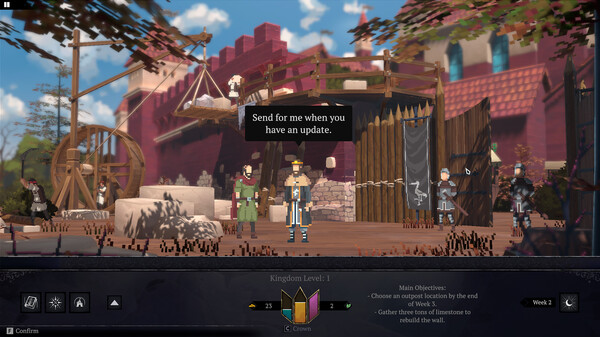
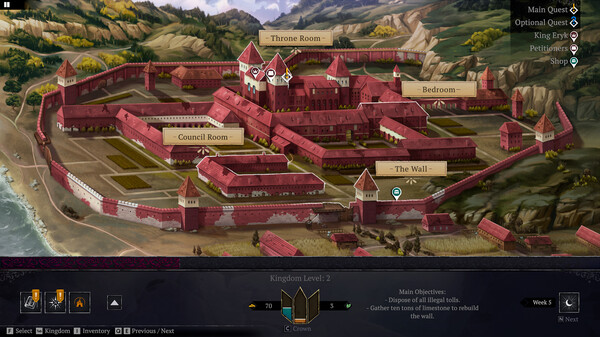
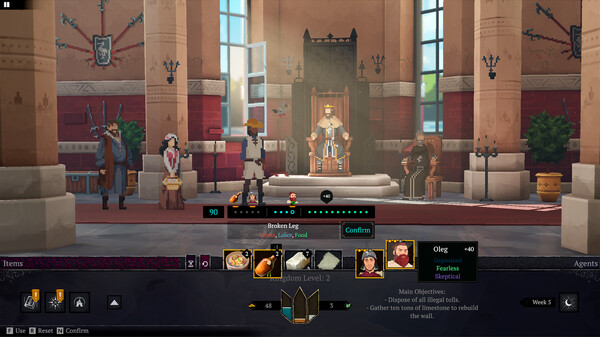
Sí, Su Excelencia 2 Nevadas; El segundo juego de la serie lanzado en 2025. Asumirás el papel de rey y la gestión de los recursos estará completamente en tus manos. Utilice estos recursos en el desarrollo de su reino y al mismo tiempo ayude a las personas que ama apoyándolas. Tendrás que tomar decisiones difíciles, así que toma medidas sensatas. Es posible que obtenga resultados diferentes después de la decisión y también puede obtener resultados opuestos. Habrá problemas palaciegos y ustedes los resolverán. Como gobernante real, puedes redactar leyes y recaudar impuestos como desees.
Sí, ¿su sistema y requisitos para PC Grace 2 Snowfall?
RAM: Memoria de 8 GB ++ y superior ++ Disco duro: 3GB++ Tarjeta gráfica: Nvidia GeForce GTX 1060 + AMD RX 580 Ventanas: (x64) 10+11 DX: 11 Versión ++ Procesador: i3-2300 + Ryzen 3-1200
























![[TWRP Recovery] Samsung Galaxy Note Borde SM-N915V](https://feed.factureras.lat/wp-content/uploads/2026/04/TWRP-para-Samsung-Galaxy-A3.jpg)