Usted está aquí: Descargar Programa Completo Descargar Programas Completos – Descargar Juegos / Programas Varios Generales, Programas de Audio y Video / Descargar İZotope Ozone 12 Advanced – Completo v12.1
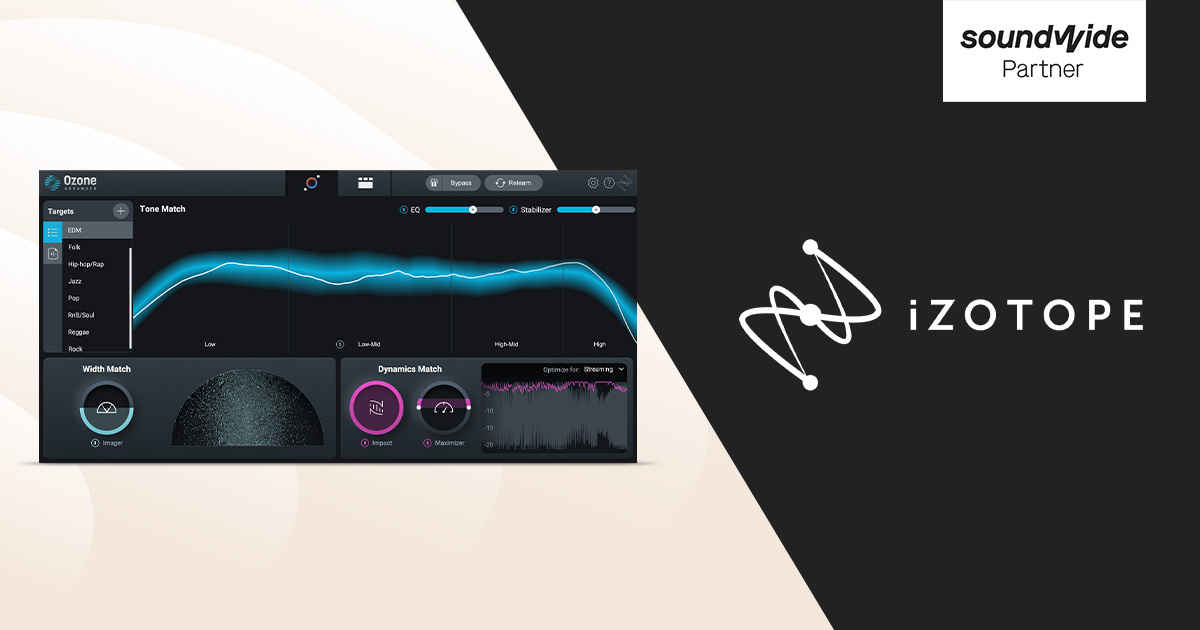
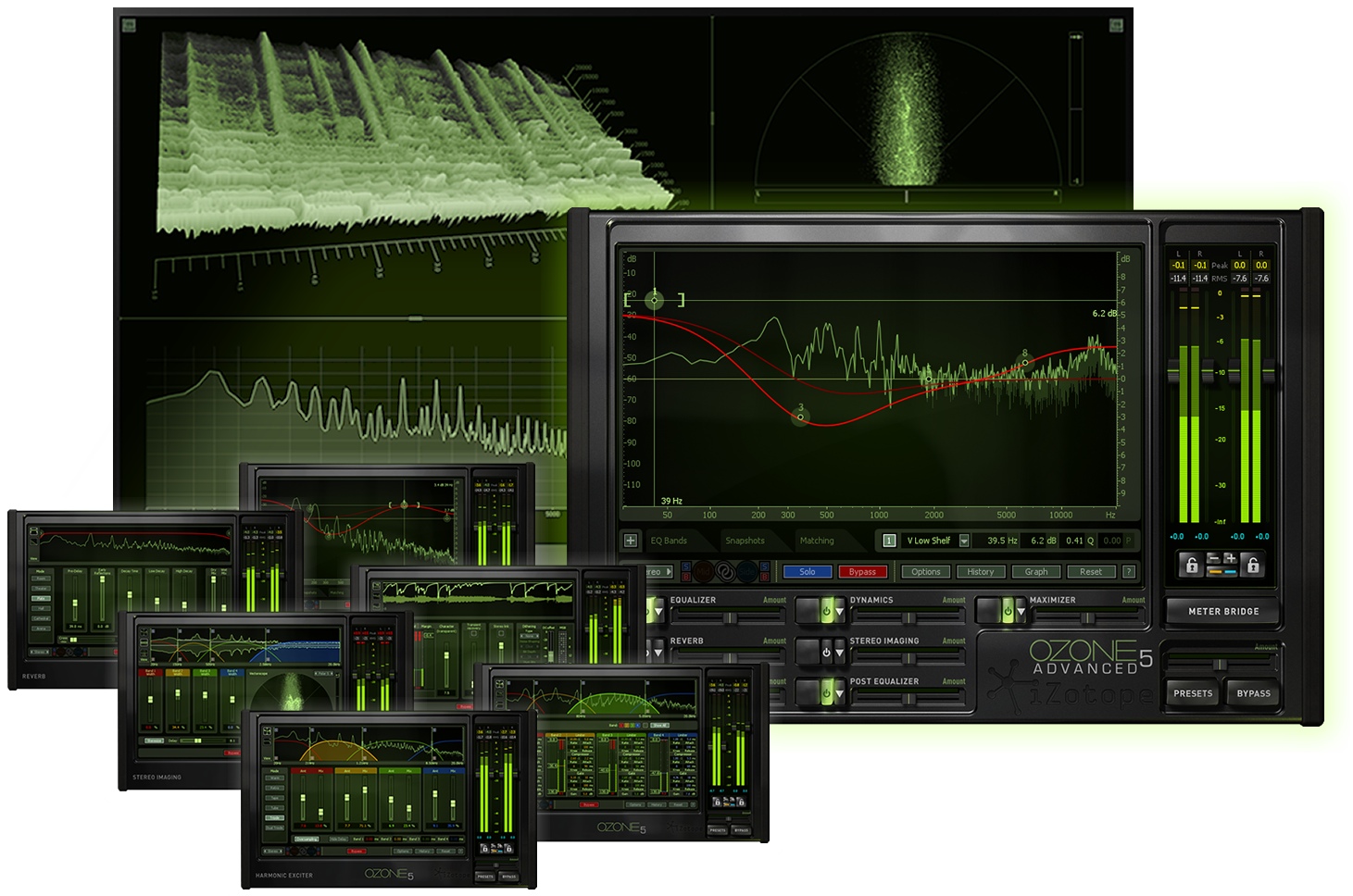
İZotope Ozono 10 AvanzadoEs un programa de edición y mezcla de audio que te permite corregir sonidos con un complemento.
El ecualizador incluye características especiales como la reverberación excitadora jarmónica multibanda. Puede obtener información detallada en el sitio web.
En este tutorial, le diremos cómo instalar TWRP Recovery en Samsung Galaxy Z Flip 5 (b5q). La recuperación TWRP es probablemente la recuperación personalizada más utilizada y popular que todos conocemos. Aquellos que están bastante familiarizados con el rooteo y la actualización de ROM personalizadas, etc., saben qué es TWRP Recovery. Sin embargo, para los ingenuos, TWRP Recovery permite a los usuarios instalar ROM/mods personalizados, realizar una copia de seguridad completa de su teléfono y obtener acceso root a su teléfono usando Magisk Manager.
Sin embargo, necesita tener acceso TWRP antes de poder rootear su Samsung Galaxy Z Flip 5. Para actualizar la imagen de recuperación TWRP, debe seguir la guía correctamente para evitar errores. Y si posee un Samsung Galaxy Z Flip 5 y está buscando formas de descargar e instalar TWRP Recovery en su teléfono, está en el lugar correcto, como en este artículo, y lo guiaremos sobre cómo descargar e instalar TWRP Recovery en Samsung Galaxy Z Flip 5 y, opcionalmente, rootear usando Magisk. Dicho esto, vayamos directamente al artículo en sí:
Descripción general del dispositivo Samsung Galaxy Z Flip 5:
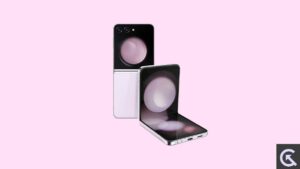
El Samsung Galaxy Z Flip 5, un dispositivo de doble SIM con soporte Nano y eSIM, funciona con Android 13 con OneUI 5.1.1 y cuenta con marcos Armor Aluminium. Su pantalla es una pantalla interna Full HD+ Dynamic AMOLED 2X Infinity Flex de 6,7 pulgadas con una frecuencia de actualización adaptativa de 120 Hz. La pantalla principal refleja el modelo del año pasado, pero el dispositivo ahora tiene una pantalla de cubierta Super AMOLED de 3,4 pulgadas mucho más grande. La pantalla y el panel posterior están protegidos por Corning Gorilla Glass Victus 2.
Debajo del capó, el Galaxy Z Flip 5 está equipado con una plataforma móvil Snapdragon 8 Gen 2 personalizada para Galaxy, reforzada por 8 GB de RAM. Esta versión exclusiva del chipset presenta núcleos de CPU y GPU overclockeados. El sistema de cámara consta de una unidad trasera dual: un sensor primario ultra gran angular de 12 megapíxeles y una cámara gran angular de 12 megapíxeles. La cámara para selfies de 10 megapíxeles está situada encima de la pantalla plegable.
El dispositivo ofrece opciones de almacenamiento de 256 GB y 512 GB y una serie de opciones de conectividad, que incluyen 5G, 4G LTE, Wi-Fi 6E, Bluetooth 5.3, GPS/A-GPS, NFC y un puerto USB tipo C. Si bien carece de resistencia al polvo, cuenta con una construcción con clasificación IPX8 y múltiples sensores, incluidos un acelerómetro, un barómetro, un sensor giroscópico y un sensor de huellas dactilares de montaje lateral. El Galaxy Z Flip 5 funciona con una batería de 3700 mAh con soporte para carga rápida de 25 W y opciones de carga inalámbrica.
¿Qué es la recuperación TWRP?
Team Win Recovery Project o TWRP Recovery es una recuperación personalizada útil y popular, que es un software de código abierto. La interfaz de pantalla táctil permite a los usuarios actualizar firmware de terceros y realizar copias de seguridad del sistema o de los datos fácilmente como nunca antes. Para los entusiastas o desarrolladores de la personalización de Android, una recuperación personalizada es una herramienta o software imprescindible.
Además, puede instalar kernel, módulos, rootear o desrootear, realizar copias de seguridad de Nandroid, etc. Mientras tanto, puede borrar particiones del sistema, almacenamiento interno, datos, caché, proveedor, etc. muy fácilmente.
Beneficios de la recuperación TWRP
Copias de seguridad de particiones en formato TAR o Raw Image
Restaurar copias de seguridad desde almacenamiento interno, almacenamiento SD externo o dispositivos OTG
Instalar firmware personalizado
Instalar archivos ZIP e imágenes flasheables
Limpiando las particiones
Eliminar sistema, caché, proveedor, partición, datos de usuario, etc.
Instale Root o Unroot actualizando ZIP
Acceso a terminales
shell raíz ADB
Soporte de tema
Posible soporte para descifrado según el dispositivo.
Pasos para instalar TWRP Recovery en Galaxy Z Flip 5 (b5q)
Ahora, antes de instalar TWRP Recovery en Samsung Galaxy Z Flip 5, hagamos una lista de requisitos previos necesarios para desbloquearlo:
Carga tu teléfono
Debes asegurarte de que tu Samsung Galaxy Z Flip 5 esté cargado alrededor del 60% antes de instalar la recuperación TWRP para evitar problemas de bucle de arranque durante el proceso de desbloqueo.
Realizar una copia de seguridad completa
Antes de rootear, una de las cosas más importantes que debe hacer en su teléfono es realizar una copia de seguridad completa de su teléfono. Para ello, puedes seguir la guía haciendo clic en el siguiente enlace:
Habilitar opciones de desarrollador
TIENE Permitir EL Opción de desarrollador en su dispositivo, siga los pasos a continuación:
Ir a Ajustes menú de su dispositivo Android.
Luego desplácese hacia abajo y navegue hasta Acerca de.
Ahora tienes que dirigirte hacia Información del software >> Más.
Aquí, toca Número de compilación 7-8 veces hasta que veas un mensaje “Ahora eres desarrollador”.
También debe habilitar la opción Depuración USB y Desbloqueo OEM en el menú Opciones de desarrollador. Y para hacer esto:
Vaya a Opciones de desarrollador y habilite la opción Depuración USB y la opción Desbloqueo OEM.
Instalar la herramienta ODIN
Debe instalar la última herramienta Odin en su PC. Para ello, puede seguir el enlace que se menciona a continuación:
Desbloquear el gestor de arranque
Para instalar TWRP Recovery, primero debe desbloquear el gestor de arranque en el Samsung Galaxy Z Flip 5.
¡Advertencia!
Antes de comenzar a desbloquear el gestor de arranque, le recomiendo encarecidamente que cree una copia de seguridad del almacenamiento de su dispositivo y de todos los archivos almacenados en su dispositivo. Al desbloquear el gestor de arranque se borrarán todos los datos de su dispositivo. Además, se recomienda seguir los pasos mencionados en este artículo con mucho cuidado para evitar daños permanentes o roturas en su dispositivo. Si algo sale mal, el autor o GetDroidTips no son responsables.
Descargar controladores USB de Samsung
Puede seguir el enlace para descargar los controladores USB de Samsung adecuados para Windows y Mac.
Descargar recuperación TWRP
Aquí encontrará la última recuperación TWRP para Samsung Galaxy Z Flip 5.
El dispositivo ahora se iniciará en modo de recuperación y le solicitará que borre los datos.
Borre datos y reinicie nuevamente en modo descarga
Abra Odin y agregue el archivo TWRP Tar en la ubicación AP y haga clic en Iniciar para flashear.
Una vez hecho esto, puede reiniciar en modo de recuperación mediante la combinación de teclas de recuperación (Vol UP + botón de encendido + USB conectado).
Vaya a Avanzado > Terminal, escriba: multidisabler.
Si el proveedor se queja del espacio libre que queda en el dispositivo, intentará cambiar el tamaño del proveedor. y el pregunta - Run multidisabler again!.
Tipo: multidisabler una vez más y verás - Finished. una vez terminado.
Regrese a Borrar > Formatear datos > escribir yes.
Sigue nuestro tutorial
También puedes consultar nuestro vídeo tutorial detallado:
Una vez que el dispositivo se inicia en el modo de recuperación TWRP, debe descifrar la partición de datos. Para hacer esto: vaya a Borrar > Formatear datos y siga las instrucciones en pantalla.
Luego reinicie nuevamente en modo de recuperación.
Luego vaya a recuperación presionando el botón Subir volumen + botón de encendido juntos.
Asegúrese de haber creado una copia de seguridad de su Samsung Galaxy Z Flip 5.
En TWRP, seleccione Instalar, busque Magisk.zip y seleccione el archivo.
Desliza para instalarlo y flashearlo.
Reinicie su dispositivo.
Entonces !
Esa es mi versión en este artículo. Espero que te haya gustado este artículo y hayas podido instalar TWRP Recovery y rootear tu teléfono inteligente Samsung Galaxy Z Flip 5. Háganos saber en los comentarios a continuación si tuvo algún problema al instalar TWRP Recovery en su teléfono y luego rootearlo con Magisk. Esperando el próximo post… ¡Bravo!
Usted está aquí: Descarga completa del programa Descarga completa del programa: descarga de juegos/descarga completa de juegos, juegos para PC, descarga de juegos Repack, descarga de juegos Torrent/ Descargar Crackdown 3 – PC completo + DLC
Descargar Crackdown 3 – PC completo + DLC
Descarga completa de Crackdown 3 – v1.0.31622 PC 2019,Guerra de acción hecha para Windows 10 1803 y superior. juegoEspera, es una historia que tiene lugar en un mundo diferente.
La última versión de Crackdown 3, que es tan curiosa como su nombre, ha sido descifrada y se te presenta la actualización del juego.
Se ha agregado Repack en enlaces individuales. Active el modo de desarrollador absoluto antes de instalar el juego. solo gana 10
La última versión de un juego estilo cyberpunk, todos los DLC están activos, viene con la última tecnología. Participa en el mundo.
Crackdown 3 PC ¿Mínimo Y requisito? RAM: 8 GB+ y equivalente superior+ de memoria Disco duro: disco de 23GB+ Tarjeta gráfica: geforce 750+ y amd 2gb superior. Ventanas: 10 v1903 y gana 11 x64 top DX: 12+ versiones Procesador: i5+ y superior amd+
¿No puedes encontrar boot.img? aquí tienes la solución
¿Qué significa raíz?
Raíz oh uso excesivo es el nombre común que normalmente se asigna a las cuentas de usuario administrador que tienen todos los derechos para todas las formas de acceso, tanto de usuario único como multiusuario.
Rootear un teléfono consiste en un procedimiento que permite a los usuarios de un celular Android obtener acceso privilegiado de manera similar a los permisos administrativos en máquinas Linux, lo que también permite revertir los límites del sistema y del software que pueda imponer el fabricante y/u operador de red.
Aspectos positivos de rootear tu BLU G91s
Posibilidad de eliminar Bloatware fácilmente así como desinstalar aplicaciones inútiles del sistema.
Pudiendo obtener más memoria para almacenamiento.
Cambiar configuraciones sofisticadas del sistema, como desbloquear, recuperar el número IMEI de nuestro y/o MAC, overclockear los procesadores entre muchas otras opciones.
Posibilidad de utilizar Apps dirigidas a terminales que tengan permisos root.
Adaptar o cambiar el tamaño de nuevas particiones en la memoria (¡Advertencia! Hacer esto puede ser muy peligroso.).
Crea copias de seguridad completas y posibilidad de exportar la ROM completa.
Precauciones y desventajas a considerar
El equipo ya no contará con la garantía brindada por el fabricante.
Amenazas con aplicaciones dañinas para apoderarse de los derechos de superusuario.
Exposición a daños o pérdida de datos durante el procedimiento, en cuyo caso se recomienda en cualquier caso realizar una copia de seguridad antes de iniciar el root.
La rom de tu Smartphone puede estar dañada, es recomendable asegurarse de poder conseguir una copia oficial de su firmware si es necesario.
Se invalidará la compatibilidad con actualizaciones OTA/FOTA.
Requisitos y descargas
Un PC equipado con cualquier versión de Windows XP/7/8 o posterior, tanto de 32 como de 64 bits.
Cable para transferencias de datos de USB a Micro USB.
Descargue una versión reciente de la utilidad MTKroot v2.7.2 para el dispositivo móvil BLU G91s en su computadora.
Descarga el firmware original de tu dispositivo, del cual tendrás que extraer el archivo de arranque si es posible desde la web del fabricante.
Y No puedes obtener la rom original para tu dispositivo BLU G91s Alternativamente, puedes obtener el arranque directamente desde el teléfono fácilmente siguiendo este tutorial.
Configurar el equipo
Primero debes realizar ciertos parámetros a las opciones de tu terminal, que brevemente constan de Habilitar la depuración USB y Activar desbloqueo OEM.
Ambas configuraciones están disponibles en la sección del programador, que debes tener activada primero. presionando 7 veces ininterrumpidamente en la caja ->
Configuración del dispositivo-> Información del sistema -> Número de compilación oh versión de software.
Cómo rootear el teléfono BLU G91s fácilmente
En primer lugar, debes extraer el paquete descargado previamente en el escritorio de la PC con Windows y luego abrir la utilidad MTKroot v2.7.2.
Inicie MTKroot v2.7.2 para BLU G91s
Haga clic en el botón Controladores -> MediaTek y finaliza la instalación de los drivers indicados.
Instalar controladores USB BLU G91s
De la misma forma repite los pasos para implementar la instalación en drivers -> BAsD.
Nota: El software MTKroot v2.7.2 ya tiene todos los controladores necesarios para el BLU G91s.
Luego conecte el terminal BLU G91s a su PC usando un puerto de datos Micro USB y luego haga clic en Restablecer USB.
Luego haga clic en el botón Aplicaciones y haga clic en Magisk para instalar Magisk Manager automáticamente en el dispositivo móvil.
Haga clic en la zona superior izquierda sobre el texto ¡¡Sin botas de heno!! -> Llevarbusque el archivo de arranque y finalmente haga clic en el botón Parche de proceso.
El software Magisk Manager se abrirá automáticamente en tu BLU G91s, sigue los pasos que aparecerán en pantalla para parchear el arranque.
Luego haga clic una vez en el botón Prueba del BAD y espera un momento hasta que aparezca el mensaje ‘Dispositivo detectado‘ en ese momento debes hacer clic en el botón Soy un fastboot.
BLU G91s Reiniciar USB + Test ADB + Fastboot
Presta atención mientras BLU G91s reinicie con las opciones del gestor de arranque y haga clic en el botón Probar arranque rápido.
Nuevamente debes esperar hasta que puedas ver el texto ‘Dispositivo encontrado‘ para continuar al siguiente nivel.
Abra el gestor de arranque en el dispositivo BLU G91s
A continuación, tendrás que desbloquear el gestor de arranque de tu celular, acción imprescindible que también aplicarás en modo completamente automático.
Pero recuerda que debes saltarte el proceso si ya lo has liberado en otro momento.
Haga clic en el botón Prueba del cargador de arranque si desea asegurarse del estado del gestor de arranque.
Verificar el gestor de arranque en BLU G91s
Si es necesario desbloquear el gestor de arranque en BLU G91s solo tienes que hacer clic en Liberar cargador de arranque -> Acepta y luego realiza las instrucciones que aparecen en la pantalla de tu celular.
Presione la tecla aumentar el volumen aceptar.
Abrir gestor de arranque BLU G91s
Atención: En el momento en que se libere el gestor de arranque, el software de su BLU G91s se restaurará al estado de fábrica.
Por ello, es muy recomendable crear copias de seguridad o simplemente copiar todos los contactos, fotografías, archivos, etc., a una tarjeta de memoria externa o Micro SD.
Una vez hayas abierto el gestor de arranque solo queda terminar el tutorial, dejando tu terminal BLU G91s con acceso root.
Desplácese hasta la parte superior izquierda de MTKroot v2.7.2 y elija la opción raíz, luego haga clic una vez en Root en la esquina inferior.
Opción raíz BLU G91s
Casi de inmediato tu teléfono quedará rooteado, por lo que verás las letras “OK” proyectadas tanto en tu BLU G91s como en la utilidad MTKroot v2.7.2.
Luego haga clic en Salir del arranque rápido para reiniciar el dispositivo BLU G91s en modo sistema.
Una vez que su dispositivo móvil esté completamente cargado, toque Aplicaciones -> instalar magia y confirme si la aplicación Magisk Manager está realmente instalada en el BLU G91s.
Para poder utilizar la aplicación Magisk Manager primero debes conectar tu dispositivo a Internet, tanto a través de redes móviles como de Wi-Fi.
Para finalizar sólo tienes que hacer clic en Comprobar raíz -> luego acepta y listo.
Prueba Root BLU G91s
Nota: Si la aplicación Magisk Manager no está instalada, haga clic en Desinstalarespera un par de segundos y vuelve a hacer clic en el botón instalar magia.
Pasos simplificados
Pasos simplificados Root BLU G91s
Inicie el programa MTKroot v2.7.2 y luego conecte su dispositivo BLU G91s a su computadora.
Reinicie su dispositivo BLU G91s en modo fastboot haciendo clic en Soy un fastboot -> Probar arranque rápido.
Si es necesario, desbloquee el gestor de arranque haciendo clic en Liberar cargador de arranque.
Finalmente seleccione la opción raíz y presione el botón Raíz.
Vídeo tutorial orientativo sobre cómo rootear el BLU G91s
Usted está aquí: Descargar Programa Completo Descargar Programas Completos – Descargar Juegos / Programas de Variedades Generales / Descarga Chess King 2026 – Completa v26.0.0.2600
Descarga Chess King 2026 – Completa v26.0.0.2600
Rey del ajedrez 2026 lleno Descargar – v26.0.0.2600
Rey del ajedrez 2026, Es uno de esos programas que se ha mejorado mucho con respecto a las versiones anteriores y ahora te permite desarrollar de una manera más sencilla. Funciones equipadas con las mejores herramientas y oponentes fáciles de usar para todos los niveles. Al principio aprenderás y mejorarás analizando el juego a fondo. Luego prepárate desafiando a tus oponentes. El motor de gran maestro llamado Rybka consta de más de 8 millones de juegos, utiliza el motor Sstockfish gracias al cargador automático, evalúa movimientos y escribe tus logros en el árbol de gran inauguración, etc., etc. Tiene cientos de funciones que aún no podemos contar.
Usted está aquí: Descarga del programa completo Descarga de programas completos – Descargar juegos / Juegos de Android, Descarga de trucos de juegos de Android / Trials Frontier Apk Descargar + Datos Cheat Money Mod Apk v7.9.3
Trials Frontier Apk Descargar + Datos Cheat Money Mod Apk v7.9.3
Trials Frontier Apk Descargar + Datos Cheat Money Mod Apk v7.9.3
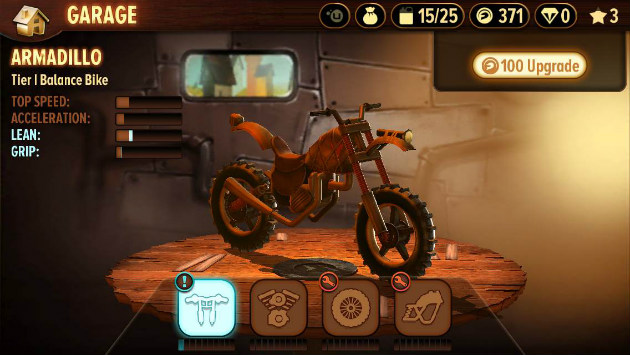
Pruebas Frontier Apk Es una de las carreras de motos más divertidas, también incluye trampas de dinero. En Trials Frontier podrás superar pendientes difíciles, realizar diferentes saltos y superar obstáculos.
————————————————————-
Dimensión:87-mb Compresión: Rar / Sin Contraseña Exploración: Webroot. / Condición clara
En este tutorial, le diremos cómo instalar TWRP Recovery en Samsung Galaxy A55 (A55X). La recuperación TWRP es probablemente la recuperación personalizada más utilizada y popular que todos conocemos. Aquellos que están bastante familiarizados con el rooteo y la actualización de ROM personalizadas, etc., saben qué es TWRP Recovery. Sin embargo, para los ingenuos, TWRP Recovery permite a los usuarios instalar ROM/mods personalizados, realizar una copia de seguridad completa de su teléfono y obtener acceso root a su teléfono usando Magisk Manager.
Sin embargo, necesitas tener acceso TWRP antes de poder rootear tu Samsung Galaxy A55. Para actualizar la imagen de recuperación TWRP, debe seguir la guía correctamente para evitar errores. Y si posee un Samsung Galaxy A55 y está buscando formas de descargar e instalar TWRP Recovery en su teléfono, entonces está en el lugar correcto, como en este artículo, y lo guiaremos sobre cómo descargar e instalar TWRP Recovery en Samsung Galaxy A55 y, opcionalmente, rootear usando Magisk. Dicho esto, vayamos directamente al artículo en sí:
Descripción general de los dispositivos Samsung Galaxy A55 y A35:
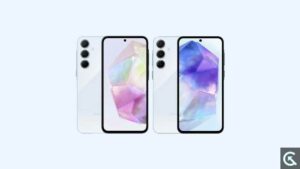
Samsung ha lanzado dos nuevos teléfonos inteligentes, Galaxy A55 5G y Galaxy A35 5G, con funciones avanzadas para una experiencia de usuario mejorada. Estos dispositivos vienen con One UI 6.1 basado en Android 14, lo que promete cuatro generaciones de actualizaciones del sistema operativo Android y One UI, así como cinco años de actualizaciones de seguridad. Ambos modelos cuentan con una pantalla Super AMOLED Full HD+ de 6,6 pulgadas con una frecuencia de actualización de 120 Hz, capaz de alcanzar un brillo máximo de 1.000 nits. También están protegidos por Gorilla Glass Victus+ y mejorados por la tecnología Vision Booster.
Se espera que el Galaxy A55 funcione con un SoC Exynos 1480 y ofrezca opciones de RAM de 8 GB o 12 GB. El A35, por otro lado, probablemente contará con un SoC Exynos 1380 y estará disponible en configuraciones de 6GB u 8GB de RAM. Ambos dispositivos vienen con hasta 256 GB de almacenamiento, ampliable hasta 1 TB.
La fotografía es un punto fuerte de estos smartphones. El Galaxy A55 5G presenta una configuración de cámara trasera triple, que comprende un sensor primario de 50 megapíxeles, un sensor ultra ancho de 12 megapíxeles y un sensor terciario de 2 megapíxeles. El A35 5G, por otro lado, tiene una cámara principal de 50 megapíxeles, un sensor ultra gran angular de 8 megapíxeles y un disparador macro de 5 megapíxeles. Ambos dispositivos cuentan con una cámara frontal de 13 megapíxeles para selfies.
Los Galaxy A55 5G y A35 5G están diseñados para mantener a los usuarios conectados con conectividad 5G y Wi-Fi, entre otras opciones. Ambos modelos cuentan con una clasificación de resistencia al agua y al polvo IP67 y cuentan con potentes baterías de 5000 mAh que admiten carga rápida de 25 W, lo que brinda una reproducción de audio extensa. Con estas impresionantes especificaciones, Samsung garantiza que ambos teléfonos brinden una experiencia móvil completa y avanzada.
¿Qué es la recuperación TWRP?
Team Win Recovery Project o TWRP Recovery es una recuperación personalizada útil y popular, que es un software de código abierto. La interfaz de pantalla táctil permite a los usuarios actualizar firmware de terceros y realizar copias de seguridad del sistema o de los datos fácilmente como nunca antes. Para los entusiastas o desarrolladores de la personalización de Android, una recuperación personalizada es una herramienta o software imprescindible.
Además, puede instalar kernel, módulos, rootear o desrootear, realizar copias de seguridad de Nandroid, etc. Mientras tanto, puede borrar particiones del sistema, almacenamiento interno, datos, caché, proveedor, etc. muy fácilmente.
Beneficios de la recuperación TWRP
Copias de seguridad de particiones en formato TAR o Raw Image
Restaurar copias de seguridad desde almacenamiento interno, almacenamiento SD externo o dispositivos OTG
Instalar firmware personalizado
Instalar archivos ZIP e imágenes flasheables
Limpiando las particiones
Eliminar sistema, caché, proveedor, partición, datos de usuario, etc.
Instale Root o Unroot actualizando ZIP
Acceso a terminales
shell raíz ADB
Soporte de tema
Posible soporte para descifrado según el dispositivo.
Pasos para instalar TWRP Recovery en Galaxy A55 (A55X)
Ahora, antes de instalar TWRP Recovery en Samsung Galaxy A55, hagamos una lista de requisitos previos necesarios para desbloquearlo:
Carga tu teléfono
Debes asegurarte de que tu Samsung Galaxy A55 esté cargado alrededor del 60% antes de instalar la recuperación TWRP para evitar problemas de bucle de arranque durante el proceso de desbloqueo.
Realizar una copia de seguridad completa
Antes de rootear, una de las cosas más importantes que debe hacer en su teléfono es realizar una copia de seguridad completa de su teléfono. Para ello, puedes seguir la guía haciendo clic en el siguiente enlace:
Habilitar opciones de desarrollador
TIENE Permitir EL Opción de desarrollador en su dispositivo, siga los pasos a continuación:
Ir a Ajustes menú de su dispositivo Android.
Luego desplácese hacia abajo y navegue hasta Acerca de.
Ahora tienes que dirigirte hacia Información del software >> Más.
Aquí, toca Número de compilación 7-8 veces hasta que veas un mensaje “Ahora eres desarrollador”.
También debe habilitar la opción Depuración USB y Desbloqueo OEM en el menú Opciones de desarrollador. Y para hacer esto:
Vaya a Opciones de desarrollador y habilite la opción Depuración USB y la opción Desbloqueo OEM.
Instalar la herramienta ODIN
Debe instalar la última herramienta Odin en su PC. Para ello, puede seguir el enlace que se menciona a continuación:
Desbloquear el gestor de arranque
Para instalar TWRP Recovery, primero debe desbloquear el gestor de arranque en Samsung Galaxy A55.
¡Advertencia!
Antes de comenzar a desbloquear el gestor de arranque, le recomiendo encarecidamente que cree una copia de seguridad del almacenamiento de su dispositivo y de todos los archivos almacenados en su dispositivo. Al desbloquear el gestor de arranque se borrarán todos los datos de su dispositivo. Además, se recomienda seguir los pasos mencionados en este artículo con mucho cuidado para evitar daños permanentes o roturas en su dispositivo. Si algo sale mal, el autor o GetDroidTips no son responsables.
Descargar controladores USB de Samsung
Puede seguir el enlace para descargar los controladores USB de Samsung adecuados para Windows y Mac.
Descargar recuperación TWRP
Aquí encontrará la última recuperación TWRP para Samsung Galaxy A55.
El dispositivo ahora se iniciará en modo de recuperación y le solicitará que borre los datos.
Borre datos y reinicie nuevamente en modo descarga
Abra Odin y agregue el archivo TWRP Tar en la ubicación AP y haga clic en Iniciar para flashear.
Una vez hecho esto, puede reiniciar en modo de recuperación mediante la combinación de teclas de recuperación (Vol UP + botón de encendido + USB conectado).
Vaya a Avanzado > Terminal, escriba: multidisabler.
Si el proveedor se queja del espacio libre que queda en el dispositivo, intentará cambiar el tamaño del proveedor. y el pregunta - Run multidisabler again!.
Tipo: multidisabler una vez más y verás - Finished. una vez terminado.
Regrese a Borrar > Formatear datos > escribir yes.
Sigue nuestro tutorial
También puedes consultar nuestro vídeo tutorial detallado:
Una vez que el dispositivo se inicia en el modo de recuperación TWRP, debe descifrar la partición de datos. Para hacer esto: vaya a Borrar > Formatear datos y siga las instrucciones en pantalla.
Luego reinicie nuevamente en modo de recuperación.
Luego vaya a recuperación presionando el botón Subir volumen + botón de encendido juntos.
Asegúrate de haber creado una copia de seguridad de tu Samsung Galaxy A55.
En TWRP, seleccione Instalar, busque Magisk.zip y seleccione el archivo.
Desliza para instalarlo y flashearlo.
Reinicie su dispositivo.
Entonces !
Esa es mi versión en este artículo. Espero que te haya gustado este artículo y hayas podido instalar TWRP Recovery y rootear tu teléfono inteligente Samsung Galaxy A55. Háganos saber en los comentarios a continuación si tuvo algún problema al instalar la recuperación TWRP en su teléfono y luego rootearlo con Magisk. Esperando el próximo post… ¡Bravo!
Usted está aquí: Descarga completa del programa Descarga completa del programa – Descarga de juegos / Descarga completa de juegos, Juegos para PC, Descarga de juegos Torrent / Descarga Banishers Ghosts of New Eden – PC completa + DLC turco
Descarga Banishers Ghosts of New Eden – PC completa + DLC turco
Desterradores Fantasmas del Nuevo Edén lleno Descargar –
Desterradores Fantasmas del Nuevo Edén, uno es humano y el otro es un fantasma Rojo y Antea Un juego de búsqueda de almas basado en narrativa que se centra en la historia de dos amantes nombrados. Mientras Red emprende una importante misión en un mundo donde la gente es perseguida por espíritus inusuales, Antea pierde la vida y se convierte en una sombra. Acompaña a Red, que se encuentra en el dilema entre permanecer fiel a su profesión de castigador y salvar a su amor, y ayuda con tus experiencias hasta dónde debe llegar entre su amor y su juramento. Felices juegos.
¿Sistema y requisitos de Banishers Ghosts of New Eden?
RAM: Memoria de 8 GB + y superior ++ Disco duro: 52GB++ Tarjeta gráfica: Nvidia GeForce GTX 1050Ti++ Ventanas: (64 bits) 10+11 DX: 12 versión ++ Procesador: Intel Core i3-8300++
Alcanza el máximo potencial en el terminal Honor 60 5G consiguiendo la permisos de administrador raíz de forma sencilla.
Es bien sabido que al rootear un teléfono móvil específico Conseguiremos beneficios considerables, aunque es cierto que esto puede implicar algunos problemas.
En los siguientes párrafos también vamos a repasar cuáles son. beneficios y el supuestos inconvenientespara que en base a esto puedas determinar por tu cuenta rootea o no tu celular Honor 60 5G.
Él uso excesivo oh raíz es el nombre habitual de las cuentas de usuario administrador que tienen todos los derechos de acceso, tanto para un solo usuario como para varios usuarios.
Rootear o rootear un teléfono es una técnica que permite a los usuarios de teléfonos con sistema Android obtener acceso privilegiado al sistema de forma similar a los permisos administrativos de Linux, lo que también les permite superar cualquier restricción del sistema así como del software establecido por el fabricante u operador de red.
Beneficios de rootear el Honor 60 5G
Ser capaz de eliminar cualquier Bloatware fácilmente y desinstalar el software del sistema.
Obtenga memoria adicional para almacenamiento interno.
Adapte cualquier configuración avanzada del sistema, como desbloquear, modificar o reescribir el número IMEI y/o MAC del teléfono celular y mucho más.
Ser capaz de utilizar programas desarrollados específicamente para ordenadores que tengan permisos de root.
Crear, eliminar y formatear nuevas particiones en la memoria (Esto puede resultar extremadamente peligroso para la integridad del dispositivo.).
Realice copias de seguridad completas, incluida la posibilidad de exportar el firmware completo.
Precauciones y contras a tener en cuenta
El dispositivo móvil anulará la validez de la garantía otorgada por el fabricante.
Riesgo de que aplicaciones maliciosas obtengan derechos de superusuario.
Peligro de daño o pérdida de datos durante o después del procedimiento, por lo que siempre se recomienda realizar una copia de seguridad antes de iniciar un proceso raíz.
El Firmware/Rom del celular puede estar dañado, se recomienda asegurarse de poder obtener una copia original de su firmware si es necesario.
Actualizaciones FOTA (Firmware por aire) acabará suspendido.
Condiciones previas del método
Una computadora que tenga un sistema Windows XP/w7 o posterior, de 32 o 64 bits.
Un conector para transferencias de datos USB.
Descargue una versión actualizada de la utilidad MTKroot v2.7.2 para el teléfono inteligente Honor 60 5G a su PC.
Descarga la rom original para tu Honor 60 5G donde extraerás el archivo boot.img si es posible desde el soporte técnico online del fabricante.
Y No puedes descargar la rom original de tu Honor 60 5G Alternativamente, también puedes tener el archivo boot.img directamente desde tu Honor 60 5G fácilmente siguiendo los pasos de este tutorial.
Ajustes en el Honor 60 5G
Primero que nada hay que realizar ciertos cambios en la configuración del dispositivo, estos básicamente se trata de Desbloquear OEM y Activar la depuración USB.
Estas opciones las encontrarás en el menú del programador, que deberás tener habilitadas previamente. tocando siete veces consecutivamente en la sección ->
Menú de configuración-> Acerca del dispositivo -> versión de software oh Número de compilación.
Rootear el teléfono inteligente Honor 60 5G
Primero debes extraer el paquete previamente descargado en tu PC con Windows e iniciar el programa MTKroot v2.7.2.
Ejecute MTKroot v2.7.2 para Honor 60 5G
Haga clic en el botón Controladores -> Qualcomm y continúe instalando los controladores necesarios.
Instale los controladores Qualcomm Honor 60 5G
Repita este paso exactamente para instalar los controladores -> BAsD.
Nota: El programa MTKroot v2.7.2 ya incluye los controladores que requiere el Honor 60 5G.
Luego conecta el celular Honor 60 5G a su PC usando un puerto de datos y luego haga clic en Restablecer USB.
Luego, haga clic en el botón Aplicaciones y seleccione el ícono Magisk para transferir Magisk Manager a su Honor 60 5G automáticamente.
Haga clic en la parte superior izquierda en ¡¡Sin botas de heno!! -> Llevaragregue el archivo de arranque y haga clic en el botón Parche de proceso.
Automáticamente se iniciará la aplicación Magisk Manager en tu Honor 60 5G, sigue los pasos que verás en tu pantalla para crear el parche.
Luego debes hacer clic en el botón Prueba del BAD y espera un momento hasta que puedas ver la frase ‘Dispositivo encontrado‘ luego debes hacer clic en Soy un fastboot.
Honor 60 5G Reiniciar USB, probar ADB, ir a Fastboot
Ahora espera un momento mientras Honor 60 5G Inicie las opciones de Fastboot, luego haga clic en el botón Probar arranque rápido.
Luego debes esperar hasta que puedas ver el texto ‘Dispositivo detectado‘ antes de pasar a la siguiente fase.
Cómo abrir el gestor de arranque en tu Smartphone Honor 60 5G
En el siguiente punto te toca abrir el gestor de arranque de tu terminal, acción que te ayudaremos a realizar con un solo clic.
Deberías saltarte la operación si la habías hecho antes.
Haga clic en el botón Prueba del cargador de arranque si quieres verificar si ya está liberado o no.
Checkear el gestor de arranque y Honor 60 5G
Si es necesario desbloquear el bootloader del Honor 60 5G sólo tienes que pulsar en el botón Liberar cargador de arranque -> Acepta y luego sigue las pistas que aparecerán en la pantalla de tu celular.
Recuerde presionar aumentar el volumen para poder continuar.
Lanzamiento del gestor de arranque Honor 60 5G
Importante: En el momento en que se desbloquee el gestor de arranque, el software de su Honor 60 5G se restaurará al estado de fábrica.
Por este motivo, se recomienda realizar una copia de seguridad o si lo deseas copiar tus archivos, contactos, fotografías y otros datos personales a una unidad de almacenamiento externa o Micro SD.
Una vez que hayas abierto el gestor de arranque solo queda completar este proceso, dejando finalmente tu dispositivo móvil con los privilegios de root correspondientes.
Vaya a la esquina superior izquierda de la aplicación MTKroot v2.7.2 y elija la opción raíz, luego haga clic una vez en Root en la esquina inferior.
Seleccionar Root Honor 60 5G
En menos de 5 segundos el Honor 60 5G estará rooteado, por lo tanto podrás ver el texto “OK” reflejado tanto en el dispositivo como simultáneamente en la utilidad MTKroot v2.7.2.
A continuación tendrás que hacer clic en el botón Salir del arranque rápido y su teléfono móvil Honor 60 5G se reiniciará en el sistema Android.
Una vez que tu Honor 60 5G se inicie por completo pulsa en el botón Aplicaciones -> instalar magia y verifique si la aplicación Magisk Manager está en el escritorio de su teléfono inteligente.
Para poder utilizar la aplicación Magisk Manager primero debes conectar tu teléfono móvil a Internet, ya sea mediante datos móviles o Wi-Fi.
Para concluir el tutorial solo tienes que presionar el botón Comprobar raíz -> Acepta y listo.
Prueba Root Honor 60 5G
Nota: Si la aplicación Magisk no aparece instalada, haga clic en el botón Desinstalarespere unos segundos y haga clic una vez más en el botón instalar.
Procedimiento simplificado
Simplificando el proceso Root Honor 60 5G
Inicie el programa MTKroot v2.7.2 y luego conecte el terminal Honor 60 5G con su PC.
Reinicia el terminal Honor 60 5G en modo fastboot pulsando Soy un fastboot -> Probar arranque rápido.
Si es necesario, desbloquee el gestor de arranque haciendo clic en Liberar cargador de arranque.
Finalmente seleccione la opción raíz y presione el botón Raíz.
Video tutorial ilustrativo de cómo rootear el celular Honor 60 5G
Descargar archivo twrp-2.8.7.0 instalación de recuperación TWRP para teléfonos Galaxy Note 3 Neo LTE SM-N7505 debajo del chip Exinos y versión de Androide 5/6/7/8.
Atención: Los siguientes procesos de instalación de recuperación de TWRP que proporcionamos a continuación son universales, por lo que solo deben servir como guía.
Cada teléfono móvil requiere de un sistema específico, por lo que te recomendamos informarte sobre la compatibilidad antes de instalar o flashear el recovery TWRP.
Instale la recuperación TWRP con la aplicación (Requiere raíz)
Instale la recuperación TWRP en teléfonos usando Odin3 (raíz del pecado)
Descarga la última versión de Odín.
Descargar recuperación TWRP en formato .img.tar para tu teléfono móvil.
Enciende tu teléfono móvil en modo descarga.
Abra Odin3 en su computadora y conecte su teléfono móvil.
Presiona el botón AP de Odin.
Cargue el archivo de recuperación TWRP y presione el botón de inicio.
Espere hasta que finalice la tarea y el teléfono móvil se reinicie.
Actualizar TWRP desde una versión anterior (raíz del pecado)
Descarga una versión reciente del recovery TWRP en formato IMG y muévela a la memoria del teléfono móvil.
Enciende el teléfono móvil en modo TWRP y luego haz clic en Instalar.
Busque el archivo de recuperación TWRP descargado anteriormente.
Confirma la instalación y espera hasta que finalice.
Finalmente reinicie el dispositivo.
Instale la recuperación TWRP usando ADB (raíz del pecado)
Descargue la herramienta ADB e instale los controladores incluidos.
Descargue la recuperación TWRP y cámbiele el nombre a twrp.img
Luego copie el archivo twrp.img a la carpeta ADB.
Activa la depuración USB en las opciones del teléfono móvil y conéctalo al ordenador.
Vaya a la consola ADB e ingrese el comando adb reiniciar el gestor de arranque seguido de Entrar.
Luego escribe recuperación de flash de arranque rápido twrp.img pero ingrese la clave.
Espera unos segundos a que finalice el proceso y entra. reinicio rápido para reiniciar.
TWRP es una recuperación avanzada de código abierto para teléfonos Android que incluye increíbles funciones avanzadas, diseñadas para reemplazar la recuperación de fábrica de un dispositivo.
Un recovery personalizado del calibre de TWRP nos permite realizar modificaciones importantes en la ROM de un dispositivo, estas modificaciones incluyen desbloquear el gestor de arranque, aplicar root, reemplazar completamente el firmware del teléfono móvil y mucho más.
La recuperación TWRP es un proyecto de código abierto de la comunidad TeamWin Recovery Project.
Usted está aquí: Descarga del programa completo Descarga de programas completos – Descargar juegos / Juegos de Android, Descarga de trucos de juegos de Android / Rayman Adventures Apk Descargar v3.9.92 Datos mod
Rayman Adventures Apk Descargar v3.9.92 Datos mod
Rayman Adventures Apk Descargar v3.9.92 Mod Monedas Datos
Rayman Aventuras Android ApkLa aventura de Rayman continúa donde la dejó con varias misiones y niveles desafiantes.
Irás de aventura en aventura con Rayman Adventures.
————————————————————-
Dimensión:402mb Compresión: Rar / Sin Contraseña Exploración: Webroot. / Condición clara
Usted está aquí: Descargar programa completo Descargar programas completos – Descargar juegos / Descargar programa completo, programas variados generales / Descarga de Embarcadero RAD Studio Atenas – Completa v13.0
Descarga de Embarcadero RAD Studio Atenas – Completa v13.0
Descargar Embarcadero RAD Studio Atenas – lleno -v13.0/v37.0.57242.3601
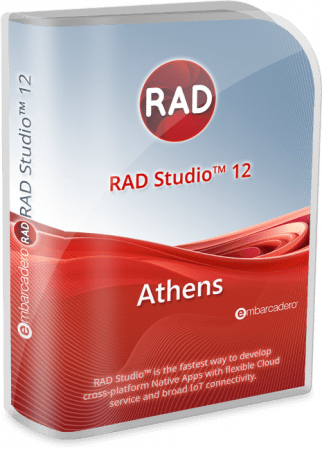
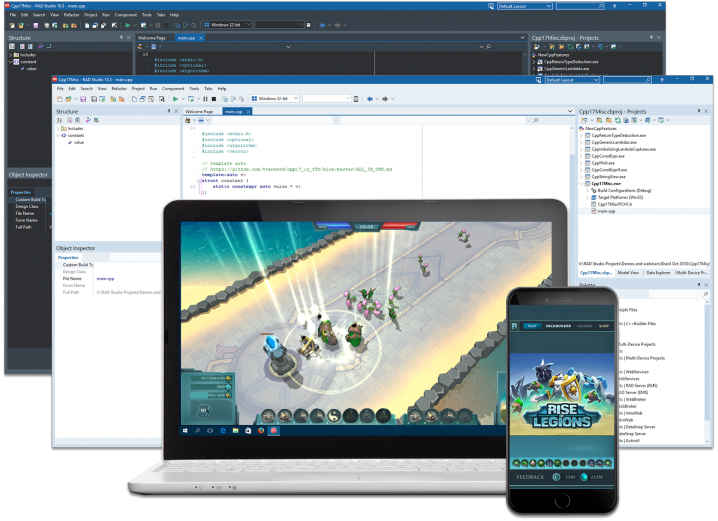
Embarcadero RAD Studio RAD Studio 12, que viene con soporte para Windows 10 y 11, es un programa completo donde puedes crear muchas aplicaciones para Android, Windows, Mac OS, X IOS, etc. nueva versión Atenas Reescribe la aplicación que quieras con
Puedes ganar dinero con este proceso de escritura en desarrollo, mejorarte con conjuntos de entrenamiento.
En esta era de la tecnología, usted puede ser parte de los desarrollos y llegar a un buen lugar con los programas de aplicación que escriba.
Hoy en día, todo el mundo gana dinero online. Si tienes entusiasmo y paciencia, definitivamente deberías dedicarte a este negocio. Lo más conveniente es que tenemos amigos que ganan 1000 TL con una pequeña aplicación, ¿por qué tú no? Tienes la mente, tienes la habilidad.
En este tutorial, le diremos cómo instalar TWRP Recovery en Samsung Galaxy M02s (m02s). La recuperación TWRP es probablemente la recuperación personalizada más utilizada y popular que todos conocemos. Aquellos que están bastante familiarizados con el rooteo y la actualización de ROM personalizadas, etc., saben qué es TWRP Recovery. Sin embargo, para los ingenuos, TWRP Recovery permite a los usuarios instalar ROM/mods personalizados, realizar una copia de seguridad completa de su teléfono y obtener acceso root a su teléfono usando Magisk Manager.
Sin embargo, necesitas tener acceso TWRP antes de poder rootear tu Samsung Galaxy M02s. Para actualizar la imagen de recuperación TWRP, debe seguir la guía correctamente para evitar errores. Si posee un Samsung Galaxy M02 y está buscando formas de descargar e instalar TWRP Recovery en su teléfono, está en el lugar correcto en este artículo y lo guiaremos sobre cómo descargar e instalar TWRP Recovery en Samsung Galaxy M02 y, opcionalmente, rootear usando Magisk. Dicho esto, vayamos directamente al artículo en sí:
Descripción general del dispositivo Samsung Galaxy M02s:
El Samsung Galaxy M02s, lanzado en enero de 2021, es un teléfono inteligente básico enfocado en brindar funciones esenciales a un precio asequible. Tiene una pantalla PLS LCD de 6,5 pulgadas con una resolución de 720 x 1600 píxeles, que proporciona una experiencia visual decente para tareas básicas como navegación y consumo de medios.
El dispositivo funciona con un chipset Qualcomm Snapdragon 450 con un procesador octa-core, suficiente para las actividades diarias. Ofrece dos configuraciones de memoria: almacenamiento interno de 32 GB con 3 GB de RAM o 64 GB con 4 GB de RAM y admite almacenamiento adicional a través de una ranura microSDXC dedicada.
El Galaxy M02s cuenta con una configuración de cámara trasera triple, que incluye una lente gran angular de 13 MP, una lente macro de 2 MP y un sensor de profundidad de 2 MP para las necesidades fotográficas básicas. La cámara frontal de 5 MP es modesta pero suficiente para selfies y videollamadas. Con una batería grande de 5000 mAh y carga rápida de 15 W, el dispositivo garantiza un uso duradero con una sola carga. Las características adicionales incluyen radio FM, conectividad Bluetooth, GPS y un conector para auriculares de 3,5 mm, lo que lo convierte en una opción práctica y funcional para los usuarios que buscan un teléfono inteligente económico.
¿Qué es la recuperación TWRP?
Team Win Recovery Project o TWRP Recovery es una recuperación personalizada útil y popular, que es un software de código abierto. La interfaz de pantalla táctil permite a los usuarios actualizar firmware de terceros y realizar copias de seguridad del sistema o de los datos fácilmente como nunca antes. Para los entusiastas o desarrolladores de la personalización de Android, una recuperación personalizada es una herramienta o software imprescindible.
Además, puede instalar kernel, módulos, rootear o desrootear, realizar copias de seguridad de Nandroid, etc. Mientras tanto, puede borrar particiones del sistema, almacenamiento interno, datos, caché, proveedor, etc. muy fácilmente.
Beneficios de la recuperación TWRP
Copias de seguridad de particiones en formato TAR o Raw Image
Restaurar copias de seguridad desde almacenamiento interno, almacenamiento SD externo o dispositivos OTG
Instalar firmware personalizado
Instalar archivos ZIP e imágenes flasheables
Limpiando las particiones
Eliminar sistema, caché, proveedor, partición, datos de usuario, etc.
Instale Root o Unroot actualizando ZIP
Acceso a terminales
shell raíz ADB
Soporte de tema
Posible soporte para descifrado según el dispositivo.
Pasos para instalar TWRP Recovery en Galaxy M02s (m02s)
Ahora, antes de instalar TWRP Recovery en Samsung Galaxy M02, hagamos una lista de requisitos previos necesarios para desbloquearlo:
Carga tu teléfono
Debes asegurarte de que tu Samsung Galaxy M02s esté cargado alrededor del 60% antes de instalar la recuperación TWRP para evitar problemas de bucle de arranque durante el proceso de desbloqueo.
Realizar una copia de seguridad completa
Antes de rootear, una de las cosas más importantes que debe hacer en su teléfono es realizar una copia de seguridad completa de su teléfono. Para ello, puedes seguir la guía haciendo clic en el siguiente enlace:
Habilitar opciones de desarrollador
TIENE Permitir EL Opción de desarrollador en su dispositivo, siga los pasos a continuación:
Ir a Ajustes menú de su dispositivo Android.
Luego desplácese hacia abajo y navegue hasta Acerca de.
Ahora tienes que dirigirte hacia Información del software >> Más.
Aquí, toca Número de compilación 7-8 veces hasta que veas un mensaje “Ahora eres desarrollador”.
También debe habilitar las opciones de depuración de USB y desbloqueo de OEM en el menú de opciones de desarrollador. Y para hacer esto:
Vaya a Opciones de desarrollador y habilite la opción Depuración USB y la opción Desbloqueo OEM.
Instalar la herramienta ODIN
Debe instalar la última herramienta Odin en su PC. Para ello, puede seguir el enlace que se menciona a continuación:
Desbloquear el gestor de arranque
Para instalar TWRP Recovery, primero debe desbloquear el gestor de arranque en Samsung Galaxy M02s.
¡Advertencia!
Antes de comenzar a desbloquear el gestor de arranque, le recomiendo encarecidamente que cree una copia de seguridad del almacenamiento de su dispositivo y de todos los archivos almacenados en su dispositivo. Al desbloquear el gestor de arranque se borrarán todos los datos de su dispositivo. Además, se recomienda seguir los pasos mencionados en este artículo con mucho cuidado para evitar daños permanentes o roturas en su dispositivo. Si algo sale mal, el autor o GetDroidTips no son responsables.
Descargar controladores USB de Samsung
Puede seguir el enlace para descargar los controladores USB de Samsung adecuados para Windows y Mac.
Descargar recuperación TWRP
Aquí encontrará la última recuperación TWRP para Samsung Galaxy M02s.
El dispositivo ahora se iniciará en modo de recuperación y le solicitará que borre los datos.
Borre datos y reinicie nuevamente en modo descarga
Abra Odin, agregue el archivo TWRP Tar en la ubicación AP y haga clic en Iniciar para flashear.
Una vez hecho esto, puede reiniciar en modo de recuperación mediante la combinación de teclas de recuperación (Vol UP + botón de encendido + USB conectado).
Vaya a Avanzado > Terminal, escriba: multidisabler.
Si el proveedor se queja del espacio libre que queda en el dispositivo, intentará cambiar el tamaño del proveedor. y el pregunta - Run multidisabler again!.
Tipo: multidisabler una vez más y verás - Finished. una vez terminado.
Regrese a Borrar > Formatear datos > escribir yes.
Sigue nuestro tutorial
También puedes consultar nuestro vídeo tutorial detallado:
Una vez que el dispositivo se inicia en el modo de recuperación TWRP, debe descifrar la partición de datos. Para hacer esto: vaya a Borrar > Formatear datos y siga las instrucciones en pantalla.
Luego reinicie nuevamente en modo de recuperación.
Luego vaya a recuperación presionando el botón Subir volumen + botón de encendido juntos.
Asegúrate de haber creado una copia de seguridad de tu Samsung Galaxy M02s.
En TWRP, seleccione Instalar, busque Magisk.zip y seleccione el archivo.
Desliza para instalarlo y flashearlo.
Reinicie su dispositivo.
Entonces !
Esa es mi versión en este artículo. Espero que te haya gustado este artículo y hayas podido instalar TWRP Recovery y rootear tu teléfono inteligente Samsung Galaxy M02s. Háganos saber en los comentarios a continuación si tuvo algún problema al instalar la recuperación TWRP en su teléfono y luego rootearlo con Magisk. Esperando el próximo post… ¡Bravo!
Usted está aquí: Descarga del programa completo Descarga de programas completos: descarga del juego / descarga del juego completo, juegos de PC, descarga del juego Repack, descarga del juego Torrent, descarga del juego turco / Descarga de Just Cause 3 – PC completa + XL – DLC turco
Descarga de Just Cause 3 – PC completa + XL – DLC turco
Causa justa 3 lleno Descargar – Edición PC + XL – DLC
Causa justa 3 En 2015, el juego de acción en serie se actualizó con 3 escenas con muchos vuelos y explosiones después de 1 2.
Juega con todos los DLC y modos adicionales, lucha con muchos explosivos y un dictador despiadado en las regiones más grandes.
Participa en la lucha y juega la serie Just con la actualización más fluida que aún no tiene un parche turco.
¿Just Cause 3 PC como mínimo y requisito? RAM: 8 GB+ y superior++ memoria Disco duro: 54GB+ Tarjeta gráfica: 2GB+ Y también+ superior Ventanas: x64 etc. + 7 + 8 8.1 +10 DX: Versión 11++ Procesador: i5+ y 3,3ghz+
Tienes un celular Honor 60 Pro 5G ¿Y necesitas obtener privilegios de root? Si es así, te recomiendo que sigas leyendo este artículo con atención hasta el final.
Una vez más gracias a la aplicación MTKroot v2.7.2 hemos conseguido crear un método completamente automático para rootear teléfonos móviles Honor 60 Pro 5Ga través del cual lograrás acceso raíz en poco tiempo.
Hardware
Qualcomm
Tipo de dispositivo
teléfono inteligente
Marca
Honor
Modelo
60 Pro 5G
Método
Extraiga el arranque del firmware y parche original del Honor 60 Pro 5G
Él uso excesivo oh raíz es el nombre común asignado a las cuentas de usuario que tienen todos los derechos en todos los modos de acceso (usuario único o multiusuario).
Asimismo, rootear o rootear una computadora es un procedimiento que facilita al usuario de un dispositivo móvil obtener acceso privilegiado al sistema de manera similar a los permisos administrativos de las máquinas Unix o Linux, pudiendo así romper cualquier barrera de sistema o hardware que pueda establecer el fabricante y/u operador de red.
¿Cuáles son los beneficios de rootear el Honor 60 Pro 5G?
Poder desinstalar todo el Bloatware y deshacerse de las aplicaciones improductivas del sistema.
Pudiendo ganar más espacio de almacenamiento interno.
Modifique cualquier configuración avanzada en el sistema, como jailbreak Honor 60 Pro 5G, reparar o cambiar el número IMEI y la dirección MAC, etc.
Utilice aplicaciones desarrolladas específicamente para computadoras que tengan privilegios de superusuario.
Dividir, crear o modificar nuevas particiones en la memoria interna (Tenga cuidado, esto puede ser extremadamente peligroso.).
Realiza copias de seguridad o copias de seguridad completas además de exportar la ROM.
Precauciones y advertencias que debemos tener en cuenta
El terminal perderá la cobertura de garantía otorgada por el fabricante.
Riesgo de que aplicaciones dañinas obtengan derechos de superusuario.
Peligro de daño o deterioro de los datos durante el procedimiento, en cuyo caso se recomienda en todo momento realizar una copia de seguridad antes de proceder con el root.
El Software de tu celular Honor 60 Pro 5G puede estar dañado, es recomendable que te asegures de poder obtener una copia original del firmware si es necesario.
Se desactivará la compatibilidad con actualizaciones automáticas.
Requisitos previos para el proceso.
Computadora con Windows XP, 7/10 o posterior, arquitectura tanto de 32 como de 64 bits.
Conector USB.
Descargue una versión reciente de la herramienta MTKroot v2.7.2 para Honor 60 Pro 5G a la PC.
Descarga el firmware original de tu celular desde la página de descarga oficial, de la cual eliminarás el componente de arranque si es posible.
Y no puedes encontrar una rom para el teléfono Tienes la posibilidad de quitar el arranque directamente desde tu Smartphone fácilmente siguiendo los pasos de este tutorial.
Configuración del dispositivo Honor 60 Pro 5G
Antes de continuar, tendrás que realizar algunos ajustes específicos en el panel de configuración del Honor 60 Pro 5G, que prácticamente residen en Desbloquear OEM así como Habilitar la depuración USB.
Ambas configuraciones se encuentran en el panel de desarrollador, que deberás activar previamente tocando 7 veces seguido en el cuadro;
Menú de configuración-> Acerca del dispositivo -> versión de software oh Número de compilación.
Tutorial para rootear el terminal Honor 60 Pro 5G fácilmente
Primero debes descomprimir los archivos previamente descargados en el escritorio del ordenador Windows y abrir la herramienta MTKroot v2.7.2.
Abra MTKroot v2.7.2 para Honor 60 Pro 5G
Haga clic en el botón Controladores -> Qualcomm y termina de instalar los controladores.
Instale los controladores USB Qualcomm Honor 60 Pro 5G
Repita lo mismo para instalar los controladores. BAsD.
Nota: La aplicación MTKroot v2.7.2 incorpora los controladores que requieren los teléfonos móviles Honor 60 Pro 5G.
Luego conecte el Honor 60 Pro 5G con su PC mediante un conector de datos Micro USB y haga clic en el botón Restablecer USB.
Haga clic una vez en el botón Aplicaciones y haga clic en Magisk para instalar Magisk Manager automáticamente en su teléfono móvil.
Haga clic en el área superior izquierda en ¡¡Sin botas de heno!! -> Llevaragregue el archivo de arranque y luego haga clic una vez Parche de proceso.
El programa Magisk Manager se abrirá automáticamente en tu computadora, sigue las instrucciones que aparecen en pantalla para crear el parche.
Luego haga clic Prueba del BAD y espera un segundo hasta que puedas ver el texto ‘Dispositivo detectado’ momento en el cual debes hacer clic en el botón Soy un fastboot.
Honor 60 Pro 5G Reiniciar USB, probar ADB, ir a Fastboot
Espere hasta que su teléfono inteligente Honor 60 Pro 5G inicie en modo Fastboot y luego haga clic una vez Probar arranque rápido.
Una vez más tendrás que esperar hasta que puedas ver el texto ‘Dispositivo reconocido‘ para poder pasar al siguiente punto.
Abrir el gestor de arranque en teléfonos Honor 60 Pro 5G
A continuación tendrás que abrir el gestor de arranque de tu Honor 60 Pro 5G, operación que realizarás con un solo clic.
Pero recuerda que debes ignorar esta operación si la hubieras abierto en otro momento.
Haz clic en Prueba del cargador de arranque si necesitas verificar que ya esté desbloqueado o no.
Checkear el gestor de arranque y Honor 60 Pro 5G
A abre el gestor de arranque en tu Honor 60 Pro 5G solo tienes que hacer clic en el botón Liberar cargador de arranque -> Acepta y haz las señales que aparecerán en la pantalla del Honor 60 Pro 5G.
Presione la tecla aumentar el volumen aceptar.
Lanzamiento del gestor de arranque Honor 60 Pro 5G
Importante: En el momento en que desbloquees el gestor de arranque, el sistema de tu Honor 60 Pro 5G se restablecerá a su estado de fábrica.
Por este motivo, plantéate si es conveniente hacer una copia de seguridad o si prefieres simplemente copiar todos los archivos, contactos, fotografías y demás datos a la tarjeta de memoria externa o SD.
Luego de desbloquear el gestor de arranque estás a solo un paso de concluir el tutorial, dejando finalmente el celular con los privilegios de root correspondientes.
Vaya al área superior izquierda de MTKroot v2.7.2 y marque la opción raíz, luego haga clic en Root en la parte inferior.
Seleccionar Root Honor 60 Pro 5G
Casi de inmediato el celular Honor 60 Pro 5G quedará rooteado, por lo que verás reflejado el mensaje “OK” tanto en la pantalla de tu Smartphone Honor 60 Pro 5G como al mismo tiempo en el programa MTKroot v2.7.2.
Luego haga clic una vez en el botón Salir del arranque rápido y el Smartphone volverá al entorno Android.
Una vez que el Honor 60 Pro 5G se haya encendido por completo pulsa el botón Aplicaciones -> instalar magia y confirme si la aplicación Magisk Manager efectivamente se encuentra entre las aplicaciones del teléfono celular.
Para utilizar la aplicación Magisk Manager, primero debe conectar su dispositivo a Internet.
Para finalizar sólo tienes que hacer clic en el botón Comprobar raíz -> luego aceptar y nada más.
Verificar Root Honor 60 Pro 5G
Nota: Si la aplicación no se instala, haga clic una vez Desinstalarespere unos segundos y haga clic una vez más en el botón instalar.
Pasos simplificados
Resumen proceso Root Honor 60 Pro 5G
Abra el programa MTKroot v2.7.2 y luego conecte el celular Honor 60 Pro 5G a la PC.
Reinicia el celular Honor 60 Pro 5G en modo fastboot haciendo clic en el botón Soy un fastboot -> Probar arranque rápido.
Si es necesario, desbloquee el gestor de arranque haciendo clic en Liberar cargador de arranque.
Finalmente seleccione la opción raíz y presione el botón Raíz.
Vídeo tutorial orientativo sobre cómo rootear el Smartphone Honor 60 Pro 5G
Usted está aquí: Descargar programa completo Descargar programa completo – Descargar juego/salvapantallas, Descargar programa completo/ Descargar 3Planesoft 3D Screensavers – Completo v143 05.2025
Descargar 3Planesoft 3D Screensavers – Completo v143 05.2025
Descarga completa de salvapantallas 3D de 3Planesoft
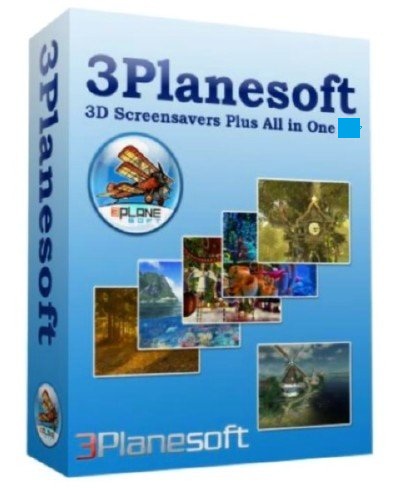
Salvapantallas 3D de 3Planesoft actualizado, con licencia automática, el mejor protector de pantalla animado, el más especialmente ofrecido
Elige lo que quieras, como un reloj natural o un acuario, e instálalo.
Archivo Twrp-3.0.2 para instalar TWRP en el dispositivo móvil Samsung Galaxy Nota 2 SCH-I605 de Verizon procesador bajo Samsung Exynos 4 Quad 4412 y versión de Androide 4/5.
Nota: Los siguientes procesos de instalación de TWRP que te mostramos a continuación son comunes, por lo que deben servirte únicamente como guía.
Cada dispositivo móvil requiere de un proceso específico, por lo que se recomienda informarse sobre la compatibilidad antes de esta instalación.
Flash TWRP a teléfonos usando Odin (No se requiere raíz)
Descarga la última versión de Odin3.
Descargar TWRP en formato .img.tar para tu dispositivo móvil.
Enciende tu dispositivo móvil en modo descarga.
Abre Odin3 en tu PC y conecta el dispositivo móvil.
Presiona el botón Odin AP.
Abra el archivo TWRP y presione el botón de inicio.
Espere a que finalice la tarea y se reinicie el dispositivo móvil.
Actualizar TWRP desde una versión anterior (No se requiere raíz)
Descarga una nueva versión de TWRP en formato IMG y muévela a la memoria del dispositivo móvil.
Encienda el dispositivo móvil en modo TWRP y luego haga clic en Instalar.
Seleccione el archivo TWRP descargado previamente.
Confirma la instalación deslizando hacia la derecha y espera hasta que finalice.
Finalmente reinicie el dispositivo.
Instale la recuperación TWRP usando ADB (No se requiere raíz)
Descargue la utilidad ADB e instale los controladores indicados.
Descarga TWRP y cámbiale el nombre a twrp.img
A continuación, mueva el archivo twrp.img a la carpeta ADB.
Active la depuración USB en la configuración del dispositivo móvil y conéctelo a la PC.
Ejecute la consola ADB y escriba adb reiniciar el gestor de arranque seguido de Entrar.
Luego escribe recuperación de flash de arranque rápido twrp.img pero ingrese la clave.
Espere hasta que finalice el proceso y entre reinicio rápido para reiniciar.
TWRP es una recuperación personalizada de código abierto para teléfonos Android que incorpora increíbles funciones avanzadas, diseñadas para reemplazar la recuperación de fábrica de un dispositivo.
Un recovery personalizado como TWRP nos permite realizar modificaciones importantes en la ROM de un dispositivo, como por ejemplo; desbloquee el gestor de arranque, aplique root, reemplace completamente el firmware del dispositivo móvil y mucho más.
La recuperación TWRP es un proyecto de código abierto de la comunidad TeamWin Recovery Project.
Usted está aquí: Descarga del programa completo Descarga de programas completos – Descargar juegos / Juegos de Android, Descarga de trucos de juegos de Android / Disney Emoji Blitz Apk Descargar + Mod v44.1.1
Disney Emoji Blitz Apk Descargar + Mod v44.1.1
Disney Emoji Blitz Apk Descargar + Mod v44.1.1
Disney Emoji Blitz Apk,Android En este juego, unirás los emojis de los héroes de Disney en la mesa frente a ti y cumplirás las tareas que se te asignen. En el juego Disney Emoji Blitz, combinarás al menos 3 emojis y te divertirás.
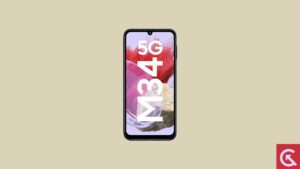
En este tutorial, te diremos cómo instalar TWRP Recovery en Samsung Galaxy M34 5G (m34x). La recuperación TWRP es probablemente la recuperación personalizada más utilizada y popular que todos conocemos. Aquellos que están bastante familiarizados con el rooteo y la actualización de ROM personalizadas, etc., saben qué es TWRP Recovery. Sin embargo, para los ingenuos, TWRP Recovery permite a los usuarios instalar ROM/mods personalizados, realizar una copia de seguridad completa de su teléfono y obtener acceso root a su teléfono usando Magisk Manager.
Sin embargo, necesitas tener acceso TWRP antes de poder rootear tu Samsung Galaxy M34 5G. Para actualizar la imagen de recuperación TWRP, debe seguir la guía correctamente para evitar errores. Si posee un Samsung Galaxy M34 5G y está buscando formas de descargar e instalar TWRP Recovery en su teléfono, está en el lugar correcto en este artículo y lo guiaremos sobre cómo descargar e instalar TWRP Recovery en Samsung Galaxy M34 5G y, opcionalmente, rootear usando Magisk. Dicho esto, vayamos directamente al artículo en sí:
Descripción general del dispositivo Samsung Galaxy M34 5G:
El Samsung Galaxy M34 recientemente presentado ha dejado su huella con varias mejoras con respecto a su predecesor, el Galaxy M33. Los cambios se notan en el diseño general, la disposición de la cámara, el estilo de la muesca de la cámara frontal y el acabado degradado en el panel trasero.
El Galaxy M34 5G tiene una pantalla Super AMOLED Full HD+ de 6,5 pulgadas, que destaca por una frecuencia de actualización de hasta 120 Hz. Además, la pantalla puede alcanzar un impresionante brillo máximo de 1000 nits. Debajo del capó, el dispositivo funciona con el chipset Exynos 1280 patentado por Samsung. El Galaxy M34 viene en dos variantes de RAM, 6 GB y 8 GB, cada una acompañada de 128 GB de almacenamiento.
El conjunto de cámaras del Galaxy M34 es un área de mejora sustancial, con un trío de cámaras traseras. Esto incluye un sensor primario de 50 MP, un sensor ultra gran angular de 8 MP y un sensor terciario de 2 MP. Para los amantes de las selfies, se proporciona una cámara frontal de 32 MP. El paquete se completa con una robusta batería de 6.000 mAh, que garantiza que el dispositivo pueda funcionar todo el día con facilidad.
¿Qué es la recuperación TWRP?
Team Win Recovery Project o TWRP Recovery es una recuperación personalizada útil y popular, que es un software de código abierto. La interfaz de pantalla táctil permite a los usuarios actualizar firmware de terceros y realizar copias de seguridad del sistema o de los datos fácilmente como nunca antes. Para los entusiastas o desarrolladores de la personalización de Android, una recuperación personalizada es una herramienta o software imprescindible.
Además, puede instalar kernel, módulos, rootear o desrootear, realizar copias de seguridad de Nandroid, etc. Mientras tanto, puede borrar particiones del sistema, almacenamiento interno, datos, caché, proveedor, etc. muy fácilmente.
Beneficios de la recuperación TWRP
Copias de seguridad de particiones en formato TAR o Raw Image
Restaurar copias de seguridad desde almacenamiento interno, almacenamiento SD externo o dispositivos OTG
Instalar firmware personalizado
Instalar archivos ZIP e imágenes flasheables
Limpiando las particiones
Eliminar sistema, caché, proveedor, partición, datos de usuario, etc.
Instale Root o Unroot actualizando ZIP
Acceso a terminales
shell raíz ADB
Soporte de tema
Posible soporte para descifrado según el dispositivo.
Pasos para instalar TWRP Recovery en Galaxy M34 5G (m34x)
Ahora, antes de instalar TWRP Recovery en Samsung Galaxy M34 5G, hagamos una lista de requisitos previos necesarios para desbloquearlo:
Carga tu teléfono
Debes asegurarte de que tu Samsung Galaxy M34 5G esté cargado alrededor del 60% antes de instalar la recuperación TWRP para evitar problemas de bucle de arranque durante el proceso de desbloqueo.
Realizar una copia de seguridad completa
Antes de rootear, una de las cosas más importantes que debe hacer en su teléfono es realizar una copia de seguridad completa de su teléfono. Para ello, puedes seguir la guía haciendo clic en el siguiente enlace:
Habilitar opciones de desarrollador
TIENE Permitir EL Opción de desarrollador en su dispositivo, siga los pasos a continuación:
Ir a Ajustes menú de su dispositivo Android.
Luego desplácese hacia abajo y navegue hasta Acerca de.
Ahora tienes que dirigirte hacia Información del software >> Más.
Aquí, toca Número de compilación 7-8 veces hasta que veas un mensaje “Ahora eres desarrollador”.
También debe habilitar las opciones de depuración de USB y desbloqueo de OEM en el menú de opciones de desarrollador. Y para hacer esto:
Vaya a Opciones de desarrollador y habilite la opción Depuración USB y la opción Desbloqueo OEM.
Instalar la herramienta ODIN
Debe instalar la última herramienta Odin en su PC. Para ello, puede seguir el enlace que se menciona a continuación:
Desbloquear el gestor de arranque
Para instalar TWRP Recovery, primero debe desbloquear el gestor de arranque en Samsung Galaxy M34 5G.
¡Advertencia!
Antes de comenzar a desbloquear el gestor de arranque, le recomiendo encarecidamente que cree una copia de seguridad del almacenamiento de su dispositivo y de todos los archivos almacenados en su dispositivo. Al desbloquear el gestor de arranque se borrarán todos los datos de su dispositivo. Además, se recomienda seguir los pasos mencionados en este artículo con mucho cuidado para evitar daños permanentes o roturas en su dispositivo. Si algo sale mal, el autor o GetDroidTips no son responsables.
Descargar controladores USB de Samsung
Puede seguir el enlace para descargar los controladores USB de Samsung adecuados para Windows y Mac.
Descargar recuperación TWRP
Aquí encontrará la última recuperación TWRP para Samsung Galaxy M34 5G.
El dispositivo ahora se iniciará en modo de recuperación y le solicitará que borre los datos.
Borre datos y reinicie nuevamente en modo descarga
Abra Odin, agregue el archivo TWRP Tar en la ubicación AP y haga clic en Iniciar para flashear.
Una vez hecho esto, puede reiniciar en modo de recuperación mediante la combinación de teclas de recuperación (Vol UP + botón de encendido + USB conectado).
Vaya a Avanzado > Terminal, escriba: multidisabler.
Si el proveedor se queja del espacio libre que queda en el dispositivo, intentará cambiar el tamaño del proveedor. y el pregunta - Run multidisabler again!.
Tipo: multidisabler una vez más y verás - Finished. una vez terminado.
Regrese a Borrar > Formatear datos > escribir yes.
Sigue nuestro tutorial
También puedes consultar nuestro vídeo tutorial detallado:
Una vez que el dispositivo se inicia en el modo de recuperación TWRP, debe descifrar la partición de datos. Para hacer esto: vaya a Borrar > Formatear datos y siga las instrucciones en pantalla.
Luego reinicie nuevamente en modo de recuperación.
Luego vaya a recuperación presionando el botón Subir volumen + botón de encendido juntos.
Asegúrate de haber creado una copia de seguridad de tu Samsung Galaxy M34 5G.
En TWRP, seleccione Instalar, busque Magisk.zip y seleccione el archivo.
Desliza para instalarlo y flashearlo.
Reinicie su dispositivo.
Entonces !
Esa es mi versión en este artículo. Espero que te haya gustado este artículo y hayas podido instalar TWRP Recovery y rootear tu teléfono inteligente Samsung Galaxy M34 5G. Háganos saber en los comentarios a continuación si tuvo algún problema al instalar la recuperación TWRP en su teléfono y luego rootearlo con Magisk. Esperando el próximo post… ¡Bravo!
Usted está aquí: Descarga completa del programa Descarga completa del programa – Descarga de juegos / Descarga completa de juegos, Juegos para PC, Descarga de juegos Torrent / Descargar City Transport Simulator – PC completo
Descargar City Transport Simulator – PC completo
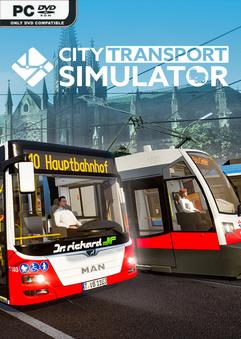
Simulador de transporte urbano lleno Descargar – PC
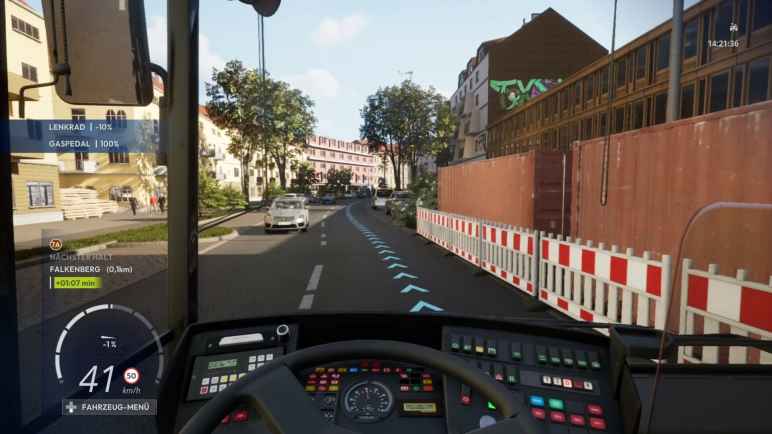
Simulador de transporte urbano, lanzado en 2025 Es un juego de PC independiente y completo con varios modos de juego. Comenzarás jugando solo y desbloquearás las cerraduras a medida que avances en el juego. Experimentarás una experiencia inmersiva en autobús y tranvía y establecerás tu propia empresa de transporte público. Crea tus propias rutas y transporta pasajeros en muchos puntos de la ciudad europea. Proceder totalmente de acuerdo con las normas de circulación y con la seguridad de la vida de las personas.
¿Sistema y requisitos de PC del simulador de transporte urbano?
RAM: Memoria de 16 GB ++ y superior ++ Disco duro: 20GB++ Tarjeta gráfica: NVIDIA GeForce GTX 1070 o AMD Radeon RX 6600 XT 8 GB VRAM Ventanas: (x64) 10 / 11 DX: 12 versión ++ Procesador: Intel Core i5-10400F o AMD Ryzen 5 3600 2,9 GHz Tarjeta de sonido: Integrado



































![[TWRP Recovery] Samsung Galaxy Note 3 Neo LTE SM-N7505](https://feed.factureras.lat/wp-content/uploads/2026/04/TWRP-para-Samsung-Galaxy-A3.jpg)