Usted está aquí: Descarga completa del programa Descarga completa del programa – Descarga de juegos / Programa de juegos para otros teléfonos, Aplicación de juegos IOS Iphone Ipad / Sygic Navigation GPS Turco iPhone 16.0.2 Descarga completa
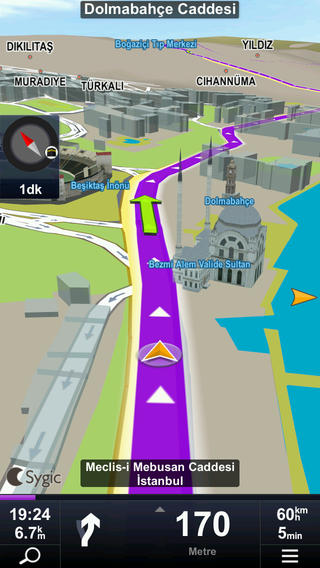
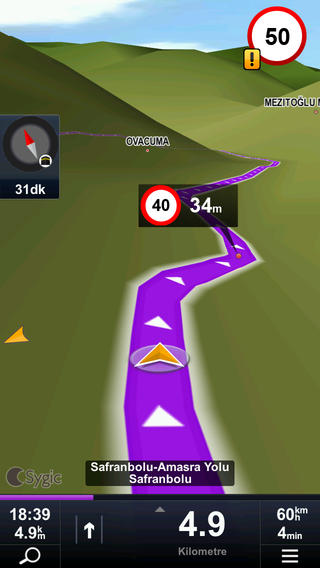
Sygic Navigation Gps Turco Descarga CompletaPor fin se lanza la versión Navi para iPhone y iPad, la versión tan solicitada
y es el programa de navegación más utilizado, usuarios de Android, no se preocupen. Pronto llegará una nueva versión.
desarrollado. Incluye mapas de tomtom, múltiples opciones de idioma disponibles,
Nota: no lo probé porque no tengo un iPhone. Para ser honesto, tenemos un amigo que lo probó.
Saludos Titanic para él también desde aquí.
Usted está aquí: Descargar Programa Completo Descargar Programas Completos – Descargar Juegos / Programas de Variedades Generales / Descarga de Renee Passnow Reset Pro – Completa v2025.11.09.153
Descarga de Renee Passnow Reset Pro – Completa v2025.11.09.153
Descarga de Renee Passnow Pro – Completa v2025.11.09.153
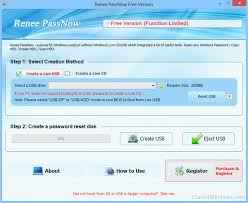
Renee Passnow ProContiene programas de recuperación que contienen muchas herramientas.
copia de seguridad de datos, recuperación de contraseña de sesión de Windows, recuperación de datos de disco duro y más.
Descarga gratuita de archivos twrp-3.0.2.0 para instalar la recuperación TWRP en dispositivos móviles Nota Galaxy 2 SGH-T889 con chip Exinos y versión de Androide 4/5 de T-Mobile.
Atención: Estos procesos flash de recuperación TWRP que dejamos a continuación son colectivos, y por tanto deben servir sólo como guía.
Cada móvil requiere de un método de flasheo definido, por lo que te recomendamos informarte bien sobre la compatibilidad con tu móvil antes de instalar o flashear TWRP recovery.
Recuperación de Flash TWRP a través de la aplicación (Se requiere raíz)
Abra el archivo de recuperación TWRP y haga clic en el botón de inicio.
Esperar a que finalice el proceso y nuestro teléfono se reinicie automáticamente.
Actualizar TWRP desde una versión anterior (Sin raíz)
Descarga una nueva versión de recuperación TWRP en formato IMG y muévela a la memoria del móvil.
Ingresa el móvil en modo TWRP y luego presiona Instalar.
Elija el archivo de recuperación TWRP descargado en el paso anterior.
Confirme la instalación y espere hasta que finalice la tarea.
Para finalizar reinicia el dispositivo y listo.
Instale la recuperación TWRP usando ADB (Sin raíz)
Descargue la utilidad ADB e instale los controladores correspondientes.
Descargue TWRP recovery y cambie su nombre a twrp.img
Luego copie el archivo twrp.img en la carpeta ADB.
Activa la depuración USB en las opciones del móvil y conéctalo al ordenador.
Vaya a la consola ADB e ingrese el siguiente comando adb reiniciar el gestor de arranque seguido de Entrar.
Luego escribe recuperación de flash de arranque rápido twrp.img y presione Entrar.
Espere unos segundos a que finalice el proceso y escriba reinicio rápido para reiniciar.
TWRP es una recuperación personalizada de código abierto para dispositivos móviles Android que incluye increíbles funciones avanzadas, diseñadas para reemplazar la recuperación oficial de un dispositivo.
Un recovery personalizado del calibre de TWRP nos permite realizar modificaciones importantes en la ROM de un dispositivo, como por ejemplo; desbloquear el gestor de arranque, aplicar root, reemplazar completamente el firmware del móvil y mucho más.
La recuperación TWRP es un proyecto de código abierto de la comunidad TeamWin Recovery Project.
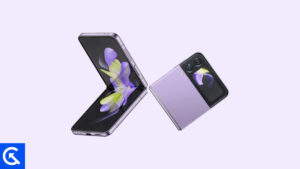
En este tutorial, le diremos cómo instalar TWRP Recovery en Samsung Galaxy Z Flip 4 (b4q). La recuperación TWRP es probablemente la recuperación personalizada más utilizada y popular que todos conocemos. Aquellos que están bastante familiarizados con el rooteo y la actualización de ROM personalizadas, etc., saben qué es TWRP Recovery. Sin embargo, para los ingenuos, TWRP Recovery permite a los usuarios instalar ROM/mods personalizados, realizar una copia de seguridad completa de su teléfono y obtener acceso root a su teléfono usando Magisk Manager.
Sin embargo, necesita tener acceso TWRP antes de poder rootear su Samsung Galaxy Z Flip 4. Para actualizar la imagen de recuperación TWRP, debe seguir la guía correctamente para evitar errores. Si posee un Samsung Galaxy Z Flip 4 y está buscando formas de descargar e instalar TWRP Recovery en su teléfono, está en el lugar correcto en este artículo y lo guiaremos sobre cómo descargar e instalar TWRP Recovery en Samsung Galaxy Z Flip 4 y, opcionalmente, rootear usando Magisk. Dicho esto, vayamos directamente al artículo en sí:
Descripción general del dispositivo Samsung Galaxy Z Flip 4:
Antes de sumergirnos en la actualización de Android 14 para el Samsung Galaxy Z Flip 4, repasemos sus especificaciones.
El Samsung Galaxy Z Flip 4 cuenta con una impresionante pantalla Dynamic AMOLED plegable de 6,7 pulgadas con una frecuencia de actualización de 120 Hz y 1200 nits de brillo máximo. También tiene una pantalla de cubierta de 1,9 pulgadas que también es AMOLED y está protegida por Gorilla Glass Victus+.
Debajo del capó, el Galaxy Flip 4 esconde el Snapdragon 8+ Gen 1, con hasta 12 GB de RAM y hasta 256 GB de almacenamiento interno. Además, el teléfono tiene un sensor principal (gran angular) de 12 MP y un sensor ultra gran angular de 12 MP, que ofrece imágenes impresionantes en todo momento. También cuenta con una cámara frontal de 10 MP para capturar selfies.
Además, el Galaxy Z Flip 4 tiene una batería de 3700 mAh con soporte para carga rápida de 25 W. También admite carga inalámbrica de 15 W y carga inalámbrica inversa de 4,5 W para cargar su Galaxy Watch y sus auriculares.
El Galaxy Z Flip 4 viene con One UI 4.1 basado en Android 12. Según la política de actualización de software de Samsung, el Galaxy Z Flip 4 ya tiene la última actualización de Android 14 (One UI 6.0).
¿Qué es la recuperación TWRP?
Team Win Recovery Project o TWRP Recovery es una recuperación personalizada útil y popular, que es un software de código abierto. La interfaz de pantalla táctil permite a los usuarios actualizar firmware de terceros y realizar copias de seguridad del sistema o de los datos fácilmente como nunca antes. Para los entusiastas o desarrolladores de la personalización de Android, una recuperación personalizada es una herramienta o software imprescindible.
Además, puede instalar kernel, módulos, rootear o desrootear, realizar copias de seguridad de Nandroid, etc. Mientras tanto, puede borrar particiones del sistema, almacenamiento interno, datos, caché, proveedor, etc. muy fácilmente.
Beneficios de la recuperación TWRP
Copias de seguridad de particiones en formato TAR o Raw Image
Restaurar copias de seguridad desde almacenamiento interno, almacenamiento SD externo o dispositivos OTG
Instalar firmware personalizado
Instalar archivos ZIP e imágenes flasheables
Limpiando las particiones
Eliminar sistema, caché, proveedor, partición, datos de usuario, etc.
Instale Root o Unroot actualizando ZIP
Acceso a terminales
shell raíz ADB
Soporte de tema
Posible soporte para descifrado según el dispositivo.
Pasos para instalar TWRP Recovery en Galaxy Z Flip 4 (b4q)
Ahora, antes de instalar TWRP Recovery en Samsung Galaxy Z Flip 4, hagamos una lista de requisitos previos necesarios para desbloquearlo:
Carga tu teléfono
Debes asegurarte de que tu Samsung Galaxy Z Flip 4 esté cargado alrededor del 60% antes de instalar la recuperación TWRP para evitar problemas de bucle de arranque durante el proceso de desbloqueo.
Realizar una copia de seguridad completa
Antes de rootear, una de las cosas más importantes que debe hacer en su teléfono es realizar una copia de seguridad completa de su teléfono. Para ello, puedes seguir la guía haciendo clic en el siguiente enlace:
Habilitar opciones de desarrollador
TIENE Permitir EL Opción de desarrollador en su dispositivo, siga los pasos a continuación:
Ir a Ajustes menú de su dispositivo Android.
Luego desplácese hacia abajo y navegue hasta Acerca de.
Ahora tienes que dirigirte hacia Información del software >> Más.
Aquí, toca Número de compilación 7-8 veces hasta que veas un mensaje “Ahora eres desarrollador”.
También debe habilitar las opciones de depuración de USB y desbloqueo de OEM en el menú de opciones de desarrollador. Y para hacer esto:
Vaya a Opciones de desarrollador y habilite la opción Depuración USB y la opción Desbloqueo OEM.
Instalar la herramienta ODIN
Debe instalar la última herramienta Odin en su PC. Para ello, puede seguir el enlace que se menciona a continuación:
Desbloquear el gestor de arranque
Para instalar TWRP Recovery, primero debe desbloquear el gestor de arranque en el Samsung Galaxy Z Flip 4.
¡Advertencia!
Antes de comenzar a desbloquear el gestor de arranque, le recomiendo encarecidamente que cree una copia de seguridad del almacenamiento de su dispositivo y de todos los archivos almacenados en su dispositivo. Al desbloquear el gestor de arranque se borrarán todos los datos de su dispositivo. Además, se recomienda seguir los pasos mencionados en este artículo con mucho cuidado para evitar daños permanentes o roturas en su dispositivo. Si algo sale mal, el autor o GetDroidTips no son responsables.
Descargar controladores USB de Samsung
Puede seguir el enlace para descargar los controladores USB de Samsung adecuados para Windows y Mac.
Descargar recuperación TWRP
Aquí encontrará la última recuperación TWRP para Samsung Galaxy Z Flip 4.
El dispositivo ahora se iniciará en modo de recuperación y le solicitará que borre los datos.
Borre datos y reinicie nuevamente en modo descarga
Abra Odin, agregue el archivo TWRP Tar en la ubicación AP y haga clic en Iniciar para flashear.
Una vez hecho esto, puede reiniciar en modo de recuperación mediante la combinación de teclas de recuperación (Vol UP + botón de encendido + USB conectado).
Vaya a Avanzado > Terminal, escriba: multidisabler.
Si el proveedor se queja del espacio libre que queda en el dispositivo, intentará cambiar el tamaño del proveedor. y el pregunta - Run multidisabler again!.
Tipo: multidisabler una vez más y verás - Finished. una vez terminado.
Regrese a Borrar > Formatear datos > escribir yes.
Sigue nuestro tutorial
También puedes consultar nuestro vídeo tutorial detallado:
Una vez que el dispositivo se inicia en el modo de recuperación TWRP, debe descifrar la partición de datos. Para hacer esto: vaya a Borrar > Formatear datos y siga las instrucciones en pantalla.
Luego reinicie nuevamente en modo de recuperación.
Luego vaya a recuperación presionando el botón Subir volumen + botón de encendido juntos.
Asegúrese de haber creado una copia de seguridad de su Samsung Galaxy Z Flip 4.
En TWRP, seleccione Instalar, busque Magisk.zip y seleccione el archivo.
Desliza para instalarlo y flashearlo.
Reinicie su dispositivo.
Entonces !
Esa es mi versión en este artículo. Espero que te haya gustado este artículo y hayas podido instalar TWRP Recovery y rootear tu teléfono inteligente Samsung Galaxy Z Flip 4. Háganos saber en los comentarios a continuación si tuvo algún problema al instalar TWRP Recovery en su teléfono y luego rootearlo con Magisk. Esperando el próximo post… ¡Bravo!
Usted está aquí: Descargar programas completos Descargar programas completos – Descargar juegos / Descargar juegos completos, juegos para PC / Descarga de la edición especial de Tomba 2 The Evil Swine Return – PC completa
Descarga de la edición especial de Tomba 2 The Evil Swine Return – PC completa
Tomba 2: El regreso del cerdo malvado Edición especial lleno Descargar – PC
Tomba 2 The Evil Swine Return Special Edition, producida en 2025 En el juego de plataformas, los cerdos malvados invadían cualquier región a la que iban, y la persona llamada Tabby de repente desaparecía y atraía toda la atención. Pero nada es lo que parece, y Tomba partirá sin perder tiempo para encontrar a su amigo, y tú procederás sin saber lo que te sucederá en este viaje. Recoge muchos puntos progresando por las pistas y alcanza los objetivos directamente.
Tomba 2 The Evil Swine Return Edición especial ¿Mínimo y requisito para PC?
RAM: 4 GB+ y superior+ memoria
Espacio del disco duro: 6 GB y más Tarjeta gráfica: NVIDIA GeForce GTX 750 Ventanas: x64 10 DX: Versión 11+ al menos Procesador: Intel Core 2 Duo E7500
Adquirir privilegios de usuario root en el Motorola Edge X30 5G es un trabajo enormemente sencillo y rápido, algo que podrás ver en la siguiente guía.
la serie Borde X30 de Motorola son dispositivos móviles que, tras obtener el estatus de superusuario, brindan al usuario diferentes formas de optimizar fácilmente el rendimiento en general, personalizar la ROM nativa además de tomar el control total de su sistema operativo.
Tipo de dispositivo
teléfono inteligente
Marca
Motorola
Modelo
Borde X30 5G
conjunto de chips
Qualcomm
Proceso
Inicie el firmware y parche oficial de Motorola Edge X30 5G
¿Tiene problemas para encontrar el archivo de inicio? aquí tienes la solución
¿Qué significa rootear?
Superusuario oh raíz es el nombre convencional que normalmente se asigna a las cuentas de usuario que tienen todos los privilegios en todos los accesos (monousuario y multiusuario).
Rootear un teléfono es una táctica que permite a los usuarios de teléfonos móviles Android obtener acceso privilegiado de forma similar a los permisos administrativos de los sistemas Unix, lo que permite deshacer cualquier límite de sistema y software que puedan establecer los fabricantes y/u operadores de red.
¿Cuáles son las ventajas de rootear tu Motorola Edge X30 5G?
Elimine todo tipo de Bloatware con facilidad y desinstale aplicaciones improductivas del sistema.
Pudiendo ganar espacio extra para almacenamiento.
Adapte cualquier configuración profunda del sistema, como desbloquear el teléfono inteligente, restaurar el número IMEI, la dirección MAC, entre muchas otras.
Posibilidad de utilizar aplicaciones programadas únicamente para dispositivos móviles que tengan privilegios de usuario root.
Cambiar el tamaño, adaptar y eliminar particiones (¡Advertencia! Puede resultar extremadamente peligroso para el dispositivo.).
Crea copias de seguridad o copias de seguridad completas y también exporta la rom completa.
Precauciones y advertencias a tener en cuenta
El teléfono cancelará la garantía proporcionada por el fabricante.
Amenaza de que aplicaciones dañinas puedan obtener derechos de superusuario.
Peligro de daño o deterioro de la información durante el procedimiento, en este caso recomiendo crear una copia de seguridad antes de iniciar el proceso raíz.
El Firmware del celular Motorola Edge X30 5G puede estar dañado, es recomendable asegurarse de poder obtener una copia válida del firmware en caso de ser necesario.
Se cancelará el soporte para actualizaciones FOTA/OTA.
Condiciones para este método.
Computadora Windows W7 o superior, 32 o 64 bits.
Un cable de datos USB a Micro USB.
Descarga a tu PC una de las versiones recientes del programa MTKroot v2.7.2 para tu Motorola Edge X30 5G.
Descargue el firmware original o el archivo de inicio para su teléfono móvil, preferiblemente desde el soporte técnico en línea del fabricante.
Y No puedes encontrar un firmware original para tu dispositivo Motorola Edge X30 5G Puede iniciar directamente desde el Motorola Edge X30 5G fácilmente siguiendo este tutorial.
Configurando el Motorola Edge X30 5G
En primer lugar tendrás que realizar ciertos ajustes en la configuración de tu Smartphone, que prácticamente consisten en Habilitar la depuración USB así como Activar desbloqueo OEM.
Podrás encontrar ambas configuraciones en el menú del programador, que deberás haber desbloqueado previamente. tocando 7 veces sucesivamente arriba ->
Configuración-> Acerca del teléfono -> Número de compilación.
Cómo rootear Motorola Edge X30 5G con facilidad
Primero descomprime el contenido del archivo previamente descargado en tu computadora y luego abre el programa MTKroot v2.7.2.
Ejecute MTKroot v2.7.2 en Motorola Edge X30 5G
Haga clic una vez en el botón Controladores -> Qualcomm y completa la instalación de los controladores necesarios.
Instale los controladores Qualcomm para Motorola Edge X30 5G
Realice exactamente estos mismos pasos para instalar los controladores. BAsD.
Nota: La herramienta MTKroot v2.7.2 ya incluye los controladores actualizados necesarios para los dispositivos Motorola Edge X30 5G.
Luego conecta tu celular Motorola Edge X30 5G a su computadora usando el puerto USB y haga clic en el botón Restablecer USB.
Ahora haga clic una vez en el botón Aplicaciones y seleccione Magisk para transferir automáticamente Magisk Manager al teléfono celular.
Haga clic en la zona superior izquierda de la pestaña ¡¡Sin botas de heno!! -> Llevarbusque el archivo boot.img y luego haga clic en el botón Parche de proceso.
El software Magisk Manager se iniciará automáticamente en su dispositivo, siga los pasos que aparecerán en la pantalla para parchear el arranque.
Haga clic en el botón Prueba del BAD y espera un momento hasta que puedas leer el texto ‘Dispositivo encontrado‘ en ese momento tienes que hacer clic en Soy un fastboot.
Espere unos segundos hasta que el teléfono Motorola Edge X30 5G se inicie en modo gestor de arranque y luego haga clic en el botón Probar arranque rápido.
Espere nuevamente hasta que pueda ver el texto ‘Dispositivo reconocido‘ antes de avanzar a la siguiente etapa.
Desbloquear el gestor de arranque de dispositivos Motorola Edge X30 5G
En la siguiente etapa intentaremos liberar el gestor de arranque del ordenador, otro paso imprescindible que aplicaremos con tan solo un clic.
Es recomendable ignorar este proceso en caso de que lo hayas desbloqueado nuevamente.
Haga clic en el botón Prueba del cargador de arranque si quieres comprobar su estado.
Comprobar el gestor de arranque en Motorola Edge X30 5G
En caso de que necesites desbloquea el gestor de arranque en tu Motorola Edge X30 5G solo tendrás que presionar el botón Liberar cargador de arranque -> Acepta y luego completa los pasos que aparecen en la pantalla del Motorola Edge X30 5G.
Presione la tecla sube el volumen para autorizar.
Lanzamiento del gestor de arranque Motorola Edge X30 5G
Recuerde: cuando desbloquee el gestor de arranque, su Motorola Edge X30 5G se restaurará al estado de fábrica.
Por lo tanto, debes considerar si realizar copias de seguridad o copiar todos tus archivos, contactos, fotografías y otros datos personales en una tarjeta de memoria Micro SD externa.
Tras desbloquear el bootloader ya sólo queda finalizar este tutorial, dejando finalmente rooteado el Motorola Edge X30 5G.
Vaya a la parte superior de la herramienta MTKroot v2.7.2 y marque la opción raíz, luego haga clic una vez en Root en la parte inferior.
Marcar Root Motorola Edge X30 5G
Casi inmediatamente el Motorola Edge X30 5G habrá sido rooteado y verás reflejadas las letras “OK” en tu dispositivo y en la ventana de MTKroot v2.7.2.
Luego debes hacer clic en Salir del arranque rápido Al devolver el celular se reiniciará el sistema.
Una vez que su teléfono móvil se haya iniciado por completo, haga clic en Aplicaciones -> instalar magia y asegúrese de que la aplicación Magisk Manager esté en el escritorio de su dispositivo.
Para poder utilizar la aplicación Magisk Manager primero debes conectar el teléfono a Internet, a través de un operador de red o WiFi.
Para completar este tutorial solo tienes que hacer clic en el botón Comprobar raíz -> Acepta y listo.
Prueba Root Motorola Edge X30 5G
Nota: En caso de que la aplicación Magisk no se instale, haga clic en DesinstalarEspere unos segundos y haga clic en el botón nuevamente. instalar.
Pasos simplificados
Resumen proceso Root Motorola Edge X30 5G
Ejecute la aplicación MTKroot v2.7.2 y luego conecte el teléfono Motorola Edge X30 5G con la computadora.
Reinicia el teléfono Motorola Edge X30 5G en modo fastboot haciendo clic en el botón Soy un fastboot -> Probar arranque rápido.
Si es necesario, desbloquee el gestor de arranque haciendo clic en Liberar cargador de arranque.
Finalmente seleccione la opción raíz y presione el botón Raíz.
Vídeo tutorial paso a paso sobre cómo rootear el Motorola Edge X30 5G
Usted está aquí: Descarga del programa completo Descarga de programas completos – Descargar juegos / Juegos de Android, Descarga de trucos de juegos de Android / Disco Ducks Apk Descargar v1.71.2 Mod vidas y más trucos
Disco Ducks Apk Descargar v1.71.2 Mod vidas y más trucos
Disco Ducks Apk Descargar v1.71.0 Mod vidas y más trucos
Patos de discoteca descargar apkDiviértete con mi juego Disco Ducks, que trata sobre los años 70 en estilo rompecabezas.
————————————————————-
Dimensión:79-mb Compresión: Rar / Sin Contraseña Exploración: Webroot. / Condición clara
Usted está aquí: Descargar programa completo Descargar programas completos – Descargar juegos / Descargar programa completo, programas variados generales / Descargar Outline Client VPN – Completo v1.17.0
Descargar Outline Client VPN – Completo v1.17.0
VPN de cliente de esquema lleno Descargar – v1.17.0
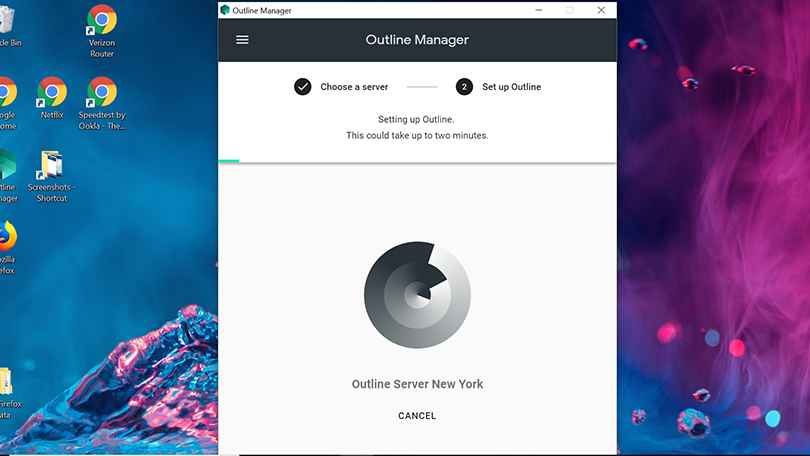
Esquema de cliente VPN, Un software que brinda seguridad total para acceder a cualquier sitio cerrado que desee en la red de acceso VPN y proteger sus dispositivos. Al configurar diferentes claves de acceso, puede conectarse al servidor y navegar por Internet de forma respetuosa con la privacidad. Además, gracias a la función de conexión con la clave de acceso VPN, crearás tu propia red privada virtual y podrás compartir lo que quieras en las redes y ver quién accede.
Descarga el archivo twrp-3.0.2 instalar recovery TWRP para teléfono móvil Samsung Galaxy Nota 2 SHV-E250S procesador bajo Exinos y sistemas Androide 4/5.
Importante: Los siguientes pasos de recuperación flash de TWRP que verá a continuación son genéricos y, por lo tanto, solo deben servir como guía.
Cada teléfono móvil requiere un método específico, por lo que se recomienda informarse sobre la compatibilidad con su teléfono móvil antes de esta instalación.
Recuperación de Flash TWRP a través de la aplicación (Este método requiere root)
Recuperación Flash TWRP a teléfonos móviles con Odin3 (Sin raíz)
Descarga el programa Odin 3.
Descargar recuperación TWRP en formato .img.tar para tu teléfono móvil.
Inicie el teléfono móvil en modo de descarga.
Abra Odin en la PC y conecte el teléfono móvil.
Haga clic en el botón Odin AP.
Abra la recuperación TWRP y presione iniciar.
Espere hasta que finalice la tarea y el teléfono móvil se reinicie.
Actualizar TWRP desde una versión anterior (Sin raíz)
Descarga una versión diferente de TWRP recovery en formato IMG y cópiala a la memoria del teléfono móvil.
Enciende el teléfono móvil en modo TWRP y pulsa el botón Instalar.
Seleccione el archivo de recuperación TWRP descargado previamente.
Confirma la instalación deslizando hacia la derecha y espera hasta que finalice el proceso.
Finalmente, reinicie el dispositivo.
Instale la recuperación TWRP usando ADB (Sin raíz)
Descargue la herramienta ADB e instale los controladores correspondientes.
Descarga TWRP recovery y renómbralo a twrp.img
Luego mueva el archivo twrp.img a la carpeta ADB.
Activa la depuración USB en las opciones del teléfono móvil y conéctalo al PC.
Abra la consola ADB e ingrese el comando adb reiniciar el gestor de arranque seguido de Entrar.
Luego escribe recuperación de flash de arranque rápido twrp.img y presione Entrar.
Espera unos segundos a que finalice el proceso y entra. reinicio rápido para reiniciar.
TWRP es un recovery personalizado de código abierto para teléfonos Android que incorpora increíbles funciones avanzadas, diseñado para sustituir el recovery de fábrica de un dispositivo.
Un recovery personalizado como TWRP nos permite realizar modificaciones importantes en la ROM de un dispositivo, como por ejemplo; desbloquear el gestor de arranque, aplicar root, reemplazar completamente el firmware del teléfono móvil y mucho más.
La recuperación TWRP es un proyecto de código abierto de la comunidad TeamWin Recovery Project.
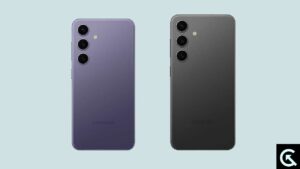
En este tutorial, le diremos cómo instalar TWRP Recovery en Samsung Galaxy S24 y S24 Plus. La recuperación TWRP es probablemente la recuperación personalizada más utilizada y popular que todos conocemos. Aquellos que están bastante familiarizados con el rooteo y la actualización de ROM personalizadas, etc., saben qué es TWRP Recovery. Sin embargo, para los ingenuos, TWRP Recovery permite a los usuarios instalar ROM/mods personalizados, realizar una copia de seguridad completa de su teléfono y obtener acceso root a su teléfono usando Magisk Manager.
Sin embargo, necesita tener acceso TWRP antes de poder rootear su Samsung Galaxy S24 y S24 Plus. Para actualizar la imagen de recuperación TWRP, debe seguir la guía correctamente para evitar errores. Si posee un Samsung Galaxy S24 y S24 Plus y está buscando formas de descargar e instalar TWRP Recovery en su teléfono, está en el lugar correcto en este artículo y lo guiaremos sobre cómo descargar e instalar TWRP Recovery en Samsung Galaxy S24 y S24 Plus y, opcionalmente, rootear usando Magisk. Dicho esto, vayamos directamente al artículo en sí:
Descripción general de los dispositivos Samsung Galaxy S24 y S24 Plus:
El Samsung Galaxy S24 y S24 Plus cuentan con una impresionante pantalla táctil QHD+ de 6,80 pulgadas, mejorada con una frecuencia de actualización de 120 Hz para imágenes fluidas. Esta impresionante pantalla está protegida además por Gorilla Glass, lo que garantiza durabilidad y resistencia. El corazón del S24 y S24 Plus es su procesador Snapdragon 8 Gen 3 de ocho núcleos, combinado con 12 GB de RAM, que promete un rendimiento sólido incluso para las tareas y aplicaciones más exigentes.
En términos de fotografía, el Samsung Galaxy S24 y S24 Plus establecen un nuevo estándar con su configuración avanzada de cámara trasera cuádruple. Esto incluye una revolucionaria cámara principal de 200 megapíxeles con apertura f/1.8, acompañada de una cámara de 12 megapíxeles y una cámara de 50 megapíxeles, lo que permite experiencias fotográficas versátiles y de alta calidad. Las cámaras traseras están equipadas con enfoque automático por detección de fase, lo que mejora la claridad y precisión de la imagen. Para selfies y videollamadas, el teléfono tiene una cámara frontal de 12 megapíxeles con apertura f/2.2 y capacidad de enfoque automático, lo que garantiza autorretratos de alta calidad y una comunicación de vídeo clara.
Los Samsung Galaxy S24 y S24 Plus, que se ejecutan en One UI 6.1 basado en Android 14, ofrecen una variedad de opciones de almacenamiento, que incluyen 256 GB, 512 GB y 1 TB, para satisfacer las diferentes necesidades de los usuarios. La capacidad de doble SIM, que acepta tarjetas Nano-SIM, aumenta su versatilidad. El diseño del teléfono es a la vez elegante y práctico, con unas dimensiones de 162,30 x 79,00 x 8,60 mm y un peso de 232 gramos, disponible en colores como gris titanio, negro, morado y amarillo. También tiene una clasificación IP68, lo que garantiza resistencia al polvo y al agua. El completo conjunto de conectividad del dispositivo incluye Wi-Fi 802.11 a/b/g/n/ac/ax, GPS, Bluetooth v5.30, NFC, USB Type-C y capacidades 5G. La gama de sensores, incluido un sensor de huellas dactilares en pantalla, proporciona seguridad mejorada y una experiencia de usuario fluida.
¿Qué es la recuperación TWRP?
Team Win Recovery Project o TWRP Recovery es una recuperación personalizada útil y popular, que es un software de código abierto. La interfaz de pantalla táctil permite a los usuarios actualizar firmware de terceros y realizar copias de seguridad del sistema o de los datos fácilmente como nunca antes. Para los entusiastas o desarrolladores de la personalización de Android, una recuperación personalizada es una herramienta o software imprescindible.
Además, puede instalar kernel, módulos, rootear o desrootear, realizar copias de seguridad de Nandroid, etc. Mientras tanto, puede borrar particiones del sistema, almacenamiento interno, datos, caché, proveedor, etc. muy fácilmente.
Beneficios de la recuperación TWRP
Copias de seguridad de particiones en formato TAR o Raw Image
Restaurar copias de seguridad desde almacenamiento interno, almacenamiento SD externo o dispositivos OTG
Instalar firmware personalizado
Instalar archivos ZIP e imágenes flasheables
Limpiando las particiones
Eliminar sistema, caché, proveedor, partición, datos de usuario, etc.
Instale Root o Unroot actualizando ZIP
Acceso a terminales
shell raíz ADB
Soporte de tema
Posible soporte para descifrado según el dispositivo.
Pasos para instalar TWRP Recovery en Galaxy S24 y S24 Plus
Ahora, antes de instalar TWRP Recovery en Samsung Galaxy S24 y S24 Plus, hagamos una lista de requisitos previos necesarios para desbloquearlo:
Carga tu teléfono
Debes asegurarte de que tu Samsung Galaxy S24 y S24 Plus esté cargado alrededor del 60% antes de instalar la recuperación TWRP para evitar problemas de bucle de arranque durante el proceso de desbloqueo.
Realizar una copia de seguridad completa
Antes de rootear, una de las cosas más importantes que debe hacer en su teléfono es realizar una copia de seguridad completa de su teléfono. Para ello, puedes seguir la guía haciendo clic en el siguiente enlace:
Habilitar opciones de desarrollador
TIENE Permitir EL Opción de desarrollador en su dispositivo, siga los pasos a continuación:
Ir a Ajustes menú de su dispositivo Android.
Luego desplácese hacia abajo y navegue hasta Acerca de.
Ahora tienes que dirigirte hacia Información del software >> Más.
Aquí, toca Número de compilación 7-8 veces hasta que veas un mensaje “Ahora eres desarrollador”.
También debe habilitar las opciones de depuración de USB y desbloqueo de OEM en el menú de opciones de desarrollador. Y para hacer esto:
Vaya a Opciones de desarrollador y habilite la opción Depuración USB y la opción Desbloqueo OEM.
Instalar la herramienta ODIN
Debe instalar la última herramienta Odin en su PC. Para ello, puede seguir el enlace que se menciona a continuación:
Desbloquear el gestor de arranque
Para instalar TWRP Recovery, primero debe desbloquear el gestor de arranque en Samsung Galaxy S24 y S24 Plus.
¡Advertencia!
Antes de comenzar a desbloquear el gestor de arranque, le recomiendo encarecidamente que cree una copia de seguridad del almacenamiento de su dispositivo y de todos los archivos almacenados en su dispositivo. Al desbloquear el gestor de arranque se borrarán todos los datos de su dispositivo. Además, se recomienda seguir los pasos mencionados en este artículo con mucho cuidado para evitar daños permanentes o roturas en su dispositivo. Si algo sale mal, el autor o GetDroidTips no son responsables.
Descargar controladores USB de Samsung
Puede seguir el enlace para descargar los controladores USB de Samsung adecuados para Windows y Mac.
Descargar recuperación TWRP
Aquí encontrará la última recuperación TWRP para Samsung Galaxy S24 y S24 Plus.
El dispositivo ahora se iniciará en modo de recuperación y le solicitará que borre los datos.
Borre datos y reinicie nuevamente en modo descarga
Abra Odin, agregue el archivo TWRP Tar en la ubicación AP y haga clic en Iniciar para flashear.
Una vez hecho esto, puede reiniciar en modo de recuperación mediante la combinación de teclas de recuperación (Vol UP + botón de encendido + USB conectado).
Vaya a Avanzado > Terminal, escriba: multidisabler.
Si el proveedor se queja del espacio libre que queda en el dispositivo, intentará cambiar el tamaño del proveedor. y el pregunta - Run multidisabler again!.
Tipo: multidisabler una vez más y verás - Finished. una vez terminado.
Regrese a Borrar > Formatear datos > escribir yes.
Sigue nuestro tutorial
También puedes consultar nuestro vídeo tutorial detallado:
Una vez que el dispositivo se inicia en el modo de recuperación TWRP, debe descifrar la partición de datos. Para hacer esto: vaya a Borrar > Formatear datos y siga las instrucciones en pantalla.
Luego reinicie nuevamente en modo de recuperación.
Luego vaya a recuperación presionando el botón Subir volumen + botón de encendido juntos.
Asegúrese de haber creado una copia de seguridad de su Samsung Galaxy S24 y S24 Plus.
En TWRP, seleccione Instalar, busque Magisk.zip y seleccione el archivo.
Desliza para instalarlo y flashearlo.
Reinicie su dispositivo.
Entonces !
Esa es mi versión en este artículo. Espero que te haya gustado este artículo y hayas podido instalar TWRP Recovery y rootear tu teléfono inteligente Samsung Galaxy S24 y S24 Plus. Háganos saber en los comentarios a continuación si tuvo algún problema al instalar la recuperación TWRP en su teléfono y luego rootearlo con Magisk. Esperando el próximo post… ¡Bravo!
Usted está aquí: Descargar programas completos Descargar programas completos – Descargar juegos / Descargar juegos de tamaño reducido, Descargar juegos completos, Juegos para PC / Descargar Luma Island – PC completa
Descargar Luma Island – PC completa
Isla Luma lleno Descargar v1.1.5.25810
Isla Luma, disponible en 2024 Te espera una excelente experiencia en una aventura extraordinaria. Primero, comenzarás en una vieja caravana y la usarás como tu hogar. Con el tiempo, irás mejorando esta caravana y convirtiéndola en una magnífica mansión. Explorarás templos antiguos e intentarás encontrar tesoros escondidos. Desbloquea objetivos resolviendo acertijos increíblemente desafiantes y recolecta materiales raros para mejorarlos en las herramientas de evolución. Forma un equipo y progresa junto con tus compañeros en esta desafiante lucha.
¿Sistema y requisitos de la isla Luma?
RAM: 8 GB + y más + memoria Disco duro: 7GB++ Tarjeta gráfica: NVIDIA GeForce GTX 1060++ Ventanas: (64 bits) 10+11 DX: 11 Versión ++ Procesador: i5 Tarjeta de sonido: N / A
Obtener privilegios de superusuario en el Oppo Reno 7 Pro 5G es una tarea sumamente fácil y segura, como verás en la siguiente guía.
Es bien sabido que al rootear un dispositivo móvil Podemos conseguir beneficios considerables, al mismo tiempo que es cierto que puede implicar algunos inconvenientes.
En las siguientes líneas te vamos a mostrar cuáles son los beneficios así como el supuestas desventajaspara que valores si Realmente vale la pena rootear tu celular Oppo Reno 7 Pro 5G.
UPC
MediaTek
Tipo de dispositivo
teléfono inteligente
Marca
opo
Modelo
Reno 7 Pro 5G
Método
Eliminar y parchear boot.img del firmware oficial Oppo Reno 7 Pro 5G
¿No encuentras el archivo boot.img? Compruébalo. este
¿Qué es la raíz?
Él raíz oh uso excesivo es el nombre común asignado a las cuentas de usuario administrador que tienen todos los privilegios en todos los modos de acceso (usuario único o multiusuario).
Asimismo, rootear un dispositivo es un procedimiento que otorga al usuario de cualquier celular Android obtener un acceso privilegiado similar a los permisos administrativos en los sistemas Linux, que también permite deshacer cualquier impedimento de hardware o software que pueda imponer el fabricante u operador de red.
¿Cuáles son los beneficios de rootear tu Oppo Reno 7 Pro 5G?
Poder eliminar todo el Bloatware fácilmente y desinstalar aplicaciones del sistema.
Posibilidad de conseguir espacio de almacenamiento interno extra.
Modificar configuraciones profundas del sistema, como desbloquear el Smartphone, modificar el IMEI de nuestro dispositivo o la dirección MAC, overclockear la CPU y/o GPU entre muchas opciones.
Utilice programas diseñados únicamente para teléfonos inteligentes rooteados.
Cree, divida y formatee nuevas particiones (¡Advertencia! Hacer esto es muy peligroso para el dispositivo.).
Crea copias de seguridad completas además de poder exportar la rom completa.
Precauciones y advertencias que se deben considerar
El dispositivo suspenderá la cobertura de garantía proporcionada por el fabricante.
Amenazas de que aplicaciones maliciosas puedan obtener permisos de Superusuario.
Riesgo de daño o deterioro de los datos durante o después del proceso, por lo que recomiendo en cualquier caso crear una copia de seguridad antes de iniciar un proceso root.
La rom de tu teléfono móvil Oppo Reno 7 Pro 5G puede estar dañada, se recomienda asegurarte de poder obtener una copia original del firmware si es necesario.
Se desactivará la compatibilidad con actualizaciones OTA.
Requisitos para este método
Computadora con sistema operativo Windows XP/w7 o superior, ya sea arquitecturas de 32 o 64 bits.
Cable micro USB.
Descargue la última versión del software MTKroot v2.7.2 para Oppo Reno 7 Pro 5G a su computadora.
Descargue el firmware original o el componente de arranque para su Oppo Reno 7 Pro 5G preferiblemente desde el sitio de descarga oficial del fabricante.
Y No puedes descargar el firmware para tu Oppo Reno 7 Pro 5G Alternativamente, puede obtener el arranque directamente desde el dispositivo de una manera sencilla siguiendo los pasos de este tutorial.
Configurar el Oppo Reno 7 Pro 5G
En el primer paso debes realizar ciertos arreglos en la configuración de tu Smartphone, que especialmente residen en Desbloquear OEM y Habilitar la depuración USB.
Ambas configuraciones están incluidas en la sección de desarrollo, que deberás haber desbloqueado previamente presionando siete veces continuar sobre ->
Configuración del dispositivo-> Información del sistema -> Número de compilación.
Cómo rootear el teléfono móvil Oppo Reno 7 Pro 5G fácilmente
Para comenzar tendrás que extraer el archivo previamente descargado en tu ordenador y ejecutar el programa MTKroot v2.7.2.
Ejecutando MTKroot v2.7.2 en Oppo Reno 7 Pro 5G
Haga clic una vez en Controladores -> MediaTek y finaliza la instalación de los drivers.
Instale los controladores Mediatek Oppo Reno 7 Pro 5G
Repita también los pasos para implementar la instalación del controlador -> BAsD.
Nota: La aplicación MTKroot v2.7.2 incluye los drivers actualizados necesarios para que nuestro ordenador pueda reconocer el Oppo Reno 7 Pro 5G.
Conecta tu celular a continuación Oppo Reno 7 Pro 5G con su PC usando el puerto USB y haga clic en el botón Restablecer USB.
Luego haga clic en Aplicaciones y haga clic en el botón Magisk para instalar Magisk Manager en su Oppo Reno 7 Pro 5G automáticamente.
Haga clic en el área superior izquierda en ¡¡Sin botas de heno!! -> Llevarabra el archivo de inicio y finalmente haga clic una vez en Parche de proceso.
Automáticamente se iniciará el programa Magisk Manager en tu Oppo Reno 7 Pro 5G, sigue las instrucciones que verás en tu pantalla para crear el parche.
Luego tendrás que presionar el botón Prueba del BAD y espera un momento hasta que puedas ver el mensaje’Dispositivo detectado‘ En ese momento debes hacer clic en el botón Soy un fastboot.
Oppo Reno 7 Pro 5G Reiniciar USB + Prueba ADB + Fastboot
Ahora espera unos segundos mientras Oppo Reno 7 Pro 5G Se inicia en modo gestor de arranque, luego haga clic en el botón Probar arranque rápido.
Una vez más deberás esperar hasta que aparezca la línea’Dispositivo encontrado‘ para pasar al siguiente párrafo.
Desbloquee el gestor de arranque del Oppo Reno 7 Pro 5G
En el siguiente párrafo llega el turno de liberar el bootloader del Oppo Reno 7 Pro 5G, acto que te ayudaremos a realizar con tan solo un clic.
Es recomendable saltarte este proceso si ya lo has hecho antes.
Hacer clic en Prueba del cargador de arranque para asegurarse del estado del gestor de arranque.
Prueba del gestor de arranque Oppo Reno 7 Pro 5G
Si es necesario abre el gestor de arranque en el Oppo Reno 7 Pro 5G simplemente haga clic en el botón Liberar cargador de arranque -> Acepta y cumple las sugerencias que aparecerán en la pantalla de tu terminal.
Debes presionar el botón aumentar el volumen para confirmar.
Desbloquear el gestor de arranque Oppo Reno 7 Pro 5G
Nota: En el momento en que sueltes el gestor de arranque, tu dispositivo móvil se restablecerá a su estado inicial.
Por este motivo, considera realizar copias de seguridad u opcionalmente copiar tus contactos, fotos, archivos, etc., a una unidad de almacenamiento externa.
Una vez liberado el gestor de arranque estás a sólo un paso de finalizar el proceso, dejando finalmente el dispositivo móvil Oppo Reno 7 Pro 5G perfectamente rooteado.
Vaya a la esquina superior de la herramienta y elija la opción raíz, luego haga clic en el botón Raíz en el lado opuesto.
Seleccione Rootear Oppo Reno 7 Pro 5G
En menos de 5 segundos tu dispositivo habrá sido rooteado, por lo tanto verás el mensaje “OK” tanto en la pantalla de tu terminal Oppo Reno 7 Pro 5G como en la ventana de MTKroot v2.7.2.
Luego haga clic en el botón Salir del arranque rápido Al reiniciar el Smartphone volverás al sistema Android.
Una vez que el dispositivo móvil se reinicie por completo, deberás hacer clic en Aplicaciones -> instalar magia y confirme que la aplicación Magisk Manager esté efectivamente en el panel de su teléfono.
Para que la aplicación Magisk Manager funcione correctamente, primero debes conectar tu Oppo Reno 7 Pro 5G a Internet, mediante datos o Wi-Fi.
Y finalmente solo tienes que hacer clic en el botón Comprobar raíz -> siguiente Aceptar y eso es todo.
Comprobar Root Oppo Reno 7 Pro 5G
Nota: En caso de que la aplicación Magisk no se instale la primera vez, haga clic una vez en el botón DesinstalarEspere dos segundos y haga clic en el botón nuevamente. instalar magia.
Simplificación de trámites
Resumen de pasos Rootear Oppo Reno 7 Pro 5G
Inicie la utilidad MTKroot v2.7.2 y luego conecte el dispositivo móvil a su computadora.
Reinicie el dispositivo móvil con opciones de fastboot haciendo clic en el botón Soy un fastboot -> Probar arranque rápido.
Si es necesario, desbloquee el gestor de arranque haciendo clic en Liberar cargador de arranque.
Finalmente seleccione la opción raíz y presione el botón Raíz.
Vídeo tutorial indicativo para rootear el Smartphone Oppo Reno 7 Pro 5G
Usted está aquí: Descargar Programa Completo Descargar Programas Completos – Descargar Juegos / Programas de Audio y Video / Descargar ToonTrack EZmix – Completo v3.2.2
Descargar ToonTrack EZmix – Completo v3.2.2
Descargar ToonTrack EZmix – Completo v3.2.2
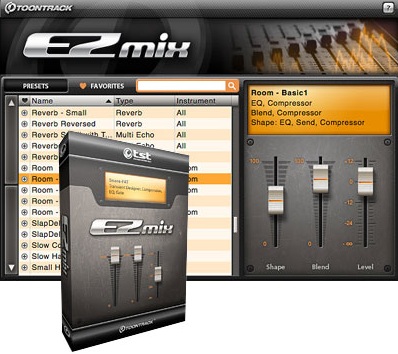
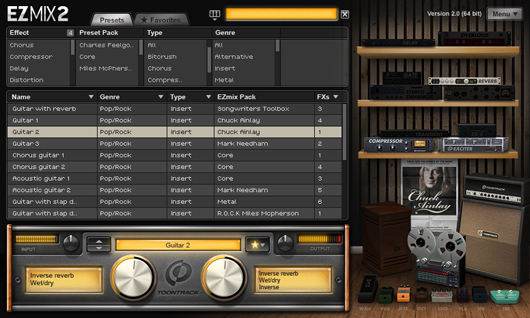
ToonTrack EZmixes un programa de edición y creación musical para cineastas y músicos profesionales.
Si tienes curiosidad por usarlo y eres un amante de la música, definitivamente deberías probarlo. Puede obtener información detallada en el sitio web. Notas: Contiene keygen, apaga tu anti y licéntalo
Descargar archivo twrp-3.2.3.0 instalar recuperación TWRP en teléfonos móviles Nota 2 SPH-L900 chip bajo Samsung Exynos y versión de Androide 4/5.
Nota importante: Los pasos de recuperación flash de TWRP que encontrará a continuación son colectivos y, como tales, deben servir exclusivamente como orientación.
Cada dispositivo requiere un método de flash designado, por lo que es recomendable investigar la compatibilidad del proceso antes de la instalación.
Recuperación Flash TWRP con una aplicación (Se requiere raíz)
Instalar recuperación TWRP en teléfonos móviles con Odin (No se requiere raíz)
Descarga el programa Odin3.
Descargar recuperación TWRP en formato .img.tar para su dispositivo.
Inicie su dispositivo en modo de descarga.
Inicie Odin3 en la computadora y conecte el dispositivo a ella.
Presiona el botón AP de Odin.
Seleccione el archivo de recuperación TWRP y presione el botón de inicio.
Espere hasta que se complete el proceso y el dispositivo se reinicie.
Actualizar TWRP desde una versión anterior (No se requiere raíz)
Descargue una versión diferente de recuperación TWRP en formato IMG y guárdela en la memoria del dispositivo.
Encienda el dispositivo en modo TWRP y presione el botón Instalar.
Seleccione el archivo de recuperación TWRP descargado en el paso anterior.
Confirma la instalación deslizando hacia la derecha y espera hasta que finalice.
Para finalizar reinicia el dispositivo y listo.
Instale la recuperación TWRP usando ADB (No se requiere raíz)
Descargue la utilidad ADB e instale los controladores incluidos.
Descargue el archivo TWRP y cámbiele el nombre a twrp.img
Luego copie el archivo twrp.img a la carpeta ADB.
Active la depuración USB en la configuración del dispositivo y conecte el dispositivo a la computadora.
Ejecute la consola ADB y escriba adb reiniciar el gestor de arranque seguido de Entrar.
Luego escribe recuperación de flash de arranque rápido twrp.img seguido de Entrar.
Espere unos segundos a que finalice el proceso y escriba reinicio rápido para reiniciar.
TWRP es un recovery personalizado de código abierto para teléfonos móviles Android que añade increíbles funciones avanzadas, diseñadas para sustituir el recovery original de un dispositivo.
Un recovery personalizado del calibre de TWRP nos permite realizar modificaciones importantes en la ROM de un dispositivo, como desbloquear el bootloader, aplicar root, sustituir por completo el firmware del dispositivo y mucho más.
La recuperación TWRP es un proyecto de código abierto de la comunidad TeamWin Recovery Project.
Usted está aquí: Descargar Programa Completo Descargar Programas Completo – Descargar Juegos / Juego Android / Descargar ZooCraft APK v9.3.1
Descargar ZooCraft APK v9.3.1
Descargar ZooCraft APK v9.3.1 Zoocraft Apk, Serás dueño de un zoológico en el juego y te asegurarás de que los animales estén felices en tu jardín. En el juego ZooCraft, expandirás tu zoológico ganando clientes e intentarás acomodar más especies animales en tu zoológico. Harás de tu zoológico un lugar más hermoso con varias decoraciones y tendrás crías de animales al aparear a tus animales.
————————————————————-
Dimensión: 516 mb Compresión: Rar / Sin Contraseña
Usted está aquí: Descargar Programa Completo Descargar Programas Completos – Descargar Juegos / Descargar Juegos de Tamaño Pequeño / Descargar Clone Drone en The Danger Zone – PC completo
Descargar Clone Drone en The Danger Zone – PC completo
Descargar Clone Drone en The Danger Zone – PC completo Clon Drone en The Danger Zone Build 21245754 Controlarás un robot con espada y poco a poco te enfrentarás a robots rivales. En este juego con excelentes gráficos, intentarás matar a tus enemigos con tu espada en varios mapas. Intentarás llegar a la cima del juego y protegerte de varias trampas.
Clonar Drone en The Danger Zone ¿Requisito mínimo para PC? RAM: 2 GB+ y memoria superior++ Disco duro: 1GB+ Tarjeta gráfica: geforce gt 640+ igual Ventanas: x64+7+8 8.1+10 DX: Versión Procesador: i5+ y equivalente
————————————————————-
++Tamaño: 147mb++ ++Compresión: Rar / Sin contraseña++
Obtenga el máximo rendimiento en el teléfono móvil Micromax In note 2 implementando la permisos de administrador raíz de una manera fácil y muy sencilla.
Nuevamente gracias al software MTKroot v2.7.2 hemos podido adaptar otro método automático para rootear Micromax en dispositivos note 2con el que podrás lograr acceso raíz en tan solo unos minutos.
Tipo de dispositivo
teléfono inteligente
Marca
micromax
Modelo
en la nota 2
conjunto de chips
MediaTek
Técnica
Elimine boot.img del firmware y parche oficial de Micromax In note 2
¿Problemas para encontrar el arranque?, entonces verifica este
¿Qué significa rootear?
Él raíz oh uso excesivo es el nombre común asignado a las cuentas de usuario administrador que tienen todos los privilegios en todos los niveles de acceso (usuario único o multiusuario).
Rootear un teléfono es el procedimiento que permite al usuario de un terminal con sistema Android obtener un acceso privilegiado similar a los permisos administrativos de las máquinas Linux o Unix, lo que permite corregir cualquier limitación tanto de hardware como de software establecida por el fabricante y/u operador de red.
¿Qué beneficios puede traer rootear tu Micromax In note 2?
Capacidad para eliminar fácilmente Bloatware y desinstalar aplicaciones improductivas del sistema.
Posibilidad de conseguir espacio extra para almacenamiento.
Modificar parámetros avanzados en el sistema, como desbloquear el Smartphone, reparar el número IMEI o dirección MAC del dispositivo, overclockear los procesadores, entre muchos otros.
Utilice utilidades dirigidas exclusivamente a teléfonos móviles que tengan privilegios de usuario root.
Formatee y cree nuevas particiones en la memoria (¡Advertencia! Hacer esto es muy peligroso para el dispositivo.).
Realizar copias de seguridad o copias de seguridad completas o exportar el Firmware completo.
Precauciones y advertencias que se deben tener en cuenta
Su dispositivo anulará la garantía emitida por el fabricante.
Amenazas a aplicaciones maliciosas para obtener derechos de superusuario.
Peligro de daño o pérdida de información durante el procedimiento, en cuyo caso siempre se recomienda crear una copia de seguridad antes de iniciar root.
El Firmware de tu celular Micromax In note 2 puede estar dañado, es recomendable que te asegures de poder obtener una copia oficial del firmware en caso de ser necesario.
Se desactivará la compatibilidad con actualizaciones OTA.
Condiciones para este procedimiento
Un ordenador con sistema operativo Windows XP, Vista, 7/8/10 o posterior, tanto de 32 como de 64 bits.
Un cable de transferencia de datos USB.
Descarga a tu PC una de las versiones actualizadas de la herramienta MTKroot v2.7.2 para el celular Micromax In note 2.
Descarga el archivo boot.img o la rom original de tu Micromax In note 2, idealmente desde el sitio web del fabricante.
Y No encuentras el firmware original para tu Micromax In note 2 Puede obtener el archivo boot.img directamente desde el dispositivo solo siguiendo este tutorial.
Configurar el Micromax En nota 2
Lo primero que debemos hacer, obviamente, es proceder a configurar los ajustes necesarios para el proceso, estos básicamente consisten en Habilitar la depuración USB y desbloquear OEM.
Estas configuraciones las encontrarás dentro de la sección de desarrollo, que deberás tener habilitadas previamente presionando siete veces continúa arriba de la sección:
Configuración del teléfono móvil-> Acerca del teléfono -> versión de software.
Cómo rootear el teléfono Micromax In note 2 fácilmente
Extraiga el contenido del paquete descargado previamente en el escritorio de la PC con Windows y luego inicie el software MTKroot v2.7.2.
Ejecutando MTKroot v2.7.2 en Micromax In note 2
Haga clic una vez en Controladores -> MediaTek y seguir la instalación de los drivers específicos.
Instalar drivers USB Micromax In note 2
De igual forma realiza estos pasos exactamente para realizar la instalación de los drivers -> BAsD.
Nota: El software MTKroot v2.7.2 ya tiene los controladores actualizados necesarios para el terminal Micromax In note 2.
Conecta tu terminal a continuación Micromax en nota 2 a la computadora a través de un puerto USB y haga clic en el botón Restablecer USB.
A continuación, haga clic en el botón Aplicaciones y elija Magisk para instalar Magisk Manager en el terminal automáticamente.
Haga clic en la parte superior izquierda en ¡¡Sin botas de heno!! -> Llevarbusque y abra boot.img y luego haga clic Parche de proceso.
La utilidad Magisk Manager se iniciará automáticamente en su Micromax En la nota 2, siga las instrucciones que verá en la pantalla para parchear el arranque.
Luego tienes que presionar el botón Prueba del BAD y una vez que puedas leer la frase ‘Dispositivo detectado‘Tendrás que hacer clic Soy un fastboot.
Micromax In note 2 Reiniciar USB + Test ADB + Fastboot
Mientras tanto, espera el teléfono inteligente. Micromax en nota 2 Se inicia en modo Fastboot, haga clic en el botón Probar arranque rápido.
Luego escucha hasta que puedas leer la frase ‘Dispositivo detectado‘ antes de poder pasar al siguiente paso.
Desbloquear el gestor de arranque en Micromax In note 2
En el siguiente nivel llega el turno de liberar el gestor de arranque de tu Micromax In note 2, otra operación imprescindible que realizaremos con un solo clic.
Aunque tienes que saltarte esta operación si la has hecho en otro momento.
Hacer clic en Prueba del cargador de arranque para asegurarte si ya está desbloqueado.
Checkear el gestor de arranque Micromax In note 2
En caso de que necesites desbloquea el gestor de arranque de tu Micromax In note 2 simplemente tienes que hacer clic Liberar cargador de arranque -> Aceptar y luego realizar las pautas que se proyectan en la pantalla del ordenador.
Recuerda presionar la tecla sube el volumen para poder continuar.
Abrir el gestor de arranque de Micromax en la nota 2
Recuerde: en el momento en que desbloquee el gestor de arranque, el sistema de su Micromax In note 2 se restaurará a su estado de fábrica.
Por este motivo, se considera conveniente realizar una copia de seguridad o respaldo de contactos, fotografías, archivos, etc., en el disco externo o SD.
Luego de desbloquear el gestor de arranque, solo quedan unos segundos para completar el proceso, quedando finalmente el Smartphone Micromax In note 2 con los privilegios de root correspondientes.
Vaya a la esquina superior izquierda de la herramienta y elija la opción raíz, luego haga clic en Root en la parte inferior.
Seleccione Root Micromax en la nota 2
En tan sólo unos segundos tu Smartphone Micromax In note 2 habrá quedado rooteado y leerás el texto “OK” en la pantalla del Micromax In note 2 y en el programa MTKroot v2.7.2.
Luego tendrás que hacer clic en el botón Salir del arranque rápido para reiniciar el teléfono móvil al modo normal de Android.
Una vez que tu Micromax In note 2 se reinicie por completo debes hacer clic Aplicaciones -> instalar magia y asegúrese de que la aplicación Magisk Manager esté en el escritorio de su Micromax In note 2.
Para utilizar la aplicación Magisk Manager, debe conectar su dispositivo a Internet, mediante datos o Wi-Fi.
Para finalizar, simplemente haga clic en el botón Comprobar raíz -> luego acepta y listo.
Verificar Root Micromax En nota 2
Nota: Si la aplicación Magisk no aparece instalada, haga clic una vez en el botón Desinstalarespera un par de segundos y vuelve a hacer clic en el botón instalar.
Abreviatura del procedimiento
Proceso simplificado Root Micromax En nota 2
Abra la herramienta MTKroot v2.7.2 y luego conecte el Micromax In note 2 con su computadora.
Reinicie el Micromax In note 2 en el gestor de arranque haciendo clic Soy un fastboot -> Probar arranque rápido.
Si es necesario, desbloquee el gestor de arranque haciendo clic en Liberar cargador de arranque.
Finalmente seleccione la opción raíz y presione el botón Raíz.
Vídeo tutorial de ayuda paso a paso para rootear el dispositivo móvil Micromax In note 2
Descarga el archivo twrp-3.2.3.0 para instalar la recuperación personalizada TWRP en teléfonos Samsung Galaxy Nota 2 GT-N7105 conjunto de chips estafa Exinos y sistemas Androide 4/5.
Importante: Los pasos para flashear el recovery personalizado de TWRP que encontrarás a continuación son generales, por lo que deben servir exclusivamente como guía.
Cada teléfono necesita un procedimiento definido, por lo que se recomienda informarse sobre la compatibilidad antes de esta instalación.
Recuperación personalizada de Flash TWRP a través de la aplicación (Este proceso requiere root)
Instale la recuperación personalizada TWRP en teléfonos que usan Odin (raíz del pecado)
Descarga la última versión de Odín.
Descargar TWRP recuperación personalizada en formato .img.tar para su teléfono.
Enciende el teléfono en modo descarga.
Inicie Odin en su computadora y conecte su teléfono.
Presiona el botón Odin AP.
Seleccione el archivo de recuperación personalizado TWRP y presione iniciar.
Espere hasta que finalice la tarea y el teléfono se reinicie automáticamente.
Actualizar TWRP desde una versión anterior (raíz del pecado)
Descargue una versión diferente de la recuperación personalizada TWRP en formato IMG y cópiela a la memoria del teléfono.
Inicie el teléfono en modo TWRP y haga clic en Instalar.
Elija el archivo de recuperación personalizado TWRP descargado anteriormente.
Confirme la instalación deslizándose hacia la derecha y espere hasta que finalice la tarea.
Para finalizar, reinicia el dispositivo.
Instale la recuperación TWRP usando ADB (raíz del pecado)
Descargue la utilidad ADB e instale los controladores indicados.
Descargue la recuperación personalizada TWRP y cámbiele el nombre a twrp.img
Luego copie el archivo twrp.img en la carpeta ADB.
Active la depuración USB en la configuración del teléfono y conéctelo a la PC.
Vaya a la consola ADB y escriba el comando adb reiniciar el gestor de arranque seguido de Entrar.
Luego escribe recuperación de flash de arranque rápido twrp.img seguido de la tecla Intro.
Espere hasta que finalice el proceso y entre reinicio rápido para reiniciar.
TWRP es una recuperación personalizada de código abierto para teléfonos Android que agrega increíbles funciones avanzadas, diseñadas para reemplazar la recuperación original de un dispositivo.
Un recovery personalizado del calibre de TWRP nos permite realizar modificaciones importantes en la ROM de un dispositivo, como por ejemplo; desbloquee el gestor de arranque, aplique root, reemplace completamente el firmware del teléfono y mucho más.
La recuperación TWRP es un proyecto de código abierto de la comunidad TeamWin Recovery Project.
Usted está aquí: Descargar programa completo Descargar programas completos – Descargar juegos / Programa de aplicación Android / Pantalla de borde – Gesto de borde – Descarga de Edge Action Apk – Completa
Pantalla de borde – Gesto de borde – Descarga de Edge Action Apk – Completa
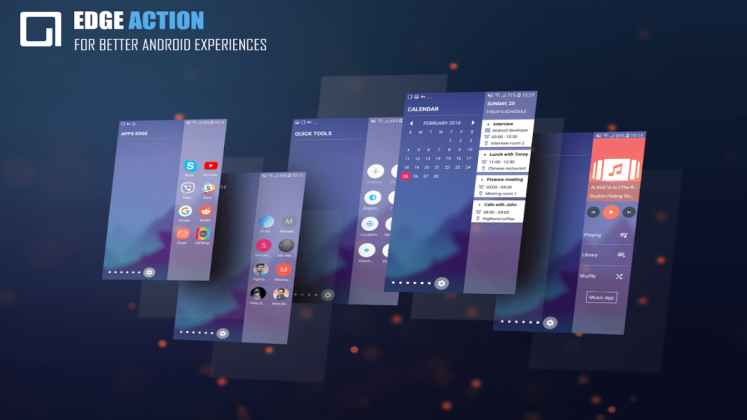
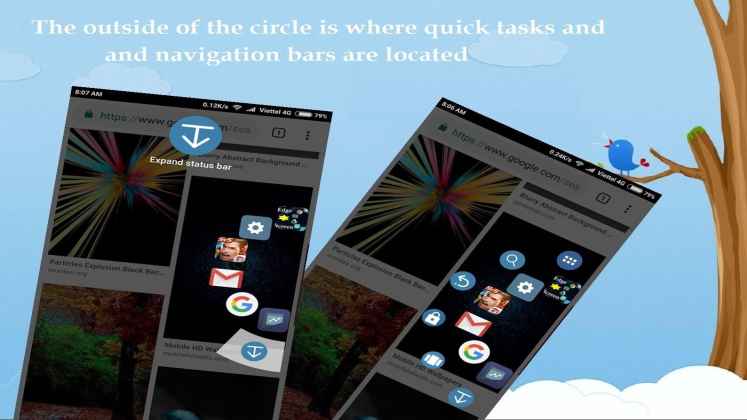
Pantalla de borde – Gesto de borde – Acción de borde Apk Descarga completa – Android v2.5.8
Le permite controlar y desarrollar todas las aplicaciones en sus dispositivos Android. Al mismo tiempo, puede descargar fácilmente Apk e iniciar rápidamente la aplicación que desee. Aplicación favorita de muchos usuarios. Pantalla de borde – Gesto de borde – Apk de acción de borde También puedes hacer muchas cosas relacionadas con las aplicaciones.
Requerido: El mínimo es: Versión del dispositivo Android: 5.0 y superior: Versión modificada: Mi versión actual y completa.
En este tutorial, le diremos cómo instalar TWRP Recovery en Samsung Galaxy M23 (m23xq). La recuperación TWRP es probablemente la recuperación personalizada más utilizada y popular que todos conocemos. Aquellos que están bastante familiarizados con el rooteo y la actualización de ROM personalizadas, etc., saben qué es TWRP Recovery. Sin embargo, para los ingenuos, TWRP Recovery permite a los usuarios instalar ROM/mods personalizados, realizar una copia de seguridad completa de su teléfono y obtener acceso root a su teléfono usando Magisk Manager.
Sin embargo, necesitas tener acceso TWRP antes de poder rootear tu Samsung Galaxy M23. Para actualizar la imagen de recuperación TWRP, debe seguir la guía correctamente para evitar errores. Si posee un Samsung Galaxy M23 y está buscando formas de descargar e instalar TWRP Recovery en su teléfono, está en el lugar correcto en este artículo y lo guiaremos sobre cómo descargar e instalar TWRP Recovery en Samsung Galaxy M23 y, opcionalmente, rootear usando Magisk. Dicho esto, vayamos directamente al artículo en sí:
Descripción general del dispositivo Samsung Galaxy M23:
El Samsung Galaxy M23 es un teléfono inteligente 5G lanzado en marzo de 2022. El teléfono inteligente tiene una pantalla de 120Hz y 1080p. Pero lamentablemente no es una pantalla AMOLED. Aunque podría estar bien para una pantalla IPS, especialmente considerando el rango de precios. Pero viene con un procesador Snapdragon 750G junto con 4 o 6 GB de RAM.
Además, el teléfono tiene una batería de 5000 mAh que puede ayudarte a pasar el día con mucha carga restante. Para la cámara, tenemos una configuración de cámara triple en la parte posterior con una cámara principal de 50 MP, una cámara ultra gran angular de 8 MP y una cámara macro de 2 MP.
¿Qué es la recuperación TWRP?
Team Win Recovery Project o TWRP Recovery es una recuperación personalizada útil y popular, que es un software de código abierto. La interfaz de pantalla táctil permite a los usuarios actualizar firmware de terceros y realizar copias de seguridad del sistema o de los datos fácilmente como nunca antes. Para los entusiastas o desarrolladores de la personalización de Android, una recuperación personalizada es una herramienta o software imprescindible.
Además, puede instalar kernel, módulos, rootear o desrootear, realizar copias de seguridad de Nandroid, etc. Mientras tanto, puede borrar particiones del sistema, almacenamiento interno, datos, caché, proveedor, etc. muy fácilmente.
Beneficios de la recuperación TWRP
Copias de seguridad de particiones en formato TAR o Raw Image
Restaurar copias de seguridad desde almacenamiento interno, almacenamiento SD externo o dispositivos OTG
Instalar firmware personalizado
Instalar archivos ZIP e imágenes flasheables
Limpiando las particiones
Eliminar sistema, caché, proveedor, partición, datos de usuario, etc.
Instale Root o Unroot actualizando ZIP
Acceso a terminales
shell raíz ADB
Soporte de tema
Posible soporte para descifrado según el dispositivo.
Pasos para instalar TWRP Recovery en Galaxy M23 (m23xq)
Ahora, antes de instalar TWRP Recovery en Samsung Galaxy M23, hagamos una lista de requisitos previos necesarios para desbloquearlo:
Carga tu teléfono
Debes asegurarte de que tu Samsung Galaxy M23 esté cargado alrededor del 60% antes de instalar la recuperación TWRP para evitar problemas de bucle de arranque durante el proceso de desbloqueo.
Realizar una copia de seguridad completa
Antes de rootear, una de las cosas más importantes que debe hacer en su teléfono es realizar una copia de seguridad completa de su teléfono. Para ello, puedes seguir la guía haciendo clic en el siguiente enlace:
Habilitar opciones de desarrollador
TIENE Permitir EL Opción de desarrollador en su dispositivo, siga los pasos a continuación:
Ir a Ajustes menú de su dispositivo Android.
Luego desplácese hacia abajo y navegue hasta Acerca de.
Ahora tienes que dirigirte hacia Información del software >> Más.
Aquí, toca Número de compilación 7-8 veces hasta que veas un mensaje “Ahora eres desarrollador”.
También debe habilitar las opciones de depuración de USB y desbloqueo de OEM en el menú de opciones de desarrollador. Y para hacer esto:
Vaya a Opciones de desarrollador y habilite la opción Depuración USB y la opción Desbloqueo OEM.
Instalar la herramienta ODIN
Debe instalar la última herramienta Odin en su PC. Para ello, puede seguir el enlace que se menciona a continuación:
Desbloquear el gestor de arranque
Para instalar TWRP Recovery, primero debe desbloquear el gestor de arranque en Samsung Galaxy M23.
¡Advertencia!
Antes de comenzar a desbloquear el gestor de arranque, le recomiendo encarecidamente que cree una copia de seguridad del almacenamiento de su dispositivo y de todos los archivos almacenados en su dispositivo. Al desbloquear el gestor de arranque se borrarán todos los datos de su dispositivo. Además, se recomienda seguir los pasos mencionados en este artículo con mucho cuidado para evitar daños permanentes o roturas en su dispositivo. Si algo sale mal, el autor o GetDroidTips no son responsables.
Descargar controladores USB de Samsung
Puede seguir el enlace para descargar los controladores USB de Samsung adecuados para Windows y Mac.
Descargar recuperación TWRP
Aquí encontrará la última recuperación TWRP para Samsung Galaxy M23.
El dispositivo ahora se iniciará en modo de recuperación y le solicitará que borre los datos.
Borre datos y reinicie nuevamente en modo descarga
Abra Odin, agregue el archivo TWRP Tar en la ubicación AP y haga clic en Iniciar para flashear.
Una vez hecho esto, puede reiniciar en modo de recuperación mediante la combinación de teclas de recuperación (Vol UP + botón de encendido + USB conectado).
Vaya a Avanzado > Terminal, escriba: multidisabler.
Si el proveedor se queja del espacio libre que queda en el dispositivo, intentará cambiar el tamaño del proveedor. y el pregunta - Run multidisabler again!.
Tipo: multidisabler una vez más y verás - Finished. una vez terminado.
Regrese a Borrar > Formatear datos > escribir yes.
Sigue nuestro tutorial
También puedes consultar nuestro vídeo tutorial detallado:
Una vez que el dispositivo se inicia en el modo de recuperación TWRP, debe descifrar la partición de datos. Para hacer esto: vaya a Borrar > Formatear datos y siga las instrucciones en pantalla.
Luego reinicie nuevamente en modo de recuperación.
Luego vaya a recuperación presionando el botón Subir volumen + botón de encendido juntos.
Asegúrate de haber creado una copia de seguridad de tu Samsung Galaxy M23.
En TWRP, seleccione Instalar, busque Magisk.zip y seleccione el archivo.
Desliza para instalarlo y flashearlo.
Reinicie su dispositivo.
Entonces !
Esa es mi versión en este artículo. Espero que te haya gustado este artículo y hayas podido instalar TWRP Recovery y rootear tu teléfono inteligente Samsung Galaxy M23. Háganos saber en los comentarios a continuación si tuvo algún problema al instalar la recuperación TWRP en su teléfono y luego rootearlo con Magisk. Esperando el próximo post… ¡Bravo!



![[TWRP Recovery] Samsung Galaxy Nota 2 SGH-T88](https://feed.factureras.lat/wp-content/uploads/2026/04/TWRP-para-Samsung-Galaxy-A3.jpg)