Firmware original Samsung GT-I9208 (archivo Flash)
El archivo Flash lo ayudará a actualizar, degradar o reinstalar el firmware (SO) original en su dispositivo móvil. Además, el archivo Flash (ROM) también le permite reparar el dispositivo móvil en caso de un problema de software, un problema de bucle de arranque, un problema de IMEI o un problema muerto.
Nombre del archivo: I9208ZMUAMG1_I9208CHMAMG1_CHM.zip País: Porcelana Tamaño del archivo: 1GB versión de Android: 4.2.2 Herramienta Flash: Herramienta de descarga de Odín Cómo flashear (instalar): Sigue el tutorial
Pudiendo desinstalar todo tipo de Bloatware fácilmente y eliminar aplicaciones improductivas del sistema.
Posibilidad de ganar más espacio de almacenamiento.
Adapta configuraciones complejas en el sistema, como desbloqueo, cambio de número IMEI del Smartphone, MAC, overclocking entre muchas posibilidades.
Posibilidad de utilizar Software desarrollado únicamente para celulares que tengan permisos de usuario root.
Dividir, crear o modificar nuevas particiones (¡Advertencia! Esto puede ser muy peligroso.).
Realice copias de seguridad completas, incluida la posibilidad de exportar la rom completa.
Precauciones y desventajas a considerar
Su equipo suspenderá la cobertura de la garantía emitida por el fabricante.
Exposición a aplicaciones maliciosas que pueden hacerse cargo de los permisos de superusuario.
Peligro de daño o deterioro de los datos durante el procedimiento, en este caso se recomienda en cualquier caso realizar una copia de seguridad antes de iniciar root.
El Software de tu Alcatel 1C puede estar dañado, se recomienda asegurarse de poder obtener una copia oficial de su rom si es necesario.
El soporte para actualizaciones OTA quedará inutilizable.
Requisitos previos para el proceso.
Una PC que tenga sistema operativo Windows W7 o posterior, de 32 o 64 bits.
Descarga la rom original de tu Smartphone Alcatel 1C para extraer el arranque si es posible desde el sitio oficial de soporte y descargas.
Nota: Si no puede descargar el firmware para el dispositivo Alcatel 1C, tiene la opción de descargar el archivo de inicio directamente desde su Alcatel 1C siguiendo los pasos de este video tutorial: https://youtu.be/00B7At_UyJQ
Configurar el Alcatel 1C
En primer lugar tendrás que realizar ciertos ajustes desde las opciones del Alcatel Alcatel 1C, que consisten principalmente en Activar la depuración USB así como Habilitar desbloqueo OEM.
Estas configuraciones están integradas en el panel de desarrollador, que debes desbloquear previamente presionando 7 veces seguido en la sección;
Configuración del teléfono móvil-> Acerca del teléfono -> Número de compilación oh versión de software.
Rootee el Smartphone Alcatel 1C fácilmente
En primer lugar, descomprime los archivos previamente descargados en tu PC y luego inicia la aplicación MTroot v2.5.5.
Inicie MTroot v2.5.5 en Alcatel Alcatel 1C
Haga clic en Controladores -> mediateca y finaliza la instalación de los drivers específicos.
Instalar los controladores MTK Alcatel Alcatel 1C
Repita estos pasos para instalar los controladores -> BAsD.
Nota: El programa MTroot v2.5.5 incorpora todos los drivers actualizados que se requieren para el terminal Alcatel 1C.
Conecta tu Alcatel 1C a la computadora usando el puerto USB y luego haga clic una vez en el botón Restablecer USB.
Haga clic en la esquina superior izquierda de la pestaña ¡¡Sin botas de heno!! -> Llevarbusque el archivo boot.img y haga clic una vez en el botón Parche de proceso.
La utilidad Magisk Manager se iniciará automáticamente en su Alcatel 1C, siga las instrucciones en pantalla para parchear el arranque.
Hacer clic en Prueba del BAD y espera un momento hasta que puedas leer el mensaje’Dispositivo reconocido‘ momento en el que tendrás que hacer clic en el botón Soy un fastboot.
Alcatel Alcatel 1C Reiniciar USB + Test ADB + Fastboot
Ahora espera unos segundos mientras tu teléfono Alcatel 1C reinicie en modo Fastboot, luego haga clic en Probar arranque rápido.
Espere nuevamente hasta que pueda ver la línea ‘Dispositivo reconocido‘ para continuar con el siguiente asunto.
Cómo abrir el gestor de arranque en tu Alcatel 1C
En la siguiente etapa procederemos a liberar el gestor de arranque en tu Alcatel 1C, otro proceso imprescindible que podemos realizar con un simple clic.
Es recomendable saltarse el paso si lo hubieras hecho en otro momento.
Haga clic en el botón Prueba del cargador de arranque si desea asegurarse del estado del gestor de arranque.
Verificar gestor de arranque en Alcatel Alcatel 1C
Si es necesario desbloquear el gestor de arranque en su Alcatel 1C, simplemente haga clic en el botón Liberar cargador de arranque -> Acepta y luego sigue los pasos que verás reflejados en la pantalla del Alcatel 1C.
Presione el botón aumentar el volumen para poder continuar.
Abrir el gestor de arranque de Alcatel Alcatel 1C
Atención: Cuando abras el gestor de arranque, el software de tu Alcatel 1C se restablecerá a su estado de fábrica.
Por esta razón, deberías considerar crear copias de seguridad o simplemente hacer una copia de seguridad de contactos, fotos, archivos y otros datos en una unidad de memoria Micro SD externa.
Después de desbloquear el gestor de arranque, el siguiente paso será finalizar este proceso y finalmente dejar el teléfono Alcatel 1C perfectamente rooteado.
Desplácese hasta la esquina superior izquierda de la aplicación MTroot v2.5.5 y marque la opción raíz, luego haga clic en el botón Raíz en la parte inferior.
Opción Root Alcatel Alcatel 1C
En unos segundos el dispositivo habrá sido rooteado y verás reflejada la línea “OK” tanto en la pantalla del Alcatel 1C como simultáneamente en la ventana de MTroot v2.5.5.
Luego presione Salir del arranque rápido Para reiniciar tu celular se reiniciará el sistema Android.
Cuando tu Alcatel 1C se haya cargado por completo deberás pulsar en Aplicaciones -> instalar magia y asegúrese de que la aplicación Magisk Manager aparezca en el panel del teléfono inteligente.
Para que la aplicación Magisk Manager funcione correctamente es necesario conectar el Alcatel 1C a Internet, tanto a través del operador de red como por wifi.
Finalmente solo tienes que hacer clic en el botón Comprobar raíz -> siguiente Aceptar y eso es todo.
Comprobar Root Alcatel Alcatel 1C
Nota: Si la aplicación no se instala la primera vez, haga clic en DesinstalarEspere unos segundos y haga clic en el botón nuevamente. instalar.
Pasos resumidos
Resumen proceso Root Alcatel Alcatel 1C
Abre la utilidad MTroot v2.5.5 y luego conecta tu terminal Alcatel a tu ordenador.
Reinicia tu terminal Alcatel en las opciones del gestor de arranque pulsando en el botón Soy un fastboot -> Probar arranque rápido.
Si es necesario, desbloquee el gestor de arranque haciendo clic en Liberar cargador de arranque.
Finalmente seleccione la opción raíz y presione el botón Raíz.
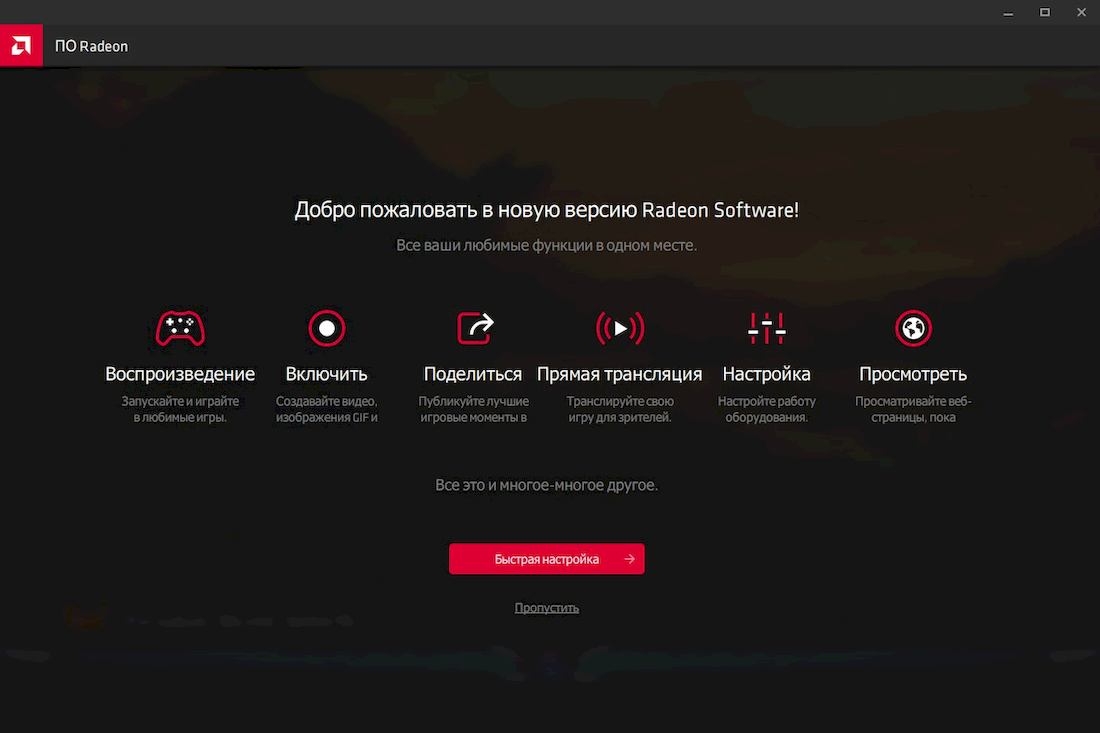
Los controladores AMD Adrenalin actuales (anteriormente “AMD Crimson” o “AMD Catalyst”) pueden ejecutar todas las tarjetas gráficas y APU AMD Radeon a partir de la serie Radeon 400. Además de los controladores WHQL finales, existen versiones “opcionales” regulares que traen nuevas características, pero posiblemente nuevos errores. El controlador que necesita para su propia tarjeta gráfica AMD depende de la tarjeta gráfica y del sistema operativo. El controlador actual de AMD solo admite tarjetas de video a partir de la serie Radeon 400. Puede averiguar qué tarjeta de video está instalada en el sistema, por ejemplo, usando la herramienta GPU-Z.
Con la llegada de AMD Crimson a finales de 2015, todas las tarjetas de video sin la arquitectura Graphics Core Next cayeron al llamado estado heredado. Esto incluía las series Radeon HD 5000 – Radeon HD 6000, así como varios modelos Radeon HD 7000 y Radeon R5, que todavía se basaban en GPU más antiguas, a pesar de su nombre actual. Adrenalin 18.9.3 fue el último controlador compatible con 32 bits. Con el lanzamiento de Adrenalin 21.6.1 en junio de 2021, las líneas de modelos hasta la serie Radeon R9-300 quedaron obsoletas y se suspendió la compatibilidad con controladores para Windows 7. Como parte de Adrenalin, el fabricante también ofrece, al igual que Nvidia en GeForce Experience with Highlights (anteriormente ShadowPlay), la posibilidad de grabar o transmitir juegos a través de la tarjeta de video. El nombre de la función es ReLive. Está disponible a partir de la versión 16.12.x. Otras características del nuevo controlador incluyen un limitador de cuadros completamente automático y capacidades FreeSync mejoradas. La herramienta WattMan se encuentra en la Configuración de Radeon incluida en el controlador. Le permite configurar, monitorear y overclockear tarjetas de video de AMD. Lanzado originalmente solo para GPU Polaris, ahora también se admiten GPU de Bonaire, Tonga, Hawaii y Fiji. WattMan se puede utilizar, por ejemplo, para configurar voltajes para cada estado de energía de la GPU o temperatura objetivo de control del ventilador; por lo tanto, muchas tarjetas gráficas se pueden recortar para un funcionamiento aún más silencioso. Descargar AMD Radeon Adrenalina 25.3.1 -Windows 11, 10 (x64) Descargar AMD Radeon Adrenalina 22.5.2 / RX 400 + M + Vega + VII / Windows 11-10 x64 Descargar AMD Radeon Adrenalina 18.9.3 (WHQL) Windows 10 + Windows 7×86 / HD 7700(M) – R9 (M)300
Pudiendo eliminar todo tipo de Bloatware de forma sencilla y desinstalar aplicaciones del sistema potencialmente molestas.
Obtenga espacio adicional para almacenamiento.
Cambiar parámetros avanzados en el sistema, como desbloquear el Alcatel 1 (2019), cambiar el IMEI, dirección MAC, overclocking entre muchas otras posibilidades.
Hacer uso de Software creado exclusivamente para terminales que tengan permisos de usuario root.
Formatee, elimine y particione nuevas particiones en la memoria interna (¡Atención! Puede resultar muy peligroso para la integridad del dispositivo.).
Realiza copias de seguridad completas así como exporta el Firmware completo.
Precauciones y desventajas a considerar
Tu Smartphone ya no contará con la garantía emitida por el fabricante.
Amenaza de que aplicaciones maliciosas se apoderen de los permisos de superusuario.
Riesgo de daño o deterioro de los datos durante o después del proceso, en cuyo caso se recomienda crear una copia de seguridad antes de iniciar un proceso raíz.
El software del terminal puede estar dañado, se recomienda asegurarse de poder obtener una copia flasheable de la rom si es necesario.
El soporte para actualizaciones OTA terminará siendo revocado.
Condición previa para el procedimiento.
Computadora con sistema operativo Windows W7 o posterior, ya sea de 32 o 64 bits.
Descarga la rom original para tu teléfono de la que extraerás el archivo de arranque si es posible desde el soporte de descarga oficial.
Nota: Si no encuentras la ROM del celular siempre puedes eliminar el boot.img directamente de tu Alcatel 1 (2019) siguiendo los pasos de este video tutorial: https://youtu.be/00B7At_UyJQ
Configurar el celular
En primer lugar tendrás que ejecutar algunos ajustes específicos en el panel de configuración del Alcatel Alcatel 1 (2019), que esencialmente consisten en Habilitar desbloqueo OEM y también Activar la depuración USB.
Podrás ubicar ambas opciones en la sección de desarrollador, la cual deberás desbloquear previamente. presionando 7 veces ininterrumpidamente encima del cuadro ->
Ajusta-> Acerca del teléfono -> versión de software.
Tutorial para rootear el dispositivo móvil Alcatel 1 (2019)
En primer lugar, extrae el archivo que has descargado en el escritorio de tu PC y luego inicia la aplicación MTroot v2.5.5.
Inicie MTroot v2.5.5 en Alcatel Alcatel 1 (2019)
Haga clic en el botón Controladores -> mediateca y aplique la instalación del controlador.
Instalar controladores para Alcatel Alcatel 1 (2019)
Repita estos pasos también para instalar los controladores. BAsD.
Nota: La utilidad MTroot v2.5.5 incluye controladores actualizados que son necesarios para que Windows detecte Alcatel 1 (2019).
Luego conecte el Alcatel 1 (2019) a su computadora usando el puerto de datos y luego haga clic en Restablecer USB.
Haga clic en el texto en la parte superior izquierda ¡¡Sin botas de heno!! -> Llevaragregue el archivo de arranque y finalmente haga clic una vez Parche de proceso.
El software Magisk Manager se iniciará automáticamente en tu teléfono móvil, sigue las instrucciones que aparecerán en tu pantalla para crear el parche.
Luego haga clic en el botón Prueba del BAD y espera un momento hasta que puedas ver la frase ‘Dispositivo encontrado‘ en cuyo momento tendrás que hacer clic Soy un fastboot.
Alcatel Alcatel 1 (2019) Reiniciar USB + Test ADB + Fastboot
Espere unos segundos mientras su Alcatel 1 (2019) se inicia en modo gestor de arranque, luego haga clic en Probar arranque rápido.
Espere nuevamente hasta que aparezca la línea ‘Dispositivo encontrado‘ para continuar con la siguiente fase.
Desbloquea el gestor de arranque de tu Alcatel 1 (2019)
En el siguiente paso abriremos el gestor de arranque de tu Smartphone, operación que podremos realizar de forma 100% automática.
Aunque tienes que saltarte el procedimiento si lo habías realizado anteriormente.
Haga clic una vez en Prueba del cargador de arranque si necesita comprobar su estado.
Comprobar gestor de arranque del Alcatel Alcatel 1 (2019)
A desbloquear el gestor de arranque en tu Alcatel 1 (2019) solo tienes que hacer clic en Liberar cargador de arranque -> Acepta y sigue los consejos que aparecerán reflejados en la pantalla del dispositivo.
Debes presionar aumentar el volumen para proceder.
Liberar gestor de arranque Alcatel Alcatel 1 (2019)
Atención: En el momento en que se libere el gestor de arranque, el software de su Alcatel 1 (2019) se restaurará a su estado inicial.
Por esa misma razón, deberías considerar crear una copia de seguridad o simplemente hacer una copia de seguridad de tus contactos, fotos, archivos y otros datos dentro de la unidad de almacenamiento SD.
Luego de liberar el gestor de arranque, el siguiente paso es finalizar el proceso y dejar el Alcatel 1 (2019) con acceso root.
Desplácese hasta la parte superior izquierda de la herramienta MTroot v2.5.5 y elija la opción raíz, luego haga clic en el botón Raíz en la esquina inferior.
Opción Root Alcatel Alcatel 1 (2019)
En unos segundos el Alcatel 1 (2019) habrá quedado rooteado, por lo que podrás leer la palabra “OK” tanto en la pantalla de tu teléfono Alcatel 1 (2019) como en la herramienta MTroot v2.5.5.
Luego haga clic Salir del arranque rápido Para reiniciar tu celular Alcatel 1 (2019), se reiniciará al entorno Android.
Una vez que el dispositivo esté completamente cargado, haga clic en el botón Aplicaciones -> instalar magia y confirme si la aplicación Magisk Manager se encuentra realmente entre las aplicaciones de su dispositivo.
Para que la aplicación Magisk Manager funcione correctamente, es necesario conectar su dispositivo a Internet, ya sea mediante Wi-Fi o datos de red.
Para finalizar sólo tienes que hacer clic en el botón Comprobar raíz -> luego aceptar y nada más.
Prueba Root Alcatel Alcatel 1 (2019)
Nota: Si la aplicación no se instala, haga clic en el botón Desinstalarespere un par de segundos y vuelva a hacer clic una vez en instalar.
Proceso resumido
Resumen de los pasos Root Alcatel Alcatel 1 (2019)
Ejecute la utilidad MTroot v2.5.5 y conecte el teléfono Alcatel a su computadora.
Reinicie el teléfono Alcatel para acceder a las opciones de inicio rápido haciendo clic en Soy un fastboot -> Probar arranque rápido.
Si es necesario, desbloquee el gestor de arranque haciendo clic en Liberar cargador de arranque.
Finalmente seleccione la opción raíz y presione el botón Raíz.
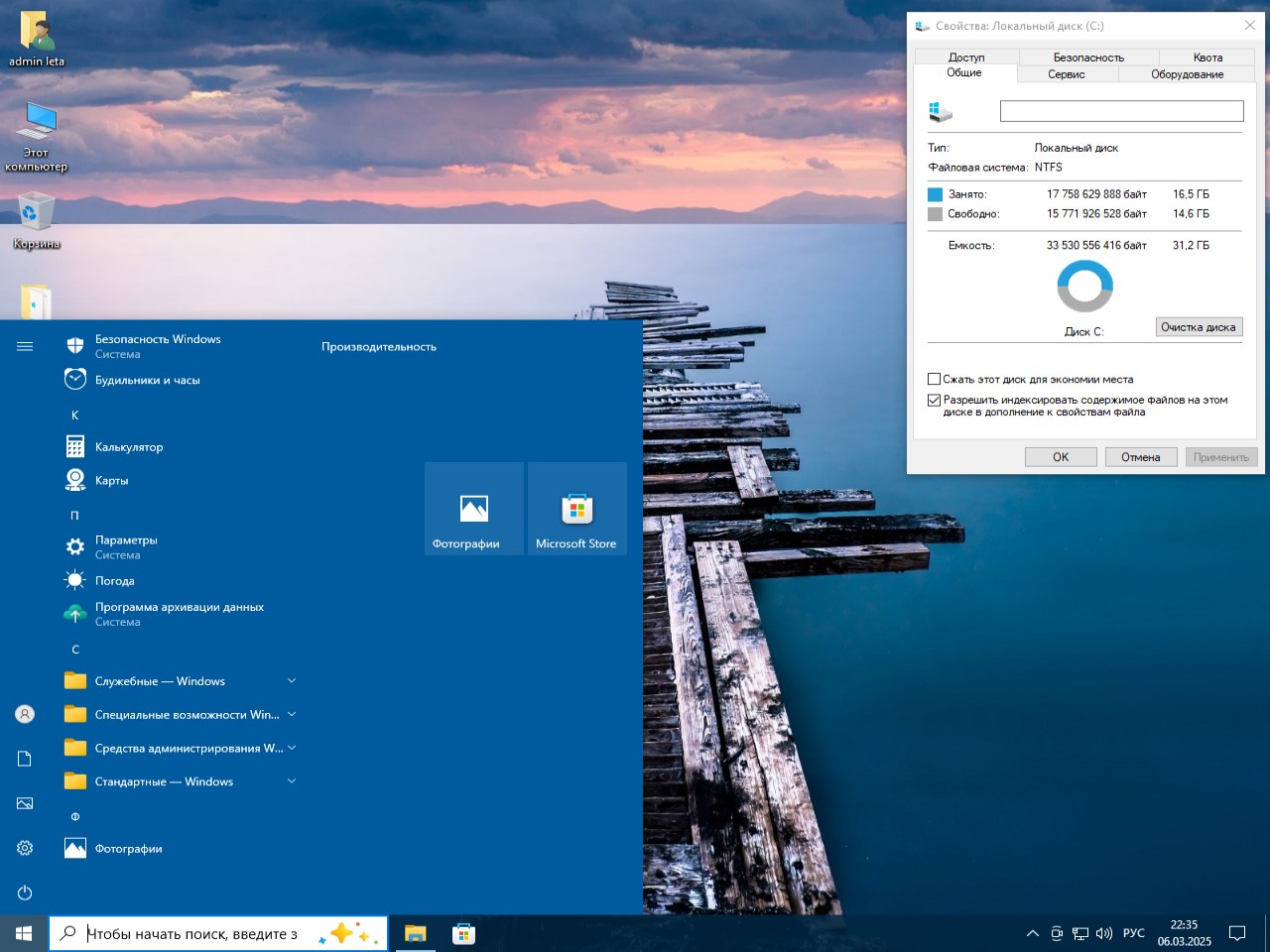
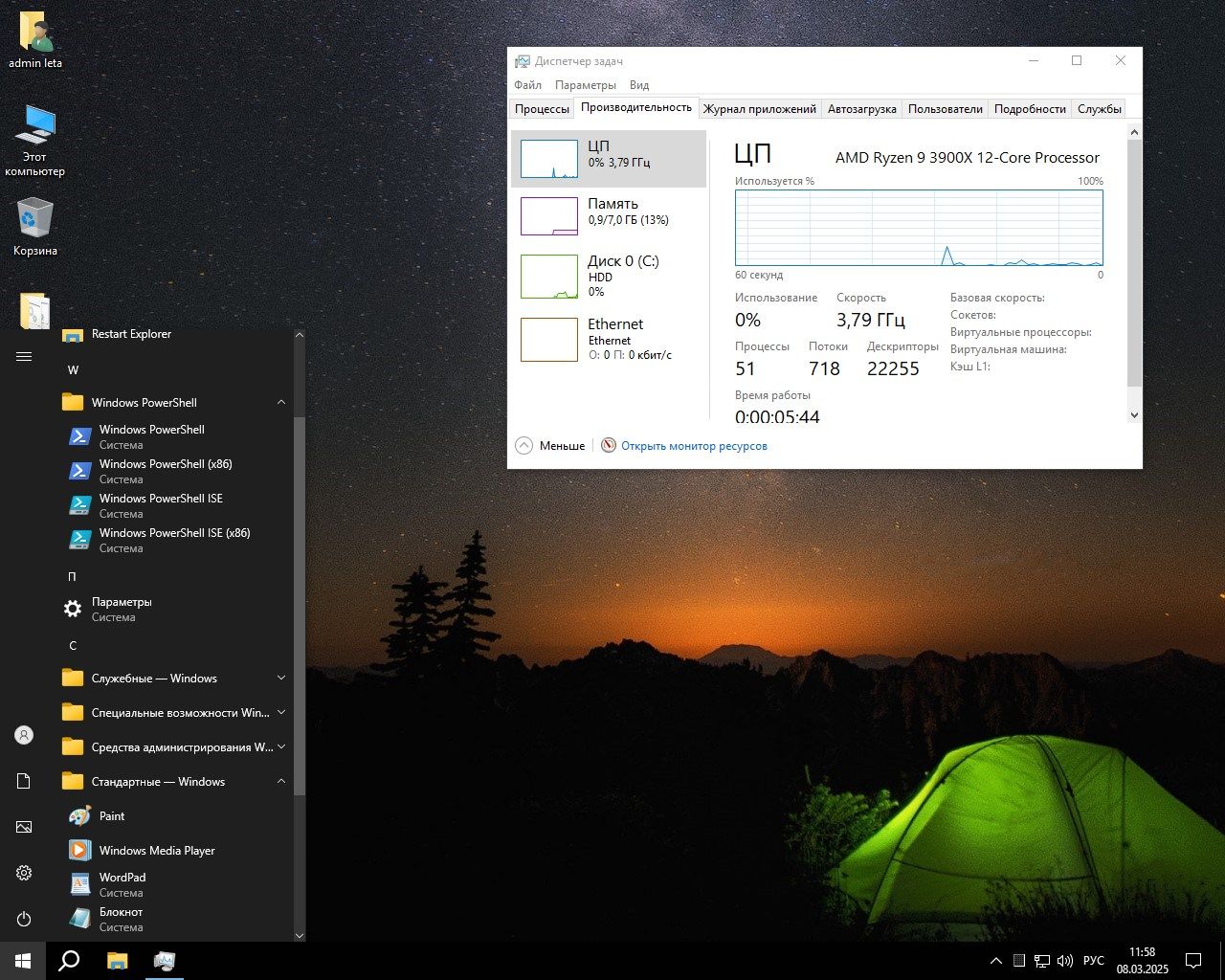
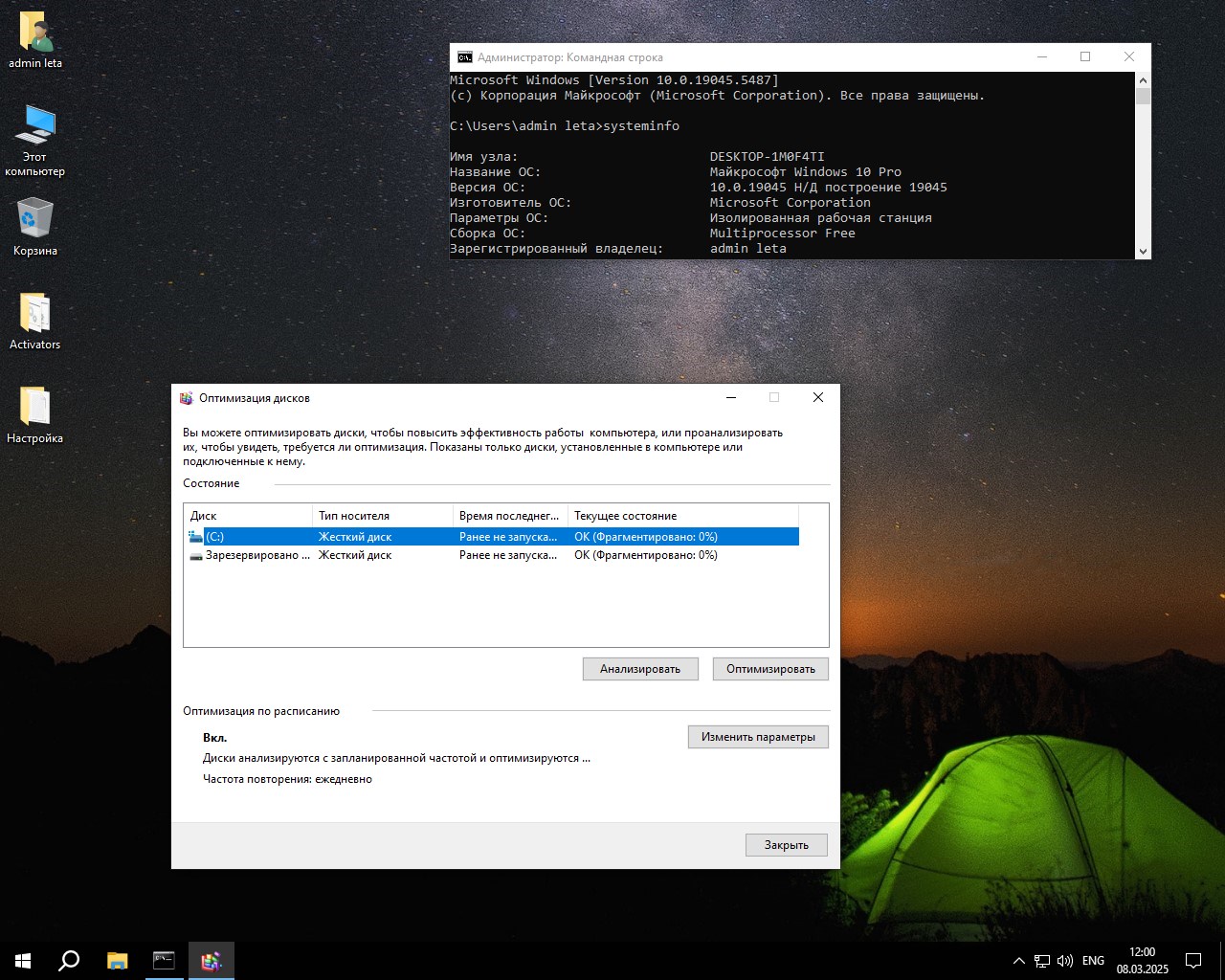
A new high-quality build of Ten has been released with an excellent approach and competent optimization, I suggest downloading Windows 10 Pro from the site iso image to a flash drive in Russian, not through a torrent client and without torrent links, direct distribution from servers at high speed without delays. Briefly about the changes: The image was created based on consumer_editions_version_22h2 with updates updated_feb_2025_x64_dvd_16fa7261. Let me briefly tell you about what awaits you in the Lightweight Windows 10 Pro 64 bit Rus build. Some components were disabled and the interface was configured, the SMB protocol was integrated which allows you to open a folder on another computer on the local network and work with it as if it were on your own computer. There is .NET Framework from version 3.5-4.8. The PerfLogs folder stores reports and diagnostics; ordinary users do not need it, so it was deleted. WinSxSBackup was cleared, which is also needed by few people, but there is more disk space. The WinSxS folder is highly compressed to save space. General optimization was performed, the system was not in audit mode, and the image itself was compressed into esd format, which in theory will lead to a slightly longer installation but saves about a gigabyte of space. Assembly installation, tips: Fast Windows 10 x64 22H2 is installed as standard, that is, nothing was cut from the launcher, as some of you may be confused by this, judging by the reviews that I also receive. The process itself is standard. Please note that when it comes to the account, you are asked to sign in to your Microsoft account, at this point you have several options. Or select Offline account on the left, then select Restricted version, then skip everything and clear all the sliders. Either turn off the Internet at the time of installation and then simply select that you do not have Internet and continue the installation, or you can enter the command by pressing Shift+F10 or Shift+Fn+F10 and specifying OOBEBYPASSNRO there and also skip the connection step. Minimum system requirements for Windows 10 Pro x64 in Russian with settings:
Processor required from 1 GHz frequency and 2 cores, SoC support
RAM is required from 2 Gigabytes, this is in the database, it is clear that when running Photoshop this will not be enough
A minimum of 20 gigabytes of free space is required on the hard drive, since after startup the system takes up about 18, the rest is needed for drivers and software
The video adapter is not important at all, support for DirectX 9 is required, work with WDDM 1.0
The monitor must have a resolution of at least 800×600
As you can see, the requirements for launching lightweight Windows 10 from the site iso image in Russian which is presented in our news are minimal, the assembly will work perfectly on old computers and ancient laptops, it is thought out with its settings, which we will talk about below, it is stripped down without fanaticism, each of you can fully use it without feeling any restrictions that may exist when working with heavily modified assemblies, this is not the case.
Major changes in the Win 10 Pro x64 22H2 build:
Cortana is hidden in the taskbar, the panel itself is pinned, and contacts will not be displayed on it
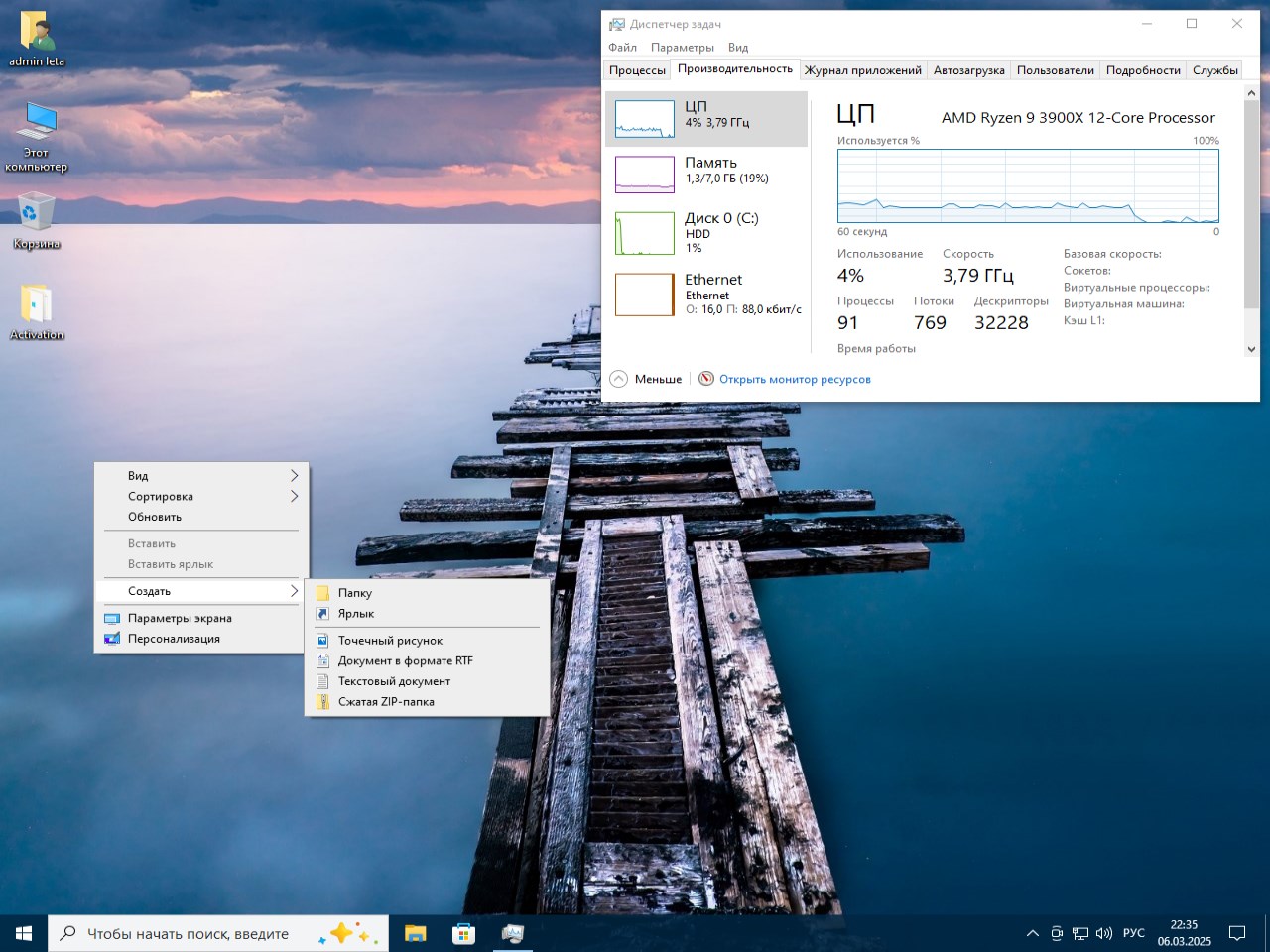
The Start menu has been redesigned with a nice new color along with other desktop elements. All notifications through Message Center, as well as Start and everything else, are displayed transparently, while OLED transparency is activated on the taskbar. The desktop has high-resolution wallpapers that fit perfectly into the overall style of the build.
User Account Control is set to do not notify mode, which you can of course change, the SmartScreen filter is completely disabled, and when you open any programs, the security warning will not trigger, an extra component that only gets in the way and irritates
Recommendations will not be displayed in Start, connections through the Store will not be found in the search (so that unnecessary information does not confuse you), all tips are disabled and hints too, programs that you recently installed will not stand out from the rest, all applications that the system recommends will not be installed automatically, Cortana and game recording are completely disabled
By default, you will be able to view the extensions of all files at once and this is really convenient, and when you create a shortcut on the desktop, the Shortcut entry will be absent. When you open the computer, the user’s folder will be hidden, the ribbon in Explorer will be minimized by default, and when any devices are connected to the computer, they will not start automatically. In Explorer, you can view the full path to files without abbreviations, and quick access will not show frequently used files and folders
Extra icons will not get in the way in the Explorer panel, I’m talking about Libraries, Favorites, and so on
The conductor has been slightly redesigned for faster response, which is especially noticeable on older hardware. When you launch the context menu, there will be no items about compatibility problems that can be fixed, there will be no restore mode to the previous version, no scanning mode through Defender, Disable Bitlocker has also been removed, there will be no item to create a new contact and other unnecessary items that are no longer relevant in this build, I’m talking about Sharing, Burning to Disk, Briefcase and more
The built-in IE browser has also undergone some changes. For example, if you decide to close several tabs at once, there will be no warning window, and when you create a new tab, it automatically switches to it, compatibility mode for sites works, autofilling forms works, recommended sites are disabled, you decide which ones you need, the setting is skipped on the first launch, regional locking is disabled, you can download more than 10 files at once
Regarding Windows updates, they work, there are no problems, the check will simply be performed only in manual mode, that is, you decide for yourself when to run it and what to download. Windows updates do not include Drivers; when you first start the desktop, they will be pulled up via the Internet.
In notepad, line breaks are enabled by default, this is convenient so that a long line is broken and it is more convenient to receive information
The assistant responsible for program compatibility has been disabled since no one really needs it in our modern times, there is a ban on remotely changing the registry, which could have been used by attackers before, all errors will not be recorded and reports will not be sent, the service responsible for software quality has been disabled
If a Blue Screen of Death occurs, the reboot will not occur automatically
Quick start is disabled, which causes some problems for users and incorrect operation
Sleep mode is disabled, the reason is simple, not all computers can exit it normally
All logs are disabled
These are the basic changes that await you in Windows 10 x64 Pro, you can download from the non-official website below without torrent using direct links, the assembly is thought out, optimized, configured, it is really convenient to use and you don’t need to worry about the fact that you will have a heavily stripped-down Windows 10 Professional in Russian version, you are guaranteed a competent approach and reliable operation on any hardware due to optimization without fanaticism.
Assembly Features:
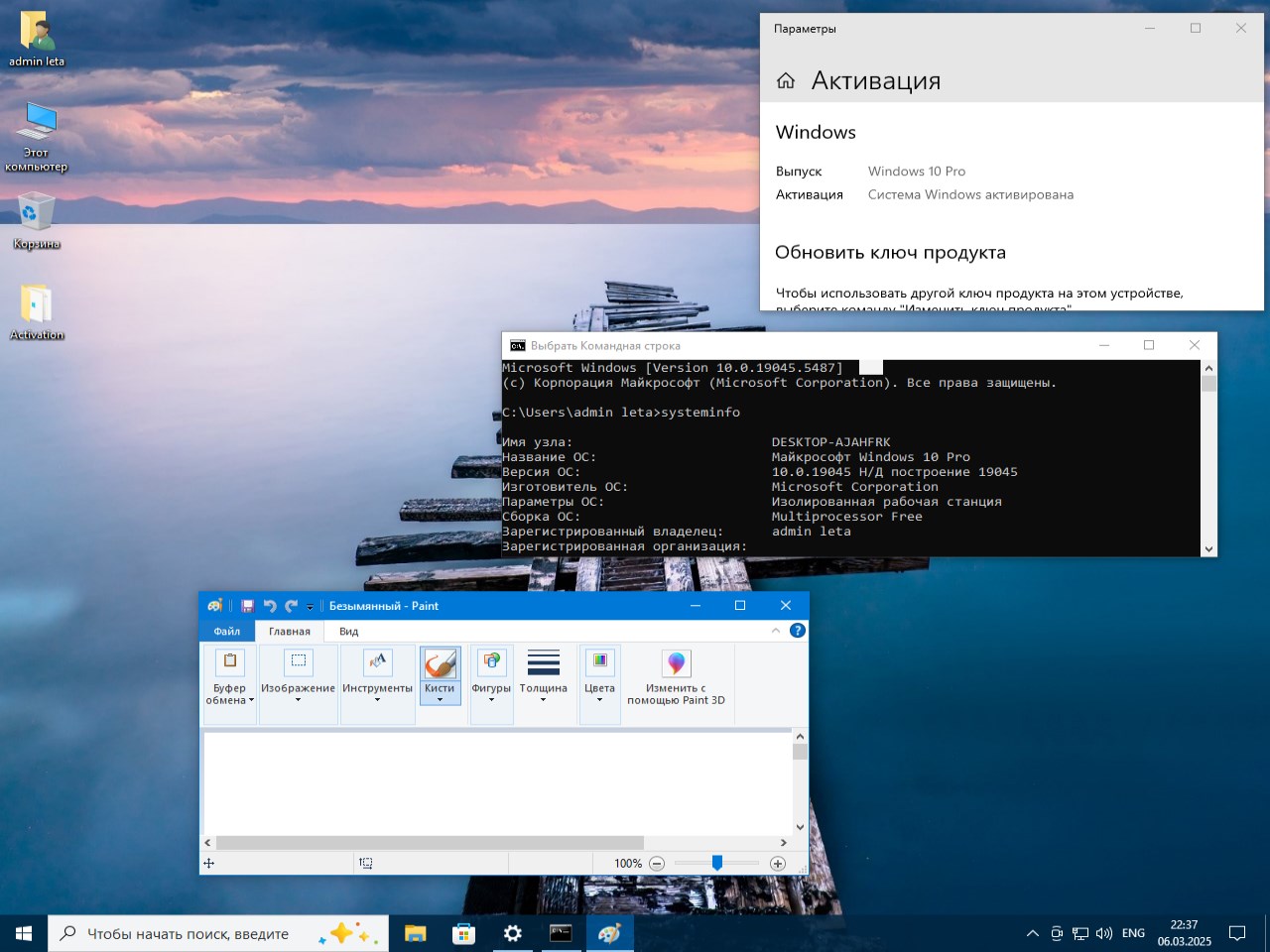
Here is the build of Windows 10 19045.5487 in a professional edition in which all Metro applications that take up a lot of space and do not always benefit their user through advertising have been removed, including system programs. At the same time, the Microsoft Store is present and you can download everything that was removed from the programs from there without any problems, that is, you decide for yourself what you really need and what you don’t. The OneDrive cloud service was deleted without a trace on the system, including Defender. I advise you to install your own antivirus; it will work many times better than the built-in Windows Defender. The Edge browser was also completely removed and this was done using the standard tools of the operating system itself without third-party software, so there is no need to worry about problems that may remain after dubious programs.
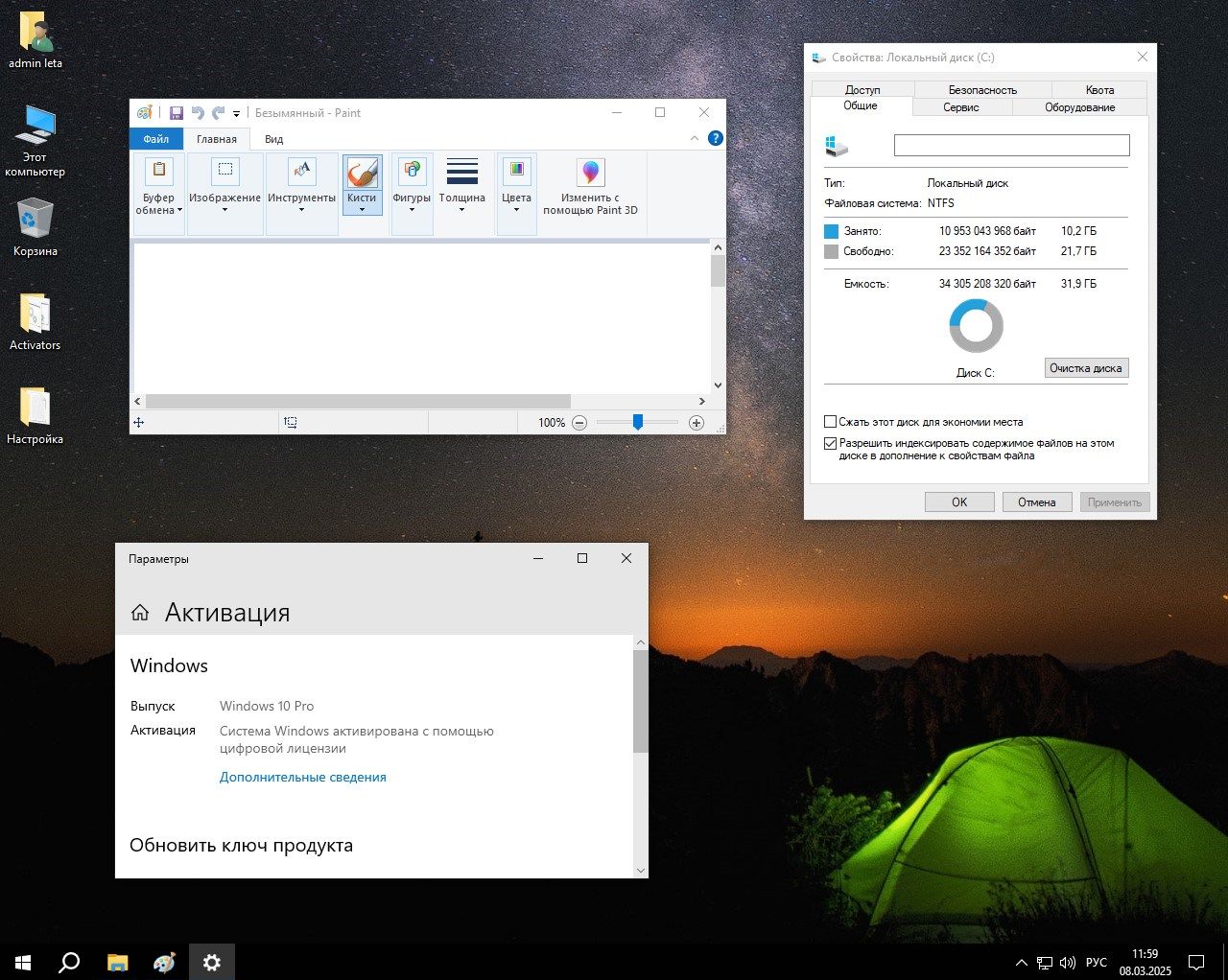
Activation of the Windows 10 iso build from the site will not be performed automatically. To do this, I left a folder on the desktop with a reliable activator from ratiborus, the latest version, the activator is not detected, no one complains about it, it automatically selects the desired registration method, you just need to launch it, wait a couple of seconds and click on the Activated Windows or Office button if you have one. In this case, no changes will be made to the kernel system files and you will receive a full-fledged version for more than 4000 years, you can forget about the need to reactivate something there in the future. This method is a good replacement for MAS scripts since you will get a graphical shell that is more pleasant to interact with. If you have your own activator, simply delete the folder and that’s it.
Installing Windows 10 Pro is performed exclusively on a blank hard drive partition. This means that you should not try to install it on top of your operating system, such as updating. In order for everything to be successful, you need to create a bootable USB flash drive and the program ultraISO or Rufus can handle this perfectly, the first is my priority and both of them are on our website, you can find them in the search. Next, through UltraISO you need to open the downloaded image, select Bootstrapping from the menu and then Burn disk image, then you will be asked to format the flash drive, we agree, burn it, that’s all. Then we connect to the PC, reboot the system, open the boot menu through F12 and there we select our media, not the hard drive, the launch starts from it, after that the company logo awaits us, we agree with the rules, select the partition where to install the system, then unpack and reboot, that’s all.
Components such as Photos, Notepad, Paint, Calculator, Maps, Scissors, Weather, Clock, Remote connection are all present and fully working, they have not been removed.
Final thoughts: So, after reading the entire description, I think you understand that this is a really high-quality assembly that has been thought out to the smallest detail, from the appearance with small but pleasant changes that will make managing Windows much more pleasant, to the remaining components that may be useful to some of you. Basic optimization has been completed, all changes were made without third-party programs. Through the Store you can download separately what you need, everything works and is configured, the assembly is updated and there are no problems with it, and you yourself will decide when to launch this mode. Activation separately does not bother you with its presence and choice; this Windows Ten will work stably even on minimal hardware with a small amount of memory and a small hard drive. I advise all fans of this edition to test this release and I am sure you will be satisfied.
Parameter
State
🔍 Search on the taskbar
✅ Present, working
🔑 Operating system activation
ℹ️ Present, on the desktop, not automatic
🛡️ Windows Defender
❌ Defender removed
☁️ OneDrive
❌ Deleted
🧩 Tiles
⚠️ Partially deleted
⚙️ Kernel optimization
✅ Completed
🛒 Shop
✅ Works
Download Windows 10 Pro from the website iso image to a flash drive with settings in Russian for free, not via torrent
💡 All links lead to a free download of an ISO image of Windows 10 Pro Rus (without torrent clients)
About assemblies:
Some builds may come pre-installed with a browser and add optional components for Chrome; If desired, they can be easily replaced with your own. All images undergo a mandatory anti-virus scan before being published on the site: all content is fully scanned for the presence of malicious files. The settings remain under your control and can be changed in a couple of clicks if necessary. Often, integrated activation tools are replaced with text-based registration recommendations - this is done to minimize false positives.
Firmware original Samsung GT-I9205 (archivo Flash)
El archivo Flash lo ayudará a actualizar, degradar o reinstalar el firmware (SO) original en su dispositivo móvil. Además, el archivo Flash (ROM) también le permite reparar el dispositivo móvil en caso de un problema de software, un problema de bucle de arranque, un problema de IMEI o un problema muerto.
Nombre del archivo: I9205XXSDQA1_I9205AUTDOA1_AUT.zip País: suizo Tamaño del archivo: 1GB versión de Android: 4.4.2 Herramienta Flash: Herramienta de descarga de Odín Cómo flashear (instalar): Sigue el tutorial
¿Qué beneficios puede traer rootear el Alcatel 1V (2020)?
Elimina todo tipo de Bloatware fácilmente y desinstala aplicaciones potencialmente molestas del sistema.
Posibilidad de ganar espacio extra para almacenamiento interno.
Modificar configuraciones complejas del sistema, como desbloquear el teléfono, cambiar el número IMEI del terminal, dirección MAC, overclocking, entre otros.
Pudiendo utilizar Apps diseñadas únicamente para celulares que tengan permisos root.
Eliminar, crear y cambiar el tamaño de nuevas particiones (¡Advertencia! Hacer esto es muy peligroso para el dispositivo.).
Realizar copias de seguridad o copias de seguridad completas además de poder exportar el Firmware completo.
Precauciones y contras a considerar
Tu dispositivo móvil perderá la vigencia de la garantía otorgada por el fabricante.
Riesgo de que aplicaciones maliciosas se apoderen de los permisos de superusuario.
Riesgo de daño o deterioro de la información durante el proceso, por lo que se recomienda en cualquier caso realizar una copia de seguridad antes de iniciar root.
El Firmware/Rom de tu Smartphone Alcatel 1V (2020) puede estar dañado, se recomienda asegurarte de poder obtener una copia original de la rom si fuera necesario.
Se revocará el soporte de actualización FOTA/OTA.
Requisitos previos para este procedimiento
Una computadora con sistema operativo Windows W7 o posterior, arquitecturas de 32 o 64 bits.
Descarga el firmware o el archivo boot.img original para tu terminal Alcatel 1V (2020) preferiblemente desde la página de soporte oficial.
Nota: Si no encuentras la rom para el dispositivo Alcatel 1V (2020), también puedes extraer el archivo de arranque directamente desde tu Alcatel 1V (2020) fácilmente siguiendo los pasos de este vídeo tutorial: https://youtu.be/00B7At_UyJQ
Configuración del dispositivo Alcatel 1V (2020)
Lo primero que tendremos que hacer será configurar los ajustes necesarios para el proceso, que básicamente consisten en Desbloquear OEM así como Habilitar la depuración USB.
Ambas configuraciones están integradas en la sección de desarrollador, que deberás activar previamente. presionando 7 veces ininterrumpidamente en la caja;
Configuración del equipo-> Información del dispositivo -> versión de software oh Número de compilación.
Cómo rootear Alcatel 1V (2020) fácilmente
En primer lugar tienes que extraer el paquete previamente descargado en el escritorio de tu ordenador con Windows e iniciar el programa MTroot v2.5.5.
Ejecute MTroot v2.5.5 para Alcatel Alcatel 1V (2020)
Haga clic en el botón Controladores -> mediateca e instalar los drivers respectivos.
Instalar drivers USB Alcatel Alcatel 1V (2020)
Repita estos pasos también con la instalación de los drivers. BAsD.
Nota: La utilidad MTroot v2.5.5 tiene los controladores actualizados que se requieren para el celular Alcatel 1V (2020).
Luego conecta el Smartphone Alcatel 1V (2020) a su computadora a través del puerto USB y haga clic en el botón Restablecer USB.
Haga clic en la esquina superior izquierda en ¡¡Sin botas de heno!! -> Llevarbusque el archivo de arranque y presione el botón Parche de proceso.
La herramienta Magisk Manager se abrirá automáticamente en su dispositivo móvil, siga las instrucciones que aparecerán en su pantalla para parchear el arranque.
Luego haga clic en Prueba del BAD y espera un momento hasta que puedas ver el mensaje’Dispositivo encontrado‘entonces tienes que hacer clic en el botón Soy un fastboot.
Alcatel Alcatel 1V (2020) Reiniciar USB, Probar ADB, ir a Fastboot
Ahora espera un momento mientras el terminal Alcatel 1V (2020) Comience con el modo de gestor de arranque y haga clic una vez Probar arranque rápido.
Presta atención nuevamente hasta que aparezca el mensaje ‘Dispositivo encontrado‘ para continuar con el siguiente párrafo.
Cómo abrir el gestor de arranque en el Alcatel 1V (2020)
En la siguiente fase llega el turno de desbloquear el gestor de arranque de tu dispositivo, un proceso imprescindible que también podrás aplicar con un solo clic.
Tienes que excluir el proceso si lo habías hecho antes.
Hacer clic en Prueba del cargador de arranque para comprobar si está liberado o no.
Comprobar gestor de arranque del Alcatel Alcatel 1V (2020)
Si lo consideras necesario desbloquea el gestor de arranque en tu Alcatel 1V (2020) solo tienes que hacer clic en el botón Liberar cargador de arranque -> Acepta y cumple las señales que se proyectarán en la pantalla de tu terminal.
Presione el botón sube el volumen para proceder.
Liberar el gestor de arranque Alcatel Alcatel 1V (2020)
Recuerda: Al desbloquear el gestor de arranque, el software de tu Alcatel 1V (2020) se restablecerá al estado inicial.
Por ello, es muy recomendable realizar copias de seguridad o, si lo prefieres, copiar tus contactos, fotografías, archivos y otros datos personales a una tarjeta de memoria SD externa.
Después de liberar el gestor de arranque estás a solo un paso de completar el proceso dejando tu Alcatel 1V (2020) rooteado correctamente.
Vaya a la esquina superior izquierda de MTroot v2.5.5 y elija la opción raíz, luego haga clic en Root en la esquina inferior.
Rootear Opción Alcatel Alcatel 1V (2020)
En apenas unos segundos el terminal habrá quedado rooteado, por lo que podrás ver el mensaje “OK” proyectado en la pantalla del Smartphone y en la ventana de MTroot v2.5.5.
Luego haga clic una vez en Salir del arranque rápido y su dispositivo volverá al sistema Android.
Una vez que su Alcatel 1V (2020) termine de iniciarse por completo, haga clic en Aplicaciones -> instalar magia y asegúrese de que la aplicación Magisk Manager esté en el escritorio del Alcatel 1V (2020).
Para que la aplicación Magisk Manager funcione correctamente es necesario conectar tu Alcatel 1V (2020) a Internet, vía datos o Wi-Fi.
Para finalizar el tutorial solo tienes que pulsar el botón Comprobar raíz -> aceptar y nada más.
Comprobar Root Alcatel Alcatel 1V (2020)
Nota: Si la aplicación Magisk Manager no está instalada, haga clic en Desinstalarespere dos segundos y una vez más haga clic una vez instalar.
Simplificación de procesos
Resumen proceso Root Alcatel Alcatel 1V (2020)
Inicie la herramienta MTroot v2.5.5 y luego conecte el teléfono a la computadora.
Reinicie el teléfono en las opciones del gestor de arranque haciendo clic en el botón Soy un fastboot -> Probar arranque rápido.
Si es necesario, desbloquee el gestor de arranque haciendo clic en Liberar cargador de arranque.
Finalmente seleccione la opción raíz y presione el botón Raíz.
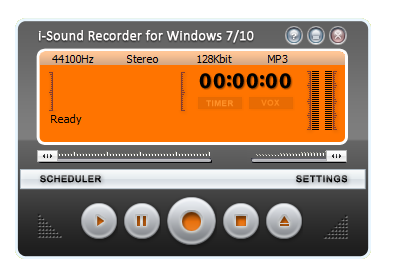
i-Sound Recorder es un pequeño programa de Abyssmedia cuyo objetivo es grabar cualquier sonido de tu sistema operativo en el formato deseado y con filtros. Funciona con casi cualquier tarjeta de sonido, no importa lo que tengas conectado, parlantes o auriculares, o tal vez algún otro dispositivo, todo lo que pase por él se puede grabar y no habrá problemas. La interfaz de usuario es simple, parece un reproductor, pero en general está claro por qué.
A la derecha está la inscripción “Configuración”; no lo noté de inmediato, así que lo enfatizo, hago clic y aparece una ventana con todas las configuraciones, no las describiré, miro atentamente la captura de pantalla y todo quedará más o menos claro. Tenga en cuenta que el programa puede comprimir audio en tiempo real en los formatos más populares, puede funcionar con MP3, OGG y WMA, y los formatos WAV, APE y FLAC no le permitirán perder calidad. Aquellos que estén interesados pueden descargar i-Sound Recorder gratis con un archivo crack para activarlo más abajo en las noticias bajo la descripción principal, recomiendo a otros que lo prueben, el software es realmente interesante y ocupa poco espacio en su disco duro. Idioma: Inglés + Rusificador Tamaño: 6 megas DescargarAbyssmedia i-Sound Recorder para Windows 7.9.5.9 + crack gratis / 7.6.5.1 Rusificador de Dodakaedr
Firmware original Samsung GT-I9210T (archivo Flash)
El archivo Flash lo ayudará a actualizar, degradar o reinstalar el firmware (SO) original en su dispositivo móvil. Además, el archivo Flash (ROM) también le permite reparar el dispositivo móvil en caso de un problema de software, un problema de bucle de arranque, un problema de IMEI o un problema muerto.
Nombre del archivo: I9210TDVOI1_I9210TTELPA1_TEL.zip País: Australia Tamaño del archivo: 434MB versión de Android: 4.0.4 Herramienta Flash: Herramienta de descarga de Odín Cómo flashear (instalar): Sigue el tutorial
Posibilidad de eliminar Bloatware de forma sencilla y eliminar del sistema aplicaciones potencialmente inútiles.
Posibilidad de ganar más espacio para almacenamiento.
Modifica configuraciones sofisticadas del sistema, como cambiar el IMEI del Alcatel 1SE (2020), dirección MAC, overclocking entre muchas otras opciones.
Pudiendo utilizar aplicaciones diseñadas específicamente para teléfonos que tengan permisos root.
Eliminar, modificar y crear nuevas particiones en la memoria (¡Atención!, puede ser muy peligroso para el dispositivo).
Realizar copias de seguridad completas o poder exportar la rom completa.
Precauciones y advertencias que debemos tener en cuenta
Su equipo anulará la validez de la garantía proporcionada por el fabricante.
Riesgo de que aplicaciones dañinas obtengan permisos de superusuario.
Amenaza de daño o pérdida de datos durante el proceso, por lo que es recomendable crear siempre una copia de seguridad antes de rootear.
El Firmware/Rom del terminal Alcatel 1SE (2020) puede estar dañado, se recomienda asegurarse de poder conseguir una copia oficial de su rom si fuera necesario.
Se suspenderá la compatibilidad con actualizaciones OTA/FOTA.
Condiciones para este proceso.
Computadora con sistema Windows XP/7 o superior, de 32 o 64 bits.
Descargue el firmware original de su Alcatel 1SE (2020) para extraer el archivo de arranque, preferiblemente desde el sitio web de descarga y soporte del fabricante.
Nota: Si no puede encontrar la rom de Alcatel 1SE (2020), siempre puede extraer fácilmente el archivo de arranque directamente desde su computadora siguiendo este video tutorial: https://youtu.be/00B7At_UyJQ
Configuración a realizar en el Alcatel 1SE (2020)
Lo primero que vamos a hacer es configurar los ajustes necesarios para el siguiente proceso, que básicamente consisten en Activar la depuración USB además de desbloquear OEM.
Ambas configuraciones están incluidas en la sección del programador, que deberás tener desbloqueada previamente. tocando 7 veces continúas en la sección;
Menú-> Acerca del dispositivo -> Número de compilación oh versión de software.
Tutorial para rootear el celular Alcatel 1SE (2020) paso a paso
En primer lugar, debes extraer el archivo previamente descargado en el escritorio de tu ordenador e iniciar la aplicación MTroot v2.5.5.
Ejecute MTroot v2.5.5 en Alcatel Alcatel 1SE (2020)
Haga clic una vez en el botón Controladores -> mediateca y finaliza la instalación de los respectivos drivers.
Instalar controladores Alcatel Alcatel 1SE (2020)
Repita este paso exactamente para realizar la instalación de los drivers. BAsD.
Nota: La herramienta MTroot v2.5.5 incluye los controladores actualizados necesarios para que la computadora ubique los teléfonos inteligentes Alcatel 1SE (2020).
Luego conecte el dispositivo Alcatel 1SE (2020) con la computadora a través del conector de datos Micro USB y haga clic una vez Restablecer USB.
Haga clic en la esquina superior izquierda en ¡¡Sin botas de heno!! -> Llevaragregue el archivo boot.img y luego haga clic en Parche de proceso.
La utilidad Magisk Manager se iniciará automáticamente en tu terminal, sigue las instrucciones que verás en pantalla para crear el parche.
Luego tienes que hacer clic en el botón Prueba del BAD y espera hasta que puedas ver el texto ‘Dispositivo reconocido‘en cuyo momento deberás hacer clic en Soy un fastboot.
Alcatel Alcatel 1SE (2020) Reiniciar USB + Test ADB + Fastboot
Ahora espera hasta que Alcatel 1SE (2020) reinicie en modo gestor de arranque, luego haga clic en Probar arranque rápido.
Luego espera hasta que aparezca el texto ‘Dispositivo reconocido‘ para poder avanzar al siguiente paso.
Desbloquear el gestor de arranque del celular Alcatel 1SE (2020)
A continuación intentaremos desbloquear el gestor de arranque de tu Smartphone, proceso que podemos realizar de forma 100% automática.
Se recomienda omitir este proceso si lo ha realizado antes.
Haga clic en el botón Prueba del cargador de arranque si quieres verificar que esté liberado.
Verificar el gestor de arranque en Alcatel Alcatel 1SE (2020)
A abre el gestor de arranque del Alcatel 1SE (2020) simplemente tienes que hacer clic en Liberar cargador de arranque -> Acepta y luego completa las sugerencias que se mostrarán en la pantalla de tu dispositivo móvil.
Presione el botón aumentar el volumen para continuar.
Abrir gestor de arranque Alcatel Alcatel 1SE (2020)
Importante: Al liberar el gestor de arranque, el sistema de tu Alcatel 1SE (2020) se restablecerá al estado de fábrica.
Debes crear una copia de seguridad o hacer una copia de seguridad de fotos, contactos, archivos y otros datos personales en la memoria Micro SD externa.
Luego de abrir el gestor de arranque, la siguiente fase consiste en completar este proceso, dejando tu Alcatel 1SE (2020) con privilegios de usuario root.
Vaya al área superior izquierda de MTroot v2.5.5 y seleccione la opción raíz, luego presione Root en la esquina inferior.
Opción Root Alcatel Alcatel 1SE (2020)
Casi inmediatamente el Smartphone Alcatel 1SE (2020) habrá sido rooteado, por lo tanto verás la palabra “OK” proyectada en la pantalla del teléfono móvil Alcatel 1SE (2020) y en la ventana MTroot v2.5.5.
Luego haga clic Salir del arranque rápido para reiniciar su computadora Alcatel 1SE (2020) se reiniciará el sistema.
Una vez que tu Alcatel 1SE (2020) se inicie por completo pulsa en el botón Aplicaciones -> instalar magia y comprueba si la aplicación Magisk Manager está instalada en tu Alcatel 1SE (2020).
Para que la aplicación Magisk Manager funcione correctamente es necesario conectar el Alcatel 1SE (2020) a Internet, tanto mediante datos de red como mediante Wi-Fi.
Para finalizar este tutorial sólo tienes que hacer clic en el botón Comprobar raíz -> seguido de Aceptar y eso es todo.
Prueba Root Alcatel Alcatel 1SE (2020)
Nota: Si la aplicación Magisk no está instalada, haga clic en Desinstalarespera dos segundos y haz clic nuevamente instalar.
resumen abreviado
Proceso simplificado Root Alcatel Alcatel 1SE (2020)
Inicie el programa MTroot v2.5.5 y conecte su dispositivo móvil Alcatel Alcatel 1SE (2020) a la computadora.
Reinicie su dispositivo móvil Alcatel Alcatel 1SE (2020) para acceder a las opciones de inicio rápido haciendo clic Soy un fastboot -> Probar arranque rápido.
Si es necesario, desbloquee el gestor de arranque haciendo clic en Liberar cargador de arranque.
Finalmente seleccione la opción raíz y presione el botón Raíz.
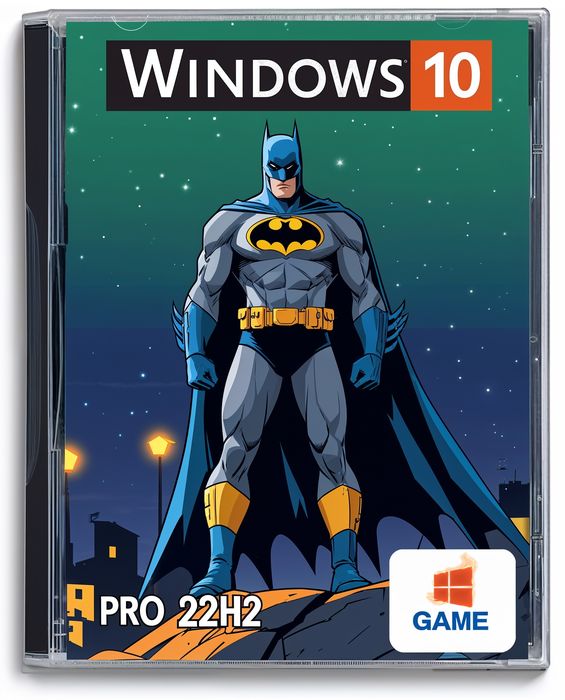
Le sugiero que descargue la mejor versión para juegos de Windows 10 x64 Pro 22H2, imagen iso para una instalación limpia en cualquier PC de 3,3 GB y no se requiere torrent para descargar. Gracias a la optimización integral y la configuración adecuada de casi todos los componentes del sistema operativo, el resultado es una súper versión para jugadores y no solo. Al realizar pruebas en diferentes computadoras, no pudimos detectar ningún problema al trabajar con la versión para juegos de Windows 10 Pro, y el escaneo en busca de amenazas tampoco reveló ningún peligro. Completa estabilidad y confiabilidad, esto es lo que le gusta y aprecia inmediatamente después del lanzamiento, además encontrará una carga menor en la tarjeta de video y el procesador durante los momentos de juego en comparación con la imagen original. Se puede ver inmediatamente el cuidadoso enfoque al crear la versión; el sistema operativo no se eliminó por completo; todo lo que realmente era necesario para un funcionamiento estable se eliminó y optimizó cuidadosamente. Si tomamos los primeros meses de 2025, entonces el ensamblaje se puede llamar el mejor ISO para juegos Windows 10 Pro 22H2 de 64 bits para PC y portátiles. La segunda gran ventaja es que recibirá protección de datos personales al 100 por ciento, confidencialidad al más alto nivel, el sistema operativo no recopilará ni guardará registros, todas sus acciones, el usuario, serán exclusivamente suyas y no se enviarán a ninguna parte. Requisitos del sistema para ejecutar Win 10 Games OS Rus:
Procesador de 1 GHz, 2 núcleos, SoC
RAM 2 GB mínimo
HDD de 20 GB: después de instalar el ensamblaje, se ocuparán aproximadamente 10 Gigabytes en el disco duro
Tarjeta gráfica compatible con DX9
Resolución de pantalla mínima 800×600
Veamos lo que se eliminó por completo del sistema:
Servicio en la nube integrado de Microsoft OneDrive
Aplicación de personas integrada en mosaico
Aplicación de mapas integrada en mosaico
El asistente de voz más conocido como Cortana ha sido eliminado por completo
Se eliminó Microsoft Store con la capacidad de restaurar.
Se eliminaron todas las aplicaciones Metro integradas.
Se eliminó todo lo relacionado con Xbox.
Se eliminó el navegador Edge
Aquí hay una pequeña lista de lo que se eliminó por completo de la imagen, pero se puede devolver la tienda, solo necesita ejecutar el símbolo del sistema con derechos de administrador e ingresar el comando wsreset -i allí; luego presione Entrar y espere un par de minutos, la tienda volverá, debería funcionar correctamente. Qué componentes se han integrado:
Puede realizar una conexión remota a otro escritorio utilizando medios estándar
Integrated Net Framework versión 3.5, incluidas todas las versiones anteriores
Existe una calculadora clásica de Windows 7; la original se puede descargar desde la tienda
Se integra una utilidad portátil gratuita para limpiar su disco de basura. Le aconsejo que la ejecute una vez a la semana para escanear, no elimina nada innecesario.
Para ver imágenes, se utilizará el Visor de fotos estándar de Windows de Windows 7.
Si desea deshabilitar completamente las actualizaciones del sistema, debe usar el software Toggle Windows Update, que habilita y deshabilita este modo.
Hay una carpeta en el escritorio con un conjunto de activadores seguros, puedes confiar en ellos al cien por cien, si no los necesitas, simplemente elimina la carpeta.
Hay una carpeta con Configuración en el escritorio, los ajustes se clasifican en carpetas con una explicación de que si no tiene suficiente, puede usarlo, todo se hace a través del registro y se puede cancelar fácilmente.
Como puede ver la pequeña lista que tiene frente a usted, es comprensible, la versión se ha llevado casi a la perfección, por lo que no tiene sentido amontonarle basura, todo es claro y comprensible, accesible incluso para los usuarios que no están bien versados en todos estos aspectos.
Consejos para instalar el sistema operativo para juegos Windows 10 Pro de 64 bits: Empecemos desde el principio. Necesitaremos grabar la imagen descargada desde uno de los enlaces a continuación en una unidad USB, para esto le recomiendo encarecidamente que utilice el programa UltraISO, por supuesto, puede grabarla en un DVD, pero solo entonces configure la velocidad al mínimo, de lo contrario puede haber errores. Se crea una unidad flash de arranque abriéndola en el programa sobre el que escribí anteriormente, luego seleccionamos el elemento Arranque – Grabar imagen de disco; en la ventana seleccionamos nuestra unidad flash, luego se formatea, se realiza la grabación y obtenemos la versión terminada. Ahora hablemos de la instalación en sí. El sistema operativo de juegos Windows 10 Pro 22H2 19045.5487 se instala exclusivamente en una partición en blanco, también conocida como SSD o HDD formateada. Si decide simplemente actualizar su versión a esta, es posible que se produzcan errores más adelante, lo más probable es que ocurran, si no inmediatamente, más tarde, y no podrá retroceder, así que preste atención a este punto de inmediato. Después de conectar la unidad flash a la computadora, iniciamos desde ella a través del menú de inicio o configurando el orden de inicio en el BIOS desde USB y no desde HDD. Vemos una ventana con las reglas, aceptamos, seleccionamos la sección donde necesitamos descomprimir los archivos, esperamos a que se complete el proceso, reiniciamos, saludamos, esperamos… ingresamos el login, contraseña, listo, la instalación está completa. Después de iniciar el escritorio, le aconsejo que reinicie. Controladores y actualizaciones: Después del lanzamiento, el ensamblaje seleccionará automáticamente los controladores necesarios, pero vale la pena recordar que los mejores controladores deben instalarse individualmente para cada hardware, especialmente las tarjetas de video, para que haya una mejor compatibilidad con los juegos nuevos y antiguos. Los controladores se descargarán e instalarán mediante Windows Update, no hay problema aquí; de hecho, las actualizaciones de Windows funcionan solo en modo manual, por lo que depende de usted decidir cuándo descargarlas, instalarlas o no.
Qué se deshabilitó o bloqueó en el lanzamiento del juego:
Centro de atención al cliente
Historial de archivos o carpetas vistos
Todo el contenido relacionado con los servicios en la nube.
Novedades en lanzamiento
Contactos
Corrección automática del texto escrito
Toda la telemetría y todos los espías.
Recopilación de información por el servicio Visual Studio.
Todos los anuncios en Office
UWP
Funciones geográficas
Etiquetas
Tu historial de actividad
UAC está configurado en modo no molestar
La búsqueda en línea no funciona
Encontrar mi dispositivo no funciona
Recursos compartidos
Texto interceptado
Configuraciones de sincronización relacionadas con inseguras
Diagnóstico de Windows integrado
Todo envío de datos está deshabilitado.
el acceso a protocolos antiguos está deshabilitado
Pantalla borrosa al iniciar sesión en el sistema operativo
Los metadatos de Internet no se recibirán automáticamente
Toda la biometría
Diagnosticar problemas y solucionarlos automáticamente
Windows Defender completamente con todos los paquetes adicionales.
Modo de juego Xbox
Esta no es una lista completa; de hecho, intenté resaltar las cosas más importantes. Como resultado, obtendrá un lanzamiento excelente adaptado a los juguetes y un funcionamiento estable en cualquier condición, máxima interacción con su hardware. Activación: Windows 10 Pro x64 con actualizaciones de 2025 no se activará automáticamente; Cada vez me inclino más a creer que se trata de una opción más segura desde el punto de vista del usuario, que en ocasiones quiere realizar este procedimiento con sus propios métodos. En cualquier caso, en el escritorio quedó una carpeta con un conjunto de activadores seguros MAS, puedes elegir cualquiera, el principio de funcionamiento es el mismo en casi todas partes, presiona 1 y espera a que se complete el proceso, luego de lo cual cualquier tecla cierra la ventana, puedes usar la versión funcional. Si tienes tu propia clave, por ejemplo, o un activador diferente, puedes borrar la carpeta del escritorio, no deja ningún rastro en el sistema. Atentamente: En algunas configuraciones, puede encontrar una advertencia “Algunas configuraciones son administradas por su organización”. No hay de qué preocuparse ni preocuparse, esto no significa que terceros hayan accedido a su computadora. Esta es una característica de seguridad del sistema que evita que los usuarios realicen cambios que podrían afectar el funcionamiento del sistema operativo. De esta forma no tendrás errores inesperados, problemas ni nada más. Si te consideras un profesional que entiende claramente las consecuencias, podrás desactivar estas configuraciones de seguridad, pero para la mayoría de ustedes no es necesario hacerlo. Pensamientos finales: La mejor versión para juegos de Windows 10 Pro ocupa poco más de 3 gigabytes, está perfectamente optimizada, configurada para interactuar con juegos, se instalan actualizaciones, se puede devolver la tienda, todo lo innecesario se desactiva o elimina, el consumo mínimo de memoria es agradable, la baja carga de CPU le permitirá instalarla en casi cualquier computadora. La instalación es casi automática; sólo necesita proporcionar un nombre de usuario. No es necesario apagar Internet. Después de comenzar, te aconsejo que esperes un par de minutos, reinicies y luego podrás empezar a trabajar. Este Windows 10 funcionará de manera estable durante muchos años; puede instalarlo de forma segura como la versión principal.
Parámetro
Estado
🔍 Buscar
✅ presente, trabajando
🔑 Activación del sistema operativo
ℹ️ Presentar por separado en el escritorio
🛡️ Defensor de Windows
❌Eliminado y no se puede restaurar.
☁️Sincronización/Telemetría
❌ Eliminado, deshabilitado
🧩 Aplicaciones en mosaico
❌ Eliminado
⚙️ Optimización para juegos
✅Máximo
🛒 Comercio
⚠️ Eliminado, se puede restaurar.
Descargue la compilación del juego Windows 10 x64 Pro 22H2 19045.5487, la mejor versión iso para cualquier PC de forma gratuita, no a través de torrent
💡 Todos los enlaces conducen a la descarga gratuita de GameOS Full Windows 10 Pro (sin clientes torrent)
Acerca de las asambleas:
Algunas compilaciones pueden venir preinstaladas con un navegador y agregar componentes opcionales para Chrome; Si lo desea, puede sustituirlos fácilmente por los suyos propios. Todas las imágenes se someten a un análisis antivirus obligatorio antes de publicarse en el sitio: todo el contenido se analiza completamente en busca de archivos maliciosos. La configuración permanece bajo su control y puede cambiarla con un par de clics si es necesario. A menudo, las herramientas de activación integradas se reemplazan con recomendaciones de registro basadas en texto; esto se hace para minimizar los falsos positivos.
Firmware original Samsung GT-I9210 (archivo Flash)
El archivo Flash lo ayudará a actualizar, degradar o reinstalar el firmware (SO) original en su dispositivo móvil. Además, el archivo Flash (ROM) también le permite reparar el dispositivo móvil en caso de un problema de software, un problema de bucle de arranque, un problema de IMEI o un problema muerto.
Nombre del archivo: I9210DXLE1_I9210OXXLE1_SIN.zip País: Singapur Tamaño del archivo: 349 MB versión de Android: 2.3.6 Herramienta Flash: Herramienta de descarga de Odín Cómo flashear (instalar): Sigue el tutorial
Posibilidad de eliminar cualquier Bloatware fácilmente y deshacerse de aplicaciones improductivas del sistema.
Posibilidad de obtener más memoria para almacenamiento interno.
Personaliza parámetros avanzados en el sistema, como desbloqueo, reparación de IMEI, dirección MAC, overclocking entre muchas opciones.
Poder utilizar Software desarrollado específicamente para terminales que dispongan de permisos root.
Formatee y cree nuevas particiones en la memoria interna (Hacer esto es extremadamente peligroso para la integridad del dispositivo.).
Realiza copias de seguridad o copias de seguridad completas además de poder exportar todo el Firmware.
Precauciones y contras que debemos considerar
Su dispositivo móvil suspenderá la vigencia de la garantía otorgada por el fabricante.
Amenaza a aplicaciones dañinas que se apoderan de los permisos de superusuario.
Amenaza de daño o deterioro de los datos durante el procedimiento, por lo que siempre se recomienda realizar una copia de seguridad antes de iniciar un proceso de raíz.
La rom de su Alcatel 1X (2019) puede estar dañada, se recomienda asegurarse de poder obtener una copia flasheable de su firmware si es necesario.
Las actualizaciones OTA estarán deshabilitadas.
Condición previa para este método
Un ordenador que tenga sistema operativo Windows XP/7/8 o posterior, de 32 o 64 bits.
Descarga el archivo de arranque o la rom original para tu teléfono móvil preferiblemente desde el sitio web oficial de descargas.
Nota: Si no puede descargar el firmware de su Alcatel 1X (2019), tiene la opción de extraer el archivo boot.img directamente desde el Alcatel 1X (2019) fácilmente siguiendo este video tutorial: https://youtu.be/00B7At_UyJQ
Configuraciones en el teléfono Alcatel 1X (2019)
Lo primero que vamos a hacer obviamente será configurar los ajustes necesarios para el siguiente proceso, estos básicamente consisten en Desbloquear OEM así como Activar la depuración USB.
Deberías encontrar estas dos preferencias en la sección de desarrollo, que debes haber desbloqueado con antelación. presionando siete veces sucesivamente en la caja;
Ajusta-> Información del teléfono -> versión de software oh Número de compilación.
Tutorial para rootear el Alcatel 1X (2019) fácilmente
Primero debes extraer el paquete que has descargado en tu PC y luego ejecutar la herramienta MTroot v2.5.5.
Abrir MTroot v2.5.5 para Alcatel Alcatel 1X (2019)
Controladores de camarilla -> mediateca e instalar los controladores.
Instalar drivers para Alcatel Alcatel 1X (2019)
Repetir estos mismos pasos para realizar la instalación en drivers -> BAsD.
Nota: La utilidad MTroot v2.5.5 incluye todos los controladores USB y Fastboot necesarios para los teléfonos Alcatel 1X (2019).
Conecte el terminal Alcatel 1X (2019) con su PC a través del puerto de datos USB y luego haga clic en Restablecer USB.
Haga clic en la zona superior izquierda de la pestaña ¡¡Sin botas de heno!! -> Llevarbusque el archivo boot.img y haga clic una vez Parche de proceso.
La utilidad Magisk Manager se iniciará automáticamente en tu Alcatel 1X (2019), sigue los pasos que aparecerán en pantalla para parchear el arranque.
Luego haga clic en el botón Prueba del BAD y una vez que puedas leer la frase ‘Dispositivo reconocido‘debes presionar el botón Soy un fastboot.
Alcatel Alcatel 1X (2019) Reiniciar USB + Test ADB + Fastboot
Ahora asiste mientras el equipo Alcatel 1X (2019) Inicie en modo gestor de arranque, haga clic en Probar arranque rápido.
Nuevamente debes esperar hasta que veas la línea ‘Dispositivo reconocido‘ para pasar al siguiente paso.
Desbloquear el gestor de arranque en el terminal Alcatel 1X (2019)
A continuación tendrás que abrir el gestor de arranque de tu Alcatel 1X (2019), una tarea fundamental que podrás realizar con un solo clic.
Pero debes excluir este paso si ya lo has desbloqueado en alguna otra ocasión.
Haga clic en el botón Prueba del cargador de arranque para verificar su estado.
Verificar gestor de arranque en Alcatel Alcatel 1X (2019)
Si lo considera necesario desbloquear el gestor de arranque en Alcatel 1X (2019) simplemente haga clic en Liberar cargador de arranque -> Acepta y luego realiza las señales que se mostrarán en la pantalla de tu Alcatel 1X (2019).
presione el botón sube el volumen para desbloquear.
Liberar bootloader en Alcatel Alcatel 1X (2019)
Recuerde: en el momento en que desbloquee el gestor de arranque, su Alcatel 1X (2019) volverá a su estado original.
Debido a esto, se considera conveniente realizar una copia de seguridad o en su caso copiar los archivos, contactos, fotografías, etc., a una unidad de almacenamiento externa Micro SD.
Una vez que hayas desbloqueado el gestor de arranque, el siguiente paso es finalizar este proceso y finalmente dejar el Smartphone con los privilegios de root correspondientes.
Vaya al área superior de MTroot v2.5.5 y marque la opción raíz, luego haga clic una vez en Root en la esquina opuesta.
Opción Root Alcatel Alcatel 1X (2019)
En unos segundos tu dispositivo Alcatel 1X (2019) habrá sido rooteado y leerás el texto “OK” tanto en el teléfono móvil Alcatel 1X (2019) como en la ventana de MTroot v2.5.5.
A continuación tendrás que hacer clic en Salir del arranque rápido Para reiniciar tu teléfono móvil Alcatel 1X (2019) se reiniciará en el entorno Android.
Cuando el Alcatel 1X (2019) se haya iniciado por completo deberás pulsar en el botón Aplicaciones -> instalar magia y compruebe si la aplicación Magisk Manager está realmente ubicada en el escritorio de su Alcatel 1X (2019).
Para que la aplicación Magisk Manager funcione correctamente, primero debes conectar tu Alcatel 1X (2019) a Internet, tanto a través de redes móviles como de Wi-Fi.
Para completar el tutorial solo tienes que hacer clic Comprobar raíz -> seguido de Aceptar y eso es todo.
Verificar Root Alcatel Alcatel 1X (2019)
Nota: Si la Aplicación no aparece instalada, haga clic en el botón Desinstalarespera un par de segundos y haz clic nuevamente Instalar Administrador Mágico.
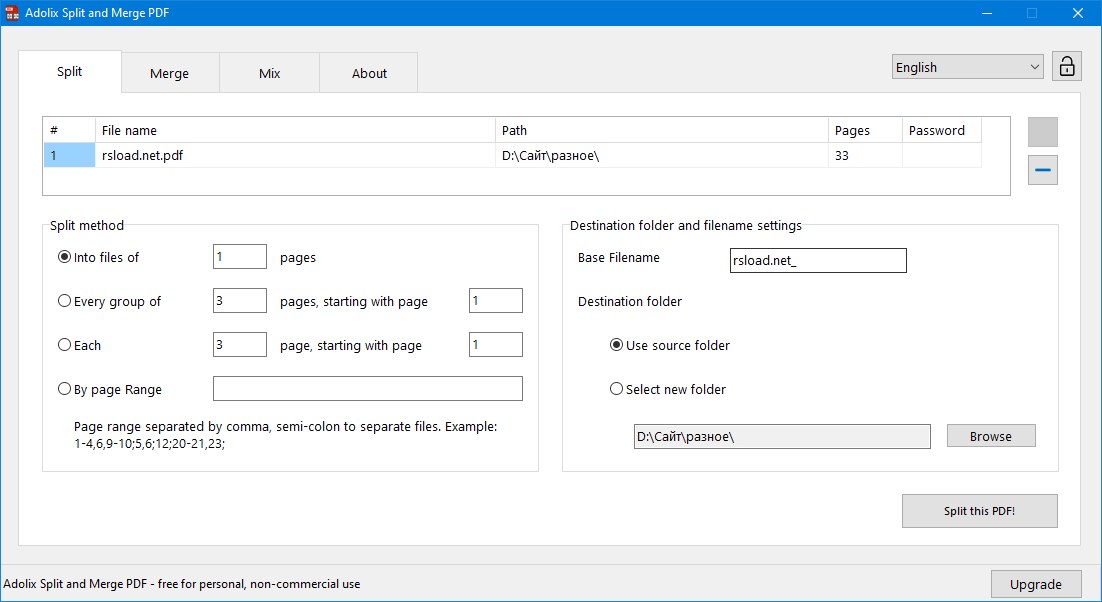
El programa ha sido lanzado. Adolix dividir y fusionar PDF – software universal y conveniente para satisfacer diversas necesidades de gestión de documentos PDF. La principal ventaja es que puede dividir y fusionar fácilmente archivos de este tipo. Esta característica es útil cuando se trabaja con documentos grandes en formato de documento portátil, ya que permite a los usuarios dividirlos en partes o combinar varias en un solo archivo. Otra cosa buena es la posibilidad de combinar páginas individuales de diferentes archivos PDF en un solo documento; Esta característica es ideal para preparar informes o presentaciones individuales. Olvidé agregar que el software puede funcionar con documentos cifrados, garantizando la seguridad e integridad de la información confidencial durante el proceso de fusión. Todas las ventajas no terminan ahí, digamos que hay protección con contraseña y se pueden agregar fácilmente marcas de agua para los archivos PDF recién creados. Integrar el programa en el menú contextual de Windows a través de la línea de comandos es una solución conveniente para usuarios experimentados, ya que brinda fácil acceso y aumenta la eficiencia del flujo de trabajo. Le espera soporte multilingüe, aunque no hay localización , esto, por supuesto, puede molestar a algunos. Vale la pena señalar que la versión gratuita tiene ciertas limitaciones, como un límite en la cantidad de documentos que se pueden combinar y la cantidad de páginas que se tienen en cuenta durante el proceso de división. Si no está de acuerdo con esto, activar Adolix Split and Merge PDF con una clave o mediante un reemplazo de crack le ayudará; utilizando el enlace a continuación recibirá un archivo que contiene el medicamento, úselo y reciba una edición Profesional. En general, creo que el significado de este programa es claro, la conclusión es simple, Adolix Split and Merge PDF Professional es una herramienta genial para aquellos que buscan una solución confiable, eficiente y multifuncional para administrar documentos PDF. Las fortalezas incluyen configuración flexible, seguridad y conveniencia, sin importar si necesita crear un informe, administrar grandes volúmenes de documentos o mejorar la seguridad de la información. Tamaño: 9 megas Descargar Adolix Split and Merge PDF Pro 3.0.6.2 + crack gratis / 3.0.3.1 Conservador portátil
Firmware original Samsung GT-I9220 (archivo Flash)
El archivo Flash lo ayudará a actualizar, degradar o reinstalar el firmware (SO) original en su dispositivo móvil. Además, el archivo Flash (ROM) también le permite reparar el dispositivo móvil en caso de un problema de software, un problema de bucle de arranque, un problema de IMEI o un problema muerto.
Nombre del archivo: I9220ZCLSG_I9220OZHLSG_CHN.zip País: Porcelana Tamaño del archivo: 780MB versión de Android: 4.1.2 Herramienta Flash: Herramienta de descarga de Odín Cómo flashear (instalar): Sigue el tutorial
Descarga el firmware original para tu Alcatel 1X del cual deberás extraer el archivo de arranque preferiblemente desde el sitio oficial de soporte y descargas.
Nota: Si no puedes descargar el firmware del teléfono móvil Alcatel 1X, también puedes extraer el boot.img directamente desde el terminal fácilmente siguiendo los pasos de este vídeo tutorial: https://youtu.be/00B7At_UyJQ
Configurando el terminal
Lo primero que tendremos que hacer será proceder a configurar los ajustes necesarios para el proceso, que básicamente consisten en Habilitar la depuración USB así como Activar desbloqueo OEM.
Ambas opciones las podrás encontrar en el panel de desarrollador, que deberás haber desbloqueado previamente. presionando siete veces consecutivamente en la sección ->
Configuración del dispositivo móvil-> Información del teléfono -> Número de compilación oh versión de software.
Rootee el dispositivo Alcatel 1X con facilidad
Primero descomprime el contenido del archivo previamente descargado en el escritorio de tu computadora e inicia el programa MTkroot v2.5.5.
Ejecute MTroot v2.5.5 en Alcatel Alcatel 1X
Haga clic en el botón Controladores -> mediateca y aplicar la instalación de los drivers indicados.
Instalar los controladores Mediatek Alcatel Alcatel 1X
Repita este paso exactamente para instalar los controladores -> BAsD.
Nota: La aplicación MTroot v2.5.5 tiene todos los controladores actualizados necesarios para que la PC detecte el Alcatel 1X.
Luego conecta tu terminal Alcatel 1X con su computadora usando el cable USB y luego haga clic una vez en Restablecer USB.
Haga clic en la esquina superior izquierda de la pestaña ¡¡Sin botas de heno!! -> Llevaragregue el archivo boot.img y finalmente haga clic Parche de proceso.
La herramienta Magisk Manager se iniciará automáticamente en tu teléfono móvil, sigue las instrucciones que verás en pantalla para crear el parche.
Luego debes hacer clic en el botón Prueba del BAD y espera hasta que puedas ver el texto ‘Dispositivo detectado’ momento en el cual debes hacer clic en el botón Soy un fastboot.
Alcatel Alcatel 1X Reiniciar USB + Test ADB + Fastboot
Ahora espera mientras el Alcatel 1X se reinicia en modo Fastboot, pulsa en Probar arranque rápido.
Nuevamente tienes que esperar hasta que veas el texto ‘Dispositivo detectado‘ antes de poder pasar al siguiente párrafo.
Libera el gestor de arranque en tu Alcatel 1X
A continuación, llegará el momento de desbloquear el gestor de arranque de tu dispositivo móvil, operación que también podrás aplicar con un solo clic.
Debes ignorar esta operación si la hubieras abierto en otro momento.
Hacer clic en Prueba del cargador de arranque si quieres asegurarte de su estado.
Comprobar el gestor de arranque del Alcatel Alcatel 1X
Si es necesario abre el gestor de arranque en el Alcatel 1X solo tienes que hacer clic en el botón Liberar cargador de arranque -> Acepta y luego completa las instrucciones que verás proyectadas en la pantalla de tu Alcatel 1X.
Debes presionar el botón aumentar el volumen para proceder.
Abrir el gestor de arranque de Alcatel Alcatel 1X
Recuerde: en el momento en que abra el gestor de arranque, su Alcatel 1X se restaurará al estado inicial.
Por este mismo motivo, se recomienda realizar copias de seguridad u opcionalmente copiar todos los archivos, contactos, fotografías y otros datos personales a la unidad SD.
Una vez liberado el gestor de arranque, el siguiente paso es finalizar el tutorial, dejando el Smartphone con sus correspondientes privilegios de root.
Desplácese hasta la esquina superior del programa y elija la preferencia Root, luego haga clic una vez en Root en la esquina inferior.
Marcar Root Alcatel Alcatel 1X
En cuestión de segundos tu teléfono estará rooteado y podrás ver el texto “OK” proyectado en la pantalla del teléfono móvil Alcatel 1X y en la ventana de MTroot v2.5.5.
Luego haga clic en el botón Salir del arranque rápido Al reiniciar tu celular Alcatel 1X volverá al sistema.
Cuando el Alcatel 1X se inicie por completo pulsamos en Aplicaciones -> instalar magia y verifique si la aplicación Magisk Manager se encuentra entre las aplicaciones del terminal.
Para utilizar la aplicación Magisk Manager, debe conectar su Alcatel 1X a Internet.
Finalmente solo tienes que hacer clic en el botón Comprobar raíz -> seguido de Aceptar y eso es todo.
Verificar Root Alcatel Alcatel 1X
Nota: En caso de que la aplicación Magisk no se instale, haga clic en DesinstalarEspere unos segundos y haga clic en el botón nuevamente. instalar.
Pasos simplificados Root Alcatel Alcatel 1X
Ejecute el programa MTroot v2.5.5 y luego conecte su teléfono celular Alcatel a su computadora.
Reinicia tu celular Alcatel en modo bootloader haciendo clic en el botón Soy un fastboot -> Probar arranque rápido.
Si es necesario, desbloquee el gestor de arranque haciendo clic en Liberar cargador de arranque.
Finalmente seleccione la opción raíz y presione el botón Raíz.
Quitar unidad es una utilidad portátil diseñada para mejorar la conveniencia de administrar unidades extraíbles en sistemas operativos Windows. La función principal es brindarle un método rápido para extraer de forma segura dispositivos de almacenamiento externos como USB, discos duros externos y tarjetas de memoria. El software encuentra a su usuario donde la integridad de los datos es de suma importancia y a menudo se utilizan unidades extraíbles. Algunas características
Expulsión segura: el programa garantiza que se completen todas las escrituras de datos y que el disco se expulse de forma segura, minimizando el riesgo de daño o pérdida de datos.
Interfaz de línea de comandos: el software funciona principalmente a través de una interfaz de línea de comandos, lo que lo convierte en una herramienta poderosa para usuarios avanzados que prefieren scripts o archivos por lotes para automatizar tareas.
Compatibilidad con caracteres: podrá especificar dispositivos por nombre, letra de unidad o mediante comodines, lo que lo facilitará cuando no se conozca el nombre o la letra exactos.
Versatilidad: el programa puede funcionar con varios tipos de medios extraíbles, incluidas unidades USB, discos duros externos y tarjetas de memoria, lo que proporciona una solución integral para extraer hardware de forma segura.
RemoveDrive se distingue por su sencillez y eficacia. La utilidad no requiere instalación y se puede iniciar directamente desde cualquier lugar de su computadora o desde el propio disco extraíble. La interfaz de línea de comandos le permite integrarlo en scripts o archivos por lotes, lo que proporciona un alto grado de automatización para tareas repetitivas. Por ejemplo, puede crear una secuencia de comandos para hacer una copia de seguridad de sus datos en una unidad externa y luego retirar la unidad de forma segura una vez que se complete la copia de seguridad, todo sin intervención manual. Tamaño: 124KB Descargar Quitar unidad 3.4.6 gratis
Firmware original Samsung GT-I9228 (archivo Flash)
El archivo Flash lo ayudará a actualizar, degradar o reinstalar el firmware (SO) original en su dispositivo móvil. Además, el archivo Flash (ROM) también le permite reparar el dispositivo móvil en caso de un problema de software, un problema de bucle de arranque, un problema de IMEI o un problema muerto.
Nombre del archivo: I9228ZMBMC2_I9228CHMBMC2_CHN.zip País: Porcelana Tamaño del archivo: 770MB versión de Android: 4.1.2 Herramienta Flash: Herramienta de descarga de Odín Cómo flashear (instalar): Sigue el tutorial
¿Cuáles son las ventajas de rootear el Alcatel 3 (2020)?
Elimine cualquier Bloatware fácilmente y elimine las aplicaciones inútiles del sistema.
Obtenga memoria adicional para almacenamiento.
Modificar parámetros avanzados del sistema, por ejemplo desbloquear, modificar el IMEI del terminal, dirección MAC, overclock, etc.
Posibilidad de utilizar software diseñado para teléfonos móviles que tengan permisos root.
Cambiar el tamaño, formatear y crear nuevas particiones en la memoria interna (¡Ten cuidado! ¡Puede ser muy peligroso!).
Realiza copias de seguridad o copias de seguridad completas o exporta la rom completa.
Precauciones y desventajas que debemos considerar
Tu celular anulará la validez de la garantía otorgada por el fabricante.
Riesgo de que se puedan obtener aplicaciones dañinas con derechos de Superusuario.
Riesgo de daño o pérdida de datos durante o después del procedimiento, en este caso recomiendo en cualquier caso hacer una copia de seguridad antes de iniciar un proceso de root.
La ROM del dispositivo puede estar dañada; se recomienda asegurarse de poder obtener una copia flasheable de su firmware si es necesario.
Se suspenderá la compatibilidad con actualizaciones automáticas.
Requisitos para este trámite
PC con sistema operativo Windows XP/7/8 o posterior, con arquitectura de 32 o 64 bits.
Descarga el archivo boot.img o la rom original para tu Smartphone Alcatel 3 (2020) preferiblemente desde la página de soporte oficial.
Nota: Si no encuentras el firmware para tu Alcatel 3 (2020), siempre puedes extraer el archivo de arranque directamente desde tu dispositivo siguiendo las instrucciones de este vídeo tutorial: https://youtu.be/00B7At_UyJQ
Configurar el Alcatel 3 (2020)
Lo primero que deberás hacer, por supuesto, será configurar los ajustes necesarios para el proceso, que básicamente consisten en Habilitar la depuración USB además de Habilitar desbloqueo OEM.
Estas dos opciones están integradas en el panel de desarrollador, que deberás tener habilitado previamente presionando 7 veces consecutivamente encima del cuadro ->
Menú-> Información del teléfono -> versión de software oh Número de compilación.
Rootear Alcatel 3 (2020) con facilidad
Para comenzar, deberá descomprimir el contenido del archivo previamente descargado en el escritorio de su computadora y luego iniciar la utilidad MTroot v2.5.5.
Abra MTroot v2.5.5 en Alcatel Alcatel 3 (2020)
Presione el botón Controladores -> mediateca y termina de instalar los controladores.
Instalar drivers USB Alcatel Alcatel 3 (2020)
De igual forma repite exactamente esto para realizar la instalación en drivers BAsD.
Nota: El software MTroot v2.5.5 incluye los drivers actualizados necesarios para que nuestro PC reconozca el Alcatel 3 (2020).
Luego conecta tu teléfono Alcatel 3 (2020) a su computadora usando un puerto de datos y luego haga clic en el botón Restablecer USB.
Haga clic en la parte superior izquierda del texto. ¡¡Sin botas de heno!! -> Llevarbusque el archivo boot.img y finalmente haga clic en el botón Parche de proceso.
El programa Magisk Manager se iniciará automáticamente en tu Alcatel 3 (2020), sigue las instrucciones que verás en tu pantalla para crear el parche.
Haz clic en Prueba del BAD y espera un momento hasta que puedas ver el texto ‘Dispositivo detectado‘momento en el que debes hacer clic Soy un fastboot.
Alcatel Alcatel 3 (2020) Reiniciar USB, Probar ADB, ir a Fastboot
Presta atención por un momento mientras el Alcatel 3 (2020) reinicie a las opciones del gestor de arranque, haga clic en el botón Probar arranque rápido.
Nuevamente debes prestar atención hasta que aparezca la línea ‘Dispositivo detectado’ antes de poder pasar al siguiente punto.
Desbloquea el gestor de arranque en tu Alcatel 3 (2020)
En el siguiente punto llegará el momento de desbloquear el gestor de arranque del Alcatel 3 (2020), otra acción imprescindible que aplicarás en modo 100% automatizado.
Aunque recuerda que tienes que excluir este paso si lo has abierto antes.
Hacer clic en Prueba del cargador de arranque si quieres comprobar su estado.
Comprobar gestor de arranque al Alcatel Alcatel 3 (2020)
Si necesitas desbloquear el gestor de arranque en tu Alcatel 3 (2020) solo tienes que hacer clic en el botón Liberar cargador de arranque -> Acepta y sigue las pautas que aparecerán en la pantalla de tu Alcatel 3 (2020).
Prensa aumentar el volumen aceptar.
Abrir gestor de arranque de Alcatel Alcatel 3 (2020)
Recuerda: Cuando desbloquees el gestor de arranque, el software de tu Alcatel 3 (2020) se restablecerá al estado de fábrica.
En este caso, se recomienda crear una copia de seguridad o, si lo prefiere, hacer una copia de seguridad de las fotos, contactos, archivos y otros datos personales en la unidad de almacenamiento externa o SD.
Luego de desbloquear el gestor de arranque, la siguiente fase es finalizar este proceso, dejando el Alcatel 3 (2020) con privilegios de root.
Vaya a la parte superior izquierda de la aplicación y seleccione la opción raíz, luego haga clic una vez en Root en la esquina opuesta.
Marcar Root Alcatel Alcatel 3 (2020)
En tan solo unos segundos tu teléfono Alcatel 3 (2020) estará rooteado y podrás ver la línea “OK” tanto en el Smartphone Alcatel 3 (2020) como en la ventana de MTroot v2.5.5.
Luego haga clic en el botón Salir del arranque rápido y tu celular regresará al sistema.
Cuando el dispositivo móvil se inicie por completo, haga clic una vez en Aplicaciones -> instalar magia y asegúrese de que la aplicación Magisk Manager esté efectivamente en el panel de su dispositivo.
Para poder utilizar la aplicación Magisk Manager primero debes conectar tu terminal a Internet.
Para completar este tutorial sólo tienes que hacer clic en Comprobar raíz -> siguiente Aceptar y nada más.
Probar Root Alcatel Alcatel 3 (2020)
Nota: En caso de que la aplicación Magisk no se instale, haga clic en el botón Desinstalarespera unos segundos y haz clic nuevamente instalar magia.
Pasos simplificados
Resumen proceso Root Alcatel Alcatel 3 (2020)
Abra el software MTroot v2.5.5 y luego conecte el celular Alcatel Alcatel 3 (2020) a su computadora.
Reinicia el celular Alcatel Alcatel 3 (2020) en modo fastboot haciendo clic en Soy un fastboot -> Probar arranque rápido.
Si es necesario, desbloquee el gestor de arranque haciendo clic en Liberar cargador de arranque.
Finalmente seleccione la opción raíz y presione el botón Raíz.
Pixelmator es un editor gráfico muy bonito para tu Mac. Esta aplicación es increíblemente sencilla, rápida y tiene un gran diseño. Le permite realizar la mayoría de las tareas básicas de edición de imágenes. Tiene muchas herramientas que puedes utilizar para corregir imágenes o cambiar completamente la imagen. La mayoría de las herramientas que ves en los editores gráficos comerciales están aquí. Por supuesto, sólo necesitas el conocimiento y la creatividad de un diseñador para aprovecharlo al máximo. Peculiaridades:
El software es compatible con la mayoría de los formatos gráficos.
A menudo se utiliza para la conversión de formatos.
Tiene una función de exportación web que cambia en gran medida el tamaño de las imágenes y las convierte a JPG.
Todas las operaciones se pueden realizar mediante atajos de teclado, lo que me ahorra mucho tiempo.
El programa se integra bien con otras aplicaciones de Apple presentes en su sistema.
Puede recibir fotografías de la cámara iSight y cargarlas en la interfaz.
Puedes darle acceso a tu biblioteca de iPhoto para ver imágenes.