Firmware original Samsung GT-I9268 (archivo Flash)
El archivo Flash lo ayudará a actualizar, degradar o reinstalar el firmware (SO) original en su dispositivo móvil. Además, el archivo Flash (ROM) también le permite reparar el dispositivo móvil en caso de un problema de software, un problema de bucle de arranque, un problema de IMEI o un problema muerto.
Nombre del archivo: I9268ZCBMH1_I9268CHCBMH1_CHC.zip País: Porcelana Tamaño del archivo: 708MB versión de Android: 4.1.2 Herramienta Flash: Herramienta de descarga de Odín Cómo flashear (instalar): Sigue el tutorial
¿Cuáles son las ventajas de rootear tu Alcatel 3L?
Ser capaz de eliminar todo el Bloatware fácilmente y eliminar aplicaciones improductivas del sistema.
Libere memoria de almacenamiento adicional.
Personaliza parámetros sofisticados del sistema, como desbloquear el Smartphone, cambiar el número IMEI, dirección MAC, overclocking entre muchas otras opciones.
Haz uso de Apps diseñadas específicamente para terminales que tengan permisos root.
Dividir y crear nuevas particiones en la memoria (¡Advertencia! Hacer esto puede resultar muy peligroso para la integridad del dispositivo.).
Realizar copias de seguridad del sistema de particiones y poder exportar todo el Firmware.
Precauciones y advertencias que debemos tener en cuenta
Su dispositivo móvil suspenderá la cobertura de garantía proporcionada por el fabricante.
Riesgo de que aplicaciones dañinas se apoderen de los derechos de superusuario.
Amenaza de daño o deterioro de los datos durante o después del procedimiento, en cuyo caso se recomienda realizar una copia de seguridad antes de iniciar un proceso de raíz.
El firmware del teléfono puede estar dañado, se recomienda asegurarse de poder obtener una copia oficial de la rom si es necesario.
Se invalidará la compatibilidad con las actualizaciones de FOTA.
Requisitos previos de este proceso
Una computadora que tenga sistema operativo Windows W7 o posterior, ya sea de arquitectura de 32 o 64 bits.
Descargue el firmware original de su Alcatel 3L para obtener el archivo de inicio, preferiblemente desde el sitio web oficial de soporte y descarga.
Nota: Si no puedes descargar la rom para tu computadora, siempre puedes descargar el archivo de arranque directamente desde tu dispositivo móvil siguiendo las instrucciones de este video tutorial: https://youtu.be/00B7At_UyJQ
Configuraciones del celular
En primer lugar tienes que realizar algunos ajustes específicos en el panel de configuración de tu Alcatel Alcatel 3L, que básicamente residen en Activar la depuración USB al igual que Habilitar desbloqueo OEM.
Debes colocar estas opciones dentro de la sección del programador, la cual debes tener habilitada previamente. presionando 7 veces consecutivamente encima del cuadro;
Ajusta-> Información del dispositivo -> versión de software oh Número de compilación.
Rootear el teléfono Alcatel 3L con facilidad
Primero extraiga el contenido del archivo previamente descargado en su computadora y luego inicie la utilidad MTroot v2.5.5.
Iniciar MTroot v2.5.5 en Alcatel Alcatel 3L
Haga clic en Controladores -> mediateca y aplicar la instalación de los drivers indicados.
Instalar drivers para Alcatel Alcatel 3L
Realice exactamente los mismos pasos para completar la instalación de los controladores. BAsD.
Nota: La aplicación MTroot v2.5.5 ya tiene todos los controladores USB y Fastboot necesarios para el dispositivo Alcatel 3L.
Luego conecte el Alcatel 3L al PC a través del puerto de datos Micro USB y haga clic una vez en el botón Restablecer USB.
Haga clic en el texto en la parte superior izquierda ¡¡Sin botas de heno!! -> Llevaragregue el archivo de arranque y finalmente haga clic una vez en el botón Parche de proceso.
El software Magisk Manager se iniciará automáticamente en su Alcatel 3L, siga las instrucciones que verá en su pantalla para parchear el arranque.
Luego tendrás que hacer clic en el botón Prueba del BAD y espera un segundo hasta que puedas leer el texto’Dispositivo reconocido‘momento en el que tienes que hacer clic en el botón Soy un fastboot.
Alcatel Alcatel 3L Reiniciar USB + Test ADB + Fastboot
Espere un segundo mientras el dispositivo móvil Alcatel 3L inicie en modo Fastboot, luego haga clic una vez en el botón Probar arranque rápido.
Posteriormente, deberás prestar atención hasta que veas el mensaje ‘Dispositivo detectado’ antes de poder continuar con la siguiente etapa.
Desbloquear el gestor de arranque del teléfono inteligente Alcatel 3L
A continuación tendrás que liberar el gestor de arranque de tu teléfono móvil, un acto imprescindible que podemos realizar con un simple clic.
Es recomendable excluir este proceso si lo has desbloqueado en otra ocasión.
Haga clic en el botón Prueba del cargador de arranque para comprobar su estado.
Comprobar el gestor de arranque en Alcatel Alcatel 3L
En caso de que sea necesario abre el gestor de arranque de tu Alcatel 3L solo tienes que hacer clic en el botón Liberar cargador de arranque -> Acepta y luego sigue las pautas que aparecen en la pantalla del teléfono.
aumentar el volumen para autorizar.
Liberar el gestor de arranque Alcatel Alcatel 3L
Recuerde: desbloquear el gestor de arranque restablecerá el sistema de su dispositivo al estado predeterminado.
Por lo tanto, debes considerar si deseas realizar una copia de seguridad o si deseas hacer una copia de seguridad de tus contactos, fotos, archivos, etc., dentro del disco externo.
Una vez liberado el bootloader lo siguiente es concluir el proceso dejando finalmente tu Alcatel 3L con acceso root.
Vaya a la parte superior izquierda de la herramienta y seleccione la preferencia de raíz, luego haga clic en el botón Raíz en el lado opuesto.
Rootear Alcatel Alcatel 3L Opción
Casi de inmediato el Alcatel 3L quedará rooteado, por lo tanto podrás ver la palabra “OK” reflejada tanto en el dispositivo Alcatel 3L como simultáneamente en la ventana de MTroot v2.5.5.
A continuación debes hacer clic en el botón Salir del arranque rápido Entonces, reiniciar el teléfono Alcatel 3L reiniciará el sistema.
Una vez que el Alcatel 3L se reinicie por completo, deberás pulsar en el botón Aplicaciones -> instalar magia y verifique que la aplicación Magisk Manager se encuentre efectivamente entre las aplicaciones en su Alcatel 3L.
Para que la aplicación Magisk Manager funcione correctamente, es necesario conectar su dispositivo móvil a Internet, ya sea mediante Wi-Fi o datos móviles.
Para finalizar solo tienes que pulsar Comprobar raíz -> seguido de Aceptar y eso es todo.
Comprobar Root Alcatel Alcatel 3L
Nota: Si la aplicación Magisk Manager no está instalada, haga clic en el botón Desinstalarespera dos segundos y haz clic nuevamente Instalar Administrador Mágico.
Simplificación de procesos
Proceso simplificado Root Alcatel Alcatel 3L
Abre el programa MTroot v2.5.5 y conecta tu terminal Alcatel Alcatel 3L al PC.
Reinicia tu terminal Alcatel Alcatel 3L en modo fastboot pulsando Soy un fastboot -> Probar arranque rápido.
Si es necesario, desbloquee el gestor de arranque haciendo clic en Liberar cargador de arranque.
Finalmente seleccione la opción raíz y presione el botón Raíz.
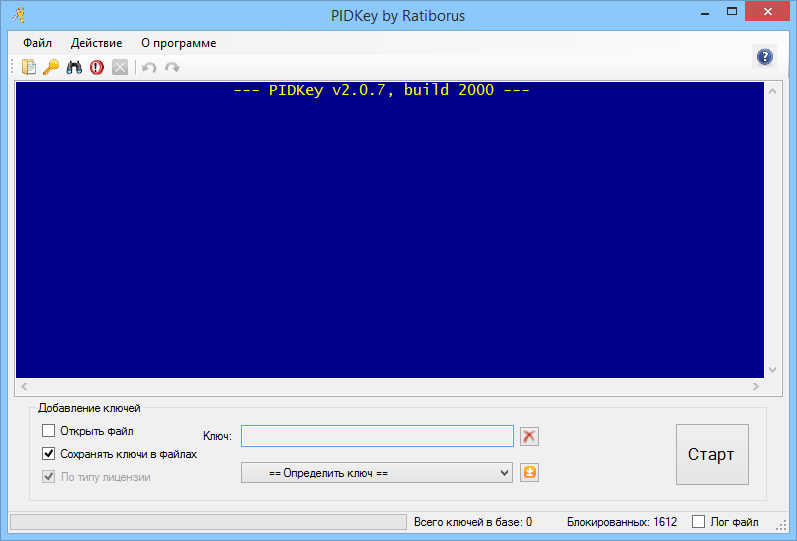
Conozca PIDKey Portable: una utilidad pequeña, rápida, gratuita y portátil para verificar la “validez” de las claves de Microsoft (desde el conocido Ratiborus hasta todos nosotros). Lea más sobre esta utilidad y descárguela PIDKey portátil posible a continuación.
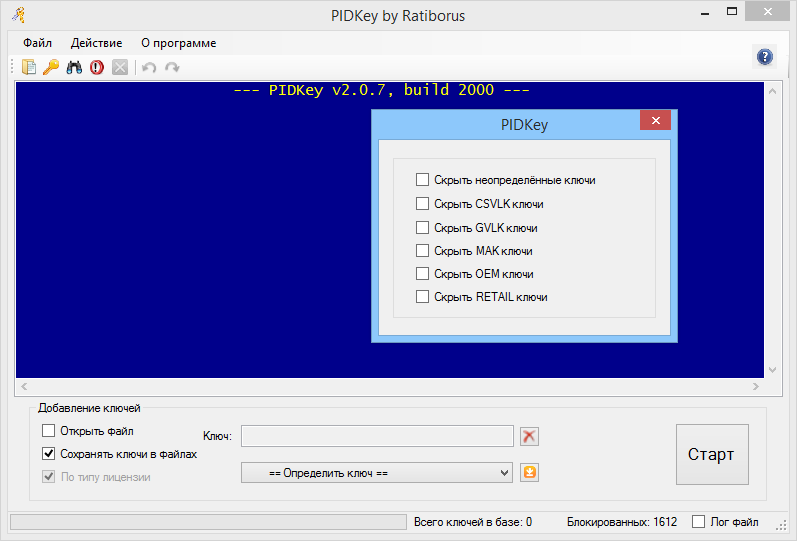
Este maravilloso programa verifica la funcionalidad de las claves de producto de Microsoft (es decir, la capacidad de activar estos mismos productos a través de Skype, manualmente o en línea usando las claves verificadas en él). Por el momento, están disponibles para pruebas los siguientes productos: Windows Vista, 7 (+ PosReady7), 8, 8.1, 10 y 11, así como Microsoft Office (2010-2023). Trabajar con el programa es muy sencillo: – Ejecute el archivo PIDKey.zip, seleccione la configuración deseada, inserte la clave en el campo de entrada de clave y presione el botón GO! botón. – Configuración ==Definir clave== (la más óptima, en mi opinión) verificará secuencialmente la clave con todas las configuraciones, comenzando desde el principio de la lista hasta recibir los datos correctos. – El programa tiene varias configuraciones integradas, pero también puedes crear tus propias configuraciones personalizadas. – Si coloca su archivo de configuración en la carpeta del programa, la ruta al archivo se guardará en forma relativa y el programa podrá trabajar con él desde cualquier ubicación en la carpeta del programa. – Al seleccionar una configuración personalizada, aparece un botón para eliminarla. – Es posible consultar claves desde un archivo (como se puede ver en la segunda captura de pantalla). – Cualquier archivo en formato de texto que contenga claves mezcladas con cualquier cantidad de otro texto servirá; las claves se extraerán correctamente del mismo. También puede mantener un registro de las comprobaciones clave; para hacer esto, marque la casilla requerida. El autor mejora constantemente el programa y todos esperamos su mayor desarrollo y también le deseamos nuevos descubrimientos creativos y éxito. Intentamos publicar las últimas versiones de este software a tiempo; hace frente fácilmente a todas las claves actuales, independientemente de sus ediciones.
Firmware original Samsung GT-I9301Q (archivo Flash)
El archivo Flash lo ayudará a actualizar, degradar o reinstalar el firmware (SO) original en su dispositivo móvil. Además, el archivo Flash (ROM) también le permite reparar el dispositivo móvil en caso de un problema de software, un problema de bucle de arranque, un problema de IMEI o un problema muerto.
Nombre del archivo: I9301QXXUAPJ2_I9301QTURAPJ2_TUR.zip País: Pavo Tamaño del archivo: 1GB versión de Android: 4.4.2 Herramienta Flash: Herramienta de descarga de Odín Cómo flashear (instalar): Sigue el tutorial
Desinstale cualquier Bloatware fácilmente y elimine las aplicaciones improductivas del sistema.
Ser capaz de obtener memoria adicional para almacenamiento.
Ajusta configuraciones sofisticadas del sistema como jailbreak, reparación de IMEI, dirección MAC, overclock, entre muchas otras.
Posibilidad de utilizar Apps diseñadas únicamente para dispositivos móviles que tengan permisos de superusuario.
Modificar o dividir nuevas particiones en la memoria (¡Advertencia! Hacer esto puede ser muy peligroso.).
Realiza copias de seguridad de particiones además de exportar el Firmware completo.
Precauciones y advertencias a tener en cuenta
El dispositivo móvil invalidará la validez de la garantía emitida por el fabricante.
Riesgo de que aplicaciones dañinas obtengan permiso de superusuario.
Exposición a daños o deterioro de datos durante o después del procedimiento, por lo que se recomienda en todo caso realizar una copia de seguridad antes de iniciar root.
El firmware/ROM de su dispositivo puede estar dañado; es recomendable asegurarse de poder obtener una copia flasheable de su ROM si es necesario.
Se invalidará la compatibilidad con actualizaciones FOTA/OTA.
Condiciones previas y descargas
Un ordenador con sistema operativo Windows XP o posterior, tanto de 32 como de 64 bits.
Descarga la rom original de tu celular de la cual debes extraer el archivo de arranque preferiblemente del sitio de descarga oficial del fabricante.
Nota: Si no puede encontrar el firmware para su Alcatel 3L (2020), tiene la opción de extraer el archivo de inicio directamente desde su Alcatel 3L (2020) fácilmente siguiendo este video tutorial: https://youtu.be/00B7At_UyJQ
Configurando el Alcatel 3L (2020)
Primero tendrás que realizar algunos parámetros específicos en la configuración del teléfono, que básicamente consisten en Activar desbloqueo OEM así como Habilitar la depuración USB.
Estas configuraciones están disponibles en la sección del programador, que debes activar previamente presionando 7 veces continúas por encima de la sección;
Configuración del dispositivo-> Acerca del teléfono -> versión de software oh Número de compilación.
Cómo rootear el Alcatel 3L (2020) fácilmente
En primer lugar, extraiga el archivo previamente descargado en su computadora y luego ejecute el programa MTroot v2.5.5.
Abrir MTroot v2.5.5 para Alcatel Alcatel 3L (2020)
Haga clic en el botón Controladores -> mediateca y finaliza la instalación de los drivers específicos.
Instalar los controladores Mediatek Alcatel Alcatel 3L (2020)
Siga también estos mismos pasos para implementar la instalación en los controladores. BAsD.
Nota: La aplicación MTroot v2.5.5 tiene los controladores USB y Fastboot necesarios para el dispositivo móvil Alcatel 3L (2020).
Luego conecta tu Alcatel 3L (2020) con la PC usando un puerto USB y haga clic una vez Restablecer USB.
Haga clic en la esquina superior izquierda del texto. ¡¡Sin botas de heno!! -> Llevaragregue el archivo de arranque y finalmente haga clic una vez en el botón Parche de proceso.
La aplicación Magisk Manager se iniciará automáticamente en tu dispositivo, sigue las instrucciones que verás en pantalla para crear el parche.
Luego haga clic en Prueba del BAD y espera hasta que puedas ver el mensaje ‘Dispositivo detectado‘ en ese momento tendrás que hacer clic en el botón Soy un fastboot.
Alcatel Alcatel 3L (2020) Reiniciar USB + Test ADB + Fastboot
Espere hasta que Alcatel 3L (2020) Inicie en modo Fastboot y haga clic en el botón Probar arranque rápido.
Nuevamente, debe esperar hasta que aparezca la línea “Dispositivo encontrado” antes de poder pasar al siguiente problema.
Desbloquea el gestor de arranque en tu Alcatel 3L (2020)
En el siguiente punto llegará el momento de abrir el gestor de arranque del teléfono móvil, tarea imprescindible que aplicaremos con un solo clic.
Es recomendable saltarse este procedimiento si ya lo has liberado en otra ocasión.
Haga clic una vez en el botón Prueba del cargador de arranque si quieres comprobar que realmente necesita estar desbloqueado.
Verificar gestor de arranque en Alcatel Alcatel 3L (2020)
Si lo considera necesario abre el gestor de arranque de tu Alcatel 3L (2020) solo tienes que hacer clic en Liberar cargador de arranque -> Acepta y luego sigue los consejos que se proyectarán en la pantalla del ordenador.
Crédito sube el volumen para proceder.
Abrir gestor de arranque en Alcatel Alcatel 3L (2020)
Nota: En el momento en que se desbloquee el gestor de arranque, el sistema de su Alcatel 3L (2020) se restablecerá al estado de fábrica.
Por lo tanto, es recomendable realizar copias de seguridad o realizar copias de seguridad de fotografías, contactos, archivos y otros datos dentro de la memoria Micro SD externa.
Abra el gestor de arranque, el siguiente paso debe ser finalizar este proceso, dejando finalmente el celular Alcatel 3L (2020) con los privilegios de root correspondientes.
Desplácese hasta la parte superior izquierda de MTroot v2.5.5 y seleccione la opción raíz, luego presione el botón Root en la esquina inferior.
Marcar Raíz Alcatel Alcatel 3L (2020)
Casi inmediatamente el Alcatel 3L (2020) habrá sido rooteado, por lo que la palabra “OK” aparecerá reflejada tanto en el celular Alcatel 3L (2020) como al mismo tiempo en la ventana de MTroot v2.5.5.
Posteriormente debes hacer clic en el botón Salir del arranque rápido Para reiniciar su teléfono móvil, se reiniciará en el entorno de Android.
Cuando el Alcatel 3L (2020) se haya iniciado por completo deberás pulsar Aplicaciones -> instalar magia y confirme que la aplicación Magisk Manager efectivamente aparece en el escritorio del Alcatel 3L (2020).
Para que la aplicación Magisk Manager funcione correctamente, primero debes conectar el Alcatel 3L (2020) a Internet, ya sea mediante Wi-Fi o datos móviles.
Para finalizar el tutorial sólo tienes que hacer clic en Comprobar raíz -> entonces Aceptar y eso es todo.
Probar Root Alcatel Alcatel 3L (2020)
Nota: Si la aplicación Magisk no está instalada, haga clic en Desinstalarespera unos segundos y presiona nuevamente Instalar Administrador Mágico.
Simplificación de procesos
Proceso simplificado Root Alcatel Alcatel 3L (2020)
Ejecute el software MTroot v2.5.5 y conecte el dispositivo Alcatel Alcatel 3L (2020) a la PC.
Reinicie el dispositivo Alcatel Alcatel 3L (2020) en las opciones del gestor de arranque haciendo clic en el botón Soy un fastboot -> Probar arranque rápido.
Si es necesario, desbloquee el gestor de arranque haciendo clic en Liberar cargador de arranque.
Finalmente seleccione la opción raíz y presione el botón Raíz.
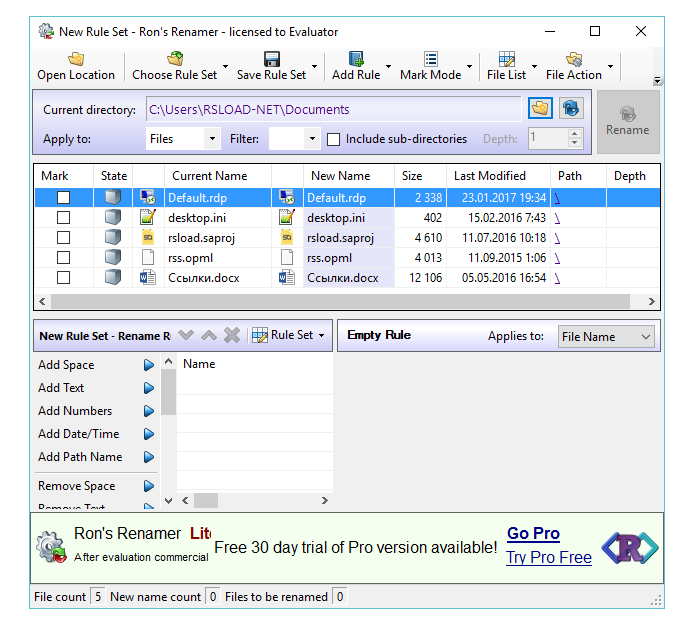
Ron’s Renamer es un programa de Aaron Stewart que está diseñado para ayudarle a cambiar rápidamente el nombre de carpetas y archivos, mediante procesamiento por lotes y diferentes reglas que se ajustan con precisión a sus necesidades. Hay un modo de vista previa que le gustará si no sabe cuál será el resultado esperado, y revertir los cambios realizados le permitirá devolver todo a su lugar si se cometió un error. Después de una rápida instalación e inicio, encontrará una interfaz que consta de varias áreas de trabajo y botones justo encima. Cuando vayas a la sección de opciones, no verás nada interesante, no hay localización rusa, lo cual no es del todo agradable, por lo demás no hay problemas.
Puede descargar el programa Ron’s Renamer de forma gratuita con nosotros.
Firmware original Samsung GT-I9300T (archivo Flash)
El archivo Flash lo ayudará a actualizar, degradar o reinstalar el firmware (SO) original en su dispositivo móvil. Además, el archivo Flash (ROM) también le permite reparar el dispositivo móvil en caso de un problema de software, un problema de bucle de arranque, un problema de IMEI o un problema muerto.
Nombre del archivo: I9300TDUEMB1_I9300TTHLEMA1_THL.zip País: Tailandia Tamaño del archivo: 810MB versión de Android: 4.1.2 Herramienta Flash: Herramienta de descarga de Odín Cómo flashear (instalar): Sigue el tutorial
Posibilidad de eliminar Bloatware fácilmente así como desinstalar del sistema aplicaciones potencialmente molestas.
Posibilidad de ganar espacio extra para almacenamiento.
Modificar configuraciones profundas del sistema, como desbloqueo, cambio de número IMEI del Alcatel 3V, dirección MAC, overclocking, entre otros.
Posibilidad de utilizar aplicaciones diseñadas para dispositivos móviles que tengan permisos de superusuario.
Adaptar, modificar y formatear nuevas particiones (Esto puede resultar extremadamente peligroso para el dispositivo.).
Cree bakups o copias de seguridad del sistema de particiones y exporte la rom.
Precauciones y desventajas a tener en cuenta
El dispositivo móvil anulará la validez de la garantía otorgada por el fabricante.
Amenaza de aplicaciones dañinas que obtienen permisos de superusuario.
Exposición a daños o pérdida de datos durante el proceso, por lo que te recomiendo que en cualquier caso realices una copia de seguridad antes de iniciar el proceso root.
El software del teléfono Alcatel 3V puede estar dañado; se recomienda asegurarse de poder obtener una copia original de su firmware si es necesario.
Soporte de actualización FOTA (Firmware por aire) quedará inutilizable.
Descarga la rom original de tu dispositivo de la que deberás obtener el archivo de arranque si es posible desde la web oficial de descargas.
Nota: Si no encuentras el firmware de tu teléfono, también puedes extraer el archivo de arranque directamente desde el Alcatel 3V siguiendo los pasos de este vídeo tutorial: https://youtu.be/00B7At_UyJQ
Configuraciones en el celular Alcatel 3V
En primer lugar debes aplicar ciertos cambios en los ajustes de tu teléfono móvil, que intentan especialmente Habilitar desbloqueo OEM así como Activar la depuración USB.
Ambas configuraciones las encontrarás en la sección de desarrollo, que deberás tener activada previamente presionando 7 veces consecutivamente sobre ->
Ajustes del teléfono inteligente-> Acerca del teléfono -> Número de compilación oh versión de software.
Rootear el celular Alcatel 3V fácilmente
Para comenzar, debes descomprimir el contenido del archivo previamente descargado en tu computadora y ejecutar el software MTroot v2.5.5.
Iniciar MTroot v2.5.5 en Alcatel Alcatel 3V
Haga clic una vez en Controladores -> mediateca y completa la instalación de los drivers indicados.
Instalar drivers para Alcatel Alcatel 3V
Asimismo, repita exactamente esto para instalar en los controladores. BAsD.
Nota: El programa MTroot v2.5.5 incluye todos los controladores necesarios para los dispositivos móviles Alcatel 3V.
Luego conecta tu teléfono Alcatel 3V con el ordenador mediante un cable de datos y haga clic una vez en Restablecer USB.
Haga clic en el texto en la parte superior izquierda ¡¡Sin botas de heno!! -> Llevarbusque el archivo boot.img y finalmente haga clic en Parche de proceso.
La herramienta Magisk Manager se iniciará automáticamente en tu terminal, sigue las instrucciones que aparecerán en pantalla para parchear el arranque.
Luego tienes que hacer clic Prueba del BAD y cuando aparezca el mensaje ‘Dispositivo detectado’ deberás hacer clic en el botón Soy un fastboot.
Alcatel Alcatel 3V Reiniciar USB, Probar ADB, ir a Fastboot
Espera un momento hasta que tu terminal Alcatel 3V comienza con las opciones del gestor de arranque, luego haga clic en el botón Probar arranque rápido.
Nuevamente tendrás que esperar hasta que puedas leer el texto.Dispositivo detectado‘ para poder continuar al siguiente nivel.
Abrir el gestor de arranque en Alcatel 3V
En el siguiente párrafo llegará el momento de abrir el gestor de arranque de tu Alcatel 3V, una tarea imprescindible que realizarás con un solo clic.
Se recomienda omitir este proceso si ya lo has abierto en otra ocasión.
Hacer clic Prueba del cargador de arranque para asegurarse de que se publique.
Prueba del gestor de arranque Alcatel Alcatel 3V
si fuera necesario desbloquea el gestor de arranque en tu Alcatel 3V solo tienes que hacer clic en el botón Liberar cargador de arranque -> Acepta y luego sigue los consejos que se muestran en la pantalla de tu dispositivo móvil.
No olvides presionar sube el volumen para proceder.
Abrir el gestor de arranque en Alcatel Alcatel 3V
Importante: cuando desbloquees el gestor de arranque, el sistema de tu teléfono móvil se restablecerá al estado predeterminado.
Por este motivo se considera conveniente realizar una copia de seguridad u opcionalmente copiar las fotografías, contactos, archivos, etc., a la unidad de almacenamiento SD.
Luego de liberar el gestor de arranque, la siguiente etapa consistirá en completar el proceso, dejando finalmente tu dispositivo Alcatel 3V con el correspondiente acceso root.
Vaya a la esquina superior de MTroot v2.5.5 y seleccione la alternativa raíz, luego haga clic en el botón Root en la esquina inferior.
Rootear Alcatel Opción Alcatel 3V
En unos segundos tu Alcatel 3V estará rooteado, por lo tanto podrás ver el texto “OK” tanto en la pantalla de tu celular como en la herramienta MTroot v2.5.5.
Luego debes hacer clic en Salir del arranque rápido Para poder reiniciar el celular Alcatel 3V este regresará al sistema Android.
Cuando el Alcatel 3V se haya iniciado por completo deberás pulsar en Aplicaciones -> instalar magia y asegúrese de que la aplicación Magisk Manager esté en el panel de su dispositivo.
Para poder utilizar la aplicación Magisk Manager primero debes conectar tu Alcatel 3V a Internet, ya sea mediante WiFi o redes móviles.
Y para finalizar sólo tienes que hacer clic en Comprobar raíz -> luego acepta y listo.
Comprobar Root Alcatel Alcatel 3V
Nota: Si la aplicación no se instala la primera vez, haga clic en DesinstalarEspere un par de segundos y haga clic en el botón nuevamente. instalar magia.
Resumen de pasos
Resumen Pasos Root Alcatel Alcatel 3V
Abra la utilidad MTroot v2.5.5 y luego conecte su computadora a la PC.
Reinicie su computadora en modo gestor de arranque haciendo clic Soy un fastboot -> Probar arranque rápido.
Si es necesario, desbloquee el gestor de arranque haciendo clic en Liberar cargador de arranque.
Finalmente seleccione la opción raíz y presione el botón Raíz.
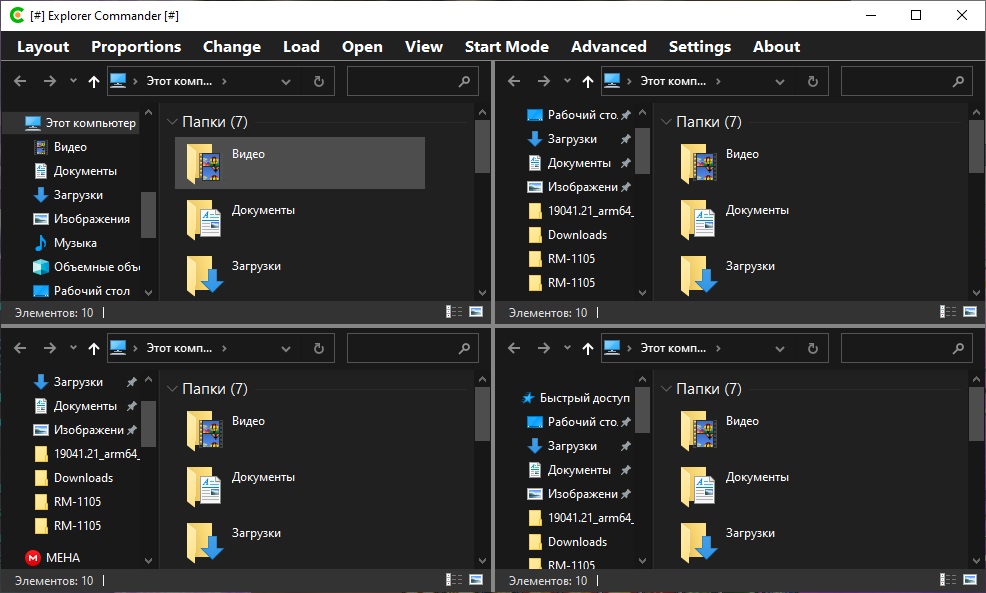
Explorer Commander es un administrador de archivos de panel simple 2/3/4 (opcional), sin funciones excesivas y con un mínimo de configuraciones para usuarios inexpertos. Las operaciones de archivos funcionan entre paneles, lo cual ya es bueno. Puede personalizar qué carpeta desea cargar en un panel en particular, la combinación de colores de los delimitadores y también hay un tema blanco y oscuro para el fondo. Idioma: Inglés Tamaño: 1MB Descargar: WinTools Explorer Commander 1.3.0.20 + crack gratis
Firmware original Samsung GT-I9305N (archivo Flash)
El archivo Flash lo ayudará a actualizar, degradar o reinstalar el firmware (SO) original en su dispositivo móvil. Además, el archivo Flash (ROM) también le permite reparar el dispositivo móvil en caso de un problema de software, un problema de bucle de arranque, un problema de IMEI o un problema muerto.
Nombre del archivo: I9305NXXALIA_I9305NCOVALI7_COV.zip País: Suecia Tamaño del archivo: 797MB versión de Android: 4.1.1 Herramienta Flash: Herramienta de descarga de Odín Cómo flashear (instalar): Sigue el tutorial
¿Cuáles son los beneficios de rootear el Alcatel 3X (2020)?
Poder eliminar Bloatware fácilmente y deshacerse de las molestas aplicaciones del sistema.
Libere espacio adicional para almacenamiento interno.
Personalice configuraciones profundas del sistema, como desbloqueo, cambio de IMEI del dispositivo móvil, dirección MAC, overclocking, entre muchas posibilidades.
Ser capaz de utilizar software específicamente diseñado para teléfonos inteligentes rooteados.
Formatear, dividir y/o crear particiones en la memoria interna (¡Advertencia! Hacer esto es muy peligroso para el dispositivo.).
Realizar copias de seguridad o backups completos y poder exportar la rom entera.
Precauciones y advertencias que siempre hay que tener en cuenta
Su equipo cancelará la garantía proporcionada por el fabricante.
Amenaza de que se pueden realizar aplicaciones dañinas con permiso de Superusuario.
Peligro de daño o deterioro de la información durante el proceso, por lo que siempre se recomienda realizar una copia de seguridad antes de iniciar root.
La rom de tu Alcatel 3X (2020) puede estar dañada, es recomendable estar seguro de poder obtener una copia oficial de su firmware si fuera necesario.
Se desactivará la compatibilidad con actualizaciones automáticas.
Condición previa para realizar el proceso.
Computadora con sistema operativo Windows XP/7 o posterior, ya sea con arquitectura de 32 o 64 bits.
Descarga el firmware original de tu Alcatel 3X (2020) del que extraerás el archivo de arranque preferiblemente de la web del fabricante.
Nota: Si no puede obtener la rom para Alcatel 3X (2020), simplemente puede extraer el archivo de inicio directamente desde su Alcatel 3X (2020) siguiendo este video tutorial: https://youtu.be/00B7At_UyJQ
Configurar el celular
Lo primero que vas a hacer, obviamente, será proceder a configurar los ajustes necesarios para el siguiente proceso, que básicamente consiste en Habilitar desbloqueo OEM y Activar la depuración USB.
Puedes encontrar las dos configuraciones en la sección de desarrollo, que deberás haber desbloqueado previamente. presionando siete veces continuar sobre la sección;
Sistema-> Información del sistema -> versión de software.
Cómo rootear Alcatel 3X (2020) paso a paso
En primer lugar, debes descomprimir los archivos descargados previamente en tu PC y ejecutar la herramienta MTroot v2.5.5.
Ejecute MTroot v2.5.5 en Alcatel Alcatel 3X (2020)
Controladores Clica -> mediateca y continuar instalando los drivers indicados.
Instalar los controladores Mediatek Alcatel Alcatel 3X (2020)
Siga también estos pasos para completar la instalación de los controladores -> BAsD.
Nota: La aplicación MTroot v2.5.5 ya incluye los controladores que requiere el terminal Alcatel 3X (2020).
Luego conecta tu teléfono Alcatel 3X (2020) con la PC usando el puerto USB y haga clic en el botón una vez Restablecer USB.
Haga clic en la parte superior izquierda en ¡¡Sin botas de heno!! -> Llevaragregue el archivo de inicio y luego haga clic una vez en el botón Parche de proceso.
La utilidad Magisk Manager se iniciará automáticamente en tu terminal, sigue las instrucciones que aparecerán en pantalla para parchear el arranque.
Haga clic una vez en el botón Prueba del BAD y una vez que puedas ver el texto ‘Dispositivo detectado’ haz clic en el botón Soy un fastboot.
Alcatel Alcatel 3X (2020) Reiniciar USB + Test ADB + Fastboot
Mientras tanto, cuida tu teléfono durante unos segundos. Alcatel 3X (2020) se inicia en modo gestor de arranque, luego haga clic en Probar arranque rápido.
Nuevamente debes esperar hasta que puedas leer el texto’Dispositivo reconocido‘ para poder continuar con la siguiente etapa.
Desbloquea el gestor de arranque en tu Alcatel 3X (2020)
A continuación abriremos el gestor de arranque de tu terminal, un proceso fundamental que te guiaremos para realizar con un solo clic.
Es recomendable saltarse el paso en caso de que lo hayas hecho antes.
Haga clic en el botón Prueba del cargador de arranque para asegurarse del estado del gestor de arranque.
Verificar el gestor de arranque en Alcatel Alcatel 3X (2020)
En el caso de que consideres necesario liberar el gestor de arranque en tu Alcatel 3X (2020), solo tienes que pulsar en Liberar cargador de arranque -> Aceptar y luego completar las pautas que aparecen en la pantalla del dispositivo móvil.
Sube el volumen para continuar.
Abrir gestor de arranque de Alcatel Alcatel 3X (2020)
Atención: Cuando abras el gestor de arranque, el sistema de tu Alcatel 3X (2020) se restablecerá a su estado original.
Por este motivo, se recomienda encarecidamente realizar una copia de seguridad o copiar archivos, contactos, fotografías y otros datos en una tarjeta de memoria externa.
Luego de liberar el gestor de arranque, el siguiente paso es finalizar el tutorial, dejando finalmente el teléfono móvil Alcatel 3X (2020) con los privilegios de root correspondientes.
Desplácese hasta la parte superior izquierda de la herramienta y verifique la preferencia de raíz, luego haga clic en el botón Raíz en la esquina inferior.
Seleccionar Rootear Alcatel Alcatel 3X (2020)
El Alcatel 3X (2020) quedará rooteado automáticamente y verás el texto “OK” en el terminal y en la ventana de MTroot v2.5.5.
A continuación tendrás que hacer clic en el botón Salir del arranque rápido Para reiniciar el Smartphone Alcatel 3X (2020) volverá al sistema.
Cuando el teléfono móvil termine de reiniciarse por completo, haga clic una vez en el botón Aplicaciones -> instalar magia y confirme que la aplicación Magisk Manager esté instalada en el dispositivo móvil.
Para poder utilizar la app Magisk Manager primero debes conectar el Alcatel 3X (2020) a Internet, sin importar si es a través de datos de red o WiFi.
Para completar el tutorial sólo tienes que hacer clic en Comprobar raíz -> Aceptar y nada más.
Probar Root Alcatel Alcatel 3X (2020)
Nota: En caso de que la aplicación Magisk Manager no se instale la primera vez, haga clic en el botón una vez Desinstalarespere unos segundos y haga clic una vez más en el botón Instalar Administrador Mágico.
Pasos resumidos
Resumen proceso Root Alcatel Alcatel 3X (2020)
Abra el software MTroot v2.5.5 y conecte el teléfono inteligente a su computadora.
Reinicia el Smartphone en las opciones del gestor de arranque pulsando en Soy un fastboot -> Probar arranque rápido.
Si es necesario, desbloquee el gestor de arranque haciendo clic en Liberar cargador de arranque.
Finalmente seleccione la opción raíz y presione el botón Raíz.
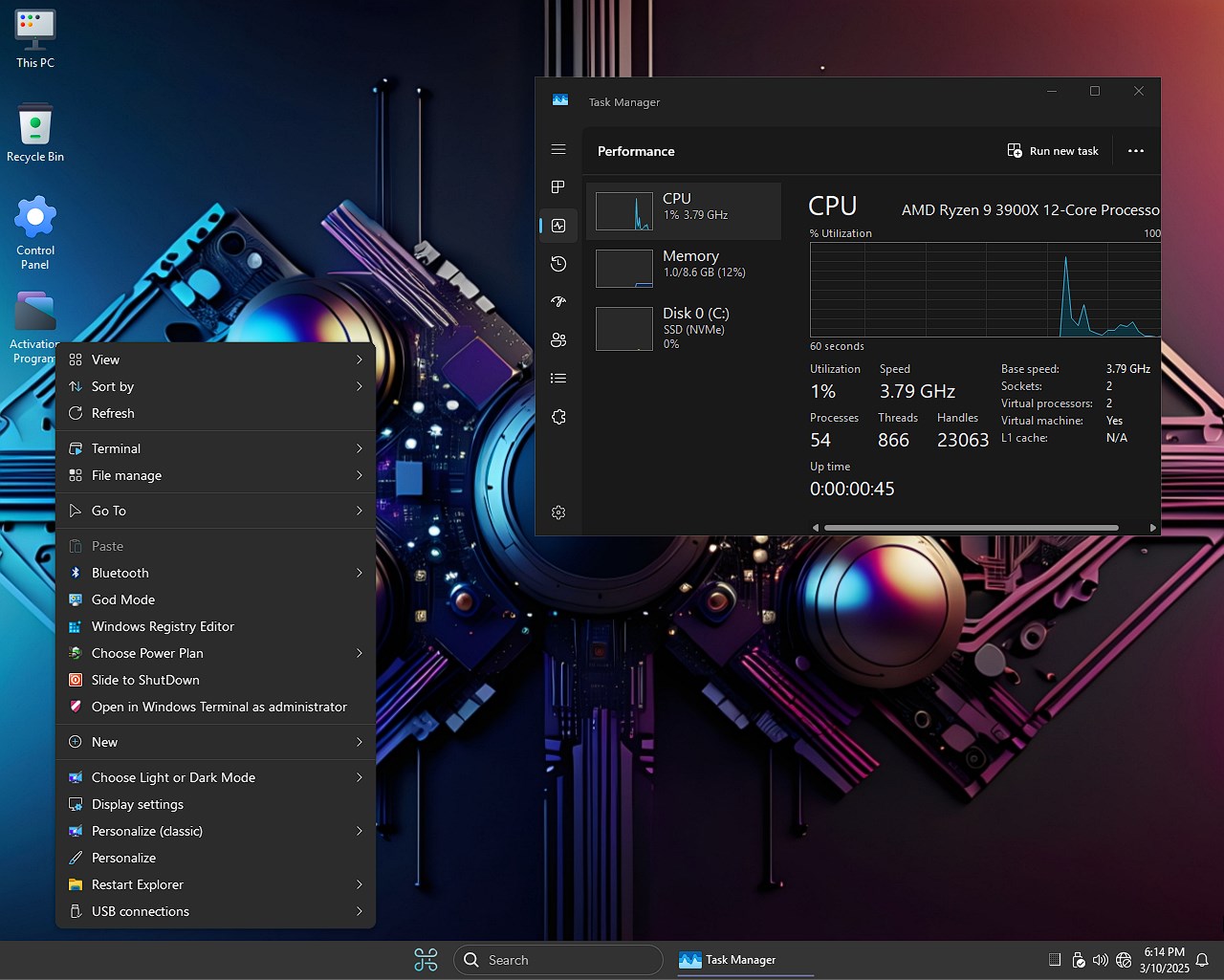
Recibí muchos comentarios positivos sobre la última versión y decidí continuar con el tema… Se lanzó un nuevo Windows 11 x64 Pro liviano y para juegos con temas y configuraciones exclusivos y sin basura, con actualizaciones actuales para la versión 2025 24H2. La imagen iso presentada de Windows 11 Lite Professional de 64 bits con FPS aumentado en juegos deleitará a los usuarios con su diseño e instalación sencilla, eliminación de elementos innecesarios y modo de energía modificado. Puede descargar la ISO de juegos de Windows 11 Pro no a través de un torrent, sino a través del enlace directo a continuación, la imagen para una unidad flash USB es ideal, recomiendo a todos que graben este sistema operativo en este tipo de medio, los consejos para grabar e instalar se encuentran más adelante en la descripción. Brevemente sobre la asamblea:
En cuanto a la activación, este es un proceso automático que se completará a través de Secuencias de comandos de activación de Microsoft – Si por alguna razón su script no se ejecuta, agregué una carpeta separada con el activador de Ratiborus al escritorio, un método seguro y confiable que completará la tarea al cien por cien. Si la activación fue exitosa, como en mi caso, digamos, simplemente eliminamos la carpeta; no deja rastros en el sistema.
Durante la instalación, no necesita hacer nada, todo está completamente automatizado, solo necesita esperar el descomprimido inicial de los archivos, reiniciar, luego esperar unos minutos, si tiene un SSD, el proceso se completará más rápido, eso es todo, se inicia el escritorio y no se requiere una cuenta de Microsoft.
Dado que se trata de un Windows 11 Pro para juegos, el plan de energía está configurado en alto rendimiento.
Windows Defender se ha eliminado por completo y no hay forma de recuperarlo. Recomiendo instalar tu propio antivirus, pero recuerda, en este caso habrá muchas veces más procesos en segundo plano y el sistema estará más cargado. Si esto no le molesta, instale su propio software de protección.
Después del primer inicio del escritorio, se iniciarán los scripts de configuración, espere unos segundos, luego le recomendaría que reinicie la computadora y luego podrá trabajar sin problemas.
Qué funciones se han deshabilitado:
El mantenimiento automático no funciona, el modo es cuestionable, el beneficio es cuestionable, en general nadie lo usa, por lo que la necesidad es extremadamente pequeña
Dado que la telemetría está bloqueada en todos los niveles, ningún informe de error se creará ni se transmitirá a ninguna parte, pocas personas han utilizado este servicio, ya que la licencia de Microsoft le permite recibir ayuda con normalidad, creo que no es necesario explicar por qué no la recibirá incluso si envía un informe.
Cualquier publicidad está bloqueada, pero se esfuerza mucho en estar en todas partes. Quedan completamente desactivadas y bloqueadas todas las notificaciones, ofertas, servicios encargados de mostrar publicidad o seleccionarla, sin perjudicar el funcionamiento del propio sistema operativo.
Todas las notificaciones sobre tiempo de inactividad, configuración e instalaciones están deshabilitadas.
El modo de suspensión no funciona, ya que a menudo provoca pantallas azules de la muerte o simplemente errores; No todas las PC normalmente pueden salir de él, por lo que es mejor apagarlo o simplemente no tocar la alimentación en absoluto.
La regulación de energía o regulación de energía, como algunos la llaman, es un modo que se ha configurado para que funcione de manera óptima con la versión ligera para juegos de Windows 11 Pro 24H2; Los cambios en él pueden afectar el rendimiento general.
Todos los widgets quedaron desactivados, publicidad, publicidad y vigilancia por todos lados, incluso los widgets ya no eran tan necesarios como antes
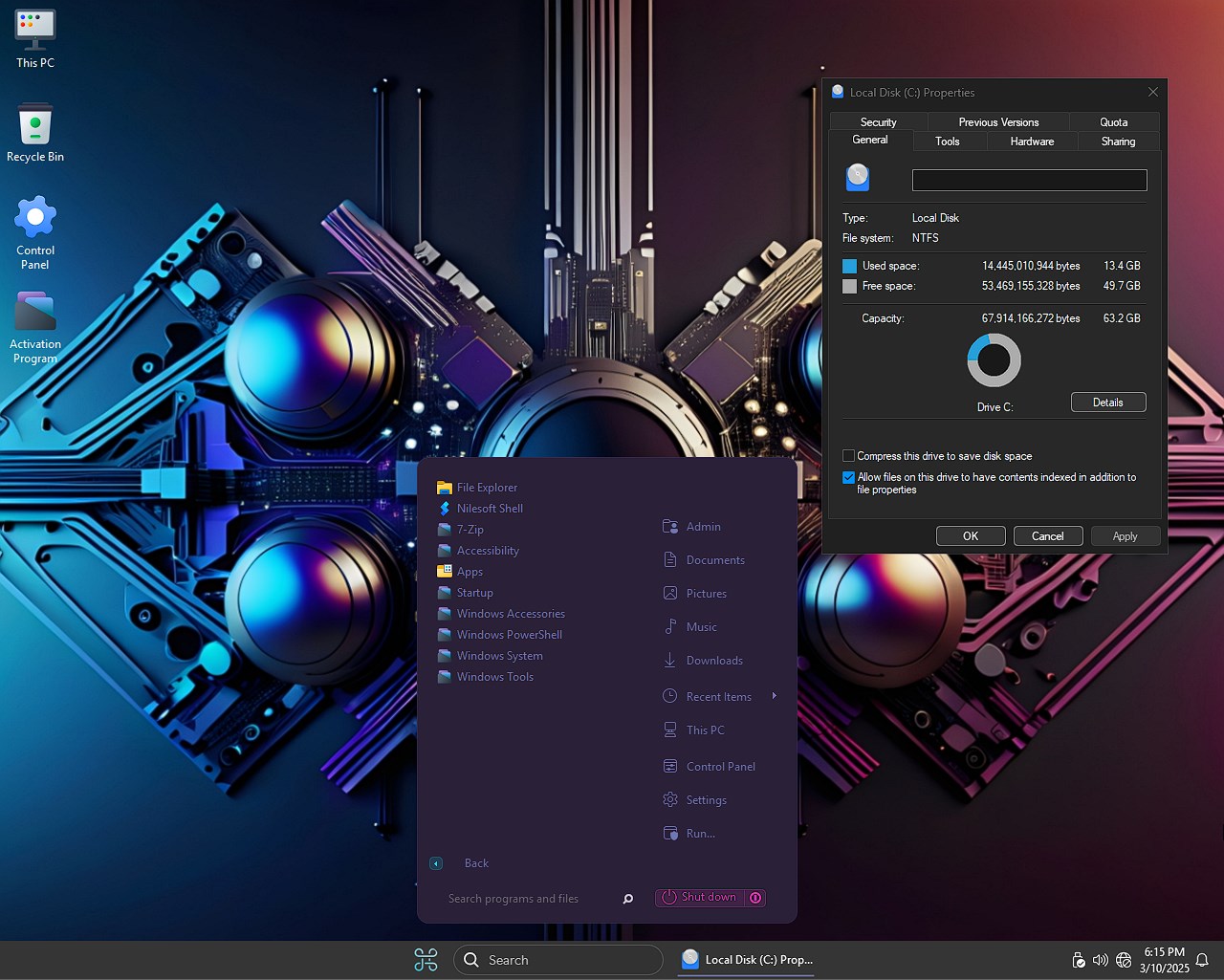
Qué programas se han integrado: Además, el archivador gratuito 7zip se instalará automáticamente en el primer lanzamiento; lo considero el mejor entre sus análogos, si hablamos de software gratuito, por supuesto, y le aconsejo que instale adicionalmente Winrar, el cien por ciento no será superfluo. El programa OldNewExplorer está instalado: lo tenemos en nuestro proyecto, devuelve el Explorador estándar, en Windows 11 es demasiado inconveniente para mí, pero parece elegante y conveniente, además se le han agregado muchos elementos nuevos, como puede ver en la captura de pantalla. Nilesoft Shell se integra, le permitirá personalizar el menú contextual de la manera más competente y sutil posible; no sólo puede agregar nuevos elementos, sino también programar operaciones completas para que se realicen con un solo clic. El programa StartIsBack AIO devuelve el familiar menú Inicio, que lo dice todo, el estándar entre los competidores. Recomiendo encarecidamente este software a todos los que trabajan en la nueva versión del sistema operativo.
Lo que se eliminó en la compilación:
Casi todo el software relacionado con bloatware, en definitiva es software estándar.
Se eliminó la sección Agregar carpeta del cuadro de diálogo.
Virtualización (App-V)
Acceso asignado a la aplicación
La zona horaria no se actualizará automáticamente
Archivos de reproducción automática
ID de entrada de Microsoft
Copia de seguridad y restauración
Cifrado de unidad BitLocker
Búsqueda integrada de Bing, también conocida como InboxApp
Caché y archivos temporales
CEIP
Escritorio en la nube
Notificaciones recibidas en la nube
Consentimiento de experiencia de usuario
Gerente de entrega de contenido
Cuadro de diálogo Credenciales
Servicio de intercambio de datos
Visor de aplicaciones web para PC
Centro de actualización de dispositivos
Diagnóstico y solución de problemas
DirectML
Servicio DirectX WARP JIT
Diagnóstico de fallas de HDD
Reproducción de DVD
Correo electrónico y cuentas
EFS
EDP/WIP
Seguimiento de eventos para Windows
Reconocimiento facial
Centro de comentarios
Historial de archivos y carpetas vistos
Mini filtro de seguimiento de archivos
Obteniendo ayuda
Extensiones de imagen HEIF
Intel IPT
Editor de métodos de entrada (IME)
Códecs Intel Indeo
Conexión compartida a Internet (ICS)
Iniciador iSCSI
Servicio de asistente de perfil local
Notificaciones de ubicación
Control de tarjeta
Servicio de mensajería
Componentes de acceso a datos de Microsoft (MDAC)
Borde del navegador
Microsoft 365 (Oficina)
Búsqueda de Microsoft Bing
Cliente de herramientas de desarrollo de Microsoft Edge
MSMQ
PC móvil
Gestión de dispositivos móviles
Módem
captura de paquetes NDIS
Proyección de red
Archivos sin conexión
OneDrive
Outlook para Windows
Pagos
Cuadro de diálogo de confirmación de fijación
Servicio de censo de dispositivos portátiles
ayuda rapida
ListoBoost
Administrador de conexión de acceso remoto
Asistencia remota
Cliente ActiveX de Servicios de Escritorio Remoto – 32 bits
remotoFX
Escáner
lupa
Panel de intercambio de medios
Configuración general del módem
Servicios TCP/IP simples
Skype-ORTC
reconocimiento de voz
revisión ortográfica
TTS de voz
Bandeja de entradaApp
Calidad de servicio del almacenamiento
Servicio de notificación de eventos del sistema
Restaurar sistema
Toda la telemetría
Predicción de texto
Soporte para códecs y sintonizadores de TV
Host de dispositivo UPnP
UNP
Acceso a los datos del usuario
UE-V
tarjeta inteligente virtual
Acceso por voz
Billetera
Servicio de protección contra amenazas web
Copiloto de Windows
WinSxScopia de seguridad
Vista previa del código de barras
reloj de ventanas
Defensor de Windows
Informes de errores de Windows
Consultas
Windows Hola
Programa interno de Windows
Correo de Windows
Servicio de notificaciones push de Windows
Servicio para compartir red WMP
Grabadora de sonido de Windows
Aquí está la lista, intenté hacerla lo más detallada posible, creo que todos los componentes están claros. Para la mayoría de los usuarios, esto es innecesario, de hecho, en muchos ensamblajes se elimina, simplemente no existen tales detalles, no hay necesidad de alarmarse, todo funcionará para usted sin problemas.
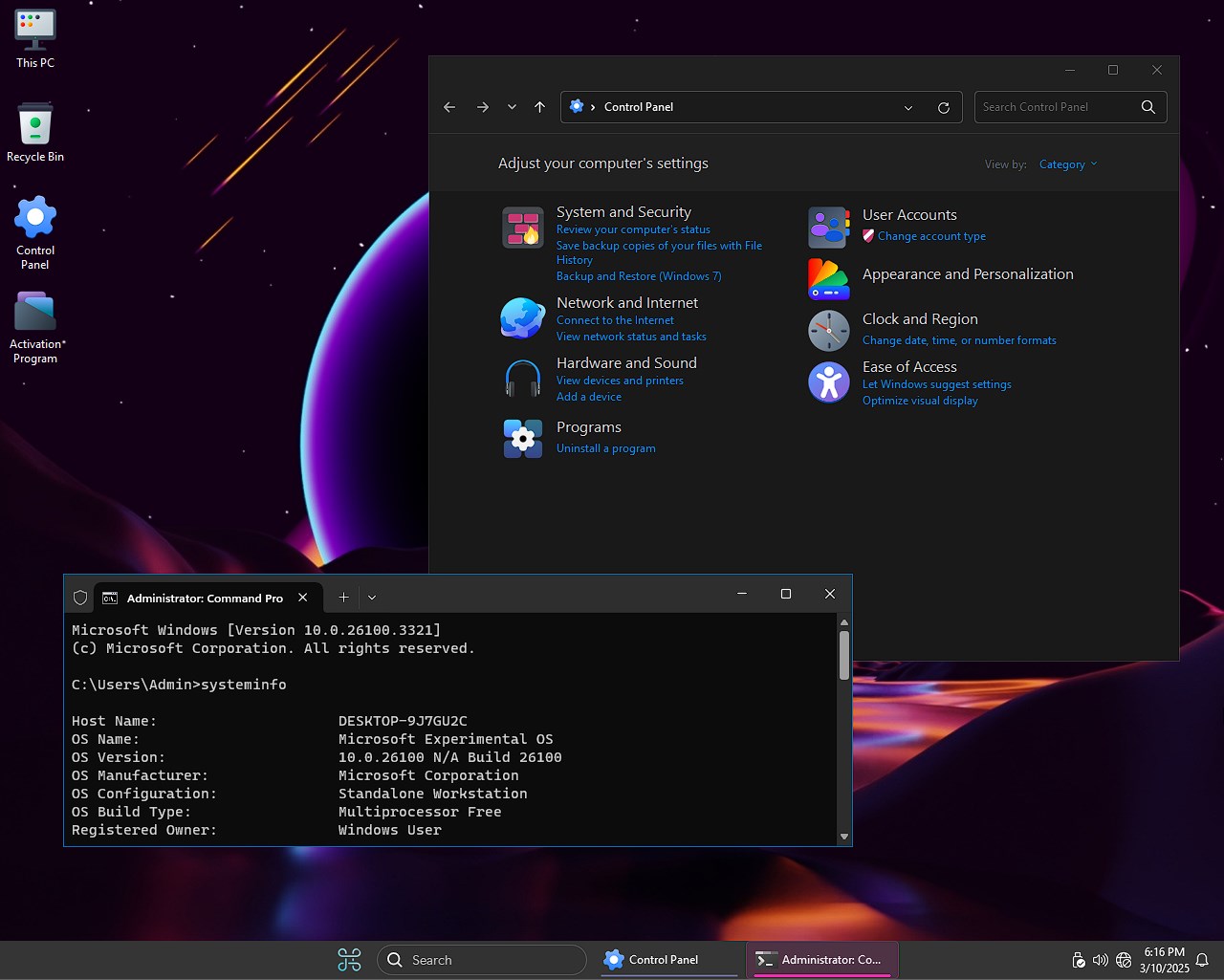
Pensamientos finales: Gaming Windows 11 Pro 24H2 x64 se diferencia de otras versiones en que encontrará varios temas nuevos con una selección de imágenes para el escritorio, se han cambiado las carpetas y los íconos de archivos, y los sonidos siguen siendo los mismos. No hay problemas para cambiar entre temas, en la personalización seleccionamos y aplicamos, simplemente puedes cambiar la combinación de colores. Tenga en cuenta que el ensamblaje está inicialmente en inglés, después de instalarlo y ejecutarlo, debe ingresar Idioma en la barra de búsqueda junto a Inicio y abrir la configuración, luego seleccionar AGREGAR un idioma, luego ingresar en la barra de búsqueda; después de encontrar el idioma, márquelo e instálelo, marcando las casillas frente a todos los componentes adicionales propuestos. Luego, puede reiniciar la PC o cerrar sesión e iniciar sesión nuevamente como usuario; la interfaz estará . Al principio, Game OS Win 11 Pro agrada por su bajo consumo de RAM, solo hay alrededor de 60 procesos en ejecución, el sistema ocupará alrededor de 15 gigabytes en el disco duro, excelente rendimiento para Windows 11 liviano con FPS aumentado, ni siquiera tiene sentido compararlo con la versión estándar de Microsoft. La instalación del conjunto se realiza con normalidad. Debe crear una unidad flash USB de arranque desde la cual se llevará a cabo el proceso. Para crear una unidad flash, utilizamos software como UltraISO o Rufus; a mí me gusta más el primero. Lanzamos UltraISO: seleccione la imagen que descargó de los enlaces a continuación, luego seleccione Bootstrap – Grabar imagen de disco; eso es todo, la unidad flash está formateada y creada. A continuación, para comenzar desde allí, debe presionar F12 al cargar el sistema en el logotipo y seleccionar USB allí, o ingresar al BIOS y cambiar la prioridad de arranque de disco a USB, luego marcar la casilla como leer las reglas, seleccionar la partición donde instalar el sistema operativo, también debe formatearse. No es necesario actualizar el sistema operativo, sólo una instalación limpia.
Parámetro
Estado
🔍 Buscar
✅ presente, trabajando
🔑 Activación de Windows
ℹ️Automático
🛡️ Defensor de Windows
❌Eliminado
☁️Telemetria
❌Básico discapacitado
🧩 Aplicaciones en mosaico
❌ Eliminado
⚙️ Optimización para juegos
✅Máximo con FPS aumentado
🌐Navegador de borde
❌Eliminado
Descargue la imagen iso de juegos Windows 11 Pro 24H2 Lite con nuevos temas y FPS aumentados, no a través de torrent, de forma gratuita
💡 Todos los enlaces conducen a una descarga gratuita de juegos Windows 11 Pro 24H2 Lite (sin clientes torrent)
Acerca de las asambleas:
Algunas compilaciones pueden venir preinstaladas con un navegador y agregar componentes opcionales para Chrome; Si lo desea, puede sustituirlos fácilmente por los suyos propios. Todas las imágenes se someten a un análisis antivirus obligatorio antes de publicarse en el sitio: todo el contenido se analiza completamente en busca de archivos maliciosos. La configuración permanece bajo su control y puede cambiarla con un par de clics si es necesario. A menudo, las herramientas de activación integradas se reemplazan con recomendaciones de registro basadas en texto; esto se hace para minimizar los falsos positivos.
Firmware original Samsung GT-I9305T (archivo Flash)
El archivo Flash lo ayudará a actualizar, degradar o reinstalar el firmware (SO) original en su dispositivo móvil. Además, el archivo Flash (ROM) también le permite reparar el dispositivo móvil en caso de un problema de software, un problema de bucle de arranque, un problema de IMEI o un problema muerto.
Nombre del archivo: I9305TDVALI6_I9305TTELALI3_TEL.zip País: Australia Tamaño del archivo: 1GB versión de Android: 4.1.1 Herramienta Flash: Herramienta de descarga de Odín Cómo flashear (instalar): Sigue el tutorial
Posibilidad de eliminar todo el Bloatware fácilmente así como eliminar aplicaciones molestas del sistema.
Posibilidad de obtener más memoria para almacenamiento.
Cambie configuraciones complejas en el sistema, como desbloquear el dispositivo móvil, cambiar o reparar el IMEI, la dirección MAC y mucho más.
Pudiendo utilizar aplicaciones desarrolladas específicamente para teléfonos móviles sujetos a permisos root.
Formatee, cree y cambie el tamaño de nuevas particiones en la memoria (¡Atención! Hacer esto es muy peligroso para la integridad del dispositivo.).
Realiza copias de seguridad o copias de seguridad completas y exporta el Firmware completo.
Precauciones e inconvenientes que debemos tener en cuenta
El dispositivo ya no estará cubierto por la garantía del fabricante.
Peligro de que aplicaciones maliciosas se apoderen de los permisos de superusuario.
Exposición a daños o pérdida de información durante el procedimiento, por lo que se recomienda en todo momento realizar una copia de seguridad antes de proceder con el root.
La ROM del teléfono móvil puede estar dañada; se recomienda asegurarse de poder obtener una copia original de la ROM si es necesario.
Se cancelará la compatibilidad con actualizaciones automáticas.
Requisitos previos para el proceso.
PC Windows XP/W7/8 o superior, sea arquitectura 32 o 64 bits.
Descargue el firmware o el archivo boot.img original para su Alcatel 3X, si es posible, desde el sitio web del fabricante.
Nota: Si no encuentras la rom para tu Smartphone, siempre puedes extraer el archivo de arranque directamente desde el Smartphone siguiendo los pasos de este vídeo tutorial: https://youtu.be/00B7At_UyJQ
Configuración en el teléfono inteligente Alcatel 3X
El primer paso consistirá en ejecutar ciertas correcciones desde la configuración de tu Alcatel Alcatel 3X, estas esencialmente consisten en Desbloquear OEM así como Activar la depuración USB.
Estas dos configuraciones se encuentran dentro de la sección del programador, que deberás desbloquear previamente presionando 7 veces seguido en el cuadro:
Configuración-> Información del teléfono -> Número de compilación oh versión de software.
Cómo rootear Alcatel 3X paso a paso
En primer lugar, extraiga el archivo previamente descargado en el escritorio de su computadora y luego inicie la aplicación MTroot v2.5.5.
Iniciar MTroot v2.5.5 en Alcatel Alcatel 3X
Haga clic en Controladores -> mediateca e instale los controladores necesarios.
Instalar drivers para Alcatel Alcatel 3X
Asimismo, repita este paso para completar la instalación del controlador. BAsD.
Nota: La utilidad MTroot v2.5.5 ya tiene todos los controladores necesarios para que la computadora reconozca el teléfono móvil Alcatel 3X.
Luego conecte el Alcatel 3X con la PC usando un puerto de datos USB y luego haga clic en Restablecer USB.
Haga clic en la zona superior izquierda sobre el texto ¡¡Sin botas de heno!! -> Llevarbusque el archivo boot.img y luego haga clic Parche de proceso.
Automáticamente se iniciará el programa Magisk Manager en tu Alcatel 3X, sigue los pasos que te aparecerán en pantalla para crear el parche.
Luego haga clic en Prueba del BAD y una vez el texto ‘Dispositivo reconocido‘debes hacer clic en el botón Soy un fastboot.
Alcatel Alcatel 3X Reiniciar USB + Test ADB + Fastboot
Ahora espera un segundo mientras tu teléfono móvil Alcatel 3X reinicie a las opciones del gestor de arranque y haga clic Probar arranque rápido.
Luego debes esperar hasta que puedas leer el mensaje’Dispositivo detectado‘ para continuar a la siguiente etapa.
Cómo abrir el gestor de arranque del Alcatel 3X
A continuación, llegará el momento de desbloquear el gestor de arranque de tu teléfono móvil, otra tarea imprescindible que podrás realizar con tan solo un clic.
Aunque deberás ignorar este paso si lo habías realizado anteriormente.
Haga clic una vez en el botón Prueba del cargador de arranque para comprobar si está desbloqueado.
Comprobar el gestor de arranque al Alcatel Alcatel 3X
Si lo consideras necesario abre el gestor de arranque en tu Alcatel 3X simplemente haga clic en Liberar cargador de arranque -> Acepta y sigue las instrucciones que aparecerán reflejadas en la pantalla del Alcatel 3X.
No olvides presionar la tecla sube el volumen para proceder.
Desbloquear el gestor de arranque en Alcatel Alcatel 3X
Recuerda: En el momento en que desbloquees el gestor de arranque, tu teléfono celular se restablecerá a su estado predeterminado.
Por este motivo, valora si es conveniente realizar copias de seguridad o, en su caso, respaldar fotos, contactos, archivos y otros datos personales en la unidad de almacenamiento SD.
Una vez desbloqueado el gestor de arranque, el siguiente paso es concluir este tutorial dejando tu dispositivo móvil rooteado correctamente.
Vaya a la esquina superior izquierda de MTroot v2.5.5 y elija la opción raíz, luego haga clic en Root en la esquina opuesta.
Marcar Root Alcatel Alcatel 3X
En menos de 5 segundos el Alcatel 3X habrá sido rooteado y podrás leer el mensaje “OK” que aparece en tu Alcatel 3X y en la herramienta MTroot v2.5.5.
Posteriormente tendrás que hacer clic en el botón Salir del arranque rápido Para reiniciar su teléfono, se reiniciará el sistema.
Cuando su Alcatel 3X se inicie por completo, haga clic una vez en Aplicaciones -> instalar magia y confirma que la aplicación Magisk Manager se encuentra efectivamente entre las aplicaciones del Alcatel 3X.
Para utilizar la aplicación Magisk Manager, debe conectar el Alcatel 3X a Internet.
Finalmente simplemente haga clic Comprobar raíz -> luego acepta y listo.
Probar Root Alcatel Alcatel 3X
Nota: En caso de que la aplicación Magisk no se instale la primera vez, haga clic en Desinstalarespera un par de segundos y haz clic nuevamente Instalar Administrador Mágico.
Pasos simplificados
Simplificando el proceso Root Alcatel Alcatel 3X
Abra la herramienta MTroot v2.5.5 y luego conecte el dispositivo Alcatel con su PC.
Reinicie el dispositivo Alcatel en modo fastboot haciendo clic Soy un fastboot -> Probar arranque rápido.
Si es necesario, desbloquee el gestor de arranque haciendo clic en Liberar cargador de arranque.
Finalmente seleccione la opción raíz y presione el botón Raíz.
Firmware original Samsung GT-I9308I (archivo Flash)
El archivo Flash lo ayudará a actualizar, degradar o reinstalar el firmware (SO) original en su dispositivo móvil. Además, el archivo Flash (ROM) también le permite reparar el dispositivo móvil en caso de un problema de software, un problema de bucle de arranque, un problema de IMEI o un problema muerto.
Nombre del archivo: I9308IZMUANC1_I9308ICHMANC1_CHM.zip País: Porcelana Tamaño del archivo: 1GB versión de Android: 4.3 Herramienta Flash: Herramienta de descarga de Odín Cómo flashear (instalar): Sigue el tutorial
Posibilidad de eliminar todo el Bloatware fácilmente así como desinstalar aplicaciones del sistema.
Posibilidad de liberar memoria de almacenamiento interno extra.
Modifica ajustes avanzados del sistema, como desbloqueo, reparación del IMEI del terminal, dirección MAC, overclocking, entre muchos otros.
Posibilidad de utilizar aplicaciones creadas específicamente para teléfonos que tienen permisos de root.
Modificar o eliminar nuevas particiones en la memoria interna (hacer esto es muy peligroso).
Realiza copias de seguridad o copias de seguridad completas así como exporta el Firmware completo.
Precauciones e inconvenientes a tener en cuenta
El terminal anulará la validez de la garantía proporcionada por el fabricante.
Riesgo de que se realicen aplicaciones dañinas con permiso de superusuario.
Amenaza de daño o pérdida de información durante el procedimiento, en este caso se recomienda en cualquier caso realizar una copia de seguridad antes de iniciar el proceso de root.
El Firmware/Rom de tu Alcatel 5 puede estar dañado, te recomendamos que te asegures de poder obtener una copia válida de la rom si es necesario.
Soporte para actualizaciones OTA (Por el aire) terminará inutilizable.
Requisitos previos del proceso.
Una computadora con sistema operativo Windows XP hasta w10 o posterior, tanto de 32 como de 64 bits.
Descarga la rom original o el archivo boot.img para tu Alcatel 5, preferiblemente desde el sitio web del fabricante.
Nota: Si no puede encontrar el firmware para su teléfono, simplemente puede extraer el archivo boot.img directamente desde su Alcatel 5 siguiendo las instrucciones de este video tutorial: https://youtu.be/00B7At_UyJQ
Configuración del Alcatel 5
En el primer paso debes completar algunos ajustes específicos en la configuración del teléfono, que incluyen: Desbloquear OEM así como Activar la depuración USB.
Estas preferencias se encuentran en el apartado de programador, que tendrás que activar previamente. tocando siete veces continuamente en la sección;
Sistema-> Información del sistema -> Número de compilación.
Cómo rootear Alcatel 5 fácilmente
En primer lugar, descomprima el archivo previamente descargado en el escritorio de su computadora y luego inicie la utilidad MTroot v2.5.5.
Ejecutando MTroot v2.5.5 en Alcatel Alcatel 5
Haga clic en el botón Controladores -> mediateca y termina de instalar los controladores necesarios.
Instalar drivers USB Alcatel Alcatel 5
Repita estos pasos para implementar la instalación de los controladores -> BAsD.
Nota: La aplicación MTroot v2.5.5 tiene los controladores actualizados necesarios para que la PC detecte el Alcatel 5.
Luego conecta el teléfono Alcatel 5 a su computadora usando el puerto de datos USB y haga clic en Restablecer USB.
Haga clic en la parte superior izquierda en ¡¡Sin botas de heno!! -> Llevarbusque el archivo de arranque y finalmente haga clic en Parche de proceso.
Automáticamente iniciará la utilidad Magisk Manager en tu Alcatel 5, sigue las instrucciones que verás en pantalla para crear el parche.
Luego haga clic en el botón Prueba del BAD y espera un segundo hasta que puedas ver la línea ‘Dispositivo encontrado‘ en cuyo momento tendrás que hacer clic en el botón Soy un fastboot.
Alcatel Alcatel 5 Reiniciar USB + Test ADB + Fastboot
Mientras tanto, atiende a Alcatel 5 Inicie en modo Fastboot, luego haga clic en Probar arranque rápido.
Luego debe esperar hasta que aparezca la línea ‘Dispositivo detectado’ para poder continuar con el siguiente problema.
Cómo abrir el gestor de arranque del Alcatel 5
A continuación deberás liberar el gestor de arranque en tu Alcatel 5, acción imprescindible que aplicaremos con un simple clic.
Se recomienda excluir este paso si lo había liberado previamente.
Hacer clic Prueba del cargador de arranque si quieres comprobar si ya está desbloqueado.
Probar el gestor de arranque en Alcatel Alcatel 5
En caso de que necesites abre el gestor de arranque en Alcatel 5 solo tienes que hacer clic en el botón Liberar cargador de arranque -> Aceptar y luego seguir los pasos que aparecerán proyectados en la pantalla del ordenador.
Debes presionar la tecla sube el volumen aceptar.
Desbloquear el gestor de arranque de Alcatel Alcatel 5
Importante: Al abrir el gestor de arranque, el Alcatel 5 se restablecerá a su estado de fábrica.
Por lo tanto, debes considerar si realizar una copia de seguridad o hacer una copia de seguridad de los archivos, contactos, fotos y otros datos en una tarjeta de memoria Micro SD.
Después de liberar el gestor de arranque solo te queda completar el proceso, dejando finalmente tu teléfono móvil Alcatel 5 rooteado correctamente.
Desplácese hasta la esquina superior izquierda del software y marque la opción raíz, luego haga clic en el botón Raíz en la esquina inferior.
Marcar Root Alcatel Alcatel 5
En apenas unos segundos el teléfono habrá quedado rooteado y podrás ver el texto “OK” proyectado tanto en tu terminal Alcatel 5 como en la utilidad MTroot v2.5.5.
Luego haga clic en el botón Salir del arranque rápido y tu Smartphone Alcatel 5 volverá al sistema Android.
Cuando tu Alcatel 5 se haya reiniciado por completo pulsa en el botón Aplicaciones -> instalar magia y verifique que la aplicación Magisk Manager esté efectivamente en el escritorio de Alcatel 5.
Para poder utilizar la aplicación Magisk Manager primero debes conectar tu Alcatel 5 a Internet, ya sea mediante datos móviles o Wi-Fi.
Finalmente simplemente haga clic en el botón Comprobar raíz -> siguiente Aceptar y eso es todo.
Comprobar Root Alcatel Alcatel 5
Nota: En caso de que la aplicación Magisk no esté instalada, haga clic una vez en Desinstalarespera un par de segundos y haz clic nuevamente instalar magia.
Pasos simplificados
Resumen pasos Rootear Alcatel Alcatel 5
Ejecute el programa MTroot v2.5.5 y conecte su teléfono inteligente Alcatel Alcatel 5 a la computadora.
Reinicia tu Smartphone Alcatel Alcatel 5 en modo bootloader haciendo clic en Soy un fastboot -> Probar arranque rápido.
Si es necesario, desbloquee el gestor de arranque haciendo clic en Liberar cargador de arranque.
Finalmente seleccione la opción raíz y presione el botón Raíz.
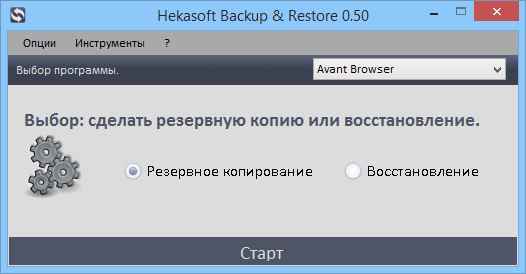
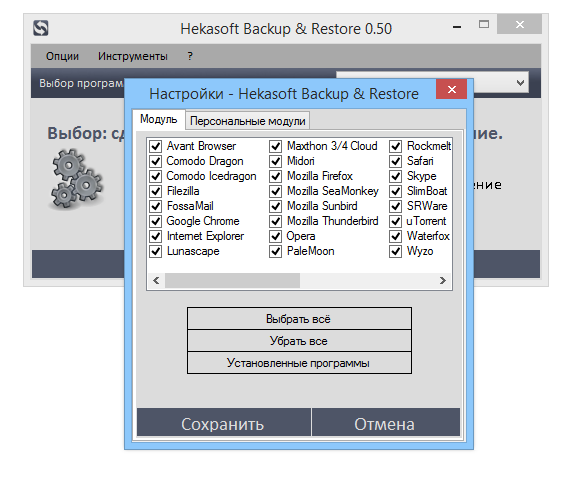
Conozca Hekasoft Backup & Restore, un pequeño programa gratuito con el que puede realizar copias de seguridad de la configuración del perfil de sus navegadores y de algunos programas, y también restaurar esta configuración si es necesario. Descargar Copia de seguridad y restauración de Hekasoft posible a continuación.
La interfaz del programa es simple y conveniente, sin lujos: después de iniciarlo, verá una ventana que le pedirá que seleccione un navegador o programa de una lista desplegable y realice o restaure una copia de seguridad. Tras el examen, resultó que la copia de seguridad, además de la configuración estándar (página de inicio, motor de búsqueda, etc.), también incluye extensiones instaladas en el navegador. Los navegadores y programas compatibles se encuentran en el spoiler.
– Navegador avanzado– Comodo Dragón de Hielo -Google Chrome -Paisaje Lunar – Midori -Mozilla Firefox -Mozilla Thunderbird – Luna pálida -Safari – Barco delgado -uTorrent -zorro acuático – Dragón Comodo -ArchivoZilla – Internet Explorer (sólo Favoritos) – Maxthon 3/4 Nube – Calendario Mozilla/Sunbird -Mozilla SeaMonkey – Ópera – Derretimiento de rocas -Skype – Hierro SRWare – Wyzo -Yandex
También existe en la configuración la posibilidad de crear su propio módulo para hacer una copia de seguridad de la configuración del nuevo programa, lo cual me gustó. La copia de seguridad se guarda fácil y rápidamente en su propio formato *.backup, que luego se puede transferir a otro sistema operativo. El programa es útil, especialmente porque es compatible con casi todos los navegadores y algunos otros programas, como Skype, Filezilla y otros, y también puedes crear un nuevo módulo tú mismo, habrá una carpeta con la configuración. Personalmente me gustó por su simplicidad y versatilidad (en términos de soporte para nuevos navegadores y programas). Descárgalo y úsalo, espero que te sea de utilidad.
Firmware original Samsung GT-I9308 (archivo Flash)
El archivo Flash lo ayudará a actualizar, degradar o reinstalar el firmware (SO) original en su dispositivo móvil. Además, el archivo Flash (ROM) también le permite reparar el dispositivo móvil en caso de un problema de software, un problema de bucle de arranque, un problema de IMEI o un problema muerto.
Nombre del archivo: I9308ZMEMH1_I9308CHMEMH1_CHM.zip País: Porcelana Tamaño del archivo: 765 MB versión de Android: 4.1.2 Herramienta Flash: Herramienta de descarga de Odín Cómo flashear (instalar): Sigue el tutorial
¿Qué beneficios puede aportar rootear tu Alcatel 5V?
Capacidad para eliminar fácilmente Bloatware y deshacerse de aplicaciones inútiles del sistema.
Posibilidad de ganar memoria extra para almacenamiento interno.
Cambiar configuraciones profundas del sistema, como desbloquear el Smartphone, reparar número IMEI, dirección MAC, overclocking entre muchas opciones.
Ser capaz de utilizar aplicaciones desarrolladas para terminales que dispongan de permisos de superusuario.
Eliminar, formatear y modificar particiones en la memoria (¡Atención! Hacer esto puede resultar extremadamente peligroso para la integridad del dispositivo.).
Creación de copias de seguridad del sistema de particiones y posibilidad de exportar todo el Firmware.
Precauciones e inconvenientes que se deben tener en cuenta
El equipo anulará la cobertura de garantía proporcionada por el fabricante.
Riesgo de que aplicaciones dañinas obtengan permisos de superusuario.
Amenaza de daño o pérdida de datos durante o después del procedimiento, por lo que es recomendable en todo momento crear una copia de seguridad antes de iniciar un proceso raíz.
El Firmware/Rom de su dispositivo Alcatel 5V puede estar dañado, se recomienda asegurarse de poder obtener una copia original de su rom si es necesario.
Actualizaciones FOTA (Firmware por aire) será cancelado.
Requisitos previos para realizar el proceso
Una computadora que tenga un sistema Windows XP/7/10 o posterior.
Descarga el firmware original para tu Alcatel 5V del cual deberás extraer el archivo de arranque preferiblemente desde el sitio de descarga oficial del fabricante.
Nota: Si no puedes obtener la rom del teléfono móvil Alcatel 5V, puedes extraer el boot.img directamente desde tu ordenador siguiendo las instrucciones de este vídeo tutorial: https://youtu.be/00B7At_UyJQ
Configurar el Alcatel 5V
Lo primero que tendrás que hacer, obviamente, será configurar los ajustes necesarios para el siguiente proceso, estos básicamente consisten en Habilitar la depuración USB así como desbloquear OEM.
Estas dos configuraciones se encuentran reunidas dentro de la sección de desarrollo, que deberás activar previamente golpeando 7 veces ininterrumpidamente en ->
Sistema-> Acerca del teléfono -> versión de software.
Rootear Alcatel 5V fácilmente
En primer lugar, descomprime el contenido del archivo previamente descargado en el escritorio de tu computadora y abre la herramienta MTroot v2.5.5.
Iniciando MTroot v2.5.5 en Alcatel Alcatel 5V
Haga clic en el botón Controladores -> mediateca y finaliza la instalación de los respectivos drivers.
Instalar los controladores Mediatek Alcatel Alcatel 5V
Siga exactamente los mismos pasos para instalar los controladores -> BAsD.
Nota: La utilidad MTroot v2.5.5 tiene todos los controladores actualizados que requiere el Alcatel 5V.
Luego conecte el Alcatel 5V con su PC usando un cable de datos Micro USB y luego haga clic una vez en el botón Restablecer USB.
Haga clic en el área superior izquierda en ¡¡Sin botas de heno!! -> Llevarbusque el archivo de arranque y luego haga clic en el botón Parche de proceso.
La herramienta Magisk Manager se iniciará automáticamente en tu Alcatel 5V, sigue las instrucciones que aparecerán en tu pantalla para parchear el arranque.
Luego tendrás que hacer clic Prueba del BAD y una vez que puedas ver el texto ‘Dispositivo reconocido‘Tendrás que hacer clic en el botón. Soy un fastboot.
Alcatel Alcatel 5V Reiniciar USB, Probar ADB, ir a Fastboot
Ahora espera unos segundos hasta que el celular Alcatel 5V se reinicia con las opciones de Fastboot, luego haga clic Probar arranque rápido.
Luego espera hasta que puedas ver la frase ‘Dispositivo encontrado‘ para pasar a la siguiente fase.
Desbloquee el gestor de arranque en su dispositivo móvil Alcatel 5V
A continuación deberás abrir el gestor de arranque de tu Alcatel 5V, un paso fundamental que se realizará de forma automática.
Es recomendable saltarse el procedimiento si lo has realizado anteriormente.
Hacer clic en Prueba del cargador de arranque si necesita verificar el estado del gestor de arranque.
Comprobar el gestor de arranque al Alcatel Alcatel 5V
Si consideras que es necesario liberar el bootloader de tu Alcatel 5V, sólo tienes que pulsar en Liberar cargador de arranque -> Acepta y luego sigue los consejos que verás proyectados en la pantalla de tu computadora.
Presione la tecla aumentar el volumen para proceder.
Abrir gestor de arranque Alcatel Alcatel 5V
Atención: En el momento en que sueltes el gestor de arranque, tu dispositivo se restablecerá a su estado predeterminado.
Por lo tanto, es recomendable realizar una copia de seguridad u opcionalmente copiar archivos, contactos, fotos y otros datos a la unidad de almacenamiento externa.
Después de desbloquear el gestor de arranque, el siguiente paso es finalizar el tutorial, dejando finalmente el teléfono Alcatel 5V con acceso root.
En la esquina superior izquierda de la utilidad, elija la opción raíz, luego haga clic una vez en el botón Raíz en la parte inferior.
Marcar Root Alcatel Alcatel 5V
En unos segundos tu teléfono habrá sido rooteado y podrás leer la línea “OK” tanto en la pantalla del Alcatel 5V como en la utilidad MTroot v2.5.5.
Posteriormente tendrás que hacer clic en Salir del arranque rápido y tu celular Alcatel 5V volverá al entorno Android.
Cuando tu Alcatel 5V se haya cargado por completo deberás pulsar en el botón Aplicaciones -> instalar magia y confirme que la aplicación Magisk Manager esté en el escritorio del teléfono.
Para que la aplicación Magisk Manager funcione correctamente es necesario conectar el dispositivo móvil a Internet, ya sea vía Wi-Fi o datos.
Para finalizar el tutorial solo tienes que hacer clic en el botón Comprobar raíz -> siguiente Aceptar y eso es todo.
Prueba Root Alcatel Alcatel 5V
Nota: Si la aplicación Magisk Manager no se instala, haga clic en el botón Desinstalarespere un par de segundos y una vez más haga clic en el botón instalar magia.
Resumen de pasos
Resumen pasos Rootear Alcatel Alcatel 5V
Abra el software MTroot v2.5.5 y luego conecte el dispositivo Alcatel Alcatel 5V con la computadora.
Reinicie su dispositivo Alcatel Alcatel 5V con las opciones del gestor de arranque haciendo clic en el botón Soy un fastboot -> Probar arranque rápido.
Si es necesario, desbloquee el gestor de arranque haciendo clic en Liberar cargador de arranque.
Finalmente seleccione la opción raíz y presione el botón Raíz.
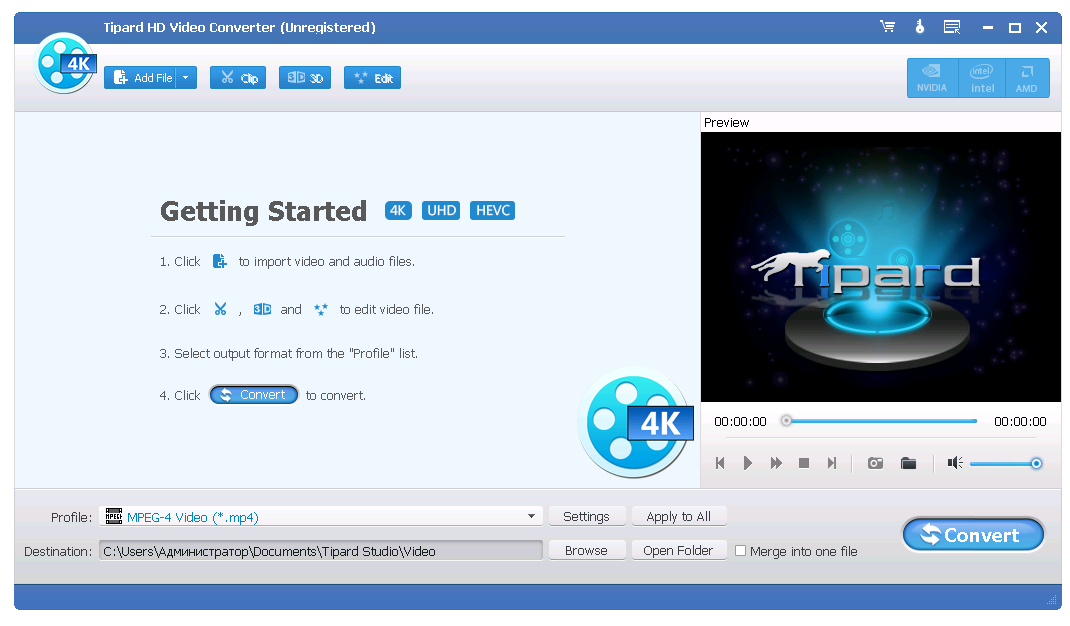
Un programa potente que admite la mayoría de los códecs y decodificadores de vídeo HD. Puede convertir fácilmente videos de alta definición a cualquier otro formato de video manteniendo una calidad excelente. descargar Tipard HD Video Converter posible a continuación. Además, puedes trabajar con pistas de audio, por ejemplo, extraerlas y guardarlas en el formato deseado. El programa también tiene la capacidad de personalizar el video antes de convertirlo, puede cambiar el tamaño del cuadro, agregar todo tipo de efectos, puede agregar una marca de agua al video, hay un modo para combinar varios videos en uno. Tipard HD Video Converter funciona con la tecnología NVIDIA® CUDA™ y procesadores multinúcleo. Tamaño: 85MB DescargarTipard HD Video Converter 9.2.36 + crack gratis / 9.2.32 Repack + Portable de TryRooM