Blog

  • Cómo rootear el AllCall Madrid

    Cómo rootear el AllCall Madrid

    Índice
    Beneficios
    Advertencias y contras
    Requisitos de AllCall Madrid
    AllCall Madrid Configuraciones anteriores
    Iniciar Root en AllCall Madrid
    Desbloquear el gestor de arranque AllCall Madrid
    Comprobar cargador de arranque
    Verificar raíz
    Resumen Vídeotutorial paso a paso

    ¿Qué ventajas aporta rootear el AllCall Madrid?

    • Posibilidad de desinstalar todo tipo de Bloatware fácilmente y eliminar aplicaciones del sistema.
    • Posibilidad de liberar memoria extra para almacenamiento interno.
    • Personalice parámetros complejos del sistema, por ejemplo jailbreak, reparación de IMEI del teléfono, MAC, overclock entre muchas posibilidades.
    • Posibilidad de utilizar Software diseñado exclusivamente para Smartphones que tengan permisos de usuario root.
    • Crear, cambiar el tamaño y/o adaptar nuevas particiones en la memoria interna (esto puede ser muy peligroso para el dispositivo).
    • Crea copias de seguridad o copias de seguridad completas y exporta la ROM completa.

    Precauciones e inconvenientes que deben tenerse en cuenta

    1. El teléfono ya no estará cubierto por la garantía del fabricante.
    2. Amenazas de que aplicaciones maliciosas puedan obtener permisos de Superusuario.
    3. Riesgo de daño o deterioro de la información durante o después del procedimiento, en cuyo caso se recomienda en todo momento realizar una copia de seguridad antes de iniciar un proceso raíz.
    4. El Firmware/Rom de su AllCall Madrid puede estar dañado, se recomienda asegurarse de poder obtener una copia flasheable de su firmware si es necesario.
    5. Se suspenderá la compatibilidad con actualizaciones automáticas.

    Requisitos previos para este proceso

      • PC con sistema Windows XP/7/8 o más reciente.
      • Conector de datos USB a Micro USB.
      • Descarga a tu computadora la última versión de la aplicación MTroot v2.5.5 para AllCall Madrid.
      • Descarga el firmware original para tu teléfono móvil, del cual deberás obtener el archivo de arranque preferiblemente desde la página de soporte oficial.

    Nota: Si no puede encontrar la rom para su dispositivo AllCall Madrid, simplemente puede extraer el archivo de inicio directamente desde su AllCall Madrid siguiendo los pasos de este video tutorial: https://youtu.be/00B7At_UyJQ

    Configuración del teléfono móvil AllCall Madrid

    En el primer paso deberás realizar unas gestiones específicas desde las opciones de tu AllCall AllCall Madrid, que simplemente se encuentran en Desbloquear OEM así como Habilitar la depuración USB.

    Estas preferencias están incluidas en el panel del programador, que deberás tener activado previamente tocando siete veces sucesivamente arriba;

    Sistema-> Información del dispositivo -> Número de compilación.

    Cómo rootear el dispositivo AllCall Madrid fácilmente

    Para comenzar, descomprima el archivo previamente descargado en el escritorio de su PC y luego inicie la herramienta MTroot v2.5.5.

    Abra MTroot v2.5.5 para AllCall AllCall MadridAbra MTroot v2.5.5 para AllCall AllCall Madrid
    Ejecute MTroot v2.5.5 para AllCall AllCall Madrid

    Haga clic en el botón Controladores -> mediateca y complete la instalación de los controladores necesarios.

    MTK AllCall Controladores AllCall MadridMTK AllCall Controladores AllCall Madrid
    Instalar controladores para AllCall AllCall Madrid

    Repetir este paso exactamente para realizar la instalación con los drivers BAsD.

    Nota: La utilidad MTroot v2.5.5 incluye todos los controladores actualizados necesarios para que Windows ubique los teléfonos móviles de AllCall Madrid.

    Conecte el AllCall Madrid con la PC usando un cable de datos USB y haga clic una vez en Restablecer USB.

    Haga clic en la esquina superior izquierda de la pestaña ¡¡Sin botas de heno!! -> Llevarabra el archivo de arranque y luego haga clic en el botón Parche de proceso.

    cargar boot.img AllCall Madridcargar boot.img AllCall Madrid

    El software Magisk Manager se iniciará automáticamente en tu AllCall Madrid, sigue las instrucciones que aparecerán en pantalla para crear el parche.

    Luego debes presionar Prueba del BAD y espera un momento hasta que puedas ver la frase ‘Dispositivo detectado’ luego tienes que hacer clic Soy un fastboot.

    AllCall AllCall Madrid reiniciar USB + probar ADB + FastbootAllCall AllCall Madrid reiniciar USB + probar ADB + Fastboot
    AllCall AllCall Madrid Reiniciar USB, Test ADB, ir a Fastboot

    Ahora espera unos segundos mientras tu dispositivo móvil AllCall Madrid reinicie en modo gestor de arranque, luego haga clic en Probar arranque rápido.

    Nuevamente tienes que esperar hasta que puedas ver el texto ‘Dispositivo reconocido’ antes de pasar al siguiente elemento.

    Desbloquear el bootloader en el terminal AllCall Madrid

    En el siguiente paso intentaremos abrir el gestor de arranque de AllCall Madrid, otra operación imprescindible que haremos de forma automática.

    Aunque deberás ignorar esta operación si ya se había realizado anteriormente.

    Haga clic una vez en el botón Prueba del cargador de arranque para comprobar el estado del gestor de arranque.

    Comprobar el gestor de arranque en AllCall AllCall MadridComprobar el gestor de arranque en AllCall AllCall Madrid
    Comprobar el gestor de arranque en AllCall AllCall Madrid

    En caso de que lo considere necesario desbloquear el gestor de arranque AllCall Madrid solo presiona Liberar cargador de arranque -> Aceptar y cumplir las instrucciones que se proyectarán en la pantalla de AllCall Madrid.

    Prensa sube el volumen para autorizar.

    Abrir el gestor de arranque AllCall AllCall MadridAbrir el gestor de arranque AllCall AllCall Madrid
    Abrir el gestor de arranque AllCall AllCall Madrid

    Atención: Tan pronto como se desbloquee el gestor de arranque, el sistema de su AllCall Madrid se restablecerá a su estado inicial.

    Debido a esto, deberás realizar una copia de seguridad o si lo prefieres, simplemente copiar tus fotos, contactos, archivos y otros datos a una memoria externa o SD.

    Luego de abrir el bootloader lo único que debes hacer es finalizar el tutorial, dejando tu celular AllCall Madrid con los privilegios root correspondientes.

    Vaya a la parte superior de MTroot v2.5.5 y elija la preferencia Root, luego haga clic en Root en el lado opuesto.

    Marcar Root AllCall AllCall MadridMarcar Root AllCall AllCall Madrid
    Marcar Root AllCall AllCall Madrid

    Casi inmediatamente el AllCall Madrid habrá sido rooteado, por lo tanto verás reflejadas las letras “OK” en el celular y en la aplicación MTroot v2.5.5.

    Luego haga clic en el botón Salir del arranque rápido Para devolver tu teléfono AllCall Madrid volverá al sistema Android.

    Una vez que tu AllCall Madrid inicie por completo deberás presionar Aplicaciones -> instalar magia y comprueba que efectivamente la app Magisk Manager se encuentra entre las aplicaciones de tu AllCall Madrid.

    Para poder utilizar la aplicación Magisk Manager es necesario conectar tu celular a Internet, tanto a través del operador de red como a través de Wi-Fi.

    Para completar el tutorial sólo tienes que hacer clic en el botón Comprobar raíz -> Acepta y listo.

    Verificar Root AllCall AllCall MadridVerificar Root AllCall AllCall Madrid
    Verificar Root AllCall AllCall Madrid

    Nota: Si la aplicación Magisk no aparece instalada, haga clic en Desinstalarespere dos segundos y haga clic una vez más en Instalar Administrador Mágico.

    Pasos resumidos

    Proceso simplificado Root AllCall AllCall MadridProceso simplificado Root AllCall AllCall Madrid
    Proceso simplificado Root AllCall AllCall Madrid
    1. Ejecute la aplicación MTroot v2.5.5 y conecte su terminal al PC.
    2. Reinicia tu terminal en modo fastboot haciendo clic Soy un fastboot -> Probar arranque rápido.
    3. Si es necesario, desbloquee el gestor de arranque haciendo clic en Liberar cargador de arranque.
    4. Finalmente seleccione la opción raíz y presione el botón Raíz.

    vídeo tutorial de ayuda paso a paso
  • NetSetMan 5.4.0 + Portátil + Pro

    NetSetMan 5.4.0 + Portátil + Pro

    NetSetMan

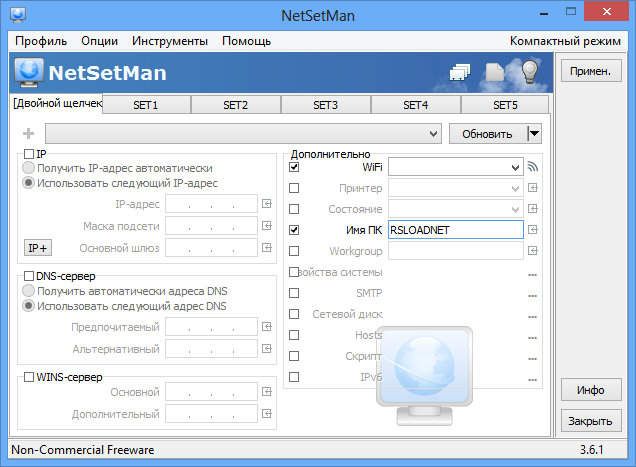
    Aquí tienes una utilidad extremadamente conveniente que no requiere dinero de tu parte. Su tarea es ayudar al usuario a cambiar casi instantáneamente entre diferentes configuraciones de red. En esta versión, que no requiere dinero por parte del usuario, puedes configurar hasta seis perfiles, luego cambiar entre ellos, creo que esto es suficiente para el usuario promedio, si entre ustedes hay usuarios interesados, recomiendo ir a las noticias completas y allí. descargar NetSetMan .

    Descargar NetSetMan

    El programa puede ser útil si, por ejemplo, está cansado de cambiar la configuración de red de la tarjeta en su computadora portátil cada vez, digamos que tiene una red en casa, otra en el trabajo, una tercera para amigos, etc., por supuesto, esto no es muy bueno ni conveniente, por eso se creó el programa. NetSetMan le permitirá cambiar entre perfiles creados previamente en cuestión de segundos; todo lo que necesitas hacer es hacer un par de clics del mouse; No se requieren conocimientos especiales de informática, por supuesto, todos los usuarios pueden resolverlo. Todos los detalles de conexión ingresados ​​permanecerán en la memoria de la utilidad y, cuando sea necesario, podrá cambiarlos rápidamente.

    NetSetMan

    Al utilizar NetSetMan, ya no recordará cambiar manualmente los parámetros de la red, porque esto no solo requiere tiempo, sino también nuestros preciosos nervios. Solo necesita especificar la dirección IP, el servidor DNS, la máscara de subred, la dirección de la puerta de enlace, el grupo y el nombre de la computadora en la configuración de red, ingresar los parámetros de la impresora, el servidor WINS, los scripts, etc., si esto, por supuesto, es necesario, puede acortar la lista de parámetros, todo depende del deseo y la necesidad. NetSetMan debería atraer a usuarios domésticos que utilizan servicios de Internet de diferentes proveedores.

    NetSetMan

    Existe una versión paga de NetSetMan Pro ; se requiere activación con una clave para que funcione completamente; No podrás descargar una licencia gratuita desde el sitio web del autor, pero puedes adquirirla allí y usarla sin problemas, también hay un crack.
    Por separado, me gustaría destacar la interfaz agradable, tiene soporte , de hecho, después del lanzamiento, puede comenzar a trabajar inmediatamente, simplemente configurar perfiles y luego cambiar, hay algunas configuraciones adicionales, intenté capturarlas en una captura de pantalla. No olvides que NetSetMan no requiere dinero de tu parte, funciona lo más rápido posible y en general me gusta, como siempre, espero tus opiniones en los comentarios, no dudes en hablar.
    Idioma: Multi + Ruso
    Tamaño: 7 megas
    Descargar NetSetMan 5.4.0 gratis / NetSetMan Pro 5.4.0 + activación de crack / RSLOAD portátil Pro 5.4.0

    Contraseña
    [HIDE]rsload[/HIDE]

  • Firmware original Samsung SM-G935K (archivo Flash) Cómo flashear o instalar firmware (ROM)

    Firmware original Samsung SM-G935K (archivo Flash)

    El archivo Flash lo ayudará a actualizar, degradar o reinstalar el firmware (SO) original en su dispositivo móvil. Además, el archivo Flash (ROM) también le permite reparar el dispositivo móvil en caso de un problema de software, un problema de bucle de arranque, un problema de IMEI o un problema muerto.

    Nombre del archivo: G935KKKU1APL1_G935KRTC1APL1_KTC_4Archivo.zip
    País: Corea del Sur
    Tamaño del archivo: 2GB
    versión de Android: 6.0.1
    Herramienta Flash: Herramienta de descarga de Odín
    Cómo flashear (instalar): Sigue el tutorial

    Servidor 1 (gratis)

  • Cómo rootear el dispositivo móvil AllCall S1

    Cómo rootear el dispositivo móvil AllCall S1

    Índice
    Beneficios
    Advertencias y contras
    Requisitos de AllCall S1
    Configuración anterior de AllCall S1
    Iniciar root en AllCall S1
    Desbloquear el gestor de arranque AllCall S1
    Comprobar cargador de arranque
    Verificar raíz
    Resumen Vídeotutorial paso a paso

    ¿Cuáles son las ventajas de rootear el AllCall S1?

    • Pudiendo desinstalar todo el Bloatware fácilmente y eliminar aplicaciones improductivas del sistema.
    • Posibilidad de obtener más memoria para almacenamiento.
    • Cambie configuraciones avanzadas en el sistema, como desbloqueo, reparación de número IMEI, dirección MAC, overclocking, etc.
    • Poder utilizar aplicaciones diseñadas específicamente para dispositivos rooteados.
    • Dividir, formatear y cambiar el tamaño de nuevas particiones en la memoria (¡Advertencia! Hacer esto es muy peligroso.).
    • Realiza copias de seguridad completas incluyendo la posibilidad de exportar todo el Firmware.

    Precauciones y contras que se deben considerar

    1. Tu teléfono suspenderá la validez de la garantía otorgada por el fabricante.
    2. Amenaza de aplicaciones dañinas que obtienen permisos de superusuario.
    3. Riesgo de daño o deterioro de los datos durante o después del proceso, por lo que se recomienda en todo caso realizar una copia de seguridad antes de iniciar root.
    4. El software de su AllCall S1 puede estar dañado; se recomienda asegurarse de poder obtener una copia flasheable de su firmware si es necesario.
    5. Se suspenderá el soporte para actualizaciones FOTA/OTA.

    Requisitos para el trámite

      • Una computadora que tenga un sistema Windows w7 a w10 o más nuevo, ya sea arquitecturas de 32 o 64 bits.
      • Conector de datos micro USB.
      • Baja a tu computadora el programa MTroot v2.5.5 para AllCall S1.
      • Descarga la rom original para tu Smartphone AllCall S1 de la que tendrás que extraer el archivo de arranque preferiblemente desde el sitio web oficial.

    Nota: Si no puede encontrar el firmware de su AllCall S1, también puede extraer fácilmente el archivo de inicio directamente desde su AllCall S1 siguiendo las instrucciones de este video tutorial: https://youtu.be/00B7At_UyJQ

    Configuración del dispositivo móvil AllCall S1

    Primero debe aplicar varios ajustes específicos a la configuración de su AllCall AllCall S1, que esencialmente residen en Activar la depuración USB además de desbloquear OEM.

    Las dos configuraciones se encuentran en la sección de desarrollo, que deberás tener activada previamente presionando siete veces continúa arriba:

    Configuración-> Información del dispositivo -> versión de software oh Número de compilación.

    Rootear el AllCall S1 paso a paso

    Descomprima el paquete descargado previamente en el escritorio de la computadora y luego inicie la herramienta MTroot v2.5.5.

    Inicie MTroot v2.5.5 en AllCall AllCall S1Inicie MTroot v2.5.5 en AllCall AllCall S1
    Ejecutando MTroot v2.5.5 en AllCall AllCall S1

    Pulsa y Controladores -> mediateca y continuar con la instalación de los controladores necesarios.

    Controladores MTK AllCall AllCall S1Controladores MTK AllCall AllCall S1
    Instalar los controladores MTK AllCall AllCall S1

    También haz estos mismos pasos con la instalación con los drivers -> BAsD.

    Nota: El software MTroot v2.5.5 ya incluye los controladores USB y Fastboot necesarios para los dispositivos móviles AllCall S1.

    Luego conecte el Llamada total S1 con su computadora a través de un puerto USB y luego haga clic en el botón Restablecer USB.

    Haga clic en la esquina superior izquierda de la pestaña ¡¡Sin botas de heno!! -> Llevarbusque el archivo de arranque y finalmente presione el botón Parche de proceso.

    cargar boot.img AllCall S1cargar boot.img AllCall S1

    El programa Magisk Manager se iniciará automáticamente en tu AllCall S1, sigue las instrucciones que verás en tu pantalla para parchear el arranque.

    Luego haga clic en el botón Prueba del BAD y una vez que puedas ver el mensaje ‘Dispositivo detectado’ haz clic en Soy un fastboot.

    AllCall AllCall S1 reiniciar USB + probar ADB + FastbootAllCall AllCall S1 reiniciar USB + probar ADB + Fastboot
    AllCall AllCall S1 Reiniciar USB, probar ADB, ir a Fastboot

    Espere unos segundos mientras el Llamada total S1 Inicie en modo gestor de arranque y luego haga clic en Probar arranque rápido.

    Nuevamente tendrás que esperar hasta que puedas leer el texto’Dispositivo detectado‘ para continuar a la siguiente etapa.

    Abrir gestor de arranque del celular AllCall S1

    A continuación procederemos a liberar el gestor de arranque de tu AllCall S1, acto que también podrás aplicar de forma automática.

    Es recomendable excluir el trámite en caso de que lo hubieras desbloqueado en otra ocasión.

    Hacer clic en Prueba del cargador de arranque si quieres comprobar su estado.

    Verifique el gestor de arranque en AllCall AllCall S1Verifique el gestor de arranque en AllCall AllCall S1
    Verifique el gestor de arranque AllCall AllCall S1

    En caso de que necesites desbloquear el gestor de arranque en AllCall S1 simplemente haga clic en el botón Liberar cargador de arranque -> Acepta y luego sigue las pistas que se mostrarán proyectadas en la pantalla de tu dispositivo móvil.

    aumentar el volumen para continuar.

    Desbloquear el gestor de arranque en AllCall AllCall S1Desbloquear el gestor de arranque en AllCall AllCall S1
    Desbloquear el gestor de arranque de AllCall AllCall S1

    Atención: En el momento en que abra el gestor de arranque, su teléfono se restablecerá al estado de fábrica.

    Por este motivo, deberás crear copias de seguridad o, si lo prefieres, simplemente copiar tus archivos, contactos, fotografías y otros datos personales a una memoria SD externa.

    Después de soltar el gestor de arranque, solo te quedan unos segundos para finalizar el proceso y finalmente dejar tu AllCall S1 con sus correspondientes privilegios de root.

    Vaya al área superior de MTroot v2.5.5 y elija la opción raíz, luego haga clic en el botón Root en la esquina inferior.

    Opción Root AllCall AllCall S1Opción Root AllCall AllCall S1
    Opción Root AllCall AllCall S1

    Tu teléfono automáticamente habrá sido rooteado, por lo tanto podrás ver el texto “OK” reflejado tanto en el dispositivo móvil AllCall S1 como en la ventana de MTroot v2.5.5.

    A continuación tendrás que hacer clic en Salir del arranque rápido y su teléfono celular se reiniciará en el sistema.

    Cuando el AllCall S1 termine de iniciarse por completo deberás pulsar en Aplicaciones -> instalar magia y verifique si la aplicación Magisk Manager realmente aparece en el escritorio de AllCall S1.

    Para utilizar la aplicación Magisk Manager, debe conectar su AllCall S1 a Internet, a través de Wi-Fi o redes móviles.

    Y para finalizar sólo tienes que hacer clic en el botón Comprobar raíz -> luego acepta y listo.

    Prueba raíz AllCall AllCall S1Prueba raíz AllCall AllCall S1
    Prueba de raíz AllCall AllCall S1

    Nota: Si la Aplicación no aparece instalada, presione Desinstalarespera unos segundos y haz clic nuevamente instalar magia.

    Simplificación de procesos

    Resumen del proceso Root AllCall AllCall S1Resumen del proceso Root AllCall AllCall S1
    Resumen del proceso Root AllCall AllCall S1
    1. Abra la herramienta MTroot v2.5.5 y conecte el teléfono móvil AllCall AllCall S1 a su computadora.
    2. Reinicie el teléfono móvil AllCall AllCall S1 en las opciones del gestor de arranque haciendo clic Soy un fastboot -> Probar arranque rápido.
    3. Si es necesario, desbloquee el gestor de arranque haciendo clic en Liberar cargador de arranque.
    4. Finalmente seleccione la opción raíz y presione el botón Raíz.

    vídeo tutorial de ayuda paso a paso
  • InPixio Photo Editor 10.5.8103.30870 + Rus + Portátil + Repack + 1.1 MacOS

    InPixio Photo Editor 10.5.8103.30870 + Rus + Portátil + Repack + 1.1 MacOS

    Editor de fotos InPixio

    Editor de fotos InPixio es un poderoso programa que puede mejorar sus fotografías mediante varios efectos, recortando y ajustando el contraste, el brillo y el tono de color.
    Revelador: Software Avanquest
    Idioma: Versión inglesa + rusa
    Descargar InPixio Photo Editor 10.5.8103.30870 + crack gratis / 10.0.7383.20654 Rusia + 10.5.8103 – Reempaquetar desde TryRooM / 1.1 + crack de MacOS
    9.2.7093.21330 + 9.2 Portátil / 8.5.6740.18837 + Portátil
    1.6 – lee NFO! / Inicio v1.5.6024 / 1.7.6521 + 1.7.6521 Portátil / 1.7.2 – nueva medicina

    Contraseña
    [HIDE]rsload[/HIDE]

  • Firmware original Samsung SM-G3509I (archivo Flash) Cómo flashear o instalar firmware (ROM)

    Firmware original Samsung SM-G3509I (archivo Flash)

    El archivo Flash lo ayudará a actualizar, degradar o reinstalar el firmware (SO) original en su dispositivo móvil. Además, el archivo Flash (ROM) también le permite reparar el dispositivo móvil en caso de un problema de software, un problema de bucle de arranque, un problema de IMEI o un problema muerto.

    Nombre del archivo: G3509IKEUAOH2_G3509ICTCAOH2_CTC.zip
    País: Porcelana
    Tamaño del archivo: 664MB
    versión de Android: 4.3
    Herramienta Flash: Herramienta de descarga de Odín
    Cómo flashear (instalar): Sigue el tutorial

    Servidor 1 (gratis)

  • Cómo rootear el AllCall Rio X

    Cómo rootear el AllCall Rio X

    Índice
    Beneficios
    Advertencias y contras
    Requisitos de AllCall Rio X
    Configuración anterior de AllCall Rio X
    Iniciar root en AllCall Rio X
    Desbloquear el gestor de arranque AllCall Rio X
    Comprobar cargador de arranque
    Verificar raíz
    Resumen Vídeotutorial paso a paso

    ¿Cuáles son los beneficios de rootear su AllCall Rio X?

    • Desinstale todo tipo de Bloatware y elimine aplicaciones improductivas del sistema.
    • Posibilidad de obtener memoria de almacenamiento extra.
    • Adapta configuraciones avanzadas en el sistema, como desbloquear el teléfono móvil, cambiar IMEI, dirección MAC, overclocking y otros.
    • Utilice software diseñado para dispositivos que tengan permisos de usuario root.
    • Dividir, crear y adaptar particiones en la memoria interna (puede ser muy peligroso para el dispositivo).
    • Realizar copias de seguridad de todas las particiones así como poder exportar el Firmware.

    Precauciones y desventajas a considerar

    1. El teléfono ya no estará cubierto por la garantía del fabricante.
    2. Amenaza de que aplicaciones maliciosas obtengan permisos de superusuario.
    3. Amenaza de daño o pérdida de información durante o después del proceso, por lo que se recomienda en todo momento realizar una copia de seguridad antes de iniciar root.
    4. El firmware/rom del AllCall Rio
    5. Soporte de actualización FOTA (Firmware por aire) será invalidado.

    Requisitos previos para realizar el proceso

      • Computadora con SO Windows XP hasta w10 o posterior, arquitecturas tanto de 32 como de 64 bits.
      • Conector de datos USB a Micro USB.
      • Descargar a la computadora el programa MTroot v2.5.5 para terminales AllCall Rio X.
      • Descargue el archivo boot.img o la rom original para su dispositivo AllCall Rio X, preferiblemente desde el soporte del fabricante.

    Nota: Si no encuentras la rom del teléfono, siempre puedes extraer el archivo boot.img directamente desde tu AllCall Rio X siguiendo los pasos de este vídeo tutorial: https://youtu.be/00B7At_UyJQ

    Configuración en el teléfono AllCall Rio X

    En primer lugar deberás realizar varios arreglos específicos en la configuración de tu Smartphone, que radican especialmente en Desbloquear OEM y Activar la depuración USB.

    Estas dos configuraciones están integradas en el panel del programador, que deberás tener desbloqueado previamente presionando 7 veces consecutivos en la caja;

    Sistema-> Acerca del teléfono -> Número de compilación oh versión de software.

    Rootear el teléfono móvil AllCall Rio X paso a paso

    Para comenzar, debes descomprimir el archivo que has descargado en el escritorio de tu ordenador con Windows y ejecutar la utilidad MTroot v2.5.5.

    Ejecutando MTroot v2.5.5 en AllCall AllCall Rio XEjecutando MTroot v2.5.5 en AllCall AllCall Rio X
    Ejecute MTroot v2.5.5 para AllCall AllCall Rio

    Controladores Clica -> mediateca y finaliza la instalación de los drivers.

    Controladores Mediatek para AllCall AllCall Rio XControladores Mediatek para AllCall AllCall Rio X
    Instalar los controladores Mediatek AllCall AllCall Rio X

    Realice también los mismos pasos para la instalación de los controladores. BAsD.

    Nota: La aplicación MTroot v2.5.5 incluye los controladores USB y Fastboot necesarios para el teléfono inteligente AllCall Rio X.

    Luego conecta tu AllCall Rio X con su computadora usando un cable de datos Micro USB y haga clic en el botón una vez Restablecer USB.

    Haga clic en la pestaña en la parte superior izquierda ¡¡Sin botas de heno!! -> Llevarbusque el archivo de arranque y finalmente haga clic en el botón Parche de proceso.

    cargar boot.img AllCall Rio Xcargar boot.img AllCall Rio X

    Automáticamente se iniciará la aplicación Magisk Manager en tu AllCall Rio X, sigue los pasos que aparecerán en pantalla para crear el parche.

    Luego haga clic en el botón Prueba del BAD y espera hasta que puedas ver la línea ‘Dispositivo reconocido‘justo en ese momento tienes que hacer clic en el botón Soy un fastboot.

    AllCall AllCall Rio X reiniciar USB + probar ADB + FastbootAllCall AllCall Rio X reiniciar USB + probar ADB + Fastboot
    AllCall AllCall Rio X Reiniciar USB, probar ADB, ir a Fastboot

    Ahora espera unos segundos hasta que tu AllCall Rio X se inicie en modo Fastboot y haz clic en Probar arranque rápido.

    Luego debes esperar hasta que aparezca la línea ‘Dispositivo reconocido‘ para poder continuar con el siguiente paso.

    Desbloquee el gestor de arranque en los teléfonos inteligentes AllCall Rio X

    En la siguiente etapa llegará el momento de desbloquear el gestor de arranque de tu teléfono móvil, otro paso imprescindible que aplicaremos de modo 100% automatizado.

    Se recomienda omitir este paso si lo ha abierto nuevamente.

    Haga clic una vez en el botón Prueba del cargador de arranque para asegurarse de si realmente es necesario publicarlo.

    Probar el gestor de arranque del AllCall AllCall Rio XProbar el gestor de arranque del AllCall AllCall Rio X
    Prueba del gestor de arranque AllCall AllCall Rio X

    Si consideras necesario liberar el gestor de arranque de tu AllCall Rio X, solo tienes que pulsar en Liberar cargador de arranque -> Acepta y luego realiza las sugerencias que aparecen en la pantalla de tu AllCall Rio X.

    Recuerde presionar aumentar el volumen para autorizar.

    Abra el gestor de arranque AllCall AllCall Rio XAbra el gestor de arranque AllCall AllCall Rio X
    Abrir el gestor de arranque en AllCall AllCall Rio X

    Recuerde: cuando abra el gestor de arranque, el software de su teléfono se restaurará a su estado predeterminado.

    Por este mismo motivo, debes considerar realizar copias de seguridad o, en su caso, copiar todos los archivos, contactos, fotografías y otros datos a una tarjeta de memoria SD.

    Luego de abrir el gestor de arranque, el siguiente nivel consiste en finalizar el proceso, dejando finalmente tu AllCall Rio X con acceso root.

    Vaya a la esquina superior de MTroot v2.5.5 y elija la opción raíz, luego haga clic una vez en Root en la esquina inferior.

    Marcar raíz AllCall AllCall Rio XMarcar raíz AllCall AllCall Rio X
    Marcar raíz AllCall AllCall Rio X

    Tu AllCall Río

    Luego haga clic en Salir del arranque rápido Al reiniciar el teléfono móvil volverá al sistema.

    Una vez que el dispositivo se reinicie por completo deberás hacer clic en el botón Aplicaciones -> instalar magia y verifique que la aplicación Magisk Manager se encuentre entre las aplicaciones AllCall Rio X.

    Para utilizar la aplicación Magisk Manager, primero debe conectar AllCall Rio X a Internet.

    Para finalizar sólo tienes que hacer clic en el botón Comprobar raíz -> siguiente Aceptar y eso es todo.

    Prueba de raíz AllCall AllCall RioPrueba de raíz AllCall AllCall Rio
    Prueba de raíz AllCall AllCall Rio

    Nota: En caso de que la aplicación Magisk Manager no se instale la primera vez, haga clic una vez en Desinstalarespera unos segundos y haz clic nuevamente Instalar Administrador Mágico.

    Simplificación de procesos

    Resumen de pasos Root AllCall AllCall Rio XResumen de pasos Root AllCall AllCall Rio X
    Resumen de pasos Root AllCall AllCall Rio X
    1. Abra la herramienta MTroot v2.5.5 y luego conecte su teléfono AllCall AllCall Rio X a la computadora.
    2. Reinicie su teléfono AllCall AllCall Rio X en modo fastboot presionando el botón Soy un fastboot -> Probar arranque rápido.
    3. Si es necesario, desbloquee el gestor de arranque haciendo clic en Liberar cargador de arranque.
    4. Finalmente seleccione la opción raíz y presione el botón Raíz.

    vídeo tutorial de ayuda paso a paso
  • Passmark DiskCheckup 3.6 Build 1000 + Rus portátil

    Passmark DiskCheckup 3.6 Build 1000 + Rus portátil

    Comprobación de disco Passmark

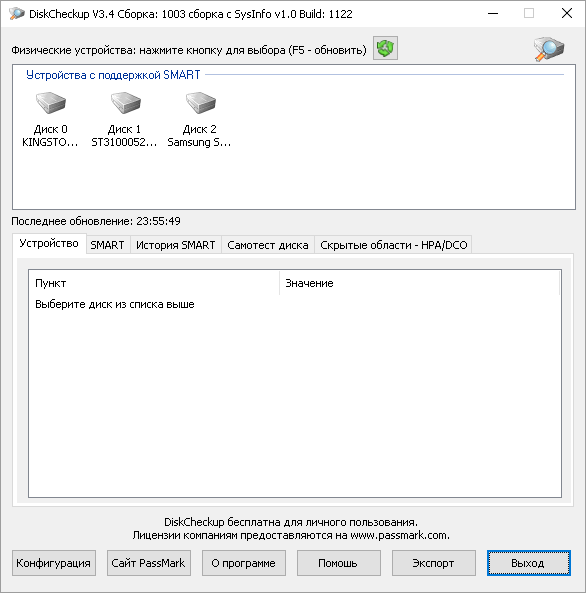
    Se ha lanzado una nueva versión de la utilidad que le permitirá ver una evaluación del estado de su disco duro y lo hará con solo un par de clics. descargar Passmark DiskCheckup posible a continuación. Por supuesto, el programa funciona según un principio simple; Los desarrolladores no ofrecen nada nuevo aquí. Todos los datos recibidos se toman, como de costumbre, de SMART (si por alguna razón alguien ha olvidado de qué estamos hablando, entonces esta es una tecnología para el autocontrol del disco duro y la información), todos los desarrollos de este tipo parecen funcionar según este principio.

    Comprobación de disco Passmark

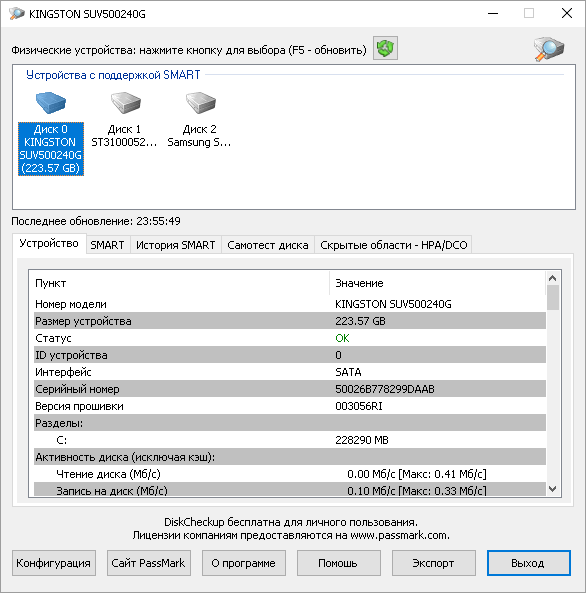
    Después de iniciar Passmark DiskCheckup, el programa muestra el valor actual de los atributos SMART y también puedes ver inmediatamente su límite, por encima del cual es mejor no ir, ya que si se alcanza, nadie puede garantizarte el funcionamiento normal de tu disco duro, necesitas hacer copias urgentes de la información y olvidarte del disco, en la mayoría de los casos. Según estas métricas, Passmark DiskCheckup puede mostrar el estado de la unidad para cada opción que seleccione.

    Comprobación de disco Passmark

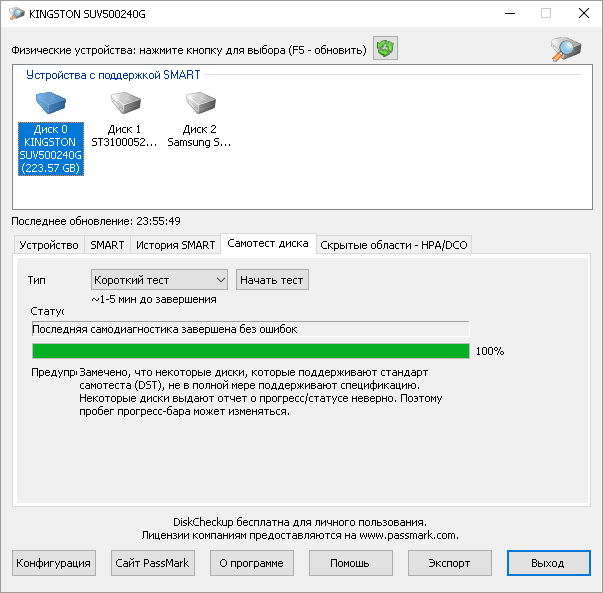
    Cabe destacar la función de historial, es decir, se puede visualizar la dinámica de cambio de cada uno de los parámetros; si el número de errores siempre aumenta, entonces es necesario pensar en ello y tomar medidas, y si el error simplemente ha estado colgado durante mucho tiempo, lo más probable es que esté bien, esto le sucede a muchas personas, dependiendo, por supuesto, de qué tipo de error estemos hablando. Por supuesto, Passmark DiskCheckup mostrará la máxima información sobre el disco duro, podrá averiguar su número de serie, cuántas horas funciona y otra información que puede resultarle útil, por ejemplo, a la hora de comprar un disco.

    Comprobación de disco Passmark

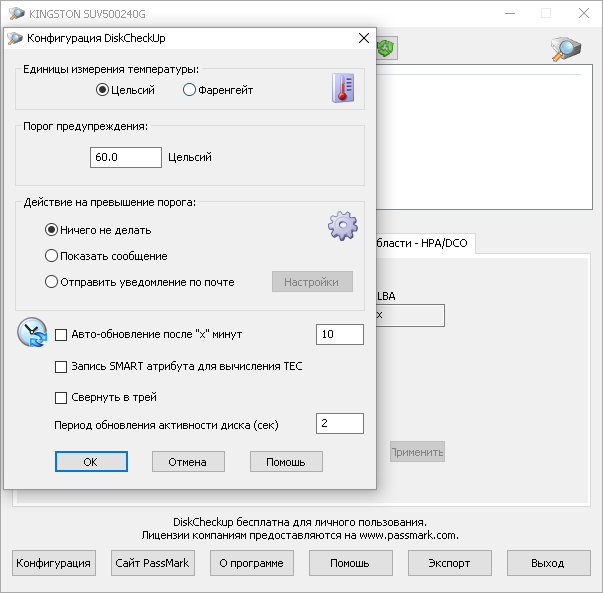
    No hay nada más que escribir sobre Passmark DiskCheckup, he descrito las funciones principales, entre las desventajas se puede observar la falta de soporte , pero el programa supuestamente pesa, funciona rápidamente, no requiere dinero de usted, no tiene módulos publicitarios ni espías, en general, decida usted mismo si es necesario o no, mi trabajo es darle una opción. En cualquier caso no olvides dejar comentarios, tus opiniones siempre son importantes tanto para mí como para los demás.
    Tamaño: 4MB + 523KB
    Descargar Passmark DiskCheckup 3.6 compilación 1000 gratis / 3.6.1000 en el portátil Zheka

    Contraseña
    [HIDE]rsload[/HIDE]

  • Firmware original Samsung SM-G988N (archivo Flash) Cómo flashear o instalar firmware (ROM)

    Firmware original Samsung SM-G988N (archivo Flash)

    El archivo Flash lo ayudará a actualizar, degradar o reinstalar el firmware (SO) original en su dispositivo móvil. Además, el archivo Flash (ROM) también le permite reparar el dispositivo móvil en caso de un problema de software, un problema de bucle de arranque, un problema de IMEI o un problema muerto.

    Nombre del archivo: G988NKSU1ATBR_G988NOKR1ATBR_KOO_4Archivo.zip
    País: Corea del Sur
    Tamaño del archivo: 5GB
    versión de Android: 10
    Herramienta Flash: Herramienta de descarga de Odín
    Cómo flashear (instalar): Sigue el tutorial

    Servidor 1 (gratis)

  • Cómo rootear el Allcall Rio S

    Cómo rootear el Allcall Rio S

    Índice
    Beneficios
    Advertencias y contras
    Requisitos de Allcall Rio S
    Allcall Rio S Configuración anterior
    Iniciar Root en Allcall Rio S
    Desbloquear el gestor de arranque Allcall Rio S
    Comprobar cargador de arranque
    Verificar raíz
    Resumen Vídeotutorial paso a paso

    ¿Cuáles son los beneficios de rootear tu Allcall Rio S?

    • Pudiendo eliminar todo tipo de Bloatware fácilmente así como desinstalar aplicaciones del sistema.
    • Obtenga memoria de almacenamiento interna adicional.
    • Personaliza parámetros complejos en el sistema, como desbloquear el Smartphone, modificar el IMEI del dispositivo móvil, MAC, overclocking y mucho más.
    • Haz uso de aplicaciones diseñadas exclusivamente para teléfonos que tengan permisos de root.
    • Eliminar, adaptar y crear nuevas particiones en la memoria interna (¡Advertencia! Hacer esto es muy peligroso para la integridad del dispositivo.).
    • Realiza copias de seguridad completas y exporta la rom completa.

    Precauciones y advertencias que debemos tener en cuenta

    1. El equipo suspenderá la vigencia de la garantía emitida por el fabricante.
    2. Peligro de que aplicaciones dañinas obtengan derechos de superusuario.
    3. Riesgo de daño o pérdida de datos durante o después del procedimiento, en cuyo caso se recomienda en todo momento crear una copia de seguridad antes de iniciar el proceso raíz.
    4. El Firmware del Allcall Rio S puede estar dañado, es recomendable asegurarse de poder obtener una copia oficial de la rom si es necesario.
    5. El soporte para actualizaciones OTA/FOTA finalizará.

    Requisitos previos para el procedimiento.

      • Computadora con sistema operativo Windows XP, 7/10 o posterior, ya sea de 32 o 64 bits.
      • Cable de datos micro USB.
      • Descargar a la computadora la última versión de la aplicación MTroot v2.5.5 para tu Allcall Rio S.
      • Descarga la rom original de tu Allcall Rio S de la que extraerás el archivo de arranque si es posible desde la página de soporte del fabricante.

    Nota: Si no puede descargar la ROM para su teléfono, siempre puede obtener fácilmente el archivo de inicio directamente desde su dispositivo siguiendo este video tutorial: https://youtu.be/00B7At_UyJQ

    Configuraciones a realizar en el dispositivo móvil

    Lo primero que tendremos que hacer será proceder a configurar los ajustes necesarios para este proceso, que básicamente consisten en Desbloquear OEM y Activar la depuración USB.

    Debes encontrar ambas preferencias dentro de la sección de desarrollador, que debes haber desbloqueado previamente presionando 7 veces líneas consecutivas encima del cuadro ->

    Configuraciones del celular-> Acerca del dispositivo -> versión de software oh Número de compilación.

    Cómo rootear el Allcall Rio S paso a paso

    Primero tendrás que descomprimir los archivos descargados previamente en tu PC con Windows y ejecutar el software MTroot v2.5.5.

    Ejecute MTroot v2.5.5 para Allcall Allcall Rio SEjecute MTroot v2.5.5 para Allcall Allcall Rio S
    Abra MTroot v2.5.5 en Allcall Allcall Rio S

    Haga clic en el botón Controladores -> mediateca y continúe instalando los controladores necesarios.

    Controladores Mediatek Allcall Allcall Rio SControladores Mediatek Allcall Allcall Rio S
    Instalar controladores MTK Allcall Allcall Rio S

    Repita estos pasos para instalar los controladores -> BAsD.

    Nota: La aplicación MTroot v2.5.5 ya tiene los controladores USB y Fastboot que requiere Allcall Rio S.

    Luego conecta tu Allcall Rio S con la computadora usando el puerto de datos Micro USB y luego haga clic en el botón Restablecer USB.

    Haga clic en la zona superior izquierda de la pestaña ¡¡Sin botas de heno!! -> Llevarbusque el archivo boot.img y luego haga clic en el botón Parche de proceso.

    cargar boot.img Allcall Rio Scargar boot.img Allcall Rio S

    La utilidad Magisk Manager se iniciará automáticamente en tu Allcall Rio S, sigue las instrucciones que verás en tu pantalla para crear el parche.

    Luego tienes que hacer clic en Prueba del BAD y una vez que puedas ver el texto ‘Dispositivo encontrado‘debes hacer clic en Soy un fastboot.

    Allcall Allcall Rio S reiniciar USB + probar ADB + FastbootAllcall Allcall Rio S reiniciar USB + probar ADB + Fastboot
    Allcall Allcall Rio S Reiniciar USB, probar ADB, ir a Fastboot

    Espera un momento mientras el celular Allcall Rio S Comience con el modo Fastboot, haga clic en el botón Probar arranque rápido.

    Una vez más espera hasta que aparezca el mensaje ‘Dispositivo detectado‘ para poder avanzar con la siguiente fase.

    Cómo abrir el gestor de arranque en el teléfono inteligente Allcall Rio S

    En la siguiente etapa procederemos a desbloquear el gestor de arranque de tu teléfono móvil, otra tarea que se realizará de forma 100% automática.

    Es recomendable omitir esta operación si la has vuelto a desbloquear.

    Hacer clic Prueba del cargador de arranque si desea comprobar el estado del gestor de arranque.

    Comprobar el gestor de arranque Allcall Allcall Rio SComprobar el gestor de arranque Allcall Allcall Rio S
    Comprobar el gestor de arranque del Allcall Allcall Rio S

    Si es necesario desbloquea el gestor de arranque en tu Allcall Rio S simplemente tienes que hacer clic en el botón Liberar cargador de arranque -> Acepta y luego sigue las instrucciones que aparecen en la pantalla del Allcall Rio S.

    Presione la tecla aumentar el volumen aceptar.

    Abrir el gestor de arranque en Allcall Allcall Rio SAbrir el gestor de arranque en Allcall Allcall Rio S
    Abrir el gestor de arranque de Allcall Allcall Rio S

    Nota: En el momento en que desbloquees el gestor de arranque, Allcall Rio S se restablecerá al estado de fábrica.

    Por ello, es recomendable realizar una copia de seguridad u opcionalmente copiar los archivos, contactos, fotografías y otros datos a una tarjeta de memoria Micro SD externa.

    Una vez abierto el bootloader solo queda terminar este tutorial y finalmente dejar el celular Allcall Rio S correctamente rooteado.

    Vaya a la esquina superior izquierda del programa y elija la preferencia de raíz, luego haga clic en Root en la esquina inferior.

    Seleccionar Root Allcall Allcall Rio SSeleccionar Root Allcall Allcall Rio S
    Seleccionar Root Allcall Allcall Rio S

    Casi de inmediato el dispositivo quedará rooteado y podrás ver el mensaje “OK” tanto en el Allcall Rio S como en la ventana MTroot v2.5.5.

    Luego haga clic Salir del arranque rápido para reiniciar su Smartphone Allcall Rio S volverá al sistema.

    Cuando el Allcall Rio S termine de reiniciarse por completo pulsamos en Aplicaciones -> instalar magia y confirma que aparece la aplicación Magisk Manager entre las aplicaciones de tu Allcall Rio S.

    Para que la aplicación Magisk Manager funcione correctamente debes en primer lugar conectar tu Allcall Rio S a Internet, tanto a través del operador de red como mediante wifi.

    Finalmente solo tienes que hacer clic en el botón Comprobar raíz -> siguiente Aceptar y nada más.

    Comprobar Root Allcall Allcall Rio SComprobar Root Allcall Allcall Rio S
    Comprobar Root Allcall Allcall Rio S

    Nota: Si la aplicación no se instala, haga clic una vez en el botón Desinstalarespera un par de segundos y haz clic nuevamente Instalar Administrador Mágico.

    Resumen de pasos

    Resumen de los pasos Root Allcall Allcall Rio SResumen de los pasos Root Allcall Allcall Rio S
    Resumen de los pasos Root Allcall Allcall Rio S
    1. Ejecute la aplicación MTroot v2.5.5 y luego conecte su dispositivo a la PC.
    2. Reinicie su dispositivo para acceder a las opciones de inicio rápido haciendo clic en Soy un fastboot -> Probar arranque rápido.
    3. Si es necesario, desbloquee el gestor de arranque haciendo clic en Liberar cargador de arranque.
    4. Finalmente seleccione la opción raíz y presione el botón Raíz.

    vídeo tutorial de ayuda paso a paso
  • Windows 10 LTSB 1607 simplificado para una computadora vieja  – 14393.7876 iso 2GB

    Windows 10 LTSB 1607 simplificado para una computadora vieja – 14393.7876 iso 2GB

    Windows 10 LTSB 1607 simplificado para una computadora vieja en ruso - 14393.7876 iso 2GB

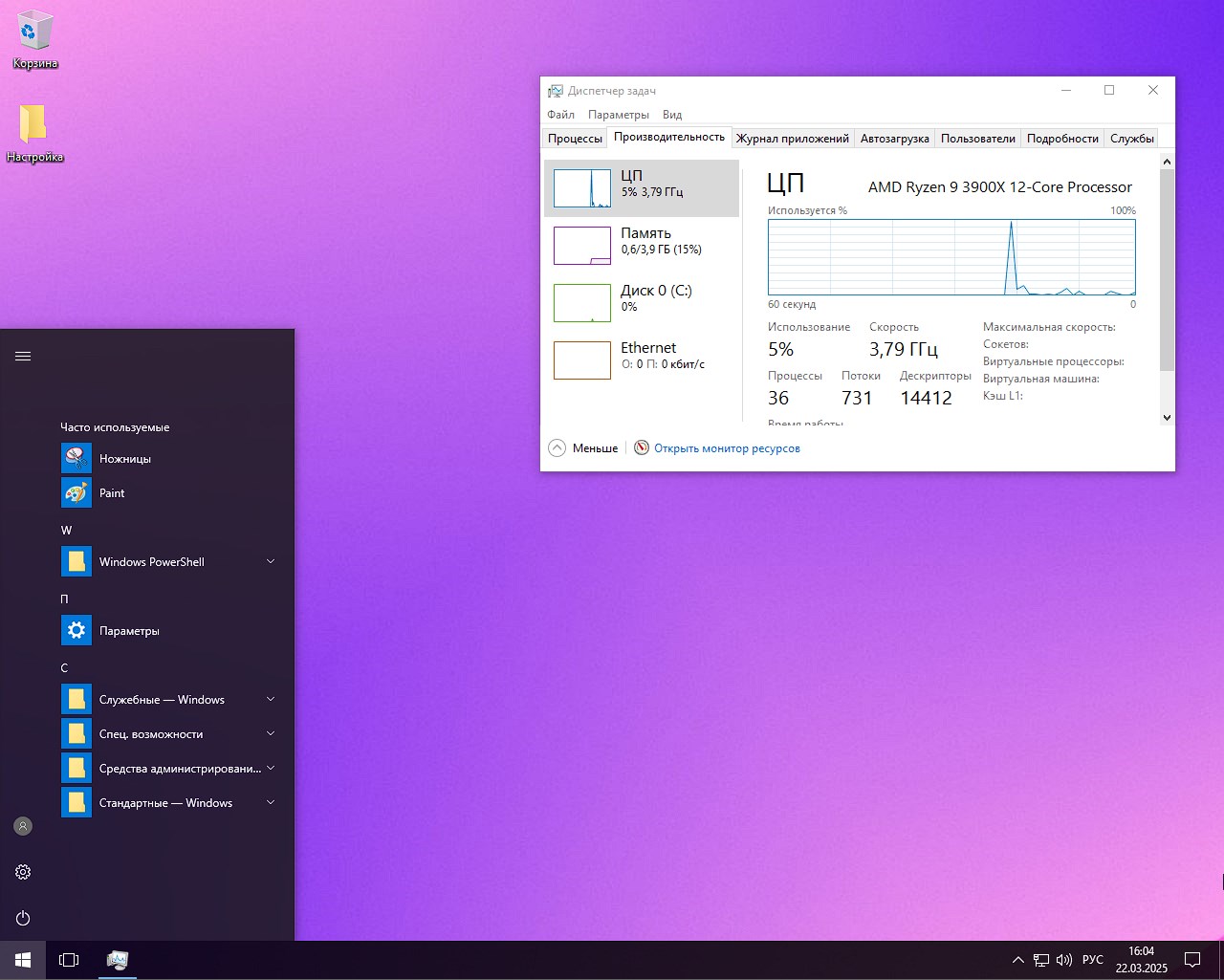
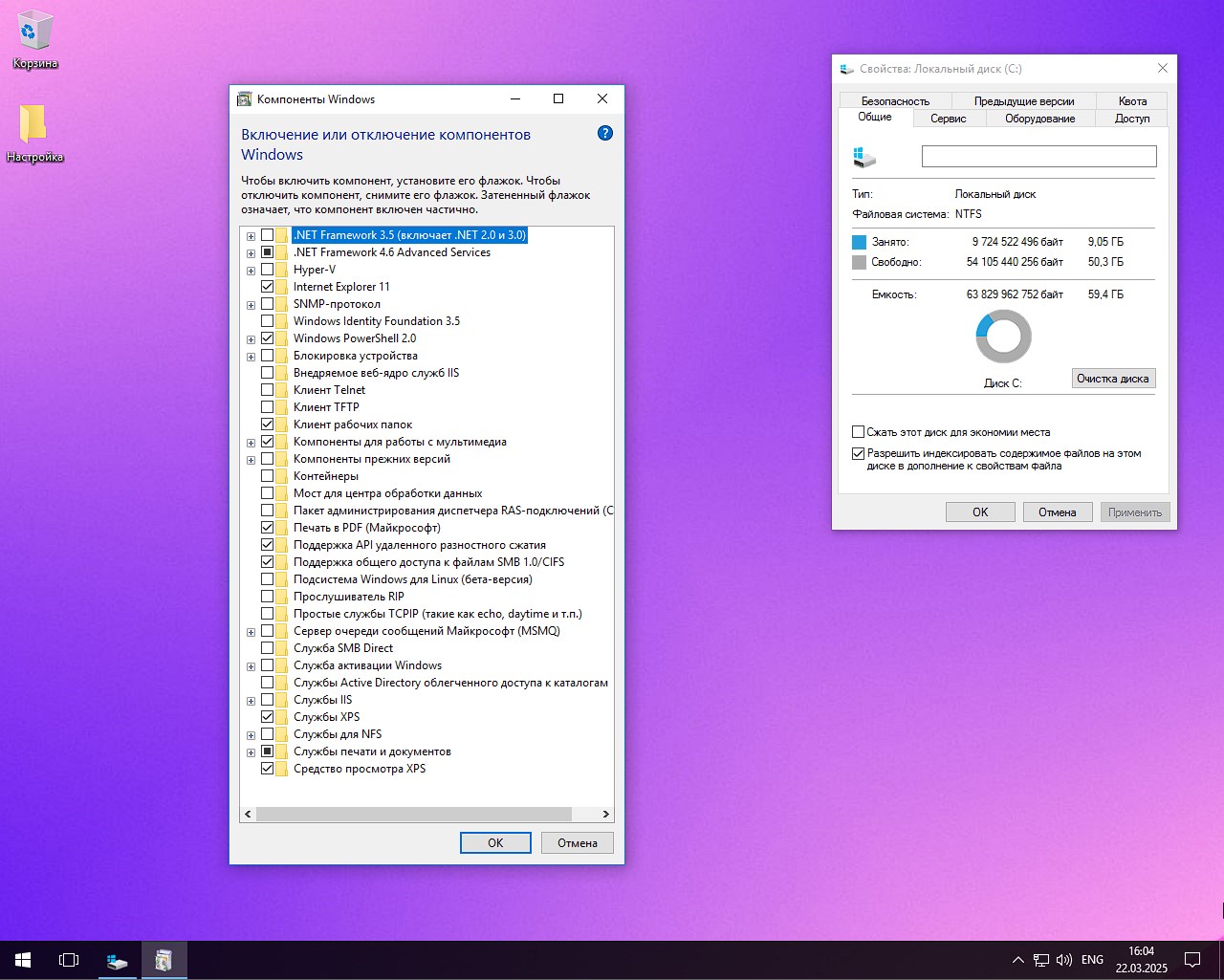
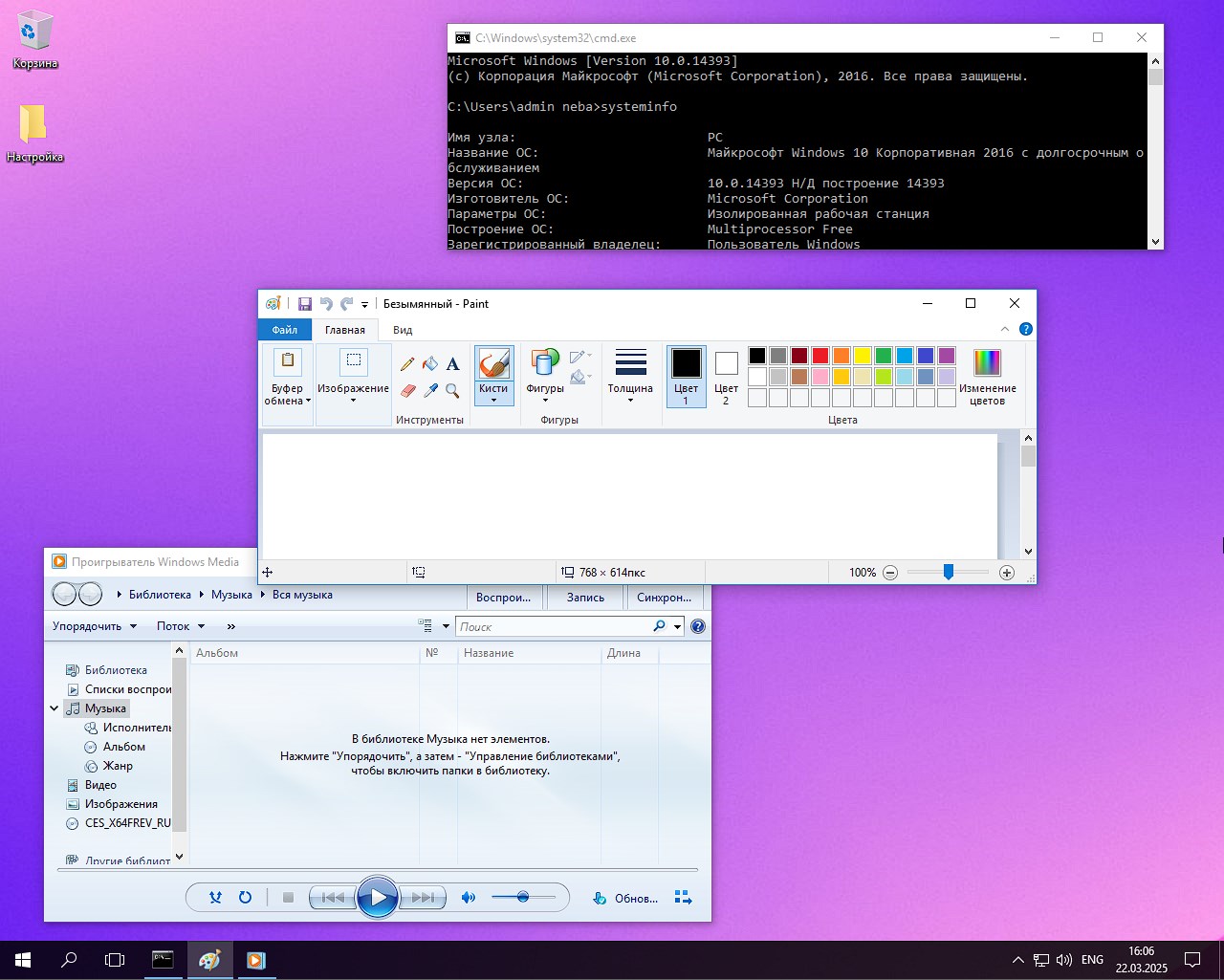
    El tema está dedicado a todos los que están cansados ​​​​de todas las tonterías integradas de Microsoft, que necesitan un Windows 10 LTSB 1607 simplificado para un funcionamiento estable en cualquier computadora, incluso en las más antiguas; está frente a usted, el ensamblaje está listo para funcionar fielmente durante muchos años, realizando las funciones que se le asignan. Las últimas actualizaciones están integradas, compilación 14393.7876 , mientras que la imagen ISO ocupa solo 2 GB y es ideal para una unidad flash. Descargue Windows 10 LTSB 1607 sin enlaces de torrent y sin torrent se ofrece en esta noticia, a continuación hay muchos espejos para descargas rápidas. Nos olvidamos de la Microsoft Store incorporada, Cortana está recortada, no hay telemetría cerca, además de publicidad en Inicio y no solo, no podrás instalar actualizaciones en la parte superior. Estable y duradero Windows 10 LTSB Esto no es falso para los jugadores y aquellos a quienes les gusta colgar adornos, simplemente por trabajo y para comprender a los usuarios.
    ❗ Si intenta resaltar las ventajas de este sistema operativo, entonces, por supuesto, para todos nosotros, la estabilidad del trabajo estará en primer lugar, porque fue creado para actualizaciones cada pocos años, no es necesario implementar actualizaciones todos los días, luego juramos por las consecuencias, trabajamos durante mucho tiempo y sin preguntas. Luego viene el nivel mínimo de vigilancia listo para usar, es decir, incluso sin intervenciones adicionales, este sistema operativo te monitorea mínimamente y eso es genial. El tercero es la basura incorporada, que por defecto viene de todos lados, esto es software, publicidad, servicios impuestos y mucho más, aquí no hay nada. El cuarto, por supuesto, es el bajo consumo de recursos de su hardware, lo que significa que Windows 10 LTSB es simplemente una opción ideal para ordenadores antiguos, el procesador apenas carga, consume una mínima memoria y el disco duro descansa.
    ❗ No encontrará el navegador Edge integrado aquí, inicialmente los propios autores lo eliminaron por completo, por lo que esto se hizo de manera competente sin dañar otros componentes del sistema, puede instalar cualquier navegador que necesite, Chrome por ejemplo, no hay problema. Sin embargo, es posible que tenga que jugar un poco con los controladores, pero sin fanatismo, todo se recoge normalmente para el video, probablemente será necesario cargar nuevos equipos con controladores manualmente, esto se puede hacer a través de DriverPack, por ejemplo, o análogos como SamLab, o desde un disco.
    ✔️ Un simple diez es rápido, no lo discutiré, pero esta versión de Windows funciona muchas veces más rápido y funcionará en computadoras portátiles y computadoras antiguas, créanme. Si trabajas en una oficina o tienes un negocio, mi consejo también es que mires más de cerca esta versión, las actualizaciones no llegan, no hay nada superfluo, nada distrae, no interfiere, no monitorea qué más se necesita para la felicidad. Si eres un usuario experimentado, creo que también apreciarás esta compilación ISO. 2 Gigabytes en total, podrás personalizarlo todo según tus intereses y utilizar sólo lo que realmente necesites.
    ✔️ Para resumir, señalaría que para aquellos de ustedes que necesitan un Windows 10 que no haga preguntas y que funcione de manera estable y sin basura, LTSB es una de las mejores opciones, y si están interesados ​​en la tienda, un poco más de servicios, funciones, mejor interacción con los juegos, Windows 10 Pro una buena opción, elegimos entre las disponibles con diferentes niveles de cambios, la elección es grande.
    ▶️ Requisitos mínimos del sistema para inicio rápido:

    • Procesador con dos núcleos y una frecuencia de 1 GHz compatible con 64 bits
    • Memoria de 1 GB y superior
    • Espacio libre en HDD desde 10 GB
    • cualquier tarjeta de video
    • cualquier monitor

    Después de leer el texto anterior, queda claro que puede ejecutar este ensamblaje ISO incluso en un intercomunicador, dudo que pueda encontrar una unidad del sistema que se niegue a funcionar normalmente, por supuesto, debe haber un procesador x64, no se trata de 86 puro.

        Descargue Windows 10 LTSB 1607 simplificado para PC antigua Rus 14393.7876 iso no a través de torrent de forma gratuita

    🔑 Ayuda para activar Windows 10:
    Hay muchísimos métodos en Internet para activar Windows, tanto docenas como cualquier edición, incluso XP, que por cierto encontré recientemente, pero esa es otra historia, hay lugares donde la gente en las oficinas todavía los usa, me sorprendió mucho. En general, daré un par de nombres como ejemplo, todo se puede encontrar fácilmente buscando en el sitio: el Programa de activación es una herramienta genial de Ratiborus: lo iniciamos, esperamos a que se detecte la versión, presionamos el botón, eso es todo, no podría ser más simple; Los scripts de activación de Microsoft se realizan a través de la consola, seleccione un método como TSforge como en mi caso y presione 1 – espere a que se complete el proceso.
    Puede usar la línea de comando, abrir CMD e ingresar el comando slmgr /ipk “DCPHK-NFMTC-H88MJ-PFHPY-QJ4BJ” después de que nos informaron sobre el éxito, ingrese slmgr /skms kms.digiboy.ir obtenemos la aprobación y el último slmgr /ato eso es todo, el método funciona, pero aún así le aconsejaría que escuche los consejos anteriores, depende de usted
    🗑️ Lo que se eliminó:
    Dado que se trata de Windows 10 LTSB 1607 para una computadora vieja, inicialmente casi no contenía basura, pero aun así hubo un par de puntos que se eliminaron, lo que le brindó aún más facilidad de trabajo de lo que ya era.

    • Defender aka Defender, eliminado para no volver a molestar
    • Todos los servicios de espionaje
    • Todos los anuncios
    • Telemetría en cualquiera de sus manifestaciones.
    • UAC deshabilitado
    • Se ha eliminado la pantalla inteligente, nosotros decidiremos dónde ir y dónde no ir.
    • Se eliminó la búsqueda de Cortana
    • La nube de OneDrive no te molestará
    • Todo lo relacionado con escritura intuitiva, seguimiento de texto, escritura automática, esto no está ahí.

        Windows 10 LTSB 1607 Rus 14393.7876 PC

    🔴Además se ha cambiado lo siguiente:

    • Se han configurado los servicios para trabajar con cámaras, en particular, los componentes que requieren memoria adicional están deshabilitados, sin embargo, las videollamadas funcionarán y el servicio responsable de trabajar con varias cámaras a la vez está deshabilitado.
    • Se eliminaron todos los componentes relacionados con el servicio de juegos Xbox.
    • Se eliminaron todos los programas integrados.
    • Flash Player ha sido eliminado y no te preocupes, hace mucho que nadie lo usa, QEPD
    • Las actualizaciones están configuradas en modo manual.

    ⚙️ Si lo que obtiene después de iniciar el escritorio le parece insuficiente, puede modificar el ensamblaje aún más profundamente, el Windows 10 LTSB simplificado volará, para esto hay una carpeta con un archivo por lotes en el escritorio: lo iniciamos con derechos de administrador y se realizarán una serie de cambios para eliminar las tareas programadas del programador del sistema, comprendamos con más detalle: el componente que actualiza la base de datos de compatibilidad de software y analiza las aplicaciones se desactivará inicio, Microsoft Compatibility Appraiser, Consolidator que recopila y envía datos sobre el uso del sistema a Microsoft, UsbCeip es responsable de recopilar y enviar datos sobre dispositivos USB, un modo que realiza diagnósticos del sistema, se desactivará la limpieza automática del disco, Historial de archivos, un componente que sincroniza la configuración de idioma, AutochkProxy, instalador de componentes de idioma, evaluación de rendimiento, MapsToastTask y, junto con MapsUpdateTask, monitorea los controles parentales, QueueReporting para enviar informes a Microsoft, mantener el caché de Windows Defender, borrar el defensor, verificar la funcionalidad de el defensor y otras pequeñas cosas que no son de interés para ninguno de ustedes.

        Windows 10 LTSB 1607 Rus torrent

    ✅ Debemos recordar:
    Aquí está la versión superior de Windows 10 para computadoras antiguas, simplificada pero sin fanatismo, todo funcionará de manera estable y confiable. La creación de ISO ahorra enormemente recursos del sistema e incluso en computadoras antiguas sentirás un aumento en la velocidad. No hay papas fritas, la estabilidad es buena, claro, si tu hardware funciona correctamente, porque de esto depende mucho, si todo está bien de tu parte, entonces el lanzamiento no se retrasará. Se mantiene la seguridad, se eliminan los módulos de software espía, algunos se desactivan y la otra parte se bloquea por medios estándar. Todos los procesos innecesarios están deshabilitados, no se ejecutan más de 40 procesos en segundo plano, la memoria consumida al inicio es inferior a 1 gigabyte, se garantiza una respuesta rápida
    Si tiene hardware muy antiguo y necesita un controlador específico para él, es mejor prepararlo con anticipación y escribirlo en una unidad flash para que no haya problemas más adelante. Para instalar, necesitará un USB de arranque que debe prepararse con anticipación, puede hacerlo a través del programa UltraISO: ejecútelo, seleccione nuestra imagen ISO, luego la sección Bootstrap, Grabar imagen de disco, la unidad flash se formatea y graba, luego comenzamos desde ella y seleccionamos la partición del disco donde necesitamos descomprimir los archivos del sistema, reiniciamos, ingresamos el nombre de usuario, iniciamos el escritorio, todo es muy rápido.
    🖼️ Si necesitas un fondo de pantalla de las noticias, lo aceptaremos. original aquí.

    Parámetro Estado
    🕛Actualizaciones
    11/03/2025
    🔑Activación de Windows
    ℹ️Por tus métodos
    🖥️Conductores
    ℹ️Integrado
    ☁️Telemetria
    Eliminado
    🧩Mejoramiento
    Base + por separado vía escritorio
    ⚙️Instalación
    Rápido
    🛡️Defensor
    Desactivado

    Descargue Windows 10 LTSB 1607 Rus simplificado para una computadora vieja, no a través de torrent, de forma gratuita – 2 GB

    Espejos adicionales:

    💡 Los enlaces proporcionados conducen a la descarga de una imagen iso de la compilación LTSB de Windows 10 para PC (sin torrent)

    Contraseña
    [HIDE]rsload[/HIDE]

  • Firmware original Samsung SM-G986N (archivo Flash) Cómo flashear o instalar firmware (ROM)

    Firmware original Samsung SM-G986N (archivo Flash)

    El archivo Flash lo ayudará a actualizar, degradar o reinstalar el firmware (SO) original en su dispositivo móvil. Además, el archivo Flash (ROM) también le permite reparar el dispositivo móvil en caso de un problema de software, un problema de bucle de arranque, un problema de IMEI o un problema muerto.

    Nombre del archivo: G986NKSU1ATBR_G986NOKR1ATBR_KOO_4Archivo.zip
    País: Corea del Sur
    Tamaño del archivo: 5GB
    versión de Android: 10
    Herramienta Flash: Herramienta de descarga de Odín
    Cómo flashear (instalar): Sigue el tutorial

    Servidor 1 (gratis)

  • Cómo rootear el AllCall S10

    Cómo rootear el AllCall S10

    Índice
    Beneficios
    Advertencias y contras
    Requisitos de AllCall S10
    Configuración anterior de AllCall S10
    Iniciar root en AllCall S10
    Desbloquear el gestor de arranque AllCall S10
    Comprobar cargador de arranque
    Verificar raíz
    Resumen Vídeotutorial paso a paso

    Ventajas de rootear tu AllCall S10

    • Posibilidad de desinstalar todo tipo de Bloatware fácilmente y deshacerse de aplicaciones improductivas del sistema.
    • Pudiendo obtener memoria de almacenamiento extra.
    • Cambie configuraciones profundas en el sistema, por ejemplo desbloquear, modificar el número IMEI, dirección MAC, overclock, etc.
    • Hacer uso de Software diseñado exclusivamente para terminales que tengan permisos root.
    • Eliminar, formatear y modificar nuevas particiones en la memoria interna (¡Advertencia! Hacer esto es muy peligroso.).
    • Crear copias de seguridad o copias de seguridad completas y poder exportar el Firmware.

    Precauciones e inconvenientes que debemos considerar

    1. Su teléfono anulará la validez de la garantía emitida por el fabricante.
    2. Amenaza a las aplicaciones maliciosas para que no obtengan derechos de superusuario.
    3. Riesgo de daño o deterioro de los datos durante o después del proceso, por lo que siempre se recomienda realizar una copia de seguridad antes de iniciar el proceso raíz.
    4. El firmware/ROM de su dispositivo puede estar dañado; es recomendable asegurarse de poder obtener una copia válida de la ROM si es necesario.
    5. El soporte para actualizaciones OTA acabará cancelándose.

    Condiciones de este procedimiento

      • Una computadora que tenga sistema operativo Windows XP/w7 o posterior, ya sea con arquitecturas de 32 o 64 bits.
      • Cable USB a Micro USB.
      • Descargar a PC la última versión de la aplicación MTroot v2.5.5 para su teléfono AllCall S10.
      • Descargue la rom original de su dispositivo AllCall S10 para extraer el arranque, preferiblemente desde la página oficial de soporte y descargas.

    Nota: Si no puede descargar la rom para su AllCall S10, simplemente puede extraer el archivo de inicio directamente desde su teléfono celular fácilmente siguiendo las instrucciones de este video tutorial: https://youtu.be/00B7At_UyJQ

    Configurar el AllCall S10

    Lo primero que vas a hacer es proceder a configurar los ajustes necesarios para el siguiente proceso, que básicamente consisten en Desbloquear OEM así como Habilitar la depuración USB.

    Las dos opciones están integradas en el menú de desarrollador, que deberás tener activado previamente presionando 7 veces continuamente acerca de;

    Menú-> Acerca del teléfono -> Número de compilación.

    Cómo rootear el AllCall S10 fácilmente

    En primer lugar, extraiga el paquete descargado previamente en su computadora y luego ejecute el software MTroot v2.5.5.

    Inicie MTroot v2.5.5 en AllCall AllCall S10Inicie MTroot v2.5.5 en AllCall AllCall S10
    Inicie MTroot v2.5.5 en AllCall AllCall S10

    Controladores Clica -> mediateca y completar la instalación de los respectivos drivers.

    Controladores MTK AllCall AllCall S10Controladores MTK AllCall AllCall S10
    Instalar controladores para AllCall AllCall S10

    Repita este paso exactamente para instalar los controladores -> BAsD.

    Nota: El software MTroot v2.5.5 incluye todos los controladores USB y Fastboot que requiere el dispositivo móvil AllCall S10.

    Conecta tu Llamada total S10 con su PC a través del conector USB y haga clic una vez en el botón Restablecer USB.

    Haga clic en la esquina superior izquierda del texto. ¡¡Sin botas de heno!! -> Llevarabra el archivo de arranque y haga clic en el botón Parche de proceso.

    cargar boot.img AllCall S10cargar boot.img AllCall S10

    La herramienta Magisk Manager se iniciará automáticamente en su dispositivo, siga las instrucciones que aparecerán en la pantalla para parchear el arranque.

    Luego haga clic una vez Prueba del BAD y cuando puedas leer la frase ‘Dispositivo detectado’ debes hacer clic en Soy un fastboot.

    AllCall AllCall S10 reinicia USB, prueba ADB, ir a FastbootAllCall AllCall S10 reinicia USB, prueba ADB, ir a Fastboot
    AllCall AllCall S10 Reiniciar USB, probar ADB, ir a Fastboot

    Presta atención durante unos segundos mientras el equipo Llamada total S10 reinicie con el modo gestor de arranque y luego presione Probar arranque rápido.

    Una vez más deberás asistir hasta que puedas leer el mensaje’Dispositivo encontrado‘ antes de continuar al siguiente nivel.

    Desbloquear el gestor de arranque en los teléfonos inteligentes AllCall S10

    A continuación tendrás que desbloquear el gestor de arranque de tu dispositivo móvil, una operación imprescindible que podrás aplicar con tan solo un clic.

    Es recomendable ignorar esta operación si la habías liberado antes.

    Hacer clic en Prueba del cargador de arranque para verificar su estado.

    Verificar el gestor de arranque en AllCall AllCall S10Verificar el gestor de arranque en AllCall AllCall S10
    Verificar el gestor de arranque en AllCall AllCall S10

    Si lo considera necesario desbloquear el gestor de arranque en AllCall S10 simplemente tienes que hacer clic Liberar cargador de arranque -> Aceptar y cumplir las sugerencias que se mostrarán proyectadas en la pantalla del dispositivo móvil.

    presione el botón aumentar el volumen para confirmar.

    Lanzamiento del gestor de arranque de AllCall AllCall S10Lanzamiento del gestor de arranque de AllCall AllCall S10
    Desbloquear el gestor de arranque en AllCall AllCall S10

    Importante: cuando desbloquees el gestor de arranque, el software de tu AllCall S10 se restaurará a su estado original.

    Por este motivo, deberías plantearte crear una copia de seguridad o, si lo prefieres, copiar tus contactos, fotos, archivos y otros datos personales a una tarjeta de memoria Micro SD externa.

    Una vez que hayas desbloqueado el gestor de arranque, el siguiente nivel es completar este proceso, dejando finalmente tu teléfono AllCall S10 perfectamente rooteado.

    Desplácese hasta la esquina superior izquierda de MTroot v2.5.5 y elija la opción Root, luego haga clic una vez en el botón Root en la parte inferior.

    Opción Root AllCall AllCall S10Opción Root AllCall AllCall S10
    Opción Root AllCall AllCall S10

    Casi de inmediato tu AllCall S10 habrá sido rooteado y podrás ver el texto “OK” proyectado en la pantalla del dispositivo móvil AllCall S10 y en la ventana de MTroot v2.5.5.

    Luego haga clic una vez en el botón Salir del arranque rápido Para regresar, el dispositivo móvil se reiniciará con el sistema Android.

    Cuando el AllCall S10 se haya cargado por completo deberás pulsar en el botón Aplicaciones -> instalar magia y asegúrese de que la aplicación Magisk Manager esté realmente instalada en el AllCall S10.

    Para que la aplicación Magisk Manager funcione correctamente, es necesario conectar el AllCall S10 a Internet.

    Y para finalizar sólo tienes que hacer clic en el botón Comprobar raíz -> siguiente Aceptar y eso es todo.

    Prueba raíz AllCall AllCall S10Prueba de raíz AllCall AllCall S10
    Prueba raíz AllCall AllCall S10

    Nota: En caso de que la Aplicación no aparezca instalada, haga clic una vez en Desinstalarespera un par de segundos y presiona nuevamente Instalar Administrador Mágico.

    Proceso resumido

    Simplificando el proceso Root AllCall AllCall S10Simplificando el proceso Root AllCall AllCall S10
    Simplificando el proceso Root AllCall AllCall S10
    1. Ejecute el programa MTroot v2.5.5 y conecte su teléfono inteligente AllCall AllCall S10 a su computadora.
    2. Reinicie su teléfono inteligente AllCall AllCall S10 en modo fastboot haciendo clic Soy un fastboot -> Probar arranque rápido.
    3. Si es necesario, desbloquee el gestor de arranque haciendo clic en Liberar cargador de arranque.
    4. Finalmente seleccione la opción raíz y presione el botón Raíz.

    vídeo tutorial de ayuda paso a paso

  • Panel de control WD SSD 7.0.2.3

    Panel de control WD SSD 7.0.2.3

    Panel de control de SSD de WD

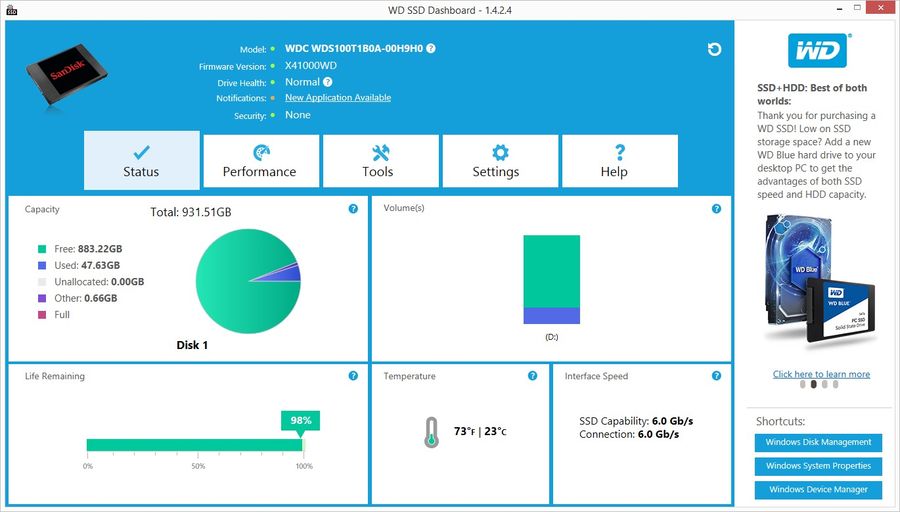
    WD SSD Dashboard es un programa del desarrollador de discos duros Western Digital Corporation, que atraerá a los propietarios de unidades SSD de esta empresa. Si desea llevar su disco al máximo nivel de rendimiento, si desea ajustar varios parámetros y simplemente conocer su estado, ver la temperatura, el estado, los errores y otra información importante que es útil conocer, entonces definitivamente le gustará este software, no lo deje pasar. La interfaz de usuario es lo más conveniente y comprensible posible, en una sola ventana puedes ver todos los valores necesarios, de hecho, mira la captura de pantalla y entenderás todo tú mismo.
    Revelador: Corporación Western Digital
    Idioma: Múltiples
    Tamaño: 2 megas
    Descargar Panel de control WD SSD 7.0.2.3 gratis

    Contraseña
    [HIDE]rsload[/HIDE]

  • Firmware original Samsung SM-G981N (archivo Flash) Cómo flashear o instalar firmware (ROM)

    Firmware original Samsung SM-G981N (archivo Flash)

    El archivo Flash lo ayudará a actualizar, degradar o reinstalar el firmware (SO) original en su dispositivo móvil. Además, el archivo Flash (ROM) también le permite reparar el dispositivo móvil en caso de un problema de software, un problema de bucle de arranque, un problema de IMEI o un problema muerto.

    Nombre del archivo: G981NKSU1ATBR_G981NOKR1ATBR_KOO_4Archivo.zip
    País: Corea del Sur
    Tamaño del archivo: 5GB
    versión de Android: 10
    Herramienta Flash: Herramienta de descarga de Odín
    Cómo flashear (instalar): Sigue el tutorial

    Servidor 1 (gratis)

  • Cómo rootear el Allview Soul X6 Mini

    Cómo rootear el Allview Soul X6 Mini

    Índice
    Beneficios
    Advertencias y contras
    Requisitos Allview Soul X6 Mini
    Allview Soul X6 Configuración anterior
    Iniciar Root en Allview Soul X6 Mini
    Desbloquear el gestor de arranque del Allview Soul X6 Mini
    Comprobar cargador de arranque
    Verificar raíz
    Resumen Vídeotutorial paso a paso

    Beneficios de rootear el Allview Soul X6 Mini

    • Posibilidad de eliminar todo el Bloatware de forma sencilla así como desinstalar aplicaciones del sistema que consideremos inútiles.
    • Posibilidad de obtener más memoria de almacenamiento interno.
    • Modifica configuraciones sofisticadas del sistema, como desbloquear el Smartphone, cambiar IMEI, MAC y mucho más.
    • Hacer uso de aplicaciones desarrolladas para celulares que tengan permisos root.
    • Dividir, cambiar el tamaño y crear nuevas particiones en la memoria (hacer esto es muy peligroso).
    • Realiza copias de seguridad completas y posibilidad de exportar todo el Firmware.

    Precauciones y desventajas que deben tenerse en cuenta.

    1. Tu celular perderá la vigencia de la garantía otorgada por el fabricante.
    2. Amenaza de que aplicaciones dañinas puedan apropiarse de los derechos de superusuario.
    3. Amenaza de daño o pérdida de datos durante el proceso, por lo que se recomienda en todo momento realizar una copia de seguridad antes de iniciar root.
    4. El firmware del dispositivo puede estar dañado, es recomendable asegurarse de poder obtener una copia original del firmware si es necesario.
    5. Actualizaciones FOTA (Firmware por aire) acabará anulado.

    Requisitos del trámite

      • Computadora con Windows XP hasta w10 o posterior, ya sea de 32 o 64 bits.
      • Conector de datos USB a Micro USB.
      • Descarga a tu computadora la última versión del programa MTroot v2.5.5 Para teléfono Allview Soul X6 Mini.
      • Descarga la rom original de tu Allview Soul X6 Mini para extraer el arranque preferiblemente desde el sitio web oficial.

    Nota: Si no puede obtener la rom para su Allview Soul X6 Mini, siempre puede eliminar boot.img directamente del Allview Soul X6 Mini fácilmente siguiendo las instrucciones de este video tutorial: https://youtu.be/00B7At_UyJQ

    Configuración del teléfono móvil Allview Soul X6 Mini

    Lo primero que haremos, lógicamente, será configurar los ajustes necesarios para el siguiente proceso, que básicamente consiste en Activar la depuración USB y Habilitar desbloqueo OEM.

    Las dos opciones se encuentran dentro del panel de desarrollador, el cual debes tener habilitado previamente presionando 7 veces líneas consecutivas encima del cuadro ->

    Sistema-> Información del dispositivo -> versión de software oh Número de compilación.

    Tutorial para rootear el terminal Allview Soul X6 Mini fácilmente

    Para comenzar, extraiga el archivo previamente descargado en su computadora y luego ejecute el software MTroot v2.5.5.

    Iniciar MTroot v2.5.5 en Allview Allview Soul X6 MiniIniciar MTroot v2.5.5 en Allview Allview Soul X6 Mini
    Abrir MTroot v2.5.5 para Allview Allview Soul X6 Mini

    Pulsa y Controladores -> mediateca y continuar instalando los drivers correspondientes.

    Controladores USB Allview Allview Soul X6 MiniControladores USB Allview Allview Soul X6 Mini
    Instalar drivers Mediatek Allview Allview Soul X6 Mini

    Realice exactamente los mismos pasos para la instalación con los controladores. BAsD.

    Nota: La aplicación MTroot v2.5.5 incluye todos los controladores necesarios para el Allview Soul X6 Mini.

    Conecta tu Allview Soul X6 Mini al PC mediante el conector de datos y haga clic una vez en Restablecer USB.

    Haga clic en la zona superior izquierda del texto. ¡¡Sin botas de heno!! -> Llevarbusque el archivo boot.img y finalmente haga clic en el botón Parche de proceso.

    cargar boot.img Allview Soul X6 Minicargar boot.img Allview Soul X6 Mini

    El programa Magisk Manager se iniciará automáticamente en su teléfono, siga las instrucciones que aparecerán en la pantalla para parchear el arranque.

    Haga clic en el botón Prueba del BAD y cuando el mensaje ‘Dispositivo encontrado‘Tendrás que hacer clic en el botón. Soy un fastboot.

    Allview Allview Soul X6 Mini reiniciar USB + prueba ADB + FastbootAllview Allview Soul X6 Mini reiniciar USB + prueba ADB + Fastboot
    Allview Allview Soul X6 Mini Reiniciar USB + Prueba ADB + Fastboot

    Ahora espera unos segundos mientras Allview Soul X6 Mini reinicie con las opciones del gestor de arranque y luego haga clic una vez en Probar arranque rápido.

    Nuevamente debes prestar atención hasta que veas el texto ‘Dispositivo detectado‘ antes de continuar a la siguiente fase.

    Abrir el gestor de arranque en tu Allview Soul X6 Mini

    En el siguiente nivel tendrás que liberar el gestor de arranque de tu teléfono, otro proceso fundamental que aplicarás con un solo clic.

    Es recomendable ignorar el proceso si lo has liberado en otra ocasión.

    Hacer clic en Prueba del cargador de arranque para asegurarse de su estado.

    Comprobar el gestor de arranque del Allview Allview Soul X6 MiniComprobar el gestor de arranque del Allview Allview Soul X6 Mini
    Comprobar el gestor de arranque en Allview Allview Soul X6 Mini

    Si es necesario desbloquea el gestor de arranque de tu Allview Soul X6 Mini debes hacer clic en el botón Liberar cargador de arranque -> Acepta y realiza las instrucciones que verás en la pantalla del teléfono móvil.

    Prensa sube el volumen para autorizar.

    Liberar el gestor de arranque Allview Allview Soul X6 MiniLiberar el gestor de arranque Allview Allview Soul X6 Mini
    Liberar el gestor de arranque de Allview Allview Soul X6 Mini

    Nota: Cuando liberes el gestor de arranque, tu computadora se restablecerá a su estado inicial.

    Por lo tanto deberías considerar realizar copias de seguridad o copiar tus archivos, contactos, fotografías, etc., a la memoria externa.

    Luego de desbloquear el gestor de arranque, el siguiente nivel consistirá en completar el tutorial, dejando tu dispositivo móvil Allview Soul X6 Mini con el correspondiente acceso root.

    En el área superior izquierda de la aplicación MTroot v2.5.5, elija la opción raíz, luego haga clic en el botón Raíz en la esquina inferior.

    Opción Root Allview Allview Soul X6 MiniOpción Root Allview Allview Soul X6 Mini
    Opción Root Allview Allview Soul X6 Mini

    En menos de 5 segundos el terminal Allview Soul X6 Mini habrá sido rooteado y verás reflejado el mensaje “OK” ambos en el Allview Soul

    Luego debes hacer clic en Salir del arranque rápido Para reiniciar el teléfono móvil volverá al sistema.

    Cuando tu Allview Soul X6 Mini se haya iniciado por completo deberás pulsar en Aplicaciones -> instalar magia y comprueba si la aplicación Magisk Manager aparece en el panel de tu Allview Soul X6 Mini.

    Para utilizar la aplicación Magisk Manager, necesita conectar su dispositivo a Internet, tanto a través de datos móviles como de Wi-Fi.

    Para finalizar sólo tienes que hacer clic en el botón Comprobar raíz -> siguiente Aceptar y nada más.

    Comprobar Root Allview Allview Soul X6 MiniComprobar Root Allview Allview Soul X6 Mini
    Comprobar Root Allview Allview Soul X6 Mini

    Nota: Si la aplicación no se instala, haga clic en el botón Desinstalarespere unos segundos y una vez más haga clic en Instalar Administrador Mágico.

    Resumen de pasos

    Proceso simplificado Root Allview Allview Soul X6 MiniProceso simplificado Root Allview Allview Soul X6 Mini
    Proceso simplificado Root Allview Allview Soul X6 Mini
    1. Inicie la utilidad MTroot v2.5.5 y luego conecte su dispositivo Allview Allview Soul X6 Mini con su computadora.
    2. Reinicie su dispositivo Allview Allview Soul X6 Mini en las opciones del gestor de arranque haciendo clic en Soy un fastboot -> Probar arranque rápido.
    3. Si es necesario, desbloquee el gestor de arranque haciendo clic en Liberar cargador de arranque.
    4. Finalmente seleccione la opción raíz y presione el botón Raíz.

    vídeo tutorial de ayuda paso a paso

  • Recuperación profesional de UFS Explorer 10.11.1.7264 + Portátil

    Recuperación profesional de UFS Explorer 10.11.1.7264 + Portátil

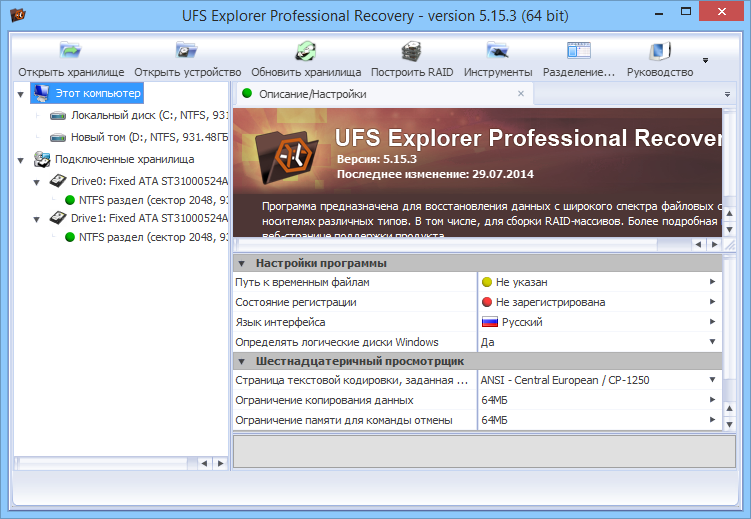
    Conozca UFS Explorer Professional Recovery: un programa de recuperación de datos potente y conveniente que admite la detección de una gran cantidad de sistemas de archivos, sistemas operativos y varios tipos de unidades: desde simples unidades flash hasta almacenamientos compuestos complejos (matrices RAID de varios niveles). Descargar Recuperación profesional de UFS Explorer posible a continuación.

    Este programa fue desarrollado por especialistas en ejercicio y tiene una interfaz dirigida a usuarios experimentados, ya que los desarrolladores de UFS Explorer son profesionales en el campo de la recuperación de datos, lo que brinda el mejor resultado posible en la mayoría de los casos de pérdida de información.

    Si el sistema de archivos está gravemente dañado y se pierden metadatos, UFS Explorer Professional Recovery podrá determinar la ubicación de los datos del archivo en función de las características del sistema de archivos, la ubicación de otros archivos y el análisis de su contenido.
    Este enfoque nos permite garantizar el mejor resultado posible incluso en los casos más graves de pérdida de datos. Se admite la recuperación de datos de discos y particiones cifrados. La interfaz consta de una ventana con todas las funciones disponibles: escanear medios, montarlos como virtuales, crear imágenes a partir de ellos, visualizarlos en modo HEX y recuperar datos.
    Los desarrolladores no recomiendan instalarlo en medios dañados, esto es comprensible; es más fácil simplemente conectar, por ejemplo, una unidad dañada y trabajar con ella desde otro sistema. Una vez completado el escaneo, UFS Explorer le ofrecerá guardar los resultados en su propio formato, después de lo cual podrá comenzar a analizar y restaurar los datos. Los resultados serán muy precisos porque el programa realiza un escaneo sector por sector de bajo nivel en modo RAW (con tecnología IntelliRAW original).
    Dependiendo de la situación, UFS Explorer Professional Recovery puede simplemente leer el contenido del disco o analizar en profundidad los metadatos del sistema de archivos para encontrar datos perdidos. Incluso si los metadatos se pierden por completo, el programa podrá determinar la ubicación de los datos del archivo basándose en las características del sistema de archivos, la ubicación de otros archivos y el análisis de su contenido. Esto le permitirá obtener el mejor resultado posible de recuperación de datos. UFS Explorer Professional Recovery es la única versión que permite el análisis y corrección manual del contenido de los datos. El programa permitirá determinar la posición del identificador de archivo/carpeta, su contenido, un mapa de fragmentos y moverse entre ellos. Si hay un problema con el contenido del archivo, UFS Explorer podrá encontrar la parte problemática y solucionarla. Con el editor Hexadecimal incorporado, puede solucionar problemas tanto simples como graves del sistema de archivos (editar entradas de directorio, mover superbloques, corregir identificadores, etc.) para restaurar su funcionalidad. También puede escanear la partición para buscar varios sistemas de archivos posibles que existían antes de formatear. Incluso si no sabe cuál era el sistema de archivos anterior, se le darán opciones para elegir. Por supuesto, es necesario restaurarlo en otro medio para no dañar el existente.

    En el sitio web del programa, así como en la ayuda integrada, todo se describe en detalle; No lo repetiré. Y el programa en sí está y entenderás qué es qué. Entonces, si necesita una herramienta poderosa y comprensible para recuperar datos perdidos, descárguela y úsela, tal vez le ayude algún día.
    Desarrollador: SysDev Laboratories LLC
    Idioma: + múltiple
    Tamaño: 41MB
    Descargar Recuperación profesional de UFS Explorer 10.11.1.7264 + clave gratis / 10.10.0.7230 Zheka portátil

    Contraseña
    [HIDE]rsload[/HIDE]

  • Firmware original Samsung SM-G977U (archivo Flash) Cómo flashear o instalar firmware (ROM)

    Firmware original Samsung SM-G977U (archivo Flash)

    El archivo Flash lo ayudará a actualizar, degradar o reinstalar el firmware (SO) original en su dispositivo móvil. Además, el archivo Flash (ROM) también le permite reparar el dispositivo móvil en caso de un problema de software, un problema de bucle de arranque, un problema de IMEI o un problema muerto.

    Nombre del archivo: G977UVRU4BTB2_G977UVZW4BTB2_VZW_4Archivo.zip
    País: ESTADOS UNIDOS
    Tamaño del archivo: 5GB
    versión de Android: 10
    Herramienta Flash: Herramienta de descarga de Odín
    Cómo flashear (instalar): Sigue el tutorial

    Servidor 1 (gratis)

  • Cómo rootear el dispositivo móvil Allview Soul X6 Xtreme

    Cómo rootear el dispositivo móvil Allview Soul X6 Xtreme

    Índice
    Beneficios
    Advertencias y contras
    Requisitos Allview Soul X6 Xtreme
    Ajustes anteriores del Allview Soul X6 Xtreme
    Iniciar Root en Allview Soul X6 Xtreme
    Desbloquear el gestor de arranque del Allview Soul X6 Xtreme
    Comprobar cargador de arranque
    Verificar raíz
    Resumen Vídeotutorial paso a paso

    Ventajas de rootear el Allview Soul X6 Xtreme

    • Capacidad para eliminar Bloatware fácilmente y eliminar aplicaciones del sistema inoperativas.
    • Obtenga más memoria para almacenamiento.
    • Adapte parámetros avanzados en el sistema, como desbloquear Allview Soul X6 Xtreme, reparar número IMEI, número MAC, overclocking y muchos otros.
    • Pudiendo utilizar aplicaciones diseñadas únicamente para teléfonos rooteados.
    • Adaptar, modificar y/o dividir nuevas particiones en la memoria interna (¡Advertencia! Puede ser muy peligroso.).
    • Cree copias de seguridad o copias de seguridad completas, así como exporte el Firmware.

    Precauciones y desventajas a tener en cuenta

    1. Su equipo anulará la cobertura de garantía otorgada por el fabricante.
    2. Riesgo de que aplicaciones maliciosas puedan obtener derechos de superusuario.
    3. Peligro de daño o pérdida de datos durante o después del proceso, por lo que se recomienda en todo momento crear una copia de seguridad antes de proceder con el root.
    4. La rom del Allview Soul X6 Xtreme puede estar dañada, se recomienda asegurarse de poder obtener una copia flasheable de su rom si es necesario.
    5. El soporte de actualización de FOTA quedará inutilizable.

    Pautas para este proceso.

      • Computadora con Windows XP o posterior, ya sea de 32 o 64 bits.
      • Un cable de transferencia de datos USB.
      • Descarga a tu PC la última versión del software MTroot v2.5.5 para su dispositivo Allview Soul X6 Xtreme.
      • Descargue el firmware original o inicie su dispositivo móvil Allview Soul X6 Xtreme si es posible desde la página de soporte del fabricante.

    Nota: Si no puede obtener la rom del terminal, simplemente puede extraer el archivo de arranque directamente desde su Allview Soul X6 Xtreme siguiendo los pasos de este vídeo tutorial: https://youtu.be/00B7At_UyJQ

    Configuración a realizar en el dispositivo

    Antes de continuar debes modificar ciertos ajustes en la configuración del Allview Allview Soul X6 Xtreme, que consisten brevemente en Desbloquear OEM junto con Habilitar la depuración USB.

    Ambas configuraciones se encuentran juntas en la sección de desarrollo, que deberás tener desbloqueada previamente. presionando siete veces continuamente en ->

    Configuración de terminal-> Información del teléfono -> versión de software oh Número de compilación.

    Rootear Allview Soul X6 Xtreme fácilmente

    Para comenzar, extraiga el contenido del archivo previamente descargado en el escritorio de la computadora con Windows y luego inicie la utilidad MTroot v2.5.5.

    Iniciar MTroot v2.5.5 en Allview Allview Soul X6 XtremeIniciar MTroot v2.5.5 en Allview Allview Soul X6 Xtreme
    Ejecutar MTroot v2.5.5 en Allview Allview Soul X6 Xtreme

    Haga clic una vez en Controladores -> mediateca y termina de instalar los controladores.

    Controladores USB para Allview Allview Soul X6 XtremeControladores USB para Allview Allview Soul X6 Xtreme
    Instalar drivers MTK Allview Allview Soul X6 Xtreme

    Repita también esto para implementar la instalación en los controladores. BAsD.

    Nota: La herramienta MTroot v2.5.5 ya incluye los controladores USB y Fastboot necesarios para Allview Soul X6 Xtreme.

    Luego conecte el Allview Soul X6 Xtreme a su computadora usando un puerto USB y haga clic en Restablecer USB.

    Haga clic en la esquina superior izquierda del texto. ¡¡Sin botas de heno!! -> Llevaragregue el archivo boot.img y haga clic Parche de proceso.

    cargar boot.img Allview Soul X6 Xtremecargar boot.img Allview Soul X6 Xtreme

    La utilidad Magisk Manager se abrirá automáticamente en tu Allview Soul X6 Xtreme, sigue los pasos que aparecerán en pantalla para parchear el arranque.

    Luego debes hacer clic en el botón Prueba del BAD y una vez puedes ver el mensaje ‘Dispositivo encontrado‘haga clic en el botón Soy un fastboot.

    Allview Allview Soul X6 Xtreme reiniciar USB + prueba ADB + FastbootAllview Allview Soul X6 Xtreme reiniciar USB + prueba ADB + Fastboot
    Allview Allview Soul X6 Xtreme Reiniciar USB + Prueba ADB + Fastboot

    Espera un momento mientras Allview Soul X6 Xtreme comience con el modo de gestor de arranque y luego haga clic una vez en el botón Probar arranque rápido.

    Espere nuevamente hasta que aparezca el texto ‘Dispositivo detectado’ para continuar con el siguiente punto.

    Abrir el gestor de arranque del terminal Allview Soul X6 Xtreme

    A continuación tendrás que desbloquear el gestor de arranque en tu Allview Soul X6 Xtreme, un paso imprescindible que podemos realizar con un simple clic.

    Pero recuerda que tendrás que saltarte este proceso si ya lo has desbloqueado previamente.

    Haga clic en el botón Prueba del cargador de arranque si necesita asegurarse de que ya esté desbloqueado.

    Verificar el gestor de arranque en Allview Allview Soul X6 XtremeVerificar el gestor de arranque en Allview Allview Soul X6 Xtreme
    Verificar el gestor de arranque en Allview Allview Soul X6 Xtreme

    Si lo considera necesario desbloquear el gestor de arranque en tu Allview Soul X6 Xtreme solo tienes que presionar el boton Liberar cargador de arranque -> Acepta y luego sigue las instrucciones que aparecen en la pantalla de tu Allview Soul X6 Xtreme.

    Recuerda presionar el botón sube el volumen para poder continuar.

    Abrir el gestor de arranque en Allview Allview Soul X6 XtremeAbrir el gestor de arranque en Allview Allview Soul X6 Xtreme
    Abrir el gestor de arranque Allview Allview Soul X6 Xtreme

    Importante: Al abrir el gestor de arranque, tu terminal volverá al estado de fábrica.

    En tal caso, debes considerar si deseas realizar una copia de seguridad u, opcionalmente, copiar las fotos, contactos, archivos y otros datos personales a la tarjeta de memoria externa.

    Luego de abrir el gestor de arranque, el siguiente paso consistirá en completar el tutorial y finalmente dejar rooteado tu teléfono Allview Soul X6 Xtreme.

    Desplácese hasta el área superior de MTroot v2.5.5 y elija la opción raíz, luego haga clic una vez en el botón Raíz en la esquina opuesta.

    Marcar Root Allview Allview Soul X6 XtremeMarcar Root Allview Allview Soul X6 Xtreme
    Marcar Root Allview Allview Soul X6 Xtreme

    En unos segundos tu Allview Soul X6 Xtreme habrá quedado rooteado y podrás ver el mensaje “OK” proyectados ambos en la pantalla del Allview Soul

    Luego haga clic Salir del arranque rápido y el celular se reiniciará en el sistema.

    Cuando el Allview Soul X6 Xtreme se haya cargado por completo, haz clic en el botón Aplicaciones -> instalar magia y asegúrese de que la aplicación Magisk Manager esté efectivamente en el panel de su Allview Soul X6 Xtreme.

    Para que la aplicación Magisk Manager funcione correctamente, primero debes conectar tu Allview Soul X6 Xtreme a Internet, ya sea mediante datos móviles o WiFi.

    Para terminar, simplemente haga clic Comprobar raíz -> luego acepta y listo.

    Prueba Root Allview Allview Soul X6 XtremePrueba Root Allview Allview Soul X6 Xtreme
    Prueba Root Allview Allview Soul X6 Xtreme

    Nota: Si la aplicación Magisk no se instala la primera vez, haga clic en el botón Desinstalarespera un par de segundos y presiona una vez más instalar.

    Pasos resumidos

    Simplificando el proceso Root Allview Allview Soul X6 XtremeSimplificando el proceso Root Allview Allview Soul X6 Xtreme
    Simplificando el proceso Root Allview Allview Soul X6 Xtreme
    1. Abra el programa MTroot v2.5.5 y luego conecte su dispositivo Allview a su computadora.
    2. Reinicie su dispositivo Allview en modo gestor de arranque haciendo clic en Soy un fastboot -> Probar arranque rápido.
    3. Si es necesario, desbloquee el gestor de arranque haciendo clic en Liberar cargador de arranque.
    4. Finalmente seleccione la opción raíz y presione el botón Raíz.

    vídeo tutorial de ayuda paso a paso

  • Wiclax Pro 10.1.1175

    Wiclax Pro 10.1.1175

    Wiclax + crack

    wiclax – un programa que se destaca como una herramienta conveniente y eficaz para puntuar y cronometrar carreras, diseñado para satisfacer las necesidades de los cronometradores y organizadores de eventos, entiendo que es algo raro, pero de repente alguien lo necesitará. Ya sea que sea nuevo en este negocio o un experto en la gestión de eventos deportivos, este software ofrece una interfaz impecable y configuraciones flexibles.
    En esencia, obtendrá una herramienta interesante para aquellos que quieran simplificar la compleja tarea de gestionar carreras, carreras y contrarreloj. Después del lanzamiento, encontrará un diseño intuitivo; el autor escribe que incluso los usuarios principiantes podrán navegar y utilizar fácilmente todas las funciones. Wiclax simplifica el proceso de cronometraje de carreras, haciéndolo accesible a todos los encargados de organizar y calificar eventos deportivos.


    Peculiaridades:

    • Una de las características más impresionantes es su adaptabilidad a una amplia gama de deportes. Ya sea que estés planeando un maratón, un evento ciclista, un triatlón o incluso una carrera de autos o motocicletas, la aplicación está lista para manejarlo todo. Obtendrás una variedad de formatos de carreras que incluyen contrarreloj, vueltas, etapas, relevos y eventos individuales y por equipos. Esta versatilidad garantiza que no importa el tipo de evento deportivo que gestiones, podrás encontrarlo aquí.
    • Actualizaciones y transmisiones en vivo: comparte el progreso de la carrera en vivo a través de varios canales como Internet, pantallas LED y tabletas. Esta función informa a los espectadores y participantes en tiempo real.
    • Comunicaciones: envíe actualizaciones mediante SMS, notificaciones automáticas y una aplicación web dedicada. Esto garantiza que todos los participantes se mantengan actualizados.
    • Herramientas avanzadas de cronometraje: Wiclax ofrece cronometraje predictivo que ayuda a predecir los resultados de la carrera. Además, puede generar listas de atletas e integrar fotografías, mejorando la experiencia de la carrera para los participantes y espectadores.
    • Cada característica está diseñada para hacer que la gestión de carreras sea más eficiente, interactiva y divertida para todos los involucrados.

    Por otra parte, me gustaría señalar que Wiclax supera las barreras del idioma, lo que lo convierte en un software accesible a nivel mundial: después del lanzamiento, puede seleccionar la interfaz rusa, no está muy bien traducida, por supuesto, pero es mucho más clara de lo que era. Básicamente, disponible en varios idiomas, incluidos francés, italiano, español, alemán, portugués e inglés. Este soporte multilingüe le permite ver información y resultados de carreras en ocho idiomas diferentes, atendiendo a una audiencia internacional diversa.
    Por otra parte, quiero escribir sobre la estrecha integración y conectividad. El software está diseñado para funcionar a la perfección con la mayoría de los sistemas de cronometraje RFID de todo el mundo, incluidas marcas populares como Race Result, Mylaps, Chronotrack, Urtime, Timing Sense, Macsha, J-Chip y Feibot. Esta compatibilidad garantiza que el programa funcione eficazmente con la infraestructura de hardware y software existente utilizada para cronometrar carreras.
    Activar Wiclax con una clave es simple y no causa problemas ni siquiera a un principiante, inicie el generador y obtenga la clave, y luego ingrésela en el campo requerido, creo que podrá realizar esta tarea.
    Por cierto, el programa también ofrece capacidades de salida universales; Puede imprimir los resultados de la carrera en papel o publicarlos en Internet en formato PDF, lo que corresponde tanto a las preferencias tradicionales como a las digitales. El software también incluye herramientas avanzadas para formatear y personalizar estos resultados, ofreciendo un alto grado de sofisticación y flexibilidad.
    Tamaño: 80MB
    Descargar Wiclax 10.1.1175 + clave gratis

    Contraseña
    [HIDE]rsload[/HIDE]