Blog

  • Cómo rootear teléfonos LG Bello II

    Cómo rootear teléfonos LG Bello II

    Si por algún motivo (se me ocurren muchos) quieres rootear tu dispositivo LG Bello II, estás de suerte porque a continuación te mostraremos un procedimiento muy sencillo y eficaz para hacerlo de forma segura y guiada.
    En los párrafos que siguen te vamos a dejar un procedimiento automático para rootear dispositivos móviles LG Bello IIcon el que obtendrás un usuario Root en menos de 5 minutos.

    Índice
    ¿Qué es la raíz?
    Beneficios
    Advertencias y contras
    Requisitos del LG Bello II
    LG Bello II Configuraciones anteriores
    Iniciar Root en LG Bello II
    Desbloquear el gestor de arranque de LG Bello II
    Comprobar el gestor de arranque LG Bello II
    Verificar Root LG Bello II
    Resumen
    Vídeotutorial paso a paso

    ¿Qué es la raíz?

    Rootear o rootear un celular es un procedimiento que permite al usuario de un celular con sistema operativo Android obtener un acceso privilegiado similar a los permisos administrativos de Linux, pudiendo así superar todo hardware o software impuesto por los fabricantes u operadores de red.

    Ventajas de rootear tu LG Bello II

    • Posibilidad de eliminar todo el Bloatware de forma sencilla y borrar aplicaciones del sistema que consideremos inútiles.
    • Pudiendo ganar más memoria para almacenamiento.
    • Cambie cualquier configuración compleja en el sistema, como hacer jailbreak al dispositivo, restaurar el número IMEI o la dirección MAC del dispositivo, hacer overclocking en los procesadores, entre muchos otros.
    • Posibilidad de utilizar utilidades desarrolladas para dispositivos móviles rooteados.
    • Dividir, eliminar y cambiar el tamaño de nuevas particiones (Cuidado, puede ser muy peligroso.).
    • Realiza copias de seguridad completas además de poder exportar la ROM completa.

    Precauciones e inconvenientes a tener en cuenta

    1. Su equipo dejará de tener validez la garantía emitida por el fabricante.
    2. Riesgo de que aplicaciones maliciosas obtengan derechos de superusuario.
    3. Exposición a daños o deterioro de la información durante el proceso, por lo que se recomienda realizar un respaldo antes de proceder con el root.
    4. El Firmware de tu LG Bello II puede estar dañado, se recomienda asegurarse de poder obtener una copia válida de la rom si es necesario.
    5. Soporte para actualizaciones OTA (Por el aire) quedará inutilizable.

    Requisitos previos de este procedimiento

      • Computadora con Windows w7/w10 o posterior, ya sea de 32 o 64 bits.
      • Un cable USB.
      • Descargar a la computadora la nueva versión del software MTKroot v2.5.5 Para teléfonos inteligentes LG Bello II.
      • Descargue el firmware original de su dispositivo móvil para eliminar el componente boot.img, si es posible, desde el sitio web de descargas oficial.

    Nota: Si no puede encontrar el firmware original para el LG Bello II, tiene la opción de obtener boot.img directamente desde su dispositivo en este tutorial.

    Configurar el LG Bello II

    Lo primero que debemos hacer, evidentemente, es proceder a configurar los ajustes necesarios para el proceso, que básicamente consisten en Habilitar la depuración USB así como Activar desbloqueo OEM.

    Puedes encontrar ambas preferencias dentro de la sección de desarrollador, que deberás haber desbloqueado con antelación. tocando siete veces sucesivamente en la caja;

    Ajusta-> Información del dispositivo -> versión de software oh Número de compilación.

    Cómo rootear el LG Bello II

    En primer lugar, debes extraer el contenido del paquete previamente descargado en el escritorio de tu computadora con Windows y luego ejecutar el software MTKroot v2.5.5.

    Abra MTKroot v2.5.5 en LG Bello IIAbra MTKroot v2.5.5 en LG Bello II
    Inicie MTKroot v2.5.5 para LG Bello II

    Haga clic en el botón Controladores -> MediaTek y continúe con la instalación de los controladores necesarios.

    Controladores de dispositvos para Mediatek LG Bello IIControladores de dispositvos para Mediatek LG Bello II
    Instalar los controladores Mediatek LG Bello II

    Repita estos pasos también para la instalación con los controladores -> BAsD.

    Nota: El software MTKroot v2.5.5 incluye todos los controladores actualizados que requieren los dispositivos móviles LG Bello II.

    Luego conecte el dispositivo LG Bello II a su computadora usando el puerto de datos y luego haga clic en el botón Restablecer USB.

    Haga clic en la esquina superior izquierda de la pestaña ¡¡Sin botas de heno!! -> Llevaragregue el archivo de arranque y haga clic una vez en el botón Parche de proceso.

    cargar boot.img LG Bello IIcargar boot.img LG Bello II

    El programa Magisk Manager se abrirá automáticamente en tu teléfono, sigue las instrucciones que aparecerán en pantalla para crear el parche.

    Luego haga clic una vez en el botón Prueba del BAD y espera hasta que puedas ver el mensaje ‘Dispositivo detectado’ momento en el que tienes que hacer clic en el botón Soy un fastboot.

    LG Bello II reinicia USB, prueba ADB, ir a FastbootLG Bello II reinicia USB, prueba ADB, ir a Fastboot
    LG Bello II Reiniciar USB + Test ADB + Fastboot

    Espera mientras el celular LG Bello II Inicie en modo gestor de arranque y luego haga clic en el botón Probar arranque rápido.

    Luego debes esperar hasta que puedas ver la línea’Dispositivo reconocido‘para continuar con el siguiente asunto.

    Desbloquear el gestor de arranque del LG Bello II

    En la siguiente etapa tendrás que liberar el gestor de arranque de tu LG Bello II, tarea imprescindible que realizaremos con un solo clic.

    Es recomendable omitir esta operación si la has abierto en otra ocasión.

    Haga clic una vez en Prueba del cargador de arranque si necesita comprobar su estado.

    Comprobar el gestor de arranque LG Bello IIComprobar el gestor de arranque LG Bello II
    Verificar el gestor de arranque en LG Bello II

    Si lo considera necesario abre el gestor de arranque en el LG Bello II solo presiona el botón Liberar cargador de arranque -> Acepta y luego sigue las sugerencias que aparecerán proyectadas en la pantalla del LG Bello II.

    Recuerda presionar el botón sube el volumen para desbloquear.

    Desbloquear el gestor de arranque en LG Bello IIDesbloquear el gestor de arranque en LG Bello II
    Desbloquear el gestor de arranque en LG Bello II

    Recuerde: cuando desbloquee el gestor de arranque, el software de su LG Bello II se restablecerá a su estado de fábrica.

    Por lo tanto deberías considerar crear una copia de seguridad o si lo prefieres, copiar todos tus archivos, contactos, fotos y otros datos a la tarjeta de memoria SD externa.

    Después de desbloquear el gestor de arranque, sólo te falta finalizar este tutorial y dejar tu LG Bello II con los privilegios de root correspondientes.

    Dirígete a la zona superior izquierda del programa y elige la opción raíz, luego haz clic en el botón Root en la esquina opuesta.

    Seleccionar Root LG Bello IISeleccionar Root LG Bello II
    Seleccionar Root LG Bello II

    En unos segundos el LG Bello II estará rooteado, por lo tanto podrás leer el mensaje “OK” reflejado en la pantalla de tu celular LG Bello II y en el software MTKroot v2.5.5.

    A continuación tendrás que hacer clic en Salir del arranque rápido para reiniciar su teléfono móvil LG Bello II en modo de sistema Android.

    Una vez que tu LG Bello II termine de iniciarse por completo deberás pulsar en el botón Aplicaciones -> instalar magia y verifique si la aplicación Magisk Manager está realmente instalada en su dispositivo.

    Para poder utilizar la aplicación Magisk Manager necesitas conectar tu LG Bello II a Internet, tanto mediante datos móviles como mediante Wi-Fi.

    Para finalizar haga clic en el botón Comprobar raíz -> aceptar y listo.

    Prueba Root LG Bello IIPrueba Root LG Bello II
    Prueba Root LG Bello II

    Nota: En caso de que la aplicación Magisk no se instale la primera vez, haga clic en el botón Desinstalarespere un par de segundos y una vez más haga clic en el botón instalar.

    Pasos simplificados

    Pasos simplificados Root LG Bello IIPasos simplificados Root LG Bello II
    Pasos simplificados Root LG Bello II
    1. Ejecute el software MTKroot v2.5.5 y conecte el LG Bello II con la computadora.
    2. Reinicia el LG Bello II en modo bootloader pulsando en Soy un fastboot -> Probar arranque rápido.
    3. Si es necesario, desbloquee el gestor de arranque haciendo clic en Liberar cargador de arranque.
    4. Finalmente seleccione la opción raíz y presione el botón Raíz.

    Vídeo tutorial paso a paso sobre cómo rootear el LG Bello II
  • ReefMaster 2.2.60

    ReefMaster 2.2.60

    Maestro de arrecifes

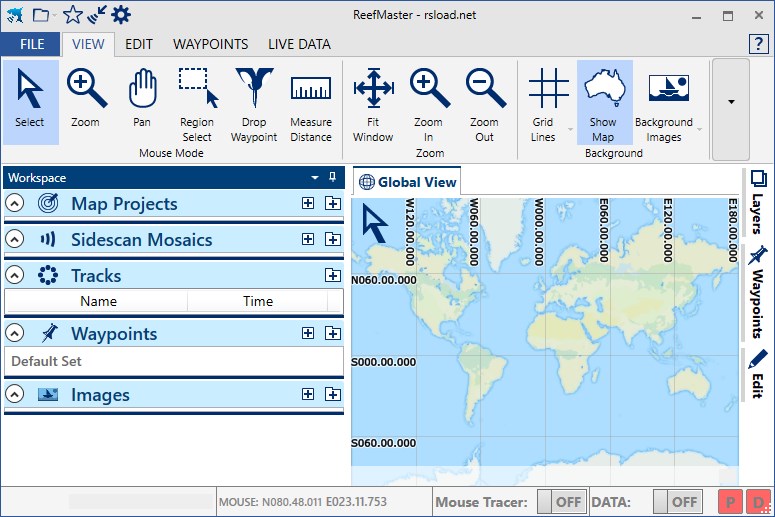
    Programa Maestro de arrecifes le ayudará a crear mapas topográficos submarinos de alta definición a partir de datos de seguimiento guardados. Puede ver y editar waypoints en 3D en sus propios mapas modelo 3D. Nadie le impide crear sus propios mapas de contorno con capas de contorno personalizadas. Opcionalmente, puede exportar mapas de contorno para su dispositivo Lowrance o Humminbird.
    Además, tendrá la posibilidad de editar gráficamente registros de seguimiento y puntos de referencia con mapas mundiales de fondo, existe la importación de imágenes de fondo con calibración gráfica arrastrando y cambiando el tamaño, y los más avanzados recibirán una importación y exportación sencilla de tracks y puntos de referencia en formato GPX, las unidades americanas y métricas están disponibles para usted, la distancia y la profundidad se miden sin problemas y en una vista clara.
    Tamaño: 77MB
    SO: Windows 7+
    Descargar ReefMaster 2.2.60 + crack gratis

    Contraseña
    [HIDE]rsload[/HIDE]

  • Firmware original Samsung SCH-I545PP (archivo Flash) Cómo flashear o instalar firmware (ROM)

    Firmware original Samsung SCH-I545PP (archivo Flash)

    El archivo Flash lo ayudará a actualizar, degradar o reinstalar el firmware (SO) original en su dispositivo móvil. Además, el archivo Flash (ROM) también le permite reparar el dispositivo móvil en caso de un problema de software, un problema de bucle de arranque, un problema de IMEI o un problema muerto.
    Nombre del archivo: I545PPVRSAPL1_I545PPVZWAPL1_VZW.zip
    País: ESTADOS UNIDOS
    Tamaño del archivo: 1 GB
    versión de Android: 5.0
    Herramienta Flash: Herramienta de descarga de Odín
    Cómo flashear (instalar): Sigue el tutorial

    Servidor 1 (gratis)

  • Cómo rootear el terminal Archos 50 Platinum

    Cómo rootear el terminal Archos 50 Platinum

    Índice
    Beneficios
    Advertencias y contras
    Requisitos Archos 50 Platino
    Configuraciones anteriores del Archos 50 Platinum
    Iniciar Root en Archos 50 Platinum
    Desbloquear el gestor de arranque Archos 50 Platinum
    Comprobar cargador de arranque
    Verificar raíz
    Resumen Vídeotutorial paso a paso

    Beneficios de rootear el Archos 50 Platinum

    • Pudiendo eliminar todo el Bloatware de forma sencilla y desinstalar aplicaciones del sistema.
    • Obtenga espacio adicional para almacenamiento.
    • Modifica configuraciones complejas en el sistema, como desbloquear, cambiar el IMEI del dispositivo móvil, dirección MAC entre muchas otras posibilidades.
    • Poder utilizar aplicaciones dirigidas exclusivamente a dispositivos móviles que tengan permisos de superusuario.
    • Crear, adaptar y dividir nuevas particiones en la memoria interna (Esto puede resultar extremadamente peligroso para el dispositivo.).
    • Realizar copias de seguridad del sistema de particiones o poder exportar el Firmware.

    Precauciones y contras a tener en cuenta

    1. Su dispositivo móvil invalidará la validez de la garantía otorgada por el fabricante.
    2. Exposición a aplicaciones dañinas que obtienen permisos de superusuario.
    3. Riesgo de daño o pérdida de datos durante o después del proceso, en cuyo caso siempre se recomienda crear una copia de seguridad antes de proceder con el root.
    4. La rom de tu Archos 50 Platinum puede estar dañada, es recomendable estar seguro de poder conseguir una copia original de tu rom si es necesario.
    5. Las actualizaciones automáticas estarán deshabilitadas.

    Condición previa de este proceso

      • Un ordenador con Windows XP/W7/8 o posterior, ya sea de 32 o 64 bits.
      • Un cable USB a Micro USB.
      • Descarga a tu computadora herramienta mtroot v2.5.5 para dispositivos Archos 50 Platinum.
      • Descarga el firmware original o el archivo boot.img para tu dispositivo móvil preferentemente desde el servicio técnico online del fabricante.

    Nota: Si no encuentras la ROM del celular, tienes la opción de extraer el archivo de arranque directamente desde el teléfono móvil siguiendo los pasos de este video tutorial: https://youtu.be/00B7At_UyJQ

    Configuración del dispositivo Archos 50 Platinum

    Lo primero que tendrás que hacer, obviamente, será configurar los ajustes necesarios para el siguiente proceso, que básicamente consisten en Activar desbloqueo OEM así como Habilitar la depuración USB.

    Estas preferencias deberás encontrarlas en el menú de desarrollador, que tendrás que desbloquear previamente. presionando siete veces continuamente en la sección;

    Configuración del equipo-> Información del dispositivo -> versión de software.

    Tutorial para rootear el celular Archos 50 Platinum fácilmente

    En primer lugar, debes extraer el contenido del archivo previamente descargado en el escritorio de tu PC y luego ejecutar la herramienta MTroot v2.5.5.

    Ejecute MTroot v2.5.5 en Archos 50 PlatinumEjecute MTroot v2.5.5 en Archos 50 Platinum
    Iniciar MTroot v2.5.5 para Archos 50 Platinum

    Haga clic en Controladores -> mediateca y complete la instalación de los controladores necesarios.

    Controladores Mediatek para Archos 50 PlatinumControladores Mediatek para Archos 50 Platinum
    Instalar drivers Mediatek Archos 50 Platinum

    Siga estos mismos pasos para completar la instalación del controlador. BAsD.

    Nota: La utilidad MTroot v2.5.5 tiene los controladores actualizados necesarios para que la computadora ubique los dispositivos móviles Archos 50 Platinum.

    Luego conecte el Archos 50 Platino a su computadora usando un cable Micro USB y luego haga clic una vez en Restablecer USB.

    Haga clic en la zona superior izquierda sobre el texto ¡¡Sin botas de heno!! -> Llevarabra el archivo de inicio y haga clic en el botón Parche de proceso.

    cargar boot.img Archos 50 Platinumcargar boot.img Archos 50 Platinum

    La utilidad Magisk Manager se iniciará automáticamente en tu Archos 50 Platinum, sigue las instrucciones que aparecerán en tu pantalla para crear el parche.

    Luego haga clic en el botón Prueba del BAD y espera hasta que aparezca el mensaje ‘Dispositivo reconocido‘En ese momento debes hacer clic en Soy un fastboot.

    Archos Archos 50 Platinum reiniciar USB + probar ADB + FastbootArchos Archos 50 Platinum reiniciar USB + probar ADB + Fastboot
    Archos Archos 50 Platinum Reiniciar USB, probar ADB, ir a Fastboot

    Mientras tanto, presta atención durante unos segundos. Archos 50 Platino reinicie las opciones de Fastboot y luego haga clic una vez en Probar arranque rápido.

    Luego tendrás que esperar hasta que puedas ver la línea’Dispositivo reconocido‘ para poder pasar a la siguiente etapa.

    Refugia el gestor de arranque en tu Smartphone Archos 50 Platinum

    A continuación tendrás que desbloquear el gestor de arranque del Archos 50 Platinum, otra tarea imprescindible que podrás realizar con tan solo un clic.

    Pero recuerda que tienes que excluir el procedimiento si lo hubieras realizado en otra ocasión.

    Hacer clic Prueba del cargador de arranque si desea comprobar el estado del gestor de arranque.

    Comprobar el gestor de arranque Archos 50 PlatinumComprobar el gestor de arranque Archos 50 Platinum
    Comprobar el gestor de arranque Archos 50 Platinum

    En el caso de que consideres necesario abrir el gestor de arranque en tu Archos 50 Platinum simplemente tendrás que pulsar en Liberar cargador de arranque -> Acepta y luego cumple con las señales que aparecerán en la pantalla del Archos 50 Platinum.

    Tendrás que presionar el botón sube el volumen aceptar.

    Desbloquear el gestor de arranque de Archos 50 PlatinumDesbloquear el gestor de arranque de Archos 50 Platinum
    Desbloquear el gestor de arranque en Archos 50 Platinum

    Importante: cuando desbloquees el gestor de arranque, el Archos 50 Platinum se restablecerá al estado inicial.

    Debido a esto, es muy recomendable realizar copias de seguridad u opcionalmente realizar copias de seguridad de fotos, contactos, archivos y otros datos en una memoria externa o Micro SD.

    Una vez que hayas abierto el gestor de arranque, solo quedan unos segundos para completar este tutorial y finalmente dejar tu dispositivo móvil con acceso root.

    Vaya a la parte superior del programa y marque la opción raíz, luego haga clic una vez en Root en la parte inferior.

    Seleccionar Root Archos 50 PlatinumSeleccionar Root Archos 50 Platinum
    Seleccionar Root Archos 50 Platinum

    Casi inmediatamente tu dispositivo móvil quedará rooteado, por lo tanto verás la línea “OK” proyectada en la pantalla de tu Archos 50 Platinum y en la ventana MTroot v2.5.5.

    A continuación tendrás que hacer clic en el botón Salir del arranque rápido Para reiniciar el dispositivo, se reiniciará en el sistema Android.

    Cuando tu Archos 50 Platinum se haya reiniciado por completo deberás pulsar en Aplicaciones -> instalar magia y asegúrese de que la aplicación Magisk Manager esté realmente instalada en su teléfono celular.

    Para utilizar la aplicación Magisk Manager, necesita conectar su Archos 50 Platinum a Internet, a través de un operador de red o Wi-Fi.

    Para terminar solo presione el botón Comprobar raíz -> siguiente Aceptar y eso es todo.

    Raíz verificada Archos 50 PlatinumRaíz verificada Archos 50 Platinum
    Raíz verificada Archos 50 Platinum

    Nota: En caso de que la aplicación Magisk Manager no se instale la primera vez, haga clic en DesinstalarEspere dos segundos y haga clic en el botón nuevamente. Instalar Administrador Mágico.

    Pasos resumidos

    Simplificando el proceso Root Archos 50 PlatinumSimplificando el proceso Root Archos 50 Platinum
    Simplificando el proceso Root Archos 50 Platinum
    1. Ejecute el programa MTroot v2.5.5 y luego conecte su teléfono Archos Archos 50 Platinum con su computadora.
    2. Reinicie su teléfono Archos Archos 50 Platinum para acceder a las opciones de inicio rápido tocando Soy un fastboot -> Probar arranque rápido.
    3. Si es necesario, desbloquee el gestor de arranque haciendo clic en Liberar cargador de arranque.
    4. Finalmente seleccione la opción raíz y presione el botón Raíz.

    vídeo tutorial de ayuda paso a paso

  • Convertidor de imágenes 1.5.1

    Convertidor de imágenes 1.5.1

    Convertidor de imágenes

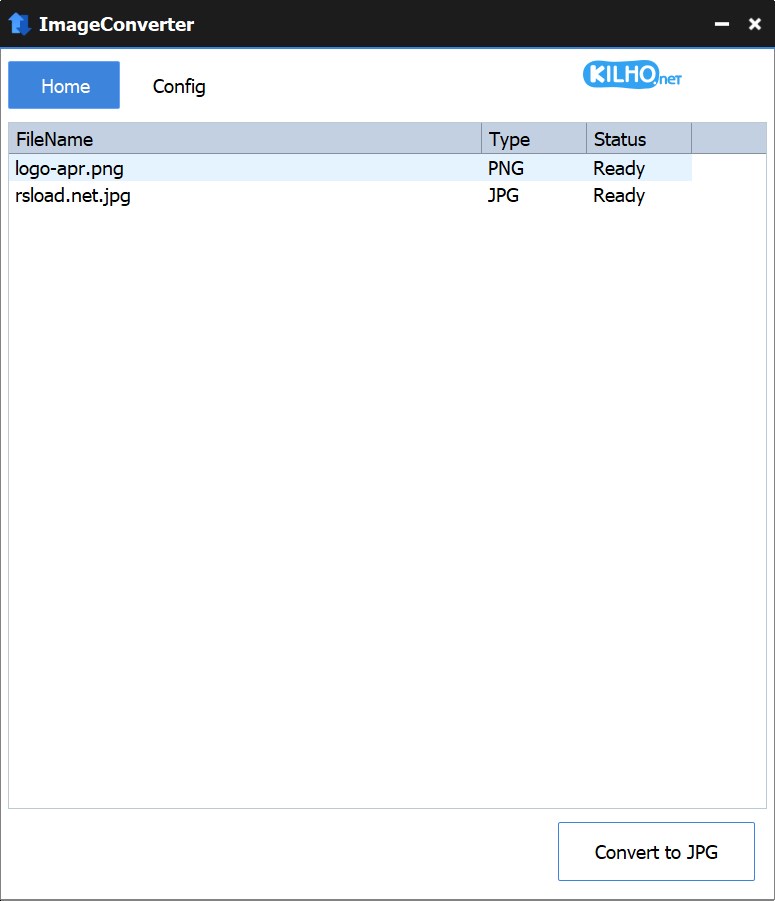
    Convertidor de imágenes – el programa simplificará el cambio de formatos de imagen para todos. El software puede convertir imágenes de un formato a otro con un solo clic. Una vez que lo inicie, se dará cuenta de que el software admite una amplia gama de formatos, incluidos PDF, SVG, PSD, JPG, WEBP y muchos más. Podrás cambiar fácilmente tus imágenes al formato que mejor se adapte a tus necesidades en un momento determinado.
    Veamos por qué es todo necesario:
    Varios sitios y programas suelen requerir imágenes en determinados formatos. WEBP es excelente para imágenes web, pero es posible que no funcione en algunos dispositivos o programas. Este software cierra esta brecha.
    Estas son las principales ventajas:

    • La función de arrastrar y soltar facilita la carga de imágenes
    • Puedes personalizar el formato de salida, cambiar la resolución y aplicar filtros o mejoras a tus imágenes.
    • Además de la conversión, puede cambiar el tamaño del archivo especificando el ancho deseado
    • Puede elegir dónde guardar los archivos convertidos; de forma predeterminada, crea una nueva carpeta en su escritorio para facilitar el acceso.

    Funciones principales:

    • Soporte para diferentes formatos.
    • Interfaz fácil de usar
    • Conversión rápida

    Aquí tienes un programa simple frente a ti; de hecho, ImageConverter ayudará a todos los que necesiten cambiar la resolución de una foto, incluido el cambio de tamaño. Quedará satisfecho con la sencillez y las funciones sencillas y, al final, obtendrá un resultado excelente.
    Tamaño: 22MB
    SO: Windows 7+
    Descargar Convertidor de imágenes 1.5.1 gratis

    Contraseña
    [HIDE]rsload[/HIDE]

  • Firmware original Samsung SCH-I605 (archivo Flash) Cómo flashear o instalar firmware (ROM)

    Firmware original Samsung SCH-I605 (archivo Flash)

    El archivo Flash lo ayudará a actualizar, degradar o reinstalar el firmware (SO) original en su dispositivo móvil. Además, el archivo Flash (ROM) también le permite reparar el dispositivo móvil en caso de un problema de software, un problema de bucle de arranque, un problema de IMEI o un problema muerto.

    Nombre del archivo: I605VRUEMJ9_I605VZWEMJ9_VZW.zip
    País: ESTADOS UNIDOS
    Tamaño del archivo: 1 GB
    versión de Android: 4.3
    Herramienta Flash: Herramienta de descarga de Odín
    Cómo flashear (instalar): Sigue el tutorial

    Servidor 1 (gratis)

  • Cómo rootear el Archos 50 Power

    Cómo rootear el Archos 50 Power

    Índice
    Beneficios
    Advertencias y contras
    Requisitos Archos 50 Power
    Configuraciones anteriores del Archos 50 Power
    Iniciar Root en Archos 50 Power
    Desbloquear el gestor de arranque Archos 50 Power
    Comprobar cargador de arranque
    Verificar raíz
    Resumen Vídeotutorial paso a paso

    ¿Cuáles son los beneficios de rootear tu Archos 50 Power?

    • Elimine todo el Bloatware fácilmente y elimine las aplicaciones improductivas del sistema.
    • Obtenga memoria de almacenamiento interna adicional.
    • Cambie configuraciones profundas en el sistema, por ejemplo desbloquear, cambiar o reparar el número IMEI del celular, la dirección MAC y muchas otras.
    • Posibilidad de utilizar aplicaciones creadas únicamente para terminales sujetos a permisos root.
    • Adaptar o cambiar el tamaño de las particiones (Tenga cuidado, esto puede ser extremadamente peligroso.).
    • Realice copias de seguridad de todas las particiones y exporte la ROM.

    Precauciones y advertencias a tener en cuenta

    1. El dispositivo móvil perderá la vigencia de la garantía otorgada por el fabricante.
    2. Riesgo de que aplicaciones maliciosas obtengan derechos de superusuario.
    3. Exposición a daños o pérdida de información durante o después del proceso, en cuyo caso se recomienda realizar una copia de seguridad antes de proceder con el root.
    4. El Software de tu terminal puede estar dañado, es recomendable asegurarse de poder obtener una copia flasheable de la rom si es necesario.
    5. Las actualizaciones OTA/FOTA terminarán anuladas.

    Requisitos previos para este método

      • PC con Windows XP/7/8 o posterior, tanto de 32 como de 64 bits.
      • Un conector de datos Micro USB.
      • Baja a tu computadora Utilidad MTroot v2.5.5 para tu celular Archos 50 Power.
      • Descarga el archivo de arranque o la rom original de tu Archos 50 Power preferiblemente desde el sitio de descarga oficial del fabricante.

    Nota: Si no encuentras el firmware para tu terminal, puedes extraer el boot.img directamente desde el Smartphone siguiendo las instrucciones de este vídeo tutorial: https://youtu.be/00B7At_UyJQ

    Configurando el celular

    Lo primero que tendremos que hacer será proceder a configurar los ajustes necesarios para el proceso, estos básicamente consisten en Habilitar la depuración USB además de Activar desbloqueo OEM.

    Ambas configuraciones están incluidas en la sección de desarrollador, que debes haber habilitado primero. presionando 7 veces consecutivamente encima del cuadro:

    Configuración del teléfono-> Acerca del dispositivo -> versión de software oh Número de compilación.

    Tutorial para rootear el Archos 50 Power fácilmente

    En primer lugar, debes extraer el archivo previamente descargado en el escritorio del ordenador y luego iniciar el programa MTroot v2.5.5.

    Inicie MTroot v2.5.5 en Archos 50 PowerInicie MTroot v2.5.5 en Archos 50 Power
    Abra MTroot v2.5.5 para Archos 50 Power

    Haga clic en el botón Controladores -> mediateca y finaliza la instalación de los respectivos drivers.

    Controladores de potencia MTK Archos 50Controladores de potencia MTK Archos 50
    Instalar controladores para Archos 50 Power

    Repita también estos pasos para completar la instalación de los controladores. BAsD.

    Nota: La utilidad MTroot v2.5.5 incluye los controladores necesarios para que su PC detecte dispositivos Archos 50 Power.

    Luego conecte el Archos 50 potencia con su computadora usando un puerto USB y haga clic Restablecer USB.

    Haga clic en la zona superior izquierda sobre el texto ¡¡Sin botas de heno!! -> Llevarbusque el archivo boot.img y haga clic en el botón Parche de proceso.

    cargar boot.img Archos 50 Powercargar boot.img Archos 50 Power

    El programa Magisk Manager se iniciará automáticamente en tu Archos 50 Power, sigue las instrucciones que aparecerán en tu pantalla para parchear el arranque.

    Luego tienes que hacer clic en el botón Prueba del BAD y una vez que puedas ver el texto’Dispositivo reconocido‘debes hacer clic en el botón Soy un fastboot.

    Archos Archos 50 Power reinicia USB, prueba ADB, ir a FastbootArchos Archos 50 Power reinicia USB, prueba ADB, ir a Fastboot
    Archos Archos 50 Reiniciar alimentación USB + Test ADB + Fastboot

    Presta atención por un momento hasta que Archos 50 potencia reinicie con el modo de gestor de arranque, luego haga clic en el botón Probar arranque rápido.

    Una vez más debes prestar atención hasta que aparezca la frase ‘Dispositivo reconocido‘ antes de poder pasar al siguiente paso.

    Abrir el gestor de arranque en el Archos 50 Power

    En la siguiente etapa tendrás que liberar el gestor de arranque del teléfono, acción imprescindible que también haremos de forma 100% automatizada.

    Es recomendable excluir este proceso si lo has desbloqueado en otra ocasión.

    Hacer clic Prueba del cargador de arranque para comprobar su estado.

    Verificar gestor de arranque Archos 50 PowerVerificar gestor de arranque Archos 50 Power
    Verificar gestor de arranque Archos 50 Power

    En caso de que se requiera desbloquear el gestor de arranque del Archos 50 Power, solo debes hacer clic en Liberar cargador de arranque -> Acepta y completa los consejos que verás en la pantalla de tu dispositivo móvil.

    Presione la tecla sube el volumen para autorizar.

    Desbloquear el gestor de arranque en Archos 50 PowerDesbloquear el gestor de arranque en Archos 50 Power
    Desbloquear el gestor de arranque Archos 50 Power

    Atención: En el momento en que desbloquees el gestor de arranque, el software de tu Archos 50 Power se restaurará a su estado inicial.

    Por este motivo, considere realizar una copia de seguridad o copiar sus archivos, contactos, fotos y otros datos personales a la unidad de almacenamiento SD externa.

    Una vez liberado el gestor de arranque, estás a solo un paso de concluir este tutorial y dejar el Archos 50 Power con privilegios de root.

    Vaya a la parte superior izquierda de MTroot v2.5.5 y marque la opción raíz, luego haga clic una vez en Root en el lado opuesto.

    Marcar Root Archos 50 PowerMarcar Root Archos 50 Power
    Marcar Root Archos 50 Power

    En apenas unos segundos el Archos 50 Power estará rooteado y leerás la línea “OK” reflejada en el terminal y en la aplicación MTroot v2.5.5.

    Luego debes hacer clic en el botón Salir del arranque rápido y el teléfono móvil Archos 50 Power se reiniciará en el entorno Android.

    Cuando el Archos 50 Power se haya iniciado por completo deberás pulsar en el botón Aplicaciones -> instalar magia y verifique si la aplicación Magisk Manager está realmente en el escritorio de su teléfono celular.

    Para utilizar la aplicación Magisk Manager, debe conectar su Archos 50 Power a Internet.

    Para finalizar solo tienes que pulsar Comprobar raíz -> luego aceptar y nada más.

    Comprobar Root Archos 50 PowerComprobar Root Archos 50 Power
    Comprobar Root Archos 50 Power

    Nota: En caso de que la aplicación no se instale la primera vez, haga clic en Desinstalarespere dos segundos y una vez más haga clic una vez en el botón Instalar Administrador Mágico.

    Proceso simplificado

    Resumen proceso Root Archos 50 PowerResumen proceso Root Archos 50 Power
    Resumen proceso Root Archos 50 Power
    1. Abra la utilidad MTroot v2.5.5 y conecte su teléfono inteligente con su computadora.
    2. Reinicia tu Smartphone a las opciones de fastboot haciendo clic en Soy un fastboot -> Probar arranque rápido.
    3. Si es necesario, desbloquee el gestor de arranque haciendo clic en Liberar cargador de arranque.
    4. Finalmente seleccione la opción raíz y presione el botón Raíz.

    vídeo tutorial de ayuda paso a paso

  • 3D LUT Creator 1.54 + Portátil + Reempaquetado

    3D LUT Creator 1.54 + Portátil + Reempaquetado

    Contraseña
    [HIDE]rsload[/HIDE]

  • Firmware original de Samsung SCH-I679 (archivo Flash) Cómo flashear o instalar firmware (ROM)

    Firmware original Samsung SCH-I679 (archivo Flash)

    El archivo Flash lo ayudará a actualizar, degradar o reinstalar el firmware (SO) original en su dispositivo móvil. Además, el archivo Flash (ROM) también le permite reparar el dispositivo móvil en caso de un problema de software, un problema de bucle de arranque, un problema de IMEI o un problema muerto.

    Nombre del archivo: I679KEUANG1_I679CAMANG1_CAM.zip
    País: Camboya
    Tamaño del archivo: 629MB
    versión de Android: 4.3
    Herramienta Flash: Herramienta de descarga de Odín
    Cómo flashear (instalar): Sigue el tutorial

    Servidor 1 (gratis)

  • Cómo rootear el Smartphone LG K4

    Cómo rootear el Smartphone LG K4

    Conseguir privilegios de root en el LG K4 es un trabajo sumamente sencillo y seguro, como te mostraremos a continuación.
    En las siguientes líneas podrás encontrar otro proceso. root automático para smartphones LG K4mediante el cual lograrás acceso root en cuestión de minutos.

    Tabla de contenido
    ¿Qué es la raíz?
    Beneficios
    Advertencias y contras
    Requisitos del LG K4
    Ajustes anteriores del LG K4
    Iniciar Root en LG K4
    Desbloquear el gestor de arranque LG K4
    Comprobar el gestor de arranque LG K4
    Verificar Root LG K4
    Resumen
    Vídeotutorial paso a paso

    ¿Qué significa raíz?

    Rootear o rootear un teléfono móvil es un método que permite a los usuarios de smartphones Android obtener un acceso privilegiado similar a los permisos administrativos de Linux, que permite deshacer cualquier limitación de hardware o software establecida por el fabricante u operador de red.

    ¿Cuáles son los beneficios de rootear tu LG K4?

    • Pudiendo eliminar todo tipo de Bloatware fácilmente y desinstalar aplicaciones del sistema potencialmente improductivas.
    • Posibilidad de liberar memoria extra para almacenamiento.
    • Personalice configuraciones complejas en el sistema, como jailbreak de dispositivos móviles, reparación de IMEI de dispositivos móviles y MAC, overclocking y otros.
    • Utilice aplicaciones diseñadas específicamente para computadoras que tengan permisos de superusuario.
    • Adaptar, cambiar el tamaño y eliminar particiones en la memoria (Hacer esto puede ser extremadamente peligroso para el dispositivo.).
    • Realiza copias de seguridad de todas las particiones además de exportar la rom completa.

    Precauciones y contras a tener en cuenta

    1. El teléfono móvil invalidará la validez de la garantía proporcionada por el fabricante.
    2. Riesgo de que aplicaciones maliciosas se apoderen de los permisos de superusuario.
    3. Amenaza de daño o pérdida de datos durante el proceso, por lo que siempre se recomienda realizar una copia de seguridad antes de iniciar un proceso raíz.
    4. El firmware del dispositivo móvil puede corromperse, es recomendable asegurarse de poder obtener una copia oficial de su firmware si es necesario.
    5. Las actualizaciones OTA acabarán inutilizables.

    Requisitos previos para hacer el proceso

      • Una computadora con alguna versión de Windows XP/W7/8 o superior, ya sea de 32 o 64 bits.
      • Un conector para transferencia de datos Micro USB.
      • Descarga a tu computadora Utilidad MTKroot v2.5.5 para tu terminal LG K4.
      • Descarga la rom original de tu LG K4 de la que deberás obtener el componente de arranque si es posible desde la web de soporte del fabricante.

    Nota: Si no puede descargar el firmware oficial para su dispositivo, como alternativa, también puede obtener fácilmente el componente de arranque directamente desde su dispositivo móvil siguiendo los pasos de este tutorial.

    Configuración del LG K4

    Primero hay que aplicar algunos ajustes específicos desde el panel de configuración del terminal, que básicamente consisten en Activar desbloqueo OEM así como Habilitar la depuración USB.

    Las dos opciones están integradas en el apartado de programador, que deberás tener activado previamente presionando 7 veces sucesivamente en el cuadro:

    Ajusta-> Acerca del teléfono -> versión de software.

    Cómo rootear LG K4 con facilidad

    Primero extraiga los archivos previamente descargados en el escritorio de su computadora y luego inicie la utilidad MTKroot v2.5.5.

    Arrancando MTKroot v2.5.5 en LG K4Arrancando MTKroot v2.5.5 en LG K4
    Ejecute MTKroot v2.5.5 para LG K4

    Haga clic en Controladores -> MediaTek y finaliza la instalación de los controladores necesarios.

    Controladores USB para LG K4Controladores USB para LG K4
    Instalar drivers Mediatek LG K4

    También siga los mismos pasos para la instalación con los controladores. BAsD.

    Nota: La utilidad MTKroot v2.5.5 ya incluye los controladores USB y Fastboot necesarios para el teléfono inteligente LG K4.

    Luego conecte el LG K4 a su PC mediante un cable de datos y haga clic en Restablecer USB.

    Haga clic en la parte superior izquierda en ¡¡Sin botas de heno!! -> Llevaragregue el archivo boot.img y luego haga clic en Parche de proceso.

    cargar boot.img LG K4cargar boot.img LG K4

    El software Magisk Manager se abrirá automáticamente en tu LG K4, sigue los pasos que verás en tu pantalla para parchear el arranque.

    Luego haga clic en Prueba del BAD y espera un momento hasta que puedas ver el mensaje’Dispositivo reconocido‘ en ese momento debes hacer clic en el botón Soy un fastboot.

    LG K4 reiniciar USB + probar ADB + FastbootLG K4 reiniciar USB + probar ADB + Fastboot
    LG K4 Reiniciar USB, probar ADB, ir a Fastboot

    Ahora espera unos segundos mientras tu celular LG K4 Comience con las opciones del gestor de arranque, luego haga clic en el botón Probar arranque rápido.

    Nuevamente debes prestar atención hasta que puedas leer la frase “Dispositivo detectado” antes de poder continuar con el siguiente paso.

    Cómo abrir el gestor de arranque en tu LG K4

    En la siguiente fase llegará el momento de desbloquear el bootloader de tu LG K4, un proceso imprescindible que aplicarás con un solo clic.

    Aunque recuerda que debes excluir este trámite si ya lo has abierto en otro momento.

    Haga clic en el botón Prueba del cargador de arranque para verificar que esté desbloqueado.

    Comprobar el gestor de arranque del LG K4Comprobar el gestor de arranque del LG K4
    Verificar el gestor de arranque en LG K4

    En caso de que necesites desbloquear el gestor de arranque en tu LG K4, sólo tienes que hacer clic en Liberar cargador de arranque -> Aceptar y luego cumplir con las sugerencias que se muestran en la pantalla del LG K4.

    Presione la tecla sube el volumen para desbloquear.

    Abrir el gestor de arranque LG K4Abrir el gestor de arranque LG K4
    Desbloquear el gestor de arranque LG K4

    Recuerde: cuando desbloquee el gestor de arranque, el dispositivo móvil se restaurará a su estado original.

    Debido a esto, considere realizar una copia de seguridad u, opcionalmente, copiar todos sus archivos, contactos, fotos y otros datos a la tarjeta de memoria Micro SD externa.

    Una vez que hayas desbloqueado el gestor de arranque, estás a un paso de finalizar este proceso y dejar finalmente tu dispositivo LG K4 con privilegios de root.

    Desplácese hasta la parte superior del software MTKroot v2.5.5 y seleccione la opción raíz, luego haga clic en el botón Raíz en la esquina inferior.

    Opción Rootear LG K4Opción Rootear LG K4
    Opción Rootear LG K4

    En unos segundos tu celular estará rooteado, por lo tanto podrás ver las letras “OK” reflejadas en la pantalla de tu teléfono LG K4 y en la utilidad MTKroot v2.5.5.

    Luego debes presionar el botón Salir del arranque rápido Para poder reiniciar el celular LG K4, este se reiniciará en el sistema Android.

    Una vez que la computadora se reinicie por completo, haga clic en el botón Aplicaciones -> instalar magia y asegúrese de que la aplicación Magisk Manager esté efectivamente incluida entre las aplicaciones del dispositivo móvil.

    Para utilizar la aplicación Magisk Manager, necesita conectar su teléfono celular a Internet.

    Y para terminar haz clic en el botón Comprobar raíz -> Aceptar y nada más.

    Prueba Root LG K4Prueba Root LG K4
    Prueba Root LG K4

    Nota: En caso de que la aplicación Magisk Manager no aparezca instalada, haga clic en el botón Desinstalarespere unos segundos y haga clic una vez más en instalar magia.

    Resumen de pasos

    Proceso simplificado Root LG K4Proceso simplificado Root LG K4
    Proceso simplificado Root LG K4
    1. Abra la aplicación MTKroot v2.5.5 y luego conecte su dispositivo móvil LG K4 a la computadora.
    2. Reinicie su dispositivo móvil LG K4 en las opciones del gestor de arranque haciendo clic en el botón Soy un fastboot -> Probar arranque rápido.
    3. Si es necesario, desbloquee el gestor de arranque haciendo clic en Liberar cargador de arranque.
    4. Finalmente seleccione la opción raíz y presione el botón Raíz.

    Vídeo tutorial paso a paso para rootear el LG K4

  • Windows 11 Corporate clean iso build 64 bits

    Windows 11 Corporate clean iso build 64 bits

    Windows 11 Corporate clean iso build 64 bits en ruso

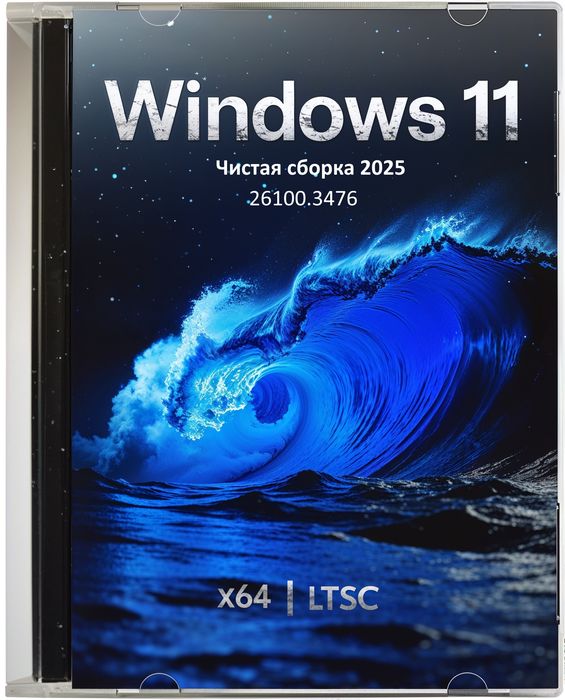
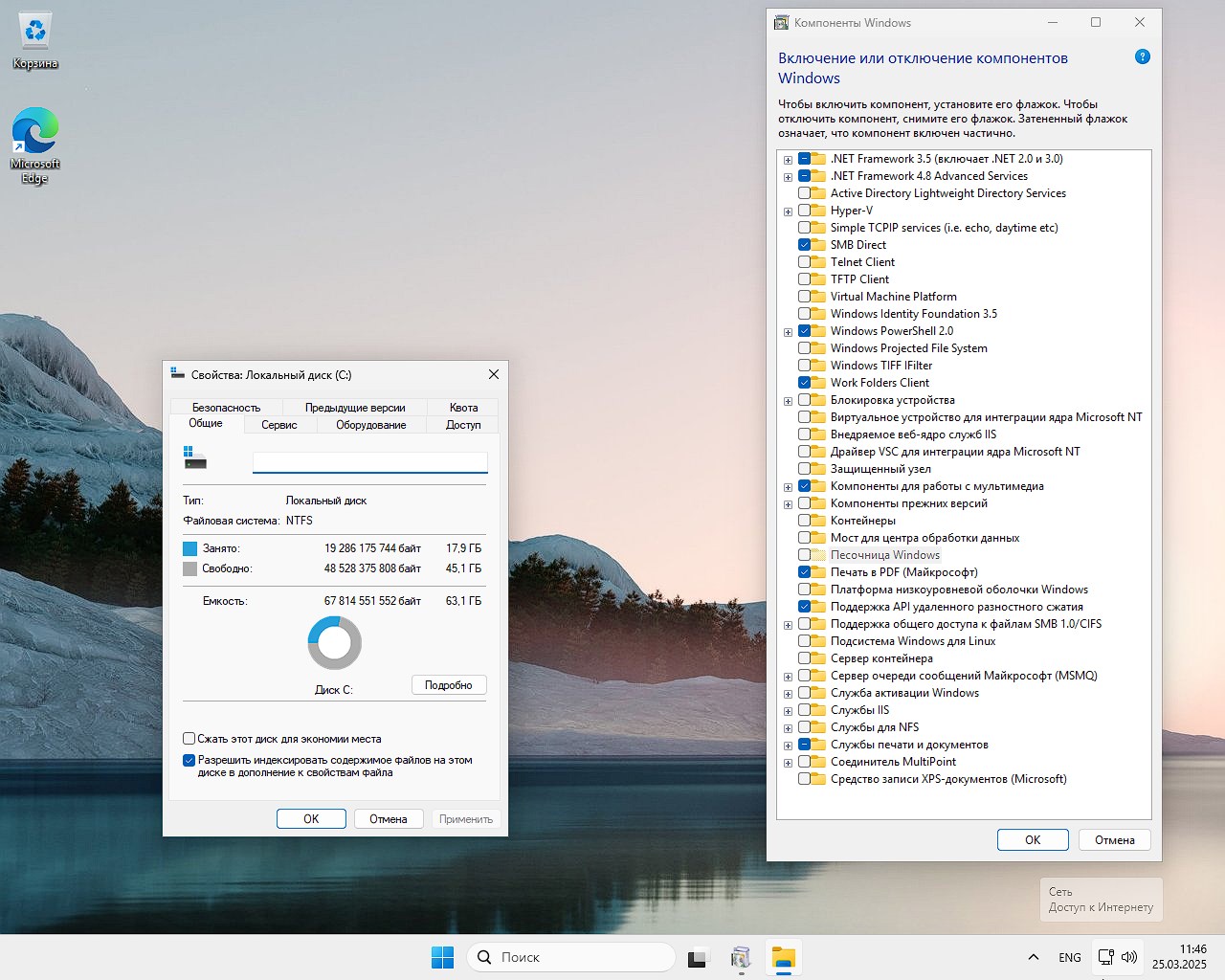
    Se ofrece una versión completa de 64 bits de Windows 11 LTSC 2025 como una combinación de dos sistemas Win 11 basados ​​en x64 más soporte completo para IoT Enterprise LTSC iso para una unidad flash, así como actualizaciones instaladas desde los servidores oficiales de Microsoft hasta marzo de 2025 sin la necesidad de implementar nuevas actualizaciones. Las ediciones corporativas de este montaje se presentan exclusivamente en el original, estamos hablando de cómo lo ven los desarrolladores de Microsoft.
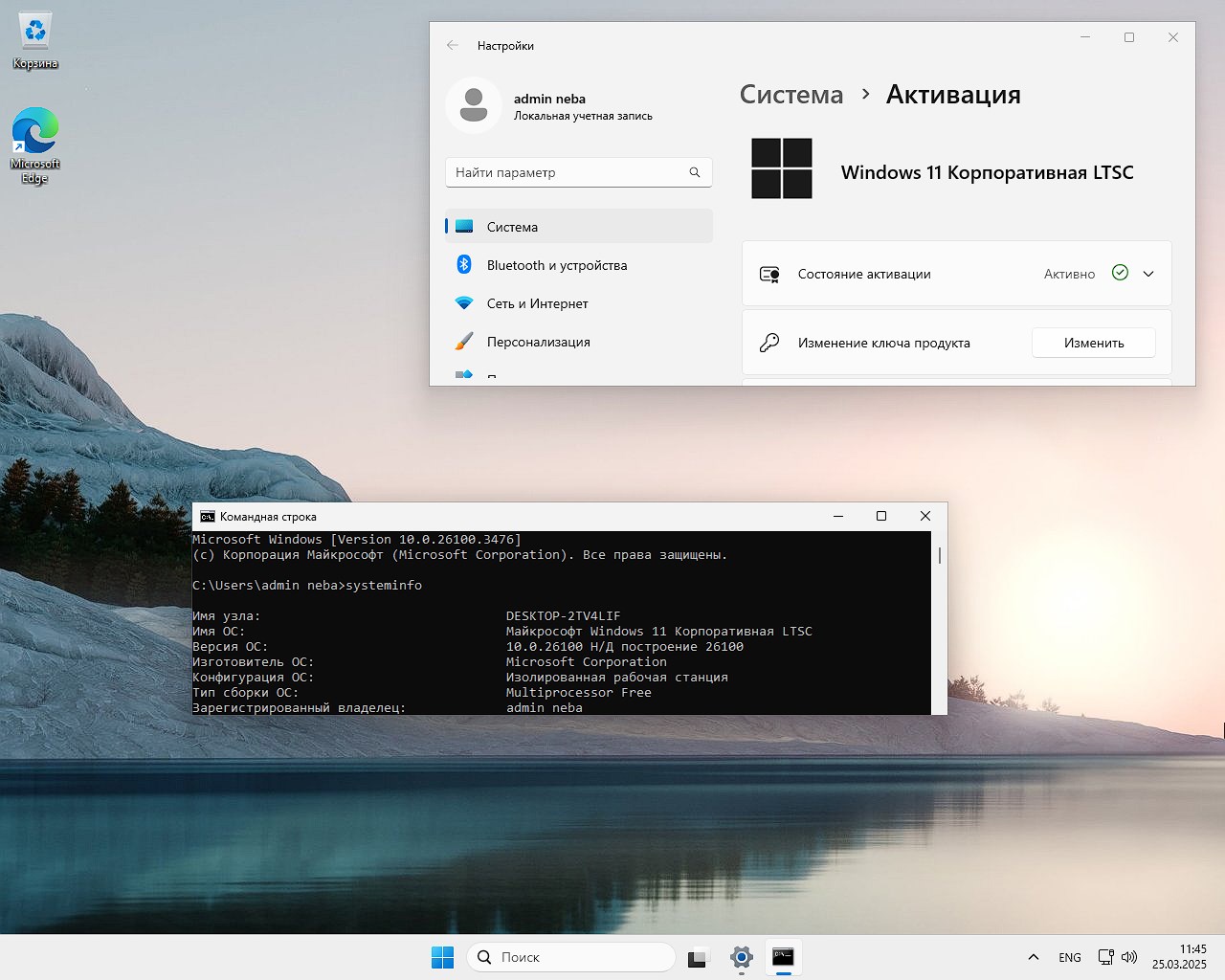
    El principal y fundamental factor que disuade a los usuarios a la hora de utilizar Windows 11 Enterprise LTSC es la imposibilidad de obtener la licencia adecuada, en forma de clave, de forma oficial, pero teniendo en cuenta la relevante experiencia en este ámbito, os aseguramos que no hay problemas. Cualquiera de los sistemas presentados evita el bloqueo y se activa mediante un método confiable y seguro. Después del inicio, no habrá ningún archivo de activación en el escritorio, para usarlo, abra la unidad C, vaya a la carpeta Usuarios, Documentos y ejecute cualquiera de los scripts disponibles allí, todos funcionan sin dañar el sistema y resuelven el problema de activación para siempre, los archivos del sistema no se verán afectados, Defender no jurará.
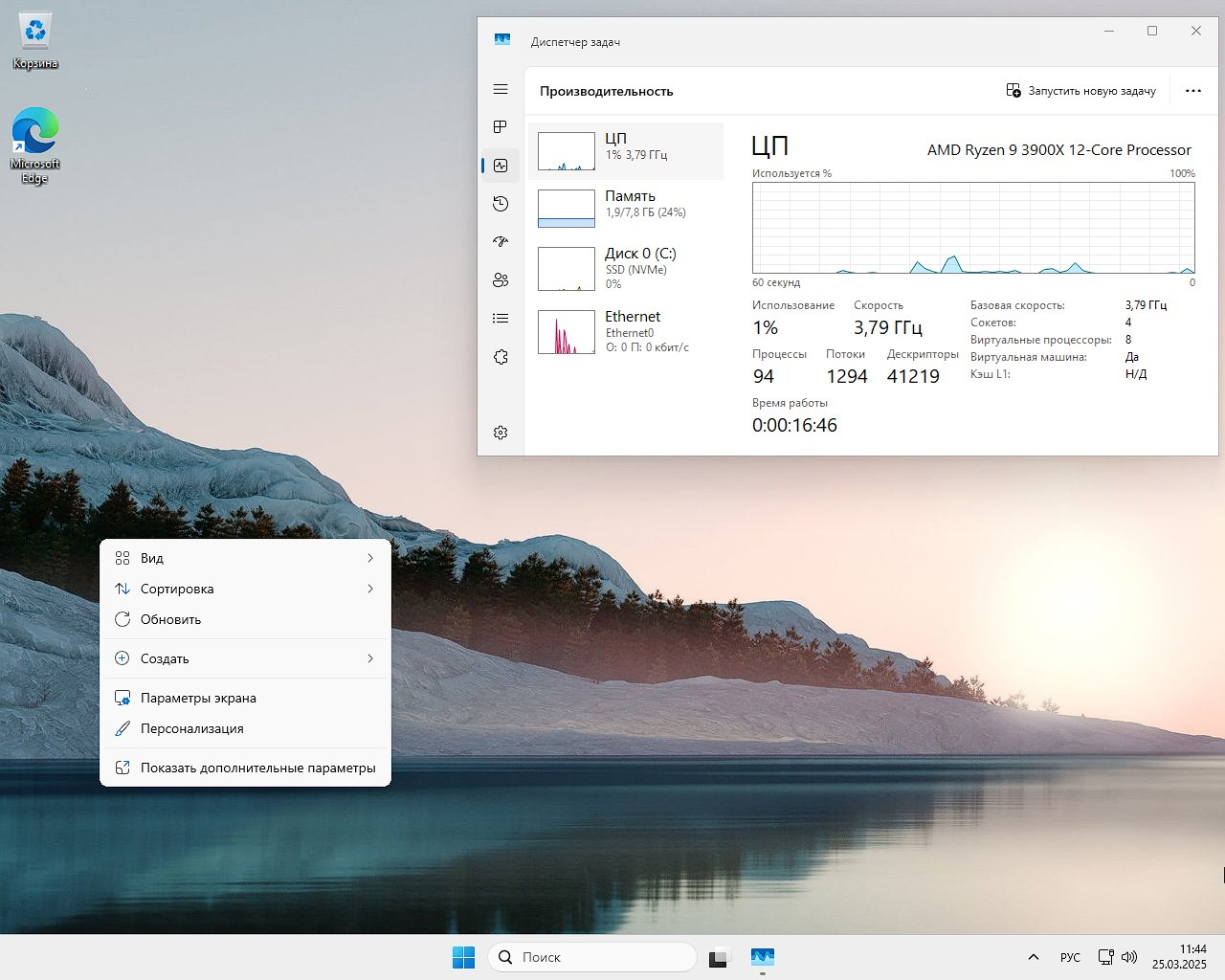
    Descargue el sistema operativo de última generación: ISO Windows 11 Corporate 2025 de 64 bits . No es necesario torrent, distribución directa con todas las novedades y muchas réplicas rápidas están disponibles para usted. La instalación de x64 Rus Win 11 LTSC con las últimas actualizaciones de marzo es posible, incluso en computadoras personales cuyas características técnicas no cumplen con los requisitos establecidos en la actualidad, debido a la singularidad del ensamblaje presentado. Es decir, se trata de la ausencia, como tal, de aplicaciones y programas integrados que no afectan el proceso general de funcionamiento de Windows, pero que reducen significativamente la carga en el procesador central y la RAM, lo que en conjunto aumenta el rendimiento del sistema operativo Windows 11 LTSC presentado.
    ▶️ Requisitos necesarios del sistema:

    • El procesador no es importante, lo principal es la frecuencia de 2 GHz y 2 núcleos, se requiere x64
    • RAM mínimo 2GB
    • Necesita al menos 30 GB de espacio libre en su disco duro, teniendo en cuenta el software básico instalado en el futuro.
    • Tarjeta de video preferiblemente con soporte DX12 – al menos versión 9
    • Resolución del monitor preferiblemente desde 1024
    • No se requiere UEFI, el sistema operativo se iniciará exitosamente bajo cualquier tipo de BISO

        Descargue Windows 11 Enterprise clean iso build x64 Rus sin torrent gratis

    👁️‍🗨️ Características del Windows 11 corporativo:

    • En particular, se han eliminado la tienda de aplicaciones Store, el software adicional y los correspondientes programas de clase Cortana y otra basura, que estoy 90 por ciento seguro que no le será útil en el trabajo diario. Por supuesto, conoceremos la lista completa de cambios con más detalle un poco más adelante; En general, allí no habrá nada nuevo para ti.
    • Además, vale la pena señalar que a principios de mes se lanzaron actualizaciones de seguridad para Windows y más, a saber: los desarrolladores se centraron en eliminar la vulnerabilidad del sistema, lo que resultó en la posibilidad de codificación remota. También se llevó a cabo un trabajo colosal para corregir más de dos docenas de problemas relacionados con la distribución inexacta y a veces incorrecta de tareas, que a su vez interrumpió la secuencia de los procesos relevantes y condujo a errores críticos del sistema.
    • Se solucionó uno de los errores más comunes del Explorador, cuando no había reacción al ingresar la ruta a la carpeta de interés en el campo de la barra de direcciones; este proceso ahora ha sido depurado.
    • Por otra parte, me gustaría señalar que la imagen ISO de Windows 11 Enterprise LTSC en forma de Windows 11 corporativo puro, en este caso, bajo ninguna circunstancia causará inconvenientes en forma de congelaciones al salir al escritorio después de un largo período de inactividad y (o) salir del modo de suspensión. Como muestran las estadísticas, en la mayoría de los casos, independientemente de los componentes de la unidad del sistema, el procesador estaba en el pico de su actividad, cuya carga era aproximadamente del 100%.
    • Ciertamente es posible actualizar el Windows 11 original , pero este procedimiento es recomendable si usa el Defender integrado, pero si usa software de seguridad de terceros, entonces no hay restricciones.

    Esta versión de Win 11 LTSC se descarga desde los servidores oficiales de Microsoft exclusivamente archivos en forma de actualizaciones de seguridad y protección adecuadas; No se proporciona la descarga de otros componentes. La instalación del conjunto se realiza mediante medios flash extraíbles, lo que a su vez optimiza y acelera significativamente el proceso de instalación. Además, esta versión tiene un volumen de datos de instalación lo más parecido posible a cómo lo diseñaron los ingenieros de Windows, por lo que se carga y se coloca en una tarjeta flash USB de 8 GB o más.
    Como se mencionó anteriormente, esta propuesta en forma de imagen iso limpia de Windows 11 Enterprise será intuitiva, fácil de usar y se adaptará directamente a la audiencia que valora su tiempo libre, el deseo de aprender y mejorar, y también monitorea la relevancia y originalidad del producto, tal como lo concibieron sus creadores, Microsoft.

        ganar 11 korporativnaya iso chistaya sborka x64 rus

    🛑 Para optimizar adecuadamente el funcionamiento del ensamblaje Corporate LTSC presentado en la versión x64, se ha eliminado la siguiente funcionalidad integrada, a saber:

    • Copilot, en el formato de la versión Corporate, los ingenieros de la empresa han implementado directamente en él un software funcional y probado en el tiempo. En cuanto a las redes neuronales, debido a la inestabilidad de funcionamiento, esta opción no está disponible como tal.

    Sí, como cualquier sistema operativo, está sujeto a actualizaciones estables, tanto críticas como importantes, pero, por supuesto, puedes instalarlas en el ensamblaje presentado, pero nadie ha cancelado la garantía de optimización del rendimiento, como en la versión oficial.

    • Cortana, un asistente integrado que ejecuta comandos utilizando la voz del usuario. Por un lado, la función es conveniente, por otro lado, para la mayoría de los usuarios lo principal es la confidencialidad, por lo que esta función está limitada en el conjunto presentado.
    • OneDrive (OneDrive), todo el mundo se ha encontrado con almacenamientos en la nube de varias empresas y organizaciones que desarrollan el software correspondiente, como comprenderá, hay un número ilimitado de ellos, por lo que esta función no es relevante para optimizar la carga en el hardware, incluso no se olvide de la seguridad adecuada del almacenamiento de sus datos en servicios de terceros.
    • Como se mencionó anteriormente, también faltan varios emuladores, en particular Xbox, etc., por lo que, según las estadísticas de nuestros jugadores, no tienen demanda en las PC como tales.

    ⚡ Tenga en cuenta:
    Dado que los usuarios que instalan este ensamblaje tienen cierta experiencia en esta área, sin duda sería apropiado decir que no necesitarán nada innecesario, como, por ejemplo, aplicaciones desarrolladas por desarrolladores para entretenimiento y juegos. Por supuesto, los editores básicos, como Paint, por supuesto, las tijeras y, sin ellos, la calculadora está disponible y funciona como de costumbre.
    Microsoft Store se ha eliminado por completo para no cargar en el ensamblaje varios tipos de aplicaciones sugeridas por reseñas falsas, pero en caso de necesidad urgente, puede ir al sitio web oficial de Microsoft Store y descargar el software y los programas que le interesen.
    Quien quiera devolver la tienda, debe ir a la línea de comando de Windows, naturalmente como administrador de su sistema, e ingresar el comando wsreset-i, siendo la condición principal el acceso activo a Internet. La instalación correspondiente no le llevará mucho tiempo, ya que el proceso se realizará en modo de ajustes de registro “silenciosos”, lo que no causará molestias y no interferirá con las tareas cotidianas.
    ➕ Las capacidades del sistema incluyen lo siguiente:
    Ambos conjuntos de sistemas presentados tienen en su arsenal un sistema de control para conectar computadoras personales a una red local, o como se le llama “hogar”. Si decide activarlo, el administrador de la red tiene derecho a establecer criterios apropiados relacionados con las restricciones de trabajo dentro de esta red, que a su vez inician las siguientes consecuencias:

    • Entrada remota a unidades flash conectadas a su PC; esta acción es una solución garantizada contra la introducción de software malicioso en sus unidades extraíbles y en el sistema en su conjunto. Si el administrador lo considera necesario, el acceso a las unidades extraíbles conectadas de diversas formas de almacenamiento será limitado y controlado por decisión del beneficiario de la red.
    • Edición de datos del sistema y diversas configuraciones del sistema. Si por alguna razón cambió la configuración de este ensamblaje o sus parámetros y cometió un error, cuando reinicie el sistema volverá a la configuración original, protegiéndolo de acciones incorrectas con él.
    • Instalación de programas. En el proceso de desarrollo y preparación para el lanzamiento de esta compilación, los especialistas en TI pensaron en todo de antemano, llenando el sistema con todos los programas cotidianos que son relevantes hasta el día de hoy.
    • Descarga de datos a su PC. Con la ayuda de un filtro unitario especializado para la información entrante, cualquier descarga de información no autorizada se bloqueará automáticamente.
    • Lo más interesante es que este montaje también es aplicable para uso doméstico, por ejemplo, si tus hijos tienen acceso a un ordenador. Como resultado de todos los cambios, no podrán ingresar al contenido apropiado para la edad ni dañar de ninguna manera la integridad de nuestra asamblea.

        ganar 11 korporativnaya iso torrent

    ✅ Resultado:
    ​En general, obtienes un ensamblaje bien pensado, que no está creado para computadoras antiguas y débiles, ya que para ejecutarlo necesitas al menos 2 gigabytes de RAM y el procesador debe tener una frecuencia de 2 GHz y dos núcleos. Tiene muchos elementos básicos, pero se ha eliminado la basura en forma de programas preinstalados y se ha bloqueado la telemetría. El sistema es perfecto tanto para el trabajo como para el hogar, las dos ediciones Enterprise LTSC y Corporate IoT hacen frente bien a las tareas asignadas, el defensor incorporado funciona, el activador está presente por separado y no se inicia automáticamente, usted decide si lo necesita o no. La tienda ha sido desactivada, puedes devolverla y las instrucciones sobre cómo hacerlo se encuentran arriba en la descripción.
    La instalación es estándar, es decir, después de crear una unidad flash USB de arranque a través de Rufus, por ejemplo, o UltraISO, comienza desde allí, luego después de descomprimir los archivos y reiniciar, en el momento en que se le solicita que especifique una cuenta de Microsoft, debe seleccionar “Opciones de inicio de sesión avanzadas”, indicar allí que desea conectarse al dominio, luego especificar el nombre de la PC y la contraseña si lo desea, esos son todos los pasos, en general no debería haber problemas. El conjunto con cambios mínimos está optimizado al máximo para un funcionamiento estable y a largo plazo.

    Parámetro Estado
    🕛Actualizaciones
    La central de calefacción central está funcionando.
    🔑Activación del sistema operativo
    ℹ️Activador en la carpeta de documentos.
    🖥️Conductores
    ℹ️Integrado
    ☁️Telemetria
    Desactivado
    🛒 Tienda
    ℹ️Deshabilitado, se puede devolver mediante wsreset -i
    ⚙️Instalación
    Estándar
    🛡️Defensor
    Obras

    Descarga Windows 11 LTSC/IoT Enterprise iso 26100.3476 64 bit sin torrent gratis

    Espejos adicionales:

    💡 Los enlaces proporcionados conducen a la descarga del ensamblaje de Windows 11 Enterprise LTSC/IoT Rus x64 (no a través de torrent)

    Contraseña
    [HIDE]rsload[/HIDE]

  • Firmware original Samsung SCH-I699 (archivo Flash) Cómo flashear o instalar firmware (ROM)

    Firmware original Samsung SCH-I699 (archivo Flash)

    El archivo Flash lo ayudará a actualizar, degradar o reinstalar el firmware (SO) original en su dispositivo móvil. Además, el archivo Flash (ROM) también le permite reparar el dispositivo móvil en caso de un problema de software, un problema de bucle de arranque, un problema de IMEI o un problema muerto.

    Nombre del archivo: I699HK17_I699HK17_CTC.zip
    País: Porcelana
    Tamaño del archivo: 346MB
    versión de Android: 2.3.6
    Herramienta Flash: Herramienta de descarga de Odín
    Cómo flashear (instalar): Sigue el tutorial

    Servidor 1 (gratis)

  • PCDJ DEX 4.0.0 + x64 + MacOS

    PCDJ DEX 4.0.0 + x64 + MacOS

    PCDJ DEX

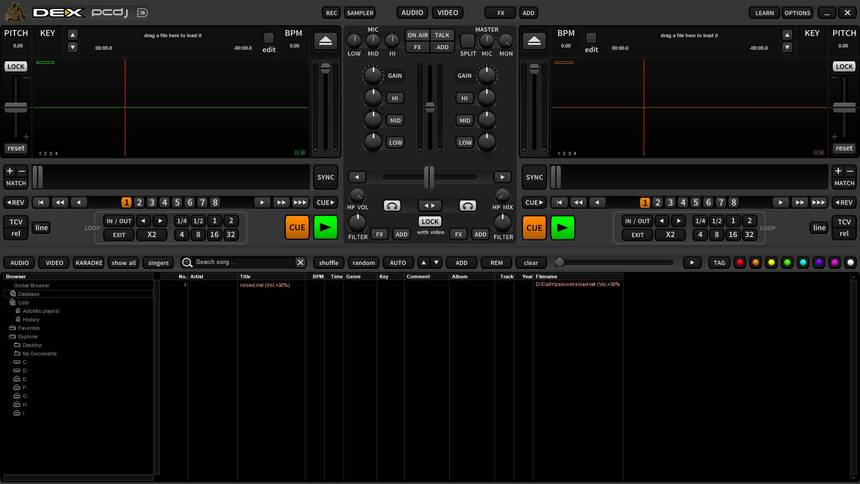
    Un programa conveniente para mezclar pistas que atraerá tanto a profesionales como a principiantes en esta materia. descargar PCDJ DEX posible a continuación. Puedes trabajar con pistas de diferentes formatos, puedes trabajar con listas de reproducción y cambiar la apariencia del programa. Hay un potente sistema de sincronización de pistas, por supuesto, no hay soporte , no pude crear la ventana principal del programa.

    PCDJ DEX

    Gracias a la función de mezcla automática de ritmos, las canciones se pueden sincronizar perfectamente. El programa proporciona reproducción sin demoras, siempre que se utilicen controladores ASIO o CoreAudio.
    Puede controlar el software de DJ mediante un teclado y un mouse o un controlador de DJ. Se admiten CD o discos de vinilo con código de tiempo, así como VST. PCDJ DEX tiene un reproductor de muestras que puedes utilizar para integrar clips de audio en tu mezcla. El software puede importar una biblioteca de iTunes u otras listas de reproducción.
    El programa puede leer una variedad de formatos (incluidos MP3, WAV, M4A, AIFF, OGG) y grabar una mezcla de audio en formato MP3, WAV o AIFF. Además, admite puntos de referencia y puede simular scratching, pitching o reproducción inversa.
    Licencia: ShareWare (keygen para activar el programa en el archivo, no requiere crack)
    Idioma: Inglés
    Tamaño: 367MB
    Descargar PCDJ DEX 4.0.0 + clave gratis / 3.20.7 Mac OS

    Contraseña
    [HIDE]rsload[/HIDE]

  • Firmware original Samsung SCH-I699I (archivo Flash) Cómo flashear o instalar firmware (ROM)

    Firmware original Samsung SCH-I699I (archivo Flash)

    El archivo Flash lo ayudará a actualizar, degradar o reinstalar el firmware (SO) original en su dispositivo móvil. Además, el archivo Flash (ROM) también le permite reparar el dispositivo móvil en caso de un problema de software, un problema de bucle de arranque, un problema de IMEI o un problema muerto.

    Nombre del archivo: I699IKEUANC1_I699ICTCANC1_CTC.zip
    País: Porcelana
    Tamaño del archivo: 393MB
    versión de Android: 4.0.4
    Herramienta Flash: Herramienta de descarga de Odín
    Cómo flashear (instalar): Sigue el tutorial

    Servidor 1 (gratis)

  • Cómo rootear el Archos 50 Saphir

    Cómo rootear el Archos 50 Saphir

    Índice
    Beneficios
    Advertencias y contras
    Requisitos Archos 50 Saphir
    Configuración anterior de Archos 50 Saphir
    Iniciar Root en Archos 50 Saphir
    Desbloquear el gestor de arranque Archos 50 Saphir
    Comprobar cargador de arranque
    Verificar raíz
    Resumen Vídeotutorial paso a paso

    ¿Cuáles son las ventajas de rootear el Archos 50 Saphir?

    • Pudiendo desinstalar todo tipo de Bloatware fácilmente así como deshacerse de aplicaciones del sistema inoperativas.
    • Obtenga espacio adicional para almacenamiento interno.
    • Cambie parámetros avanzados en el sistema, como hacer jailbreak al dispositivo, cambiar el IMEI del Archos 50 Saphir, dirección MAC, overclocking y muchos otros.
    • Utilice aplicaciones dirigidas únicamente a computadoras que tengan permisos de superusuario.
    • Eliminar y formatear particiones en la memoria interna (¡Ten cuidado! Puede resultar extremadamente peligroso para el dispositivo.).
    • Crea bakups completos además de poder exportar la rom completa.

    Precauciones e inconvenientes que se deben tener en cuenta

    1. El celular invalidará la validez de la garantía otorgada por el fabricante.
    2. Amenaza a aplicaciones dañinas que se apoderan de los permisos de superusuario.
    3. Riesgo de daño o deterioro de los datos durante el procedimiento, por lo que recomiendo hacer una copia de seguridad antes de iniciar un proceso de root.
    4. El Firmware de tu teléfono móvil puede estar dañado, es recomendable asegurarte de poder obtener una copia válida de su ROM si es necesario.
    5. Se suspenderá la compatibilidad con actualizaciones automáticas.

    Requisitos para el proceso.

      • Una computadora con sistema operativo Windows XP, 7/10 o posterior, ya sea con arquitectura de 32 o 64 bits.
      • Cable USB a Micro USB.
      • Descarga a tu computadora la última versión del programa MTroot v2.5.5 Para teléfonos móviles Archos 50 Saphir.
      • Descarga el archivo boot.img o la rom original para tu teléfono Archos 50 Saphir si es posible desde el sitio web del fabricante.

    Nota: Si no encuentras el firmware para tu celular, simplemente puedes extraer el boot.img directamente desde tu Archos 50 Saphir siguiendo los pasos de este video tutorial: https://youtu.be/00B7At_UyJQ

    Configurar el Archos 50 Saphir

    Lo primero que harás será configurar los ajustes necesarios para el proceso, estos básicamente consisten en Activar desbloqueo OEM así como Habilitar la depuración USB.

    Podrás encontrar estas dos configuraciones en el menú de desarrollo, que tendrás que desbloquear previamente. golpeando 7 veces continúa en el cuadro ->

    Configuraciones del celular-> Información del sistema -> versión de software.

    Rootear Archos 50 Saphir paso a paso

    Descomprima los archivos previamente descargados en su computadora con Windows e inicie la aplicación MTroot v2.5.5.

    Inicie MTroot v2.5.5 para Archos 50 SaphirInicie MTroot v2.5.5 para Archos 50 Saphir
    Ejecute MTroot v2.5.5 para Archos 50 Saphir

    Haga clic en Controladores -> mediateca y finaliza la instalación de los controladores necesarios.

    Controladores MTK para Archos 50 SaphirControladores MTK para Archos 50 Saphir
    Instalar controladores Mediatek Archos 50 Saphir

    Repita este mismo paso para completar la instalación del controlador. BAsD.

    Nota: La aplicación MTroot v2.5.5 tiene todos los controladores actualizados que se requieren para el celular Archos 50 Saphir.

    Luego conecta tu Archos 50 Saphir con su PC mediante un cable Micro USB y luego haga clic en el botón Restablecer USB.

    Haga clic en la parte superior izquierda en ¡¡Sin botas de heno!! -> Llevaragregue el archivo de arranque y presione el botón Parche de proceso.

    cargar boot.img Archos 50 Saphircargar boot.img Archos 50 Saphir

    La utilidad Magisk Manager se iniciará automáticamente en tu Archos 50 Saphir, sigue los pasos que aparecerán en tu pantalla para parchear el arranque.

    Luego tendrás que hacer clic en el botón Prueba del BAD y espera hasta que puedas ver la frase ‘Dispositivo reconocido‘En ese momento debes hacer clic en el botón Soy un fastboot.

    Archos Archos 50 Saphir reiniciar USB + probar ADB + FastbootArchos Archos 50 Saphir reiniciar USB + probar ADB + Fastboot
    Archos Archos 50 Saphir Reiniciar USB + Prueba ADB + Fastboot

    Ahora espera unos segundos hasta que tu Archos 50 Saphir se reinicie con las opciones del gestor de arranque y haz clic una vez en Probar arranque rápido.

    Una vez más deberás esperar hasta ver el mensaje ‘Dispositivo detectado‘ para pasar a la siguiente etapa.

    Abra el gestor de arranque en dispositivos Archos 50 Saphir

    En el siguiente punto intentaremos liberar el gestor de arranque de tu teléfono móvil, tarea que te guiaremos para realizar con un solo clic.

    Es recomendable omitir este procedimiento si lo liberaste en otro momento.

    Haga clic una vez Prueba del cargador de arranque para verificar su estado.

    Comprobar el gestor de arranque del Archos 50 SaphirComprobar el gestor de arranque del Archos 50 Saphir
    Comprobar el gestor de arranque del Archos 50 Saphir

    Si lo considera necesario desbloquea el gestor de arranque de tu Archos 50 Saphir solo haz clic Liberar cargador de arranque -> Acepta y luego sigue las instrucciones que se mostrarán en la pantalla de tu Archos 50 Saphir.

    Presione el botón sube el volumen para confirmar.

    Desbloquear el gestor de arranque Archos 50 SaphirDesbloquear el gestor de arranque Archos 50 Saphir
    Desbloquear el gestor de arranque Archos 50 Saphir

    Atención: En el momento en que se libere el gestor de arranque, el software de su Archos 50 Saphir se restaurará a su estado original.

    Por lo tanto, considere hacer una copia de seguridad o copiar todos los archivos, contactos, fotos y otros datos personales en una unidad de memoria SD externa.

    Luego de liberar el gestor de arranque, el siguiente paso será finalizar este proceso y finalmente dejar el Archos 50 Saphir con su correspondiente acceso root.

    Desplácese hasta la parte superior izquierda de la herramienta y verifique la preferencia de raíz, luego haga clic una vez en Root en la parte inferior.

    Seleccionar Root Archos 50 SaphirSeleccionar Root Archos 50 Saphir
    Seleccionar Root Archos 50 Saphir

    En unos segundos tu terminal Archos 50 Saphir estará rooteado y la palabra “OK” aparecerá reflejada en tu Archos 50 Saphir y en la ventana de MTroot v2.5.5.

    A continuación tendrás que hacer clic en el botón Salir del arranque rápido y el teléfono se reiniciará en el sistema.

    Cuando tu celular se haya reiniciado por completo debes hacer clic en el botón Aplicaciones -> instalar magia y asegúrese de que la aplicación Magisk Manager esté instalada en el Archos 50 Saphir.

    Para poder utilizar la aplicación Magisk Manager es necesario conectar tu celular a Internet, vía WiFi o datos.

    Y para finalizar sólo tienes que hacer clic en Comprobar raíz -> aceptar y listo.

    Prueba Root Archos 50 SaphirPrueba Root Archos 50 Saphir
    Prueba Root Archos 50 Saphir

    Nota: Si la aplicación Magisk Manager no se instala, haga clic en DesinstalarEspere dos segundos y haga clic una vez más. instalar magia.

    Pasos resumidos

    Resumen de pasos para Rootear Archos 50 SaphirResumen de pasos para Rootear Archos 50 Saphir
    Resumen de pasos para Rootear Archos 50 Saphir
    1. Abra la herramienta MTroot v2.5.5 y luego conecte el dispositivo Archos Archos 50 Saphir con la PC.
    2. Reinicie el dispositivo Archos Archos 50 Saphir en el gestor de arranque haciendo clic en el botón Soy un fastboot -> Probar arranque rápido.
    3. Si es necesario, desbloquee el gestor de arranque haciendo clic en Liberar cargador de arranque.
    4. Finalmente seleccione la opción raíz y presione el botón Raíz.

    vídeo tutorial de ayuda paso a paso

  • Curiosidad 25.3.57041

    Curiosidad 25.3.57041

    Curiosidad

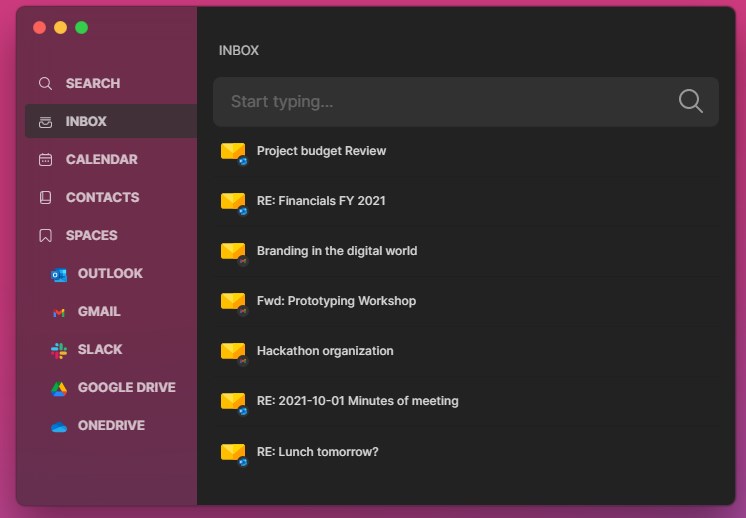
    Aunque Windows 11 tiene un menú Inicio decente que le permite buscar y encontrar cualquier información en su PC en segundos, podría ser mejor. Una aplicación de terceros puede llenar este vacío. Curiosidad. Aquí hay un software que le permite encontrar cualquier programa instalado, correo electrónico en varios buzones de correo, archivos en su computadora, procesar datos de servicios en línea, trabajar con eventos del calendario, etc.
    Una vez iniciado, encontrará una interfaz moderna diseñada para usuarios que desean un acceso más rápido y conveniente a herramientas y otros datos en su computadora. En sólo unos segundos, puede administrar todos los programas instalados, el contenido de los dispositivos de almacenamiento locales y todos los buzones de correo compatibles. Puede conectar buzones de correo que pertenecen a diferentes servicios para poder buscar y administrar cuentas de correo electrónico desde un solo lugar. Desde la misma interfaz, podemos iniciar instantáneamente sus aplicaciones favoritas y utilizadas con más frecuencia en su computadora.
    Por supuesto, será necesaria la activación de Curiosity para eliminar todos los límites existentes, y hay muchos de ellos en la versión gratuita, no todo es tan interesante y color de rosa, de hecho, no encontré la clave de Curiosity, así que publico este software principalmente para que puedas familiarizarte con él y con la esperanza de que de repente alguien descubra un crack o algo más, ¡será útil para todos!
    Por cierto, se me olvidó añadir que al instalar el programa te guiará por una serie de pasos para configurarlo. Podemos conectarnos a una cuenta de Google para acceder a GMail, Calendar, Maps y Drive. Puede configurar la gestión de archivos y documentos para obtener un acceso más rápido a ellos en el futuro.
    De manera similar, podemos configurar y conectar muchos otros servicios online; hay soporte para, por ejemplo, Twitter, Outlook, DropBox, GitHub, Zoom y mucho más.
    Tamaño: 765 MB
    SO: Windows 10-11
    Descargar Curiosidad 25.3.57041 + crack gratis / (se requiere clave de activación)

    Contraseña
    [HIDE]rsload[/HIDE]

  • Firmware original Samsung SCH-I705 (archivo Flash) Cómo flashear o instalar firmware (ROM)

    Firmware original Samsung SCH-I705 (archivo Flash)

    El archivo Flash lo ayudará a actualizar, degradar o reinstalar el firmware (SO) original en su dispositivo móvil. Además, el archivo Flash (ROM) también le permite reparar el dispositivo móvil en caso de un problema de software, un problema de bucle de arranque, un problema de IMEI o un problema muerto.

    Nombre del archivo: I705VRBMI1_I705VZWBMI1_VZW.zip
    País: ESTADOS UNIDOS
    Tamaño del archivo: 871MB
    versión de Android: 4.1.2
    Herramienta Flash: Herramienta de descarga de Odín
    Cómo flashear (instalar): Sigue el tutorial

    Servidor 1 (gratis)

  • Cómo rootear el Smartphone Archos 55 Cobalt Plus

    Cómo rootear el Smartphone Archos 55 Cobalt Plus

    Índice
    Beneficios
    Advertencias y contras
    Requisitos Archos 55 Cobalt+
    Configuración anterior de Archos 55 Cobalt+
    Iniciar Root en Archos 55 Cobalt+
    Desbloquear el gestor de arranque Archos 55 Cobalt+
    Comprobar cargador de arranque
    Verificar raíz
    Resumen Vídeotutorial paso a paso

    ¿Cuáles son las ventajas de rootear tu Archos 55 Cobalt+?

    • Pudiendo eliminar todo tipo de Bloatware fácilmente y desinstalar aplicaciones del sistema que consideremos inoperativas.
    • Pudiendo conseguir más espacio para el almacenamiento interno.
    • Ajuste configuraciones sofisticadas del sistema, como desbloqueo, reparación de IMEI, MAC, overclocking y más.
    • Pudiendo utilizar aplicaciones diseñadas únicamente para teléfonos que tengan permisos root.
    • Crear o dividir nuevas particiones (¡Ten cuidado! Puede ser extremadamente peligroso.).
    • Crear copias de seguridad completas y poder exportar la rom completa.

    Precauciones y advertencias que se deben tener en cuenta

    1. Su teléfono invalidará la garantía otorgada por el fabricante.
    2. Peligro de que aplicaciones dañinas puedan obtener derechos de superusuario.
    3. Exposición a daños o deterioro de los datos durante el proceso, por lo que es recomendable en todo momento realizar una copia de seguridad antes de proceder al root.
    4. La ROM de su Archos 55 Cobalt+ puede estar dañada, se recomienda asegurarse de poder obtener una copia válida del firmware si es necesario.
    5. La compatibilidad con actualizaciones OTA se desactivará.

    Requisitos para el proceso.

      • Computadora con sistema operativo Windows XP hasta w10 o posterior, arquitecturas de 32 o 64 bits.
      • Cable para transferir datos USB.
      • Descarga a tu computadora herramienta mtroot v2.5.5 para el Archos 55 Cobalt+.
      • Descargue el firmware original o el archivo boot.img para su teléfono móvil, preferiblemente desde la página oficial de soporte y descargas.

    Nota: Si no puede encontrar la rom para su teléfono inteligente Archos 55 Cobalt+, simplemente puede extraer el archivo de inicio directamente desde el dispositivo móvil siguiendo las instrucciones de este video tutorial: https://youtu.be/00B7At_UyJQ

    Configuraciones en el dispositivo Archos 55 Cobalt+

    En primer lugar, debes ejecutar ciertos ajustes en la configuración del dispositivo móvil, los cuales pasan por Habilitar la depuración USB así como Habilitar desbloqueo OEM.

    Estas configuraciones están integradas en el menú de desarrollo, que debes haber habilitado previamente presionando 7 veces seguido de encima del cuadro:

    Configuración del teléfono móvil-> Acerca del teléfono -> versión de software oh Número de compilación.

    Tutorial para rootear el Archos 55 Cobalt+

    En primer lugar, descomprima el contenido del paquete previamente descargado en el escritorio de la computadora y luego ejecute el software MTroot v2.5.5.

    Inicie MTroot v2.5.5 en Archos 55 Cobalt+Inicie MTroot v2.5.5 en Archos 55 Cobalt+
    Inicie MTroot v2.5.5 para Archos 55 Cobalt+

    Controladores Pulsa -> mediateca y aplique la instalación del controlador.

    Controladores Mediatek para Archos 55 Cobalt+Controladores Mediatek para Archos 55 Cobalt+
    Instalar los controladores Archos 55 Cobalt+

    Repita también este paso para ejecutar la instalación con los controladores -> BAsD.

    Nota: La herramienta MTroot v2.5.5 incluye todos los controladores necesarios para Archos 55 Cobalt+.

    Luego conecte el Archos 55 Cobalto+ con la PC a través de un puerto USB y luego haga clic una vez en el botón Restablecer USB.

    Haga clic en la esquina superior izquierda en ¡¡Sin botas de heno!! -> LlevarAbra el archivo de arranque y haga clic en Parche de proceso.

    cargar boot.img Archos 55 Cobalt+cargar boot.img Archos 55 Cobalt+

    La utilidad Magisk Manager se iniciará automáticamente en su teléfono, siga los pasos en pantalla para parchear el arranque.

    Luego debes hacer clic en el botón Prueba del BAD y espera un momento hasta que puedas ver la línea’Dispositivo detectado‘entonces tendrás que presionar Soy un fastboot.

    Archos Archos 55 Cobalt+ reiniciar USB + probar ADB + FastbootArchos Archos 55 Cobalt+ reiniciar USB + probar ADB + Fastboot
    Archos Archos 55 Cobalt+ Reiniciar USB + Prueba ADB + Fastboot

    Mientras tanto, toma tu teléfono por un momento. Archos 55 Cobalto+ Inicie en modo Fastboot, luego haga clic en Probar arranque rápido.

    Luego espere hasta que pueda leer el mensaje “Dispositivo detectado” antes de continuar con la siguiente fase.

    Abra el gestor de arranque Archos 55 Cobalt+

    En el siguiente punto abriremos el gestor de arranque de tu Archos 55 Cobalt+, una tarea imprescindible que también podrás realizar con un solo clic.

    Aunque recuerda que debes saltarte este procedimiento en caso de que lo hayas abierto nuevamente.

    Haga clic una vez en el botón Prueba del cargador de arranque para comprobar el estado del gestor de arranque.

    Probar el gestor de arranque en un Archos 55 Cobalt+Probar el gestor de arranque en un Archos 55 Cobalt+
    Probar el gestor de arranque en Archos 55 Cobalt+

    Si necesita abrir el gestor de arranque de su Archos 55 Cobalt+, simplemente haga clic en Liberar cargador de arranque -> Acepta y luego completa las señales que se reflejarán en la pantalla de tu Archos 55 Cobalt+.

    Presione la tecla aumentar el volumen para proceder.

    Lanzamiento del gestor de arranque Archos 55 Cobalt+Lanzamiento del gestor de arranque Archos 55 Cobalt+
    Desbloquear el gestor de arranque en Archos 55 Cobalt+

    Importante: En el momento en que se desbloquee el gestor de arranque, el software de su dispositivo se restablecerá al estado predeterminado.

    Por lo tanto, considera realizar copias de seguridad o si lo deseas, copia todos los archivos, contactos, fotografías y otros datos personales a una memoria externa.

    Tras abrir el gestor de arranque, el siguiente paso es completar el tutorial, dejando finalmente tu teléfono móvil con sus correspondientes privilegios de root.

    Desplácese hasta el área superior izquierda del software MTroot v2.5.5 y seleccione la opción raíz, luego haga clic en Root en el lado opuesto.

    Marcar Root Archos 55 Cobalt+Marcar Root Archos 55 Cobalt+
    Marcar Root Archos 55 Cobalt+

    En cuestión de segundos tu móvil habrá sido rooteado y verás el texto “OK” en la pantalla del dispositivo y en la ventana de MTroot v2.5.5.

    Luego haga clic Salir del arranque rápido y su teléfono Archos 55 Cobalt+ se reiniciará en el sistema Android.

    Cuando tu Archos 55 Cobalt+ se haya cargado completamente, haz clic en Aplicaciones -> instalar magia y confirma que la aplicación Magisk Manager efectivamente aparece en el escritorio del Archos 55 Cobalt+.

    Para utilizar la aplicación Magisk Manager, debe conectar su teléfono móvil a Internet.

    Para completar este tutorial solo tienes que hacer clic en el botón Comprobar raíz -> entonces Aceptar y eso es todo.

    Comprobar raíz Archos 55 Cobalt+Comprobar raíz Archos 55 Cobalt+
    Comprobar raíz Archos 55 Cobalt+

    Nota: Si la aplicación Magisk Manager no aparece instalada, haga clic en el botón Desinstalarespere unos segundos y una vez más haga clic en instalar.

    Proceso simplificado

    Resumen de pasos para Rootear Archos 55 Cobalt+Resumen de pasos para Rootear Archos 55 Cobalt+
    Resumen de pasos para Rootear Archos 55 Cobalt+
    1. Inicie la aplicación MTroot v2.5.5 y luego conecte el teléfono inteligente Archos Archos 55 Cobalt+ con su computadora.
    2. Reinicie el teléfono inteligente Archos Archos 55 Cobalt+ en el gestor de arranque haciendo clic en Soy un fastboot -> Probar arranque rápido.
    3. Si es necesario, desbloquee el gestor de arranque haciendo clic en Liberar cargador de arranque.
    4. Finalmente seleccione la opción raíz y presione el botón Raíz.

    vídeo tutorial de ayuda paso a paso

  • Academia Sonic ANA 2.5.5 + macOS

    Academia Sonic ANA 2.5.5 + macOS

    Academia Sonic ANA

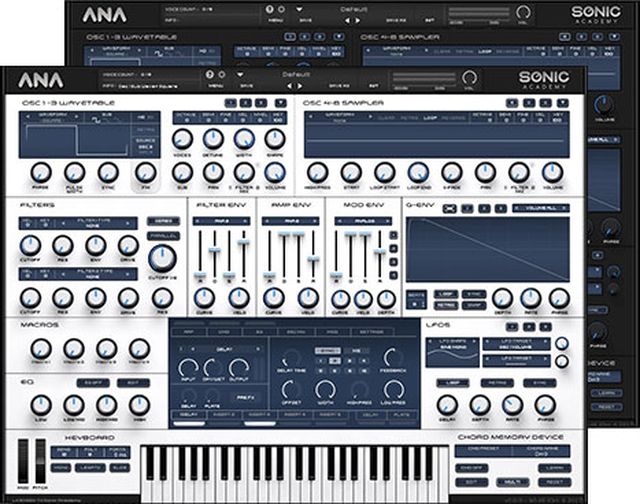
    ¡El programa ya ha sido lanzado! La compañía ha dedicado miles de horas a reelaborar y rediseñar cada elemento del programa ANA para crear un sintetizador potente y bellamente elegante. Uno de ellos es muy fácil de usar, pero con un amplio conjunto de herramientas que te permite crear sonidos complejos y emocionantes. Han rediseñado completamente la interfaz con una nueva GUI Retina HD con blanco clásico y un nuevo tema negro para elegir. Con todas las funciones nuevas que incluyeron en ANA 2, era difícil imaginar que todo encajara en la pantalla, pero lograron lograrlo.
    Idioma: Inglés – Faltan la versión rusa y el rusificador
    Tamaño: 366MB
    Descargar Academia Sonic ANA 2.5.5 + crack gratis / 2.0.81 MacOS

    Contraseña
    [HIDE]rsload[/HIDE]

  • Firmware original de Samsung SCH-I739 (archivo Flash) Cómo flashear o instalar firmware (ROM)

    Firmware original Samsung SCH-I739 (archivo Flash)

    El archivo Flash lo ayudará a actualizar, degradar o reinstalar el firmware (SO) original en su dispositivo móvil. Además, el archivo Flash (ROM) también le permite reparar el dispositivo móvil en caso de un problema de software, un problema de bucle de arranque, un problema de IMEI o un problema muerto.

    Nombre del archivo: I739KEAMF1_I739CTCAMF1_CTC.zip
    País: Porcelana
    Tamaño del archivo: 732MB
    versión de Android: 4.1.2
    Herramienta Flash: Herramienta de descarga de Odín
    Cómo flashear (instalar): Sigue el tutorial

    Servidor 1 (gratis)