Blog

  • Cómo rootear el teléfono móvil Archos 55 Graphite

    Cómo rootear el teléfono móvil Archos 55 Graphite

    Índice
    Beneficios
    Advertencias y contras
    Requisitos Archos 55 Grafito
    Configuraciones anteriores del Archos 55 Graphite
    Iniciar Root en Archos 55 Graphite
    Desbloquear el gestor de arranque Archos 55 Graphite
    Comprobar cargador de arranque
    Verificar raíz
    Resumen Vídeotutorial paso a paso

    Beneficios de rootear el Archos 55 Graphite

    • Pudiendo eliminar Bloatware fácilmente así como eliminar aplicaciones del sistema inoperativas.
    • Posibilidad de conseguir espacio extra para almacenamiento.
    • Adapta parámetros complejos del sistema, como desbloquear el Archos 55 Graphite, cambiar o reparar el número IMEI, MAC entre muchas opciones.
    • Utilice aplicaciones creadas únicamente para Smartphones sujetos a permisos de root.
    • Dividir y formatear nuevas particiones en la memoria interna (Ojo, esto puede ser muy peligroso para la integridad del dispositivo.).
    • Realizar copias de seguridad o copias de seguridad completas además de poder exportar el Firmware completo.

    Precauciones e inconvenientes a considerar

    1. Tu Smartphone perderá la validez de la garantía emitida por el fabricante.
    2. Riesgo de que aplicaciones dañinas puedan obtener permisos de Superusuario.
    3. Riesgo de daño o deterioro de los datos durante o después del proceso, en cuyo caso es recomendable en todo momento crear una copia de seguridad antes de iniciar root.
    4. El firmware/Rom del teléfono puede estar dañado; se recomienda asegurarse de poder obtener una copia flasheable de su firmware si es necesario.
    5. Se invalidará la compatibilidad con actualizaciones OTA.

    Condiciones previas y descargas

      • Una PC con Windows XP o posterior, arquitectura tanto de 32 como de 64 bits.
      • Cable de datos USB a Micro USB.
      • Descarga a tu PC la última versión de la herramienta MTroot v2.5.5 para tu Archos 55 Grafito.
      • Descarga la rom original de tu dispositivo de la que extraerás el archivo de arranque, preferiblemente desde la página de soporte oficial.

    Nota: Si no puedes descargar la rom del celular Archos 55 Graphite, tienes la opción de extraer el archivo de arranque directamente desde tu dispositivo fácilmente siguiendo las instrucciones de este video tutorial: https://youtu.be/00B7At_UyJQ

    Configurar el Archos 55 Graphite

    Antes de comenzar debes aplicar ciertos parámetros en la configuración del Archos Archos 55 Graphite, que principalmente radican en Activar la depuración USB y también desbloquear OEM.

    Estas configuraciones se encuentran en el panel de desarrollo, que previamente debes habilitar presionando siete veces sucesivamente en la sección:

    Menú-> Acerca del teléfono -> versión de software oh Número de compilación.

    Cómo rootear el terminal Archos 55 Graphite fácilmente

    En primer lugar, descomprima los archivos descargados previamente en el escritorio de su PC con Windows y luego ejecute la aplicación MTroot v2.5.5.

    Refugio MTroot v2.5.5 en Archos 55 GraphiteRefugio MTroot v2.5.5 en Archos 55 Graphite
    Iniciando MTroot v2.5.5 en Archos 55 Graphite

    Haga clic una vez en el botón Controladores -> mediateca y completa la instalación de los drivers correspondientes.

    Controladores MTK Archos 55 GrafitoControladores MTK Archos 55 Grafito
    Instalar controladores para Archos 55 Graphite

    Realice exactamente estos mismos pasos para instalar los controladores -> BAsD.

    Nota: La aplicación MTroot v2.5.5 incorpora los controladores USB y Fastboot que requiere el Archos 55 Graphite.

    Luego conecte el Archos 55 Grafito con su PC a través del puerto USB y luego haga clic una vez Restablecer USB.

    Haga clic en el área superior izquierda en ¡¡Sin botas de heno!! -> Llevaragregue el archivo de arranque y luego presione Parche de proceso.

    cargar boot.img Archos 55 Graphitecargar boot.img Archos 55 Graphite

    La utilidad Magisk Manager se iniciará automáticamente en su Archos 55 Graphite, siga las instrucciones en pantalla para crear el parche.

    Luego tienes que hacer clic en Prueba del BAD y espera un momento hasta que puedas leer la frase ‘Dispositivo detectado‘justo en ese momento debes hacer clic en Soy un fastboot.

    Archos Archos 55 Graphite reiniciar USB, probar ADB, ir a FastbootArchos Archos 55 Graphite reiniciar USB, probar ADB, ir a Fastboot
    Archos Archos 55 Graphite Reiniciar USB, probar ADB, ir a Fastboot

    Ahora responde por un segundo mientras tu Smartphone Archos 55 Grafito Comience con el modo Fastboot y luego haga clic en el botón una vez Probar arranque rápido.

    Nuevamente debes esperar hasta que puedas ver el texto ‘Dispositivo reconocido‘ antes de continuar a la siguiente etapa.

    Liberan bootloader del celular Archos 55 Graphite

    A continuación deberás desbloquear el gestor de arranque en tu Archos 55 Graphite, otra acción imprescindible que realizarás con tan solo un clic.

    Se recomienda excluir este trámite si lo hubiera abierto en cualquier otro momento.

    Crédito Prueba del cargador de arranque para verificar que ya está liberado.

    Prueba del gestor de arranque en Archos 55 GraphitePrueba del gestor de arranque en Archos 55 Graphite
    Prueba del gestor de arranque del Archos 55 Graphite

    Si lo considera necesario abre el gestor de arranque de tu Archos 55 Graphite solo haz clic una vez Liberar cargador de arranque -> Acepta y luego lleva a cabo las instrucciones que verás proyectadas en la pantalla del Archos 55 Graphite.

    Presione el botón sube el volumen para confirmar.

    Lanzamiento del gestor de arranque Archos 55 GraphiteLanzamiento del gestor de arranque Archos 55 Graphite
    Liberar el gestor de arranque Archos 55 Graphite

    Importante: Cuando desbloquees el gestor de arranque, el software de tu Archos 55 Graphite se restaurará a su estado de fábrica.

    Por este motivo, es recomendable realizar una copia de seguridad de fotos, contactos, archivos y otros datos personales en la unidad de almacenamiento externa o SD.

    Una vez que hayas abierto el gestor de arranque solo queda finalizar el proceso y finalmente dejar el dispositivo móvil con privilegios de usuario root.

    Desplácese hasta la esquina superior izquierda del programa y marque la opción raíz, luego haga clic en Root en la esquina inferior.

    Seleccionar raíz Archos 55 GrafitoSeleccionar raíz Archos 55 Grafito
    Seleccionar raíz Archos 55 Grafito

    Automáticamente tu terminal habrá sido rooteado y verás la línea “OK” en la pantalla de tu Archos 55 Graphite y en la ventana de MTroot v2.5.5.

    Luego tendrás que hacer clic en el botón Salir del arranque rápido y su teléfono móvil se reiniciará en el sistema.

    Cuando el celular se reinicie por completo, presiona el botón Aplicaciones -> instalar magia y compruebe si la aplicación Magisk Manager está realmente instalada en el Archos 55 Graphite.

    Para que la aplicación Magisk Manager funcione correctamente, primero debes conectar el Archos 55 Graphite a Internet, sin importar si es a través de datos de red o WiFi.

    Para finalizar solo tienes que hacer clic Comprobar raíz -> siguiente Aceptar y nada más.

    Prueba Root Archos 55 GrafitoPrueba Root Archos 55 Grafito
    Prueba Root Archos 55 Grafito

    Nota: Si la aplicación no está instalada, haga clic una vez en el botón DesinstalarEspere un par de segundos y haga clic en el botón nuevamente. instalar magia.

    Proceso simplificado

    Resumen proceso Root Archos 55 GrafitoResumen proceso Root Archos 55 Grafito
    Resumen proceso Root Archos 55 Grafito
    1. Ejecute la aplicación MTroot v2.5.5 y luego conecte su teléfono inteligente Archos a la computadora.
    2. Reinicie su teléfono inteligente Archos en modo fastboot haciendo clic Soy un fastboot -> Probar arranque rápido.
    3. Si es necesario, desbloquee el gestor de arranque haciendo clic en Liberar cargador de arranque.
    4. Finalmente seleccione la opción raíz y presione el botón Raíz.

    vídeo tutorial de ayuda paso a paso
  • Windows 11 24H2 y Office 2024 – iso 6in1 de 64 bits con activación

    Windows 11 24H2 y Office 2024 – iso 6in1 de 64 bits con activación

    Windows 11 24H2 + Office 2024 iso 64 bits con activación

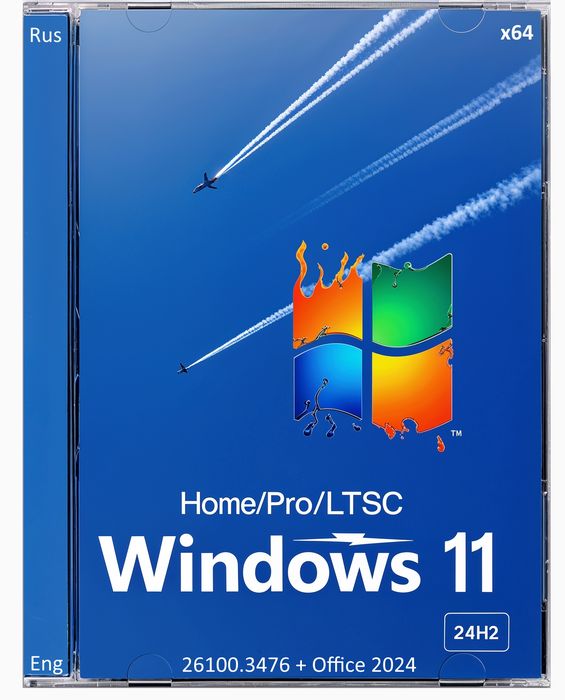
    Lo invitamos a revisar y trabajar con una nueva versión de Windows 11 24H2 iso de 64 bits con activación y el paquete Office 2024 , también hay una versión en inglés. Puede cambiar todos los parámetros necesarios, de los cuales hablaré con más detalle a continuación en el texto, a través del Iniciador actual, seleccionar la configuración necesaria y obtener un sistema lo más cercano posible a sus necesidades, hay un conjunto de ajustes disponibles, la optimización adicional es opcional.
    El conjunto bien pensado consta de tres subsistemas: Professional, Home y el conocido Windows 11 Enterprise LTSC x64 Rus con actualizaciones oficiales instaladas, incluidos datos del mes de marzo de 2025; no hay nada nuevo todavía. El sistema presentado ha sido modificado debido a su dirección comercial prioritaria, que, a su vez, debe ser fácil de usar y no generar cargas innecesarias, tanto en el sistema como directamente en sus usuarios, es decir, usted. Es por ello que dirigimos su atención exclusivamente a la versión de Windows 11 LTSC o la edición Home .
    En el montaje antes mencionado faltan, como tales, aplicaciones originales concebidas por los desarrolladores: Microsoft Store, Copilot, Cortana, así como OneDrive (puedes dejarlo). Lo más interesante es que en otras ediciones puedes desactivar las aplicaciones anteriores cuando utilizas un elemento de arranque especializado, sin cambiar nada y dejando el sistema futuro en su forma original, esto se hace cuando el sistema se instala en consecuencia seleccionando los parámetros necesarios. Descargar una imagen limpia para una unidad flash Windows 11 24H2 y Office 2024 iso de 64 bits con activación sin clientes torrent ni enlaces torrent significa que, además del sistema, recibirás una de las creaciones fundamentales de Microsoft, es decir, el paquete de software Office, que al instalar el sistema también puedes integrar a voluntad, puedes prescindir de él. Si decide instalar este software, cuando inicie el sistema por primera vez, todas las funciones de Office oficial estarán disponibles sin restricciones.
    ▶️ Requisitos del sistema:
    El énfasis de esta versión fue garantizar que cada uno de ustedes pudiera instalar una versión del sistema operativo, lo que significa que no se requieren TPM 2.0 ni UEFI y esto ya amplía significativamente el círculo. Se cambió el gestor de arranque en sí, de esta manera se podía asegurar que no quería encontrar lo que buscaba, se desactivaron todos los límites. No se requiere conexión a Internet para la instalación; todo se hace automáticamente.

    • Si decides dejar todo como está y más la oficina, necesitarás al menos 4 GB de memoria
    • Debe haber al menos 40 GB de espacio en el disco duro
    • Procesador con una frecuencia de 2 GHz y 2 núcleos, soporte x64
    • El adaptador de gráficos preferiblemente admite DX12
    • Monitorear resolución de 720p y superior

        Descarga iso Windows 11 24H2 + Office 2024 Home y Pro x64 + activación gratis sin torrent

    🔑 Brevemente sobre la activación:
    En cuanto a la instalación de los sistemas presentados en el montaje, el desarrollador introdujo en ellos el método adecuado sin utilizar la clave de licencia como tal (w10 Digital Activation es una solución probada que, incluso en nuestro sitio web, tiene un alto índice de aprobación por parte de los usuarios).
    En caso de un fallo inesperado en el procedimiento anterior, no se enoje, porque existe un software especializado, AAct, para la activación forzada de Windows 11, que posteriormente deberá iniciarse manualmente. Como regla general, muchos sistemas trabajan voluntariamente con esta utilidad y esta imagen no es una excepción.
    ⏏️ Brevemente sobre la instalación:
    Para instalar Windows 11 24H2 x64 y Office, necesita una tarjeta flash con una capacidad de al menos 8 GB, así como una aplicación portátil como Rufus o UltraISO, que se puede descargar en nuestro sitio web. A continuación, creamos una unidad flash USB de arranque y la ejecutamos desde ella, no desde el disco duro. Posteriormente, es necesario, en el primer inicio durante el proceso de instalación, seleccionar el primer elemento responsable de descomprimir Windows 11, luego se inicia el lanzador, marcar todo lo necesario, proceder a seleccionar la partición del disco, y luego de reiniciar la PC, el escritorio se iniciará directamente.
    ⚙️ Brevemente sobre el lanzamiento:
    Incluyendo Windows 11 24H2 x64 Pro/Enterprise o su versión doméstica, tendrá acceso a muchos programas útiles en la vida cotidiana y es posible instalarlos sin el propio sistema. En el menú inicial puedes diagnosticar tu disco corrigiendo errores críticos y sectores defectuosos. Programas como Acronis y Paragon le ayudarán en este asunto. Y una de las aplicaciones legendarias de Total Commander le ayudará a copiar datos incluso con un sistema que no esté operativo. Si nada de esto es necesario, seleccione el elemento de instalación del sistema operativo y listo.

        Windows 11 24H2 con Office 2024 gratis, no torrent

    Capacidades del lanzador, más detalles:
    Usando el shell mencionado anteriormente, cualquier usuario podrá configurar el sistema a su gusto con dos clics, por lo que durante la instalación solo necesitará seleccionar los interruptores que necesita: casillas de verificación, después de lo cual el ensamblaje se instalará en la PC, teniendo en cuenta los privilegios.

    • Pase el cursor sobre la casilla de verificación en la sección de activación del producto: Windows 11 24H2 x64 y Office 2024
    • cancelar la actualización automática de los componentes del sistema operativo
    • El firewall integrado y Windows Defender también se pueden desactivar si utiliza software de terceros para la seguridad cibernética del sistema, ya que este último cargará significativamente su sistema independientemente de sus requisitos. También te recordamos que el firewall de Windows muchas veces no permite ni los sitios más comunes al navegar por Internet, pero si necesitas estas aplicaciones integradas por los propios desarrolladores, puedes saltarte este paso.
    • deshabilite las advertencias del Control de cuentas de usuario (UAC) al iniciar programas y aplicaciones instalados recientemente, para no experimentar distracciones
    • Al bloquear el modo de ahorro de energía de la computadora, el modo de suspensión clásico reducirá el consumo de energía de la PC (computadora portátil), pero reducirá significativamente la carga en el sistema.
    • active los ajustes apropiados: configuraciones de software y sistema operativo almacenadas en el registro del sistema, lo que le permite automatizar la configuración del software; Además, muchos parámetros son más fáciles de configurar usándolos que a través de la interfaz gráfica.
    • deshabilitar métodos de recopilación de información y cambio de parámetros que le permitan obtener información sobre usted (Telemetría)
    • O&OShutup 10 o Privacy Dashboard son programas diferentes, cada uno de los cuales tiene sus propias características, gracias a sus acciones tus datos no se envían a nadie, sin embargo, las actualizaciones del sistema tampoco estarán disponibles, así como el contenido recomendado por los desarrolladores.
    • Además, si quieres, puedes cambiar el menú Inicio a su versión clásica usando el software StartAllBack, que le dará vida a todo esto, incluido el propio menú Inicio.
    • Naturalmente, habrá una elección inicial del idioma principal de la distribución del teclado.
    • configurando la fecha, la hora, tu zona horaria, tus datos, como el nombre de usuario y, por supuesto, la contraseña del sistema.

    Una de las principales características del proyecto es la carga automática de controladores. Para hacer esto, deberá crear la carpeta correspondiente en la tarjeta flash de arranque: “Controladores”, así como descargar la biblioteca de datos SDI correspondiente de nuestro sitio web, luego de lo cual deberá descomprimir su contenido en el directorio anterior y luego podrá iniciar el proceso de instalación del controlador.

        Windows 11 24H2 con torrent de Office 2024

    ⏏️ Instalación del sistema:
    El factor fundamental es crear la unidad flash correcta en la que se ubicará este conjunto. Para simplificar el proceso, necesitará el programa especializado Rufus, que tiene una interfaz fácil de usar e intuitiva para los usuarios. Para usarlo, debe ejecutar el archivo .exe correspondiente y conectar la unidad flash a la PC, luego debe seleccionar el archivo de imagen ISO del sistema presentado y luego comenzar a transferir los datos. Según los resultados de las manipulaciones, debe reiniciar la computadora, ingresar al BIOS y seleccionar la opción para iniciar el sistema, en lugar de HDD a USB. A continuación, todo el proceso estará prácticamente automatizado, restándole sólo una fracción de su atención a la selección de secciones de la instalación del sistema. Le recordamos que al instalar Windows 11 24H2 x64 Rus, no olvide formatear el disco en consecuencia.
    ✅ Para resumir:
    Aquí hay una versión probada y confiable de Windows 11 con actualizaciones, un iniciador bien pensado para instalar ajustes y deshabilitar cosas innecesarias con la capacidad de integrar Office versión 2024, todo es fácil de activar, la instalación es casi automática. Como resultado, mínimo tiempo, máxima utilidad. Puedes dejar el copiloto y viene como un software separado, está presente en la barra de tareas, después del lanzamiento te ayudará a responder preguntas y, en general, hace un buen trabajo con las tareas asignadas. El ensamblaje es perfecto para aquellos de ustedes que desean obtener el máximo de lo que necesitan del sistema operativo y al mismo tiempo desean ajustar el resto, no se dejen confundir por los requisitos del sistema y la cantidad de procesos en segundo plano, esto no es un problema incluso para las PC promedio y estos son los qbahs que deberían ser si el sistema ha sufrido cambios mínimos. En el iniciador, puedes elegir temas y configurar fondos de pantalla de alta resolución si lo deseas.

    Parámetro Estado
    🕛Centro de actualización
    Obras
    🔑Activación del sistema
    ℹ️Opcionalmente, a través del lanzador
    🖥️Restaurar sistema
    ℹ️Obras
    ☁️Vigilancia, publicidad.
    Desactivado
    🛒 Tienda
    ℹ️Instalado, no incluido en la versión LTSC inicialmente.
    ⚙️Aplicaciones integradas
    Presente
    🛡️ Defensor
    Obras

    Descarga Windows 11 24H2 y Office 2024 tres ediciones Pro+Home+LTSC x64 con activación no vía torrent gratis

    Espejos adicionales:

    💡 Los enlaces proporcionados conducen a la descarga de ISO Windows 11 24H2 de 64 bits (sin clientes de torrents)

    Contraseña
    [HIDE]rsload[/HIDE]

  • Firmware original de Samsung SCH-I759 (archivo Flash) Cómo flashear o instalar firmware (ROM)

    Firmware original Samsung SCH-I759 (archivo Flash)

    El archivo Flash lo ayudará a actualizar, degradar o reinstalar el firmware (SO) original en su dispositivo móvil. Además, el archivo Flash (ROM) también le permite reparar el dispositivo móvil en caso de un problema de software, un problema de bucle de arranque, un problema de IMEI o un problema muerto.

    Nombre del archivo: I759KEAMF3_I759KEAMF3_XSE.zip
    País: Indonesia
    Tamaño del archivo: 753 MB
    versión de Android: 4.1.2
    Herramienta Flash: Herramienta de descarga de Odín
    Cómo flashear (instalar): Sigue el tutorial

    Servidor 1 (gratis)

  • Cómo rootear LG K4 2017 paso a paso

    Cómo rootear LG K4 2017 paso a paso

    Si encontraste esta guía porque estabas buscando una forma de conseguir root en el LG K4 (2017)entonces estás en el mejor lugar posible.
    si esta bien al rootear un dispositivo móvil específico Conseguiremos numerosos beneficios, si bien es cierto que puede conllevar varios inconvenientes. En los siguientes párrafos revisaremos ambos las ventajas como las desventajas, para que puedas decidir por ti mismo si valdrá la pena rootear a tu LG K4 (2017).

    Tabla de contenido
    ¿Qué es la raíz?
    Beneficios
    Advertencias y contras
    Requisitos del LG K4 (2017)
    LG K4 (2017) Ajustes anteriores
    Iniciar Root en LG K4 (2017)
    Desbloquear el gestor de arranque de LG K4 (2017)
    Comprobar gestor de arranque LG K4 (2017)
    Verificar Root LG K4 (2017)
    Resumen
    Vídeotutorial paso a paso

    ¿Qué es el enraizamiento?

    Rootear o rootear un dispositivo móvil es una táctica que otorga a los usuarios de terminales Android obtener un acceso privilegiado similar a los permisos administrativos en Linux, permitiéndoles revertir cualquier reducción de hardware o software impuesta por los fabricantes y/u operadores de red.

    ¿Cuáles son los beneficios de rootear tu LG K4 (2017)?

    • Posibilidad de desinstalar fácilmente Bloatware así como eliminar aplicaciones improductivas del sistema.
    • Posibilidad de ganar más memoria para almacenamiento.
    • Cambiar configuraciones profundas del sistema, como desbloquear, modificar el IMEI de nuestro dispositivo y/o MAC, overclocking y otros.
    • Utilice programas diseñados únicamente para computadoras que tengan permisos de root.
    • Ajustar, dividir y cambiar el tamaño de nuevas particiones en la memoria (Tenga cuidado, esto puede ser extremadamente peligroso.).
    • Crear copias de seguridad completas incluyendo poder exportar la rom.

    Precauciones e inconvenientes que siempre hay que tener en cuenta

    1. Su terminal invalidará la validez de la garantía proporcionada por el fabricante.
    2. Amenaza a las aplicaciones dañinas para que no obtengan permiso de superusuario.
    3. Amenaza de daño o deterioro de los datos durante el procedimiento, en este caso es recomendable realizar una copia de seguridad antes de iniciar un proceso de root.
    4. El Firmware de tu LG K4 (2017) puede estar dañado, se recomienda asegurarse de poder obtener una copia oficial de la rom si fuera necesario.
    5. Soporte para actualizaciones OTA (Por el aire) terminará cancelado.

    Requisitos previos para este método

      • Un ordenador que tenga Windows XP/7 o posterior, tanto de 32 como de 64 bits.
      • Conector de datos USB a Micro USB.
      • Descarga a tu computadora una versión reciente de la aplicación MTKroot v2.5.5 para tu Smartphone LG K4 (2017).
      • Descarga la rom original de tu dispositivo LG K4 (2017) de la cual necesitarás extraer el archivo de arranque, preferiblemente desde la página oficial de soporte y descargas del fabricante.

    Nota: Si no encuentras la rom oficial para tu Smartphone, también puedes arrancar directamente desde el terminal fácilmente siguiendo las instrucciones de este tutorial.

    Configuraciones en el Smartphone LG K4 (2017)

    Antes de continuar debes aplicar algunos cambios específicos de las opciones del LG K4 (2017), que residen fundamentalmente en Habilitar desbloqueo OEM al igual que Activar la depuración USB.

    Podrás ubicar ambas opciones dentro de la sección de desarrollo, la cual tendrás que activar primero. presionando siete veces continuamente en la caja;

    Configuración de terminal-> Acerca del teléfono -> Número de compilación oh versión de software.

    Rootear LG K4 (2017) de forma fácil

    En primer lugar, debes extraer el archivo previamente descargado en tu ordenador y luego abrir la utilidad MTKroot v2.5.5.

    Abrir MTKroot v2.5.5 para LG K4 (2017)Abrir MTKroot v2.5.5 para LG K4 (2017)
    Ejecute MTKroot v2.5.5 para LG K4 (2017)

    Haga clic una vez en el botón Controladores -> MediaTek y aplicar la instalación de los respectivos drivers.

    Controladores USB para LG K4 (2017)Controladores USB para LG K4 (2017)
    Instalar drivers Mediatek LG K4 (2017)

    También siga los mismos pasos para instalar los controladores -> BAsD.

    Nota: La utilidad MTKroot v2.5.5 incluye los controladores USB y Fastboot necesarios para LG K4 (2017).

    Luego conecta tu LG K4 (2017) con el PC a través de un conector Micro USB y haga clic una vez en el botón Restablecer USB.

    Haga clic en la zona superior izquierda de la pestaña ¡¡Sin botas de heno!! -> LlevarLocalice el archivo de inicio y luego haga clic en Parche de proceso.

    cargar boot.img LG K4 (2017)cargar boot.img LG K4 (2017)

    La utilidad Magisk Manager se iniciará automáticamente en tu LG K4 (2017), sigue las instrucciones que aparecen en pantalla para crear el parche.

    Luego haga clic en el botón Prueba del BAD y espera un segundo hasta que aparezca la frase ‘Dispositivo detectado’ justo en ese momento tendrás que hacer clic en Soy un fastboot.

    LG K4 (2017) reinicia USB, prueba ADB, ir a FastbootLG K4 (2017) reinicia USB, prueba ADB, ir a Fastboot
    LG K4 (2017) Reiniciar USB + Test ADB + Fastboot

    Mientras tanto, cuida tu dispositivo un segundo LG K4 (2017) Comience con el modo Fastboot y haga clic una vez Probar arranque rápido.

    Luego debes esperar hasta que aparezca la línea ‘Dispositivo detectado’ antes de poder avanzar a la siguiente fase.

    Desbloquea el gestor de arranque de tu teléfono móvil LG K4 (2017)

    A continuación procederemos a desbloquear el gestor de arranque del teléfono móvil, una acción imprescindible que también podrás aplicar con un solo clic.

    Es recomendable ignorar este trámite si ya lo has liberado en otro momento.

    Haga clic en el botón Prueba del cargador de arranque si quieres asegurarte de su estado.

    Prueba del gestor de arranque LG K4 (2017)Prueba del gestor de arranque LG K4 (2017)
    Probar el gestor de arranque en un LG K4 (2017)

    Si es necesario desbloquear el gestor de arranque en tu LG K4 (2017) entonces debes hacer clic en el botón Liberar cargador de arranque -> Acepta y luego cumple las sugerencias que aparecerán reflejadas en la pantalla de tu LG K4 (2017).

    No olvides presionar aumentar el volumen para confirmar.

    Abrir gestor de arranque LG K4 (2017)Abrir gestor de arranque LG K4 (2017)
    Abrir el gestor de arranque en LG K4 (2017)

    Recuerda: Cuando desbloqueas el gestor de arranque, tu celular se restablecerá a su estado de fábrica.

    Por este motivo, es muy recomendable crear una copia de seguridad o, opcionalmente, copiar archivos, contactos, fotografías y otros datos personales a la tarjeta de memoria SD.

    Una vez que hayas liberado el gestor de arranque, el siguiente paso es finalizar el tutorial, dejando finalmente tu dispositivo correctamente rooteado.

    Vaya al área superior izquierda de MTKroot v2.5.5 y seleccione la opción raíz, luego haga clic una vez en Root en la parte inferior.

    Opción Rootear LG K4 (2017)Opción Rootear LG K4 (2017)
    Opción Rootear LG K4 (2017)

    En cuestión de segundos el dispositivo habrá sido rooteado, por lo que verás proyectada la línea “OK” tanto en la pantalla del terminal LG K4 (2017) como simultáneamente en la utilidad MTKroot v2.5.5.

    Luego tendrás que hacer clic en Salir del arranque rápido Para reiniciar su teléfono móvil, se reiniciará en el entorno de Android.

    Cuando el dispositivo móvil se haya encendido por completo pulsa en el botón Aplicaciones -> instalar magia y comprobar que efectivamente la app Magisk Manager se encuentra entre las aplicaciones del LG K4 (2017).

    Para poder utilizar la aplicación Magisk Manager primero debes conectar tu celular a Internet, ya sea a través de redes móviles o Wi-Fi.

    Para finalizar sólo tienes que hacer clic en el botón Comprobar raíz -> seguido de Aceptar y eso es todo.

    Prueba Root LG K4 (2017)Prueba Root LG K4 (2017)
    Prueba Root LG K4 (2017)

    Nota: Si la aplicación Magisk no está instalada, haga clic en el botón DesinstalarEspere unos segundos y haga clic en el botón nuevamente. instalar.

    Pasos simplificados

    Resumen de pasos Root LG K4 (2017)Resumen de pasos Root LG K4 (2017)
    Resumen de pasos Root LG K4 (2017)
    1. Ejecute el programa MTKroot v2.5.5 y luego conecte el LG K4 (2017) a la computadora.
    2. Reinicie LG K4 (2017) con opciones de fastboot haciendo clic en el botón Soy un fastboot -> Probar arranque rápido.
    3. Si es necesario, desbloquee el gestor de arranque haciendo clic en Liberar cargador de arranque.
    4. Finalmente seleccione la opción raíz y presione el botón Raíz.

    Vídeo tutorial de ayuda para rootear el LG K4 (2017)

  • Asistente BitRecover PST a PDF 9.3

    Asistente BitRecover PST a PDF 9.3

    BitRecover PST a PDF Asistente para crackear

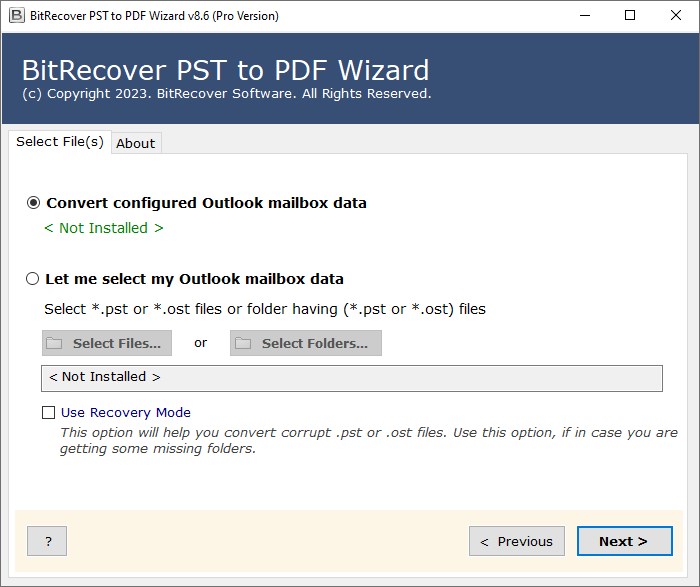
    Me apresuro a ofrecerles un programa para que se familiaricen. Asistente de BitRecover PST a PDFsoftware para simplificar la conversión de archivos PST a formato PDF respectivamente, junto con sus archivos adjuntos, lo que le permite imprimir y compartir documentos fácilmente.
    Con la aplicación, puede convertir fácilmente los datos del buzón de Outlook al formato de documento portátil. La interfaz intuitiva detecta automáticamente archivos PST, lo que permite a los usuarios encontrar y convertir fácilmente los datos que necesitan.
    Uno de los beneficios notables de este software es la capacidad de exportar selectivamente correos electrónicos de PST a PDF. Esta función le permite dirigirse a correos electrónicos específicos, optimizando la productividad y centrándose únicamente en contenido importante. Al conservar encabezados, imágenes y otros datos importantes durante el proceso de conversión, se preserva la integridad y la estructura de sus correos electrónicos.
    Peculiaridades:

    • Es bueno poder convertir archivos adjuntos PST en páginas de documentos PDF. Esta función le permite acceder y compartir cómodamente archivos adjuntos en este formato, eliminando la necesidad de realizar transferencias de archivos por separado. Esto es especialmente útil para abogados que requieren un método confiable para imprimir cartas de Outlook con fines legales, ayudándoles a preparar pruebas fácilmente.
    • El asistente BitRecover PST a PDF también ofrece una opción de modo de recuperación, que resulta invaluable cuando se trata de datos PST dañados o corruptos. Este modo convierte efectivamente archivos dañados a formato PDF, guardando sus correos electrónicos y archivos adjuntos importantes. El software utiliza algoritmos avanzados para garantizar un proceso de recuperación exitoso, brindándole tranquilidad y ahorrándole tiempo y esfuerzo.
    • Además, la herramienta es excelente para el procesamiento por lotes, lo que le permite ahorrar una cantidad significativa de tiempo. Al seleccionar varios correos electrónicos de Outlook, puede convertirlos fácilmente a PDF en un ciclo de procesamiento. Esta función que ahorra tiempo agiliza su flujo de trabajo, especialmente cuando se trata de grandes volúmenes de correos electrónicos.

    Como resultado, aquí tienes un programa para convertir archivos PST a formato PDF. Su interfaz fácil de usar, la detección automática de archivos PST, la exportación selectiva de correo electrónico y la capacidad de convertir archivos adjuntos lo convierten en una opción ideal para usuarios de cualquier nivel. Gracias al modo de recuperación, el programa es adecuado incluso para quienes trabajan con archivos PST dañados o corruptos.
    Tamaño: 76MB
    Descargar Asistente BitRecover PST a PDF 9.3 + crack gratis

    Contraseña
    [HIDE]rsload[/HIDE]

  • Firmware original de Samsung SCH-I829 (archivo Flash) Cómo flashear o instalar firmware (ROM)

    Firmware original Samsung SCH-I829 (archivo Flash)

    El archivo Flash lo ayudará a actualizar, degradar o reinstalar el firmware (SO) original en su dispositivo móvil. Además, el archivo Flash (ROM) también le permite reparar el dispositivo móvil en caso de un problema de software, un problema de bucle de arranque, un problema de IMEI o un problema muerto.

    Nombre del archivo: I829KEANH3_I829CTCANH3_CTC.zip
    País: Porcelana
    Tamaño del archivo: 743MB
    versión de Android: 4.1.2
    Herramienta Flash: Herramienta de descarga de Odín
    Cómo flashear (instalar): Sigue el tutorial

    Servidor 1 (gratis)

  • Cómo rootear el dispositivo Archos 52 Platinum

    Cómo rootear el dispositivo Archos 52 Platinum

    Índice
    Beneficios
    Advertencias y contras
    Requisitos Archos 52 Platino
    Configuraciones anteriores del Archos 52 Platinum
    Iniciar Root en Archos 52 Platinum
    Desbloquear el gestor de arranque Archos 52 Platinum
    Comprobar cargador de arranque
    Verificar raíz
    Resumen Vídeotutorial paso a paso

    ¿Cuáles son las ventajas de rootear tu Archos 52 Platinum?

    • Posibilidad de desinstalar cualquier Bloatware de forma sencilla así como eliminar aplicaciones improductivas del sistema.
    • Posibilidad de obtener memoria de almacenamiento interno extra.
    • Adapte configuraciones profundas del sistema, como desbloqueo, cambio de IMEI de Archos 52 Platinum, dirección MAC, overclocking y otros.
    • Utilice Software creado para terminales que tengan permisos root.
    • Modificar, adaptar y crear nuevas particiones (puede ser muy peligroso para la integridad del dispositivo).
    • Realiza copias de seguridad completas además de poder exportar el Firmware completo.

    Precauciones y desventajas que debemos tener en cuenta

    1. Su Smartphone invalidará la cobertura de garantía proporcionada por el fabricante.
    2. Riesgo de que aplicaciones maliciosas puedan apropiarse de los derechos de superusuario.
    3. Exposición a daños o pérdida de datos durante o después del proceso, por lo que recomiendo en cualquier caso realizar una copia de seguridad antes de iniciar root.
    4. El firmware de su Archos 52 Platinum puede estar dañado, se recomienda asegurarse de poder obtener una copia oficial de su firmware si es necesario.
    5. Soporte para actualizaciones OTA (Por el aire) terminará revocado.

    Requisitos de este proceso

      • Una computadora con sistema Windows XP hasta w10 o posterior, ya sea de 32 o 64 bits.
      • Conector USB.
      • Descargar a la computadora la última versión del programa MTroot v2.5.5 para tu teléfono Archos 52 Platinum.
      • Descarga la rom original de tu Smartphone para extraer el boot preferiblemente desde la web de soporte y descargas del fabricante.

    Nota: Si no encuentras la rom del teléfono siempre puedes extraer el archivo de arranque directamente desde tu Archos 52 Platinum fácilmente siguiendo este vídeo tutorial: https://youtu.be/00B7At_UyJQ

    Configuraciones en el teléfono

    Antes de comenzar debes aplicar ciertos cambios en la configuración del teléfono móvil, que básicamente consisten en Habilitar la depuración USB junto con Activar desbloqueo OEM.

    Las dos configuraciones se encuentran juntas dentro del menú de desarrollador, que debes haber desbloqueado previamente. presionando siete veces continuamente encendido;

    Configuración del dispositivo-> Acerca del teléfono -> versión de software oh Número de compilación.

    Cómo rootear Archos 52 Platinum paso a paso

    Para comenzar, debes extraer el contenido del archivo previamente descargado en tu PC con Windows y luego ejecutar la utilidad MTroot v2.5.5.

    Iniciar MTroot v2.5.5 para Archos 52 PlatinumIniciar MTroot v2.5.5 para Archos 52 Platinum
    Iniciar MTroot v2.5.5 en Archos 52 Platinum

    Pulsa y Controladores -> mediateca y finaliza la instalación de los drivers indicados.

    Controladores MTK para Archos 52 PlatinumControladores MTK para Archos 52 Platinum
    Instalar los controladores USB Archos 52 Platinum

    Realice estos pasos exactamente para la instalación con los controladores. BAsD.

    Nota: La utilidad MTroot v2.5.5 ya incluye los controladores actualizados que requiere Archos 52 Platinum.

    A continuación, conecte su dispositivo Archos 52 Platinum a su computadora usando el conector de datos y haga clic en Restablecer USB.

    Haga clic en la pestaña en la parte superior izquierda ¡¡Sin botas de heno!! -> Llevaragregue el archivo de arranque y finalmente haga clic en el botón Parche de proceso.

    cargar boot.img Archos 52 Platinumcargar boot.img Archos 52 Platinum

    El software Magisk Manager se iniciará automáticamente en su Archos 52 Platinum, siga las instrucciones que aparecerán en la pantalla para parchear el arranque.

    Luego debes hacer clic en el botón Prueba del BAD y espera hasta que puedas ver la línea’Dispositivo detectado‘momento en el que debes hacer clic en el botón Soy un fastboot.

    Archos Archos 52 Platinum reiniciar USB, probar ADB, ir a FastbootArchos Archos 52 Platinum reiniciar USB, probar ADB, ir a Fastboot
    Archos Archos 52 Platinum Reiniciar USB + Prueba ADB + Fastboot

    Mientras tanto cuida tu terminal unos segundos Archos 52 Platino se reinicia en las opciones del gestor de arranque, luego haga clic en Probar arranque rápido.

    Una vez más espera hasta que veas el mensaje ‘Dispositivo detectado‘ antes de pasar a la siguiente etapa.

    Desbloquear bootloader del celular Archos 52 Platinum

    A continuación intentaremos desbloquear el gestor de arranque de tu terminal, otra tarea imprescindible que también podrás realizar con un solo clic.

    Pero debes ignorar la operación si alguna vez la has vuelto a abrir.

    Hacer clic en Prueba del cargador de arranque para comprobar su estado.

    Comprobar el gestor de arranque Archos 52 PlatinumComprobar el gestor de arranque Archos 52 Platinum
    Verificar el gestor de arranque en Archos 52 Platinum

    A abre el gestor de arranque del Archos 52 Platinum simplemente haga clic en el botón una vez Liberar cargador de arranque -> Acepta y luego realiza las sugerencias que aparecen reflejadas en la pantalla de tu Archos 52 Platinum.

    No olvides presionar la tecla sube el volumen aceptar.

    Lanzamiento del gestor de arranque de Archos 52 PlatinumLanzamiento del gestor de arranque de Archos 52 Platinum
    Lanzamiento del gestor de arranque de Archos 52 Platinum

    Recuerde: desbloquear el gestor de arranque restablecerá el Archos 52 Platinum al estado predeterminado.

    Se recomienda realizar una copia de seguridad o si lo prefieres simplemente hacer una copia de seguridad de los archivos, contactos, fotos y demás datos personales en una memoria SD.

    Una vez desbloqueado el gestor de arranque, el siguiente nivel consistirá en completar el tutorial y finalmente dejar el dispositivo Archos 52 Platinum con privilegios de usuario root.

    Vaya a la parte superior izquierda de la aplicación MTroot v2.5.5 y elija la opción raíz, luego haga clic una vez en Root en la esquina opuesta.

    Seleccionar Root Archos 52 PlatinumSeleccionar Root Archos 52 Platinum
    Seleccionar Root Archos 52 Platinum

    Casi de inmediato tu dispositivo móvil Archos 52 Platinum quedará rooteado y podrás ver el mensaje “OK” proyectado en la pantalla del Archos 52 Platinum y en la herramienta MTroot v2.5.5.

    A continuación tendrás que hacer clic Salir del arranque rápido Para devolver el teléfono inteligente Archos 52 Platinum se reiniciará en el entorno Android.

    Cuando su dispositivo móvil termine de iniciarse por completo, haga clic en el botón una vez Aplicaciones -> instalar magia y asegúrese de que la aplicación Magisk Manager realmente aparezca en el panel del dispositivo móvil.

    Para que la aplicación Magisk Manager funcione correctamente, primero debes conectar tu Smartphone a Internet, mediante Wi-Fi o un operador de red.

    Y para terminar solo haz clic una vez Comprobar raíz -> luego aceptar y nada más.

    Comprobaré Root Archos 52 PlatinumComprobaré Root Archos 52 Platinum
    Comprobaré Root Archos 52 Platinum

    Nota: Si la aplicación Magisk no está instalada, haga clic una vez en DesinstalarEspere un par de segundos y presione el botón nuevamente. Instalar Administrador Mágico.

    Pasos simplificados

    Resumen proceso Root Archos 52 PlatinumResumen proceso Root Archos 52 Platinum
    Resumen proceso Root Archos 52 Platinum
    1. Inicie el programa MTroot v2.5.5 y conecte su dispositivo móvil Archos Archos 52 Platinum a la computadora.
    2. Reinicie su dispositivo móvil Archos Archos 52 Platinum en el gestor de arranque haciendo clic Soy un fastboot -> Probar arranque rápido.
    3. Si es necesario, desbloquee el gestor de arranque haciendo clic en Liberar cargador de arranque.
    4. Finalmente seleccione la opción raíz y presione el botón Raíz.

    vídeo tutorial de ayuda paso a paso
  • AnyMP4 DVD Creator 7.3.22 + Portátil + Repack Rus + MacOS

    AnyMP4 DVD Creator 7.3.22 + Portátil + Repack Rus + MacOS

    Creador de DVD AnyMP4

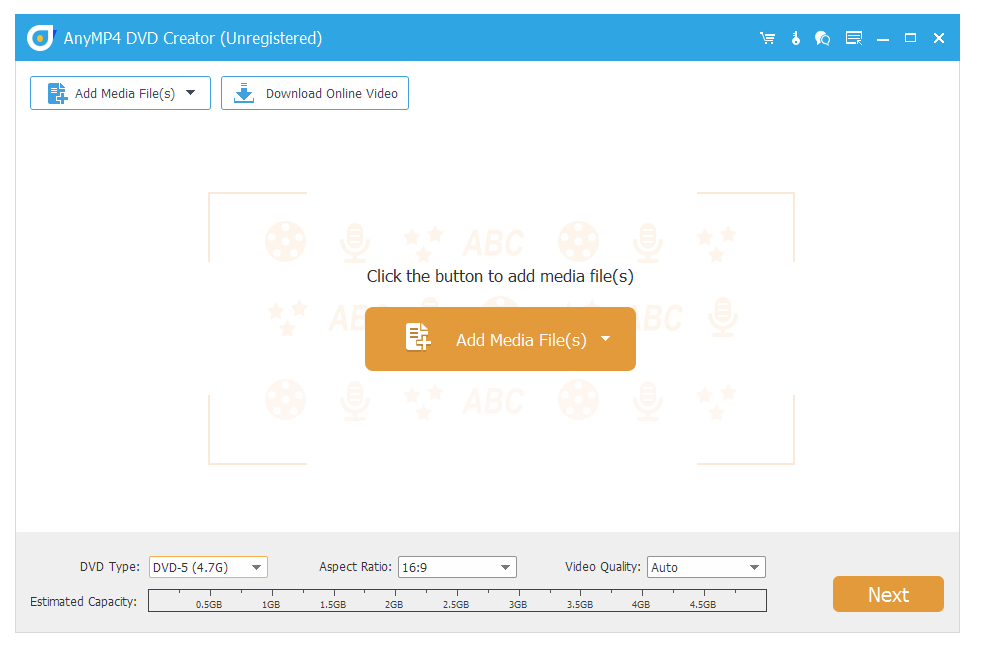
    Creador de DVD AnyMP4 – un programa fácil de usar para crear un disco DVD completo. Solo necesita agregar los archivos de video necesarios de diferentes formatos, luego puede cambiar todos los parámetros de la imagen en el editor, recortar el video y realizar otras acciones, después de lo cual puede agregar subtítulos y pistas, aplicar efectos, marcas de agua y cualquier texto. Sólo entonces podrá proceder directamente a crear un DVD, habiendo jugado primero, por supuesto, con la configuración del menú.
    AnyMP4 DVD Creator tiene un reproductor incorporado, sería sorprendente que no lo fuera, pero no hay soporte , pero todas las funciones son estándar para un programa de este tipo, por lo que no hay nada complicado aquí.
    Licencia: ShareWare (la activación está integrada en el repack, un crack separado)
    Idioma: inglés +
    Tamaño: 154MB
    DescargarAnyMP4 DVD Creator 7.2.86 Rus Reempaquetado TryRooM gratis / 7.3.22 gratis + crack / 6.2.26 Mac OS

    Contraseña
    [HIDE]rsload[/HIDE]

  • Firmware original Samsung ISW11SC (archivo Flash) Cómo flashear o instalar firmware (ROM)

    Firmware original Samsung ISW11SC (archivo Flash)

    El archivo Flash lo ayudará a actualizar, degradar o reinstalar el firmware (SO) original en su dispositivo móvil. Además, el archivo Flash (ROM) también le permite reparar el dispositivo móvil en caso de un problema de software, un problema de bucle de arranque, un problema de IMEI o un problema muerto.

    Nombre del archivo: ISW11SCKDMP9_ISW11SCKDIMP9_KDI.zip
    País: Japón
    Tamaño del archivo: 515 megas
    versión de Android: 4.0.4
    Herramienta Flash: Herramienta de descarga de Odín
    Cómo flashear (instalar): Sigue el tutorial

    Servidor 1 (gratis)

  • Cómo rootear el Archos 55 Helium Ultra

    Cómo rootear el Archos 55 Helium Ultra

    litros

    Índice
    Beneficios
    Advertencias y contras
    Requisitos Archos 55 Helium Ultra
    Configuraciones anteriores del Archos 55 Helium Ultra
    Iniciar Root en Archos 55 Helium Ultra
    Desbloquear el gestor de arranque Archos 55 Helium Ultra
    Comprobar cargador de arranque
    Verificar raíz
    Resumen Vídeotutorial paso a paso

    Ventajas al rootear el Archos 55 Helium Ultra

    • Pudiendo eliminar cualquier Bloatware fácilmente, así como deshacerse de las molestas aplicaciones del sistema.
    • Posibilidad de obtener más memoria para almacenamiento.
    • Modificar configuraciones profundas del sistema, como desbloquear el dispositivo, cambiar el número IMEI del Archos 55 Helium Ultra, la dirección MAC entre muchas otras opciones.
    • Posibilidad de utilizar aplicaciones diseñadas únicamente para teléfonos que tienen permisos de root.
    • Eliminar, formatear y adaptar nuevas particiones en la memoria interna (Hacer esto es muy peligroso para el dispositivo.).
    • Cree copias de seguridad de particiones y exporte todo el firmware.

    Precauciones y contras a tener en cuenta

    1. El dispositivo anulará la validez de la garantía emitida por el fabricante.
    2. Amenaza de que aplicaciones maliciosas puedan obtener derechos de superusuario.
    3. Amenaza de daño o pérdida de datos durante el proceso, en cuyo caso siempre se recomienda realizar una copia de seguridad antes de iniciar el proceso raíz.
    4. La rom del Archos 55 Helium Ultra puede estar dañada, se recomienda asegurarse de poder obtener una copia oficial de su firmware si es necesario.
    5. Se suspenderá la compatibilidad con actualizaciones OTA.

    Requisitos previos para este proceso

      • Una computadora que tenga Windows W7 o superior, ya sea de 32 o 64 bits.
      • Un conector para datos USB a Micro USB.
      • Descargar a PC la última versión de la aplicación MTroot v2.5.5 Prepara Archos 55 Helium Beyond.
      • Descarga el firmware original para tu celular del cual deberás extraer el archivo de arranque preferiblemente del sitio web del fabricante.

    Nota: Si no encuentras la rom de tu dispositivo móvil Archos 55 Helium Ultra, siempre puedes extraer el archivo de arranque directamente desde el Archos 55 Helium Ultra siguiendo las instrucciones de este vídeo tutorial: https://youtu.be/00B7At_UyJQ

    Configurar el Archos 55 Helium Ultra

    Primero tendrás que realizar algunos cambios específicos en la configuración del Archos Archos 55 Helium Ultra, que pasan por Activar la depuración USB y también Habilitar desbloqueo OEM.

    Ambas configuraciones se encuentran dentro de la sección de desarrollo, que deberás tener activada previamente tocando siete veces continúa arriba de la sección:

    Configuración del dispositivo-> Información del teléfono -> Número de compilación.

    Cómo rootear el Archos 55 Helium Ultra

    En primer lugar, debes descomprimir el contenido del archivo que has descargado en el escritorio del ordenador con Windows y luego ejecutar el software MTroot v2.5.5.

    Iniciar MTroot v2.5.5 en Archos 55 Helium UltraIniciar MTroot v2.5.5 en Archos 55 Helium Ultra
    Ejecutando MTroot v2.5.5 en Archos 55 Helium Ultra

    Haga clic en el botón Controladores -> mediateca y continuar con la instalación de los controladores necesarios.

    Controladores MTK para Archos 55 Helium UltraControladores MTK para Archos 55 Helium Ultra
    Instalar controladores MTK Archos 55 Helium Ultra

    Siga los pasos anteriores para instalar los controladores. BAsD.

    Nota: El software MTroot v2.5.5 tiene todos los controladores actualizados necesarios para los teléfonos inteligentes Archos 55 Helium Ultra.

    Luego conecte el Archos 55 Helio más allá con la computadora usando un cable de datos Micro USB y luego haga clic una vez en Restablecer USB.

    Haga clic en la zona superior izquierda sobre el texto ¡¡Sin botas de heno!! -> Llevarbusque el archivo boot.img y haga clic en Parche de proceso.

    cargar boot.img Archos 55 Helium Ultracargar boot.img Archos 55 Helium Ultra

    La herramienta Magisk Manager se iniciará automáticamente en tu teléfono, sigue las instrucciones que verás en pantalla para crear el parche.

    Luego tendrás que hacer clic en el botón Prueba del BAD y una vez que puedas ver la línea ‘Dispositivo detectado’ tendrás que hacer clic en el botón Soy un fastboot.

    Archos Archos 55 Helium Ultra reinicia USB, prueba ADB, ir a FastbootArchos Archos 55 Helium Ultra reinicia USB, prueba ADB, ir a Fastboot
    Archos Archos 55 Helium Ultra Reiniciar USB, probar ADB, ir a Fastboot

    Espere unos segundos mientras el dispositivo móvil Archos 55 Helio más allá Inicie en modo gestor de arranque y haga clic en el botón Probar arranque rápido.

    Luego tendrás que esperar hasta que puedas ver el texto ‘Dispositivo reconocido‘para avanzar al siguiente estado.

    Desbloquea el gestor de arranque de tu celular Archos 55 Helium Ultra

    En el siguiente párrafo es el turno de liberar el gestor de arranque de tu Archos 55 Helium Ultra, otra tarea fundamental que te guiaremos para que realices de forma automática.

    Pero recuerda que debes saltarte este procedimiento si lo habías desbloqueado antes.

    Hacer clic Prueba del cargador de arranque para verificar su estado.

    Comprobar el gestor de arranque Archos 55 Helium UltraComprobar el gestor de arranque Archos 55 Helium Ultra
    Verifique el gestor de arranque en Archos 55 Helium Ultra

    si fuera necesario desbloquear el gestor de arranque Archos 55 Helium Ultra solo tienes que hacer clic en el botón Liberar cargador de arranque -> Acepta y luego cumple los consejos que verás proyectados en la pantalla de tu terminal.

    Recuerda que debes presionar la tecla sube el volumen para autorizar.

    Desbloquear el gestor de arranque Archos 55 Helium UltraDesbloquear el gestor de arranque Archos 55 Helium Ultra
    Desbloquear el gestor de arranque Archos 55 Helium Ultra

    Nota: En el momento en que se desbloquee el gestor de arranque, su teléfono se restablecerá al estado de fábrica.

    Debido a esto, debes realizar una copia de seguridad o copiar todos los archivos, contactos, fotografías y otros datos personales a la memoria Micro SD.

    Luego de desbloquear el gestor de arranque, la siguiente etapa consiste en finalizar este tutorial, dejando finalmente tu dispositivo móvil con los privilegios de root correspondientes.

    En la parte superior izquierda de MTroot v2.5.5, elija la opción raíz, luego haga clic una vez en el botón Raíz en la parte inferior.

    Seleccionar Raíz Archos 55 Helium UltraSeleccionar Raíz Archos 55 Helium Ultra
    Seleccionar Raíz Archos 55 Helium Ultra

    Casi de inmediato tu teléfono móvil Archos 55 Helium Ultra habrá sido rooteado, por lo tanto la palabra “OK” aparecerá reflejada en la pantalla del dispositivo móvil Archos 55 Helium Ultra y en el software MTroot v2.5.5.

    A continuación tendrás que hacer clic en el botón Salir del arranque rápido Para devolver el teléfono móvil Archos 55 Helium Ultra se reiniciará el sistema.

    Cuando el Archos 55 Helium Ultra se haya reiniciado por completo, haga clic en el botón Aplicaciones -> instalar magia y verificar que la aplicación Magisk Manager efectivamente esté en el escritorio del celular.

    Para que la aplicación Magisk Manager funcione correctamente debes primero conectar tu Archos 55 Helium Ultra a Internet, tanto a través del operador de red como por wifi.

    Para finalizar este tutorial sólo tienes que hacer clic en Comprobar raíz -> siguiente Aceptar y eso es todo.

    Testear Root Archos 55 Helium UltraTestear Root Archos 55 Helium Ultra
    Testear Root Archos 55 Helium Ultra

    Nota: Si la aplicación Magisk no se instala, haga clic en el botón DesinstalarEspere un par de segundos y presione el botón nuevamente. Instalar Administrador Mágico.

    Abreviatura del proceso

    Resumen de pasos para Rootear Archos 55 Helium UltraResumen de pasos para Rootear Archos 55 Helium Ultra
    Resumen de pasos para Rootear Archos 55 Helium Ultra
    1. Inicie el software MTroot v2.5.5 y conecte el dispositivo Archos a la PC.
    2. Reinicie el dispositivo Archos en el gestor de arranque haciendo clic Soy un fastboot -> Probar arranque rápido.
    3. Si es necesario, desbloquee el gestor de arranque haciendo clic en Liberar cargador de arranque.
    4. Finalmente seleccione la opción raíz y presione el botón Raíz.

    vídeo tutorial de ayuda paso a paso
  • Vidmore DVD Creador 1.0.78+x64

    Vidmore DVD Creador 1.0.78+x64

        descargar Vidmore DVD Creator

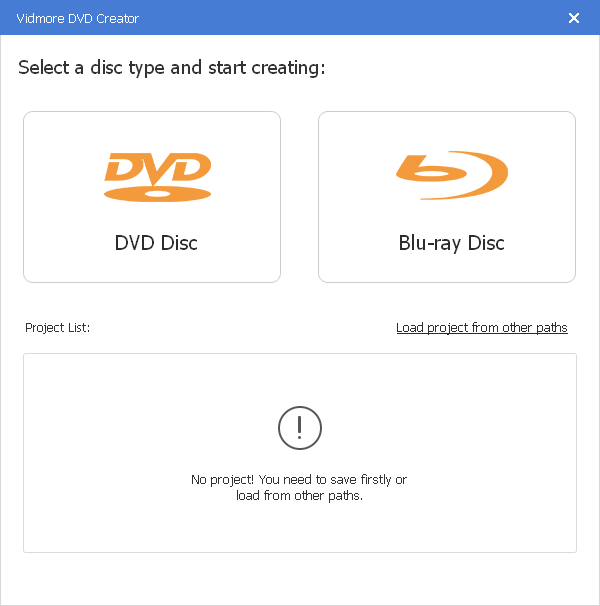
    Vidmore DVD Creator es un programa confiable que le permitirá grabar DVD, ofrece varias opciones para editar videos agregados y personalizar menús de DVD. Al final obtendrás un excelente resultado, que podrás mostrar a tus seres queridos o presentar como proyecto si está relacionado con tu trabajo.

    Después del inicio, debe insertar el DVD y luego podrá comenzar a agregar el contenido deseado. Puede agregar tanto archivos como carpetas individuales, lo que facilita las cosas, especialmente si tiene una selección predefinida. Se admite arrastrar y soltar, lo que significa que el proceso será mucho más rápido, ya que no será necesario buscar en el explorador.

    Vidmore DVD Creator tiene un excelente editor de menús de DVD incorporado que le permite crear sus propios menús de DVD con todos los detalles. Agregar contenido de fondo, así como una banda sonora o un minivideo, es un proceso simple y, afortunadamente, la aplicación también admite una serie de plantillas predefinidas que se clasifican en una serie de temas para una fácil identificación.

    FUNCIONES

    • Crea DVD y Blu-ray con cualquier vídeo
    • Edite videos en DVD con el editor de video incorporado
    • Personalice su DVD con plantillas de menú gratuitas
    • Potentes herramientas de creación de DVD

    Licencia: ShareWare (parche para activación en el archivo)
    Idioma: Inglés – Faltan la versión rusa y el rusificador
    Tamaño: 133MB
    SO: Windows 7+
    Descargar Vidmore DVD Creator 1.0.78 + crack gratis

    Contraseña
    [HIDE]rsload[/HIDE]

  • Firmware original Samsung SCH-I959 (archivo Flash) Cómo flashear o instalar firmware (ROM)

    Firmware original Samsung SCH-I959 (archivo Flash)

    El archivo Flash lo ayudará a actualizar, degradar o reinstalar el firmware (SO) original en su dispositivo móvil. Además, el archivo Flash (ROM) también le permite reparar el dispositivo móvil en caso de un problema de software, un problema de bucle de arranque, un problema de IMEI o un problema muerto.

    Nombre del archivo: I959KESJQB1_I959CTCJQB1_CTC.zip
    País: Porcelana
    Tamaño del archivo: 1 GB
    versión de Android: 5.0.1
    Herramienta Flash: Herramienta de descarga de Odín
    Cómo flashear (instalar): Sigue el tutorial

    Servidor 1 (gratis)

  • Cómo rootear el dispositivo Archos 55 Helium Plus

    Cómo rootear el dispositivo Archos 55 Helium Plus

    Índice
    Beneficios
    Advertencias y contras
    Requisitos Archos 55 Helio+
    Configuración anterior de Archos 55 Helium+
    Iniciar Root en Archos 55 Helium+
    Desbloquear el gestor de arranque Archos 55 Helium+
    Comprobar cargador de arranque
    Verificar raíz
    Resumen Vídeotutorial paso a paso

    Ventajas de rootear tu Archos 55 Helium+

    • Elimina todo tipo de Bloatware de forma sencilla y desinstala aplicaciones del sistema que consideremos improductivas.
    • Posibilidad de liberar espacio de almacenamiento interno adicional.
    • Cambiar configuraciones profundas en el sistema, como desbloquear el celular, cambiar o reparar el IMEI, dirección MAC, overclocking, entre muchas opciones.
    • Pudiendo utilizar aplicaciones diseñadas específicamente para Smartphones rooteados.
    • Formatee, elimine y divida nuevas particiones en la memoria (¡Ten cuidado! Hacer esto es muy peligroso para la integridad del dispositivo.).
    • Realizar copias de seguridad de todas las particiones además de poder exportar el Firmware.

    Precauciones e inconvenientes que se deben tener en cuenta

    1. El dispositivo móvil dará por terminada la cobertura de la garantía emitida por el fabricante.
    2. Amenaza de que aplicaciones maliciosas obtengan derechos de superusuario.
    3. Riesgo de daño o pérdida de datos durante o después del proceso, por lo que se recomienda en cualquier caso crear una copia de seguridad antes de iniciar el proceso raíz.
    4. El software de su dispositivo Archos 55 Helium+ puede estar dañado, se recomienda asegurarse de poder obtener una copia oficial de la rom si es necesario.
    5. Soporte para actualizaciones FOTA (Firmware por aire) será cancelado.

    Requisitos de este proceso

      • Una computadora que tenga un sistema Windows W7 o posterior, arquitecturas de 32/64 bits.
      • Un cable USB.
      • Descarga a tu computadora la última versión de la herramienta MTroot v2.5.5 preparas Archos 55 Helium+.
      • Descargue la rom original para su dispositivo Archos 55 Helium+, de la cual obtendrá el archivo de arranque preferiblemente desde la página de soporte oficial.

    Nota: Si no encuentras la rom del Archos 55 Helium+, tienes la opción de extraer el archivo de arranque directamente desde tu terminal fácilmente siguiendo este vídeo tutorial: https://youtu.be/00B7At_UyJQ

    Configuración a realizar en el Archos 55 Helium+

    Para comenzar debes aplicar algunos ajustes específicos desde la configuración del Archos 55 Helium+, estos constan brevemente en Activar la depuración USB y Habilitar desbloqueo OEM.

    Podrás encontrar estas configuraciones en la sección del programador, que tendrás que habilitar previamente. presionando siete veces continuamente encima de la caja ->

    Menú de configuración-> Información del teléfono -> Número de compilación.

    Tutorial para rootear el teléfono móvil Archos 55 Helium+ fácilmente

    Primero hay que extraer el contenido del archivo previamente descargado en el escritorio de la PC y luego abrir la utilidad MTroot v2.5.5.

    Abrir MTroot v2.5.5 para Archos 55 Helium+Abrir MTroot v2.5.5 para Archos 55 Helium+
    Ejecutando MTroot v2.5.5 en Archos 55 Helium+

    Haga clic en Controladores -> mediateca y finaliza la instalación de los respectivos drivers.

    Controladores Mediatek Archos 55 Helium+Controladores Mediatek Archos 55 Helium+
    Instalar los controladores Mediatek Archos 55 Helium+

    Repita lo mismo para completar la instalación de los controladores. BAsD.

    Nota: La herramienta MTroot v2.5.5 ya tiene todos los controladores USB y Fastboot necesarios para que su PC pueda localizar el Archos 55 Helium+.

    Luego conecte el Archos 55 Helio+ con la computadora usando el conector de datos USB y luego haga clic una vez en Restablecer USB.

    Haga clic en la pestaña en la parte superior izquierda ¡¡Sin botas de heno!! -> Llevaragregue el archivo de arranque y luego presione Parche de proceso.

    cargar boot.img Archos 55 Helium+cargar boot.img Archos 55 Helium+

    Automáticamente se iniciará el programa Magisk Manager en tu teléfono móvil, sigue los pasos que aparecerán en tu pantalla para crear el parche.

    Luego tendrás que hacer clic en el botón Prueba del BAD y espera hasta que puedas ver la línea ‘Dispositivo detectado‘justo en ese momento tendrás que hacer clic en el botón Soy un fastboot.

    Archos Archos 55 Helium+ reiniciar USB + probar ADB + FastbootArchos Archos 55 Helium+ reiniciar USB + probar ADB + Fastboot
    Archos Archos 55 Helium+ Reiniciar USB, probar ADB, ir a Fastboot

    Ahora escuche por un momento hasta que Archos 55 Helio+ Comience con las opciones del gestor de arranque y haga clic en el botón Probar arranque rápido.

    Vuelve a prestar atención hasta que puedas ver el texto ‘Dispositivo reconocido’ antes de poder continuar con la siguiente etapa.

    Abre el gestor de arranque de tu teléfono inteligente Archos 55 Helium+

    En el siguiente párrafo intentaremos abrir el gestor de arranque de tu ordenador, algo que también aplicaremos en modo 100% automatizado.

    Es recomendable ignorar esta operación si la liberaste en otra ocasión.

    Haga clic en el botón Prueba del cargador de arranque para comprobar su estado.

    Comprobar el gestor de arranque Archos 55 Helium+Comprobar el gestor de arranque Archos 55 Helium+
    Verifique el gestor de arranque en Archos 55 Helium+

    En el caso de que necesites desbloquear el bootloader de tu Archos 55 Helium+ solo tendrás que pulsar en el botón Liberar cargador de arranque -> Acepta y luego cumple con los lineamientos que aparecen en la pantalla del Archos 55 Helium+.

    Presione la tecla sube el volumen para continuar.

    Abrir el gestor de arranque en Archos 55 Helium+Abrir el gestor de arranque en Archos 55 Helium+
    Abrir el gestor de arranque en Archos 55 Helium+

    Recuerde: Al desbloquear el gestor de arranque, su teléfono inteligente se restaurará al estado predeterminado.

    Debido a esto, debes considerar si crear una copia de seguridad o simplemente copiar contactos, fotos, archivos y otros datos personales a una unidad de almacenamiento SD externa.

    Después de desbloquear el gestor de arranque, el siguiente paso será completar el tutorial y dejar tu Archos 55 Helium+ con los privilegios de root correspondientes.

    Desplácese hasta la esquina superior de la utilidad MTroot v2.5.5 y marque la opción Root, luego haga clic en Root en la esquina opuesta.

    Opción raíz Archos 55 Helium+Opción raíz Archos 55 Helium+
    Opción raíz Archos 55 Helium+

    Casi inmediatamente tu Archos 55 Helium+ habrá sido rooteado, por lo que aparecerá la palabra “OK” proyectada en tu Archos 55 Helium+ y en la ventana de MTroot v2.5.5.

    Posteriormente tendrás que hacer clic en Salir del arranque rápido Para devolver su teléfono inteligente Archos 55 Helium+, se reiniciará en el entorno Android.

    Una vez que su Archos 55 Helium+ se haya iniciado por completo, haga clic una vez en Aplicaciones -> instalar magia y confirma que la aplicación Magisk Manager se encuentra efectivamente entre las aplicaciones de su teléfono móvil.

    Para que la aplicación Magisk Manager funcione correctamente, primero debes conectar el Archos 55 Helium+ a Internet, mediante datos móviles o Wi-Fi.

    Para finalizar este tutorial solo tienes que hacer clic Comprobar raíz -> luego aceptar y nada más.

    Prueba Raíz Archos 55 Helium+Prueba Raíz Archos 55 Helium+
    Prueba Raíz Archos 55 Helium+

    Nota: Si la aplicación Magisk no se instala, haga clic en el botón Desinstalarespera dos segundos y haz clic nuevamente Instalar Administrador Mágico.

    Proceso resumido

    Proceso simplificado Root Archos 55 Helium+Proceso simplificado Root Archos 55 Helium+
    Proceso simplificado Root Archos 55 Helium+
    1. Inicie el programa MTroot v2.5.5 y luego conecte su dispositivo Archos con la computadora.
    2. Reinicie su dispositivo Archos en modo fastboot haciendo clic en el botón Soy un fastboot -> Probar arranque rápido.
    3. Si es necesario, desbloquee el gestor de arranque haciendo clic en Liberar cargador de arranque.
    4. Finalmente seleccione la opción raíz y presione el botón Raíz.

    vídeo tutorial de ayuda paso a paso
  • Ultra RAMDisk Pro 1.82

    Ultra RAMDisk Pro 1.82

    Ultra RAMDisk Pro

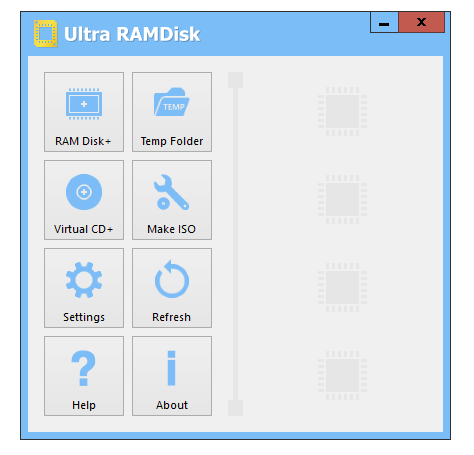
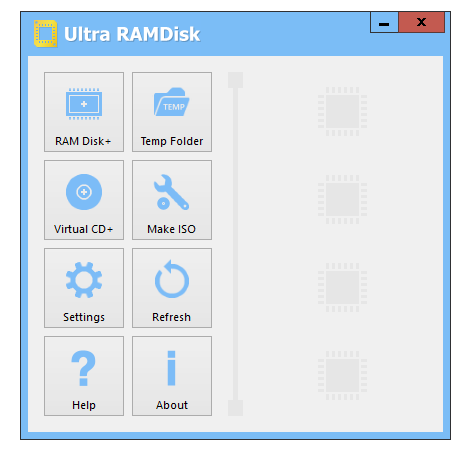
    Ultra RAMDisk Pro es un programa fácil de usar que atraerá a los propietarios de PC lentas y eliminará los problemas de rendimiento que a menudo ocurren cuando se trabaja con discos duros. Después del inicio, se instalará el controlador y se creará un disco RAM. Estos discos se crean y ocupan la parte de RAM que asignaste; cuanto más, más grande será el disco que podrá crear. Creo que todo el mundo sabe que estos “discos” funcionan más rápido incluso que los SSD, puedes probarlo tú mismo.
    Peculiaridades:

    • Borrar ventana de inicio con configuración básica
    • Ubicación conveniente para la navegación
    • Puedes crear un disco Ram, crear un disco virtual, puedes trabajar con imágenes ISO
    • El autor afirma que la velocidad de acceso a los archivos ubicados en dichos “discos” será muchas veces más rápida que la de los SSD
    • Falta oficialmente la interfaz rusa
    • No hay una versión reempaquetada ni portátil, cuando aparezca definitivamente la agregaré al encabezado
    • Se requiere activación, una clave o cualquier otro tipo de medicamento está presente en el archivo
    • La última versión es exclusiva para sistemas x64, por lo que se dejó un enlace a la versión anterior para x86.

    Idioma: Inglés – Faltan la versión rusa y el rusificador
    Tamaño: 2 megas
    Descargar Ultra RAMDisk Pro 1.82 + crack gratis / 1.65 + grieta x86

    Contraseña
    [HIDE]rsload[/HIDE]

  • Firmware original de Samsung SCH-I939 (archivo Flash) Cómo flashear o instalar firmware (ROM)

    Firmware original Samsung SCH-I939 (archivo Flash)

    El archivo Flash lo ayudará a actualizar, degradar o reinstalar el firmware (SO) original en su dispositivo móvil. Además, el archivo Flash (ROM) también le permite reparar el dispositivo móvil en caso de un problema de software, un problema de bucle de arranque, un problema de IMEI o un problema muerto.

    Nombre del archivo: I939KEEMJ1_I939CTCEMJ1_CTC.zip
    País: Porcelana
    Tamaño del archivo: 912MB
    versión de Android: 4.3
    Herramienta Flash: Herramienta de descarga de Odín
    Cómo flashear (instalar): Sigue el tutorial

    Servidor 1 (gratis)

  • Cómo rootear el LG K5

    Cómo rootear el LG K5

    Aprovecha la máxima potencia en tu LG K5 obteniendo privilegios de superusuario de una forma sencilla y fácil.
    Nuevamente con la ayuda de la aplicación MTKroot v2.5.5 hemos logrado crear un método root automático para teléfonos móviles LG K5a través del cual puedes ganar acceso raíz en cuestión de minutos.

    Índice
    ¿Qué es la raíz?
    Beneficios
    Advertencias y contras
    Requisitos del LG K5
    Ajustes anteriores del LG K5
    Iniciar Root en LG K5
    Desbloquear el gestor de arranque LG K5
    Comprobar el gestor de arranque LG K5
    Verificar Root LG K5
    Resumen
    Vídeotutorial paso a paso

    ¿Qué es el enraizamiento?

    Rootear un terminal es una táctica que permite a los usuarios de dispositivos móviles con sistema Android obtener un acceso privilegiado similar a los permisos administrativos de Linux, lo que también les permite superar cualquier límite de sistema o software impuesto por el fabricante u operador de red.

    ¿Cuáles son los beneficios de rootear tu LG K5?

    • Poder eliminar Bloatware fácilmente y deshacerse de las molestas aplicaciones del sistema.
    • Pudiendo obtener espacio de almacenamiento interno extra.
    • Cambiar ajustes avanzados en el sistema, como recuperar el número IMEI del LG K5, MAC entre muchas otras posibilidades.
    • Posibilidad de utilizar Software diseñado únicamente para terminales que tengan permisos de superusuario.
    • Eliminar y cambiar el tamaño de las particiones en la memoria interna (¡Cuidado, esto puede ser extremadamente peligroso!).
    • Realizar copias de seguridad o copias de seguridad completas además de poder exportar el Firmware.

    Precauciones y advertencias que se deben tener en cuenta

    1. El dispositivo anulará la validez de la garantía emitida por el fabricante.
    2. Riesgo de que aplicaciones maliciosas puedan obtener permisos de Superusuario.
    3. Peligro de daño o pérdida de datos durante el procedimiento, por lo que es recomendable realizar una copia de seguridad antes de iniciar root.
    4. La ROM de su teléfono móvil puede estar dañada, se recomienda asegurarse de poder obtener una copia flasheable de su firmware si es necesario.
    5. Se suspenderá la compatibilidad con actualizaciones automáticas.

    Requisitos previos y descargas

      • Una PC que tenga sistema operativo Windows XP/W7/8 o posterior, tanto en arquitectura de 32 como de 64 bits.
      • Conector de datos USB a Micro USB.
      • Descargar a la computadora una de las versiones recientes de la utilidad MTKroot v2.5.5 para LG K5.
      • Descargue el firmware original o inicie su LG K5 preferiblemente desde el sitio web de descarga oficial.

    Nota: Si no puedes descargar la rom oficial para el dispositivo LG K5, puedes adquirir el archivo de arranque directamente desde el teléfono simplemente siguiendo este tutorial.

    Configurar teléfono móvil

    Lo primero que tendremos que hacer será configurar los ajustes necesarios para este proceso que básicamente consisten en Habilitar desbloqueo OEM además de Habilitar la depuración USB.

    Estas dos configuraciones están incluidas en el menú de desarrollo, que tendrás que activar previamente presionando 7 veces continuar sobre:

    Sistema-> Acerca del dispositivo -> Número de compilación oh versión de software.

    Cómo rootear el dispositivo LG K5 paso a paso

    En primer lugar, descomprime el paquete previamente descargado en el escritorio de tu computadora con Windows y luego abre el programa MTKroot v2.5.5.

    Abrir MTKroot v2.5.5 para LG K5Abrir MTKroot v2.5.5 para LG K5
    Arrancando MTKroot v2.5.5 en LG K5

    Haga clic en el botón Controladores -> MediaTek y continúe con la instalación de los controladores necesarios.

    Controladores de dispositvos para Mediatek LG K5Controladores de dispositvos para Mediatek LG K5
    Instalar los controladores LG K5

    Realice exactamente los mismos pasos para ejecutar la instalación en los controladores. BAsD.

    Nota: La aplicación MTKroot v2.5.5 ya tiene todos los controladores necesarios para los dispositivos LG K5.

    Luego conecta tu dispositivo LG K5 con su computadora usando un puerto USB y presione Restablecer USB.

    Haga clic en el área superior izquierda en ¡¡Sin botas de heno!! -> LlevarBusque el archivo de arranque y luego haga clic en Parche de proceso.

    cargar boot.img LG K5cargar boot.img LG K5

    El software Magisk Manager se iniciará automáticamente en su teléfono, siga las instrucciones que aparecerán en la pantalla para parchear el arranque.

    Luego tienes que hacer clic en Prueba del BAD y espera un momento hasta que puedas ver el mensaje’Dispositivo reconocido‘entonces tienes que hacer clic en Soy un fastboot.

    LG K5 reinicia USB, prueba ADB, ir a FastbootLG K5 reinicia USB, prueba ADB, ir a Fastboot
    LG K5 Reiniciar USB + Prueba ADB + Fastboot

    Espere unos segundos mientras su dispositivo móvil LG K5 Comience con el modo de gestor de arranque, luego haga clic una vez Probar arranque rápido.

    Luego debes esperar hasta que puedas leer la frase ‘Dispositivo encontrado‘ antes de pasar a la siguiente etapa.

    Liberar gestor de arranque en LG K5

    En el siguiente párrafo deberás abrir el gestor de arranque del LG K5, proceso que también aplicaremos con un simple clic.

    Tendrás que saltarte el proceso si lo habías desbloqueado en otro momento.

    Haga clic en el botón Prueba del cargador de arranque si necesita asegurarse de si ya está publicado o no.

    Comprobar el gestor de arranque del LG K5Comprobar el gestor de arranque del LG K5
    Comprobar el gestor de arranque de un LG K5

    En caso de que necesites abre el gestor de arranque del LG K5 solo tienes que hacer clic en el botón Liberar cargador de arranque -> Acepta y luego sigue las pistas que aparecen en la pantalla de tu celular.

    presione el botón sube el volumen para poder continuar.

    Liberar el gestor de arranque LG K5Liberar el gestor de arranque LG K5
    Liberar el gestor de arranque LG K5

    Recuerde: en el momento en que abra el gestor de arranque, el teléfono móvil se restaurará a su estado original.

    Por lo tanto, debe considerar si desea crear una copia de seguridad o una copia de seguridad de contactos, fotos, archivos y otros datos en una unidad de almacenamiento SD externa.

    Una vez liberado el gestor de arranque, el siguiente paso será finalizar el tutorial dejando tu dispositivo correctamente rooteado.

    Vaya al área superior de la herramienta MTKroot v2.5.5 y seleccione la opción raíz, luego haga clic en Root en la esquina inferior.

    Marcador de raíz LG K5Marcador de raíz LG K5
    Marcador de raíz LG K5

    Casi inmediatamente el LG K5 quedará rooteado, por lo tanto verás el mensaje “OK” proyectado en la pantalla del terminal y en el software MTKroot v2.5.5.

    A continuación tendrás que hacer clic Salir del arranque rápido Al devolver su teléfono móvil se reiniciará el sistema.

    Una vez que el teléfono se haya iniciado por completo debes hacer clic en el botón Aplicaciones -> instalar magia y asegúrese de que la aplicación Magisk Manager aparezca realmente instalada en su LG K5.

    Para poder utilizar la aplicación Magisk Manager es necesario conectar tu celular a Internet, tanto a través de redes móviles como de Wi-Fi.

    Para finalizar este tutorial sólo tienes que hacer clic en Comprobar raíz -> aceptar y nada más.

    Probar Root LG K5Probar Root LG K5
    Probar Root LG K5

    Nota: Si la aplicación Magisk no aparece instalada, haga clic en el botón DesinstalarEspere unos segundos y haga clic en el botón nuevamente. Instalar Administrador Mágico.

    Pasos simplificados

    Proceso simplificado Root LG K5Proceso simplificado Root LG K5
    Proceso simplificado Root LG K5
    1. Ejecute la herramienta MTKroot v2.5.5 y luego conecte su teléfono celular LG K5 a su computadora.
    2. Reinicia tu celular LG K5 en modo fastboot haciendo clic en el botón Soy un fastboot -> Probar arranque rápido.
    3. Si es necesario, desbloquee el gestor de arranque haciendo clic en Liberar cargador de arranque.
    4. Finalmente seleccione la opción raíz y presione el botón Raíz.

    Vídeo tutorial paso a paso sobre cómo rootear el teléfono LG K5

  • VovSoft Batch Image Resizer 2.3

    VovSoft Batch Image Resizer 2.3

    VovSoft Batch Image Resizer + crack

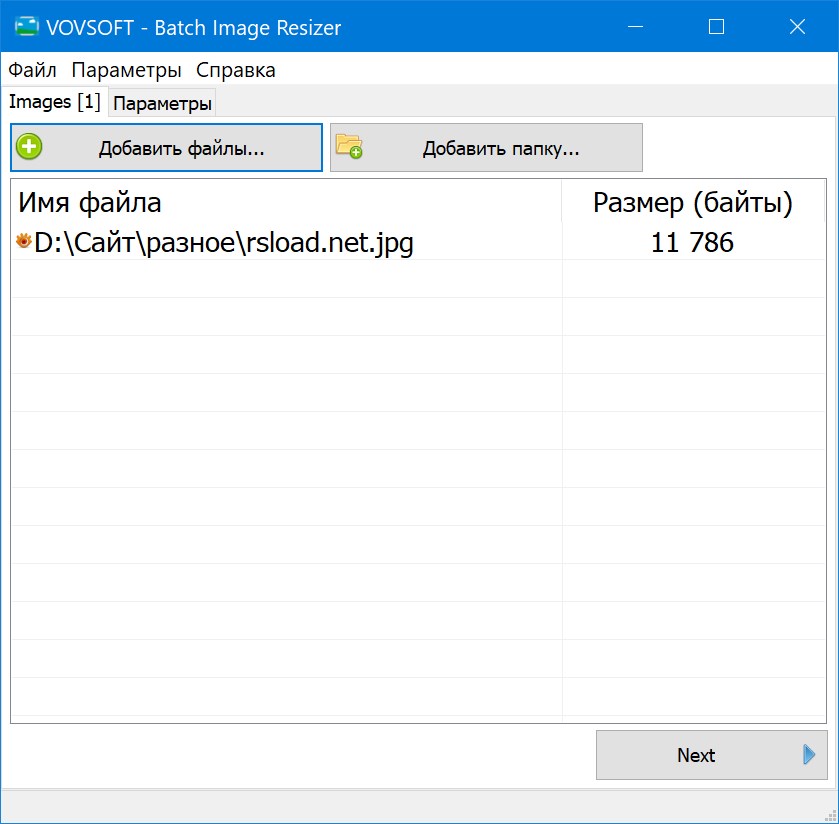
    Cambiador de tamaño de imágenes por lotes VovSoft – el programa le ayudará a cambiar rápidamente el tamaño de varias imágenes, existe un modo por lotes. Entre todas las ventajas, se puede destacar la sencillez y el apoyo . El software presenta una ventana principal sencilla en la que puedes añadir tus imágenes arrastrándolas. Funciona con todos los formatos de imagen populares, JPEG, BMP, PNG, GIF y otros, todo está presente.
    Agregado, luego elige cómo quieres cambiar el tamaño. Puede seleccionar porcentajes o establecer dimensiones específicas en píxeles. El programa ofrece diferentes métodos de cambio de tamaño: Vecino más cercano, Lineal, Cúbico y Fant. Le ayudarán a controlar la calidad y apariencia de sus imágenes modificadas.
    La activación de VovSoft Batch Image Resizer con un archivo clave se produce a través de un generador del archivo. En lugar de cambiar el tamaño de cada imagen una a la vez, la aplicación te permite procesar muchas fotos a la vez.
    El software conserva el formato de archivo original, por lo que no tienes que preocuparte por la conversión y la pérdida de calidad.
    Pasemos a la conclusión y aquí puedo señalar que esta es una herramienta eficaz para aquellos que necesitan cambiar el tamaño de varias imágenes de forma rápida y sencilla. Estoy satisfecho con la apariencia simple , las funciones principales son claras, todo es conveniente.
    Tamaño: 10MB
    Descargar VovSoft Batch Image Resizer 2.3 + crack gratis

    Contraseña
    [HIDE]rsload[/HIDE]

  • Firmware original Samsung SCH-I939I (archivo Flash) Cómo flashear o instalar firmware (ROM)

    Firmware original Samsung SCH-I939I (archivo Flash)

    El archivo Flash lo ayudará a actualizar, degradar o reinstalar el firmware (SO) original en su dispositivo móvil. Además, el archivo Flash (ROM) también le permite reparar el dispositivo móvil en caso de un problema de software, un problema de bucle de arranque, un problema de IMEI o un problema muerto.

    Nombre del archivo: I939IKEUANBC_I939ICTCANBC_CTC.zip
    País: Porcelana
    Tamaño del archivo: 1 GB
    versión de Android: 4.3
    Herramienta Flash: Herramienta de descarga de Odín
    Cómo flashear (instalar): Sigue el tutorial

    Servidor 1 (gratis)

  • Cómo rootear el Archos 55 Helium

    Cómo rootear el Archos 55 Helium

    Índice
    Beneficios
    Advertencias y contras
    Requisitos Archos 55 Helio
    Configuración anterior del Archos 55 Helium
    Iniciar Root en Archos 55 Helium
    Desbloquear el gestor de arranque Archos 55 Helium
    Comprobar cargador de arranque
    Verificar raíz
    Resumen Vídeotutorial paso a paso

    ¿Cuáles son las ventajas de rootear tu Archos 55 Helium?

    • Elimine todo el Bloatware y desinstale las aplicaciones inútiles del sistema.
    • Posibilidad de obtener más memoria para almacenamiento.
    • Personalice los parámetros avanzados del sistema, como jailbreak Archos 55 Helium, reparación del número IMEI de Archos 55 Helium, dirección MAC, overclocking y mucho más.
    • Pudiendo utilizar aplicaciones específicamente dirigidas a dispositivos sujetos a permisos root.
    • Modificar, crear y/o adaptar particiones (¡Ten cuidado! Puede resultar muy peligroso para la integridad del dispositivo.).
    • Realice copias de seguridad o copias de seguridad completas, incluida la posibilidad de exportar todo el firmware.

    Precauciones y advertencias que se deben tener en cuenta

    1. El terminal dará por terminada la cobertura de la garantía emitida por el fabricante.
    2. Peligro de que aplicaciones maliciosas puedan obtener derechos de superusuario.
    3. Peligro de daño o pérdida de datos durante el procedimiento, por lo que se recomienda en todo momento realizar una copia de seguridad antes de iniciar root.
    4. El firmware de su dispositivo Archos 55 Helium puede estar dañado, se recomienda asegurarse de poder obtener una copia flasheable de su rom si es necesario.
    5. Soporte de actualización OTA (Por el aire) será cancelado.

    Requisitos previos para realizar el proceso

      • Una PC con Windows XP/7 o posterior, ya sea con arquitectura de 32 o 64 bits.
      • Cable para transferir datos de USB a Micro USB.
      • Descargar a la computadora la última versión de la herramienta MTroot v2.5.5 para el Archos 55 Helio.
      • Descargue el firmware original de su teléfono para obtener el archivo de inicio, preferiblemente desde el sitio web oficial.

    Nota: Si no puede encontrar la rom del teléfono inteligente, simplemente puede extraer el archivo boot.img directamente desde el Archos 55 Helium siguiendo los pasos de este vídeo tutorial: https://youtu.be/00B7At_UyJQ

    Configuraciones en el dispositivo Archos 55 Helium

    Lo primero que tendremos que hacer será proceder a configurar los ajustes necesarios para el siguiente proceso, estos básicamente consisten en Habilitar desbloqueo OEM así como Activar la depuración USB.

    Debes localizar estos ajustes en el menú del programador, que deberás haber desbloqueado previamente presionando siete veces líneas consecutivas encima de la sección ->

    Configuración del dispositivo-> Información del sistema -> versión de software.

    Cómo rootear el celular Archos 55 Helium fácilmente

    Primero debe descomprimir el contenido del archivo previamente descargado en el escritorio de la PC y luego iniciar la aplicación MTroot v2.5.5.

    Ejecute MTroot v2.5.5 en Archos 55 HeliumEjecute MTroot v2.5.5 en Archos 55 Helium
    Ejecutando MTroot v2.5.5 en Archos 55 Helium

    Haga clic una vez en Controladores -> mediateca y finaliza la instalación de los drivers.

    Controladores USB Archos 55 HelioControladores USB Archos 55 Helio
    Instalar los controladores MTK Archos 55 Helium

    Repetir los mismos pasos para realizar la instalación con los drivers -> BAsD.

    Nota: El software MTroot v2.5.5 incluye todos los controladores necesarios para que Windows detecte el Archos 55 Helium.

    Conecta tu teléfono móvil Archos 55 Helio al PC a través de un puerto USB y luego haga clic una vez en el botón Restablecer USB.

    Haga clic en el área superior izquierda en ¡¡Sin botas de heno!! -> Llevarabra el archivo boot.img y finalmente haga clic en Parche de proceso.

    cargar boot.img Archos 55 Heliumcargar boot.img Archos 55 Helium

    Automáticamente se iniciará la herramienta Magisk Manager en tu terminal, sigue los pasos que verás en tu pantalla para crear el parche.

    Hacer clic Prueba del BAD y espera un segundo hasta que puedas ver la línea ‘Dispositivo reconocido‘Allí debes hacer clic en Soy un fastboot.

    Archos Archos 55 Helium reinicia USB, prueba ADB, ir a FastbootArchos Archos 55 Helium reinicia USB, prueba ADB, ir a Fastboot
    Archos Archos 55 Helium Reiniciar USB + Prueba ADB + Fastboot

    Presta atención durante unos segundos mientras tu teléfono móvil Archos 55 Helio reinicie con el modo Fastboot y luego haga clic en el botón Probar arranque rápido.

    Nuevamente tienes que prestar atención hasta que puedas leer la frase ‘Dispositivo detectado‘ para que podamos pasar al siguiente asunto.

    Abra el gestor de arranque en los teléfonos inteligentes Archos 55 Helium

    En la siguiente fase tendrás que liberar el gestor de arranque de tu dispositivo, otra tarea que aplicaremos con un solo clic.

    Debes excluir la operación si la has liberado previamente.

    Haga clic una vez en Prueba del cargador de arranque si quieres comprobar su estado.

    Comprobar el gestor de arranque de un Archos 55 HeliumComprobar el gestor de arranque de un Archos 55 Helium
    Comprobar el gestor de arranque Archos 55 Helium

    En caso de que necesites desbloquear el gestor de arranque en el Archos 55 Helium entonces debes hacer clic en el botón Liberar cargador de arranque -> Aceptar y luego seguir las instrucciones que se muestran en la pantalla del Archos 55 Helium.

    Recuerda que debes presionar el botón aumentar el volumen para autorizar.

    Desbloquear el gestor de arranque en Archos 55 HeliumDesbloquear el gestor de arranque en Archos 55 Helium
    Desbloquear el gestor de arranque en Archos 55 Helium

    Nota: Cuando desbloquees el gestor de arranque, el sistema de tu Archos 55 Helium se restaurará a su estado original.

    Por ese mismo motivo, es muy recomendable crear una copia de seguridad o, si lo deseas, copiar tus contactos, fotografías, archivos y otros datos personales a una tarjeta de memoria Micro SD externa.

    Luego de desbloquear el gestor de arranque, lo siguiente que debes hacer es completar el proceso y finalmente dejar tu dispositivo con los privilegios de root correspondientes.

    Desplácese hasta la parte superior izquierda del programa y elija la opción raíz, luego haga clic una vez en el botón Raíz en la esquina inferior.

    Opción de raíz Archos 55 HeliumOpción de raíz Archos 55 Helium
    Opción de raíz Archos 55 Helium

    Automáticamente el dispositivo Archos 55 Helium quedará rooteado y la palabra “OK” aparecerá reflejada tanto en la pantalla del terminal como en el software MTroot v2.5.5.

    Haga clic en el botón Salir del arranque rápido al reiniciar tu celular se reiniciará al sistema Android.

    Una vez que el Archos 55 Helium se haya iniciado por completo, haga clic una vez en el botón Aplicaciones -> instalar magia y confirme si efectivamente se ha instalado la aplicación Magisk Manager en el teléfono móvil.

    Para que la aplicación Magisk Manager funcione correctamente, primero debes conectar tu Archos 55 Helium a Internet, ya sea mediante WiFi o datos.

    Y para terminar simplemente haz clic en Comprobar raíz -> seguido de Aceptar y nada más.

    Comprobar raíz Archos 55 HelioComprobar raíz Archos 55 Helio
    Comprobar raíz Archos 55 Helio

    Nota: Si la aplicación Magisk Manager no aparece instalada, haga clic en Desinstalarespere dos segundos y una vez más haga clic en instalar magia.

    Simplificación de procesos

    Resumen de pasos para Rootear Archos 55 HeliumResumen de pasos para Rootear Archos 55 Helium
    Resumen de pasos para Rootear Archos 55 Helium
    1. Ejecute la aplicación MTroot v2.5.5 y conecte el teléfono móvil Archos 55 Helium al ordenador.
    2. Reinicie el teléfono móvil Archos Archos 55 Helium en modo bootloader pulsando el botón Soy un fastboot -> Probar arranque rápido.
    3. Si es necesario, desbloquee el gestor de arranque haciendo clic en Liberar cargador de arranque.
    4. Finalmente seleccione la opción raíz y presione el botón Raíz.

    vídeo tutorial de ayuda paso a paso

  • Firmware original Samsung SCH-I939D (archivo Flash) Cómo flashear o instalar firmware (ROM)

    Firmware original Samsung SCH-I939D (archivo Flash)

    El archivo Flash lo ayudará a actualizar, degradar o reinstalar el firmware (SO) original en su dispositivo móvil. Además, el archivo Flash (ROM) también le permite reparar el dispositivo móvil en caso de un problema de software, un problema de bucle de arranque, un problema de IMEI o un problema muerto.


    Nombre del archivo: I939DKEUBML4_I939DCTCBML4_CTC.zip
    País: Porcelana
    Tamaño del archivo: 1018MB
    versión de Android: 4.3
    Herramienta Flash: Herramienta de descarga de Odín
    Cómo flashear (instalar): Sigue el tutorial

    Servidor 1 (gratis)