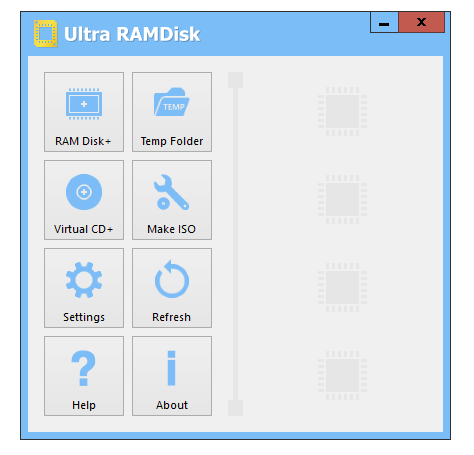
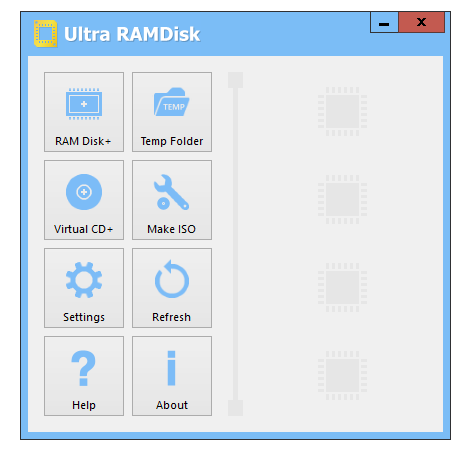
Ultra RAMDisk Pro es un programa fácil de usar que atraerá a los propietarios de PC lentas y eliminará los problemas de rendimiento que a menudo ocurren cuando se trabaja con discos duros. Después del inicio, se instalará el controlador y se creará un disco RAM. Estos discos se crean y ocupan la parte de RAM que asignaste; cuanto más, más grande será el disco que podrá crear. Creo que todo el mundo sabe que estos “discos” funcionan más rápido incluso que los SSD, puedes probarlo tú mismo. Peculiaridades:
Borrar ventana de inicio con configuración básica
Ubicación conveniente para la navegación
Puedes crear un disco Ram, crear un disco virtual, puedes trabajar con imágenes ISO
El autor afirma que la velocidad de acceso a los archivos ubicados en dichos “discos” será muchas veces más rápida que la de los SSD
Falta oficialmente la interfaz rusa
No hay una versión reempaquetada ni portátil, cuando aparezca definitivamente la agregaré al encabezado
Se requiere activación, una clave o cualquier otro tipo de medicamento está presente en el archivo
La última versión es exclusiva para sistemas x64, por lo que se dejó un enlace a la versión anterior para x86.
Firmware original Samsung SCH-I939 (archivo Flash)
El archivo Flash lo ayudará a actualizar, degradar o reinstalar el firmware (SO) original en su dispositivo móvil. Además, el archivo Flash (ROM) también le permite reparar el dispositivo móvil en caso de un problema de software, un problema de bucle de arranque, un problema de IMEI o un problema muerto.
Nombre del archivo: I939KEEMJ1_I939CTCEMJ1_CTC.zip País: Porcelana Tamaño del archivo: 912MB versión de Android: 4.3 Herramienta Flash: Herramienta de descarga de Odín Cómo flashear (instalar): Sigue el tutorial
Aprovecha la máxima potencia en tu LG K5 obteniendo privilegios de superusuario de una forma sencilla y fácil.
Nuevamente con la ayuda de la aplicación MTKroot v2.5.5 hemos logrado crear un método root automático para teléfonos móviles LG K5a través del cual puedes ganar acceso raíz en cuestión de minutos.
Rootear un terminal es una táctica que permite a los usuarios de dispositivos móviles con sistema Android obtener un acceso privilegiado similar a los permisos administrativos de Linux, lo que también les permite superar cualquier límite de sistema o software impuesto por el fabricante u operador de red.
¿Cuáles son los beneficios de rootear tu LG K5?
Poder eliminar Bloatware fácilmente y deshacerse de las molestas aplicaciones del sistema.
Pudiendo obtener espacio de almacenamiento interno extra.
Cambiar ajustes avanzados en el sistema, como recuperar el número IMEI del LG K5, MAC entre muchas otras posibilidades.
Posibilidad de utilizar Software diseñado únicamente para terminales que tengan permisos de superusuario.
Eliminar y cambiar el tamaño de las particiones en la memoria interna (¡Cuidado, esto puede ser extremadamente peligroso!).
Realizar copias de seguridad o copias de seguridad completas además de poder exportar el Firmware.
Precauciones y advertencias que se deben tener en cuenta
El dispositivo anulará la validez de la garantía emitida por el fabricante.
Riesgo de que aplicaciones maliciosas puedan obtener permisos de Superusuario.
Peligro de daño o pérdida de datos durante el procedimiento, por lo que es recomendable realizar una copia de seguridad antes de iniciar root.
La ROM de su teléfono móvil puede estar dañada, se recomienda asegurarse de poder obtener una copia flasheable de su firmware si es necesario.
Se suspenderá la compatibilidad con actualizaciones automáticas.
Requisitos previos y descargas
Una PC que tenga sistema operativo Windows XP/W7/8 o posterior, tanto en arquitectura de 32 como de 64 bits.
Descargue el firmware original o inicie su LG K5 preferiblemente desde el sitio web de descarga oficial.
Nota: Si no puedes descargar la rom oficial para el dispositivo LG K5, puedes adquirir el archivo de arranque directamente desde el teléfono simplemente siguiendo este tutorial.
Configurar teléfono móvil
Lo primero que tendremos que hacer será configurar los ajustes necesarios para este proceso que básicamente consisten en Habilitar desbloqueo OEM además de Habilitar la depuración USB.
Estas dos configuraciones están incluidas en el menú de desarrollo, que tendrás que activar previamente presionando 7 veces continuar sobre:
Sistema-> Acerca del dispositivo -> Número de compilación oh versión de software.
Cómo rootear el dispositivo LG K5 paso a paso
En primer lugar, descomprime el paquete previamente descargado en el escritorio de tu computadora con Windows y luego abre el programa MTKroot v2.5.5.
Arrancando MTKroot v2.5.5 en LG K5
Haga clic en el botón Controladores -> MediaTek y continúe con la instalación de los controladores necesarios.
Instalar los controladores LG K5
Realice exactamente los mismos pasos para ejecutar la instalación en los controladores. BAsD.
Nota: La aplicación MTKroot v2.5.5 ya tiene todos los controladores necesarios para los dispositivos LG K5.
Luego conecta tu dispositivo LG K5 con su computadora usando un puerto USB y presione Restablecer USB.
Haga clic en el área superior izquierda en ¡¡Sin botas de heno!! -> LlevarBusque el archivo de arranque y luego haga clic en Parche de proceso.
El software Magisk Manager se iniciará automáticamente en su teléfono, siga las instrucciones que aparecerán en la pantalla para parchear el arranque.
Luego tienes que hacer clic en Prueba del BAD y espera un momento hasta que puedas ver el mensaje’Dispositivo reconocido‘entonces tienes que hacer clic en Soy un fastboot.
LG K5 Reiniciar USB + Prueba ADB + Fastboot
Espere unos segundos mientras su dispositivo móvil LG K5 Comience con el modo de gestor de arranque, luego haga clic una vez Probar arranque rápido.
Luego debes esperar hasta que puedas leer la frase ‘Dispositivo encontrado‘ antes de pasar a la siguiente etapa.
Liberar gestor de arranque en LG K5
En el siguiente párrafo deberás abrir el gestor de arranque del LG K5, proceso que también aplicaremos con un simple clic.
Tendrás que saltarte el proceso si lo habías desbloqueado en otro momento.
Haga clic en el botón Prueba del cargador de arranque si necesita asegurarse de si ya está publicado o no.
Comprobar el gestor de arranque de un LG K5
En caso de que necesites abre el gestor de arranque del LG K5 solo tienes que hacer clic en el botón Liberar cargador de arranque -> Acepta y luego sigue las pistas que aparecen en la pantalla de tu celular.
presione el botón sube el volumen para poder continuar.
Liberar el gestor de arranque LG K5
Recuerde: en el momento en que abra el gestor de arranque, el teléfono móvil se restaurará a su estado original.
Por lo tanto, debe considerar si desea crear una copia de seguridad o una copia de seguridad de contactos, fotos, archivos y otros datos en una unidad de almacenamiento SD externa.
Una vez liberado el gestor de arranque, el siguiente paso será finalizar el tutorial dejando tu dispositivo correctamente rooteado.
Vaya al área superior de la herramienta MTKroot v2.5.5 y seleccione la opción raíz, luego haga clic en Root en la esquina inferior.
Marcador de raíz LG K5
Casi inmediatamente el LG K5 quedará rooteado, por lo tanto verás el mensaje “OK” proyectado en la pantalla del terminal y en el software MTKroot v2.5.5.
A continuación tendrás que hacer clic Salir del arranque rápido Al devolver su teléfono móvil se reiniciará el sistema.
Una vez que el teléfono se haya iniciado por completo debes hacer clic en el botón Aplicaciones -> instalar magia y asegúrese de que la aplicación Magisk Manager aparezca realmente instalada en su LG K5.
Para poder utilizar la aplicación Magisk Manager es necesario conectar tu celular a Internet, tanto a través de redes móviles como de Wi-Fi.
Para finalizar este tutorial sólo tienes que hacer clic en Comprobar raíz -> aceptar y nada más.
Probar Root LG K5
Nota: Si la aplicación Magisk no aparece instalada, haga clic en el botón DesinstalarEspere unos segundos y haga clic en el botón nuevamente. Instalar Administrador Mágico.
Pasos simplificados
Proceso simplificado Root LG K5
Ejecute la herramienta MTKroot v2.5.5 y luego conecte su teléfono celular LG K5 a su computadora.
Reinicia tu celular LG K5 en modo fastboot haciendo clic en el botón Soy un fastboot -> Probar arranque rápido.
Si es necesario, desbloquee el gestor de arranque haciendo clic en Liberar cargador de arranque.
Finalmente seleccione la opción raíz y presione el botón Raíz.
Vídeo tutorial paso a paso sobre cómo rootear el teléfono LG K5
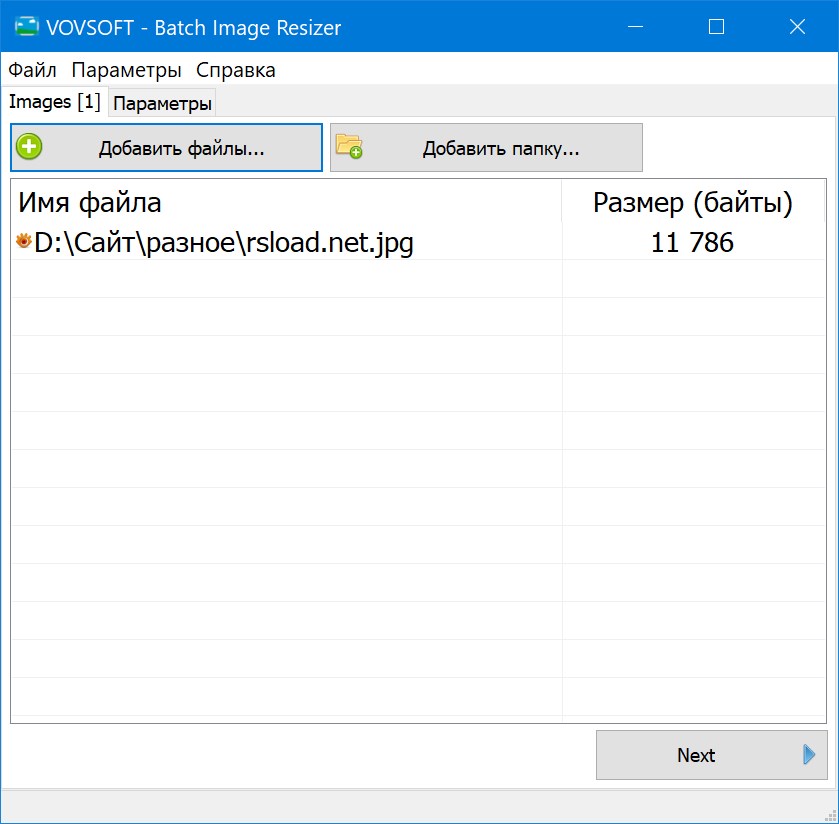
Cambiador de tamaño de imágenes por lotes VovSoft – el programa le ayudará a cambiar rápidamente el tamaño de varias imágenes, existe un modo por lotes. Entre todas las ventajas, se puede destacar la sencillez y el apoyo . El software presenta una ventana principal sencilla en la que puedes añadir tus imágenes arrastrándolas. Funciona con todos los formatos de imagen populares, JPEG, BMP, PNG, GIF y otros, todo está presente. Agregado, luego elige cómo quieres cambiar el tamaño. Puede seleccionar porcentajes o establecer dimensiones específicas en píxeles. El programa ofrece diferentes métodos de cambio de tamaño: Vecino más cercano, Lineal, Cúbico y Fant. Le ayudarán a controlar la calidad y apariencia de sus imágenes modificadas. La activación de VovSoft Batch Image Resizer con un archivo clave se produce a través de un generador del archivo. En lugar de cambiar el tamaño de cada imagen una a la vez, la aplicación te permite procesar muchas fotos a la vez. El software conserva el formato de archivo original, por lo que no tienes que preocuparte por la conversión y la pérdida de calidad. Pasemos a la conclusión y aquí puedo señalar que esta es una herramienta eficaz para aquellos que necesitan cambiar el tamaño de varias imágenes de forma rápida y sencilla. Estoy satisfecho con la apariencia simple , las funciones principales son claras, todo es conveniente. Tamaño: 10MB Descargar VovSoft Batch Image Resizer 2.3 + crack gratis
Firmware original Samsung SCH-I939I (archivo Flash)
El archivo Flash lo ayudará a actualizar, degradar o reinstalar el firmware (SO) original en su dispositivo móvil. Además, el archivo Flash (ROM) también le permite reparar el dispositivo móvil en caso de un problema de software, un problema de bucle de arranque, un problema de IMEI o un problema muerto.
Nombre del archivo: I939IKEUANBC_I939ICTCANBC_CTC.zip País: Porcelana Tamaño del archivo: 1 GB versión de Android: 4.3 Herramienta Flash: Herramienta de descarga de Odín Cómo flashear (instalar): Sigue el tutorial
¿Cuáles son las ventajas de rootear tu Archos 55 Helium?
Elimine todo el Bloatware y desinstale las aplicaciones inútiles del sistema.
Posibilidad de obtener más memoria para almacenamiento.
Personalice los parámetros avanzados del sistema, como jailbreak Archos 55 Helium, reparación del número IMEI de Archos 55 Helium, dirección MAC, overclocking y mucho más.
Pudiendo utilizar aplicaciones específicamente dirigidas a dispositivos sujetos a permisos root.
Modificar, crear y/o adaptar particiones (¡Ten cuidado! Puede resultar muy peligroso para la integridad del dispositivo.).
Realice copias de seguridad o copias de seguridad completas, incluida la posibilidad de exportar todo el firmware.
Precauciones y advertencias que se deben tener en cuenta
El terminal dará por terminada la cobertura de la garantía emitida por el fabricante.
Peligro de que aplicaciones maliciosas puedan obtener derechos de superusuario.
Peligro de daño o pérdida de datos durante el procedimiento, por lo que se recomienda en todo momento realizar una copia de seguridad antes de iniciar root.
El firmware de su dispositivo Archos 55 Helium puede estar dañado, se recomienda asegurarse de poder obtener una copia flasheable de su rom si es necesario.
Soporte de actualización OTA (Por el aire) será cancelado.
Requisitos previos para realizar el proceso
Una PC con Windows XP/7 o posterior, ya sea con arquitectura de 32 o 64 bits.
Descargue el firmware original de su teléfono para obtener el archivo de inicio, preferiblemente desde el sitio web oficial.
Nota: Si no puede encontrar la rom del teléfono inteligente, simplemente puede extraer el archivo boot.img directamente desde el Archos 55 Helium siguiendo los pasos de este vídeo tutorial: https://youtu.be/00B7At_UyJQ
Configuraciones en el dispositivo Archos 55 Helium
Lo primero que tendremos que hacer será proceder a configurar los ajustes necesarios para el siguiente proceso, estos básicamente consisten en Habilitar desbloqueo OEM así como Activar la depuración USB.
Debes localizar estos ajustes en el menú del programador, que deberás haber desbloqueado previamente presionando siete veces líneas consecutivas encima de la sección ->
Configuración del dispositivo-> Información del sistema -> versión de software.
Cómo rootear el celular Archos 55 Helium fácilmente
Primero debe descomprimir el contenido del archivo previamente descargado en el escritorio de la PC y luego iniciar la aplicación MTroot v2.5.5.
Ejecutando MTroot v2.5.5 en Archos 55 Helium
Haga clic una vez en Controladores -> mediateca y finaliza la instalación de los drivers.
Instalar los controladores MTK Archos 55 Helium
Repetir los mismos pasos para realizar la instalación con los drivers -> BAsD.
Nota: El software MTroot v2.5.5 incluye todos los controladores necesarios para que Windows detecte el Archos 55 Helium.
Conecta tu teléfono móvil Archos 55 Helio al PC a través de un puerto USB y luego haga clic una vez en el botón Restablecer USB.
Haga clic en el área superior izquierda en ¡¡Sin botas de heno!! -> Llevarabra el archivo boot.img y finalmente haga clic en Parche de proceso.
Automáticamente se iniciará la herramienta Magisk Manager en tu terminal, sigue los pasos que verás en tu pantalla para crear el parche.
Hacer clic Prueba del BAD y espera un segundo hasta que puedas ver la línea ‘Dispositivo reconocido‘Allí debes hacer clic en Soy un fastboot.
Presta atención durante unos segundos mientras tu teléfono móvil Archos 55 Helio reinicie con el modo Fastboot y luego haga clic en el botón Probar arranque rápido.
Nuevamente tienes que prestar atención hasta que puedas leer la frase ‘Dispositivo detectado‘ para que podamos pasar al siguiente asunto.
Abra el gestor de arranque en los teléfonos inteligentes Archos 55 Helium
En la siguiente fase tendrás que liberar el gestor de arranque de tu dispositivo, otra tarea que aplicaremos con un solo clic.
Debes excluir la operación si la has liberado previamente.
Haga clic una vez en Prueba del cargador de arranque si quieres comprobar su estado.
Comprobar el gestor de arranque Archos 55 Helium
En caso de que necesites desbloquear el gestor de arranque en el Archos 55 Helium entonces debes hacer clic en el botón Liberar cargador de arranque -> Aceptar y luego seguir las instrucciones que se muestran en la pantalla del Archos 55 Helium.
Recuerda que debes presionar el botón aumentar el volumen para autorizar.
Desbloquear el gestor de arranque en Archos 55 Helium
Nota: Cuando desbloquees el gestor de arranque, el sistema de tu Archos 55 Helium se restaurará a su estado original.
Por ese mismo motivo, es muy recomendable crear una copia de seguridad o, si lo deseas, copiar tus contactos, fotografías, archivos y otros datos personales a una tarjeta de memoria Micro SD externa.
Luego de desbloquear el gestor de arranque, lo siguiente que debes hacer es completar el proceso y finalmente dejar tu dispositivo con los privilegios de root correspondientes.
Desplácese hasta la parte superior izquierda del programa y elija la opción raíz, luego haga clic una vez en el botón Raíz en la esquina inferior.
Opción de raíz Archos 55 Helium
Automáticamente el dispositivo Archos 55 Helium quedará rooteado y la palabra “OK” aparecerá reflejada tanto en la pantalla del terminal como en el software MTroot v2.5.5.
Haga clic en el botón Salir del arranque rápido al reiniciar tu celular se reiniciará al sistema Android.
Una vez que el Archos 55 Helium se haya iniciado por completo, haga clic una vez en el botón Aplicaciones -> instalar magia y confirme si efectivamente se ha instalado la aplicación Magisk Manager en el teléfono móvil.
Para que la aplicación Magisk Manager funcione correctamente, primero debes conectar tu Archos 55 Helium a Internet, ya sea mediante WiFi o datos.
Y para terminar simplemente haz clic en Comprobar raíz -> seguido de Aceptar y nada más.
Comprobar raíz Archos 55 Helio
Nota: Si la aplicación Magisk Manager no aparece instalada, haga clic en Desinstalarespere dos segundos y una vez más haga clic en instalar magia.
Simplificación de procesos
Resumen de pasos para Rootear Archos 55 Helium
Ejecute la aplicación MTroot v2.5.5 y conecte el teléfono móvil Archos 55 Helium al ordenador.
Reinicie el teléfono móvil Archos Archos 55 Helium en modo bootloader pulsando el botón Soy un fastboot -> Probar arranque rápido.
Si es necesario, desbloquee el gestor de arranque haciendo clic en Liberar cargador de arranque.
Finalmente seleccione la opción raíz y presione el botón Raíz.
Firmware original Samsung SCH-I939D (archivo Flash)
El archivo Flash lo ayudará a actualizar, degradar o reinstalar el firmware (SO) original en su dispositivo móvil. Además, el archivo Flash (ROM) también le permite reparar el dispositivo móvil en caso de un problema de software, un problema de bucle de arranque, un problema de IMEI o un problema muerto.
Nombre del archivo: I939DKEUBML4_I939DCTCBML4_CTC.zip País: Porcelana Tamaño del archivo: 1018MB versión de Android: 4.3 Herramienta Flash: Herramienta de descarga de Odín Cómo flashear (instalar): Sigue el tutorial
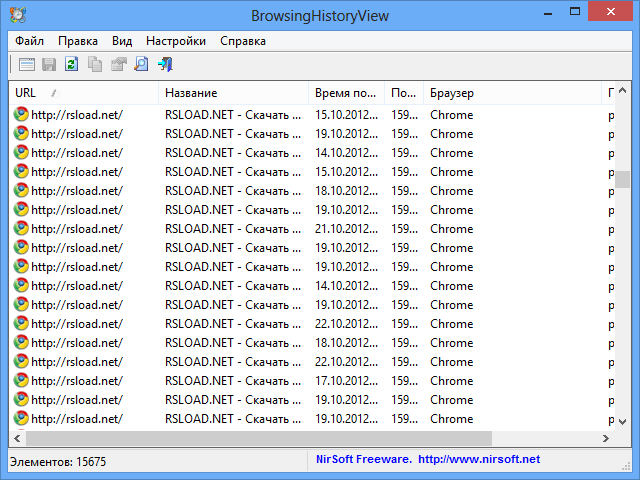
Se ha actualizado una pequeña utilidad gratuita que, una vez iniciada, es capaz de mostrar información recibida de los navegadores IE, Safari, Chrome, Firefox. Podrás ver el historial de los sitios que has visitado de una manera conveniente, descargar BrowsingHistoryView posible a continuación. Podrá averiguar no solo el sitio que visitó, podrá ver su nombre completo, la hora a la que lo visitó, a través de qué navegador lo visitó, a través de qué perfil lo vio, cuántas veces lo visitó y otra información más. BrowsingHistoryView puede exportar los resultados obtenidos al formato que necesites. Revelador: Nir Sofer Idioma: Tamaño: 846 KB DescargarNavegaciónHistoryView 2.60 gratis
Firmware original Samsung SCH-I925 (archivo Flash)
El archivo Flash lo ayudará a actualizar, degradar o reinstalar el firmware (SO) original en su dispositivo móvil. Además, el archivo Flash (ROM) también le permite reparar el dispositivo móvil en caso de un problema de software, un problema de bucle de arranque, un problema de IMEI o un problema muerto.
Nombre del archivo: I925VRAMK1_I925VZWAMK1_VZW.zip País: ESTADOS UNIDOS Tamaño del archivo: 1 GB versión de Android: 4.1.2 Herramienta Flash: Herramienta de descarga de Odín Cómo flashear (instalar): Sigue el tutorial
Posibilidad de eliminar todo el Bloatware y deshacerse de aplicaciones improductivas del sistema.
Posibilidad de obtener más memoria para almacenamiento interno.
Cambiar configuraciones sofisticadas en el sistema, como modificar el número IMEI del Archos 60 Platinum, dirección MAC entre otras.
Utilice software diseñado exclusivamente para dispositivos sujetos a permisos de usuario root.
Formatear, adaptar y cambiar el tamaño de las particiones en la memoria (¡Advertencia! Esto puede ser muy peligroso.).
Cree copias de seguridad completas, incluida la posibilidad de exportar la ROM completa.
Precauciones y desventajas que debemos tener en consideración
El equipo invalidará la validez de la garantía emitida por el fabricante.
Riesgo de que aplicaciones dañinas obtengan permisos de superusuario.
Exposición a daños o deterioro de los datos durante el proceso, por lo que se recomienda en todo caso realizar una copia de seguridad antes de iniciar root.
La rom de su dispositivo móvil Archos 60 Platinum puede estar dañada, se recomienda asegurarse de poder obtener una copia original de la rom si es necesario.
El soporte para actualizaciones de FOTA terminará siendo revocado.
Pautas para la realización del proceso
Una computadora que tenga Windows XP/7 o posterior, ya sea de 32 o 64 bits.
Descarga la rom original de tu Archos 60 Platinum de la que tendrás que extraer el archivo de arranque si es posible desde la web oficial.
Nota: Si no puede encontrar la rom para su Archos 60 Platinum, siempre puede eliminar boot.img directamente desde el dispositivo móvil fácilmente siguiendo este video tutorial: https://youtu.be/00B7At_UyJQ
Configuraciones en dispositivo móvil
El primer paso consiste en aplicar algunas configuraciones específicas desde las opciones del equipo, que pasan por Habilitar la depuración USB al igual que Activar desbloqueo OEM.
Ambas configuraciones las podrás encontrar en el panel de desarrollador, que tendrás que activar previamente presionando 7 veces continúa en la sección:
Menú-> Información del sistema -> Número de compilación oh versión de software.
Rootear dispositivo Archos 60 Platinum
Primero extraiga el archivo previamente descargado en el escritorio de la computadora y luego abra el programa MTroot v2.5.5.
Ejecutando MTroot v2.5.5 en Archos 60 Platinum
Haga clic en el botón Controladores -> mediateca y finaliza la instalación de los drivers indicados.
Instalar los controladores Mediatek Archos 60 Platinum
Sigue estos mismos pasos para completar la instalación con los drivers BAsD.
Nota: La aplicación MTroot v2.5.5 incluye los controladores USB y Fastboot necesarios para Archos 60 Platinum.
A continuación, conecte el Archos 60 Platinum a la computadora usando el conector USB y luego presione Restablecer USB.
Haga clic en la pestaña en la parte superior izquierda ¡¡Sin botas de heno!! -> Llevarabra el archivo de arranque y luego haga clic en el botón Parche de proceso.
La aplicación Magisk Manager se iniciará automáticamente en tu Archos 60 Platinum, sigue las instrucciones que aparecerán en pantalla para parchear el arranque.
Luego tienes que hacer clic en el botón Prueba del BAD y espera un momento hasta que aparezca la línea ‘Dispositivo reconocido‘justo en ese momento debes hacer clic en el botón Soy un fastboot.
Archos Archos 60 Platinum Reiniciar USB, probar ADB, ir a Fastboot
Espere mientras su teléfono móvil Archos 60 Platino Inicie en modo Fastboot, luego haga clic en Probar arranque rápido.
Nuevamente tendrás que esperar hasta que aparezca la frase ‘Dispositivo detectado‘ antes de que podamos pasar al siguiente asunto.
Desbloquea el gestor de arranque en tu teléfono móvil Archos 60 Platinum
En la siguiente fase pasaremos a desbloquear el gestor de arranque Archos 60 Platinum, acción fundamental que aplicarás con un solo clic.
Aunque tienes que excluir este paso si lo habías liberado previamente.
presione el botón Prueba del cargador de arranque si necesita verificar el estado del gestor de arranque.
Comprobar el gestor de arranque del Archos 60 Platinum
En caso de que consideres desbloquear el gestor de arranque en el Archos 60 Platinum solo presiona Liberar cargador de arranque -> Acepta y luego cumple con las instrucciones que se muestran en la pantalla del Archos 60 Platinum.
Recuerde presionar sube el volumen aceptar.
Abrir el gestor de arranque Archos 60 Platinum
Recuerda: En el momento en que se libere el gestor de arranque, tu terminal volverá a su estado original.
En cuyo caso deberías considerar si realizar copias de seguridad o simplemente copiar todas las fotos, contactos, archivos y otros datos a una tarjeta de memoria externa.
Una vez liberado el bootloader la siguiente etapa consistirá en finalizar el proceso, dejando finalmente el Smartphone con su correspondiente acceso root.
Vaya a la parte superior izquierda de MTroot v2.5.5 y seleccione la opción raíz, luego haga clic en el botón Raíz en la esquina inferior.
Opción raíz Archos 60 Platinum
Casi inmediatamente tu Archos 60 Platinum habrá sido rooteado y verás la palabra “OK” tanto en la pantalla del Archos 60 Platinum como simultáneamente en el software MTroot v2.5.5.
Hacer clic en Salir del arranque rápido para reiniciar su dispositivo, Archos 60 Platinum se reiniciará en el sistema Android.
Cuando el Archos 60 Platinum se haya reiniciado por completo deberás pulsar en Aplicaciones -> instalar magia y asegúrese de que la aplicación Magisk Manager realmente aparezca en el panel del celular.
Para que la aplicación Magisk Manager funcione correctamente, primero debe conectar el Archos 60 Platinum a Internet.
Finalmente simplemente haga clic una vez en Comprobar raíz -> entonces Aceptar y eso es todo.
Comprobar Root Archos 60 Platinum
Nota: En caso de que la aplicación no se instale, haga clic en DesinstalarEspere dos segundos y haga clic en el botón una vez más. Instalar Administrador Mágico.
Proceso resumido
Proceso simplificado Root Archos 60 Platinum
Ejecute el software MTroot v2.5.5 y luego conecte el teléfono móvil Archos con la PC.
Reinicie el teléfono móvil Archos en modo fastboot haciendo clic Soy un fastboot -> Probar arranque rápido.
Si es necesario, desbloquee el gestor de arranque haciendo clic en Liberar cargador de arranque.
Finalmente seleccione la opción raíz y presione el botón Raíz.
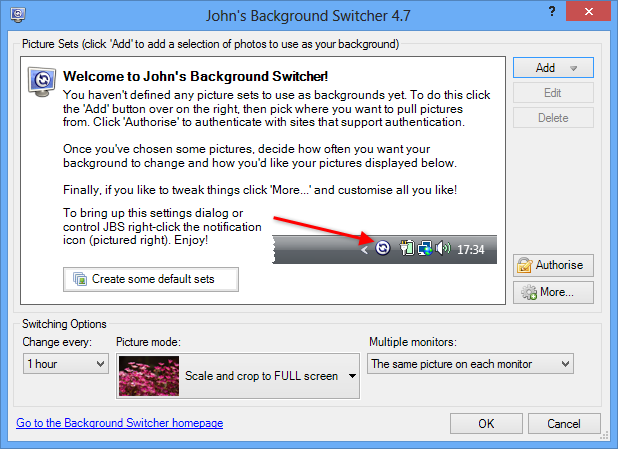
Este programa te permitirá cambiar automáticamente el fondo de pantalla de tu escritorio, puedes seleccionar una de las fuentes de imágenes, descargar el selector de fondo de John posible a continuación. Para que funcione, puede especificar una carpeta con imágenes en su disco duro, puede especificar el servicio Flickr (búsqueda por etiquetas, colecciones y selección aleatoria), puede seleccionar la esencia de Facebook, cualquier fuente RSS, etc. El Background Switcher de John es liviano, rápido y fácil de entender. Idioma: Multi + Ruso Tamaño: 30MB DescargarConmutador de fondo de John 6.0.0.5 + clave gratis
Firmware original Samsung SCH-I869 (archivo Flash)
El archivo Flash lo ayudará a actualizar, degradar o reinstalar el firmware (SO) original en su dispositivo móvil. Además, el archivo Flash (ROM) también le permite reparar el dispositivo móvil en caso de un problema de software, un problema de bucle de arranque, un problema de IMEI o un problema muerto.
Nombre del archivo: I869KESANH2_I869CTCANH2_CTC.zip País: Porcelana Tamaño del archivo: 807MB versión de Android: 4.1.2 Herramienta Flash: Herramienta de descarga de Odín Cómo flashear (instalar): Sigue el tutorial
Obtener privilegios de root en el LG K7 es un trabajo sumamente sencillo y rápido, que verás en el siguiente artículo.
Aunque es innegable que al rootear un dispositivo específico Podemos conseguir numerosos beneficios, si bien es cierto que esto puede implicar algunas complicaciones. Más adelante revisaremos ambos. los profesionales como los inconvenientes, para que puedas valorar por ti mismo si rootear o no en tu LG K7.
Rootear una computadora consiste en un proceso que otorga al usuario de un teléfono celular con sistema Android obtener un acceso privilegiado similar a los permisos administrativos de Linux, que además permite deshacer cualquier restricción de sistema o hardware establecida por los fabricantes y/u operadores de red.
Beneficios de rootear tu LG K7
Pudiendo eliminar todo el Bloatware fácilmente y deshacerse de aplicaciones inútiles del sistema.
Posibilidad de ganar espacio extra para almacenamiento interno.
Personalice configuraciones profundas del sistema, como reparar IMEI, MAC y otras.
Poder utilizar aplicaciones dirigidas únicamente a Smartphones rooteados.
Modificar, dividir y cambiar el tamaño de nuevas particiones en la memoria (¡Atención! Hacer esto es muy peligroso para el dispositivo.).
Haz copias de seguridad de todas las particiones o también exporta la rom completa.
Precauciones e inconvenientes a considerar
El Smartphone perderá la validez de la garantía emitida por el fabricante.
Riesgo de que aplicaciones maliciosas obtengan derechos de superusuario.
Riesgo de daño o pérdida de información durante el proceso, por lo que recomiendo en cualquier caso realizar una copia de seguridad antes de proceder al root.
La rom del teléfono móvil LG K7 puede estar dañada, se recomienda asegurarse de poder obtener una copia original de su rom si es necesario.
Soporte para actualizaciones OTA (Por el aire) será invalidado.
Requisitos previos de este proceso
Una computadora que tenga cualquier versión de Windows XP/7/8 o posterior, ya sea microarquitectura de 32 o 64 bits.
Descarga el firmware original o arranca para tu teléfono móvil si es posible desde el servicio técnico online del fabricante.
Nota: Si no puedes descargar la rom oficial para tu celular, tienes la opción de extraer el archivo boot.img directamente desde tu LG K7 fácilmente siguiendo este tutorial.
Configurar el terminal
Antes de continuar tienes que modificar varios ajustes concretos en las opciones del LG LG K7, que pasan por Desbloquear OEM al igual que Habilitar la depuración USB.
Estas opciones están incluidas en el panel de desarrollo, que debes desbloquear previamente. presionando 7 veces continúa en la sección ->
Configuración-> Información del dispositivo -> Número de compilación oh versión de software.
Tutorial para rootear el LG K7 paso a paso
Primero debes descomprimir el contenido del archivo previamente descargado en el escritorio de tu computadora con Windows y luego abrir el software MTKroot v2.5.5.
Inicie MTKroot v2.5.5 en LG K7
Haga clic en el botón Controladores -> MediaTek y continúe instalando los controladores necesarios.
Instalar los controladores USB LG K7
También haz los mismos pasos para realizar la instalación en drivers -> BAsD.
Nota: El software MTKroot v2.5.5 incluye todos los controladores USB y Fastboot que requiere el LG K7.
Luego conecte el LG K7 con la computadora usando el puerto de datos y luego haga clic en el botón Restablecer USB.
Haga clic en la parte superior izquierda en ¡¡Sin botas de heno!! -> Llevaragregue el archivo de arranque y finalmente haga clic en Parche de proceso.
El software Magisk Manager se iniciará automáticamente en su LG K7, siga las instrucciones en pantalla para crear el parche.
Haga clic en el botón Prueba del BAD y espera hasta que puedas ver la frase ‘Dispositivo encontrado‘ momento en el que tienes que hacer clic en el botón Soy un fastboot.
LG K7 Reiniciar USB + Prueba ADB + Fastboot
Espera un segundo mientras tanto LG K7 inicie en modo Fastboot, luego haga clic en Probar arranque rápido.
Nuevamente tendrás que esperar hasta que puedas leer la línea ‘Dispositivo reconocido‘ para poder continuar con el siguiente estado.
Abrir gestor de arranque en terminales LG K7
En la siguiente fase tendrás que liberar el gestor de arranque del LG K7, otro proceso fundamental que podrás aplicar con un solo clic.
Se recomienda omitir el proceso si lo habías desbloqueado en cualquier otro momento.
Hacer clic Prueba del cargador de arranque para asegurarse del estado del gestor de arranque.
Verifique el gestor de arranque LG K7
Si consideras necesario liberar el bootloader en el LG K7 sólo tendrás que pulsar en Liberar cargador de arranque -> Acepta y lleva a cabo las sugerencias que aparecen en la pantalla de tu LG K7.
No olvides presionar el botón aumentar el volumen aceptar.
Abrir el gestor de arranque del LG K7
Recuerde: al abrir el gestor de arranque, el sistema de su LG K7 se restaurará al estado original.
Por este motivo, deberías considerar realizar copias de seguridad o, si lo prefieres, simplemente hacer una copia de seguridad de tus contactos, fotos, archivos, etc., en una unidad de almacenamiento externa.
Después de abrir el gestor de arranque, estás a punto de terminar este tutorial y finalmente dejar rooteado tu teléfono móvil LG K7.
Desplácese hasta la parte superior izquierda del programa y seleccione la opción raíz, luego haga clic en Root en la esquina inferior.
Marcar Rootear LG K7
Casi inmediatamente su teléfono móvil será rooteado y verá la línea “OK” mostrada tanto en el LG K7 como simultáneamente en la ventana MTKroot v2.5.5.
Luego tendrás que hacer clic en el botón Salir del arranque rápido Al reiniciar el terminal volverás al sistema Android.
Cuando el LG K7 se inicie por completo, toque Aplicaciones -> instalar magia y verifique que la aplicación Magisk Manager aparezca en el escritorio de la computadora.
Para que la aplicación Magisk Manager funcione correctamente, el LG K7 debe estar conectado a Internet.
Y para terminar solo presiona Comprobar raíz -> siguiente Aceptar y nada más.
Comprobar Root LG K7
Nota: Si la aplicación Magisk no aparece instalada, haga clic en DesinstalarEspere unos segundos y presione el botón nuevamente. instalar magia.
Pasos resumidos
Proceso simplificado Root LG K7
Inicie el software MTKroot v2.5.5 y luego conecte el dispositivo móvil a la computadora.
Reinicie el dispositivo móvil en las opciones del gestor de arranque haciendo clic en el botón Soy un fastboot -> Probar arranque rápido.
Si es necesario, desbloquee el gestor de arranque haciendo clic en Liberar cargador de arranque.
Finalmente seleccione la opción raíz y presione el botón Raíz.
Vídeo tutorial paso a paso sobre cómo rootear el dispositivo LG K7
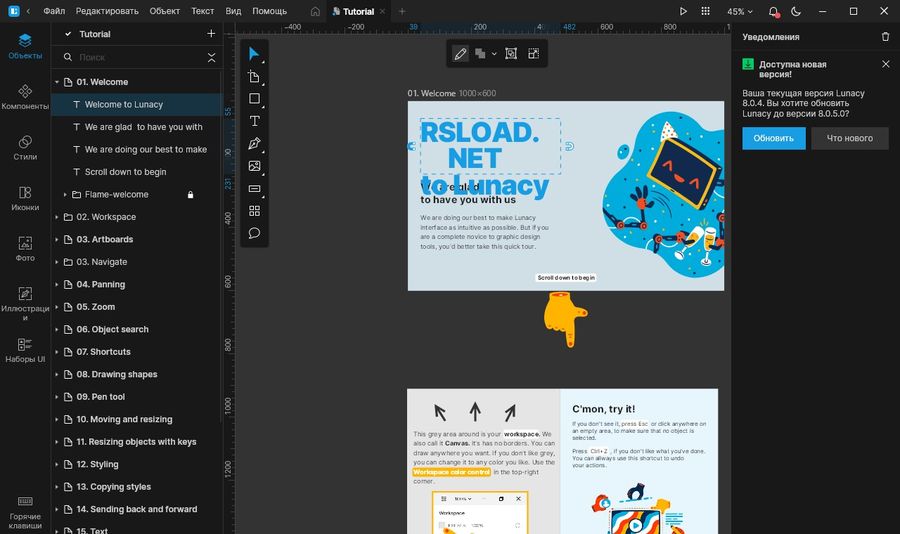
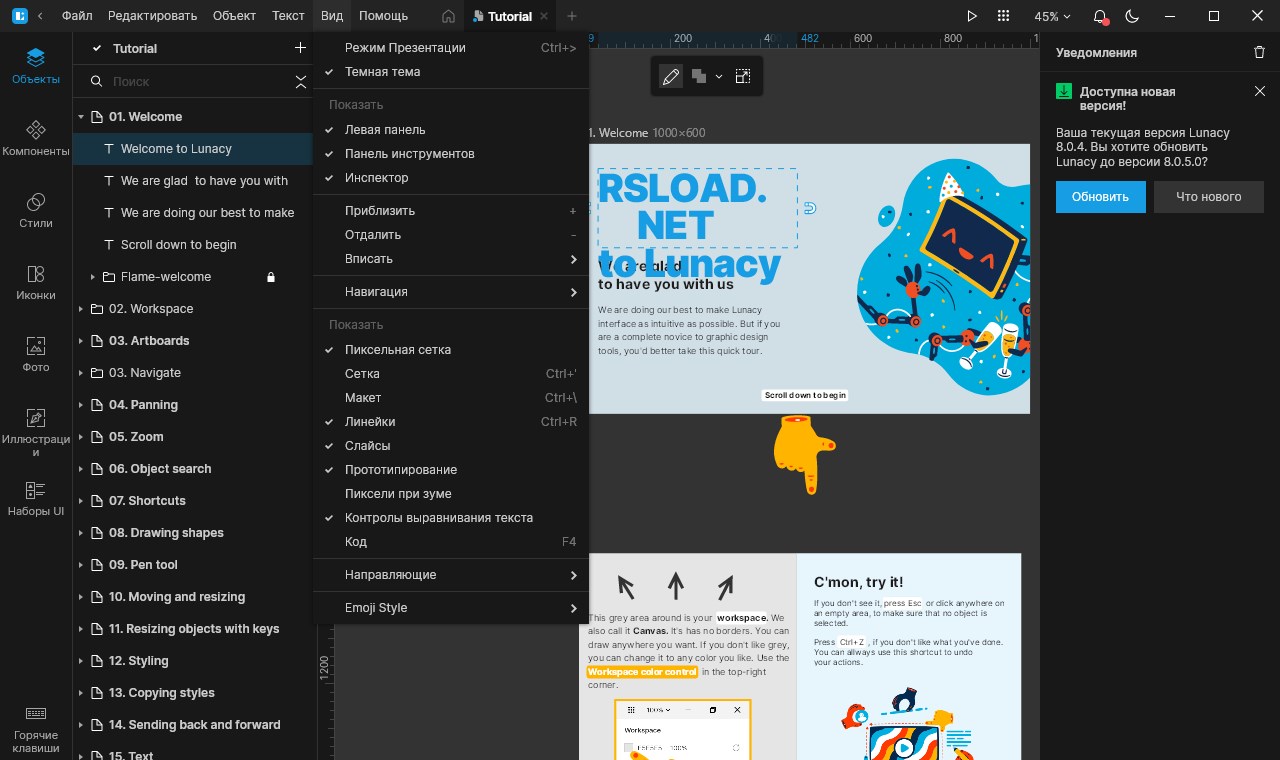
Locura es un software de diseño gratuito que incluye herramientas impulsadas por IA. Esta utilidad ofrece a los usuarios muchas opciones. Ya seas un profesional o un principiante, puedes utilizarlo para varios propósitos. El programa puede ayudarte a crear elementos gráficos con sólo unos pocos clics: ilustraciones, folletos, gráficos vectoriales y otro contenido visual. Para ello cuenta con varias herramientas que ayudarán a implementar cualquier proyecto. Puedes, por ejemplo, utilizarlo para desarrollar la interfaz gráfica de tu futura aplicación móvil o tu sitio web.
Si te gustan los gráficos y el diseño, te recomiendo que eches un vistazo a Lunacy. Las herramientas que ofrece este software son realmente impresionantes por su variedad. En primer lugar, el software viene con una gran cantidad de íconos profesionales que puedes usar en todos tus proyectos. También incluye ilustraciones y fotografías gratuitas. Esto es una gran ventaja ya que te evitará, por ejemplo, buscar estos elementos en Google. Además, Lunacy integra muchas herramientas basadas en inteligencia artificial. En particular, encontrarás una herramienta para ampliar imágenes sin perder calidad o una herramienta para eliminar el fondo de una foto. La herramienta también incluye un generador de avatar y un generador de texto. Lunacy es un programa que admite el formato .sketch. También puedes usarlo para importar archivos .sketch a Figma, XD o Avocode. Tenga en cuenta que el programa está disponible como un archivo ejecutable para su instalación y no requiere una conexión a Internet para funcionar. Idioma: Versión inglesa + rusa Tamaño: 57 megas SO: Windows x64 Descargar Locura 11.2 Gratis (se requiere una clave de activación para que todas las funciones funcionen)
Posibilidad de eliminar Bloatware fácilmente y desinstalar aplicaciones del sistema.
Posibilidad de obtener más memoria para almacenamiento interno.
Adaptar configuraciones profundas en el sistema, como desbloquear el Archos Core 50, cambiar o reparar el número IMEI del Archos Core 50, dirección MAC entre otros.
Utilice aplicaciones específicamente diseñadas para computadoras rooteadas.
Formatee, modifique y cree nuevas particiones (¡Advertencia! Hacer esto es extremadamente peligroso.).
Cree copias de seguridad completas y pueda exportar todo el Firmware.
Precauciones e inconvenientes a considerar
El teléfono suspenderá la validez de la garantía proporcionada por el fabricante.
Amenaza de aplicaciones dañinas que obtienen permisos de superusuario.
Peligro de daño o pérdida de datos durante el proceso, en cuyo caso es recomendable en todo momento realizar una copia de seguridad antes de iniciar el proceso root.
La rom del Archos Core 50 puede estar dañada, es recomendable asegurarse de poder obtener una copia flasheable del firmware si es necesario.
El soporte de actualización OTA terminará cancelándose.
Requisitos y descargas
Un PC con SO Windows XP/W7/8 o posteriores, sea de 32 o 64 bits.
Descarga el firmware original para tu Archos Core 50 del cual deberás extraer el archivo de arranque si es posible desde el sitio oficial de soporte y descargas.
Nota: Si no puede descargar el firmware para Archos Core 50, puede extraer el archivo boot.img directamente desde Archos Core 50 fácilmente siguiendo los pasos de este video tutorial: https://youtu.be/00B7At_UyJQ
Configurar el Archos Core 50
En primer lugar hay que ejecutar ciertos ajustes desde la configuración del dispositivo, que pasan por Desbloquear OEM y también Habilitar la depuración USB.
Estas dos configuraciones están incluidas en el panel de desarrollo, que debes haber habilitado primero. presionando siete veces continuamente en la caja;
Configuración-> Información del sistema -> Número de compilación oh versión de software.
Cómo rootear el Archos Core 50 fácilmente
En primer lugar, debes extraer el contenido del archivo previamente descargado en tu PC con Windows y luego iniciar el software MTroot v2.5.5.
Ejecutando MTroot v2.5.5 en Archos Core 50
Haga clic una vez en el botón Controladores -> mediateca y aplique la instalación del controlador.
Instalar los controladores MTK Archos Core 50
Repita estos mismos pasos para completar la instalación del controlador. BAsD.
Nota: El programa MTroot v2.5.5 incluye todos los controladores USB y Fastboot necesarios para Archos Core 50.
Luego conecta tu equipo Archos Core 50 con su computadora usando el puerto USB y luego haga clic en Restablecer USB.
Haga clic en la pestaña en la parte superior izquierda ¡¡Sin botas de heno!! -> Llevarbusque el archivo de inicio y luego haga clic una vez en el botón Parche de proceso.
La aplicación Magisk Manager se iniciará automáticamente en tu Archos Core 50, sigue las instrucciones que aparecerán en pantalla para crear el parche.
Luego tendrás que hacer clic en el botón Prueba del BAD y espera un momento hasta que puedas leer la frase ‘Dispositivo detectado‘ momento en el que tienes que hacer clic en Soy un fastboot.
Ahora espera unos segundos mientras el dispositivo Archos Core 50 Comience con las opciones de Fastboot, luego haga clic en el botón Probar arranque rápido.
Nuevamente tienes que esperar hasta que puedas leer la frase ‘Dispositivo detectado‘ antes de pasar a la siguiente fase.
Abra el gestor de arranque en Archos Core 50
En la siguiente etapa pasaremos a liberar el gestor de arranque en tu Archos Core 50, algo imprescindible y que aplicarás de forma automática.
Pero recuerda que tienes que saltarte esta operación si se ha liberado en otra ocasión.
Haga clic en el botón una vez Prueba del cargador de arranque para verificar que esté liberado.
Comprobar el gestor de arranque Archos Core 50
Si lo considera necesario desbloquear el gestor de arranque en el Archos Core 50 simplemente tendrás que hacer clic en el botón Liberar cargador de arranque -> Acepta y cumple los pasos que aparecerán proyectados en la pantalla del Smartphone.
No olvides presionar el botón sube el volumen para continuar.
Desbloquear el gestor de arranque en Archos Core 50
Recuerde: en el momento en que abra el gestor de arranque, el software de su teléfono celular se restaurará al estado inicial.
Por ello, es recomendable realizar una copia de seguridad o si lo prefieres simplemente copiar tus archivos, contactos, fotografías y demás datos a una memoria externa.
Luego de desbloquear el gestor de arranque, la siguiente fase es concluir este tutorial, dejando finalmente rooteado el dispositivo móvil Archos Core 50.
Vaya a la esquina superior de la utilidad MTroot v2.5.5 y seleccione la opción raíz, luego haga clic en el botón Raíz en el lado opuesto.
Opción raíz Archos Core 50
En cuestión de segundos el Archos Core 50 estará rooteado y verás la palabra “OK” proyectada en la pantalla de tu Archos Core 50 y en la ventana de MTroot v2.5.5.
Luego tendrás que hacer clic en el botón Salir del arranque rápido y su dispositivo volverá al entorno Android.
Una vez que su Archos Core 50 termine de iniciarse por completo, haga clic en el botón una vez Aplicaciones -> instalar magia y verifique que la aplicación Magisk Manager realmente aparezca en el escritorio de su dispositivo.
Para que la aplicación Magisk Manager funcione correctamente, debe conectar su teléfono a Internet.
Para finalizar el tutorial sólo tienes que hacer clic en el botón Comprobar raíz -> luego acepta y listo.
Verificar Root Archos Core 50
Nota: En caso de que la aplicación Magisk Manager no se instale la primera vez, haga clic una vez en Desinstalarespera unos segundos y haz clic nuevamente Instalar Administrador Mágico.
Simplificación de procesos
Resumen de pasos Root Archos Core 50
Ejecute la aplicación MTroot v2.5.5 y luego conecte el teléfono inteligente Archos con la computadora.
Reinicie el teléfono inteligente Archos en modo fastboot haciendo clic en el botón Soy un fastboot -> Probar arranque rápido.
Si es necesario, desbloquee el gestor de arranque haciendo clic en Liberar cargador de arranque.
Finalmente seleccione la opción raíz y presione el botón Raíz.
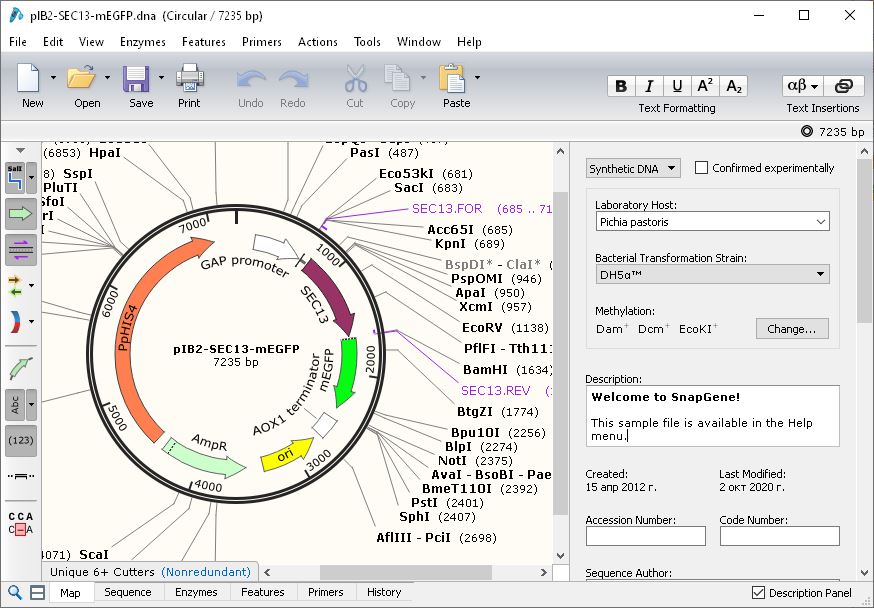
Programa SnapGene fue creado como una alternativa a la documentación digital de construcciones de ADN, para que aquellos que lo saben puedan compartir fácilmente los resultados a través de Internet. Muchos laboratorios utilizan el software tanto para ver como para anotar secuencias de ADN. Después del lanzamiento, puede habilitar la visualización de enzimas, cebadores o traducciones en forma de mapa y todos los elementos serán interactivos no solo en términos de selección sino también de edición. Tenga en cuenta que el programa no es para un usuario medio, ya que está destinado a fines científicos, pero si está familiarizado con la terminología y las secuencias de ADN, no necesitará mucho tiempo para comprender todas las capacidades de este producto. Las funciones de exportación le permiten guardar una selección específica, una secuencia completa o un mapa completo. Idioma: Inglés – Faltan la versión rusa y el rusificador Tamaño: 52MB SO: Windows 7+ Descargar SnapGene 5.3.1 + grieta gratis / 8.0.3 versión gratuita
Firmware original Samsung SCH-I879 (archivo Flash)
El archivo Flash lo ayudará a actualizar, degradar o reinstalar el firmware (SO) original en su dispositivo móvil. Además, el archivo Flash (ROM) también le permite reparar el dispositivo móvil en caso de un problema de software, un problema de bucle de arranque, un problema de IMEI o un problema muerto.
Nombre del archivo: I879KEANH2_I879CTCANH2_CTC.zip País: Porcelana Tamaño del archivo: 800MB versión de Android: 4.1.2 Herramienta Flash: Herramienta de descarga de Odín Cómo flashear (instalar): Sigue el tutorial
Poder eliminar Bloatware y deshacerse de aplicaciones del sistema potencialmente inútiles.
Posibilidad de ganar más memoria para almacenamiento interno.
Adapte configuraciones sofisticadas en el sistema, como jailbreak a Archos Diamond, corrija el número IMEI de Archos Diamond, dirección MAC, overclocking y mucho más.
Utilice aplicaciones diseñadas específicamente para dispositivos con permisos de root.
Adaptar, modificar y/o redimensionar nuevas particiones en la memoria interna (Hacer esto es extremadamente peligroso.).
Crear copias de seguridad completas incluyendo poder exportar la rom completa.
Precauciones y contras a considerar
Su equipo suspenderá la vigencia de la garantía proporcionada por el fabricante.
Amenaza de que aplicaciones dañinas puedan apropiarse de los derechos de superusuario.
Riesgo de daño o deterioro de los datos durante el procedimiento, en cuyo caso es recomendable en todo caso realizar una copia de seguridad antes de iniciar el proceso de root.
El firmware de Archos Diamond puede estar dañado; se recomienda asegurarse de poder obtener una copia original del firmware si es necesario.
La compatibilidad con actualizaciones automáticas eventualmente se desactivará.
Condiciones previas del procedimiento
Computadora Windows XP/7 o posterior, 32 o 64 bits.
Descargue el firmware original de su Archos Diamond para extraer el archivo de inicio, preferiblemente desde el sitio web oficial de soporte y descarga.
Nota: Si no puede encontrar la ROM del dispositivo móvil, simplemente puede extraer el archivo de inicio directamente desde su dispositivo siguiendo los pasos de este video tutorial: https://youtu.be/00B7At_UyJQ
Configuraciones en el dispositivo
Lo primero que vamos a hacer, evidentemente, será configurar los ajustes necesarios para el proceso, que básicamente consisten en Desbloquear OEM así como Activar la depuración USB.
Estas preferencias se encuentran dentro de la sección de programador, que deberás tener desbloqueada previamente presionando siete veces ininterrumpidamente en la caja;
Configuraciones del celular-> Información del dispositivo -> versión de software oh Número de compilación.
Cómo rootear el Archos Diamond fácilmente
En primer lugar, extraiga el contenido del paquete previamente descargado en el escritorio de la computadora con Windows y abra la herramienta MTroot v2.5.5.
Iniciando MTroot v2.5.5 en Archos Diamond
Haga clic en el botón Controladores -> mediateca y aplicar la instalación de los drivers correspondientes.
Instalar los controladores de Archos Diamond
Repita estos pasos exactamente para realizar la instalación de los controladores. BAsD.
Nota: La utilidad MTroot v2.5.5 tiene los controladores necesarios para Archos Diamond.
Conecte el Arcos Diamante a la PC usando un puerto USB y luego haga clic en Restablecer USB.
Haga clic en la parte superior izquierda en ¡¡Sin botas de heno!! -> Llevaragregue el archivo de arranque y finalmente presione Parche de proceso.
El programa Magisk Manager se abrirá automáticamente en tu Archos Diamond, sigue las instrucciones que verás en tu pantalla para parchear el arranque.
Luego debes hacer clic en el botón Prueba del BAD y espera un momento hasta que puedas ver el texto ‘Dispositivo detectado‘momento en el que debes hacer clic en Soy un fastboot.
Archos Diamond Reiniciar USB + Prueba ADB + Fastboot
Mientras tanto, cuida tu dispositivo móvil un momento Arcos Diamante reinicie con el modo de gestor de arranque, luego haga clic en Probar arranque rápido.
Luego escucha hasta que veas el mensaje ‘Dispositivo reconocido‘ antes de poder continuar con el siguiente paso.
Cómo abrir el gestor de arranque de tu Archos Diamond
En el siguiente nivel tendrás que abrir el gestor de arranque de tu ordenador, algo imprescindible y que podrás aplicar con un solo clic.
Es recomendable saltarse el proceso si lo has hecho antes.
Haga clic una vez en Prueba del cargador de arranque para comprobar su estado.
Verifique el gestor de arranque en Archos Diamond
En caso de que necesites desbloquear el gestor de arranque Archos Diamond solo tienes que hacer clic en el botón Liberar cargador de arranque -> Acepta y luego sigue los pasos que aparecerán proyectados en la pantalla de tu Archos Diamond.
Presione el botón aumentar el volumen para confirmar.
Desbloquear el gestor de arranque en Archos Diamond
Atención: Cuando desbloquees el gestor de arranque, tu Archos Diamond se restaurará a su estado original.
En cuyo caso deberías plantearte si crear una copia de seguridad o copiar tus contactos, fotos, archivos y otros datos personales a una memoria SD.
Una vez liberado el gestor de arranque estás a un paso de finalizar el proceso dejando el ordenador rooteado.
Vaya a la esquina superior izquierda de MTroot v2.5.5 y elija la opción raíz, luego haga clic en el botón Raíz en la esquina inferior.
Marcar Raíz Archos Diamond
Casi inmediatamente el Archos Diamond habrá quedado rooteado, por lo que podrás ver el texto “OK” proyectado tanto en la pantalla de tu Archos Diamond como en el software MTroot v2.5.5.
Haga clic en el botón Salir del arranque rápido Al reiniciar tu teléfono móvil volverá al sistema Android.
Cuando el teléfono móvil termine de reiniciarse por completo pulsamos en Aplicaciones -> instalar magia y confirme que la aplicación Magisk Manager se encuentre entre las aplicaciones del dispositivo móvil.
Para poder utilizar la aplicación Magisk Manager primero debes conectar tu Smartphone a Internet, sin importar si es a través de datos móviles o Wi-Fi.
Para completar el tutorial sólo tienes que hacer clic en el botón Comprobar raíz -> luego aceptar y nada más.
Comprobar raíz Archos Diamond
Nota: Si la aplicación Magisk no se instala, haga clic en el botón Desinstalarespera un par de segundos y vuelve a hacer clic en el botón instalar.
Simplificación de procesos
Pasos simplificados Root Archos Diamond
Abra la aplicación MTroot v2.5.5 y conecte su dispositivo Archos Diamond con su PC.
Reinicie su dispositivo Archos Diamond en modo fastboot haciendo clic Soy un fastboot -> Probar arranque rápido.
Si es necesario, desbloquee el gestor de arranque haciendo clic en Liberar cargador de arranque.
Finalmente seleccione la opción raíz y presione el botón Raíz.
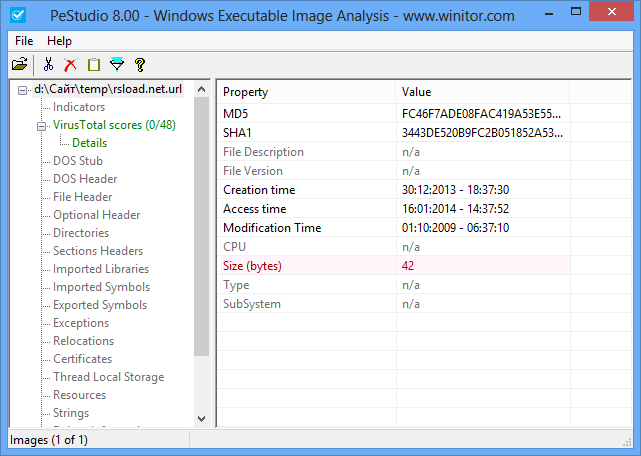
Se ha lanzado una nueva versión de una pequeña utilidad, que luego del lanzamiento puede brindarte una gran cantidad de información sobre cualquier aplicación, funciona con .zip, .DLL, .SYS y otros formatos, la lista de formatos soportados así como la información proporcionada es realmente enorme, si has mostrado interés, te lo recomiendo desde nuestro sitio web en la noticia completa. descargar PeStudio .
Vale la pena señalar de inmediato que el programa no requiere registro, luego me gustó que es completamente portátil y no deja rastros en los discos duros ni en el registro del sistema después del inicio y la operación. Aquí no hay soporte , pero creo que esto no le molestará mucho, ya que utilizar el producto es lo más sencillo posible. Después de iniciar PeStudio, solo necesita arrastrar el archivo de la aplicación deseada con el mouse a la ventana principal, la ruta donde se encuentra se escribirá automáticamente en la parte superior derecha, luego se le proporcionará toda la información necesaria, todo lo que tiene que hacer es desplazarse por ella.
PeStudio puede funcionar perfectamente en sistemas x32 y x64. En general, habrá mucha información disponible, por ejemplo, puede conocer el manejo de excepciones estructurales utilizado por la aplicación, se admite la función de Prevención de ejecución de datos, se implementa la tecnología de aleatorización del diseño del espacio de direcciones, puede ver todas las bibliotecas dll con las que está interconectada la aplicación, también aprenderá sobre importación y exportación, incluso puede averiguar si la aplicación tiene funciones peligrosas integradas para su computadora personal y otra información.
En general, considero que PeStudio es una herramienta útil en determinados casos. Como siempre, estoy convencido de que las pequeñas utilidades pueden ofrecer muchas posibilidades. En general, puedo considerar mi reseña completa, espero que PeStudio les sea útil, no olviden dejar comentarios al respecto, les deseo a todos un agradable día, ¡no olviden visitar nuestro sitio web! Se me olvidó agregar que si no entiendes muy bien de qué estamos hablando, puedes ir al sitio web oficial y mirar allí una descripción más detallada, espero que te sea más útil, aunque la mía parece ser sumamente clara. Tamaño: 865 KB DescargarPeStudio 9.61 gratis (la clave de activación se utiliza para eliminar límites, versión completa en el sitio web) / 9.02 Actualización de reempaquetado
Firmware original Samsung GT-S5310M (archivo Flash)
El archivo Flash lo ayudará a actualizar, degradar o reinstalar el firmware (SO) original en su dispositivo móvil. Además, el archivo Flash (ROM) también le permite reparar el dispositivo móvil en caso de un problema de software, un problema de bucle de arranque, un problema de IMEI o un problema muerto.
Nombre del archivo: S5310MUBS0AQA2_S5310MUWA0APC1_CTI.zip País: Argentina Tamaño del archivo: 623MB versión de Android: 4.4.2 Herramienta Flash: Herramienta de descarga de Odín Cómo flashear (instalar): Sigue el tutorial