Blog

  • Cómo rootear el celular Blackview BV9600E 2019

    Cómo rootear el celular Blackview BV9600E 2019

    Gracias al artículo de hoy rootearemos el móvil Blackview BV9600E (2019) de forma sencilla y segura.
    los modelos Blackview BV9600E (2019) Son terminales que, tras ser rooteados, permiten al usuario optimizar fácilmente su rendimiento en general, personalizar su ROM así como tomar el control total del sistema operativo del dispositivo móvil.

    Índice de artículos
    ¿Qué es la raíz?
    Beneficios
    Advertencias y contras
    RequisitosBlackview BV9600E (2019)
    Configuraciones anteriores del Blackview BV9600E (2019)
    Iniciar Root y Blackview BV9600E (2019)
    Desbloquear el Bootloader del Blackview BV9600E (2019)
    Comprobar gestor de arranque Blackview BV9600E (2019)
    Verificar Root Blackview BV9600E (2019)
    Resumen
    Vídeotutorial paso a paso

    ¿Qué es el enraizamiento?

    Rootear una terminal es un proceso que permite al usuario de un dispositivo obtener acceso privilegiado al sistema similar a los permisos administrativos en Linux, que también permite al usuario cruzar cualquier límite de sistema o software establecido por el fabricante u operador de red.

    Ventajas de rootear Blackview BV9600E (2019)

    • Pudiendo eliminar todo tipo de Bloatware de forma sencilla así como desinstalar aplicaciones del sistema que consideremos inútiles.
    • Obtenga espacio adicional para almacenamiento.
    • Personalizar ajustes profundos en el sistema, como desbloquear el Blackview BV9600E (2019), restaurar el IMEI de nuestro dispositivo y la MAC entre muchos otros.
    • Posibilidad de utilizar programas programados específicamente para teléfonos móviles que tengan permisos de usuario root.
    • Formatear, modificar y adaptar nuevas particiones (¡Ten cuidado! Puede resultar muy peligroso para el dispositivo.).
    • Realizar copias de seguridad de las particiones o poder exportar la ROM completa.

    Precauciones y contras a considerar

    1. El terminal dará por terminada la cobertura de garantía otorgada por el fabricante.
    2. Amenaza de que aplicaciones maliciosas obtengan derechos de superusuario.
    3. Peligro de daño o deterioro de los datos durante el procedimiento, por lo que se recomienda en cualquier caso realizar una copia de seguridad antes de iniciar root.
    4. El Firmware/ROM de tu terminal puede estar dañado, se recomienda asegurarse de poder conseguir una copia original de la ROM si fuera necesario.
    5. Se revocará la compatibilidad con actualizaciones FOTA/OTA.

    requisitos esenciales del procedimiento

      • Computadora provista de sistema operativo Windows XP o posterior, ya sean microarquitecturas de 32 o 64 bits.
      • Un conector para transferencia de datos USB.
      • Descargar a la computadora una versión actualizada del software MTKroot v2.5.5 para tu Blackview BV9600E (2019).
      • Descarga la rom original o el archivo boot.img para tu terminal Blackview BV9600E (2019), idealmente desde el sitio oficial de descargas.

    Nota: Si no puedes obtener la rom para tu dispositivo móvil Blackview BV9600E (2019), tienes la posibilidad de obtener el archivo boot.img directamente desde el dispositivo fácilmente siguiendo los pasos de este tutorial.

    Configuración del dispositivo Blackview BV9600E (2019)

    Antes de continuar tendrás que aplicar algunos ajustes específicos al panel de configuración del Blackview Blackview BV9600E (2019), estos residen fundamentalmente en Activar desbloqueo OEM y Habilitar la depuración USB.

    Podrás encontrar estas configuraciones en la sección de desarrollo, que deberás haber activado previamente. tocando 7 veces continuo en la caja;

    Configuración-> Acerca del teléfono -> Número de compilación.

    Tutorial para rootear el dispositivo Blackview BV9600E (2019) fácilmente

    Primero extraiga el archivo previamente descargado en su computadora con Windows y abra el software MTKroot v2.5.5.

    Abrir MTKroot v2.5.5 para Blackview BV9600E (2019)Abrir MTKroot v2.5.5 para Blackview BV9600E (2019)
    Ejecutando MTKroot v2.5.5 en Blackview BV9600E (2019)

    Haga clic una vez en Controladores -> MediaTek e instalar los drivers respectivos.

    Controladores USB Blackview BV9600E (2019)Controladores USB Blackview BV9600E (2019)
    Instalar controladores para Blackview BV9600E (2019)

    Repita también este paso para implementar la instalación con los controladores -> BAsD.

    Nota: El software MTKroot v2.5.5 ya incluye todos los controladores necesarios para que la PC detecte el Smartphone Blackview BV9600E (2019).

    Conecte el dispositivo Blackview BV9600E (2019) con su computadora usando el cable USB y luego haga clic una vez en el botón Restablecer USB.

    Haga clic en la esquina superior izquierda del texto. ¡¡Sin botas de heno!! -> Llevarbusque y abra boot.img y luego haga clic una vez en el botón Parche de proceso.

    cargar boot.img Blackview BV9600E (2019)cargar boot.img Blackview BV9600E (2019)

    Automáticamente se iniciará el programa Magisk Manager en tu teléfono móvil, sigue las instrucciones que aparecerán en tu pantalla para crear el parche.

    Luego debes hacer clic en el botón Prueba del BAD y cuando puedas ver el mensaje’Dispositivo reconocido‘Tendrás que hacer clic Soy un fastboot.

    Blackview BV9600E (2019) reiniciar USB + probar ADB + FastbootBlackview BV9600E (2019) reiniciar USB + probar ADB + Fastboot
    Blackview BV9600E (2019) Reiniciar USB, Probar ADB, ir a Fastboot

    Ahora espera hasta la terminal. Blackview BV9600E (2019) comienza con las opciones del gestor de arranque, luego haga clic en el botón Probar arranque rápido.

    Luego espera hasta que aparezca la frase ‘Dispositivo encontrado‘ antes de pasar a la siguiente fase.

    Abra el gestor de arranque del Blackview BV9600E (2019)

    A continuación procederemos a liberar el gestor de arranque en tu Blackview BV9600E (2019), otra acción imprescindible que también podemos realizar con un solo clic.

    Es recomendable saltarse el paso si lo has desbloqueado en otra ocasión.

    Haga clic en el botón Prueba del cargador de arranque si necesita verificar el estado del gestor de arranque.

    Probar el gestor de arranque en Blackview BV9600E (2019)Probar el gestor de arranque en Blackview BV9600E (2019)
    Probar el gestor de arranque en Blackview BV9600E (2019)

    En el caso de que te plantees abrir el gestor de arranque de tu Blackview BV9600E (2019), sólo tienes que pulsar en Liberar cargador de arranque -> Aceptar y realizar las sugerencias que se mostrarán proyectadas en la pantalla del celular.

    Sube el volumen para autorizar.

    Lanzamiento del gestor de arranque de Blackview BV9600E (2019)Lanzamiento del gestor de arranque de Blackview BV9600E (2019)
    Liberar el gestor de arranque Blackview BV9600E (2019)

    Recuerde: cuando abra el gestor de arranque, el Blackview BV9600E (2019) se restablecerá al estado inicial.

    En cuyo caso deberías considerar si realizar copias de seguridad u, opcionalmente, copiar tus contactos, fotos, archivos y otros datos en una memoria externa o tarjeta SD.

    Una vez liberado el gestor de arranque estás a solo un paso de finalizar este proceso y dejar finalmente tu Smartphone con los privilegios de root correspondientes.

    Vaya al área superior izquierda de MTKroot v2.5.5 y elija la opción raíz, luego haga clic en el botón Root en la esquina inferior.

    Marcar Root Blackview BV9600E (2019)Marcar Root Blackview BV9600E (2019)
    Marcar Root Blackview BV9600E (2019)

    En unos segundos tu teléfono móvil Blackview BV9600E (2019) quedará rooteado, por lo que verás las letras “OK” proyectadas en el Blackview BV9600E (2019) y en la utilidad MTKroot v2.5.5.

    Luego haga clic en Salir del arranque rápido Entonces, al reiniciar su teléfono, se reiniciará en el entorno de Android.

    Cuando tu Blackview BV9600E (2019) se haya cargado por completo pulsa en el botón Aplicaciones -> instalar magia y asegúrese de que la aplicación Magisk Manager aparezca en el panel del terminal.

    Para poder utilizar la aplicación Magisk Manager, necesitas conectar tu Blackview BV9600E (2019) a Internet, ya sea mediante datos móviles o wifi.

    Finalmente solo tienes que hacer clic en el botón Comprobar raíz -> luego acepta y listo.

    Prueba Root Blackview BV9600E (2019)Prueba Root Blackview BV9600E (2019)
    Prueba Root Blackview BV9600E (2019)

    Nota: En caso de que la aplicación Magisk Manager no esté instalada, haga clic una vez en Desinstalarespera dos segundos y vuelve a hacer clic en el botón Instalar Administrador Mágico.

    resumen abreviado

    Proceso simplificado Root Blackview BV9600E (2019)Proceso simplificado Root Blackview BV9600E (2019)
    Proceso simplificado Root Blackview BV9600E (2019)
    1. Inicie la herramienta MTKroot v2.5.5 y luego conecte su celular Blackview BV9600E (2019) con la computadora.
    2. Reinicia tu celular Blackview BV9600E (2019) a las opciones de fastboot haciendo clic en Soy un fastboot -> Probar arranque rápido.
    3. Si es necesario, desbloquee el gestor de arranque haciendo clic en Liberar cargador de arranque.
    4. Finalmente seleccione la opción raíz y presione el botón Raíz.

    Vídeo tutorial paso a paso de cómo rootear el Blackview BV9600E (2019)
  • Ace Utilities 6.8.0.304 + x64 + Rus + Reempaquetar

    Ace Utilities 6.8.0.304 + x64 + Rus + Reempaquetar

    Utilidades as

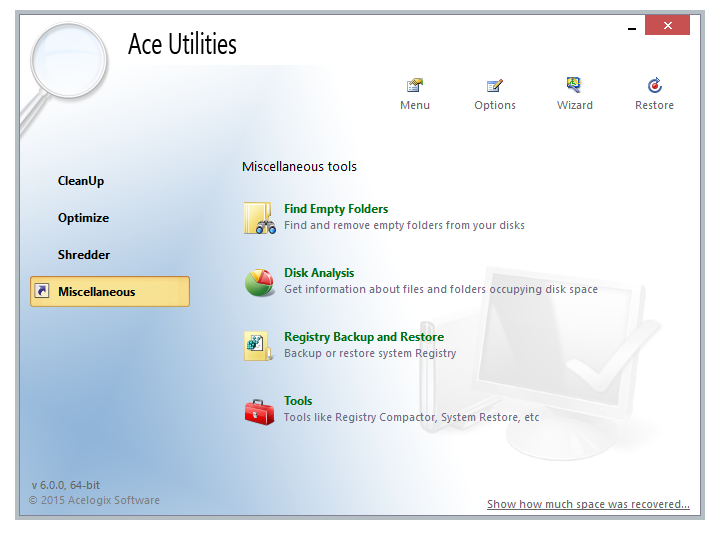
    Con este programa fácil de usar, recibirás casi dos docenas de tipos diferentes de utilidades, cada una de las cuales desempeñará su propia función. Si los usa todos juntos, puede lograr fácilmente un aumento notable en el rendimiento del sistema, también se afirma que no se producirán errores como antes y, en general, es mejor monitorear inicialmente el sistema usando este programa, luego se pueden evitar errores. descargar Ace Utilidades Puede estar en las noticias completas, vaya allí de inmediato.

    Intentaré describir un poco las capacidades del programa. Por ejemplo, puede utilizar una herramienta responsable de buscar y eliminar varios tipos de archivos que pueden clasificarse como obsoletos. Es posible limpiar el sistema de todo tipo de archivos temporales, hay soporte para buscar archivos duplicados que no llevan una carga semántica, puede realizar una gestión bastante detallada de todos los programas incluidos en el inicio, desde allí puede eliminarlos de forma segura. Tenga en cuenta que Ace Utilities es bastante flexible en su capacidad para configurar los ajustes para cada uno de los módulos que seleccione. Así, absolutamente cualquier usuario podrá configurarlos de tal forma que cumplan con sus necesidades, es decir, conseguir el mejor resultado ahora no será difícil.

    En general, utilizar Ace Utilities le permitirá optimizar su sistema. Después de todo, además de buscar basura, también puede trabajar con el registro, eliminar claves y entradas incorrectas desde allí, existe soporte para eliminar varios tipos de archivos relacionados con la actividad de Internet. La aplicación puede eliminar por completo los programas instalados en el sistema, según tengo entendido, se eliminarán con todas las colas y entradas que a menudo quedan y luego simplemente obstruyen el sistema.

    Utilidades as

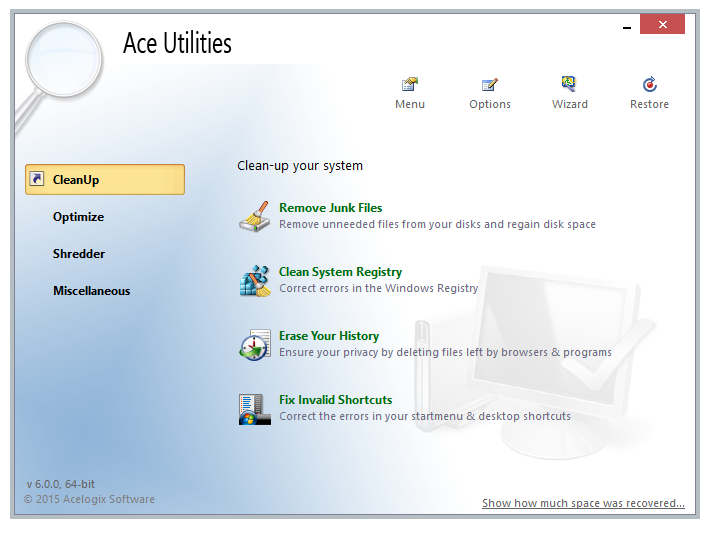
    La interfaz de Ace Utilities es bastante agradable, incluso diría que se ve tranquila, con tonos suaves y todo eso, es fácil de navegar, hay un menú a la izquierda, haz clic y aparecen funciones a la derecha. Según tengo entendido, no hay soporte , espero que no tengas mayores problemas. No hay nada más que agregar, espero que el programa te permita mantener siempre limpio el sistema y no recibas más errores.
    Licencia: ShareWare (activación del keygen de Ace Utilities desde el archivo)
    Tamaño: 6 megas
    Descargar Ace Utilidades 6.7.0.303 + clave gratis / 6.8.0.304 + grieta / 6.7.0.303 Repack + elchupacabra portátil / 6.3.0 Compilación 291 x64 – Rusificador de San

    Contraseña
    [HIDE]rsload[/HIDE]

  • Firmware original Samsung GT-S5300B (archivo Flash) Cómo flashear o instalar firmware (ROM)

    Firmware original Samsung GT-S5300B (archivo Flash)

    El archivo Flash lo ayudará a actualizar, degradar o reinstalar el firmware (SO) original en su dispositivo móvil. Además, el archivo Flash (ROM) también le permite reparar el dispositivo móvil en caso de un problema de software, un problema de bucle de arranque, un problema de IMEI o un problema muerto.

    Nombre del archivo: S5300BVJLL1_S5300ANCMA1_ANC.zip
    País: Uruguay
    Tamaño del archivo: 160MB
    versión de Android: 2.3.6
    Herramienta Flash: Herramienta de descarga de Odín
    Cómo flashear (instalar): Sigue el tutorial

    Servidor 1 (gratis)

  • Cómo rootear el teléfono inteligente Blackview A30

    Cómo rootear el teléfono inteligente Blackview A30

    Lograr privilegios de root en celulares Blackview A30 es una tarea sumamente fácil y segura, como podrás comprobar a través de esta guía.
    En las siguientes líneas te facilitaremos un método root automático para teléfonos Blackview A30con el que podrás obtener un usuario Root en cuestión de unos minutos.

    Tabla de contenido
    ¿Qué es la raíz?
    Beneficios
    Advertencias y contras
    Requisitos del Blackview A30
    Ajustes anteriores del Blackview A30
    Iniciar Root en Blackview A30
    Desbloquear el gestor de arranque Blackview A30
    Comprobar el gestor de arranque Blackview A30
    Verificar Root Blackview A30
    Resumen
    Vídeotutorial paso a paso

    ¿Qué significa raíz?

    Rootear o rootear un teléfono es una táctica que facilita a los usuarios de dispositivos con sistema operativo Android obtener un acceso privilegiado al sistema similar a los permisos administrativos en Linux, pudiendo así corregir cualquier limitación del sistema o hardware impuesta por el fabricante y/u operador de red.

    ¿Qué beneficios puede aportar rootear el Blackview A30?

    • Poder eliminar Bloatware y deshacerse de aplicaciones potencialmente inútiles del sistema.
    • Posibilidad de liberar más espacio de almacenamiento.
    • Modifique cualquier configuración sofisticada del sistema, como restablecer el número IMEI y MAC, hacer overclocking de CPU/GPU y mucho más.
    • Posibilidad de utilizar aplicaciones dirigidas únicamente a terminales que tengan permisos root.
    • Dividir, adaptar y modificar nuevas particiones en la memoria interna (puede ser muy peligroso).
    • Crea copias de seguridad o copias de seguridad completas además de poder exportar el Firmware.

    Precauciones y desventajas a considerar

    1. Su equipo cancelará la validez de la garantía proporcionada por el fabricante.
    2. Amenaza de que aplicaciones dañinas obtengan permiso de superusuario.
    3. Riesgo de daño o pérdida de información durante el procedimiento, por lo que se recomienda realizar una copia de seguridad antes de iniciar root.
    4. El Firmware/Rom de tu teléfono móvil Blackview A30 puede estar dañado, te recomendamos asegurarte de poder obtener una copia oficial de su firmware si fuera necesario.
    5. La compatibilidad con actualizaciones automáticas estará deshabilitada.

    Requisitos para realizar el proceso

      • Computadora con alguna versión de sistema operativo Windows XP/7/8 o posterior, ya sea de 32 o 64 bits.
      • Cable para transferir datos de USB a Micro USB.
      • Descargar a PC Herramienta MTKroot v2.5.5 para tu terminal Blackview A30.
      • Descargue el firmware original para su teléfono, donde deberá extraer el archivo de inicio, preferiblemente desde el soporte de descarga oficial.

    Nota: Si no encuentras el firmware original de tu dispositivo Blackview A30, tienes la posibilidad de obtener el arranque directamente desde el Blackview A30 de forma sencilla siguiendo este tutorial.

    Configurar el teléfono móvil Blackview A30

    El primer paso consistirá en ejecutar varios ajustes específicos desde las opciones de tu terminal, que constan especialmente en Activar la depuración USB así como Habilitar desbloqueo OEM.

    Debes encontrar ambas configuraciones dentro del panel del programador, el cual debes activar previamente presionando siete veces consecutivamente en el cuadro ->

    Configuración del dispositivo-> Información del teléfono -> Número de compilación.

    Rootee para Blackview A30 con facilidad

    Extraiga el contenido del archivo que ha descargado en su PC y luego ejecute la utilidad MTKroot v2.5.5.

    Iniciar MTKroot v2.5.5 para Blackview A30Iniciar MTKroot v2.5.5 para Blackview A30
    Abrir MTKroot v2.5.5 para Blackview A30

    Haga clic una vez en el botón Controladores -> MediaTek y complete la instalación de los controladores.

    Controladores USB Blackview A30Controladores USB Blackview A30
    Instalar los controladores MTK Blackview A30

    Haz exactamente estos mismos pasos para realizar la instalación con los drivers BAsD.

    Nota: El software MTKroot v2.5.5 incluye los controladores USB y Fastboot necesarios para que la PC reconozca los dispositivos móviles Blackview A30.

    Luego conecte el Blackview A30 a su PC usando un puerto de datos Micro USB y haga clic en el botón Restablecer USB.

    Haga clic en el texto en la parte superior izquierda ¡¡Sin botas de heno!! -> Llevarabra el archivo boot.img y luego haga clic una vez Parche de proceso.

    cargar boot.img Blackview A30cargar boot.img Blackview A30

    La herramienta Magisk Manager se iniciará automáticamente en su dispositivo, siga las instrucciones en pantalla para parchear el arranque.

    Crédito Prueba del BAD y espera un momento hasta que puedas ver el texto ‘Dispositivo detectado‘ en ese momento debes presionar Soy un fastboot.

    Blackview A30 reiniciar USB + probar ADB + FastbootBlackview A30 reiniciar USB + probar ADB + Fastboot
    Blackview A30 Reiniciar USB, Probar ADB, ir a Fastboot

    Ahora espera un momento mientras Blackview A30 inicie en modo Fastboot y luego haga clic en Probar arranque rápido.

    Luego debes prestar atención hasta que puedas ver la frase ‘Dispositivo detectado‘ antes de poder pasar al siguiente párrafo.

    Desbloquea el gestor de arranque en tu Blackview A30

    A continuación deberás liberar el gestor de arranque en tu Blackview A30, otra operación fundamental que haremos con tan solo un clic.

    Pero debes saltarte el proceso si ya lo has liberado anteriormente.

    Hacer clic en Prueba del cargador de arranque para verificar su estado.

    Probar el gestor de arranque en Blackview A30Probar el gestor de arranque en Blackview A30
    Probar el gestor de arranque en Blackview A30

    En caso de que sea necesario desbloquea el gestor de arranque en tu Blackview A30 solo tienes que presionar el boton Liberar cargador de arranque -> Acepta y luego completa los consejos que aparecerán en la pantalla de tu Blackview A30.

    Presione la tecla sube el volumen para continuar.

    Desbloquear el gestor de arranque Blackview A30Desbloquear el gestor de arranque Blackview A30
    Desbloquear el gestor de arranque Blackview A30

    Atención: cuando desbloquea el gestor de arranque, su sistema terminal se restablecerá a su estado original.

    Debido a esto, se considera conveniente crear una copia de seguridad o simplemente copiar todos los contactos, fotografías, archivos, etc., a una tarjeta de memoria Micro SD externa.

    Una vez abierto el bootloader el siguiente paso será concluir este tutorial dejando tu Blackview A30 perfectamente rooteado.

    Vaya al área superior izquierda del software y elija la opción raíz, luego haga clic en el botón Raíz en la esquina inferior.

    Marcar Root Blackview A30Marcar Root Blackview A30
    Marcar Root Blackview A30

    Automáticamente el terminal quedará rooteado y verás el texto “OK” en la pantalla del celular Blackview A30 y en la ventana de MTKroot v2.5.5.

    Luego haga clic una vez en el botón Salir del arranque rápido Al devolver tu terminal Blackview A30 se reiniciará el sistema.

    Cuando el Blackview A30 se inicie por completo pulsamos en el botón Aplicaciones -> instalar magia y asegúrate de que la aplicación Magisk Manager esté en el panel de tu Blackview A30.

    Para poder utilizar la aplicación Magisk Manager primero debes conectar el Blackview A30 a Internet, ya sea a través de Wi-Fi o redes móviles.

    Para finalizar el tutorial sólo tienes que hacer clic en Comprobar raíz -> aceptar y nada más.

    Comprobar Root Blackview A30Comprobar Root Blackview A30
    Comprobar Root Blackview A30

    Nota: En caso de que la aplicación Magisk no se instale, haga clic en Desinstalarespere un par de segundos y una vez más haga clic una vez en instalar.

    Resumen de pasos

    Resumen de los pasos Root Blackview A30Resumen de los pasos Root Blackview A30
    Resumen de los pasos Root Blackview A30
    1. Ejecute la utilidad MTKroot v2.5.5 y conecte su teléfono celular a la computadora.
    2. Reinicia tu celular en las opciones del gestor de arranque haciendo clic en Soy un fastboot -> Probar arranque rápido.
    3. Si es necesario, desbloquee el gestor de arranque haciendo clic en Liberar cargador de arranque.
    4. Finalmente seleccione la opción raíz y presione el botón Raíz.

    Vídeo tutorial de ayuda para rootear el Blackview A30

  • Emulador de conexión SoftPerfect Pro 1.9

    Emulador de conexión SoftPerfect Pro 1.9

    Emulador de conexión SoftPerfect Pro

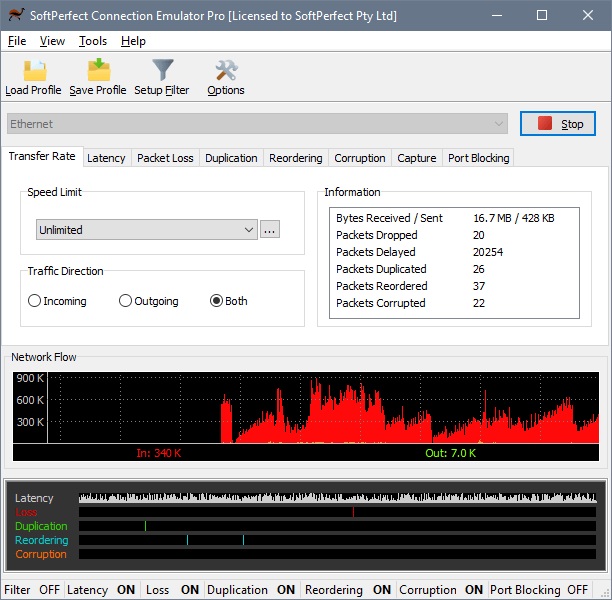
    SoftPerfect Connection Emulator: frente a usted, los desarrolladores han creado el llamado entorno de prueba para que pueda emular todo tipo de conexiones de red necesarias para una evaluación completa de la funcionalidad de cualquier aplicación de red que se ejecute en diversas condiciones.
    El programa es utilizado activamente tanto por administradores de red como por ingenieros de red. El proceso de instalación es lo más rápido y adicional posible, no recibirás ninguna publicidad, al final se debe instalar el controlador de red. Después del lanzamiento, encontrará una interfaz de usuario que es fácil de usar y no tiene un exceso de todo tipo de botones. Después de iniciar en la ventana principal, podrá ver todas las interfaces de red, solo se mostrarán aquellas con las que el programa puede interactuar, luego se le proporcionará una amplia gama de parámetros diferentes, cada uno de los cuales puede configurar usted mismo para lograr la emulación del tipo de conexión deseado.
    En cuanto a las novedades, les sugiero a todos que descarguen SoftPerfect Connection Emulator de forma gratuita con la clave de la última versión, el enlace está disponible sin registro.
    Hay configuraciones responsables de determinar la velocidad de transferencia de datos, solo necesita seleccionar el tipo de conexión deseada, cambiar esta opción, los desarrolladores también agregaron varios perfiles ya preparados, esto hará que la tarea de selección sea lo más simple posible. Cada perfil se puede configurar individualmente para satisfacer sus necesidades y luego guardarlo y utilizarlo cuando sea necesario. Añade tus conexiones con diferentes límites de velocidad y guarda el resultado más tarde. La configuración de la velocidad de datos incluye la capacidad de determinar la dirección del tráfico. En general, tendrás a tu disposición una cantidad bastante grande de configuraciones para crear diversas herramientas de red; puede cambiar parámetros como la latencia y configurar la pérdida de paquetes.
    Todos los cambios realizados se guardan en su perfil independiente, que puede cargarse en cualquier momento. Por supuesto, esto es una gran ventaja, porque ahora no es necesario configurar todo cada vez; Antes de empezar a trabajar directamente, simplemente elige un perfil y úsalo. Si consideramos las diversas opciones adicionales que puede utilizar, vale la pena señalar aquí, por ejemplo, la posibilidad de conectar un adaptador para habilitar el reenvío de paquetes, así como un buen sistema de filtrado para modelar protocolos específicos. Por supuesto, SoftPerfect Connection Emulator es un desarrollo altamente especializado y fue creado para un cierto segmento de usuarios, necesita estar bien versado en conexiones de red y más, entonces podrá encontrar el programa útil para usted, quien esté buscando un entorno de prueba flexible, creerá que lo ha encontrado.
    Licencia: ShareWare (activar mediante crack en el archivo)
    Idioma: Inglés – Faltan la versión rusa y el rusificador
    Tamaño: 5 megas
    Descargar Emulador de conexión SoftPerfect 1.9 + crack gratis

    Contraseña
    [HIDE]rsload[/HIDE]

  • Samsung SM-M315F

    Samsung SM-M315F

  • Cómo rootear el terminal Blackview P2 lite

    Cómo rootear el terminal Blackview P2 lite

    Con ayuda de la siguiente guía te explicaré cómo rootear el dispositivo móvil. Blackview P2 lite de forma segura y automatizada.
    Una vez más con la ayuda de la herramienta MTKroot v2.5.5 hemos conseguido adaptar otro método Root totalmente automático para dispositivos móviles Blackview P2 litea través del cual podrás obtener acceso raíz en poco tiempo.

    Tabla de contenido
    ¿Qué es la raíz?
    Beneficios
    Advertencias y contras
    Requisitos Blackview P2 lite
    Blackview P2 lite Configuraciones anteriores
    Iniciar Root y Blackview P2 lite
    Desbloquear el gestor de arranque Blackview P2 lite
    Comprobar gestor de arranque Blackview P2 lite
    Verificar Root Blackview P2 lite
    Resumen
    Vídeotutorial paso a paso

    ¿Qué es el enraizamiento?

    Rootear un teléfono celular es una táctica que permite al usuario de cualquier dispositivo obtener acceso privilegiado al sistema similar a los permisos administrativos de Linux, lo que también permite revertir cualquier restricción de hardware o software impuesta por el fabricante y/u operador de red.

    Ventajas de rootear el Blackview P2 lite

    • Desinstale todo tipo de Bloatware de forma sencilla y elimine el software del sistema.
    • Posibilidad de ganar más espacio para almacenamiento interno.
    • Ajuste parámetros sofisticados en el sistema, como recuperar la dirección IMEI o MAC del dispositivo, overclocking de procesadores y mucho más.
    • Pudiendo utilizar Apps dirigidas a aquellos Smartphones sujetos a permisos de usuario root.
    • Formatee, elimine y/o cambie el tamaño de nuevas particiones en la memoria interna (Ojo, esto puede ser muy peligroso para la integridad del dispositivo.).
    • Realice copias de seguridad o copias de seguridad completas, incluida la exportación de todo el firmware.

    Precauciones y desventajas a tener en cuenta

    1. Tu Smartphone ya no tendrá la vigencia de la garantía otorgada por el fabricante.
    2. Riesgo de que aplicaciones maliciosas se apoderen de los derechos de superusuario.
    3. Peligro de daño o pérdida de datos durante o después del proceso, en este caso te recomiendo que siempre hagas una copia de seguridad antes de iniciar un proceso root.
    4. La rom del Smartphone puede estar dañada, es recomendable asegurarse de poder obtener una copia original de su rom si es necesario.
    5. Actualizaciones OTA (Por el aire) será cancelado.

    Requisitos previos para realizar el proceso

      • Un ordenador que tenga Windows XP/7/8 o posterior, ya sea microarquitectura de 32 o 64 bits.
      • Cable de datos USB a Micro USB.
      • Baja a tu computadora la última versión de la utilidad MTKroot v2.5.5 para Blackview P2 lite.
      • Descarga la rom original de tu dispositivo móvil de la que deberás extraer el componente boot.img preferiblemente de la web del fabricante.

    Nota: Si no puede encontrar el firmware original para su Blackview P2 lite, simplemente puede obtener boot.img directamente desde su teléfono inteligente siguiendo los pasos de este tutorial.

    Configurar el teléfono inteligente

    Lo primero que vamos a hacer es proceder a configurar los ajustes necesarios para el proceso, estos básicamente consisten en Activar desbloqueo OEM así como Habilitar la depuración USB.

    Debes encontrar las dos preferencias en el panel de desarrollador, que debes tener activado primero presionando siete veces sucesivamente encima de la sección:

    Menú de configuración-> Información del dispositivo -> Número de compilación oh versión de software.

    Rootee el Smartphone Blackview P2 lite con facilidad

    En primer lugar, debes extraer el contenido del archivo previamente descargado en el escritorio del ordenador con Windows y luego abrir la herramienta MTKroot v2.5.5.

    Abrir MTKroot v2.5.5 para Blackview P2 liteAbrir MTKroot v2.5.5 para Blackview P2 lite
    Iniciando MTKroot v2.5.5 en Blackview P2 lite

    Haga clic en el botón Controladores -> MediaTek e instale los controladores necesarios.

    Controladores Mediatek Blackview P2 liteControladores Mediatek Blackview P2 lite
    Instalar controladores USB Blackview P2 lite

    Realice exactamente los mismos pasos para la instalación de los controladores. BAsD.

    Nota: El programa MTKroot v2.5.5 incluye todos los drivers actualizados necesarios para que nuestro ordenador encuentre el Blackview P2 lite.

    Luego conecta tu Blackview P2 lite a la computadora usando el puerto USB y haga clic en el botón Restablecer USB.

    Haga clic en la esquina superior izquierda en ¡¡Sin botas de heno!! -> Llevaragregue el archivo boot.img y finalmente haga clic Parche de proceso.

    cargar boot.img Blackview P2 litecargar boot.img Blackview P2 lite

    El software Magisk Manager se iniciará automáticamente en tu Blackview P2 lite, sigue las instrucciones que aparecerán en tu pantalla para crear el parche.

    Luego tendrás que hacer clic en el botón Prueba del BAD y una vez que puedas ver el mensaje ‘Dispositivo detectado’ debes presionar el botón Soy un fastboot.

    Blackview P2 lite reiniciar USB, probar ADB, ir a FastbootBlackview P2 lite reiniciar USB, probar ADB, ir a Fastboot
    Blackview P2 lite Reiniciar USB + Test ADB + Fastboot

    Ahora espera un segundo mientras Blackview P2 lite reinicie con el modo de gestor de arranque, luego haga clic en el botón Probar arranque rápido.

    Una vez más, debes prestar atención hasta que puedas leer la línea “Dispositivo encontrado” antes de poder continuar con el siguiente párrafo.

    Abre el gestor de arranque de tu Blackview P2 lite

    A continuación llega el turno de liberar el gestor de arranque del Blackview P2 lite, una tarea imprescindible que se realizará con un solo clic.

    Es recomendable saltarse el proceso si lo habías abierto previamente.

    Haz clic en Prueba del cargador de arranque para asegurarse del estado del gestor de arranque.

    Comprobar gestor de arranque Blackview P2 liteComprobar gestor de arranque Blackview P2 lite
    Comprobar el gestor de arranque en Blackview P2 lite

    Si es necesario abrir el bootloader del Blackview P2 lite sólo tendrás que pulsar en el botón Liberar cargador de arranque -> Acepta y luego completa los pasos que verás en la pantalla del celular.

    Presione la tecla sube el volumen para confirmar.

    Abrir el gestor de arranque en Blackview P2 liteAbrir el gestor de arranque en Blackview P2 lite
    Abrir gestor de arranque Blackview P2 lite

    Recuerda: Cuando desbloquees el gestor de arranque, el Blackview P2 lite se restablecerá a su estado de fábrica.

    Debido a esto, se recomienda crear una copia de seguridad o en su caso copiar los contactos, fotografías, archivos y otros datos a una memoria Micro SD externa.

    Después de abrir el gestor de arranque, el siguiente paso debería ser completar el proceso, dejando tu ordenador con los privilegios de root correspondientes.

    Vaya a la esquina superior izquierda del programa y elija la opción raíz, luego haga clic en el botón Raíz en la parte inferior.

    Seleccionar Root Blackview P2 liteSeleccionar Root Blackview P2 lite
    Seleccionar Root Blackview P2 lite

    Tu Blackview P2 lite quedará rooteado automáticamente y podrás ver el texto “OK” reflejado tanto en tu teléfono como al mismo tiempo en la aplicación MTKroot v2.5.5.

    Luego haga clic en Salir del arranque rápido y tu terminal se reiniciará en el entorno Android.

    Una vez que tu celular se haya reiniciado por completo debes hacer clic en el botón Aplicaciones -> instalar magia y confirme si la aplicación Magisk Manager realmente aparece en el escritorio del teléfono inteligente.

    Para utilizar la aplicación Magisk Manager, primero debe conectar su dispositivo móvil a Internet.

    Para concluir este tutorial solo tienes que hacer clic Comprobar raíz -> aceptar y listo.

    Probar Root Blackview P2 liteProbar Root Blackview P2 lite
    Probar Root Blackview P2 lite

    Nota: En caso de que la aplicación Magisk Manager no se instale, haga clic en el botón Desinstalarespere unos segundos y una vez más haga clic Instalar Administrador Mágico.

    resumen abreviado

    Resumen pasos Root Blackview P2 liteResumen pasos Root Blackview P2 lite
    Resumen pasos Root Blackview P2 lite
    1. Abra el programa MTKroot v2.5.5 y luego conecte el Blackview P2 lite a su computadora.
    2. Reinicia el Blackview P2 lite con las opciones de fastboot pulsando en el botón Soy un fastboot -> Probar arranque rápido.
    3. Si es necesario, desbloquee el gestor de arranque haciendo clic en Liberar cargador de arranque.
    4. Finalmente seleccione la opción raíz y presione el botón Raíz.

    Vídeo tutorial de ayuda paso a paso sobre cómo rootear el Blackview P2 lite

  • Versión original de Windows 10 22H2 x64 Pro para USB

    Versión original de Windows 10 22H2 x64 Pro para USB

    Versión original de Windows 10 22H2 x64 Pro para USB

    El diseño original de Windows 10 22H2 x64 Professional para una unidad flash con la activación adecuada del producto y las últimas actualizaciones instaladas, incluida la de marzo de 2025, no es inferior en funcionalidad a la versión con licencia de Windows 10 Professional. Todo lo que los desarrolladores de Microsoft tenían en mente se implementa aquí en su totalidad y muestra su máxima efectividad. Para que el ensamblaje funcione en las computadoras, para lograr la máxima estabilidad y su rendimiento en ausencia de errores críticos y fallas, se hicieron muchos esfuerzos. Además, como parte del análisis, se encontró que la respuesta a diversas acciones en el sistema no es inferior a la del Windows 10 Pro de 64 bits original.
    ⚡ Como se mencionó anteriormente, las últimas actualizaciones de marzo, número de compilación 19045.5608 del año en curso, están dirigidas principalmente a la seguridad del sistema, Defender, también conocido como el antivirus integrado, también se actualizó y se corrigieron más de cinco docenas de puntos vulnerables en el sistema operativo Win 10 22H2 Pro. Se sistematiza la funcionalidad de los privilegios de este conjunto, se elimina la codificación remota del sistema, en el marco de la misma seguridad. Se ha eliminado un problema importante que enfrentan casi todos los usuarios, como la alta carga en el procesador central cuando el sistema está en modo de suspensión y (o) al despertarse. Ah, por cierto, el Centro de actualización para la versión original para USB Windows 10 22H2 64 bit Professional funciona en modo automático normal, lo que le permite descargar y actualizar su sistema desde los servidores de la compañía oficialmente después de la activación.
    ⚡ Ahora a las cosas agradables, usando DISM pudimos convertir la estructura del gestor de arranque del sistema operativo cambiando su formato a ESD y no WIM, lo que a su vez sirvió para reducir el volumen del Tens con la activación de la imagen iso a poco más de 5 gigabytes y esto lo más cerca posible de la fuente. Estoy de acuerdo, no cabe en un CD, pero quién los usa ahora, por lo que deberías tener una unidad flash normal con una capacidad de al menos 8 GB en tu arsenal.
    ⚡ No es necesario descargar Windows 10 Professional de 64 bits para el cliente USB torrent, distribución desde nuestro servidor y varios mirrors, todos los detalles se encuentran al final de las noticias, hay muchos mirrors, alta velocidad. Además, la naturaleza fundamental del conjunto presentado significa que es adecuado no sólo para uso doméstico, sino también para la oficina, así como para hardware de servidor, ya que un diseño de sistema bien diseñado puede acomodar fácilmente hasta 2 terabytes de RAM a bordo, cuyo volumen hará frente a absolutamente cualquier tarea de diversa complejidad.
    ▶️ Requisitos del sistema:

    • ¿Se requiere un procesador x64? frecuencia desde 2 GHz, 2 núcleos
    • Windows 10 Pro funciona con RAM desde 2 GB; si es menor, existe el riesgo de que se produzcan ralentizaciones al ejecutar algunos programas
    • El disco duro debe tener al menos 40 gigabytes de espacio; el sistema después del inicio ocupa poco más de 20 gigabytes
    • En cuanto al tema de las tarjetas de video, no hay diferencia, incluso funcionará con la incorporada en las computadoras portátiles antiguas, el DX9 está ahí y está bien.
    • TPM2/UEFI no es necesario
    • Resolución de pantalla desde 800×600

        Descargue la versión original de Windows 10 22H2 x64 Pro para USB sin torrent de forma gratuita

    ⚙️ Funciones de lanzamiento:
    ✅ Por supuesto, la introducción de funciones para administradores de red como el cifrado y control de los datos recibidos de los usuarios, o viceversa, sirvió para popularizar esta versión original de Windows 10 IS, que le otorga el estatus más profesional.
    ✅ Muy a menudo el usuario se encuentra con conductores; En esta imagen se introducen en el SO todos los drivers necesarios, tanto para tu hardware en general como para dispositivos periféricos.
    ✅ Gracias al método de activación KMS38, que utiliza el servicio de gestión de claves comúnmente llamado KMS, no tendrás que preocuparte por legalizar el montaje, todo se hará automáticamente y será completamente seguro, incluso el antivirus no jurará por nadie, lo que ya debería agradar a los amantes de las detecciones.
    ✅ Aquellos a quienes les gusta personalizar el sistema operativo realmente apreciarán el trabajo de la versión debido a su intuición y claridad. Lo principal que debe recordar es que cualquier sistema se instala en una partición en blanco del disco duro, que debe limpiarse y formatearse con anticipación. La utilidad común de código abierto Rufus o UltraISO le ayudará a preparar la unidad flash adecuada para implementar el sistema en su PC y luego podrá instalarla de la forma clásica a través del menú de inicio, por ejemplo.
    ✅ Las ideas innovadoras que permiten que este sistema sea original están en la cima, es que puede funcionar tanto en computadoras personales como en laptops antiguas. El diseño del sistema está integrado con el dispositivo de instalación, cuya apariencia se parecerá más al modo de visualización de una tableta si selecciona el modo apropiado.
    ✅ Usando “Continuum”, una función creada por Microsoft e integrada en el ensamblaje, puede conectar su teléfono inteligente o tableta a un monitor o televisor externo para trabajar con él como una computadora de escritorio, usando adaptadores para USB y HDMI.

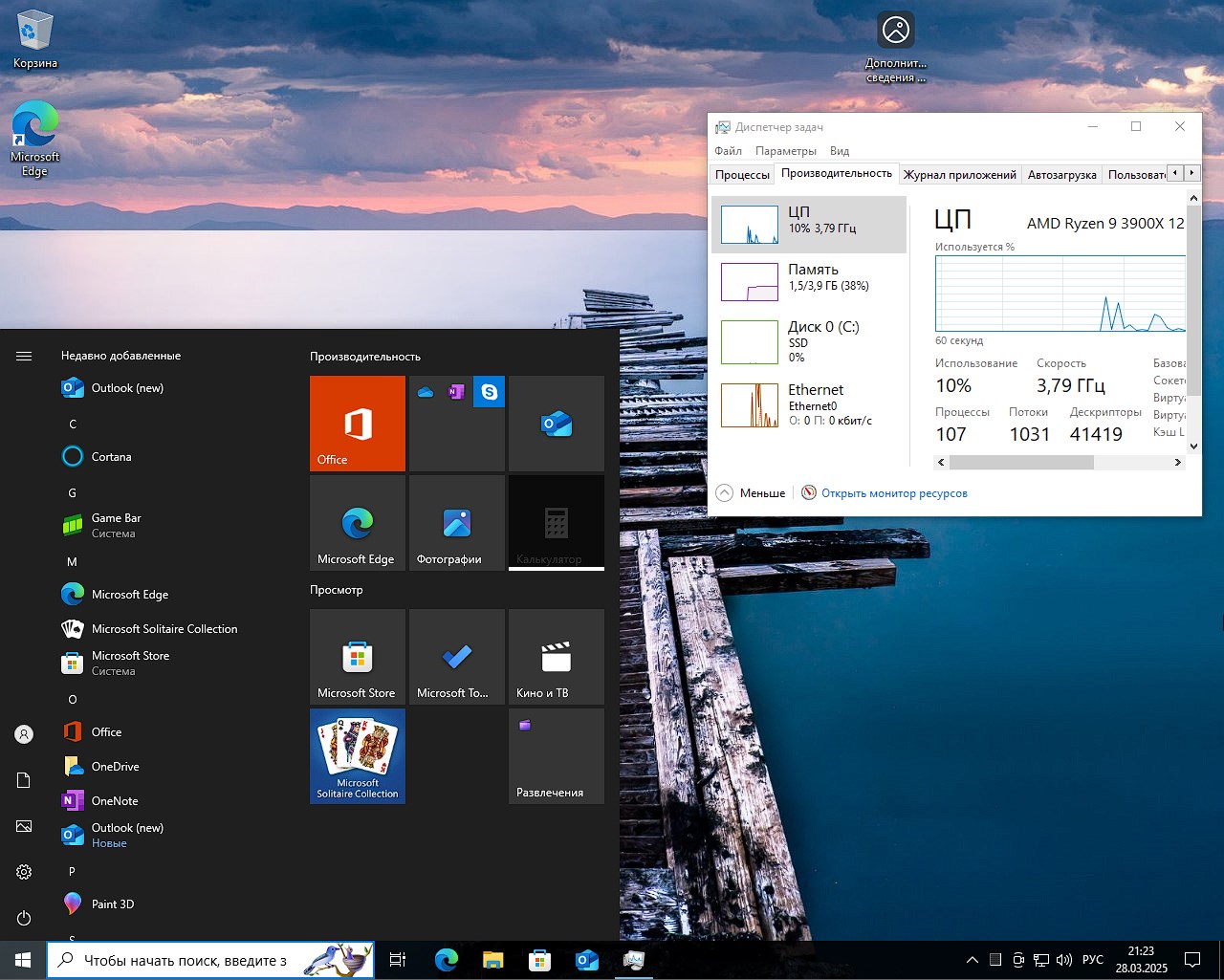
        Windows 10 22H2 x64 Pro USB 19045.5608 RUS

    ❗ Copiloto y Windows 10:
    Según las estadísticas, así como las solicitudes entrantes de los usuarios, los especialistas de Microsoft agregaron al sistema operativo, entre otras cosas, la aplicación Copilot, un asistente avanzado que brinda asistencia completa para resolver problemas cotidianos, cuya estructura está al mismo nivel que las redes neuronales más grandes. Lo más importante es que esta función es completamente gratuita y, por lo demás, simplifica incluso el proceso de aprendizaje tanto para escolares como para estudiantes; con sólo unos pocos criterios, podrá prepararle los apuntes, ensayos o tesis necesarios.
    Si es un usuario creativo y avanzado, la red neuronal incorporada puede resolver problemas relacionados con el procesamiento de fotografías, dibujos e imágenes, seguidos de su ajuste en la versión actualizada del programa Paint. La red también puede prepararle una descripción detallada del material fotográfico que busca, incluso en forma de relato breve.
    🗯️ Hace bastante poco que dejó de existir el conocido y legendario Internet Explorer, pero no desesperes; ha sido reemplazado por una estructura de navegador “Edge” ultramoderna y rápida, que está construida sobre la plataforma de Google Chrome. Esta última se ha consolidado como la aplicación más estable que se ofrece en el mercado.
    💾 Software para Windows 10 Professional ISO versión 22H2 de 64 bits:

    • OneDrive: un disco virtual o almacenamiento de datos en la nube es adecuado para aquellos usuarios que no tienen suficiente espacio libre en sus discos duros;
    • Microsoft OneNote: un programa para crear notas rápidas y organizar información personal, funciona tanto en formato de texto como con la ayuda de un asistente de voz;
    • Un simulador, un emulador de la estación de juegos Xbox, le permitirá ingresar al mundo de los juegos, si tiene la suscripción de juegos adecuada. No necesitas comprar la consola Xbox en sí, pero para un mejor juego solo tienes un joystick;
    • Skype es uno de los software más antiguos y gratuitos que proporciona comunicación de texto, voz y video a través de Internet entre computadoras, creo que todos han leído que el proyecto se cerrará pronto mientras lo estemos usando;
    • Fotos es un software rediseñado y actualizado que te permite ver imágenes en varios formatos; Además, tiene incorporada una función de edición sencilla, para no molestarse en trabajar en Photoshop, sino hacer todo de la forma más rápida y eficaz posible. Naturalmente, existe una sincronización integrada con cualquiera de sus dispositivos.

    En general, dado que se trata de un lanzamiento lo más cercano posible a la versión original de Microsoft, todo está presente, el ensamblaje es especialmente para aquellos que no quieren cambios importantes, pero aquí no los hay.

        descargar Windows 10 22H2 x64 Pro torrent

    ✔️ Pensamientos finales:

    • Con respecto a la instalación, después de que se hayan transferido todos los archivos y se haya reiniciado, en la ventana Seleccionar un método de configuración, debe indicar “Para uso personal” – luego necesitaremos agregar una cuenta, seleccionar “Cuenta sin conexión” – Después de eso se abrirá la ventana “Iniciar sesión para obtener…”, allí debe seleccionar “Capacidad limitada” en la parte inferior izquierda – luego la ventana “Acceso permanente a datos recientes del navegador”, seleccione “Ahora no” – En la configuración de privacidad, marque las casillas “eliminar todo” y haga clic en Aceptar” – en la ventana Configuración de interacción, seleccione Omitir. En general, todo, escribí mucho, toma unos diez segundos.
    • Para instalar, necesita una unidad flash de arranque, hagámoslo a través de UltraISO; ya lo dije anteriormente, luego lo iniciamos, seleccionamos una partición, la formateamos y descomprimimos los archivos allí.
    • No se requiere activación, todo se hace automáticamente
    • El defensor funciona sin problemas.
    • Se están instalando actualizaciones, el centro central está disponible
    • Todas las funciones estándar están presentes.

    En general, el ensamblaje atraerá a aquellos que quieran obtener la máxima originalidad con una mínima intervención, esta versión definitivamente le gustará, las últimas actualizaciones de marzo están presentes, Build 19045.5608.

    Parámetro Estado
    🔎Buscar
    Obras
    🔑Activación del sistema
    ℹ️KMS incorporado
    🏐 Configuración básica
    ℹ️Presente, mínimo
    ☁️software para UWP
    Presente
    🛒 Tienda
    ℹ️Obras
    🗡️ Defensor
    Obras
    ⛔ Centro de actualización
    Obras

    Descargue la versión Pro original de Windows 10 22H2 de 64 bits para USB, no a través de torrent, de forma gratuita

    Espejos adicionales:

    💡 Los servidores presentados permiten descargar la ISO del sistema operativo original Windows 10 Pro x64 22H2 Rus (no se requiere torrent)

    Contraseña
    [HIDE]rsload[/HIDE]

  • Firmware original Samsung SCH-N719 (archivo Flash) Cómo flashear o instalar firmware (ROM)

    Firmware original Samsung SCH-N719 (archivo Flash)

    El archivo Flash lo ayudará a actualizar, degradar o reinstalar el firmware (SO) original en su dispositivo móvil. Además, el archivo Flash (ROM) también le permite reparar el dispositivo móvil en caso de un problema de software, un problema de bucle de arranque, un problema de IMEI o un problema muerto.

    Nombre del archivo: N719KEUCOJ1_N719CTCCOJ1_CTC.zip
    País: Porcelana
    Tamaño del archivo: 1 GB
    versión de Android: 4.3
    Herramienta Flash: Herramienta de descarga de Odín
    Cómo flashear (instalar): Sigue el tutorial

    Servidor 1 (gratis)

  • Cómo rootear el celular Blackview E7

    Cómo rootear el celular Blackview E7

    En esta nueva ocasión pondremos a tu disposición un nuevo tutorial paso a paso para rootee su teléfono móvil Blackview E7.
    es cierto que al rootear un teléfono Conseguiremos numerosas ventajas, si bien es cierto que esto puede implicar varios inconvenientes. Más adelante revisaremos ambos. los beneficios como los inconvenientes, para que puedas evaluar si Si valdrá la pena rootear o no en tu Blackview E7.

    Índice
    ¿Qué es la raíz?
    Beneficios
    Advertencias y contras
    RequisitosBlackview E7
    Configuraciones anteriores del Blackview E7
    Iniciar Root en Blackview E7
    Desbloquear el gestor de arranque Blackview E7
    Comprobar el gestor de arranque Blackview E7
    Verificar Root Blackview E7
    Resumen
    Vídeotutorial paso a paso

    ¿Qué es la raíz?

    Rootear un dispositivo móvil consiste en una táctica que permite a los usuarios de dispositivos móviles con sistema Android obtener acceso privilegiado al sistema similar a los permisos administrativos en Linux, permitiéndoles superar cualquier limitación de sistema o software establecida por los fabricantes y/u operadores de red.

    Ventajas de rootear tu Blackview E7

    • Capacidad para eliminar fácilmente todo tipo de Bloatware y desinstalar aplicaciones del sistema potencialmente inútiles.
    • Obtenga más capacidad de almacenamiento.
    • Personaliza parámetros sofisticados del sistema, como desbloquear el teléfono móvil, reparar el IMEI y la dirección MAC del dispositivo, así como overclockear la CPU, entre muchas posibilidades.
    • Ser capaz de utilizar programas diseñados para ordenadores que tengan privilegios de root.
    • Redimensionar, modificar y/o adaptar nuevas particiones en memoria (¡Ten cuidado! Esto puede resultar muy peligroso para la integridad del dispositivo.).
    • Crear copias de seguridad de las particiones, incluyendo poder exportar todo el Firmware.

    Precauciones e inconvenientes que debemos tener en cuenta

    1. El celular ya no tendrá validez para la garantía otorgada por el fabricante.
    2. Riesgo de que aplicaciones maliciosas se apoderen de los derechos de superusuario.
    3. Exposición a daños o deterioro de la información durante o después del proceso, en cuyo caso es recomendable en todo caso realizar una copia de seguridad antes de proceder al root.
    4. La ROM de su Blackview E7 puede estar dañada, es recomendable asegurarse de poder obtener una copia flasheable de su firmware si es necesario.
    5. La compatibilidad con actualizaciones automáticas eventualmente se desactivará.

    Pautas del proceso

      • Un ordenador con Windows XP/W7/8 o superior, arquitectura tanto de 32 como de 64 bits.
      • Un conector de datos USB a Micro USB.
      • Descargar a la computadora una versión actualizada de la utilidad MTKroot v2.5.5 Para dispositivo móvil Blackview E7.
      • Descarga la rom original de tu Blackview E7 para extraer el boot.img si es posible desde el sitio web de descarga y soporte del fabricante.

    Nota: Si no encuentras la rom original de tu dispositivo Blackview E7, como alternativa, puedes extraer el componente boot.img directamente desde tu Blackview E7 de forma sencilla siguiendo los pasos de este tutorial.

    Configurar el Blackview E7

    Lo primero que vamos a hacer es configurar los ajustes necesarios para este proceso que básicamente consisten en Habilitar la depuración USB así como Habilitar desbloqueo OEM.

    Estas configuraciones se encuentran en la sección de desarrollador, que debes haber habilitado previamente presionando siete veces consecutivamente en la casilla;

    Ajusta-> Información del dispositivo -> Número de compilación.

    Tutorial para rootear el terminal Blackview E7 fácilmente

    En primer lugar debes extraer el contenido del paquete que has descargado en el escritorio de tu ordenador con Windows y abrir el programa MTKroot v2.5.5.

    Iniciar MTKroot v2.5.5 para Blackview E7Iniciar MTKroot v2.5.5 para Blackview E7
    Iniciando MTKroot v2.5.5 en Blackview E7

    Haga clic una vez en Controladores -> MediaTek e instalar los drivers respectivos.

    Controladores Mediatek Blackview E7Controladores Mediatek Blackview E7
    Instalar drivers USB Blackview E7

    Repita esto también para la instalación en los controladores -> BAsD.

    Nota: La aplicación MTKroot v2.5.5 cuenta con los drivers que son necesarios para que nuestro ordenador ubique el Blackview E7.

    Luego conecta tu Blackview E7 con su PC usando el cable de datos Micro USB y luego haga clic en Restablecer USB.

    Haga clic en la zona superior izquierda del texto. ¡¡Sin botas de heno!! -> Llevarbusque el archivo de arranque y haga clic en el botón Parche de proceso.

    cargar boot.img Blackview E7cargar boot.img Blackview E7

    Automáticamente se iniciará el programa Magisk Manager en tu teléfono móvil, sigue los pasos que verás en pantalla para parchear el arranque.

    Luego haga clic en Prueba del BAD y espera un segundo hasta que puedas leer la línea ‘Dispositivo detectado’ luego debes hacer clic en Soy un fastboot.

    Blackview E7 reinicia USB, prueba ADB, ir a FastbootBlackview E7 reinicia USB, prueba ADB, ir a Fastboot
    Blackview E7 Reiniciar USB + Test ADB + Fastboot

    Ahora espera unos segundos hasta que el dispositivo Blackview E7 comienza con el modo de gestor de arranque, luego haga clic en el botón Probar arranque rápido.

    Una vez más debes prestar atención hasta que puedas leer la línea ‘Dispositivo reconocido‘ para continuar al siguiente estado.

    Abra el gestor de arranque en el teléfono móvil Blackview E7

    En el siguiente punto deberás desbloquear el gestor de arranque del Blackview E7, otra tarea que realizarás de forma automática.

    Se recomienda ignorar el proceso si ya lo has liberado en otra ocasión.

    Haga clic una vez en el botón Prueba del cargador de arranque para comprobar el estado del gestor de arranque.

    Verificar gestor de arranque en Blackview E7Verificar gestor de arranque en Blackview E7
    Verificar gestor de arranque en Blackview E7

    Si lo considera necesario desbloquear el gestor de arranque en el Blackview E7 simplemente tienes que hacer clic en Liberar cargador de arranque -> Acepta y luego sigue los consejos que aparecen en la pantalla de tu terminal.

    Recuerde presionar aumentar el volumen para poder continuar.

    Desbloquear el gestor de arranque Blackview E7Desbloquear el gestor de arranque Blackview E7
    Desbloquear el gestor de arranque Blackview E7

    Nota: En el momento en que abra el gestor de arranque, el sistema de su dispositivo móvil se restablecerá a su estado predeterminado.

    Por lo tanto deberías considerar realizar copias de seguridad o si lo prefieres, simplemente copiar todas tus fotos, contactos, archivos y demás datos a una memoria externa o Micro SD.

    Después de abrir el gestor de arranque, el siguiente paso es completar el proceso, dejando tu dispositivo con el correspondiente acceso root.

    Vaya al área superior izquierda de MTKroot v2.5.5 y elija la opción raíz, luego haga clic en Root en la esquina opuesta.

    Marcar Root Blackview E7Marcar Root Blackview E7
    Marcar Root Blackview E7

    El Blackview E7 se rooteará automáticamente y verás las letras “OK” en tu dispositivo Blackview E7 y en el programa MTKroot v2.5.5.

    Luego haga clic en el botón Salir del arranque rápido Para poder reiniciar tu terminal Blackview E7 este volverá al entorno Android.

    Una vez que el dispositivo se haya iniciado por completo, haga clic en el botón Aplicaciones -> instalar magia y comprueba que la aplicación Magisk Manager aparece instalada en tu Blackview E7.

    Para que la aplicación Magisk Manager funcione correctamente, primero debes conectar tu Smartphone a Internet, mediante WiFi o redes móviles.

    Para finalizar el tutorial haga clic Comprobar raíz -> seguido de Aceptar y eso es todo.

    Verificar Root Blackview E7Verificar Root Blackview E7
    Verificar Root Blackview E7

    Nota: En caso de que la aplicación Magisk no aparezca instalada, haga clic en Desinstalarespere dos segundos y presione el botón nuevamente Instalar Administrador Mágico.

    Proceso resumido

    Resumen de los pasos Root Blackview E7Resumen de los pasos Root Blackview E7
    Resumen de los pasos Root Blackview E7
    1. Abra el software MTKroot v2.5.5 y conecte el dispositivo móvil a la computadora.
    2. Reinicie el dispositivo móvil en el gestor de arranque haciendo clic Soy un fastboot -> Probar arranque rápido.
    3. Si es necesario, desbloquee el gestor de arranque haciendo clic en Liberar cargador de arranque.
    4. Finalmente seleccione la opción raíz y presione el botón Raíz.

    Videotutorial paso a paso sobre cómo rootear el dispositivo Blackview E7

  • Firmware original de Samsung SCH-P709 (archivo Flash) Cómo flashear o instalar firmware (ROM)

    Firmware original Samsung SCH-P709 (archivo Flash)

    El archivo Flash lo ayudará a actualizar, degradar o reinstalar el firmware (SO) original en su dispositivo móvil. Además, el archivo Flash (ROM) también le permite reparar el dispositivo móvil en caso de un problema de software, un problema de bucle de arranque, un problema de IMEI o un problema muerto.

    Nombre del archivo: P709KEUCNA3_P709CTCCNA3_CTC.zip
    País: Porcelana
    Tamaño del archivo: 1024MB
    versión de Android: 4.2.2
    Herramienta Flash: Herramienta de descarga de Odín
    Cómo flashear (instalar): Sigue el tutorial

    Servidor 1 (gratis)

  • Rootear Blackview BV9600 2019 paso a paso

    Rootear Blackview BV9600 2019 paso a paso

    tienes un teléfono móvil Blackview BV9600 (2019) y necesitas rootearlo? En ese caso has venido al lugar indicado.

    Con ayuda del programa MTKroot v2.5.5 hemos conseguido compilar un proceso Root automático para móviles Blackview BV9600 (2019)con el que obtendrás usuario raíz en tan solo unos minutos.

    Tabla de contenido
    ¿Qué es la raíz?
    Beneficios
    Advertencias y contras
    Requisitos para Blackview BV9600 (2019)

    Blackview BV9600 (2019) Configuraciones anteriores
    Iniciar Root en Blackview BV9600 (2019)
    Desbloquear el gestor de arranque de Blackview BV9600 (2019)
    Comprobar gestor de arranque Blackview BV9600 (2019)

    Verificar Root Blackview BV9600 (2019)

    Resumen
    Vídeotutorial paso a paso

    ¿Qué es el enraizamiento?

    Rootear un Smartphone consiste en una táctica que otorga a los usuarios de un teléfono celular con sistema operativo Android obtener acceso privilegiado al sistema similar a los permisos administrativos de Linux, pudiendo así romper cualquier limitación de sistema o hardware impuesta por los fabricantes y/u operadores de red.

    ¿Cuáles son las ventajas de rootear el Blackview BV9600 (2019)?

    • Pudiendo eliminar todo tipo de Bloatware con facilidad y desinstalar aplicaciones del sistema que consideremos improductivas.
    • Posibilidad de liberar espacio de almacenamiento extra.
    • Cambiar configuraciones sofisticadas del sistema, como modificar el IMEI del terminal o MAC, hacer overclocking de la CPU, entre muchas otras opciones.
    • Utilice aplicaciones dirigidas a teléfonos móviles que tengan privilegios de usuario root.
    • Crear, adaptar o cambiar el tamaño de particiones en la memoria interna (¡Atención! Hacer esto es muy peligroso para el dispositivo.).
    • Realizar copias de seguridad completas o poder exportar la rom completa.

    Precauciones y desventajas a considerar

    1. Su teléfono anulará la cobertura de garantía proporcionada por el fabricante.
    2. Exposición a aplicaciones maliciosas que se pueden realizar con permiso de Superusuario.
    3. Exposición a daños o pérdida de información durante el procedimiento, en cuyo caso recomiendo siempre realizar una copia de seguridad antes de iniciar el proceso raíz.
    4. El Firmware/Rom de tu Blackview BV9600 (2019) puede estar dañado, es recomendable asegurarte de poder obtener una copia válida de su firmware si es necesario.
    5. Soporte de actualización OTA (Por el aire) terminará revocado.

    Condiciones para el procedimiento.

      • Computadora Windows XP/7 o superior, 32 o 64 bits.
      • Cable para transferencias de datos de USB a Micro USB.
      • Descargar a PC una versión actualizada del programa MTKroot v2.5.5 Para tu terminal Blackview BV9600 (2019).
      • Descargue el firmware o el archivo boot.img original para su dispositivo Blackview BV9600 (2019), idealmente desde el sitio web del fabricante.

    Nota: Si no puedes descargar la rom oficial para tu Blackview BV9600 (2019), tienes la posibilidad de obtener el arranque directamente desde tu Smartphone fácilmente siguiendo los pasos de este tutorial.

    Configuración en el dispositivo Blackview BV9600 (2019)

    Para comenzar tienes que realizar ciertos parámetros en la configuración de tu teléfono, que pasan por Habilitar desbloqueo OEM así como Habilitar la depuración USB.

    Ambas configuraciones están incluidas en la sección de desarrollador, que deberás tener activada previamente presionando siete veces sucesivamente en el cuadro:

    Menú de configuración-> Acerca del dispositivo -> Número de compilación.

    Cómo rootear Blackview BV9600 (2019) fácilmente

    Extraiga el paquete que ha descargado en el escritorio de la PC y luego ejecute el programa MTKroot v2.5.5.

    Iniciando MTKroot v2.5.5 para Blackview BV9600 (2019)Iniciando MTKroot v2.5.5 para Blackview BV9600 (2019)
    Abrir MTKroot v2.5.5 para Blackview BV9600 (2019)

    Haga clic en el botón Controladores -> MediaTek y finaliza la instalación de los drivers específicos.

    Drivers Mediatek para Blackview BV9600 (2019)Drivers Mediatek para Blackview BV9600 (2019)
    Instalar los controladores MTK Blackview BV9600 (2019)

    Siga exactamente los mismos pasos para instalar los controladores. BAsD.

    Nota: El software MTKroot v2.5.5 cuenta con los drivers USB y Fastboot necesarios para que nuestro PC ubique el teléfono móvil Blackview BV9600 (2019).

    A continuación, conecte el Blackview BV9600 (2019) a la PC usando el puerto de datos Micro USB y haga clic en Restablecer USB.

    Haga clic en el área superior izquierda en ¡¡Sin botas de heno!! -> Llevarabra el archivo boot.img y luego haga clic en el botón Parche de proceso.

    cargar boot.img Blackview BV9600 (2019)cargar boot.img Blackview BV9600 (2019)

    Automáticamente se abrirá la herramienta Magisk Manager en tu Blackview BV9600 (2019), sigue las instrucciones que aparecerán en pantalla para crear el parche.

    Luego haga clic en el botón Prueba del BAD y cuando puedas leer el texto’Dispositivo reconocido‘debes hacer clic en Soy un fastboot.

    Blackview BV9600 (2019) reinicia USB, prueba ADB, ir a FastbootBlackview BV9600 (2019) reinicia USB, prueba ADB, ir a Fastboot
    Blackview BV9600 (2019) Reiniciar USB + Test ADB + Fastboot

    Espera un momento mientras Blackview BV9600 (2019) Reinicie con las opciones Fastboot y luego haga clic Probar arranque rápido.

    Entonces tendrás que esperar hasta que la línea ‘Dispositivo reconocido‘ antes de continuar con el siguiente punto.

    Desbloquear el gestor de arranque en el teléfono móvil Blackview BV9600 (2019)

    En el siguiente paso deberás abrir el gestor de arranque de tu Smartphone, un proceso fundamental que te guiaremos para realizar con un solo clic.

    Aunque debes excluir este paso si ya lo habías abierto anteriormente.

    Haga clic en el botón Prueba del cargador de arranque si desea asegurarse del estado del gestor de arranque.

    Comprobar gestor de arranque Blackview BV9600 (2019)Comprobar gestor de arranque Blackview BV9600 (2019)
    Verificar el gestor de arranque en Blackview BV9600 (2019)

    Si es necesario desbloquear el gestor de arranque en el Blackview BV9600 (2019) solo tienes que hacer clic en el botón Liberar cargador de arranque -> Acepta y luego realiza las señales que aparecen reflejadas en la pantalla de tu dispositivo móvil.

    tendrás que presionar sube el volumen para confirmar.

    Abrir gestor de arranque de Blackview BV9600 (2019)Abrir gestor de arranque de Blackview BV9600 (2019)
    Desbloquear el gestor de arranque en Blackview BV9600 (2019)

    Nota: En el momento en que suelte el gestor de arranque, el dispositivo móvil se restablecerá al estado inicial.

    Por este motivo es recomendable crear copias de seguridad o en su caso copiar tus contactos, fotografías, archivos y otros datos dentro de la memoria externa.

    Una vez que hayas liberado el gestor de arranque, solo quedan unos segundos para finalizar este proceso y dejar tu terminal con privilegios de usuario root.

    Vaya a la esquina superior izquierda del software MTKroot v2.5.5 y seleccione la opción raíz, luego haga clic en el botón Root en la esquina inferior.

    Opción Root Blackview BV9600 (2019)Opción Root Blackview BV9600 (2019)
    Opción Root Blackview BV9600 (2019)

    Casi de inmediato tu dispositivo móvil Blackview BV9600 (2019) quedará rooteado, por lo tanto podrás ver la línea “OK” tanto en tu teléfono como simultáneamente en el programa MTKroot v2.5.5.

    Posteriormente debes hacer clic en Salir del arranque rápido y su dispositivo móvil se reiniciará en el sistema.

    Cuando tu Blackview BV9600 (2019) se haya cargado completamente, haz clic en Aplicaciones -> instalar magia y confirme que la aplicación Magisk Manager aparezca en el escritorio del teléfono inteligente.

    Para que la aplicación Magisk Manager funcione correctamente es necesario conectar el Blackview BV9600 (2019) a Internet, independientemente de si es a través de un operador de red o WiFi.

    Para finalizar, simplemente haga clic en el botón Comprobar raíz -> siguiente Aceptar y eso es todo.

    Comprobar Root Blackview BV9600 (2019)Comprobar Root Blackview BV9600 (2019)
    Comprobar Root Blackview BV9600 (2019)

    Nota: En caso de que la aplicación Magisk Manager no se pueda instalar la primera vez, haga clic en DesinstalarEspere unos segundos y presione el botón nuevamente. instalar.

    Abreviatura del proceso

    Resumen pasos Root Blackview BV9600 (2019)Resumen pasos Root Blackview BV9600 (2019)
    Resumen pasos Root Blackview BV9600 (2019)
    1. Ejecute el software MTKroot v2.5.5 y luego conecte el dispositivo móvil Blackview BV9600 (2019) a la computadora.
    2. Reinicie el dispositivo móvil Blackview BV9600 (2019) en modo fastboot haciendo clic en Soy un fastboot -> Probar arranque rápido.
    3. Si es necesario, desbloquee el gestor de arranque haciendo clic en Liberar cargador de arranque.
    4. Finalmente seleccione la opción raíz y presione el botón Raíz.

    Vídeo tutorial paso a paso de cómo rootear el teléfono Blackview BV9600 (2019)

  • Auslogics Video Grabber 1.0.0.12 + Reempaquetar + Portátil

    Auslogics Video Grabber 1.0.0.12 + Reempaquetar + Portátil

    Grabador de vídeo Auslogics

    Grabador de vídeo Auslogics – el programa te permitirá descargar los videos que te gustan de diferentes sitios web a tu computadora en segundos (espero que tengas Internet rápido), si quieres verlos más tarde sin conexión a Internet o simplemente crear una colección.
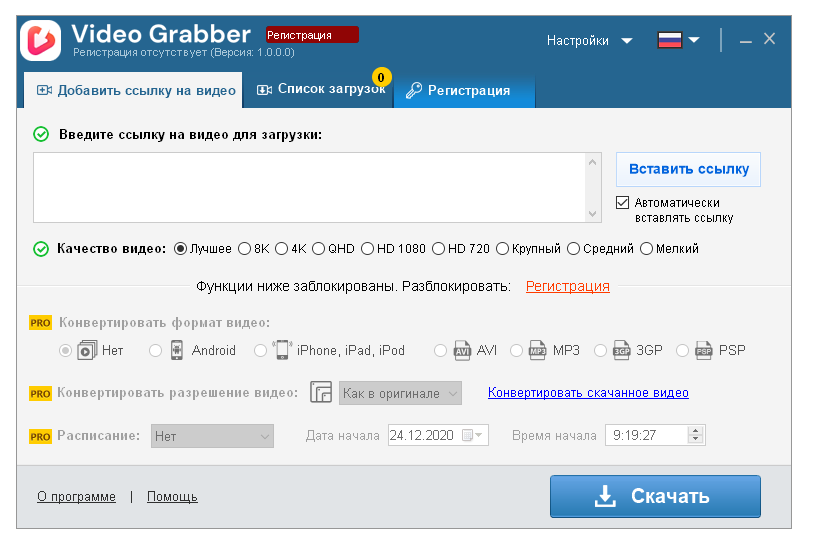
    Después de iniciar el programa, es fácil trabajar con él, especialmente porque la aplicación tiene una función para insertar enlaces automáticamente. La URL del video que copias al portapapeles se detecta automáticamente y se pega en el campo de entrada, luego debes seleccionar un par de parámetros y listo. La ventana principal consta de dos pestañas separadas, una para configurar las opciones de descarga y la otra para ver una lista de descargas. Una vez que ingrese la URL de descarga, solo necesita seleccionar la calidad de video que desea. De forma predeterminada, Auslogics Video Grabber (esta es la última versión del programa, en el archivo encontrará una cura en forma de clave o crack, todo esto es gratis a través del enlace en las noticias completas, haga clic y obtenga el archivo) está configurado para seleccionar la mejor calidad disponible, pero también puede optar por descargar videos 8K y 4K, QHD y HD.

        descargar Auslogics Video Grabber

    Las funciones adicionales le permiten convertir videos descargados a formatos de video comunes (como AVI o 3GP) o a formatos compatibles con dispositivos Android o iOS específicos. Además, la aplicación también puede extraer la transmisión de audio del vídeo descargado y guardarlo como un archivo MP3.

    Auslogics Video Grabber también tiene un programador incorporado con el que puedes configurar el descargador para que se ejecute periódicamente o en el momento que más te convenga. Por lo tanto, este software lo ayudará a descargar fácilmente videos de algunos de los sitios web para compartir videos más populares, como Dailymotion, Metacafe, Vimeo, YouTube y otros; puede consultar la lista en el sitio web oficial. El programa es fácil de usar y tiene un conversor incorporado que te ayudará a obtener rápidamente videos en el formato deseado.

    Licencia: ShareWare (la activación completa del programa se realiza mediante un parche del archivo, después del cual no se requieren clave ni crack)
    Idioma: Versión inglesa + rusa
    Tamaño: 38MB
    SO:Windows 10+
    Descargar Auslogics Video Grabber 1.0.0.11 + crack gratis / 1.0.0.12 Reempaquetar TryRooM / 1.0.0.12 Reempacar elchupacabras / 1.0.0.2 JooSeng portátil

    Contraseña
    [HIDE]rsload[/HIDE]

  • Firmware original Samsung GT-S5283B (archivo Flash) Cómo flashear o instalar firmware (ROM)

    Firmware original Samsung GT-S5283B (archivo Flash)

    El archivo Flash lo ayudará a actualizar, degradar o reinstalar el firmware (SO) original en su dispositivo móvil. Además, el archivo Flash (ROM) también le permite reparar el dispositivo móvil en caso de un problema de software, un problema de bucle de arranque, un problema de IMEI o un problema muerto.

    Nombre del archivo: S5283BVJANC1_S5283BZTOANC1_ZTO.zip
    País: Brasil
    Tamaño del archivo: 556MB
    versión de Android: 4.1.2
    Herramienta Flash: Herramienta de descarga de Odín
    Cómo flashear (instalar): Sigue el tutorial

    Servidor 1 (gratis)

  • Rootear Smartphones Blackview BV7000 Pro

    Rootear Smartphones Blackview BV7000 Pro

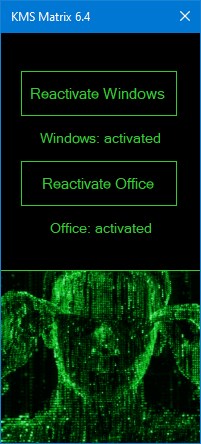
  • KMS Matrix 7.1 – Activación de Windows

    KMS Matrix 7.1 – Activación de Windows

    Ventanas de matriz KMS

    La activación de Windows es un tema que probablemente preocupa a todos en algún momento. En general, ya hay tantos programas diferentes para esto en el sitio que es imposible contarlos, es hora de crear una sección separada. Pero no se trata de eso, si has tenido problemas al activar productos de Microsoft, estamos hablando de Windows 8-10-11/Server, entonces para solucionar el problema puedes echar un vistazo más de cerca al programa. Matriz KMS – como escribe el autor, le espera una solución conveniente, diseñada para que este proceso sea sencillo. Añadiré un enlace al virustotal al lado del enlace de descarga, sobre todo para aquellos que estén preocupados, podéis leerlo y sacar vuestras propias conclusiones.
    Intentaré explicar por qué vale la pena KMS Matrix, recuerda, no te recomiendo que lo uses, solo como opción, puedes probar un reemplazo para gigantes como Aact:

    • La interfaz es muy fácil de usar, por lo que si eres un usuario principiante, no debes preocuparte. El software está diseñado teniendo en cuenta todos los requisitos. Gracias a la interfaz tipo Matrix, casi sin botones, es simplemente imposible pasarlo por alto
    • En general, le espera la activación automática: una vez que inicie KMS Matrix, se alegrará de no tener que hacer nada en absoluto. Solo tienes que esperar y después de una voz desagradable, como si todo se activara, podrás relajarte.
    • Por cierto, en cuanto a la voz, el registro se realiza con acompañamiento sonoro, esta es una característica bastante interesante del programa. Da señales sonoras, informando al usuario sobre el proceso de ejecución, parece algo pequeño, pero inusual, nunca había visto algo así.
    • Si lees los comentarios sobre este programa, encontrarás una mención de que KMS Matrix es un sistema inteligente. En su trabajo, no solo aplica claves a ciegas, como dicen, es capaz de identificar inteligentemente productos que aún no han sido activados para usted y usar claves solo para ellos, evitando el desperdicio de recursos.

    Esta es una breve reseña, espero que este activador de Windows te resulte interesante. Si miramos un poco más profundamente, en una era en la que los productos digitales y su activación pueden no ser el proceso más fácil, aunque los autores se esfuerzan por simplificar este proceso, el programa KMS Matrix se convierte en una especie de estándar de simplicidad, especialmente para aquellos que no están muy versados ​​en estas tecnologías y temen hacer algo mal.
    Este activador no es de Ratiborus, ten esto en cuenta también.

    Tamaño: 5 megas
    Descargar Matriz KMS 7.1 gratis / informe total de virus – preste atención antes de decidir usarlo, existe la opinión de que el activador puede ser peligroso para el sistema

    Contraseña
    [HIDE]rsload[/HIDE]

  • Firmware original Samsung GT-S5302B (archivo Flash) Cómo flashear o instalar firmware (ROM)

    Firmware original Samsung GT-S5302B (archivo Flash)

    El archivo Flash lo ayudará a actualizar, degradar o reinstalar el firmware (SO) original en su dispositivo móvil. Además, el archivo Flash (ROM) también le permite reparar el dispositivo móvil en caso de un problema de software, un problema de bucle de arranque, un problema de IMEI o un problema muerto.

    Nombre del archivo: S5302BVJML1_S5302ZTOML1_ZTO.zip
    País: Brasil
    Tamaño del archivo: 166MB
    versión de Android: 2.3.6
    Herramienta Flash: Herramienta de descarga de Odín
    Cómo flashear (instalar): Sigue el tutorial

    Servidor 1 (gratis)

  • Rootear teléfonos móviles Blackview S6

    Rootear teléfonos móviles Blackview S6

    Si por algún motivo (pueden ser muchos) necesitas rootear tu terminal Blackview S6, estás de suerte porque a continuación te vamos a enseñar una metodología muy sencilla y eficaz para hacerlo de forma casi automática.
    si esta bien al rootear un dispositivo Podemos obtener numerosos beneficios, si bien es cierto que esto puede implicar ciertas complicaciones. A continuación te mostraremos cuáles son los beneficios así como el desventajaspara que puedas evaluar si Si valdrá la pena rootear o no en tu Blackview S6.

    Índice de artículos
    ¿Qué es la raíz?
    Beneficios
    Advertencias y contras
    RequisitosBlackview S6
    Configuraciones anteriores del Blackview S6
    Iniciar Root en Blackview S6
    Desbloquear el gestor de arranque del Blackview S6
    Comprobar el gestor de arranque Blackview S6
    Verificar Root Blackview S6
    Resumen
    Vídeotutorial paso a paso

    ¿Qué es la raíz?

    Rootear un teléfono celular es el método que facilita al usuario de cualquier Smartphone obtener acceso privilegiado al sistema similar a los permisos administrativos de Linux, permitiéndole saltarse cualquier reducción de hardware o software establecida por el fabricante u operador de red.

    ¿Cuáles son las ventajas de rootear tu Blackview S6?

    • Posibilidad de desinstalar todo tipo de Bloatware con facilidad así como eliminar software del sistema.
    • Poder ganar más memoria de almacenamiento interno.
    • Adapta configuraciones sofisticadas del sistema, como desbloquear el terminal, cambiar el IMEI, MAC del dispositivo y muchas otras.
    • Utilice programas programados para aquellos dispositivos que tengan privilegios de superusuario.
    • Formatee y modifique nuevas particiones (¡Advertencia! Esto puede ser extremadamente peligroso.).
    • Crear copias de seguridad o copias de seguridad completas o poder exportar el Firmware.

    Precauciones e inconvenientes que se deben tener en cuenta

    1. Su dispositivo móvil perderá la cobertura de garantía proporcionada por el fabricante.
    2. Exposición a aplicaciones dañinas pudiendo obtener permisos de Superusuario.
    3. Amenaza de daño o pérdida de datos durante el procedimiento, en cuyo caso se recomienda realizar una copia de seguridad antes de proceder con el root.
    4. El firmware/Rom del Blackview S6 puede estar dañado, se recomienda asegurarse de poder obtener una copia flasheable de la rom si es necesario.
    5. El soporte para actualizaciones OTA/FOTA terminará siendo descontinuado.

    Condiciones previas para realizar el proceso

      • Computadora que cuente con sistema operativo Windows w7 a w10 o posterior, ya sean arquitecturas de 32 o 64 bits.
      • Cable para transferencias de datos USB.
      • Descargar a la computadora una versión actualizada de la aplicación MTKroot v2.5.5 Para dispositivos Blackview S6.
      • Descarga el firmware original de tu Smartphone para extraer el archivo de arranque si es posible desde el sitio de descarga oficial.

    Nota: Si no puedes obtener la rom oficial para el teléfono Blackview S6, tienes la alternativa de acceder al archivo de arranque directamente desde tu Blackview S6 de forma sencilla siguiendo este tutorial.

    Configurando el Blackview S6

    Antes de continuar debes completar ciertos parámetros en la configuración del teléfono, estos básicamente consisten en Activar la depuración USB además de desbloquear OEM.

    Estas configuraciones están integradas en la sección de desarrollador, que debes habilitar previamente presionando siete veces consecutivos en la sección ->

    Configuración del dispositivo-> Información del dispositivo -> versión de software oh Número de compilación.

    Rootee el dispositivo Blackview S6 fácilmente

    Para comenzar, extraiga el contenido del archivo previamente descargado en el escritorio de su PC con Windows y ejecute la utilidad MTKroot v2.5.5.

    Ejecute MTKroot v2.5.5 en Blackview S6Ejecute MTKroot v2.5.5 en Blackview S6
    Ejecutando MTKroot v2.5.5 en Blackview S6

    Controladores Pulsa -> MediaTek y continuar instalando los drivers indicados.

    Controladores MTK para Blackview S6Controladores MTK para Blackview S6
    Instalar drivers Mediatek Blackview S6

    Repita los mismos pasos para completar la instalación del controlador -> BAsD.

    Nota: La herramienta MTKroot v2.5.5 tiene todos los controladores USB y Fastboot necesarios para que la computadora encuentre el dispositivo Blackview S6.

    Luego conecta tu Blackview S6 con su PC a través del conector de datos y luego presione Restablecer USB.

    Haga clic en el texto en la parte superior izquierda ¡¡Sin botas de heno!! -> LlevarAbra el archivo boot.img y luego haga clic en Parche de proceso.

    cargar boot.img Blackview S6cargar boot.img Blackview S6

    El software Magisk Manager se abrirá automáticamente en su dispositivo móvil, siga las instrucciones que aparecerán en su pantalla para parchear el arranque.

    Luego tendrás que hacer clic en Prueba del BAD y espera un segundo hasta que puedas ver la línea ‘Dispositivo reconocido‘momento en el que tienes que hacer clic en el botón Soy un fastboot.

    Blackview S6 reinicia USB, prueba ADB, ir a FastbootBlackview S6 reinicia USB, prueba ADB, ir a Fastboot
    Blackview S6 Reiniciar USB, Probar ADB, ir a Fastboot

    Ahora espere un momento mientras su dispositivo Blackview S6 se inicia en modo gestor de arranque y luego haga clic en Probar arranque rápido.

    Luego espera hasta que puedas ver la línea ‘Dispositivo detectado‘ para poder continuar con la siguiente etapa.

    Desbloquea el gestor de arranque en tu Blackview S6

    En el siguiente paso procederemos a desbloquear el gestor de arranque del Blackview S6, otra acción imprescindible que haremos de forma 100% automática.

    Es recomendable omitir esta operación en caso de que la hayas liberado nuevamente.

    Haga clic en el botón Prueba del cargador de arranque para poder verificar que ya esté desbloqueado.

    Probar el gestor de arranque en Blackview S6Probar el gestor de arranque en Blackview S6
    Probar el gestor de arranque en Blackview S6

    Si consideras que es necesario desbloquear el bootloader del Blackview S6 simplemente tendrás que pulsar en el botón Liberar cargador de arranque -> Aceptar y luego realizar las instrucciones que aparecen proyectadas en la pantalla del terminal.

    Crédito aumentar el volumen para autorizar.

    Liberar el gestor de arranque en Blackview S6Liberar el gestor de arranque en Blackview S6
    Liberar el gestor de arranque Blackview S6

    Importante: cuando desbloqueas el gestor de arranque, el sistema de tu teléfono se restablecerá al estado predeterminado.

    Por lo tanto, debes considerar la posibilidad de crear una copia de seguridad o, en su caso, copiar tus contactos, fotos, archivos y otros datos a la memoria externa o Micro SD.

    Una vez liberado el bootloader el siguiente nivel será terminar el tutorial y dejar el terminal perfectamente rooteado.

    Vaya al área superior izquierda de MTKroot v2.5.5 y seleccione la opción raíz, luego haga clic una vez en Root en la parte inferior.

    Seleccionar Root Blackview S6Seleccionar Root Blackview S6
    Seleccionar Root Blackview S6

    Casi inmediatamente tu Smartphone Blackview S6 habrá sido rooteado, por lo tanto la palabra “OK” aparecerá reflejada en tu celular Blackview S6 y en el programa MTKroot v2.5.5.

    Luego debes hacer clic en Salir del arranque rápido Al reiniciar el Smartphone Blackview S6 volverá al sistema.

    Cuando el Blackview S6 termine de iniciarse por completo, haga clic en Aplicaciones -> instalar magia y confirma que la aplicación Magisk Manager está instalada en el Blackview S6.

    Para poder utilizar la aplicación Magisk Manager es necesario conectar tu teléfono móvil a Internet, ya sea a través de Wi-Fi o de datos de red.

    Para concluir el tutorial sólo tienes que hacer clic en Comprobar raíz -> Acepta y listo.

    Verificar Root Blackview S6Verificar Root Blackview S6
    Verificar Root Blackview S6

    Nota: Si la aplicación Magisk no se instala en el primer intento, toque DesinstalarEspere unos segundos y presione el botón nuevamente. instalar magia.

    Proceso simplificado

    Resumen proceso Root Blackview S6Resumen proceso Root Blackview S6
    Resumen proceso Root Blackview S6
    1. Inicie la utilidad MTKroot v2.5.5 y luego conecte su Blackview S6 a la computadora.
    2. Reinicie su Blackview S6 para acceder a las opciones de inicio rápido haciendo clic en Soy un fastboot -> Probar arranque rápido.
    3. Si es necesario, desbloquee el gestor de arranque haciendo clic en Liberar cargador de arranque.
    4. Finalmente seleccione la opción raíz y presione el botón Raíz.

    Vídeo tutorial de ayuda para rootear el Blackview S6

  • Mi árbol genealógico 15.0.1 + x64 + Rus + Portátil

    Mi árbol genealógico 15.0.1 + x64 + Rus + Portátil

    Mi árbol genealógico

    Aquí hay una aplicación pequeña pero bastante poderosa que le permitirá crear, importar y editar su pedigrí y mostrarlo en una forma gráfica conveniente, y descargar Mi árbol genealógico Puedes, como siempre, desde nuestra web, sólo tienes que ir a la noticia completa.

    Mi árbol genealógico

    Al ingresar información, podrás agregar una foto de un familiar, indicar su nombre y apellido, fecha de nacimiento y defunción si es necesario, y agregar información breve. Una vez que se complete el proceso, podrás exportar el árbol creado y compartirlo con tus amigos.

    Mi árbol genealógico

    Entre las ventajas de My Family Tree se encuentran la compatibilidad con la visualización de datos mediante el desplazamiento del tiempo, soporte en línea, puede proteger sus datos con una contraseña, si tiene Windows 7, puede usar la pantalla táctil, hay un modo de presentación de diapositivas, los archivos del árbol genealógico se pueden guardar y luego editar, puede agregar enlaces a investigaciones (por ejemplo, si tiene un pariente famoso o si consulta algunos documentos), puede realizar un seguimiento de cómo se movió su familia por el mundo utilizando el servicio Google Earth.
    En general, me gustó My Family Tree, es un programa fácil de usar, tiene una interfaz atractiva, tiene muchas capacidades, no requiere dinero de su parte, solo necesita instalar NET Framework versión 4.0, creo que no habrá problemas con esto en los sistemas modernos.
    Revelador: Software Cronoplex
    Idioma: Inglés + Rusificador
    Tamaño: 37MB
    Descargar Mi árbol genealógico 15.0.1 + x64 gratis / 12.0.2.0 JooSeng portátil

    Contraseña
    [HIDE]rsload[/HIDE]

  • Firmware original Samsung GT-S7500 (archivo Flash) Cómo flashear o instalar firmware (ROM)

    Firmware original Samsung GT-S7500 (archivo Flash)

    El archivo Flash lo ayudará a actualizar, degradar o reinstalar el firmware (SO) original en su dispositivo móvil. Además, el archivo Flash (ROM) también le permite reparar el dispositivo móvil en caso de un problema de software, un problema de bucle de arranque, un problema de IMEI o un problema muerto.

    Nombre del archivo: S7500BULK1_S7500VDCLK1_VDC.zip
    País: Chequia
    Tamaño del archivo: 249MB
    versión de Android: 2.3.6
    Herramienta Flash: Herramienta de descarga de Odín
    Cómo flashear (instalar): Sigue el tutorial

    Servidor 1 (gratis)