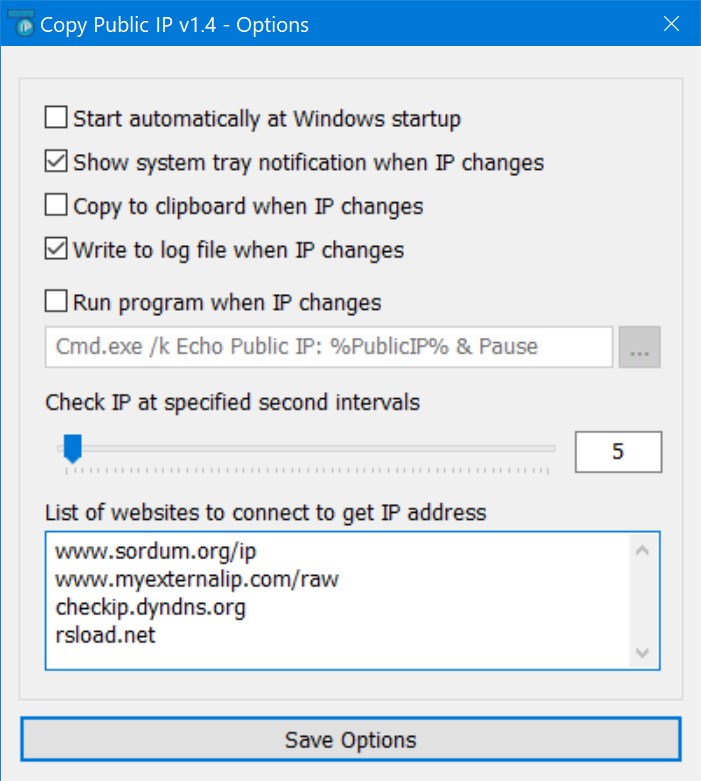
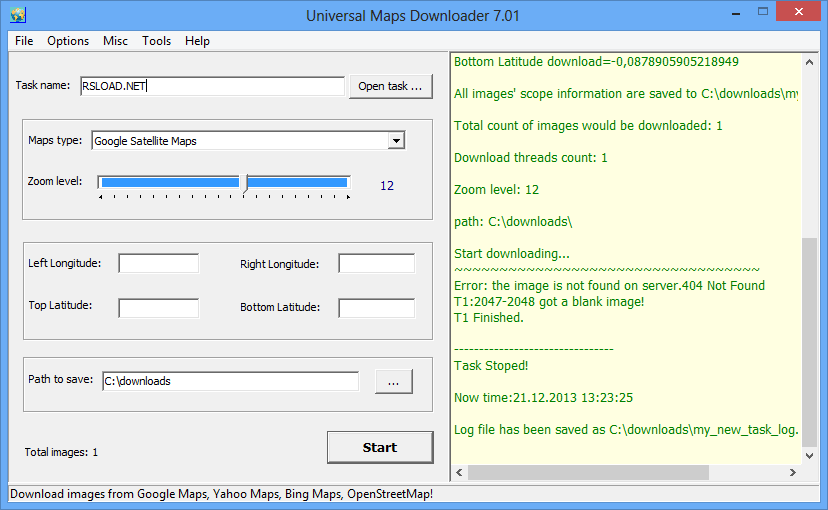
Estuve investigando en Internet y parece que encontré otro programa interesante. Copiar IP públicaDecidí decírtelo también. A veces estás navegando por la red y no recuerdas dónde conseguir tu IP, pero aquí un pequeño escáner proporciona direcciones externas y locales en un segundo, muestra el tipo de conexión, la clase de subred, se queja si la puerta de enlace no responde y puede copiar valores al búfer con un solo clic. Por supuesto, los datos también se pueden consultar en Internet en sitios web, pero esta utilidad contiene cada vez más información. La configuración es clara, no hay publicidad, el programa pesa lo menos posible, incluso cabe en un disquete si alguien lo necesita, no requiere instalación, la versión es completamente portátil. Me alegro de que el autor no haya limitado las funciones de la demostración y que todo esté disponible de forma gratuita. No hay suficiente registro para sesiones pasadas ni actualización automática de la lista de adaptadores, pero puede vivir con dichas funciones. En el portal tenemos un enlace de descarga directa a continuación, así que descárgalo sin clics innecesarios. Lo probé un par de segundos, no minutos, todo funciona de manera estable, determina la IP correctamente incluso a través de VPN. No espere mucho resultado, solo diré que Copiar IP pública realmente ahorra tiempo, especialmente para administradores y jugadores. Tamaño: 862 KB SO: Windows 7+ Descargar Copiar IP pública 1.4 gratis
Una de las mejores formas de aprovechar al máximo la experiencia en tu celular Cocodrilo S4030 Seniorsin duda es obteniendo previamente permisos de root.
De nuevo gracias a la herramienta MTKroot v2.5.5 hemos compilado un método root automático para dispositivos Aligator S4030 Seniora través del cual puedes ganar usuario raíz en cuestión de minutos.
problemas para busque el archivo boot.img?, controlar este.
¿Qué es la raíz?
Él uso excesivo oh raíz es el nombre habitual asignado a las cuentas de usuario que tienen todos los derechos en todos los modos de acceso (usuario único o multiusuario).
Asimismo, rootear o rootear un terminal es una técnica que permite a los usuarios de un ordenador Android obtener acceso privilegiado de forma similar a los permisos administrativos en Unix, pudiendo así revertir cualquier restricción de sistema o hardware establecida por el fabricante y/u operador de red.
¿Cuáles son las ventajas de rootear tu Aligator S4030 Senior?
Elimina cualquier Bloatware fácilmente y deshazte de las aplicaciones del sistema consideradas improductivas.
Pudiendo liberar capacidad extra de almacenamiento interno.
Modificar configuraciones complejas del sistema, como desbloquear el Aligator S4030 Senior, cambiar el IMEI de nuestro dispositivo, la dirección MAC así como overclockear los procesadores y muchos otros.
Pudiendo utilizar Apps diseñadas específicamente para Smartphones que tengan permisos de usuario root.
Eliminar, dividir y cambiar el tamaño de particiones en la memoria (¡Ten cuidado! Puede resultar muy peligroso para la integridad del dispositivo.).
Realiza copias de seguridad o copias de seguridad completas incluyendo la posibilidad de exportar la ROM.
Precauciones y advertencias a tener en cuenta
Su teléfono anulará la cobertura de garantía otorgada por el fabricante.
Exposición a aplicaciones maliciosas que obtienen derechos de superusuario.
Riesgo de daño o deterioro de los datos durante o después del proceso, en este caso se recomienda en todo momento realizar una copia de seguridad antes de iniciar root.
El firmware de su dispositivo puede estar dañado; se recomienda asegurarse de poder obtener una copia flasheable de la ROM si es necesario.
Las actualizaciones OTA acabarán revocadas.
Requisitos del trámite
Una computadora que tenga un sistema operativo Windows XP/7 o posterior, ya sea arquitectura de 32 o 64 bits.
Descarga la rom original de tu terminal para extraer el boot si es posible desde la web del fabricante.
Nota: Sí No puedes obtener un firmware original para tu terminal Aligator S4030 Senior También podrás obtener el archivo de arranque directamente desde tu terminal de forma sencilla siguiendo los pasos de este tutorial.
Configurar el celular
El primer paso consiste en realizar algunos ajustes específicos a las opciones del Aligator Aligator S4030 Senior, que incluyen Habilitar la depuración USB además de desbloquear OEM.
Ambas preferencias se encuentran dentro de la sección de desarrollador, que tendrás que tener habilitada previamente tocando siete veces continúa encima del cuadro ->
Menú-> Información del dispositivo -> versión de software oh Número de compilación.
Cómo rootear Aligator S4030 Senior con facilidad
Para comenzar, descomprime el contenido del archivo previamente descargado en tu PC y luego abre la herramienta MTKroot v2.5.5.
Ejecutar MTKroot v2.5.5 en Aligator S4030 Senior
Haga clic en el botón Controladores -> MediaTek y aplica la instalación de los drivers específicos.
Instalar drivers USB Aligator S4030 Senior
Realice los mismos pasos para instalar controladores -> BAsD.
Nota: El programa MTKroot v2.5.5 incluye todos los controladores necesarios para que su PC pueda localizar el Aligator S4030 Senior.
Luego conecta tu teléfono Cocodrilo S4030 Senior con su PC usando el puerto USB y luego haga clic en Restablecer USB.
Haga clic en la esquina superior izquierda de la pestaña ¡¡Sin botas de heno!! -> LlevarAbra el archivo de arranque y haga clic en Parche de proceso.
Automáticamente se abrirá el software Magisk Manager en tu terminal, sigue las instrucciones que verás en pantalla para crear el parche.
Luego debes hacer clic en el botón Prueba del BAD y espera hasta que aparezca el mensaje ‘Dispositivo encontrado‘Allí tienes que hacer clic en el botón Soy un fastboot.
Aligator S4030 Senior Reinicie USB, pruebe ADB, vaya a Fastboot
Espere unos segundos mientras Cocodrilo S4030 Senior reinicie a las opciones de Fastboot y luego haga clic una vez Probar arranque rápido.
Nuevamente tendrás que esperar hasta que puedas ver la frase ‘Dispositivo reconocido’ para poder continuar con la siguiente fase.
Desbloquee el gestor de arranque del dispositivo Aligator S4030 Senior
En la siguiente fase pasaremos a desbloquear el gestor de arranque en tu Aligator S4030 Senior, acción que aplicaremos con un solo clic.
Aunque deberás excluir dicho proceso si lo hubieras realizado en cualquier otro momento.
Hacer clic Prueba del cargador de arranque para comprobar el estado del gestor de arranque.
Compruebe el gestor de arranque Aligator S4030 Senior
Si lo considera necesario desbloquear el gestor de arranque en el Aligator S4030 Senior solo tendrás que hacer clic Liberar cargador de arranque -> Aceptar y luego realizar las señales que aparecen reflejadas en la pantalla del teléfono.
Crédito aumentar el volumen para continuar.
Abrir el gestor de arranque en Aligator S4030 Senior
Nota: Cuando libere el gestor de arranque, el sistema de su Aligator S4030 Senior se restaurará al estado predeterminado.
Considere realizar una copia de seguridad u, opcionalmente, copiar archivos, contactos, fotos y otros datos a una memoria SD externa.
Una vez desbloqueado el gestor de arranque, el siguiente nivel consiste en finalizar este proceso dejando finalmente tu teléfono con acceso root.
Vaya a la esquina superior de la aplicación y marque la opción raíz, luego haga clic en el botón Raíz en la esquina inferior.
Seleccione Root Aligator S4030 Senior
Casi inmediatamente el teléfono habrá sido rooteado, por lo que aparecerá proyectada la palabra “OK” tanto en la pantalla del teléfono Aligator S4030 Senior como en el software MTKroot v2.5.5.
A continuación tendrás que hacer clic en Salir del arranque rápido Para devolver el celular Aligator S4030 Senior se reiniciará el sistema Android.
Cuando tu Aligator S4030 Senior se haya encendido por completo deberás pulsar en Aplicaciones -> instalar magia y verifique si la aplicación Magisk Manager se encuentra entre las aplicaciones del celular.
Para que la app Magisk Manager funcione correctamente es necesario conectar tu Aligator S4030 Senior a Internet, independientemente de si es a través del operador de red o WiFi.
Para finalizar sólo tienes que hacer clic en el botón Comprobar raíz -> aceptar y nada más.
Testear Raíz Aligator S4030 Senior
Nota: Si la aplicación no se instala en el primer intento, haga clic en el botón Desinstalarespere unos segundos y una vez más haga clic en el botón instalar.
resumen abreviado
Resumen proceso Root Aligator S4030 Senior
Abra la aplicación MTKroot v2.5.5 y luego conecte el Aligator S4030 Senior a la PC.
Reinicie el Aligator S4030 Senior en el gestor de arranque haciendo clic Soy un fastboot -> Probar arranque rápido.
Si es necesario, desbloquee el gestor de arranque haciendo clic en Liberar cargador de arranque.
Finalmente seleccione la opción raíz y presione el botón Raíz.
Vídeo tutorial de ayuda paso a paso sobre cómo rootear el Aligator S4030 Senior
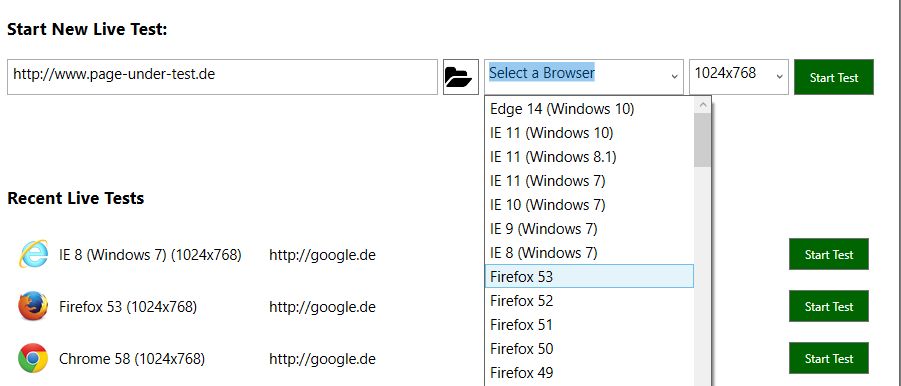
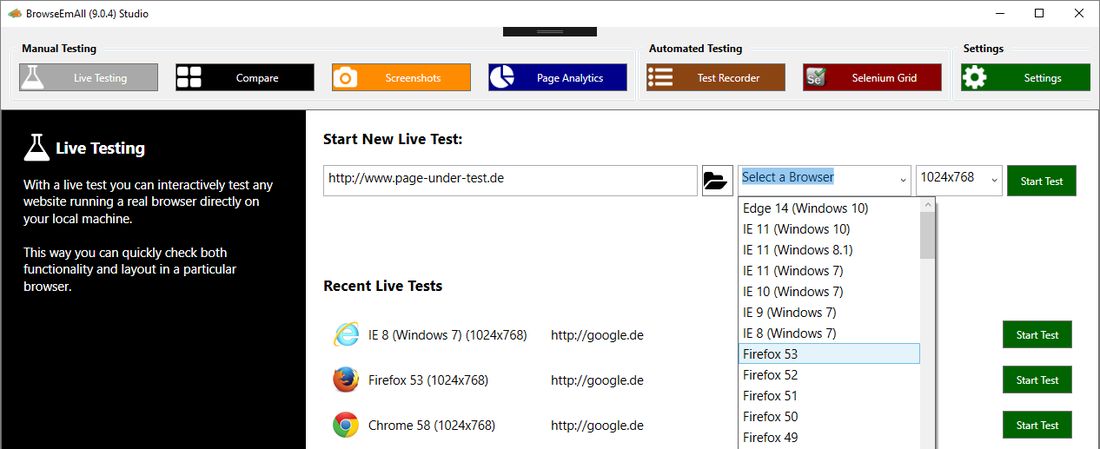
BrowseEmAll: el programa puede verificar minuciosamente el funcionamiento de varios navegadores web; podrás saber cómo muestra esta o aquella versión determinadas páginas web, por ejemplo tu sitio web o cualquiera que te interese. Creo que no es ningún secreto que un problema común al que se enfrenta un desarrollador web en cualquier momento es el problema de la compatibilidad del navegador con la página web creada. Aunque la mayoría de navegadores abren sitios web sin problemas, algunos de ellos tienen ciertas características a tener en cuenta que pueden provocar que la página se cargue incorrectamente. El problema con las pruebas de compatibilidad es que es necesario instalar muchas versiones del navegador y probarlas una por una, lo que puede llevar mucho tiempo y esfuerzo. Este programa hace todo casi automáticamente, de forma muy rápida y sencilla, simplemente cambia la pestaña del navegador y el resultado es visible inmediatamente, además puedes ejecutar una prueba exhaustiva.
Si solo eres un desarrollador web, creo que deberías descargar BrowseEmAll desde nuestro sitio web, puedes hacerlo usando el enlace a continuación, gratis y sin problemas, tenemos un enlace directo, no hay distribuciones de torrents. En el archivo con el programa también recibirá una clave (crack) que puede activar BrowseEmAll, lo que le permitirá ahorrar alrededor de 1300 rublos, que puede gastar comprándonos una suscripción premium para siempre))) Olvidé agregar que para que funcione correctamente es necesario instalar .Net Framework Y Explorador de Internet – No creo que sea un problema. Idioma: Inglés – Faltan la versión rusa y el rusificador Tamaño: 142MB Descargar BrowseEmAll Studio 9.7.1 + crack gratis
Sin duda las ventajas que se consiguen rooteando cualquier terminal pueden ser significativas, como en esta ocasión el dispositivo móvil Aligator S6000 Senior en el que hoy se basa este tutorial.
En el artículo que sigue te dejaremos otro método. Rooteo automático para teléfonos móviles Aligator S6000 Seniorcon lo que conseguirás un usuario Root en unos minutos.
problemas para busque el archivo boot.img?, controlar este.
¿Qué es el enraizamiento?
Él uso excesivo oh raíz es el nombre convencional asignado a las cuentas de usuario administrador que tienen todos los derechos para todo tipo de acceso, tanto monousuario como multiusuario.
Rootear un terminal es el método que permite al usuario de un Smartphone con sistema operativo Android obtener acceso privilegiado de forma similar a los permisos administrativos en los sistemas Linux, lo que permite además romper cualquier impedimento tanto de hardware como de software impuestos por los fabricantes y/u operadores de red.
Ventajas de rootear tu Aligator S6000 Senior
Poder desinstalar Bloatware con facilidad y eliminar aplicaciones inútiles del sistema.
Posibilidad de conseguir más espacio de almacenamiento.
Adapta cualquier configuración sofisticada del sistema, como cambiar nuestro número IMEI y dirección MAC entre muchos otros.
Pudiendo utilizar aplicaciones desarrolladas específicamente para aquellos terminales que tengan permisos de superusuario.
Formatee, modifique y cambie el tamaño de nuevas particiones en la memoria interna (¡Atención! Hacer esto es muy peligroso.).
Realice copias de seguridad completas, incluida la posibilidad de exportar la rom completa.
Precauciones y desventajas a considerar
El teléfono móvil suspenderá la validez de la garantía proporcionada por el fabricante.
Amenaza de que aplicaciones maliciosas puedan obtener derechos de superusuario.
Amenaza de daño o pérdida de datos durante o después del proceso, en cuyo caso es recomendable realizar una copia de seguridad antes de iniciar root.
El software de su dispositivo móvil puede estar dañado; se recomienda asegurarse de poder obtener una copia válida del firmware si es necesario.
Se suspenderá el soporte para actualizaciones de FOTA.
Condiciones del procedimiento
Computadora que tenga sistema operativo Windows XP/W7/8 o posterior.
Descargue el firmware original o el archivo de arranque para su teléfono inteligente Aligator S6000 Senior, preferiblemente desde el sitio web oficial.
Nota: Sí No encuentras el firmware oficial para los terminales Aligator S6000 Senior Siempre podrás acceder fácilmente al archivo de arranque directamente desde tu Aligator S6000 Senior siguiendo este tutorial.
Configuraciones en la terminal
Lo primero que debes hacer es proceder a configurar los ajustes necesarios para el proceso, estos básicamente consisten en Habilitar desbloqueo OEM además de Activar la depuración USB.
Ambas opciones están integradas en la sección de desarrollo, que deberás tener desbloqueada previamente. presionando 7 veces sucesivamente en el cuadro ->
Configuración del dispositivo móvil-> Acerca del teléfono -> Número de compilación oh versión de software.
Rootee el dispositivo Aligator S6000 Senior con facilidad
En primer lugar, descomprima el contenido del archivo previamente descargado en su PC con Windows y luego inicie la herramienta MTKroot v2.5.5.
Iniciar MTKroot v2.5.5 para Aligator S6000 Senior
Haga clic en el botón Controladores -> MediaTek y finaliza la instalación de los drivers indicados.
Instale los controladores para personas mayores MTK Aligator S6000
Del mismo modo repite estos pasos con la instalación con los drivers -> BAsD.
Nota: La herramienta MTKroot v2.5.5 incluye los controladores necesarios para el dispositivo Aligator S6000 Senior.
Luego conecta tu equipo Aligator S6000 mayor a su PC usando un puerto USB y haga clic en Restablecer USB.
Haga clic en la zona superior izquierda sobre el texto ¡¡Sin botas de heno!! -> LlevarLocalice el archivo boot.img y haga clic una vez. Parche de proceso.
La herramienta Magisk Manager se abrirá automáticamente en tu computadora, sigue las instrucciones que aparecerán en pantalla para crear el parche.
Luego haga clic en el botón Prueba del BAD y espera un momento hasta que puedas leer el texto’Dispositivo reconocido‘ en cuyo momento debes hacer clic en Soy un fastboot.
Aligator S6000 Senior Reiniciar USB, probar ADB, ir a Fastboot
Ahora presta atención durante unos segundos mientras Aligator S6000 mayor reinicie con las opciones de Fastboot y luego haga clic una vez en el botón Probar arranque rápido.
Nuevamente debes prestar atención hasta que puedas leer la línea ‘Dispositivo detectado‘ antes de poder avanzar con la siguiente fase.
Abra el gestor de arranque de su Aligator S6000 Senior
A continuación intentaremos liberar el gestor de arranque de tu Aligator S6000 Senior, acción que realizaremos con un simple clic.
Aunque recuerda que tienes que saltarte esta operación si la habías desbloqueado previamente.
Haga clic una vez en el botón Prueba del cargador de arranque para asegurarse de que esté desbloqueado.
Comprobar el gestor de arranque Aligator S6000 Senior
En caso de que consideres necesario desbloquear el gestor de arranque de tu Aligator S6000 Senior, simplemente haz clic una vez Liberar cargador de arranque -> Acepta y luego sigue las instrucciones que se mostrarán proyectadas en la pantalla de tu Aligator S6000 Senior.
Tendrás que presionar el botón aumentar el volumen para autorizar.
Abrir el gestor de arranque de Aligator S6000 Senior
Importante: en el momento en que abra el gestor de arranque, el sistema de su Aligator S6000 Senior se restaurará a su estado original.
Debido a esto, se considera conveniente realizar copias de seguridad u opcionalmente respaldar los archivos, contactos, fotografías y otros datos en la memoria SD.
Una vez liberado el bootloader tan solo quedan unos segundos para finalizar este proceso, dejando finalmente el terminal correctamente rooteado.
Vaya a la parte superior izquierda de MTKroot v2.5.5 y elija la preferencia de raíz, luego haga clic en el botón Raíz en la esquina inferior.
Seleccionar Root Alligator S6000 Senior
El dispositivo quedará rooteado automáticamente, por lo tanto podrás ver las letras “OK” proyectadas en la pantalla de tu teléfono móvil Aligator S6000 Senior y en la ventana MTKroot v2.5.5.
Luego haga clic una vez en el botón Salir del arranque rápido para reiniciar el dispositivo móvil, Aligator S6000 Senior reiniciará el sistema.
Cuando tu Aligator S6000 Senior se inicie por completo pulsa en el botón Aplicaciones -> instalar magia y asegúrese de que la aplicación Magisk Manager realmente aparezca en el panel del Aligator S6000 Senior.
Para que la aplicación Magisk Manager funcione correctamente, es necesario conectar el dispositivo a Internet, ya sea mediante WiFi o datos móviles.
Para completar este tutorial solo tienes que hacer clic en el botón Comprobar raíz -> seguido de Aceptar y nada más.
Prueba Root Aligator S6000 Senior
Nota: Si la aplicación Magisk Manager no está instalada, haga clic en el botón Desinstalarespera dos segundos y haz clic nuevamente Instalar Administrador Mágico.
resumen abreviado
Resumen de pasos Root Aligator S6000 Senior
Abra la herramienta MTKroot v2.5.5 y conecte el dispositivo a la PC.
Reinicie la computadora en el gestor de arranque haciendo clic Soy un fastboot -> Probar arranque rápido.
Si es necesario, desbloquee el gestor de arranque haciendo clic en Liberar cargador de arranque.
Finalmente seleccione la opción raíz y presione el botón Raíz.
Vídeo tutorial de ayuda para rootear el Aligator S6000 Senior
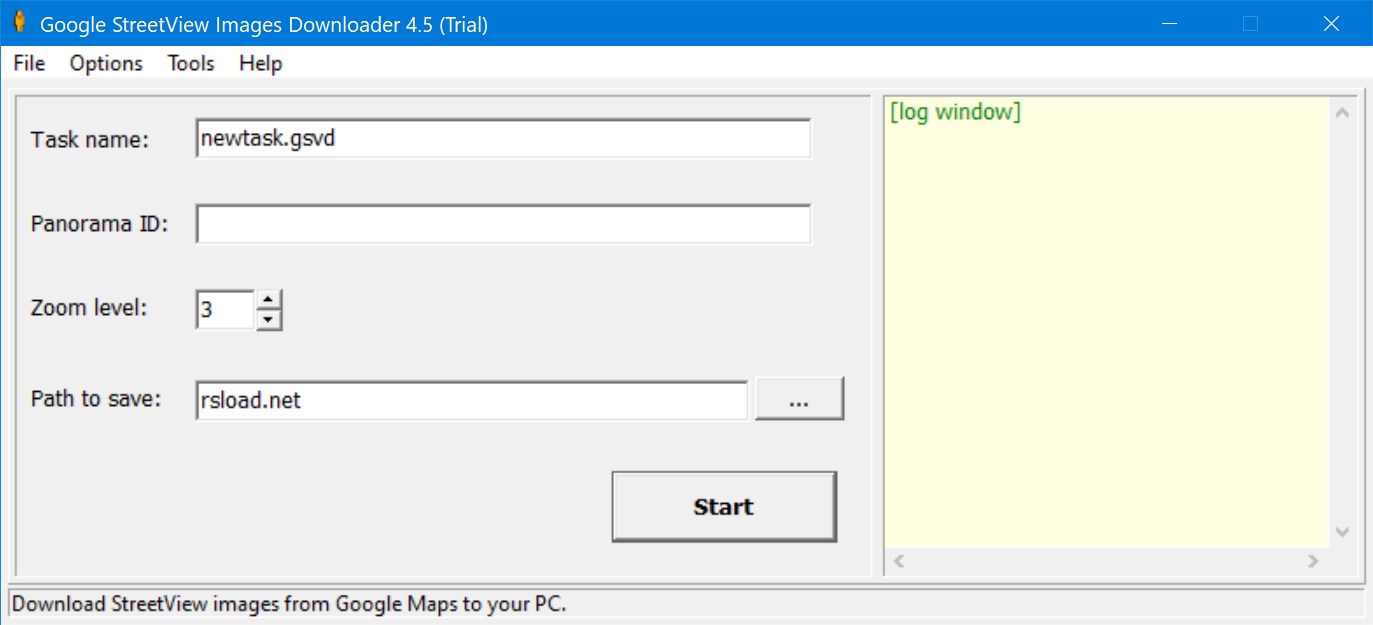
Te vuelvo a molestar, decidí contarte sobre el programa. AllmapSoft Descargador de imágenes de Google StreetView saca marcos panorámicos del servicio de mapas directamente a una computadora de escritorio, pesa poco, se inicia rápidamente y no se queda colgado en la memoria. Ingreso la latitud y la longitud, presiono Inicio, después de unos segundos recibo un paquete de mosaicos en su calidad original, el texto de los carteles se puede leer sin lupa. El software guarda archivos en diferentes formatos gráficos, los tipos más famosos son JPG PNG TIF, indicaré el resto, consulte el sitio web del autor. Gracias a este soporte, el resultado se puede abrir en cualquier visor o conectarse a un proyecto SIG sin necesidad de recodificarlo. El visor incorporado hojea las imágenes y la utilidad de combinación las une en un solo panorama, que luego puede incluirse fácilmente en una presentación o imprimirse en un trazador. En una breve prueba descargué un área completa en el estado de Texas, el canal funcionó de manera constante, no noté ninguna restricción, lo principal es indicar las coordenadas exactas, de lo contrario no habrá nada en respuesta. La interfaz es terrible, el menú está solo en inglés, el primer inicio requirió permiso en el firewall, ya que estaba llamando al servidor. Los enlaces de descarga se encuentran en el sitio a continuación en las noticias, un crack o parche para la activación dentro del archivo, la contraseña es estándar. Para aquellos a quienes les importa mi opinión, el software es conveniente, realiza una tarea de manera rápida y honesta, lo recomiendo a quienes crean diseños, escriben informes o simplemente les gusta almacenar calles sin conexión, mirándolas más tarde y lamentando que nunca estarán allí. Tamaño: 2 megas SO: Windows 7+ Descargar AllMapSoft Descargador de imágenes de Google StreetView 4.5 + crack gratis
Sin duda pueden ser innumerables los beneficios que se consiguen al rootear nuestro Smartphone, un claro ejemplo es el Aligator S4040 Duo IPS en el que se basará este tutorial.
Aunque es un hecho que al rootear un celular específico Conseguiremos numerosos beneficios, aunque es cierto que esto puede acarrear ciertos problemas.
En las siguientes líneas también indicaremos cuáles son las ventajas así como el contraspara que en base a eso puedas considerar por tu cuenta rootear o no su dispositivo Aligator S4040 Duo IPS.
problemas para busque el archivo boot.img?, controlar este.
¿Qué es la raíz?
Superusuario oh raíz es el nombre estándar para las cuentas de usuario administrador que tienen privilegios completos en todos los accesos, tanto de usuario único como multiusuario.
Rootear un teléfono consiste en un procedimiento que permite al usuario de cualquier dispositivo móvil con sistema operativo Android obtener acceso privilegiado al sistema similar a los permisos administrativos de los sistemas Unix, lo que permite al usuario superar todas las limitaciones de hardware y software impuestas por el fabricante y/u operador de red.
¿Cuáles son los beneficios de rootear el Aligator S4040 Duo IPS?
Poder eliminar Bloatware con facilidad y deshacerse de aplicaciones del sistema potencialmente inoperativas.
Pudiendo ganar más espacio para almacenamiento.
Personalice configuraciones sofisticadas del sistema, como desbloquear Aligator S4040 Duo IPS, reparar IMEI de teléfonos móviles, MAC y overclocking de CPU/GPU, entre muchas opciones.
Poder utilizar programas dirigidos únicamente a aquellos equipos que tengan privilegios de superusuario.
Formatear, modificar y adaptar particiones en memoria (¡Atención! Hacer esto puede resultar extremadamente peligroso para el dispositivo.).
Realice copias de seguridad o complete copias de seguridad o exporte el firmware.
Precauciones y contras que siempre se deben tener en cuenta
El dispositivo perderá la cobertura de garantía otorgada por el fabricante.
Riesgo de que aplicaciones maliciosas puedan apoderarse de los permisos de superusuario.
Exposición a daños o pérdida de información durante o después del proceso, por lo que se recomienda realizar una copia de seguridad antes de iniciar root.
El Firmware/Rom del Aligator S4040 Duo IPS puede estar dañado, se recomienda asegurarse de poder obtener una copia oficial de su firmware si es necesario.
Soporte para actualizaciones OTA (Por el aire) será suspendido.
Condiciones y descargas
Una computadora con Windows XP/7/8 o posterior, ya sea con arquitecturas de 32 o 64 bits.
Descargue el firmware o el componente boot.img original de su dispositivo, si es posible, desde el sitio web del fabricante.
Nota: Sí No consigues una rom para el Aligator S4040 Duo IPS Alternativamente, puedes obtener fácilmente el componente boot.img directamente desde el dispositivo móvil siguiendo este tutorial.
Configurar el dispositivo móvil Aligator S4040 Duo IPS
En el primer paso tendrás que realizar varios cambios específicos en el panel de configuración del Aligator Aligator S4040 Duo IPS, que incluyen: Desbloquear OEM y también Activar la depuración USB.
Estas opciones las encontrarás en el menú de desarrollador, que primero deberás tener activado presionando siete veces ininterrumpidamente sobre ->
Menú de configuración-> Acerca del dispositivo -> versión de software oh Número de compilación.
Tutorial para rootear el Aligator S4040 Duo IPS paso a paso
Primero descomprime el contenido del archivo que has descargado en tu ordenador y luego inicia el programa MTKroot v2.5.5.
Iniciando MTKroot v2.5.5 en Aligator S4040 Duo IPS
Haga clic en Controladores -> MediaTek y finaliza la instalación de los drivers correspondientes.
Instale el controlador Mediatek Aligator S4040 Duo IPS
Repita esto para instalar los controladores -> BAsD.
Nota: La utilidad MTKroot v2.5.5 ya tiene todos los controladores USB y Fastboot necesarios para el Aligator S4040 Duo IPS.
Luego conecta tu Cocodrilo S4040 Duo IPS a su computadora usando un puerto de datos USB y luego haga clic en Restablecer USB.
Haga clic en la esquina superior izquierda en ¡¡Sin botas de heno!! -> Llevaragregue el archivo de arranque y finalmente presione Parche de proceso.
La utilidad Magisk Manager se iniciará automáticamente en su Aligator S4040 Duo IPS, siga las instrucciones que aparecerán en su pantalla para parchear el arranque.
Luego haga clic en Prueba del BAD y espera un segundo hasta que aparezca la frase ‘Dispositivo encontrado‘ en ese momento tienes que presionar el botón Soy un fastboot.
Aligator S4040 Duo IPS Reiniciar USB + Test ADB + Fastboot
Espere unos segundos mientras Cocodrilo S4040 Duo IPS reinicie en modo Fastboot y luego haga clic en Probar arranque rápido.
Luego debes prestar atención hasta que veas el mensaje ‘Dispositivo detectado‘ antes de pasar al siguiente punto.
Desbloquee el gestor de arranque en el dispositivo móvil Aligator S4040 Duo IPS
En la siguiente fase intentaremos liberar el gestor de arranque en tu Aligator S4040 Duo IPS, proceso que podremos realizar con tan solo un clic.
Es aconsejable excluir la operación si se ha realizado en cualquier otro momento.
Hacer clic en Prueba del cargador de arranque si desea comprobar el estado del gestor de arranque.
Checkear el gestor de arranque y Aligator S4040 Duo IPS
Si necesitas desbloquear el gestor de arranque en el Aligator S4040 Duo IPS solo tienes que pulsar en el botón Liberar cargador de arranque -> Acepta y luego sigue las instrucciones que verás en la pantalla del Aligator S4040 Duo IPS.
Prensa aumentar el volumen para desbloquear.
Desbloquear el gestor de arranque de Aligator S4040 Duo IPS
Nota: Al desbloquear el gestor de arranque, el software de su dispositivo móvil se restaurará a su estado inicial.
Por ese mismo motivo, es muy recomendable realizar una copia de seguridad o, si lo prefieres, simplemente copiar los archivos, contactos, fotografías, etc., a una unidad de almacenamiento externa o SD.
Una vez hayas abierto el gestor de arranque, el siguiente paso será finalizar este proceso, dejando finalmente el Aligator S4040 Duo IPS con el correspondiente acceso root.
En la parte superior izquierda del programa, marque la alternativa raíz, luego haga clic en Root en la parte inferior.
Opción raíz Aligator S4040 Duo IPS
Casi de inmediato el terminal quedará rooteado, por lo que podrás leer las letras “OK” en la pantalla del dispositivo móvil y en la ventana de MTKroot v2.5.5.
Luego haga clic en Salir del arranque rápido y tu terminal se reiniciará con el sistema Android.
Una vez que tu terminal se haya reiniciado por completo, haz clic en Aplicaciones -> instalar magia y confirme si la aplicación Magisk Manager está realmente en el escritorio de su teléfono móvil.
Para utilizar la aplicación Magisk Manager, necesita conectar su teléfono celular a Internet.
Y para finalizar sólo tienes que hacer clic en el botón Comprobar raíz -> Aceptar y nada más.
Comprobar raíz Alligator S4040 Duo IPS
Nota: Si la aplicación no está instalada, presione Desinstalarespera un par de segundos y haz clic nuevamente instalar.
Abreviatura del proceso
Pasos simplificados para rootear Aligator S4040 Duo IPS
Inicie la utilidad MTKroot v2.5.5 y luego conecte su terminal a la computadora.
Reinicia tu terminal con opciones de fastboot haciendo clic en el botón Soy un fastboot -> Probar arranque rápido.
Si es necesario, desbloquee el gestor de arranque haciendo clic en Liberar cargador de arranque.
Finalmente seleccione la opción raíz y presione el botón Raíz.
Vídeo tutorial de ayuda para rootear el dispositivo Aligator S4040 Duo IPS
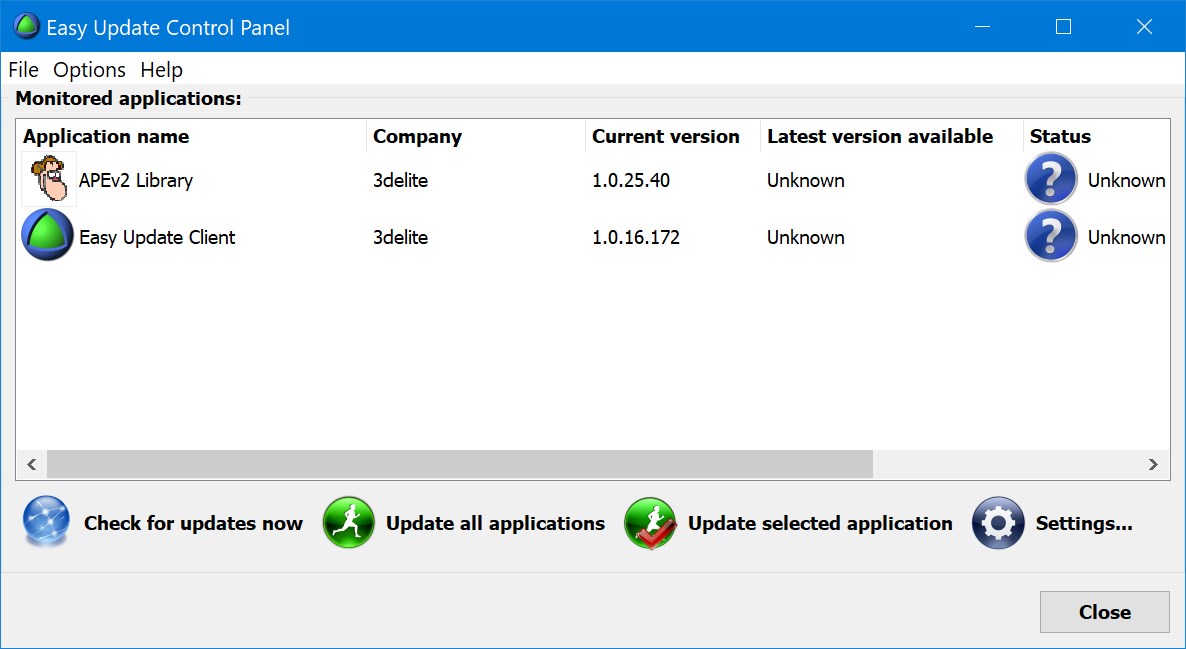
Hola a todos, les pedimos que publiquen una nueva herramienta para quienes profundizan en las etiquetas de Monkey’s Audio, la comparto, se llama Biblioteca APEv2 y este es un componente compacto que incorporo al proyecto en un par de minutos, compila en Delphi sin dlls innecesarios, lee y edita APEv1 / APEv2 e incluso captura ID3v1 si vienen después del bloque principal, entiende Unicode y marcos binarios, obtengo acceso directo a cada marco a través de TMemoryStream y puedo torcer el búfer sin formato como quiera, por lo que la automatización de las ediciones se realiza sin problemas. La biblioteca no solo existe en Windows, hay una compilación externa para macOS y Android, por lo que un código sirve para tres entornos, lo cual es bueno. En el archivo, junto con las fuentes, hay un asistente de instalación, sugiere instalar Easy Update Client, que es lo que realmente hice, un módulo de los mismos autores, la biblioteca en sí funciona limpiamente. También hay una ventana de demostración donde abrí un par de pistas, la interfaz es de la vieja escuela, pero muestra la portada, artista/álbum/género/compositor/pista/año/comentario/solista – además de una versión de la etiqueta y una descripción de la imagen, todos los campos son editables, puedes agregar el tuyo propio especificando el tipo o nombre, cambio o elimino la imagen, guardar las ediciones se hace con un solo clic. Durante la prueba no detecté ningún error obvio, los únicos inconvenientes fueron el intento obsesivo de adjuntar un actualizador y la apariencia ligeramente desactualizada de la demostración, pero el código está limpio, a juzgar por el monitor, no hay dependencias externas, la velocidad de análisis es alta y los enlaces de descarga directa lo agradarán, todos los detalles se encuentran a continuación, el archivo está bajo una contraseña estándar. El software no es malo, lo uso regularmente cuando necesito trabajar con precisión con etiquetas APE, pero esto sucede muy raramente, los tiempos ya no son los mismos. Tamaño: 16MB SO: Windows 7+ Descargar Biblioteca APEv2 1.0.25.40 gratis
Adquirir privilegios de administrador root en los teléfonos móviles Aligator S4515 Senior es un trabajo sumamente sencillo y rápido, algo que puedes comprobar a continuación.
si esta bien al rootear un teléfono inteligente específico Conseguiremos numerosas ventajas, si bien es cierto que puede implicar varios inconvenientes.
En los siguientes párrafos vamos a repasar cuáles son los profesionales y el desventajaspara que puedas juzgar si Vale la pena rootear tu celular Aligator S4515 Senior.
problemas para busque el archivo boot.img?, controlar este.
¿Qué significa raíz?
Superusuario oh raíz es el nombre común que normalmente se asigna a las cuentas de usuario administrador que tienen todos los derechos en todas las formas de acceso, tanto monousuario como multiusuario.
Rootear o rootear un teléfono móvil es una táctica que permite a los usuarios de teléfonos celulares con sistema operativo Android obtener acceso privilegiado al sistema de forma similar a los permisos administrativos de los sistemas Unix o Linux, lo que también permite romper todos los impedimentos del sistema y hardware establecidos por el fabricante y/u operador de red.
Ventajas de rootear el Aligator S4515 Senior
Elimina Bloatware fácilmente y elimina aplicaciones inútiles del sistema.
Posibilidad de ganar espacio extra para almacenamiento.
Adapta cualquier configuración avanzada del sistema, como recuperar el número IMEI de nuestro Aligator S4515 Senior y/o MAC, overclockear el procesador y mucho más.
Utilice aplicaciones dirigidas únicamente a dispositivos móviles que tengan privilegios de root.
Crear y modificar nuevas particiones en la memoria interna (Ojo, esto puede ser muy peligroso para la integridad del dispositivo.).
Realizar copias de seguridad o copias de seguridad completas incluyendo la posibilidad de exportar la ROM.
Precauciones y advertencias que se deben considerar
Tu Smartphone ya no estará cubierto por la garantía otorgada por el fabricante.
Exposición a aplicaciones dañinas que obtienen permiso de superusuario.
Peligro de daño o pérdida de datos durante el proceso, en cuyo caso se recomienda en todo momento realizar una copia de seguridad antes de iniciar el proceso raíz.
El Firmware/Rom de tu Aligator S4515 Senior puede estar dañado, es recomendable estar seguro de poder obtener una copia válida de tu rom si es necesario.
Las actualizaciones de la FOTA eventualmente quedarán invalidadas.
Requisitos para el proceso.
Una computadora con sistema operativo Windows W7 o posterior, ya sea de 32 o 64 bits.
Un cable para transferencias de datos de USB a Micro USB.
Descarga la rom original de tu dispositivo móvil de la cual deberás obtener el archivo de arranque preferiblemente desde la página oficial de soporte y descargas.
Nota: Sí No consigues una rom para el Aligator S4515 Senior También puede obtener el archivo de inicio directamente desde el dispositivo simplemente siguiendo las instrucciones de este tutorial.
Configuración a realizar en el Aligator S4515 Senior
Lo primero que vas a hacer es configurar los ajustes necesarios para el siguiente proceso, estos básicamente consisten en Desbloquear OEM así como Activar la depuración USB.
Ambas opciones están incluidas en la sección de desarrollo, que primero debes activar presionando 7 veces sucesivamente en la caja;
Ajusta-> Acerca del dispositivo -> versión de software oh Número de compilación.
Cómo rootear el Aligator S4515 Senior paso a paso
En primer lugar tendrás que extraer el archivo que has descargado en el escritorio de tu ordenador y abrir la herramienta MTKroot v2.5.5.
Iniciar MTKroot v2.5.5 para Aligator S4515 Senior
Haga clic en el botón Controladores -> MediaTek y completa la instalación de los drivers correspondientes.
Instale los controladores senior MTK Aligator S4515
Asimismo sigue los pasos anteriores para realizar la instalación con los drivers -> BAsD.
Nota: La utilidad MTKroot v2.5.5 ya tiene los controladores necesarios para el dispositivo Aligator S4515 Senior.
Luego conecte el Aligator S4515 mayor a su PC a través de un puerto USB y luego haga clic en el botón Restablecer USB.
Haga clic en la zona superior izquierda de la pestaña ¡¡Sin botas de heno!! -> Llevaragregue el archivo de arranque y haga clic en el botón Parche de proceso.
El programa Magisk Manager se iniciará automáticamente en tu Aligator S4515 Senior, sigue los pasos que aparecerán en pantalla para parchear el arranque.
Luego haga clic en Prueba del BAD y una vez que puedas ver la línea ‘Dispositivo detectado’ debes hacer clic en el botón Soy un fastboot.
Aligator S4515 Senior Reiniciar USB + Prueba ADB + Fastboot
Espere un momento mientras el terminal Aligator S4515 mayor reinicie en modo gestor de arranque, luego presione Probar arranque rápido.
Espere nuevamente hasta que aparezca el texto ‘Dispositivo detectado‘ para continuar con el siguiente asunto.
Desbloquear el gestor de arranque en terminales Aligator S4515 Senior
En el siguiente paso deberás abrir el gestor de arranque de tu Aligator S4515 Senior, tarea que también podemos realizar de forma totalmente automática.
Pero tendrás que saltarte el procedimiento si lo habías desbloqueado previamente.
Haga clic en el botón Prueba del cargador de arranque si quieres comprobar si está liberado o no.
Comprobar el gestor de arranque Aligator S4515 Senior
A desbloquear el gestor de arranque del Aligator S4515 Senior solo tendrás que hacer clic Liberar cargador de arranque -> Aceptar y realizar las pistas que aparecerán reflejadas en la pantalla del dispositivo móvil.
Presione el botón aumentar el volumen aceptar.
Abrir gestor de arranque Aligator S4515 Senior
Recuerde: en el momento en que se desbloquee el gestor de arranque, su Aligator S4515 Senior se restablecerá a su estado de fábrica.
En cuyo caso debería considerar crear una copia de seguridad o copiar todos los contactos, fotos, archivos y otros datos personales a la unidad de almacenamiento externa.
Una vez liberado el gestor de arranque, el siguiente paso debería ser concluir el tutorial y finalmente dejar el Smartphone Aligator S4515 Senior con los privilegios de root correspondientes.
Desplácese hasta la parte superior izquierda de MTKroot v2.5.5 y elija la opción raíz, luego haga clic una vez en el botón Raíz en la parte inferior.
Marcar Root Aligator S4515 Senior
En unos segundos tu terminal estará rooteado, por lo tanto verás reflejada la palabra “OK” en el Aligator S4515 Senior y en la ventana de MTKroot v2.5.5.
Posteriormente tendrás que hacer clic Salir del arranque rápido y el equipo Aligator S4515 Senior volverá al entorno Android.
Cuando su Aligator S4515 Senior se haya iniciado por completo, haga clic en Aplicaciones -> instalar magia y confirme si la aplicación Magisk Manager está realmente en el escritorio de su dispositivo.
Para poder utilizar la aplicación Magisk Manager primero debes conectar tu Aligator S4515 Senior a Internet, ya sea vía WiFi o datos.
Para terminar, simplemente haga clic en Comprobar raíz -> luego aceptar y nada más.
Comprobar Aligator De Raíces S4515 Senior
Nota: En caso de que la aplicación Magisk Manager no se instale la primera vez, haga clic una vez en el botón Desinstalarespere un par de segundos y una vez más haga clic en el botón instalar.
Proceso simplificado
Resumen de pasos Root Aligator S4515 Senior
Abra la utilidad MTKroot v2.5.5 y luego conecte el Aligator S4515 Senior a su PC.
Reinicie el Aligator S4515 Senior con las opciones de fastboot haciendo clic Soy un fastboot -> Probar arranque rápido.
Si es necesario, desbloquee el gestor de arranque haciendo clic en Liberar cargador de arranque.
Finalmente seleccione la opción raíz y presione el botón Raíz.
Vídeo tutorial de ayuda para rootear el teléfono Aligator S4515 Senior
Hoy publicaron un enlace a juguetes de cinta Entonces decidí escribir una reseña, aquí hay un software que convierte una computadora en un viejo casete de juguete y esconde en él un montón de baterías y melodías. El kit contiene ochocientos sesenta y cuatro muestras y ochenta ajustes preestablecidos para Triaz, además toda la biblioteca está en WAV normal, por lo que cualquier secuenciador la aceptará. Disponibles desde el primer momento bombos, trampas, sombreros, percusión áspera, ruidos de casete, sintetizadores, loops en vivo, single shots, así como novecientos veintidós temas cortados y casi mil one-shots. El sonido es realmente sucio, low-fi, bombeante, el volumen es uniforme, las fases no saltan. La carga en Triaz es rápida, la modulación funciona sin problemas, los ajustes preestablecidos están etiquetados por género, lo que ahorra tiempo. Me gustó que el autor no limitó los formatos e inmediatamente le dio wav, desde nuestro portal el archivo se vincula con un enlace directo sin registro con activación dentro del archivo, solo necesitas especificar la contraseña y descomprimirlo. Te lo advierto de inmediato, el archivo pesa casi 600 megabytes, después de descomprimirlo consume espacio, partes de los bucles se repiten, las actualizaciones que no son automáticas deberán verificarse manualmente y, en general, no será posible completar la actualización, la activación fallará. No puedo decir que lo haya probado exhaustivamente, pero como resultado puedo decir que le esperan controles claros, porque el menú es conciso, la búsqueda por etiquetas le ahorra, Tape Toys le agrada con una copia de casetes calientes y le ahorra horas en diseño de sonido. Tamaño: 573MB Descargar Wave Alchemy Tape Toys 1.1.0 + crack gratis
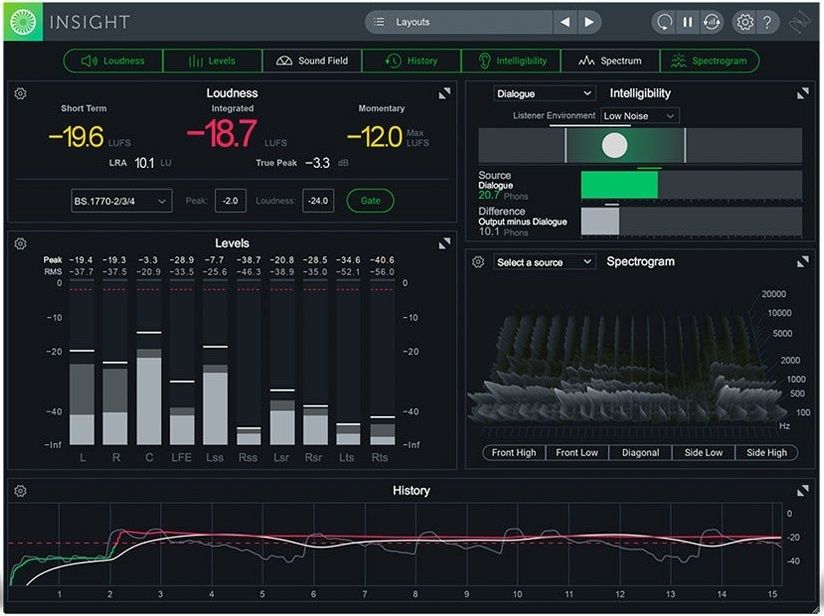
El complemento Insight es parte del paquete avanzado Ozone 5 de iZotope y es un complemento de análisis y medición para producción y transmisión de audio. Basado en el componente Meter Bridge Ozone, consta de cinco módulos, cualquier número y combinación de los cuales se pueden abrir inmediatamente en la ventana principal de tamaño variable. Para habilitar un módulo, simplemente haga clic en su botón en la parte inferior de la interfaz, después de lo cual se abrirá en la ventana principal, cambiando automáticamente el tamaño de los módulos vecinos para dejarle espacio. Al hacer clic en el botón + en la esquina superior derecha del módulo, se cambia al modo de pantalla completa y se abren varios modos y opciones de visualización. Hay una extensa biblioteca de ajustes preestablecidos para tareas específicas, dividida en categorías de Análisis de audio, Producción musical y Medición de volumen, la última de las cuales está equipada con configuraciones que satisfacen una variedad de estándares internacionales de la industria y convenciones de volumen. Los ajustes preestablecidos no solo activan combinaciones de módulos, también definen tamaños de módulos y niveles de zoom, colores, configuraciones de pantalla y similares, y cada uno está bellamente diseñado para adaptarse a su propósito. Trabajando en modo 2D y 3D, Spectrogram muestra la distribución de frecuencia y amplitud de la señal entrante a lo largo del tiempo, mientras que la versión 3D tiene un aspecto bastante impresionante y se puede girar por completo. También cuenta con análisis multicanal. El campo sonoro es un analizador posicional Insight, conmutable entre modos mono, estéreo y envolvente. Vectorscope ofrece tres modos de análisis: Polar Sample muestra muestras individuales como puntos, Polar Level muestra los niveles promedio de muestras y Lissajous muestra puntos de muestra en un osciloscopio. Además del estado actual de la señal, los tres modos también muestran su historial reciente, que desaparece en unos segundos. El medidor de equilibrio en la parte inferior de la interfaz muestra la ubicación estéreo de la suma de los canales izquierdo y derecho, esencialmente. El medidor de correlación de la derecha se utiliza para probar la cancelación de fase, mostrando el nivel de similitud entre dos canales (+1 significa que están perfectamente en fase, -1 significa que están completamente desfasados). Surround Scope ofrece la misma información, pero para cualquier material de sonido envolvente 5.1. Presentados en una vista de arriba hacia abajo, los niveles relativos de los canales están indicados por una “bola” central y el punto blanco es el equivalente a un medidor de equilibrio estéreo, que indica el punto en el que el oyente percibirá el peso del sonido. Los problemas de fase se indican mediante segmentos a lo largo del borde que se vuelven rojos cuando se producen señales significativas fuera de fase. Quien quiera descargar la última versión de Insight gratis con una clave/crack en el archivo para registrarse y utilizarlo posteriormente, le aconsejo que haga clic en el enlace correspondiente en las noticias completas, recibiremos un archivo con los archivos necesarios en su interior y breves instrucciones para el “tratamiento”. El analizador de espectro traza la frecuencia versus la amplitud en un gráfico. Se puede ampliar usando la rueda del ratón o arrastrando un marco sobre el área que desea ver de cerca y desplazándose, arrastrando a lo largo de dos ejes. Se pueden seleccionar varios tipos de espectro, incluidas bandas completas y de 1/3 de octava, y bandas críticas, que dividen el espectro en bandas que reflejan cómo el sistema auditivo humano percibe los sonidos como “similares”. El módulo medidor de nivel facilita la medición del nivel de sonido estéreo y envolvente junto con la medición del volumen compatible con BS.1770. Los niveles de volumen objetivo se pueden configurar fácil y simplemente, y hay disponibles opciones combinadas True-Peak/RMS y K-System. Finalmente, el gráfico del historial de sonoridad simplemente muestra un gráfico de los niveles de sonoridad máximos instantáneos, a corto plazo e integrados a lo largo del tiempo, con las violaciones del nivel objetivo mostradas en rojo. El gráfico se puede exportar como una imagen o como un archivo .csv para cargarlo en una aplicación de hoja de cálculo. Una de las principales razones del éxito de Insight es lo fácil que es de configurar y utilizar. Este tipo de herramienta puede resultar intimidante una vez que la pones en funcionamiento, pero iZotope ha hecho un excelente trabajo al hacer que todo sea lo más simple y fácil de usar posible. Si alguna vez necesita ir más allá de los ajustes preestablecidos (lo cual probablemente no hará), crear sus propios conjuntos de medidas no es una tarea fácil. Las opciones y configuraciones disponibles son amplias pero también simples, y la variedad de tipos de mediciones y estilos de visualización que se ofrecen es enorme. Idioma: Inglés – Faltan la versión rusa y el rusificador Tamaño: 23MB Descargar iZotope Insight Pro 2.6.0 + crack gratis / 2.1.1 MacOS
En el artículo de hoy te ayudaremos a obtener privilegios de root en tu dispositivo móvil. Cocodrilo S4020 Senior de forma automatizada.
es cierto que al rootear un dispositivo específico Obtendremos beneficios considerables, si bien es cierto que esto puede conllevar varias desventajas.
En los siguientes párrafos también mencionaremos ambos las ventajas como las desventajas, para que puedas decidir por ti mismo rootear o no rootear tu Smartphone Aligator S4020 Senior.
problemas para busque el archivo boot.img?, controlar este.
¿Qué es el enraizamiento?
Raíz oh uso excesivo es el nombre estándar que normalmente se asigna a las cuentas de usuario que tienen todos los privilegios en todos los niveles de acceso (usuario único o multiusuario).
Asimismo, rootear o rootear un teléfono es una técnica que otorga a los usuarios de dispositivos móviles obtener acceso privilegiado de manera similar a los permisos administrativos de las máquinas Linux o Unix, lo que también permite revertir cualquier límite de sistema y hardware establecido por los fabricantes u operadores de red.
¿Qué ventajas nos aporta rootear el Aligator S4020 Senior?
Posibilidad de eliminar Bloatware así como deshacerse de aplicaciones improductivas del sistema.
Posibilidad de liberar más capacidad de almacenamiento interno.
Cambie configuraciones profundas del sistema, como jailbreak, cambie el número IMEI y MAC del Aligator S4020 Senior, overclock del procesador y muchos más.
Poder utilizar software creado específicamente para teléfonos sujetos a permisos de superusuario.
Modificar, cambiar el tamaño y crear nuevas particiones en la memoria interna (Tenga cuidado, esto puede ser muy peligroso.).
Realizar copias de seguridad o backups del sistema de particiones incluyendo la posibilidad de exportar la rom completa.
Precauciones y desventajas que siempre se deben tener en cuenta
Tu terminal perderá la validez de la garantía proporcionada por el fabricante.
Amenaza de que aplicaciones maliciosas puedan obtener permiso de Superusuario.
Amenaza de daño o deterioro de los datos durante el proceso, en cuyo caso es recomendable en todo caso realizar una copia de seguridad antes de iniciar el root.
La ROM de su teléfono puede estar dañada; se recomienda asegurarse de poder obtener una copia válida de su firmware si es necesario.
Las actualizaciones OTA quedarán invalidadas.
Condiciones para este procedimiento
Computador con sistema Windows XP/7 o posterior, microarquitectura tanto de 32 como de 64 bits.
Descarga la rom original o el componente boot.img de tu celular si es posible desde el sitio web oficial de soporte y descarga.
Nota: Sí No se puede descargar la rom para Aligator S4020 Senior Siempre puedes obtener el componente boot.img directamente desde tu teléfono celular fácilmente siguiendo este tutorial.
Configuración del Aligator S4020 Senior
En el primer paso tendrás que completar ciertos parámetros en el panel de configuración de tu Aligator Aligator S4020 Senior, estos especialmente se encuentran en Habilitar desbloqueo OEM y también Activar la depuración USB.
Ambas opciones están incluidas en la sección de desarrollador, que deberás tener desbloqueada previamente presionando 7 veces sucesivos en la casilla;
Menú-> Acerca del dispositivo -> versión de software.
Rootee Aligator S4020 Senior fácilmente
Para comenzar, descomprima el contenido del paquete previamente descargado en su computadora y luego inicie la aplicación MTKroot v2.5.5.
Iniciando MTKroot v2.5.5 en Aligator S4020 Senior
Haga clic en Controladores -> MediaTek y finaliza la instalación de los controladores necesarios.
Repita también estos pasos para instalar los controladores. BAsD.
Nota: El programa MTKroot v2.5.5 incluye los controladores actualizados que son necesarios para que su computadora encuentre el Aligator S4020 Senior.
Luego conecte el Cocodrilo S4020 Senior al PC mediante un cable de datos USB y haga clic una vez en el botón Restablecer USB.
Haga clic en la parte superior izquierda del texto. ¡¡Sin botas de heno!! -> Llevaragregue el archivo de arranque y haga clic en Parche de proceso.
La aplicación Magisk Manager se iniciará automáticamente en tu Aligator S4020 Senior, sigue las instrucciones que aparecerán en tu pantalla para parchear el arranque.
Luego tienes que hacer clic Prueba del BAD y espera un momento hasta que puedas ver la línea ‘Dispositivo detectado’ en ese momento tendrás que hacer clic en el botón Soy un fastboot.
Aligator S4020 Senior Reiniciar USB + Prueba ADB + Fastboot
Ahora espera un momento mientras el teléfono móvil Cocodrilo S4020 Senior reinicie en modo gestor de arranque, luego haga clic en Probar arranque rápido.
Nuevamente tendrás que esperar hasta que la línea ‘Dispositivo reconocido‘ antes de pasar al siguiente punto.
Abra el gestor de arranque en el teléfono móvil Aligator S4020 Senior
A continuación deberás desbloquear el gestor de arranque de tu dispositivo móvil, un paso imprescindible que harás de forma 100% automática.
Pero debes omitir la operación si la liberaste antes.
Haga clic en el botón Prueba del cargador de arranque Si necesitas comprobar que esté desbloqueado.
Verificar gestor de arranque Alligator S4020 Senior
Si lo considera necesario desbloquear el gestor de arranque en el Aligator S4020 Senior simplemente haga clic en el botón Liberar cargador de arranque -> Aceptar y luego cumplir con las señales que se muestran proyectadas en la pantalla del Aligator S4020 Senior.
Debes presionar aumentar el volumen para confirmar.
Abrir el gestor de arranque en Aligator S4020 Senior
Nota: En el momento en que se libere el gestor de arranque, el Aligator S4020 Senior se restablecerá a su estado original.
Por este mismo motivo, plantéate si es conveniente realizar una copia de seguridad o si quieres copiar los archivos, contactos, fotografías y otros datos personales a una tarjeta de memoria SD externa.
Luego de desbloquear el bootloader, el siguiente paso será finalizar el tutorial, dejando tu celular correctamente rooteado.
Vaya a la esquina superior izquierda de MTKroot v2.5.5 y elija la opción raíz, luego haga clic en el botón Raíz en la esquina inferior.
Seleccionar Root Alligator S4020 Senior
Automáticamente el dispositivo habrá sido rooteado, por lo que podrás ver las letras “OK” reflejadas tanto en la pantalla de tu Aligator S4020 Senior como simultáneamente en la ventana de MTKroot v2.5.5.
Luego tendrás que hacer clic en Salir del arranque rápido Para reiniciar el celular Aligator S4020 Senior se reiniciará al entorno Android.
Una vez que tu Aligator S4020 Senior se haya encendido por completo deberás pulsar en el botón Aplicaciones -> instalar magia y verificar que efectivamente la aplicación Magisk Manager se encuentre entre las aplicaciones del Aligator S4020 Senior.
Para poder utilizar la aplicación Magisk Manager es necesario conectar tu Smartphone a Internet, sin importar si es a través de datos móviles o Wi-Fi.
Para finalizar haz clic en el botón Comprobar raíz -> siguiente Aceptar y eso es todo.
Prueba Root Aligator S4020 Senior
Nota: Si la aplicación no se instala, haga clic en el botón Desinstalarespera dos segundos y haz clic nuevamente Instalar Administrador Mágico.
Pasos resumidos
Simplificando el proceso Root Aligator S4020 Senior
Ejecute el programa MTKroot v2.5.5 y luego conecte su Aligator S4020 Senior a su computadora.
Reinicie su Aligator S4020 Senior en el gestor de arranque haciendo clic en el botón Soy un fastboot -> Probar arranque rápido.
Si es necesario, desbloquee el gestor de arranque haciendo clic en Liberar cargador de arranque.
Finalmente seleccione la opción raíz y presione el botón Raíz.
Vídeo tutorial de ayuda paso a paso sobre cómo rootear el Aligator S4020 Senior
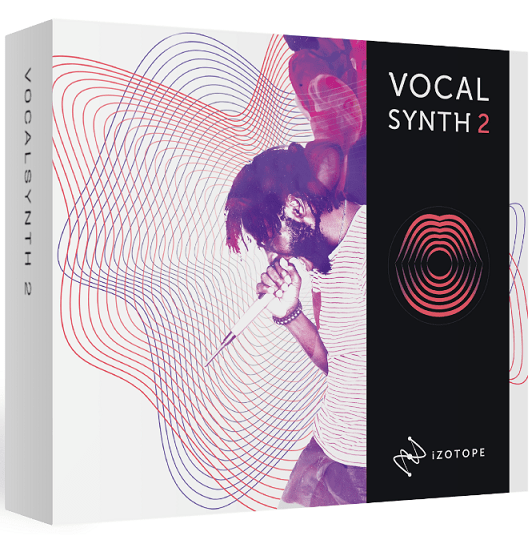
Un buen complemento para trabajar con voces, tiene una gran cantidad de configuraciones, ajustes preestablecidos, todo es fácil de ajustar y en las manos adecuadas puedes lograr excelentes resultados. He agregado especialmente una excelente reseña en video a continuación que responderá una gran cantidad de preguntas y brindará una imagen completa de cómo funciona el complemento.y aún más abajo puedes descargar VocalSynth gratis y en el archivo recibirás la versión completa con una clave, con la cual no tienes que gastar dinero, ¡nosotros la usamos y disfrutamos! Peculiaridades:
Los ajustes preestablecidos ya preparados le permitirán cambiarlos según su visión de la situación.
Puedes agregar material con el mouse, arrastrar y soltar, es simple
La interfaz es avanzada y funcional, los principiantes pueden sentirse intimidados, pero los profesionales quedarán satisfechos.
El bajo consumo de recursos también tiene un efecto positivo a la hora de elegir un programa para trabajar con voces.
Con tal tamaño, una lista tan impresionante de capacidades, sólo los chicos reales pueden hacerlo, que son iZotope.
Recibirás alrededor de una docena de efectos listos para usar y un poco más de cinco módulos vocales.
La visualización interactiva simplificará el proceso de trabajo.
Con la ayuda de esta publicación te enseñaremos cómo obtener acceso root en los teléfonos. ALIGATOR S6500 Dúo Cristal 32GB.
Una vez más con la ayuda de la herramienta MTKroot v2.5.5 hemos adaptado otro método completamente automático para rootear dispositivos ALIGATOR S6500 Duo Crystal 32GBa través del cual puedes ganar acceso raíz en poco tiempo.
problemas para busque el archivo boot.img?, controlar este.
¿Qué es el enraizamiento?
Él uso excesivo oh raíz es el nombre habitual que se asigna a las cuentas de usuario administrador que tienen todos los privilegios en todo tipo de acceso (monousuario y multiusuario).
Rootear un Smartphone consiste en el proceso que le permite al usuario de cualquier teléfono con sistema operativo Android obtener un acceso privilegiado similar a los permisos administrativos de las máquinas Unix o Linux, que además le permite deshacer cualquier límite de sistema y software establecido por el fabricante y/u operadores de red.
¿Qué beneficios puede traer rootear tu ALIGATOR S6500 Duo Crystal 32GB?
Poder eliminar Bloatware fácilmente y deshacerse de aplicaciones del sistema inoperativas.
Pudiendo obtener capacidad extra para el almacenamiento interno.
Modificar configuraciones profundas en el sistema, como desbloquear el ALIGATOR S6500 Duo Crystal 32GB, recuperar el IMEI del dispositivo y MAC, overclockear la CPU/GPU entre muchas posibilidades.
Poder utilizar utilidades diseñadas únicamente para teléfonos móviles rooteados.
Dividir y crear nuevas particiones (¡Atención! Puede ser muy peligroso.).
Haz copias de seguridad o copias de seguridad completas o también exporta la rom.
Precauciones y advertencias que se deben tener en cuenta
Tu terminal perderá la validez de la garantía proporcionada por el fabricante.
Amenaza de que aplicaciones dañinas obtengan derechos de superusuario.
Peligro de daño o pérdida de datos durante el proceso, en cuyo caso te recomiendo que siempre hagas una copia de seguridad antes de iniciar root.
El Firmware/Rom de su dispositivo puede estar dañado, se recomienda que se asegure de poder obtener una copia original de su firmware si es necesario.
Las actualizaciones automáticas quedarán inutilizables.
requisitos esenciales para este trámite
Una PC que tenga SO Windows XP hasta w10 o posterior, microarquitectura tanto de 32 como de 64 bits.
Descargue el firmware original de su teléfono para obtener el archivo boot.img, preferiblemente desde el sitio web del fabricante.
Nota: Sí No se puede descargar la rom del ALIGATOR S6500 Duo Crystal 32GB Tienes la posibilidad de eliminar el boot.img directamente del ALIGATOR S6500 Duo Crystal 32GB fácilmente siguiendo este tutorial.
Configuración del dispositivo
Antes de continuar debes realizar algunos cambios específicos en la configuración de tu equipo, estos esencialmente radican en Habilitar desbloqueo OEM junto con Habilitar la depuración USB.
Puedes encontrar estas dos configuraciones en la sección de desarrollo, que debes tener activadas previamente. presionando siete veces comentarios sucesivos en la sección ->
Ajusta-> Acerca del dispositivo -> versión de software oh Número de compilación.
Root para el móvil ALIGATOR S6500 Duo Crystal 32GB paso a paso
En primer lugar, debes extraer el paquete descargado previamente en tu computadora con Windows y luego iniciar el programa MTKroot v2.5.5.
Abrir MTKroot v2.5.5 para ALIGATOR S6500 Duo Crystal 32GB
Pulsa sobre Controladores -> MediaTek e instale los controladores necesarios.
Instalar drivers para ALIGATOR S6500 Duo Crystal 32GB
Asimismo, siga estos pasos exactamente para instalar los controladores -> BAsD.
Nota: El programa MTKroot v2.5.5 incluye todos los drivers necesarios para que la PC detecte teléfonos móviles ALIGATOR S6500 Duo Crystal 32GB.
Luego conecta tu teléfono móvil ALIGATOR S6500 Dúo Cristal 32GB a su PC usando el puerto USB y luego haga clic una vez Restablecer USB.
Haga clic en el texto en la parte superior izquierda ¡¡Sin botas de heno!! -> Llevaragregue el archivo de inicio y luego haga clic una vez en el botón Parche de proceso.
La herramienta Magisk Manager se iniciará automáticamente en tu teléfono, sigue los pasos que verás en tu pantalla para crear el parche.
Luego tendrás que presionar el botón Prueba del BAD y espera un momento hasta que puedas leer el mensaje’Dispositivo detectado‘ en ese momento tendrás que hacer clic en el botón Soy un fastboot.
ALIGATOR S6500 Duo Crystal 32GB Reiniciar USB + Test ADB + Fastboot
Ahora espere unos segundos mientras el ALIGATOR S6500 Duo Crystal 32GB inicia las opciones de Fastboot y luego haga clic una vez en el botón Probar arranque rápido.
Luego debes esperar hasta que puedas ver el texto ‘Dispositivo detectado‘ antes de poder pasar al siguiente nivel.
Desbloquea el gestor de arranque en tu ALIGATOR S6500 Duo Crystal 32GB
En la siguiente fase llegará el momento de desbloquear el gestor de arranque del dispositivo móvil, otra acción fundamental que realizarás de forma 100% automatizada.
Pero recuerda que tienes que excluir este proceso si lo habías liberado en otra ocasión.
Hacer clic Prueba del cargador de arranque si quieres comprobar su estado.
Comprobar gestor de arranque ALIGATOR S6500 Duo Crystal 32GB
Si es necesario desbloquear el gestor de arranque en el ALIGATOR S6500 Duo Crystal 32GB simplemente haga clic en el botón Liberar cargador de arranque -> Acepta y luego haz las sugerencias que verás en la pantalla del ALIGATOR S6500 Duo Crystal 32GB.
Recuerda que debes presionar la tecla aumentar el volumen aceptar.
Desbloquear el gestor de arranque en ALIGATOR S6500 Duo Crystal 32GB
Importante: Al liberar el gestor de arranque, tu ALIGATOR S6500 Duo Crystal 32GB se restaurará a su estado inicial.
Por tanto, plantéate si es conveniente hacer una copia de seguridad o copiar tus archivos, contactos, fotografías y otros datos personales a la memoria Micro SD.
Luego de liberar el gestor de arranque lo siguiente es finalizar este tutorial y finalmente dejar el dispositivo móvil con acceso root.
Vaya a la esquina superior de MTKroot v2.5.5 y elija la preferencia de raíz, luego haga clic una vez en Root en la esquina inferior.
Marcar Root ALIGATOR S6500 Duo Crystal 32GB
En menos de 5 segundos tu teléfono ALIGATOR S6500 Duo Crystal 32GB habrá sido rooteado, por lo tanto verás el texto “OK” proyectado en la pantalla de tu Smartphone y en la ventana de MTKroot v2.5.5.
Luego debes hacer clic Salir del arranque rápido y el Smartphone volverá al sistema.
Una vez que su ALIGATOR S6500 Duo Crystal 32GB se haya reiniciado por completo, deberá hacer clic en Aplicaciones -> instalar magia y confirme si la aplicación Magisk Manager realmente aparece en el escritorio de su teléfono.
Para utilizar la aplicación Magisk Manager, primero debe conectar su dispositivo a Internet.
Para finalizar el tutorial solo tienes que hacer clic en el botón Comprobar raíz -> luego acepta y listo.
Verificar Root ALIGATOR S6500 Duo Crystal 32GB
Nota: En caso de que la aplicación Magisk no se pueda instalar la primera vez, haga clic en Desinstalarespere unos segundos y una vez más haga clic en instalar magia.
Proceso simplificado
Simplificando el proceso Root ALIGATOR S6500 Duo Crystal 32GB
Ejecute la utilidad MTKroot v2.5.5 y luego conecte su ALIGATOR S6500 Duo Crystal 32GB a su computadora.
Reinicia tu ALIGATOR S6500 Duo Crystal 32GB en modo fastboot haciendo clic en el botón Soy un fastboot -> Probar arranque rápido.
Si es necesario, desbloquee el gestor de arranque haciendo clic en Liberar cargador de arranque.
Finalmente seleccione la opción raíz y presione el botón Raíz.
Vídeo tutorial paso a paso de cómo rootear el terminal ALIGATOR S6500 Duo Crystal 32GB
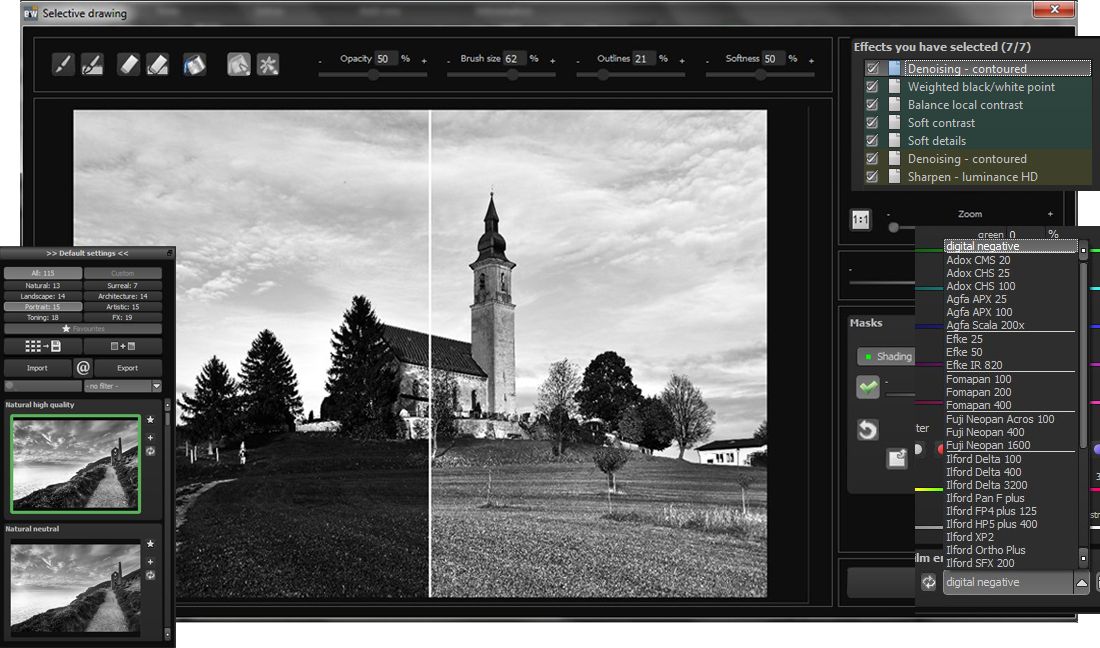
Aquí está el programa de proyectos BLANCO Y NEGRO del desarrollador Franzis Verlag GmbH, que debería atraer a los profesionales que trabajan con fotografías en modo monocromático. Si desea crear una imagen de excelente calidad, puede utilizar plantillas de instalación listas para usar, además, los algoritmos especiales desarrollados por la empresa lo ayudarán con esto, por supuesto, no se olvide de los filtros de alta calidad. Gracias a que puedes utilizar Russifier, será mucho más fácil entender todas las configuraciones. Entonces, si eres fotógrafo y te gusta el estilo en blanco y negro, más de cien ajustes preestablecidos y funciones sutiles te ayudarán a lograr excelentes resultados. Licencia: ShareWare (activación del archivo crack de proyectos BLACK & WHITE, inicio sin especificar una clave) Idioma: Inglés + Rusificador (versión 6) Tamaño: 530MB DescargarFranzis NEGRO Y BLANCO Pro 8.25.04078 + clave / 8 Pro 8.25 x64 Eng Conservador portátil proyectos 7.23.03822 + crack gratis / 6.63.03376 + Rusia / 6.63.03376 Portátil + x64 – Perforadora portátil / 5.52 – Reempacar elchupacabra / 6.63.03376 MacOS
Sabemos muy bien que son muchos los beneficios que se pueden recibir luego de rootear nuestro celular, como por ejemplo el Smartphone Aligator S4040 Duo E del que vamos a hablar en el artículo de hoy.
Nuevamente gracias a la utilidad MTKroot v2.5.5 hemos podido compilar un método completamente automático para rootear los terminales Aligator S4040 Duo Ea través del cual ganarás usuario raíz en tan solo unos minutos.
problemas para busque el archivo boot.img?, controlar este.
¿Qué significa raíz?
Raíz oh uso excesivo es el nombre común asignado a las cuentas de usuario administrador que tienen todos los privilegios en todos los accesos (monousuario y multiusuario).
Rootear un Smartphone es el proceso que permite al usuario de un dispositivo con sistema Android obtener acceso privilegiado al sistema de forma similar a los permisos administrativos de los sistemas Unix o Linux, lo que también permite superar cualquier impedimento de sistema y software impuesto por el fabricante u operador de red.
¿Qué beneficios puede aportar rootear tu Aligator S4040 Duo E?
Pudiendo eliminar Bloatware con facilidad así como eliminar aplicaciones potencialmente inútiles del sistema.
Poder liberar más memoria de almacenamiento interno.
Personalice configuraciones sofisticadas del sistema, como jailbreak, restablecimiento de IMEI y dirección MAC, overclocking del procesador, entre muchas otras posibilidades.
Pudiendo utilizar Software diseñado únicamente para dispositivos móviles sujetos a permisos root.
Dividir, crear y cambiar el tamaño de nuevas particiones en la memoria (¡Ten cuidado! Hacer esto puede resultar extremadamente peligroso para el dispositivo.).
Crear copias de seguridad completas o poder exportar el Firmware.
Precauciones e inconvenientes que siempre hay que tener en cuenta
Tu terminal suspenderá la validez de la garantía otorgada por el fabricante.
Peligro de que aplicaciones dañinas puedan apoderarse de los derechos de superusuario.
Riesgo de daño o pérdida de información durante el proceso, en cuyo caso siempre se recomienda crear una copia de seguridad antes de proceder con el root.
El software de su teléfono Aligator S4040 Duo E puede estar dañado; se recomienda asegurarse de poder obtener una copia oficial del firmware si es necesario.
Soporte para actualizaciones OTA (Por el aire) será invalidado.
Requisitos para este método
Una computadora que tenga un sistema Windows XP/7/10 o posterior, ya sea de 32 o 64 bits.
Descargue el firmware original o inicie su Aligator S4040 Duo E, si es posible, desde el sitio oficial de soporte y descargas.
Nota: Sí No encuentras la rom oficial del Aligator S4040 Duo E Tiene la alternativa de eliminar fácilmente el archivo boot.img directamente del Aligator S4040 Duo E siguiendo los pasos de este tutorial.
Configuración en el Aligator S4040 Duo E
Lo primero que vamos a hacer es proceder a configurar los ajustes necesarios para este proceso, estos básicamente consisten en Habilitar la depuración USB así como Activar desbloqueo OEM.
Ambas preferencias están reunidas en la sección de desarrollador, que deberás tener habilitada previamente. presionando siete veces continuó sobre la sección:
Menú-> Información del teléfono -> versión de software.
Tutorial para rootear el Aligator S4040 Duo E
Para comenzar, extraiga el archivo descargado previamente en el escritorio de la computadora con Windows y luego inicie la utilidad MTKroot v2.5.5.
Inicie MTKroot v2.5.5 para Aligator S4040 Duo E
Haga clic en el botón Controladores -> MediaTek y continuar instalando los drivers indicados.
Instalar controladores para Aligator S4040 Duo E
De la misma manera, repita este paso para ejecutar la instalación del controlador -> BAsD.
Nota: La utilidad MTKroot v2.5.5 incluye todos los controladores necesarios para que nuestro ordenador detecte los teléfonos móviles Aligator S4040 Duo E.
Luego conecta tu Cocodrilo S4040 Duo E a su PC mediante un cable USB y luego haga clic en el botón Restablecer USB.
Haga clic en el área superior izquierda en ¡¡Sin botas de heno!! -> Llevarabra el archivo de arranque y haga clic en el botón Parche de proceso.
La aplicación Magisk Manager se abrirá automáticamente en tu dispositivo, sigue los pasos que aparecerán en pantalla para parchear el arranque.
Luego haga clic en el botón Prueba del BAD y espera hasta que puedas ver el texto’Dispositivo detectado‘ en ese momento debes hacer clic en el botón Soy un fastboot.
Aligator S4040 Duo E Reinicie USB, pruebe ADB, vaya a Fastboot
Presta atención durante unos segundos mientras Cocodrilo S4040 Duo E reinicie con el modo gestor de arranque y luego haga clic en Probar arranque rápido.
Luego tienes que esperar hasta que puedas ver el mensaje’Dispositivo reconocido‘ para continuar a la siguiente etapa.
Abra el gestor de arranque en el Aligator S4040 Duo E
En el siguiente nivel llegará el momento de liberar el gestor de arranque en tu Aligator S4040 Duo E, un proceso fundamental que podrás realizar con un solo clic.
Es recomendable excluir este trámite si lo has desbloqueado en otra ocasión.
Haga clic en el botón Prueba del cargador de arranque si desea comprobar si está publicado o no.
Comprobar el gestor de arranque en Aligator S4040 Duo E
En el caso de que considere necesario Abra el gestor de arranque del Aligator S4040 Duo E. simplemente tienes que hacer clic en Liberar cargador de arranque -> Acepta y luego cumple las pautas que aparecen en la pantalla de tu Aligator S4040 Duo E.
Recuerda presionar la tecla sube el volumen para continuar.
Desbloquear el gestor de arranque Aligator S4040 Duo E
Recuerde: en el momento en que desbloquee el gestor de arranque, el software de su Aligator S4040 Duo E se restaurará al estado de fábrica.
Por este motivo, es recomendable realizar una copia de seguridad u opcionalmente copiar todos tus contactos, fotografías, archivos y otros datos a la memoria externa o Micro SD.
Después de liberar el gestor de arranque, solo quedan unos segundos para finalizar este tutorial y dejar tu dispositivo Aligator S4040 Duo E con acceso root.
Vaya a la esquina superior de la utilidad MTKroot v2.5.5 y elija la opción raíz, luego haga clic en el botón Raíz en la esquina inferior.
Opción Root Aligator S4040 Duo E
En menos de 5 segundos el Smartphone Aligator S4040 Duo E quedará rooteado, por lo que verás proyectada la palabra “OK” tanto en la pantalla del teléfono Aligator S4040 Duo E como en la ventana de MTKroot v2.5.5.
Luego haga clic en Salir del arranque rápido Para devolver su teléfono inteligente Aligator S4040 Duo E, se reiniciará en el sistema Android.
Una vez que tu teléfono móvil se haya reiniciado por completo, deberás pulsar en el botón Aplicaciones -> instalar magia y confirma que efectivamente la app Magisk Manager se encuentra en el panel de tu terminal.
Para que la aplicación Magisk Manager funcione correctamente, primero debes conectar tu celular a Internet.
Para finalizar sólo tienes que hacer clic en el botón Comprobar raíz -> seguido de Aceptar y nada más.
Verificar Root Alligator S4040 Duo E
Nota: Si la aplicación Magisk no aparece instalada, haga clic en DesinstalarEspere dos segundos y haga clic una vez más. Instalar Administrador Mágico.
Simplificación de procesos
Simplificando el proceso Root Aligator S4040 Duo E
Inicie el programa MTKroot v2.5.5 y conecte el Smartphone al ordenador.
Reinicia el Smartphone con modo bootloader pulsando el botón Soy un fastboot -> Probar arranque rápido.
Si es necesario, desbloquee el gestor de arranque haciendo clic en Liberar cargador de arranque.
Finalmente seleccione la opción raíz y presione el botón Raíz.
Vídeo tutorial de ayuda sobre cómo rootear el terminal Aligator S4040 Duo E
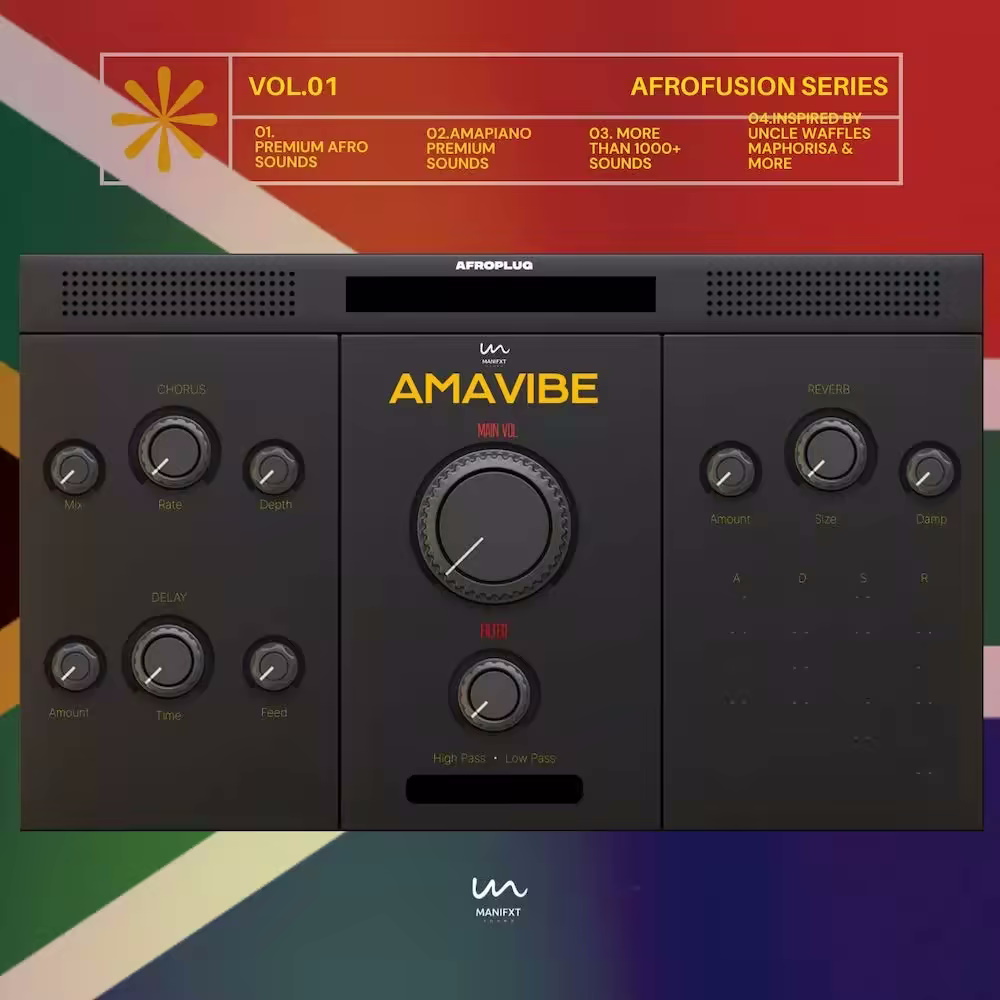
Constantemente busco algo en el campo de los complementos de música, así que decidí compartirlo con ustedes nuevamente. Lo probé por un corto tiempo y los chicos del estudio me ayudaron, me sorprendió gratamente lo rápido que puedes armar un ritmo fresco de Afrofusion. Software Amavibe se posiciona como un VST todo en uno para amapiano y realmente cubre casi todas las etapas del boceto. En su interior hay un pack de batería, bajos, teclados, sintetizadores de cuerda, percusión y efectos, ajustados a las frecuencias, y encaja inmediatamente en la mezcla sin ecualización innecesaria. Me gustó que los desarrolladores mejoraron la automatización midi, cada preset reacciona a la rueda de velocidad y modulación, por lo que la vivacidad permanece. El tamaño de la biblioteca es moderado, la carga es instantánea, la memoria no está obstruida, la latencia es baja e incluso una computadora portátil vieja no se retrasa durante la sesión. También hay desventajas: no se pueden editar muestras en profundidad, el enrutamiento es limitado, todavía hay pocos bancos de terceros, pero los autores prometen que aparecerán actualizaciones y enlaces directos en el portal, intentaré seguir las actualizaciones. En cuanto a la apariencia, encontrará una interfaz simple, pero la escala no está deshabilitada e interfiere en una pantalla pequeña, la herramienta es interesante, adecuada para aquellos que escriben amapiano o simplemente quieren un ritmo sureño gordo sin configuraciones largas, el resto necesitará al menos patadas y tambores de registro de alta calidad para la colección. El programa Amavibe realmente acelera tu trabajo y te motiva a escribir un juego de inmediato, puedes comprobarlo tú mismo, solo soy un principiante en este asunto. Tamaño: 73MB Descargar Afroplug Amavibe 1.7.2 + crack gratis
En este artículo rootearemos los teléfonos. Cubot Nota 20 fácilmente.
Con la ayuda de la utilidad MTKroot v2.5.5 hemos logrado crear un método automático para rootear Cubot Note 20 Smartphonespor el cual vas a conseguir acceso raíz en poco tiempo.
Él usuario raíz oh uso excesivo es el nombre común asignado a las cuentas de usuario administrador que tienen todos los privilegios en todos los tipos de acceso (usuario único y multiusuario).
Rootear un terminal es el método que facilita a los usuarios de Smartphones con sistema Android obtener acceso privilegiado de forma similar a los permisos administrativos de las máquinas Linux, lo que además permite romper cualquier limitación de hardware y software establecida por el fabricante u operador de red.
¿Cuáles son las ventajas de rootear el Cubot Note 20?
Elimine todo tipo de Bloatware fácilmente y elimine aplicaciones del sistema potencialmente inoperativas.
Pudiendo ganar espacio extra para almacenamiento.
Cambie cualquier configuración sofisticada en el sistema, como jailbreak Cubot Note 20, recupere el número IMEI, el número MAC, overclock CPU y/o GPU y mucho más.
Utilice programas desarrollados únicamente para teléfonos móviles que tengan privilegios de usuario root.
Eliminar, adaptar y crear particiones en la memoria (Tenga cuidado, esto puede ser muy peligroso.).
Crea backups o copias de seguridad completas además de poder exportar todo el Firmware.
Precauciones y advertencias que siempre hay que tener en cuenta
El terminal suspenderá la validez de la garantía emitida por el fabricante.
Riesgo de que aplicaciones dañinas obtengan permisos de superusuario.
Exposición a daño o pérdida de datos durante o después del procedimiento, en cuyo caso se recomienda crear una copia de seguridad antes de iniciar el proceso raíz.
El Firmware/Rom de su dispositivo móvil Cubot Note 20 puede estar dañado, se recomienda asegurarse de poder obtener una copia original de su firmware si es necesario.
Se suspenderán las actualizaciones OTA/FOTA.
Requisitos previos para el procedimiento.
Una computadora con sistema operativo Windows XP hasta w10 o posterior, ya sea de 32 o 64 bits.
Descarga la rom original para tu Cubot Note 20 de la que extraerás el archivo boot.img si es posible desde la web oficial.
Nota: Si no puedes obtener el firmware original del teléfono, tienes la posibilidad de obtener el archivo boot.img directamente desde tu Smartphone fácilmente siguiendo los pasos de este tutorial.
Ajustes a realizar en el Cubot Note 20
Lo primero que tendremos que hacer, lógicamente, será configurar los ajustes necesarios para el proceso, que consisten básicamente en Habilitar la depuración USB y Activar desbloqueo OEM.
Las dos configuraciones se encuentran en la sección del programador, que deberás haber desbloqueado previamente presionando 7 veces ininterrumpidamente en la caja:
Sistema-> Información del dispositivo -> Número de compilación.
Cómo rootear el Cubot Note 20 fácilmente
En primer lugar debes descomprimir los archivos que has descargado en tu ordenador con Windows e iniciar la herramienta MTKroot v2.5.5.
Ejecute MTKroot v2.5.5 en Cubot Note 20
Haga clic una vez en el botón Controladores -> MediaTek y continúe instalando los controladores necesarios.
Instalar los controladores Mediatek Cubot Note 20
Repita este paso también para ejecutar la instalación con los controladores. BAsD.
Nota: La utilidad MTKroot v2.5.5 tiene todos los controladores necesarios para el celular Cubot Note 20.
Luego conecta el Smartphone Cubot Nota 20 a su computadora usando un conector de datos Micro USB y haga clic en el botón Restablecer USB.
Haga clic en la parte superior izquierda en ¡¡Sin botas de heno!! -> Llevaragregue el archivo de arranque y luego haga clic en Parche de proceso.
El software Magisk Manager se iniciará automáticamente en su teléfono, siga las instrucciones que aparecerán en su pantalla para parchear el arranque.
Luego tienes que hacer clic en el botón Prueba del BAD y espera hasta que puedas ver el mensaje’Dispositivo reconocido‘ en ese momento tienes que hacer clic en el botón Soy un fastboot.
Cubot Note 20 Reiniciar USB, Probar ADB, ir a Fastboot
Ahora tómate un momento mientras Cubot Nota 20 reinicie con el modo Fastboot, haga clic en el botón una vez Probar arranque rápido.
Una vez más deberás esperar hasta que puedas leer la frase ‘Dispositivo encontrado‘ para poder pasar a la siguiente fase.
Abre el gestor de arranque de tu Smartphone Cubot Note 20
En el siguiente paso tendrás que liberar el gestor de arranque de tu celular, acción que podemos realizar con solo un clic.
Aunque recuerda que tienes que ignorar el paso por si lo hubieras vuelto a hacer.
Hacer clic en Prueba del cargador de arranque para verificar que esté desbloqueado.
Comprobar gestor de arranque Cubot Note 20
En el caso de que considere necesario abre el gestor de arranque en tu Cubot Note 20 sólo tendrás que hacer clic en Liberar cargador de arranque -> Acepta y luego sigue las pistas que se reflejarán en la pantalla del Cubot Note 20.
No olvides presionar la tecla aumentar el volumen para poder continuar.
Abrir gestor de arranque Cubot Note 20
Atención: En el momento en que se desbloquee el gestor de arranque, el software de su Cubot Note 20 se restablecerá a su estado original.
Por ello, es muy recomendable realizar una copia de seguridad o, si lo deseas, copiar los archivos, contactos, fotografías y demás datos a una unidad de almacenamiento externa o Micro SD.
Una vez desbloqueado el bootloader lo siguiente que debemos hacer es completar este tutorial y dejar el Smartphone con privilegios de root.
Vaya al área superior izquierda del software MTKroot v2.5.5 y elija la opción raíz, luego haga clic una vez en Root en la esquina inferior.
Opción raíz Cubot Note 20
En apenas unos segundos el dispositivo habrá sido rooteado, por lo que verás las letras “OK” tanto en tu dispositivo Cubot Note 20 como en la utilidad MTKroot v2.5.5.
Luego haga clic una vez en el botón Salir del arranque rápido y el terminal Cubot Note 20 se reiniciará en el sistema.
Cuando el Cubot Note 20 se inicie por completo deberás pulsar Aplicaciones -> instalar magia y verifique que la aplicación Magisk Manager realmente aparezca en el escritorio del Cubot Note 20.
Para poder utilizar la aplicación Magisk Manager, necesitas conectar tu teléfono móvil a Internet, ya sea a través de datos o Wi-Fi.
Y para terminar solo haz clic en el botón Comprobar raíz -> seguido de Aceptar y eso es todo.
Prueba Root Cubot Note 20
Nota: Si la aplicación Magisk no aparece instalada, haga clic en el botón Desinstalarespera un par de segundos y haz clic nuevamente instalar.
Pasos simplificados
Resumen de pasos Root Cubot Note 20
Ejecute el programa MTKroot v2.5.5 y luego conecte su teléfono Cubot Note 20 con su computadora.
Reinicie su teléfono Cubot Note 20 en modo fastboot haciendo clic en el botón Soy un fastboot -> Probar arranque rápido.
Si es necesario, desbloquee el gestor de arranque haciendo clic en Liberar cargador de arranque.
Finalmente seleccione la opción raíz y presione el botón Raíz.
Vídeo tutorial de ayuda para rootear el teléfono Cubot Note 20
El programa propuesto ayudará a todos los usuarios a descargar mapas de la superficie de la Tierra. Esta aplicación se realizará conectándose a diferentes servidores, por supuesto, Google es lo primero, después puedes elegir Yahoo y Microsoft, pero creo que el primero es suficiente. descargar Descargador de mapas universal Puedes ver nuestro proyecto en la noticia completa. Después de guardar las imágenes en tu computadora, podrás verlas sin conexión, esto se puede hacer gracias a la herramienta Maps Viewer incorporada, donde también puedes fusionar varias imágenes en una grande, para que tengas un mapa completo frente a ti.
Como se escribió un poco más arriba, Universal Maps Downloader tiene un buen visor de mapas incorporado, por supuesto, tiene algunas características, puede configurar los parámetros en detalle para una visualización conveniente y flexible. Además de lo escrito anteriormente, vale la pena señalar que el programa permite a los usuarios combinar mapas dispares en uno, lo que significa que es posible cubrir áreas muy grandes. Naturalmente, existe una función para cambiar la escala del mapa; puede dejar marcas en el mapa.
Eso sí, para que Universal Maps Downloader funcione correctamente es necesario disponer de una conexión a Internet estable, ya que constantemente necesitarás descargar mapas desde servidores especializados. Entonces, ¿qué conseguimos con este programa? Un visor de mapas bastante conveniente, puede trabajar con los servicios de cartografía más famosos, hay soporte para fusionar mapas en uno, hay herramientas adicionales para trabajar con mapas, puede cambiar la escala y colocar diferentes tipos de marcadores. Quizás estas sean todas las ventajas de Universal Maps Downloader, la interfaz es, por supuesto, anodina, pero trabajar con ella es bastante fácil, no hay soporte , pero esto también es un poco, ya que no es necesario configurar mucho, solo ingresar las coordenadas y luego ver la imagen resultante. Supongo que terminaré mi reseña del programa Universal Maps Downloader aquí, si alguien lo encuentra útil, me alegraré, si no, no me enojaré demasiado, pero no olvides escribir tus opiniones en los comentarios 🙂 Licencia: ShareWare (activación mediante keygen) Idioma: Inglés Tamaño: 20MB Descargar Descargador de mapas universal 10.213 + crack gratis
La mejor manera de aprovechar al máximo tu experiencia en el dispositivo Cubot Nota 7sin duda es obteniendo primero permisos de usuario root.
En las siguientes líneas te dejaremos un proceso automático para rootear dispositivos móviles Cubot Note 7gracias a lo cual podrás obtener acceso Root en un tiempo récord.
Él raíz oh uso excesivo es el nombre común con el que se asignan las cuentas de usuario administrador que tienen todos los derechos de acceso (monousuario o multiusuario).
Rootear un dispositivo móvil es un proceso que permite a los usuarios de teléfonos celulares con sistema operativo Android obtener acceso privilegiado al sistema de manera similar a los permisos administrativos de las máquinas Unix, permitiéndoles revertir todas las limitaciones de hardware y software establecidas por los fabricantes y/u operadores de red.
¿Cuáles son las ventajas de rootear tu Cubot Note 7?
Desinstale todo tipo de Bloatware con facilidad y elimine las aplicaciones improductivas del sistema.
Pudiendo conseguir más espacio para almacenamiento.
Adaptar configuraciones profundas en el sistema, como desbloquear el celular, recuperar el número IMEI de nuestro Cubot Note 7, dirección MAC, overclockear el procesador, entre muchas posibilidades.
Posibilidad de utilizar aplicaciones creadas específicamente para teléfonos móviles que tengan permisos root.
Adaptar, eliminar y dividir nuevas particiones (Cuidado, hacer esto puede ser muy peligroso.).
Cree copias de seguridad completas, incluida la capacidad de exportar firmware.
Precauciones e inconvenientes que se deben considerar
El equipo dejará de tener validez la garantía emitida por el fabricante.
Peligro de que aplicaciones dañinas obtengan derechos de superusuario.
Riesgo de daño o pérdida de datos durante el proceso, en cuyo caso es recomendable crear una copia de seguridad antes de proceder con el root.
El Software de su Smartphone puede estar dañado, se recomienda asegurarse de poder obtener una copia oficial de la rom si es necesario.
Soporte para actualizaciones OTA (Por el aire) será invalidado.
Requisitos previos del método.
PC con sistema Windows XP/7 o superior, con microarquitectura tanto de 32 como de 64 bits.
Descarga el firmware original para tu dispositivo móvil Cubot Note 7 donde deberás extraer el componente boot.img si es posible desde el sitio web oficial de descargas.
Nota: Si no puedes descargar la rom oficial para tu dispositivo Cubot Note 7, tienes la opción de adquirir el componente boot.img directamente desde el terminal simplemente siguiendo los pasos de este tutorial.
Configuraciones en el teléfono
Lo primero que harás, lógicamente, será proceder a configurar los ajustes necesarios para el siguiente proceso, estos básicamente consisten en Habilitar la depuración USB así como Activar desbloqueo OEM.
Las dos configuraciones se encuentran dentro del menú de desarrollo, el cual debes habilitar previamente tocando 7 veces continuamente encima de la caja ->
Configuración del dispositivo-> Información del dispositivo -> Número de compilación oh versión de software.
Tutorial para rootear el dispositivo móvil Cubot Note 7 paso a paso
En primer lugar, descomprima el contenido del archivo que ha descargado en el escritorio de su computadora con Windows y luego inicie la aplicación MTKroot v2.5.5.
Ejecutando MTKroot v2.5.5 en Cubot Note 7
Haga clic en Controladores -> MediaTek y termina de instalar los controladores.
Instalar controladores para Cubot Note 7
También haz estos mismos pasos para la instalación de los drivers -> BAsD.
Nota: La aplicación MTKroot v2.5.5 tiene todos los controladores necesarios para el Cubot Note 7.
Luego conecta el Smartphone Cubot Nota 7 con la PC usando el cable de datos USB y luego haga clic en Restablecer USB.
Haga clic en la zona superior izquierda sobre el texto ¡¡Sin botas de heno!! -> Llevarbusque el archivo de arranque y finalmente haga clic una vez en el botón Parche de proceso.
La utilidad Magisk Manager se iniciará automáticamente en su Cubot Note 7, siga las instrucciones que aparecerán en la pantalla para parchear el arranque.
Luego haga clic Prueba del BAD y espera hasta que puedas leer la frase ‘Dispositivo detectado‘momento en el que debes hacer clic en Soy un fastboot.
Cubot Note 7 Reiniciar USB + Test ADB + Fastboot
Ahora espera mientras tanto tu teléfono móvil. Cubot Nota 7 se reinicia en las opciones de Fastboot, luego haga clic una vez Probar arranque rápido.
Nuevamente debes prestar atención hasta que aparezca la frase ‘Dispositivo encontrado‘ antes de poder pasar a la siguiente etapa.
Abra el gestor de arranque en Cubot Note 7
En el siguiente nivel llegará el momento de liberar el gestor de arranque de tu Cubot Note 7, tarea que podrás realizar de forma completamente automática.
Es recomendable omitir esta operación si la has desbloqueado antes.
Haga clic en el botón Prueba del cargador de arranque para comprobar el estado del gestor de arranque.
Probar el gestor de arranque en Cubot Note 7
En caso de que necesites desbloquea el gestor de arranque en tu Cubot Note 7 solo tienes que presionar el boton Liberar cargador de arranque -> Acepta y luego completa los consejos que aparecen en la pantalla del Cubot Note 7.
No olvides presionar la tecla aumentar el volumen para desbloquear.
Desbloquear el gestor de arranque en Cubot Note 7
Recuerde: en el momento en que desbloquee el gestor de arranque, su sistema Cubot Note 7 se restaurará a su estado original.
Por este mismo motivo, se recomienda realizar una copia de seguridad u opcionalmente copiar todas tus fotos, contactos, archivos y otros datos personales a una memoria externa o unidad SD.
Luego de desbloquear el gestor de arranque, el siguiente paso es finalizar este proceso y finalmente dejar tu dispositivo móvil Cubot Note 7 con los privilegios de root correspondientes.
En la esquina superior de MTKroot v2.5.5 seleccione la opción raíz, luego haga clic en el botón Raíz en la parte inferior.
Marcar Root Cubot Note 7
En cuestión de segundos tu terminal habrá sido rooteado y verás la palabra “OK” proyectada en la pantalla de tu dispositivo Cubot Note 7 y en la ventana de MTKroot v2.5.5.
Haga clic una vez en el botón Salir del arranque rápido y la computadora regresará al sistema.
Una vez que tu Smartphone se haya cargado completamente, haz clic en el botón Aplicaciones -> instalar magia y verifique que la aplicación Magisk Manager esté en el panel del dispositivo.
Para que la aplicación Magisk Manager funcione correctamente, primero debes conectar el Cubot Note 7 a Internet, mediante datos móviles o Wi-Fi.
Para finalizar sólo tienes que hacer clic en Comprobar raíz -> Acepta y listo.
Verificar raíz Cubot Note 7
Nota: En caso de que la aplicación Magisk Manager no se instale la primera vez, haga clic una vez DesinstalarEspere un par de segundos y haga clic en el botón nuevamente. instalar magia.
Proceso simplificado
Simplificando el proceso Root Cubot Note 7
Ejecute la utilidad MTKroot v2.5.5 y luego conecte el teléfono inteligente Cubot Note 7 con la computadora.
Reinicie el teléfono inteligente Cubot Note 7 con opciones de arranque rápido haciendo clic en el botón Soy un fastboot -> Probar arranque rápido.
Si es necesario, desbloquee el gestor de arranque haciendo clic en Liberar cargador de arranque.
Finalmente seleccione la opción raíz y presione el botón Raíz.
Vídeo tutorial paso a paso para rootear el teléfono móvil Cubot Note 7
La mejor manera de disfrutar plenamente de la experiencia con tu teléfono Aligator S4050 mayorsin duda es implementando previamente permisos root.
Con la ayuda de la utilidad MTKroot v2.5.5, hemos compilado un proceso automático para rootear teléfonos móviles Aligator S4050 Seniora través del cual podrás obtener usuario raíz en poco tiempo.
problemas para busque el archivo boot.img?, controlar este.
¿Qué es el enraizamiento?
Superusuario oh raíz es el nombre convencional con el que se asignan las cuentas de usuario que tienen todos los privilegios en todas las formas de acceso (monousuario o multiusuario).
Asimismo, rootear una computadora es una táctica que otorga al usuario de una computadora con sistema Android obtener acceso privilegiado similar a los permisos administrativos en máquinas Linux, permitiendo corregir cualquier limitación de hardware y software impuesta por los fabricantes y/u operadores de red.
Ventajas de rootear el Aligator S4050 Senior
Ser capaz de eliminar todo tipo de Bloatware y desinstalar aplicaciones del sistema potencialmente molestas.
Gana más espacio para almacenamiento.
Cambiar configuraciones profundas en el sistema, como desbloquear el dispositivo, restaurar o modificar el IMEI de nuestro dispositivo y/o MAC, etc.
Posibilidad de utilizar aplicaciones dirigidas únicamente a dispositivos rooteados.
Dividir, formatear o modificar nuevas particiones en la memoria interna (puede ser muy peligroso).
Realiza copias de seguridad del sistema de particiones y exporta la rom completa.
Precauciones e inconvenientes a considerar
Tu terminal suspenderá la validez de la garantía otorgada por el fabricante.
Riesgo de que aplicaciones maliciosas se apoderen de los permisos de superusuario.
Riesgo de daño o pérdida de datos durante el proceso, en cuyo caso siempre se recomienda crear una copia de seguridad antes de iniciar root.
La ROM de su teléfono móvil puede estar dañada, se recomienda asegurarse de poder obtener una copia original de su firmware si es necesario.
El soporte para actualizaciones OTA quedará inutilizable.
Requisitos previos para hacer el proceso
Una computadora que tenga cualquier versión de Windows W7 o posterior.
Descarga el firmware original de tu dispositivo del que tendrás que obtener el archivo de arranque si es posible del soporte técnico online del fabricante.
Nota: Sí No puede encontrar un firmware original para el teléfono móvil Aligator S4050 Senior Simplemente puede extraer boot.img directamente desde su teléfono fácilmente siguiendo las instrucciones de este tutorial.
Configuración en el Aligator S4050 Senior
Antes de comenzar debes ejecutar algunos parámetros específicos al panel de configuración del dispositivo, estos prácticamente consisten en Habilitar desbloqueo OEM al igual que Activar la depuración USB.
Las dos configuraciones están integradas en el panel de desarrollo, que tendrás que desbloquear previamente presionando 7 veces luego en el cuadro ->
Configuración del teléfono-> Acerca del teléfono -> versión de software.
Cómo rootear el Aligator S4050 Senior fácilmente
En primer lugar, descomprima el archivo que descargó en su PC con Windows y luego inicie el programa MTKroot v2.5.5.
Inicie MTKroot v2.5.5 en Alligator S4050 Senior
Haga clic en el botón Controladores -> MediaTek y termina de instalar los controladores necesarios.
Instalar los controladores Mediatek Aligator S4050 Senior
De la misma manera, repita el paso para completar la instalación de los controladores. BAsD.
Nota: La aplicación MTKroot v2.5.5 incluye los controladores USB y Fastboot necesarios para el Aligator S4050 Senior.
Luego conecta tu Aligator S4050 mayor con su computadora usando el puerto Micro USB y luego haga clic en Restablecer USB.
Haga clic en la zona superior izquierda del texto. ¡¡Sin botas de heno!! -> Llevaragregue el archivo de inicio y finalmente haga clic una vez en Parche de proceso.
Automáticamente se iniciará el programa Magisk Manager en tu celular, sigue los pasos que verás en tu pantalla para crear el parche.
Entonces tienes que presionar Prueba del BAD y espera un momento hasta que puedas ver el texto ‘Dispositivo detectado’ justo en ese momento tienes que hacer clic en Soy un fastboot.
Aligator S4050 Senior Reiniciar USB + Prueba ADB + Fastboot
Ahora escuche durante unos segundos mientras su teléfono móvil Aligator S4050 mayor inicie en modo gestor de arranque y haga clic en el botón Probar arranque rápido.
Después tendrás que esperar hasta que aparezca el texto ‘Dispositivo encontrado‘ antes de pasar a la siguiente etapa.
Desbloquee el gestor de arranque de su dispositivo móvil Aligator S4050 Senior
A continuación, procederemos a desbloquear el gestor de arranque de tu dispositivo, acción imprescindible que te guiaremos para realizar con un solo clic.
Pero tendrás que saltarte esta operación si ya la has hecho anteriormente.
Hacer clic en Prueba del cargador de arranque si quieres asegurarte de su estado.
Comprobar el gestor de arranque del Aligator S4050 Senior
Si consideras que es necesario liberar el bootloader de tu Aligator S4050 Senior sólo tienes que pulsar en el botón Liberar cargador de arranque -> Acepta y luego sigue los pasos que aparecerán proyectados en la pantalla de tu Aligator S4050 Senior.
Recuerda que debes presionar la tecla aumentar el volumen para desbloquear.
Desbloquear el gestor de arranque de Aligator S4050 Senior
Recuerde: en el momento en que desbloquee el gestor de arranque, su sistema Aligator S4050 Senior se restaurará a su estado predeterminado.
Debe considerar si desea realizar una copia de seguridad u, opcionalmente, copiar todas las fotos, contactos, archivos y otros datos a la unidad de almacenamiento SD externa.
Tras abrir el gestor de arranque, el siguiente paso será completar este proceso y finalmente dejar tu Smartphone Aligator S4050 Senior correctamente rooteado.
Vaya a la parte superior del software y marque la opción raíz, luego haga clic en Root en la esquina opuesta.
Marcar Root Aligator S4050 Senior
En menos de 5 segundos tu dispositivo móvil habrá sido rooteado y la palabra “OK” aparecerá proyectada tanto en la pantalla de tu Aligator S4050 Senior como en el software MTKroot v2.5.5.
Posteriormente debes hacer clic en Salir del arranque rápido por lo que reiniciar el dispositivo reiniciará el sistema.
Una vez que el Aligator S4050 Senior se haya iniciado por completo pulsamos en el botón Aplicaciones -> instalar magia y asegúrese de que la aplicación Magisk Manager se encuentre efectivamente entre las aplicaciones de su Aligator S4050 Senior.
Para utilizar la aplicación Magisk Manager, debe conectar su Aligator S4050 Senior a Internet.
Para concluir el tutorial sólo tienes que hacer clic en el botón Comprobar raíz -> siguiente Aceptar y nada más.
Testear Raíz Aligator S4050 Senior
Nota: En caso de que la aplicación Magisk no se instale, haga clic en el botón Desinstalarespera unos segundos y vuelve a hacer clic en el botón instalar.
Proceso simplificado
Resumen proceso Root Aligator S4050 Senior
Abra la utilidad MTKroot v2.5.5 y luego conecte su Aligator S4050 Senior a la computadora.
Reinicie su Aligator S4050 Senior para acceder a las opciones de inicio rápido haciendo clic en el botón Soy un fastboot -> Probar arranque rápido.
Si es necesario, desbloquee el gestor de arranque haciendo clic en Liberar cargador de arranque.
Finalmente seleccione la opción raíz y presione el botón Raíz.
Video tutorial de ayuda sobre cómo rootear el celular Aligator S4050 Senior