Blog

  • Cómo rootear el Bluboo D2

    Cómo rootear el Bluboo D2

    Con ayuda de esta entrada te enseñaremos cómo rootear el Smartphone Bluboo D2.
    los modelos Bluboo D2 Son teléfonos móviles que, tras obtener acceso root, permiten a sus usuarios la posibilidad de optimizar fácilmente el rendimiento general, modificar su software y tomar el control total de su sistema.

    Índice de tutoriales
    ¿Qué es la raíz?
    Beneficios
    Advertencias y contras
    Requisitos de Bluboo D2
    Ajustes preestablecidos de Bluboo D2
    Iniciar Root en Bluboo D2
    Desbloquear el gestor de arranque Bluboo D2
    Comprobar el gestor de arranque Bluboo D2
    Verificar Root Bluboo D2
    Resumen
    Vídeotutorial paso a paso

    ¿Qué es la raíz?

    Rootear un teléfono es un proceso que le brinda al usuario de un teléfono celular acceso privilegiado similar a los permisos administrativos en Linux, lo que le permite romper cualquier limitación de hardware o software impuesta por los fabricantes u operadores de red.

    Beneficios de rootear tu Bluboo D2

    • Pudiendo eliminar cualquier Bloatware de forma sencilla así como deshacerse de aplicaciones inútiles del sistema.
    • Posibilidad de ganar más capacidad de almacenamiento interno.
    • Ajuste configuraciones profundas del sistema, como restablecer IMEI, dirección MAC, overclocking de CPU/GPU y muchos más.
    • Poder utilizar Software diseñado para Smartphones que tengan permisos de root.
    • Eliminar o formatear nuevas particiones en la memoria (Esto puede resultar extremadamente peligroso para la integridad del dispositivo.).
    • Realiza copias de seguridad del sistema de particiones o también exporta el Firmware.

    Precauciones y contras a tener en cuenta

    1. Tu terminal perderá la cobertura de garantía proporcionada por el fabricante.
    2. Riesgo de que aplicaciones maliciosas puedan obtener permiso de superusuario.
    3. Exposición a daños o pérdida de datos durante el proceso, en este caso es recomendable en todo caso realizar una copia de seguridad antes de iniciar el proceso root.
    4. El Firmware del Bluboo D2 puede estar dañado, se recomienda asegurarse de poder obtener una copia original de la rom si es necesario.
    5. Se cancelará la compatibilidad con actualizaciones OTA/FOTA.

    Condiciones previas del método

      • Una computadora que tenga un sistema operativo Windows XP hasta w10 o más reciente, de 32 o 64 bits.
      • Un cable de datos Micro USB.
      • Descarga a tu computadora una de las versiones actualizadas de la utilidad MTKroot v2.5.5 para Bluboo D2.
      • Descargue la rom original o el componente boot.img de su teléfono, idealmente desde la página de descargas oficial.

    Nota: Si no puedes obtener el firmware del Bluboo D2, tienes la alternativa de tener el componente de arranque directamente desde el celular de forma sencilla siguiendo los pasos de este tutorial.

    Configurar el dispositivo Bluboo D2

    Lo primero que deberás hacer será configurar los ajustes necesarios para el siguiente proceso, estos básicamente consisten en Desbloquear OEM además de Habilitar la depuración USB.

    Puedes encontrar las dos configuraciones en la sección de desarrollador, que tendrás que haber habilitado previamente presionando siete veces sucesivamente arriba;

    Configuración-> Acerca del teléfono -> versión de software oh Número de compilación.

    Cómo rootear el Bluboo D2 fácilmente

    Primero debes descomprimir el paquete previamente descargado en tu computadora y luego abrir el software MTKroot v2.5.5.

    Iniciando MTKroot v2.5.5 y Bluboo D2Iniciando MTKroot v2.5.5 y Bluboo D2
    Iniciar MTKroot v2.5.5 para Bluboo D2

    Haga clic una vez en el botón Controladores -> MediaTek y completa la instalación de los drivers indicados.

    Controladores Mediatek Bluboo D2Controladores Mediatek Bluboo D2
    Instalar drivers Mediatek Bluboo D2

    Repita estos pasos exactamente para ejecutar la instalación en controladores -> BAsD.

    Nota: La utilidad MTKroot v2.5.5 viene con todos los controladores necesarios para el dispositivo móvil Bluboo D2.

    Luego conecte el Bluboo D2 a la computadora usando el conector de datos y luego haga clic en el botón Restablecer USB.

    Haga clic en el área superior izquierda en ¡¡Sin botas de heno!! -> Llevarbusque el archivo boot.img y haga clic en Parche de proceso.

    cargar boot.img Bluboo D2cargar boot.img Bluboo D2

    La aplicación Magisk Manager se abrirá automáticamente en tu Bluboo D2, sigue los pasos que verás en pantalla para parchear el arranque.

    Luego debes hacer clic en Prueba del BAD y cuando puedas ver el mensaje’Dispositivo detectado‘debes hacer clic Soy un fastboot.

    Bluboo D2 reinicia USB, prueba ADB, ir a FastbootBluboo D2 reinicia USB, prueba ADB, ir a Fastboot
    Bluboo D2 Reiniciar USB + Test ADB + Fastboot

    Ahora responde mientras tu dispositivo Bluboo D2 Comience a las opciones del gestor de arranque, luego haga clic en el botón Probar arranque rápido.

    Nuevamente tendrás que esperar hasta que puedas leer el mensaje’Dispositivo detectado‘ antes de poder continuar con el siguiente punto.

    Abra el gestor de arranque en teléfonos Bluboo D2

    En la siguiente fase deberás abrir el gestor de arranque de tu Bluboo D2, otro paso fundamental que se realizará de forma totalmente automática.

    Aunque tienes que ignorar este paso si lo has abierto en cualquier otra ocasión.

    Haga clic una vez Prueba del cargador de arranque para asegurarse del estado del gestor de arranque.

    Comprobar el gestor de arranque en Bluboo D2Comprobar el gestor de arranque en Bluboo D2
    Verifique el gestor de arranque en Bluboo D2

    si fuera necesario desbloquea el gestor de arranque en tu Bluboo D2 simplemente tienes que hacer clic en el botón Liberar cargador de arranque -> Acepta y completa los pasos que aparecerán proyectados en la pantalla de tu Bluboo D2.

    Debes presionar la tecla sube el volumen para proceder.

    Liberar el gestor de arranque Bluboo D2Liberar el gestor de arranque Bluboo D2
    Liberar bootloader y Bluboo D2

    Recuerde: cuando desbloquee el gestor de arranque, su dispositivo móvil se restaurará a su estado inicial.

    Deberías considerar hacer una copia de seguridad o simplemente copiar todos tus contactos, fotos, archivos y otros datos personales a una memoria externa o Micro SD.

    Tras abrir el gestor de arranque, la siguiente fase consistirá en finalizar este proceso, dejando finalmente el Bluboo D2 perfectamente rooteado.

    Vaya a la esquina superior izquierda de la aplicación y elija la opción raíz, luego haga clic en el botón Raíz en la esquina opuesta.

    Marcar Raíz Bluboo D2Marcar Raíz Bluboo D2
    Marcar Raíz Bluboo D2

    Casi de inmediato tu Bluboo D2 quedará rooteado, por lo tanto aparecerá la palabra “OK” en la pantalla del dispositivo móvil Bluboo D2 y en el software MTKroot v2.5.5.

    A continuación tendrás que hacer clic en Salir del arranque rápido y el dispositivo Bluboo D2 se reiniciará en el sistema Android.

    Cuando tu Bluboo D2 se inicie por completo deberás pulsar en Aplicaciones -> instalar magia y verifique que la aplicación Magisk Manager realmente se haya instalado en el Bluboo D2.

    Para utilizar la aplicación Magisk Manager, debe conectar su teléfono inteligente a Internet.

    Y para finalizar sólo tienes que hacer clic en el botón Comprobar raíz -> aceptar y nada más.

    Probar Root Bluboo D2Probar Root Bluboo D2
    Probar Root Bluboo D2

    Nota: Si la aplicación Magisk no se instala la primera vez, haga clic en el botón una vez Desinstalarespere unos segundos y una vez más haga clic una vez en instalar.

    resumen abreviado

    Resumen de pasos para Root Bluboo D2Resumen de pasos para Root Bluboo D2
    Resumen de pasos para Root Bluboo D2
    1. Inicie la herramienta MTKroot v2.5.5 y conecte el Bluboo D2 a su computadora.
    2. Reinicie el Bluboo D2 con las opciones de fastboot haciendo clic en el botón Soy un fastboot -> Probar arranque rápido.
    3. Si es necesario, desbloquee el gestor de arranque haciendo clic en Liberar cargador de arranque.
    4. Finalmente seleccione la opción raíz y presione el botón Raíz.

    Vídeo tutorial de ayuda para rootear el Bluboo D2
  • Gilisoft Video UniReel 18.8.0 x64

    Gilisoft Video UniReel 18.8.0 x64

    Gilisoft Video UniReel + crack

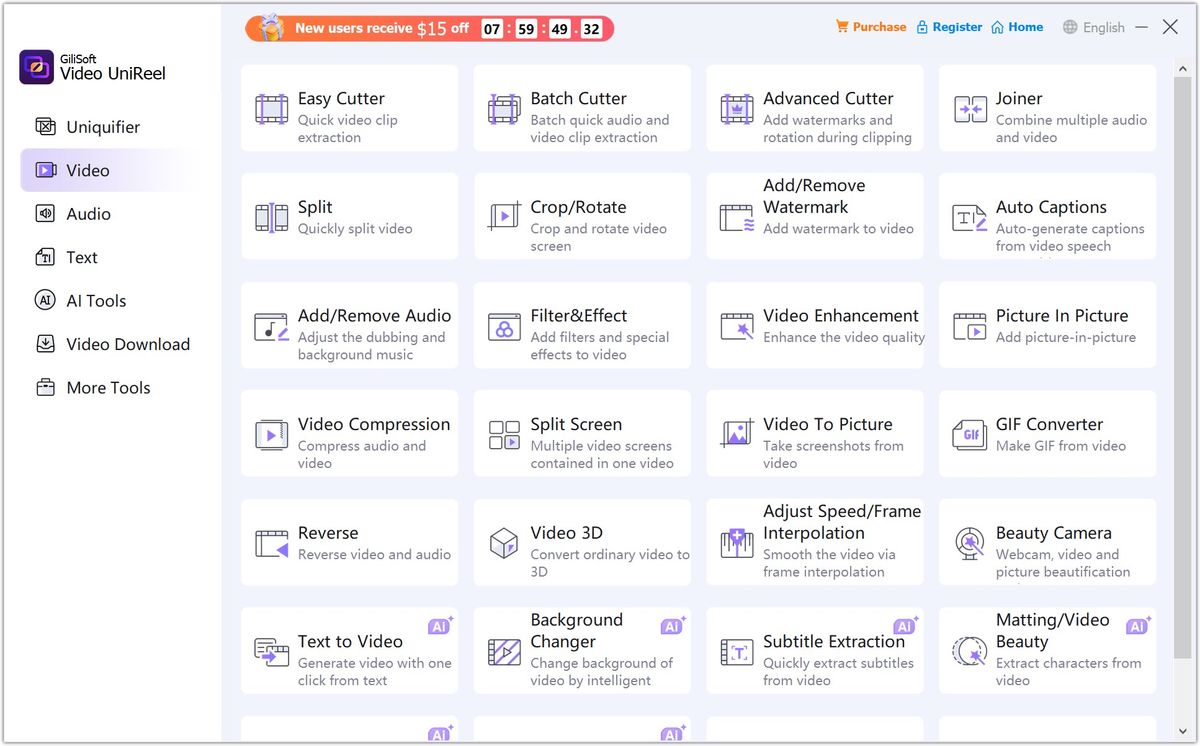
    Vídeo UniReel de GiliSoft – cuando editar video se volvió más fácil que cortar salchichas, aunque para muchos resulta que cortar salchichas no es tan fácil, lo he visto todo en la vida, en cualquier caso, que haya tal ejemplo y no hay necesidad de gritar. Imaginemos: eres un aspirante a blogger con ambiciones spielbergianas, o tal vez simplemente un excéntrico que decidió inmortalizar a su perro. Entonces, este programa te ayudará a crear una obra maestra a partir de cualquier fragmento de video.
    Ya te has interesado, probablemente la pregunta esté dando vueltas en tu cabeza: ¿qué puede hacer este programa milagroso? Convierte tus grabaciones en una película en toda regla con todos los atributos: efectos, filtros, trucos de sonido y un toque de magia. Corte el video en pedazos y luego vuelva a armarlos; la calidad no se verá afectada, sinceramente, lo comprobé yo mismo ayer. Y no tengas miedo a los errores, hay devoluciones y ediciones, recuerda esto.
    Activar Gilisoft Video UniReel con una clave, número de serie y crack de reemplazo lo ayudará a obtener la versión completa en la que no habrá restricciones, además todas las funciones estarán disponibles, a continuación en el archivo se encuentra la versión con el medicamento, no olvide tomarla. En el mágico mundo de la edición de vídeo, este software es tu fiel compañero; divide, une, transforma y complementa la creación con diversas características. Puedes crear una película real con tu propia historia y personajes, o simplemente mostrarle a un amigo cómo decoraste ayer el árbol de Navidad para el Año Nuevo.
    Veamos los beneficios del programa:

    • Sin fórmulas ni cálculos complejos, solo agregue video, música y efectos.
    • Maestro de terror incorporado que convierte un video común y corriente en un thriller con edición entrecortada
    • La posibilidad de agregar notas de texto a videos para que nadie dude de que eres un verdadero profesional

    Para crear un vídeo que no te avergüence mostrar a tus seres queridos, necesitas un poco de talento y práctica. Pero esto no es un inconveniente, sino un desafío creativo. Entonces, si ya tienes una montaña de videos esperando entre bastidores, entonces GiliSoft Video UniReel es genial y tu mejor opción.
    Y sí, al mirar la captura de pantalla, probablemente hayas notado una gran cantidad de posibilidades, solo hablé de las principales, ¡y luego explora!
    Tamaño: 1,57GB
    SO: Windows x64
    Descargar Gilisoft Video UniReel 18.8.0 + crack gratis

    Contraseña
    [HIDE]rsload[/HIDE]

  • Cómo rootear el teléfono Cubot Nova

    Cómo rootear el teléfono Cubot Nova

    Maximiza el rendimiento de los teléfonos móviles Cubot Nova quitándoles privilegios de root de una forma muy sencilla y sencilla.
    Bueno, es cierto que al rootear un celular Conseguiremos numerosas ventajas, aunque es cierto que esto puede implicar ciertos inconvenientes. Más adelante examinaremos cuáles son. las ventajas y el contraspara que puedas decidir por ti mismo si valdrá la pena rootear a su dispositivo Cubot Nova.

    Tabla de contenido
    ¿Qué es la raíz?
    Beneficios
    Advertencias y contras
    Requisitos de Cubot Nova
    Configuración anterior de Cubot Nova
    Iniciar Root en Cubot Nova
    Desbloquear el gestor de arranque Cubot Nova
    Comprobar gestor de arranque Cubot Nova
    Comprobar raíz Cubot Nova
    Resumen
    Vídeotutorial paso a paso

    ¿Qué es el enraizamiento?

    Él usuario raíz oh uso excesivo es el nombre común para las cuentas de usuario administrador que tienen todos los derechos en todos los niveles de acceso, tanto de usuario único como multiusuario.

    Asimismo, rootear un terminal consiste en una táctica que permite al usuario de un teléfono móvil con sistema Android obtener un acceso privilegiado similar a los permisos administrativos en máquinas Linux, lo que también permite superar las restricciones de hardware y software establecidas por los fabricantes y/u operadores de red.

    Beneficios de rootear el Cubot Nova

    • Posibilidad de desinstalar todo tipo de Bloatware fácilmente y eliminar aplicaciones improductivas del sistema.
    • Posibilidad de obtener más espacio de almacenamiento interno.
    • Cambiar configuraciones avanzadas en el sistema, como desbloquear el Cubot Nova, cambiar el IMEI, la MAC entre muchas opciones.
    • Pudiendo utilizar aplicaciones dirigidas únicamente a celulares con privilegios de root.
    • Dividir, formatear y cambiar el tamaño de particiones en la memoria interna (¡Atención!, puede ser muy peligroso para el dispositivo).
    • Realizar copias de seguridad del sistema de particiones incluyendo la posibilidad de exportar la rom completa.

    Precauciones y advertencias que siempre hay que tener en cuenta

    1. Tu dispositivo móvil ya no contará con la garantía otorgada por el fabricante.
    2. Riesgo de que se puedan obtener aplicaciones dañinas con derechos de Superusuario.
    3. Amenaza de daño o deterioro de la información durante o después del procedimiento, en cuyo caso se recomienda en todo caso crear una copia de seguridad antes de iniciar el root.
    4. El Software Cubot Nova puede estar dañado, se recomienda asegurarse de poder obtener una copia original de su firmware si es necesario.
    5. Actualizaciones OTA (Por el aire) terminará descalificado.

    Condiciones para este procedimiento

      • Computadora con sistemas Windows XP, Vista, 7/8/10 o más nuevos, tanto de 32 como de 64 bits.
      • Un conector para transferencia de datos de USB a Micro USB.
      • Descargar a PC una versión reciente de la herramienta MTKroot v2.5.5 Para el Cubot Nova.
      • Descarga el firmware original de tu teléfono Cubot Nova desde donde obtendrás el archivo boot.img preferiblemente del sitio web del fabricante.

    Nota: Si no puedes obtener el firmware oficial del teléfono, simplemente puedes acceder al archivo boot.img directamente desde tu Cubot Nova de forma sencilla siguiendo los pasos de este tutorial.

    Configuración de terminales

    Antes de continuar, debes realizar algunos parámetros específicos desde la configuración de tu Smartphone, que especialmente radican en Habilitar desbloqueo OEM así como Activar la depuración USB.

    Ambas configuraciones están disponibles en el menú de desarrollo, que deberás haber activado previamente presionando siete veces ininterrumpidamente arriba ->

    Menú-> Información del teléfono -> versión de software.

    Tutorial para rootear el Cubot Nova fácilmente

    En primer lugar tendrás que descomprimir el archivo previamente descargado en tu ordenador con Windows y abrir la herramienta MTKroot v2.5.5.

    Abrir MTKroot v2.5.5 y Cubot NovaAbrir MTKroot v2.5.5 y Cubot Nova
    Inicie MTKroot v2.5.5 para Cubot Nova

    Controladores Clica -> MediaTek y finaliza la instalación de los controladores necesarios.

    Controladores MTK Cubot NovaControladores MTK Cubot Nova
    Instalar los controladores Mediatek Cubot Nova

    Del mismo modo, repita el paso para realizar la instalación del controlador. BAsD.

    Nota: La utilidad MTKroot v2.5.5 tiene todos los controladores USB y Fastboot que requiere Cubot Nova.

    Luego conecte el terminal Cubot Nova con su PC a través del puerto USB y luego haga clic en Restablecer USB.

    Haga clic en la esquina superior izquierda en ¡¡Sin botas de heno!! -> Llevarbusque el archivo boot.img y finalmente haga clic una vez en el botón Parche de proceso.

    cargar boot.img Cubot Novacargar boot.img Cubot Nova

    Automáticamente se abrirá la herramienta Magisk Manager en tu Smartphone, sigue las instrucciones que aparecerán en pantalla para crear el parche.

    Luego tendrás que hacer clic en el botón Prueba del BAD y espera un momento hasta que aparezca el mensaje ‘Dispositivo encontrado‘ entonces debes presionar el botón Soy un fastboot.

    Cubot Nova reinicia el USB, prueba ADB, ve a FastbootCubot Nova reinicia el USB, prueba ADB, ve a Fastboot
    Cubot Nova Reiniciar USB + Probar ADB + Fastboot

    Espera un momento hasta que tu Smartphone Cubot Nova Inicie en modo Fastboot y haga clic una vez en el botón Probar arranque rápido.

    Posteriormente, debes prestar atención hasta poder leer la línea ‘Dispositivo reconocido’ para poder pasar a la siguiente etapa.

    Desbloquear el gestor de arranque en teléfonos Cubot Nova

    En el siguiente paso tendrás que abrir el gestor de arranque de tu teléfono móvil, tarea que también podrás realizar con tan solo un clic.

    Es recomendable saltarte este proceso si ya lo has hecho en otro momento.

    Haga clic en el botón Prueba del cargador de arranque si desea comprobar el estado del gestor de arranque.

    Verificar el gestor de arranque en Cubot NovaVerificar el gestor de arranque en Cubot Nova
    Verificar el gestor de arranque en Cubot Nova

    En caso de que consideres desbloquea el gestor de arranque de tu Cubot Nova simplemente haga clic en Liberar cargador de arranque -> Aceptar y completar las pistas que se muestran en la pantalla del Cubot Nova.

    Recuerda presionar la tecla aumentar el volumen para poder continuar.

    Desbloquear el gestor de arranque en Cubot NovaDesbloquear el gestor de arranque en Cubot Nova
    Desbloquear el gestor de arranque de Cubot Nova

    Atención: Cuando desbloquees el gestor de arranque, el software de tu Smartphone se restaurará a su estado de fábrica.

    Por este motivo, deberías considerar crear una copia de seguridad o simplemente copiar todos los contactos, fotos, archivos y otros datos personales a un almacenamiento externo o unidad SD.

    Después de desbloquear el gestor de arranque, solo te quedan unos segundos para completar este tutorial, dejando finalmente tu dispositivo móvil con privilegios de root.

    Vaya a la esquina superior de MTKroot v2.5.5 y marque la opción raíz, luego haga clic en el botón Raíz en el lado opuesto.

    Mark Root Cubot NovaMark Root Cubot Nova
    Mark Root Cubot Nova

    En unos segundos tu móvil estará rooteado y verás reflejada la línea “OK” en tu terminal y en la aplicación MTKroot v2.5.5.

    Posteriormente tendrás que hacer clic en el botón Salir del arranque rápido y el terminal Cubot Nova se reiniciará al entorno Android.

    Cuando tu Cubot Nova se haya cargado por completo deberás pulsar en Aplicaciones -> instalar magia y asegúrese de que la aplicación Magisk Manager aparezca en el panel de su dispositivo móvil.

    Para poder utilizar la aplicación Magisk Manager primero debes conectar tu Cubot Nova a Internet, ya sea vía WiFi o datos.

    Para concluir el tutorial sólo tienes que hacer clic en el botón Comprobar raíz -> luego acepta y listo.

    Testar Root Cubot NovaTestear Root Cubot Nova
    Testear Root Cubot Nova

    Nota: En caso de que la aplicación Magisk no se instale, haga clic en el botón una vez Desinstalarespera unos segundos y haz clic nuevamente Instalar Administrador Mágico.

    Proceso resumido

    Pasos simplificados para rootear Cubot NovaPasos simplificados para rootear Cubot Nova
    Pasos simplificados para rootear Cubot Nova
    1. Abra la herramienta MTKroot v2.5.5 y luego conecte su dispositivo a su computadora.
    2. Reinicie su dispositivo en las opciones del gestor de arranque haciendo clic en el botón Soy un fastboot -> Probar arranque rápido.
    3. Si es necesario, desbloquee el gestor de arranque haciendo clic en Liberar cargador de arranque.
    4. Finalmente seleccione la opción raíz y presione el botón Raíz.

    Vídeo tutorial paso a paso sobre cómo rootear el Smartphone Cubot Nova

  • Suite de restauración digital Acon 2.1.27

    Suite de restauración digital Acon 2.1.27

    Suite de restauración digital Acon

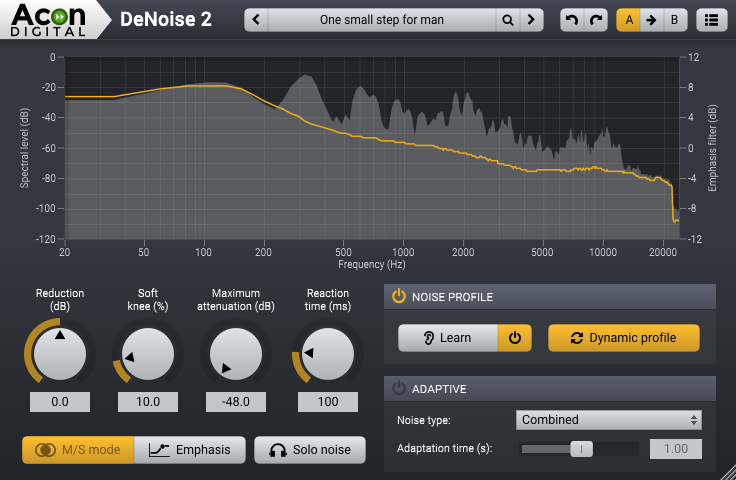
    Hacía mucho tiempo que no veía un conjunto tan compacto de tratamientos de sonido y decidí compartirlo con ustedes. Llamado Suite de restauración 2Hay cuatro módulos DeNoise / DeHum / DeClick / DeClip en su interior y cada uno guarda. Grabé un video en la calle, capté el viento, los crujidos, los cables, encendí DeNoise, instalé un nuevo perfil adaptativo y parecía que no había ruido, casi no había artefactos, lo que significa que el algoritmo se finalizó según lo prometido.
    El zumbido de red de una guitarra vieja es captado por DeHum, presiono Scan, la frecuencia se selecciona automáticamente, puedo cambiar el tono a una precisión de medio hercio, además agregaron un modo M/S para que el panorama no flote. No me ocupo de discos antiguos, pero sé de clics, crujen y enfurecen, DeClick ahora devora con menos frecuencia el ataque de la batería y también puede aplastar los booms de los explosivos de los micrófonos, estarás de acuerdo en que es una característica poco común.
    DeClip dio el efecto más sorprendente, un amigo dijo que podía llevar una figura sobrecargada a un cuadrado, luego presionar Restyle y los picos regresaban como grabados a través de una lámpara. Los complementos se instalan como VST / VST3 / AAX en Windows y Mac; hay un ensamblaje AU para ARM e Intel, el pequeño tamaño de los controladores no lo convierte en una ventaja. Funciona en 32 y 64 bits en Windows, Mac solo admite 64, por lo que es posible que los sistemas más antiguos no funcionen, y la interfaz está solo en inglés, pero es simple y comprensible sin soporte .
    La carga del procesador es media, pero en sesiones largas es mejor congelar las pistas. Los enlaces directos para la descarga están aquí en las noticias, en el archivo y hay un crack. El software es adecuado para quienes escriben podcasts, restauran vinilos, limpian entrevistas, crean audio de juegos o simplemente quieren eliminar rápidamente la basura sin hurgar en el espectro. Todos los botones son claros, nada colapsa y la conclusión es simple: el software ahorra mucho tiempo y devuelve la vida al sonido más rápido que la mayoría de los paquetes pesados.
    Tamaño: 13MB
    Descargar Acon Digital Restoration Suite 2.1.27 + crack gratis

    Contraseña
    [HIDE]rsload[/HIDE]

  • Cómo rootear el Cubot P12

    Cómo rootear el Cubot P12

    Si por alguna razón necesitas rootear tu Cubot P12, entonces tengo buenas noticias que darte, porque hoy te mostraremos una forma muy sencilla y efectiva de hacerlo de forma específica y segura.
    Una vez más gracias al programa MTKroot v2.5.5 hemos podido adaptar un método automático para rootear dispositivos móviles Cubot P12a través del cual llegarás acceso raíz en menos de 5 minutos.

    Índice de artículos
    ¿Qué es la raíz?
    Beneficios
    Advertencias y contras
    Requisitos del Cubot P12
    Configuración anterior del Cubot P12
    Iniciar Root en Cubot P12
    Desbloquear el gestor de arranque Cubot P12
    Comprobar el gestor de arranque Cubot P12
    Verificar Root Cubot P12
    Resumen
    Vídeotutorial paso a paso

    ¿Qué significa raíz?

    Raíz oh uso excesivo es el nombre habitual asignado a las cuentas de usuario administrador que tienen todos los privilegios en todos los modos de acceso (usuario único o multiusuario).

    Asimismo, rootear un Smartphone es un método que permite al usuario de cualquier teléfono móvil con sistema operativo Android obtener acceso privilegiado de forma similar a los permisos administrativos en sistemas Unix o Linux, permitiendo corregir cualquier impedimento de sistema y hardware impuesto por los fabricantes y/u operadores de red.

    Ventajas de rootear tu Cubot P12

    • Pudiendo desinstalar cualquier Bloatware de forma sencilla así como eliminar aplicaciones del sistema.
    • Posibilidad de obtener espacio extra para almacenamiento interno.
    • Modificar configuraciones complejas en el sistema, como recuperar el número IMEI o dirección MAC, overclockear los procesadores, entre muchas posibilidades.
    • Pudiendo utilizar programas diseñados únicamente para aquellos Smartphones condicionados a privilegios de usuario root.
    • Cambiar el tamaño, formatear y/o modificar particiones en la memoria (¡Ten cuidado! Hacer esto es extremadamente peligroso para la integridad del dispositivo.).
    • Realiza copias de seguridad o copias de seguridad completas además de exportar todo el Firmware.

    Precauciones y advertencias a tener en cuenta

    1. Su dispositivo anulará la validez de la garantía emitida por el fabricante.
    2. Amenaza de que aplicaciones maliciosas obtengan derechos de superusuario.
    3. Riesgo de daño o deterioro de la información durante o después del procedimiento, en cuyo caso se recomienda en todo caso realizar una copia de seguridad antes de iniciar el proceso raíz.
    4. El Firmware del teléfono Cubot P12 puede estar dañado, se recomienda asegurarse de poder obtener una copia oficial de su rom si es necesario.
    5. Se revocará la compatibilidad con actualizaciones FOTA/OTA.

    Directrices de procedimiento

      • PC con alguna versión de Windows W7 o posterior, tanto de 32 como de 64 bits.
      • Cable de datos USB.
      • Descarga a tu PC una de las versiones actualizadas de la herramienta MTKroot v2.5.5 Para el Cubot P12.
      • Descarga el archivo de arranque o la rom original para tu Smartphone Cubot P12 si es posible desde el sitio oficial de soporte y descargas.

    Nota: Si no encuentras la rom oficial del dispositivo móvil, tienes la opción de obtener el archivo de arranque directamente desde el Cubot P12 simplemente siguiendo los pasos de este tutorial.

    Configura tu dispositivo móvil

    Lo primero que harás será configurar los ajustes necesarios para el siguiente proceso, que básicamente consisten en Habilitar la depuración USB además de Activar desbloqueo OEM.

    Ambas opciones se encuentran en el panel de desarrollo, el cual deberás tener desbloqueado previamente presionando siete veces imágenes sucesivas encima del cuadro ->

    Menú de configuración-> Información del teléfono -> versión de software.

    Rootear para Cubot P12

    En primer lugar, descomprima el contenido del archivo previamente descargado en el escritorio de su computadora y luego inicie el software MTKroot v2.5.5.

    Ejecutar MTKroot v2.5.5 para Cubot P12Ejecutar MTKroot v2.5.5 para Cubot P12
    Iniciar MTKroot v2.5.5 en Cubot P12

    Haga clic en Controladores -> MediaTek y completar la instalación de los controladores específicos.

    Drivers Mediatek para Cubot P12Drivers Mediatek para Cubot P12
    Instalar controladores para Cubot P12

    Repita estos pasos para implementar la instalación del controlador -> BAsD.

    Nota: La aplicación MTKroot v2.5.5 incluye todos los controladores necesarios para los teléfonos móviles Cubot P12.

    Luego conecte el Cubot P12 a su PC usando el conector USB y luego haga clic una vez en Restablecer USB.

    Haga clic en la esquina superior izquierda del texto. ¡¡Sin botas de heno!! -> Llevaragregue el archivo boot.img y finalmente haga clic una vez en el botón Parche de proceso.

    cargar boot.img Cubot P12cargar boot.img Cubot P12

    El software Magisk Manager se abrirá automáticamente en tu Cubot P12, sigue las instrucciones que verás en tu pantalla para crear el parche.

    Luego haga clic Prueba del BAD y espera un momento hasta que aparezca el mensaje ‘Dispositivo detectado’, justo entonces debes hacer clic en el botón Soy un fastboot.

    Cubot P12 reinicia USB, prueba ADB, ir a FastbootCubot P12 reinicia USB, prueba ADB, ir a Fastboot
    Cubot P12 Reiniciar USB + Test ADB + Fastboot

    Ahora espera hasta que tu teléfono Cubot P12 comienza con el modo de gestor de arranque, haga clic en el botón Probar arranque rápido.

    Luego debes esperar hasta que puedas leer el mensaje’Dispositivo reconocido‘ antes de que podamos pasar al siguiente asunto.

    Desbloquear el gestor de arranque en dispositivos Cubot P12

    En la siguiente fase intentaremos abrir el gestor de arranque de tu Cubot P12, otra operación imprescindible que también podemos realizar con un solo clic.

    Aunque deberás saltarte el paso si lo has abierto en cualquier otra ocasión.

    Haga clic en el botón Prueba del cargador de arranque si quieres asegurarte si ya está publicado o no.

    Verificar el gestor de arranque para Cubot P12Verificar el gestor de arranque para Cubot P12
    Verificar el gestor de arranque en Cubot P12

    Si lo considera necesario desbloquea el gestor de arranque en tu Cubot P12 simplemente haga clic en Liberar cargador de arranque -> Aceptar y luego realizar las sugerencias que aparecen en la pantalla del teléfono.

    Presione la tecla sube el volumen para desbloquear.

    Desbloquear el gestor de arranque en Cubot P12Desbloquear el gestor de arranque en Cubot P12
    Desbloquear el gestor de arranque de Cubot P12

    Atención: En el momento en que se desbloquee el gestor de arranque, el sistema de su Cubot P12 se restaurará al estado original.

    En cuyo caso, se recomienda encarecidamente realizar copias de seguridad u, opcionalmente, hacer una copia de seguridad de contactos, fotos, archivos y otros datos en la tarjeta de memoria externa o SD.

    Luego de abrir el bootloader estás a un paso de finalizar el tutorial, dejando finalmente el celular Cubot P12 perfectamente rooteado.

    Vaya a la parte superior de la herramienta y seleccione la opción raíz, luego haga clic en Root en la esquina opuesta.

    Marcar Raíz Cubot P12Marcar Raíz Cubot P12
    Marcar Raíz Cubot P12

    En cuestión de segundos el Cubot P12 estará rooteado, por lo tanto aparecerá la palabra “OK” en la pantalla del Cubot P12 y en la ventana de MTKroot v2.5.5.

    Luego tendrás que hacer clic en Salir del arranque rápido y el dispositivo Cubot P12 se reiniciará en el entorno Android.

    Cuando el teléfono se haya reiniciado por completo deberás pulsar en el botón Aplicaciones -> instalar magia y asegúrese de que la aplicación Magisk Manager esté entre las aplicaciones de su Cubot P12.

    Para utilizar la aplicación Magisk Manager, debe conectar el Cubot P12 a Internet, ya sea a través de Wi-Fi o de un operador de red.

    Para completar el tutorial haz clic en el botón Comprobar raíz -> luego aceptar y nada más.

    Comprobador Root Cubot P12Comprobador Root Cubot P12
    Comprobador Root Cubot P12

    Nota: Si la aplicación Magisk Manager no se instala la primera vez, haga clic una vez en el botón Desinstalarespera un par de segundos y haz clic nuevamente instalar.

    Abreviatura del proceso

    Pasos simplificados para rootear Cubot P12Pasos simplificados para rootear Cubot P12
    Pasos simplificados para rootear Cubot P12
    1. Abra la aplicación MTKroot v2.5.5 y luego conecte su teléfono Cubot P12 con la computadora.
    2. Reinicie su teléfono Cubot P12 con opciones de fastboot haciendo clic en el botón Soy un fastboot -> Probar arranque rápido.
    3. Si es necesario, desbloquee el gestor de arranque haciendo clic en Liberar cargador de arranque.
    4. Finalmente seleccione la opción raíz y presione el botón Raíz.

    Vídeo tutorial de ayuda paso a paso para rootear el Cubot P12

  • Complementos de Psytrance AXTRO-DS-08 1.0

    Complementos de Psytrance AXTRO-DS-08 1.0

    Complementos de Psytrance AXTRO-DS-08

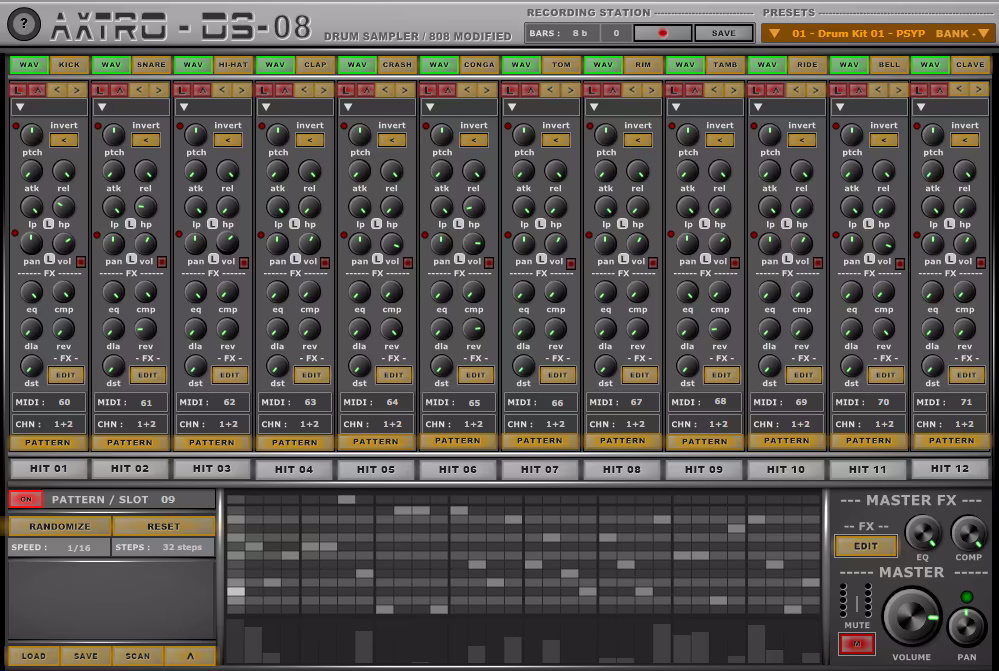
    AXTRO DS 08 Combina un módulo de batería clásico y una fácil carga de cualquier wav. Hay doce 808 precableados en su interior, pero el autor los ha torcido con filtros y saturación, por lo que esto no es una emulación, sino un sonido fresco. Cada uno de los doce canales puede funcionar con un 808 modificado o con su propia muestra, hay un filtro de paso de banda LFO separado de envolvente y reversa en la frecuencia de corte, y panorama más una distorsión de retardo de ecualizador de compresor, y en la parte superior hay un ecualizador estéreo global de quince bandas con reverberación maestra y un indicador de pico de compresor multibanda, y un analizador de espectro está disponible.
    El secuenciador incorporado escribe hasta dieciséis compases y deja todo dentro del proyecto, para que ahorres tiempo. Se incluye un banco de novecientos cincuenta wavs y ciento veintiocho ajustes preestablecidos para el 808, para que puedas empezar de inmediato. Me gustó que la interfaz es legible, los niveles son grandes, hay menús, el secuenciador no está oculto, puedes hacer clic con el mouse sin pantallas innecesarias, la grabación funciona sin fallas, no me gustó la falta de escala de la ventana y no hay exportación de patrones a midi.
    Lo probé durante un par de horas, todo es conveniente, porque los controles son los mismos en todos los canales y los efectos suenan decentes. Como resultado, puedo decir que AXTRO DS 08 no es malo para los creadores de ritmos que valoran esbozar rápidamente un ritmo; a continuación se encuentran enlaces de descarga directa con un crack.
    Tamaño: 8 megas
    SO: Windows 7+
    Descargar Complementos de Psytrance AXTRO-DS-08 1.0 + crack gratis

    Contraseña
    [HIDE]rsload[/HIDE]

  • Cómo rootear el teléfono Bluboo D1

    Cómo rootear el teléfono Bluboo D1

    Si descubriste este artículo porque estabas investigando una forma de obtener root en tu Bluboo D1Déjame decirte que estás en el lugar perfecto.
    Si bien es cierto que al rootear un celular Podemos obtener numerosos beneficios, si bien es cierto que puede conllevar varias complicaciones. Más adelante te mostraremos cuáles son. los profesionales y el desventajaspara que en base a esto puedas evaluar por ti mismo si valdrá la pena rootear a su dispositivo móvil Bluboo D1.

    Índice de artículos
    ¿Qué es la raíz?
    Beneficios
    Advertencias y contras
    Requisitos del Bluboo D1
    Preajustes de Bluboo D1
    Iniciar Root en Bluboo D1
    Desbloquear el gestor de arranque Bluboo D1
    Comprobar el gestor de arranque Bluboo D1
    Verificar Root Bluboo D1
    Resumen
    Vídeotutorial paso a paso

    ¿Qué es la raíz?

    Rootear un teléfono inteligente es una táctica que otorga a los usuarios de un dispositivo móvil Android obtener acceso privilegiado similar a los permisos administrativos en Linux, que también permite deshacer cualquier restricción de sistema o software impuesta por los fabricantes y/u operadores de red.

    Ventajas de rootear tu Bluboo D1

    • Posibilidad de eliminar cualquier Bloatware y desinstalar aplicaciones del sistema potencialmente inoperativas.
    • Posibilidad de liberar capacidad de almacenamiento extra.
    • Cambiar parámetros sofisticados en el sistema, como desbloquear, resetear el número IMEI y/o MAC del Bluboo D1, overclockear la CPU y/o GPU entre muchas opciones.
    • Haz uso de aplicaciones diseñadas exclusivamente para celulares que tengan privilegios de superusuario.
    • Formatear, adaptar o crear nuevas particiones en la memoria (Cuidado, esto puede ser muy peligroso para el dispositivo.).
    • Realiza copias de seguridad de las particiones además de exportar la rom completa.

    Precauciones y advertencias que siempre hay que tener en cuenta

    1. Su dispositivo anulará la cobertura de garantía otorgada por el fabricante.
    2. Riesgo de que aplicaciones maliciosas puedan apoderarse de los derechos de superusuario.
    3. Exposición a daños o pérdida de datos durante el proceso, por lo que recomiendo crear una copia de seguridad antes de iniciar un proceso raíz.
    4. El firmware del dispositivo Bluboo D1 puede estar dañado, se recomienda asegurarse de poder obtener una copia flasheable de la rom si es necesario.
    5. La compatibilidad con actualizaciones automáticas eventualmente quedará invalidada.

    requisitos esenciales para este trámite

      • Una computadora que tenga alguna versión del sistema operativo Windows XP, Vista, 7/8/10 o superior, ya sea de 32 o 64 bits.
      • Cable de datos USB.
      • Descargar a la computadora la nueva versión de la aplicación MTKroot v2.5.5 Para teléfonos móviles Bluboo D1.
      • Descarga el archivo boot.img o la rom original de tu terminal, preferiblemente desde la web del fabricante.

    Nota: Si no encuentras la rom oficial para tu Bluboo D1, tienes la posibilidad de extraer el archivo boot.img directamente desde tu terminal de forma sencilla siguiendo los pasos de este tutorial.

    Configuraciones del celular Bluboo D1

    Lo primero que tendremos que hacer, obviamente, será proceder a configurar los ajustes necesarios para el proceso, estos básicamente consisten en Activar desbloqueo OEM así como Habilitar la depuración USB.

    Estas opciones están integradas en la sección del programador, que primero debes desbloquear presionando 7 veces seguido en el cuadro;

    Ajusta-> Acerca del dispositivo -> versión de software oh Número de compilación.

    Rootee Bluboo D1 con facilidad

    Primero tendrás que extraer el contenido del paquete previamente descargado en el escritorio de tu ordenador y abrir la aplicación MTKroot v2.5.5.

    Iniciar MTKroot v2.5.5 en Bluboo D1Iniciar MTKroot v2.5.5 en Bluboo D1
    Ejecute MTKroot v2.5.5 en Bluboo D1

    Haga clic una vez en Controladores -> MediaTek y continuar con la instalación de los respectivos drivers.

    Controladores Mediatek Bluboo D1Controladores Mediatek Bluboo D1
    Instalar drivers USB Bluboo D1

    Siga estos pasos para ejecutar la instalación del controlador -> BAsD.

    Nota: La aplicación MTKroot v2.5.5 tiene los controladores actualizados necesarios para que Windows detecte el dispositivo Bluboo D1.

    Luego conecta tu Bluboo D1 a su PC usando el puerto de datos Micro USB y luego haga clic en el botón una vez. Restablecer USB.

    Haga clic en la parte superior izquierda en ¡¡Sin botas de heno!! -> Llevaragregue el archivo de arranque y luego haga clic en Parche de proceso.

    cargar boot.img Bluboo D1cargar boot.img Bluboo D1

    El software Magisk Manager se abrirá automáticamente en tu Bluboo D1, sigue los pasos que verás en pantalla para parchear el arranque.

    Luego debes hacer clic en el botón Prueba del BAD y espera un segundo hasta que puedas ver la línea ‘Dispositivo detectado’, allí debes hacer clic en Soy un fastboot.

    Bluboo D1 reiniciar USB + probar ADB + FastbootBluboo D1 reiniciar USB + probar ADB + Fastboot
    Bluboo D1 Reiniciar USB + Test ADB + Fastboot

    Cuida un momento mientras el dispositivo Bluboo D1 se reinicia en las opciones de Fastboot, luego haga clic en Probar arranque rápido.

    Posteriormente debes esperar hasta que puedas leer la línea ‘Dispositivo encontrado‘ antes de continuar a la siguiente fase.

    Abre el gestor de arranque en tu celular Bluboo D1

    En la siguiente fase intentaremos abrir el gestor de arranque del Bluboo D1, otra operación imprescindible que te guiaremos para realizar con un solo clic.

    Es recomendable ignorar este procedimiento si lo has desbloqueado previamente.

    Hacer clic Prueba del cargador de arranque si necesita verificar que esto ya esté desbloqueado.

    Verifique el gestor de arranque y Bluboo D1Verifique el gestor de arranque y Bluboo D1
    Verifique el gestor de arranque y Bluboo D1

    Si es necesario desbloquea el gestor de arranque en tu Bluboo D1 entonces tienes que hacer clic en Liberar cargador de arranque -> Acepta y luego sigue los consejos que aparecerán en la pantalla del Bluboo D1.

    Debes presionar sube el volumen para proceder.

    Abrir el gestor de arranque Bluboo D1Abrir el gestor de arranque Bluboo D1
    Abrir el gestor de arranque Bluboo D1

    Recuerde: en el momento en que se libere el gestor de arranque, el software de su Bluboo D1 se restaurará a su estado predeterminado.

    Por lo tanto, considere crear una copia de seguridad u, opcionalmente, copiar todos los contactos, fotos, archivos, etc., a la memoria Micro SD externa.

    Una vez desbloqueado el bootloader el siguiente paso es completar este tutorial, dejando finalmente el Bluboo D1 con los privilegios root correspondientes.

    Vaya a la esquina superior del software y elija la opción raíz, luego haga clic una vez en Root en la parte inferior.

    Opción de raíz Bluboo D1Opción de raíz Bluboo D1
    Opción de raíz Bluboo D1

    Automáticamente el Smartphone habrá sido rooteado y verás las letras “OK” proyectadas tanto en el Bluboo D1 como simultáneamente en la ventana de MTKroot v2.5.5.

    Luego haga clic una vez en Salir del arranque rápido Para reiniciar el dispositivo volverás al entorno de Android.

    Cuando el Bluboo D1 termine de reiniciarse por completo pulsamos en Aplicaciones -> instalar magia y compruebe que la aplicación Magisk Manager se encuentre efectivamente entre las aplicaciones de su Bluboo D1.

    Para que la aplicación Magisk Manager funcione correctamente, primero debes conectar tu Smartphone a Internet.

    Para concluir este tutorial solo tienes que hacer clic en el botón Comprobar raíz -> Aceptar y nada más.

    Comprobar raíz Bluboo D1Comprobar raíz Bluboo D1
    Comprobar raíz Bluboo D1

    Nota: Si la App no ​​aparece instalada, haga clic en Desinstalarespere dos segundos y una vez más haga clic en instalar magia.

    Pasos resumidos

    Pasos simplificados Root Bluboo D1Pasos simplificados Root Bluboo D1
    Pasos simplificados Root Bluboo D1
    1. Inicie el programa MTKroot v2.5.5 y luego conecte el Bluboo D1 a la computadora.
    2. Reinicie el Bluboo D1 con modo bootloader haciendo clic en el botón Soy un fastboot -> Probar arranque rápido.
    3. Si es necesario, desbloquee el gestor de arranque haciendo clic en Liberar cargador de arranque.
    4. Finalmente seleccione la opción raíz y presione el botón Raíz.

    Vídeo tutorial de ayuda sobre como rootear el Bluboo D1

  • Complementos de Psytrance AXTRO-FM 1.0

    Complementos de Psytrance AXTRO-FM 1.0

    Complementos de Psytrance AXTRO-FM + crack

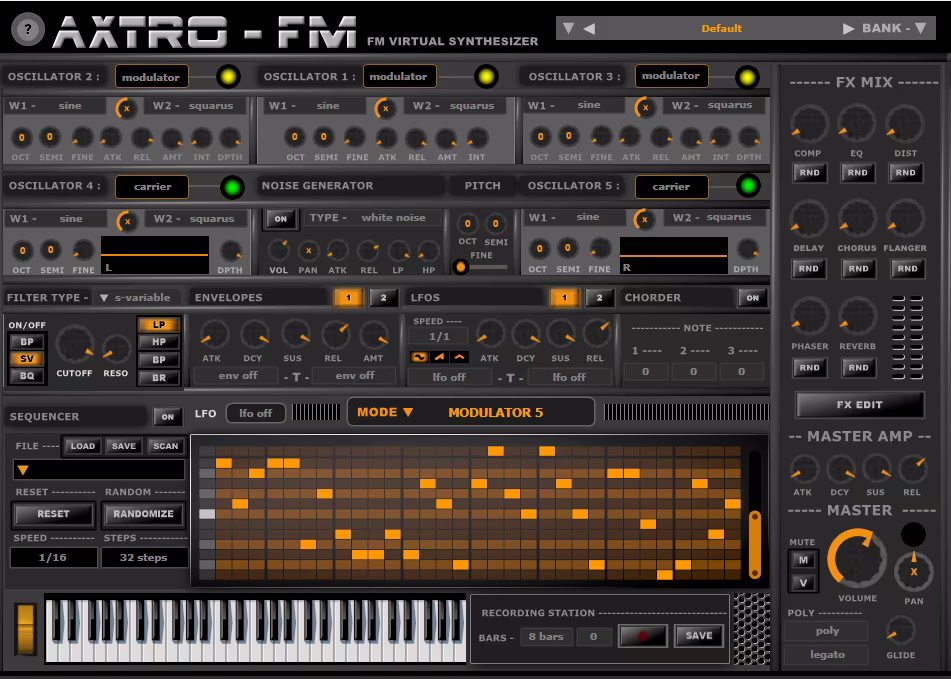
    Sigo publicando software de este autor. Esta vez hubo un nuevo lanzamiento llamado AXTRO FM que resultó ser un sintetizador virtual flexible basado en modulación de frecuencia. Entre las características que se destacan de inmediato se encuentran cinco generadores independientes y un canal de ruido separado, once algoritmos cambian entre ellos, cada uno dando su propio timbre, aquí puedes encontrar pianos ep clásicos y bajos agresivos, en definitiva.
    Es fácil de entender, la interfaz de la sección de matriz no sobrecarga la vista, todos los mangos están etiquetados. Hay tres filtros BP/SV/BQ, una envolvente ADSR con curvas y un par de estaciones LFO, se pueden enviar a casi cualquier parámetro. Para las partes de acordes, hemos incorporado un bloque de acordes, pongo allí hasta cuatro notas, presiono una tecla y obtengo una consonancia completa, eso ahorra tiempo. El piano roll y el secuenciador integrados escriben hasta dieciséis compases, luego puede exportar inmediatamente; los enlaces directos para descargar la versión lo ayudarán a instalar rápidamente el complemento y verificarlo.
    De los efectos, hay ocho unidades, un compresor, un ecualizador, una distorsión, un retardo, un coro, un Flanger, un Phaser y una reverberación, todo en el master con perillas de mezcla separadas, suficientes para evitar meterse con complementos de terceros. Hay quinientos doce ajustes preestablecidos, ordenados en categorías, la mitad son adecuados sin modificaciones, pero la búsqueda dentro de la lista aún se realiza sin filtro, un inconveniente. A veces, cuando mueves bruscamente el mango, aparece un clic; el desarrollador debe agregar suavizado. Lo probé durante un par de horas, no noté sobrecargas ni fallas, el consumo del procesador es moderado.
    Para resumir, señalaría que el complemento AXTRO FM es una excelente opción para un diseñador y productor de sonido, especialmente si desea ensamblar rápidamente partes tonales complejas sin estropear la configuración.
    Tamaño: 8 megas
    SO: Windows 7+
    Descargar Complementos de Psytrance AXTRO-FM 1.0 + crack gratis

    Contraseña
    [HIDE]rsload[/HIDE]

  • Rootear Bluboo D5 Pro paso a paso

    Rootear Bluboo D5 Pro paso a paso

    Si descubriste este tutorial después de investigar Cómo obtener acceso root en el Bluboo D5 Proentonces estás en el mejor lugar posible.
    Si bien es cierto que al rootear una computadora Conseguiremos numerosos beneficios, también es cierto que esto puede conllevar ciertas desventajas. A continuación revisaremos ambos las ventajas como los inconvenientes, para que puedas decidir por ti mismo si raíz o no solo el Bluboo D5 Pro.

    Tabla de contenido
    ¿Qué es la raíz?
    Beneficios
    Advertencias y contras
    Requisitos del Bluboo D5 Pro
    Ajustes preestablecidos de Bluboo D5 Pro
    Iniciar Root en Bluboo D5 Pro
    Desbloquear el gestor de arranque Bluboo D5 Pro
    Comprobar el gestor de arranque Bluboo D5 Pro
    Verificar Root Bluboo D5 Pro
    Resumen
    Vídeotutorial paso a paso

    ¿Qué es el enraizamiento?

    Rootear un teléfono consiste en una técnica que permite a los usuarios de terminales con sistema operativo Android obtener un acceso privilegiado al sistema similar a los permisos administrativos en Linux, lo que también les permite saltarse cualquier restricción de sistema o software impuesta por el fabricante u operador de red.

    ¿Cuáles son los beneficios de rootear tu Bluboo D5 Pro?

    • Posibilidad de eliminar todo el Bloatware fácilmente así como deshacerse de aplicaciones potencialmente inútiles del sistema.
    • Posibilidad de ganar más capacidad de almacenamiento.
    • Personalice configuraciones profundas del sistema, como jailbreak Bluboo D5 Pro, reparación del número IMEI del dispositivo, dirección MAC, overclock de CPU y/o GPU y otros.
    • Poder utilizar software diseñado únicamente para dispositivos rooteados.
    • Eliminar, crear y cambiar el tamaño de particiones (¡Atención! Hacer esto puede resultar muy peligroso para el dispositivo.).
    • Realizar copias de seguridad completas o poder exportar la ROM completa.

    Precauciones y contras a considerar

    1. Tu terminal suspenderá la cobertura de garantía otorgada por el fabricante.
    2. Amenaza de que aplicaciones dañinas puedan obtener derechos de superusuario.
    3. Amenaza de daño o pérdida de datos durante o después del procedimiento, en cuyo caso se recomienda crear una copia de seguridad antes de proceder con la raíz.
    4. La ROM del teléfono móvil puede estar dañada, se recomienda asegurarse de poder obtener una copia original de su firmware si es necesario.
    5. Soporte de actualización FOTA (Firmware por aire) quedará inutilizable.

    Condición previa para este proceso

      • PC con SO Windows W7 o superior, tanto de 32 como de 64 bits.
      • Un conector para transferencias de datos de USB a Micro USB.
      • Descargar a la computadora una versión actualizada del programa MTKroot v2.5.5 para tu Smartphone Bluboo D5 Pro.
      • Descarga la rom original para tu teléfono de la que necesitarás extraer el archivo de arranque, preferiblemente del soporte del fabricante.

    Nota: Si no puede descargar el firmware para su Bluboo D5 Pro, tiene la opción de obtener el arranque directamente desde el dispositivo móvil solo siguiendo las instrucciones de este tutorial.

    Configuraciones a realizar en el teléfono

    Lo primero que vas a hacer es proceder a configurar los ajustes necesarios para el proceso, que básicamente consisten en Activar la depuración USB así como desbloquear OEM.

    Ambas opciones están integradas en el panel de desarrollo, que deberás tener activado previamente. presionando 7 veces sucesivamente encima de la sección;

    Menú de configuración-> Información del dispositivo -> Número de compilación.

    Cómo rootear el Bluboo D5 Pro

    En primer lugar, debes extraer el contenido del paquete previamente descargado en el escritorio de tu ordenador con Windows e iniciar la aplicación MTKroot v2.5.5.

    Ejecutar MTKroot v2.5.5 para Bluboo D5 ProEjecutar MTKroot v2.5.5 para Bluboo D5 Pro
    Iniciando MTKroot v2.5.5 en Bluboo D5 Pro

    Haga clic en el botón Controladores -> MediaTek y concluye la instalación de los controladores específicos.

    Controladores MTK Bluboo D5 ProControladores MTK Bluboo D5 Pro
    Instalar los controladores del Bluboo D5 Pro

    Repita también los pasos para completar la instalación del controlador -> BAsD.

    Nota: El programa MTKroot v2.5.5 ya tiene todos los controladores USB y Fastboot necesarios para los teléfonos Bluboo D5 Pro.

    Conecta tu Bluboo D5 Pro con su computadora usando el puerto USB y haga clic una vez Restablecer USB.

    Haga clic en la zona superior izquierda de la pestaña ¡¡Sin botas de heno!! -> Llevarabra el archivo boot.img y luego haga clic en el botón Parche de proceso.

    cargar boot.img Bluboo D5 Procargar boot.img Bluboo D5 Pro

    La herramienta Magisk Manager se iniciará automáticamente en su dispositivo móvil, siga las instrucciones que aparecerán en la pantalla para parchear el arranque.

    Luego tienes que hacer clic en el botón Prueba del BAD y espera un momento hasta que aparezca el texto ‘Dispositivo reconocido‘ en ese momento debes hacer clic en el botón Soy un fastboot.

    Bluboo D5 Pro reinicia USB, prueba ADB, ir a FastbootBluboo D5 Pro reinicia USB, prueba ADB, ir a Fastboot
    Bluboo D5 Pro Reiniciar USB + Test ADB + Fastboot

    Tómate un segundo mientras tu terminal Bluboo D5 Pro inicie en modo gestor de arranque, haga clic una vez Probar arranque rápido.

    Luego espera hasta que puedas leer la frase ‘Dispositivo detectado‘ para poder avanzar con la siguiente etapa.

    Abra el gestor de arranque del Bluboo D5 Pro

    En el siguiente paso tendrás que desbloquear el bootloader de tu Bluboo D5 Pro, tarea imprescindible que también haremos de modo completamente automatizado.

    Es recomendable saltarse este paso si ya se ha lanzado en otra ocasión.

    Crédito Prueba del cargador de arranque si necesita asegurarse de si está desbloqueado o no.

    Verificar el gestor de arranque en Bluboo D5 ProVerificar el gestor de arranque en Bluboo D5 Pro
    Verificar el gestor de arranque en Bluboo D5 Pro

    Si lo considera necesario desbloquear el gestor de arranque Bluboo D5 Pro solo tienes que hacer clic en Liberar cargador de arranque -> Acepta y realiza los pasos que aparecen en la pantalla del Bluboo D5 Pro.

    Tendrás que presionar el botón sube el volumen para desbloquear.

    Abra el gestor de arranque Bluboo D5 ProAbra el gestor de arranque Bluboo D5 Pro
    Abrir gestor de arranque Bluboo D5 Pro

    Importante: En el momento en que desbloquees el gestor de arranque, el software de tu Bluboo D5 Pro se restaurará a su estado inicial.

    Por esa razón, deberías considerar realizar una copia de seguridad o simplemente hacer una copia de seguridad de tus contactos, fotos, archivos y otros datos personales en una memoria externa o Micro SD.

    Una vez desbloqueado el bootloader sólo tendrás que completar el tutorial, dejando tu terminal Bluboo D5 Pro con acceso root.

    Vaya a la esquina superior del software y elija la opción raíz, luego haga clic en el botón Raíz en la esquina inferior.

    Opción Root Bluboo D5 ProOpción Root Bluboo D5 Pro
    Opción Root Bluboo D5 Pro

    En apenas unos segundos el Bluboo D5 Pro habrá quedado rooteado y podrás leer el mensaje “OK” en tu teléfono móvil Bluboo D5 Pro y en la ventana de MTKroot v2.5.5.

    Luego tendrás que hacer clic Salir del arranque rápido Para reiniciar el dispositivo Bluboo D5 Pro, se reiniciará en el entorno de Android.

    Una vez que tu teléfono móvil termine de reiniciarse por completo, haz clic en el botón Aplicaciones -> instalar magia y verifique si la aplicación Magisk Manager está realmente instalada en su Bluboo D5 Pro.

    Para que la aplicación Magisk Manager funcione correctamente, es necesario conectar la computadora a Internet.

    Para finalizar este tutorial sólo tienes que hacer clic en Comprobar raíz -> entonces Aceptar y nada más.

    Comprobar Root Bluboo D5 ProComprobar Root Bluboo D5 Pro
    Comprobar Root Bluboo D5 Pro

    Nota: Si la aplicación Magisk Manager no se instala en el primer intento, haga clic en el botón DesinstalarEspere un par de segundos y haga clic una vez más. instalar.

    Proceso resumido

    Resumen de pasos Root Bluboo D5 ProResumen de pasos Root Bluboo D5 Pro
    Resumen de pasos Root Bluboo D5 Pro
    1. Abra la aplicación MTKroot v2.5.5 y luego conecte el teléfono Bluboo D5 Pro a su computadora.
    2. Reinicie el teléfono Bluboo D5 Pro en modo gestor de arranque haciendo clic Soy un fastboot -> Probar arranque rápido.
    3. Si es necesario, desbloquee el gestor de arranque haciendo clic en Liberar cargador de arranque.
    4. Finalmente seleccione la opción raíz y presione el botón Raíz.

    Vídeo tutorial de ayuda para rootear el Bluboo D5 Pro

  • Complementos de Psytrance AXTRO-MS 1.0

    Complementos de Psytrance AXTRO-MS 1.0

    Complementos de Psytrance AXTRO-MS

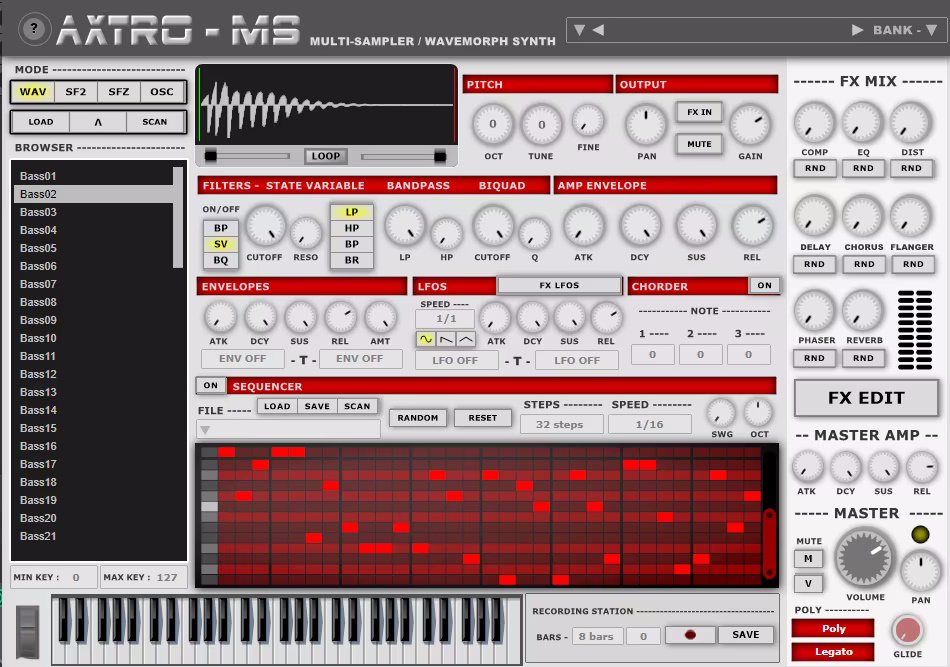
    El último programa de este autor para hoy está frente a ti. AXTROMSEl software reemplaza toda una flota de muestreadores de hardware y generadores monótonos. Después del lanzamiento, carga wav sf2 sfz, se adjunta un secuenciador de notas independiente a cada modo, por lo que el ritmo se dibuja dentro del complemento y no hay necesidad de crear pistas adicionales.
    Hay tres osciladores personalizados, vuelvo a dibujar la forma con el mouse, luego los transformo suavemente durante el juego, obtengo un timbre en vivo sin automatización innecesaria. Puedo encender todos los bancos al mismo tiempo o dejar uno, el consumo de CPU es tolerable, en la prueba me quedé veinte pistas sin hacer clic.
    Los efectos están integrados, puedes ajustar la profundidad con un par de clics, no suena peor que los VST externos, pero es más conveniente porque está en una ventana. Los bucles se graban directamente desde la interfaz, luego el archivo se guarda como wav y se arrastra a otra sesión, un par de minutos y la muestra terminada ya está en el proyecto. La sincronización del morphing y el secuenciador está vinculada al LFO interno, cambio la fase manualmente o mediante MIDI CC, el dispositivo lee correctamente la sensibilidad de expresión.
    Formato VST3 y AU, se ejecuta en DAW modernos Windows y macOS, se ejecuta en Linux Wine a través de un puente, probado en Reaper. El desarrollador no pide dinero por la biblioteca terminada; está incluido en el kit. Hay algunas desventajas, la interfaz solo está en inglés y la escala es fija, es un poco apretada en una pantalla pequeña y las muestras múltiples aún no se pueden abrir simplemente arrastrándolas y soltándolas desde el navegador.
    Descargue desde los enlaces directos a continuación en las noticias con un archivo crack para una activación completa. Lo probé por un corto tiempo, literalmente un par de minutos para ti -))) todo es conveniente porque la lógica se acerca a los juegos clásicos y no es necesario profundizar en menús ocultos.
    Tamaño:8 megas
    Descargar Complementos de Psytrance AXTRO-MS 1.0 + crack gratis

    Contraseña
    [HIDE]rsload[/HIDE]

  • Cómo rootear el teléfono móvil Cubot Note 20 Pro

    Cómo rootear el teléfono móvil Cubot Note 20 Pro

    A través de esta entrada aprenderás cómo obtener privilegios de root en la computadora Cubot Note 20 Pro.
    Si bien es cierto que al rootear un teléfono Obtendremos numerosas ventajas, si bien es cierto que esto puede implicar varios inconvenientes. En los siguientes párrafos os vamos a indicar ambos los profesionales Me gustan las desventajas, para que en base a ellas puedas elegir tú mismo. hacer o no rootear a tu Cubot Note 20 Pro.

    Índice de artículos
    ¿Qué es la raíz?
    Beneficios
    Advertencias y contras
    Requisitos Cubot Note 20 Pro
    Configuración anterior de Cubot Note 20 Pro
    Iniciar Root en Cubot Note 20 Pro
    Desbloquear el gestor de arranque Cubot Note 20 Pro
    Comprobar gestor de arranque Cubot Note 20 Pro
    Verificar Root Cubot Note 20 Pro
    Resumen
    Vídeotutorial paso a paso

    ¿Qué es la raíz?

    Él raíz oh uso excesivo es el nombre común asignado a las cuentas de usuario que tienen todos los privilegios en todos los modos de acceso (usuario único o multiusuario).

    Asimismo, rootear un dispositivo móvil es una técnica que facilita al usuario de cualquier teléfono obtener accesos privilegiados similares a los permisos administrativos en sistemas Unix o Linux, pudiendo así deshacer todos los impedimentos del sistema, así como del software establecido por los fabricantes u operadores de red.

    ¿Cuáles son las ventajas de rootear tu Cubot Note 20 Pro?

    • Elimine todo el Bloatware fácilmente y elimine aplicaciones potencialmente improductivas del sistema.
    • Posibilidad de obtener capacidad extra para almacenamiento interno.
    • Modificar parámetros complejos en el sistema, por ejemplo desbloquear, recuperar el IMEI del celular o MAC, overclockear los procesadores y otros.
    • Utilice aplicaciones creadas únicamente para computadoras que tengan privilegios de root.
    • Adaptar, cambiar el tamaño y formatear particiones en la memoria interna (¡Advertencia! Hacer esto es muy peligroso.).
    • Realizar copias de seguridad integrales y poder exportar todo el Firmware.

    Precauciones y contras que debemos considerar

    1. El dispositivo móvil anulará la validez de la garantía emitida por el fabricante.
    2. Riesgo de que aplicaciones dañinas puedan obtener permisos de Superusuario.
    3. Amenaza de daño o deterioro de la información durante el proceso, por lo que siempre se recomienda crear una copia de seguridad antes de proceder con el root.
    4. El Firmware de tu celular puede estar dañado, es recomendable asegurarte de poder conseguir una copia oficial de su rom si es necesario.
    5. Se revocará la compatibilidad con actualizaciones automáticas.

    Requisitos previos de este proceso

      • Una PC con sistema operativo Windows XP/7/8 o posterior, microarquitectura de 32/64 bits.
      • Un conector de datos Micro USB.
      • Descargar a la computadora la nueva versión de la herramienta MTKroot v2.5.5 para el dispositivo móvil Cubot Note 20 Pro.
      • Descarga el componente boot.img o la rom original para tu Cubot Note 20 Pro, idealmente desde el sitio web del fabricante.

    Nota: Si no encuentras el firmware original de tu teléfono móvil, tienes la opción de obtener el componente boot.img directamente desde tu Cubot Note 20 Pro simplemente siguiendo los pasos de este tutorial.

    Configurar el Cubot Note 20 Pro

    El primer paso consiste en ejecutar varias correcciones específicas en la configuración de tu Smartphone, estas radican fundamentalmente en Habilitar la depuración USB además de Activar desbloqueo OEM.

    Estas configuraciones están integradas en la sección de desarrollador, que deberás activar previamente tocando siete veces continuar en:

    Ajusta-> Información del dispositivo -> Número de compilación.

    Cómo rootear el celular Cubot Note 20 Pro fácilmente

    En primer lugar, debes extraer el archivo previamente descargado en el escritorio de tu computadora con Windows e iniciar el software MTKroot v2.5.5.

    Arrancar MTKroot v2.5.5 en Cubot Note 20 ProArrancar MTKroot v2.5.5 en Cubot Note 20 Pro
    Inicie MTKroot v2.5.5 para Cubot Note 20 Pro

    Haga clic en Controladores -> MediaTek e instalar los drivers indicados.

    Controladores de dispositvos para MTK Cubot Note 20 ProControladores de dispositvos para MTK Cubot Note 20 Pro
    Instalar drivers Mediatek Cubot Note 20 Pro

    Asimismo, siga estos pasos para instalar los controladores -> BAsD.

    Nota: La aplicación MTKroot v2.5.5 incorpora los controladores actualizados necesarios para los dispositivos Cubot Note 20 Pro.

    Conecte el Cubot Note 20 Pro con la PC mediante un cable Micro USB y luego presione el botón Restablecer USB.

    Haga clic en la zona superior izquierda sobre el texto ¡¡Sin botas de heno!! -> Llevarbusque el archivo de arranque y finalmente haga clic en el botón Parche de proceso.

    cargar boot.img Cubot Note 20 Procargar boot.img Cubot Note 20 Pro

    Automáticamente se iniciará el programa Magisk Manager en tu Cubot Note 20 Pro, sigue las instrucciones que verás en tu pantalla para crear el parche.

    Luego tienes que hacer clic en el botón Prueba del BAD y espera un momento hasta que aparezca la frase ‘Dispositivo detectado’, luego debes hacer clic en el botón Soy un fastboot.

    Cubot Note 20 Pro reinicia USB, prueba ADB, ir a FastbootCubot Note 20 Pro reinicia USB, prueba ADB, ir a Fastboot
    Cubot Note 20 Pro Reiniciar USB, probar ADB, ir a Fastboot

    Espere unos segundos mientras el celular Cubot Note 20 Pro inicia en modo bootloader y luego haga clic en el botón Probar arranque rápido.

    Después debes prestar atención hasta que aparezca la frase ‘Dispositivo reconocido‘ antes de poder pasar a la siguiente fase.

    Abre el gestor de arranque de tu Cubot Note 20 Pro

    En la siguiente fase pasaremos a desbloquear el gestor de arranque de tu Cubot Note 20 Pro, otra acción que te guiaremos para que realices de forma totalmente automática.

    Tendrás que saltarte este proceso si lo habías liberado en otro momento.

    Haga clic una vez en Prueba del cargador de arranque si necesita asegurarse de que esté desbloqueado.

    Comprobar el gestor de arranque en Cubot Note 20 ProComprobar el gestor de arranque en Cubot Note 20 Pro
    Verifique el gestor de arranque en Cubot Note 20 Pro

    Si se requiere desbloquear el gestor de arranque del Cubot Note 20 Pro solo tendrás que hacer clic en Liberar cargador de arranque -> Acepta y luego completa las instrucciones que se muestran en la pantalla del Cubot Note 20 Pro.

    Tendrás que presionar el botón aumentar el volumen para autorizar.

    Desbloquear el gestor de arranque en Cubot Note 20 ProDesbloquear el gestor de arranque en Cubot Note 20 Pro
    Desbloquear el gestor de arranque en Cubot Note 20 Pro

    Recuerde: en el momento en que se desbloquea el gestor de arranque, el software de su dispositivo se restablecerá a su estado inicial.

    Por este motivo, se recomienda encarecidamente crear una copia de seguridad o, opcionalmente, hacer una copia de seguridad de contactos, fotos, archivos y otros datos personales en la tarjeta de memoria Micro SD.

    Tras desbloquear el bootloader solo queda completar el proceso y finalmente dejar el teléfono perfectamente rooteado.

    En la esquina superior del programa, marque la preferencia de raíz, luego haga clic en Root en la esquina opuesta.

    Seleccionar Root Cubot Note 20 ProSeleccionar Root Cubot Note 20 Pro
    Seleccionar Root Cubot Note 20 Pro

    Casi inmediatamente el Smartphone habrá sido rooteado, por lo que podrás ver reflejado el mensaje “OK” tanto en la pantalla de tu Cubot Note 20 Pro como en la ventana de MTKroot v2.5.5.

    Luego tendrás que presionar el botón Salir del arranque rápido Al devolver el teléfono volverá al sistema Android.

    Cuando tu teléfono móvil termine de iniciarse por completo, deberás pulsar en el botón Aplicaciones -> instalar magia y verifique que la aplicación Magisk Manager realmente aparezca en el escritorio de su computadora.

    Para utilizar la aplicación Magisk Manager, debe conectar el dispositivo a Internet, ya sea mediante Wi-Fi o datos.

    Para concluir este tutorial simplemente haga clic una vez en Comprobar raíz -> siguiente Aceptar y eso es todo.

    Prueba Root Cubot Note 20 ProPrueba Root Cubot Note 20 Pro
    Prueba Root Cubot Note 20 Pro

    Nota: En caso de que la aplicación Magisk Manager no esté instalada, haga clic una vez en Desinstalarespere dos segundos y una vez más haga clic una vez Instalar Administrador Mágico.

    Pasos resumidos

    Resumen proceso Root Cubot Note 20 ProResumen proceso Root Cubot Note 20 Pro
    Resumen proceso Root Cubot Note 20 Pro
    1. Inicie el programa MTKroot v2.5.5 y luego conecte el dispositivo Cubot Note 20 Pro con su computadora.
    2. Reinicie el dispositivo Cubot Note 20 Pro en modo fastboot haciendo clic en el botón Soy un fastboot -> Probar arranque rápido.
    3. Si es necesario, desbloquee el gestor de arranque haciendo clic en Liberar cargador de arranque.
    4. Finalmente seleccione la opción raíz y presione el botón Raíz.

    Vídeo tutorial de ayuda para rootear el Cubot Note 20 Pro

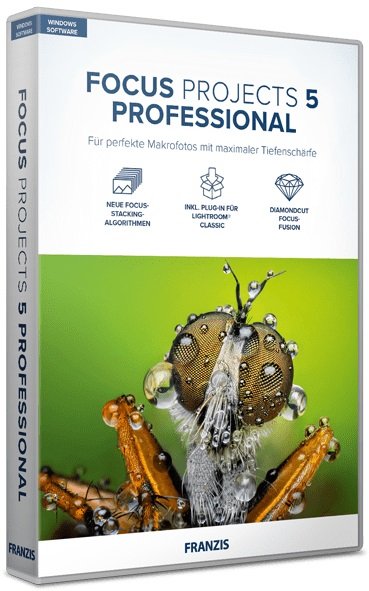
  • Franzis FOCUS proyectos 6 profesional 6.13.04017 + x64 + macOS + Portátil + Repack

    Franzis FOCUS proyectos 6 profesional 6.13.04017 + x64 + macOS + Portátil + Repack

    Franzis proyectos FOCUS

    El programa profesional de proyectos Franzis FOCUS te permitirá crear fotografías macro con una claridad y detalle sin precedentes, las imágenes tendrán una profundidad y nitidez claras, mientras podrás concentrarte en los detalles necesarios.

    Descarga de proyectos Franzis FOCUS

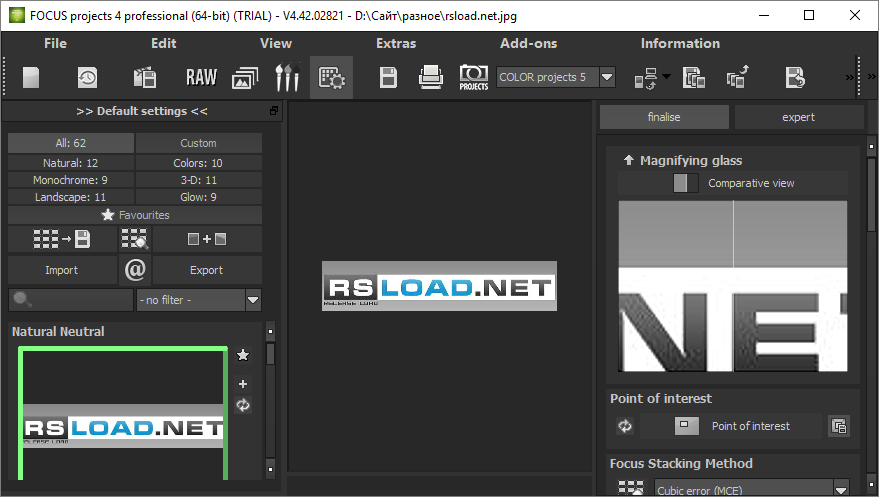
    Después de cargar su imagen, puede aplicarle el método de ampliación deseado y, como resultado, debería obtener una imagen detallada, ampliada cientos de veces. Por supuesto, necesitas una fotografía de alta calidad desde el principio; si está borroso, no debes esperar un buen resultado.
    A la derecha de la ventana principal en la que se muestra su foto, puede ver el área ampliada. Existe un conjunto de ajustes preestablecidos listos para usar que harán que sea más fácil lograr el efecto deseado, pero nadie le impide personalizar sus propias funciones.
    A continuación, utilizando los enlaces, puede obtener versiones completas del programa, hay una versión portátil, no requiere activación adicional, hay una versión reempaquetada, la clave ya se ha utilizado, solo instálela, todo está claro. La versión rusa, oficialmente, aún no está disponible, esto es, por supuesto, un inconveniente, ya que hay muchas configuraciones y no todos pueden resolverlas rápidamente.

    Tamaño: 272MB
    SO: Windows x64
    Descargar: Franzis FOCUS proyectos 6 profesional 6.13.04017 + crack gratis / 6.13 Conservador portátil En-De
    4.42.02821 / 4.42.02821 + grieta de macOS / 4.42 Reempacar elchupacabras / 4.42 reempacar Diakov / 4.42 Reempaquetar TryRooM / 4.42 + x64 – pórticos de punsh

    Contraseña
    [HIDE]rsload[/HIDE]

  • Cómo rootear el Bluboo Maya

    Cómo rootear el Bluboo Maya

    Él Bluboo Maya Al igual que la mayoría de terminales pertenecientes a la marca Bluboo, es un terminal que no presenta ningún problema a la hora de estar rooteado.
    Es bien sabido que al rootear un teléfono específico Conseguiremos numerosos beneficios, también es cierto que puede conllevar unos cuantos problemas. En los siguientes párrafos examinaremos ambos los profesionales como las desventajas, para que en base a esto puedas valorar por ti mismo si valdrá la pena rootear y nuestro Bluboo Maya.

    Índice de artículos
    ¿Qué es la raíz?
    Beneficios
    Advertencias y contras
    Requisitos de Bluboo Maya
    Ajustes preestablecidos de Bluboo Maya
    Iniciado Raíz y Bluboo Maya
    Desbloquear el gestor de arranque Bluboo Maya
    Comprobar el gestor de arranque Bluboo Maya
    Verificar raíz Bluboo Maya
    Resumen
    Vídeotutorial paso a paso

    ¿Qué es el enraizamiento?

    Rootear o rootear un Smartphone es una táctica que otorga al usuario de un terminal con sistema Android obtener acceso privilegiado al sistema similar a los permisos administrativos en Linux, pudiendo así revertir cualquier límite de sistema o hardware establecido por el fabricante u operador de red.

    Aspectos positivos de rootear el Bluboo Maya

    • Pudiendo eliminar todo el Bloatware fácilmente así como desinstalar aplicaciones del sistema que consideremos inoperativas.
    • Posibilidad de obtener más memoria para almacenamiento interno.
    • Personaliza configuraciones profundas del sistema, como desbloquear el Bluboo Maya, modificar el IMEI, MAC, overclocking del teléfono, entre muchas opciones.
    • Poder utilizar Software desarrollado para dispositivos móviles que tengan permisos de usuario root.
    • Dividir, modificar o crear nuevas particiones (Ojo, hacer esto puede ser muy peligroso para el dispositivo).
    • Realiza copias de seguridad del sistema de particiones además de exportar todo el Firmware.

    Precauciones e inconvenientes a considerar

    1. El equipo ya no tendrá validez para la garantía otorgada por el fabricante.
    2. Riesgo de que aplicaciones maliciosas obtengan permisos de superusuario.
    3. Riesgo de daño o deterioro de los datos durante o después del proceso, en este caso siempre se recomienda realizar una copia de seguridad antes de iniciar root.
    4. El software del teléfono móvil puede estar dañado, se recomienda asegurarse de poder obtener una copia válida de la ROM si es necesario.
    5. Se cancelará la compatibilidad con actualizaciones OTA/FOTA.

    Condición previa del procedimiento

      • Computadora provista de sistema Windows XP/w7 o posterior, ya sea con microarquitectura de 32 o 64 bits.
      • Un conector para datos USB a Micro USB.
      • Descargar a la computadora una versión reciente del programa MTKroot v2.5.5 para tu Smartphone Bluboo Maya.
      • Descarga el firmware original de tu Bluboo Maya donde deberás extraer el archivo de arranque preferiblemente desde el sitio web oficial.

    Nota: Si no puedes descargar la rom original para el dispositivo móvil, tienes la opción de extraer el archivo de arranque directamente desde el celular fácilmente siguiendo los pasos de este tutorial.

    Configuración en el dispositivo móvil Bluboo Maya

    Lo primero que vamos a hacer será proceder a configurar los ajustes necesarios para el siguiente proceso, que básicamente consisten en Desbloquear OEM así como Activar la depuración USB.

    Podrás encontrar ambas configuraciones en la sección del programador, que deberás tener habilitada previamente presionando siete veces consecutivamente en el cuadro ->

    Configuración-> Acerca del teléfono -> Número de compilación oh versión de software.

    Cómo rootear el dispositivo Bluboo Maya fácilmente

    Primero extraiga el archivo previamente descargado en su computadora con Windows y luego inicie la aplicación MTKroot v2.5.5.

    Ejecute MTKroot v2.5.5 para Bluboo MayaEjecute MTKroot v2.5.5 para Bluboo Maya
    Abril MTKroot v2.5.5 es Bluboo Maya

    Pulsa sobre Controladores -> MediaTek y termina de instalar los controladores necesarios.

    Controladores USB Bluboo MayaControladores USB Bluboo Maya
    Instalar los controladores MTK Bluboo Maya

    Repita estos pasos también para instalar controladores -> BAsD.

    Nota: El programa MTKroot v2.5.5 tiene todos los controladores USB y Fastboot que requiere Bluboo Maya.

    Conecta tu Bluboo Maya con su PC mediante un conector Micro USB y luego haga clic en el botón Restablecer USB.

    Haga clic en el área superior izquierda en ¡¡Sin botas de heno!! -> Llevaragregue el archivo boot.img y luego haga clic una vez en el botón Parche de proceso.

    descargar boot.img Bluboo Mayadescargar boot.img Bluboo Maya

    La herramienta Magisk Manager se abrirá automáticamente en tu Bluboo Maya, sigue las instrucciones que aparecerán en tu pantalla para parchear el arranque.

    Luego tendrás que hacer clic Prueba del BAD y espera un momento hasta que puedas ver el texto’Dispositivo detectado‘ en ese momento tendrás que hacer clic en el botón Soy un fastboot.

    Bluboo Maya reinicia USB, prueba ADB, ir a FastbootBluboo Maya reinicia USB, prueba ADB, ir a Fastboot
    Bluboo Maya Reiniciar USB + Test ADB + Fastboot

    Espere un momento hasta que Bluboo Maya reinicie con las opciones del gestor de arranque y luego haga clic en el botón Probar arranque rápido.

    Luego debes asistir hasta que puedas leer la línea ‘Dispositivo detectado‘ para pasar a la siguiente fase.

    Cómo abrir el gestor de arranque del terminal Bluboo Maya

    A continuación intentaremos abrir el gestor de arranque de tu teléfono, otra operación imprescindible que aplicaremos con tan solo un clic.

    Es recomendable ignorar este proceso si ya lo has desbloqueado antes.

    Hacer clic en Prueba del cargador de arranque para comprobar si está desbloqueado.

    Prueba el gestor de arranque Bluboo MayaPrueba el gestor de arranque Bluboo Maya
    Prueba el gestor de arranque Bluboo Maya

    Si necesitas desbloquear el gestor de arranque en tu Bluboo Maya sólo tienes que hacer clic Liberar cargador de arranque -> Acepta y luego completa las instrucciones que aparecen en la pantalla de tu dispositivo.

    No olvides presionar el botón sube el volumen para proceder.

    Desbloquear el gestor de arranque Bluboo MayaDesbloquear el gestor de arranque Bluboo Maya
    Desbloquear el gestor de arranque en Bluboo Maya

    Importante: En el momento en que se desbloquee el gestor de arranque, el sistema de su teléfono móvil se restaurará a su estado de fábrica.

    Por este motivo, se recomienda realizar una copia de seguridad u opcionalmente copiar todos los contactos, fotos, archivos y otros datos personales al almacenamiento externo o unidad SD.

    Después de desbloquear el gestor de arranque, el siguiente nivel será finalizar este tutorial, dejando tu Bluboo Maya con privilegios de usuario root.

    Vaya al área superior izquierda de la utilidad MTKroot v2.5.5 y elija la opción raíz, luego haga clic una vez en el botón Raíz en el lado opuesto.

    Mark Root Bluboo MayaMark Root Bluboo Maya
    Mark Root Bluboo Maya

    Casi inmediatamente tu terminal Bluboo Maya habrá sido rooteado, por lo que podrás ver el texto “OK” reflejado en la pantalla del dispositivo Bluboo Maya y en la ventana de MTKroot v2.5.5.

    Luego haga clic en el botón Salir del arranque rápido Para reiniciar la computadora, se reiniciará en el entorno de Android.

    Una vez que tu Bluboo Maya se reinicie por completo deberás pulsar en el botón Aplicaciones -> instalar magia y verifique si la aplicación Magisk Manager está realmente instalada en el dispositivo.

    Para poder utilizar la aplicación Magisk Manager primero debes conectar tu Bluboo Maya a Internet, ya sea mediante datos de red o Wi-Fi.

    Y para finalizar sólo tienes que hacer clic en Comprobar raíz -> luego acepta y listo.

    Testear Raíz Bluboo MayaTestear Raíz Bluboo Maya
    Testear Raíz Bluboo Maya

    Nota: Si la aplicación Magisk Manager no aparece instalada, haga clic en Desinstalarespere dos segundos y presione el botón nuevamente Instalar Administrador Mágico.

    Pasos simplificados

    Simplificando el proceso de Root Bluboo MayaSimplificando el proceso de Root Bluboo Maya
    Simplificando el proceso de Root Bluboo Maya
    1. Abra la herramienta MTKroot v2.5.5 y luego conecte su teléfono celular a la computadora.
    2. Reinicia tu celular en modo bootloader haciendo clic en el botón Soy un fastboot -> Probar arranque rápido.
    3. Si es necesario, desbloquee el gestor de arranque haciendo clic en Liberar cargador de arranque.
    4. Finalmente seleccione la opción raíz y presione el botón Raíz.

    Vídeo tutorial paso a paso sobre cómo rootear el Smartphone Bluboo Maya

  • Cemú 2.6

    Cemú 2.6

    Cemú

    Cemú es un potente emulador de Nintendo Wii U para Windows que puede garantizarte la mejor jugabilidad de muchos juegos de esta prestigiosa consola de juegos en la pantalla de tu computadora en modo estable, incluso en resolución Ultra HD (4K) y con mejoras gráficas generales.
    Configuración y mandos

    • Una vez lanzado, el software ya te ofrece una configuración estándar y universal, lista para ejecutar tus juegos, que, sin embargo, también puede personalizarse para que puedas mejorar aún más la calidad de tu experiencia de juego según la potencia de tu hardware.
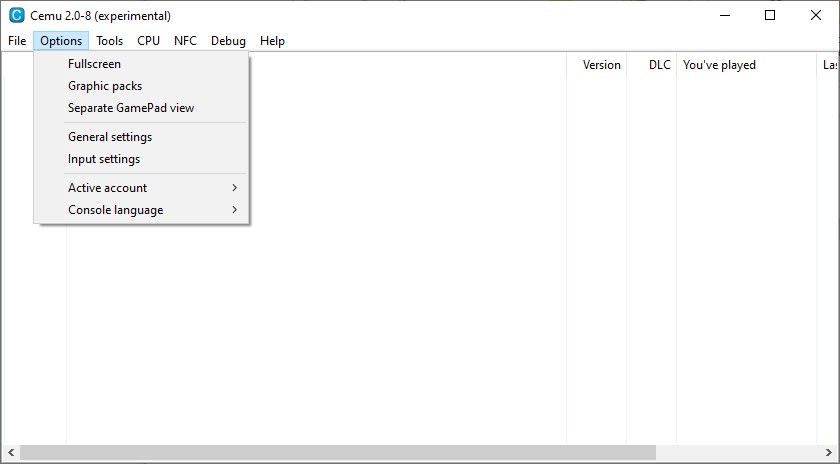
    • Al ir a la pestaña Opciones en Paquetes de gráficos, puedes descargar mejoras gráficas para muchos juegos para que tu experiencia en el emulador sea aún más increíble. Se trata de mejoras como mayor resolución, modificaciones (mods), aumento de rendimiento y otras.
    • El emulador también proporciona compatibilidad para que puedas configurar fácilmente cualquier gamepad, mientras que las consolas originales tienen compatibilidad Plug and Play.

    Altas exigencias

    • Dada la impresionante calidad de los gráficos de la consola, el emulador tiene unos requisitos mínimos importantes. Por lo tanto, según el desarrollador, el emulador requiere 4 GB de RAM (pero se recomiendan 8 GB), una GPU Nvidia o AMD moderna con el controlador más reciente y un sistema operativo Windows 7 de 64 bits o superior.

    Tamaño: 21MB
    SO: Windows 7+
    Descargar Cemú 2.6 gratis

    Contraseña
    [HIDE]rsload[/HIDE]

  • Cómo rootear Gome Fenmmy Note paso a paso

    Cómo rootear Gome Fenmmy Note paso a paso

    Hoy les mostraré cómo rootear el teléfono inteligente. Nota de Gome Fenmmy fácilmente.

    en el rango Nota de Gome Fenmmy Son Smartphones que, tras ser rooteados, permiten a sus usuarios diferentes métodos para optimizar el rendimiento en general y de forma muy sencilla, modificar la ROM y tomar el control del sistema operativo.

    Índice
    ¿Qué es la raíz?
    Beneficios
    Advertencias y contras
    Requisitos Nota Gome Fenmmy
    Configuración anterior de Gome Fenmmy Note
    Iniciar root en Gome Fenmmy Note
    Desbloquear el gestor de arranque del Gome Fenmmy Note
    Verifique el gestor de arranque Gome Fenmmy Note
    Verificar Root Gome Fenmmy Note
    Resumen
    Vídeotutorial paso a paso

    ¿Qué significa raíz?

    Superusuario oh raíz es el nombre estándar que normalmente se asigna a las cuentas de usuario que tienen todos los derechos para todas las formas de acceso, tanto de usuario único como multiusuario.

    Rootear un dispositivo móvil es una táctica que permite a los usuarios de dispositivos Android obtener acceso privilegiado similar a los permisos administrativos de las máquinas Unix o Linux, permitiéndoles romper cualquier límite de hardware o software establecido por el fabricante u operador de red.

    Ventajas de rootear Gome Fenmmy Note

    • Posibilidad de desinstalar todo el Bloatware fácilmente así como eliminar aplicaciones del sistema.
    • Pudiendo conseguir capacidad extra para el almacenamiento interno.
    • Modificar parámetros complejos en el sistema, por ejemplo desbloquear, cambiar el número IMEI de nuestro Gome Fenmmy Note, MAC, overclockear la CPU, etc.
    • Posibilidad de utilizar Software diseñado para teléfonos móviles sujetos a privilegios de root.
    • Crear, dividir y/o modificar particiones en la memoria interna (esto puede ser muy peligroso para el dispositivo).
    • Crea copias de seguridad o copias de seguridad completas además de poder exportar todo el Firmware.

    Precauciones y desventajas que se deben tener en cuenta

    1. El celular ya no tendrá la garantía emitida por el fabricante.
    2. Peligro de que aplicaciones maliciosas puedan obtener permiso de Superusuario.
    3. Amenaza de daño o deterioro de los datos durante o después del proceso, en este caso se recomienda realizar una copia de seguridad antes de iniciar root.
    4. La rom de tu Gome Fenmmy Note puede estar dañada, se recomienda asegurarse de poder obtener una copia oficial de su rom si es necesario.
    5. Se revocará el soporte de actualización de FOTA.

    requisitos esenciales para este trámite

      • Una computadora con sistema operativo Windows XP/7/10 o posterior, tanto de 32 como de 64 bits.
      • Un cable de datos USB a Micro USB.
      • Baja a tu computadora el software MTKroot v2.5.5 para tu equipo Gome Fenmmy Note.
      • Descarga el firmware original de tu celular del cual necesitarás extraer el archivo boot.img si es posible desde el sitio web oficial.

    Nota: Si no encuentras el firmware de tu terminal, tienes la alternativa de obtener el boot.img directamente desde tu Gome Fenmmy Note fácilmente siguiendo las instrucciones de este tutorial.

    Configuración del teléfono inteligente

    Lo primero que tendremos que hacer es configurar los ajustes necesarios para el siguiente proceso, estos básicamente consisten en Habilitar desbloqueo OEM así como Habilitar la depuración USB.

    Las dos preferencias están integradas en el menú del programador, que deberás activar previamente presionando siete veces comentarios sucesivos en la sección ->

    Menú de configuración-> Información del dispositivo -> versión de software oh Número de compilación.

    Rootear Gome Fenmmy Note fácilmente

    Para comenzar, deberá extraer los archivos descargados previamente en el escritorio de la PC con Windows y luego ejecutar la utilidad MTKroot v2.5.5.

    Iniciando MTKroot v2.5.5 en Gome Fenmmy NoteIniciando MTKroot v2.5.5 en Gome Fenmmy Note
    Abrir MTKroot v2.5.5 en Gome Fenmmy Note

    Haga clic en el botón Controladores -> MediaTek y completar la instalación de los drivers indicados.

    Controladores USB Gome Fenmmy NoteControladores USB Gome Fenmmy Note
    Instalar controladores para Gome Fenmmy Note

    Así mismo sigue los pasos anteriores para completar la instalación con los drivers -> BAsD.

    Nota: La herramienta MTKroot v2.5.5 incluye todos los controladores USB y Fastboot necesarios para el teléfono inteligente Gome Fenmmy Note.

    Conecte su teléfono inteligente a continuación Nota de Gome Fenmmy a su computadora usando un puerto de datos USB y haga clic en el botón Restablecer USB.

    Haga clic en la pestaña en la parte superior izquierda ¡¡Sin botas de heno!! -> Llevarbusque el archivo boot.img y haga clic en el botón Parche de proceso.

    cargar boot.img Gome Fenmmy Notecargar boot.img Gome Fenmmy Note

    Automáticamente se iniciará el programa Magisk Manager en tu celular, sigue las instrucciones que aparecerán en tu pantalla para crear el parche.

    Luego tendrás que hacer clic en el botón Prueba del BAD y una vez que puedas ver la líneaDispositivo reconocido‘haga clic una vez en el botón Soy un fastboot.

    Gome Fenmmy Note reiniciar USB + probar ADB + FastbootGome Fenmmy Note reiniciar USB + probar ADB + Fastboot
    Gome Fenmmy Note Reiniciar USB + Test ADB + Fastboot

    Espera unos segundos mientras tanto Nota de Gome Fenmmy reinicie con el modo gestor de arranque y luego haga clic en Probar arranque rápido.

    Luego espera hasta que puedas leer la línea “Dispositivo encontrado” para avanzar al siguiente nivel.

    Desbloquear el gestor de arranque del teléfono móvil Gome Fenmmy Note

    A continuación tendrás que abrir el gestor de arranque de tu terminal, otra tarea que te guiaremos para realizar con tan solo un clic.

    Se recomienda excluir este trámite si lo habías desbloqueado en otra ocasión.

    Haga clic una vez en Prueba del cargador de arranque para asegurarse si ya está publicado o no.

    Comprobar el gestor de arranque en Gome Fenmmy NoteComprobar el gestor de arranque en Gome Fenmmy Note
    Comprobar el gestor de arranque Gome Fenmmy Note

    Si es necesario desbloquea el gestor de arranque de tu Gome Fenmmy Note simplemente haga clic en el botón una vez Liberar cargador de arranque -> Acepta y luego sigue las señales que se muestran en la pantalla de Gome Fenmmy Note.

    Presione la tecla sube el volumen aceptar.

    Lanzamiento del gestor de arranque de Gome Fenmmy NoteLanzamiento del gestor de arranque de Gome Fenmmy Note
    Liberar el gestor de arranque Gome Fenmmy Note

    Nota: Cuando abra el gestor de arranque, su dispositivo se restablecerá a su estado inicial.

    Por este motivo, debes considerar realizar una copia de seguridad o, en su caso, realizar una copia de seguridad de contactos, fotos, archivos y otros datos personales en una memoria Micro SD.

    Una vez hayas desbloqueado el bootloader el siguiente nivel será finalizar este tutorial y dejar el teléfono rooteado perfectamente.

    Desplácese hasta la parte superior izquierda de la herramienta MTKroot v2.5.5 y elija la opción raíz, luego haga clic en el botón Raíz en la parte inferior.

    Opción de nota Root Gome FenmmyOpción de nota Root Gome Fenmmy
    Opción de nota Root Gome Fenmmy

    Automáticamente el teléfono habrá sido rooteado y podrás leer el texto “OK” proyectado en el Gome Fenmmy Note y en el software MTKroot v2.5.5.

    Luego haga clic en Salir del arranque rápido Al reiniciar el teléfono móvil se reiniciará el sistema.

    Cuando tu Gome Fenmmy Note se reinicie por completo, haz clic una vez Aplicaciones -> instalar magia y verifique que la aplicación Magisk Manager realmente aparezca en el escritorio de Gome Fenmmy Note.

    Para que la aplicación Magisk Manager funcione correctamente, primero debes conectar tu Gome Fenmmy Note a Internet, sin importar si es a través de redes móviles o Wi-Fi.

    Para finalizar sólo tienes que hacer clic en el botón Comprobar raíz -> luego aceptar y nada más.

    Comprobar nota de Root Gome FenmmyComprobar nota de Root Gome Fenmmy
    Comprobar nota de Root Gome Fenmmy

    Nota: Si la aplicación Magisk no aparece instalada, haga clic una vez en Desinstalarespere un par de segundos y haga clic una vez más en Instalar Administrador Mágico.

    resumen abreviado

    Pasos simplificados para rootear Gome Fenmmy NotePasos simplificados para rootear Gome Fenmmy Note
    Pasos simplificados para rootear Gome Fenmmy Note
    1. Ejecute la herramienta MTKroot v2.5.5 y conecte su Gome Fenmmy Note con la computadora.
    2. Reinicie su Gome Fenmmy Note en las opciones del gestor de arranque haciendo clic Soy un fastboot -> Probar arranque rápido.
    3. Si es necesario, desbloquee el gestor de arranque haciendo clic en Liberar cargador de arranque.
    4. Finalmente seleccione la opción raíz y presione el botón Raíz.

    Vídeo tutorial paso a paso para rootear el Smartphone Gome Fenmmy Note

  • Escritorio Zimbra 4.44.0 Compilación 6539 x64

    Escritorio Zimbra 4.44.0 Compilación 6539 x64

    Escritorio Zimbra

    No sé ustedes, yo personalmente me cansé de tener un navegador con cinco pestañas de correo, así que me puse Escritorio Zimbra Combine y lo resolví en un par de horas. Durante la instalación, inmediatamente me preguntaron de quién era cliente, me ofrecieron Zimbra, Yahoo, Gmail, POP3, IMAP y otros servicios, ingresé mis nombres de usuario, contraseña y recibí un único buzón.
    Puede adjuntar tantas direcciones como desee, configurar el período de sincronización automática, descargar archivos adjuntos de correo electrónico sin conexión, el calendario y la libreta de direcciones también funcionan localmente. La interfaz es sencilla, hay un árbol de carpetas a la izquierda, una lista al lado, el cuerpo de la carta en el centro, responder en la parte superior, reenviar, imprimir, eliminar, marcar con etiqueta o como no leído, no hay nada superfluo. El calendario le permite agregar una reunión, configurar la fecha, la hora, el estado de ocupación y el recordatorio. Los números de teléfono, direcciones y enlaces se ingresan en los contactos, ordenados alfabéticamente y búsqueda instantánea.
    Hay tareas, puedes poner una prioridad, un plazo, una señal. Me gustó el modo fuera de línea, puedes crear una cuenta múltiple, el cliente admite una indexación rápida, puedes agregar archivos adjuntos simplemente arrastrándolos, la interfaz rusa está presente y eso es genial, la carga en el hardware de la computadora es mínima, no detecté ningún error. Pero entre las desventajas, digamos que no hay un sistema antispam nativo, no cifra letras, el diseño es anticuado, bueno, muy antiguo.
    Los enlaces de descarga directa se encuentran en nuestro sitio web a continuación, como de costumbre, el software se instala sin bailar, después de quitar las colas no quedan colas en el sistema, tal vez no profundicé, por supuesto. La prueba tomó muy poco tiempo, ejecuté activamente la sincronización, busqué en la base de datos, todo es estable, los recursos no salen volando en una dirección desconocida, lo que significa que Zimbra Desktop resultó ser un poderoso cliente de correo electrónico gratuito, el software no es malo, pero tiene sus inconvenientes.
    Tamaño: 97MB
    SO: Windows 10-11 x64
    Descargar Escritorio Zimbra 4.44.0 Compilación 6539 x64 gratis

    Contraseña
    [HIDE]rsload[/HIDE]

  • Cómo rootear terminales Cubot One S

    Cómo rootear terminales Cubot One S

    Si encontró este tutorial buscando sobre un método para obtener root en el teléfono móvil Cubot One Sentonces sin duda estás en el mejor lugar posible.
    De nuevo gracias a la herramienta MTKroot v2.5.5 hemos conseguido compilar un método completamente automático para rootear dispositivos móviles Cubot One Sa través del cual puedes lograr acceso raíz en poco tiempo.

    Tabla de contenido
    ¿Qué es la raíz?
    Beneficios
    Advertencias y contras
    Requisitos Cubot One S
    Configuración anterior del Cubot One S
    Iniciar Root en Cubot One S
    Desbloquear el gestor de arranque Cubot One S
    Comprobar gestor de arranque Cubot One S
    Verificar Root Cubot One S
    Resumen
    Vídeotutorial paso a paso

    ¿Qué es el enraizamiento?

    Raíz oh uso excesivo es el nombre convencional para las cuentas de usuario que tienen todos los derechos en todos los niveles de acceso (usuario único o multiusuario).

    Asimismo, rootear un teléfono móvil consiste en un método que permite a los usuarios de celulares con sistema operativo Android obtener acceso privilegiado de forma similar a los permisos administrativos de los sistemas Linux, lo que también permite corregir cualquier limitación de sistema y software impuesta por los fabricantes u operadores de red.

    ¿Cuáles son los beneficios de rootear tu Cubot One S?

    • Posibilidad de eliminar Bloatware fácilmente y eliminar aplicaciones del sistema que consideremos inoperativas.
    • Poder liberar más memoria de almacenamiento interno.
    • Personalizar parámetros avanzados del sistema, como desbloquear, modificar el número IMEI de nuestro Cubot One S o MAC, así como overclockear los procesadores, entre otras muchas posibilidades.
    • Posibilidad de utilizar Apps diseñadas exclusivamente para dispositivos con privilegios de root.
    • Formatee, cree o divida nuevas particiones en la memoria (Hacer esto es extremadamente peligroso para la integridad del dispositivo.).
    • Realizar backups o copias de seguridad del sistema de particiones y poder exportar el Firmware completo.

    Precauciones y contras que debemos tener en cuenta

    1. Tu celular perderá la vigencia de la garantía otorgada por el fabricante.
    2. Peligro de que aplicaciones maliciosas obtengan permiso de superusuario.
    3. Amenaza de daño o deterioro de los datos durante el proceso, en cuyo caso recomiendo crear una copia de seguridad antes de proceder con el root.
    4. La ROM de su teléfono inteligente Cubot One S puede estar dañada, se recomienda asegurarse de poder obtener una copia flasheable de su firmware si es necesario.
    5. Se desactivará la compatibilidad con actualizaciones OTA/FOTA.

    requisitos esenciales de este proceso

      • Computadora que tenga cualquier versión de sistema operativo Windows XP/7 o posterior, ya sea de 32 o 64 bits.
      • Conector para transferencia de datos USB.
      • Descargar a la computadora una de las versiones actualizadas de la herramienta MTKroot v2.5.5 para dispositivos móviles Cubot One S.
      • Descarga el componente boot.img o la rom original para tu Cubot One S si es posible desde el sitio web oficial.

    Nota: Si no puedes encontrar la rom original para el teléfono Cubot One S, tienes la alternativa de obtener el componente boot.img directamente desde tu Cubot One S simplemente siguiendo este tutorial.

    Configurar el teléfono

    El primer paso consiste en aplicar algunos parámetros específicos en el panel de configuración de tu Cubot Cubot One S, que consisten principalmente en Activar la depuración USB además de desbloquear OEM.

    Las dos opciones están integradas en la sección de programador, que deberás desbloquear previamente presionando 7 veces continuamente en:

    Menú de configuración-> Información del teléfono -> Número de compilación.

    Tutorial para rootear el teléfono Cubot One S fácilmente

    Primero descomprima el archivo descargado previamente en su PC y luego inicie la utilidad MTKroot v2.5.5.

    Ejecute MTKroot v2.5.5 para Cubot One SEjecute MTKroot v2.5.5 para Cubot One S
    Ejecute MTKroot v2.5.5 en Cubot One S

    Haga clic una vez en Controladores -> MediaTek y completar la instalación de los drivers correspondientes.

    Controladores USB para Cubot One SControladores USB para Cubot One S
    Instalar drivers USB Cubot One S

    También siga los mismos pasos para completar la instalación de los controladores -> BAsD.

    Nota: La utilidad MTKroot v2.5.5 tiene los controladores actualizados necesarios para el Cubot One S.

    Luego conecta tu dispositivo móvil Cubot One S a la computadora usando el puerto de datos USB y haga clic en el botón Restablecer USB.

    Haga clic en la esquina superior izquierda en ¡¡Sin botas de heno!! -> Llevaragregue el archivo de arranque y luego haga clic en el botón Parche de proceso.

    cargar boot.img Cubot One Scargar boot.img Cubot One S

    El software Magisk Manager se iniciará automáticamente en tu celular, sigue los pasos que aparecerán en pantalla para parchear el arranque.

    Luego tendrás que hacer clic en el botón Prueba del BAD y una vez que puedas ver el texto ‘Dispositivo detectado’ debes hacer clic en el botón Soy un fastboot.

    Cubot One S reinicia USB, prueba ADB, ir a FastbootCubot One S reinicia USB, prueba ADB, ir a Fastboot
    Cubot One S Reiniciar USB + Test ADB + Fastboot

    Espere un segundo mientras el Cubot One S Reinicie en modo Fastboot, haga clic en Probar arranque rápido.

    Vuelve a prestar atención hasta que puedas leer la frase ‘Dispositivo reconocido‘ antes de poder continuar con el siguiente párrafo.

    Desbloquear el gestor de arranque del dispositivo móvil Cubot One S

    En el siguiente paso intentaremos desbloquear el gestor de arranque de tu Cubot One S, una operación fundamental que también puedes aplicar con un clic.

    Se recomienda omitir este procedimiento si ya lo has desbloqueado antes.

    Haga clic en el botón Prueba del cargador de arranque para asegurarse del estado del gestor de arranque.

    Comprobar el gestor de arranque del Cubot One SComprobar el gestor de arranque del Cubot One S
    Comprobar el gestor de arranque en Cubot One S

    Si quieres suelte el gestor de arranque al Cubot One S tienes que hacer clic en el botón Liberar cargador de arranque -> Acepta y haz las señales que aparecen reflejadas en la pantalla de tu celular.

    Presione el botón aumentar el volumen para continuar.

    Abrir gestor de arranque en Cubot One SAbrir gestor de arranque en Cubot One S
    Abrir el gestor de arranque Cubot One S

    Nota: Al desbloquear el gestor de arranque, el software de su teléfono inteligente se restablecerá a su estado original.

    Por lo tanto, considera conveniente crear una copia de seguridad u opcionalmente hacer una copia de seguridad de contactos, fotos, archivos, etc., dentro del disco externo.

    Tras abrir el gestor de arranque, el siguiente paso es finalizar este tutorial y dejar el Cubot One S rooteado correctamente.

    Desplácese hasta la parte superior izquierda del software y marque la opción raíz, luego haga clic una vez en el botón Raíz en la esquina inferior.

    Marcar Root Cubot One SMarcar Root Cubot One S
    Marcar Root Cubot One S

    Casi de inmediato el dispositivo Cubot One S quedará rooteado, por lo que verás las letras “OK” en la pantalla de tu dispositivo Cubot One S y en el software MTKroot v2.5.5.

    A continuación debes hacer clic en Salir del arranque rápido al reiniciar el Smartphone Cubot One S volverá al sistema.

    Una vez que el Cubot One S se haya encendido por completo deberás pulsar el botón Aplicaciones -> instalar magia y asegúrese de que la aplicación Magisk Manager esté efectivamente en el escritorio del Cubot One S.

    Para utilizar la aplicación Magisk Manager, primero debe conectar su Cubot One S a Internet.

    Finalmente, haga clic una vez Comprobar raíz -> luego aceptar y nada más.

    Testear Root Cubot One STestear Root Cubot One S
    Testear Root Cubot One S

    Nota: Si la aplicación Magisk Manager no se instala la primera vez, haga clic en el botón Desinstalarespere unos segundos y una vez más haga clic en instalar.

    resumen abreviado

    Resumen de pasos para rootear Cubot One SResumen de pasos para rootear Cubot One S
    Resumen de pasos para rootear Cubot One S
    1. Abra la aplicación MTKroot v2.5.5 y luego conecte el Cubot One S con su computadora.
    2. Reinicia el Cubot One S con las opciones de fastboot pulsando en el botón Soy un fastboot -> Probar arranque rápido.
    3. Si es necesario, desbloquee el gestor de arranque haciendo clic en Liberar cargador de arranque.
    4. Finalmente seleccione la opción raíz y presione el botón Raíz.

    Vídeo tutorial de ayuda paso a paso sobre cómo rootear el dispositivo Cubot One S

  • Codificador de medios compatible con Internet 8.4.0 + x64 + portátil + 20.05.2 Alpha

    Codificador de medios compatible con Internet 8.4.0 + x64 + portátil + 20.05.2 Alpha

    Codificador de medios compatible con Internet

    Un programa confiable de optimización y conversión de video que funciona con el estándar H.265/HEVC, lo que significa que obtienes un alto nivel de compresión sin pérdida de calidad. descargar codificador de medios compatible con Internet posible a continuación.
    El programa funciona con una gran cantidad de formatos de video, por ejemplo: MP4, M4V, AVI, DIVX, WMV, MPG, MPEG, MPV, M1V, DAT, VOB y algunos otros, puedes ver la lista en el sitio web oficial. La salida puede ser un vídeo tipo MKV o MP4. Puede crear una cola de archivos con los que necesita trabajar; todas las acciones se pueden ver a través de la consola.

    Codificador de medios compatible con Internet

    Por supuesto, Internet Friendly Media Encoder le permitirá personalizar su configuración de video y audio. El programa ya cuenta con un conjunto de modos de configuración estándar; Los desarrolladores han intentado encontrar un equilibrio entre velocidad y calidad. Para trabajar, puedes utilizar varios codificadores, FAAC, FLAC y Ogg Vorbis; si lo desea, puede configurar la tasa de bits de audio, la frecuencia y los canales.

    Codificador de medios compatible con Internet

    Internet Friendly Media Encoder puede agregar subtítulos a videos y puede cambiar la prioridad del procesador y la cantidad de núcleos utilizados. En general, me gustó el programa, no hay soporte , aunque la interfaz es multilingüe, es posible que no todos los usuarios puedan entenderlo, pero un nivel medio de conocimientos te permitirá trabajar con esta herramienta.
    Revelador: Ilham Ramadán
    Idioma: Inglés
    Tamaño: 222MB
    Descargar Codificador de medios compatible con Internet 8.4.0 gratis / 7.7 i686 portátil / 7.7 AMD64 portátil / 20.05.2 Alfa

    Contraseña
    [HIDE]rsload[/HIDE]

  • Rootear para el teléfono móvil Cubot Note S

    Rootear para el teléfono móvil Cubot Note S

    Si estabas pensando que conseguir root en el dispositivo Cubot Note S iba a ser un proceso complejo, a través del siguiente artículo cambiarás de opinión.
    Con la ayuda de la utilidad MTKroot v2.5.5 hemos logrado crear otro método automático para rootear celulares Cubot Note Sa través del cual puedes ganar usuario raíz en poco tiempo.

    Índice
    ¿Qué es la raíz?
    Beneficios
    Advertencias y contras
    Requisitos Cubot Note S
    Configuración anterior de Cubot Note S
    Iniciar Root en Cubot Note S
    Desbloquear el gestor de arranque Cubot Note S
    Comprobar el gestor de arranque Cubot Note S
    Verificar Root Cubot Note S
    Resumen
    Vídeotutorial paso a paso

    ¿Qué es el enraizamiento?

    Él usuario raíz oh uso excesivo es el nombre habitual que se utiliza para asignar cuentas de usuario que tienen todos los derechos en todos los niveles de acceso, tanto monousuario como multiusuario.

    Rootear un teléfono celular consiste en una técnica que permite al usuario de un dispositivo con sistema operativo Android obtener acceso privilegiado al sistema de manera similar a los permisos administrativos en Linux, pudiendo así revertir cualquier reducción del sistema así como del hardware impuesta por el fabricante y/u operador de red.

    Aspectos positivos de rootear tu Cubot Note S

    • Posibilidad de eliminar cualquier Bloatware y deshacerse de las molestas aplicaciones del sistema.
    • Pudiendo conseguir más capacidad de almacenamiento.
    • Cambie configuraciones sofisticadas en el sistema, como jailbreak a Cubot Note S, reparación de IMEI, MAC, overclock de CPU y/o GPU de Cubot Note S y mucho más.
    • Utilice Software creado únicamente para aquellos teléfonos que tengan privilegios de superusuario.
    • Eliminar y crear nuevas particiones en la memoria (¡Advertencia! Hacer esto es muy peligroso para la integridad del dispositivo.).
    • Realizar copias de seguridad o copias de seguridad completas, pudiendo incluso exportar la ROM completa.

    Precauciones e inconvenientes que debemos tener en cuenta

    1. El terminal dejará de contar con la garantía emitida por el fabricante.
    2. Amenaza de que aplicaciones maliciosas puedan obtener permisos de Superusuario.
    3. Riesgo de daño o deterioro de los datos durante o después del procedimiento, en este caso es recomendable en cualquier caso realizar una copia de seguridad antes de iniciar el proceso de root.
    4. La ROM del dispositivo móvil puede estar dañada, se recomienda asegurarse de poder obtener una copia válida del firmware si es necesario.
    5. Actualizaciones FOTA (Firmware por aire) será cancelado.

    Requisitos para este método

      • Un ordenador que tenga SO Windows XP, Vista, 7/8/10 o posterior, tanto de 32 como de 64 bits.
      • Cable de transferencia de datos micro USB.
      • Descargar a la computadora la nueva versión del programa MTKroot v2.5.5 Para teléfonos móviles Cubot Note S.
      • Descarga el firmware original para tu teléfono móvil Cubot Note S desde donde deberás extraer el archivo boot.img preferiblemente desde el sitio web del fabricante.

    Nota: Si no puedes obtener la rom oficial para tu Cubot Note S, tienes la opción de extraer el archivo boot.img directamente desde tu Smartphone fácilmente siguiendo los pasos de este tutorial.

    Configuración en el Cubot Note S

    En primer lugar, deberás realizar varios ajustes específicos desde los ajustes de tu dispositivo móvil, los cuales pasan por Habilitar desbloqueo OEM y Activar la depuración USB.

    Las dos preferencias están incluidas en el panel de desarrollo, que debes tener habilitado previamente presionando siete veces consecutivamente en la sección ->

    Configuración del equipo-> Información del teléfono -> Número de compilación.

    Cómo rootear el Cubot Note S fácilmente

    En primer lugar, debes descomprimir el contenido del archivo previamente descargado en el escritorio de tu computadora y luego abrir la utilidad MTKroot v2.5.5.

    Abrir MTKroot v2.5.5 para Cubot Note SAbrir MTKroot v2.5.5 para Cubot Note S
    Abrir MTKroot v2.5.5 y Cubot Note S

    Haga clic en el botón Controladores -> MediaTek y termina de instalar los controladores.

    Controladores USB Cubot Note SControladores USB Cubot Note S
    Instalar los controladores MTK Cubot Note S

    Repita también los pasos para instalar controladores -> BAsD.

    Nota: El programa MTKroot v2.5.5 tiene todos los controladores actualizados necesarios para los dispositivos móviles Cubot Note S.

    Luego conecta tu Cubot Nota S a su computadora usando un puerto USB y presione el botón Restablecer USB.

    Haga clic en la esquina superior izquierda en ¡¡Sin botas de heno!! -> Llevaragregue el archivo boot.img y finalmente haga clic una vez en el botón Parche de proceso.

    cargar boot.img Cubot Note Scargar boot.img Cubot Note S

    La aplicación Magisk Manager se iniciará automáticamente en tu Smartphone, sigue las instrucciones que aparecerán en pantalla para parchear el arranque.

    Luego tienes que hacer clic en el botón Prueba del BAD y espera hasta que puedas leer la frase ‘Dispositivo detectado‘momento en el que debes hacer clic Soy un fastboot.

    Cubot Note S reiniciar USB + probar ADB + FastbootCubot Note S reiniciar USB + probar ADB + Fastboot
    Cubot Note S Reiniciar USB + Test ADB + Fastboot

    Tómate un momento hasta que tu Smartphone Cubot Nota S inicie en las opciones del gestor de arranque, luego haga clic en Probar arranque rápido.

    Luego deberás esperar hasta que puedas leer la frase ‘Dispositivo reconocido’ para avanzar a la siguiente fase.

    Desbloquear el gestor de arranque del dispositivo móvil Cubot Note S

    En la siguiente etapa procederemos a abrir el gestor de arranque de tu Cubot Note S, paso fundamental que aplicarás de forma completamente automatizada.

    Aunque recuerda que tienes que saltarte este procedimiento si lo desbloqueaste en otra ocasión.

    Hacer clic en Prueba del cargador de arranque si necesita verificar que esto ya esté desbloqueado.

    Probar el gestor de arranque Cubot Note SProbar el gestor de arranque Cubot Note S
    Probar el gestor de arranque en Cubot Note S

    En caso de que consideres abrir el gestor de arranque del Cubot Note S, simplemente haz clic en Liberar cargador de arranque -> Acepta y luego sigue los consejos que se proyectarán en la pantalla del Cubot Note S.

    Recuerda presionar la tecla aumentar el volumen para confirmar.

    Abrir el gestor de arranque Cubot Note SAbrir el gestor de arranque Cubot Note S
    Abrir el gestor de arranque Cubot Note S

    Atención: Cuando desbloquees el gestor de arranque, el software de tu Cubot Note S se restablecerá a su estado predeterminado.

    Por lo tanto, deberías considerar crear copias de seguridad u, opcionalmente, copiar todas tus fotos, contactos, archivos y otros datos personales al disco externo o Micro SD.

    Después de abrir el gestor de arranque, el siguiente paso será finalizar el proceso y finalmente dejar tu Cubot Note S con acceso root.

    Vaya a la parte superior izquierda de MTKroot v2.5.5 y seleccione la alternativa raíz, luego haga clic en el botón Root en la parte inferior.

    Opción Root Cubot Note SOpción Root Cubot Note S
    Opción Root Cubot Note S

    Casi de inmediato el dispositivo móvil quedará rooteado, por lo que aparecerá la palabra “OK” tanto en tu teléfono Cubot Note S como simultáneamente en el software MTKroot v2.5.5.

    Luego haga clic una vez en el botón Salir del arranque rápido Al devolver su teléfono móvil volverá al entorno Android.

    Cuando tu Cubot Note S se haya encendido por completo deberás pulsar en el botón Aplicaciones -> instalar magia y verifique que la aplicación Magisk Manager esté efectivamente en el escritorio de su teléfono celular.

    Para poder utilizar la aplicación Magisk Manager es necesario conectar tu celular a Internet, sin importar si es a través de un operador de red o Wi-Fi.

    Para concluir este tutorial solo tienes que hacer clic en Comprobar raíz -> siguiente Aceptar y eso es todo.

    Verificar Root Cubot Note SVerificar Root Cubot Note S
    Verificar Root Cubot Note S

    Nota: Si la aplicación Magisk Manager no aparece instalada, haga clic en DesinstalarEspere dos segundos y haga clic en el botón una vez más. instalar.

    Proceso resumido

    Simplificando el proceso Root Cubot Note SSimplificando el proceso Root Cubot Note S
    Simplificando el proceso Root Cubot Note S
    1. Inicie la aplicación MTKroot v2.5.5 y luego conecte su teléfono inteligente Cubot Note S a la computadora.
    2. Reinicie su teléfono inteligente Cubot Note S en modo gestor de arranque haciendo clic en el botón Soy un fastboot -> Probar arranque rápido.
    3. Si es necesario, desbloquee el gestor de arranque haciendo clic en Liberar cargador de arranque.
    4. Finalmente seleccione la opción raíz y presione el botón Raíz.

    Vídeo tutorial de ayuda para rootear el Cubot Note S

  • SIGMA Foto Pro 6.9.0 x64

    SIGMA Foto Pro 6.9.0 x64

    SIGMA Foto Pro

    Pocas personas saben cómo abrir RAW nativo de cámaras Quattro y Merrill. Software SIGMA Foto Pro toma archivos directamente de un archivo, selecciona instantáneamente X3F y otros formatos en cualquier carpeta, muestra vistas previas sin demora, le permite rotar, convertir a blanco y negro o ejecutar una presentación de diapositivas inmediatamente. La exposición, el contraste, las sombras, las luces, la saturación, la nitidez, el trabajo con tres capas del sensor se corrigen con controles deslizantes, puedes aumentar la sobreexposición con un pincel o aplicar un filtro de color suave con un cuentagotas, y si eres demasiado vago, presiona la corrección automática y ya obtienes un resultado decente.
    Proceso toda la pila de fotogramas con un par de clics; guardar en JPEG y TIFF no estropea los detalles. Si lo desea, configuro las curvas, enciendo la reducción de ruido, veo el resultado en tiempo real, la escala no está borrosa al cien por cien, la cuadrícula de píxeles es clara, el caché se construye rápidamente, por lo que puede seguir conduciendo sin pausas. Hay metadatos, clasificaciones, etiquetas de color y un filtro por apertura o velocidad de obturación, que ayuda a clasificar viajes largos. Export entiende multiproceso, el procesador carga uniformemente, los refrigeradores rugen, están a punto de explotar, puedes freír huevos en el procesador… bueno, lo embellecí un poco, pero un montón de fotogramas salen más rápido que en Lightroom, pero no está garantizado.
    Me gusta que el cliente no te obliga a instalar complementos, la cámara se ve como un disco y las fotografías se toman de inmediato, descárgala de nuestro sitio web, instálala y funciona. No me gustó el menú pesado, con un catálogo grande consume memoria y procesador, la interfaz parece lo más antigua posible, las teclas de acceso rápido son parcialmente inaccesibles, la localización rusa está incompleta, pero puedes vivir con ella. Para aquellos que disparan con cámaras de marca y no quieren molestarse con convertidores de terceros, creo que les gustará, los periodistas apreciarán los paquetes y los aficionados obtendrán una forma gratuita de extraer el máximo color de su imagen. No puedo decir que probé la deuda, solo para darles una reseña, todo es conveniente porque la lógica es simple y todas las herramientas están a la mano. La aplicación es gratuita y lee X3F correctamente y no toca las fuentes.
    Tamaño: 158MB
    SO: Windows 10-11 x64
    Descargar SIGMA Foto Pro 6.9.0 gratis

    Contraseña
    [HIDE]rsload[/HIDE]