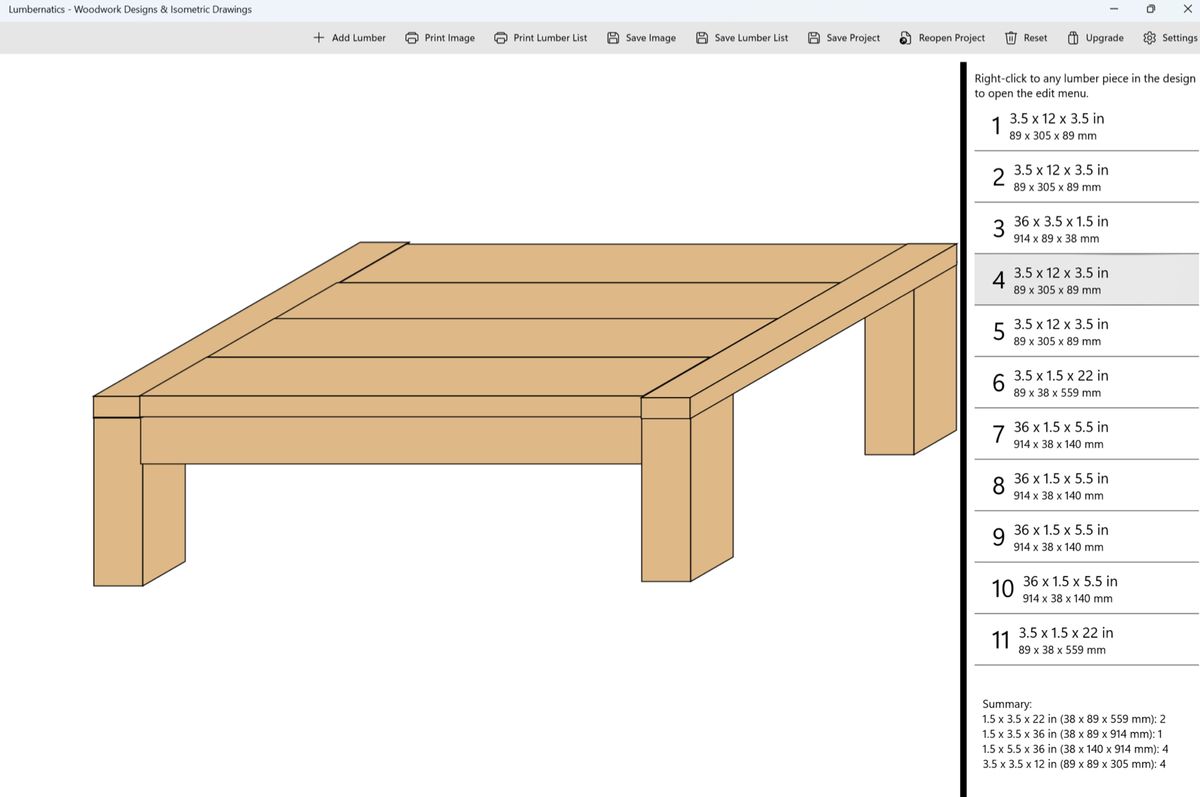
Aquí viene algo interesante para trabajar con madera, conozcamos lumberáticos – el software ayuda a diseñar y planificar proyectos de carpintería. La idea es crear dibujos isométricos de piezas de madera, disponerlas y realizar un seguimiento de las dimensiones. En el camino, podrás hacer una lista de los materiales necesarios para poder entender de antemano qué tendrás que comprar antes de comenzar a trabajar. La interfaz no es complicada e incluso sin soporte . En la parte superior hay una barra de herramientas donde agregas elementos de madera y administras las imágenes creadas. La parte central es un gran espacio de trabajo donde puedes diseñar los tableros en una vista 3D, ver sus tamaños, moverlos, cambiar la escala o editarlos usando el botón derecho del mouse. A la derecha hay una lista de todas las piezas, que se actualiza sobre la marcha tan pronto como agregas o eliminas algo. Todos los cambios son visibles inmediatamente y el resultado final se actualiza en tiempo real, esto simplifica enormemente el proceso, si no te gusta dibujar y calcular dimensiones manualmente, el programa estará listo para ayudarte a resolver todos estos problemas. Una vez que el dibujo esté listo, puedes guardarlo en uno de los formatos admitidos e imprimirlo. Para aquellos que son aficionados en este negocio, si están listos para emprender pequeños proyectos de madera, no necesitan programas CAD profesionales, y si no necesitan experiencia en diseño, el software les ayudará al cien por cien. Las tareas grandes pueden carecer de capacidades y la funcionalidad puede parecer demasiado básica. Pero para las pequeñas empresas o las pequeñas ideas, el software será una bendición. Tenga en cuenta que en nuestro portal hay enlaces directos para descargar la última versión de forma gratuita. Lo probé por poco tiempo, parece conveniente, la interfaz es intuitiva, para proyectos simples de carpintería es una excelente opción. Tamaño: 30MB Descarga Lumbertics 1.0.4 gratis
Lograr privilegios de root en los Smartphones HTC One S9 es un trabajo bastante fácil a la vez que rápido, algo que puedes comprobar a través de este tutorial.
si esta bien al rootear en una computadora específica Obtendremos beneficios considerables, si bien es cierto que esto puede implicar algunas desventajas.
En los siguientes párrafos también mencionaremos cuáles son los profesionales y el desventajaspara que puedas optar por tu propia cuenta si rootear o no tu HTC One S9.
¿No encuentras el archivo boot.img? este te interesará.
¿Qué es la raíz?
Raíz oh uso excesivo es el nombre habitual de las cuentas de usuario administrador que tienen todos los derechos de acceso (usuario único o multiusuario).
Asimismo, rootear o rootear un dispositivo consiste en el procedimiento que le otorga al usuario de cualquier teléfono con sistema operativo Android obtener acceso privilegiado al sistema de forma similar a los permisos administrativos de los sistemas Unix o Linux, lo que permite revertir cualquier límite de sistema y software impuesto por los fabricantes y/u operadores de red.
¿Cuáles son los beneficios de rootear el HTC One S9?
Pudiendo eliminar fácilmente Bloatware y desinstalar aplicaciones improductivas del sistema.
Posibilidad de obtener más memoria para almacenamiento.
Personaliza configuraciones complejas del sistema, como desbloquear el HTC One S9, recuperar o modificar el IMEI de nuestro HTC One S9 y la MAC, overclockear la CPU/GPU y muchos otros.
Poder utilizar utilidades programadas sólo para teléfonos con permisos de root.
Adaptar, formatear y/o dividir nuevas particiones en memoria (¡Advertencia! Hacer esto es extremadamente peligroso.).
Realizar copias de seguridad o copias de seguridad completas incluyendo poder exportar todo el Firmware.
Precauciones e inconvenientes que se deben tener en cuenta
Su dispositivo cancelará la garantía otorgada por el fabricante.
Riesgo de que aplicaciones maliciosas puedan obtener permisos de Superusuario.
Exposición a daños o pérdida de datos durante o después del procedimiento, en este caso se recomienda realizar una copia de seguridad antes de proceder con el root.
El software de su HTC One S9 puede estar dañado, se recomienda que se asegure de poder obtener una copia válida de la rom si es necesario.
Se cancelará la compatibilidad con actualizaciones OTA.
Requisitos previos para este método
Una computadora con cualquier versión de sistema operativo Windows XP/w7 o posterior, ya sea de 32 o 64 bits.
Conector para transferencias de datos de USB a Micro USB.
Descarga la rom original de tu teléfono móvil para extraer el boot.img si es posible desde la web del fabricante.
Nota: Sí No se puede descargar un firmware oficial para el HTC One S9 Tienes la posibilidad de eliminar boot.img directamente desde tu teléfono simplemente siguiendo los pasos de este tutorial.
Configurar el celular HTC One S9
Lo primero que haremos será configurar los ajustes necesarios para el siguiente proceso, estos básicamente consisten en Activar desbloqueo OEM así como Habilitar la depuración USB.
Ambas opciones se encuentran en el menú de desarrollo, que deberás desbloquear previamente presionando siete veces continuamente en la sección ->
Sistema-> Acerca del dispositivo -> Número de compilación oh versión de software.
Cómo rootear el teléfono móvil HTC One S9 con facilidad
En primer lugar, debes descomprimir el paquete previamente descargado en el escritorio de tu PC con Windows y luego ejecutar el programa MTKroot v2.5.5.
Abrir MTKroot v2.5.5 en HTC One S9
Haga clic en Controladores -> MediaTek e instalar los controladores específicos.
Instalar los controladores Mediatek HTC One S9
Sigue estos mismos pasos para implementar la instalación en drivers BAsD.
Nota: El software MTKroot v2.5.5 ya cuenta con los controladores actualizados que requiere el terminal HTC One S9.
Luego conecta tu HTC One S9 a su PC usando un cable de datos y luego presione el botón Restablecer USB.
Haga clic en la pestaña en la parte superior izquierda ¡¡Sin botas de heno!! -> Llevarbusque el archivo boot.img y finalmente haga clic en Parche de proceso.
La herramienta Magisk Manager se iniciará automáticamente en tu HTC One S9, sigue los pasos que verás en tu pantalla para crear el parche.
Luego haga clic en el botón Prueba del BAD y espera hasta que puedas ver la frase ‘Dispositivo encontrado‘entonces debes hacer clic en el botón Soy un fastboot.
HTC One S9 Reiniciar USB, probar ADB, ir a Fastboot
Ahora presta atención durante unos segundos hasta que HTC One S9 reinicie con las opciones del gestor de arranque y haga clic en el botón Probar arranque rápido.
Una vez más debes prestar atención hasta ver la línea ‘Dispositivo detectado’ para poder continuar con la siguiente etapa.
Abrir el gestor de arranque en HTC One S9
A continuación intentaremos desbloquear el gestor de arranque de tu teléfono móvil, operación que te ayudaremos a realizar con un simple clic.
Pero recuerda que debes excluir esta operación si ya había sido abierta anteriormente.
Hacer clic en Prueba del cargador de arranque para comprobar su estado.
Verificar el gestor de arranque en HTC One S9
Si es necesario abre el gestor de arranque en tu HTC One S9 simplemente haga clic una vez en Liberar cargador de arranque -> Acepta y luego completa las sugerencias que aparecen en la pantalla de tu HTC One S9.
Presione la tecla aumentar el volumen para autorizar.
Desbloquear el gestor de arranque en HTC One S9
Importante: Al abrir el gestor de arranque, su HTC One S9 se restablecerá a su estado original.
Por lo tanto, debes considerar la posibilidad de crear copias de seguridad o, si lo prefieres, copiar contactos, fotos, archivos y otros datos a la tarjeta de memoria externa.
Una vez desbloqueado el bootloader tan solo quedan unos segundos para completar el proceso y dejar finalmente el HTC One S9 con acceso root.
Desplácese hasta la parte superior de la aplicación y elija la opción raíz, luego haga clic en el botón Raíz en la esquina inferior.
Opción Root HTC One S9
Casi inmediatamente el teléfono HTC One S9 quedará rooteado, por lo tanto podrás ver el mensaje “OK” proyectado en la pantalla del HTC One S9 y en la ventana MTKroot v2.5.5.
A continuación tendrás que hacer clic en Salir del arranque rápido Para devolver su dispositivo HTC One S9, se reiniciará en el sistema Android.
Cuando el HTC One S9 se reinicie por completo, haga clic en el botón Aplicaciones -> instalar magia y comprueba que la aplicación Magisk Manager aparece instalada en el HTC One S9.
Para utilizar la aplicación Magisk Manager, debe conectar el HTC One S9 a Internet.
Para concluir este tutorial solo tienes que hacer clic en Comprobar raíz -> siguiente Aceptar y eso es todo.
Prueba Root HTC One S9
Nota: Si la aplicación no está instalada, haga clic en DesinstalarEspere unos segundos y haga clic una vez más. instalar.
Proceso simplificado
Resumen proceso Root HTC One S9
Inicie la herramienta MTKroot v2.5.5 y luego conecte HTC One S9 con la PC.
Reinicie HTC One S9 para acceder a las opciones de inicio rápido haciendo clic en Soy un fastboot -> Probar arranque rápido.
Si es necesario, desbloquee el gestor de arranque haciendo clic en Liberar cargador de arranque.
Finalmente seleccione la opción raíz y presione el botón Raíz.
Vídeo tutorial de ayuda paso a paso sobre cómo rootear el HTC One S9
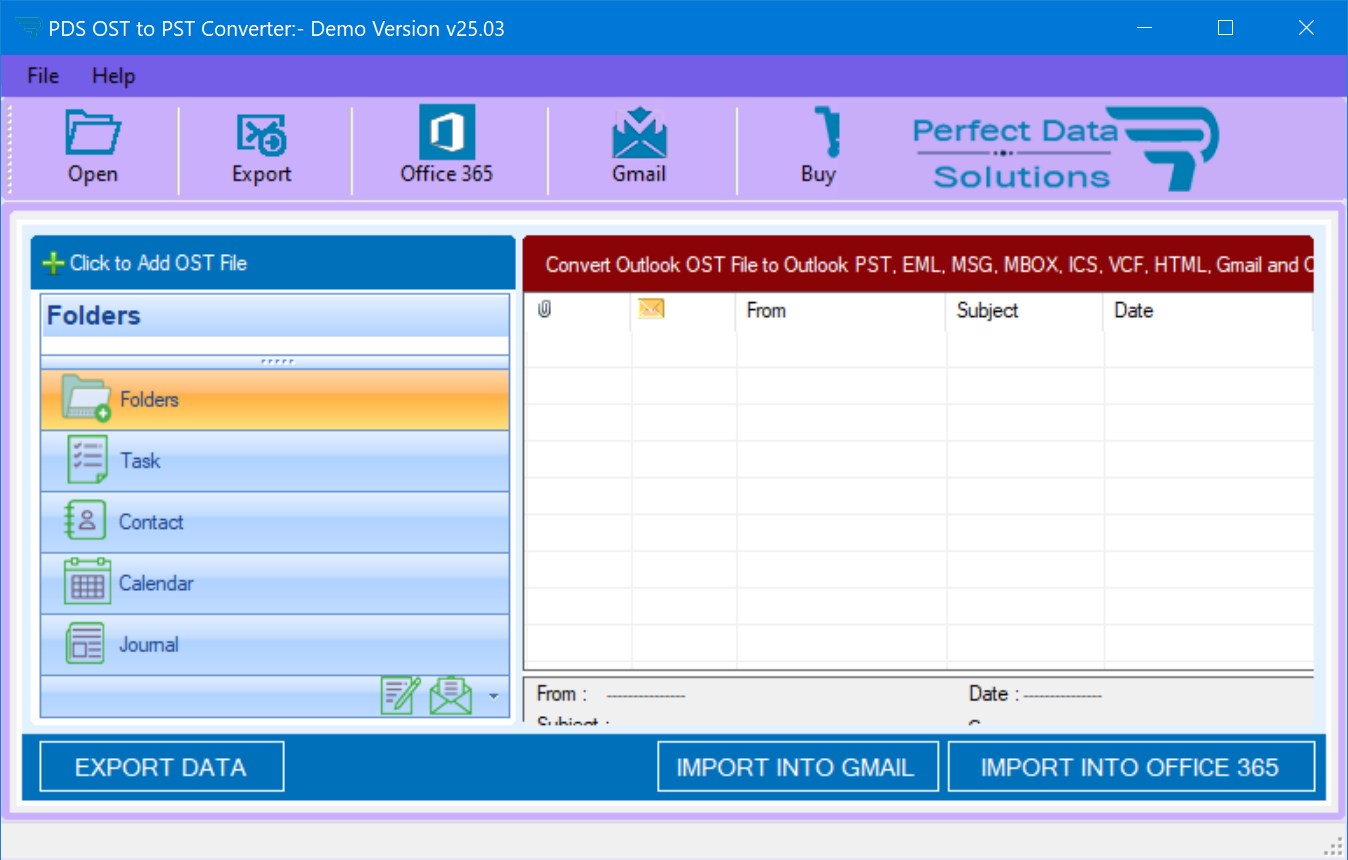
He publicado un software similar más de una vez, pero este autor nunca lo logró, me estoy corrigiendo, encontré un programa para trabajar con archivos de correo, PDS OST a PST Se llama Converter, la herramienta en sí, en definitiva, convierte OST de Outlook a otros formatos, además de extraer datos a PST. puede ayudarle si necesita transferir correo al servicio Gmail u Office 365, y también guardarlo en formatos como MBOX, EML, PDF y otros. La interfaz es simple y sin soporte , no me gustó en apariencia, pero todos los pasos son claros, no hay necesidad de preocuparse por no ser particularmente bueno en tales tareas, puedes entenderlo rápidamente. La utilidad extrae todos los componentes de las cartas, incluidos los destinatarios, el asunto, etc., y además guarda la estructura de la carpeta, ya sea la bandeja de entrada, la enviada o la eliminada. Admite todas las versiones de Outlook a partir de 2003, no hay problemas de compatibilidad. También hay un filtro de fecha para convertir sólo los mensajes necesarios durante un período determinado. A veces el proceso se puede congelar en archivos grandes, es una nimiedad, solo te lo aviso para que estés al tanto. A quienes trabajan con correo y a menudo migran datos entre servicios les gustará el software porque la funcionalidad es realmente amplia. Aquí en la página hay enlaces de descarga directa con un crack para activar la versión completa. Me pareció que todo era conveniente gracias a la GUI clara y la compatibilidad con muchos formatos, el software resuelve el problema de la conversión sin problemas innecesarios, tómelo si necesita procesar rápidamente archivos OST. Tamaño: 33MB SO: Windows 7+ Descargar Convertidor PDS OST a PST 25.03 + crack gratis
Si por algún motivo (se me ocurren muchos) necesitas rootear tu Aligator S4080 Duo, entonces tengo buenas noticias, ya que a continuación te mostraremos una metodología muy sencilla y eficaz para hacerlo de forma específica y segura.
De nuevo gracias al programa MTKroot v2.5.5 hemos conseguido compilar un proceso automático para rootear dispositivos Aligator S4080 Duopor el cual podrás obtener acceso raíz en poco tiempo.
problemas para busque el archivo boot.img?, controlar este.
¿Qué significa raíz?
Superusuario oh raíz es el nombre común asignado a las cuentas de usuario que tienen todos los privilegios en todas las formas de acceso, tanto monousuario como multiusuario.
Rootear un Smartphone es una táctica que permite a los usuarios de un Smartphone con sistema Android obtener acceso privilegiado de forma similar a los permisos administrativos en Linux, lo que también permite superar cualquier reducción de sistema o hardware establecida por el fabricante u operador de red.
¿Cuáles son los beneficios de rootear su Aligator S4080 Duo?
Posibilidad de eliminar cualquier Bloatware con facilidad, así como desinstalar aplicaciones potencialmente inútiles del sistema.
Posibilidad de ganar espacio extra de almacenamiento.
Adapta configuraciones complejas del sistema, como desbloquear el Aligator S4080 Duo, resetear el número IMEI de nuestro Aligator S4080 Duo o MAC y muchas otras.
Poder utilizar Software creado únicamente para aquellos equipos que tengan permisos de root.
Crear, adaptar y/o formatear nuevas particiones en la memoria interna (¡Advertencia! Esto puede ser muy peligroso.).
Realizar copias de seguridad del sistema de particiones además de exportar todo el Firmware.
Precauciones y desventajas que se deben tener en cuenta
Tu dispositivo móvil perderá la cobertura de garantía emitida por el fabricante.
Riesgo de que aplicaciones maliciosas obtengan derechos de superusuario.
Amenaza de daño o deterioro de los datos durante o después del procedimiento, por lo que es recomendable en cualquier caso realizar una copia de seguridad antes de iniciar el root.
El firmware del dispositivo móvil puede estar dañado, se recomienda asegurarse de poder obtener una copia flasheable de su rom si es necesario.
La compatibilidad con actualizaciones automáticas estará deshabilitada.
Directrices para este método.
Computadora que tenga sistema operativo Windows w7 a w10 o posterior, ya sea de 32 o 64 bits.
Conector para transferir datos de USB a Micro USB.
Descarga la rom original de tu teléfono móvil para extraer el boot.img si es posible desde la web del fabricante.
Nota: Sí No encuentras la rom original del dispositivo móvil Aligator S4080 Duo Puede adquirir fácilmente el archivo boot.img directamente desde su computadora siguiendo los pasos de este tutorial.
Configuraciones en el equipo Aligator S4080 Duo
Antes de continuar tienes que aplicar ciertos parámetros desde los ajustes de tu Aligator Aligator S4080 Duo, estos residen brevemente en Habilitar la depuración USB y Activar desbloqueo OEM.
Ambas preferencias las encontrarás en la sección de desarrollo, que deberás haber habilitado previamente. presionando siete veces consecutivo sobre:
Menú-> Información del teléfono -> versión de software oh Número de compilación.
Tutorial para rootear el Aligator S4080 Duo fácilmente
En primer lugar, descomprime el archivo previamente descargado en el escritorio de tu PC y ejecuta la aplicación MTKroot v2.5.5.
Inicie MTKroot v2.5.5 en Aligator S4080 Duo
Haga clic una vez en el botón Controladores -> MediaTek y aplicar la instalación de los respectivos drivers.
Instalar drivers USB Aligator S4080 Duo
Siga también estos mismos pasos para instalar los controladores. BAsD.
Nota: La herramienta MTKroot v2.5.5 ya incluye los controladores USB y Fastboot que requieren las computadoras Aligator S4080 Duo.
Luego conecta tu Aligator S4080 Dúo a su computadora usando el puerto USB y haga clic en Restablecer USB.
Haga clic en la zona superior izquierda de la pestaña ¡¡Sin botas de heno!! -> Llevarbusque el archivo de inicio y luego haga clic una vez en Parche de proceso.
La utilidad Magisk Manager se iniciará automáticamente en su dispositivo móvil; siga las instrucciones en pantalla para parchear el arranque.
Luego haga clic una vez Prueba del BAD y espera un momento hasta que puedas leer el mensaje’Dispositivo encontrado‘ en ese momento tendrás que hacer clic en Soy un fastboot.
Aligator S4080 Duo Reiniciar USB + Prueba ADB + Fastboot
Ahora espera un momento mientras el terminal Aligator S4080 Dúo reinicie con el modo de gestor de arranque y luego haga clic en el botón Probar arranque rápido.
Nuevamente tienes que esperar hasta que puedas ver el mensaje ‘Dispositivo encontrado’ para pasar a la siguiente fase.
Abra el gestor de arranque del teléfono móvil Aligator S4080 Duo
En la siguiente etapa deberás liberar el gestor de arranque del Aligator S4080 Duo, acción imprescindible que también realizaremos con tan solo un clic.
Es recomendable omitir esta operación si la has abierto en otro momento.
Haga clic una vez en Prueba del cargador de arranque para verificar si ya está liberado o no.
Verifique el gestor de arranque en Aligator S4080 Duo
Si consideras necesario abrir el gestor de arranque de tu Aligator S4080 Duo simplemente pulsa en el botón Liberar cargador de arranque -> Acepta y luego completa las instrucciones que aparecerán en la pantalla de tu Aligator S4080 Duo.
Presione la tecla sube el volumen para poder continuar.
Liberar el gestor de arranque Alligator S4080 Duo
Importante: En el momento en que se desbloquee el gestor de arranque, el Aligator S4080 Duo se restaurará a su estado de fábrica.
En cuyo caso es muy recomendable crear una copia de seguridad o si deseas copiar las fotos, contactos, archivos y otros datos personales a una unidad de memoria Micro SD externa.
Luego de abrir el gestor de arranque, solo quedan unos segundos para completar este proceso y finalmente dejar tu dispositivo móvil Aligator S4080 Duo correctamente rooteado.
Vaya a la parte superior del software MTKroot v2.5.5 y seleccione la opción raíz, luego haga clic una vez en el botón Raíz en la parte inferior.
Marcar Raíz Cocodrilo S4080 Duo
En menos de 5 segundos el terminal Aligator S4080 Duo estará rooteado y verás la línea “OK” tanto en la pantalla de tu teléfono móvil como en la ventana de MTKroot v2.5.5.
A continuación tendrás que hacer clic en Salir del arranque rápido Entonces, reiniciar el teléfono móvil reiniciará el sistema.
Una vez que tu Aligator S4080 Duo se haya cargado por completo, deberás pulsar en el botón Aplicaciones -> instalar magia y asegúrese de que la aplicación Magisk Manager esté efectivamente incluida entre las aplicaciones del Aligator S4080 Duo.
Para utilizar la aplicación Magisk Manager, debe conectar su Aligator S4080 Duo a Internet.
Para finalizar sólo tienes que hacer clic en Comprobar raíz -> siguiente Aceptar y nada más.
Compruebe la raíz Aligator S4080 Duo
Nota: Si la aplicación Magisk Manager no está instalada, haga clic en Desinstalarespere unos segundos y una vez más haga clic en Instalar Administrador Mágico.
resumen abreviado
Resumen del proceso Root Aligator S4080 Duo
Ejecute el programa MTKroot v2.5.5 y luego conecte su teléfono inteligente a su computadora.
Reinicie su teléfono inteligente para acceder a las opciones de inicio rápido haciendo clic en el botón Soy un fastboot -> Probar arranque rápido.
Si es necesario, desbloquee el gestor de arranque haciendo clic en Liberar cargador de arranque.
Finalmente seleccione la opción raíz y presione el botón Raíz.
Vídeo tutorial paso a paso para rootear el Aligator S4080 Duo
Ashampoo CAD 3D Profesional – el programa te permitirá crear y editar objetos 2D y 3D, el software atraerá a ingenieros y arquitectos profesionales, creo que una de cada dos personas entre nosotros trabaja en esta área, así que no podía dejar pasar esta versión.
La interfaz de usuario no es la más intuitiva, en general todo está claro, pero hay muchas funciones y menús, por lo que no será tan fácil de entender para un simple usuario, ni para un ingeniero profesional, así que ten esto en cuenta antes de decidirte a descargar el programa. Sin embargo, si quieres diseñar una habitación o una casa entera con todas sus características, aquí podrás hacerlo sin ningún problema.
Me gustó que la aplicación tiene una biblioteca integrada de elementos, hay literalmente de todo, desde enchufes hasta tuberías de agua y automóviles que se pueden instalar al lado de la casa para demostrar cómo se verá en su forma final. No voy a escribir sobre muebles, puertas y ventanas, también están aquí y hay de muchos tipos diferentes. Como resultado, si estaba buscando una potente aplicación CAD para crear proyectos de casas, edificios, apartamentos, la tenemos frente a usted, ¡la usamos y estamos felices! Licencia: ShareWare (el registro está presente, lo iniciamos sin clave) Idioma: Inglés + Múltiple Tamaño: 1,48GB SO: Windows 7+ x64 DescargarAshampoo 3D CAD Professional 11.0 + crack gratis (versión portátil del conservador) / 12.0 + activación de crack
En esta otra ocasión les dejamos un parche para rootee su dispositivo Aligator S6000 Duo 16GB.
En los siguientes párrafos le proporcionaremos otro procedimiento. root automatizado para teléfonos inteligentes Aligator S6000 Duo 16GBa través del cual podrás obtener un superusuario en tan solo unos minutos.
problemas para busque el archivo boot.img?, controlar este.
¿Qué es la raíz?
Raíz oh uso excesivo es el nombre común asignado a las cuentas de usuario que tienen todos los derechos de acceso, tanto para un solo usuario como para varios usuarios.
Asimismo, rootear o rootear un Smartphone consiste en una técnica que facilita a los usuarios de un terminal Android obtener un acceso privilegiado al sistema similar a los permisos administrativos en las máquinas Unix, que además permite romper cualquier sistema así como la reducción de hardware establecida por los fabricantes u operadores de red.
Beneficios de rootear el Aligator S6000 Duo 16GB
Pudiendo eliminar todo tipo de Bloatware fácilmente y eliminar aplicaciones del sistema consideradas inútiles.
Pudiendo conseguir espacio extra para almacenamiento.
Personaliza configuraciones sofisticadas del sistema, como desbloquear el Aligator S6000 Duo 16GB, resetear el número IMEI de nuestro Aligator S6000 Duo 16GB y/o la MAC, overclockear la CPU y/o GPU, entre otros.
Utilice aplicaciones destinadas únicamente a dispositivos móviles sujetos a permisos de root.
Modificar, cambiar el tamaño y eliminar nuevas particiones en la memoria (¡Atención! Hacer esto puede resultar muy peligroso para el dispositivo.).
Realiza copias de seguridad de todas las particiones y también exporta la rom completa.
Precauciones y advertencias que debemos tener en cuenta
El dispositivo ya no tendrá validez para la garantía otorgada por el fabricante.
Peligro de que aplicaciones dañinas obtengan permisos de superusuario.
Exposición a daños o deterioro de los datos durante el proceso, por lo que se recomienda realizar siempre una copia de seguridad antes de iniciar el proceso raíz.
El firmware/Rom del Aligator S6000 Duo 16GB puede dañarse; se recomienda asegurarse de poder obtener una copia original del firmware si es necesario.
El soporte para actualizaciones OTA quedará inutilizable.
Requisitos previos para este proceso
Una computadora que tenga Windows XP, 7/10 o posterior.
Descarga la ROM original de tu ordenador para extraer el arranque si es posible desde el soporte del fabricante.
Nota: Sí No puedes obtener el firmware de tu Aligator S6000 Duo 16GB Alternativamente, también puedes extraer boot.img directamente desde tu dispositivo móvil fácilmente siguiendo los pasos de este tutorial.
Configurando el Alligator S6000 Duo 16GB
El primer paso incluye realizar ciertos ajustes desde la configuración de tu dispositivo, que básicamente consisten en Habilitar desbloqueo OEM así como Activar la depuración USB.
Podrás encontrar ambas configuraciones en la sección de desarrollo, que deberás tener desbloqueada previamente tocando 7 veces ininterrumpidamente en la caja;
Configuración del equipo-> Información del sistema -> versión de software.
Rootee Aligator S6000 Duo 16GB con facilidad
Para comenzar, debes extraer el contenido del paquete que has descargado en el escritorio de tu ordenador y luego abrir la herramienta MTKroot v2.5.5.
Iniciar MTKroot v2.5.5 para Aligator S6000 Duo 16GB
Haga clic una vez en el botón Controladores -> MediaTek y completar la instalación de los controladores específicos.
Instale los controladores USB Aligator S6000 Duo de 16 GB
Del mismo modo, repita los pasos con la instalación del controlador -> BAsD.
Nota: El software MTKroot v2.5.5 tiene todos los controladores actualizados necesarios para el teléfono móvil Aligator S6000 Duo de 16 GB.
Conecta tu terminal Aligator S6000 Dúo 16GB a su computadora usando el cable de datos USB y haga clic en Restablecer USB.
Haga clic en la zona superior izquierda de la pestaña ¡¡Sin botas de heno!! -> Llevarabra el archivo de inicio y luego haga clic una vez en el botón Parche de proceso.
La herramienta Magisk Manager se abrirá automáticamente en su dispositivo, siga las instrucciones que aparecerán en la pantalla para parchear el arranque.
Luego debes hacer clic en Prueba del BAD y espera un momento hasta que puedas ver la línea’Dispositivo detectado‘ entonces tendrás que hacer clic en Soy un fastboot.
Aligator S6000 Duo 16GB Reiniciar USB + Prueba ADB + Fastboot
Espera hasta que Aligator S6000 Dúo 16GB comience con el modo de gestor de arranque y haga clic en el botón Probar arranque rápido.
Espere nuevamente hasta que pueda leer la oración ‘Dispositivo detectado‘ antes de poder pasar a la siguiente etapa.
Cómo abrir el gestor de arranque en tu Aligator S6000 Duo 16GB
A continuación intentaremos abrir el gestor de arranque de tu Aligator S6000 Duo 16GB, otro proceso que haremos con tan solo un clic.
Aunque recuerda que tienes que saltarte el proceso si lo habías desbloqueado antes.
Haga clic en el botón Prueba del cargador de arranque para comprobar que no se suelta.
Comprobar el gestor de arranque al Aligator S6000 Duo 16GB
En caso de que sea necesario Libera el gestor de arranque en tu Aligator S6000 Duo 16GB simplemente haga clic en Liberar cargador de arranque -> Acepta y luego sigue las instrucciones que aparecen en la pantalla de tu Aligator S6000 Duo 16GB.
Presione el botón aumentar el volumen aceptar.
Desbloquear el gestor de arranque de Aligator S6000 Duo 16GB
Importante: Cuando desbloquees el gestor de arranque, el software de tu Aligator S6000 Duo 16GB se restaurará a su estado de fábrica.
Por este motivo, deberías considerar realizar una copia de seguridad u, opcionalmente, copiar todos los contactos, fotos, archivos y otros datos personales a una tarjeta de memoria externa o Micro SD.
Luego de abrir el gestor de arranque solo queda completar este tutorial, dejando finalmente el celular Aligator S6000 Duo 16GB perfectamente rooteado.
Vaya a la parte superior izquierda de la herramienta MTKroot v2.5.5 y verifique la preferencia de raíz, luego haga clic una vez en el botón Raíz en el lado opuesto.
Opción raíz Aligator S6000 Duo 16GB
En cuestión de segundos tu Aligator S6000 Duo 16GB habrá sido rooteado, por lo que verás la línea “OK” tanto en tu Aligator S6000 Duo 16GB como al mismo tiempo en el software MTKroot v2.5.5.
Luego haga clic en Salir del arranque rápido al reiniciar tu terminal volverá al sistema.
Una vez que tu celular se haya cargado por completo, debes hacer clic en Aplicaciones -> instalar magia y verifique si la aplicación Magisk Manager realmente aparece en el panel de su teléfono.
Para que la aplicación Magisk Manager funcione correctamente, primero debes conectar el terminal a Internet.
Finalmente solo tienes que hacer clic en el botón Comprobar raíz -> siguiente Aceptar y nada más.
Testear Root Aligator S6000 Duo 16GB
Nota: Si la aplicación Magisk no aparece instalada, haga clic en el botón Desinstalarespera un par de segundos y haz clic nuevamente Instalar Administrador Mágico.
Abreviatura del proceso
Pasos simplificados para rootear Aligator S6000 Duo 16GB
Abra el programa MTKroot v2.5.5 y luego conecte el Aligator S6000 Duo 16GB a la computadora.
Reinicie el Aligator S6000 Duo 16GB en modo bootloader haciendo clic en el botón Soy un fastboot -> Probar arranque rápido.
Si es necesario, desbloquee el gestor de arranque haciendo clic en Liberar cargador de arranque.
Finalmente seleccione la opción raíz y presione el botón Raíz.
Vídeo tutorial de ayuda paso a paso para rootear el Aligator S6000 Duo 16GB
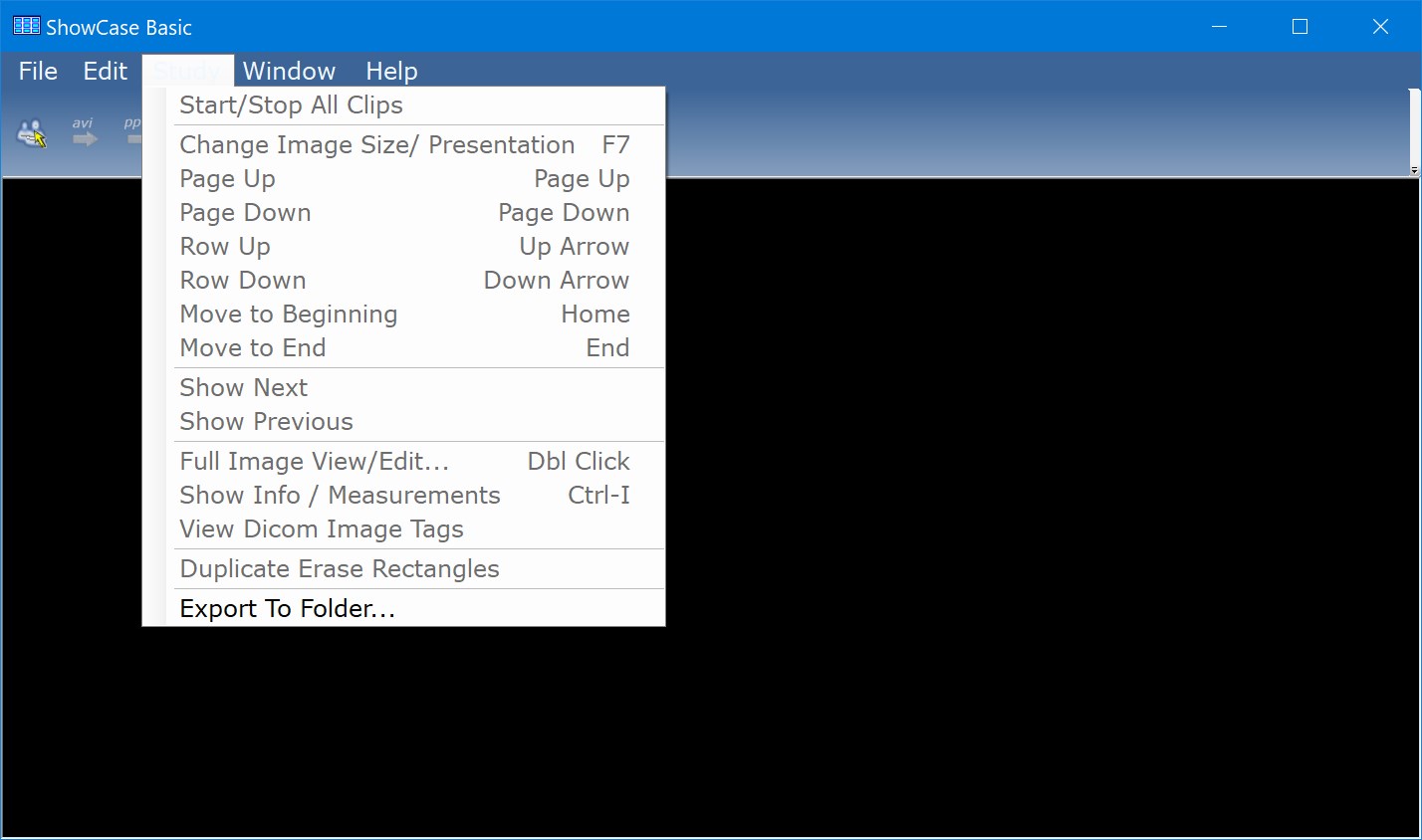
Algo genial para trabajar con imágenes médicas, conozcamos Estación de trabajo ShowCase – un programa para trabajar con datos DICOM que puede hacer mucho y te lo cuento ahora, sentémonos. Un reemplazo completo del antiguo software ShowCase Connect, pero con una interfaz más conveniente integrada directamente en el visor. Tuve que investigar un poco para la prueba, pero resulta realmente útil cuando necesitas trabajar con sistemas PACS o transferir investigaciones entre dispositivos. El software le permite solicitar y recibir datos de PACS, enviarlos a un servidor o centro de imágenes, buscar rápidamente pacientes por nombre, actualizar automáticamente la lista de estudios para ver los datos más recientes, por ejemplo, de hoy. El programa en sí limpia el caché local, no es necesario manejar las carpetas manualmente y puede enviar investigaciones a donde sea necesario sin movimientos innecesarios. Admite trabajar con dos dispositivos DICOM a la vez, ya sean PACS o escáneres, y si necesita más, puede adquirir licencias adicionales. La herramienta atraerá a cualquiera que trabaje en clínicas remotas y envíe datos a la oficina central a través de Internet o realice escaneos móviles y envíe estudios a diferentes puntos. La interfaz requiere mucha atención, no todo es tan simple, especialmente sin soporte , especialmente si eres principiante, la configuración puede llevar tiempo. Por cierto, puede descargar el programa directamente desde nuestro sitio web a continuación en las noticias, además le espera la activación para la versión completa. Creo que todo es conveniente gracias al acceso rápido a los datos y la automatización de las tareas rutinarias, el software ahorra tiempo y simplifica el trabajo con imágenes médicas, recomiendo a todos que lo prueben. Tamaño: 66MB Descargar Trillium Technology ShowCase Workstation 6.6.1.2 + crack gratis
¿No encuentras el maletero?, entonces este te interesará.
¿Qué es el enraizamiento?
Él usuario raíz oh uso excesivo es el nombre común asignado a las cuentas de usuario administrador que tienen todos los privilegios en todos los modos de acceso (usuario único y multiusuario).
Rootear un Smartphone consiste en una técnica que otorga al usuario de un ordenador con sistema operativo Android obtener un acceso privilegiado similar a los permisos administrativos de los sistemas Linux o Unix, que además permite romper cualquier reducción de sistema o software establecida por los fabricantes u operadores de red.
Aspectos positivos de rootear tu HTC Wildfire
Capacidad para eliminar fácilmente cualquier Bloatware y desinstalar aplicaciones improductivas del sistema.
Pudiendo liberar capacidad de almacenamiento extra.
Cambiar configuraciones complejas del sistema, como desbloquear el terminal, reparar el número IMEI o dirección MAC del terminal, hacer overclocking de la CPU y/o GPU, entre muchas opciones.
Pudiendo utilizar aplicaciones dirigidas únicamente a aquellos Smartphones que tengan privilegios de usuario root.
Crear, modificar y/o eliminar nuevas particiones en la memoria interna (¡Atención!, puede ser muy peligroso para el dispositivo).
Realizar copias de seguridad de todas las particiones, pudiendo incluso exportar el Firmware completo.
Precauciones e inconvenientes que deben tenerse en cuenta
El celular ya no tendrá validez para la garantía brindada por el fabricante.
Riesgo de que aplicaciones maliciosas obtengan derechos de superusuario.
Amenaza de daño o pérdida de datos durante o después del procedimiento, por lo que recomiendo que siempre cree una copia de seguridad antes de iniciar el proceso de raíz.
El Firmware/Rom de tu HTC Wildfire
Se cancelará el soporte de actualización FOTA/OTA.
Directrices para este método.
Un ordenador que tenga Windows XP/7/10 o superior, ya sea de 32 o 64 bits.
Descarga el firmware original para tu Smartphone HTC Wildfire X del cual tendrás que extraer el componente de arranque si es posible desde la web oficial de descargas.
Nota: Sí No se puede descargar el firmware original para teléfonos móviles HTC Wildfire X Alternativamente, puede obtener fácilmente el componente de arranque directamente desde HTC Wildfire X siguiendo este tutorial.
Configuración en HTC Wildfire X
Para comenzar tienes que modificar ciertos ajustes desde el panel de configuración de tu dispositivo móvil, que radican fundamentalmente en Habilitar desbloqueo OEM junto con Habilitar la depuración USB.
Estas dos configuraciones están incluidas en la sección del programador, que primero debes habilitar presionando 7 veces ininterrumpidamente sobre la sección;
Menú-> Información del sistema -> Número de compilación.
Rootear HTC Wildfire X fácilmente
Descomprime el contenido del archivo que has descargado en tu computadora e inicia la herramienta MTKroot v2.5.5.
Iniciar MTKroot v2.5.5 para HTC Wildfire X
Haga clic en Controladores -> MediaTek y completar la instalación de los drivers indicados.
Instalar los controladores de HTC Wildfire X
Asimismo, repita este paso para instalar los controladores. BAsD.
Nota: El software MTKroot v2.5.5 ya tiene los controladores actualizados necesarios para que la PC reconozca el dispositivo móvil HTC Wildfire X.
Luego conecta tu HTC Wildfire X a su computadora usando un conector de datos USB y luego haga clic en el botón una vez Restablecer USB.
Haga clic en la esquina superior izquierda en ¡¡Sin botas de heno!! -> Llevaragregue el archivo de arranque y luego haga clic en el botón Parche de proceso.
El software Magisk Manager se iniciará automáticamente en tu Smartphone, sigue los pasos que aparecerán en tu pantalla para parchear el arranque.
Haga clic en el botón Prueba del BAD y espera hasta que puedas ver el mensaje’Dispositivo reconocido‘ en ese momento debes hacer clic en el botón Soy un fastboot.
HTC Wildfire X Reiniciar USB, probar ADB, ir a Fastboot
Ahora asegúrate de que mientras el terminal HTC WildFire X inicia con el modo Fastboot pulsa en Probar arranque rápido.
Posteriormente tendrás que esperar hasta que puedas leer el mensaje’Dispositivo detectado‘ antes de poder continuar con la siguiente fase.
Desbloquee el gestor de arranque de su dispositivo móvil HTC Wildfire X
En la siguiente etapa procederemos a liberar el gestor de arranque del celular, paso fundamental que también aplicarás con un simple clic.
Aunque recuerda que tienes que saltarte este proceso si ya lo has liberado anteriormente.
Haga clic una vez en Prueba del cargador de arranque para asegurarse de su estado.
Comprobar el gestor de arranque en HTC Wildfire X
Si consideras necesario abrir el gestor de arranque del HTC Wildfire Liberar cargador de arranque -> Acepta y luego haz las sugerencias que aparecen en la pantalla de tu computadora.
Presione la tecla aumentar el volumen aceptar.
Lanzar el gestor de arranque HTC Wildfire X
Importante: cuando desbloquees el gestor de arranque, tu HTC Wildfire X se restablecerá a su estado original.
Por este motivo, debes considerar si crear una copia de seguridad u, opcionalmente, copiar todas tus fotos, contactos, archivos y otros datos a una tarjeta de memoria externa.
Abre el gestor de arranque, el siguiente nivel será completar el proceso, dejando finalmente tu Smartphone HTC Wildfire X correctamente rooteado.
Desplácese hasta la parte superior izquierda de MTKroot v2.5.5 y marque la opción raíz, luego haga clic una vez en Root en la esquina inferior.
Seleccionar Root HTC Wildfire X
En apenas unos segundos tu HTC Wildfire X estará rooteado, por lo que la palabra “OK” aparecerá reflejada tanto en el HTC Wildfire
Luego debes hacer clic en el botón Salir del arranque rápido Para reiniciar su teléfono, HTC WildFire X se reiniciará en el entorno de Android.
Una vez que el HTC Wildfire X se haya encendido por completo deberás pulsar en Aplicaciones -> instalar magia y verifique si la aplicación Magisk Manager está realmente en el panel de su dispositivo móvil.
Para poder utilizar la aplicación Magisk Manager primero debes conectar tu dispositivo a Internet, ya sea mediante datos móviles o WiFi.
Para completar el tutorial solo tienes que hacer clic Comprobar raíz -> luego acepta y listo.
Verificar Root HTC Wildfire X
Nota: En caso de que la aplicación Magisk no se instale, presione el botón Desinstalarespera un par de segundos y haz clic nuevamente Instalar Administrador Mágico.
resumen abreviado
Pasos simplificados para rootear HTC Wildfire
Inicie el software MTKroot v2.5.5 y luego conecte su HTC Wildfire X a su computadora.
Reinicie su HTC Wildfire X en modo fastboot haciendo clic en el botón Soy un fastboot -> Probar arranque rápido.
Si es necesario, desbloquee el gestor de arranque haciendo clic en Liberar cargador de arranque.
Finalmente seleccione la opción raíz y presione el botón Raíz.
Vídeo tutorial paso a paso sobre cómo rootear el HTC Wildfire
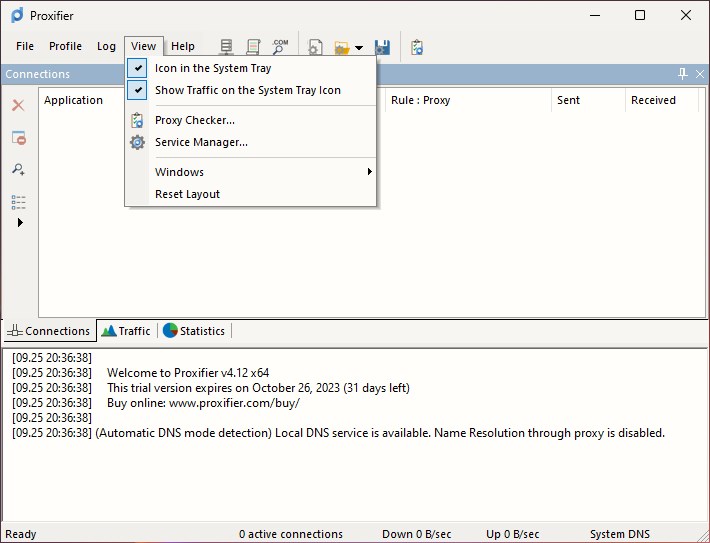
Con esta gran herramienta, puedes forzar a que los programas que por defecto no pueden funcionar a través de servidores proxy funcionen con ellos, por lo que ahora no hay problemas para ocultar rastros de tu trabajo a través de estos programas. Escribiré de inmediato que no hay soporte , por lo que tal vez no esté claro cómo configurar el desarrollo, pero creo que puedes resolverlo si quieres, pero por ahora te sugiero descargar proxy de nuestro proyecto. Entonces, después de iniciar el programa, podrá trabajar con absolutamente cualquier programa de Internet, por ejemplo, sus navegadores o clientes ICQ, jugar juegos, recibir transmisión de video, etc., desde la red, que a su vez estará separada de Internet por un firewall, para esto necesitará abrir un puerto, en general no es tan difícil. Aquí tienes un Proxifier crackeado, después de instalarlo, después de realizar un par de manipulaciones simples, podrás utilizar el programa de forma gratuita y sin restricciones. Tenga en cuenta que en el sitio web oficial siempre puede dejar una reseña en la sección deseada y pedir ayuda para comprar proxies de élite de forma gratuita. Sin embargo, si descarga la clave Proxifier, tendrá una licencia completa y no es necesario ningún registro adicional. Si le preocupa el secreto de su información personal, creo que este software es una excelente opción, porque cuando trabaja a través de un servidor proxy no dejará ningún rastro, por ejemplo, puede enviar correo a través de un proxy, también puede configurar una cascada de servidores, lo cual es aún más conveniente. Aquí hay una breve descripción de este maravilloso programa; El programa será útil para muchos, especialmente en estos días en los que toda la información sobre nosotros se filtra siempre que es posible. No olvides registrar el programa como generador, creo que no debería haber problemas aquí. Revelador: Software Initex Idioma: Inglés Tamaño: 5 megas DescargarProxificador 4.14 + clave gratis / 2.22.1 Mac OS
Uno de los mejores métodos para aprovechar al máximo la experiencia del terminal HTC Desire 830sin duda es obteniendo primero permisos de root.
la serie HTC Desire 830 Son dispositivos que, tras obtener la condición de superusuario, proporcionan al usuario diferentes formas de mejorar fácilmente su funcionamiento en general, modificar su ROM así como tomar un control total del sistema operativo del terminal.
¿No encuentras el archivo boot.img? aquí tienes la solución.
¿Qué es el enraizamiento?
Superusuario oh raíz es el nombre habitual de las cuentas de usuario administrador que tienen todos los derechos en todas las formas de acceso (usuario único y multiusuario).
Asimismo, rootear o rootear un dispositivo consiste en una técnica que otorga a los usuarios de teléfonos móviles con sistema operativo Android obtener un acceso privilegiado similar a los permisos administrativos en máquinas Linux o Unix, pudiendo así superar cualquier reducción de sistema y software impuesta por el fabricante y/u operador de red.
Beneficios de rootear HTC Desire 830
Elimina Bloatware de forma sencilla y desinstala aplicaciones inútiles del sistema.
Libere más capacidad para el almacenamiento interno.
Modifica parámetros sofisticados en el sistema, como desbloquear, resetear el IMEI del HTC Desire 830, dirección MAC así como overclocking entre muchas otras posibilidades.
Posibilidad de utilizar programas desarrollados únicamente para aquellos dispositivos que tengan privilegios de usuario root.
Eliminar, formatear y modificar particiones en la memoria interna (¡Ten cuidado! Hacer esto es extremadamente peligroso para la integridad del dispositivo.).
Crea bakups completos o también exporta la rom completa.
Precauciones y advertencias a tener en cuenta
Tu teléfono móvil perderá la validez de la garantía proporcionada por el fabricante.
Exposición a aplicaciones maliciosas que obtienen permisos de superusuario.
Peligro de daño o deterioro de la información durante o después del procedimiento, por lo que es recomendable realizar una copia de seguridad antes de iniciar un proceso de root.
La rom del HTC Desire 830 puede estar dañada, se recomienda asegurarse de poder obtener una copia original del firmware si es necesario.
Actualizaciones OTA (Por el aire) quedará inutilizable.
Directrices y descargas
Computadora Windows XP/W7/8 o posterior, ya sea de 32 o 64 bits.
Descargue el componente boot.img o la rom original para su HTC Desire 830 si es posible desde el sitio oficial de soporte y descarga.
Nota: Sí No puedes descargar la rom oficial de tu teléfono HTC Desire 830 Tiene la opción de eliminar el componente boot.img directamente desde el HTC Desire 830 simplemente siguiendo las instrucciones de este tutorial.
Configuración del celular HTC Desire 830
Lo primero que tendremos que hacer, obviamente, será configurar los ajustes necesarios para este proceso, estos básicamente consisten en Habilitar la depuración USB y desbloquear OEM.
Ambas configuraciones están disponibles en la sección de programador, que deberás desbloquear previamente presionando 7 veces continuamente en la caja:
Menú-> Información del sistema -> versión de software oh Número de compilación.
Rootear el teléfono HTC Desire 830
Primero debes descomprimir el archivo previamente descargado en el escritorio de tu computadora con Windows y luego abrir la aplicación MTKroot v2.5.5.
Abra MTKroot v2.5.5 para HTC Desire 830
Haga clic en Controladores -> MediaTek y completa la instalación de los drivers correspondientes.
Instalar drivers MTK HTC Desire 830
Asimismo, realice estos pasos exactamente para la instalación de controladores. BAsD.
Nota: La herramienta MTKroot v2.5.5 cuenta con todos los drivers necesarios para que nuestra PC ubique el HTC Desire 830.
conectar teléfono móvil HTC Desire 830 con su computadora usando un cable Micro USB y luego haga clic en el botón Restablecer USB.
Haga clic en la pestaña en la parte superior izquierda ¡¡Sin botas de heno!! -> Llevarbusque el archivo boot.img y luego haga clic en el botón Parche de proceso.
Automáticamente se iniciará la herramienta Magisk Manager en tu teléfono móvil, sigue los pasos que verás en pantalla para crear el parche.
Luego haga clic en Prueba del BAD y espera hasta que puedas ver la frase ‘Dispositivo reconocido‘en cuyo momento deberás hacer clic en el botón Soy un fastboot.
HTC Desire 830 Reiniciar USB + Prueba ADB + Fastboot
Espere mientras el dispositivo móvil HTC Desire 830 reinicie a las opciones del gestor de arranque, luego presione Probar arranque rápido.
Luego espera hasta que puedas ver la línea ‘Dispositivo encontrado‘ antes de poder continuar con el siguiente paso.
Desbloquear el gestor de arranque en HTC Desire 830
En la siguiente etapa llegará el momento de desbloquear el gestor de arranque del HTC Desire 830, otro paso fundamental que se realizará con un solo clic.
Es recomendable saltarse este procedimiento si se ha abierto antes.
Haga clic en el botón Prueba del cargador de arranque si necesita verificar el estado del gestor de arranque.
Probar el gestor de arranque del HTC Desire 830
En caso de que sea necesario desbloquea el gestor de arranque en tu HTC Desire 830 entonces tienes que hacer clic en Liberar cargador de arranque -> Aceptar y luego seguir las instrucciones que aparecen en la pantalla del ordenador.
Sube el volumen para confirmar.
Abrir el gestor de arranque en HTC Desire 830
Atención: En el momento en que se libere el gestor de arranque, su HTC Desire 830 se restaurará a su estado inicial.
Por este motivo, considera crear una copia de seguridad o copiar tus contactos, fotos, archivos, etc., a una tarjeta de memoria externa o SD.
Una vez que hayas liberado el gestor de arranque, el siguiente paso es completar el tutorial y finalmente dejar tu dispositivo HTC Desire 830 con sus correspondientes privilegios de root.
En el área superior izquierda de MTKroot v2.5.5, seleccione la alternativa raíz, luego haga clic en Root en el lado opuesto.
Opción Root HTC Desire 830
En apenas unos segundos tu HTC Desire 830 habrá sido rooteado por lo que podrás leer la línea “OK” que aparece tanto en el terminal HTC Desire 830 como en la ventana de MTKroot v2.5.5.
Luego presione Salir del arranque rápido y su dispositivo HTC Desire 830 se reiniciará en el sistema.
Cuando el HTC Desire 830 se haya iniciado por completo, toque Aplicaciones -> instalar magia y asegúrate si la aplicación Magisk Manager está en el panel de tu celular.
Para que la aplicación Magisk Manager funcione correctamente, primero debes conectar tu Smartphone a Internet.
Para completar el tutorial simplemente haga clic una vez en Comprobar raíz -> luego acepta y listo.
Prueba Root HTC Desire 830
Nota: Si la aplicación Magisk no está instalada, haga clic en el botón Desinstalarespere unos segundos y haga clic una vez más en instalar.
Pasos resumidos
Resumen de pasos Root HTC Desire 830
Ejecute la aplicación MTKroot v2.5.5 y luego conecte su HTC Desire 830 con la computadora.
Reinicie su HTC Desire 830 con las opciones de inicio rápido haciendo clic Soy un fastboot -> Probar arranque rápido.
Si es necesario, desbloquee el gestor de arranque haciendo clic en Liberar cargador de arranque.
Finalmente seleccione la opción raíz y presione el botón Raíz.
Vídeo tutorial paso a paso sobre cómo rootear el HTC Desire 830
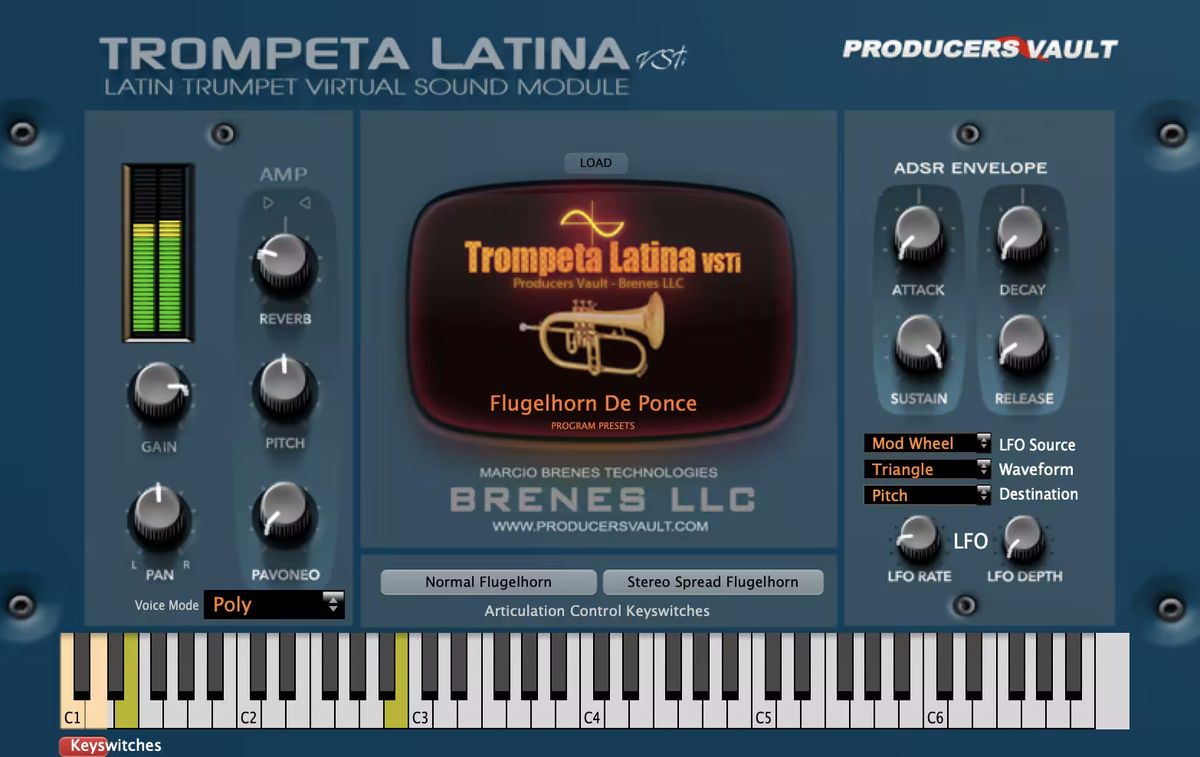
Encontré un complemento para asuntos musicales. trompeta latina es un instrumento virtual con estilos latinos de tocar la trompeta. Hay muchas articulaciones y capas de velocidad, el sonido es realmente vivo y rico. Profundicé en él y las impresiones son sólo positivas, aunque hay un par de puntos que vale la pena considerar. El complemento fue grabado en un estudio de primer nivel con equipos serios, como preamplificadores Universal Audio y NEVE, así como micrófonos de Royer, Neumann y otros. El audio fue procesado en Steinberg Nuendo a una alta frecuencia de muestreo, por lo que la calidad es excelente. El conjunto incluye un montón de ajustes preestablecidos, desde estilos colombiano y cubano hasta motivos mexicanos y mariachi con vibrato, además de efectos como caídas y subidas. Me gustó lo fácil que es insertar estos sonidos en las pistas, sobre todo si trabajas con ritmos latinos, todo es intuitivo y sin problemas innecesarios. Si es principiante, puede resultar difícil descifrar la configuración la primera vez y, a veces, se puede sentir la carga en el sistema, especialmente en máquinas débiles. Esta es una bendición para productores y músicos; está dedicado a todos aquellos que quieran añadir auténticos motivos latinos a sus proyectos. En nuestro portal hay enlaces de descarga directa con activación de la versión completa sin modos de demostración ni restricciones, para que puedas descargarla y probarla tú mismo, el enlace está a continuación. Todo es conveniente, los controles son simples, los ajustes preestablecidos están a la mano, la Trompeta Latina VSTi es realmente genial, el sonido es magnífico y la elección de estilos es agradable, tómalo, no te arrepentirás. Tamaño: 670 MB SO: Windows 7+ Descargar Producers Vault Trompeta Latina 2.8.4 + crack gratis
Si por algún motivo (que no faltan) necesitas rootear tu Aligator S4540 Duo IPS, estás de suerte ya que a continuación te vamos a enseñar una técnica muy fácil y eficaz para hacerlo de forma prácticamente automática.
En el tutorial que sigue podrás encontrar otro procedimiento automático para rootear teléfonos Aligator S4540 Duo IPSgracias a lo cual podrás obtener un usuario Root en cuestión de unos minutos.
problemas para busque el archivo boot.img?, controlar este.
¿Qué es la raíz?
Él usuario raíz oh uso excesivo es el nombre común que normalmente se asigna a las cuentas de usuario administrador que tienen todos los privilegios en todo tipo de acceso, tanto monousuario como multiusuario.
Rootear un teléfono móvil es una técnica que permite a los usuarios de dispositivos móviles Android obtener acceso privilegiado al sistema similar a los permisos administrativos en sistemas Unix o Linux, lo que también les permite superar cualquier impedimento de sistema o hardware impuesto por el fabricante u operador de red.
Ventajas de rootear tu Aligator S4540 Duo IPS
Eliminar cualquier Bloatware y eliminar aplicaciones del sistema que consideremos inútiles.
Pudiendo liberar capacidad de almacenamiento extra.
Modificar configuraciones complejas del sistema, como desbloquear, modificar el número IMEI de nuestro Aligator S4540 Duo IPS y/o la dirección MAC entre otras muchas opciones.
Utilice software diseñado únicamente para dispositivos rooteados.
Modificar, cambiar el tamaño y/o eliminar particiones en la memoria (¡Ten cuidado! Puede resultar extremadamente peligroso para la integridad del dispositivo.).
Realiza copias de seguridad de todas las particiones incluyendo la posibilidad de exportar el Firmware completo.
Precauciones y advertencias que debemos tener en cuenta
El terminal invalidará la cobertura de garantía otorgada por el fabricante.
Exposición a aplicaciones maliciosas que se apoderan de los permisos de superusuario.
Exposición a daño o pérdida de datos durante el procedimiento, por lo que se recomienda en todo momento crear una copia de seguridad antes de iniciar un proceso raíz.
La rom de tu terminal puede estar dañada, te recomendamos que te asegures de poder conseguir una copia flasheable de su rom si es necesario.
Soporte para actualizaciones OTA (Por el aire) acabará suspendido.
Pautas para este proceso.
Una computadora que tenga sistema operativo Windows w7/w10 o posterior, ya sea con microarquitecturas de 32 o 64 bits.
Un cable para transferencias de datos de USB a Micro USB.
Descargue el firmware o el componente boot.img original para su dispositivo móvil, preferiblemente desde el sitio oficial de soporte y descarga.
Nota: Sí No puedes obtener un firmware original para tu Aligator S4540 Duo IPS Podrás disponer del componente boot.img directamente desde tu Smartphone de forma sencilla siguiendo las instrucciones de este tutorial.
Configurar el Alligator S4540 Duo IPS
Lo primero que tendremos que hacer será configurar los ajustes necesarios para el siguiente proceso, que básicamente consisten en Desbloquear OEM así como Activar la depuración USB.
Ambas opciones están incluidas en el menú de desarrollo, que deberás tener activado previamente. tocando 7 veces continuar sobre:
Configuración-> Acerca del teléfono -> versión de software.
Rootear el teléfono Aligator S4540 Duo IPS
Primero tendrás que extraer el contenido del archivo que has descargado en el escritorio del ordenador y abrir el software MTKroot v2.5.5.
Iniciar MTKroot v2.5.5 para Aligator S4540 Duo IPS
Haga clic en el botón Controladores -> MediaTek y termina de instalar los controladores.
Instale los controladores para el Aligator S4540 Duo IPS
Repita este paso exactamente con la instalación del controlador -> BAsD.
Nota: La utilidad MTKroot v2.5.5 incluye controladores actualizados que son necesarios para que la computadora encuentre el Aligator S4540 Duo IPS.
A continuación, conecte el teléfono móvil Aligator S4540 Duo IPS a su computadora mediante un puerto USB y luego haga clic en el botón Restablecer USB.
Haga clic en el área superior izquierda en ¡¡Sin botas de heno!! -> Llevaragregue el archivo de arranque y luego haga clic en el botón Parche de proceso.
La aplicación Magisk Manager se abrirá automáticamente en tu teléfono móvil, sigue las instrucciones que aparecerán en tu pantalla para parchear el arranque.
Luego tendrás que hacer clic en el botón Prueba del BAD y una vez que puedas ver el texto ‘Dispositivo detectado’ debes hacer clic en Soy un fastboot.
Aligator S4540 Duo IPS Reiniciar USB, probar ADB, ir a Fastboot
Espere hasta que el dispositivo Cocodrilo S4540 Duo IPS Reinicie las opciones de Fastboot y haga clic en el botón Probar arranque rápido.
Espere nuevamente hasta que vea el mensaje ‘Dispositivo detectado‘ antes de pasar al siguiente asunto.
Liberar el gestor de arranque al Aligator S4540 Duo IPS
A continuación deberás abrir el gestor de arranque en tu Aligator S4540 Duo IPS, una acción imprescindible que también realizarás con un solo clic.
Pero recuerda que debes ignorar el paso si lo hubieras desbloqueado nuevamente.
Haga clic en el botón Prueba del cargador de arranque si quieres comprobar su estado.
Prueba del gestor de arranque Aligator S4540 Duo IPS
Si es necesario liberar el gestor de arranque al Aligator S4540 Duo IPS solo tendrás que hacer clic Liberar cargador de arranque -> Aceptar y luego cumplir con las sugerencias que se reflejarán en la pantalla del celular.
Recuerda presionar la tecla sube el volumen para proceder.
Desbloquear el gestor de arranque de Aligator S4540 Duo IPS
Atención: Cuando abra el gestor de arranque, el software de su Aligator S4540 Duo IPS se restablecerá al estado predeterminado.
Por lo tanto, debes realizar una copia de seguridad o, en su caso, hacer una copia de seguridad de los contactos, fotos, archivos y otros datos personales en una memoria SD.
Una vez que hayas desbloqueado el gestor de arranque estás a un paso de finalizar el tutorial, dejando el ordenador con los privilegios de root correspondientes.
Vaya a la esquina superior izquierda de MTKroot v2.5.5 y elija la opción raíz, luego haga clic en Root en la parte inferior.
Marcar Raíz Alligator S4540 Duo IPS
El dispositivo Aligator S4540 Duo IPS quedará rooteado automáticamente y podrás ver la línea “OK” reflejada tanto en la pantalla de tu teléfono como en el programa MTKroot v2.5.5.
A continuación tendrás que presionar Salir del arranque rápido Para reiniciar el dispositivo móvil, Aligator S4540 Duo IPS reiniciará el sistema.
Cuando su Aligator S4540 Duo IPS se reinicie por completo, haga clic en el botón Aplicaciones -> instalar magia y verifique si la aplicación Magisk Manager está en el panel del teléfono móvil.
Para que la aplicación Magisk Manager funcione correctamente, primero debe conectar su Aligator S4540 Duo IPS a Internet.
Y finalmente solo tienes que hacer clic en Comprobar raíz -> siguiente Aceptar y eso es todo.
Compruebe la raíz Aligator S4540 Duo IPS
Nota: Si la Aplicación no se instala en el primer intento, haga clic en el botón Desinstalarespere unos segundos y haga clic una vez más en instalar.
resumen abreviado
Simplificando el proceso de Root Aligator S4540 Duo IPS
Inicie la aplicación MTKroot v2.5.5 y luego conecte el teléfono inteligente a su computadora.
Reinicia el Smartphone en modo fastboot pulsando en Soy un fastboot -> Probar arranque rápido.
Si es necesario, desbloquee el gestor de arranque haciendo clic en Liberar cargador de arranque.
Finalmente seleccione la opción raíz y presione el botón Raíz.
Vídeo tutorial de ayuda paso a paso sobre cómo rootear el teléfono móvil Aligator S4540 Duo IPS
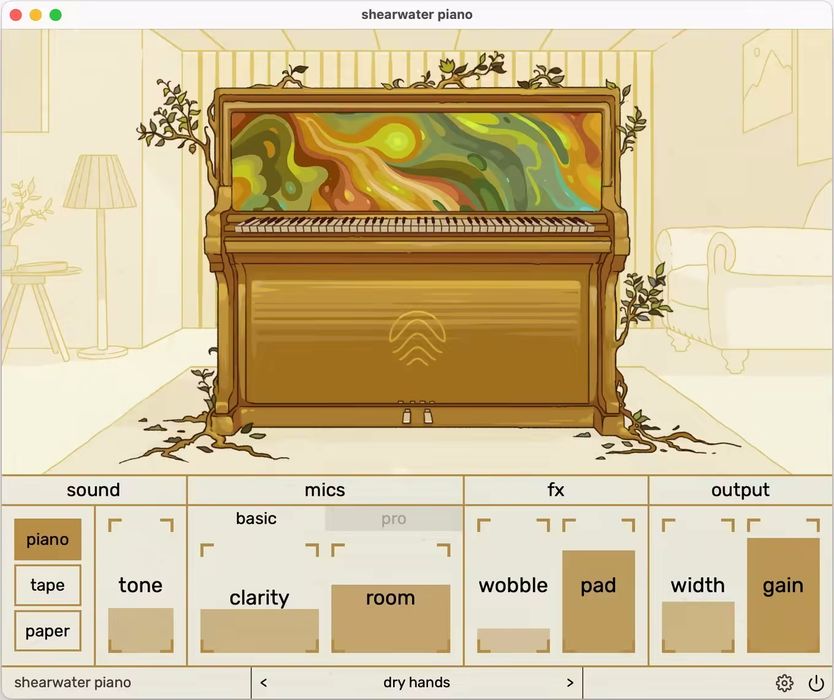
frente a ti Piano Imagiro es un instrumento virtual grabado en un estudio en Dartmore, Reino Unido. Esto no es sólo un piano, sino toda una historia del sonido con muchas funciones para la creatividad. El instrumento suena como un piano acústico real, pero con la capacidad de cambiar entre diferentes modos. Hay un sonido limpio normal, un modo de efecto de cinta antiguo en el que cada nota pasa por una grabadora de casete para lograr una sensación cálida y vintage, y un modo procesado en papel en el que las cuerdas se pegan con cinta adhesiva para crear un sonido punteado funky. Puedes jugar con diferentes combinaciones de micrófonos, agregar efectos como una desafinación sutil o crear pads atmosféricos aumentando el ataque y la liberación. La interfaz es moderna, todo es intuitivo y además hay ajustes preestablecidos listos para usar y soporte de microajuste para afinaciones no estándar. Otra cosa interesante es la compatibilidad con MPE para doblar notas individualmente y personalizar la sensibilidad de las teclas. Hay un pequeño problema, a veces los efectos pueden parecer demasiado intrusivos si vas demasiado lejos con la configuración, y el software consume muchos recursos, especialmente con un montón de efectos, pero entiendes que en el contexto de todas las ventajas esto es solo una gota en el cubo, por lo que muchos de ustedes ni siquiera prestarán atención. En nuestra web existen enlaces de descarga directa con una clave de activación, también conocida como número de serie, para que puedas probarla y evaluarla tú mismo. Los controles son sencillos, los ajustes están al alcance de la mano: Imagiro Piano es un instrumento realmente genial para aquellos que buscan sonidos inusuales y les gusta experimentar. Tamaño: 3,40GB SO: Windows 7+ Descargar Imagiro Shearwater Piano 1.0.3 + crack gratis
Logre el máximo rendimiento en su teléfono móvil Aligator S4070 Duo implementando privilegios de superusuario Root de una manera sencilla y fácil.
Gracias a la herramienta MTKroot v2.5.5 hemos recopilado otro método automático para raíz de terminales Aligator S4070 Duopara el cual puedes obtener acceso raíz en cuestión de minutos.
problemas para busque el archivo boot.img?, controlar este.
¿Qué es el enraizamiento?
Él usuario raíz oh uso excesivo es el nombre común normalmente asignado a las cuentas de usuario administrador que tienen todos los derechos de acceso (usuario único y multiusuario).
Rootear un terminal es una táctica que permite a los usuarios de un teléfono Android obtener un acceso privilegiado similar a los permisos administrativos de Linux, lo que permite romper cualquier límite de hardware o software establecido por el fabricante u operador de red.
¿Cuáles son las ventajas de rootear tu Aligator S4070 Duo?
Posibilidad de eliminar Bloatware fácilmente y deshacerse de aplicaciones del sistema consideradas improductivas.
Posibilidad de ganar más espacio de almacenamiento interno.
Adapta configuraciones avanzadas en el sistema, como desbloquear el Aligator S4070 Duo, reparar el número IMEI del Aligator S4070 Duo y MAC, overclockear la CPU entre muchas otras posibilidades.
Posibilidad de utilizar utilidades programadas exclusivamente para terminales rooteados.
Formatear, modificar y dividir nuevas particiones en la memoria interna (Cuidado, hacer esto puede ser muy peligroso.).
Realice copias de seguridad de todas las particiones, incluida la posibilidad de exportar la rom.
Precauciones y desventajas a considerar
Su equipo anulará la validez de la garantía otorgada por el fabricante.
Amenaza de que se pueden realizar aplicaciones maliciosas con permiso de Superusuario.
Riesgo de daño o pérdida de datos durante o después del proceso, por lo que se recomienda realizar una copia de seguridad antes de iniciar root.
El software Aligator S4070 Duo puede estar dañado, se recomienda asegurarse de poder obtener una copia válida de la rom si es necesario.
Soporte para actualizaciones OTA (Por el aire) quedará deshabilitado.
Descargue el firmware original de su Aligator S4070 Duo para obtener el archivo de inicio, preferiblemente desde el sitio web de soporte oficial.
Nota: Sí No puedes descargar el firmware para tu Aligator S4070 Duo Tienes la alternativa de quitar el maletero directamente del Aligator S4070 Duo de forma sencilla siguiendo los pasos de este tutorial.
Configurar el Aligator S4070 Duo
En el primer paso tendrás que realizar ciertos cambios en la configuración del dispositivo móvil, estos especialmente radican en Desbloquear OEM y también Habilitar la depuración USB.
Estas configuraciones están incluidas dentro del panel del programador, que deberás tener activado previamente presionando siete veces ininterrumpidamente en la caja ->
Ajusta-> Acerca del dispositivo -> versión de software oh Número de compilación.
Dispositivo Root Aligator S4070 Duo
En primer lugar, descomprima los archivos que ha descargado en el escritorio de su computadora y ejecute la utilidad MTKroot v2.5.5.
Inicie MTKroot v2.5.5 en Aligator S4070 Duo
Haga clic una vez en Controladores -> MediaTek y finaliza la instalación de los drivers indicados.
Instalar controladores Mediatek Aligator S4070 Duo
Asimismo, repita esto para instalar los controladores -> BAsD.
Nota: La utilidad MTKroot v2.5.5 ya tiene todos los controladores USB y Fastboot que requiere el Aligator S4070 Duo.
A continuación, conecte el Aligator S4070 Duo a la PC a través de un puerto USB y luego haga clic en Restablecer USB.
Haga clic en el área superior izquierda en ¡¡Sin botas de heno!! -> Llevaragregue el archivo de arranque y luego haga clic en Parche de proceso.
La utilidad Magisk Manager se iniciará automáticamente en su Aligator S4070 Duo, siga los pasos que aparecerán en su pantalla para parchear el arranque.
Luego tienes que hacer clic en Prueba del BAD y una vez que puedas ver la líneaDispositivo encontrado‘Tendrás que hacer clic en el botón. Soy un fastboot.
Aligator S4070 Duo Reiniciar USB + Prueba ADB + Fastboot
Ahora espera un momento mientras Aligator S4070 Dúo Inicie las opciones del gestor de arranque, luego haga clic en el botón Probar arranque rápido.
Después deberás esperar hasta que aparezca el mensaje ‘Dispositivo encontrado‘ antes de continuar a la siguiente fase.
Desbloquee el gestor de arranque del dispositivo móvil Aligator S4070 Duo
En la siguiente fase intentaremos abrir el gestor de arranque de tu ordenador, otra tarea imprescindible que podemos realizar con un solo clic.
Tendrás que ignorar el proceso en caso de que lo hubieras hecho en cualquier otro momento.
Haga clic en el botón Prueba del cargador de arranque si necesita verificar que esto ya esté desbloqueado.
Verificar el gestor de arranque del Aligator S4070 Duo
si fuera necesario suelte el gestor de arranque al Aligator S4070 Duo solo tienes que presionar el boton Liberar cargador de arranque -> Acepta y luego sigue los pasos que aparecen reflejados en la pantalla de tu teléfono móvil.
Recuerda que debes presionar aumentar el volumen para autorizar.
Abrir el gestor de arranque Aligator S4070 Duo
Nota: Cuando abra el gestor de arranque, el software de su Aligator S4070 Duo se restablecerá a su estado inicial.
Es recomendable realizar una copia de seguridad u opcionalmente copiar los contactos, fotografías, archivos, etc., a la tarjeta de memoria externa o Micro SD.
Luego de desbloquear el gestor de arranque, la siguiente fase consistirá en completar este proceso y finalmente dejar tu Smartphone con los privilegios de root correspondientes.
Vaya al área superior izquierda del software MTKroot v2.5.5 y elija la preferencia de raíz, luego haga clic en Root en el lado opuesto.
Seleccionar Root Alligator S4070 Duo
El celular Aligator S4070 Duo quedará rooteado automáticamente y podrás ver el mensaje “OK” proyectado tanto en la pantalla de tu Smartphone como en la aplicación MTKroot v2.5.5.
Luego haga clic en el botón Salir del arranque rápido Para reiniciar el dispositivo móvil volverá al sistema.
Cuando el Aligator S4070 Duo se haya reiniciado por completo pulsamos en el botón Aplicaciones -> instalar magia y asegúrese de que la aplicación Magisk Manager esté instalada en su computadora.
Para poder utilizar la aplicación Magisk Manager primero debes conectar tu teléfono a Internet, a través de Wi-Fi o redes móviles.
Para finalizar sólo tienes que hacer clic en Comprobar raíz -> entonces Aceptar y nada más.
Prueba Root Aligator S4070 Duo
Nota: En caso de que la aplicación Magisk Manager no se instale, haga clic en Desinstalarespere un par de segundos y una vez más haga clic en Instalar Administrador Mágico.
Abreviatura del proceso
Pasos simplificados para rootear Aligator S4070 Duo
Abra la aplicación MTKroot v2.5.5 y luego conecte el Aligator S4070 Duo con su PC.
Reinicie el Aligator S4070 Duo en modo gestor de arranque haciendo clic en el botón Soy un fastboot -> Probar arranque rápido.
Si es necesario, desbloquee el gestor de arranque haciendo clic en Liberar cargador de arranque.
Finalmente seleccione la opción raíz y presione el botón Raíz.
Vídeo tutorial de ayuda paso a paso sobre cómo rootear el terminal Aligator S4070 Duo
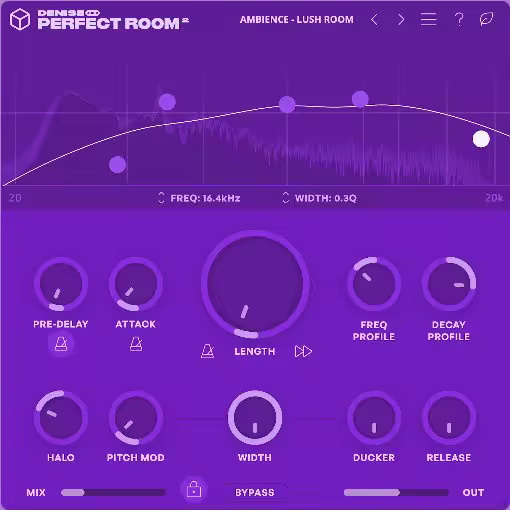
Habitación perfecta 2 – complemento para crear reverberación con un sonido nítido. En definitiva, esta es una herramienta para aquellos que quieren añadir espacio a una pista sin perder el sonido original. Profundicé en él y me di cuenta de que los desarrolladores se centraron en la transparencia, no hay matices o resonancias innecesarias que a menudo se encuentran en otras reverberaciones. El sonido sigue siendo el mismo, sólo añade profundidad. Lo que es especialmente interesante es que puedes personalizar todo, desde ecos sutiles hasta potentes paisajes sonoros que cambian con la música. Los controles son simples, solo un par de movimientos del control deslizante e inmediatamente podrás escuchar el efecto deseado. Para los principiantes será un poco difícil entenderlo, ya que me parece, al menos a mí, tal vez tengas más talento, hay suficientes configuraciones y lleva tiempo entender cómo funciona todo. Una cosa más, si esperas algo sobrenatural o un sonido único, entonces esto no está aquí, el complemento tiene más que ver con la pureza que con la experimentación. A los ingenieros de sonido y productores que simplemente estén interesados en la producción musical y que se preocupan por la precisión y la preservación del material original, especialmente en la masterización o el trabajo con voces, les debería gustar el complemento. Los enlaces directos a continuación en las noticias con un generador de claves le ayudarán a activar el programa. Los controles son intuitivos y el resultado se escucha de inmediato: Perfect Room 2 es un software genial, ofrece una reverberación limpia y transparente sin residuos innecesarios en el sonido, y esta es una gran ventaja para un trabajo serio. Tamaño: 14MB SO: Windows 7+ Descargar Denise Audio Perfect Room 2 1.3.0 + crack gratis
Rootear un móvil, como en este caso el HTC Desire 728, no es ninguna broma y menos debemos tomárnoslo a la ligera, por eso en los tutoriales que solemos crear siempre nos aseguramos de evitar que el usuario olvide algún paso o configuración imprescindible.
En el tutorial que sigue te traemos un método automático para rootear teléfonos inteligentes HTC Desire 728con el que podrás obtener acceso root en tan solo unos minutos.
Superusuario oh raíz Es el nombre habitual con el que se asignan las cuentas de usuario que tienen todos los derechos de acceso (monousuario o multiusuario).
Asimismo, rootear o rootear un terminal es el procedimiento que permite al usuario de un celular con Android obtener acceso privilegiado de manera similar a los permisos administrativos en Linux, permitiendo deshacer cualquier impedimento tanto al sistema como al hardware impuesto por el fabricante y/u operador de red.
¿Cuáles son las ventajas de rootear tu HTC Desire 728?
Posibilidad de eliminar Bloatware fácilmente y desinstalar aplicaciones inútiles del sistema.
Obtenga más memoria de almacenamiento.
Personaliza cualquier configuración profunda del sistema, por ejemplo desbloquear, reescribir o cambiar el IMEI de nuestro HTC Desire 728 o la dirección MAC, overclockear la CPU y muchos otros.
Poder utilizar aplicaciones diseñadas para celulares que tengan permisos de usuario root.
Crear, modificar y dividir particiones en la memoria (Tenga cuidado, esto puede ser extremadamente peligroso.).
Crear copias de seguridad de las particiones además de poder exportar la ROM.
Precauciones y contras a considerar
Su dispositivo móvil anulará la validez de la garantía proporcionada por el fabricante.
Riesgo de que aplicaciones dañinas puedan obtener permisos de Superusuario.
Peligro de daño o deterioro de los datos durante el procedimiento, por lo que siempre se recomienda crear una copia de seguridad antes de iniciar el proceso raíz.
El software de su dispositivo puede estar dañado; se recomienda asegurarse de poder obtener una copia original del firmware si es necesario.
La compatibilidad con la actualización de FOTA quedará invalidada.
Condiciones del método
Computadora con sistema Windows XP hasta w10 o superior, ya sea de 32 o 64 bits.
Descarga la rom original de tu celular HTC Desire 728, de la cual tendrás que obtener el archivo boot.img, idealmente desde la web del fabricante.
Nota: Sí No puedes descargar la rom para tu dispositivo móvil HTC Desire 728 También puede obtener fácilmente el archivo boot.img directamente desde su HTC Desire 728 siguiendo las instrucciones de este tutorial.
Configuraciones a realizar en el teléfono HTC Desire 728
Antes de comenzar tendrás que realizar ciertos cambios desde los ajustes del HTC HTC Desire 728, estos esencialmente consisten en Habilitar desbloqueo OEM así como Activar la depuración USB.
Las dos configuraciones están incluidas dentro del apartado del programador, el cual deberás habilitar previamente presionando siete veces continuamente en la caja;
Ajusta-> Acerca del dispositivo -> versión de software.
Cómo rootear el HTC Desire 728 paso a paso
En primer lugar, extraiga el archivo descargado previamente en el escritorio de su PC y abra el software MTKroot v2.5.5.
Arrancando MTKroot v2.5.5 en HTC Desire 728
Controladores Pulsa -> MediaTek y complete la instalación de los controladores necesarios.
Instalar drivers MTK HTC Desire 728
Repita estos mismos pasos para instalar los controladores. BAsD.
Nota: La herramienta MTKroot v2.5.5 ya incluye los controladores necesarios para los terminales HTC Desire 728.
Luego conecte el HTC Desire 728 a su computadora usando un puerto Micro USB y luego haga clic en Restablecer USB.
Haga clic en la zona superior izquierda sobre el texto ¡¡Sin botas de heno!! -> Llevaragregue el archivo boot.img y luego haga clic en el botón Parche de proceso.
La aplicación Magisk Manager se iniciará automáticamente en tu HTC Desire 728, sigue los pasos que verás en pantalla para parchear el arranque.
Luego haga clic en el botón Prueba del BAD y espera un momento hasta que puedas leer la línea ‘Dispositivo detectado’ justo en ese momento debes hacer clic en Soy un fastboot.
HTC Desire 728 Reiniciar USB + Prueba ADB + Fastboot
Espera un segundo mientras tanto HTC Desire 728 reinicie en modo Fastboot, luego haga clic una vez Probar arranque rápido.
Espere nuevamente hasta que vea el mensaje “Dispositivo encontrado” para continuar con el siguiente párrafo.
Desbloquee el gestor de arranque en el dispositivo HTC Desire 728
En la siguiente etapa llegará el momento de desbloquear el gestor de arranque de tu dispositivo, algo imprescindible y que te ayudaremos a realizar con un simple clic.
Pero recuerda que tendrás que saltarte el procedimiento en caso de que lo hubieras abierto en otra ocasión.
Hacer clic en Prueba del cargador de arranque si necesita verificar el estado del gestor de arranque.
Comprobar el gestor de arranque del HTC Desire 728
A desbloquea el gestor de arranque de tu HTC Desire 728 solo tienes que hacer clic en el botón Liberar cargador de arranque -> Aceptar y luego cumplir los lineamientos que se proyectan en la pantalla del teléfono.
Recuerda presionar el botón sube el volumen aceptar.
Abra el gestor de arranque HTC Desire 728
Atención: Tan pronto como se desbloquee el gestor de arranque, el software de su HTC Desire 728 se restablecerá a su estado inicial.
Por lo tanto, considera realizar una copia de seguridad u opcionalmente copiar todos tus contactos, fotos, archivos, etc., a la unidad de almacenamiento externa o Micro SD.
Luego de liberar el gestor de arranque, el siguiente paso será finalizar el tutorial, dejando finalmente el teléfono con sus correspondientes privilegios de root.
Vaya al área superior izquierda de MTKroot v2.5.5 y elija la opción raíz, luego haga clic en Root en la esquina opuesta.
Seleccione Rootear HTC Desire 728
En tan sólo unos segundos el dispositivo HTC Desire 728 estará rooteado, por lo tanto verás reflejadas las letras “OK” tanto en la pantalla de tu teléfono móvil como simultáneamente en la ventana de MTKroot v2.5.5.
Luego haga clic Salir del arranque rápido y el teléfono HTC Desire 728 se reiniciará en el entorno Android.
Cuando tu HTC Desire 728 se inicie por completo deberás pulsar en el botón Aplicaciones -> instalar magia y comprueba que aparece la aplicación Magisk Manager entre las aplicaciones de tu HTC Desire 728.
Para que la aplicación Magisk Manager funcione correctamente, es necesario conectar su dispositivo móvil a Internet, mediante datos o Wi-Fi.
Y para finalizar sólo tienes que hacer clic en el botón Comprobar raíz -> luego acepta y listo.
Verificar Root HTC Desire 728
Nota: Si la aplicación Magisk no se instala la primera vez, haga clic en Desinstalarespere dos segundos y presione nuevamente el botón Instalar Administrador Mágico.
Pasos resumidos
Resumen proceso Root HTC Desire 728
Inicie el programa MTKroot v2.5.5 y luego conecte el teléfono celular a la computadora.
Reinicia el celular a las opciones del gestor de arranque presionando el botón Soy un fastboot -> Probar arranque rápido.
Si es necesario, desbloquee el gestor de arranque haciendo clic en Liberar cargador de arranque.
Finalmente seleccione la opción raíz y presione el botón Raíz.
Vídeo tutorial de ayuda sobre cómo rootear el HTC Desire 728
En esta entrada te enseñaremos cómo lograr acceso root en el teléfono Tiburones L52 de forma segura y sencilla.
Si bien es cierto que al rootear un celular específico Podemos conseguir beneficios considerables, también es cierto que puede implicar algunos inconvenientes.
En los siguientes párrafos también os vamos a indicar ambos los beneficios como los inconvenientes, para que en base a ello puedas evaluar por tu cuenta si Merecerá la pena rootear tu dispositivo Haier L52.
¿Problemas para encontrar boot.img?, verifique este.
¿Qué es el enraizamiento?
Superusuario oh raíz es el nombre común asignado a las cuentas de usuario administrador que tienen todos los derechos de acceso (usuario único o multiusuario).
Rootear una computadora es el método que permite a los usuarios de teléfonos inteligentes Android obtener un acceso privilegiado similar a los permisos administrativos de las máquinas Linux, lo que también les permite superar los límites de hardware y software impuestos por el fabricante y/o el operador de red.
¿Cuáles son las ventajas de rootear tu Haier L52?
Posibilidad de eliminar todo el Bloatware fácilmente y deshacerse de las molestas aplicaciones del sistema.
Obtenga capacidad adicional para el almacenamiento interno.
Cambiar configuraciones complejas en el sistema, como desbloquear el dispositivo móvil, recuperar el IMEI de nuestro terminal y/o la dirección MAC, overclockear los procesadores y mucho más.
Haz uso de utilidades diseñadas para Smartphones que tengan permisos de root.
Modificar y formatear nuevas particiones en la memoria (¡Advertencia! Hacer esto puede ser muy peligroso.).
Realice copias de seguridad completas, incluida la exportación de la rom.
Precauciones y desventajas que deben tenerse en cuenta.
Tu terminal suspenderá la cobertura de la garantía emitida por el fabricante.
Exposición a aplicaciones maliciosas que obtienen derechos de superusuario.
Peligro de daño o pérdida de datos durante o después del procedimiento, en cuyo caso es recomendable en todo momento realizar una copia de seguridad antes de iniciar root.
El firmware del dispositivo puede estar dañado, es recomendable asegurarse de poder obtener una copia válida del firmware si es necesario.
Las actualizaciones OTA/FOTA quedarán inutilizables.
Requisitos previos para el procedimiento.
Computadora que tenga cualquier versión de Windows XP hasta w10 o superior.
Descarga la rom original de tu Haier L52 de donde obtendrás el archivo de arranque si es posible del servicio técnico online del fabricante.
Nota: Sí No puedes descargar la rom para Haier L52 Simplemente puedes tener el archivo de arranque directamente desde el dispositivo móvil simplemente siguiendo los pasos de este tutorial.
Configuración del teléfono Haier L52
Lo primero que tendremos que hacer es configurar los ajustes necesarios para el proceso, estos básicamente consisten en Habilitar la depuración USB así como desbloquear OEM.
Las dos configuraciones están reunidas dentro del panel de desarrollo, que debes habilitar previamente presionando siete veces continuó en la caja:
Menú de configuración-> Acerca del teléfono -> versión de software.
Tutorial para rootear el Haier L52 fácilmente
En primer lugar, descomprime el archivo previamente descargado en el escritorio de tu ordenador con Windows e inicia el programa MTKroot v2.5.5.
Iniciar MTKroot v2.5.5 para Haier L52
Haga clic una vez en el botón Controladores -> MediaTek y completa la instalación de los controladores necesarios.
Instalar los controladores Mediatek Haier L52
Repita estos pasos para implementar la instalación con los controladores -> BAsD.
Nota: La aplicación MTKroot v2.5.5 ya tiene todos los controladores USB y Fastboot que requiere el Haier L52.
Luego conecta tu Tiburones L52 con la computadora usando el cable USB y luego haga clic una vez en Restablecer USB.
Haga clic en la esquina superior izquierda en ¡¡Sin botas de heno!! -> Llevarbusque el archivo de arranque y haga clic una vez en el botón Parche de proceso.
Automáticamente se abrirá el programa Magisk Manager en tu Haier L52, sigue los pasos que aparecerán en tu pantalla para crear el parche.
Luego debes hacer clic en el botón Prueba del BAD y una vez que puedas ver la frase ‘Dispositivo detectado’ debes hacer clic en Soy un fastboot.
Haier L52 Reiniciar USB + Prueba ADB + Fastboot
Espere un momento mientras el teléfono Tiburones L52 reinicie con el modo Fastboot, luego haga clic en el botón Probar arranque rápido.
Nuevamente deberás esperar hasta ver la frase ‘Dispositivo detectado’ antes de continuar con la siguiente fase.
Abra el gestor de arranque en el terminal Haier L52
En el siguiente nivel procederemos a desbloquear el gestor de arranque de tu ordenador, operación que te ayudaremos a realizar con tan solo un clic.
Es recomendable omitir esta operación si ya se ha liberado en otra ocasión.
Haga clic una vez en el botón Prueba del cargador de arranque si necesita verificar el estado del gestor de arranque.
Comprobar el gestor de arranque en Haier L52
En caso de que necesites desbloquear el gestor de arranque en tu Haier L52, sólo tienes que hacer clic en Liberar cargador de arranque -> Aceptar y luego cumplir las instrucciones que se muestran en la pantalla del Haier L52.
No olvides presionar la tecla sube el volumen para proceder.
Gestor de arranque gratuito Haier L52
Importante: cuando abra el gestor de arranque, el Haier L52 se restablecerá al estado predeterminado.
Por esa misma razón debes considerar si realizar una copia de seguridad u opcionalmente copiar tus fotos, contactos, archivos, etc., a una memoria externa.
Luego de abrir el gestor de arranque, solo te quedan unos segundos para finalizar este proceso y dejar tu celular rooteado.
Dirígete al área superior izquierda del programa y marca la alternativa root, luego haz clic en Root en la esquina inferior.
Seleccionar raíz Haier L52
En cuestión de segundos tu Haier L52 habrá sido rooteado, por lo que podrás ver reflejado el mensaje “OK” tanto en tu teléfono móvil Haier L52 como en la utilidad MTKroot v2.5.5.
A continuación debes hacer clic en Salir del arranque rápido para reiniciar su teléfono en el sistema Android.
Una vez que tu teléfono móvil se inicie por completo deberás pulsar en el botón Aplicaciones -> instalar magia y confirme que la aplicación Magisk Manager se encuentra efectivamente entre las aplicaciones del Haier L52.
Para que la aplicación Magisk Manager funcione correctamente, es necesario conectar su dispositivo a Internet.
Para finalizar el tutorial sólo tienes que hacer clic en Comprobar raíz -> entonces Aceptar y eso es todo.
Comprobar Raíz Haier L52
Nota: En caso de que la aplicación no se instale, haga clic en el botón una vez DesinstalarEspere unos segundos y haga clic en el botón nuevamente. Instalar Administrador Mágico.
Proceso resumido
Proceso simplificado Root Haier L52
Ejecute la aplicación MTKroot v2.5.5 y conecte el teléfono inteligente Haier L52 con su computadora.
Reinicie el teléfono inteligente Haier L52 para acceder a las opciones de inicio rápido presionando el botón Soy un fastboot -> Probar arranque rápido.
Si es necesario, desbloquee el gestor de arranque haciendo clic en Liberar cargador de arranque.
Finalmente seleccione la opción raíz y presione el botón Raíz.
Vídeo tutorial de ayuda sobre como rootear el Haier L52
Un complemento interesante cayó en mis manos huesudas. cintazoo – Una ayuda para añadir la calidez de la cinta analógica a tus pistas. Esta cosa imita el sonido de las viejas cintas de casete, dándole al sonido ricos armónicos y profundidad, como si realmente lo estuvieras grabando en una cinta. Funciona de forma pasiva y no consume recursos de la computadora, lo cual es realmente bueno para PC débiles. No se puede ignorar la simplicidad de la configuración; el sonido realmente cobra vida, especialmente en las voces y la batería, y además no sobrecarga el sistema. La compatibilidad con algunos DAW es mala, pero, por supuesto, lo probé en un número limitado de programas, así que no me juzguéis duramente por esta conclusión. Desde el siguiente enlace puede descargar la nueva versión del complemento y la clave de activación. La interfaz no causó ninguna dificultad, la configuración está a tu alcance, me gustó el TapeZoo, me interesa el cálido sonido vintage sin problemas innecesarios, no lo dejemos pasar por alto. Tamaño: 50MB SO: Windows 7+ Descargar Tone Empire TapeZoo 1.0 + crack gratis
Obtener privilegios de usuario root en Hafury UMax es un trabajo sumamente sencillo y rápido, como te enseñaremos en este artículo.
Si bien es cierto que al rootear un teléfono móvil específico Podemos obtener numerosos beneficios, aunque es cierto que esto puede acarrear algunos problemas.
En los siguientes párrafos analizaremos ambos los profesionales como las desventajas, para que en base a ello valores si rootear o no tu teléfono móvil Hafury UMax.
¿Problemas para encontrar el archivo boot.img? Entonces verifique este.
¿Qué es el enraizamiento?
Él raíz oh uso excesivo Es el nombre habitual que se suele asignar a las cuentas de usuarios administradores que tienen todos los privilegios en todos los accesos (monousuario o multiusuario).
Asimismo, rootear o rootear un teléfono móvil es una táctica que permite a los usuarios de dispositivos Android obtener acceso privilegiado al sistema similar a los permisos administrativos en máquinas Unix, permitiéndoles saltarse todas las restricciones de sistema y hardware impuestas por los fabricantes y/u operadores de red.
Beneficios de rootear el Hafury UMax
Posibilidad de eliminar cualquier Bloatware y eliminar aplicaciones del sistema que no funcionen.
Obtenga capacidad adicional para almacenamiento.
Modificar configuraciones avanzadas en el sistema, como desbloquear el Hafury UMax, modificar el IMEI de Hafury UMax, dirección MAC, overclockear la CPU y/o GPU entre muchas otras opciones.
Poder utilizar aplicaciones creadas específicamente para terminales que tengan privilegios de root.
Crear, formatear y modificar particiones (¡Atención! Puede resultar muy peligroso para la integridad del dispositivo.).
Creación de copias de seguridad del sistema de particiones y posibilidad de exportar la rom completa.
Precauciones e inconvenientes que se deben considerar
El Smartphone perderá la cobertura de garantía proporcionada por el fabricante.
Exposición a aplicaciones maliciosas pudiendo obtener derechos de Superusuario.
Amenaza de daño o deterioro de los datos durante o después del proceso, en cuyo caso te recomiendo que siempre crees una copia de seguridad antes de iniciar root.
La ROM del Smartphone puede estar dañada, es recomendable asegurarse de poder obtener una copia original del firmware si es necesario.
Se suspenderá el soporte de actualización de FOTA.
Requisitos previos para el método.
Una PC que tenga un sistema Windows XP/w7 o más nuevo, ya sea de 32 o 64 bits.
Un conector para transferencias de datos de USB a Micro USB.
Descargue el firmware original o el componente de arranque para su dispositivo Hafury UMax, idealmente desde el sitio oficial de soporte y descarga.
Nota: Sí No se puede descargar un firmware original para Hafury UMax Tienes la alternativa de tener el componente de arranque directamente desde Hafury UMax siguiendo fácilmente los pasos de este tutorial.
Configuración del teléfono inteligente
Primero que nada debes realizar varios parámetros específicos en el panel de configuración de tu Hafury Hafury UMax, estos esencialmente consisten en Activar la depuración USB junto con desbloquear OEM.
Estas configuraciones se encuentran en la sección de desarrollo, que tendrás que habilitar previamente tocando 7 veces consecutivas encima de la sección;
Configuración del dispositivo-> Información del sistema -> versión de software oh Número de compilación.
Rootear Hafury UMax paso a paso
En primer lugar, tendrás que extraer el contenido del paquete previamente descargado en el escritorio de tu ordenador y luego ejecutar la herramienta MTKroot v2.5.5.
Iniciando MTKroot v2.5.5 y Hafury UMax
Haga clic en el botón Controladores -> MediaTek y continúe instalando los controladores.
Instalar drivers MTK Hafury UMax
Realice los mismos pasos para completar la instalación de los controladores. BAsD.
Nota: La utilidad MTKroot v2.5.5 incluye los controladores necesarios para el terminal Hafury UMax.
Luego conecta tu teléfono móvil Hafury UMax a la PC usando el puerto de datos y luego haga clic en el botón Restablecer USB.
Haga clic en la esquina superior izquierda de la pestaña ¡¡Sin botas de heno!! -> Llevaragregue el archivo boot.img y haga clic Parche de proceso.
La aplicación Magisk Manager se iniciará automáticamente en su Hafury UMax, siga las instrucciones en pantalla para parchear el arranque.
Luego tendrás que hacer clic en Prueba del BAD y espera un segundo hasta que puedas leer el texto ‘Dispositivo detectado’ momento en el que tendrás que presionar el botón Soy un fastboot.
Hafury UMax Reiniciar USB, probar ADB, ir a Fastboot
Espera el celular mientras tanto Hafury UMax Vaya a las opciones de Fastboot y haga clic en Probar arranque rápido.
Luego espera hasta que aparezca el mensaje ‘Dispositivo detectado‘ antes de continuar con el siguiente paso.
Desbloquear el gestor de arranque en Hafury UMax
En el siguiente párrafo intentaremos abrir el gestor de arranque de tu teléfono móvil, algo imprescindible y que además haremos con un solo clic.
Debes omitir esta operación si la has realizado anteriormente.
Hacer clic en Prueba del cargador de arranque para asegurarse del estado del gestor de arranque.
Comprobar el gestor de arranque Hafury UMax
En caso de que sea necesario desbloquear el gestor de arranque del Hafury UMax entonces debes hacer clic en el botón Liberar cargador de arranque -> Acepta y luego realiza los pasos que se mostrarán en la pantalla de tu teléfono móvil.
Presione la tecla aumentar el volumen para proceder.
Liberar el gestor de arranque en Hafury UMax
Recuerde: cuando libere el gestor de arranque, el software de su Hafury UMax se restablecerá a su estado inicial.
Por lo tanto, deberías considerar crear una copia de seguridad o copiar las fotos, contactos, archivos y otros datos en la unidad SD externa.
Una vez que hayas desbloqueado el gestor de arranque, estás a sólo un paso de finalizar este proceso y dejar tu Smartphone con privilegios de root.
Vaya a la parte superior izquierda del programa y verifique la preferencia de raíz, luego haga clic en el botón Raíz en la esquina opuesta.
Marcar Raíz Hafury UMax
En unos segundos el Hafury UMax habrá sido rooteado y podrás ver la línea “OK” en la pantalla de Hafury UMax y en la ventana de MTKroot v2.5.5.
Luego tendrás que hacer clic en Salir del arranque rápido y su teléfono inteligente Hafury UMax se reiniciará en el entorno Android.
Cuando el celular se haya cargado por completo, presiona el botón Aplicaciones -> instalar magia y verifique que la aplicación Magisk Manager esté efectivamente en el panel de su dispositivo.
Para que la aplicación Magisk Manager funcione correctamente, primero debes conectar tu celular a Internet, usando datos de red o Wi-Fi.
Para finalizar simplemente haga clic en el botón una vez Comprobar raíz -> aceptar y listo.
Verificar Root Hafury UMax
Nota: Si la aplicación Magisk Manager no aparece instalada, haga clic en el botón Desinstalarespere un par de segundos y una vez más presione el botón Instalar Administrador Mágico.
Pasos resumidos
Proceso simplificado de Root Hafury UMax
Abra la aplicación MTKroot v2.5.5 y luego conecte Hafury UMax con su computadora.
Reinicie Hafury UMax en el gestor de arranque haciendo clic en Soy un fastboot -> Probar arranque rápido.
Si es necesario, desbloquee el gestor de arranque haciendo clic en Liberar cargador de arranque.
Finalmente seleccione la opción raíz y presione el botón Raíz.
Vídeo tutorial paso a paso de cómo rootear el Hafury UMax