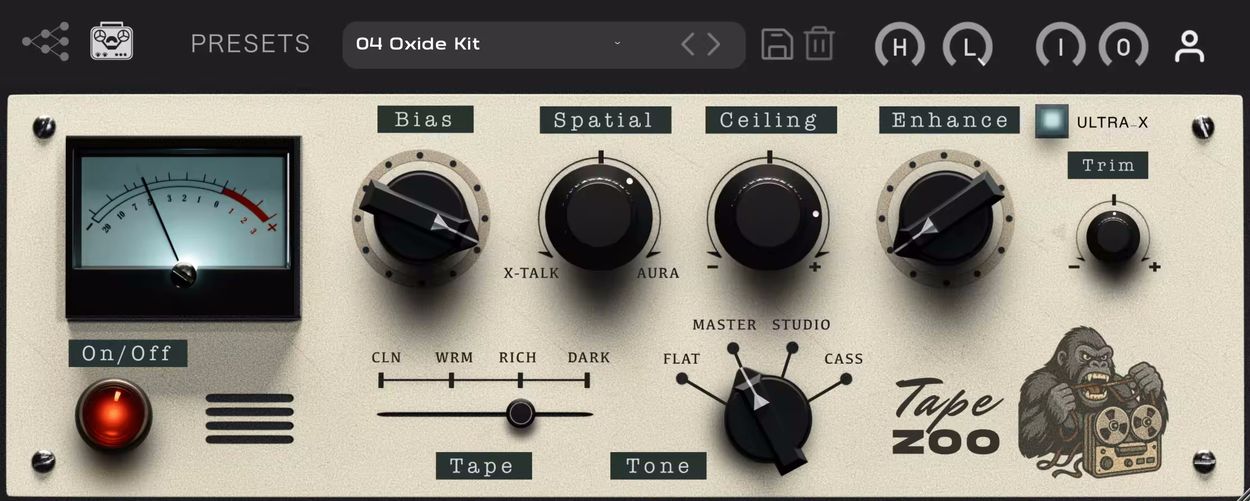
Un complemento interesante cayó en mis manos huesudas. cintazoo – Una ayuda para añadir la calidez de la cinta analógica a tus pistas. Esta cosa imita el sonido de las viejas cintas de casete, dándole al sonido ricos armónicos y profundidad, como si realmente lo estuvieras grabando en una cinta. Funciona de forma pasiva y no consume recursos de la computadora, lo cual es realmente bueno para PC débiles. No se puede ignorar la simplicidad de la configuración; el sonido realmente cobra vida, especialmente en las voces y la batería, y además no sobrecarga el sistema. La compatibilidad con algunos DAW es mala, pero, por supuesto, lo probé en un número limitado de programas, así que no me juzguéis duramente por esta conclusión. Desde el siguiente enlace puede descargar la nueva versión del complemento y la clave de activación. La interfaz no causó ninguna dificultad, la configuración está a tu alcance, me gustó el TapeZoo, me interesa el cálido sonido vintage sin problemas innecesarios, no lo dejemos pasar por alto. Tamaño: 50MB SO: Windows 7+ Descargar Tone Empire TapeZoo 1.0 + crack gratis
Obtener privilegios de usuario root en Hafury UMax es un trabajo sumamente sencillo y rápido, como te enseñaremos en este artículo.
Si bien es cierto que al rootear un teléfono móvil específico Podemos obtener numerosos beneficios, aunque es cierto que esto puede acarrear algunos problemas.
En los siguientes párrafos analizaremos ambos los profesionales como las desventajas, para que en base a ello valores si rootear o no tu teléfono móvil Hafury UMax.
¿Problemas para encontrar el archivo boot.img? Entonces verifique este.
¿Qué es el enraizamiento?
Él raíz oh uso excesivo Es el nombre habitual que se suele asignar a las cuentas de usuarios administradores que tienen todos los privilegios en todos los accesos (monousuario o multiusuario).
Asimismo, rootear o rootear un teléfono móvil es una táctica que permite a los usuarios de dispositivos Android obtener acceso privilegiado al sistema similar a los permisos administrativos en máquinas Unix, permitiéndoles saltarse todas las restricciones de sistema y hardware impuestas por los fabricantes y/u operadores de red.
Beneficios de rootear el Hafury UMax
Posibilidad de eliminar cualquier Bloatware y eliminar aplicaciones del sistema que no funcionen.
Obtenga capacidad adicional para almacenamiento.
Modificar configuraciones avanzadas en el sistema, como desbloquear el Hafury UMax, modificar el IMEI de Hafury UMax, dirección MAC, overclockear la CPU y/o GPU entre muchas otras opciones.
Poder utilizar aplicaciones creadas específicamente para terminales que tengan privilegios de root.
Crear, formatear y modificar particiones (¡Atención! Puede resultar muy peligroso para la integridad del dispositivo.).
Creación de copias de seguridad del sistema de particiones y posibilidad de exportar la rom completa.
Precauciones e inconvenientes que se deben considerar
El Smartphone perderá la cobertura de garantía proporcionada por el fabricante.
Exposición a aplicaciones maliciosas pudiendo obtener derechos de Superusuario.
Amenaza de daño o deterioro de los datos durante o después del proceso, en cuyo caso te recomiendo que siempre crees una copia de seguridad antes de iniciar root.
La ROM del Smartphone puede estar dañada, es recomendable asegurarse de poder obtener una copia original del firmware si es necesario.
Se suspenderá el soporte de actualización de FOTA.
Requisitos previos para el método.
Una PC que tenga un sistema Windows XP/w7 o más nuevo, ya sea de 32 o 64 bits.
Un conector para transferencias de datos de USB a Micro USB.
Descargue el firmware original o el componente de arranque para su dispositivo Hafury UMax, idealmente desde el sitio oficial de soporte y descarga.
Nota: Sí No se puede descargar un firmware original para Hafury UMax Tienes la alternativa de tener el componente de arranque directamente desde Hafury UMax siguiendo fácilmente los pasos de este tutorial.
Configuración del teléfono inteligente
Primero que nada debes realizar varios parámetros específicos en el panel de configuración de tu Hafury Hafury UMax, estos esencialmente consisten en Activar la depuración USB junto con desbloquear OEM.
Estas configuraciones se encuentran en la sección de desarrollo, que tendrás que habilitar previamente tocando 7 veces consecutivas encima de la sección;
Configuración del dispositivo-> Información del sistema -> versión de software oh Número de compilación.
Rootear Hafury UMax paso a paso
En primer lugar, tendrás que extraer el contenido del paquete previamente descargado en el escritorio de tu ordenador y luego ejecutar la herramienta MTKroot v2.5.5.
Iniciando MTKroot v2.5.5 y Hafury UMax
Haga clic en el botón Controladores -> MediaTek y continúe instalando los controladores.
Instalar drivers MTK Hafury UMax
Realice los mismos pasos para completar la instalación de los controladores. BAsD.
Nota: La utilidad MTKroot v2.5.5 incluye los controladores necesarios para el terminal Hafury UMax.
Luego conecta tu teléfono móvil Hafury UMax a la PC usando el puerto de datos y luego haga clic en el botón Restablecer USB.
Haga clic en la esquina superior izquierda de la pestaña ¡¡Sin botas de heno!! -> Llevaragregue el archivo boot.img y haga clic Parche de proceso.
La aplicación Magisk Manager se iniciará automáticamente en su Hafury UMax, siga las instrucciones en pantalla para parchear el arranque.
Luego tendrás que hacer clic en Prueba del BAD y espera un segundo hasta que puedas leer el texto ‘Dispositivo detectado’ momento en el que tendrás que presionar el botón Soy un fastboot.
Hafury UMax Reiniciar USB, probar ADB, ir a Fastboot
Espera el celular mientras tanto Hafury UMax Vaya a las opciones de Fastboot y haga clic en Probar arranque rápido.
Luego espera hasta que aparezca el mensaje ‘Dispositivo detectado‘ antes de continuar con el siguiente paso.
Desbloquear el gestor de arranque en Hafury UMax
En el siguiente párrafo intentaremos abrir el gestor de arranque de tu teléfono móvil, algo imprescindible y que además haremos con un solo clic.
Debes omitir esta operación si la has realizado anteriormente.
Hacer clic en Prueba del cargador de arranque para asegurarse del estado del gestor de arranque.
Comprobar el gestor de arranque Hafury UMax
En caso de que sea necesario desbloquear el gestor de arranque del Hafury UMax entonces debes hacer clic en el botón Liberar cargador de arranque -> Acepta y luego realiza los pasos que se mostrarán en la pantalla de tu teléfono móvil.
Presione la tecla aumentar el volumen para proceder.
Liberar el gestor de arranque en Hafury UMax
Recuerde: cuando libere el gestor de arranque, el software de su Hafury UMax se restablecerá a su estado inicial.
Por lo tanto, deberías considerar crear una copia de seguridad o copiar las fotos, contactos, archivos y otros datos en la unidad SD externa.
Una vez que hayas desbloqueado el gestor de arranque, estás a sólo un paso de finalizar este proceso y dejar tu Smartphone con privilegios de root.
Vaya a la parte superior izquierda del programa y verifique la preferencia de raíz, luego haga clic en el botón Raíz en la esquina opuesta.
Marcar Raíz Hafury UMax
En unos segundos el Hafury UMax habrá sido rooteado y podrás ver la línea “OK” en la pantalla de Hafury UMax y en la ventana de MTKroot v2.5.5.
Luego tendrás que hacer clic en Salir del arranque rápido y su teléfono inteligente Hafury UMax se reiniciará en el entorno Android.
Cuando el celular se haya cargado por completo, presiona el botón Aplicaciones -> instalar magia y verifique que la aplicación Magisk Manager esté efectivamente en el panel de su dispositivo.
Para que la aplicación Magisk Manager funcione correctamente, primero debes conectar tu celular a Internet, usando datos de red o Wi-Fi.
Para finalizar simplemente haga clic en el botón una vez Comprobar raíz -> aceptar y listo.
Verificar Root Hafury UMax
Nota: Si la aplicación Magisk Manager no aparece instalada, haga clic en el botón Desinstalarespere un par de segundos y una vez más presione el botón Instalar Administrador Mágico.
Pasos resumidos
Proceso simplificado de Root Hafury UMax
Abra la aplicación MTKroot v2.5.5 y luego conecte Hafury UMax con su computadora.
Reinicie Hafury UMax en el gestor de arranque haciendo clic en Soy un fastboot -> Probar arranque rápido.
Si es necesario, desbloquee el gestor de arranque haciendo clic en Liberar cargador de arranque.
Finalmente seleccione la opción raíz y presione el botón Raíz.
Vídeo tutorial paso a paso de cómo rootear el Hafury UMax
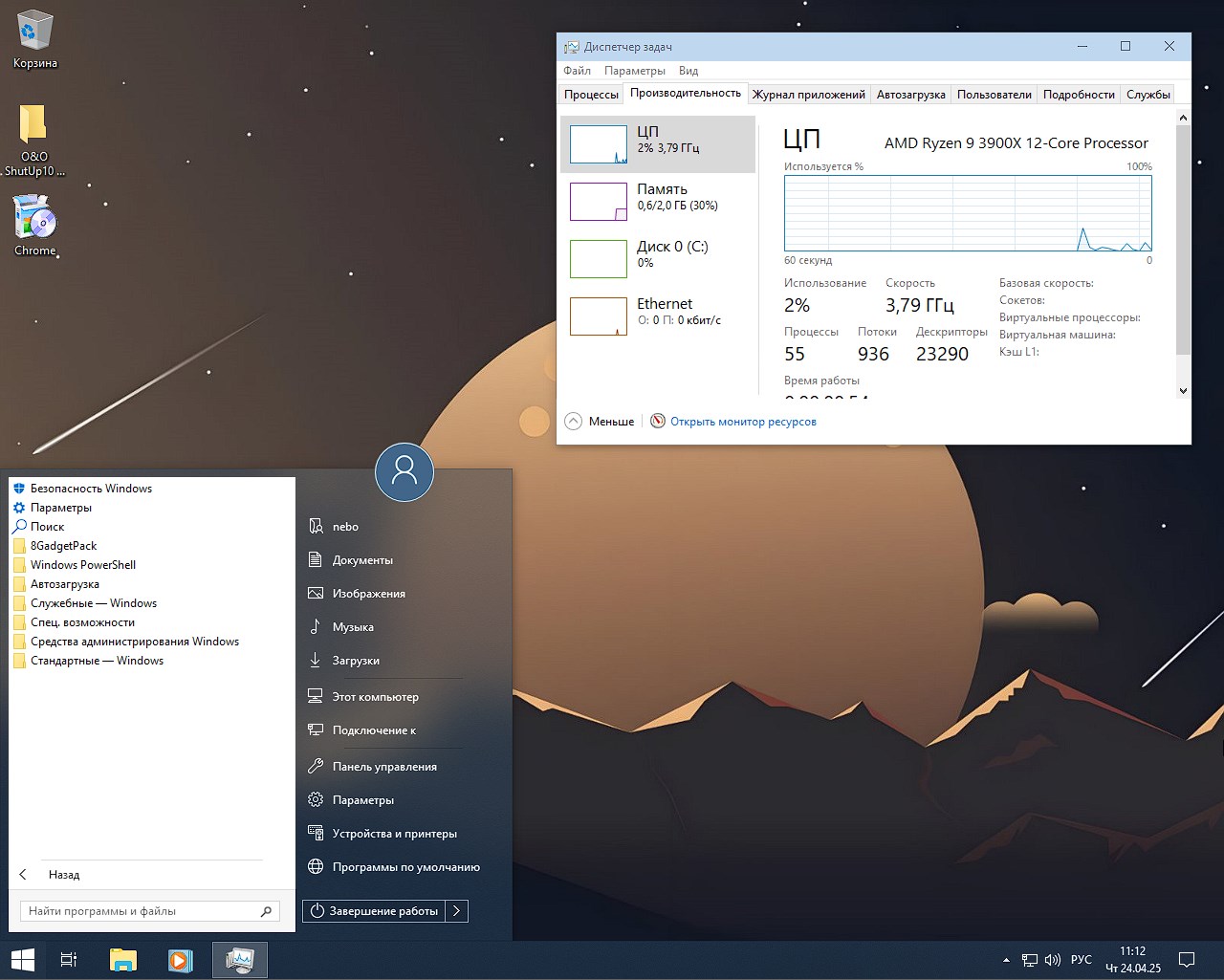
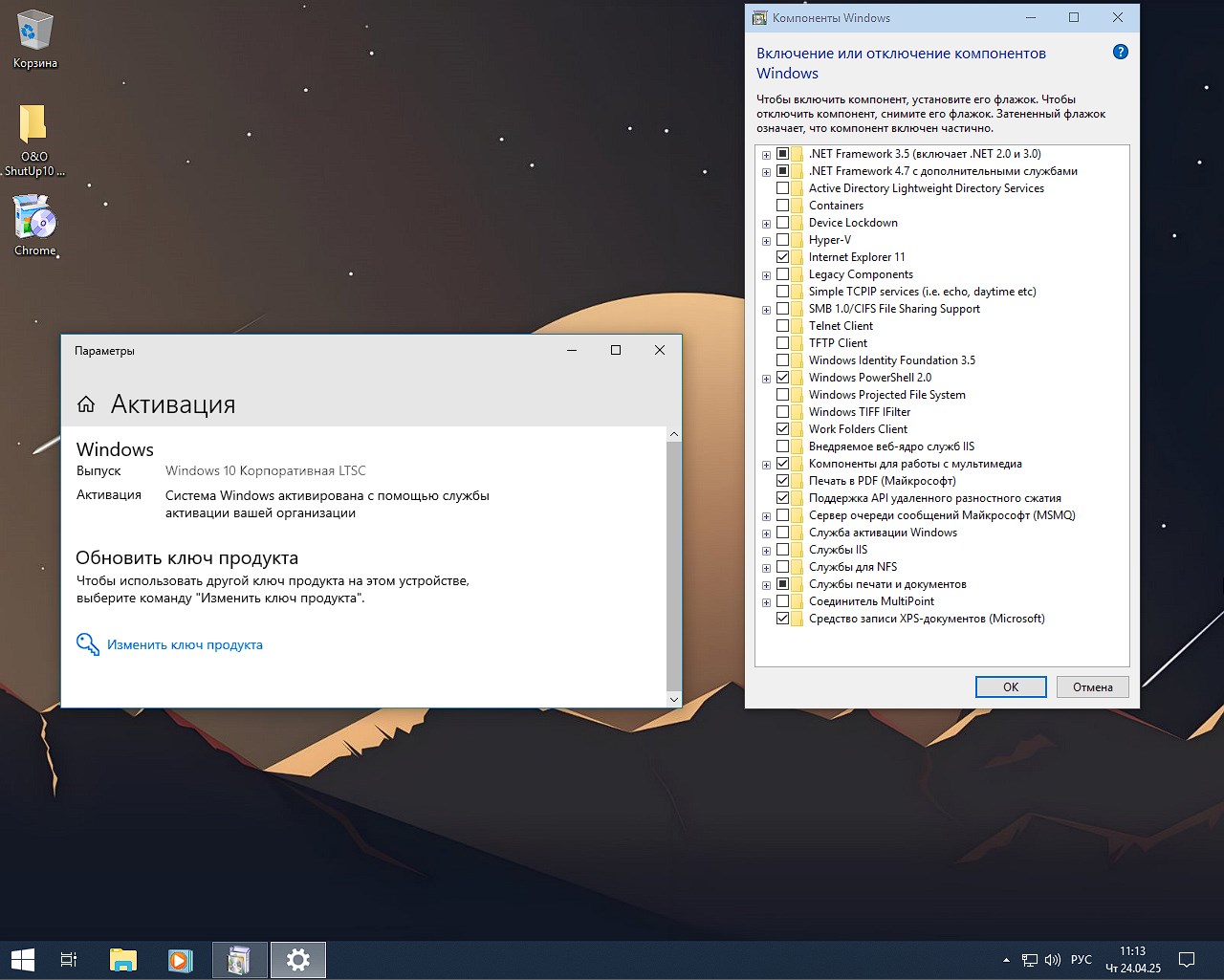
La versión confiable y probada de Windows 10 1809 LTSC x64 x32 es muchas veces mejor que el Windows 10 estándar de Microsoft, que está sobrecargado con aplicaciones y actualizaciones innecesarias, todas interfieren con el trabajo, se integra mucha publicidad y otra basura como software. Además, solicitó agregar algo cien por ciento exitoso, como resultado, tiene una versión optimizada de Windows 10 LTSC 2019 Rus, que fue modificada por el famoso entusiasta m0nkrus. ✅ Está basado en la imagen original de Microsoft, pero con una serie de mejoras útiles que realmente te hacen la vida más fácil. El sistema no se corta, todas las funciones y componentes estándar permanecen en su lugar, no se corta nada, por lo que la compatibilidad con programas y controladores no se ve afectada. El ensamblaje ya incluye las últimas actualizaciones para la edición corporativa, las bibliotecas necesarias y los programas del sistema, por lo que después de la instalación no tiene que perder tiempo en una configuración prolongada y descargar todo por separado. ✅ Inmediatamente después de la instalación, el sistema ya está activado, el activador KMS38 está incorporado, que registra automáticamente las claves, no es necesario buscar activadores de terceros ni devanarse los sesos con una licencia. Esto realmente ahorra tiempo y nervios, especialmente si instala el sistema más de una vez. El kit incluye paquetes de idiomas para inglés y ; Puede seleccionar el idioma deseado directamente durante la instalación. Si eres fanático de cambiar aún más el sistema, no necesitas buscar software adicional, hay un programa portátil ShutUp10 en el escritorio específicamente para docenas, lo uso yo mismo, estoy muy contento. Al ejecutarlo, puede desactivar rápidamente las actualizaciones automáticas, la telemetría, la recopilación de datos, la geolocalización, los permisos de aplicaciones y otras cosas.
📌 Nota: Arriba, está invitado a descargar el ensamblaje solo a través de un cliente torrent con alta velocidad, a continuación puede obtener enlaces directos rápidos.
⚙️ Requisitos del sistema para ejecutar Windows 10 con mantenimiento a largo plazo:
Procesador de 1 GHz es suficiente
Memoria de 1 GB para x32 y 2 GB para x64
Para 32 bits 12 GB de espacio libre en disco, para 64 bits 20 GB
Soporte de vídeo DX9
Resolución mínima 800×600
💬 Detalles de Windows LTSC de 32 bits :
No todos somos profesionales y sabemos qué deshabilitar o habilitar de los servicios, no debe preocuparse demasiado por esto, la configuración predeterminada ya está configurada en la versión, por lo que Windows 10 1809 LTSC funciona de manera estable y rápida. Lo principal es no eliminar ni ejecutar ajustes innecesarios sin entender, ya lo he dicho más de una vez, este no es el mejor método, puedes modificarlo tanto que luego llorarás, usa lo que tienes.
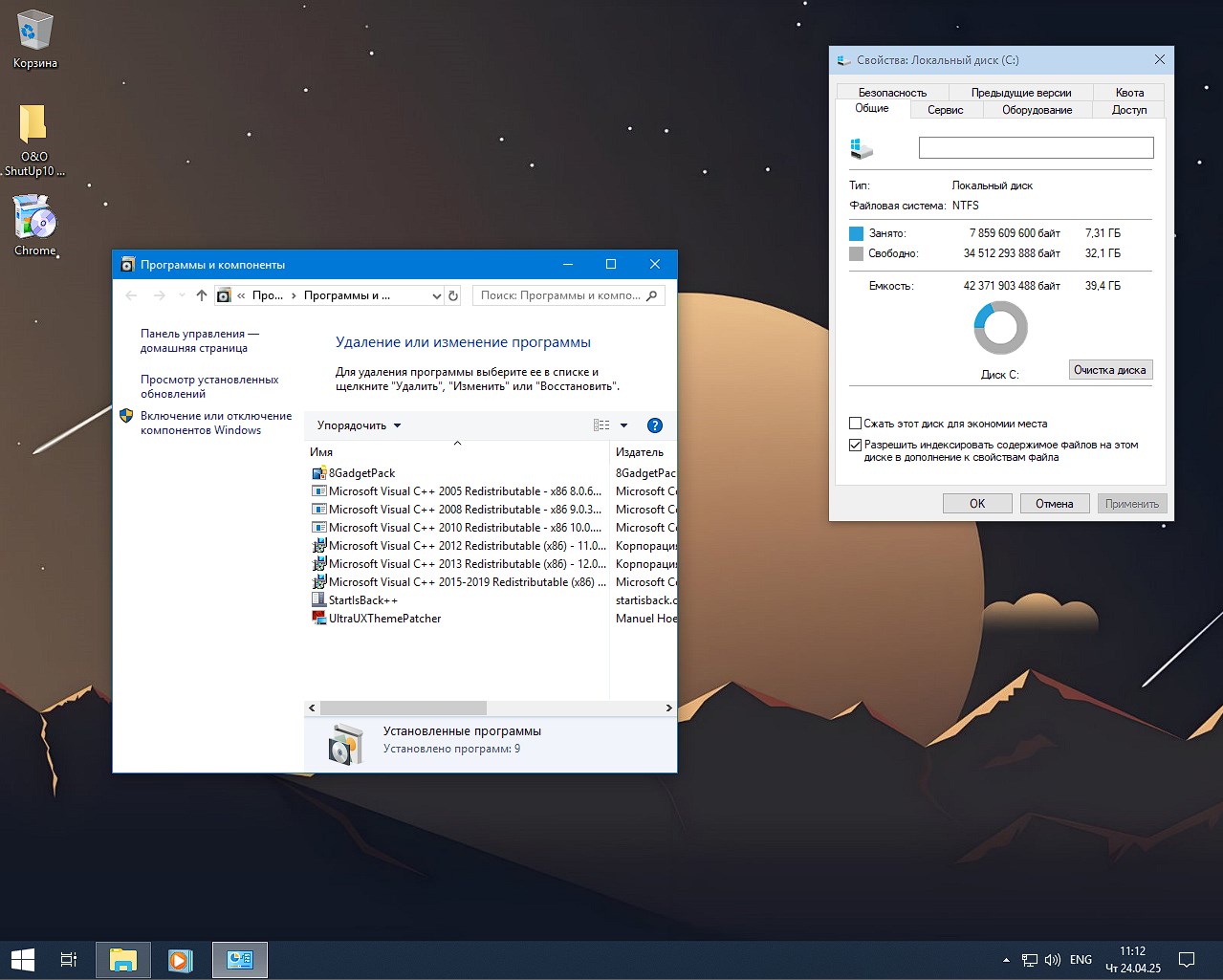
El ensamblaje integra un conjunto de los programas y bibliotecas más necesarios, que a menudo se requieren para ejecutar juegos y aplicaciones. NET Framework ya tiene la versión actual 3.5, DX9 está integrado para juguetes más antiguos, Microsoft Visual C++ de 2005 a 2019 está disponible, puede actualizar a otros más nuevos si es necesario, se implementaron códecs AC-3 para admitir Dolby Digital. Esto elimina la necesidad de buscar e instalar manualmente estos componentes, especialmente si trabaja a menudo con multimedia o juegos.
Para los fanáticos de la interfaz clásica, se han agregado los programas StartIsBack++, 8GadgetPack y UltraUXThemePatcher. Con su ayuda, puede volver al menú Inicio familiar como en Windows 7, así como aplicar cualquier tema de diseño, que será especialmente apreciado por aquellos a quienes no les gusta la apariencia estándar de una docena.
La recuperación del sistema también está bien pensada: un potente conjunto de conjuntos de herramientas de recuperación y diagnóstico de Microsoft está integrado en el entorno de recuperación. Si de repente algo sale mal, puede iniciar en este modo e intentar restaurar el sistema, corregir errores, restaurar el gestor de arranque o incluso devolver archivos eliminados. Para comenzar, simplemente seleccione reiniciar mientras mantiene presionada la tecla Shift, luego de lo cual aparecerá el menú de selección de acciones, donde podrá encontrar todas las herramientas necesarias.
El proceso de instalación es lo más sencillo posible. Descargue la imagen iso usando el enlace directo que se encuentra en el portal, luego puede grabarla en una unidad flash usando Rufus o UltraISO, o en un disco usando Nero Burn o Alcohol 120%. La instalación es posible tanto desde un dispositivo de arranque como directamente desde un sistema en ejecución si necesita actualizar sin perder datos.
Hay muchos métodos de instalación, le aconsejo que instale el ensamblaje solo en una partición de disco limpia y también formateada, esta es la única forma de obtener un mínimo de conflictos que, al instalar con otro método, pueden no aparecer de inmediato y luego habrá problemas, por lo que es mejor tener en cuenta este punto de inmediato. Algunas personas recomiendan deshabilitar UEFI y usar el modo BIOS Legacy estándar, ya que esto reducirá los problemas de compatibilidad y arranque, pero si grabó la unidad flash a través de UltraISO, no tiene que hacer nada, todo debería funcionar como está.
💬 Importante saber:
El sistema es realmente rápido, no carga el procesador ni la memoria con servicios innecesarios, no hay notificaciones ni publicidad intrusivas, como en las ediciones habituales. No hay un montón de aplicaciones metro preinstaladas que simplemente ocupan espacio y se quedan en segundo plano. Las actualizaciones llegan solo a las más estables, sin versiones de prueba ni reinicios inesperados.
Si usas tu computadora para trabajar, estudiar o tal vez simplemente te gusta jugar con juguetes y no quieres perder el tiempo en constantes correcciones y configuraciones, esta opción es adecuada para ti. Las bibliotecas y códecs integrados le permiten iniciar inmediatamente la mayoría de los programas y juegos modernos sin bailes adicionales con una pandereta.
Para los principiantes, algunas configuraciones pueden parecer complicadas, especialmente si decide desactivar manualmente los servicios o experimentar con ajustes. Además, no a todos les gustará la ausencia de algunas aplicaciones estándar en Microsoft Store, pero para la mayoría de las tareas esto no es crítico. También vale la pena recordar que esta no es una compilación oficial, sino una imagen modificada, por lo que pueden surgir algunos matices durante las actualizaciones, aunque no noté nada crítico durante las pruebas. De lo contrario, el sistema funciona de manera estable, se inicia rápidamente, no se congela ni se ralentiza incluso en las computadoras que no son las más nuevas.
Si valora la estabilidad, la velocidad y el minimalismo, no le gustan las aplicaciones y servicios innecesarios y desea controlar lo que sucede en el sistema, le recomiendo encarecidamente que lea más de cerca esta versión. Una excelente opción para máquinas de oficina, PC domésticas, juegos, así como para aquellos que simplemente están cansados de las constantes actualizaciones y publicidad en las versiones estándar de Windows. Los enlaces de descarga directa le permiten obtener rápidamente la imagen deseada sin registros ni esperas innecesarios, lo cual también es una ventaja.
💬 Conclusión:
Creo que es hora de terminar esta breve reseña, personalmente solo tengo emociones positivas sobre esta compilación iso con Win 10 para el hogar, instalación rápida sin preguntas adicionales, todo está convenientemente hecho y configurado en la base de datos, inmediatamente después de la instalación no necesita terminar nada usted mismo, puede usarlo de inmediato, después de iniciar el escritorio, no carga el hardware y no interfiere con el trabajo, Windows 10 no requiere intervención innecesaria por parte del usuario, funciona correctamente y rápidamente, no es necesario moleste con la activación, ya está hecho por usted, ya se hizo utilizando un método seguro, cien por ciento funcional. Por mi cuenta, agregué un instalador en línea para el navegador Chrome al ensamblaje, ya que esencialmente no hay nadie, y Chrome es el más popular, o puedes usar el tuyo desde una unidad flash, y también traje al escritorio ShutUp10 una versión portátil de Zhek, que no realiza cambios en el registro y simplemente está listo para ayudarte, la versión anterior también se proporcionó en la base de datos como una instalación, decidí cambiarla, debes ejecutarla con derechos de administrador, en general, eso es todo, bien suerte.
Parámetro
Estado
🔎Buscar
✅Oculto
🔑Activación
ℹ️Automático
🛒 Tienda
ℹ️No se presenta originalmente en esta versión.
👁️ Telemetría
❌Eliminado
#️ Actualizaciones
✅Para 2019
⚙️Mejoramiento
✅Alto
🔌UWP
❌Eliminado de forma predeterminada en esta versión.
Descargue la imagen de Windows 10 1809 LTSC 2019 de 32 y 64 bits con configuración y activación
💡 Todos los enlaces lo ayudarán a descargar Win 10 LTSC optimizado con activación sin demoras y servidores en la nube rápidos
Acerca de las asambleas:
Algunas compilaciones pueden venir preinstaladas con un navegador y agregar componentes opcionales para Chrome; Si lo desea, puede sustituirlos fácilmente por los suyos propios. Todas las imágenes se someten a un análisis antivirus obligatorio antes de publicarse en el sitio: todo el contenido se analiza completamente en busca de archivos maliciosos. La configuración permanece bajo su control y puede cambiarla con un par de clics si es necesario. A menudo, las herramientas de activación integradas se reemplazan con recomendaciones de registro basadas en texto; esto se hace para minimizar los falsos positivos.
A través de este post te mostraremos cómo rootear dispositivos. HTC One A9s.
Si bien es cierto que al rootear un teléfono Obtendremos beneficios considerables, si bien es cierto que puede conllevar algunos inconvenientes.
En las siguientes líneas también haremos referencia a ambos los profesionales como las desventajas, para que puedas elegir si ¿Vale la pena rootear tu dispositivo HTC One A9s?.
¿Tiene problemas para encontrar el maletero? aquí tienes la solución.
¿Qué significa raíz?
Superusuario oh raíz es el nombre común con el que se asignan las cuentas de usuario que tienen todos los privilegios en todos los accesos (monousuario y multiusuario).
Asimismo, rootear un teléfono móvil es un proceso que permite a los usuarios de un teléfono móvil con sistema Android obtener acceso privilegiado de forma similar a los permisos administrativos de los sistemas Linux, permitiendo corregir las restricciones de hardware y software impuestas por los fabricantes y/u operadores de red.
¿Cuáles son las ventajas de rootear el HTC One A9s?
Pudiendo desinstalar todo el Bloatware fácilmente así como eliminar aplicaciones improductivas del sistema.
Posibilidad de conseguir capacidad de almacenamiento extra.
Personaliza parámetros complejos en el sistema, como desbloquear el HTC One A9s, reparar el número IMEI de nuestro HTC One A9s y la MAC así como hacer overclocking de la CPU y/o GPU y muchos otros.
Utilice aplicaciones diseñadas únicamente para dispositivos que tengan permisos de usuario root.
Cambiar el tamaño, crear o adaptar nuevas particiones (Cuidado, hacer esto es muy peligroso.).
Cree copias de seguridad o copias de seguridad completas o exporte todo el firmware.
Precauciones e inconvenientes que se deben tener en cuenta
El Smartphone dejará de contar con la garantía otorgada por el fabricante.
Riesgo de que aplicaciones maliciosas puedan apoderarse de los permisos de superusuario.
Amenaza de daño o deterioro de los datos durante el proceso, por lo que se recomienda en cualquier caso realizar una copia de seguridad antes de iniciar el root.
El Firmware/Rom de su Smartphone HTC One A9s puede estar dañado, se recomienda asegurarse de poder obtener una copia válida de la rom si es necesario.
Se invalidará la compatibilidad con actualizaciones FOTA/OTA.
Requisitos previos para el método.
Computadora con sistema Windows XP/7 o superior, ya sea de 32 o 64 bits.
Descarga el componente boot.img o la rom original para tu teléfono móvil si es posible desde la página de descargas oficial.
Nota: Sí No encuentras rom para el HTC One A9s Alternativamente, puede obtener boot.img directamente desde el HTC One A9s simplemente siguiendo los pasos de este tutorial.
Configuración de HTC One A9s
Antes de continuar tendrás que realizar algunos ajustes específicos en la configuración del teléfono, que simplemente consisten en Activar desbloqueo OEM al igual que Habilitar la depuración USB.
Debes encontrar estas preferencias dentro del panel de desarrollador, que previamente has desbloqueado presionando siete veces continuamente encima de la caja ->
Sistema-> Acerca del dispositivo -> Número de compilación oh versión de software.
Cómo rootear el celular HTC One A9s paso a paso
Primero descomprime los archivos previamente descargados en tu computadora y luego inicia el programa MTKroot v2.5.5.
Iniciar MTKroot v2.5.5 en HTC One A9s
Haga clic en Controladores -> MediaTek y finaliza la instalación de los drivers.
Instalar drivers MTK HTC One A9s
Repetir los mismos pasos con la instalación con los drivers -> BAsD.
Nota: La utilidad MTKroot v2.5.5 incluye los controladores actualizados necesarios para el HTC One A9s.
Luego conecta el teléfono móvil. HTC One A9s con el PC a través del puerto USB y haga clic una vez en Restablecer USB.
Haga clic en la pestaña en la parte superior izquierda ¡¡Sin botas de heno!! -> Llevaragregue el archivo de arranque y luego haga clic en el botón Parche de proceso.
El software Magisk Manager se iniciará automáticamente en su HTC One A9s, siga los pasos que aparecerán en la pantalla para crear el parche.
Haga clic en el botón Prueba del BAD y espera un momento hasta que aparezca la frase ‘Dispositivo reconocido‘ luego debes hacer clic en el botón Soy un fastboot.
HTC One A9s Reiniciar USB + Prueba ADB + Fastboot
Ahora espera unos segundos mientras HTC One A9s inicie en modo Fastboot, luego presione Probar arranque rápido.
Espere nuevamente hasta que pueda ver la línea ‘Dispositivo reconocido‘ antes de poder continuar con el siguiente paso.
Desbloquear el gestor de arranque de dispositivos HTC One A9s
En la siguiente fase pasaremos a desbloquear el gestor de arranque de tu HTC One A9s, algo imprescindible y que te guiaremos para que lo hagas de forma automática.
Aunque recuerda que debes ignorar el paso si lo habías desbloqueado previamente.
Hacer clic en Prueba del cargador de arranque para comprobar su estado.
Comprobar el gestor de arranque en HTC One A9s
Si lo considera necesario desbloquea el gestor de arranque en tu HTC One A9s simplemente tienes que hacer clic en Liberar cargador de arranque -> Acepta y luego cumple las sugerencias que aparecen en la pantalla de tu HTC One A9s.
Presione la tecla aumentar el volumen para proceder.
Abrir el gestor de arranque de HTC One A9s
Nota: En el momento en que se desbloquee el gestor de arranque, el software de su HTC One A9s se restaurará al estado inicial.
Por este mismo motivo, debes plantearte si realizar copias de seguridad o simplemente copiar todos tus archivos, contactos, fotografías y otros datos personales a una unidad de memoria Micro SD externa.
Una vez liberado el bootloader lo siguiente será completar el proceso dejando tu dispositivo móvil con el correspondiente acceso root.
Vaya a la parte superior izquierda de MTKroot v2.5.5 y elija la opción raíz, luego haga clic una vez en Root en la esquina inferior.
Opción Rootear HTC One A9s
El teléfono móvil quedará rooteado automáticamente, por lo que podrás ver el mensaje “OK” reflejado tanto en tu Smartphone HTC One A9s como en la ventana de MTKroot v2.5.5.
Haga clic en el botón Salir del arranque rápido Para devolver su teléfono celular HTC One A9s se reiniciará el sistema.
Cuando el HTC One A9s se haya iniciado por completo deberás pulsar en el botón Aplicaciones -> instalar magia y asegúrese de que la aplicación Magisk Manager esté efectivamente incluida entre las aplicaciones del terminal.
Para utilizar la aplicación Magisk Manager, debe conectar el dispositivo a Internet.
Para completar el tutorial solo tienes que hacer clic Comprobar raíz -> luego acepta y listo.
Prueba Root HTC One A9s
Nota: Si la aplicación Magisk Manager no se instala, haga clic en Desinstalarespera unos segundos y haz clic nuevamente Instalar Administrador Mágico.
Proceso resumido
Resumen proceso Root HTC One A9s
Ejecuta la herramienta MTKroot v2.5.5 y conecta tu terminal con el ordenador.
Reinicia tu terminal con modo bootloader haciendo clic en el botón Soy un fastboot -> Probar arranque rápido.
Si es necesario, desbloquee el gestor de arranque haciendo clic en Liberar cargador de arranque.
Finalmente seleccione la opción raíz y presione el botón Raíz.
Vídeo tutorial de ayuda para rootear el HTC One A9s
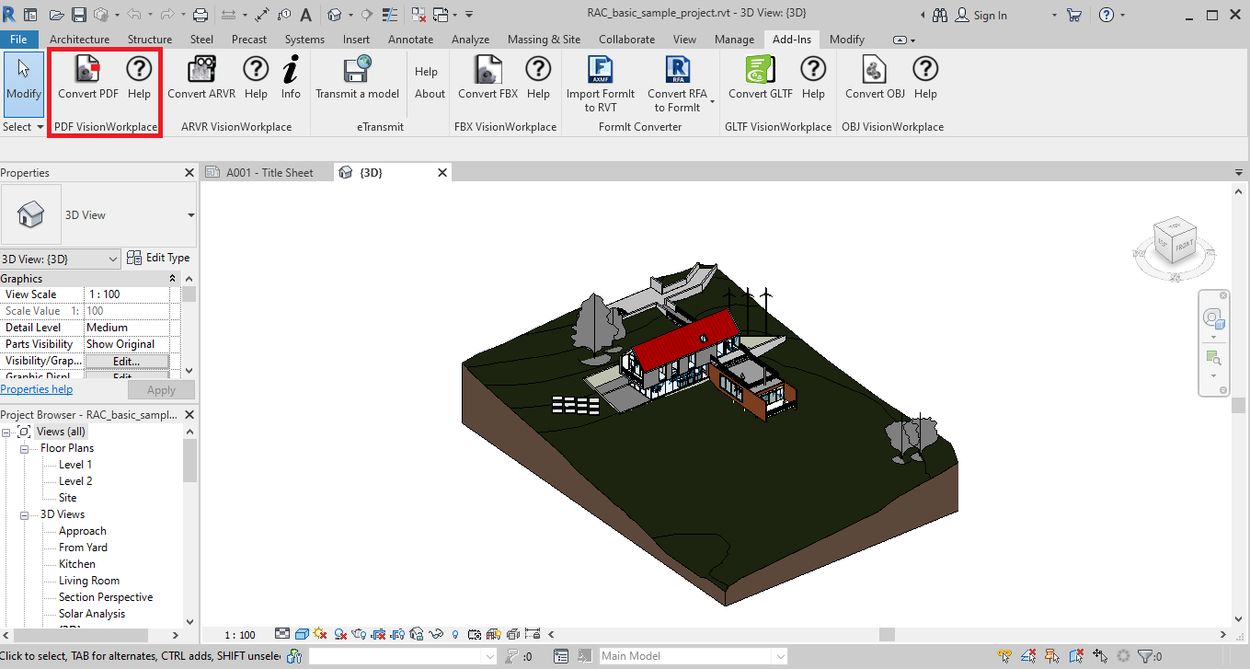
Si necesita trabajar con modelos de Revit para trabajar, entonces conoce la historia cuando necesita mostrar un proyecto a un cliente, pero él no tiene un software CAD pesado para verlo, aquí es donde resulta útil. Convertidor 3DPDF para Autodesk Revit. El software le permite convertir rápidamente su modelo en un PDF 3D interactivo, que se puede abrir en cualquier computadora con un visor de PDF normal. No es necesario instalar programas adicionales, todo funciona en el formato estándar. Puede cargar incluso modelos muy grandes, mientras que el tamaño del archivo sigue siendo pequeño y la calidad se puede ajustar para satisfacer sus necesidades. Es posible elegir qué elementos del modelo se incluirán en el archivo final, ocultar los innecesarios y agregar todas las vistas y cámaras necesarias. Se admiten colores y texturas, por lo que la presentación parece decente. Lo bueno es que puedes llamar a este complemento desde otras aplicaciones a través de la API si necesitas automatizar el proceso. Funciona con diferentes versiones de Revit a partir de 2021. Lo probé por un corto tiempo, lo admito, todas las funciones estaban en su lugar, la interfaz era clara, no se encontró nada superfluo. No me gustó que a veces al exportar modelos muy complejos se necesita un poco más de tiempo, pero esto depende en primer lugar de la potencia del PC. Los enlaces de descarga están disponibles a continuación directamente en esta página, además el activador está presente. En general, el programa ahorra mucho tiempo y nervios, y si necesitas compartir proyectos sin problemas innecesarios, generalmente es una excelente solución. Tamaño: 18MB Descargar Convertidor 3DPDF para Autodesk Revit 26.25.3.0 + crack gratis
Rootear un teléfono móvil, como en este caso el Aligator S5066 Duo 8GB, no es ninguna broma y menos debe tomarse a la ligera, por eso en los tutoriales que publicamos pretendemos siempre evitar que el usuario olvide algún paso o ajuste decisivo.
si esta bien al rootear un teléfono específico Conseguiremos beneficios considerables, si bien es cierto que puede implicar varios problemas.
En los siguientes párrafos también mencionaremos cuáles son las ventajas y el desventajaspara que en base a eso puedas considerar por tu cuenta rootear o no rootear tu Aligator S5066 Duo 8GB.
problemas para busque el archivo boot.img?, controlar este.
¿Qué es el enraizamiento?
Superusuario oh raíz es el nombre común para las cuentas de usuario que tienen todos los derechos en todos los tipos de acceso (usuario único y multiusuario).
Asimismo, rootear una computadora es un procedimiento que permite a los usuarios de un dispositivo móvil obtener acceso privilegiado similar a los permisos administrativos en sistemas Unix o Linux, pudiendo así romper cualquier limitación del sistema o hardware impuesta por los fabricantes u operadores de red.
¿Qué ventajas nos aporta rootear el Aligator S5066 Duo 8GB?
Poder eliminar Bloatware y deshacerse de aplicaciones improductivas del sistema.
Libere más memoria para almacenamiento.
Cambiar parámetros avanzados en el sistema, como desbloqueo, restaurar el IMEI del teléfono móvil y MAC, overclocking de la CPU entre muchas opciones.
Utilice programas desarrollados exclusivamente para dispositivos móviles que tengan privilegios de superusuario.
Crear, modificar y eliminar nuevas particiones en la memoria (Esto puede ser muy peligroso para la integridad del dispositivo.).
Cree copias de seguridad o copias de seguridad completas, incluida la posibilidad de exportar la ROM completa.
Precauciones y advertencias que debemos tener en cuenta
El equipo anulará la validez de la garantía emitida por el fabricante.
Exposición a aplicaciones dañinas creadas con permisos de superusuario.
Amenaza de daño o pérdida de datos durante el procedimiento, en este caso se recomienda en cualquier caso realizar una copia de seguridad antes de iniciar root.
El software de su teléfono Aligator S5066 Duo 8GB puede estar dañado, se recomienda asegurarse de poder obtener una copia válida de su rom si es necesario.
Se cancelará el soporte de actualización OTA/FOTA.
Condiciones para el método.
PC con cualquier versión de sistema operativo Windows XP/7 o superior.
Descarga la rom original de tu Smartphone de la que extraerás el archivo de arranque, preferiblemente desde la web oficial de soporte y descargas.
Nota: Sí No encuentras firmware oficial para celulares Aligator S5066 Duo 8GB Tienes la alternativa de extraer el archivo de arranque directamente desde tu Aligator S5066 Duo 8GB simplemente siguiendo los pasos de este tutorial.
Configuraciones a realizar en el dispositivo
Lo primero que tendremos que hacer será proceder a configurar los ajustes necesarios para el proceso, que básicamente consisten en Habilitar la depuración USB así como Habilitar desbloqueo OEM.
Podrás encontrar estas dos opciones dentro de la sección de desarrollo, las cuales tendrás que haber desbloqueado previamente presionando siete veces consecutivamente encima del cuadro;
Ajusta-> Acerca del dispositivo -> versión de software.
Cómo rootear Aligator S5066 Duo 8GB fácilmente
Descomprima el contenido del archivo previamente descargado en su computadora y luego inicie el software MTKroot v2.5.5.
Inicie MTKroot v2.5.5 en Aligator S5066 Duo 8GB
Haga clic en Controladores -> MediaTek e instalar los drivers respectivos.
Instale el controlador Mediatek Aligator S5066 Duo de 8 GB
Repita estos pasos exactamente para instalar los controladores -> BAsD.
Nota: El programa MTKroot v2.5.5 incluye los controladores actualizados necesarios para los teléfonos inteligentes Aligator S5066 Duo de 8 GB.
Luego conecte el equipo. Cocodrilo S5066 Dúo 8GB con la PC usando el cable de datos y luego haga clic una vez en el botón Restablecer USB.
Haga clic en la esquina superior izquierda en ¡¡Sin botas de heno!! -> Llevaragregue el archivo boot.img y luego haga clic Parche de proceso.
El programa Magisk Manager se abrirá automáticamente en tu terminal, sigue los pasos que aparecen en pantalla para parchear el arranque.
Haga clic en el botón Prueba del BAD y una vez el texto ‘Dispositivo encontrado‘haga clic en Soy un fastboot.
Aligator S5066 Duo 8GB Reiniciar USB, Test ADB, ir a Fastboot
Espere unos segundos mientras el Cocodrilo S5066 Dúo 8GB reinicie en modo gestor de arranque, haga clic en el botón una vez Probar arranque rápido.
Luego espera hasta que veas el mensaje ‘Dispositivo detectado‘ antes de que podamos pasar al siguiente asunto.
Abre el gestor de arranque de tu Aligator S5066 Duo 8GB
En el siguiente párrafo intentaremos abrir el gestor de arranque de tu dispositivo, algo imprescindible y que haremos con un solo clic.
Pero recuerda que tendrás que excluir el proceso si ya lo has abierto antes.
Haz clic en Prueba del cargador de arranque para comprobar su estado.
Comprobar el gestor de arranque del Aligator S5066 Duo 8GB
si fuera necesario desbloquear el gestor de arranque del Aligator S5066 Duo 8GB simplemente haga clic en el botón Liberar cargador de arranque -> Aceptar y luego completar las señales que aparecen en la pantalla del terminal.
Presione la tecla aumentar el volumen para autorizar.
Cancelar el gestor de arranque Alligator S5066 Duo 8GB
Importante: Cuando abras el gestor de arranque, el sistema de tu Aligator S5066 Duo 8GB se restablecerá a su estado inicial.
Por lo tanto, deberás realizar copias de seguridad o si lo deseas copiar tus fotos, contactos, archivos y otros datos a la tarjeta de memoria Micro SD externa.
Después de abrir el gestor de arranque, el siguiente paso será finalizar el tutorial y dejar tu Aligator S5066 Duo 8GB con privilegios de usuario root.
Vaya al área superior de la herramienta y marque la opción raíz, luego haga clic en el botón Raíz en la parte inferior.
Opción Root Aligator S5066 Duo 8GB
En unos segundos tu dispositivo habrá sido rooteado y leerás el mensaje “OK” proyectado tanto en la pantalla del Smartphone Aligator S5066 Duo 8GB como en la ventana de MTKroot v2.5.5.
A continuación tendrás que hacer clic en el botón Salir del arranque rápido Para reiniciar el teléfono Aligator S5066 Duo 8GB volverá al entorno Android.
Cuando tu Aligator S5066 Duo 8GB termine de reiniciarse por completo debes hacer clic Aplicaciones -> instalar magia y verifique si la aplicación Magisk Manager está en el escritorio de su teléfono celular.
Para que la aplicación Magisk Manager funcione correctamente, es necesario conectar su teléfono a Internet, mediante Wi-Fi o datos.
Para finalizar este tutorial sólo tienes que hacer clic en el botón Comprobar raíz -> luego acepta y listo.
Testear Root Aligator S5066 Duo 8GB
Nota: Si la aplicación Magisk no se instala en el primer intento, haga clic en el botón Desinstalarespere un par de segundos y una vez más haga clic en el botón instalar.
Simplificación de procesos
Resumen proceso Root Aligator S5066 Duo 8GB
Abra la herramienta MTKroot v2.5.5 y luego conecte su teléfono celular Aligator S5066 Duo 8GB a su PC.
Reinicia tu celular Aligator S5066 Duo 8GB a las opciones de fastboot haciendo clic en el botón Soy un fastboot -> Probar arranque rápido.
Si es necesario, desbloquee el gestor de arranque haciendo clic en Liberar cargador de arranque.
Finalmente seleccione la opción raíz y presione el botón Raíz.
Vídeo tutorial de ayuda paso a paso para rootear el Aligator S5066 Duo 8GB
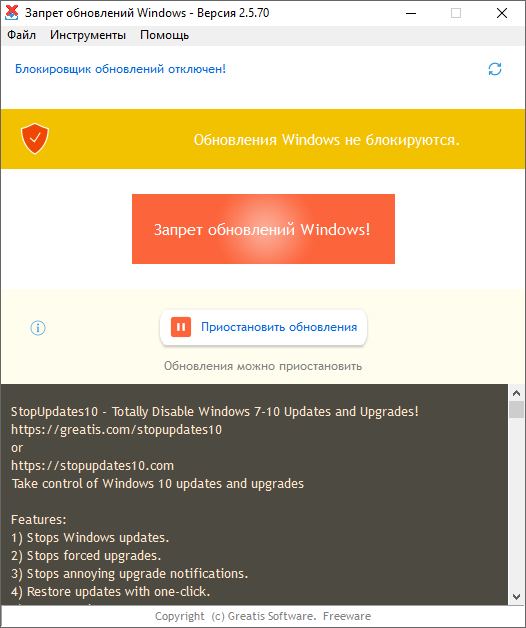
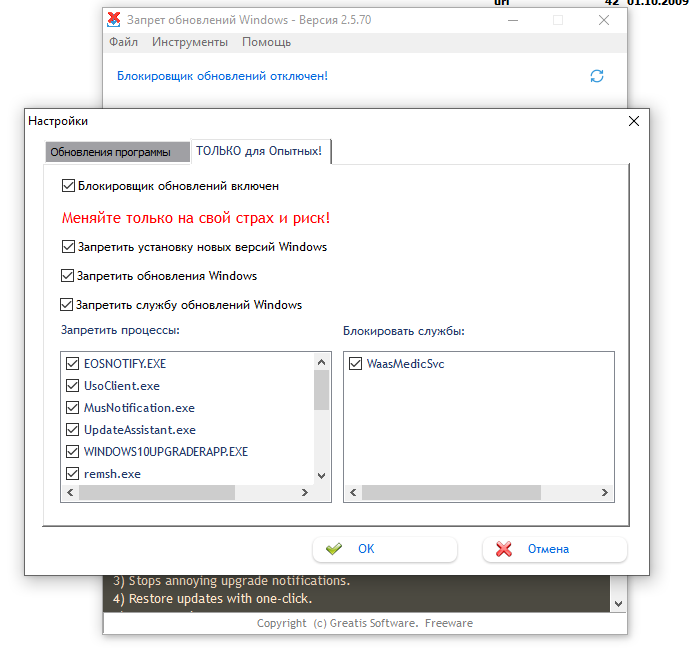
StopUpdates10 es un pequeño programa, después de la instalación y el lanzamiento, que con un solo clic puede evitar por completo la actualización forzada de su sistema operativo Windows 10, ahora solo con su permiso se puede iniciar este proceso, sin actualización automática, olvídelo como un mal sueño.
Todos los usuarios que trabajan en Windows 10 deben recordar que Microsoft a menudo no elige el momento más conveniente para actualizar el sistema. Esto puede ser especialmente inconveniente cuando, por ejemplo, estás trabajando en algún proyecto importante, encendiste tu computadora personal rápidamente por la mañana, solo para completar este proyecto e ir a trabajar, y aquí frente a ti hay una línea de carga, tienes que esperar mucho tiempo, a veces parece que pasan 10 minutos, si no más, si el sistema es lento, entonces en general puede tardar varias horas, esto es muy molesto, especialmente cuando llegas tarde. Microsoft, como ya ha descubierto más de un usuario, realizó muchas pruebas, hizo todo lo posible para que fuera lo más difícil posible deshabilitar la actualización a través de un centro de actualización especial, complicaron esta tarea a propósito. Si utiliza el programa StopUpdates10, puede bloquear este proceso para siempre, más precisamente hasta que desee habilitarlo nuevamente.
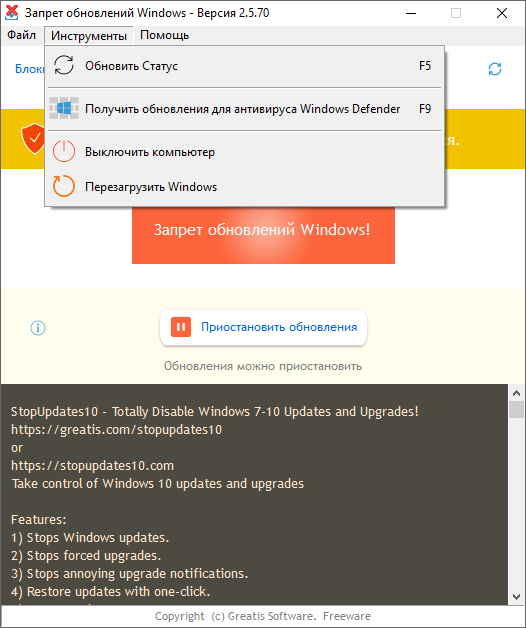
Después de iniciar el programa StopUpdates10, encontrará una interfaz de usuario muy elegante con soporte , esto es muy importante, ya que será mucho más fácil navegar por la configuración. Frente a nosotros habrá un botón tan saludable, gordo y enorme que, de hecho, inicia el proceso de bloquear las actualizaciones de Windows, inmediatamente después de hacer clic, de hecho, eso es todo lo que necesita hacer. No pierdas más el tiempo, no necesitas buscar nada en Internet, ni consejos, solo un gran botón rojo frente a tu cara. Naturalmente, hay usuarios indecisos, digamos que empezaron a pensar que el sistema podría ser atacado, se identificaron algunas filtraciones, motivos, etc., podrán presionar este botón nuevamente y la actualización volverá a funcionar. Entonces, para resumir, después de detener la actualización de Windows 10, su sistema ya no se verá obligado a realizar esta operación, este proceso de ninguna manera le impedirá trabajar normalmente en su computadora. Además, también es posible desactivar las notificaciones especiales que te envía el sistema a tu pantalla de inicio, dicen que se han lanzado nuevas actualizaciones, incluso algo tan pequeño como estas notificaciones puede resultar muy molesto, apágalas y olvídalas como un mal sueño. Idioma: Versión inglesa + rusa Tamaño: 2 megas SO:Windows 10+ Descargar DetenerActualizaciones10 4.7.2025.424 gratis
En el siguiente tutorial vamos a rootear el dispositivo. Gome K1 de la forma más fácil y segura.
Nuevamente con la ayuda de la utilidad MTKroot v2.5.5 hemos podido compilar otro método completamente automático para rootear terminales Gome K1con el que obtendrás acceso raíz en poco tiempo.
problemas para busque el archivo boot.img?, controlar este.
¿Qué es el enraizamiento?
Él usuario raíz oh uso excesivo es el nombre común asignado a las cuentas de usuario que tienen todos los derechos en todos los niveles de acceso (usuario único y multiusuario).
Asimismo, rootear un dispositivo móvil es un proceso que facilita al usuario de un terminal con sistema Android la obtención de accesos privilegiados similares a los permisos administrativos en máquinas Unix o Linux, lo que también permite superar cualquier restricción de sistema y hardware establecida por el fabricante y/u operador de red.
Aspectos positivos al rootear tu Gome K1
Desinstale todo tipo de Bloatware y elimine las aplicaciones del sistema que no funcionen.
Posibilidad de obtener más memoria para almacenamiento interno.
Modificar ajustes avanzados en el sistema, como desbloquear el Gome K1, resetear el IMEI de nuestro teléfono o la dirección MAC entre muchas opciones.
Ser capaz de utilizar aplicaciones desarrolladas para teléfonos móviles rooteados.
Formatear, adaptar y/o modificar particiones en memoria (¡Ten cuidado! Puede resultar muy peligroso para el dispositivo.).
Realizar backups o copias de seguridad de las particiones así como exportar la rom completa.
Precauciones y advertencias a tener en cuenta
El equipo dejará de tener validez la garantía emitida por el fabricante.
Peligro de que aplicaciones dañinas puedan obtener derechos de superusuario.
Riesgo de daño o pérdida de datos durante o después del proceso, en cuyo caso es recomendable en todo caso realizar una copia de seguridad antes de iniciar root.
La rom de su dispositivo puede estar dañada, se recomienda asegurarse de poder obtener una copia oficial de su firmware si es necesario.
Las actualizaciones de la FOTA eventualmente serán suspendidas.
Directrices del método
Computadora Windows XP/7/8 o posterior, tanto de 32 como de 64 bits.
Descargue el firmware original de su dispositivo móvil para obtener el archivo boot.img, idealmente desde la página de soporte oficial.
Nota: Sí No puedes obtener un firmware original para el celular Alternativamente, puedes obtener el archivo boot.img directamente desde tu computadora fácilmente siguiendo este tutorial.
Configuraciones a realizar en el teléfono
Para comenzar debes realizar ciertos cambios en la configuración de tu teléfono, estos básicamente consisten en Desbloquear OEM junto con Habilitar la depuración USB.
Puedes encontrar las dos configuraciones dentro de la sección del programador, que debes haber habilitado previamente tocando 7 veces sucesivamente en:
Configuración de terminal-> Acerca del dispositivo -> Número de compilación.
Cómo rootear el Gome K1 fácilmente
En primer lugar, extraiga los archivos que ha descargado en su computadora y luego ejecute la herramienta MTKroot v2.5.5.
Iniciando MTKroot v2.5.5 en Gome K1
Haga clic una vez en Controladores -> MediaTek e instale los controladores necesarios.
Instalar los controladores USB Gome K1
Asimismo, repita estos pasos exactamente para completar la instalación en controladores -> BAsD.
Nota: El software MTKroot v2.5.5 ya incluye los controladores actualizados necesarios para que Windows encuentre el Gome K1.
Luego conecta tu Gome K1 al PC mediante el conector de datos Micro USB y luego haga clic en el botón Restablecer USB.
Haga clic en la zona superior izquierda de la pestaña ¡¡Sin botas de heno!! -> Llevaragregue el archivo de arranque y finalmente haga clic una vez en el botón Parche de proceso.
La utilidad Magisk Manager se abrirá automáticamente en tu Gome K1, sigue las instrucciones que verás en pantalla para crear el parche.
Luego tendrás que hacer clic en el botón Prueba del BAD y espera un segundo hasta que puedas ver el texto ‘Dispositivo detectado’ luego debes hacer clic Soy un fastboot.
Gome K1 Reiniciar USB + Test ADB + Fastboot
Mientras tanto espera unos segundos en tu dispositivo móvil Gome K1 reinicie las opciones de Fastboot, luego haga clic una vez en el botón Probar arranque rápido.
Nuevamente debes prestar atención hasta que veas el texto ‘Dispositivo reconocido‘ para poder pasar al siguiente estado.
Abra el gestor de arranque del dispositivo móvil Gome K1
En el siguiente nivel tendrás que liberar el gestor de arranque del ordenador, paso que también haremos con un clic.
Aunque recuerda que tendrás que excluir este paso si ya lo has liberado anteriormente.
Haga clic en el botón Prueba del cargador de arranque para comprobar el estado del gestor de arranque.
Comprobar el gestor de arranque en Gome K1
Si es necesario desbloquea el gestor de arranque de tu Gome K1 sólo tendrás que hacer clic en Liberar cargador de arranque -> Acepta y sigue las instrucciones que se mostrarán en la pantalla de tu Smartphone.
Prensa aumentar el volumen para autorizar.
Desbloquear el gestor de arranque en Gome K1
Nota: Cuando desbloquees el gestor de arranque, el sistema de tu Gome K1 se restaurará al estado de fábrica.
Por ello, es muy recomendable realizar una copia de seguridad u opcionalmente copiar todos los archivos, contactos, fotografías y otros datos a la memoria externa o Micro SD.
Después de soltar el gestor de arranque, solo te quedan unos segundos para completar el proceso y finalmente dejar tu Gome K1 con el correspondiente acceso root.
Vaya a la esquina superior izquierda del programa y elija la alternativa raíz, luego haga clic en el botón Root en el lado opuesto.
Seleccione Root Gome K1
En unos segundos el Gome K1 estará rooteado, por lo que podrás leer la línea “OK” proyectada tanto en la pantalla de tu dispositivo Gome K1 como simultáneamente en la utilidad MTKroot v2.5.5.
Luego haga clic en el botón Salir del arranque rápido Para regresar, su dispositivo móvil se reiniciará en el sistema Android.
Una vez que tu dispositivo móvil haya iniciado por completo, deberás hacer clic en Aplicaciones -> instalar magia y verifique si la aplicación Magisk Manager se encuentra efectivamente entre las aplicaciones del teléfono.
Para utilizar la aplicación Magisk Manager, debe conectar su dispositivo a Internet.
Para finalizar este tutorial sólo tienes que hacer clic en el botón Comprobar raíz -> aceptar y listo.
Prueba Root Gome K1
Nota: Si la aplicación Magisk Manager no aparece instalada, haga clic una vez en el botón Desinstalarespere unos segundos y una vez más haga clic en el botón instalar.
resumen abreviado
Resumen de pasos para rootear Gome K1
Ejecute el programa MTKroot v2.5.5 y luego conecte el Gome K1 a su computadora.
Reinicie el Gome K1 en modo gestor de arranque haciendo clic Soy un fastboot -> Probar arranque rápido.
Si es necesario, desbloquee el gestor de arranque haciendo clic en Liberar cargador de arranque.
Finalmente seleccione la opción raíz y presione el botón Raíz.
Vídeo tutorial paso a paso de cómo rootear el Gome K1
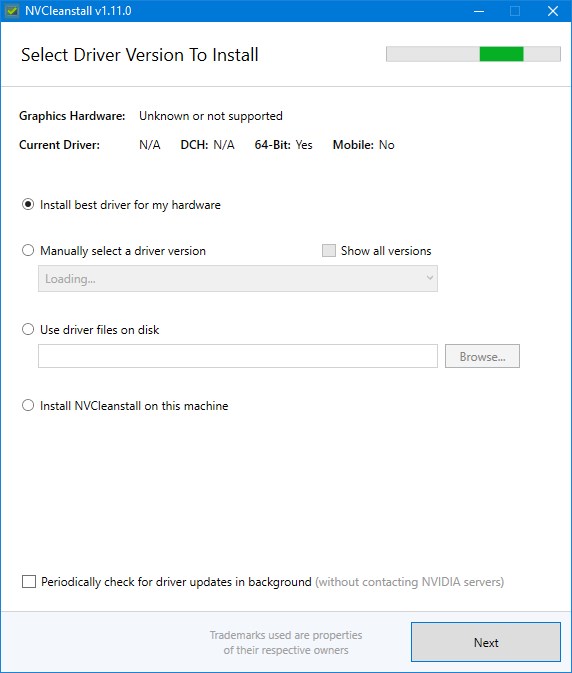
Usando el programa NVCleanstall Los paquetes de instalación de controladores de Nvidia se pueden personalizar para garantizar que solo se instalen los componentes necesarios. Así, la herramienta gratuita amplía la posibilidad de instalar controladores de forma más individual, por ejemplo eliminando paquetes para gafas 3D, USB-C u optimizaciones de portátiles. También puedes desactivar las funciones de telemetría de la misma manera. NVCleanstall se ejecuta en Windows 11, Windows 10, Windows 8 y Windows 7. No se requiere instalación, por lo que el programa está listo para usar inmediatamente después de la descarga. El programa compacto y gratuito fue desarrollado por Techpowerup, no hay nada más que ofrecer excepto la interfaz en inglés. Una vez iniciada, la herramienta busca automáticamente en Internet la última versión adecuada del controlador y la descarga. Puede elegir versiones anteriores o un paquete de controladores descargado manualmente como base para los ajustes. En el siguiente paso, NVCleanstall ofrece la opción de seleccionar componentes individuales del paquete de controladores seleccionado o excluirlos de la instalación. Entre ellas se incluyen características como PhysX, DLSS, audio HD vía HDMI, Ansel, GeForce Experience o funciones de telemetría incluidas en el driver. Para casi todas las opciones del programa, muestra una breve explicación de la función correspondiente. Si aún no estás seguro, también puedes elegir la configuración recomendada automáticamente. Mientras se crea el nuevo paquete de instalación, puede realizar configuraciones adicionales. El nuevo paquete podrá entonces iniciarse e instalarse como de costumbre, sin ningún componente no deseado en su disco duro. Tamaño: 3 megas SO: Windows 7-11 Descargar NVCleanstall 1.19.0 gratis
Firmware original del Samsung Galaxy S26 Plus SM-S947W (archivo Flash)
El archivo Flash lo ayudará a actualizar, degradar o reinstalar el firmware (SO) original en su dispositivo móvil. Además, el archivo Flash (ROM) también le permite reparar el dispositivo móvil en caso de un problema de software, un problema de bucle de arranque, un problema de IMEI o un problema muerto.
Nombre del archivo: SM-S947W_S947WVLS3AZF1_S947WOYV3AZF1_XAC_4archivo.zip País: Canadá Tamaño del archivo: 17,99GB versión de Android: 16 Herramienta Flash: Herramienta de descarga de Odín Cómo flashear (instalar): Sigue el tutorial
Sácale el máximo partido al HTC One X9 implementando privilegios de root de una forma sencilla y fácil.
Una vez más gracias a la utilidad MTKroot v2.5.5 hemos conseguido compilar otro método completamente automático para rootear celulares HTC One X9por el cual vas a alcanzar acceso raíz en cuestión de minutos.
¿Problemas para encontrar el archivo boot.img?, verifique este.
¿Qué es la raíz?
Él raíz oh uso excesivo es el nombre común que se suele asignar a las cuentas de usuario que tienen todos los privilegios en todos los tipos de acceso (monousuario o multiusuario).
Asimismo, rootear un Smartphone es un procedimiento que permite al usuario de un dispositivo Android obtener acceso privilegiado al sistema de forma similar a los permisos administrativos en sistemas Unix o Linux, permitiendo al usuario superar cualquier reducción de sistema y software establecida por el fabricante y/u operador de red.
¿Cuáles son las ventajas de rootear el HTC One X9?
Pudiendo eliminar todo el Bloatware fácilmente así como deshacerse de aplicaciones potencialmente inútiles del sistema.
Obtenga memoria adicional para almacenamiento interno.
Modificar cualquier configuración sofisticada en el sistema, como desbloquear el HTC One X9, cambiar o modificar el IMEI de nuestro HTC One X9 y la MAC, overclockear el procesador entre muchas otras.
Utilice aplicaciones diseñadas únicamente para dispositivos que tengan permisos de root.
Formatee y modifique nuevas particiones en la memoria (Cuidado, hacer esto es muy peligroso.).
Realizar backups o copias de seguridad de todas las particiones, incluso poder exportar la rom completa.
Precauciones y desventajas que debemos considerar
El celular ya no estará cubierto por la garantía emitida por el fabricante.
Amenaza de que aplicaciones maliciosas obtengan permisos de superusuario.
Peligro de daño o deterioro de los datos durante o después del proceso, por lo que recomiendo en cualquier caso crear una copia de seguridad antes de iniciar root.
El Firmware/Rom de tu dispositivo móvil HTC One X9 puede estar dañado, es recomendable asegurarte de poder obtener una copia oficial de su firmware si es necesario.
Eventualmente se revocará la compatibilidad con actualizaciones OTA/FOTA.
Requisitos previos para el proceso.
Una computadora que tenga un sistema operativo Windows W7 o posterior, ya sea de arquitectura de 32 o 64 bits.
Descarga el firmware original para tu HTC One X9 donde tendrás que eliminar el componente de arranque, si es posible, desde el sitio de descarga oficial del fabricante.
Nota: Sí No puedes obtener un firmware para tu teléfono HTC One X9 Tiene la posibilidad de obtener fácilmente el componente de arranque directamente desde el dispositivo siguiendo los pasos de este tutorial.
Configuración del teléfono HTC One X9
Antes de continuar, debes ejecutar algunos parámetros específicos para la configuración del teléfono, que consisten principalmente en Habilitar desbloqueo OEM al igual que Habilitar la depuración USB.
Podrás localizar estas configuraciones en el menú del programador, que deberás haber desbloqueado previamente presionando 7 veces continúa en el recuadro:
Menú-> Acerca del dispositivo -> versión de software.
Cómo rootear el teléfono móvil HTC One X9 fácilmente
Para comenzar hay que descomprimir el paquete previamente descargado en el escritorio del ordenador y luego abrir la aplicación MTKroot v2.5.5.
Iniciando MTKroot v2.5.5 en HTC One X9
Haga clic una vez en el botón Controladores -> MediaTek y finaliza la instalación de los controladores necesarios.
Instalar los controladores Mediatek HTC One X9
Repita esto con la instalación en controladores -> BAsD.
Nota: La herramienta MTKroot v2.5.5 tiene los controladores actualizados que son necesarios para que su PC ubique el HTC One X9.
Luego conecta tu HTC One X9 a su computadora a través del puerto USB y haga clic en el botón Restablecer USB.
Haga clic en la esquina superior izquierda del texto. ¡¡Sin botas de heno!! -> Llevaragregue el archivo de arranque y luego haga clic en el botón Parche de proceso.
Automáticamente se abrirá el programa Magisk Manager en tu terminal, sigue las instrucciones que verás en tu pantalla para crear el parche.
Luego debes hacer clic en el botón Prueba del BAD y espera un momento hasta que puedas ver el mensaje’Dispositivo reconocido‘ en ese momento debes hacer clic en el botón Soy un fastboot.
HTC One X9 Reiniciar USB, probar ADB, ir a Fastboot
Ahora espera unos segundos mientras HTC One X9 Comience con el modo de gestor de arranque, luego haga clic en Probar arranque rápido.
Nuevamente tendrás que esperar hasta que puedas leer la línea ‘Dispositivo encontrado‘ antes de poder continuar a la siguiente etapa.
Cómo abrir el gestor de arranque de tu celular HTC One X9
En el siguiente párrafo intentaremos abrir el gestor de arranque de tu HTC One X9, operación que se realizará con un solo clic.
Es recomendable saltarse el procedimiento si lo habías abierto previamente.
Hacer clic en Prueba del cargador de arranque si desea asegurarse del estado del gestor de arranque.
Prueba del gestor de arranque HTC One X9
En caso de que necesites desbloquear el gestor de arranque en HTC One X9 solo tienes que hacer clic en el botón Liberar cargador de arranque -> Aceptar y luego realizar las sugerencias que se proyectarán en la pantalla del HTC One X9.
Tendrás que presionar el botón sube el volumen para poder continuar.
Desbloquear el gestor de arranque de HTC One X9
Recuerda: Cuando desbloqueas el gestor de arranque, tu teléfono celular se restablecerá a su estado original.
Considere realizar copias de seguridad o, si lo prefiere, hacer copias de seguridad de archivos, contactos, fotografías y otros datos en una memoria externa.
Una vez hayas abierto el gestor de arranque, el siguiente paso será finalizar el proceso y dejar finalmente tu HTC One X9 con sus correspondientes privilegios de root.
Vaya a la parte superior del programa y seleccione la opción raíz, luego haga clic en el botón Raíz en la esquina inferior.
Marcar Root HTC One X9
Tu teléfono móvil quedará rooteado automáticamente y podrás leer la palabra “OK” reflejada en la pantalla de tu celular HTC One X9 y en la ventana de MTKroot v2.5.5.
Luego tendrás que hacer clic en Salir del arranque rápido para devolver el teléfono móvil HTC One X9 volverá al sistema.
Cuando su HTC One X9 se haya iniciado por completo, haga clic en el botón Aplicaciones -> instalar magia y compruebe si la aplicación Magisk Manager se encuentra realmente entre las aplicaciones de su HTC One X9.
Para que la aplicación Magisk Manager funcione correctamente es necesario conectar el Smartphone a Internet, ya sea vía WiFi o datos.
Para finalizar el tutorial sólo tienes que hacer clic en Comprobar raíz -> siguiente Aceptar y eso es todo.
Comprobar Root HTC One X9
Nota: En caso de que la aplicación Magisk Manager no aparezca instalada, haga clic una vez en el botón Desinstalarespera dos segundos y haz clic nuevamente instalar.
Proceso resumido
Resumen de pasos Rootear HTC One X9
Ejecute la utilidad MTKroot v2.5.5 y luego conecte el dispositivo móvil HTC One X9 a la computadora.
Reinicie el dispositivo móvil HTC One X9 en modo gestor de arranque haciendo clic en Soy un fastboot -> Probar arranque rápido.
Si es necesario, desbloquee el gestor de arranque haciendo clic en Liberar cargador de arranque.
Finalmente seleccione la opción raíz y presione el botón Raíz.
Vídeo tutorial de ayuda paso a paso para rootear el HTC One X9
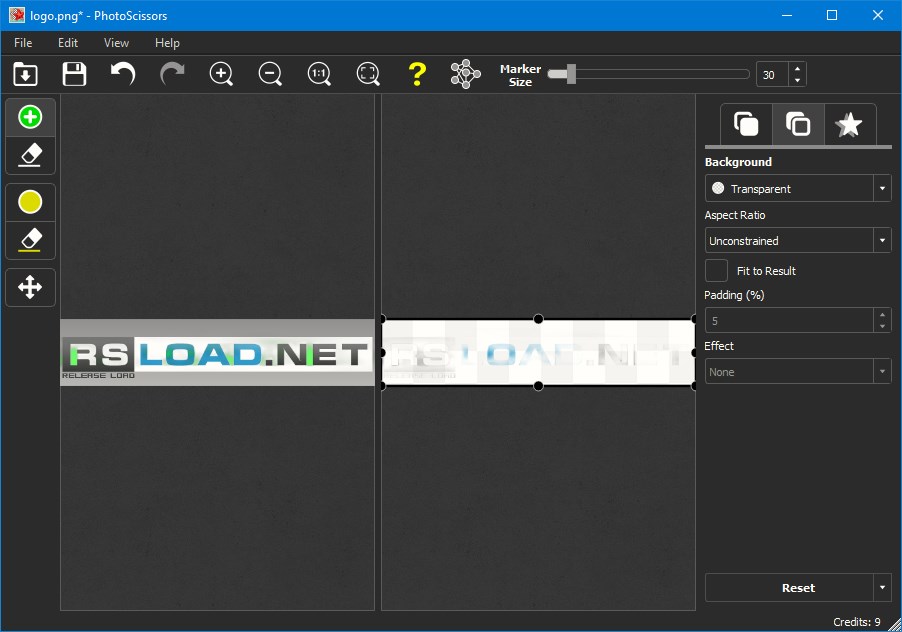
Le permitirá ahorrar tiempo cuando necesite recortar rápidamente un objeto de una foto y pegarlo en otra imagen, también le permitirá eliminar el fondo de una imagen determinada. descargar TeoreX PhotoScissors posible a continuación. Para realizar esta operación no es necesario ser un profesional; El programa es tan simple que casi cualquier usuario puede completar las tareas. Sólo necesita seleccionar el área que desea eliminar y el área que desea conservar, luego PhotoScissors hará el resto automáticamente. La interfaz parece elegante como la de otros productos de este desarrollador. Sin apoyo casi no hay configuraciones, hay pocas herramientas para trabajar, por lo que será bastante difícil confundirse.
Peculiaridades:
El programa le permite eliminar rápidamente fondos complejos de las fotografías, lo cual es ideal para quienes desean imágenes pulidas sin la necesidad de una edición prolongada.
Le permite separar fácilmente el primer plano del fondo, lo que facilita el aislamiento de objetos en cualquier imagen.
El software no impone ninguna restricción en el tamaño de la imagen, lo que le permite trabajar fácilmente con fotografías de alta resolución.
El usuario puede recortar con precisión objetos en una fotografía, lo que permite modificar detalladamente y refinar los componentes de la imagen.
La herramienta puede configurar el fondo en cualquier color, incluido el transparente, o cambiarlo por completo, lo que le permite crear imágenes visualmente atractivas.
PhotoScissors admite todos los formatos de imagen populares, como PNG y JPG, lo que brinda flexibilidad y facilidad para trabajar con una variedad de archivos de imagen.
No se requieren habilidades técnicas o de diseño para operar, lo que lo hace muy accesible para usuarios principiantes que desean una herramienta de edición de fotografías fácil de usar.
El programa prepara idealmente imágenes para tiendas online, asegurando la presentación más atractiva de los productos.
Usando los enlaces a continuación puedes descargar tanto la versión repack, ya activada, como la versión portátil, que no requiere instalación.
La activación a menudo se presenta por separado en forma de crack, a veces puede ser una clave para el registro, al final recibirás la versión completa sin límite.
Firmware original del Samsung Galaxy S26 SM-S942W (archivo Flash)
El archivo Flash lo ayudará a actualizar, degradar o reinstalar el firmware (SO) original en su dispositivo móvil. Además, el archivo Flash (ROM) también le permite reparar el dispositivo móvil en caso de un problema de software, un problema de bucle de arranque, un problema de IMEI o un problema muerto.
Nombre del archivo: SM-S942W_S942WVLS3AZF1_S942WOYV3AZF1_XAC_4archivo.zip País: Canadá Tamaño del archivo: 17,94 GB versión de Android: 16 Herramienta Flash: Herramienta de descarga de Odín Cómo flashear (instalar): Sigue el tutorial
Si por algún motivo (y son muchos) quieres rootear tu teléfono HTC Desire 10 Pro, entonces tengo una buena noticia que darte, porque hoy te dejaremos un procedimiento muy sencillo y efectivo para hacerlo automáticamente.
Es innegable que al rootear un teléfono móvil Podemos obtener numerosos beneficios, al mismo tiempo que es cierto que puede conllevar varios inconvenientes.
En los siguientes párrafos también repasaremos cuáles son los profesionales y el desventajaspara que puedas pesarte por tu cuenta rootear o no rootear tu HTC Desire 10 Pro.
¿No encuentras el maletero? aquí tienes la solución.
¿Qué es la raíz?
Él uso excesivo oh raíz es el nombre convencional para las cuentas de usuario que tienen todos los derechos de acceso (usuario único y multiusuario).
Asimismo, rootear un Smartphone es un proceso que permite al usuario de un teléfono con sistema Android obtener acceso privilegiado al sistema de forma similar a los permisos administrativos de Unix, lo que también permite romper cualquier limitación del sistema y hardware impuesta por el fabricante y/u operador de red.
¿Cuáles son los beneficios de rootear tu HTC Desire 10 Pro?
Desinstala todo tipo de Bloatware de forma sencilla así como elimina aplicaciones del sistema.
Poder ganar memoria extra para almacenamiento interno.
Adapte cualquier configuración sofisticada del sistema, como desbloquear el teléfono celular, recuperar el número IMEI del teléfono celular, MAC, overclockear el procesador y muchos otros.
Posibilidad de utilizar aplicaciones diseñadas específicamente para teléfonos que cuentan con privilegios de superusuario.
Formatear, modificar y adaptar nuevas particiones en memoria (hacer esto puede ser muy peligroso).
Crea copias de seguridad de particiones además de exportar todo el Firmware.
Precauciones e inconvenientes que debemos tener en consideración
El dispositivo invalidará la validez de la garantía otorgada por el fabricante.
Exposición a aplicaciones dañinas que obtienen derechos de superusuario.
Riesgo de daño o deterioro de los datos durante o después del proceso, por lo que es recomendable realizar siempre una copia de seguridad antes de iniciar un proceso root.
El Firmware de su teléfono móvil puede estar dañado, se recomienda asegurarse de poder obtener una copia original de la ROM si es necesario.
Soporte de actualización FOTA (Firmware por aire) quedará deshabilitado.
Requisitos previos para el procedimiento.
Computadora Windows W7 o superior, tanto de 32 como de 64 bits.
Descarga la rom original de tu teléfono móvil HTC Desire 10 Pro de la que extraerás el archivo de arranque, idealmente desde el soporte de descarga oficial.
Nota: Sí No puedes descargar una rom original para HTC Desire 10 Pro Como alternativa, puedes tener el archivo de arranque directamente desde el teléfono móvil en este tutorial.
Configura tu teléfono HTC Desire 10 Pro
Lo primero que haremos será configurar los ajustes necesarios para este proceso, que básicamente consisten en Habilitar la depuración USB así como Activar desbloqueo OEM.
Estas preferencias se encuentran dentro de la sección de desarrollador, que debes desbloquear con antelación. presionando siete veces sucesivamente en la caja;
Menú de configuración-> Información del sistema -> Número de compilación.
Rootear el teléfono HTC Desire 10 Pro
Descomprima el contenido del paquete descargado previamente en el escritorio de su computadora con Windows y luego inicie la utilidad MTKroot v2.5.5.
Abra MTKroot v2.5.5 para HTC Desire 10 Pro
Controladores Pulsa -> MediaTek y aplica la instalación de los drivers específicos.
Instalar drivers MTK HTC Desire 10 Pro
Siga los mismos pasos para completar la instalación de los controladores -> BAsD.
Nota: La aplicación MTKroot v2.5.5 ya incluye todos los controladores que requieren los teléfonos inteligentes HTC Desire 10 Pro.
Conéctate debajo de tu HTC Desire 10 Pro con su computadora a través de un cable de datos Micro USB y luego presione el botón Restablecer USB.
Haga clic en el área superior izquierda en ¡¡Sin botas de heno!! -> Llevarabra el archivo de arranque y finalmente haga clic en el botón Parche de proceso.
La utilidad Magisk Manager se iniciará automáticamente en su HTC Desire 10 Pro, siga las instrucciones que aparecerán en la pantalla para parchear el arranque.
Luego haga clic una vez en el botón Prueba del BAD y cuando puedas ver el mensaje’Dispositivo encontrado‘haga clic una vez en Soy un fastboot.
HTC Desire 10 Pro Reiniciar USB + Prueba ADB + Fastboot
Espere unos segundos hasta que HTC Desire 10 Pro reinicie con el modo gestor de arranque y luego haga clic en Probar arranque rápido.
Luego espera hasta que aparezca la línea ‘Dispositivo detectado‘ antes de continuar al siguiente nivel.
Desbloquear el gestor de arranque en HTC Desire 10 Pro
En el siguiente nivel pasaremos a desbloquear el gestor de arranque de tu Smartphone, acción imprescindible que aplicarás de forma 100% automatizada.
Es recomendable omitir esta operación si la has vuelto a realizar.
Hacer clic en Prueba del cargador de arranque para comprobar su estado.
Verifique el gestor de arranque de HTC Desire 10 Pro
Si lo considera necesario desbloquea el gestor de arranque de tu HTC Desire 10 Pro solo haz clic Liberar cargador de arranque -> Acepta y luego completa las señales que se mostrarán en la pantalla de tu HTC Desire 10 Pro.
Recuerda que debes presionar la tecla aumentar el volumen para confirmar.
Abra el gestor de arranque HTC Desire 10 Pro
Importante: en el momento en que desbloquees el gestor de arranque, el software de tu dispositivo se restaurará a su estado original.
Por lo tanto, deberías considerar hacer copias de seguridad o copiar fotos, contactos, archivos y otros datos a una tarjeta de memoria externa.
Una vez que hayas abierto el gestor de arranque, lo siguiente que debes hacer es finalizar este tutorial y dejar rooteado el HTC Desire 10 Pro.
Vaya al área superior izquierda de MTKroot v2.5.5 y verifique la preferencia de raíz, luego haga clic una vez en Root en el lado opuesto.
Opción Root HTC Desire 10 Pro
En unos segundos tu HTC Desire 10 Pro estará rooteado y leerás el mensaje “OK” reflejado en la pantalla del teléfono y en la ventana de MTKroot v2.5.5.
Luego haga clic una vez en Salir del arranque rápido para reiniciar su teléfono celular HTC Desire 10 Pro en modo sistema.
Cuando el Smartphone termine de reiniciarse por completo deberás hacer clic en Aplicaciones -> instalar magia y confirme que la aplicación Magisk Manager esté efectivamente en el panel de su HTC Desire 10 Pro.
Para que la aplicación Magisk Manager funcione correctamente, primero debes conectar el dispositivo a Internet, mediante redes móviles o Wi-Fi.
Finalmente, simplemente haga clic una vez Comprobar raíz -> siguiente Aceptar y eso es todo.
Prueba Root HTC Desire 10 Pro
Nota: En caso de que la aplicación Magisk Manager no se instale, haga clic en DesinstalarEspere unos segundos y haga clic en el botón nuevamente. Instalar Administrador Mágico.
Pasos resumidos
Pasos simplificados Root HTC Desire 10 Pro
Ejecute el programa MTKroot v2.5.5 y luego conecte su dispositivo a su computadora.
Reinicie su dispositivo con el modo de gestor de arranque haciendo clic Soy un fastboot -> Probar arranque rápido.
Si es necesario, desbloquee el gestor de arranque haciendo clic en Liberar cargador de arranque.
Finalmente seleccione la opción raíz y presione el botón Raíz.
Vídeo tutorial de ayuda paso a paso sobre cómo rootear el terminal HTC Desire 10 Pro
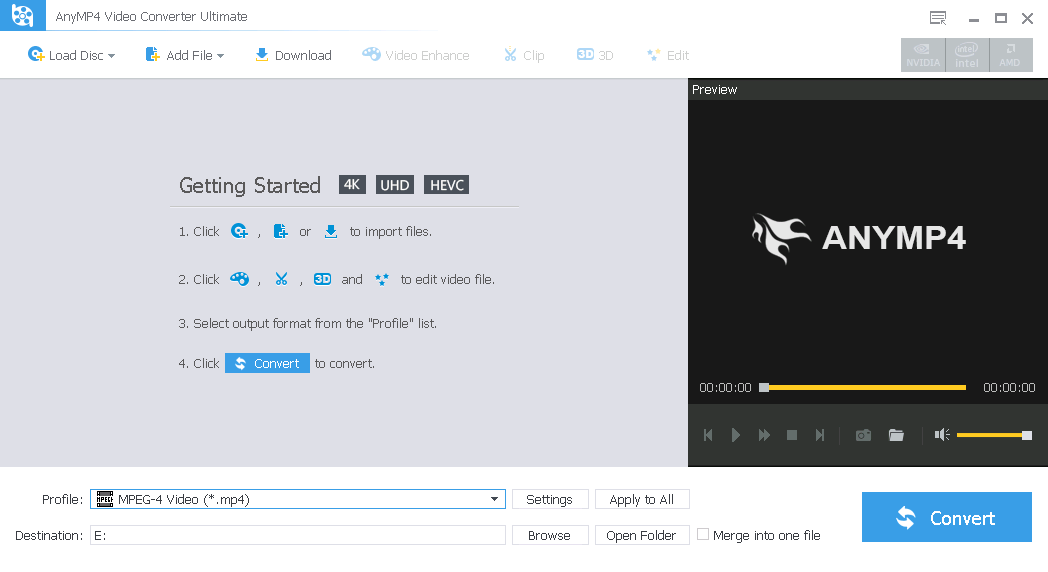
Otro programa de conversión compatible con una gran cantidad de formatos, modo por lotes, capacidad de obtener una vista previa del video, descargar AnyMP4 Video Converter se ofrece en la noticia completa. El programa puede funcionar con diferentes formatos, la lista se encuentra en el sitio web oficial, incluido el vídeo HD. Además, puedes convertir videos 2D a 3D. Puede seleccionar una plantilla de parámetros ya preparada para el formato deseado e inmediatamente proceder a la conversión, o puede configurar todos los parámetros usted mismo. AnyMP4 Video Converter tiene varias configuraciones para la edición de video, puedes recortarlo, pegarlo, etc., todo es igual que en todas partes, ¡buena suerte! Peculiaridades:
La activación es lo más cómoda posible.
Hay apoyo en el puerto y reembalaje.
Tamaño relativamente pequeño para tal funcionalidad
El software puede cargar la memoria de la tarjeta para una operación más rápida.
Los perfiles integrados le evitarán la molestia de configurar
Cualquiera que quiera sufrir puede cambiar todos los parámetros por sí mismo.
Firmware original del Samsung Galaxy A07 5G SM-A076M (archivo Flash)
El archivo Flash lo ayudará a actualizar, degradar o reinstalar el firmware (SO) original en su dispositivo móvil. Además, el archivo Flash (ROM) también le permite reparar el dispositivo móvil en caso de un problema de software, un problema de bucle de arranque, un problema de IMEI o un problema muerto.
Nombre del archivo: SM-A076M_A076MXXS4BZF3_A076MOWO4BZF3_GTO_4archivo.zip País:Guatemala Tamaño del archivo: 6,61GB versión de Android: 16 Herramienta Flash: Herramienta de descarga de Odín Cómo flashear (instalar): Sigue el tutorial
En esta otra ocasión vamos a poner a tu disposición otro sencillo artículo para rootee su teléfono inteligente Aligator S4000 Duo.
En el tutorial que sigue le ofreceremos un método automático para rootear teléfonos móviles Aligator S4000 Duocon el que conseguirás rootear en unos minutos.
problemas para busque el archivo boot.img?, controlar este.
¿Qué significa raíz?
Él raíz oh uso excesivo Es el nombre habitual que se asigna a las cuentas de usuario que tienen todos los privilegios en todos los accesos (monousuario y multiusuario).
Asimismo, rootear un dispositivo es una técnica que facilita al usuario de un teléfono móvil con sistema Android obtener un acceso privilegiado de forma similar a los permisos administrativos de los sistemas Unix, pudiendo superar así cualquier reducción de sistema o software establecida por el fabricante u operador de red.
Beneficios de rootear tu Aligator S4000 Duo
Poder eliminar Bloatware de forma sencilla y deshacerse de aplicaciones del sistema potencialmente improductivas.
Poder ganar más memoria de almacenamiento interno.
Adapte configuraciones sofisticadas al sistema, como jailbreak, restablecer el número IMEI y/o MAC del dispositivo, overclocking de la CPU/GPU y mucho más.
Pudiendo utilizar aplicaciones diseñadas únicamente para aquellos móviles que tengan permisos de usuario root.
Adaptar, formatear y modificar particiones en memoria (¡Advertencia! Puede ser muy peligroso.).
Realizar copias de seguridad o backups del sistema de particiones y poder exportar la rom completa.
Precauciones e inconvenientes que se deben tener en cuenta
Su equipo suspenderá la vigencia de la garantía otorgada por el fabricante.
Peligro de que aplicaciones maliciosas obtengan permisos de superusuario.
Amenaza de daño o deterioro de los datos durante el proceso, por lo que es recomendable realizar una copia de seguridad antes de iniciar el proceso raíz.
El Firmware/Rom del terminal Aligator S4000 Duo puede estar dañado, se recomienda asegurarse de poder obtener una copia válida de su firmware si es necesario.
Las actualizaciones OTA/FOTA acabarán siendo revocadas.
Requisitos previos para el proceso.
Un ordenador que tenga cualquier versión de Windows XP/W7/8 o posterior, tanto en arquitectura de 32 como de 64 bits.
Descarga la rom original de tu Aligator S4000 Duo de la que extraerás el componente boot.img, idealmente desde la web de soporte del fabricante.
Nota: Sí No puedes descargar el firmware oficial del dispositivo. También puede tener el componente boot.img directamente desde el Aligator S4000 Duo simplemente siguiendo los pasos de este tutorial.
Configurando el equipo
Primero que nada tienes que ejecutar algunas correcciones específicas desde las opciones de tu terminal, estas básicamente intentan Activar desbloqueo OEM y también Habilitar la depuración USB.
Podrás encontrar estas configuraciones en la sección de programador, que tendrás que tener desbloqueadas previamente tocando siete veces continúa arriba de la sección ->
Configuración-> Información del teléfono -> versión de software.
Cómo rootear Aligator S4000 Duo fácilmente
Primero debes extraer el paquete que has descargado en tu PC con Windows y luego iniciar la herramienta MTKroot v2.5.5.
Rootear MTKroot v2.5.5 en un Aligator S4000 Duo
Haga clic en el botón Controladores -> MediaTek y complete la instalación de los controladores necesarios.
Instalar los controladores MTK Aligator S4000 Duo
Repetir esto también para realizar la instalación con los drivers -> BAsD.
Nota: El software MTKroot v2.5.5 ya incluye los controladores actualizados necesarios para que Windows ubique el Aligator S4000 Duo.
Luego conecte el Aligator S4000 Duo con su computadora a través de un puerto USB y luego haga clic en el botón Restablecer USB.
Haga clic en la esquina superior izquierda en ¡¡Sin botas de heno!! -> Llevarabra el archivo boot.img y haga clic en el botón Parche de proceso.
El programa Magisk Manager se iniciará automáticamente en tu Aligator S4000 Duo, sigue las instrucciones que aparecerán en pantalla para crear el parche.
Luego haga clic en Prueba del BAD y espera un momento hasta que puedas leer el mensaje’Dispositivo reconocido‘ momento en el que tienes que hacer clic en el botón Soy un fastboot.
Aligator S4000 Duo Reiniciar USB, probar ADB, ir a Fastboot
Espere unos segundos mientras Cocodrilo S4000 Dúo se reinicia en modo gestor de arranque, luego haga clic en el botón Probar arranque rápido.
Luego debes prestar atención hasta que veas el texto ‘Dispositivo reconocido‘ antes de poder pasar a la siguiente fase.
Abrir el gestor de arranque y tu Aligator S4000 Duo
En el siguiente párrafo pasaremos a desbloquear el gestor de arranque de tu teléfono móvil, una acción imprescindible que te ayudaremos a realizar de forma 100% automatizada.
Pero debes ignorar este paso si lo habías desbloqueado antes.
Hacer clic en Prueba del cargador de arranque si quieres comprobar su estado.
Verificar el gestor de arranque en Aligator S4000 Duo
En caso de que necesites desbloquear el gestor de arranque en el Aligator S4000 Duo luego haga clic en Liberar cargador de arranque -> Acepta y luego sigue las sugerencias que aparecerán proyectadas en la pantalla de tu Aligator S4000 Duo.
Prensa aumentar el volumen para proceder.
Desbloquear el gestor de arranque de un Aligator S4000 Duo
Importante: Al liberar el gestor de arranque, el software de su teléfono móvil se restaurará a su estado inicial.
Por ese motivo, considera realizar copias de seguridad o, si lo prefieres, copiar tus archivos, contactos, fotografías y otros datos a la tarjeta de memoria SD externa.
Una vez que hayas desbloqueado el gestor de arranque, solo quedan unos segundos para finalizar el tutorial y dejar tu Aligator S4000 Duo con los privilegios de root correspondientes.
En la parte superior de la aplicación, elija la opción raíz y luego haga clic una vez en Root en la esquina inferior.
Seleccionar Root Alligator S4000 Duo
En cuestión de segundos el teléfono Aligator S4000 Duo estará rooteado y verás reflejadas las letras “OK” tanto en tu ordenador como en la ventana de MTKroot v2.5.5.
Luego haga clic una vez en Salir del arranque rápido para devolver el teléfono volverá al sistema.
Cuando el Aligator S4000 Duo se haya cargado por completo deberás hacer clic en el botón Aplicaciones -> instalar magia y compruebe si la aplicación Magisk Manager realmente aparece entre las aplicaciones del Aligator S4000 Duo.
Para que la aplicación Magisk Manager funcione correctamente, primero debes conectar el Aligator S4000 Duo a Internet, sin importar si es a través de redes móviles o Wi-Fi.
Y finalmente solo tienes que hacer clic en el botón Comprobar raíz -> entonces Aceptar y nada más.
Testear Raíz Aligator S4000 Duo
Nota: Si la aplicación no se instala la primera vez, haga clic en Desinstalarespere un par de segundos y una vez más haga clic en el botón instalar.
Simplificación de procesos
Resumen del proceso Root Aligator S4000 Duo
Inicie la herramienta MTKroot v2.5.5 y conecte su teléfono móvil a la computadora.
Reinicie su teléfono móvil en modo gestor de arranque haciendo clic en el botón Soy un fastboot -> Probar arranque rápido.
Si es necesario, desbloquee el gestor de arranque haciendo clic en Liberar cargador de arranque.
Finalmente seleccione la opción raíz y presione el botón Raíz.
Vídeo tutorial de ayuda paso a paso para rootear el Aligator S4000 Duo
Firmware original del Samsung Galaxy Watch5 SM-R905N (archivo Flash)
El archivo Flash lo ayudará a actualizar, degradar o reinstalar el firmware (SO) original en su dispositivo móvil. Además, el archivo Flash (ROM) también le permite reparar el dispositivo móvil en caso de un problema de software, un problema de bucle de arranque, un problema de IMEI o un problema muerto.
Nombre del archivo: SM-R905N_R905NKOS2DZE1_R905NOKA2DZE1_SKC_4archivo.zip País: Corea del Sur Tamaño del archivo: 3,28 GB versión de Android: 16 Herramienta Flash: Herramienta de descarga de Odín Cómo flashear (instalar): Sigue el tutorial
tienes un telefono Cocodrilo S5070 Dúo 8GB ¿Y te gustaría tener un shell raíz? Si ese es el caso, sin duda has llegado al lugar indicado.
en el rango Cocodrilo S5070 Dúo 8GB Son teléfonos que una vez rooteados brindan al usuario varios métodos para mejorar el funcionamiento, modificar la ROM así como tomar el control del sistema celular.
problemas para busque el archivo boot.img?, controlar este.
¿Qué es el enraizamiento?
Él uso excesivo oh raíz es el nombre común para las cuentas de usuario que tienen todos los privilegios en todos los niveles de acceso, tanto de usuario único como multiusuario.
Asimismo, rootear un teléfono móvil es el procedimiento que otorga a los usuarios de Smartphone obtener acceso privilegiado de forma similar a los permisos administrativos de las máquinas Unix, lo que también permite corregir posibles límites de sistema y software impuestos por fabricantes u operadores de red.
Aspectos positivos de rootear el Aligator S5070 Duo 8GB
Pudiendo desinstalar cualquier Bloatware fácilmente, así como deshacerse de aplicaciones inútiles del sistema.
Posibilidad de obtener espacio extra para almacenamiento interno.
Modificar cualquier configuración sofisticada del sistema, como desbloquear el terminal, recuperar el IMEI de nuestro teléfono o MAC, hacer overclocking de la CPU y/o GPU, entre muchas posibilidades.
Poder utilizar aplicaciones programadas sólo para dispositivos que tengan privilegios de usuario root.
Eliminar, modificar y cambiar el tamaño de nuevas particiones en la memoria (Esto puede ser muy peligroso para el dispositivo.).
Crear bakups o copias de seguridad de todas las particiones o poder exportar la rom completa.
Precauciones e inconvenientes a considerar
El teléfono móvil dejará de ser válido para la garantía otorgada por el fabricante.
Peligro de que aplicaciones dañinas obtengan derechos de superusuario.
Exposición a daños o deterioro de los datos durante o después del procedimiento, en cuyo caso es recomendable en todo caso realizar una copia de seguridad antes de iniciar el root.
El Firmware/Rom de su dispositivo móvil puede estar dañado, se recomienda que se asegure de poder obtener una copia flasheable de su firmware si es necesario.
Se eliminará la compatibilidad con actualizaciones automáticas.
Condiciones para realizar el proceso
Computadora con sistema operativo Windows XP/w7 o posterior, ya sea de 32 o 64 bits.
Descargue la rom original o el archivo boot.img para su teléfono, si es posible, desde el sitio web oficial de soporte y descargas.
Nota: Sí No puedes descargar una rom oficial para tu Aligator S5070 Duo 8GB Tiene la opción de adquirir el archivo de arranque directamente desde el Aligator S5070 Duo 8GB simplemente siguiendo las instrucciones de este tutorial.
Configuraciones en dispositivo móvil
Primero que nada debes realizar ciertos parámetros a las opciones del celular, los cuales pasan por Habilitar la depuración USB así como Activar desbloqueo OEM.
Ambas configuraciones se encuentran dentro de la sección del programador, que tendrás que desbloquear previamente tocando 7 veces continúa arriba:
Ajusta-> Información del teléfono -> versión de software oh Número de compilación.
Raíz Aligator S5070 Duo 8GB
Para comenzar, tendrás que descomprimir el contenido del paquete previamente descargado en el escritorio de tu PC y luego abrir la aplicación MTKroot v2.5.5.
Ejecute MTKroot v2.5.5 para Aligator S5070 Duo 8GB
Haga clic en el botón Controladores -> MediaTek y seguir la instalación de los drivers específicos.
Instalar los controladores MTK Aligator S5070 Duo 8GB
Repita este paso exactamente para instalar los controladores -> BAsD.
Nota: La aplicación MTKroot v2.5.5 incluye todos los controladores necesarios para que la PC reconozca el Aligator S5070 Duo 8GB.
Luego conecte el dispositivo móvil Cocodrilo S5070 Dúo 8GB a su PC usando el conector de datos USB y luego haga clic una vez Restablecer USB.
Haga clic en la parte superior izquierda en ¡¡Sin botas de heno!! -> LlevarAbra el archivo boot.img y luego haga clic en Parche de proceso.
La aplicación Magisk Manager se iniciará automáticamente en tu Aligator S5070 Duo 8GB, sigue las instrucciones que aparecerán en pantalla para parchear el arranque.
Luego tienes que hacer clic Prueba del BAD y espera un momento hasta que puedas leer la frase ‘Dispositivo encontrado‘ en ese momento debes hacer clic en el botón Soy un fastboot.
Aligator S5070 Duo 8GB Reiniciar USB, Test ADB, ir a Fastboot
Presta atención por un momento mientras el Cocodrilo S5070 Dúo 8GB Comience con las opciones de Fastboot y luego haga clic en Probar arranque rápido.
Nuevamente tienes que esperar hasta que puedas leer el texto’Dispositivo encontrado‘ antes de pasar al siguiente estado.
Cómo abrir el gestor de arranque de tu Smartphone Aligator S5070 Duo 8GB
En el siguiente nivel llega el turno de desbloquear el gestor de arranque de tu Aligator S5070 Duo 8GB, otra tarea imprescindible que te guiaremos para realizar con un solo clic.
Es recomendable excluir este trámite si ya lo has liberado en otra ocasión.
Haga clic en el botón Prueba del cargador de arranque si necesita verificar si ya está desbloqueado.
Verifique el gestor de arranque en Aligator S5070 Duo 8GB
En caso de que necesites abre el gestor de arranque del Aligator S5070 Duo 8GB debes hacer clic en Liberar cargador de arranque -> Aceptar y posteriormente cumplir las pautas que aparecerán proyectadas en la pantalla de tu terminal.
Presione el botón sube el volumen para confirmar.
Desbloquear el gestor de arranque de Aligator S5070 Duo 8GB
Nota: Al abrir el gestor de arranque, su teléfono se restaurará a su estado inicial.
Por ello, es recomendable crear una copia de seguridad o, si lo deseas, copiar tus fotos, contactos, archivos y otros datos a la tarjeta de memoria Micro SD externa.
Una vez que hayas abierto el gestor de arranque solo queda completar el tutorial y dejar tu dispositivo móvil Aligator S5070 Duo 8GB con privilegios de root.
Desplácese hasta la parte superior de la herramienta MTKroot v2.5.5 y elija la preferencia Root, luego haga clic una vez en el botón Root en la parte inferior.
Seleccione Root Aligator S5070 Duo 8GB
En tan sólo unos segundos tu dispositivo móvil Aligator S5070 Duo 8GB quedará rooteado y aparecerá la palabra “OK” en la pantalla del Smartphone y en la ventana de MTKroot v2.5.5.
Luego haga clic en el botón Salir del arranque rápido y su dispositivo móvil Aligator S5070 Duo 8GB se reiniciará en el entorno Android.
Cuando el Aligator S5070 Duo 8GB termine de reiniciarse por completo deberás pulsar en el botón Aplicaciones -> instalar magia y verifique si la aplicación Magisk Manager está instalada en su Aligator S5070 Duo 8GB.
Para poder utilizar la aplicación Magisk Manager primero debes conectar el dispositivo a Internet, tanto a través del operador de red como por Wi-Fi.
Para completar el tutorial sólo tienes que hacer clic en el botón Comprobar raíz -> siguiente Aceptar y eso es todo.
Prueba Root Aligator S5070 Duo 8GB
Nota: En caso de que la aplicación Magisk Manager no se pueda instalar la primera vez, haga clic en el botón DesinstalarEspere unos segundos y haga clic nuevamente. instalar magia.
Resumen de pasos
Resumen proceso Root Aligator S5070 Duo 8GB
Ejecute la utilidad MTKroot v2.5.5 y luego conecte su teléfono inteligente a su computadora.
Reinicie su teléfono inteligente en modo gestor de arranque haciendo clic Soy un fastboot -> Probar arranque rápido.
Si es necesario, desbloquee el gestor de arranque haciendo clic en Liberar cargador de arranque.
Finalmente seleccione la opción raíz y presione el botón Raíz.
Vídeo tutorial paso a paso de cómo rootear el Aligator S5070 Duo 8GB