Digamos que no eres un pirata y necesitas averiguar tu clave de activación de Windows. esto ayudará Visor de claves de producto de Windows Ashampoo – no puedes encontrar una utilidad más sencilla; Extraerá rápidamente la clave de licencia de su sistema. Ya no necesitará buscar pegatinas viejas en la unidad del sistema, hurgar en las cajas de discos ni buscar cartas en el correo electrónico. Todo funciona no podría ser más sencillo. Después del inicio, deberá instalar su aplicación patentada, luego el programa se iniciará, espere un par de segundos y aquí está la clave frente a usted. Supongamos que planea reinstalar Windows, cambiar el hardware (por ejemplo, la placa base) o decide actualizar de la versión doméstica a la profesional, debe guardar la clave para no reactivarla. Encontrará el enlace de descarga en la parte inferior de la página. Peculiaridades:
Le ayuda a recuperar rápidamente una clave de producto perdida
Soporta todas las versiones actuales de Windows
Necesario para una instalación limpia del sistema.
Ayuda a la hora de comunicarnos con el soporte técnico de Microsoft, lo que probablemente no haremos
Guarda cuando falla la activación después de reemplazar componentes
Firmware original del Samsung Galaxy W23 Fold SM-W9023 (archivo Flash)
El archivo Flash lo ayudará a actualizar, degradar o reinstalar el firmware (SO) original en su dispositivo móvil. Además, el archivo Flash (ROM) también le permite reparar el dispositivo móvil en caso de un problema de software, un problema de bucle de arranque, un problema de IMEI o un problema muerto.
Nombre del archivo: SM-W9023_W9023ZCU1AVJA_W9023CHC1AVJA_CHC_4archivo.zip País: Porcelana Tamaño del archivo: 8,9GB versión de Android: 12 Herramienta Flash: Herramienta de descarga de Odín Cómo flashear (instalar): Sigue el tutorial
Firmware original Huawei Nova 5i GLK-AL00 (archivo Flash)
El archivo Flash lo ayudará a actualizar, degradar o reinstalar el firmware (SO) original en su dispositivo móvil. Además, el archivo Flash (ROM) también le permite reparar el dispositivo móvil en caso de un problema de software, un problema de bucle de arranque, un problema de IMEI o un problema muerto.
Nombre del archivo: Huawei_Nova_5i_GLK-AL00_10.0.0.125_C00E123R7P3_Dload.zip Tamaño del archivo: 3,89GB Cómo flashear (instalar): Sigue el tutorial
Si estás aquí porque llevas un tiempo investigando una forma de obtener root en el Smartphone Nokia 8 Siroccoentonces no hay duda de que ya estás en el mejor lugar.
En las siguientes líneas te mostraremos un procedimiento Rooteo automático para dispositivos Nokia 8 Siroccocon el que podrás obtener acceso root en un tiempo récord.
¿No encuentras el archivo boot.img?, entonces revisa este
¿Qué es el enraizamiento?
Superusuario oh raíz es el nombre común que normalmente se asigna a las cuentas de usuario que tienen todos los derechos para todo tipo de acceso, tanto monousuario como multiusuario.
Rootear o rootear una computadora consiste en un procedimiento que permite a los usuarios de dispositivos móviles Android obtener acceso privilegiado al sistema de manera similar a los permisos administrativos en Unix, pudiendo así romper cualquier impedimento del sistema o hardware que pueda imponer el fabricante u operador de red.
¿Cuáles son las ventajas de rootear el Nokia 8 Sirocco?
Pudiendo eliminar cualquier Bloatware fácilmente, así como deshacerse de las molestas aplicaciones del sistema.
Pudiendo obtener más memoria de almacenamiento.
Personalice configuraciones complejas en el sistema, como desbloqueo, recuperación de IMEI del teléfono, dirección MAC, overclocking del procesador y muchas más.
Posibilidad de utilizar aplicaciones diseñadas para Smartphones que tengan permisos root.
Formatear, eliminar y modificar nuevas particiones en la memoria interna (¡Atención! Hacer esto es muy peligroso para la integridad del dispositivo.).
Realiza copias de seguridad completas incluyendo la posibilidad de exportar todo el Firmware.
Precauciones y contras a considerar
El teléfono anulará la garantía proporcionada por el fabricante.
Amenaza de aplicaciones dañinas que obtienen permisos de superusuario.
Amenaza de daño o deterioro de los datos durante o después del proceso, por lo que es recomendable en todo momento realizar una copia de seguridad antes de iniciar root.
La rom de tu teléfono Nokia 8 Sirocco puede estar dañada, te recomendamos que te asegures de poder obtener una copia oficial del firmware si es necesario.
Se invalidará la compatibilidad con actualizaciones OTA/FOTA.
Condiciones previas de este proceso.
Computadora Windows XP, Vista, 7/8/10 o superior, sea de 32 o 64 bits.
Descargue el firmware o el archivo boot.img original para su teléfono móvil Nokia 8 Sirocco, si es posible, desde el sitio web de descarga oficial.
Y No encuentras la rom oficial para tu dispositivo Nokia 8 Sirocco Siempre puedes obtener el archivo boot.img directamente desde el teléfono móvil fácilmente siguiendo este tutorial.
Configurando el teléfono
En primer lugar deberás realizar ciertos parámetros desde el panel de configuración de tu Nokia Nokia 8 Sirocco, que pasan por Habilitar la depuración USB al igual que Activar desbloqueo OEM.
Ambas preferencias están incluidas en el menú de desarrollo, que deberás desbloquear previamente presionando siete veces sucesivamente encima de la sección ->
Configuración del teléfono-> Acerca del dispositivo -> Número de compilación oh versión de software.
Tutorial para rootear el Nokia 8 Sirocco fácilmente
Para comenzar, descomprime los archivos que has descargado en el escritorio de tu computadora con Windows y luego inicia la aplicación MTKroot v2.5.5.
Abra MTKroot v2.5.5 para Nokia 8 Sirocco
Pulsa y Controladores -> Qualcomm y completa la instalación de los controladores necesarios.
Instale los controladores USB Qualcomm Nokia 8 Sirocco
Repita este paso exactamente para la instalación con los controladores. BAsD.
Nota: El software MTKroot v2.5.5 incluye los controladores actualizados que requiere el Nokia 8 Sirocco.
Luego conecta tu Nokia 8 Siroco con la PC usando el cable de datos Micro USB y luego haga clic una vez en Restablecer USB.
Haga clic en la esquina superior izquierda en ¡¡Sin botas de heno!! -> LlevarAbra el archivo de inicio y luego haga clic en Parche de proceso.
La utilidad Magisk Manager se iniciará automáticamente en su teléfono móvil, siga las instrucciones que verá en la pantalla para parchear el arranque.
Luego haga clic en el botón Prueba del BAD y espera un momento hasta que puedas leer el mensaje’Dispositivo encontrado‘ en ese momento tendrás que hacer clic en Soy un fastboot.
Nokia 8 Sirocco Reiniciar USB + Prueba ADB + Fastboot
Presta atención mientras Nokia 8 Siroco reinicie con el modo Fastboot, luego haga clic en el botón Probar arranque rápido.
Una vez más tienes que estar atento hasta que aparezca la frase ‘Dispositivo reconocido’ para continuar con la siguiente fase.
Desbloquear el gestor de arranque en Nokia 8 Sirocco
En la siguiente etapa tendrás que liberar el gestor de arranque en tu Nokia 8 Sirocco, otro proceso imprescindible que también aplicarás de forma 100% automatizada.
Tendrás que saltarte la operación si la hubieras hecho en otro momento.
Haga clic en el botón Prueba del cargador de arranque si necesita asegurarse del estado del gestor de arranque.
Verificar el gestor de arranque en Nokia 8 Sirocco
Si es necesario desbloquea el gestor de arranque en tu Nokia 8 Sirocco simplemente tienes que hacer clic Liberar cargador de arranque -> Acepta y luego realiza las señales que aparecerán proyectadas en la pantalla de tu Nokia 8 Sirocco.
No olvides presionar la tecla sube el volumen aceptar.
Abrir el gestor de arranque en Nokia 8 Sirocco
Nota: Cuando desbloquees el gestor de arranque, el teléfono se restaurará al estado original.
Deberías considerar realizar copias de seguridad o si lo prefieres, simplemente copiar los contactos, fotos, archivos y otros datos personales a la tarjeta de memoria Micro SD.
Una vez que hayas abierto el gestor de arranque, el siguiente paso será completar el proceso y finalmente dejar tu dispositivo móvil Nokia 8 Sirocco con el correspondiente acceso root.
Vaya a la esquina superior izquierda de MTKroot v2.5.5 y elija la opción raíz, luego haga clic en el botón Raíz en la esquina inferior.
Opción Root Nokia 8 Sirocco
En apenas unos segundos tu celular Nokia 8 Sirocco habrá sido rooteado y verás la línea “OK” en el dispositivo móvil Nokia 8 Sirocco y en el software MTKroot v2.5.5.
Luego tendrás que hacer clic en Salir del arranque rápido y su teléfono se reiniciará en el sistema Android.
Una vez que su Nokia 8 Sirocco se haya reiniciado por completo, haga clic una vez en el botón Aplicaciones -> instalar magia y confirme que la aplicación Magisk Manager esté en el panel del Nokia 8 Sirocco.
Para que la aplicación Magisk Manager funcione correctamente es necesario conectar tu Nokia 8 Sirocco a Internet, ya sea mediante WiFi o datos móviles.
Para finalizar el tutorial sólo tienes que hacer clic en el botón Comprobar raíz -> seguido de Aceptar y eso es todo.
Comprobar Root Nokia 8 Sirocco
Nota: Si la aplicación no se instala, haga clic en el botón DesinstalarEspere un par de segundos y presione el botón nuevamente. instalar magia.
Resumen de pasos
Simplificando el proceso Root Nokia 8 Sirocco
Ejecute la herramienta MTKroot v2.5.5 y luego conecte el Nokia 8 Sirocco a la PC.
Reinicie el Nokia 8 Sirocco en modo fastboot haciendo clic Soy un fastboot -> Probar arranque rápido.
Si es necesario, desbloquee el gestor de arranque haciendo clic en Liberar cargador de arranque.
Finalmente seleccione la opción raíz y presione el botón Raíz.
Vídeo tutorial paso a paso para rootear el Nokia 8 Sirocco
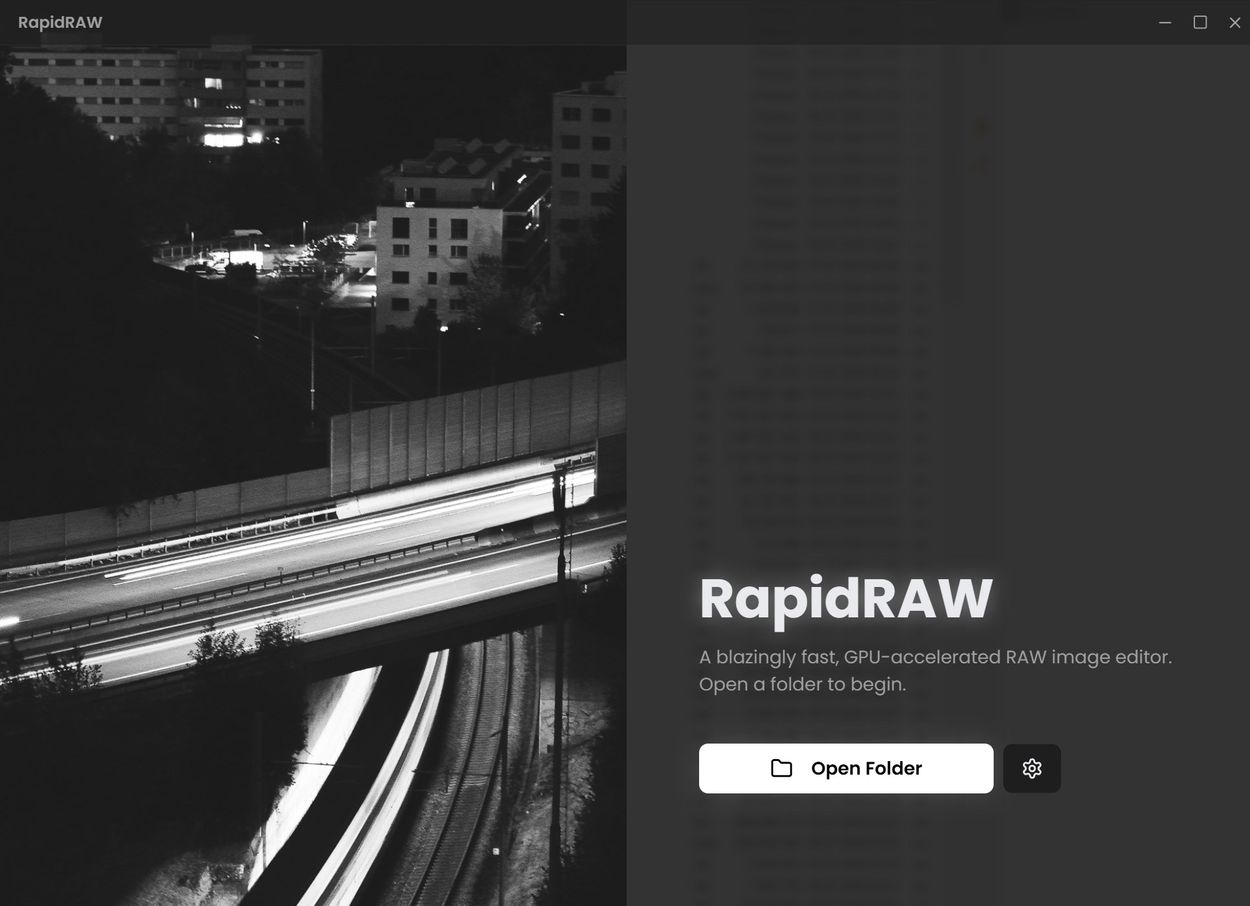
Uno de cada dos teléfonos inteligentes graba en RAW y Lightroom de Adobe quiere consumir todo su disco duro y también su procesador. Para evitar que esto suceda, existen alternativas, por ejemplo RapidRAW. Un programa rápido que funciona en Windows y otros sistemas operativos. El motor de edición es excelente y depende completamente de la GPU para la aceleración. Todos los ajustes de imagen se procesan en la tarjeta de video usando un sombreador personalizado en WGSL y la respuesta es inmediata, sin demoras. Hay máscaras, porque la IA inteligente, que aísla un objeto o el primer plano, es realmente interesante y conveniente. Se puede combinar con pinceles clásicos, máscaras lineales o radiales para brindarte un control total. Las ediciones generativas están presentes, por lo que si desea eliminar a un transeúnte aleatorio de una foto o agregar algo, no hay problema. Simplemente escriba un mensaje de texto y listo, se crea una capa de parche no destructiva. Se puede conectar un backend opcional a ComfyUI, las posibilidades aumentan aún más. Soporte completo para formatos RAW de diferentes cámaras y todo con precisión de 32 bits para que no haya bandas ni pérdida de datos. Por cierto, el flujo de trabajo es completamente no destructivo, todas las ediciones se almacenan en un archivo .rrdata separado y los originales permanecen intactos. También hay herramientas profesionales, por ejemplo controles de tono, hablo de exposición, contraste, luces, sombras, blancos y negros. Las curvas de tono te dan control sobre los canales Luma, rojo, verde y azul. Hay corrección de color, puede ajustar la temperatura, el tono, ajustar la vibración, la saturación, además hay un mezclador HSL completo incorporado, es como la paleta de un artista. Hay diferentes efectos, recorte con relación de aspecto fija, etc. Es conveniente administrar todas sus imágenes, ordenarlas, calificarlas y administrar su colección. El árbol de carpetas está integrado, cree nuevas, cambie el nombre de las que necesite, elimine las que ya no necesite de la ventana principal. Es posible copiar, mover, duplicar fotografías y editarlas. La vista estilo película le permite cambiar rápidamente entre tomas en una carpeta mientras edita. Si lo necesita, puede aplicar un conjunto de ajustes o exportarlo en lotes. Ver datos EXIF da una imagen completa; puede conocer la velocidad de obturación, la apertura, el ISO e información sobre la lente. El sistema preestablecido te permite crear, guardar, importar y exportar tus “looks” favoritos. Se mantiene un historial del tipo deshacer/rehacer para cada paso. En resumen, cualquiera que esté cansado de un peso tan pesado como Lightroom, le aconsejo que eche un vistazo más de cerca a RapidRAW, es un programa ligero y potente y ofrece muchas funciones. Tamaño: 20MB SO: Windows 10-11 x64 Descargar RapidRAW 1.4.8 gratis
Firmware original del Samsung Galaxy W23 Flip SM-W7023 (archivo Flash)
El archivo Flash lo ayudará a actualizar, degradar o reinstalar el firmware (SO) original en su dispositivo móvil. Además, el archivo Flash (ROM) también le permite reparar el dispositivo móvil en caso de un problema de software, un problema de bucle de arranque, un problema de IMEI o un problema muerto.
Nombre del archivo: SM-W7023_W7023ZCU1AVJ5_W7023CHC1AVJ5_CHC_4archivo.zip País: Porcelana Tamaño del archivo: 8,62GB versión de Android: 12 Herramienta Flash: Herramienta de descarga de Odín Cómo flashear (instalar): Sigue el tutorial
Firmware original Huawei P20 Lite ANE-L01 (archivo Flash)
El archivo Flash lo ayudará a actualizar, degradar o reinstalar el firmware (SO) original en su dispositivo móvil. Además, el archivo Flash (ROM) también le permite reparar el dispositivo móvil en caso de un problema de software, un problema de bucle de arranque, un problema de IMEI o un problema muerto.
Nombre del archivo: Huawei_P20_Lite_ANE-L01_1.0.0.34_Board_Software_General_Android_8.0_EMUI_8.0_05022JKP_HMT.zip Tamaño del archivo: 1,30GB Herramienta Flash: Herramienta multiflash de Huawei Cómo flashear (instalar): Sigue el tutorial
Rootear un dispositivo, como en este caso el Nokia 6.1 Plus, no debe considerarse en ningún caso una broma y mucho menos tomarse a la ligera, por eso en los tutoriales que solemos crear damos instrucciones precisas para evitar que el usuario olvide algún paso o ajuste decisivo.
Aunque pueda parecer difícil al principio, lo cierto es que, nada más lejos de la realidad, te sorprenderá lo intuitivamente efectivo que es este proceso de raíz.
¿No puedes encontrar boot.img? aquí tienes la solución
¿Qué es el enraizamiento?
Superusuario oh raíz es el nombre común que se le da a las cuentas de usuario que tienen todos los privilegios en todos los niveles de acceso, tanto de usuario único como multiusuario.
Rootear un dispositivo móvil es un procedimiento que permite al usuario de cualquier Smartphone con sistema Android obtener un acceso privilegiado similar a los permisos administrativos en Unix, pudiendo deshacer así cualquier reducción de sistema y hardware que haya impuesto los fabricantes y/u operadores de red.
¿Cuáles son los beneficios de rootear el Nokia 6.1 Plus?
Capacidad para eliminar fácilmente cualquier Bloatware y desinstalar aplicaciones potencialmente inútiles del sistema.
Posibilidad de liberar capacidad extra para almacenamiento interno.
Modificar cualquier configuración avanzada del sistema, como desbloquear, restaurar o cambiar el IMEI y/o dirección MAC del teléfono entre muchas posibilidades.
Posibilidad de utilizar Apps diseñadas específicamente para terminales rooteados.
Crear o cambiar el tamaño de nuevas particiones (hacer esto puede ser muy peligroso).
Cree copias de seguridad de todas las particiones, incluida la capacidad de exportar la rom completa.
Precauciones y contras que debemos considerar
El Smartphone anulará la cobertura de la garantía emitida por el fabricante.
Amenaza de que aplicaciones maliciosas obtengan derechos de superusuario.
Peligro de daño o deterioro de los datos durante o después del procedimiento, por lo que siempre es recomendable realizar una copia de seguridad antes de proceder con el root.
El software de su dispositivo Nokia 6.1 Plus puede estar dañado; es recomendable asegurarse de poder obtener una copia válida de su firmware si es necesario.
Actualizaciones FOTA (Firmware por aire) será suspendido.
Requisitos del proceso
Una computadora con Windows XP, Vista, 7/8/10 o más reciente, ya sea de 32 o 64 bits.
Conector para transferir datos de USB a Micro USB.
Descarga el firmware original de tu teléfono móvil del que extraerás el archivo boot.img preferiblemente del sitio web oficial.
Y No puedes conseguir una rom original para el teléfono móvil Nokia 6.1 Plus. Tienes la posibilidad de adquirir el archivo boot.img directamente desde el teléfono fácilmente siguiendo las instrucciones de este tutorial.
Configuraciones en el dispositivo Nokia 6.1 Plus
En primer lugar tendrás que realizar algunos parámetros específicos desde las opciones del teléfono móvil, que prácticamente residen en Habilitar la depuración USB y Activar desbloqueo OEM.
Estas configuraciones están integradas en la sección de desarrollo, que debes desbloquear con anticipación. presionando 7 veces seguido encima del cuadro:
Ajusta-> Acerca del teléfono -> versión de software oh Número de compilación.
Rootear dispositivo móvil Nokia 6.1 Plus paso a paso
En primer lugar, debes descomprimir el contenido del archivo previamente descargado en el escritorio de tu computadora con Windows y abrir la aplicación MTKroot v2.5.5.
Ejecute MTKroot v2.5.5 para Nokia 6.1 Plus
Controladores de camarilla -> Qualcomm y finaliza la instalación de los drivers indicados.
Instalar drivers Qualcomm Nokia 6.1 Plus
Realiza exactamente estos mismos pasos con la instalación de los drivers. BAsD.
Nota: La utilidad MTKroot v2.5.5 incorpora todos los controladores actualizados que requiere el Nokia 6.1 Plus.
Luego conecte el Nokia 6.1 Plus a la PC usando el cable de datos y luego haga clic en Restablecer USB.
Haga clic en la esquina superior izquierda de la pestaña ¡¡Sin botas de heno!! -> Llevarbusque y abra boot.img y luego haga clic una vez en Parche de proceso.
La herramienta Magisk Manager se abrirá automáticamente en tu Nokia 6.1 Plus, sigue las instrucciones que verás en pantalla para parchear el arranque.
Haga clic en el botón Prueba del BAD y una vez que puedas ver la frase ‘Dispositivo detectado’ tendrás que hacer clic en el botón Soy un fastboot.
Nokia 6.1 Plus Reiniciar USB, probar ADB, ir a Fastboot
Ahora espera hasta que el equipo Nokia 6.1 Plus reinicie en modo Fastboot y haga clic en el botón Probar arranque rápido.
Luego espere hasta que vea el mensaje “Dispositivo reconocido” para pasar al siguiente estado.
Desbloquear el gestor de arranque en el terminal Nokia 6.1 Plus
En la siguiente etapa tendrás que abrir el gestor de arranque del dispositivo móvil, otro proceso imprescindible que te ayudaremos a realizar con un solo clic.
Pero tendrás que saltarte el procedimiento si lo has hecho antes.
Hacer clic en Prueba del cargador de arranque si necesita verificar el estado del gestor de arranque.
Prueba del gestor de arranque en Nokia 6.1 Plus
En caso de que necesites desbloquear el gestor de arranque de tu Nokia 6.1 Plus, simplemente haz clic Liberar cargador de arranque -> Acepta y luego completa las instrucciones que aparecerán en la pantalla de tu Nokia 6.1 Plus.
No olvides presionar el botón sube el volumen para proceder.
Lanzar el gestor de arranque Nokia 6.1 Plus
Recuerda: Al abrir el gestor de arranque, tu celular se restablecerá a su estado de fábrica.
Por este motivo, es muy recomendable realizar copias de seguridad o, si lo prefieres, copiar todos los contactos, fotografías, archivos y otros datos a una unidad de almacenamiento externa.
Una vez que hayas liberado el gestor de arranque, la siguiente fase es finalizar este proceso y dejar el dispositivo Nokia 6.1 Plus con privilegios de usuario root.
Desplácese hasta el área superior izquierda de MTKroot v2.5.5 y verifique la preferencia de raíz, luego haga clic en Root en el lado opuesto.
Seleccione Rootear Nokia 6.1 Plus
Automáticamente el Nokia 6.1 Plus habrá sido rooteado y podrás ver las letras “OK” proyectadas tanto en el Nokia 6.1 Plus como en la ventana de MTKroot v2.5.5.
Posteriormente debes hacer clic en el botón Salir del arranque rápido Para devolver su dispositivo móvil Nokia 6.1 Plus se reiniciará el sistema.
Una vez que el teléfono móvil se haya encendido por completo, deberás pulsar en el botón Aplicaciones -> instalar magia y asegúrese de que la aplicación Magisk Manager realmente aparezca en el escritorio de su Nokia 6.1 Plus.
Para que la aplicación Magisk Manager funcione correctamente, primero debes conectar el Nokia 6.1 Plus a Internet.
Para concluir el tutorial sólo tienes que hacer clic en Comprobar raíz -> Aceptar y nada más.
Comprobar Root Nokia 6.1 Plus
Nota: En caso de que la aplicación Magisk no se instale, haga clic en Desinstalarespere unos segundos y haga clic una vez más en el botón instalar magia.
Pasos resumidos
Simplificando el proceso Root Nokia 6.1 Plus
Inicie el programa MTKroot v2.5.5 y luego conecte su Nokia 6.1 Plus a su computadora.
Reinicie su Nokia 6.1 Plus para acceder a las opciones de inicio rápido haciendo clic en el botón Soy un fastboot -> Probar arranque rápido.
Si es necesario, desbloquee el gestor de arranque haciendo clic en Liberar cargador de arranque.
Finalmente seleccione la opción raíz y presione el botón Raíz.
Vídeo tutorial de ayuda paso a paso sobre cómo rootear el terminal Nokia 6.1 Plus
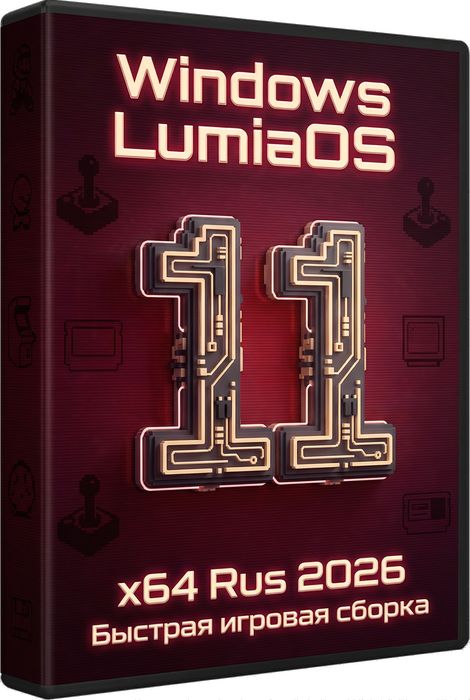
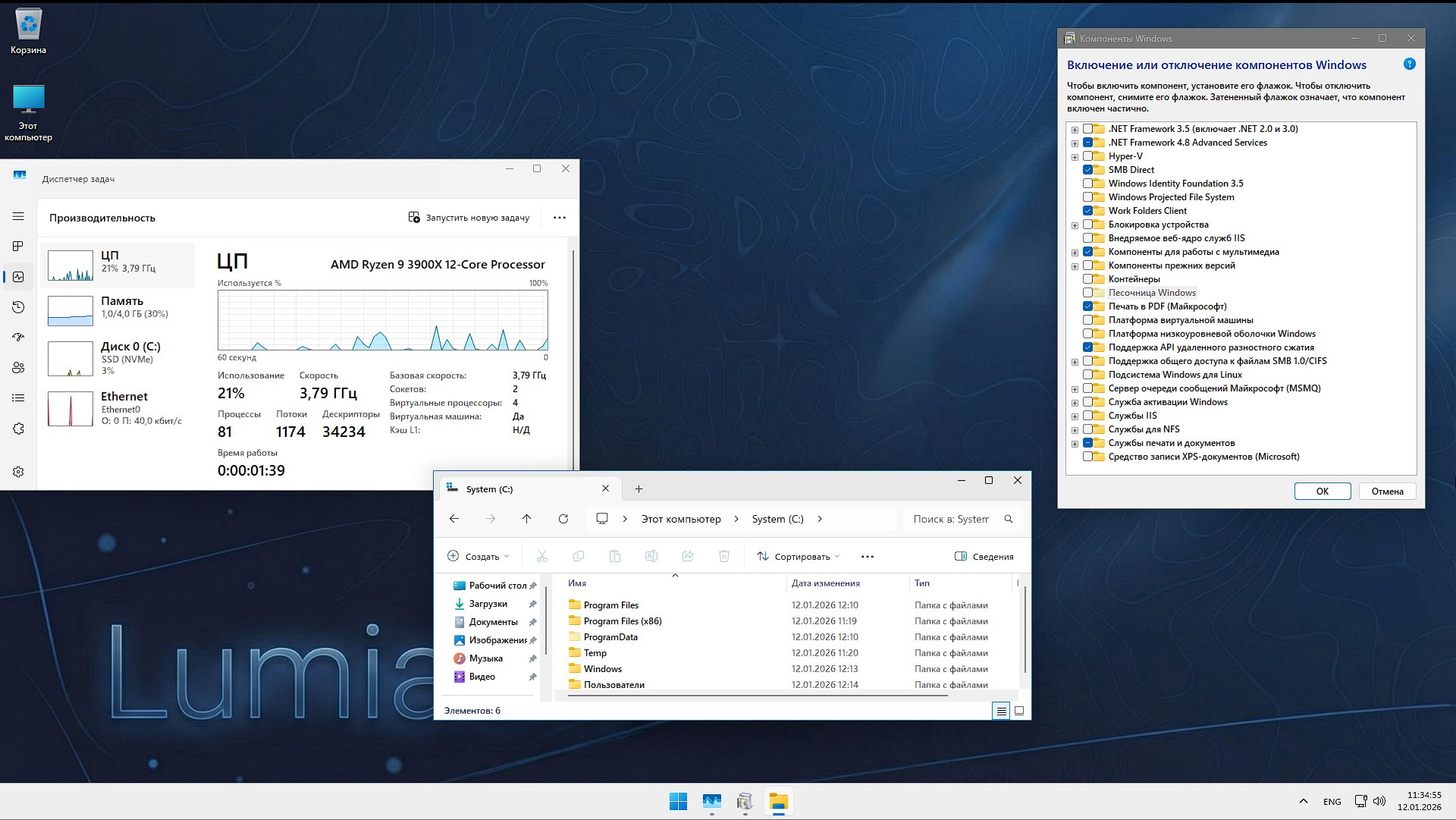
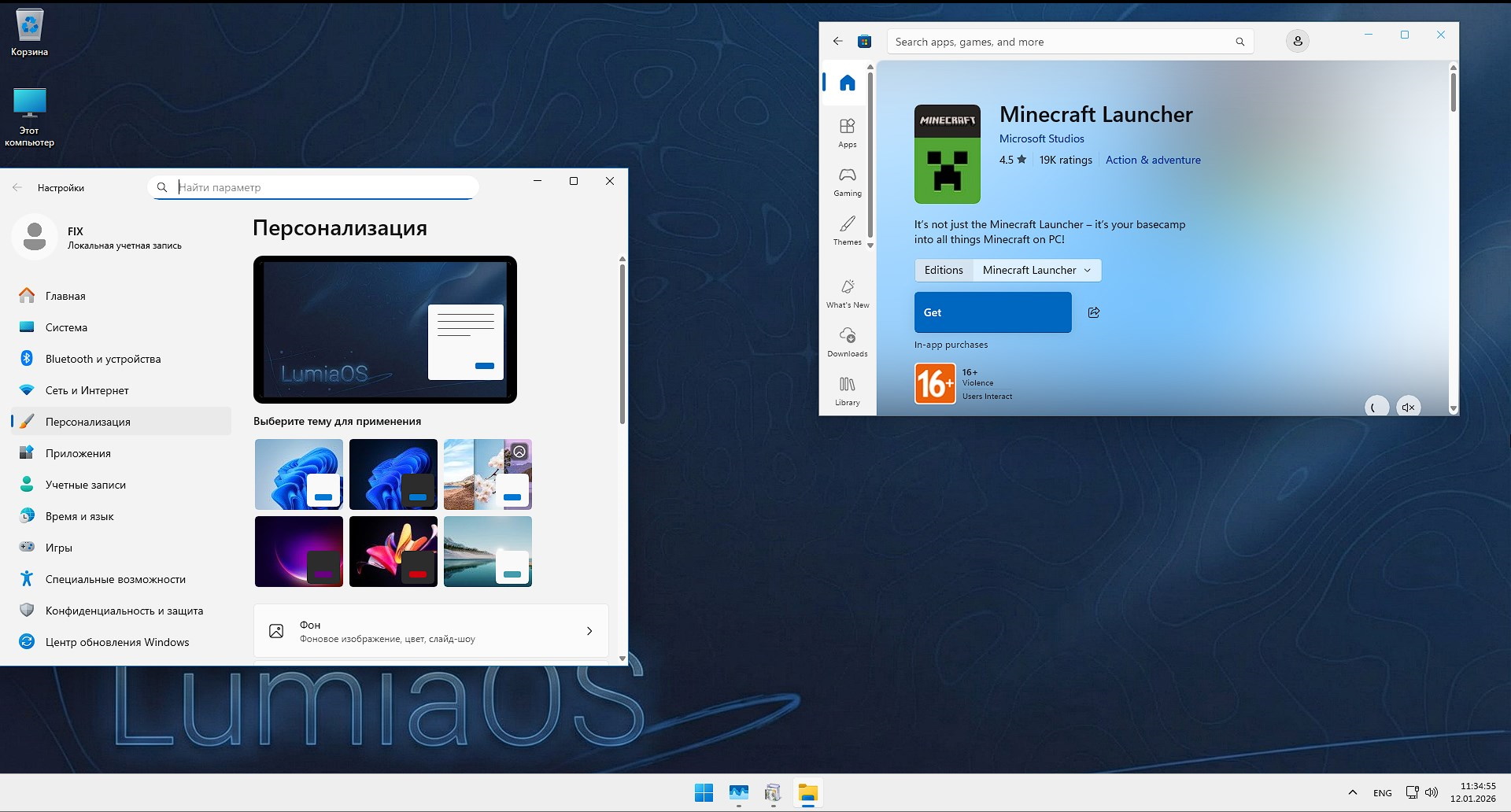
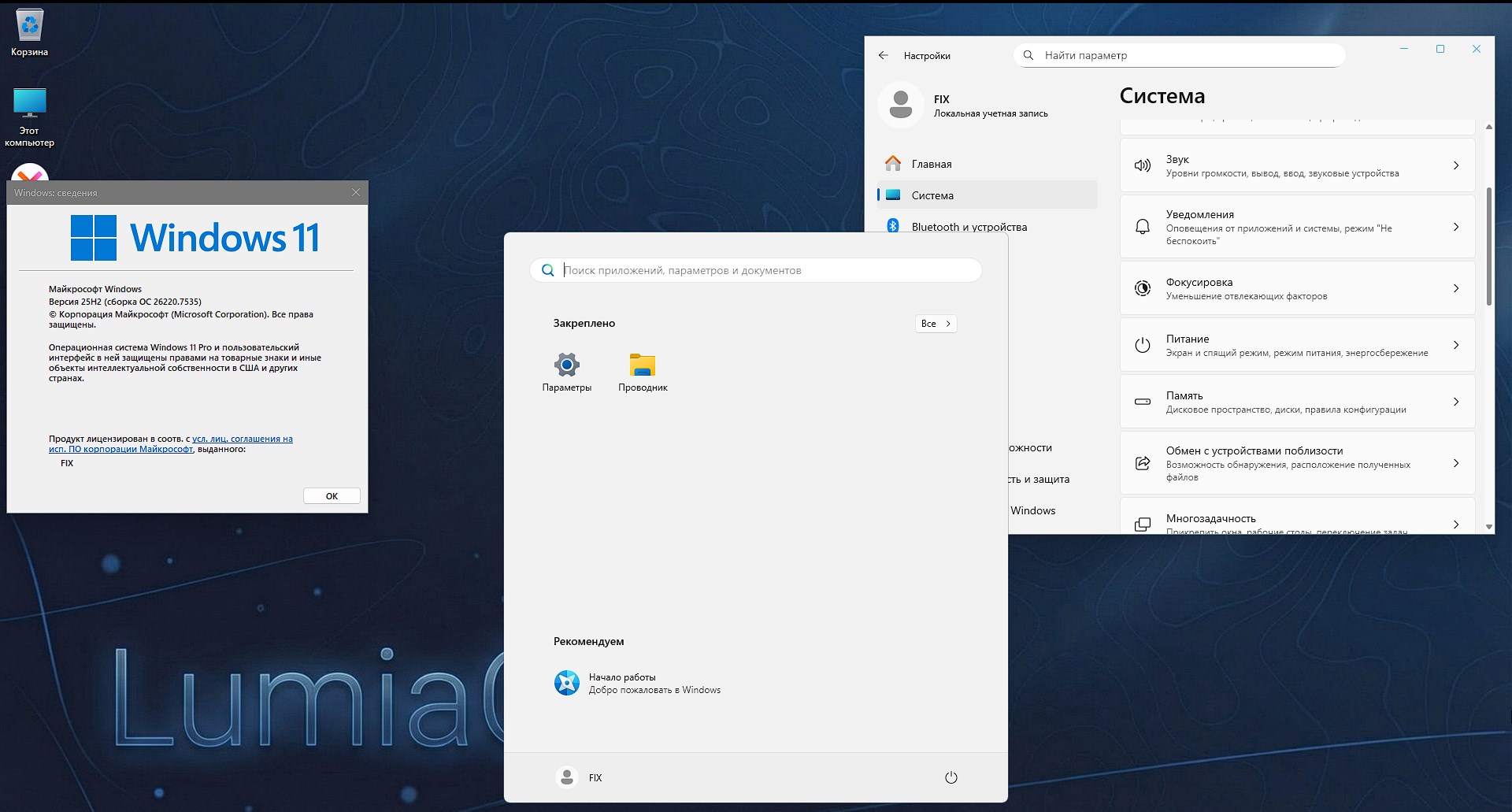
Aquí hay una nueva asamblea de 2026. Windows 11 Pro LumiaOS de 64 bits con actualizaciones del 9 de enero. Su tarea principal es ayudar a los jugadores a obtener un Windows 11 rápido y optimizado con instalación automática para ejecutarlo en PC y portátiles antiguos y modernos. En resumen: se cortó toda la telemetría y se bloquearon las direcciones IP publicitarias, se eliminó al defensor sin posibilidad de devolverlo mediante métodos estándar, se eliminó el software estándar del menú de inicio, carga mucho el sistema y no tiene tanta demanda entre la mayoría de los usuarios. Al mismo tiempo, se introdujo un instalador de Filibuster, para que en la etapa de instalación pueda personalizar Windows usted mismo. A la izquierda ya están enumerados todos los elementos, ajustes, te aconsejo que lo dejes así, a la derecha puedes instalar el archivador, los controladores, activar el sistema operativo, deshabilitar el firewall, el control de cuentas de usuario y otras cosas innecesarias, cada uno puede decidir por sí mismo. El montaje para relajación y juegos con FPS aumentado se puede descargar mediante torrent y mediante el enlace directo a continuación. Windows 11 Pro 25H2 LumiaOS se puede instalar en un SSD en unos cinco minutos y la imagen iso en sí se ha comprimido para grabar en unidades flash estándar.
Características del ensamblaje LumiaOS para juegos:
µ
Descargar torrent Windows 11 Pro 64 bit 25H2 LumiaOS 2026 (Juegos FPS+)
Tamaño: 4,5 GB • Formato: ISO • Versión: 26220.7535
📌 Nota: Para guardar a través de torrent, haga clic en el botón de arriba; otros enlaces rápidos y gratuitos están disponibles a continuación en las noticias
⚙️ Requisitos para lanzar la versión superior de juegos 2026 (enero):
Frecuencia del procesador desde 1 GHz: se requieren 2 núcleos, compatibilidad con 64 bits
Dos gigas de operativos para empezar, para juegos a partir de 4 gigas
El sistema ocupa unos 20 Gigabytes de espacio en el disco duro.
Incluso una tarjeta de video incorporada servirá, la compatibilidad con DX12 es una prioridad
Cualquier resolución de monitor
🔹 Ajustes:
En cuanto a los ajustes, los abordamos de frente y realmente intentamos que el sistema fuera lo más liviano y receptivo posible. Lo más importante que se hizo fue desactivar todos los servicios pesados como SysMain, WSearch y ReadyBoot, que siempre cargan el disco y ralentizan el trabajo de los usuarios normales. Además, la telemetría y la sincronización están completamente eliminadas, por lo que Windows no le informará a Microsoft sobre cada estornudo ni enviará datos incomprensibles en segundo plano, lo que es una verdadera ventaja para la privacidad y la velocidad. Respeto especial por desactivar los parches Meltdown y Spectre. No son necesarios en una computadora doméstica, y quién los recuerda…, pero el rendimiento del procesador se redujo significativamente debido a ellos, ahora la piedra funcionará a plena capacidad y no se pondrá histérica por una carga muy alta sin nada. Windows Defender ha sido cortado de raíz y muchas gracias ya que en el momento más desagradable para la mayoría de los que realmente quieren jugar tranquilamente no es necesario, este antivirus no consumirá RAM durante el tiempo de inactividad y, lo mejor de todo, dejará de borrar silenciosamente tus activadores y cracks de los juegos que tanto nos gusta usar.
🔹 También hicimos lo correcto para la interfaz:
Hemos devuelto el menú contextual clásico normal, como en las buenas versiones antiguas de Semerochka, sin estas nuevas pestañas incómodas.
Se eliminó el molesto Control de cuentas de usuario y el sistema ya no oscurecerá la pantalla y volverá a preguntar “¿está seguro de que desea ejecutar este archivo?”. La desventaja es que los novatos pueden hacer clic en algo en el lugar equivocado, y aquellos que torpemente se alegran de no tener que hacer doble clic.
La fuente fue reemplazada por una tipografía más densa, lo que hace que la lectura prolongada, incluso en la oscuridad, sea más placentera.
Las fotos ahora se abren a través del antiguo visor rápido, y no a través de la nueva y torpe aplicación, que a menudo también enfurecía, la facilidad y la conveniencia, esa es la prioridad.
En el menú “Esta computadora”, agregamos acceso rápido a Administración y Administrador de dispositivos, es decir, no tiene que buscar en todas partes las configuraciones y buscar los elementos necesarios, como acceso a discos, inicio, registro, parámetros ocultos, todo está a su alcance.
La lista de software eliminado es un verdadero placer. Limpiamos absolutamente toda la basura que Melkosoft empuja a la fuerza. No hay un navegador integrado, pero el módulo web se deja puesto, ya que es necesario para trabajar en Windows 11, no hay Cortana, la nube OneDrive, el asistente de publicidad ni QuickAssist, ni otras basura como el “Reconocedor matemático”. También se demolieron todas las aplicaciones de mosaicos de Metro. Todo ello dio lugar a una imagen más compacta; Después de la instalación, el sistema consume un mínimo de recursos y no se obstruye con software inútil.
🔹 Recuperamos la tienda y los servicios de Xbox:
Si necesitas una tienda, no hay problema en devolver. Primero, inicie PowerShell y asegúrese de que Internet esté conectado; debe comenzar con derechos de administrador. Recuerde que la Tienda puede devolver algunos programas espía, pero como mínimo, entiendo que es fácil buscar e instalar cualquier software a través de ella. En resumen, después de lanzar la línea, escribimos wsreset -i y presionamos Enter – esperamos un par de minutos, en Inicio escribimos Store y aquí está nuestra tienda. A continuación, a través de él descargamos los componentes de Xbox, me refiero al Proveedor de identidad, la Barra de juegos y la propia aplicación. No sé quién los necesita en nuestra realidad, funcionan solo a través de VPN y, en general, hay poca comodidad.
🔹 Instalación:
Aquí todo es estándar, básicamente solo necesitas una unidad flash con cinco gigabytes de capacidad. Lo hacemos arrancable a través del programa UltraISO o Rufus, dos de las mejores opciones. Una vez que la unidad flash está lista, la iniciamos a través de ella, y no del disco duro: se inicia la pantalla inicial, se inicia el iniciador, marcamos todo allí, luego seleccionamos la sección donde necesitamos descomprimir todo, formatearlo si es necesario. Así, realizamos una instalación limpia de Lite Windows 11 Pro x64 . No debe instalarlo sobre la versión anterior de su sistema operativo, solo una instalación limpia, preste atención a esto nuevamente. No declararé que esta es la mejor versión de Windows 11 de 2026, ya que el año acaba de comenzar, pero el hecho de que será mi prioridad es sí, probaré todas las posteriores en base a ella, para tener algo con qué comparar. Eso sí, no pesa 3,5 Gigabytes como algunos, arranca con unos 80 procesos en segundo plano, y la memoria consume de 1 a 1,4 Gigabytes de serie. Esta no es una edición ligera en la que todo está muy reducido, es una versión estándar, bien pensada, en la que es agradable trabajar sin pensar en las consecuencias de los recortes, todo funciona en la base de datos y se inicia perfectamente. Una excelente versión para juegos, no requiere demasiado, pero tampoco regala lo necesario. Desde que se eliminaron todos los navegadores, se agregó Yasha con su red neuronal gratuita, la creación de videos, imágenes, traducciones y otros beneficios, se implementó soporte para nuestros servicios y es posible evitar el bloqueo a través de extensiones como en Chrome.
🔹 Conclusión:
La conclusión es que obtenemos una optimización realmente competente, en lugar de simplemente eliminarlo todo. El ensamblaje funcionará muy bien para aquellos que no tienen el hardware más avanzado, ya que no hay telemetría, defensor ni servicios pesados en segundo plano. El sistema de juegos Win 11 Rus x64 respira más libremente y consume notablemente menos RAM. Los jugadores también lo disfrutarán a lo grande, ya que los recursos del procesador y del disco no se desperdician en tareas ocultas y ningún antivirus comenzará a escanear archivos en medio de la pista. Una ventaja aparte para el instalador de Filibuster, porque tenemos la oportunidad de seleccionar las opciones necesarias al principio y que vale mucho la pena. El sistema está completamente listo para su uso inmediatamente después del primer lanzamiento. Se puede instalar el archivador, se trata de 7zip, el navegador está en su lugar, se ha limpiado toda la basura visual, obtenemos un menú contextual como el que tiene la gente. Después de la instalación, no tendrá que perder tiempo jugueteando con el registro y deshabilitando los módulos de software espía. Si necesita un caballo de batalla estable sin la paranoia de Microsoft, ha venido al lugar correcto, ¡buena suerte y gracias! Por las fotos me lo enviaron por separado; Según tengo entendido no lo agregaron a la imagen, ¿a quién le importa? recógelo aquí.
Parámetro
Estado
🔎Buscar
✅presente, trabajando
🔑Activación
ℹ️A través del lanzador
🛒 Tienda
ℹ️Se puede instalar mediante wsreset -i
👁️ Telemetría
❌Bloqueado junto con IP
#️ Actualizaciones
✅Se puede colocar con asas
⚙️Configuración para juegos
✅Terminado
🔌UWP
❌cortado
Descargue Professional Windows 11 25H2 para juegos y entretenimiento (compilación 2026):
💡 Mirrors rápidos para descargar desde diferentes puntos, incluida la distribución directa desde nuestro servidor
Acerca de las asambleas:
Algunas compilaciones pueden venir preinstaladas con un navegador y agregar componentes opcionales para Chrome; Si lo desea, puede sustituirlos fácilmente por los suyos propios. Todas las imágenes se someten a un análisis antivirus obligatorio antes de publicarse en el sitio: todo el contenido se analiza completamente en busca de archivos maliciosos. La configuración permanece bajo su control y puede cambiarla con un par de clics si es necesario. A menudo, las herramientas de activación integradas se reemplazan con recomendaciones de registro basadas en texto; esto se hace para minimizar los falsos positivos.
Firmware original del Samsung Galaxy W21 5G SM-W2021 (archivo Flash)
El archivo Flash lo ayudará a actualizar, degradar o reinstalar el firmware (SO) original en su dispositivo móvil. Además, el archivo Flash (ROM) también le permite reparar el dispositivo móvil en caso de un problema de software, un problema de bucle de arranque, un problema de IMEI o un problema muerto.
Nombre del archivo: SM-W2021_W2021ZCU2EVK6_W2021CHC2EVK6_CHC_4archivo.zip País: Porcelana Tamaño del archivo: 7,30GB versión de Android: 13 Herramienta Flash: Herramienta de descarga de Odín Cómo flashear (instalar): Sigue el tutorial
Firmware original Huawei P20 Lite ANE-L21 (archivo Flash)
El archivo Flash lo ayudará a actualizar, degradar o reinstalar el firmware (SO) original en su dispositivo móvil. Además, el archivo Flash (ROM) también le permite reparar el dispositivo móvil en caso de un problema de software, un problema de bucle de arranque, un problema de IMEI o un problema muerto.
Nombre del archivo: Huawei_P20_Lite_ANE-L21_9.1.0.132_C432E5R1P7T8_Firmware_9.0.0_R3_EMUI9.1.0_05014YWN_Dload.zip Tamaño del archivo: 3,66GB Cómo flashear (instalar): Sigue el tutorial
Sácale el máximo rendimiento a tu terminal Oneplus Nord N100 implementando privilegios root de una manera sencilla y fácil.
los modelos Oneplus Nord N100 Son teléfonos que, tras implementar el acceso root, proporcionan a sus usuarios varios métodos para optimizar el rendimiento en general y, de forma sencilla, personalizar su firmware nativo además de tomar un control total del sistema operativo.
¿No encuentras el archivo boot.img? este te interesará
¿Qué es el enraizamiento?
Superusuario oh raíz es el nombre común que normalmente se asigna a las cuentas de usuario administrador que tienen todos los privilegios en todos los niveles de acceso (usuario único y multiusuario).
Asimismo, rootear un teléfono es una técnica que permite a los usuarios de teléfonos celulares obtener acceso privilegiado de forma similar a los permisos administrativos en máquinas Linux, lo que también permite corregir cualquier limitación de hardware y software que puedan establecer los fabricantes u operadores de red.
Ventajas de rootear tu Oneplus Nord N100
Posibilidad de eliminar cualquier Bloatware fácilmente y eliminar aplicaciones molestas del sistema.
Pudiendo obtener espacio de almacenamiento interno extra.
Modifica parámetros complejos en el sistema, como desbloquear, modificar el número IMEI, dirección MAC, overclockear el procesador entre muchas opciones.
Utilice aplicaciones desarrolladas únicamente para teléfonos móviles que tengan privilegios de usuario root.
Eliminar, adaptar y formatear particiones en la memoria interna (¡Advertencia! Hacer esto puede ser muy peligroso.).
Realiza backups o copias de seguridad de todas las particiones y exporta la ROM completa.
Precauciones y advertencias a tener en cuenta
El teléfono móvil ya no estará cubierto por la garantía proporcionada por el fabricante.
Riesgo de que aplicaciones maliciosas obtengan derechos de superusuario.
Peligro de daño o deterioro de los datos durante el procedimiento, en cuyo caso es recomendable en cualquier caso crear una copia de seguridad antes de proceder con el root.
El Firmware/Rom del dispositivo móvil Oneplus Nord N100 puede estar dañado, se recomienda asegurarse de poder obtener una copia oficial de su rom si es necesario.
Soporte para actualizaciones OTA (Por el aire) quedará deshabilitado.
Requisitos para este proceso
Una computadora con sistema operativo Windows XP, Vista, 7/8/10 o posterior, ya sea de 32 o 64 bits.
Descargue el firmware original o inicie su dispositivo móvil, si es posible, desde el soporte del fabricante.
Y no puedes obtener la rom original para el dispositivo Oneplus Nord N100 Tiene la opción de acceder al componente de arranque directamente desde el Oneplus Nord N100 simplemente siguiendo las instrucciones de este tutorial.
Configurar el celular Oneplus Nord N100
Lo primero que haremos, lógicamente, será proceder a configurar los ajustes necesarios para el proceso, estos básicamente constan de Desbloquear OEM además de Habilitar la depuración USB.
Estas dos configuraciones están reunidas dentro de la sección de desarrollador, que debes activar con anticipación. presionando siete veces sucesivamente en la caja;
Configuraciones del celular-> Información del sistema -> Número de compilación.
Tutorial para rootear el Oneplus Nord N100 paso a paso
En primer lugar, descomprime el contenido del paquete previamente descargado en tu ordenador y luego inicia la aplicación MTKroot v2.5.5.
Ejecute MTKroot v2.5.5 para Oneplus North N100
Presione el botón Controladores -> Qualcomm e instalar los drivers correspondientes.
Instalar drivers USB Qualcomm Oneplus Nord N100
Asimismo, repita el paso para instalar en controladores -> BAsD.
Nota: El software MTKroot v2.5.5 ya tiene los controladores actualizados necesarios para que su PC ubique el Oneplus Nord N100.
Luego conecta tu Oneplus Nord N100 a su PC usando el puerto de datos Micro USB y luego haga clic en Restablecer USB.
Haga clic en la esquina superior izquierda de la pestaña ¡¡Sin botas de heno!! -> Llevarbusque el archivo boot.img y luego haga clic en el botón Parche de proceso.
El software Magisk Manager se iniciará automáticamente en su teléfono inteligente, siga las instrucciones que aparecerán en su pantalla para parchear el arranque.
Luego haga clic una vez en el botón Prueba del BAD y espera un momento hasta que puedas ver el texto ‘Dispositivo detectado‘En ese momento tienes que hacer clic en el botón Soy un fastboot.
Oneplus Nord N100 Reiniciar USB + Prueba ADB + Fastboot
Espera un momento mientras Oneplus Nord N100 Inicie en modo gestor de arranque, luego haga clic en el botón Probar arranque rápido.
Una vez más, tendrás que esperar hasta que veas el mensaje “Dispositivo detectado” antes de poder continuar con el siguiente párrafo.
Desbloquear el gestor de arranque del teléfono Oneplus Nord N100
A continuación intentaremos desbloquear el gestor de arranque de tu Oneplus Nord N100, otro paso fundamental que también lo haremos con un simple clic.
Es recomendable ignorar esta operación si la habías abierto antes.
Haga clic en el botón una vez Prueba del cargador de arranque si necesita verificar si está desbloqueado o no.
Comprobar el gestor de arranque Oneplus Nord N100
Si es necesario abrir el gestor de arranque en el Oneplus Nord N100 sólo tendrás que pulsar en el botón Liberar cargador de arranque -> Acepta y cumple los pasos que aparecerán proyectados en la pantalla del teléfono móvil.
Debes presionar el botón sube el volumen para confirmar.
Desbloquear el gestor de arranque del Oneplus Nord N100
Nota: En el momento en que se desbloquea el gestor de arranque, el Oneplus Nord N100 se restaurará a su estado predeterminado.
Por ese mismo motivo, plantéate si es conveniente realizar una copia de seguridad o simplemente copiar todos tus contactos, fotos, archivos y otros datos personales a una unidad de almacenamiento externa o Micro SD.
Una vez liberado el gestor de arranque, el siguiente paso debería ser finalizar este proceso y finalmente dejar tu dispositivo Oneplus Nord N100 con el correspondiente acceso root.
Desplácese hasta la esquina superior de MTKroot v2.5.5 y elija la opción raíz, luego haga clic en el botón Raíz en la esquina inferior.
Marcar Root Oneplus Nord N100
Casi de inmediato tu Oneplus Nord N100 quedará rooteado, por lo que podrás leer la palabra “OK” reflejada tanto en la pantalla del teléfono como en la utilidad MTKroot v2.5.5.
Posteriormente tendrás que hacer clic en el botón Salir del arranque rápido Para reiniciar tu celular Oneplus Nord N100 se reiniciará al entorno Android.
Una vez que su computadora se haya iniciado por completo, haga clic en el botón una vez Aplicaciones -> instalar magia y confirme que la aplicación Magisk Manager efectivamente aparece entre las aplicaciones de su dispositivo móvil.
Para poder utilizar la aplicación Magisk Manager primero debes conectar tu dispositivo móvil a Internet, ya sea mediante WiFi o datos de red.
Para finalizar sólo tienes que hacer clic en el botón Comprobar raíz -> Acepta y listo.
Verificar Root Oneplus Nord N100
Nota: Si la aplicación Magisk no aparece instalada, haga clic una vez en Desinstalarespere un par de segundos y haga clic una vez más en instalar magia.
resumen abreviado
Resumen proceso Root Oneplus Nord N100
Abra el software MTKroot v2.5.5 y luego conecte su terminal Oneplus Nord N100 a su computadora.
Reinicia tu terminal Oneplus Nord N100 en el gestor de arranque pulsando en el botón Soy un fastboot -> Probar arranque rápido.
Si es necesario, desbloquee el gestor de arranque haciendo clic en Liberar cargador de arranque.
Finalmente seleccione la opción raíz y presione el botón Raíz.
Vídeo tutorial paso a paso sobre cómo rootear el dispositivo Oneplus Nord N100
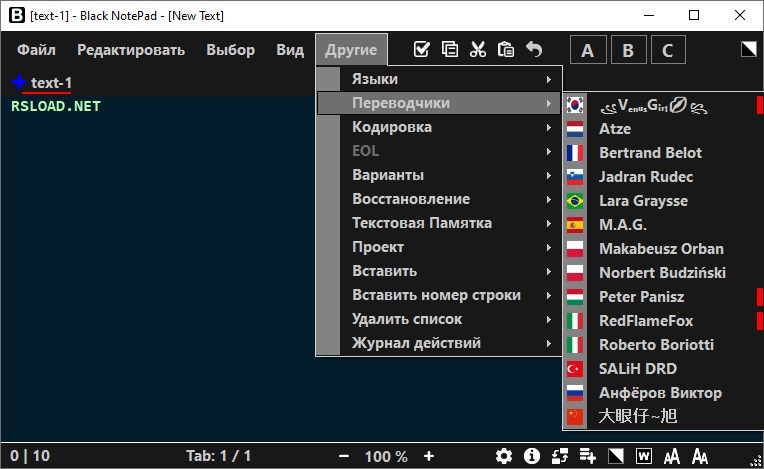
Bloc de notas negro es un editor de texto pequeño y totalmente portátil con un atractivo fondo negro que te permite usar otras fuentes y colores. Su diferencia está en el estilo, se ve bastante bien y atraerá a quienes gustan de personalizar temas para adaptarlos a sus necesidades. No es necesario instalar el editor por separado; se puede integrar en el Explorador de Windows. Esto significa que puede utilizar esta herramienta como herramienta de edición de texto estándar en Windows. De forma predeterminada, tiene cinco temas de colores diferentes disponibles. Sin embargo, también puedes crear tus propios esquemas de color para los colores de fondo y de fuente. El autor prestó mucha atención a esto y puso el énfasis principal en esto, resultó bien, incluso yo quería empezar a trabajar en ello. Aconsejo a todos los que estén buscando algo nuevo o simplemente una alternativa al bloc de notas estándar que lo prueben, especialmente porque cuenta con soporte . Tamaño: 1MB SO: Windows 7+ Descargar Bloc de notas negro 2.3.2.30 + crack gratis
Firmware original para Samsung Galaxy Tab Active4 Pro 5G SM-T638U (archivo Flash)
El archivo Flash lo ayudará a actualizar, degradar o reinstalar el firmware (SO) original en su dispositivo móvil. Además, el archivo Flash (ROM) también le permite reparar el dispositivo móvil en caso de un problema de software, un problema de bucle de arranque, un problema de IMEI o un problema muerto.
Nombre del archivo: SM-T638U_T638UVLU1AVI5_T638UOYV1AVI5_XAC_4archivo.zip País: Canadá Tamaño del archivo: 4,9GB versión de Android: 12 Herramienta Flash: Herramienta de descarga de Odín Cómo flashear (instalar): Sigue el tutorial
Huawei P Smart 2019 Firmware Original Potter-L01 (Archivo Flash)
El archivo Flash lo ayudará a actualizar, degradar o reinstalar el firmware (SO) original en su dispositivo móvil. Además, el archivo Flash (ROM) también le permite reparar el dispositivo móvil en caso de un problema de software, un problema de bucle de arranque, un problema de IMEI o un problema muerto.
Nombre del archivo: Huawei_P_Smart_2019_Potter-L01_HLRCF_9.0.1.181_C432E8R1P12_Firmware_9.0.0_R3_EMUI9.0.1_05015PAX_Dload.zip Tamaño del archivo: 2,97GB Cómo flashear (instalar): Sigue el tutorial
Si crees que obtener root en tu teléfono Motorola Moto Z2 Play era una tarea difícil, gracias al siguiente tutorial cambiarás de opinión.
En el tutorial que sigue encontrará un método automático para rootear celulares Motorola Moto Z2 Playgracias a lo cual podrás obtener un usuario Root en cuestión de minutos.
Raíz oh uso excesivo Es el nombre habitual con el que se asignan las cuentas de usuarios administradores que tienen todos los derechos en todo tipo de acceso, tanto monousuario como multiusuario.
Asimismo, rootear un terminal es una táctica que permite al usuario de cualquier teléfono móvil con sistema operativo Android obtener acceso privilegiado de forma similar a los permisos administrativos en sistemas Unix o Linux, lo que permite romper cualquier reducción tanto de hardware como de software que pueda imponer el fabricante y/u operador de red.
Beneficios de rootear tu Motorola Moto Z2 Play
Posibilidad de eliminar todo el Bloatware de forma sencilla así como desinstalar del sistema aplicaciones potencialmente molestas.
Posibilidad de liberar más capacidad de almacenamiento.
Modificar cualquier configuración compleja del sistema, como desbloquear el Motorola Moto Z2 Play, recuperar el IMEI de nuestro dispositivo móvil y la MAC, overclockear la CPU y/o GPU entre muchas posibilidades.
Poder utilizar programas programados para teléfonos móviles que tengan permisos root.
Eliminar, crear o modificar particiones en la memoria (puede ser muy peligroso para la integridad del dispositivo).
Hacer copias de seguridad del sistema de particiones o poder exportar la rom.
Precauciones y advertencias que deben tenerse en cuenta
Su dispositivo cancelará la garantía otorgada por el fabricante.
Riesgo de que aplicaciones dañinas obtengan permiso de superusuario.
Exposición a daño o pérdida de datos durante el proceso, en este caso se recomienda realizar una copia de seguridad antes de iniciar root.
El software del teléfono móvil Motorola Moto Z2 Play puede estar dañado, se recomienda asegurarse de poder obtener una copia válida de su firmware si es necesario.
Soporte para actualizaciones OTA (Por el aire) será suspendido.
Requisitos previos para el proceso.
Un PC con sistema operativo Windows XP/7/8 o posterior, tanto de 32 como de 64 bits.
Descarga el archivo boot.img o la rom original para tu dispositivo Motorola Moto Z2 Play, idealmente desde el soporte del fabricante.
Y No se puede descargar un firmware oficial para el Motorola Moto Z2 Play Alternativamente, puedes tener el archivo boot.img directamente desde tu Motorola Moto Z2 Play solo siguiendo las instrucciones de este tutorial.
Configuración de terminales
Lo primero que harás será configurar los ajustes necesarios para el proceso, que básicamente consisten en Habilitar la depuración USB así como Habilitar desbloqueo OEM.
Puedes encontrar las dos configuraciones en el panel de desarrollo, que tendrás que habilitar previamente. presionando 7 veces continuamente sobre:
Configuración-> Información del teléfono -> Número de compilación.
Rootear el Motorola Moto Z2 Play paso a paso
En primer lugar, descomprima el archivo previamente descargado en el escritorio de su computadora y ejecute el software MTKroot v2.5.5.
Abra MTKroot v2.5.5 para Motorola Moto Z2 Play
Haga clic en Controladores -> Qualcomm y completa la instalación de los drivers indicados.
Instale los controladores Qualcomm Motorola Moto Z2 Play
Siga estos mismos pasos para ejecutar la instalación del controlador -> BAsD.
Nota: La aplicación MTKroot v2.5.5 ya tiene los controladores actualizados necesarios para el Motorola Moto Z2 Play.
Luego conecta tu Motorola Moto Z2 Play a la computadora usando un conector de datos y luego haga clic una vez en Restablecer USB.
Haga clic en la zona superior izquierda de la pestaña ¡¡Sin botas de heno!! -> Llevarabra el archivo de arranque y haga clic en el botón Parche de proceso.
El software Magisk Manager se abrirá automáticamente en tu teléfono, sigue las instrucciones que verás en tu pantalla para crear el parche.
Luego debes hacer clic en Prueba del BAD y espera un momento hasta que aparezca la frase ‘Dispositivo detectado‘ entonces tienes que hacer clic en el botón Soy un fastboot.
Motorola Moto Z2 Play Restablecer USB + Probar ADB + Fastboot
Espera un segundo mientras Motorola Moto Z2 Play Inicie en modo Fastboot, luego haga clic en Probar arranque rápido.
Una vez más, espera hasta que puedas leer la frase “Dispositivo reconocido” antes de poder continuar con el siguiente punto.
Desbloquea el gestor de arranque en tu Motorola Moto Z2 Play
En el siguiente punto llega el turno de desbloquear el bootloader del teléfono móvil, una tarea imprescindible que podemos realizar de forma 100% automatizada.
Pero recuerda que debes ignorar este procedimiento si lo has abierto en otra ocasión.
Haga clic en el botón Prueba del cargador de arranque para comprobar su estado.
Comprobar el gestor de arranque Motorola Moto Z2 Play
Si es necesario desbloquea el gestor de arranque de tu Motorola Moto Z2 Play solo tienes que hacer clic en el botón Liberar cargador de arranque -> Acepta y luego realiza las pautas que se muestran en la pantalla de tu Motorola Moto Z2 Play.
Recuerda presionar el botón aumentar el volumen para confirmar.
Desbloquear el gestor de arranque de Motorola Moto Z2 Play
Atención: En el momento en que desbloquees el gestor de arranque, el software de tu dispositivo móvil se restablecerá a su estado inicial.
Por este motivo, se recomienda crear una copia de seguridad o, si lo prefieres, copiar todos los contactos, fotos, archivos y otros datos a la unidad de almacenamiento SD.
Después de abrir el gestor de arranque, la siguiente fase es completar el proceso y finalmente dejar tu ordenador perfectamente rooteado.
Vaya al área superior del software y elija la preferencia de raíz, luego haga clic en el botón Raíz en la esquina opuesta.
Seleccione Rootear Motorola Moto Z2 Play
En apenas unos segundos el teléfono móvil Motorola Moto Z2 Play estará rooteado, por lo tanto verás reflejado el texto “OK” en tu Motorola Moto Z2 Play y en el software MTKroot v2.5.5.
Luego tendrás que presionar el botón Salir del arranque rápido Para reiniciar su dispositivo Motorola Moto Z2 Play, se reiniciará en el sistema Android.
Una vez que tu Motorola Moto Z2 Play se inicie por completo deberás pulsar en el botón Aplicaciones -> instalar magia y asegúrate de que la aplicación Magisk Manager aparece efectivamente instalada en el Motorola Moto Z2 Play.
Para que la aplicación Magisk Manager funcione correctamente, primero debes conectar tu Motorola Moto Z2 Play a Internet, tanto a través de redes móviles como de Wi-Fi.
Para finalizar sólo tienes que hacer clic en el botón Comprobar raíz -> siguiente Aceptar y eso es todo.
Verificar Root Motorola Moto Z2 Play
Nota: En caso de que la App Magisk no aparezca instalada, haga clic una vez en el botón Desinstalarespera dos segundos y presiona nuevamente instalar.
Simplificación de procesos
Simplificando el proceso para Rootear Motorola Moto Z2 Play
Abra el programa MTKroot v2.5.5 y luego conecte el Motorola Moto Z2 Play con la computadora.
Reinicia el Motorola Moto Z2 Play en modo fastboot haciendo clic Soy un fastboot -> Probar arranque rápido.
Si es necesario, desbloquee el gestor de arranque haciendo clic en Liberar cargador de arranque.
Finalmente seleccione la opción raíz y presione el botón Raíz.
Vídeo tutorial de ayuda para rootear el Smartphone Motorola Moto Z2 Play
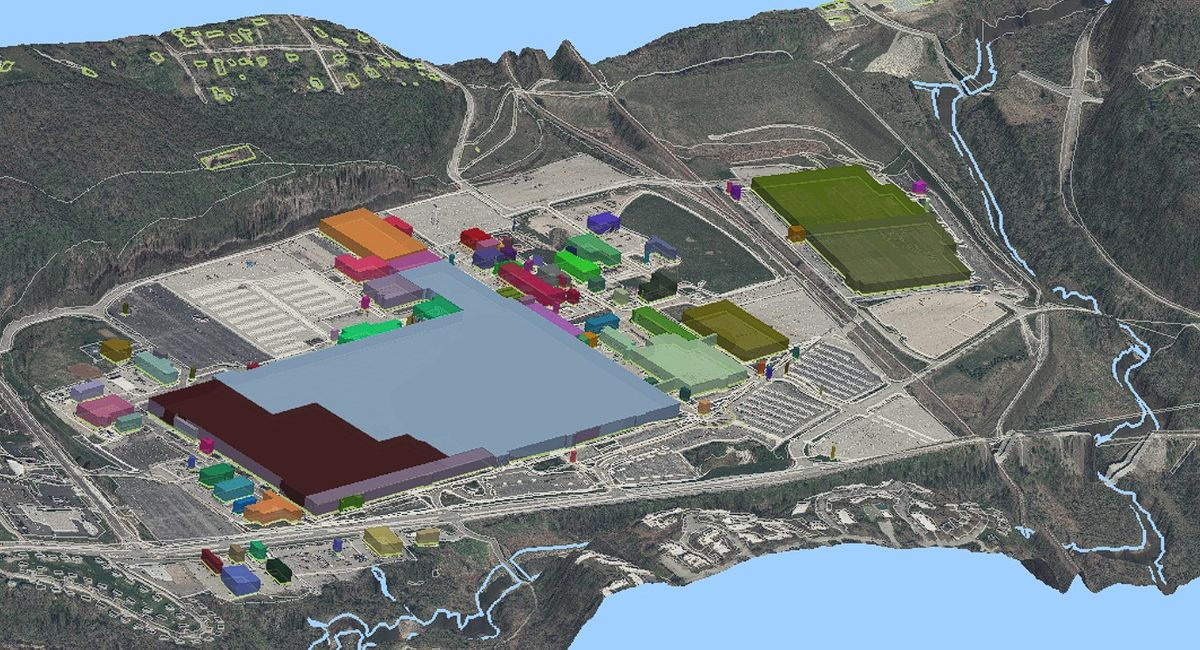
Escritorio de agua subterránea es un programa riguroso y poderoso para hidrogeólogos e ingenieros ambientales. Una aplicación 3D avanzada para Windows que actúa como vínculo entre datos de medición de campo seco, mapas GIS y modelos matemáticos avanzados de aguas subterráneas. Si intentamos resaltar la tarea principal del programa, entonces su objetivo es hacer más comprensible el trabajo con el modelo MODFLOW (estándar USGS) y otros códigos computacionales. Ya no se ahogará en infinitas tablas y figuras, obtendrá un entorno visual claro que le ayudará a construir modelos conceptuales, establecer condiciones límite, analizar hábilmente el movimiento de los flujos o la propagación de la contaminación. Descargue GroundWater Desktop de forma gratuita con nosotros, en el archivo, además de la aplicación en sí, recibirá tratamientos (crack o key), se le garantiza una versión completa con funcionalidad ilimitada. Posibilidades:
La integración funcional de GIS lo ayudará a importar archivos de forma, mapas ráster y podrá superponer datos de pozos sobre una base topográfica.
También es conveniente gestionar los datos del pozo; esta función almacena información sobre litología, niveles de agua, resultados de bombeo y estratigrafía.
La visualización 3D está presente, crea diagramas de bloques, vallas y secciones tridimensionales. Adecuado para demostrar la estructura de los acuíferos al cliente.
La interacción con los modelos es de primer nivel, se implementa soporte para MODFLOW, MT3DMS, SEAWAT y más. Usted prepara los datos en GWD, ejecuta el cálculo y luego vuelve a cargar los resultados para obtener una representación hermosa.
El análisis de tiempo le ayudará a trabajar con series de tiempo (niveles de agua, precipitaciones, concentraciones de contaminantes)
Según tengo entendido, GWD actúa como preprocesador y posprocesador. El software prepara perfectamente los datos y muestra bellamente los resultados, pero los cálculos “pesados” los realizan motores externos con los que ya interactúa bien. Entonces, lo que obtenemos es un asistente ingenioso para la evaluación de recursos de aguas subterráneas, monitoreo de la contaminación y diseño ambiental. Tamaño: 418MB SO: Windows 10/11 x64 Descargar Escritorio GroundWater 5.2.35 + crack gratis
Firmware original Samsung Galaxy Tab Active4 Pro SM-T636B (archivo Flash)
El archivo Flash lo ayudará a actualizar, degradar o reinstalar el firmware (SO) original en su dispositivo móvil. Además, el archivo Flash (ROM) también le permite reparar el dispositivo móvil en caso de un problema de software, un problema de bucle de arranque, un problema de IMEI o un problema muerto.
Nombre del archivo: SM-T636B_T636BXXU1AVJB_T636BOLM1AVJB_XSA_4Archivo.zip País: Australia Tamaño del archivo: 5,05GB versión de Android: 12 Herramienta Flash: Herramienta de descarga de Odín Cómo flashear (instalar): Sigue el tutorial
Firmware original Huawei Mate 20 Pro LYA-L09 (archivo Flash)
El archivo Flash lo ayudará a actualizar, degradar o reinstalar el firmware (SO) original en su dispositivo móvil. Además, el archivo Flash (ROM) también le permite reparar el dispositivo móvil en caso de un problema de software, un problema de bucle de arranque, un problema de IMEI o un problema muerto.
Nombre del archivo: Huawei_Mate_20_Pro_LYA-L09_9.1.0.300_C45E15R1P19_Firmware_9.0.0_R3_EMUI9.1.0_05015KLQ_Dload.zip Tamaño del archivo: 4GB Cómo flashear (instalar): Sigue el tutorial
Obtener privilegios de root en el Moto G4 Plus es un trabajo muy sencillo y seguro, como verás en el siguiente artículo.
los modelos Moto G4 Plus Son teléfonos que tras implementar el acceso root ofrecen a sus usuarios la posibilidad de mejorar su funcionamiento, cambiando su ROM además de tomar un control completo del sistema de dicho dispositivo móvil.
¿No encuentras el archivo boot.img? este te interesará
¿Qué significa raíz?
Él raíz oh uso excesivo Es el nombre habitual que se asigna a las cuentas de usuario administrador que tienen todos los derechos en todos los niveles de acceso, tanto monousuario como multiusuario.
Asimismo, rootear un dispositivo es una técnica que permite a los usuarios de dispositivos móviles Android obtener acceso privilegiado similar a los permisos administrativos en sistemas Unix, permitiéndoles romper cualquier restricción de sistema y software que pueda haber establecido el fabricante o los operadores de red.
Ventajas de rootear tu Moto G4 Plus
Elimine todo el Bloatware de forma sencilla y elimine las aplicaciones improductivas del sistema.
Pudiendo liberar más capacidad de almacenamiento.
Personaliza sofisticados ajustes del sistema, como desbloquear el terminal, resetear o restaurar el IMEI del Moto G4 Plus y/o la MAC, overclockear la CPU y/o GPU, entre muchas posibilidades.
Posibilidad de utilizar Software diseñado exclusivamente para teléfonos móviles con privilegios de root.
Formatee, divida y modifique nuevas particiones en la memoria (¡Advertencia! Esto puede ser muy peligroso.).
Realice copias de seguridad de todas las particiones y exporte el firmware completo.
Precauciones e inconvenientes a considerar
Su dispositivo móvil cancelará la cobertura de garantía otorgada por el fabricante.
Exposición a aplicaciones dañinas que pueden obtener permisos de Superusuario.
Peligro de daño o pérdida de información durante o después del proceso, en este caso se recomienda crear una copia de seguridad antes de iniciar root.
El Software del dispositivo Moto G4 Plus puede estar dañado, se recomienda asegurarse de poder obtener una copia original de la rom si es necesario.
El soporte para actualizaciones FOTA/OTA quedará inutilizable.
requisitos esenciales de este proceso
Computadora con SO Windows XP o posterior, con arquitecturas de 32 o 64 bits.
Descarga el firmware original de tu dispositivo, del cual extraerás el archivo de arranque, preferiblemente del sitio web del fabricante.
Y No encuentras un firmware oficial para tu terminal Moto G4 Plus Tienes la posibilidad de quitar el arranque directamente de tu Moto G4 Plus fácilmente siguiendo los pasos de este tutorial.
Configuraciones del teléfono móvil
En primer lugar tendrás que realizar varios ajustes específicos desde los ajustes del dispositivo, que prácticamente residen en Activar desbloqueo OEM y Habilitar la depuración USB.
Estas opciones están disponibles dentro de la sección de desarrollador, que debes haber desbloqueado con anticipación. presionando 7 veces continuamente en la caja:
Sistema-> Información del dispositivo -> versión de software oh Número de compilación.
Rootear Moto G4 Plus paso a paso
Extrae el archivo que has descargado en el escritorio de tu ordenador y abre la herramienta MTKroot v2.5.5.
Ejecutando MTKroot v2.5.5 en Moto G4 Plus
Haga clic en el botón Controladores -> Qualcomm y aplicar la instalación de los drivers específicos.
Instale los controladores USB Qualcomm Moto G4 Plus
Siga los mismos pasos para instalar los controladores. BAsD.
Nota: La herramienta MTKroot v2.5.5 ya cuenta con todos los drivers actualizados necesarios para que nuestro ordenador encuentre el Moto G4 Plus.
Luego conecta tu equipo Moto G4 Plus al ordenador mediante el conector de datos USB y haga clic en el botón Restablecer USB.
Haga clic en la esquina superior izquierda en ¡¡Sin botas de heno!! -> Llevarabra el archivo boot.img y finalmente haga clic en el botón Parche de proceso.
La herramienta Magisk Manager se iniciará automáticamente en tu Moto G4 Plus, sigue los pasos que aparecerán en pantalla para crear el parche.
Luego debes hacer clic en el botón Prueba del BAD y espera un momento hasta que aparezca la línea ‘Dispositivo detectado’, luego debes hacer clic en el botón Soy un fastboot.
Moto G4 Plus Reiniciar USB, probar ADB, ir a Fastboot
Espera un segundo mientras Moto G4 Plus Comience con el modo de gestor de arranque, luego haga clic en el botón Probar arranque rápido.
Espere nuevamente hasta que pueda ver la frase ‘Dispositivo reconocido‘ antes de poder pasar a la siguiente etapa.
Abre el gestor de arranque de tu Moto G4 Plus
En el siguiente párrafo abriremos el gestor de arranque del terminal, otra acción fundamental que te ayudaremos a realizar con un solo clic.
Se recomienda omitir este procedimiento si ya lo has desbloqueado antes.
Haga clic una vez en Prueba del cargador de arranque para comprobar su estado.
Comprobar el gestor de arranque en el Moto G4 Plus
En caso de que necesite desbloquear el gestor de arranque del Moto G4 Plus, haga clic en Liberar cargador de arranque -> Acepta y luego realiza las pautas que aparecerán en la pantalla de tu dispositivo.
Presione la tecla sube el volumen para desbloquear.
Liberar el gestor de arranque del Moto G4 Plus
Importante: En el momento en que se libere el gestor de arranque, su Moto G4 Plus se restablecerá a su estado inicial.
Por esta misma razón, deberías considerar crear copias de seguridad u opcionalmente copiar archivos, contactos, fotos y otros datos al almacenamiento externo o unidad SD.
Después de abrir el gestor de arranque estás a unos segundos de terminar el tutorial, dejando finalmente rooteado tu Moto G4 Plus.
En la parte superior izquierda de MTKroot v2.5.5, seleccione la opción raíz y luego haga clic en el botón Raíz en la esquina inferior.
Opción Root Moto G4 Plus
Tu teléfono móvil quedará rooteado automáticamente, por lo que la palabra “OK” aparecerá reflejada tanto en la pantalla de tu ordenador como en la ventana de MTKroot v2.5.5.
Luego haga clic en el botón Salir del arranque rápido para reiniciar su Smartphone Moto G4 Plus en modo Android normal.
Cuando tu Moto G4 Plus se haya encendido por completo, toca Aplicaciones -> instalar magia y asegúrese de que la aplicación Magisk Manager esté realmente instalada en su teléfono móvil.
Para que la aplicación Magisk Manager funcione correctamente, primero debes conectar tu celular a Internet, ya sea vía Wi-Fi o datos móviles.
Y finalmente solo tienes que hacer clic en el botón Comprobar raíz -> seguido de Aceptar y eso es todo.
Comprobar Root Moto G4 Plus
Nota: Si la aplicación Magisk Manager no aparece instalada, haga clic en Desinstalarespera dos segundos y presiona nuevamente Instalar Administrador Mágico.
Abreviatura del proceso
Resumen de los pasos Root Moto G4 Plus
Ejecute la utilidad MTKroot v2.5.5 y luego conecte su teléfono inteligente Moto G4 Plus con la computadora.
Reinicie su teléfono inteligente Moto G4 Plus en modo gestor de arranque haciendo clic Soy un fastboot -> Probar arranque rápido.
Si es necesario, desbloquee el gestor de arranque haciendo clic en Liberar cargador de arranque.
Finalmente seleccione la opción raíz y presione el botón Raíz.
Vídeo tutorial de ayuda paso a paso para rootear el teléfono móvil Moto G4 Plus