Firmware original del Samsung Galaxy Tab S8 Plus SM-X800 (archivo Flash)
El archivo Flash lo ayudará a actualizar, degradar o reinstalar el firmware (SO) original en su dispositivo móvil. Además, el archivo Flash (ROM) también le permite reparar el dispositivo móvil en caso de un problema de software, un problema de bucle de arranque, un problema de IMEI o un problema muerto.
Nombre del archivo: SM-X800_X800XXU2BVK4_X800OXM2BVK4_KOO_4archivo.zip País: Corea del Sur Tamaño del archivo: 7,9GB versión de Android: 13 Herramienta Flash: Herramienta de descarga de Odín Cómo flashear (instalar): Sigue el tutorial
Firmware original Huawei Nova 7i JNY-L22-LX2-L02A (archivo Flash)
El archivo Flash lo ayudará a actualizar, degradar o reinstalar el firmware (SO) original en su dispositivo móvil. Además, el archivo Flash (ROM) también le permite reparar el dispositivo móvil en caso de un problema de software, un problema de bucle de arranque, un problema de IMEI o un problema muerto.
Nombre del archivo: Huawei_Nova_7i_JNY-L22-LX2-L02A_10.0.1.167_C636E2R3P1_Firmware_EMUI10.0.1_05016NLS_Dload.zip Tamaño del archivo: 3,75GB Cómo flashear (instalar): Sigue el tutorial
Si has venido aquí porque llevas un tiempo investigando una forma de rootear tu Motorola Moto G5s Plusentonces estás en el mejor lugar posible.
Aunque en un principio este artículo te pueda parecer complejo, lo cierto es que te alegrarás cuando sepas lo sencilla que es la siguiente técnica raíz.
Él usuario root oh uso excesivo es el nombre común asignado a las cuentas de usuario administrador que tienen todos los derechos en todos los modos de acceso, tanto monousuario como multiusuario.
Rootear un dispositivo móvil consiste en un procedimiento que permite al usuario de cualquier teléfono Android obtener un acceso privilegiado similar a los permisos administrativos en máquinas Unix o Linux, permitiéndole superar cualquier límite de sistema y software que pueda haber impuesto el fabricante y/u operador de red.
¿Cuáles son las ventajas de rootear tu Motorola Moto G5s Plus?
Pudiendo eliminar todo tipo de Bloatware fácilmente así como deshacerse de aplicaciones inútiles del sistema.
Pudiendo obtener más memoria para almacenamiento.
Cambiar configuraciones avanzadas del sistema, como desbloquear el Motorola Moto G5s Plus, restaurar el número IMEI y/o dirección MAC del dispositivo, así como overclockear procesadores y otros.
Utilice aplicaciones creadas exclusivamente para teléfonos sujetos a permisos de usuario root.
Cambiar el tamaño, crear y modificar nuevas particiones (Esto puede resultar extremadamente peligroso para el dispositivo.).
Realizar copias de seguridad del sistema de particiones además de poder exportar la ROM completa.
Precauciones y contras que debemos considerar
Tu terminal dejará de contar con la garantía otorgada por el fabricante.
Riesgo de que aplicaciones maliciosas obtengan permisos de superusuario.
Exposición a daños o pérdida de datos durante o después del proceso, por lo que siempre recomiendo hacer una copia de seguridad antes de iniciar el proceso raíz.
El Firmware de tu Motorola Moto G5s Plus puede estar dañado, es recomendable asegurarte de poder obtener una copia válida de su firmware si es necesario.
Eventualmente se suspenderá el soporte para las actualizaciones de FOTA.
Condiciones para este proceso.
Una computadora con Windows XP hasta w10 o posterior, 32 o 64 bits.
Descarga la rom original de tu dispositivo Motorola Moto G5s Plus donde tendrás que obtener el componente de arranque preferiblemente desde la página web del fabricante.
Y No puedes descargar una rom oficial para tu Motorola Moto G5s Plus Alternativamente, también puede extraer el componente de arranque directamente desde el dispositivo móvil simplemente siguiendo los pasos de este tutorial.
Configurar el dispositivo
Lo primero que vas a hacer, lógicamente, será configurar los ajustes necesarios para el proceso, estos básicamente constan de Habilitar la depuración USB y desbloquear OEM.
Las dos configuraciones están incluidas dentro del panel de desarrollador, que tendrás que tener desbloqueado previamente presionando 7 veces continúa en la sección:
Configuración del teléfono móvil-> Acerca del teléfono -> Número de compilación.
Cómo rootear el teléfono móvil Motorola Moto G5s Plus
En primer lugar, debes extraer el contenido del archivo que has descargado en el escritorio de tu PC con Windows y luego abrir la herramienta MTKroot v2.5.5.
Ejecute MTKroot v2.5.5 para Motorola Moto G5s Plus
Controladores de camarilla -> Qualcomm y finaliza la instalación de los respectivos drivers.
Instale los controladores USB Qualcomm Motorola Moto G5s Plus
Asimismo, siga estos pasos para instalar controladores -> BAsD.
Nota: La utilidad MTKroot v2.5.5 ya cuenta con los drivers actualizados que son necesarios para que nuestro ordenador encuentre móviles Motorola Moto G5s Plus.
Luego conecta el teléfono Motorola Moto G5s Plus a su PC usando el conector Micro USB y luego haga clic en el botón Restablecer USB.
Haga clic en la esquina superior izquierda en ¡¡Sin botas de heno!! -> Llevaragregue el archivo de arranque y haga clic en el botón Parche de proceso.
El programa Magisk Manager se iniciará automáticamente en tu Smartphone, sigue las instrucciones que aparecerán en tu pantalla para parchear el arranque.
Luego haga clic en Prueba del BAD y espera hasta que puedas leer la línea ‘Dispositivo reconocido‘justo en ese momento tienes que hacer clic en el botón Soy un fastboot.
Motorola Moto G5s Plus Reiniciar USB + Prueba ADB + Fastboot
Ahora espera un segundo mientras tu teléfono Motorola Moto G5s Plus reinicie con el modo de gestor de arranque, luego haga clic en el botón Probar arranque rápido.
Una vez más deberás esperar hasta ver el mensaje ‘Dispositivo detectado‘ antes de pasar a la siguiente fase.
Desbloquee el gestor de arranque en su dispositivo Motorola Moto G5s Plus
A continuación intentaremos desbloquear el gestor de arranque de tu móvil, otra operación que también haremos con un simple clic.
Es recomendable saltarse el procedimiento si lo has abierto antes.
Haga clic una vez en Prueba del cargador de arranque si necesita asegurarse de que se publique o no.
Prueba el gestor de arranque en Motorola Moto G5s Plus
Si quieres desbloquea el gestor de arranque en tu Motorola Moto G5s Plus simplemente haga clic en el botón Liberar cargador de arranque -> Aceptar y luego cumplir con las señales que aparecerán en la pantalla de la computadora.
Prensa sube el volumen para proceder.
Desbloquear el gestor de arranque en Motorola Moto G5s Plus
Importante: Cuando desbloquees el gestor de arranque, el software de tu teléfono móvil se restaurará a su estado de fábrica.
Por esa razón, deberías considerar crear copias de seguridad o copiar tus archivos, contactos, fotos y otros datos a una unidad de almacenamiento Micro SD externa.
Una vez que hayas abierto el gestor de arranque, el siguiente paso es completar el proceso, dejando finalmente tu dispositivo Motorola Moto G5s Plus correctamente rooteado.
Vaya a la esquina superior del programa y elija la alternativa raíz, luego haga clic en el botón Root en la parte inferior.
Opción Rootear Motorola Moto G5s Plus
Casi inmediatamente el Smartphone habrá sido rooteado y la palabra “OK” aparecerá reflejada en el ordenador y en la ventana de MTKroot v2.5.5.
A continuación tendrás que hacer clic en el botón Salir del arranque rápido y su teléfono móvil se reiniciará en el sistema Android.
Una vez que tu terminal termine de iniciarse por completo, deberás pulsar en el botón Aplicaciones -> instalar magia y verificar si realmente aparece la aplicación Magisk Manager entre las aplicaciones del celular.
Para que la aplicación Magisk Manager funcione correctamente, primero debes conectar el Motorola Moto G5s Plus a Internet, ya sea a través de datos de red o Wi-Fi.
Para finalizar sólo tienes que hacer clic en el botón Comprobar raíz -> luego acepta y listo.
Prueba Root Motorola Moto G5s Plus
Nota: Si la aplicación Magisk Manager no aparece instalada, haga clic en Desinstalarespera unos segundos y haz clic nuevamente Instalar Administrador Mágico.
Proceso resumido
Resumen de pasos Rootear Motorola Moto G5s Plus
Inicie el software MTKroot v2.5.5 y luego conecte su dispositivo a la PC.
Reinicie su computadora en el gestor de arranque haciendo clic en el botón Soy un fastboot -> Probar arranque rápido.
Si es necesario, desbloquee el gestor de arranque haciendo clic en Liberar cargador de arranque.
Finalmente seleccione la opción raíz y presione el botón Raíz.
Vídeo tutorial de ayuda sobre cómo rootear el Motorola Moto G5s Plus
Firmware original del Samsung Galaxy Tab A8 10.5 SM-X207 (archivo Flash)
El archivo Flash lo ayudará a actualizar, degradar o reinstalar el firmware (SO) original en su dispositivo móvil. Además, el archivo Flash (ROM) también le permite reparar el dispositivo móvil en caso de un problema de software, un problema de bucle de arranque, un problema de IMEI o un problema muerto.
Nombre del archivo: SM-X207_X207JXU1AVG2_X207TUR1AVG2_TUR_11_4archivo.zip País: Pavo Tamaño del archivo: 3,53 GB versión de Android: 11 Herramienta Flash: Herramienta de descarga de Odín Cómo flashear (instalar): Sigue el tutorial
Firmware original Huawei Nova 7i JNY-L02A (archivo Flash)
El archivo Flash lo ayudará a actualizar, degradar o reinstalar el firmware (SO) original en su dispositivo móvil. Además, el archivo Flash (ROM) también le permite reparar el dispositivo móvil en caso de un problema de software, un problema de bucle de arranque, un problema de IMEI o un problema muerto.
Nombre del archivo: Huawei_Nova_7i_JNY-L02A_10.0.1.167_C636E2R3P1_Firmware_EMUI10.0.1_05016NLS_Dload.zip Tamaño del archivo: 3,75GB Cómo flashear (instalar): Sigue el tutorial
En el tutorial de hoy te enseñaremos cómo rootear teléfonos. Nubia Magia Roja 3S.
En los siguientes párrafos encontrará otro proceso automático para rootear terminales Nubia Red Magic 3Scon el que conseguirás rootear en tan solo unos minutos.
Él uso excesivo oh raíz es el nombre convencional para cuentas de usuario que tienen todos los privilegios en todos los tipos de acceso (usuario único y multiusuario).
Rootear un dispositivo móvil consiste en un procedimiento que permite al usuario de cualquier teléfono móvil obtener acceso privilegiado al sistema similar a los permisos administrativos en máquinas Linux, pudiendo deshacer así cualquier limitación del sistema o software que pueda establecer el fabricante y/u operador de red.
¿Cuáles son los beneficios de rootear tu Nubia Red Magic 3S?
Posibilidad de eliminar todo tipo de Bloatware de forma sencilla y deshacerse de aplicaciones inútiles del sistema.
Posibilidad de obtener más espacio de almacenamiento interno.
Cambiar cualquier configuración sofisticada del sistema, como desbloquear, recuperar el IMEI de nuestro dispositivo móvil, la MAC así como overclockear la CPU/GPU entre muchas opciones.
Utilice utilidades desarrolladas para teléfonos móviles que tengan permisos de root.
Crear, eliminar y modificar nuevas particiones (puede ser muy peligroso para el dispositivo).
Cree copias de seguridad del sistema de particiones y exporte el firmware.
Precauciones y contras a tener en cuenta
Su Smartphone anulará la cobertura de garantía otorgada por el fabricante.
Amenaza de que aplicaciones maliciosas obtengan permisos de superusuario.
Amenaza de daño o deterioro de los datos durante o después del procedimiento, en cuyo caso es recomendable en todo momento realizar una copia de seguridad antes de iniciar el proceso de raíz.
La rom de tu Smartphone Nubia Red Magic 3S puede estar dañada, es recomendable estar seguro de poder conseguir una copia válida del firmware si fuera necesario.
Se suspenderá el soporte de actualización de FOTA.
requisitos indispensables para realizar el proceso
Una PC que tenga alguna versión del sistema operativo Windows w7/w10 o superior, ya sea de arquitectura de 32 o 64 bits.
Descarga el firmware original para tu dispositivo Nubia Red Magic 3S donde deberás extraer el componente boot.img si es posible desde la página web del fabricante.
Y No encuentras una rom original para el Smartphone Nubia Red Magic 3S Alternativamente, puede obtener el componente boot.img directamente desde el teléfono móvil simplemente siguiendo los pasos de este tutorial.
Configurar el dispositivo móvil Nubia Red Magic 3S
Lo primero que haremos, obviamente, será configurar los ajustes necesarios para el siguiente proceso, estos básicamente consisten en Habilitar la depuración USB así como Activar desbloqueo OEM.
Estas opciones se encuentran en el menú de desarrollador, que debes desbloquear con anticipación. presionando 7 veces continuamente en;
Configuración-> Información del sistema -> versión de software.
Rootear Nubia Red Magic 3S paso a paso
En primer lugar, debes extraer el paquete que has descargado en el escritorio de tu ordenador con Windows y luego abrir la utilidad MTKroot v2.5.5.
Abrir MTKroot v2.5.5 para Nubia Red Magic 3S
Haga clic en el botón Controladores -> Qualcomm y aplica la instalación de los drivers específicos.
Instalar drivers USB Qualcomm Nubia Red Magic 3S
Siga los mismos pasos para instalar los controladores -> BAsD.
Nota: La aplicación MTKroot v2.5.5 incorpora los controladores actualizados que requiere el Nubia Red Magic 3S.
Luego conecta tu dispositivo Nubia Magia Roja 3S a la computadora usando el cable de datos y luego haga clic en el botón Restablecer USB.
Haga clic en la parte superior izquierda ¡¡Sin botas de heno!! -> Llevarbusque y abra boot.img y luego haga clic en Parche de proceso.
La herramienta Magisk Manager se iniciará automáticamente en tu Nubia Red Magic 3S, sigue los pasos que aparecerán en tu pantalla para parchear el arranque.
Luego tendrás que hacer clic en el botón Prueba del BAD y espera un segundo hasta que puedas leer el texto ‘Dispositivo detectado’ luego tendrás que hacer clic en Soy un fastboot.
Nubia Red Magic 3S Reiniciar USB + Test ADB + Fastboot
Ahora escuche durante unos segundos hasta que Nubia Magia Roja 3S reinicie en modo gestor de arranque y luego haga clic en Probar arranque rápido.
Nuevamente tendrás que esperar hasta que aparezca la frase ‘Dispositivo detectado‘ para pasar a la siguiente etapa.
Abrir el gestor de arranque en Nubia Red Magic 3S
A continuación tendrás que abrir el gestor de arranque de tu Nubia Red Magic 3S, una acción fundamental que te ayudaremos a realizar con un solo clic.
Se recomienda ignorar este procedimiento si alguna vez lo ha vuelto a desbloquear.
Haz clic en Prueba del cargador de arranque si necesita comprobar su estado.
Verificar el gestor de arranque en Nubia Red Magic 3S
En caso de que consideres abre el gestor de arranque del Nubia Red Magic 3S solo tienes que hacer clic en Liberar cargador de arranque -> Acepta y luego completa las instrucciones que se proyectarán en la pantalla de tu Nubia Red Magic 3S.
Presione el botón sube el volumen para poder continuar.
Desbloquear el gestor de arranque en Nubia Red Magic 3S
Nota: Al liberar el gestor de arranque, su sistema terminal se restaurará al estado predeterminado.
Por ese motivo deberías considerar hacer una copia de seguridad o copiar todos tus archivos, contactos, fotos y otros datos a la memoria Micro SD.
Tras desbloquear el gestor de arranque, el siguiente nivel será finalizar el proceso, dejando finalmente el teléfono Nubia Red Magic 3S con su correspondiente acceso root.
Vaya a la parte superior izquierda de la aplicación MTKroot v2.5.5 y marque la opción raíz, luego haga clic en Root en la esquina opuesta.
Seleccionar Root Nubia Red Magic 3S
En unos segundos el terminal Nubia Red Magic 3S estará rooteado y la palabra “OK” aparecerá reflejada en el Nubia Red Magic 3S y en la ventana de MTKroot v2.5.5.
Posteriormente debes hacer clic en el botón Salir del arranque rápido para devolver el dispositivo al modo Android.
Una vez que el Nubia Red Magic 3S se haya iniciado por completo deberás pulsar en el botón Aplicaciones -> instalar magia y confirme si la aplicación Magisk Manager realmente aparece en el panel del Nubia Red Magic 3S.
Para utilizar la aplicación Magisk Manager, debe conectar el Nubia Red Magic 3S a Internet.
Finalmente simplemente haga clic en Comprobar raíz -> siguiente Aceptar y eso es todo.
Prueba Root Nubia Red Magic 3S
Nota: Si la aplicación no se instala, haga clic en Desinstalarespere dos segundos y presione el botón nuevamente Instalar Administrador Mágico.
Simplificación de procesos
Proceso simplificado Root Nubia Red Magic 3S
Inicie la herramienta MTKroot v2.5.5 y luego conecte el terminal Nubia Red Magic 3S con su computadora.
Reinicia el terminal Nubia Red Magic 3S en modo fastboot pulsando Soy un fastboot -> Probar arranque rápido.
Si es necesario, desbloquee el gestor de arranque haciendo clic en Liberar cargador de arranque.
Finalmente seleccione la opción raíz y presione el botón Raíz.
Vídeo tutorial de ayuda paso a paso sobre cómo rootear el Nubia Red Magic 3S
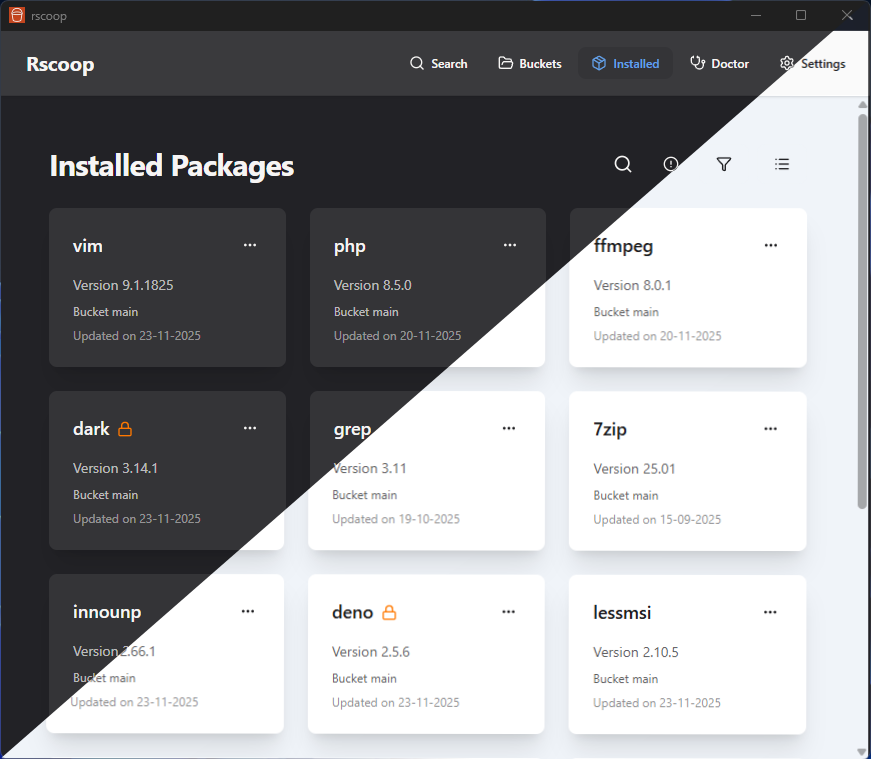
Si te gusta el administrador de paquetes Scoop pero te resulta molesta la línea de comandos, existe un excelente shell disponible Rscoop. La GUI facilitará la administración del software en Windows. Ya no necesitas ingresar comandos a mano, ahora todo se hace a través de botones y listas. Scoop en sí no va a ninguna parte, la utilidad simplemente se coloca encima. Lo iniciamos y vimos una lista de todas las aplicaciones instaladas con versiones y estados. Puede actualizar inmediatamente, eliminar elementos innecesarios, congelar versiones específicas de programas; no se actualizarán automáticamente en este modo. Sin este caparazón, todo debía introducirse a mano; ahora todo se hace con el mouse. Detalles:
Trabajar con depósitos es mucho más conveniente, puedes ver lo que has conectado, puedes buscar otros nuevos directamente en GitHub con filtros.
Está presente System Doctor, este es un tipo de médico local que, con un solo clic, encuentra y corrige errores en el trabajo del gerente.
Se proporciona limpieza de basura; elimina versiones antiguas de software y caché, liberando espacio en disco
Filtros y búsqueda por paquetes instalados.
Cualquiera que quiera puede descargar Rscoop gratis al final de la página. El software es de código abierto, no necesita ningún crack ni clave para ejecutarlo, simplemente instálelo y úselo. Para aquellos que aman el orden en el sistema, pero son demasiado vagos para molestarse con la pantalla negra de la consola, el software es simplemente excelente, se lo recomiendo a todos. Tamaño: 5 megas SO:Windows 10/11 Descargar Rscoop 1.4.6 gratis
Firmware original para Samsung Galaxy Tab A8 10.5 SM-X205N (archivo Flash)
El archivo Flash lo ayudará a actualizar, degradar o reinstalar el firmware (SO) original en su dispositivo móvil. Además, el archivo Flash (ROM) también le permite reparar el dispositivo móvil en caso de un problema de software, un problema de bucle de arranque, un problema de IMEI o un problema muerto.
Nombre del archivo: SM-X205N_X205NKOU1AVC1_X205NKOO1AVC1_KOO_11_4archivo.zip País: Corea del Sur Tamaño del archivo: 3,45GB versión de Android: 11 Herramienta Flash: Herramienta de descarga de Odín Cómo flashear (instalar): Sigue el tutorial
Firmware original Huawei Nova 6 SE JNY-AL10B (archivo Flash)
El archivo Flash lo ayudará a actualizar, degradar o reinstalar el firmware (SO) original en su dispositivo móvil. Además, el archivo Flash (ROM) también le permite reparar el dispositivo móvil en caso de un problema de software, un problema de bucle de arranque, un problema de IMEI o un problema muerto.
Nombre del archivo: Huawei_Nova_6_SE_JNY-AL10B_10.0.1.160_C00E160R5P1_Firmware_EMUI10.0.1_05016CPN_Dload.zip Tamaño del archivo: 4,22GB Cómo flashear (instalar): Sigue el tutorial
Si has venido aquí porque estabas investigando la forma de obtener root en terminales Nokia X71entonces estás en el mejor lugar.
Es innegable que al rootear un teléfono móvil Podemos obtener beneficios considerables, si bien es cierto que esto puede implicar algunas desventajas.
En los siguientes párrafos también mencionaremos tanto los potenciales profesionales como las desventajas, para que a tal efecto puedas decidir por ti mismo si Si valdrá o no la pena rootear tu dispositivo Nokia X71.
¿No encuentras el archivo boot.img? Entonces este te interesará
¿Qué es el enraizamiento?
Él usuario root oh uso excesivo es el nombre común asignado a las cuentas de usuario que tienen todos los privilegios en todos los niveles de acceso, tanto de usuario único como multiusuario.
Asimismo, rootear un terminal es un procedimiento que permite al usuario de cualquier teléfono móvil con sistema Android obtener acceso privilegiado de forma similar a los permisos administrativos en máquinas Unix o Linux, pudiendo saltarse cualquier reducción de sistema o software que pudiera haber impuesto el fabricante u operador de red.
Aspectos positivos de rootear tu Nokia X71
Elimine todo tipo de Bloatware fácilmente y desinstale del sistema aplicaciones potencialmente inoperantes.
Posibilidad de liberar más espacio para almacenamiento interno.
Personaliza configuraciones complejas en el sistema, como reparar el IMEI del terminal o MAC, overclockear el procesador, entre otras.
Posibilidad de utilizar programas creados únicamente para terminales que tengan privilegios de root.
Modificar, eliminar y/o formatear nuevas particiones (Tenga cuidado, esto puede ser muy peligroso.).
Cree copias de seguridad completas, incluida la capacidad de exportar firmware.
Precauciones y advertencias a tener en cuenta
Su teléfono celular anulará la validez de la garantía proporcionada por el fabricante.
Riesgo de que aplicaciones maliciosas obtengan permiso de superusuario.
Riesgo de daño o pérdida de datos durante el proceso, en cuyo caso es recomendable realizar una copia de seguridad antes de iniciar root.
La rom de tu Smartphone Nokia X71 puede estar dañada, se recomienda asegurarse de poder obtener una copia oficial de su firmware si es necesario.
El soporte para actualizaciones FOTA/OTA terminará siendo descontinuado.
Condiciones previas para este proceso
Computadora con sistemas operativos Windows XP, Vista, 7/8/10 o posteriores, ya sea con microarquitectura de 32 o 64 bits.
Descarga el firmware original de tu teléfono móvil del que extraerás el archivo de arranque si es posible desde el servicio técnico online del fabricante.
Y No puedes descargar una rom original para tu dispositivo móvil Nokia X71 Tienes la alternativa de eliminar el arranque directamente desde tu computadora siguiendo fácilmente las instrucciones de este tutorial.
Configurar el Nokia X71
Lo primero que debes hacer, por supuesto, es proceder a configurar los ajustes necesarios para este proceso, estos básicamente consisten en Habilitar la depuración USB así como Activar desbloqueo OEM.
Ambas preferencias se encuentran dentro de la sección de desarrollo, que primero debes desbloquear. golpeando 7 veces continuamente en la sección ->
Configuración del teléfono-> Acerca del dispositivo -> Número de compilación oh versión de software.
Tutorial para rootear el Nokia X71 fácilmente
Para comenzar, descomprima el contenido del paquete previamente descargado en el escritorio de su PC con Windows y luego ejecute la herramienta MTKroot v2.5.5.
Iniciar MTKroot v2.5.5 para Nokia X71
Haga clic en el botón Controladores -> Qualcomm y aplicar la instalación de los drivers indicados.
Instale los controladores USB Qualcomm Nokia X71
Repita esto exactamente para completar la instalación en los controladores. BAsD.
Nota: La herramienta MTKroot v2.5.5 ya tiene los controladores actualizados necesarios para el Nokia X71.
Luego conecte el Nokia X71 a su PC usando el conector de datos USB y luego haga clic en Restablecer USB.
Haga clic en el texto en la parte superior izquierda ¡¡Sin botas de heno!! -> Llevaragregue el archivo boot.img y haga clic en el botón Parche de proceso.
El software Magisk Manager se abrirá automáticamente en su Nokia X71, siga las instrucciones que aparecerán en su pantalla para parchear el arranque.
Luego presione Prueba del BAD y cuando puedas ver la línea’Dispositivo encontrado‘debes hacer clic en el botón Soy un fastboot.
Nokia X71 Reiniciar USB, probar ADB, ir a Fastboot
Espere un momento mientras el teléfono Nokia X71 reinicie con las opciones Fastboot y haga clic Probar arranque rápido.
Luego debes esperar hasta que puedas ver la línea’Dispositivo reconocido‘ para poder pasar al siguiente estado.
Abra el gestor de arranque para Nokia X71
En el siguiente párrafo tendrás que liberar el gestor de arranque del dispositivo móvil, acción que también podrás realizar en modo automático.
Es recomendable saltarse el procedimiento si lo habías abierto previamente.
Haga clic en el botón Prueba del cargador de arranque si necesita comprobar su estado.
Verifique el gestor de arranque en Nokia X71
Si es necesario desbloquear el gestor de arranque en Nokia X71 sólo tendrás que hacer clic en el botón Liberar cargador de arranque -> Acepta y luego sigue los consejos que se reflejarán en la pantalla de tu Nokia X71.
Debes presionar la tecla aumentar el volumen para poder continuar.
Desbloquear el gestor de arranque de Nokia X71
Recuerde: cuando abra el gestor de arranque, su sistema Nokia X71 se restaurará a su estado inicial.
Por este motivo, se recomienda realizar una copia de seguridad o copiar tus archivos, contactos, fotos y otros datos personales en una memoria externa o SD.
Después de desbloquear el gestor de arranque, estás a punto de terminar el tutorial y finalmente tener tu teléfono correctamente rooteado.
Vaya a la esquina superior izquierda de la utilidad MTKroot v2.5.5 y seleccione la opción raíz, luego haga clic en Root en la esquina opuesta.
Seleccione Rootear Nokia X71
En unos segundos tu teléfono móvil Nokia X71 habrá sido rooteado, por lo que la palabra “OK” aparecerá proyectada en el dispositivo Nokia X71 y en la ventana de MTKroot v2.5.5.
Luego haga clic en el botón Salir del arranque rápido y el dispositivo se reiniciará en el sistema Android.
Cuando el teléfono se haya reiniciado por completo deberás pulsar en Aplicaciones -> instalar magia y confirme si la aplicación Magisk Manager realmente aparece en el panel del dispositivo.
Para poder utilizar la aplicación Magisk Manager primero debes conectar tu dispositivo móvil a Internet.
Para concluir este tutorial solo tienes que hacer clic en el botón Comprobar raíz -> siguiente Aceptar y nada más.
Verificar Root Nokia X71
Nota: Si la aplicación no se instala en el primer intento, haga clic en DesinstalarEspere unos segundos y haga clic en el botón nuevamente. instalar.
Simplificación de procesos
Proceso simplificado de rooteo del Nokia X71
Abra el software MTKroot v2.5.5 y luego conecte el teléfono inteligente con su PC.
Reinicia el Smartphone con modo bootloader pulsando en el botón Soy un fastboot -> Probar arranque rápido.
Si es necesario, desbloquee el gestor de arranque haciendo clic en Liberar cargador de arranque.
Finalmente seleccione la opción raíz y presione el botón Raíz.
Vídeo tutorial paso a paso sobre cómo rootear el Nokia X71
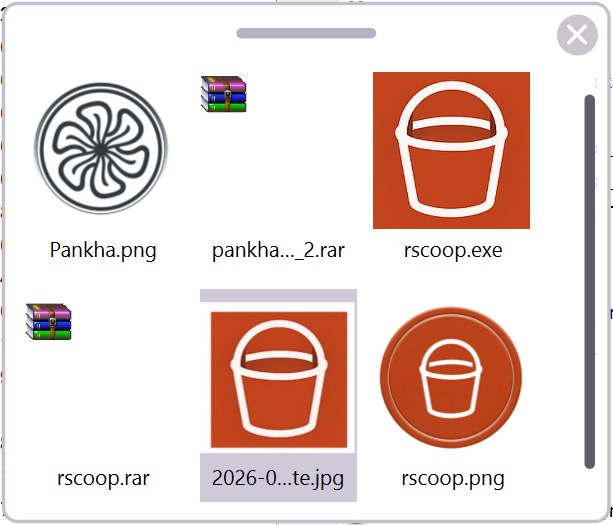
Utilidad portátil actualizada Tokri – un búfer avanzado o una cesta temporal, puedes tirar en él todo en lo que estás trabajando en este momento. Entiende enlaces, fragmentos de texto, imágenes, archivos: simplemente los arrastra a la ventana del programa y permanecerán allí hasta que los necesite. Mucho más conveniente que saltar entre ventanas usando comandos de copiar y pegar y al mismo tiempo mantener el riesgo de sobrescribir algo importante en el búfer. Aquí todo es simple y claro, soltaste un objeto, se muestra como un ícono, solo necesitas insertarlo y arrastrarlo hacia afuera. La interfaz es simple, la ventana en sí se puede mover como quieras o incluso minimizarla a la bandeja para que no estorbe. Características principales:
Portapapeles visual, siempre podrás ver lo que se esconde en su interior
Admite cualquier tipo de datos, archivos, carpetas, texto, enlaces, imágenes, videos, música, etc.
Configuración mínima, funciona inmediatamente después del lanzamiento, yo diría que no hay nada que configurar
Puede cambiar el nombre de los objetos dentro de la Papelera de reciclaje o abrir su ubicación en su computadora
Puedes descargar Tokri gratis en la parte inferior de la página. Me gustó que la utilidad es muy pequeña, pero realmente puede ahorrar tiempo y nervios al clasificar archivos, además no requiere instalación. Tamaño: 20MB SO:Windows 10/11 Descargar Tokri 2026.01.01 gratis
Firmware original para Samsung Galaxy Tab A8 10.5 SM-X205C (archivo Flash)
El archivo Flash lo ayudará a actualizar, degradar o reinstalar el firmware (SO) original en su dispositivo móvil. Además, el archivo Flash (ROM) también le permite reparar el dispositivo móvil en caso de un problema de software, un problema de bucle de arranque, un problema de IMEI o un problema muerto.
Nombre del archivo: SM-X205C_X205CZCU1AVG2_X205CCHC1AVG2_CHC_11_4archivo.zip País: Porcelana Tamaño del archivo: 3,46GB versión de Android: 11 Herramienta Flash: Herramienta de descarga de Odín Cómo flashear (instalar): Sigue el tutorial
Firmware original Huawei Nova 6 SE JNY-AL10 (archivo Flash)
El archivo Flash lo ayudará a actualizar, degradar o reinstalar el firmware (SO) original en su dispositivo móvil. Además, el archivo Flash (ROM) también le permite reparar el dispositivo móvil en caso de un problema de software, un problema de bucle de arranque, un problema de IMEI o un problema muerto.
Nombre del archivo: Huawei_Nova_6_SE_JNY-AL10_10.0.1.160_C00E160R5P1_Firmware_EMUI10.0.1_05016CPN_Dload.zip Tamaño del archivo: 4,22GB Cómo flashear (instalar): Sigue el tutorial
Digamos que no eres un pirata y necesitas averiguar tu clave de activación de Windows. esto ayudará Visor de claves de producto de Windows Ashampoo – no puedes encontrar una utilidad más sencilla; Extraerá rápidamente la clave de licencia de su sistema. Ya no necesitará buscar pegatinas viejas en la unidad del sistema, hurgar en las cajas de discos ni buscar cartas en el correo electrónico. Todo funciona no podría ser más sencillo. Después del inicio, deberá instalar su aplicación patentada, luego el programa se iniciará, espere un par de segundos y aquí está la clave frente a usted. Supongamos que planea reinstalar Windows, cambiar el hardware (por ejemplo, la placa base) o decide actualizar de la versión doméstica a la profesional, debe guardar la clave para no reactivarla. Encontrará el enlace de descarga en la parte inferior de la página. Peculiaridades:
Le ayuda a recuperar rápidamente una clave de producto perdida
Soporta todas las versiones actuales de Windows
Necesario para una instalación limpia del sistema.
Ayuda a la hora de comunicarnos con el soporte técnico de Microsoft, lo que probablemente no haremos
Guarda cuando falla la activación después de reemplazar componentes
Firmware original del Samsung Galaxy W23 Fold SM-W9023 (archivo Flash)
El archivo Flash lo ayudará a actualizar, degradar o reinstalar el firmware (SO) original en su dispositivo móvil. Además, el archivo Flash (ROM) también le permite reparar el dispositivo móvil en caso de un problema de software, un problema de bucle de arranque, un problema de IMEI o un problema muerto.
Nombre del archivo: SM-W9023_W9023ZCU1AVJA_W9023CHC1AVJA_CHC_4archivo.zip País: Porcelana Tamaño del archivo: 8,9GB versión de Android: 12 Herramienta Flash: Herramienta de descarga de Odín Cómo flashear (instalar): Sigue el tutorial
Firmware original Huawei Nova 5i GLK-AL00 (archivo Flash)
El archivo Flash lo ayudará a actualizar, degradar o reinstalar el firmware (SO) original en su dispositivo móvil. Además, el archivo Flash (ROM) también le permite reparar el dispositivo móvil en caso de un problema de software, un problema de bucle de arranque, un problema de IMEI o un problema muerto.
Nombre del archivo: Huawei_Nova_5i_GLK-AL00_10.0.0.125_C00E123R7P3_Dload.zip Tamaño del archivo: 3,89GB Cómo flashear (instalar): Sigue el tutorial
Si estás aquí porque llevas un tiempo investigando una forma de obtener root en el Smartphone Nokia 8 Siroccoentonces no hay duda de que ya estás en el mejor lugar.
En las siguientes líneas te mostraremos un procedimiento Rooteo automático para dispositivos Nokia 8 Siroccocon el que podrás obtener acceso root en un tiempo récord.
¿No encuentras el archivo boot.img?, entonces revisa este
¿Qué es el enraizamiento?
Superusuario oh raíz es el nombre común que normalmente se asigna a las cuentas de usuario que tienen todos los derechos para todo tipo de acceso, tanto monousuario como multiusuario.
Rootear o rootear una computadora consiste en un procedimiento que permite a los usuarios de dispositivos móviles Android obtener acceso privilegiado al sistema de manera similar a los permisos administrativos en Unix, pudiendo así romper cualquier impedimento del sistema o hardware que pueda imponer el fabricante u operador de red.
¿Cuáles son las ventajas de rootear el Nokia 8 Sirocco?
Pudiendo eliminar cualquier Bloatware fácilmente, así como deshacerse de las molestas aplicaciones del sistema.
Pudiendo obtener más memoria de almacenamiento.
Personalice configuraciones complejas en el sistema, como desbloqueo, recuperación de IMEI del teléfono, dirección MAC, overclocking del procesador y muchas más.
Posibilidad de utilizar aplicaciones diseñadas para Smartphones que tengan permisos root.
Formatear, eliminar y modificar nuevas particiones en la memoria interna (¡Atención! Hacer esto es muy peligroso para la integridad del dispositivo.).
Realiza copias de seguridad completas incluyendo la posibilidad de exportar todo el Firmware.
Precauciones y contras a considerar
El teléfono anulará la garantía proporcionada por el fabricante.
Amenaza de aplicaciones dañinas que obtienen permisos de superusuario.
Amenaza de daño o deterioro de los datos durante o después del proceso, por lo que es recomendable en todo momento realizar una copia de seguridad antes de iniciar root.
La rom de tu teléfono Nokia 8 Sirocco puede estar dañada, te recomendamos que te asegures de poder obtener una copia oficial del firmware si es necesario.
Se invalidará la compatibilidad con actualizaciones OTA/FOTA.
Condiciones previas de este proceso.
Computadora Windows XP, Vista, 7/8/10 o superior, sea de 32 o 64 bits.
Descargue el firmware o el archivo boot.img original para su teléfono móvil Nokia 8 Sirocco, si es posible, desde el sitio web de descarga oficial.
Y No encuentras la rom oficial para tu dispositivo Nokia 8 Sirocco Siempre puedes obtener el archivo boot.img directamente desde el teléfono móvil fácilmente siguiendo este tutorial.
Configurando el teléfono
En primer lugar deberás realizar ciertos parámetros desde el panel de configuración de tu Nokia Nokia 8 Sirocco, que pasan por Habilitar la depuración USB al igual que Activar desbloqueo OEM.
Ambas preferencias están incluidas en el menú de desarrollo, que deberás desbloquear previamente presionando siete veces sucesivamente encima de la sección ->
Configuración del teléfono-> Acerca del dispositivo -> Número de compilación oh versión de software.
Tutorial para rootear el Nokia 8 Sirocco fácilmente
Para comenzar, descomprime los archivos que has descargado en el escritorio de tu computadora con Windows y luego inicia la aplicación MTKroot v2.5.5.
Abra MTKroot v2.5.5 para Nokia 8 Sirocco
Pulsa y Controladores -> Qualcomm y completa la instalación de los controladores necesarios.
Instale los controladores USB Qualcomm Nokia 8 Sirocco
Repita este paso exactamente para la instalación con los controladores. BAsD.
Nota: El software MTKroot v2.5.5 incluye los controladores actualizados que requiere el Nokia 8 Sirocco.
Luego conecta tu Nokia 8 Siroco con la PC usando el cable de datos Micro USB y luego haga clic una vez en Restablecer USB.
Haga clic en la esquina superior izquierda en ¡¡Sin botas de heno!! -> LlevarAbra el archivo de inicio y luego haga clic en Parche de proceso.
La utilidad Magisk Manager se iniciará automáticamente en su teléfono móvil, siga las instrucciones que verá en la pantalla para parchear el arranque.
Luego haga clic en el botón Prueba del BAD y espera un momento hasta que puedas leer el mensaje’Dispositivo encontrado‘ en ese momento tendrás que hacer clic en Soy un fastboot.
Nokia 8 Sirocco Reiniciar USB + Prueba ADB + Fastboot
Presta atención mientras Nokia 8 Siroco reinicie con el modo Fastboot, luego haga clic en el botón Probar arranque rápido.
Una vez más tienes que estar atento hasta que aparezca la frase ‘Dispositivo reconocido’ para continuar con la siguiente fase.
Desbloquear el gestor de arranque en Nokia 8 Sirocco
En la siguiente etapa tendrás que liberar el gestor de arranque en tu Nokia 8 Sirocco, otro proceso imprescindible que también aplicarás de forma 100% automatizada.
Tendrás que saltarte la operación si la hubieras hecho en otro momento.
Haga clic en el botón Prueba del cargador de arranque si necesita asegurarse del estado del gestor de arranque.
Verificar el gestor de arranque en Nokia 8 Sirocco
Si es necesario desbloquea el gestor de arranque en tu Nokia 8 Sirocco simplemente tienes que hacer clic Liberar cargador de arranque -> Acepta y luego realiza las señales que aparecerán proyectadas en la pantalla de tu Nokia 8 Sirocco.
No olvides presionar la tecla sube el volumen aceptar.
Abrir el gestor de arranque en Nokia 8 Sirocco
Nota: Cuando desbloquees el gestor de arranque, el teléfono se restaurará al estado original.
Deberías considerar realizar copias de seguridad o si lo prefieres, simplemente copiar los contactos, fotos, archivos y otros datos personales a la tarjeta de memoria Micro SD.
Una vez que hayas abierto el gestor de arranque, el siguiente paso será completar el proceso y finalmente dejar tu dispositivo móvil Nokia 8 Sirocco con el correspondiente acceso root.
Vaya a la esquina superior izquierda de MTKroot v2.5.5 y elija la opción raíz, luego haga clic en el botón Raíz en la esquina inferior.
Opción Root Nokia 8 Sirocco
En apenas unos segundos tu celular Nokia 8 Sirocco habrá sido rooteado y verás la línea “OK” en el dispositivo móvil Nokia 8 Sirocco y en el software MTKroot v2.5.5.
Luego tendrás que hacer clic en Salir del arranque rápido y su teléfono se reiniciará en el sistema Android.
Una vez que su Nokia 8 Sirocco se haya reiniciado por completo, haga clic una vez en el botón Aplicaciones -> instalar magia y confirme que la aplicación Magisk Manager esté en el panel del Nokia 8 Sirocco.
Para que la aplicación Magisk Manager funcione correctamente es necesario conectar tu Nokia 8 Sirocco a Internet, ya sea mediante WiFi o datos móviles.
Para finalizar el tutorial sólo tienes que hacer clic en el botón Comprobar raíz -> seguido de Aceptar y eso es todo.
Comprobar Root Nokia 8 Sirocco
Nota: Si la aplicación no se instala, haga clic en el botón DesinstalarEspere un par de segundos y presione el botón nuevamente. instalar magia.
Resumen de pasos
Simplificando el proceso Root Nokia 8 Sirocco
Ejecute la herramienta MTKroot v2.5.5 y luego conecte el Nokia 8 Sirocco a la PC.
Reinicie el Nokia 8 Sirocco en modo fastboot haciendo clic Soy un fastboot -> Probar arranque rápido.
Si es necesario, desbloquee el gestor de arranque haciendo clic en Liberar cargador de arranque.
Finalmente seleccione la opción raíz y presione el botón Raíz.
Vídeo tutorial paso a paso para rootear el Nokia 8 Sirocco
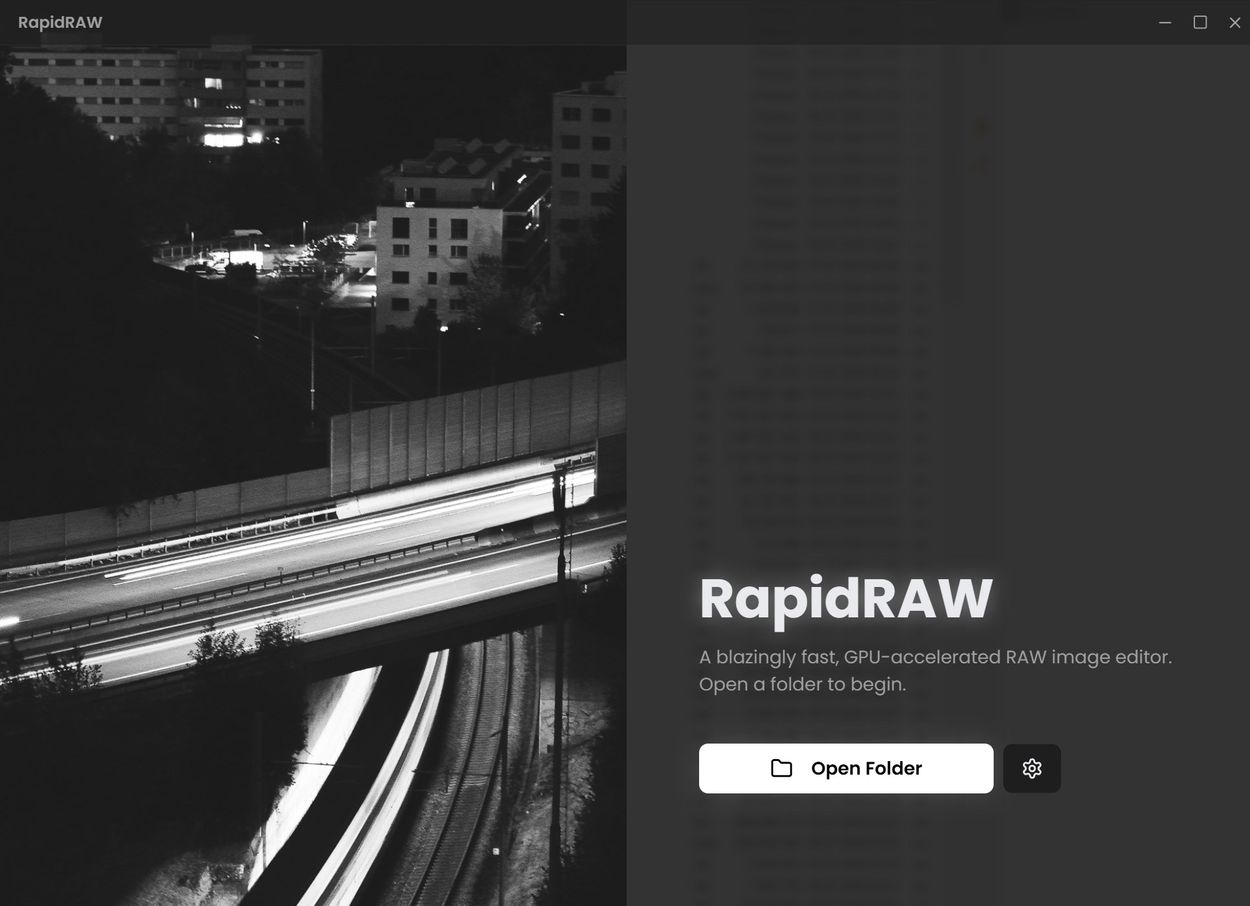
Uno de cada dos teléfonos inteligentes graba en RAW y Lightroom de Adobe quiere consumir todo su disco duro y también su procesador. Para evitar que esto suceda, existen alternativas, por ejemplo RapidRAW. Un programa rápido que funciona en Windows y otros sistemas operativos. El motor de edición es excelente y depende completamente de la GPU para la aceleración. Todos los ajustes de imagen se procesan en la tarjeta de video usando un sombreador personalizado en WGSL y la respuesta es inmediata, sin demoras. Hay máscaras, porque la IA inteligente, que aísla un objeto o el primer plano, es realmente interesante y conveniente. Se puede combinar con pinceles clásicos, máscaras lineales o radiales para brindarte un control total. Las ediciones generativas están presentes, por lo que si desea eliminar a un transeúnte aleatorio de una foto o agregar algo, no hay problema. Simplemente escriba un mensaje de texto y listo, se crea una capa de parche no destructiva. Se puede conectar un backend opcional a ComfyUI, las posibilidades aumentan aún más. Soporte completo para formatos RAW de diferentes cámaras y todo con precisión de 32 bits para que no haya bandas ni pérdida de datos. Por cierto, el flujo de trabajo es completamente no destructivo, todas las ediciones se almacenan en un archivo .rrdata separado y los originales permanecen intactos. También hay herramientas profesionales, por ejemplo controles de tono, hablo de exposición, contraste, luces, sombras, blancos y negros. Las curvas de tono te dan control sobre los canales Luma, rojo, verde y azul. Hay corrección de color, puede ajustar la temperatura, el tono, ajustar la vibración, la saturación, además hay un mezclador HSL completo incorporado, es como la paleta de un artista. Hay diferentes efectos, recorte con relación de aspecto fija, etc. Es conveniente administrar todas sus imágenes, ordenarlas, calificarlas y administrar su colección. El árbol de carpetas está integrado, cree nuevas, cambie el nombre de las que necesite, elimine las que ya no necesite de la ventana principal. Es posible copiar, mover, duplicar fotografías y editarlas. La vista estilo película le permite cambiar rápidamente entre tomas en una carpeta mientras edita. Si lo necesita, puede aplicar un conjunto de ajustes o exportarlo en lotes. Ver datos EXIF da una imagen completa; puede conocer la velocidad de obturación, la apertura, el ISO e información sobre la lente. El sistema preestablecido te permite crear, guardar, importar y exportar tus “looks” favoritos. Se mantiene un historial del tipo deshacer/rehacer para cada paso. En resumen, cualquiera que esté cansado de un peso tan pesado como Lightroom, le aconsejo que eche un vistazo más de cerca a RapidRAW, es un programa ligero y potente y ofrece muchas funciones. Tamaño: 20MB SO: Windows 10-11 x64 Descargar RapidRAW 1.4.8 gratis
Firmware original del Samsung Galaxy W23 Flip SM-W7023 (archivo Flash)
El archivo Flash lo ayudará a actualizar, degradar o reinstalar el firmware (SO) original en su dispositivo móvil. Además, el archivo Flash (ROM) también le permite reparar el dispositivo móvil en caso de un problema de software, un problema de bucle de arranque, un problema de IMEI o un problema muerto.
Nombre del archivo: SM-W7023_W7023ZCU1AVJ5_W7023CHC1AVJ5_CHC_4archivo.zip País: Porcelana Tamaño del archivo: 8,62GB versión de Android: 12 Herramienta Flash: Herramienta de descarga de Odín Cómo flashear (instalar): Sigue el tutorial
Firmware original Huawei P20 Lite ANE-L01 (archivo Flash)
El archivo Flash lo ayudará a actualizar, degradar o reinstalar el firmware (SO) original en su dispositivo móvil. Además, el archivo Flash (ROM) también le permite reparar el dispositivo móvil en caso de un problema de software, un problema de bucle de arranque, un problema de IMEI o un problema muerto.
Nombre del archivo: Huawei_P20_Lite_ANE-L01_1.0.0.34_Board_Software_General_Android_8.0_EMUI_8.0_05022JKP_HMT.zip Tamaño del archivo: 1,30GB Herramienta Flash: Herramienta multiflash de Huawei Cómo flashear (instalar): Sigue el tutorial